Простой уход за компьютером и ноутбуком: как избежать перегрева и поломок
У меня дома есть и компьютер, и ноутбук. За годы использования я понял простую вещь: техника работает долго только тогда, когда за ней ухаживаешь. Без обслуживания всё начинает шуметь, греться, тормозить, а потом и ломаться. Поэтому у меня выработалась привычка регулярно чистить и компьютер, и ноутбук, и следить за программным обеспечением.
Пыль — самая частая проблема
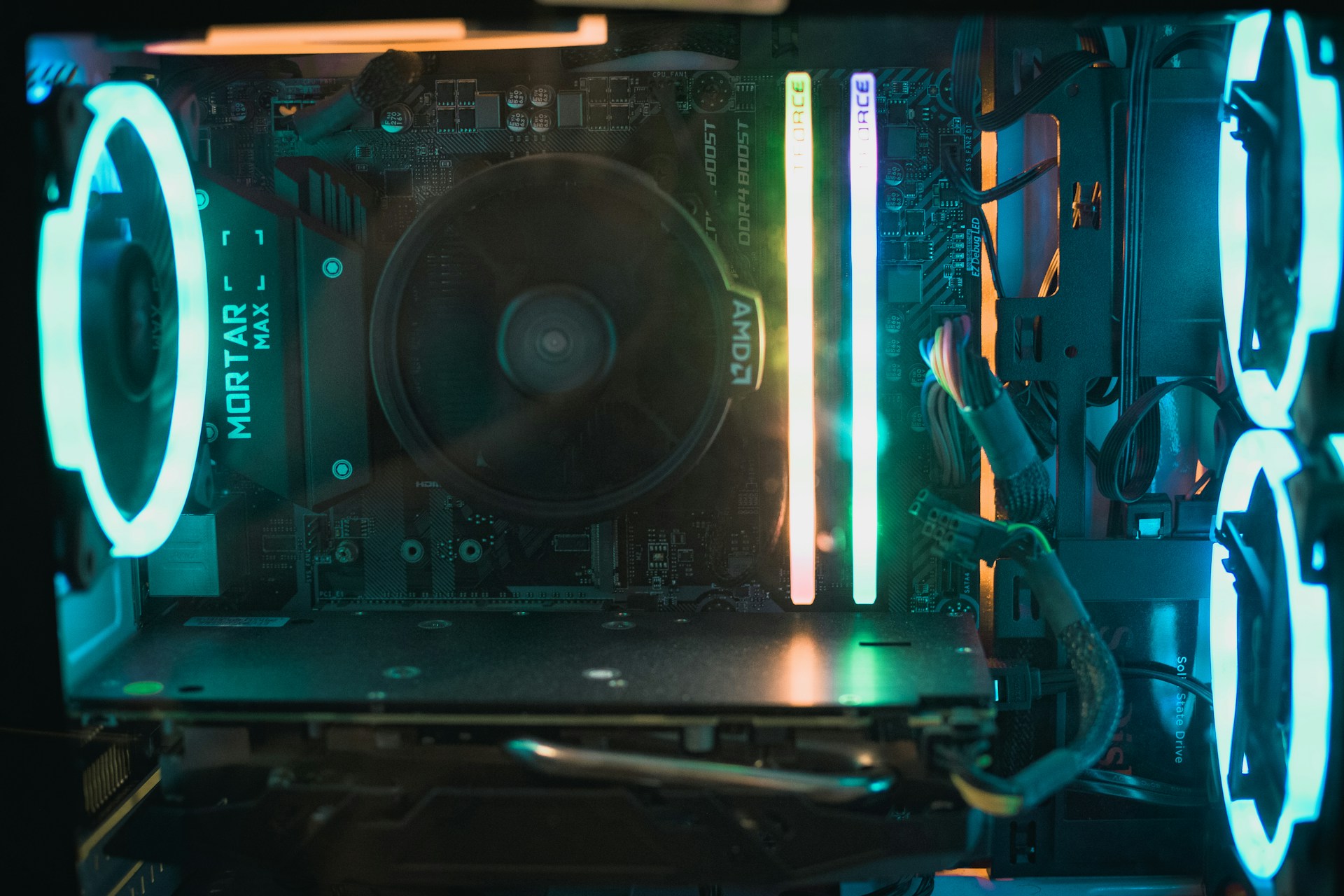
Главный враг любой техники — пыль. В системный блок её затягивают вентиляторы, а в ноутбук она попадает через маленькие решётки. Сначала это незаметно, но постепенно радиаторы забиваются, температура растёт, и кулеры начинают работать на пределе.
На компьютере я чищу пыль примерно раз в полгода. Иногда чаще, если слышу, что вентиляторы стали шуметь. Для этого выключаю питание, открываю боковую крышку и продуваю всё баллончиком со сжатым воздухом. Можно использовать пылесос в режиме выдува. Важно не пытаться вычищать пыль обычным пылесосом или тряпкой: можно повредить детали или наэлектризовать их.
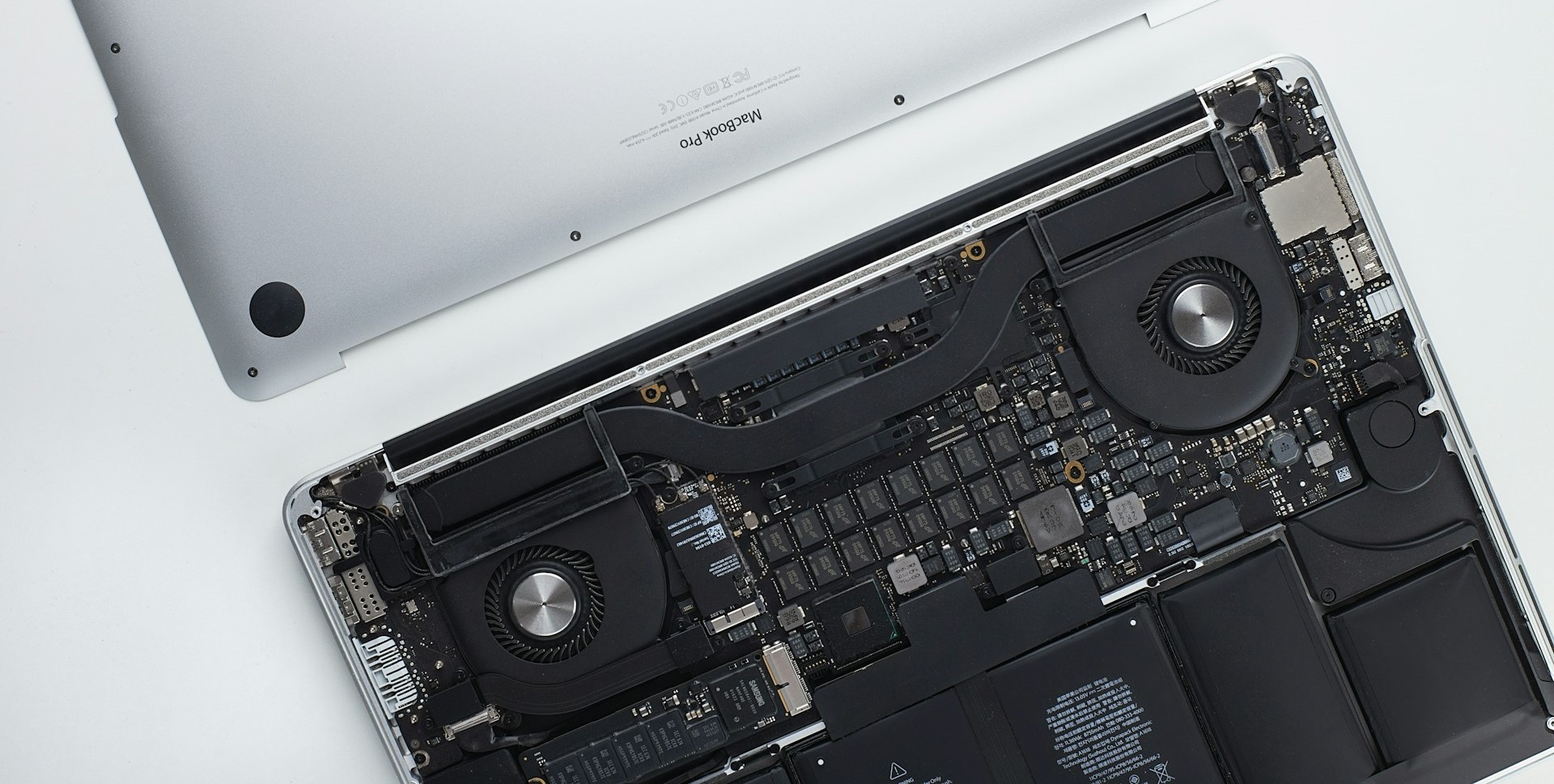
С ноутбуком сложнее. Чтобы убрать пыль, нужно снимать нижнюю крышку. Я делаю это примерно раз в год. Если использовать ноутбук на диване или кровати, пыль и ворс собираются быстрее, и вентилятор начинает выть. Это главный сигнал, что пора чистить.
Термоинтерфейс
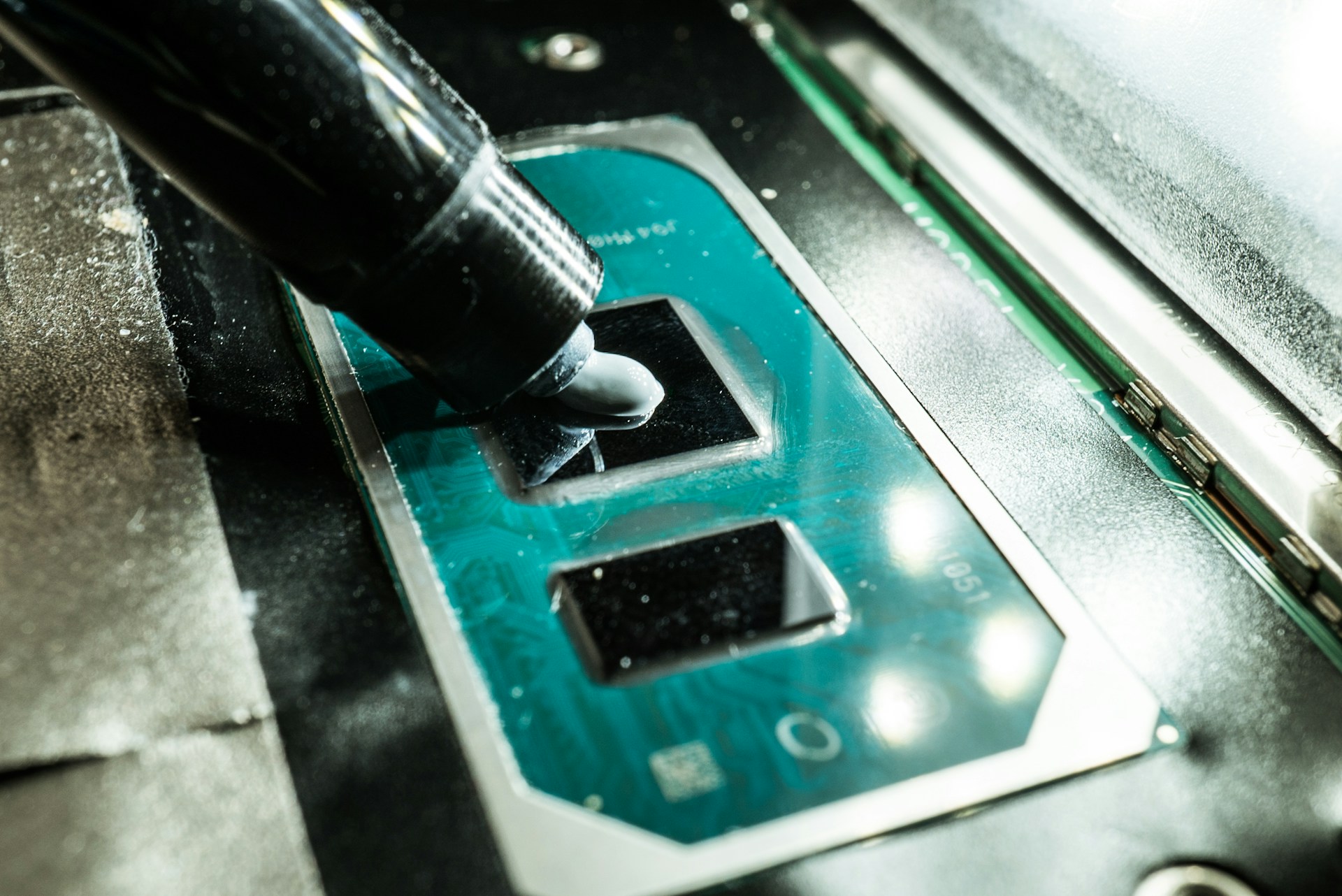
Есть ещё одна важная часть — термопаста и термопрокладки. Они нужны, чтобы процессор и видеочип хорошо отдавали тепло системе охлаждения. Со временем термопаста высыхает, и температура растёт. На стационарном ПК я меняю её каждые два-три года. На ноутбуке реже, потому что разбирать его сложнее. Если после чистки пыли температура остаётся высокой, это знак, что пора обновить термопасту.
Диски и хранение файлов
С дисками тоже бывают нюансы. На старых жёстких дисках (HDD) полезно иногда делать дефрагментацию, чтобы файлы не разбивались на сегменты. На SSD дефрагментация не нужна, там главное — следить за свободным местом. Если диск заполнен под завязку, он начинает работать медленнее.
Система и программы
Со временем компьютер забивается лишними файлами и программами. Раз в несколько месяцев я прохожусь по списку установленных приложений и удаляю всё ненужное. Обязательно проверяю автозагрузку — многие программы сами включаются вместе с Windows, и это замедляет запуск.
Для чистки я использую простые инструменты:
- встроенную «Очистку диска» в Windows;
- бесплатную программу Wise Disk Cleaner, чтобы убрать мусорные файлы;
- встроенный инструмент управления автозагрузкой;
- CrystalDiskInfo для проверки состояния диска;
- встроенный Windows Defender для защиты от вирусов.
Этого набора достаточно, чтобы система оставалась в порядке.
Батарея ноутбука
Отдельный вопрос — аккумулятор. Если держать ноутбук всё время на зарядке, батарея теряет ёмкость. Поэтому я стараюсь хотя бы иногда работать от аккумулятора, разряжая его до конца и заряжая заново. Это помогает батарее прослужить дольше.
Как я чищу ноутбук
Когда я впервые решился разобрать ноутбук, оказалось, что это не так страшно, если быть осторожным. Главное полностью отключить питание и вынуть зарядку, при возможности — батарею. Также важно использовать подходящую отвертку, фотографировать каждый шаг, чтобы потом собрать всё обратно. Внутри не стоит трогать контакты руками, а пыль лучше выдувать, а не протирать тряпкой.
Когда лучше идти в сервис
Большинство операций можно делать самому, особенно с компьютером. Но если ноутбук дорогой или ещё на гарантии, лучше не рисковать.
Мой личный календарь ухода
Со временем у меня сложился такой порядок:
- раз в месяц — проверка системы на вирусы (использую бесплатный сканер Kaspersky Virus Removal Tool), удаление временных файлов, контроль автозагрузки;
- раз в полгода — чистка пыли в компьютере;
- раз в год — чистка пыли в ноутбуке и проверка состояния дисков;
- раз в два-три года — замена термопасты.
Такой ритм позволяет избегать перегрева, шума и внезапных поломок. Компьютер и ноутбук работают стабильно, и мне не приходится тратить деньги на ремонт или срочную замену техники.
Источник: unsplash.com

0 комментариев
Добавить комментарий