Простой способ открыть порты в Windows
Рано или поздно каждый уважающий себя геймер задумывается о собственном игровом сервере. Но уже на первых шагах к желаемому он сталкивается со множеством препятствий: серый IP-адрес, закрытый порт, слишком параноидальная работа защитника Windows. В этом небольшом материале вы узнаете, как это всё побороть и открыть порты в Windows.

Пояснение
На первый взгляд может показаться, что в открытии портов нет ничего сложного. Однако мало кто знает, что начиная с Windows 11 логика взаимодействия ОС с внешней сетью претерпела ряд изменений, направленных на усиление безопасности ПК. Теперь защитник Windows параноидально работает в тесной связке с брандмауэром, делая ранее простую процедуру поднятия собственного игрового сервера настоящим квестом для неподготовленного пользователя. Например, если вы выберете для своего соединения профиль «Общедоступная сеть» (Public) и пропишите все необходимые правила брандмауэра, ОС всё равно может блокировать входящие соединения. И таких подводных камней в Windows 11 целое множество.
Тип IP
Прежде чем приступать к открытию портов и поднятию собственного игрового сервера, необходимо выяснить, какой у вас IP-адрес: серый или белый.


Ведь если у вас «серый» IP, то вы находитесь за NAT провайдера вместе с сотней других абонентов. И никакие манипуляции с портами, брандмауэром, DNS вам не помогут открыть доступ людям к вашему домашнему серверу. Чтобы узнать тип IP для ПК, подключённого к Интернету по проводу, нажмите Win + R и введите команду CMD. В открывшемся окне введите ipconfig. Для белого IP, внешний IP-адрес должен совпадать с тем, что показан в строке IPv4-адрес.
P. S. Узнать внешний IP-адрес своего ПК вы всегда можете на Яндекс Интернетометр.
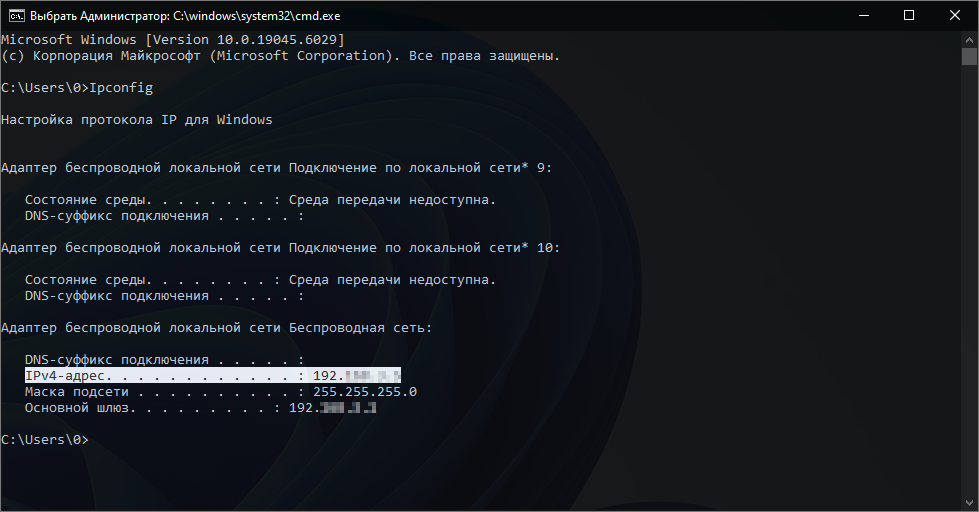
Если же ПК подключён к Интернету по Wi-Fi, то всё немного сложнее. Заходим через веб-браузер в панель управления роутером (узнать её адрес можно на задней крышке устройства) и находим информацию о соединении. Для белого IP адрес WAN должен совпадать с внешним IP.
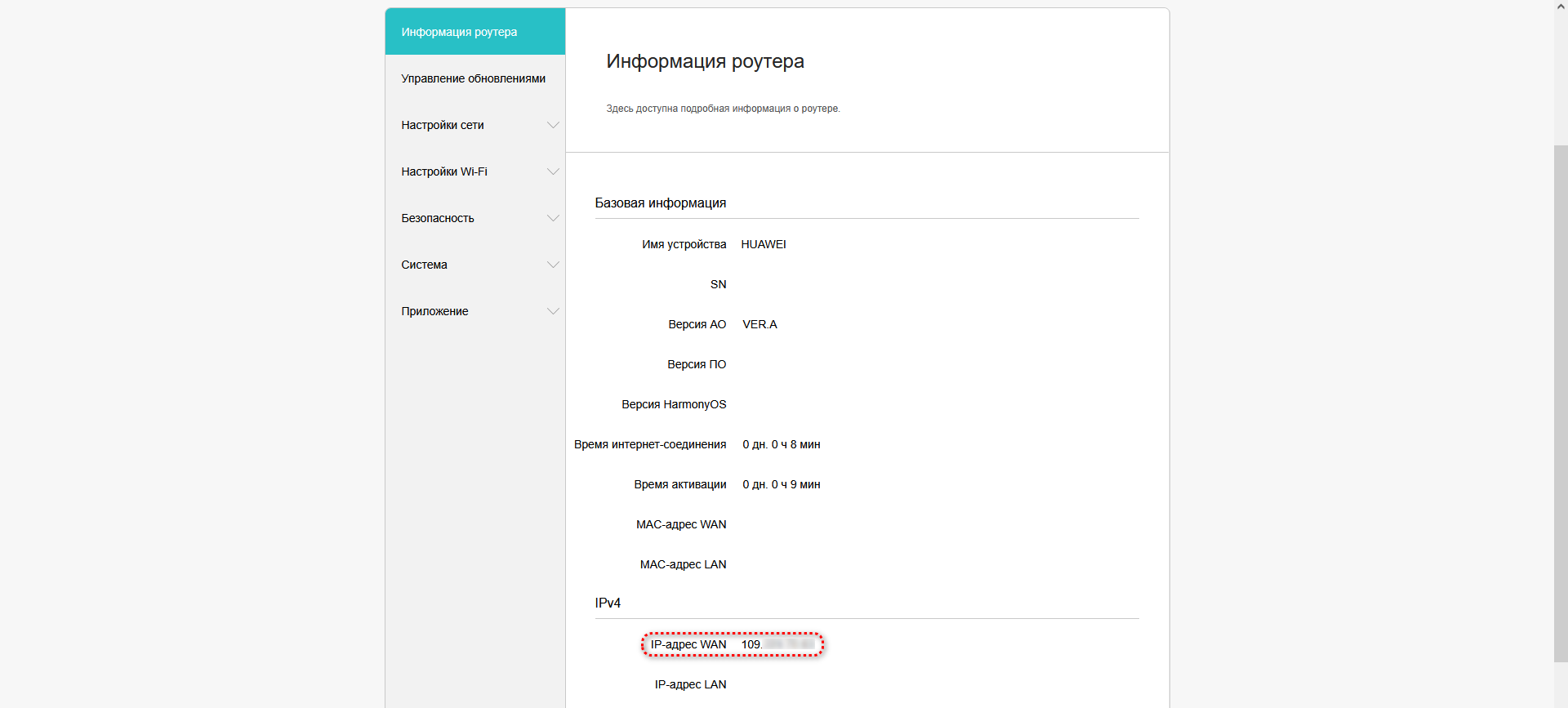
В случае использования серого IP-адреса необходимо обратиться к провайдеру или воспользоваться внешними сервисами. О них я подробно рассказывал в инструкции по созданию домашнего сервера Minecraft.
Порты
Итак, у вас белый IP-адрес. Чтобы открыть порты и не сделать родной ПК проходным двором, необходимо грамотно настроить брандмауэр. Копаться в дебрях графического интерфейса не имеет никакого смысла, поэтому воспользуемся простой командой для PowerShell:
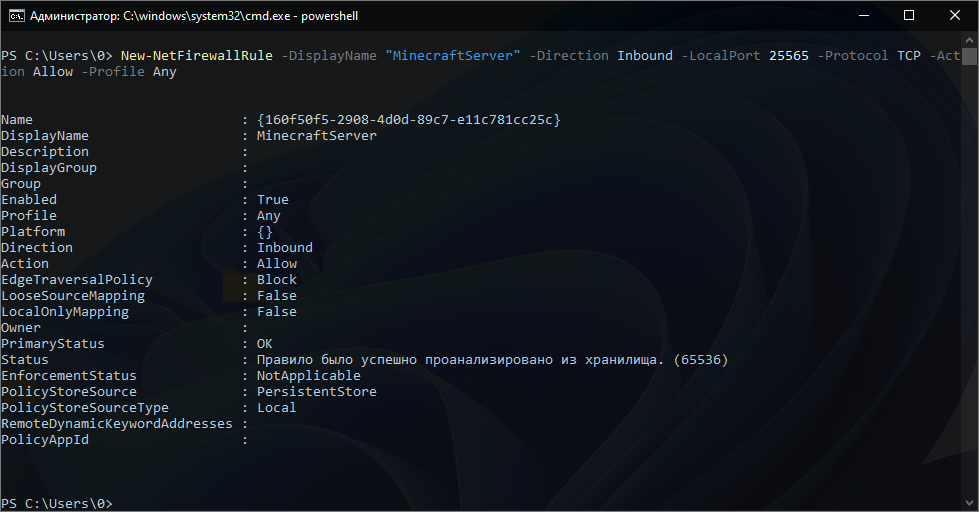
New-NetFirewallRule -DisplayName "MinecraftServer" -Direction Inbound -LocalPort 25565 -Protocol TCP -Action Allow -Profile Any
- New-NetFirewallRule — создание нового правила в брандмауэре.
- -DisplayName «MinecraftServer» — название правила в списке (пишите любое понятное вам).
- -Direction Inbound — разрешает именно входящий трафик (из интернета к вам на сервер).
- -LocalPort 25565 — номер порта, который вы открываете (укажите нужный для вашей игры).
- -Protocol TCP — протокол передачи данных TCP/UDP (зависит от типа игры).
- -Action Allow — прямое указание системе разрешить проход трафика через выбранный порт.
- -Profile Any — важнейший пункт: заставляет правило работать во всех типах сетей (частных и общественных), убирая «паранойю» Windows 11.
Команда, закрывающая порт и удаляющая созданное правило:
Remove-NetFirewallRule -DisplayName "MinecraftServer"
В принципе, на этом всё. Правда, мы открыли порты только со стороны ОС, и если вы используете беспроводную связь, то их также необходимо открыть и со стороны роутера. Вновь заходим в панель управления, находим раздел безопасности и переходим в службы NAT. Создаём правило для каждого порта.
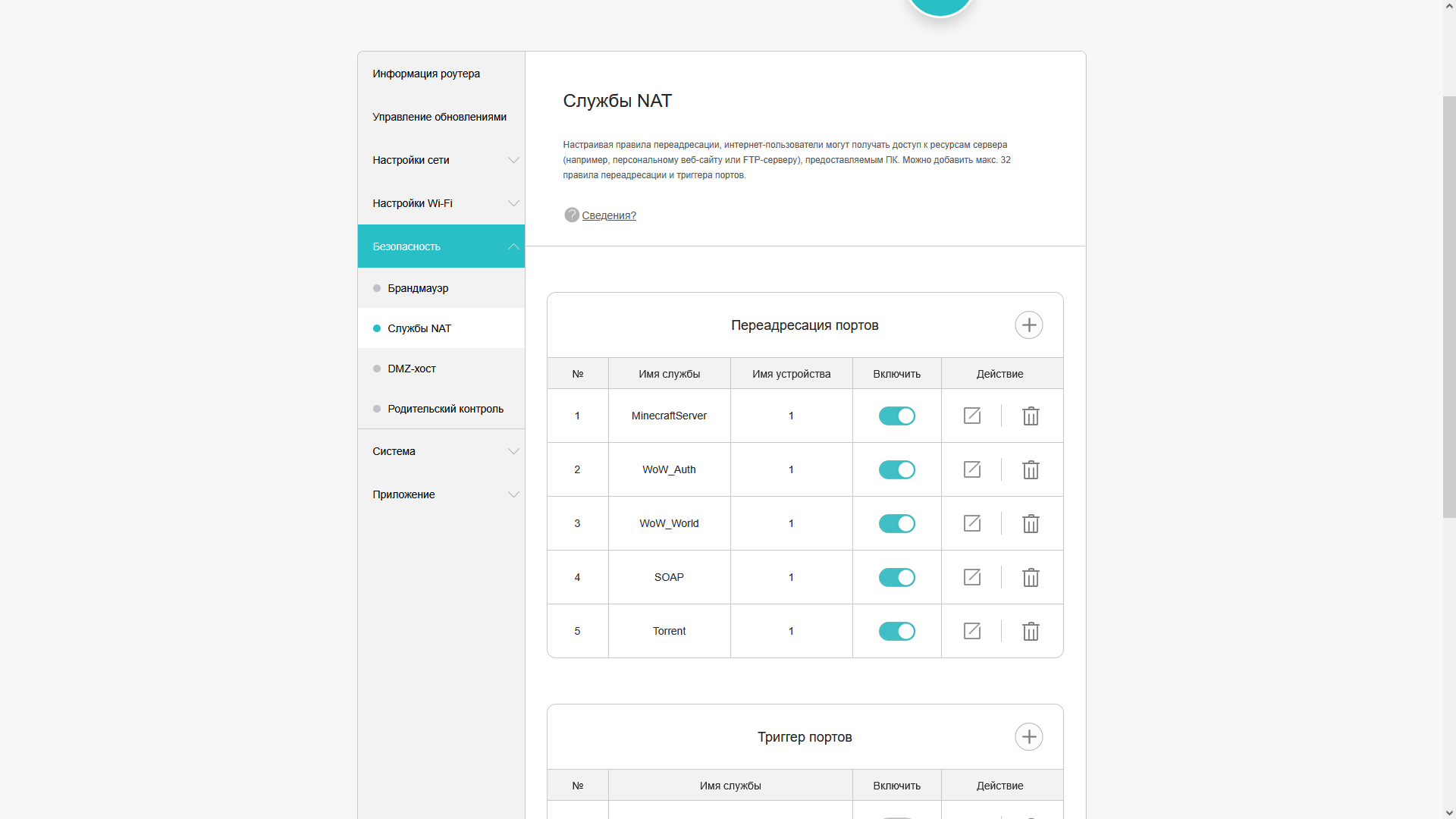
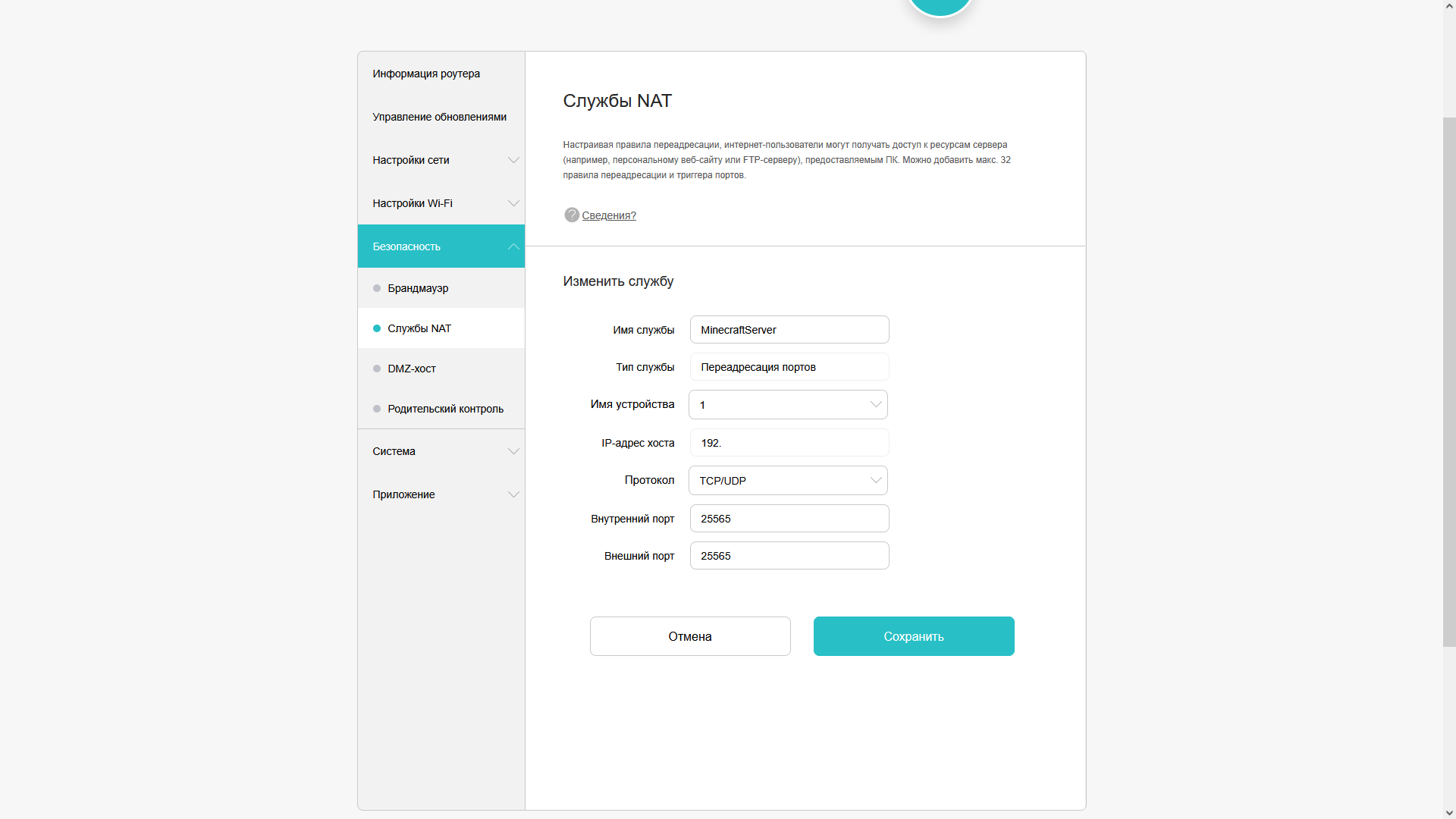
Проверяем работоспособность, пробуя зайти на собственный сервер по внешнему IP.
Заключение
Успешное открытие портов в Windows 11 требует комплексного подхода, который начинается не с копания в настройках ОС, а с проверки типа IP-адреса, предоставляемого вашим провайдером. Так что не тратьте время и впервую очередь звоните своему провайдеру — сэкономите уйму нервных клеток и сил.
Источник: alice.yandex.ru









0 комментариев
Добавить комментарий