Не реви! Инструкция по диагностике и устранению шумов в компьютере
Работу компьютера нередко сопровождают шумы. Иногда это едва заметный гул, а иногда — ощутимый вой, скрежет и даже писк. Убрать данные звуки можно не только в мастерской, но и самому. В этом поможет инструкция с описанием распространенных шумов, причин их появления и способов устранения.
Гул
Самый сильный и часто встречающийся шум. Его создают вентиляторы, работающие на высоких оборотах. Причины такого «поведения»: перегрев и неправильная настройка ПО. Чтобы вернуть компьютер в нормальное состояние, достаточно очистить радиаторы процессора, видеокарты и блока питания, а также настроить BIOS. В последнем часто неправильно выставлена «кривая вентиляторов». Как результат, они вращаются слишком быстро или сразу же набирают скорость при нагреве компонентов. Это «лечится» корректировкой температурного диапазона, установкой задержки срабатывания и сбросом настроек до заводских.
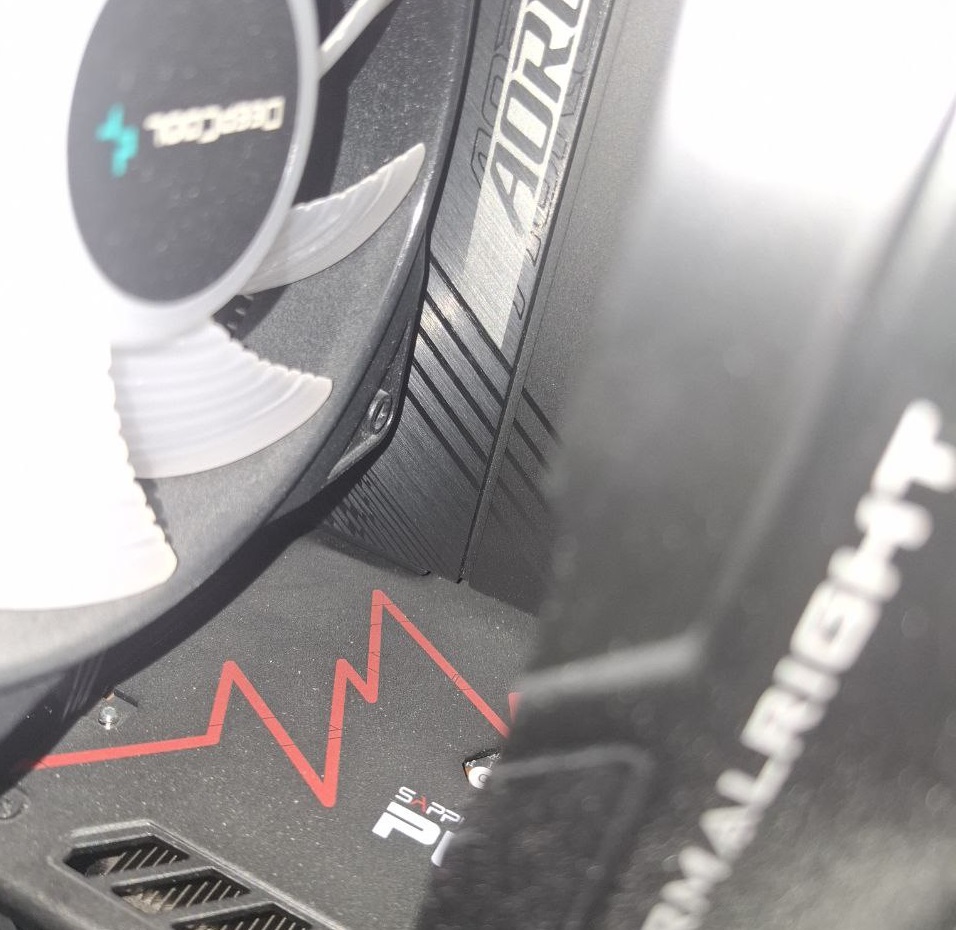
Если шум остался после перечисленных действий, нужно проверить термоинтерфейс. Высохшая термопаста на процессоре и видеочипе не способствует качественному отводу тепла, что приводит к перегреву и раскрутке вентиляторов. Заменить материал можно самостоятельно, но при отсутствии должного опыта и навыков лучше обратиться к специалисту.
Писк
Свистящие и пищащие звуки издают дроссели. Это маленькие индуктивные катушки, присутствующие в блоках питания, на материнских платах и видеокартах. Обычно писк возникает при высоких нагрузках. Они приводят к росту энергопотребления, появлению переменного магнитного поля и, как результат, вибрации сердечника или обмотки. Чем ниже качество изготовления катушек, тем сильнее звук.
Справиться с проблемой непросто. В случае с видеокартой помогает андервольтинг и ограничение количества кадров в игре. Владельцы решений от AMD могут сделать это через «Адреналин» — фирменное приложение, устанавливаемое вместе с драйвером. Обладателям карт от Nvidia придется скачать MSI Afterburner.
Если же пищат дроссели в блоке и на материнской плате, можно попытаться обменять комплектующие у продавца. Но данный случай не является гарантийным, и успех зависит от лояльности магазина.
Скрежет и стук
Предвестники механических повреждений. Скрежет часто возникает из-за отсутствия смазки в подшипниках вентиляторов. При его появлении проще купить новый компонент, чем пытаться восстановить изношенный. Старые устройства имеют выработку и возвращаются к прежнему «звуковому амплуа» вскоре после устранения проблемы.
Стук появляется при контакте кабелей и лопастей «вертушек». Его громкость и частота зависят от степени взаимодействия элементов и скорости вращения вентилятора. Проблема решается удалением проводов от подвижных деталей и их надежной фиксацией стяжками.
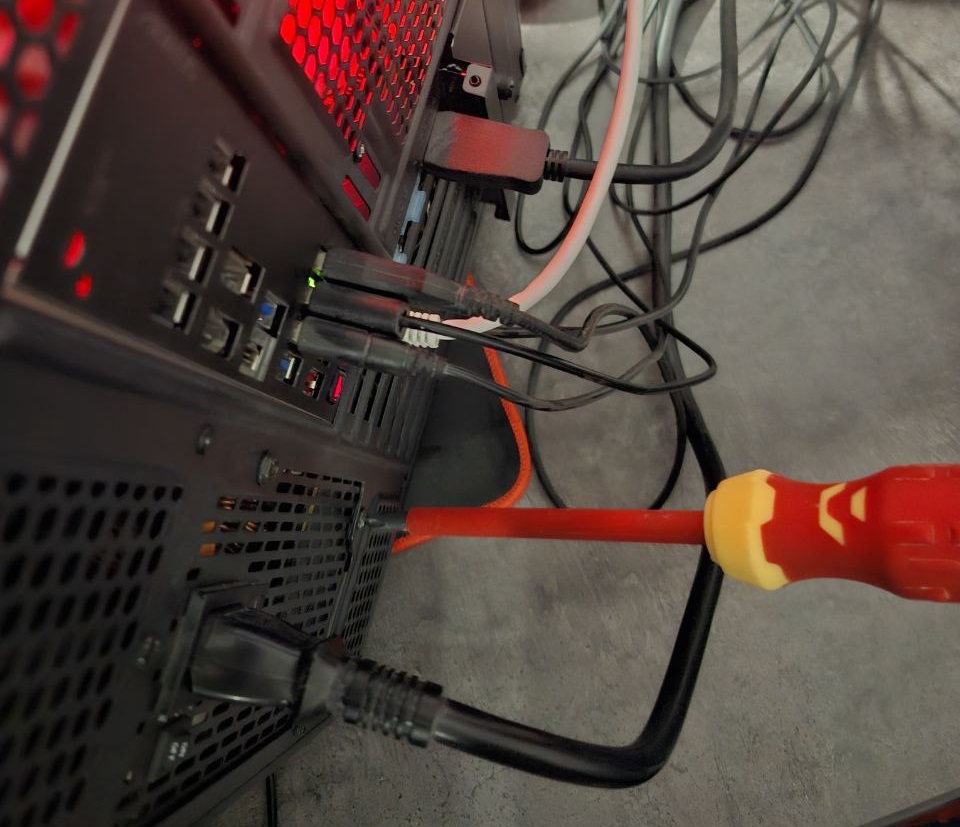
Также стук вероятен из-за недостаточной протяжки винтов на самом вентиляторе. Проверить ее можно отверткой.
Жужжание
Проблема встречается редко, но все еще актуальна. Ее вызывает жесткий диск с изношенными подвижными элементами. Чтобы добиться тишины, достаточно установить твердотельный накопитель, хотя, с учетом текущих ценовых реалий, его покупка может быть затратной.
Заключение
Большинство перечисленных шумов вызвано ненадлежащим уходом за компьютером. Своевременная прочистка и грамотная настройка помогут избежать зависаний, нестабильной работы, замены и ремонта комплектующих. При этом лучше научиться обслуживать ПК самому, поскольку сервисные процедуры нужно проводить регулярно и приобретенные навыки пригодятся не раз.
Источник: www.pexels.com







5 комментариев
Добавить комментарий
Так и не могу понять ваши требования к картинкам. Есть какой-то сервис, чтобы проверить, подходят они для сайта или нет? Я бы больше материалов смог готовить.
О как! Ну-ну… Как настройка ПО влияет на дисбаланс вентилятора?
Добавить комментарий