Обзор игровой мыши Rapoo VT960Pro
Сегмент игровой периферии включает множество моделей мышек и клавиатур, которые существенно различаются по качеству исполнения и функциональным возможностям. У компании Rapoo, активно продвигающей свою продукцию на Российском рынке, существуют премиальные сегменты периферии, в которую входит модель компьютерной мыши VT960Pro. Данная модель оснащена металлическим корпусом, емким аккумулятором, встроенным дисплеем, фирменным символом с RGB-подсветкой и имеет как проводное так и беспроводное подключение к ПК.
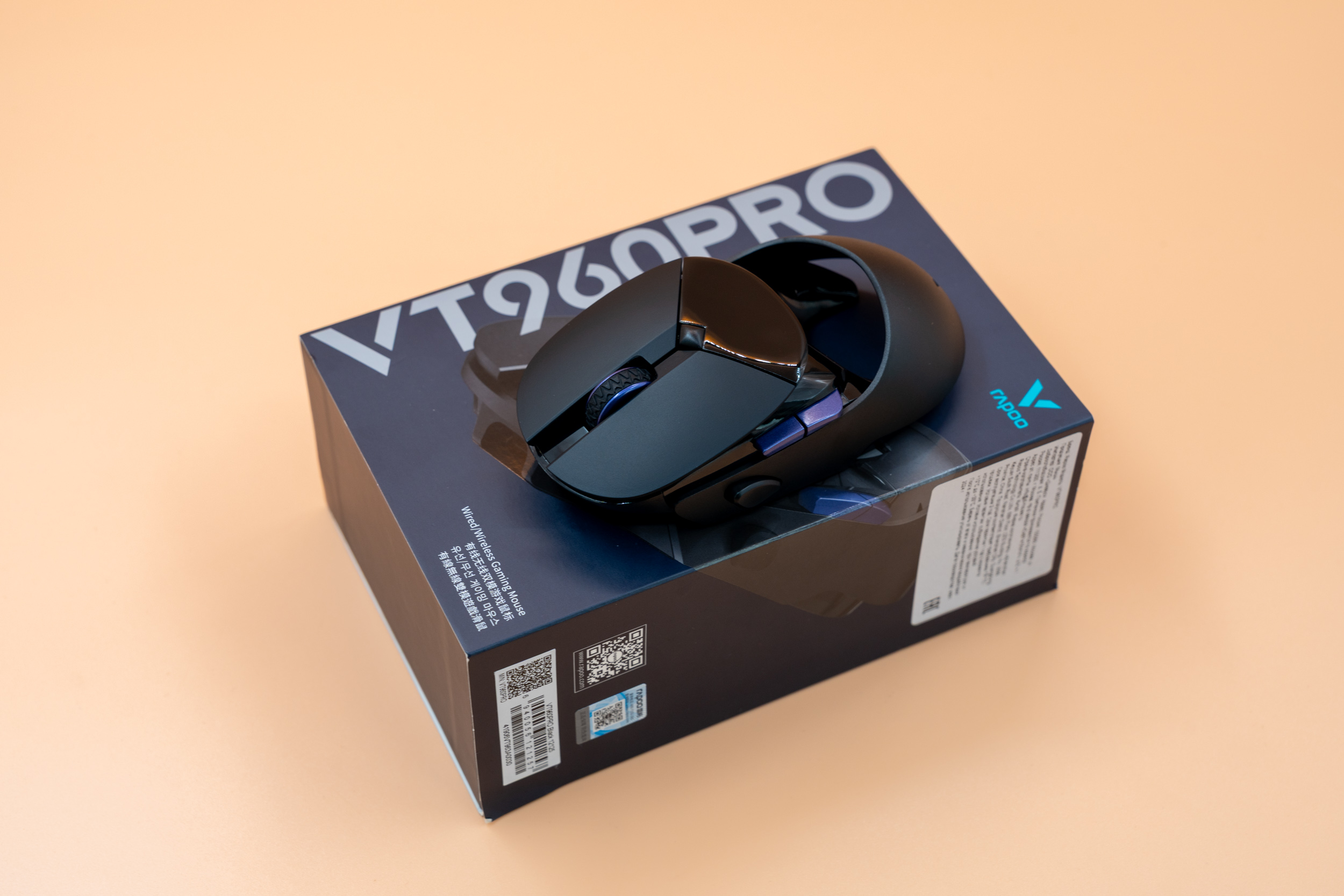
Упаковка и комплектация
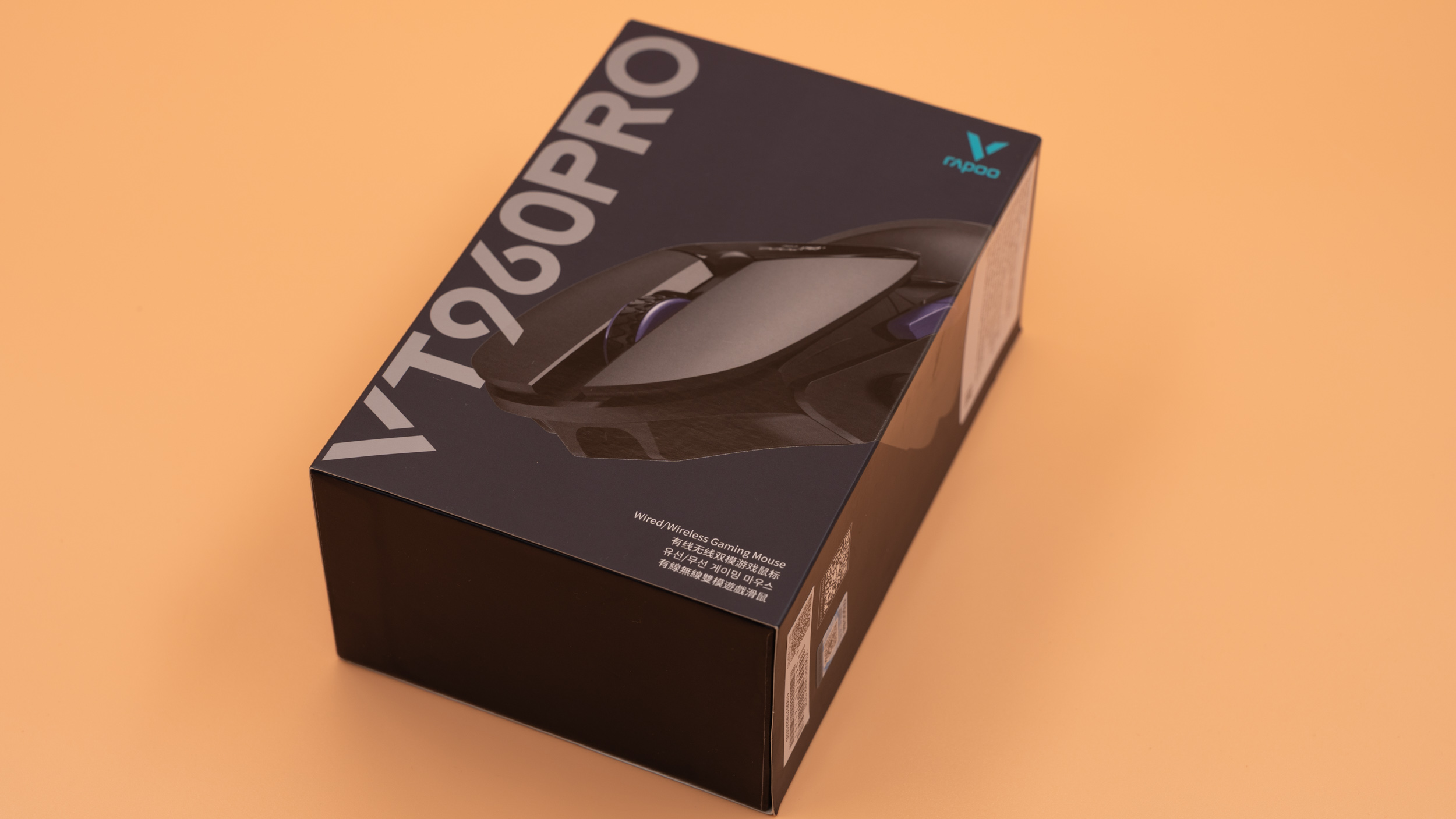
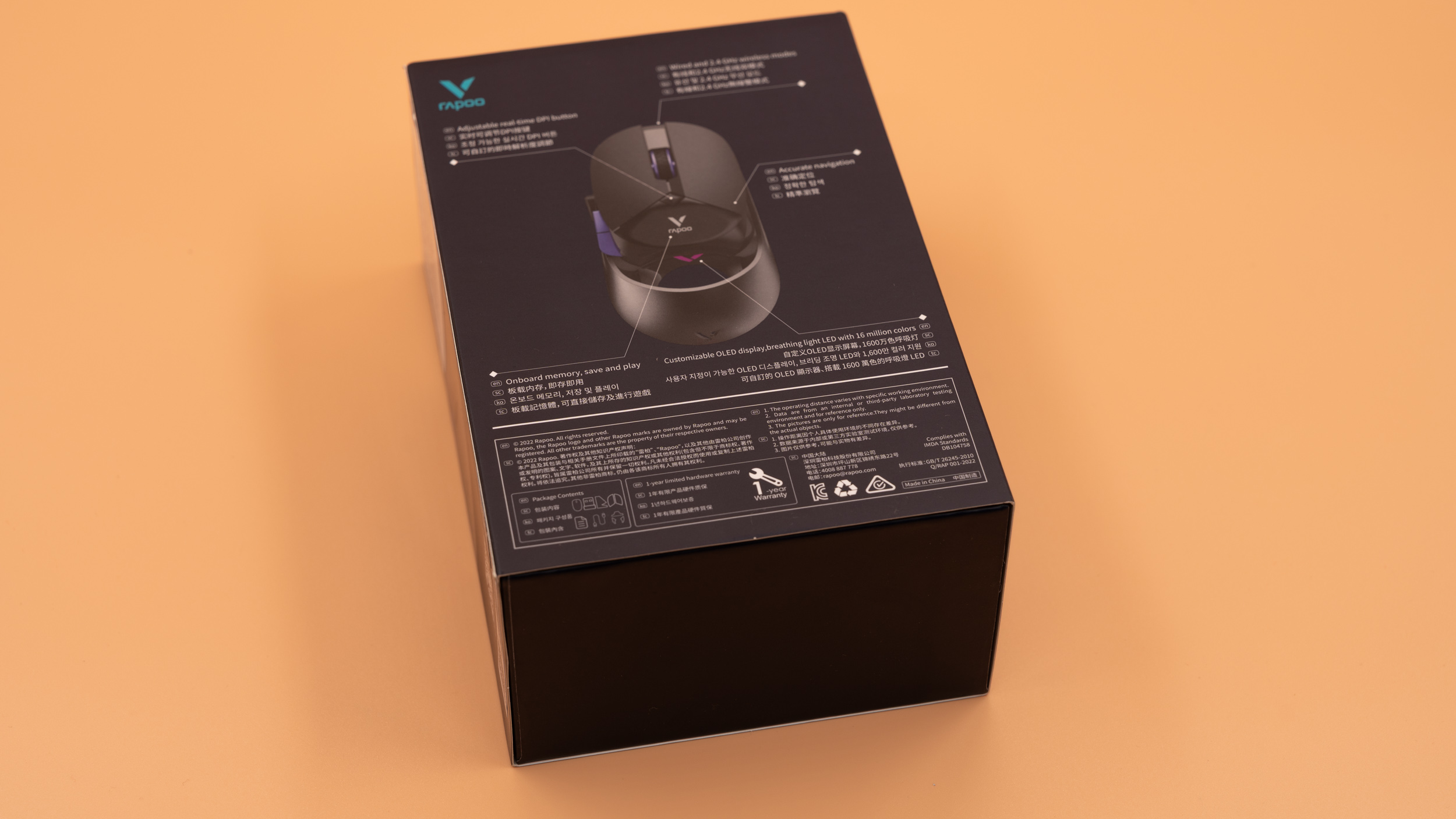
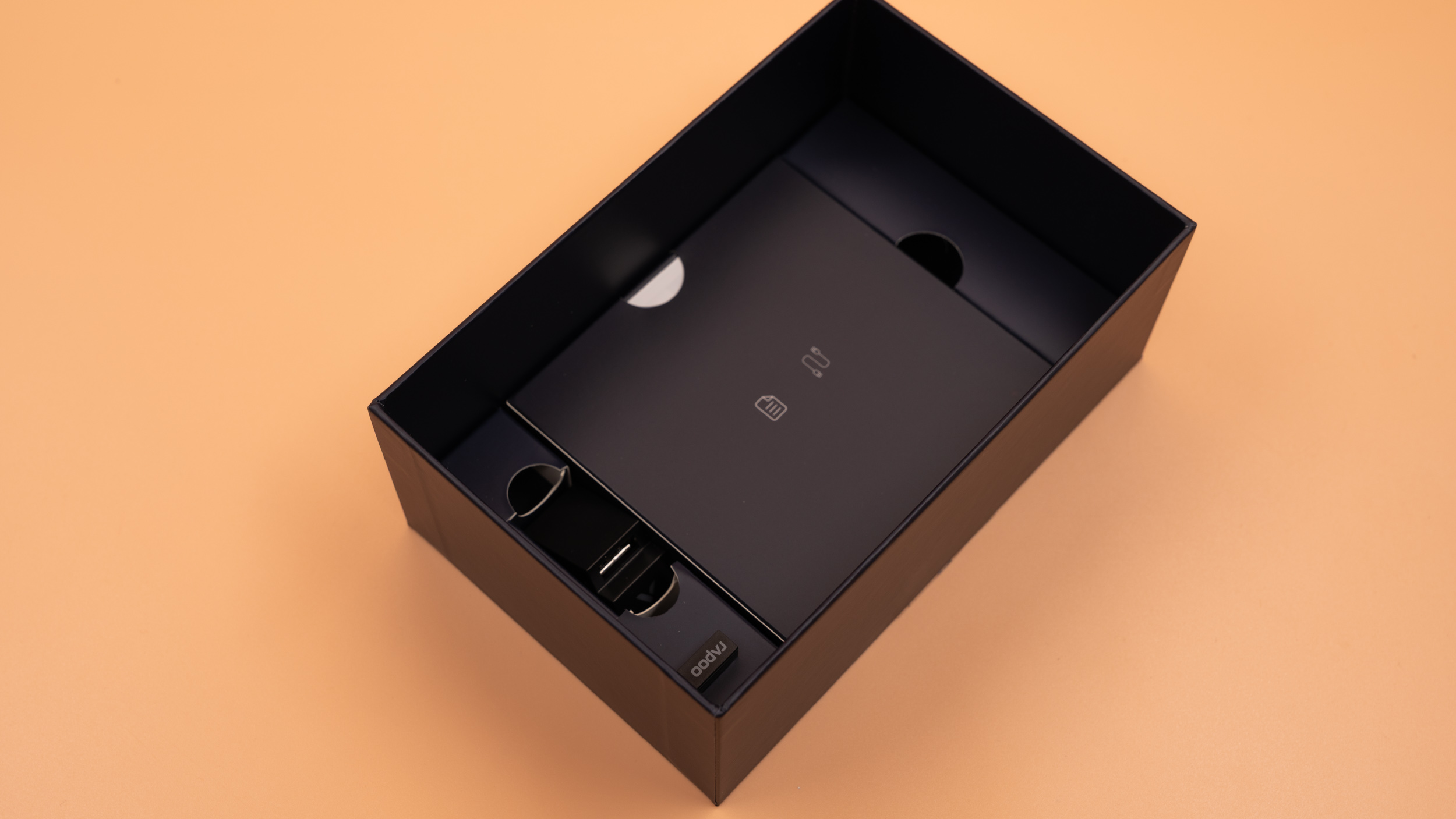
Rapoo VT960Pro поставляется в двухслойной упаковке состоящей из шубера и картонной коробки. На шубере размещено наименование модели, детализированное изображение и информационный стикер с указанием производителя. Коробка снабжена фирменными пломбами, обеспечивающими защиту от несанкционированного вскрытия. Мышь фиксируется в пластиковой формовке.
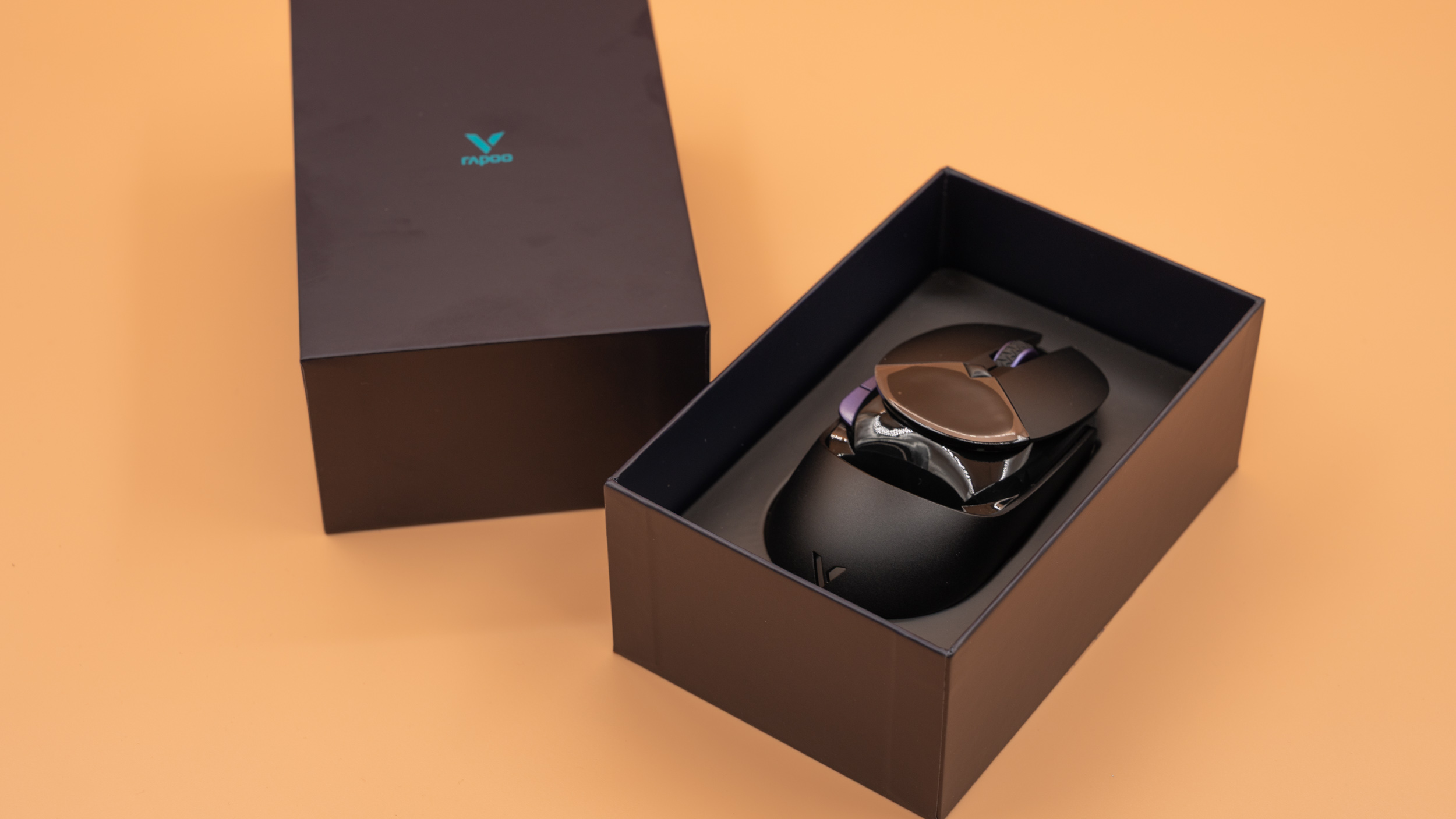
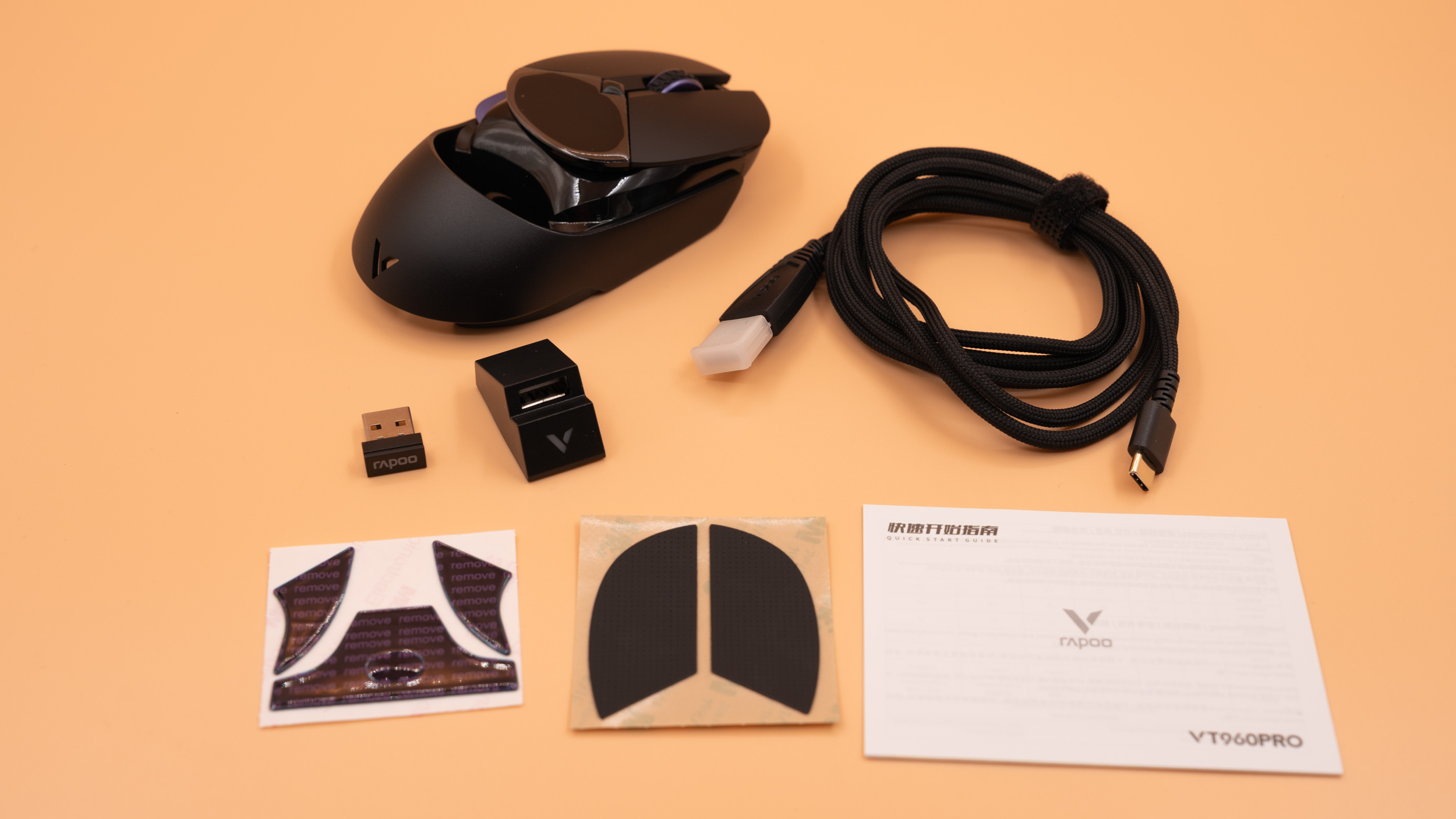
В нижнем ярусе коробки размещены документация и следующие аксессуары: док-станция, беспроводной приемник, кабель USB-A — USB-C и дополнительный комплект прорезиненных накладок.
Внешний вид и эргономика
Игровая мышь VT960Pro от компании Rapoo выделяется футуристическим дизайном, достигнутым за счет комбинации материалов. Корпус мыши имеет двухсекционную конструкцию.
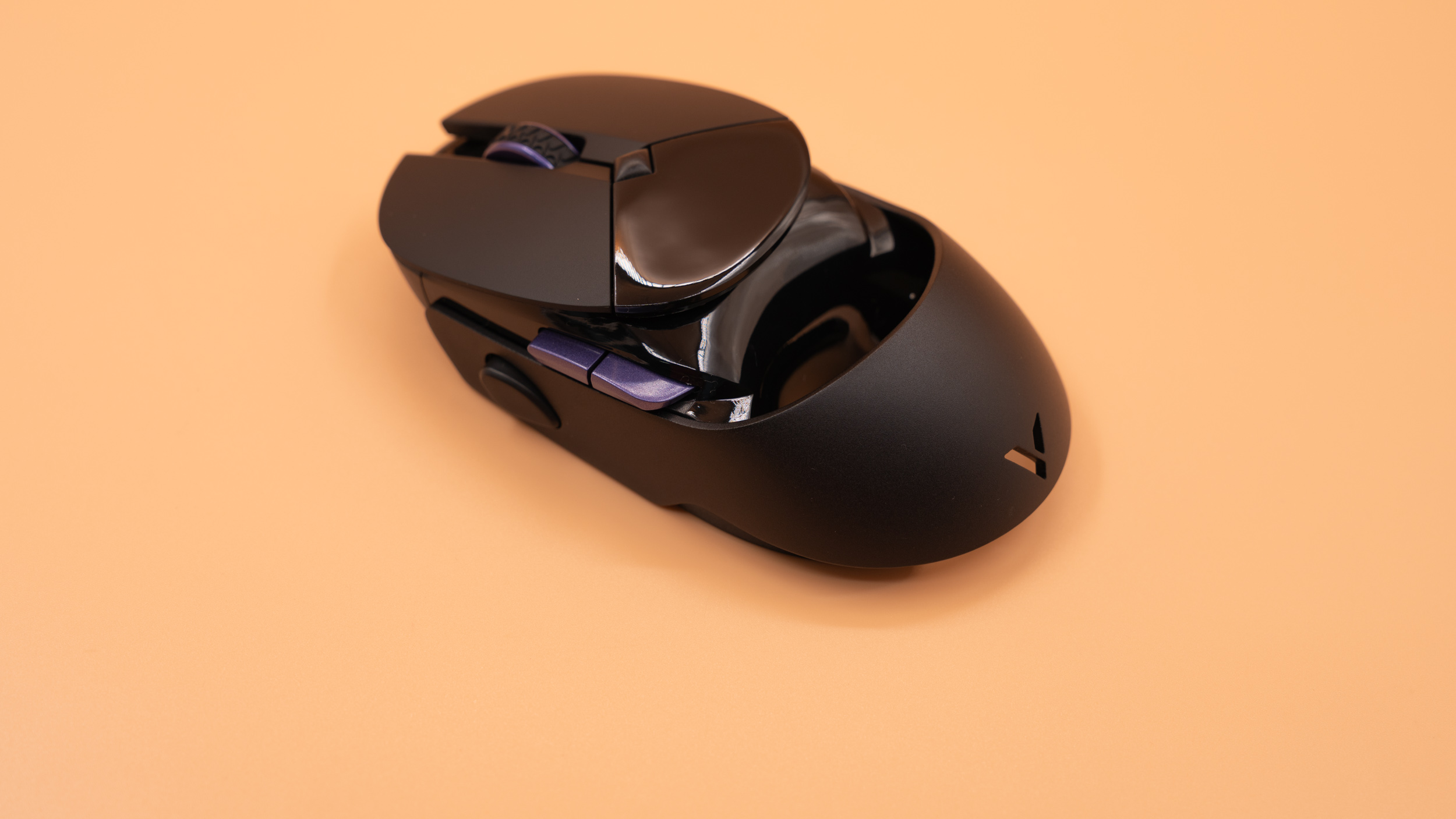
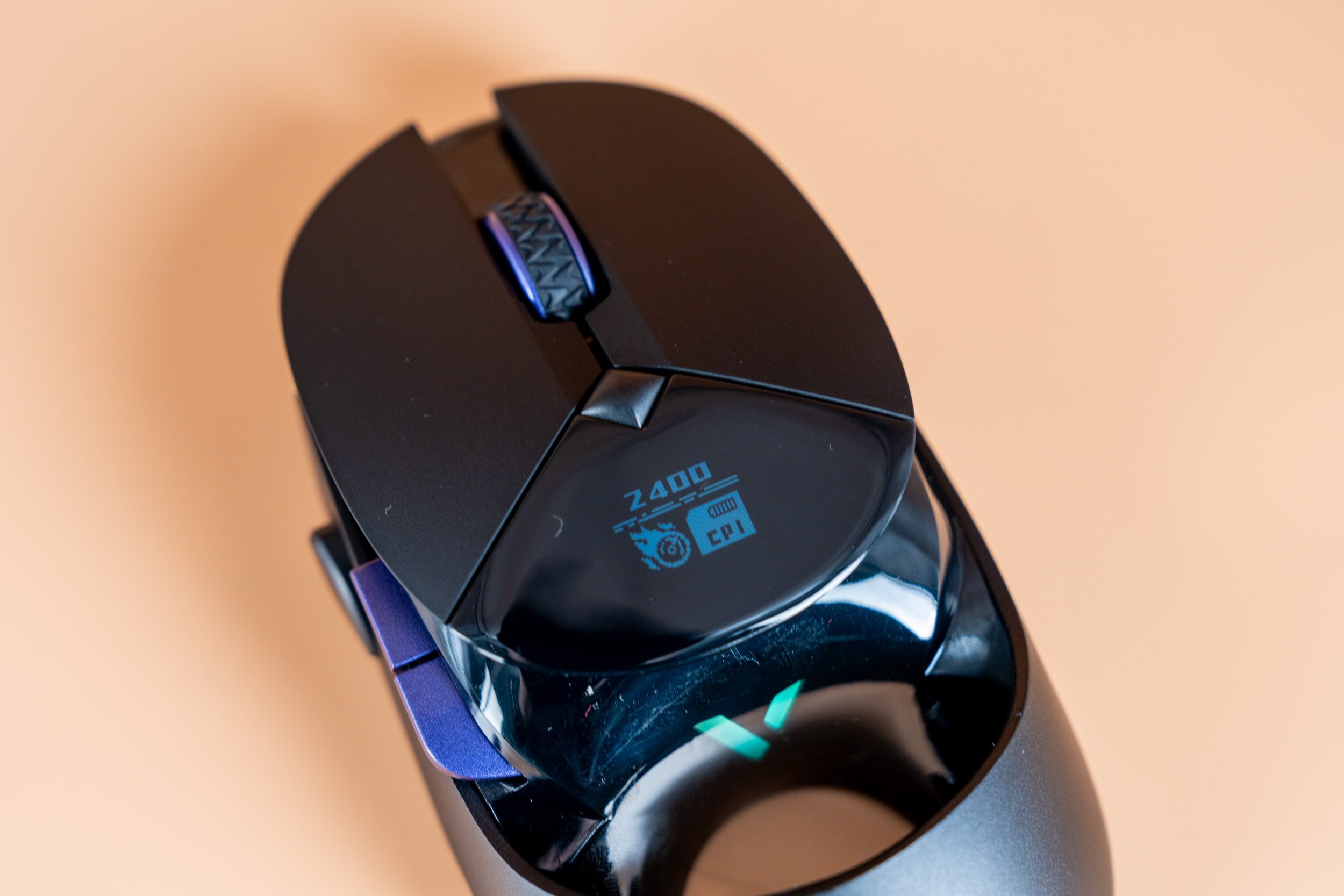
Передняя часть с матовыми основными кнопками контрастирует с глянцевыми боковыми панелями и OLED-дисплеем, расположенным вверху мышки за основными кнопками. Под основными кнопками мыши VT960Pro установлены механические переключатели Omron 50M. Выразительные линии на колесе прокрутки визуально перекликаются с оформлением полностью окрашенных боковых клавиш, что добавляется контраста мышке.
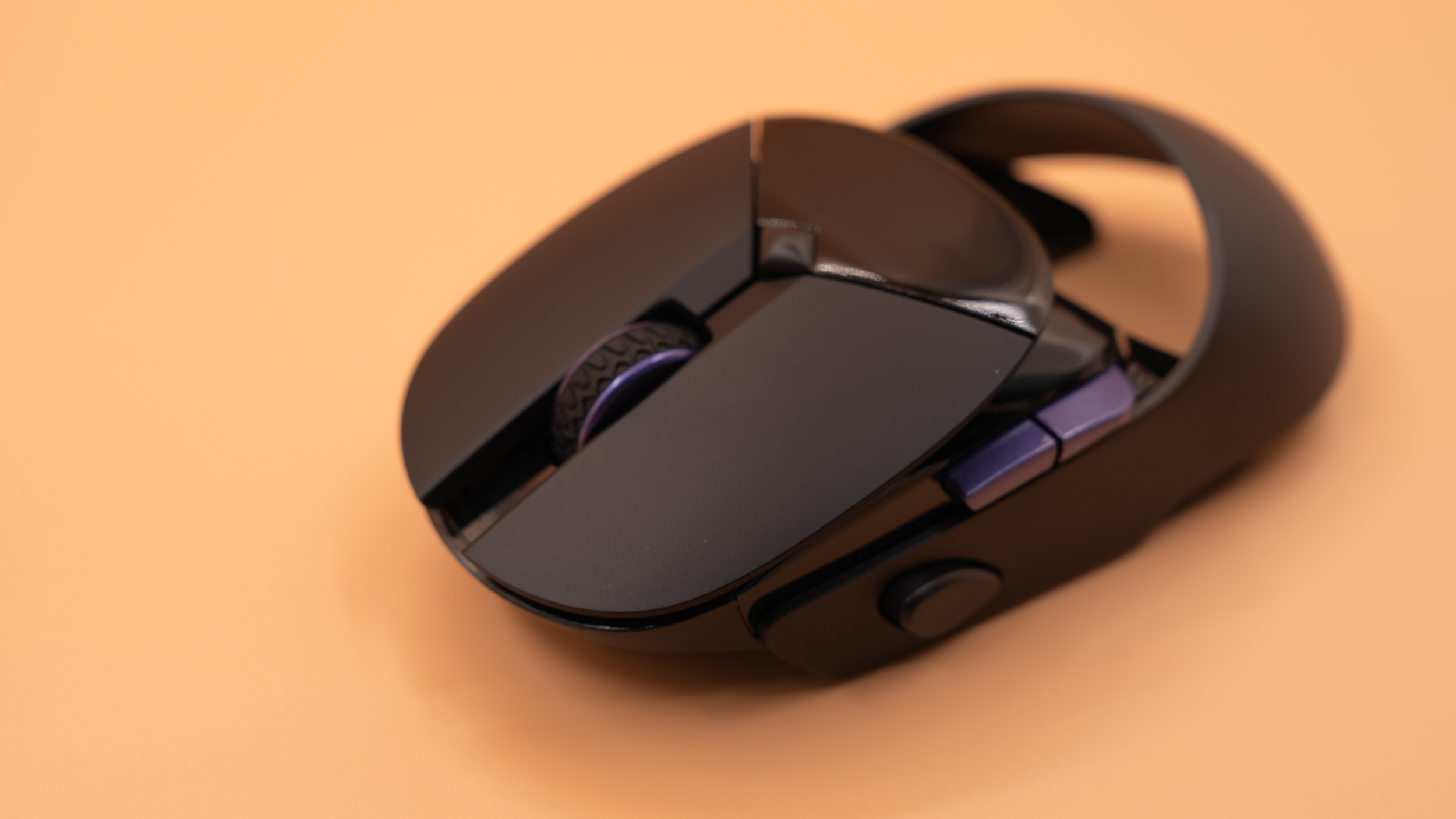
Тыльная часть мышки выполнена из цельного металла с фирменным V-образным вырезом.
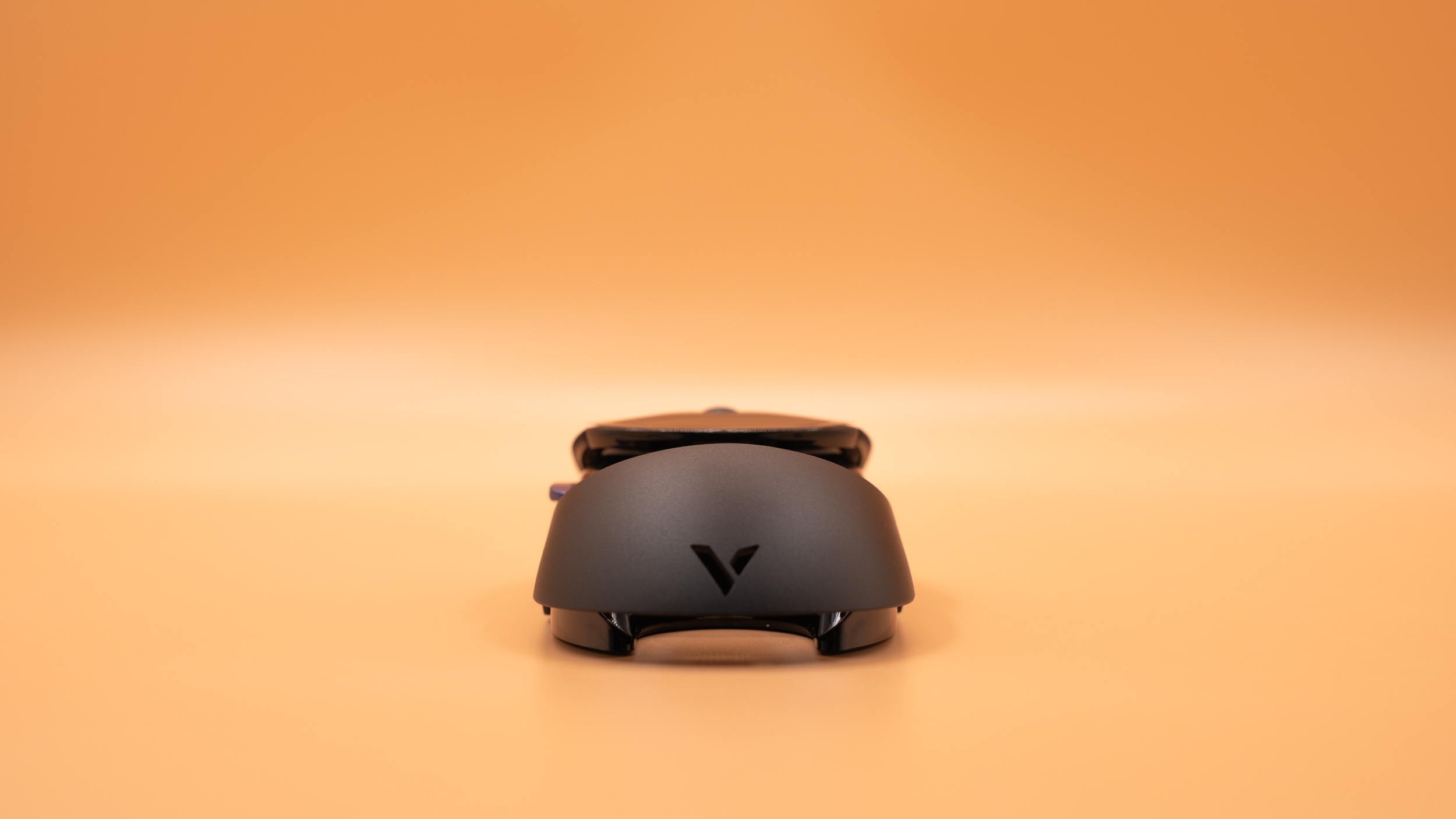
Симметричные формы корпуса VT960Pro обеспечивают классическую эргономику для разных типов хватов у пользователей, однако конфигурация с тремя программируемыми кнопками на левом боковом ребре определяет преимущественное предназначение мыши для правшей.
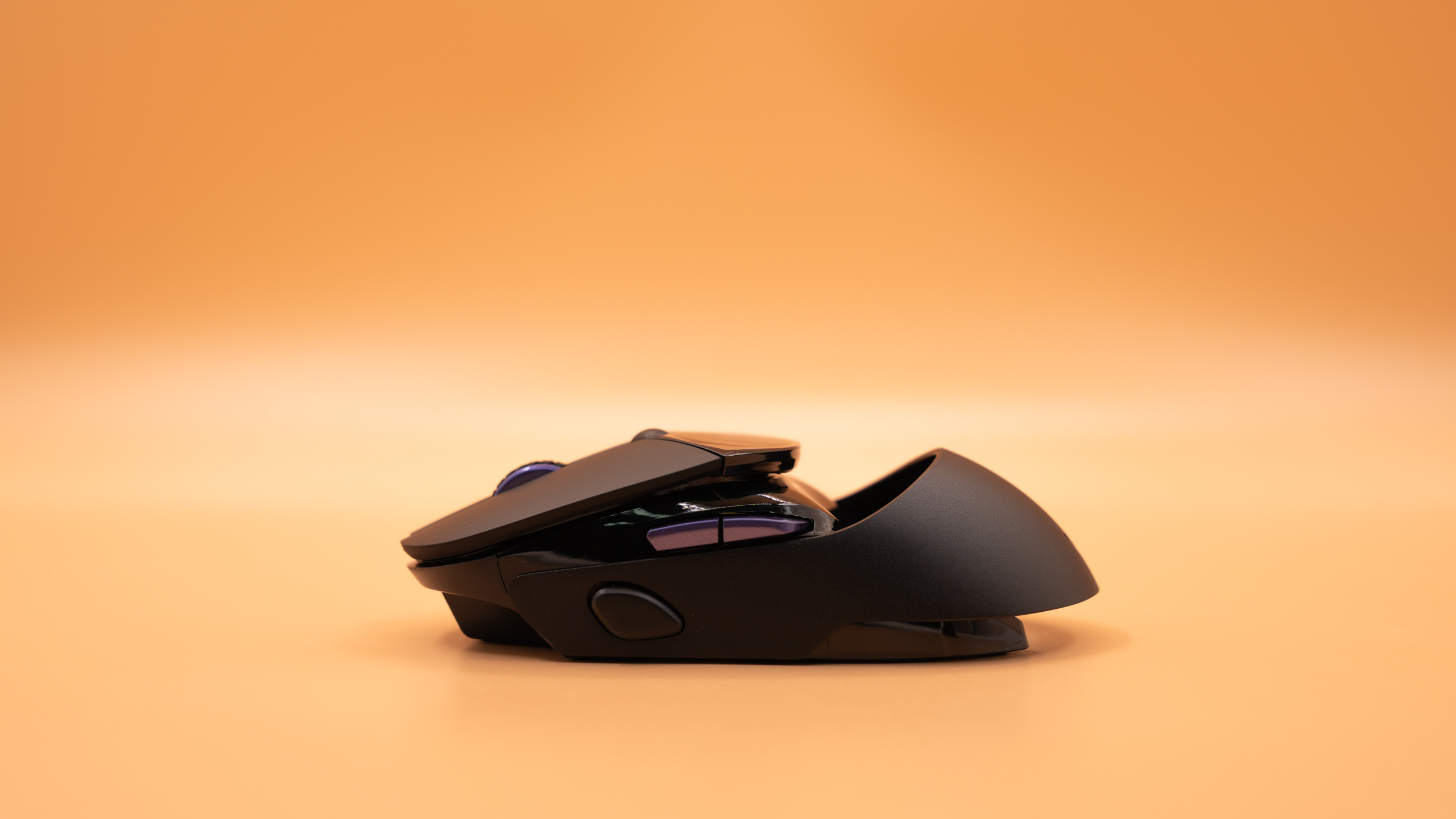
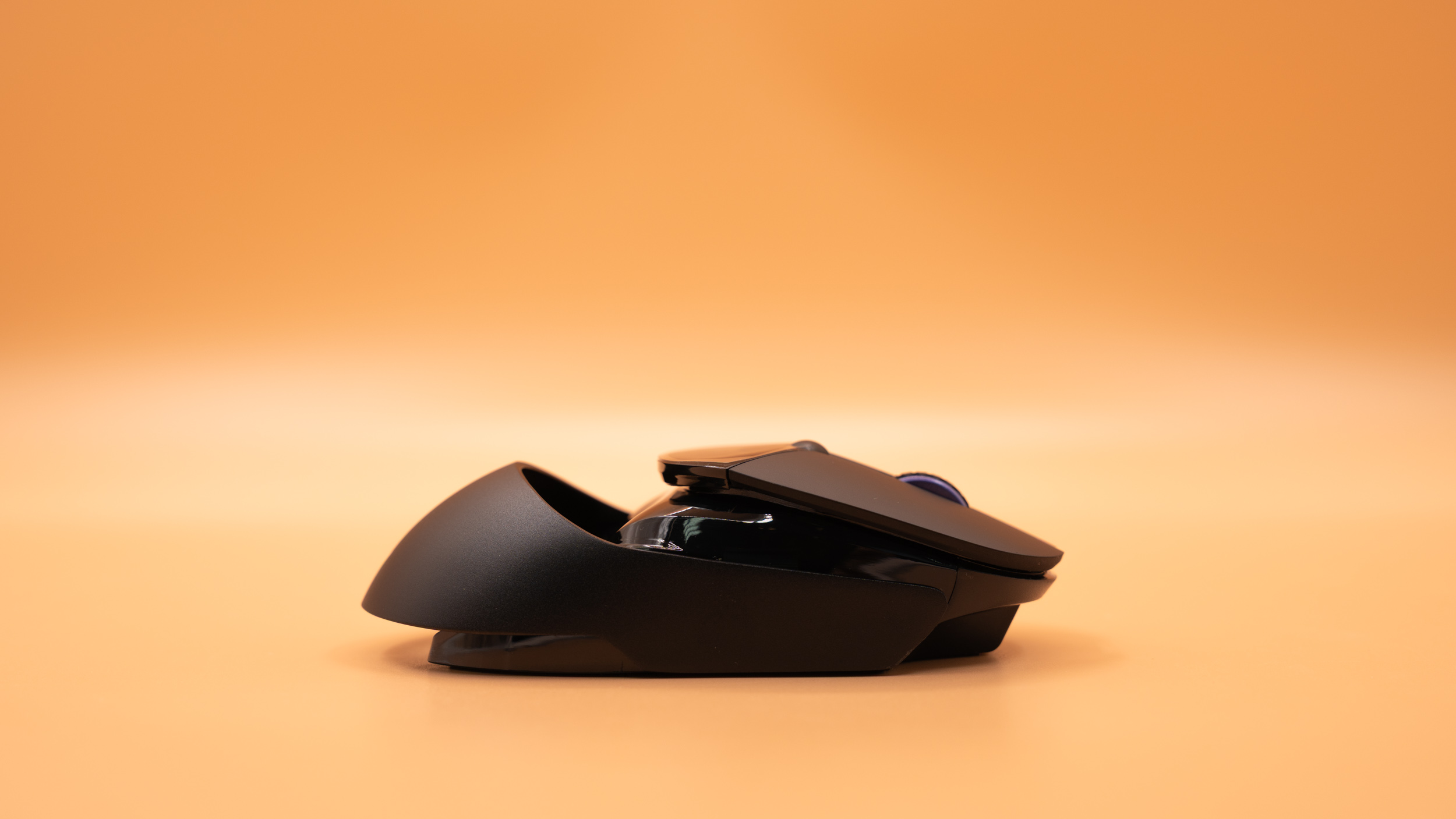
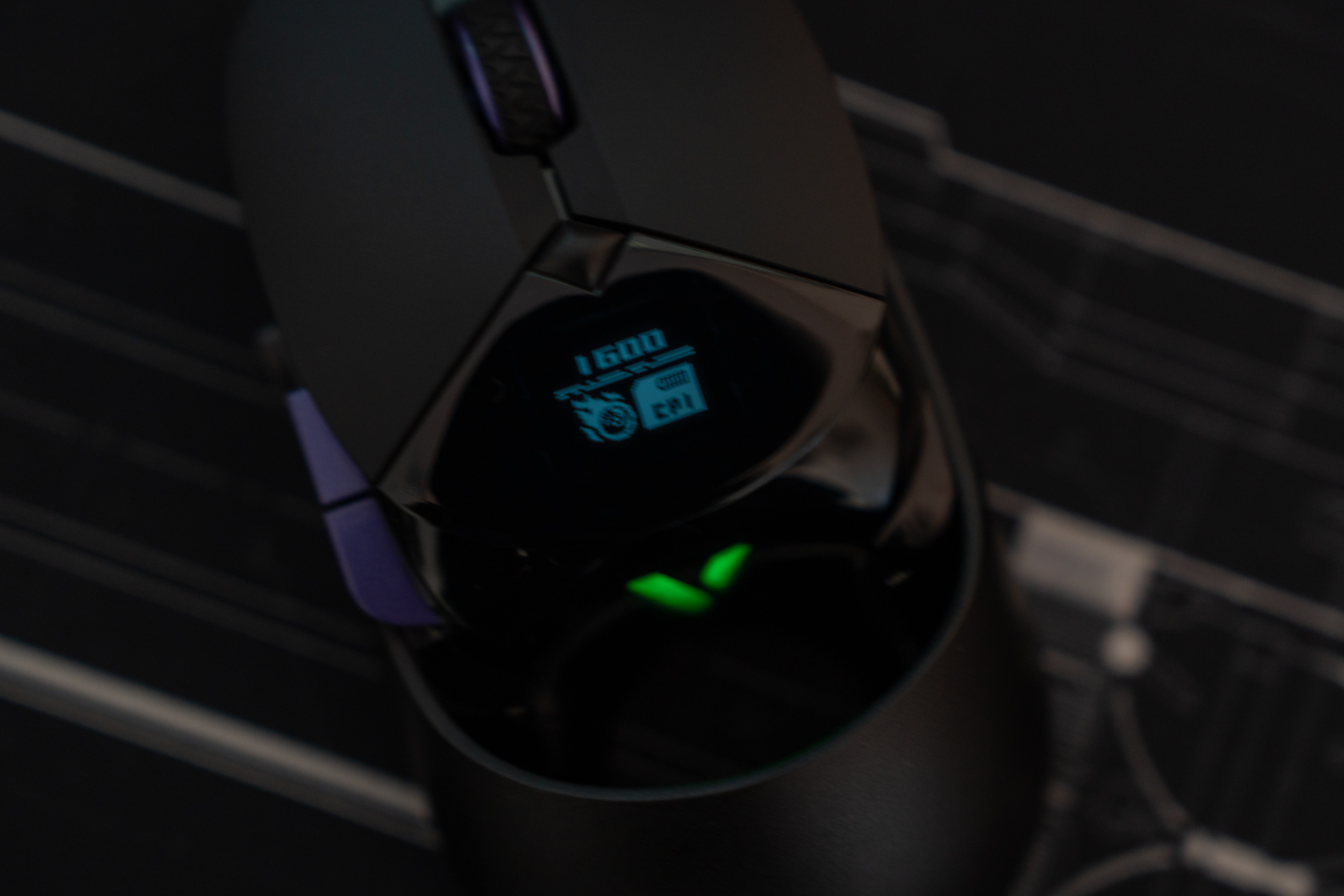
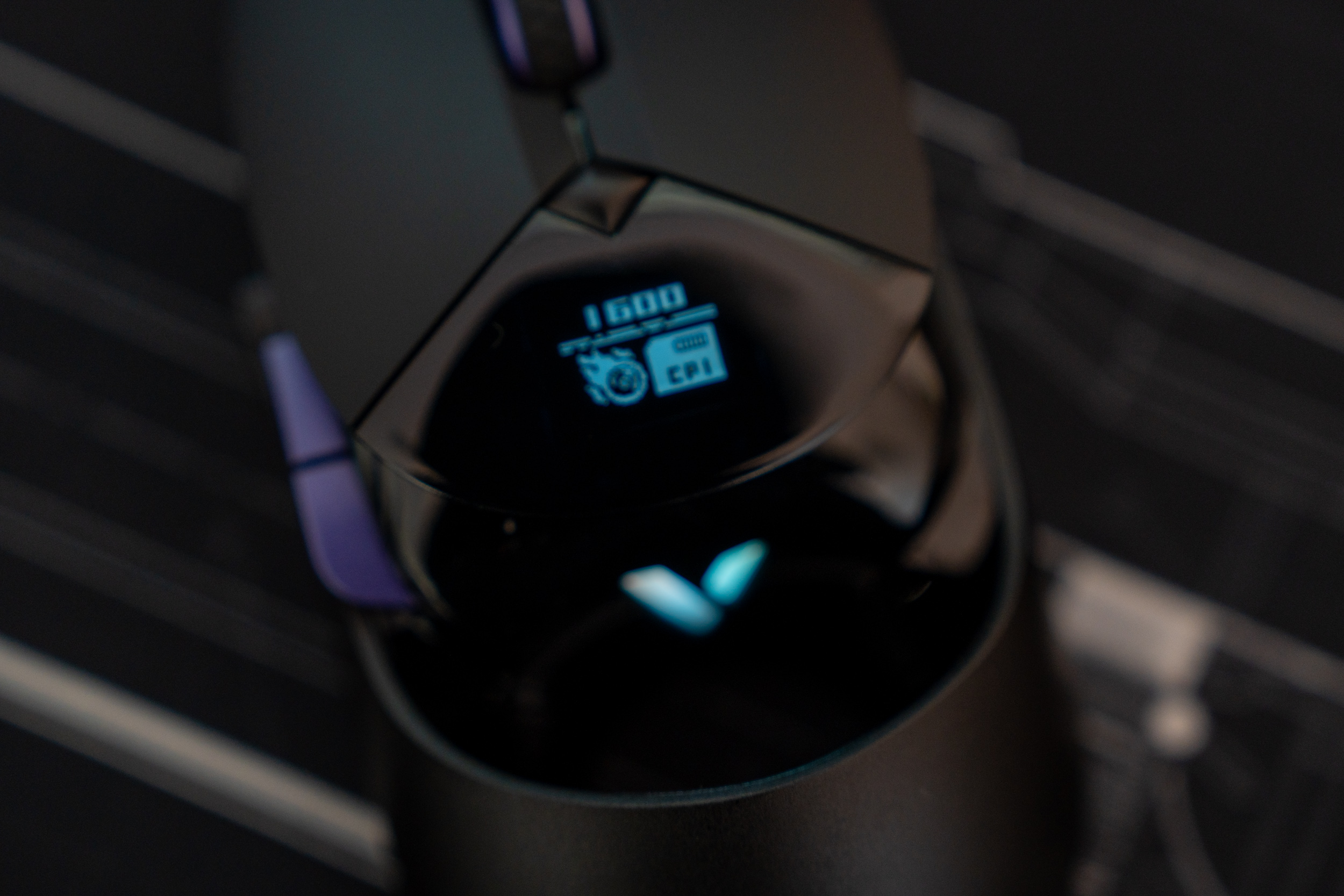
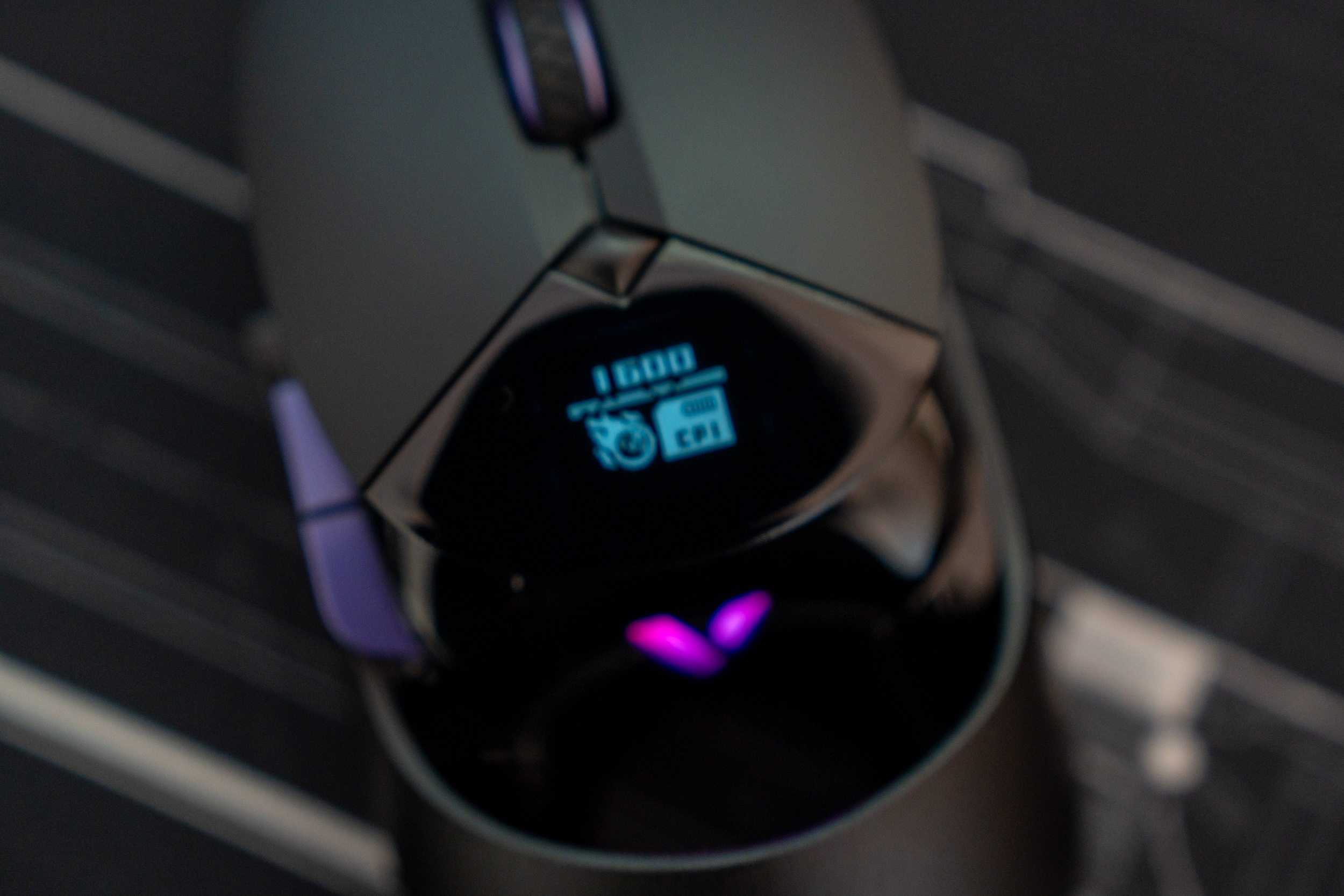
Конструктивной особенностью модели является OLED-дисплей, гармонично интегрированный в верхнюю панель корпуса в зоне за основными кнопками.
Подключение устройства
Существует 2 способа подключения модели VT960Pro:
- подключение док-станции с установленным в неё беспроводным приемником
- подключение мыши на подзарядку с возможностью её использования.
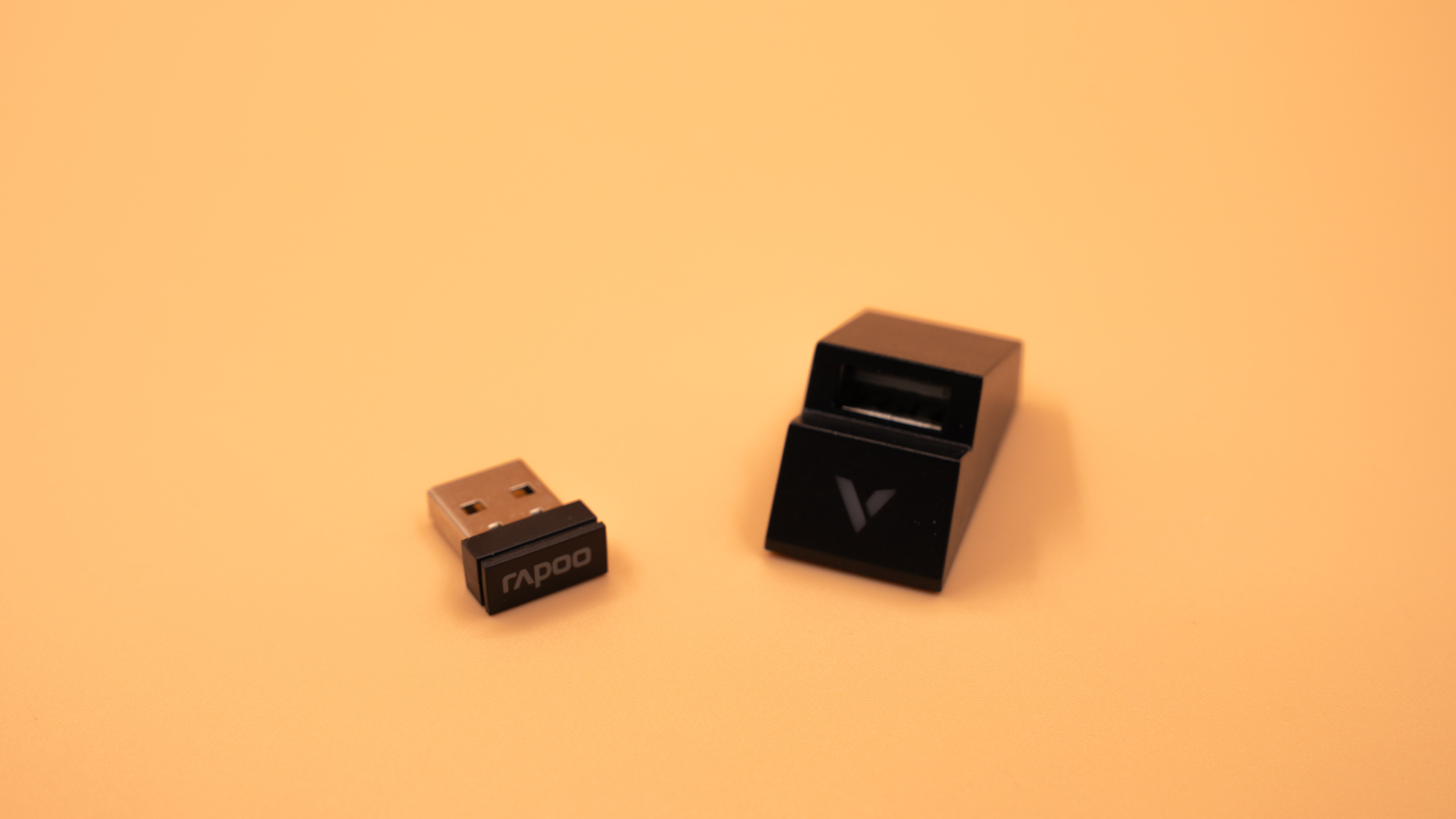
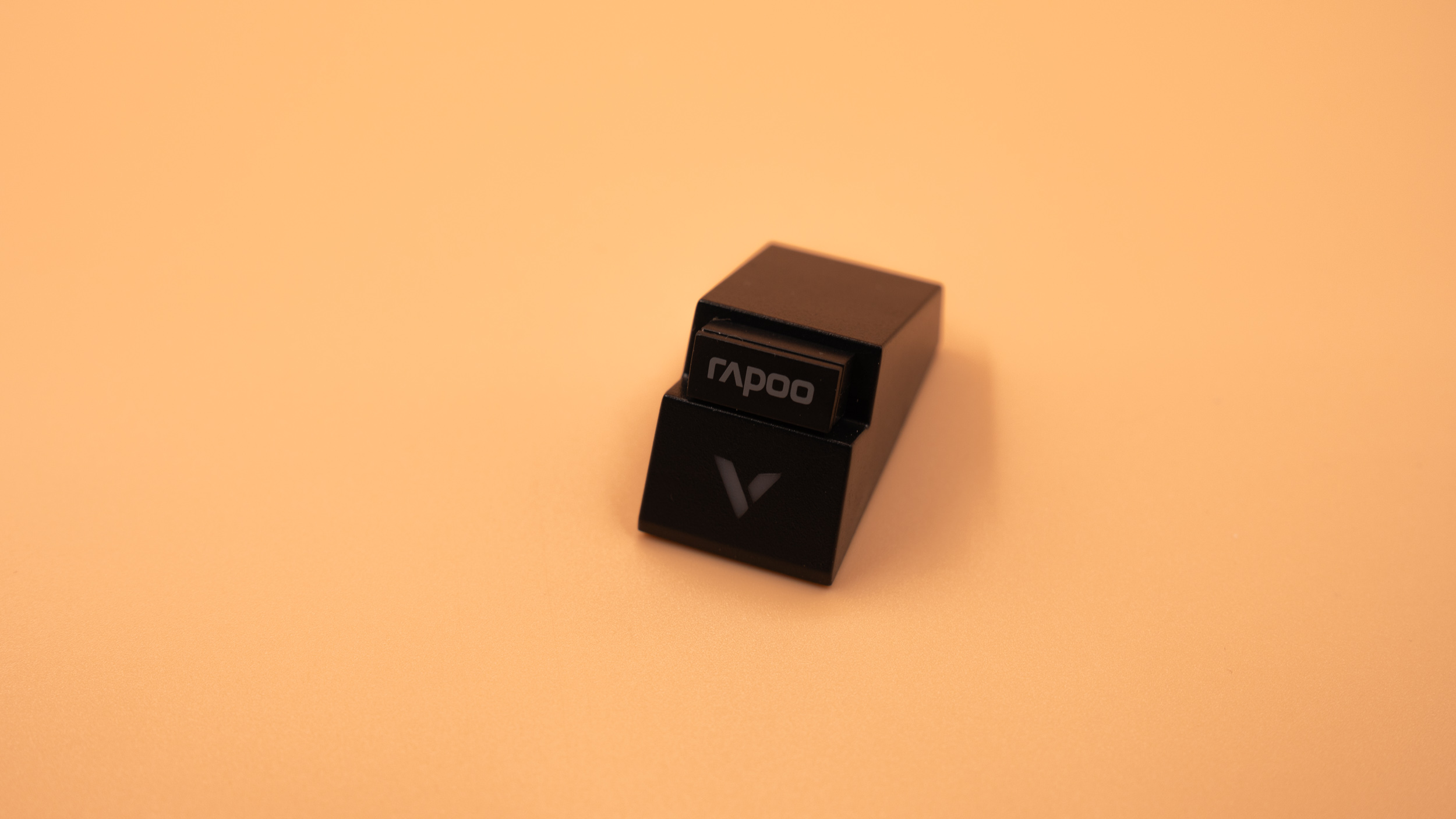
После подключения мыши к компьютеру и активации переключателя питания, расположенного на основании мыши, драйвера автоматически инсталлируются системой. На OLED-экране отображается текущее значение разрешения сенсора, а в технологическом зазоре корпуса активируется RGB-индикация в символа «V» с плавным цветовым градиентом. Оба параметра — отображаемая информация на дисплее и режим подсветки — настраиваются через фирменное программное обеспечение.
Программное обеспечение
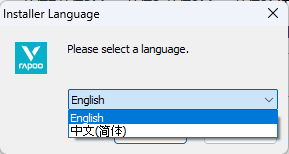
Установка программного обеспечения доступна только на 2 языках: Английский и Китайский (упрощенный)
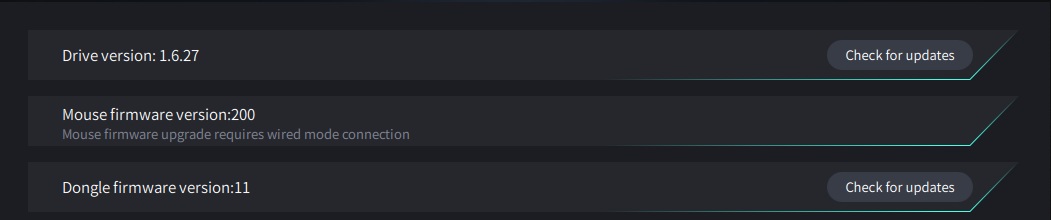
Для поддержки полного объема функционала рекомендуется обновить драйвер, прошивку мыши и прошивку приемника. На момент написания статьи прошивка мыши имеет версию 200, а прошивка приемника имеет версию 11.
В левой части программы отображаются следующие вкладки:
- Device overview: Данный раздел является информационным.
- Configuration setting: Программное обеспечение позволяет производить сохранение и загрузку настроек параметров мыши.
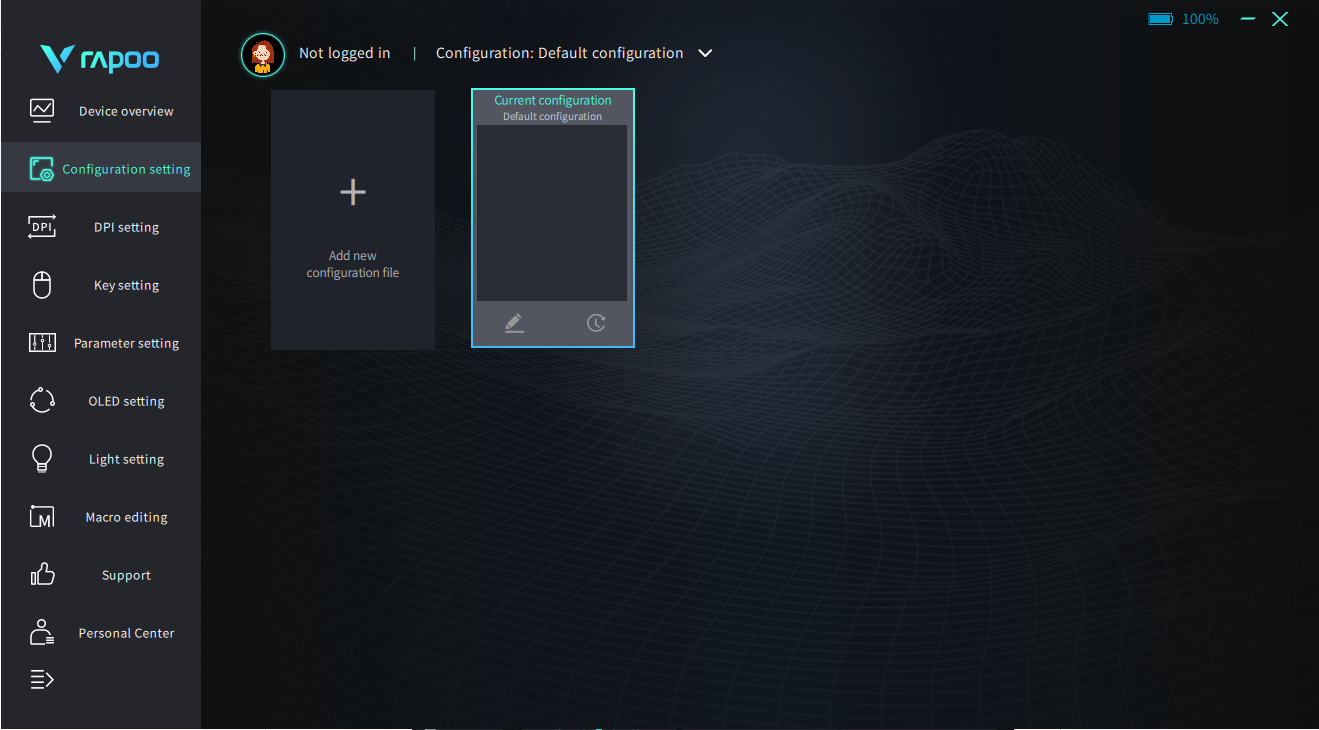
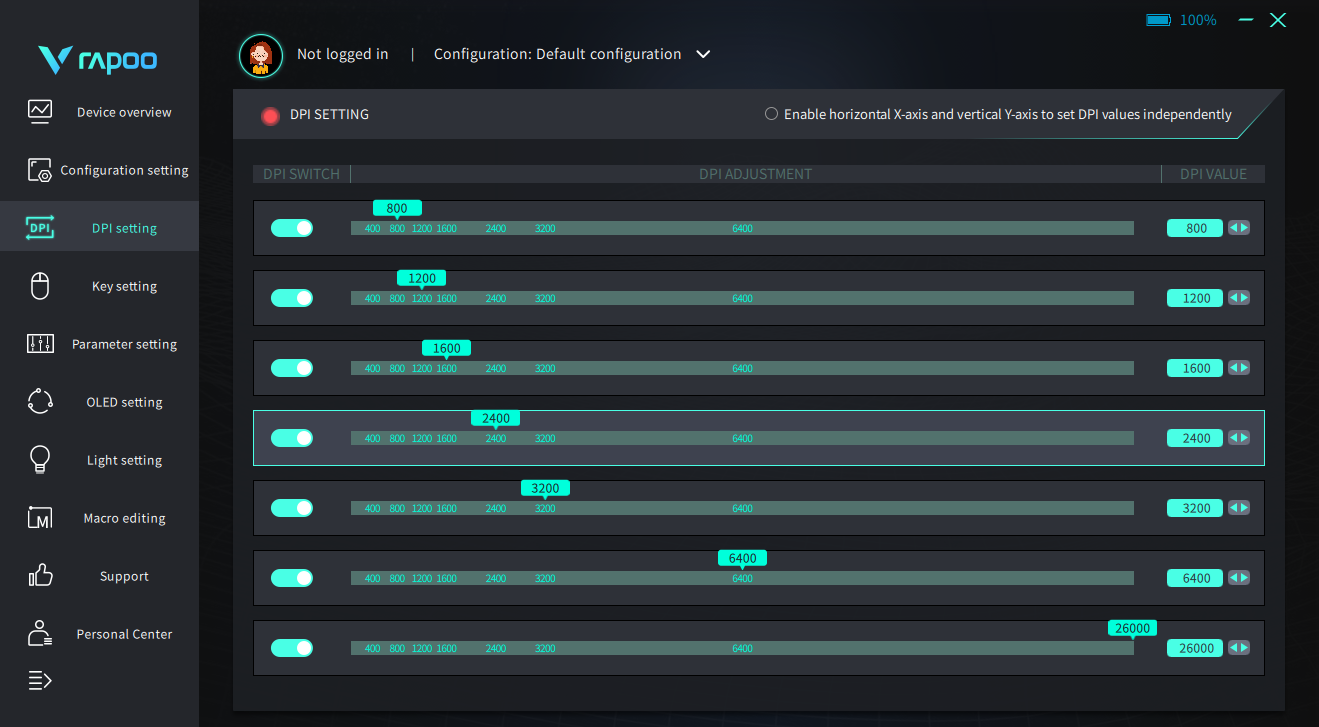
- DPI settings: Позволяет производить утонченную настройку разрешения.
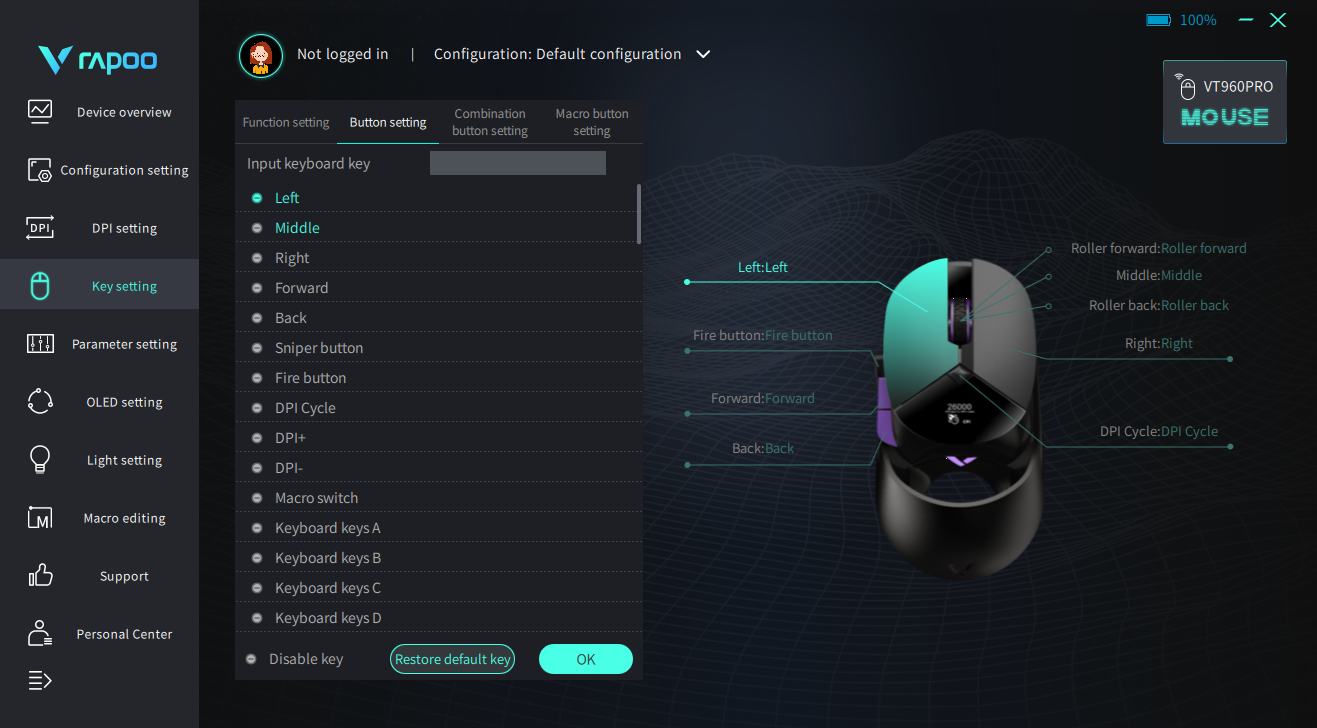
- Key setting: Мышь модели VT960Pro имеет 7 кнопок, предназначение которых можно изменить благодаря данному разделу меню.
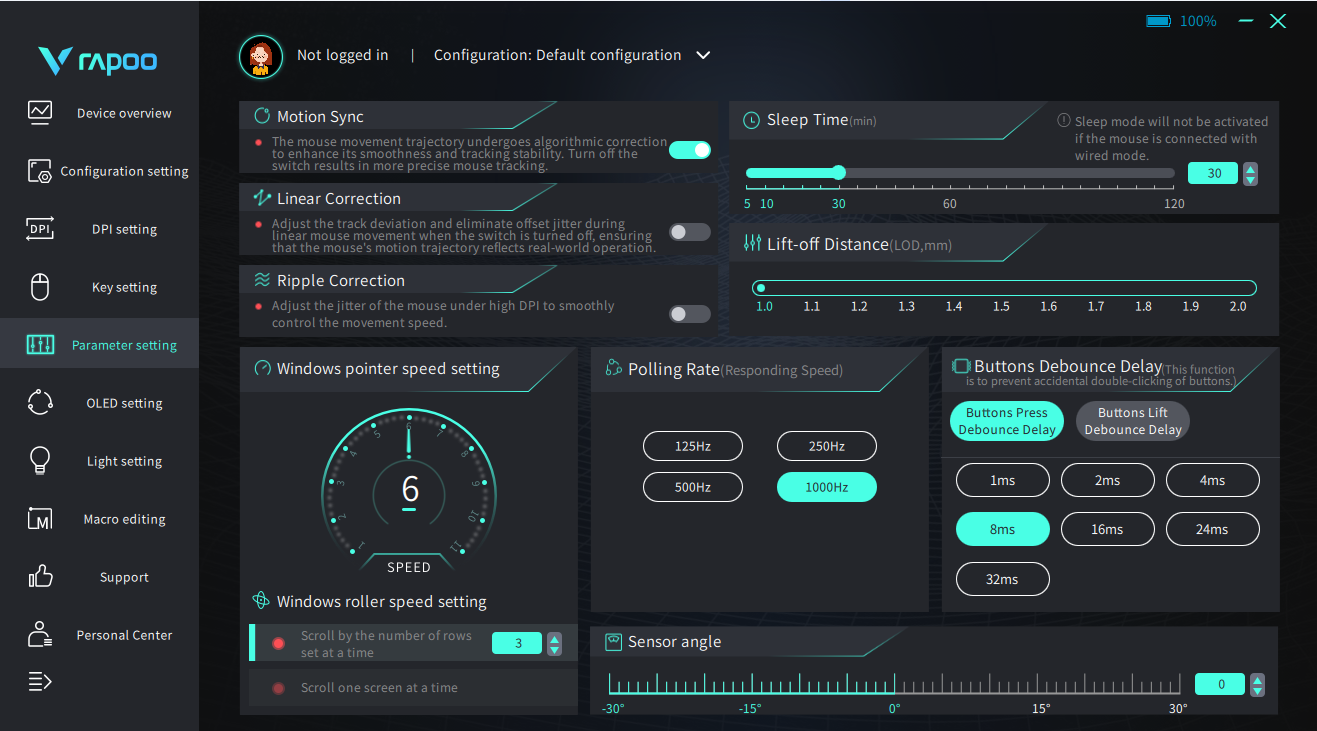
- Parameter setting: Данный раздел содержит большое количество параметров: Motion Sync, Linear Correction, Ripple Correction, Sleep time, Lift-off Distance, Windows roller speed setting, Polling Rate, Button Debounce Delay, Sensor angle. В редких моделях мыши можно встретить параметр Sensor angle, позволяющий изменить угол наклона работы сенсора в градусах, однако в данной модели мыши данный параметр доступен.
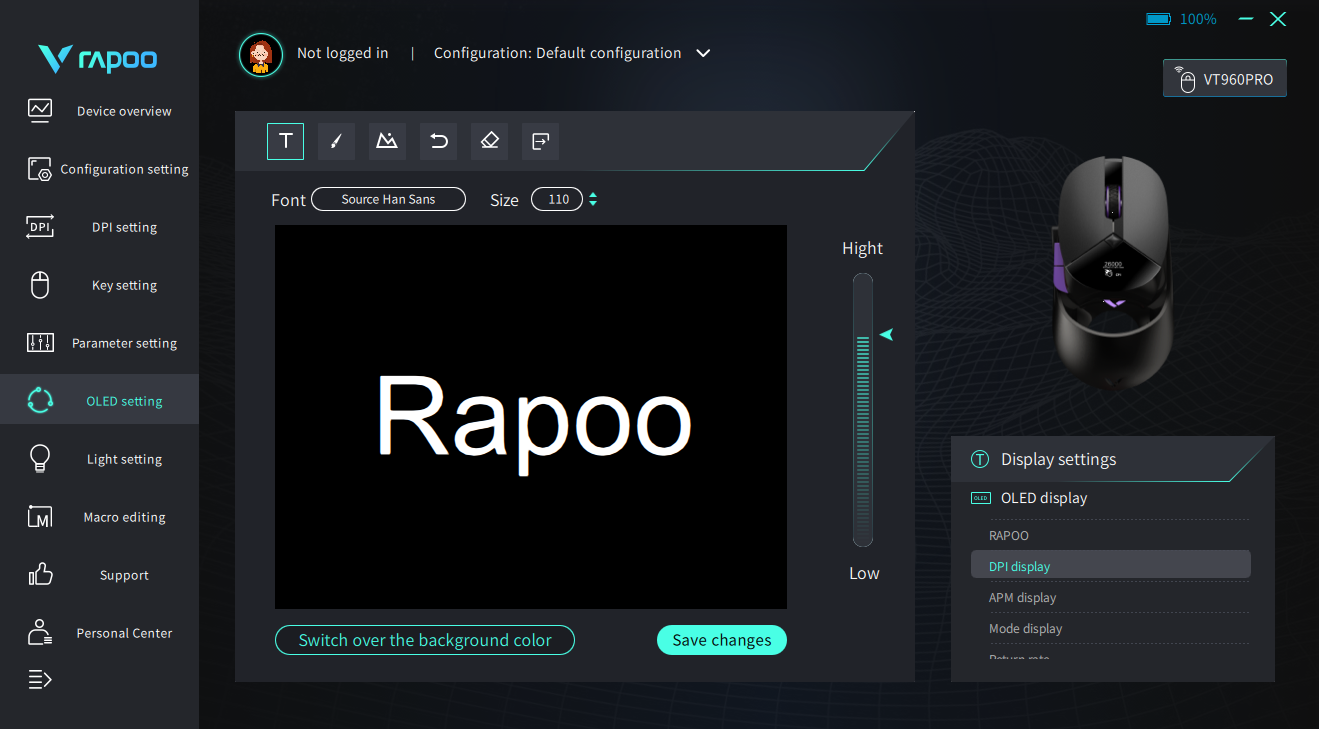
- OLED setting: В данной вкладке производится управление отображаемой информации на дисплее, в том числе и её полное отключение.
- Light setting: Благодаря данному разделу производится управление подсветкой мыши.
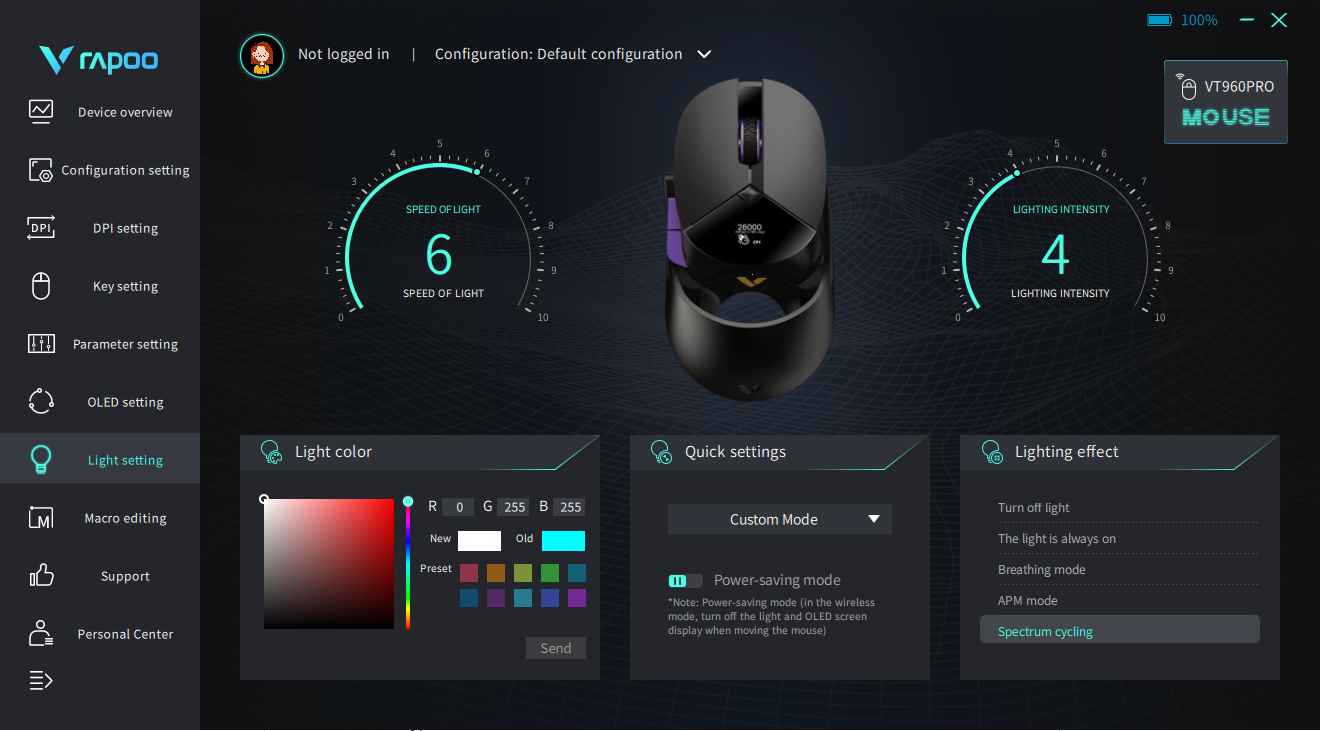
- Macro editing: Позволяет производить настройку макросов мыши.
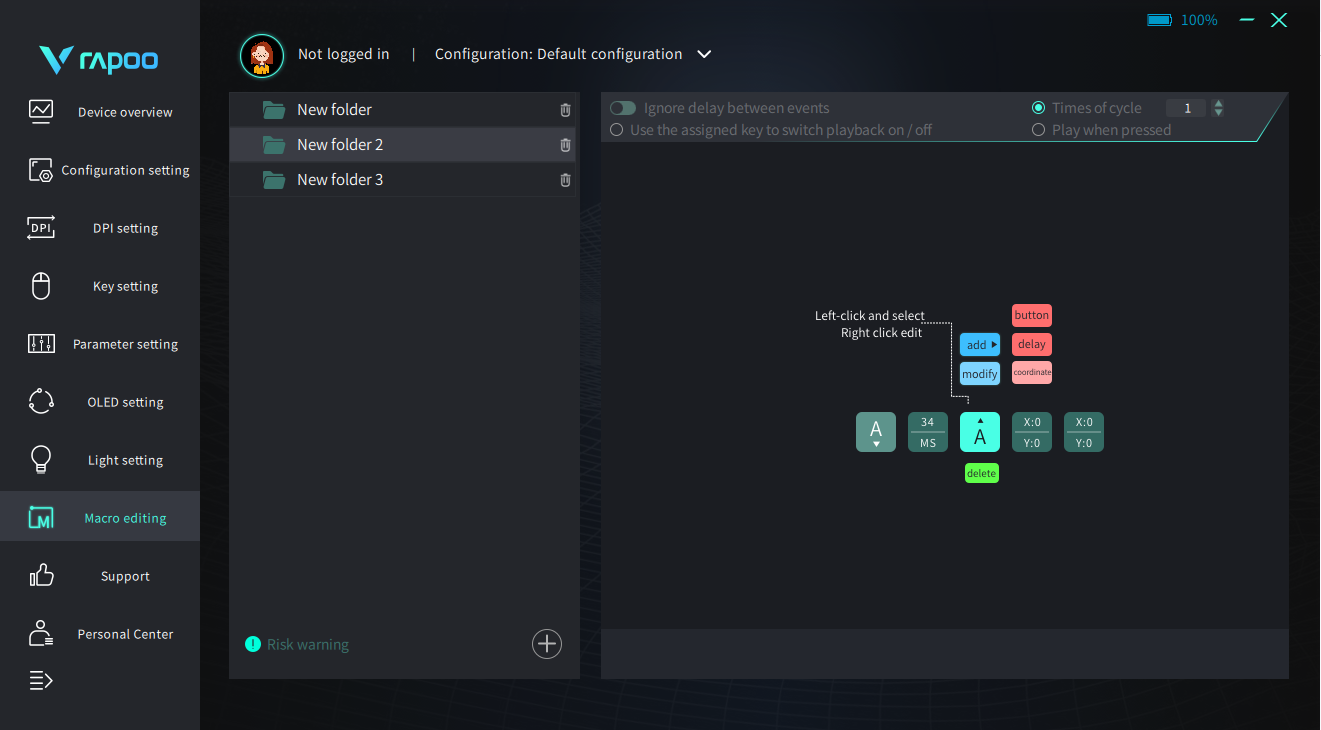
- Support: Позволяет производить изменение языка программы, отображает текущую версию установленных драйверов и позволяет производить их обновление.
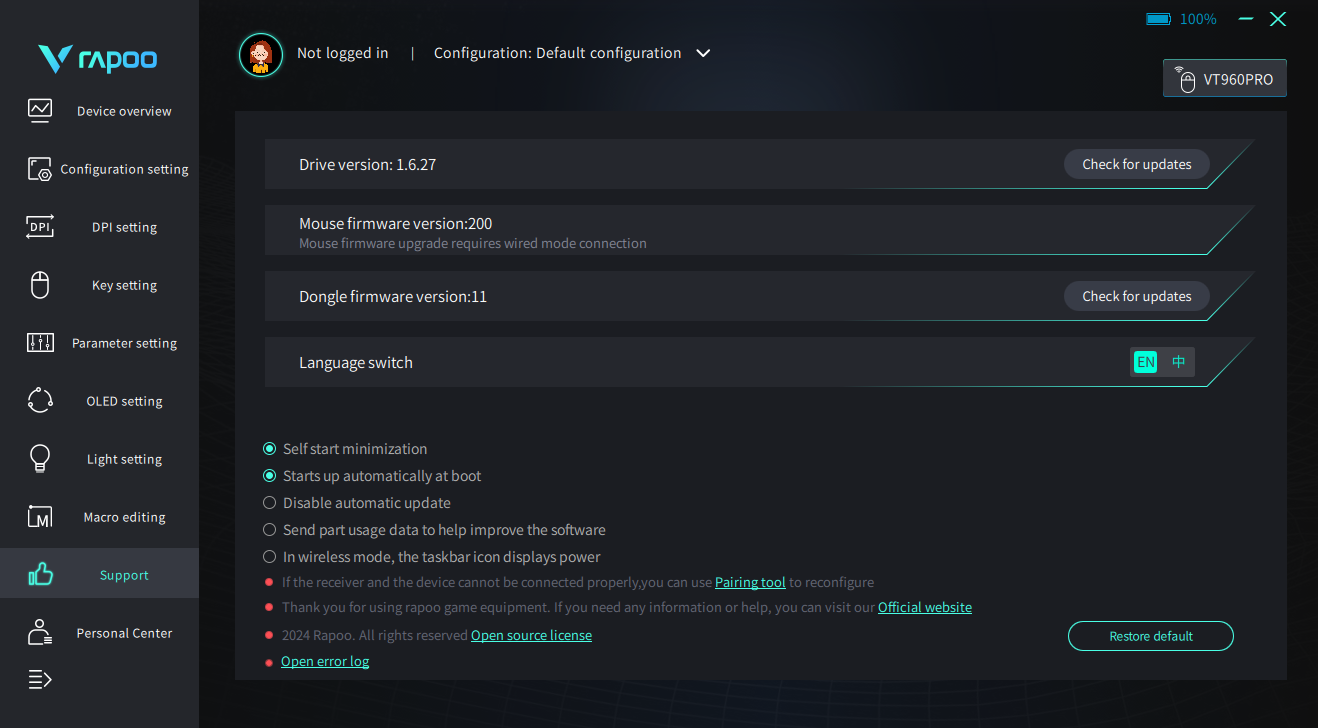
- Personal center: Центр персонализации (доступен после регистрации)
Эргономика и эксплуатация
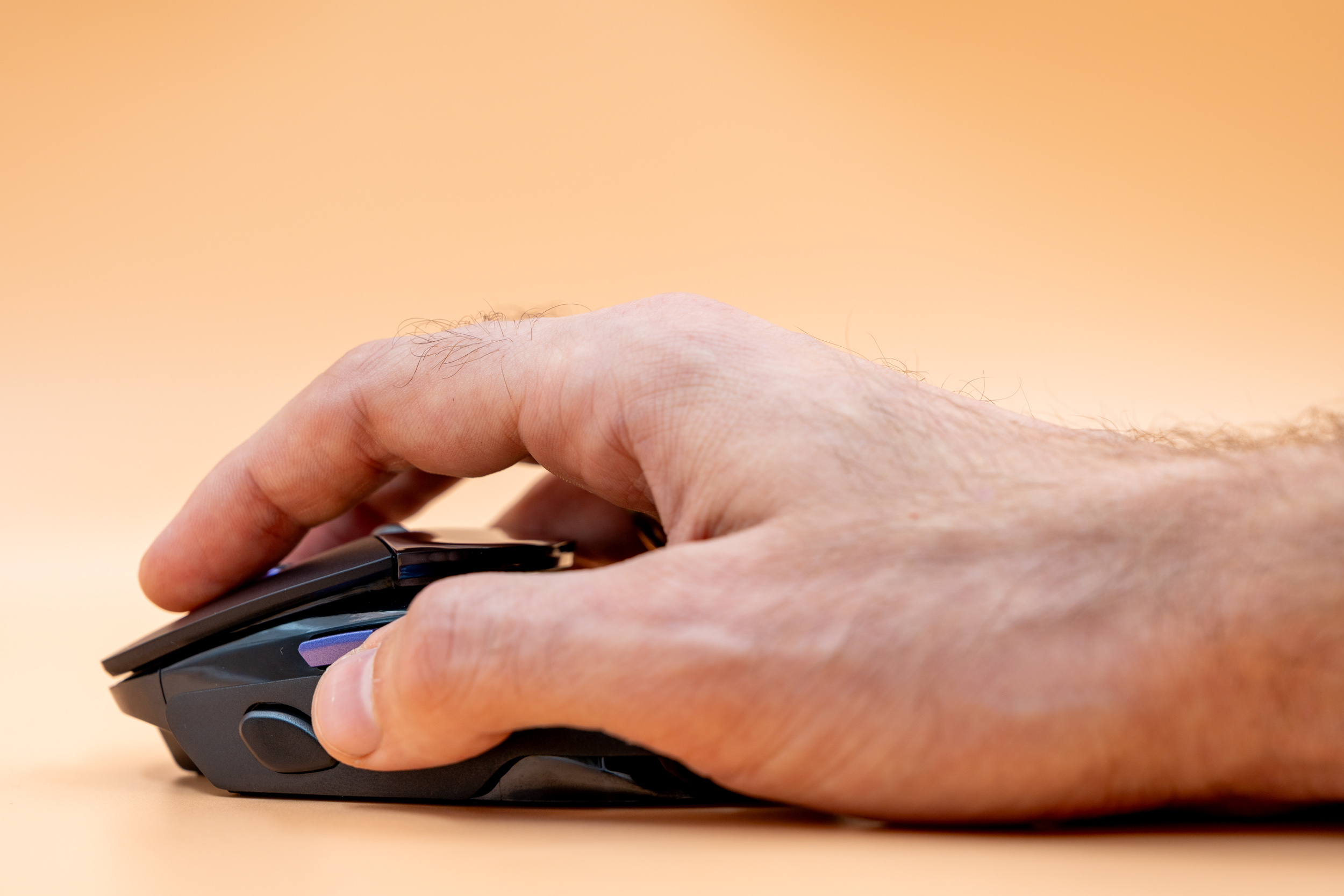
При первом знакомстве с мышью VT960Pro отмечается превосходная точность позиционирования курсора. Этот эффект достигается за счет комплекса решений: смещение центра тяжести в зону запястья для лучшего контроля, использование крупных тефлоновых ножек для плавного хода и использование в работе сенсора, обеспечивающего высокую точность.
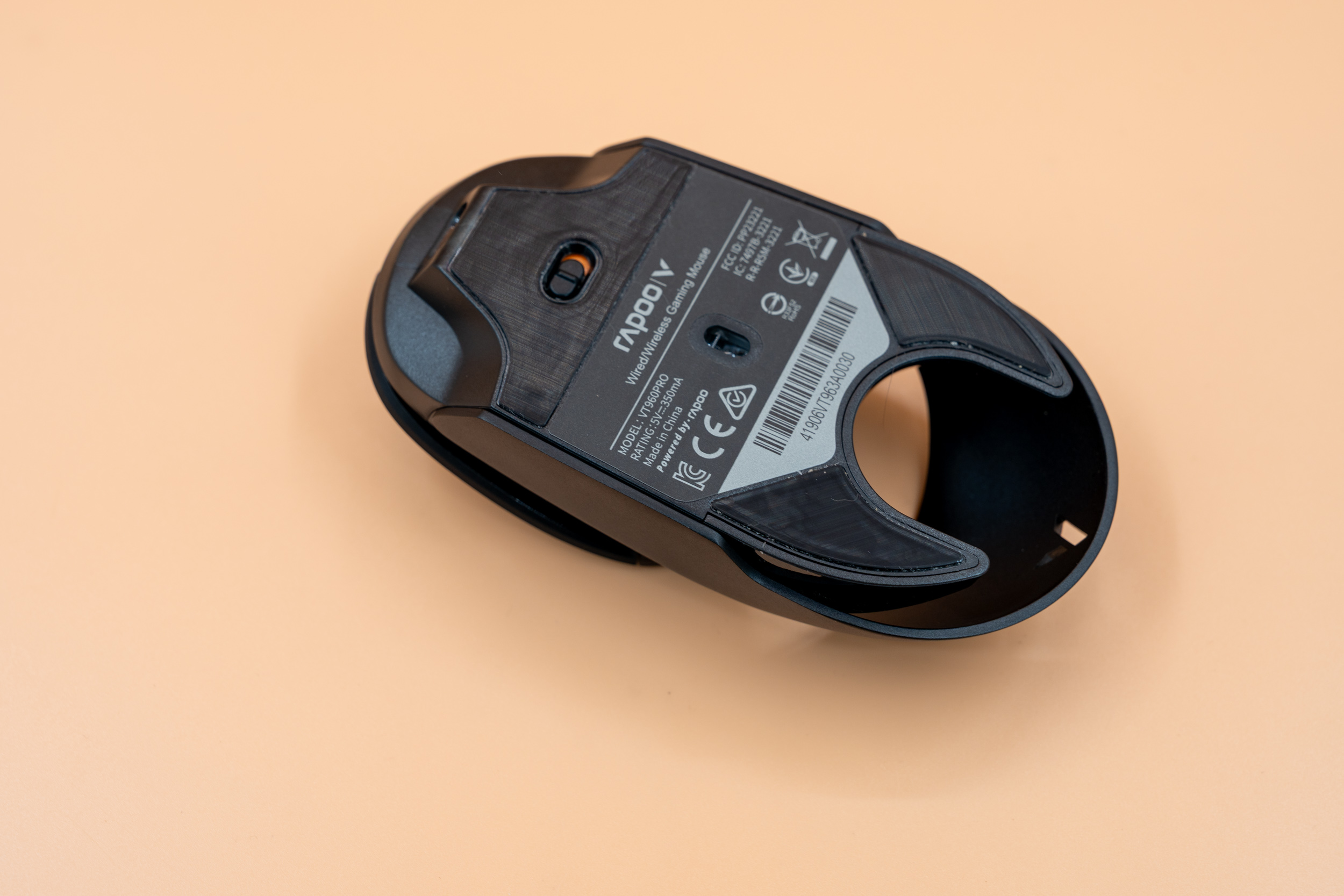
Эргономичная компоновка кнопок обеспечивает удобство при среднем размере ладони: основные боковые клавиши находятся в зоне естественного доступа для большого пальца. Для задействования вспомогательных клавиш (нижней дополнительной и верхней ромбовидной) требуется незначительное изменение хвата.

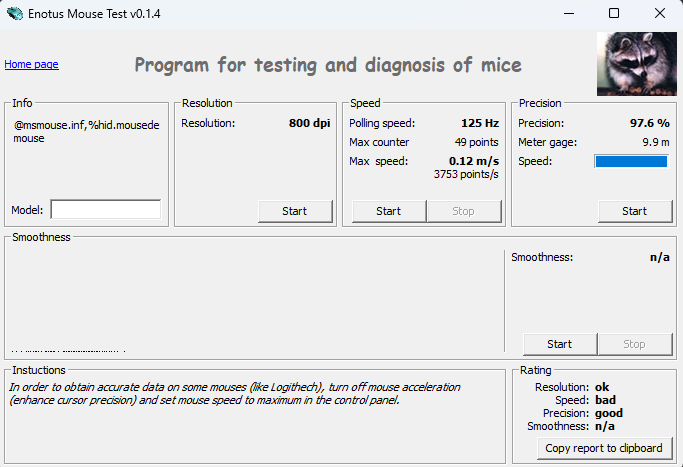
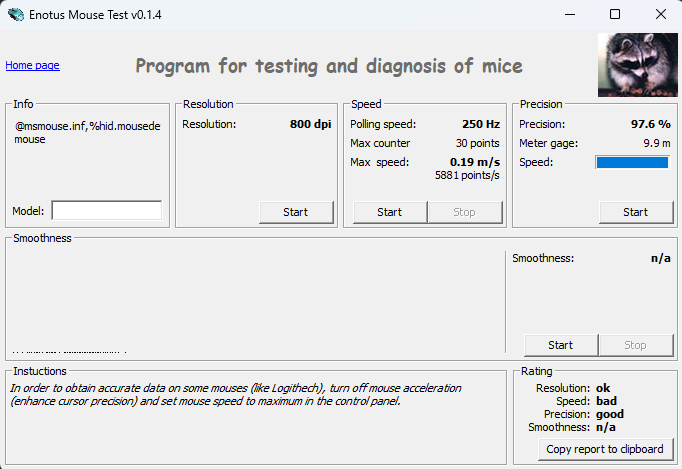
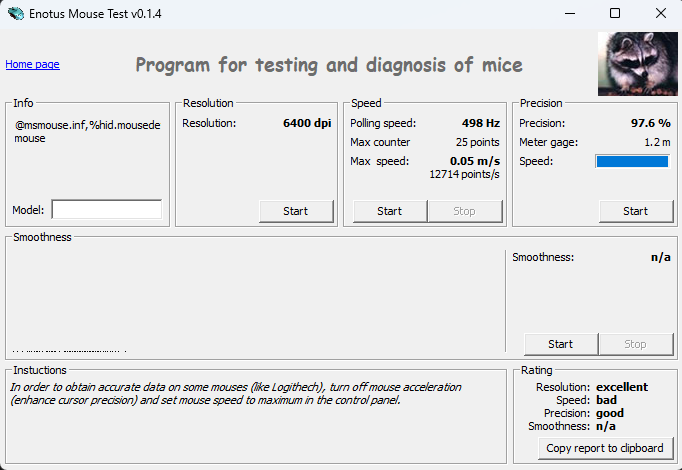
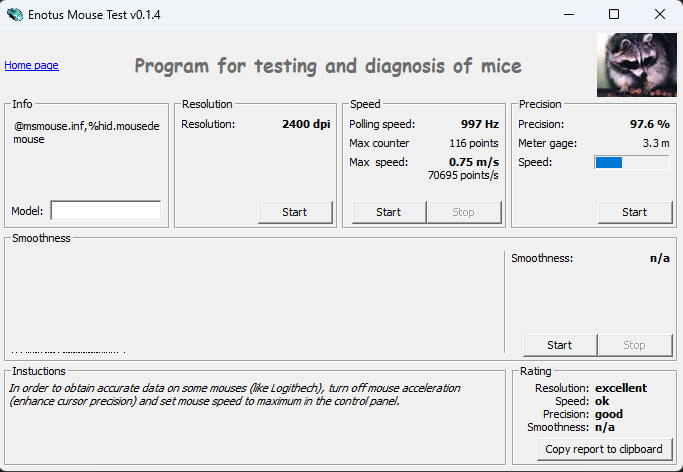
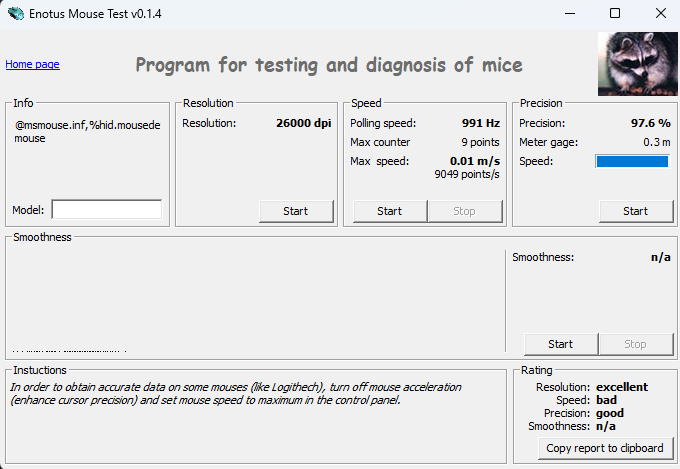
Для объективного анализа характеристик Rapoo VT960Pro использовалось ПО Enotus mouse test v0.1.4. Результаты тестирования приведены на скриншотах.
Вывод
Rapoo VT960Pro позиционируется как премиальная игровая мышка, сочетающая в себе эксклюзивный футуристичный дизайн с передовой технической начинкой. К ее ключевым достоинствам относятся стабильное беспроводное соединение с применением технологии V+, оптический сенсор Pixart PAW3395, емкая батарея на 600 мАч, а также наличие встроенной памяти для хранения профилей настроек.




1 комментарий
2. Что-бы раскрыть весь заложенный функционал в мышку нужно отдельно докупать 4К приемник Rapoo V2M и перепривязывать мышку к нему.
Из недостатков.
Может только мне так повезло, но у мышки нелинейный разряд аккумулятора. При ежедневной одинаковой работе она разряжается, условно говоря, со 100 до 50% по 10% в день, а с 50 до 0 уже по 20% в день.
Также, у мышки отсутствует какая-либо индикация о полной зарядке, и не важно, заряжаете ли вы её от отдельный зарядки, или от порта ПК за которым работаете — в программе просто постоянно мигает значок что она на зарядке и сама мышка никаким световым сигналом это не показывет.
Добавить комментарий