Руководство по использованию функции «Цифровое благополучие» на андроид
В современном мире смартфоны и планшеты стали неотъемлемой частью нашей жизни. Однако их чрезмерное использование может привести к зависимости и негативно сказаться на здоровье, работе и личных отношениях. Чтобы помочь пользователям контролировать время, проводимое с гаджетами, Android предлагает мощный инструмент под названием «Цифровое благополучие». Давайте подробно разберемся, как он работает и как им пользоваться.
Что такое «Цифровое благополучие»
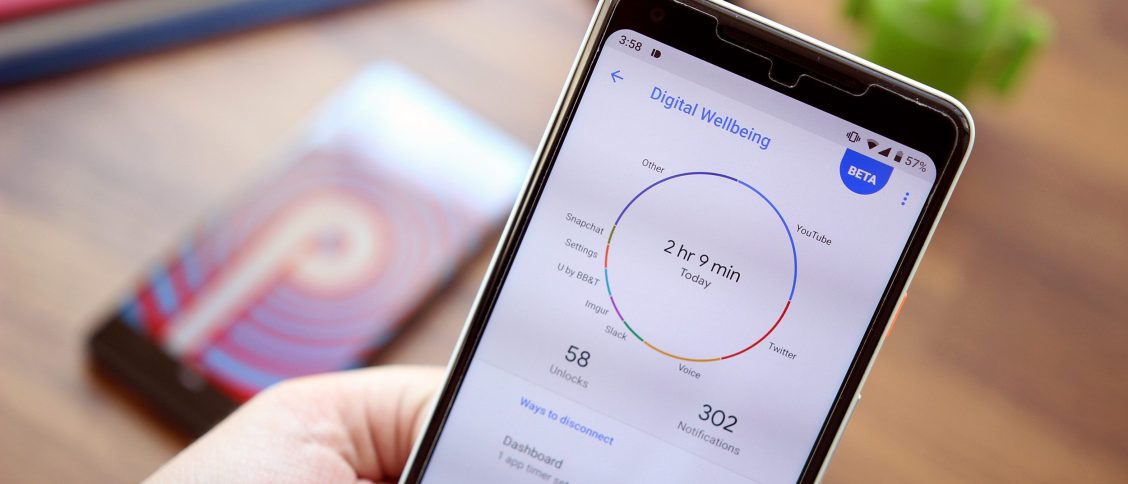
«Цифровое благополучие» — это встроенная функция Android, аналогичная «Экранному времени» на iPhone. Она позволяет отслеживать, сколько времени вы проводите с устройством, какими приложениями пользуетесь чаще всего, сколько раз разблокируете телефон и получаете уведомления. Эта информация помогает осознать свои привычки и при необходимости изменить их.
Как проверить время экрана
Чтобы узнать, сколько времени вы проводите с устройством, выполните следующие шаги:
- Разблокируйте устройство и откройте настройки.
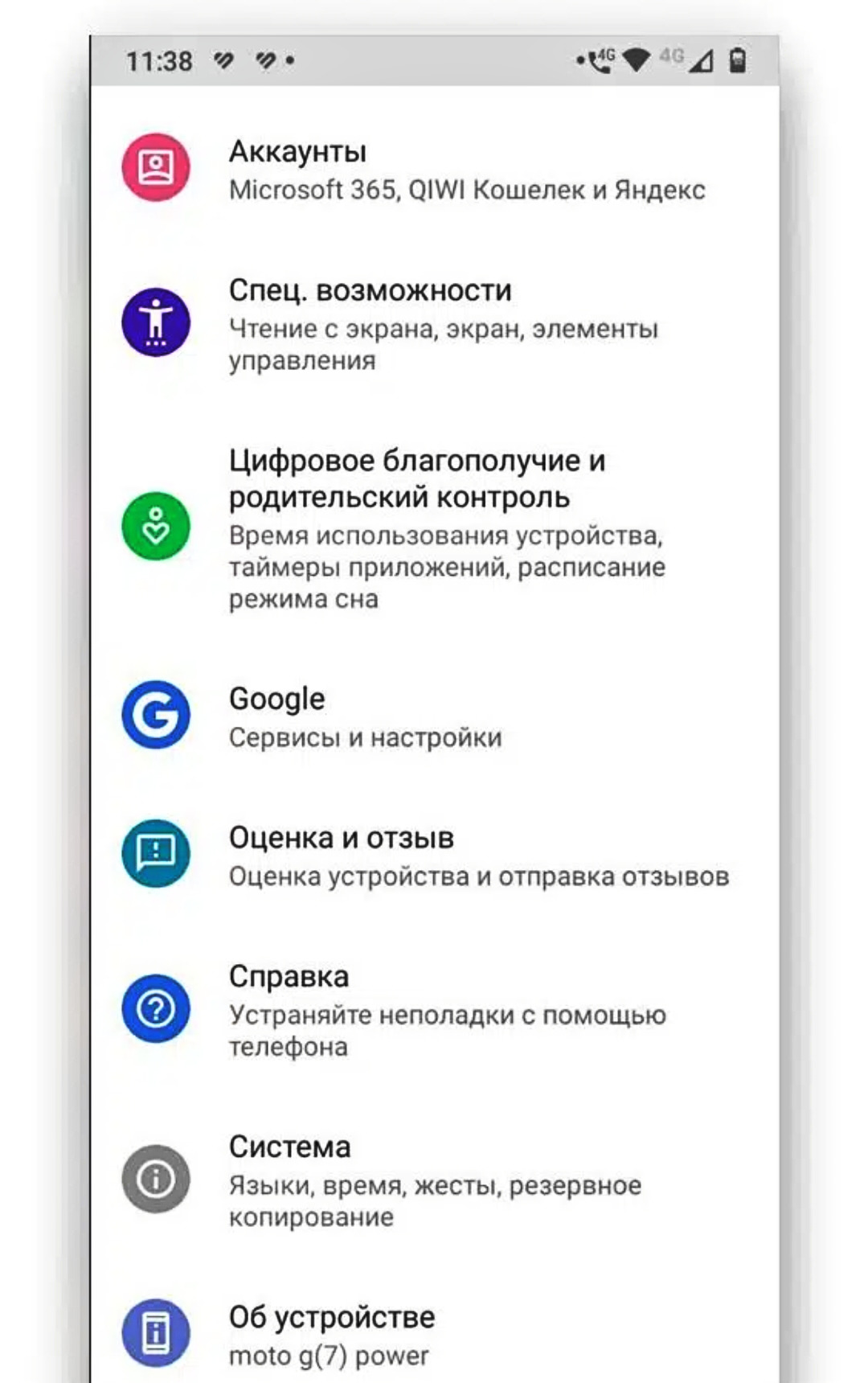
- Прокрутите вниз и найдите раздел «Цифровое благополучие и родительский контроль».
- Откройте этот раздел.
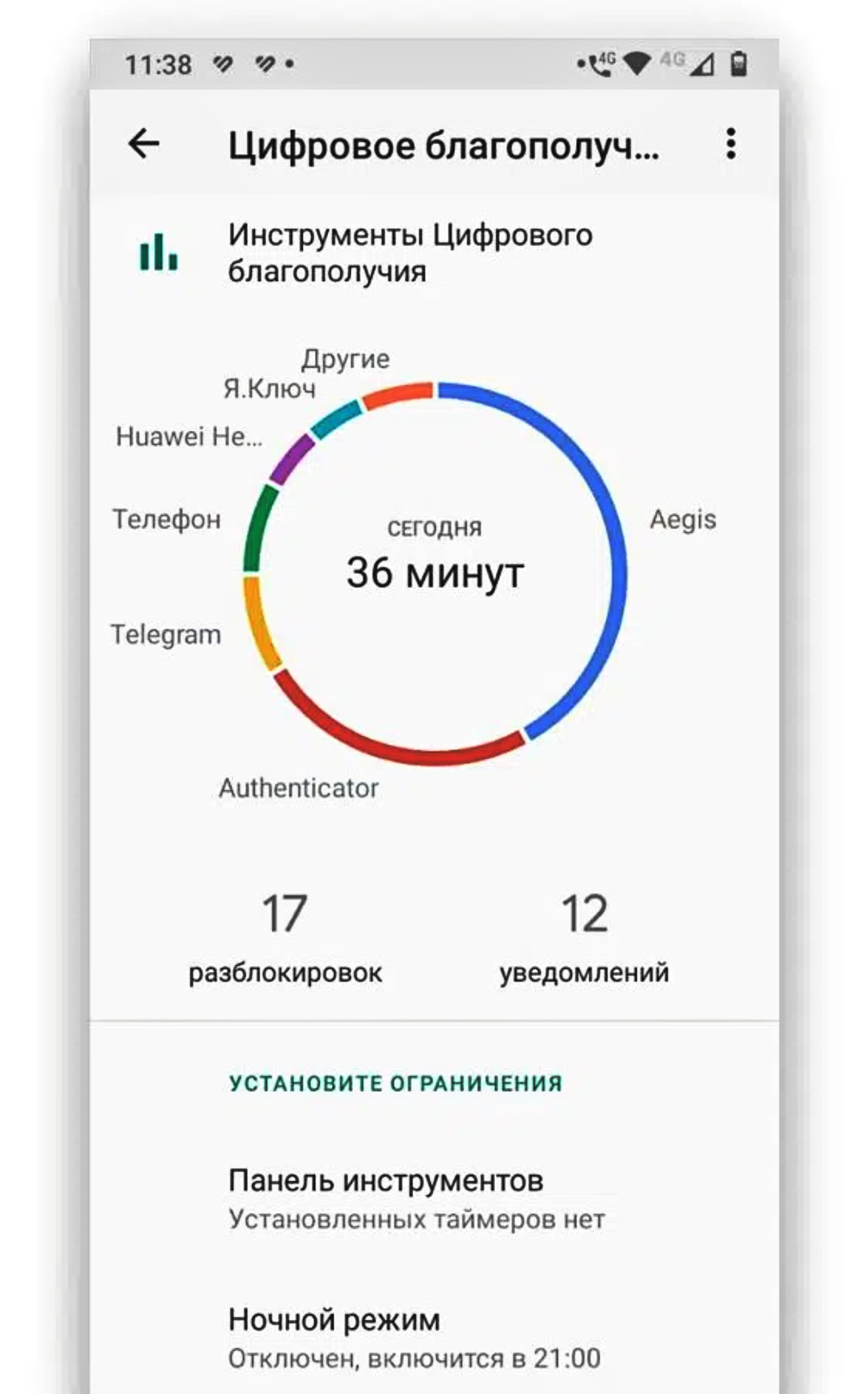
В открывшемся окне вы увидите панель управления с информацией о времени использования экрана, наиболее часто используемых приложениях, количестве разблокировок устройства и полученных уведомлений. Нажав на любую из этих категорий, вы получите более подробную статистику.
Установка ограничений на использование приложений
Одна из самых полезных функций «Цифрового благополучия» — возможность установить лимиты на использование отдельных приложений. Вот как это сделать:
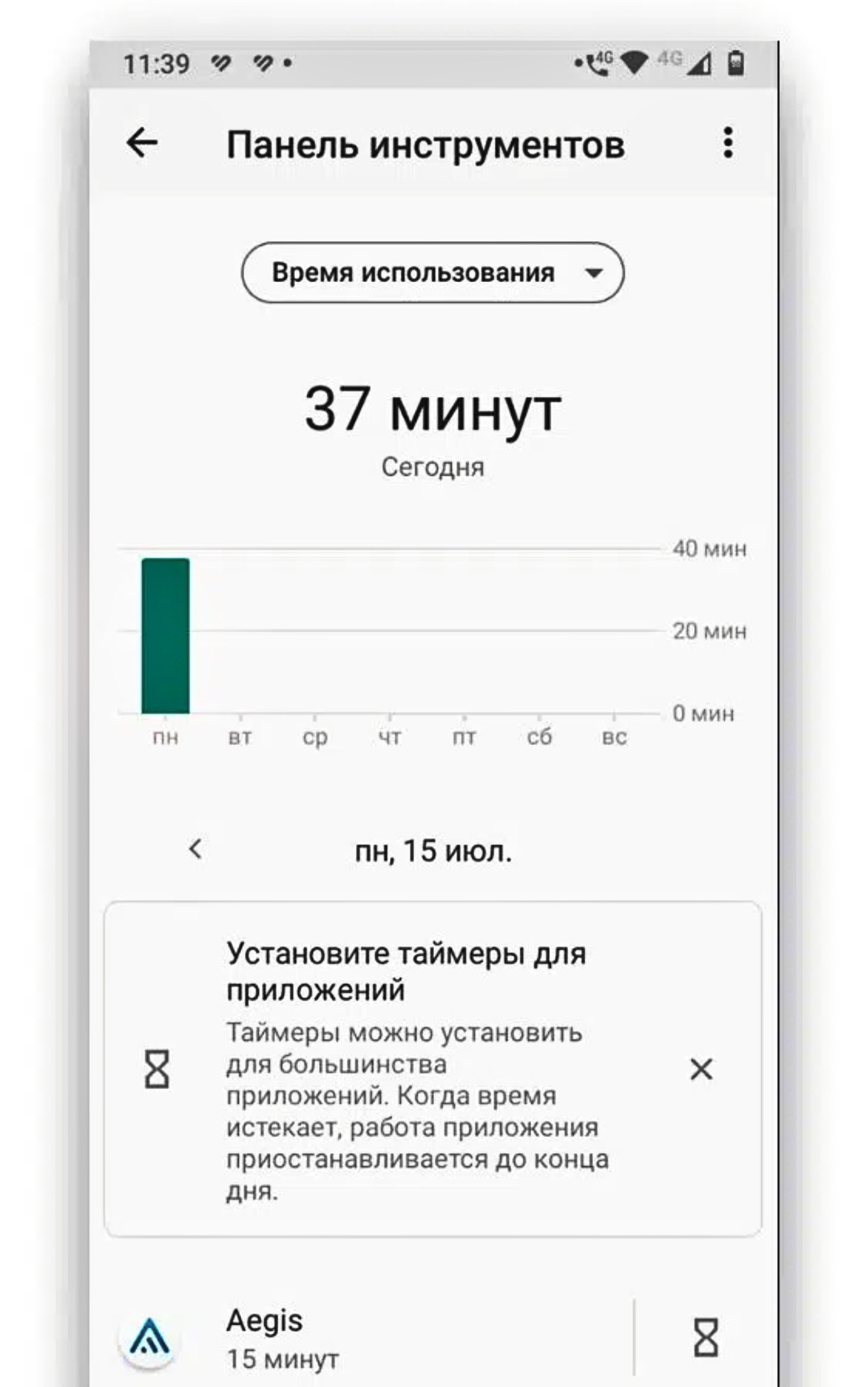
- В разделе «Цифровое благополучие и родительский контроль» нажмите на панель инструментов.
- Вы увидите список всех приложений на вашем устройстве и время их использования.
- Выберите приложение, для которого хотите установить ограничение, и нажмите на иконку песочных часов рядом с ним.
- Установите максимальное время использования приложения в течение дня.
После того как установленный лимит будет достигнут, приложение заблокируется до конца дня. Это особенно полезно для приложений, которые могут сильно затягивать, таких как социальные сети, мессенджеры или игры.
Режим фокусировки: детальный обзор
Режим «Фокусировка» в «Цифровом благополучии» — это мощный инструмент для повышения продуктивности. Он позволяет временно ограничить доступ к отвлекающим приложениям, помогая сосредоточиться на важных задачах. Настройка режима:
- Откройте «Цифровое благополучие» в настройках Android.
- Найдите опцию «Фокусировка» и нажмите на нее.
- Выберите приложения, которые хотите заблокировать во время работы режима.
- Установите расписание автоматической активации или включайте режим вручную.
При активации режима выбранные приложения становятся недоступными, а уведомления от них блокируются. Это помогает избежать соблазна проверить социальные сети или ответить на не срочные сообщения во время работы или учебы.
Режим «Перед сном»: подробности
Режим «Перед сном» помогает подготовить организм к отдыху, снижая воздействие синего света и уменьшая стимуляцию мозга перед сном. Как настроить:
- В «Цифровом благополучии» найдите опцию «Перед сном».
- Установите время активации режима (обычно за 1-2 часа до сна).
- Выберите желаемые эффекты: отключение звука, переход экрана в серые тона, уменьшение яркости.
Когда режим активируется:
- Экран становится черно-белым, что повышает выработку мелатонина и помогает мозгу подготовиться ко сну.
- Отключаются звуковые уведомления, кроме будильников и важных звонков.
- Яркость экрана автоматически уменьшается.
Эти меры помогают улучшить качество сна и облегчить процесс засыпания.
Управление уведомлениями
Эффективное управление уведомлениями может значительно снизить цифровой стресс и повысить концентрацию.
Как настроить:
- Зайдите в настройки устройства.
- Выберите «Приложения и уведомления».
- Нажмите на конкретное приложение.
- В разделе «Уведомления» настройте параметры для каждого типа уведомлений.
Вы можете:
- Полностью отключить уведомления для неважных приложений.
- Настроить беззвучный режим для определенных типов уведомлений.
- Установить приоритет для критически важных уведомлений.
- Настроить время, когда уведомления могут приходить.
Такая детальная настройка позволяет получать только важную информацию и снижает количество отвлекающих факторов.
Напоминания о перерывах
Функция напоминаний о перерывах помогает избежать длительного непрерывного использования устройства, что полезно для здоровья глаз и общего самочувствия.
Настройка встроенной функции Android:
- В «Цифровом благополучии» найдите опцию «Напоминания о перерывах».
- Установите интервал, через который будет появляться напоминание.
- Выберите действие при появлении напоминания (пауза или игнорирование).
Использование функции «Цифровое благополучие» и следование советам по управлению экранным временем может значительно улучшить ваше самочувствие и продуктивность. Постепенно сокращая зависимость от смартфона, вы сможете найти более здоровый баланс между цифровой и реальной жизнью. Помните, что технологии должны служить нам, а не наоборот.
Источник: digitalwellbeing.org








0 комментариев
Добавить комментарий