Почему принтер печатает с полосами и как исправить эту проблему
Принтер сейчас есть буквально в каждом офисе, и даже у кого-то дома, но порой он может преподнести неприятный сюрприз: напечатанный документ оказывается испорчен полосами. Полосы на отпечатках могут быть разной формы — вертикальные, горизонтальные, прерывистые или размытые. Чтобы разобраться в причинах и устранить проблему, важно учитывать тип принтера, так как у струйных и лазерных моделей причины дефектов могут отличаться. Давайте подробнее разберемся в появлении проблемы и ее решении.
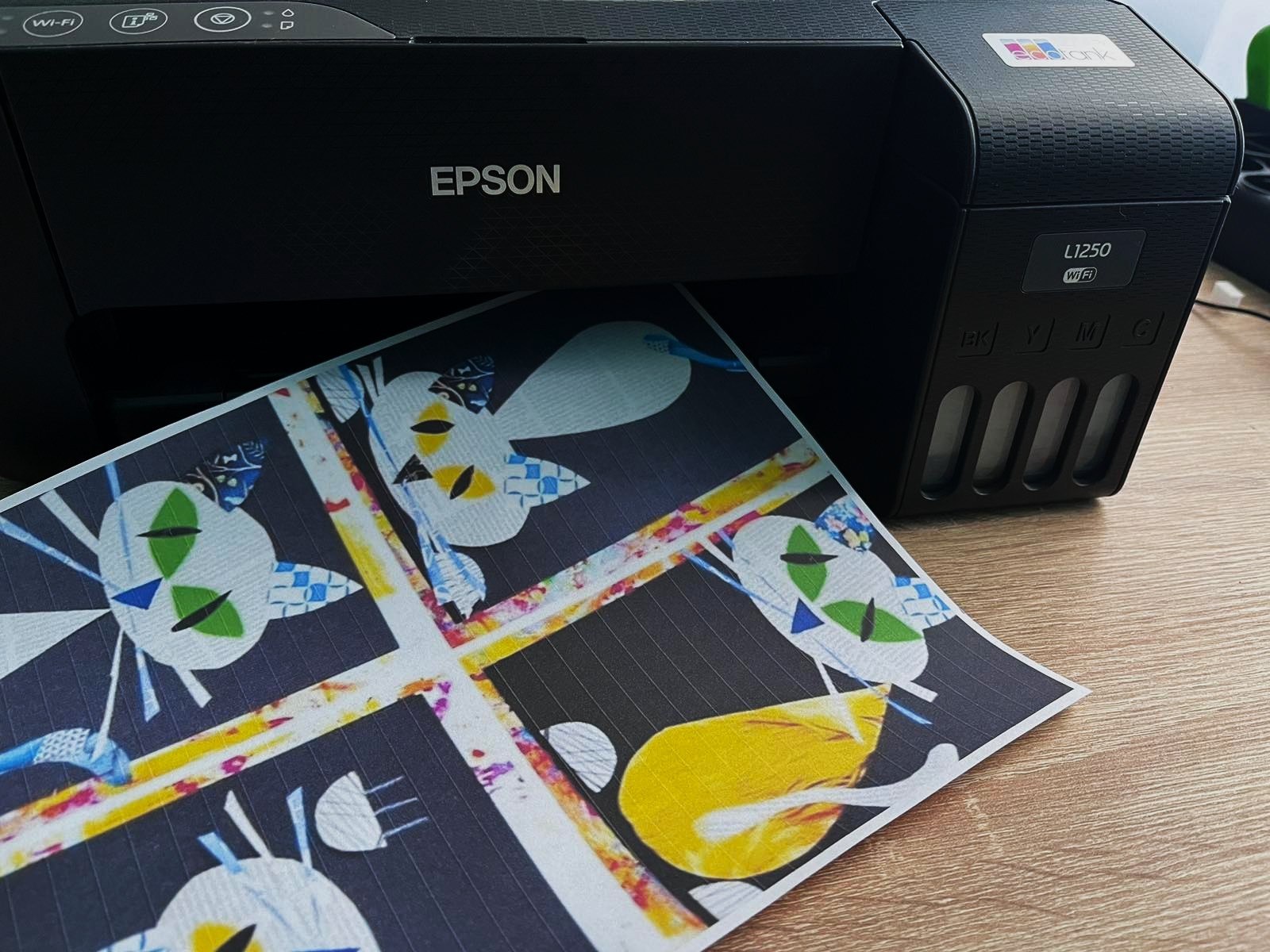
Возможные причины появления полос
Чаще всего полосы на печати появляются из-за проблем с картриджем, соплами печатающей головки или механизмами подачи бумаги.
В струйных принтерах основными причинами могут быть:
- засохшие чернила в соплах печатающей головки;
- низкий уровень чернил в картридже или их неравномерное распределение;
- воздух в печатающей головке после замены картриджа;
- неправильная установка картриджа или его повреждение;
- износ печатающей головки.
Лазерные принтеры чаще всего сталкиваются с полосами по следующим причинам:
- низкий уровень тонера или его неправильное распределение внутри картриджа;
- изношенный или поврежденный фотобарабан;
- загрязнение роликов переноса и закрепления изображения;
- сбои в работе дозирующего лезвия, отвечающего за равномерное нанесение тонера.
Кроме того, вне зависимости от типа принтера, проблемы могут быть вызваны механическими неисправностями, использованием некачественной бумаги или программными сбоями.
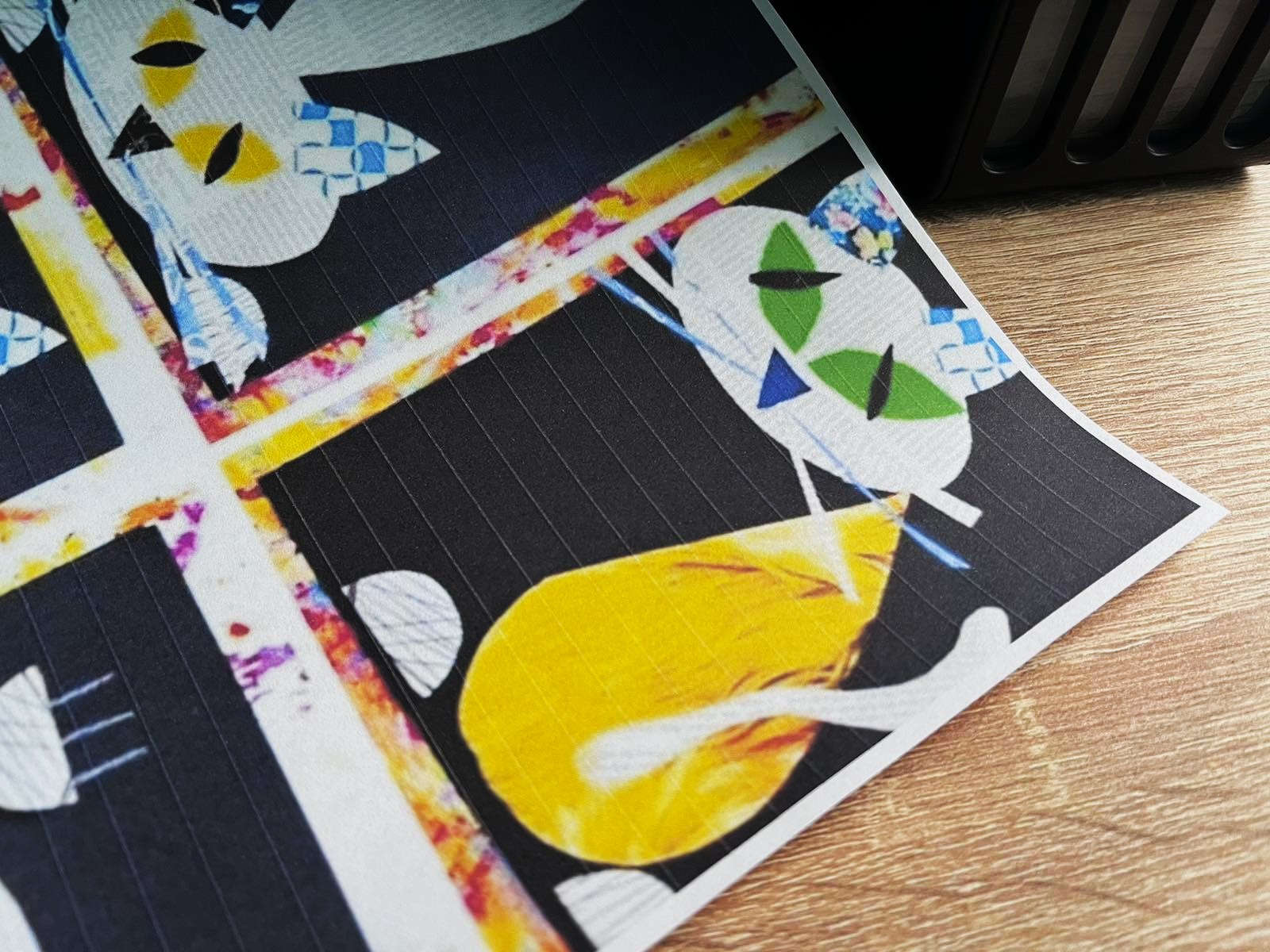
Как устранить полосы при печати
Первый шаг — диагностика. Если принтер поддерживает тестовую печать или калибровку, стоит запустить соответствующую функцию. Это поможет понять, какая часть изображения и какие цвета страдают больше всего.
Если речь идет о струйном принтере, стоит проверить уровень чернил. Если картридж почти пустой, возможно, чернила подаются неравномерно. Иногда помогает встряхивание картриджа, но лучше просто заменить его. Засоренные сопла можно очистить через настройки драйвера принтера — там часто есть функция автоматической очистки. В сложных случаях головку можно прочистить вручную, используя специальную жидкость.
Лазерный принтер требует немного других подходов. Если тонер заканчивается, его можно равномерно распределить, слегка потряся картридж. Однако, если проблема не исчезает, скорее всего, нужен новый картридж. Полосы также могут появляться из-за загрязнения фотобарабана — его можно аккуратно протереть мягкой тканью. Если на нем видны царапины, скорее всего, придется заменить деталь.
Когда с картриджами все в порядке, стоит проверить ролики подачи бумаги — на них могут быть следы тонера или пыли. Их можно очистить спиртовым раствором или сухой тканью. Еще одна возможная причина — некачественная бумага: если листы слишком рыхлые или влажные, принтер может наносить изображение неравномерно.
Наконец, не стоит забывать о программных аспектах. Иногда проблемы возникают из-за сбоя драйвера, некорректных настроек печати или даже несовместимости с операционной системой. В таком случае помогает переустановка драйверов и проверка параметров печати.
Если же принтер исправен, чернила или тонер в норме, а полосы не исчезают, возможно, пришло время обратиться в сервисный центр. Особенно если устройство уже долго используется, а отдельные детали, такие как печатающая головка или фотобарабан, могли выйти из строя.
Заключение
Появление полос на печати — довольно частая проблема, но в большинстве случаев ее можно решить самостоятельно. Главное — определить причину: засорение печатающей головки, износ фотобарабана, нехватка чернил или тонера, загрязнение роликов или программные сбои. Регулярный уход за принтером, использование качественных расходных материалов и периодическая очистка помогут избежать подобных неприятностей и продлить срок службы устройства.
А на этом у меня все. Спасибо за прочтение, надеюсь, было полезно.










1 комментарий
Добавить комментарий