Как я сделал из Obsidian идеальный текстовый редактор: плагины и настройки
Мне удалось сделать из Obsidian идеальный текстовый редактор. Я достиг максимального удобства в работе не только с маленькими заметками, но и крупными литературными произведениями. Представляю свои настройки, плагины и некоторые хитрости для поддержания порядка в программе.
За время своей «карьеры» я перепробовал множество программ разного калибра, от чисто заметочных и писательских до программистских: Evernote, Samsung Notes, OneNote, Word, Google-документы, Scrivener, Sublime Text, Atom, Notepad++ и даже обычный блокнот…
Ко всем этим программам рано или поздно у меня возникали вопросы. Либо софт оказывался слишком перегруженным, при работе с большими документами начинал тормозить по части разметки и форматирования, либо оказывался слишком лёгким, и мне приходилось выдумывать костыли для решения простейших задач. Obsidian, по моему мнению, занимает золотую середину и за счёт плагинов и тонкой подстройки совмещает необходимую функциональность с компактностью.

Кратко об Obsidian
Obsidian — это программа для Windows, Mac, Linux, iOS и Android, позволяющая вести заметки и создавать личные базы знаний. Все записи ведутся в Markdown-разметке, поэтому пользователь всегда экспортирует «сырой» текст, который не теряет форматирование. Возможности софта легко расширяются при помощи пользовательских плагинов.
Программа распространяется бесплатно, но коммерческая лицензия стоит $50 в год. Возможности синхронизации между устройствами и автоматической публикации в интернет стоят по $8-10 в месяц. Тем не менее, согласно информации на сайте, коммерческой считается деятельность компаний от двух человек, поэтому вы можете спокойно использовать бесплатную версию, даже если зарабатываете на текстах, пока работаете в одиночку.
Хайп вокруг Obsidian разгорелся благодаря возможности создания «второго мозга» или «карманной википедии» с помощью ссылок и графического отображения хранилища. Это привело в программу много новых пользователей, но для многих софт показался обескураживающим: слишком много всего можно настроить, доступно очень много плагинов, волей-неволей начинаешь путаться. Поэтому показываю те настройки и плагины, которые лично я считаю очень удобными для ежедневной письменной работы. Думаю, что из них можно почерпнуть множество полезных идей.
Хитрости
Начнём с нескольких хитростей, которые придадут чуть более приятный вид структуре вашего хранилища и самим заметкам.
Настройка выравнивания по ширине


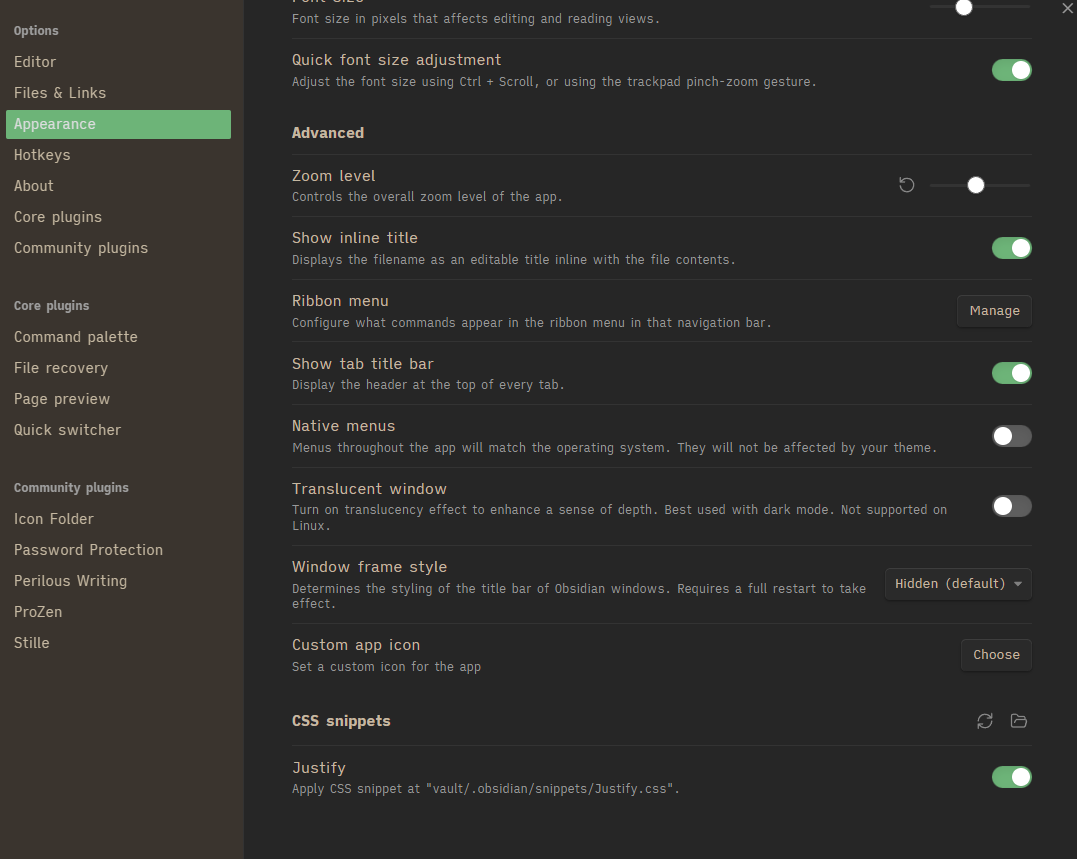
Первая функция, которой недостаёт обычному пользователю, — выравнивание текста по ширине, как это сделано в программе Microsoft Word. Почему-то разработчики оставили её за бортом, и пользователю придётся сначала погуглить, как настроить выравнивание по ширине в Obsidian. Вот решение:
В папке с вашим хранилищем нужно найти папку snippets (путь: имя хранилища/.obsidian/snippets)
Создать текстовый документ. Я назвал свой Justify и сохранил в формате .css
Вписать в него содержимое снизу
Включить сниппет .css в настройках Obsidian (Options / Appearance / самый низ)
Внимание: убедитесь, что вы сохраняете текстовый документ в формате css через функцию «сохранить как». Одно лишь добавление css в названии не изменит формат файла!
Содержимое для сниппета:
/* reading mode */
.markdown-preview-view p {
text-align: justify;
text-justify: inter-word;
}
/* source view and live preview */
.markdown-source-view.mod-cm6 .cm-line {
text-align: justify;
text-justify: inter-word;
}
Наведение порядка и иконки
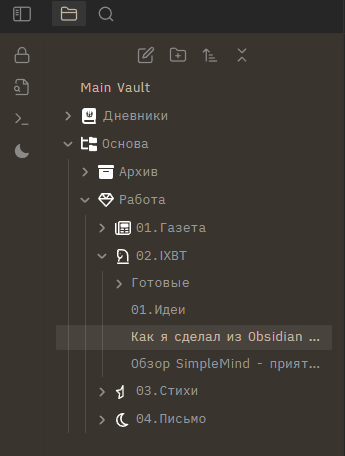
Совет, который я получил в комментариях на IXBT и который очень хорошо оправдал себя на практике. В Obsidian нет встроенной функции для перемещения записей или их фиксирования, поэтому самым простым решением является использование нумерации для заметок и разделов.
Для удобства навигации добавил иконки к основным разделам с помощью пользовательского плагина Icon Folder.
Те заметки, которые в данный момент требует моего пристального внимания, лежат в соответствующем разделе без номера, а те, что уже завершены, отправляются в папку «Готовые».
Организация хламохранилища
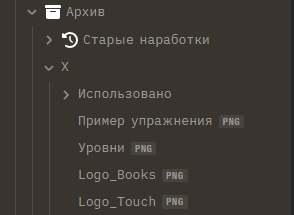
В папке «Архив» я завёл отдельный раздел с изображениями под названием X. Любой скрин или картинка, которую я добавляю в текст через Ctrl + V, сразу же отправляется в этот раздел. Функция ещё удобна тем, что все изображения хранятся в одной папке, и мне не приходится долго их искать, когда я, например, подгружаю их на IXBT.
Эта настройка включается в разделе Files & Links / Attachment folder path. В поле нужно ввести путь до желаемой папки.
Выбор темы
Не стоит пренебрегать выбором темы. Вероятно, вы найдёте для себя идеальный вариант. Я использую тёмную тему под названием Typewriter. Мне нравится шрифт и цветовая палитра, глаза не устают от долгого чтения и письма.
Для выбора темы нужно зайти в раздел Appearance и нажать кнопку Manage напротив Themes.
Пользовательские плагины
Возможность устанавливать плагины — одна из главных фишек Obsidian. Поскольку, совсем недавно разработчики Atom прекратили поддержку своего приложения, Obsidian по сути остался единственным текстовым редактором с использованием плагинов.
Все нижеуказанные плагины являются подтверждёнными, и их можно найти в разделе Community Plugins внутри программы.
Stille
Первый плагин позволяет затемнять те части текста, над которыми в данный момент не ведётся работа. Это позволяет концентрироваться лишь на том абзаце, который я пишу, и не отвлекаться на редактирование. Можно настроить прозрачность ненужного текста (у меня выставлена 0.05).
ProZen
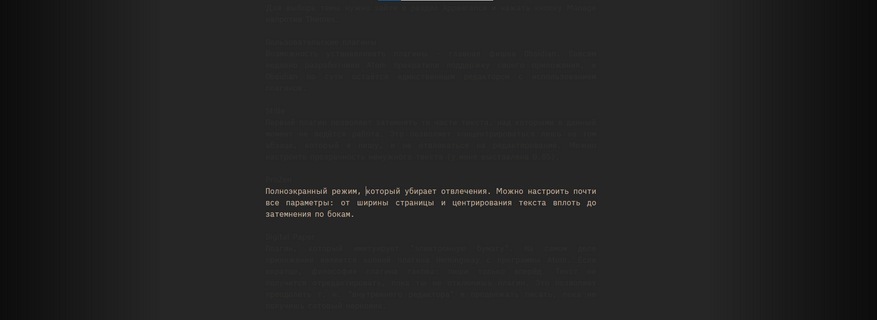
Полноэкранный режим, который убирает отвлечения. Можно настроить почти все параметры: от ширины страницы и центрирования текста вплоть до затемнения по бокам.
Digital Paper
Плагин, который имитуирует «электронную бумагу». Если вкратце, философия такова: пиши только вперёд. Текст не получится отредактировать, пока ты не отключишь плагин. Это позволяет преодолеть т. н. «внутреннего редактора» и продолжать писать, пока не получишь готовый черновик.
Приложение является копией плагина Hemingway для программы Atom (которую перестали поддерживать), соответственно, сейчас это единственный вариант повторить функционал пишущей машинки на компьютере.
Perilous Writing
Программка, которая соответствует софту наподобие The Most Dangerous Writing. Об этом я писал в статье «Простое приложение для преодоления писательского блока». Смысл очень прост: если ты не пишешь в течение 5 секунд, то весь написанный текст стирается. Таким образом ты стимулируешь себя писать 5 или 15 минут без остановки, а на выходе получаешь очень грязный черновик, с которым потом достаточно удобно работать.
Довольно часто плагин пригождается для того, чтобы просто начать писать и войти в струю.
Password Protection
Если вы живёте не один, но пишете нечто интимное, например, личный дневник, то не лишним будет установить пароль на своё хранилище в Obsidian. Этот плагин довольно успешно справляется с этой функцией.
Хоткеи
Горячие клавиши позволяют не тратить время на включение / отключение всех плагинов. Чтобы назначить хоткеи для плагинов, надо нажать плюсик рядом с его названием в разделе настроек Community Plugins. Вот мой вариант, который я прощёлкиваю за несколько секунд:
Ctrl + Shift + ~ - включает «режим Хемингуэя» — Digital Paper
Ctrl + Shift + 1 — включает Stille
Ctrl + Shift + 2 — включает полноэкранный режим — ProZen
Ctrl + Shift + 3 — включает короткую (5 мин.) сессию Perilous Writing
Ctrl + Shift + 4 — включает долгую (15 мин.) сессию
Ctrl + Shift + 5 — отключает сессию преждевременно, написанный текст остаётся
Заключение
Должен сказать, что у многих представленных здесь плагинов есть альтернативы, но я перепробовал разные опции и нашёл эти версии самыми пригодными к работе, в которых не так много багов и внутренних проблем.
Вы ознакомились с моей версией настроек Obsidian. Для меня это действительно идеальный вариант софта, что подтверждается ежедневным использованием программы на протяжении более полугода. Надеюсь, вы встретили интересные идеи или плагины, которым найдёте применение в своей работе.
Если вдруг вы ещё не знакомы с Obsidian, предлагаю прочитать мой обзор.
Также представляю обзор любопытного проекта на базе Obsidian, где визуализировали всю Стэнфордскую энциклопедию философии.






11 комментариев
Добавить комментарий
https://forum.obsidian.md/t/portable-version-instruction-by-royi/57264
https://forum.obsidian.md/t/portable-version-instructions-by-alang/57266
Обзор (кого/чего?) программы.
Ну что за «обзор на программу»?
Не говорят так по-русски.
Добавить комментарий