Как сбросить сеть на iPhone и вернуть стабильный Wi-Fi и звонки — простой способ
Иногда айфон ведёт себя так, будто у него внезапно закончились силы: сеть пропадает, Wi-Fi капризничает, а Bluetooth будто забывает о существовании наушников. Чаще всего такие сбои решаются в пару кликов, но есть и тяжёлая артиллерия — сброс сетевых настроек. И именно вокруг него ходит больше всего мифов.
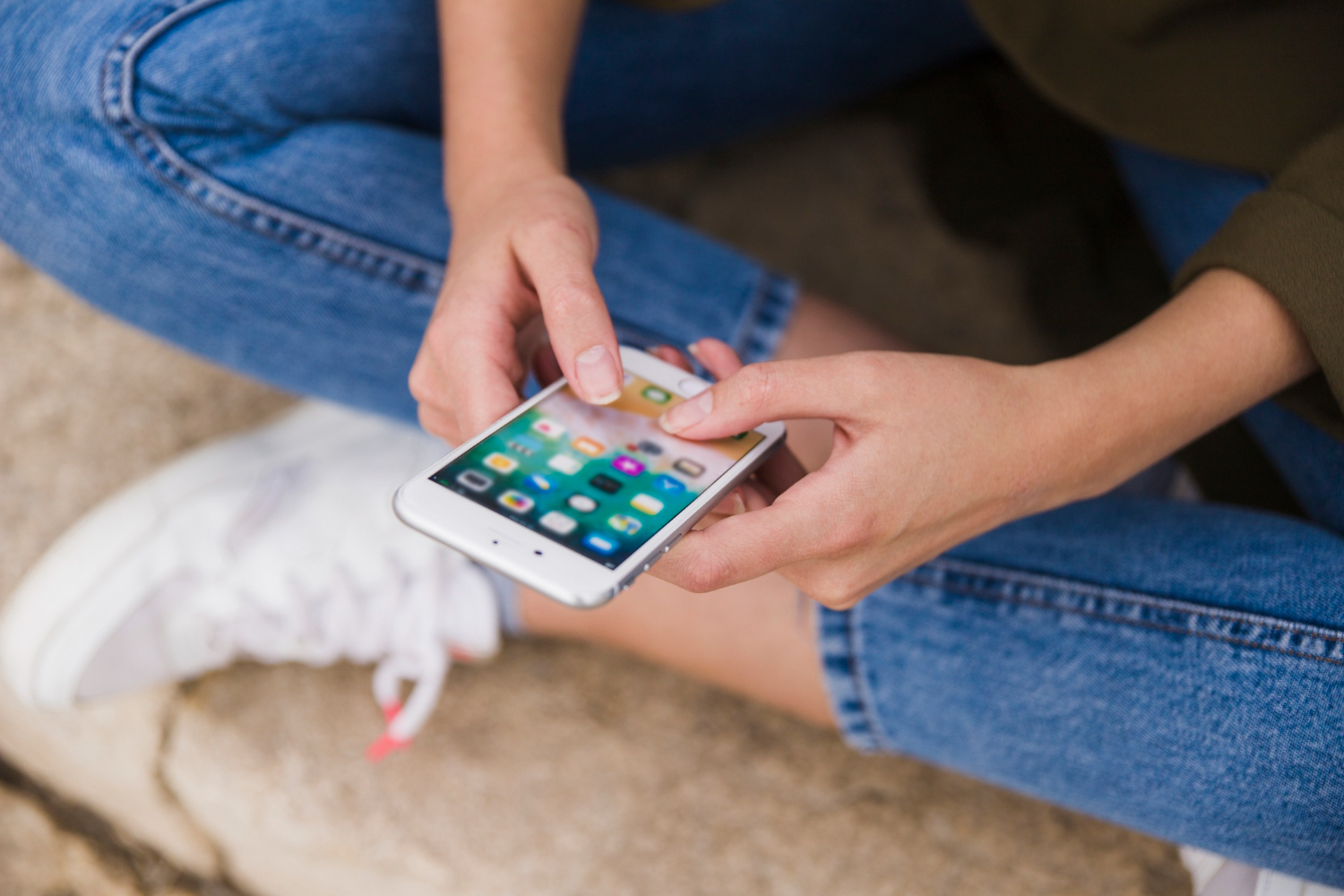
Когда сброс действительно нужен
Любая техника иногда капризничает, но у айфона эти «капризы» особенно заметны: всё же телефон всегда под рукой и сбой ощущается мгновенно. Кажется, что связь есть, но звонки обрываются. Wi-Fi подключается дольше, чем электричка до ближайшей станции. Bluetooth внезапно перестаёт узнавать ваши AirPods, хотя вчера ещё работали безупречно.
В официальной поддержке Apple прямо перечислены ситуации, когда стоит задуматься о сбросе: «Нет сети» на экране, бесконечные проблемы с подключением Wi-Fi, сложности с FaceTime или VPN. Иногда айфон упорно не переключается между 4G и 5G, будто застрял во времени. В таких случаях «обнуление» сетевых настроек действительно способно оживить гаджет.
Но важно понимать: это не панацея, а скорее последняя карта в колоде. Перед этим лучше проверить SIM-карту, перезагрузить устройство, сбросить роутер. Сброс — это шаг, после которого уже не останется «сохранённых костылей»: айфон вернётся в состояние, будто вы только что достали его из коробки, по крайней мере в сетевой части.
Что именно меняется после сброса
Сброс сетевых настроек звучит безобидно, но по факту айфон будто «забывает» всю вашу сетевую жизнь. Все сохранённые Wi-Fi-пароли исчезают, так что дома ещё можно быстро подключиться заново, а вот в кафе или у друзей придётся вспоминать или просить пароль заново.
Bluetooth тоже обнуляется: колонка, автомобильная система или любимые наушники — придётся переподключать. Вдобавок телефон стирает все VPN-и APN-профили, а это значит, что корпоративные подключения или доступ к рабочим ресурсам нужно будет настраивать заново.
Интересная деталь: после сброса имя устройства меняется на стандартное «iPhone». Мелочь, но сразу видно, что смартфон будто откатывается на базовые настройки. Именно так объясняет Apple в своей документации — никакие фото, приложения или заметки не пострадают, но всё, что связано с сетью, стирается подчистую.
Как сбросить сеть на iPhone: пошагово
Выглядит страшнее, чем есть на самом деле. На деле — всего несколько касаний по экрану.
Откройте «Настройки» — знакомый серый значок с шестерёнками.
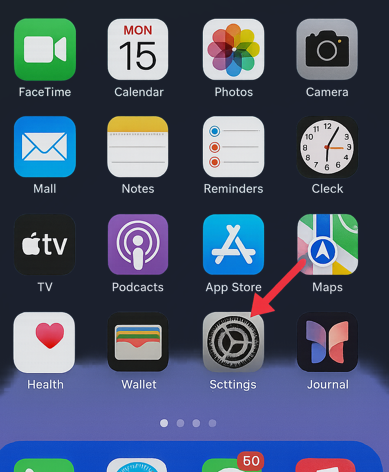
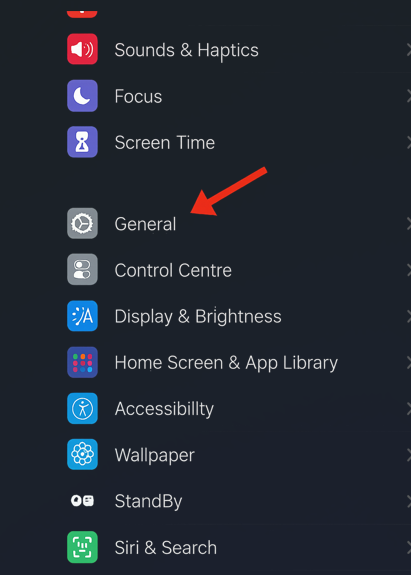
Пролистайте список вниз и нажмите «Основные».
В самом низу этого раздела спрятан пункт «Перенос или сброс iPhone».
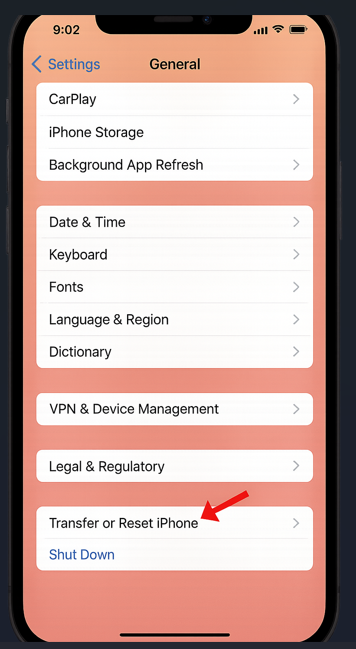
Далее выберите кнопку «Сброс». Перед вами появится список из нескольких вариантов.
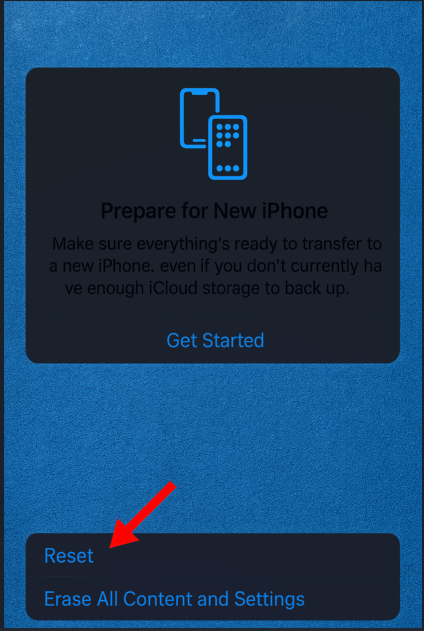
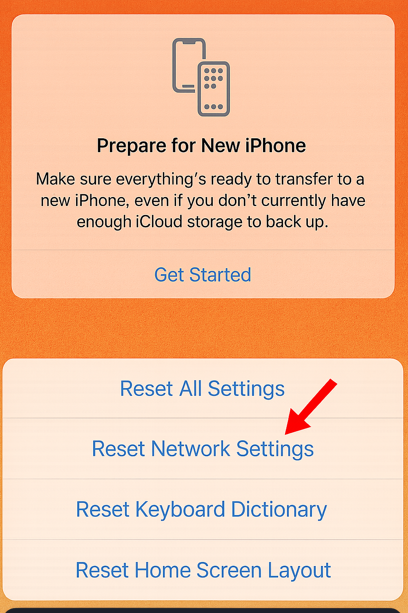
Нажмите «Сбросить настройки сети».
Айфон попросит ввести пароль — тот самый, что вы вводите при разблокировке.

Подтвердите действие, ещё раз выбрав «Сбросить настройки сети». После этого устройство перезагрузится.
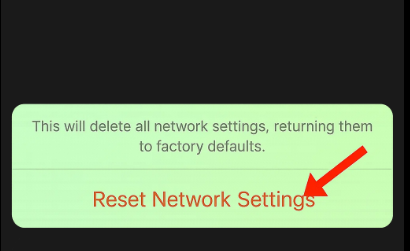
Через минуту айфон снова включится — чистый в сетевом плане, как только что из коробки. Теперь можно заново подключиться к Wi-Fi и переподключить наушники.
Чем сброс сети отличается от других способов восстановления
Многие путают сброс сети с «жёсткой перезагрузкой» или даже с полным сбросом настроек. Но это три разные «тяжёлые кнопки», и у каждой — свой сценарий.
| Метод | Что сбрасывается | Когда применять |
|---|---|---|
| Перезапуск (restart) | Ничего, просто перезагрузка системы | Лёгкие сбои: подвисло приложение, экран «задумался» |
| Сброс сети | Wi-Fi, Bluetooth, VPN, APN, имя устройства | Проблемы с интернетом, звонками, подключением устройств |
| Сброс всех настроек | Настройки системы (экран, звуки, сеть и др.), но не файлы | Когда глюки системные, но удалять фото и данные не хочется |
| Полный сброс (factory reset) | Всё: данные, фото, приложения, настройки | Продажа устройства, серьёзные баги, новый старт |
Получается, сброс сети — это «золотая середина»: он глубже обычной перезагрузки, но мягче полного «формата». Удобный инструмент именно для случаев, когда смартфон перестаёт дружить с интернетом.
Что делать, если сброс не помог
Иногда даже радикальные меры не спасают. Если после сброса сеть продолжает «срываться», причина может быть вне телефона. Сим-карта повреждена, оператор испытывает сбои, роутер не держит нагрузку.
В таком случае не стоит мучить айфон бесконечными сбросами — лучше проверить карту в другом устройстве, обновить прошивку роутера или позвонить в поддержку оператора. А если всё это не помогает, остаётся сервисный центр: там уже проверят модем и антенну.
Источник: ru.freepik.com










1 комментарий
Добавить комментарий