Как можно защитить свой аккаунт Apple ID
В статье расскажу про 4 способа, как можно защитить ваш аккаунт Apple ID. Для тех, кто не знает, Apple ID это ключ ко всему, что у вас есть в экосистеме Apple. Фото в iCloud, пароли, заметки, покупки, переписки, резервные копии. Наша задача сделать так, чтобы даже при утечке пароля в наш аккаунт не смог зайти никто лишний.
Содержание
Включите двухфакторную защиту
Если двухфакторка выключена, Apple ID держится на одном пароле. Утёк пароль, и дальше вопрос времени.
С двухфакторкой всё иначе. Даже если кто-то узнает ваш пароль, при входе на новом устройстве система попросит код. Он придёт на ваши доверенные устройства или на доверенный номер.
Где включается. Откройте Настройки, нажмите на своё имя, дальше Вход и безопасность и включите Двухфакторную аутентификацию.
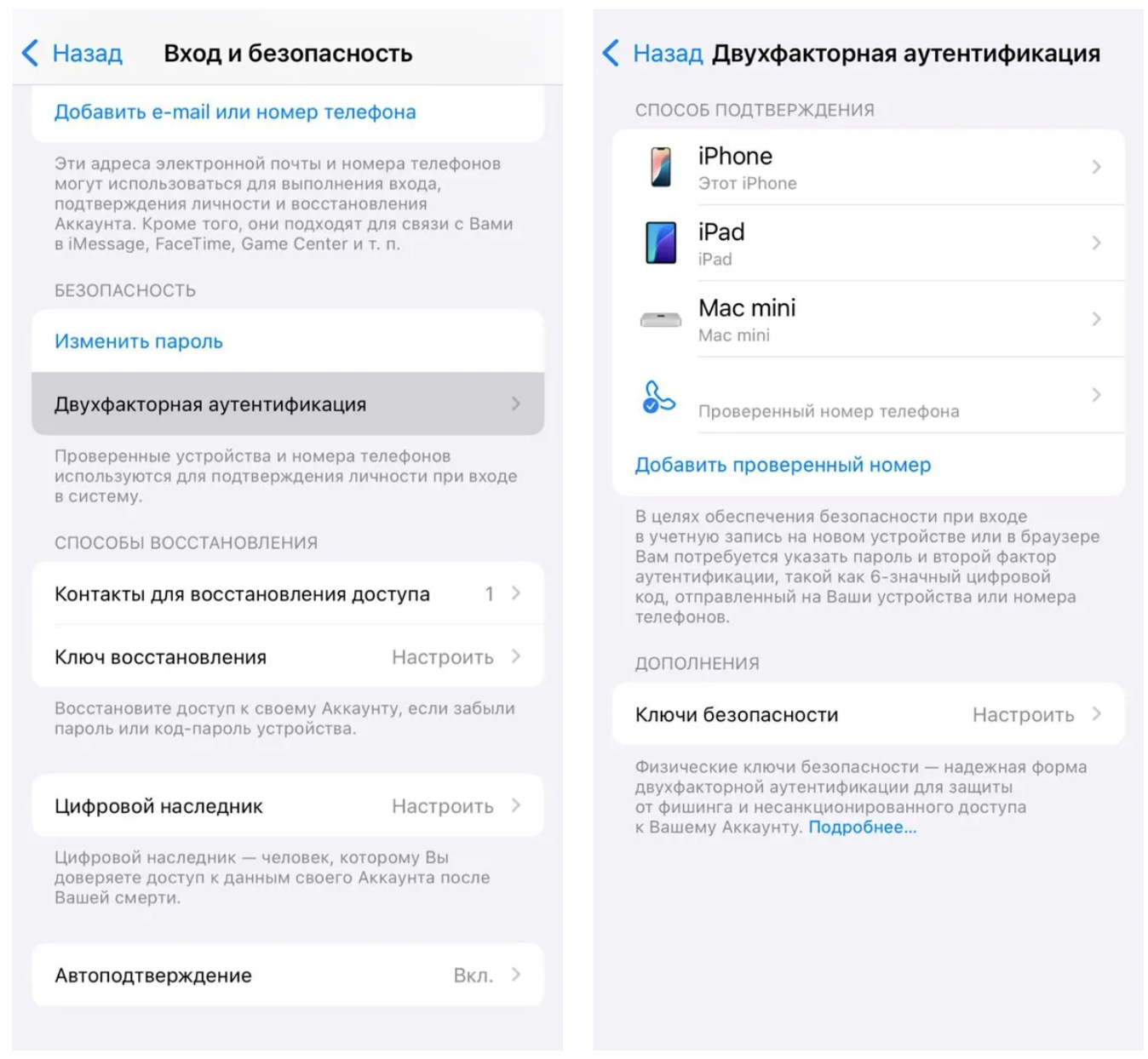
Сделайте себе одолжение и добавьте не один номер, а два. Основной и запасной. Например, личный и ещё один, который точно будет доступен, если вы потеряете SIM или смените номер. Код не спрашивают «каждый раз». Обычно он всплывает только при входе на новом устройстве и при важных изменениях в аккаунте. В обычной жизни это не раздражает.
Добавьте контакт для восстановления
Этот способ сможет вернуть доступ, если вы забудете пароль или потеряете телефон. Суть в том, что вы заранее выбираете человека, который сможет выдать вам код восстановления. Он не получает доступ к вашему Apple ID и не видит ваши данные. Он просто помогает пройти проверку, когда вам это нужно.
Где включается. Настройки → ваше имя → Вход и безопасность → Контакт для восстановления.
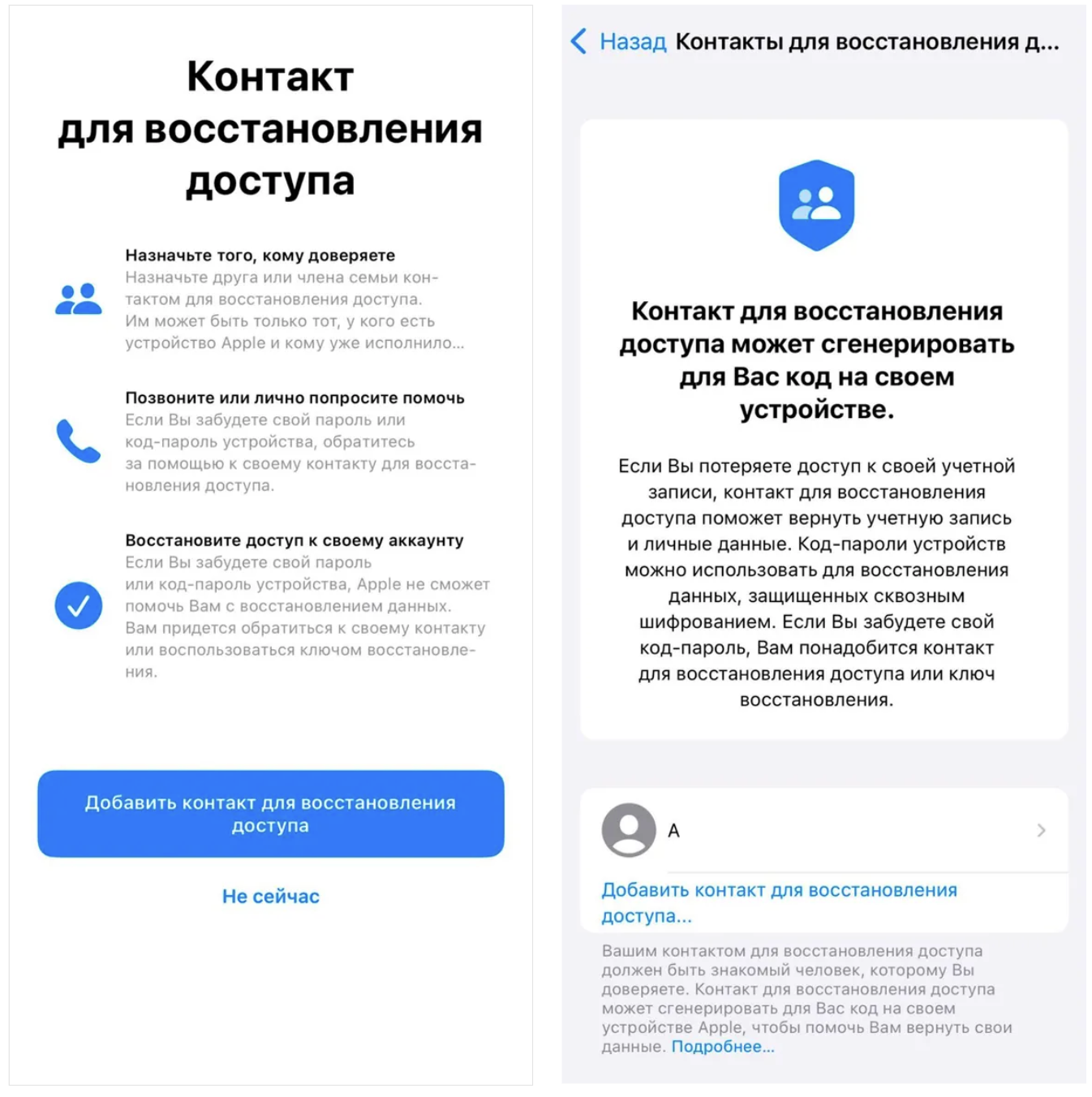
Выбирайте человека, которому реально доверяете. Родитель, партнёр, близкий друг. И предупредите его, что вы добавили его как контакт для восстановления, чтобы потом не было сюрпризов.
Момент. У человека тоже должна быть включена двухфакторка, и устройство должно быть на относительно свежей версии iOS/iPadOS/macOS, иначе пункт может не появиться.
Создайте ключ восстановления
Ключ восстановления это длинный код, который Apple генерирует для вашего Apple ID. Он нужен для восстановления доступа, если остальные способы не сработали.
Но тут важно понимать цену этой «силы». После включения ключа вы берёте ответственность на себя. Если потеряете ключ и одновременно потеряете доступ к доверенным устройствам и номерам, восстановить аккаунт будет почти невозможно.
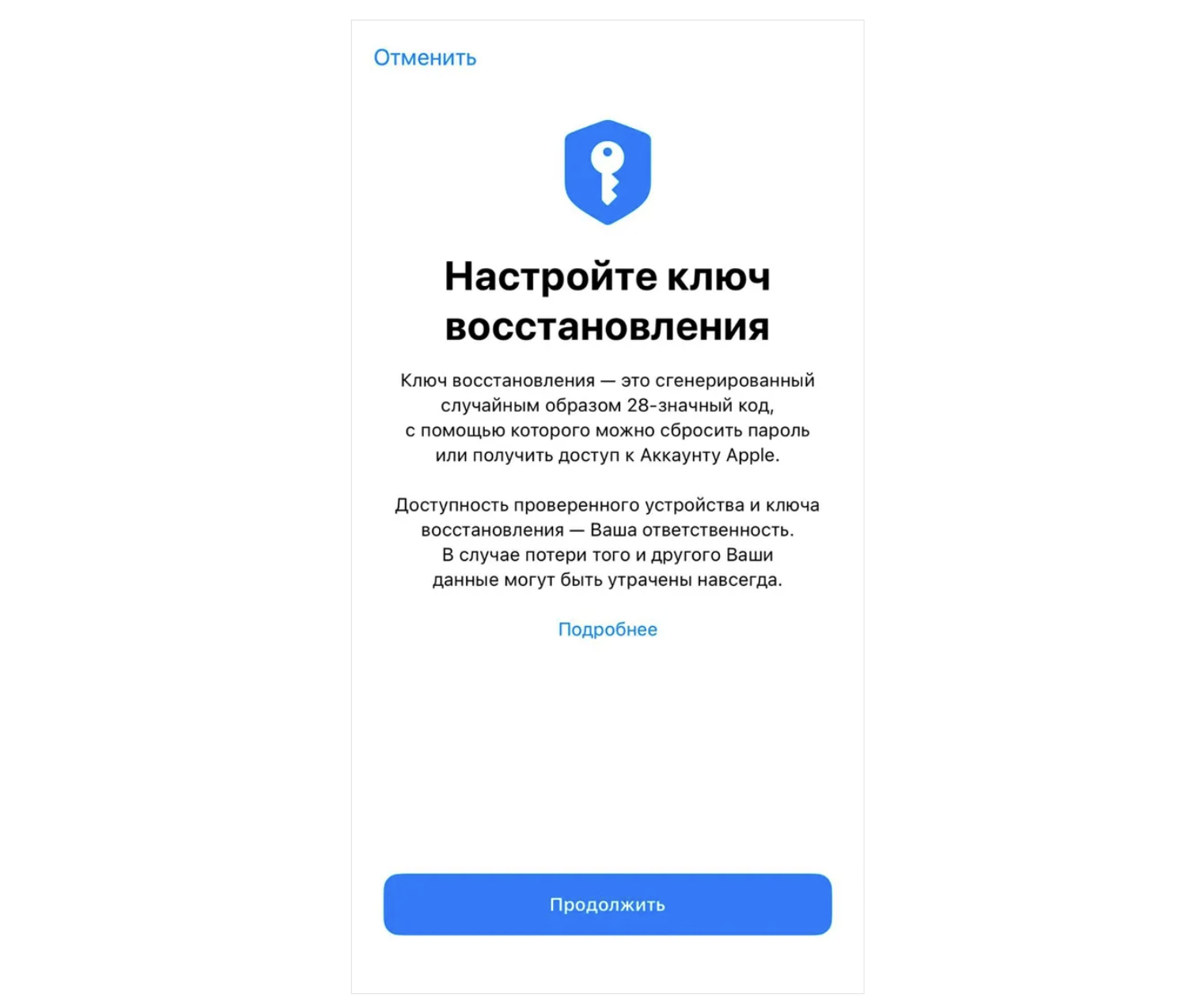
Если вы готовы. Откройте Настройки → ваше имя → Вход и безопасность → Ключ восстановления.
Сохраните ключ нормально. Не в заметках на этом же iPhone. Лучше в менеджер паролей или распечатать и убрать туда, где он не потеряется. И желательно сделать две копии и хранить их в разных местах.
Подключите физические ключи безопасности, если нужен максимум
Это самый надёжный вариант из всех. Физический ключ это маленькое устройство, которое подтверждает вход. Без него войти в аккаунт нельзя, даже если у человека есть ваш пароль и доступ к номеру.
Подходит тем, кто хочет максимальную защиту. Например, если на аккаунте много покупок, важных данных или вы просто не хотите рисковать.
Где включается. Настройки → ваше имя → Вход и безопасность → Ключи безопасности.
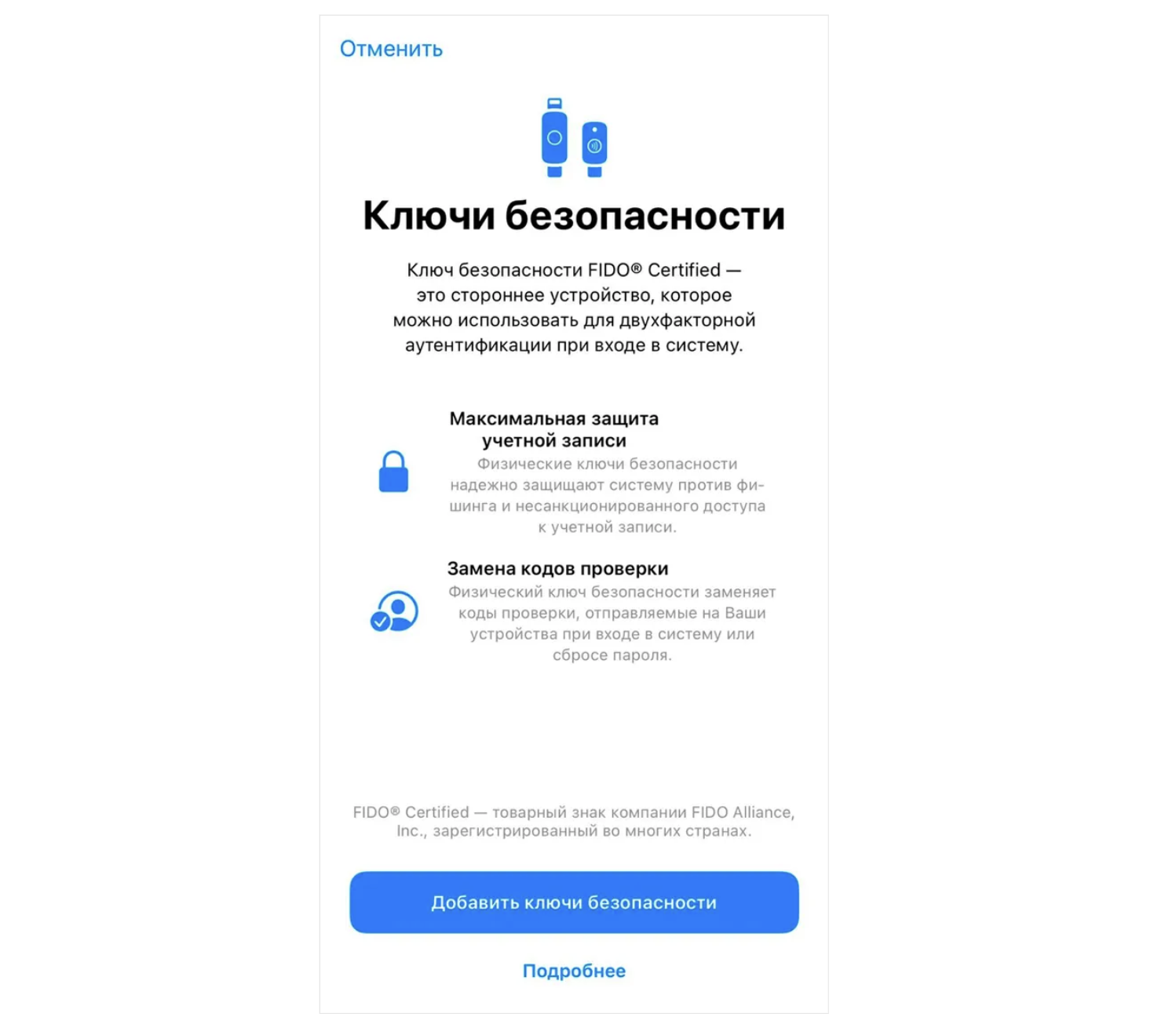
Apple обычно просит добавить минимум два ключа. Один основной и один запасной. Это правильно. Запасной храните отдельно, не в одном чехле с телефоном.
Если пункт «Ключи безопасности» не отображается, чаще всего дело в версии iOS. Обновитесь и проверьте снова.
На этом всё, надеюсь был полезен.
Как создать американский Apple ID
Если снова хотите получить доступ к крупным играм, вроде Minecraft, GTA, Luma Fusion и так далее, то для этого стоит завести отдельный Apple ID под США и использовать его только в магазине (App Store). Из основного аккаунта в настройках выходить не надо, меняется только вход в App Store. Пошаговая инструкция здесь: «Как создать американский Apple ID и пополнить баланс».
Источник: openai.com









0 комментариев
Добавить комментарий