Подключаем Oculus Quest 2/3 к ПК

Пост опубликован в блогах iXBT.com, его автор не имеет отношения к редакции iXBT.com
| Инструкция | Гаджеты

Когда плоские игры уже не дарят былых эмоций, а возможности автономного VR-шлема перестают удивлять, самое время переходить на новый уровень! В этой небольшой инструкции вы узнаете, как подключить Oculus Quest 2/3 к персональному компьютеру.

Автор: Zavy Источник: civitai.com

Пояснение

Для автономных очков виртуальной реальности существует три официальных программы для потоковой передачи изображения с ПК:

  • Virtual Desktop — популярное платное приложение, выделяющиеся большим количеством настроек, качеством изображения и низкими системными требованиями. Оптимизировано для потоковой передачи изображения по Wi-Fi, из-за чего не способно без танцев с бубном передавать картинку по проводу.
  • Quest Link — бесплатное фирменное приложение для передачи потокового изображения с ПК по проводу или по Wi-Fi на Oculus Quest 2/3. Не в почёте среди энтузиастов VR из-за скудности настроек, посредственной картинки и высоких системных требований.
  • Steam Link — популярное бесплатное приложение от создателей цифрового сервиса Steam, зарекомендовавшее себя в сфере потокового вещания видеоигр. Низкие системные требования, сбалансированные настройки, неплохое качество изображения. Отлично работает как по проводу, так и по Wi-Fi.

В общем, как вы могли уже догадаться, подключать VR-шлем к ПК мы будем с помощью Steam Link.

Инструкция

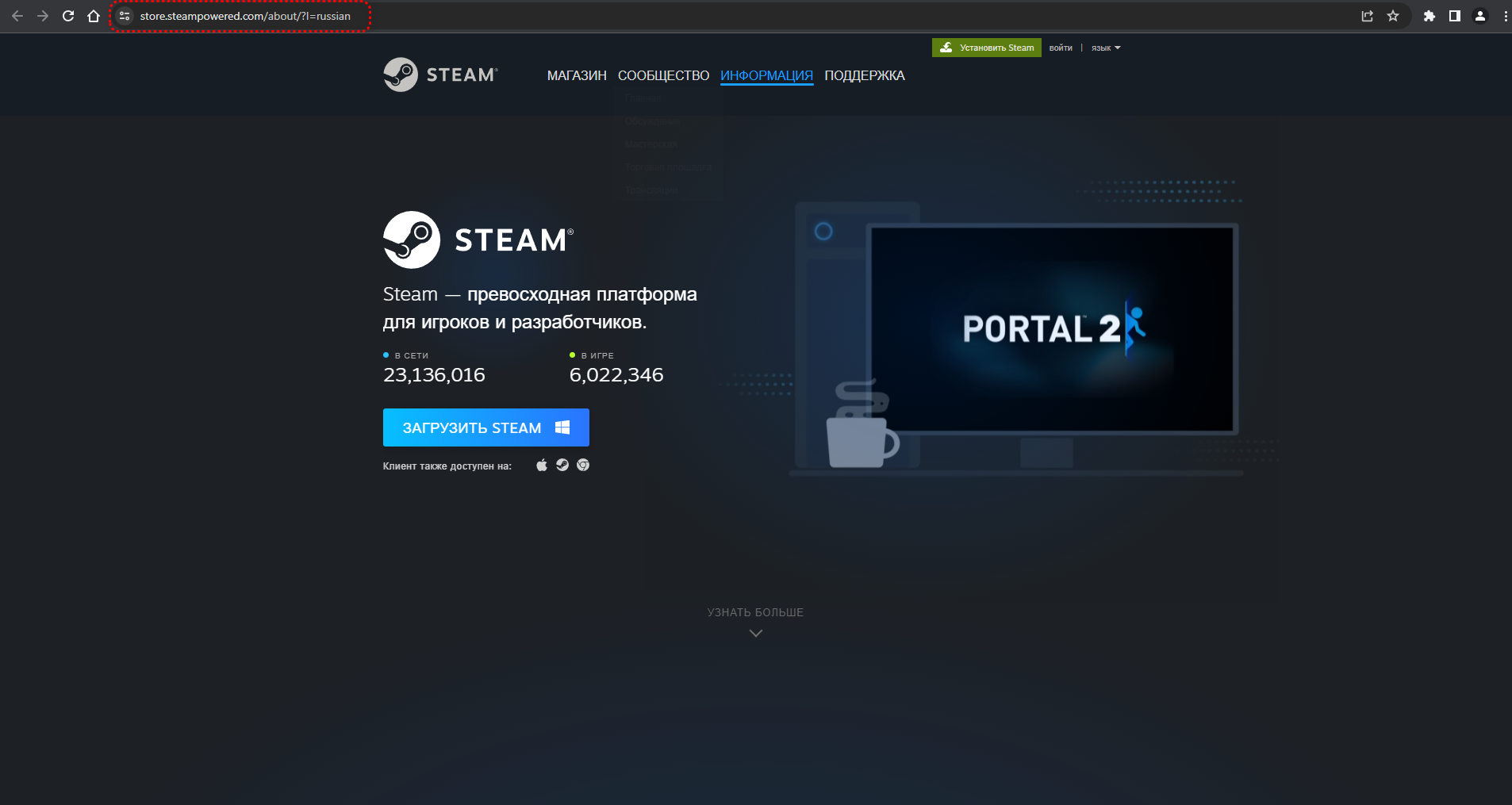
1. Скачиваем и устанавливаем Steam.
Загрузка

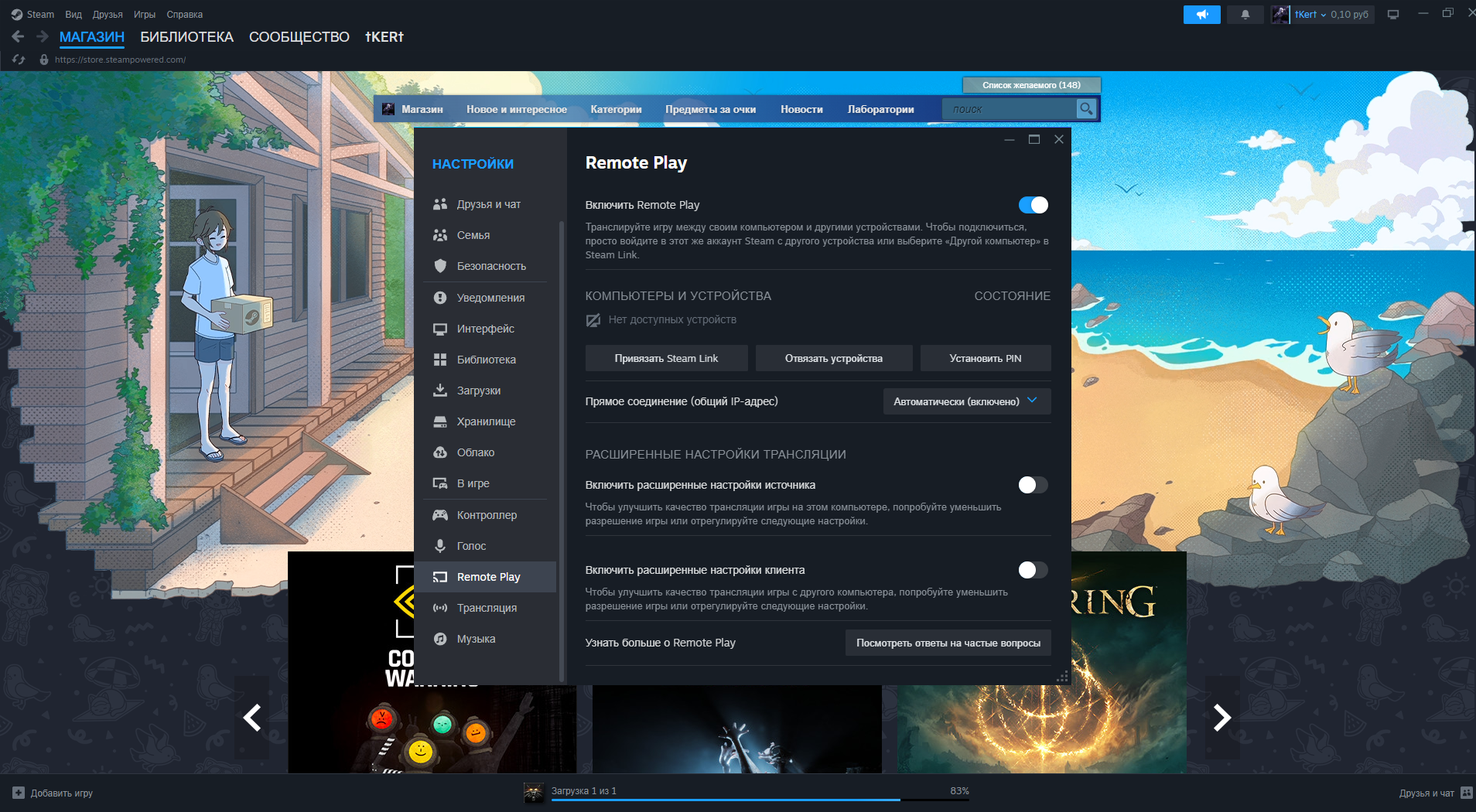
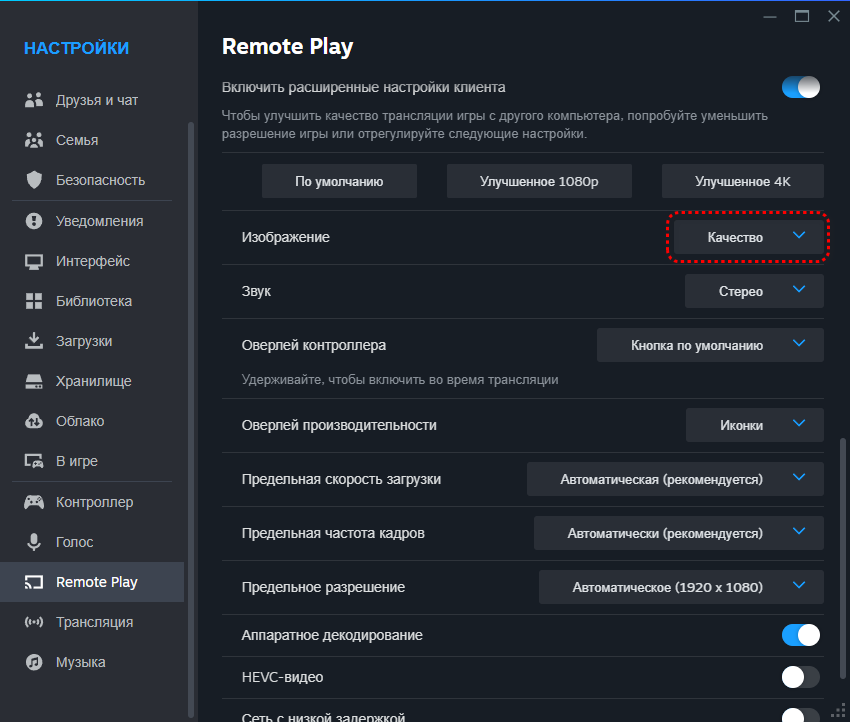
2. Открываем настройки клиента Steam и переходим в раздел Remote Play.
Настройки

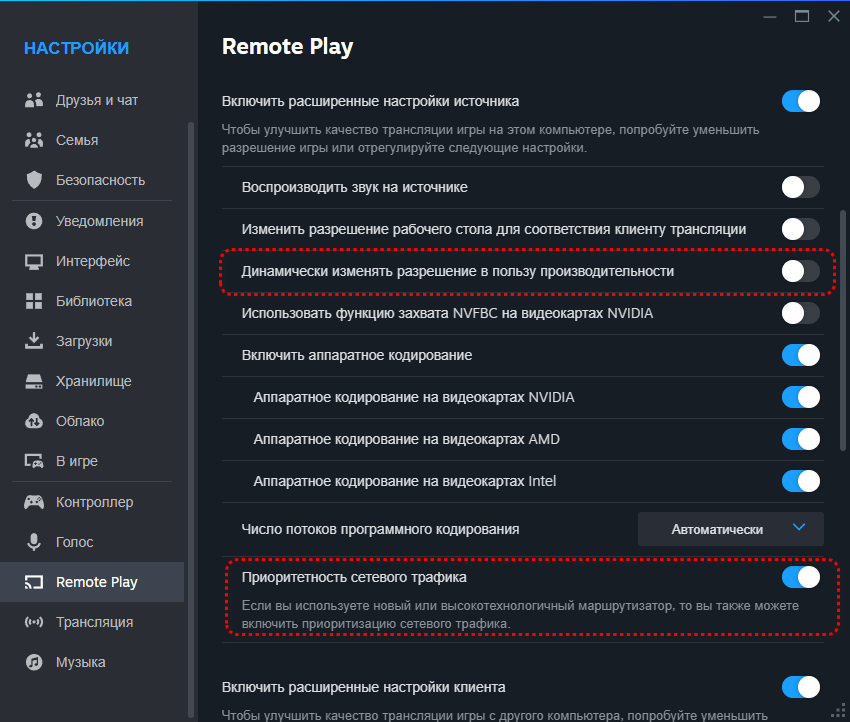
Активируем вкладки «Включить расширенные настройки клиента» и «Включить расширенные настройки источника». Отключаем динамическое изменение разрешения в пользу производительности. Выставляем профиль изображения на «Качество». Активируем алгоритм приоритета сетевого трафика. Изменение настроек необходимо для минимизации латентности ввода и максимального качества картинки.
3. Скачиваем и запускаем SteamVR.
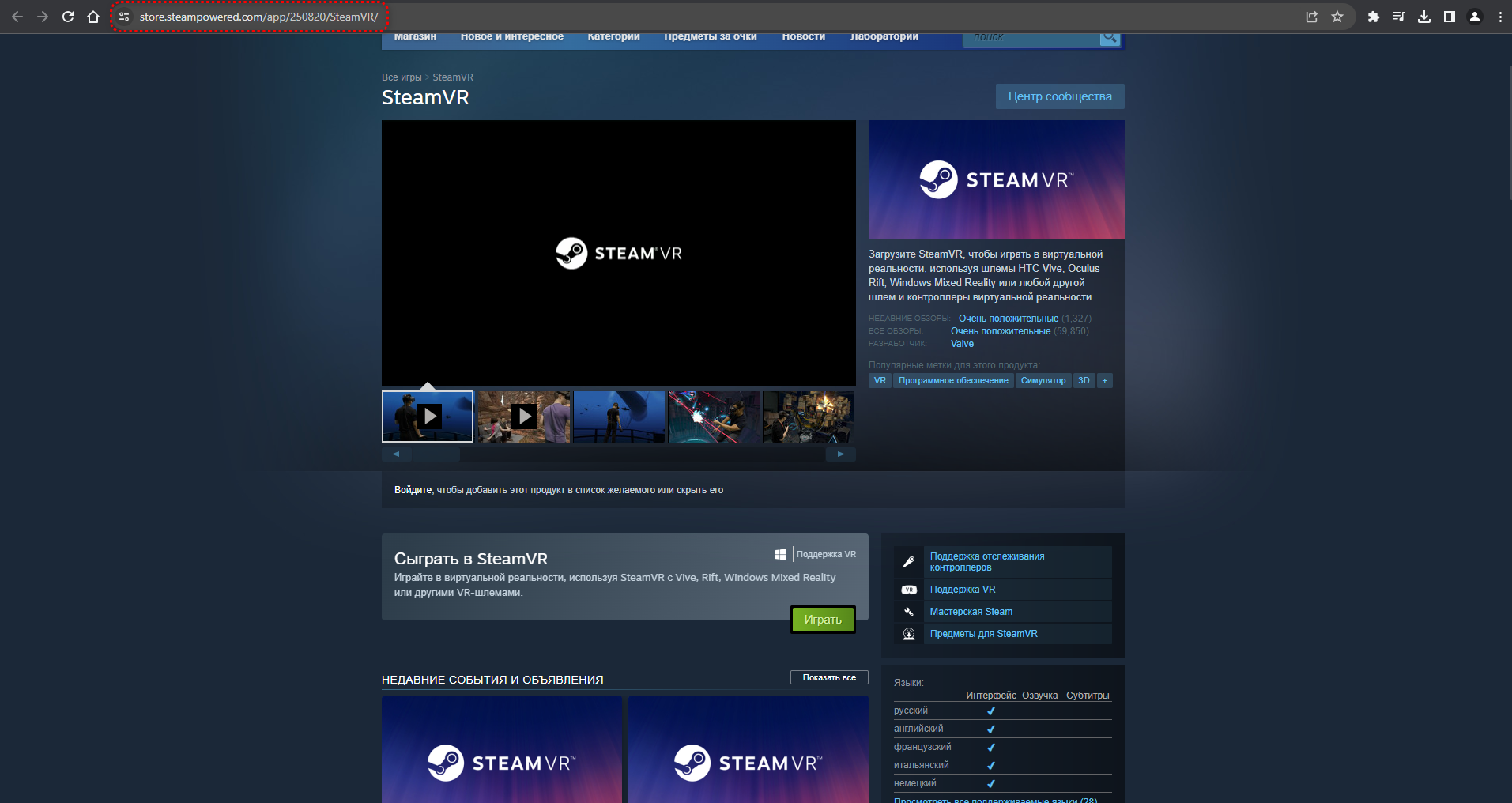
Установка виртуальной среды Steam

4. Устанавливаем из официального магазина приложение Steam Link.
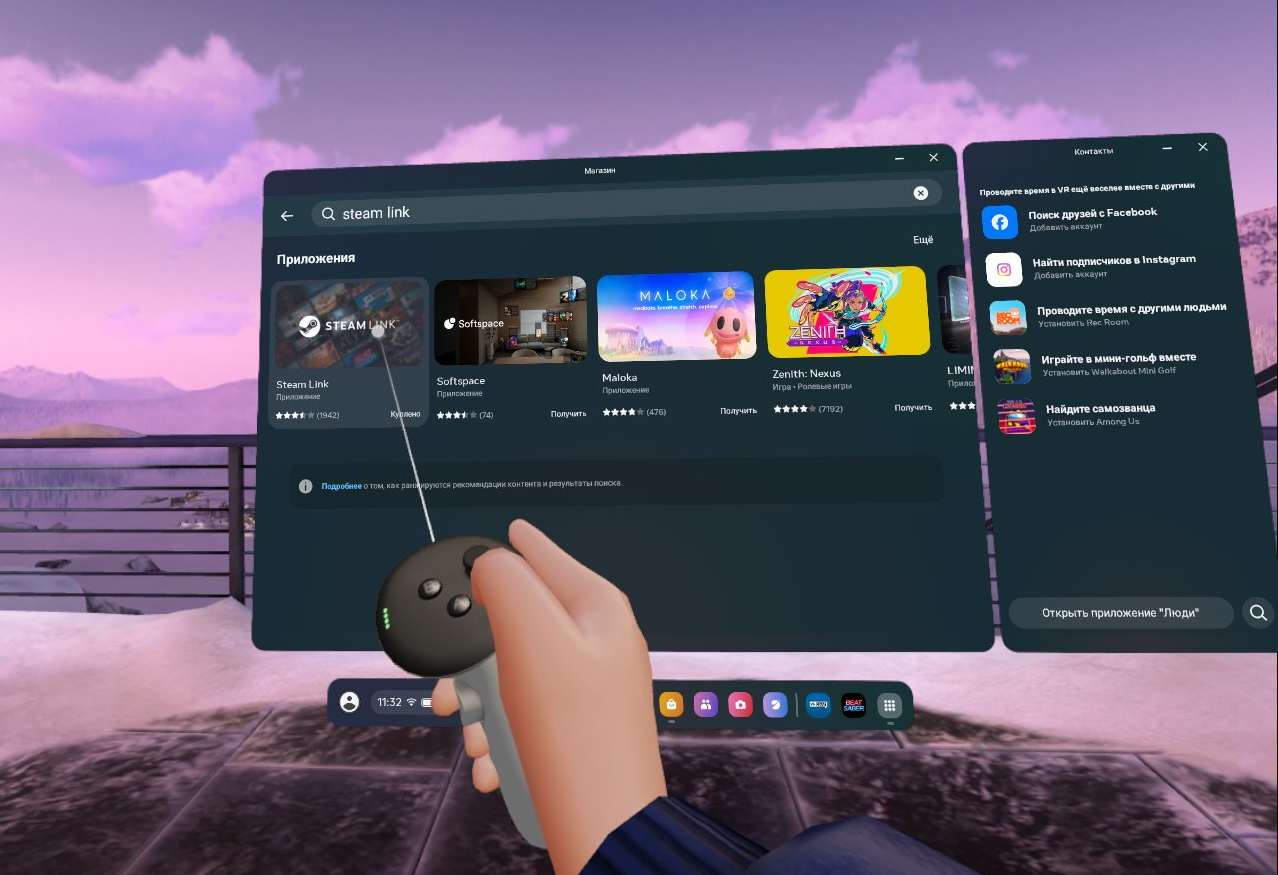
Установка Steam Link

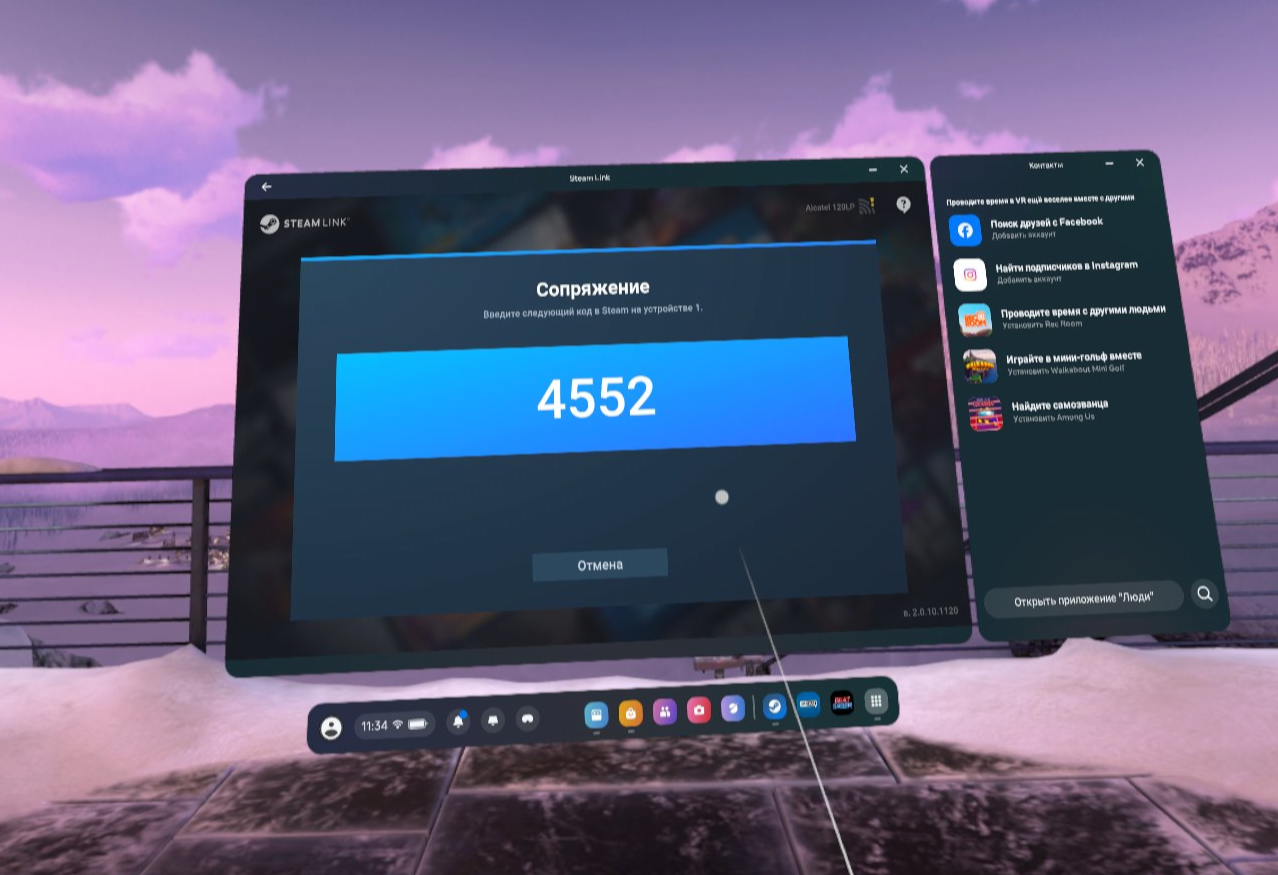
5. Запускаем Steam Link и подключаемся, используя код авторизации. Для успешного подключения по Wi-Fi VR-шлем и ПК должны находиться в одной сети. Код авторизации необходимо вводить на ПК.
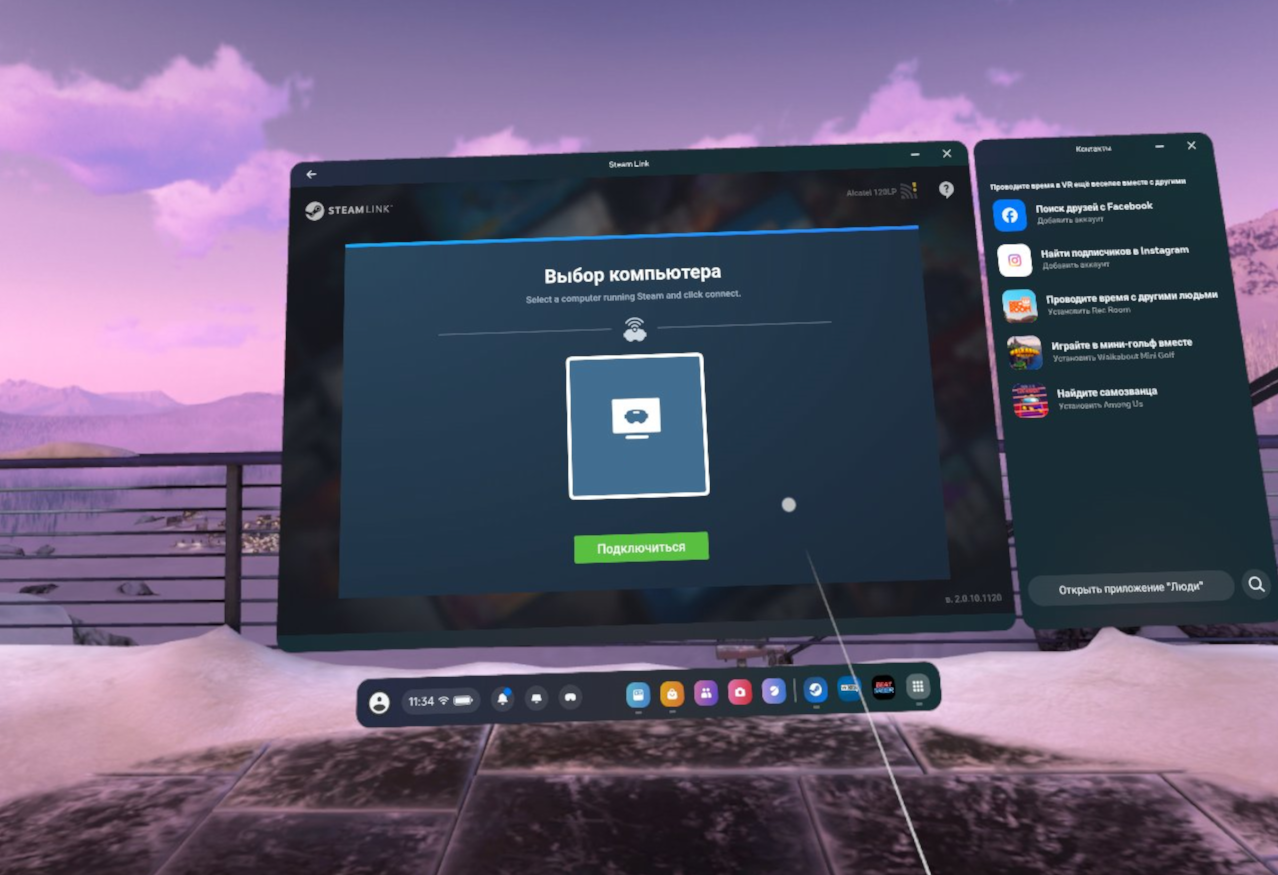
6. Если всё прошло успешно, то вы окажитесь в виртуальном пространстве. Нажимаем на левом контроллере малую кнопку для вызова интерфейса и пробуем запустить игру.

Не адаптированные под VR игры будут работать на виртуальном экране, воспринимая контроллеры Oculus Quest 2/3 как геймпад от Xbox 360. Игры же, изначально созданные для очков виртуальной реальности, автоматически обнаружат все необходимые устройства и порадуют вас красивой графикой. Главное, если собрались играть по Wi-Fi, удостоверьтесь, что ваш роутер поддерживает стандарт беспроводной связи Wi-Fi 5 или выше. Добавлять сторонние проекты и запускать их в виртуальной реальности можно с помощью функции Steam «Добавить стороннюю игру в библиотеку» или напрямую с рабочего стола.

Заключение

На этом всё! Я искренне надеюсь, что моя маленькая инструкция по подключению Oculus Quest 2/3 к ПК оказалась вам полезной. Уважайте свободу, используйте только проверенное ПО и ни в коем случае не позволяйте компаниям диктовать вам свои условия. С вами был Павел. Ещё увидимся!

Изображение в превью:
Автор: Zavy
Источник: civitai.com
Другое
Автор не входит в состав редакции iXBT.com (подробнее »)
Об авторе
Связь: https://t.me/Pavel_Priluckiy

16 комментариев

Pavel_Priluckiy
Не обращайте внимание на небольшие артефакты в видеодемонстрации и низкое качество изображения, автор использовал Wi-Fi 4, а запись игрового процесса осуществлялась ресурсами шлема.
H
Разрешение у стимлинка маленькое и не лечится. От родной окулусовской программы или VD можно добиться картинки куда более лучше.
Pavel_Priluckiy
У вас устаревшая информация.
H
Проверил. Настройки Remote Play не имеют вообще никакого отношения к VR максимальное разрешение видео в Steam Link по прежнему 1344. Вы попросту обманываете людей.
Pavel_Priluckiy
Роутер обновите, а потом пишите. Steam Link способен передавать изображение до 8K включительно.
H
Посмотрите сами в настройках Steam Link на своём квесте, а потом пишите. Ах да — у вас же его нету…
Pavel_Priluckiy
Конечно, а демонстрацию я снимаю на телефон.
H
Хорошо тогда вас конечно не затруднит опубликовать кадр с настройками Steam Link из Квеста. В материале его почему-то нет.
Pavel_Priluckiy
Вперёд https://i.postimg.cc/638nMZnn/image-1.png.
H
Настройки Steam Link для VR вот здесь https://preview.redd.it/quest-3-steamvr-steam-link-encoded-video-size-battery-usage-v0-05zn0tli4qtc1.png?width=1183&format=png&auto=webp&s=a610bf6cf879fa36c45e9bba5b34bde578cf092d
Вы не знали?
Pavel_Priluckiy
Это настройки видеопотока, используйте настройки передачи редактируя разрешение и увеличивая рендер в игре.
H
Это и есть «настройки передачи». Любое разрешение сожмётся в этот самый видеопоток 1024х1344 на глаз с битрейтом 350 максимум. Настройки Remote Play не имеют к настройкам для VR никакого отношения.
Pavel_Priluckiy
Любой видеопоток это лишь фантик для контейнера. Увеличивая максимальный рендер вы увеличиваете качество изображения.
i
Это все умещается в абзац работы перед тем как было куча времени убито на обновление шлема, завести акк на мете, потому как акк на окулус уже не главный и все это желательно с платным впн, который может позволит все это сделать.
NerkanYT
Virtual desktop не пробовал, сомнение нет.
Steam link прикольная вещь, но до момента пока не будет каждые 5-10 минут отваливаться(ошибка 450, проблемы не у меня)
Quest link пользуюсь постоянно, комп средний, не лагает, геморройный просто.
не знаю про какие низкие и высокие системные требования говорит автор, что на стимелинке не лагает 60 кадров, что на квестелинке 60 кадров, может конечно у автора комп говно(или другие проблемы) и не вывозит квест, вывозит стимлинк, ну тогда понятно.

Добавить комментарий

Сейчас на главной

Новости

Публикации

Консерва с электричеством по-китайски. 100W повербанк для ноутбука. Обзор Ugreen Nexode 12000mah

Может компактный повербанк запитать ноутбук? Нужна ли ему большая ёмкость для большой мощности или 100W можно вытянуть из 12000mah внешнего аккумулятора? Давайте найдём ответ на примере повербанка...

ОСАГО и камеры: что изменится для водителей в 2026 году

Иногда кажется, что дорожные правила живут какой-то своей жизнью: строгой, последовательной, почти математической. Но в реальности они часто сталкиваются с человеческими ситуациями, где не всё так...

Самый дорогой тунец на планете: откуда взялась цена в 3 миллиона долларов

Иногда смотришь на новость вроде: «В Японии продали рыбу за три миллиона долларов», и первое желание, закрыть статью и подумать, что журналисты опять что-то перепутали. Ну правда, три миллиона. За...

Что можно получить от смартфона за 5500 рублей: обзор POCO C85 с 120 Гц экраном

Выбор ультрабюджетного смартфона — это всегда поиск оптимального баланса между стоимостью и базовыми возможностями. Модель POCO C85, ценник на которую начинается от 5500 рублей,...

Обзор Hidizs x Linsoul AP80 Pro Max: недорогой аудиоплеер с блютуз, Tidal и Qobuz

О аудиоплеерах линейки AP80 вы слышали, наверное, уже множество раз, сначала это был просто Hidizs AP80, затем AP80 Pro, после чего AP80 Pro-X и вот сегодня нам предстоит познакомиться с AP80 Pro...

Необходимый автогаджет зимой и летом: обзор TrendVision Start Compressor PRO

Компания TrendVision выпустила новинку, которую оценят большое количество автолюбителей. Start Compressor PRO — это современный гаджет, который совмещает в себе пусковое устройство, что...