Как отключить ненужные службы в Windows с помощью WS Manager
Каждый геймер, кто хоть раз пытался выжать из своего компьютера ещё немного производительности, прекрасно знает, что современные версии Windows перегружены десятками фоновых процессов и служб, отъедающих драгоценные ресурсы ПК. Всё это приводит к микрофризам и просадкам FPS в играх. Чтобы исправить ситуацию, энтузиастами была создана программа для безопасного отключения ненужных служб в Windows, с которой в этом небольшом материале я вас и познакомлю.

Программа
WS Manager — бесплатное программное обеспечение с открытым исходным кодом, созданное специально для геймеров и компьютерных энтузиастов. Утилита предназначена для эффективного управления службами Windows. Она содержит подробнейшую базу из более чем 400 служб с рекомендациями по отключению и оценкой влияния на производительность в играх. Встроенные инструменты позволяют безопасно оптимизировать систему благодаря функциям резервного копирования и мгновенного восстановления. Поддерживает Windows 10/11.

Внимание
Бездумное отключение некоторых служб может привести к нестабильной работе отдельных компонентов операционной системы и оборудования (например, принтеров, обновлений или специфического софта). Несмотря на то, что программа имеет множественную защиту от действий неопытного пользователя, вы используете её на свой страх и риск. Настоятельно рекомендуется создавать точку восстановления системы при первом запуске.
Инструкция
Начать работу с программой и повысить производительность ПК до 20% можно всего за несколько кликов.
1. Скачайте последнюю версию программы с её официальной страницы на GitHub.
P. S. Из-за особенностей компиляции и алгоритма работы программы с системными службами возможно ложное срабатывание антивирусов. Более подробно вы можете посмотреть результаты сканирования программы антивирусами здесь.
2. Распакуйте архив в любую папку и запустите файл WS Manager. exe от имени администратора. Программа портативна и не требует установки, при первом старте утилита проанализирует систему, покажет состояние служб и предложит создать точку восстановления.

3. Отсортируйте службы по категории, уровню риска и статусу. Обязательно изучите подробное описание перед отключением даже безопасной службы. Выполняйте отключение, используя контекстное меню (правый клик) или двойное нажатие мыши.
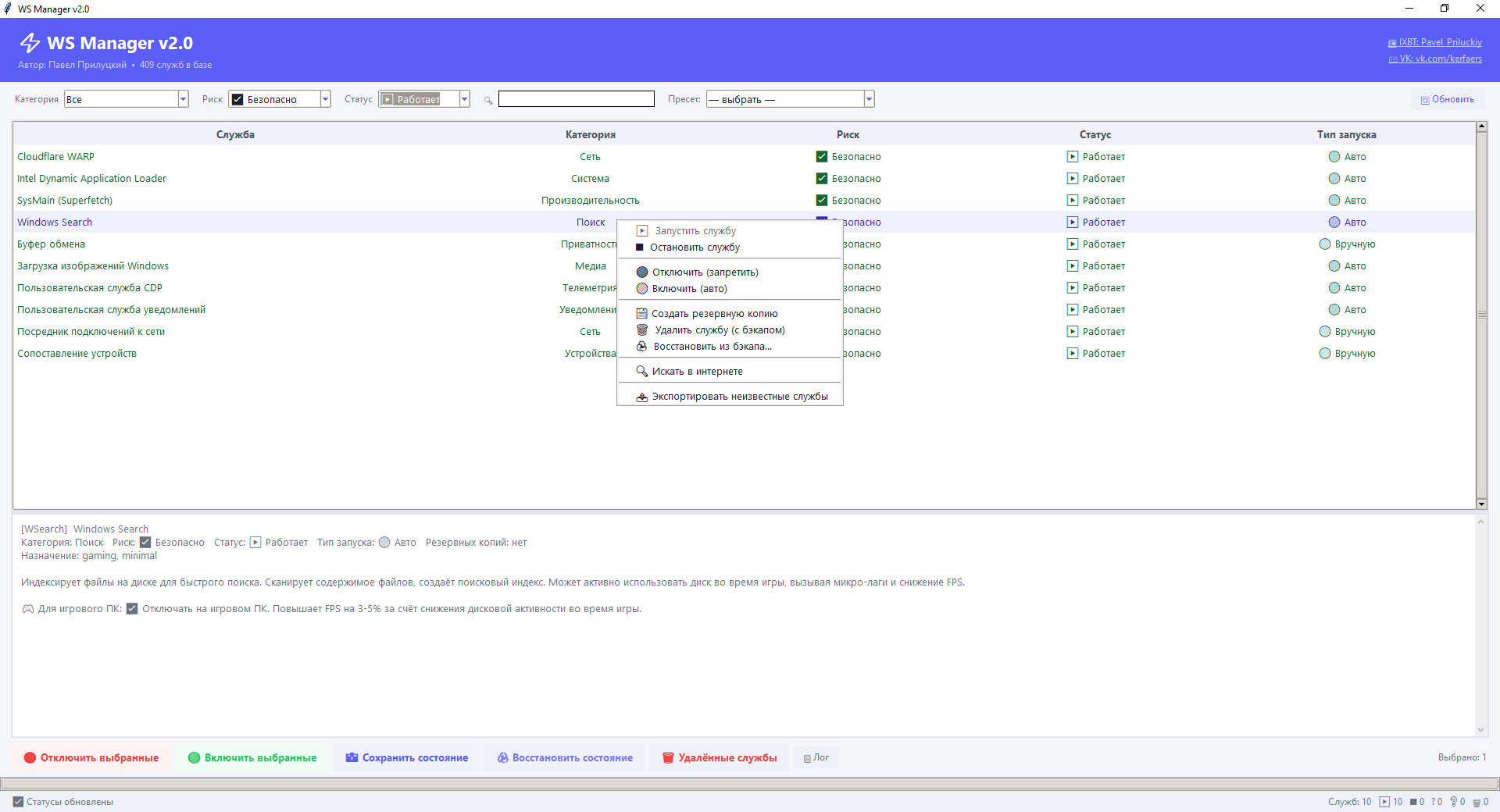
4. Если вы опытный пользователь, то можете воспользоваться готовыми пресетами, в которых автор услужливо собрал известные службы для приведения системы в соответствие с игровыми задачами.

Влияние
Чтобы не быть голословными, проверим на примере Windows 11 25H2 Enterprise, сколько ресурсов ПК удалось сэкономить задействовав возможности программы.


Только за счёт отключения служб, связанных с работой Защитника Windows, удалось сэкономить более 600 МБ оперативной памяти. Не говоря уже об уменьшении активности диска и пары тяжеловесных процессов.
Заключение
В наши дни, когда объём оперативной памяти в домашних компьютерах измеряется десятками гигабайт, ценность WS Manager как оптимизатора производительности практически равна нулю. Однако как удобный инструмент для управления службами утилита имеет право на существование.
Источник: giga.chat










8 комментариев
Добавить комментарий
Того же самого результата можно добиться перезагрузив ПК, и сразу вызвать диспетчер задач. И перезагрузить ПК, позапускать проводник, полазать по настройкам, и запустить диспетчер задач. Разница в запущенных сервисах и потреблении ОЗУ будет такая же, если не больше.
Какой будет реальный прирост производительности в тяжелом приложении при полной загрузке железа?
Добавить комментарий