Как правильно отключить HPET в Windows: пошаговый гайд по оптимизации таймеров
В Рунете существует множество инструкций по отключению высокочастотного таймера событий (HPET). Однако большинство из них ошибочны, так как банально кочуют из статьи в статью, не учитывая произошедшие за последние годы изменения в работе новейших версий Windows и процессоров. В этой небольшой инструкции вы узнаете, как правильно отключить HPET на современных версиях Windows, чтобы добиться максимальной производительности ПК.

Содержание
Зачем отключать HPET
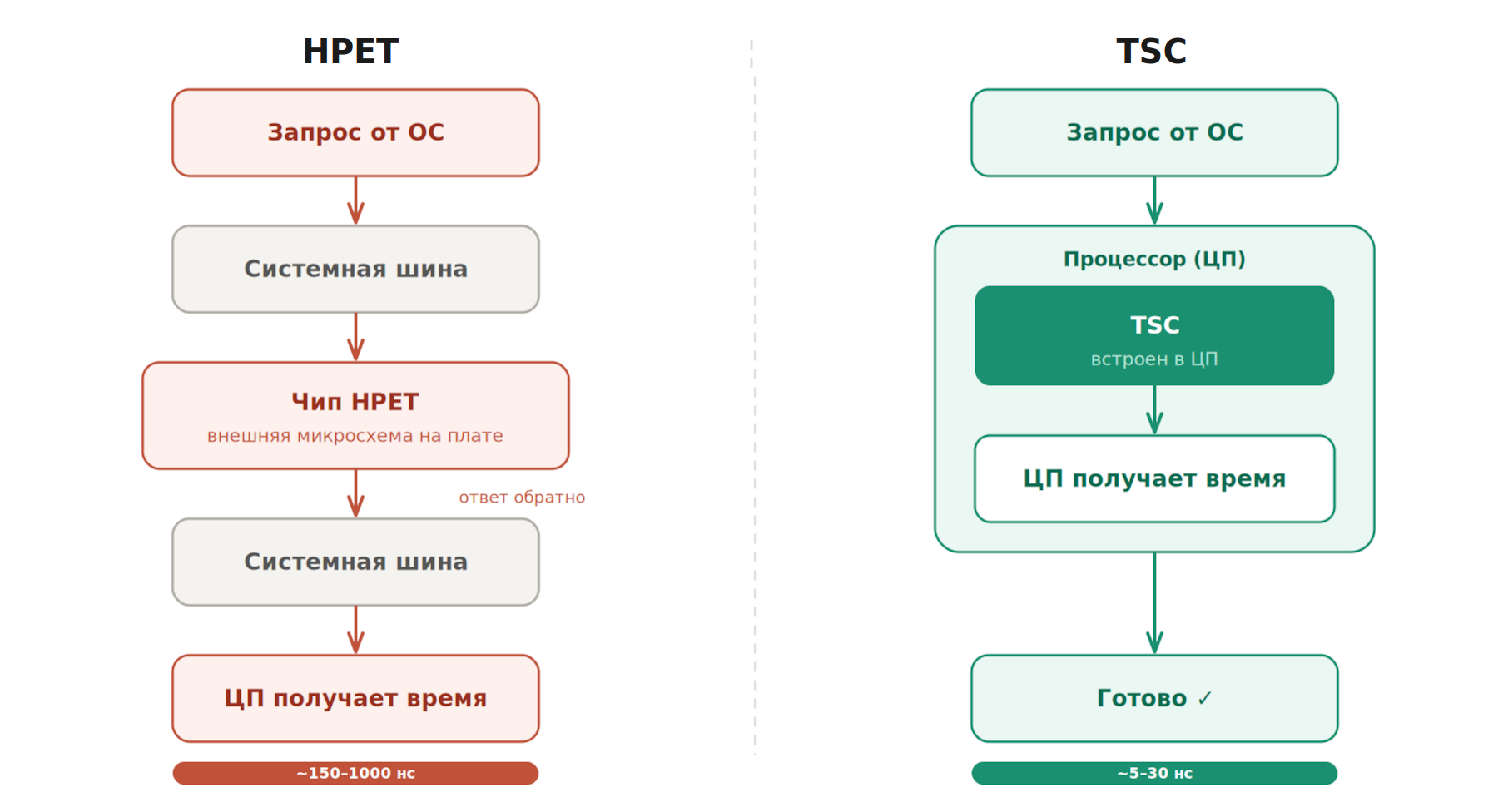
Если не вдаваться в сложные технические детали, то HPET обеспечивает максимальную отзывчивость ПК, но играм не нужна избыточная точность, которую этот таймер даёт для синхронизации различных мультимедийных потоков, и на обеспечение которой компьютер тратит вычислительные ресурсы. Будучи физическим чипом на материнской плате, высокоточный таймер событий требует постоянных программных обращений со стороны операционной системы. Каждая попытка ОС узнать точное время заставляет центральный процессор проделывать длинный путь по системной шине, что, в свою очередь, неизбежно создаёт задержки, влияющие на плавность и отзывчивость игр. Поэтому геймеры и ищут способы, как отключить HPET и заставить Windows работать с TSC — менее точным, но куда более быстрым таймером, находящимся прямо в процессоре.
Узнать текущий таймер
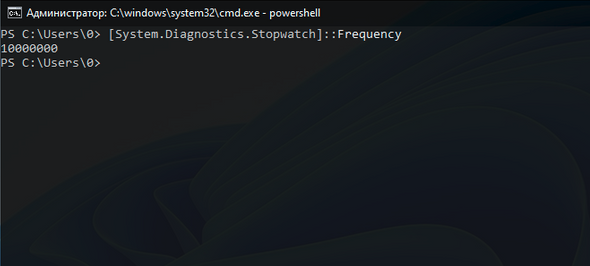
Узнать, какой таймер в данный момент используется в ОС, довольно просто — достаточно ввести в PowerShell команду [System.Diagnostics.Stopwatch]:Frequency. Если результат равен 10000000 (или близок к этому), то система уже использует TSC, и ничего отключать не надо. Если же выдаваемое значение в районе 14318180, значит, Windows всё ещё использует медленный HPET и вам просто необходима инструкция ниже.
P. S. На старых ПК и устаревших версиях Windows значение может равняться примерно 3 500 000 — это означает, что система с древним таймером ACPI PM. В таком случае вам также необходимо отключить HPET и принудительно задействовать TSC.
Инструкция
Во-первых, забудьте об отключении высокоточного таймера событий в BIOS и диспетчере устройств. Правильное отключение HPET осуществляется только редактированием параметров конфигурации загрузки Windows через команды bcdedit. Любые другие способы лишь запутывают ОС при вызове таймера.
1. Нажмите Win + X и выберите «Командная строка (Администратор)». В появившемся окне введите:
P. S. Вы вносите изменения на свой страх и риск. Ни администрация iXBT, ни автор статьи не несут ответственности за возможные последствия для вашего ПК.
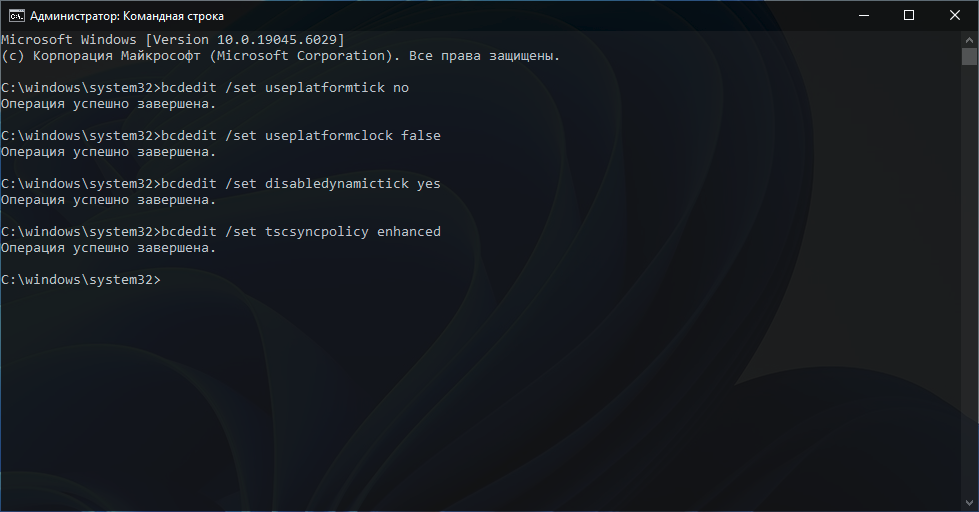
- useplatformclock false — отключает использование HPET.
- useplatformtick no — заставляет ОС использовать один таймер.
- disabledynamictick yes (не обязательно) — отключает динамические тики процессора, устраняя микрофризы при переходе CPU из простоя в нагрузку.
- tscsyncpolicy enhanced (не обязательно) — принудительно синхронизирует счетчики времени TSC между всеми ядрами процессора.
2. Перезагрузите ПК и проверьте, какой таймер теперь использует ОС.
Возврат изменений
Если вместо прироста производительности ваш ПК стал работать хуже или начал сбоить, введите следующие команды для возврата к настройкам по умолчанию:
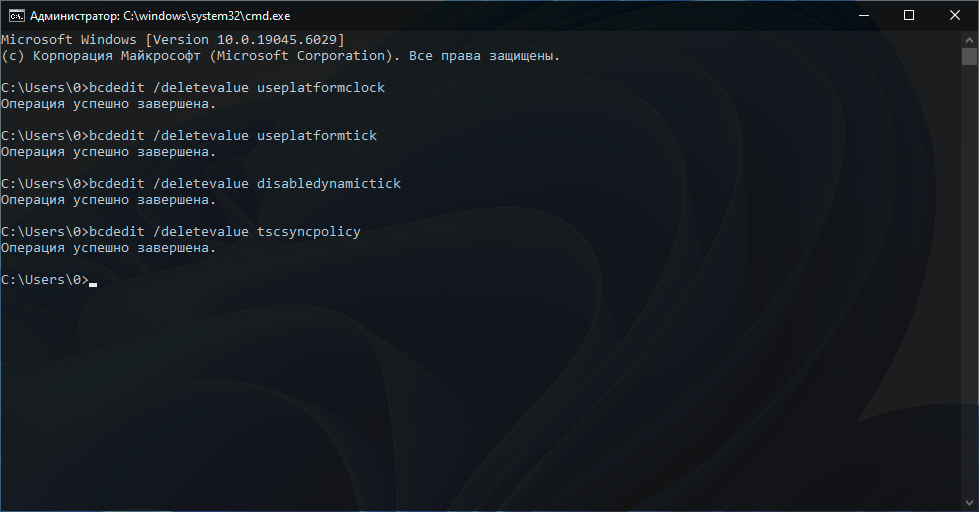
После перезагрузки Windows полностью восстановит стандартную логику управления таймерами, вернувшись к автоматическому режиму.
Поправка для Windows 11
Если вы используете Windows 11 или поздние версии Windows 10 (2004), то помимо команд bcdedit необходимо выполнить ещё пару манипуляций. Дело в том, что Microsoft изменила логику работы ОС с таймером, из-за чего его минимальное значение применяется не для всех процессов в системе, а только для процесса на переднем плане. Это может вызывать микрофризы и потерю производительности. Чтобы избежать подобного, необходимо внести изменения в реестр, вернув прежнюю логику взаимодействия операционной системы с таймером.
1. Нажмите сочетание клавиш Win + R, введите команду regedit и нажмите Enter. В открывшемся окне перейдите по следующему пути:
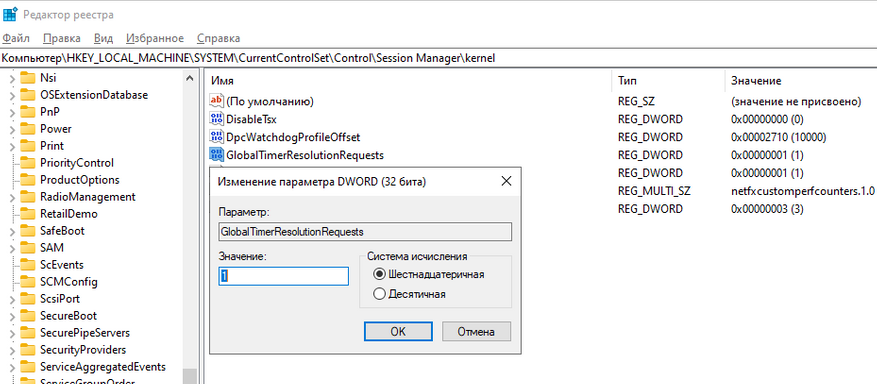
2. Создайте через правый клик мыши параметр DWORD (32 бита) с именем GlobalTimerResolutionRequests.
3. Задайте созданному параметру значение 1 (система счисления — шестнадцатеричная).
4. Перезагрузите ПК.
Тестирование в играх
Проведём небольшое тестирование влияния HPET на популярные сетевые игры. Для теста был взят компьютер на базе процессора Intel Core i5-12400F и видеокарты Nvidia GeForce RTX 3060 Ti.
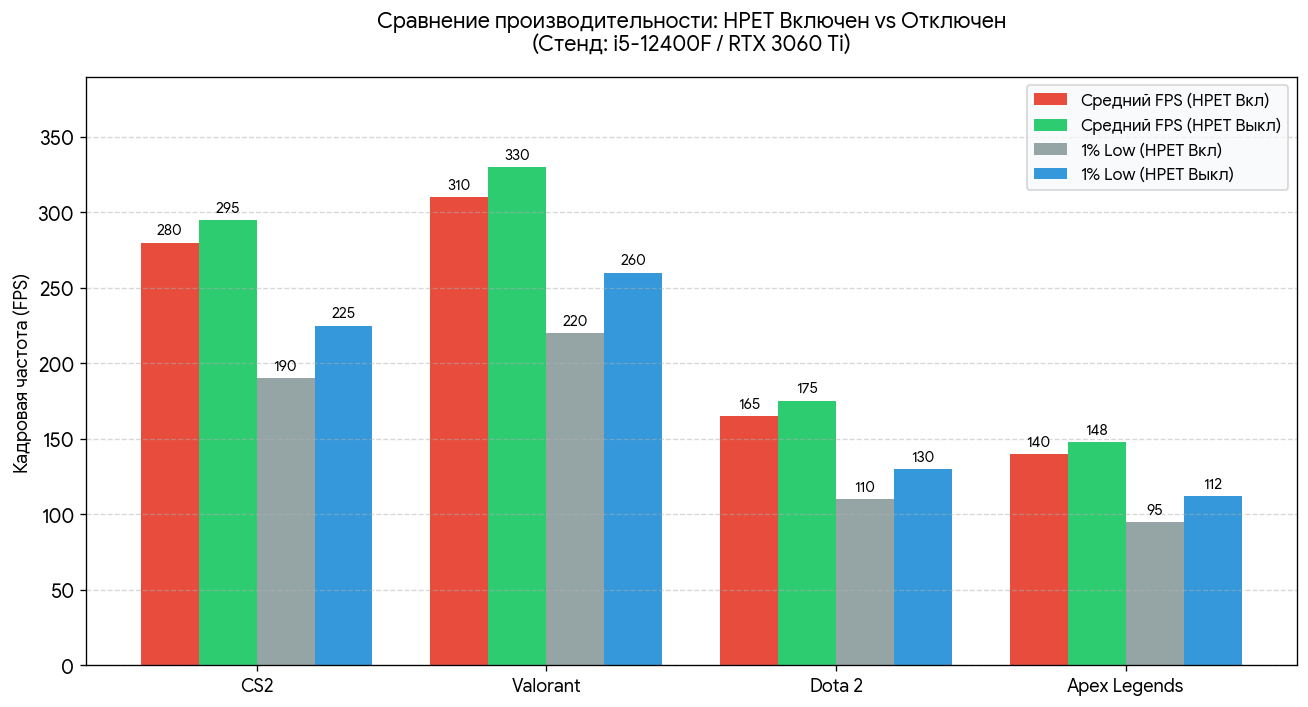
Отключение HPET на FPS повлияло слабо, всего 5-7% прироста. Зато показатели редких событий (1% Low) буквально взлетели на 15-18%. Исчезли фризы при резких поворотах камеры, график времени кадров выравнился, а главное — полностью пропадает ощущение «ватного прицела». В общем, играть стало одно удовольствие!
Заключение
Современные версии Windows по умолчанию настроены таким образом, чтобы обеспечить выполнение максимального круга задач. Именно поэтому Microsoft перестраховывается из года в год, захламляя систем кучей программных костылей, жертвуя задержками ввода и плавностью в играх. Отключение HPET — это, пожалуй, один из немногих действительно рабочих твиков, способных повлиять на производительность операционной системы.
Источник: wallpaperswide.com







7 комментариев
Добавить комментарий
P. S. Не, все ОК, это просто способ тут не надежный. HWiNFO показывает, что HPET у меня включен. Я его когда-то пробовал выключить, в играх разницы никакой не заметил, зато видео стало более дерганным (очень может быть, что просто показалось, так как померить это, в отличие от игр, невозможно), включил обратно.
Так вот, в проге есть свой кастом таймер, не проще-ли там зафиксировать таймер на 0,5-1мс, вместо всех этих манипуляций?
У самого 5700х3д и статтеры в форте и пабге(дх12) задолбали до смерти
Добавить комментарий