Обзор NAS Terramaster F4-425 Plus: как построить домашний HomeLab и что для этого нужно
Построил личный HomeLab у себя дома. Теперь я не завишу от облачных сервисов, а все мои данные с ноутбуков и телефонов хранятся надёжно в личном сервисе. И всё это на основе нового NAS от Terramaster (ну и еще нескольких других устройств). Хотя весь проект всё еще в процессе настройки и доводится до ума, но думаю уже можно показать и рассказать что у меня получилось. Но начну с основы, того что у меня является центром хранения данных. Это NAS Terramaster F4-425 Plus. И да, я знаю что я начал слишком поздно, а цены на HDD и SSD сейчас летят вверх. Но кое-что у меня уже было в запасе, а кое-что я потихоньку докупаю.
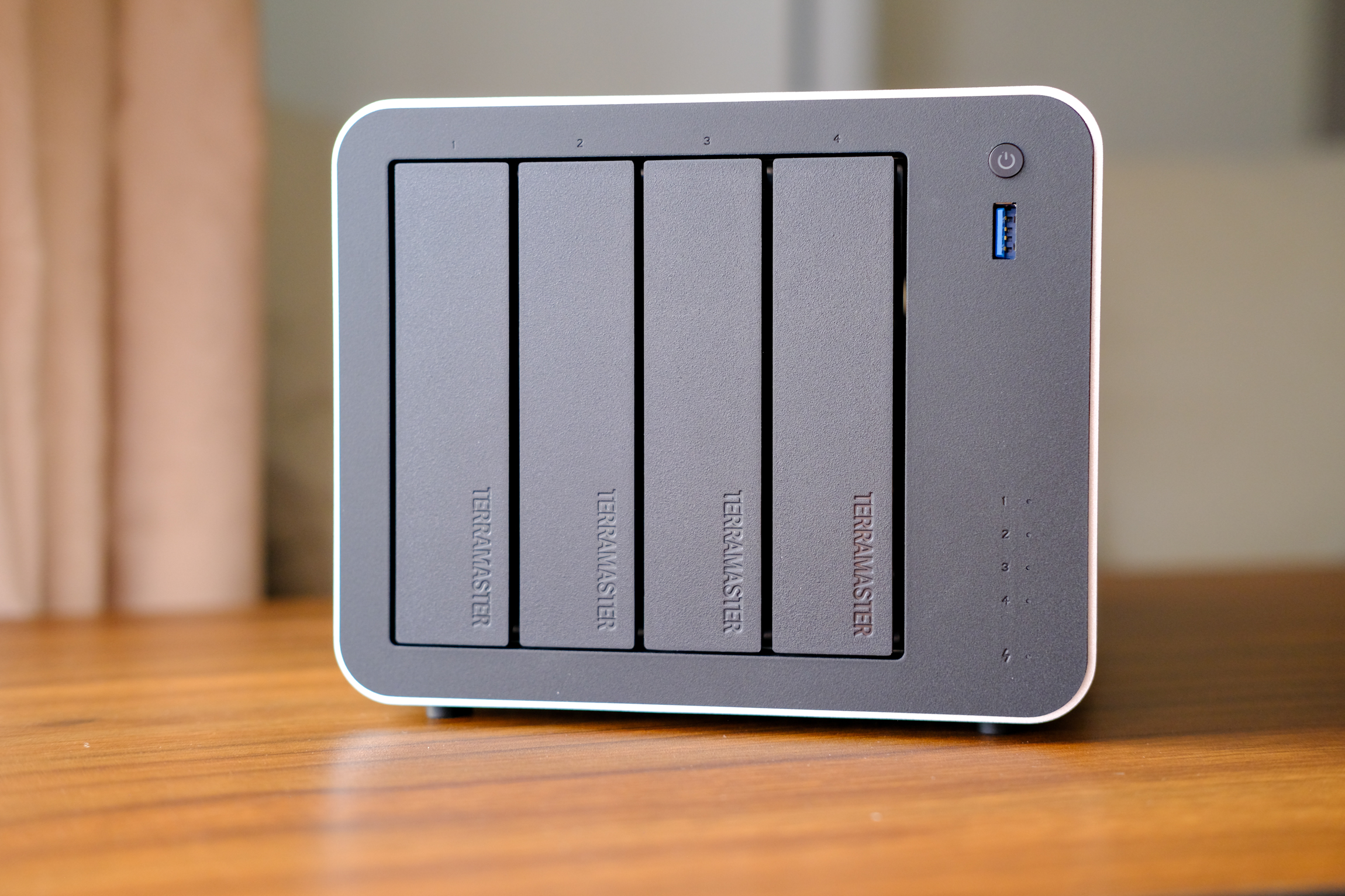
Характеристики Terramaster F4-425 Plus
| Характеристики | |
|---|---|
| Тип устройства: | NAS (сетевое хранилище) |
| Процессор: | Intel N150 (4 ядра, 4 потока, до 3.6 ГГц) |
| Видеопроцессор: | Интегрированный Intel UHD Graphics |
| Операционная система: | TOS 6.0 |
| Оперативная память: | 16 ГБ DDR5 (4800 МГц) |
| Накопители: | 4 x SATA 3 (3.5″ или 2.5″), 3 х SSD M.2 2280 PCI-e Gen3 x1 |
| Максимальная емкость: | До 144 ТБ (4 HDD до 30 ТБ + 3 SSD M.2 до 8 ТБ каждый) |
| Поддерживаемые режимы RAID: | TRAID, TRAID+, Single, JBOD, RAID 0, 1, 5, 6, 10 |
| Интерфейсы: | 2 x USB 3.2 Gen 1 Type-A (5 Гбит/с); 1 x USB 3.2 Gen 1 Type-C (5 Гбит/с); 1 x HDMI 2.0b; 2 x RJ45 LAN 5G; 1 x DC-in 12V |
| Беспроводные интерфейсы: | отсутствуют, но возможна установка USB WI-FI адаптера |
| Блок питания: | Внешний, 90 Вт (12V/7.5A) |
| Охлаждение: | 1 вентилятор 120 x 120 x 25 мм |
| Размеры: | 150 x 181 x 219 мм |
| Масса: | 2.9 кг (без накопителей) |
Упаковка и комплектация
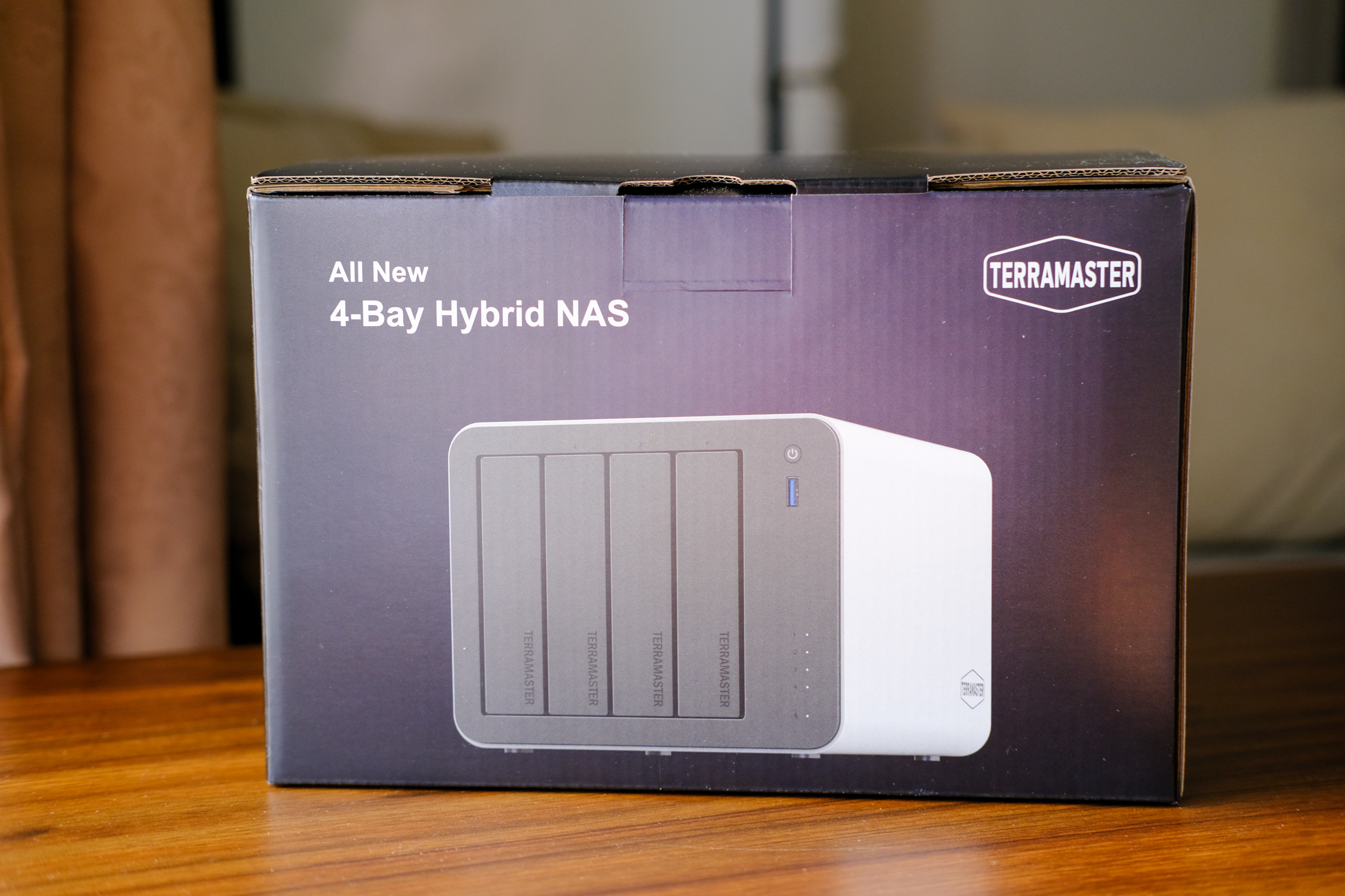
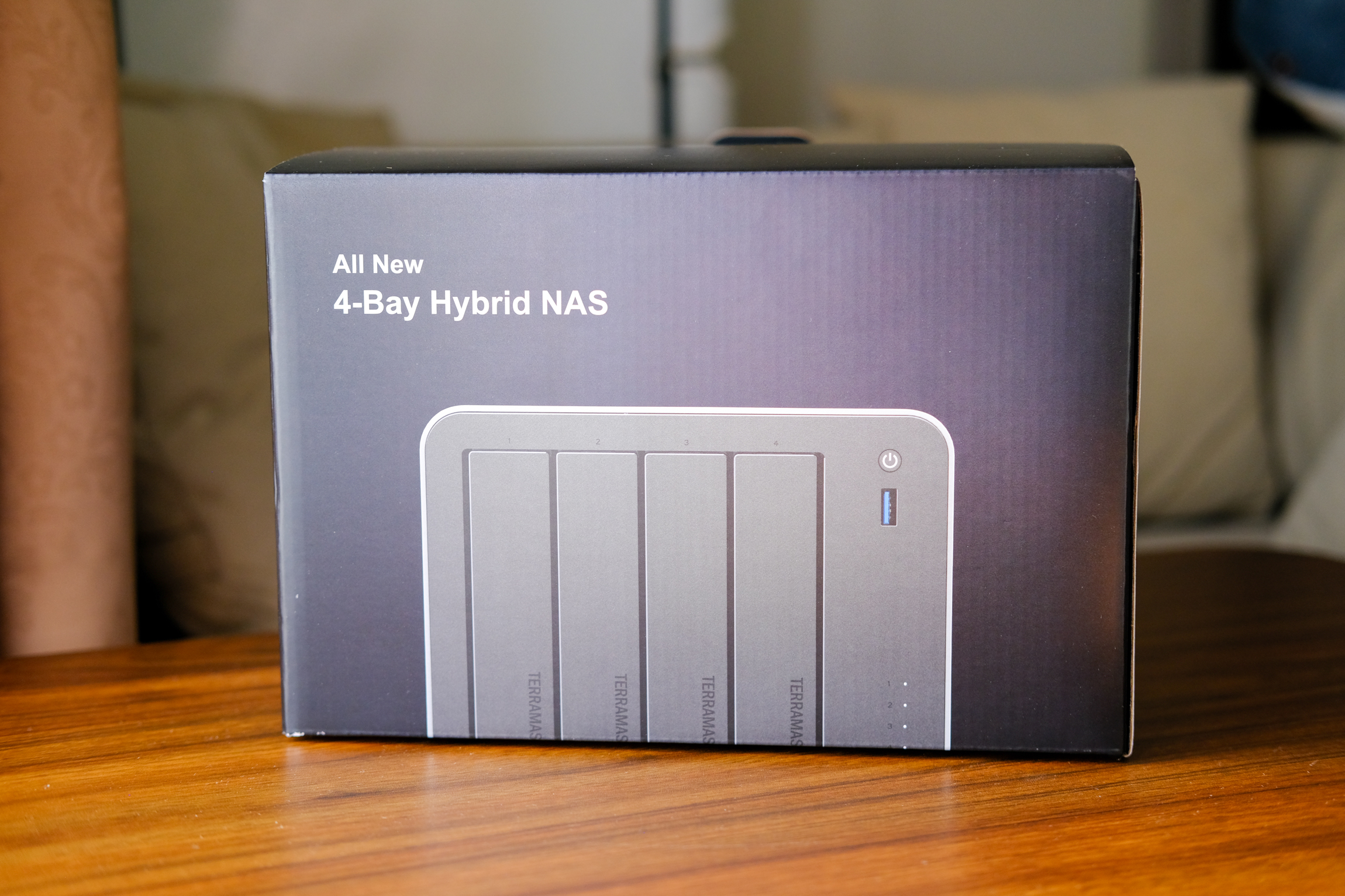
Новый NAS от Terramaster поставляется в большой коробке, с фирменным дизайном производителя. На самой коробке если честно информации мало. Но это у них у всех так.
Внутри достаточно неплохой комплект
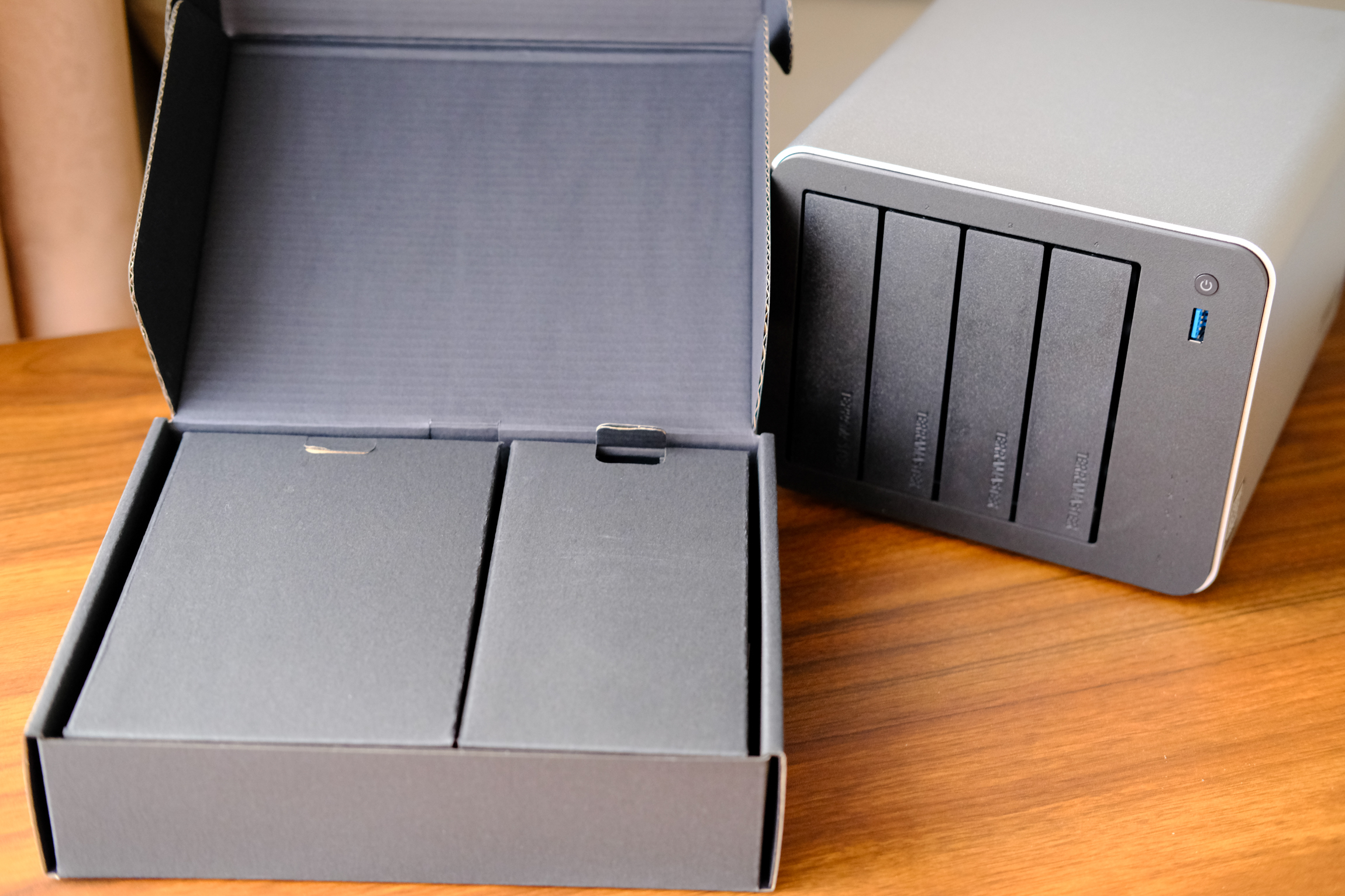
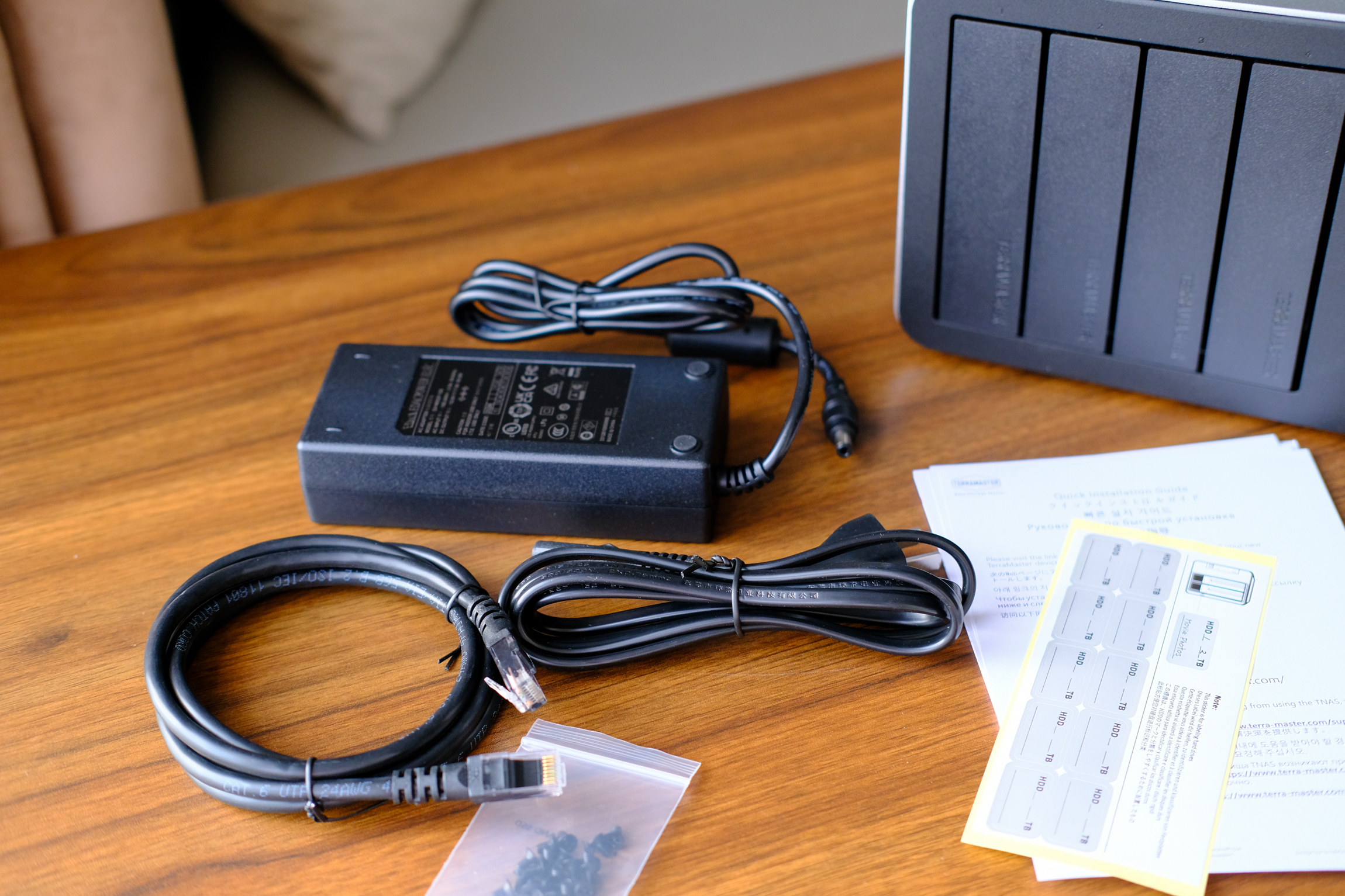
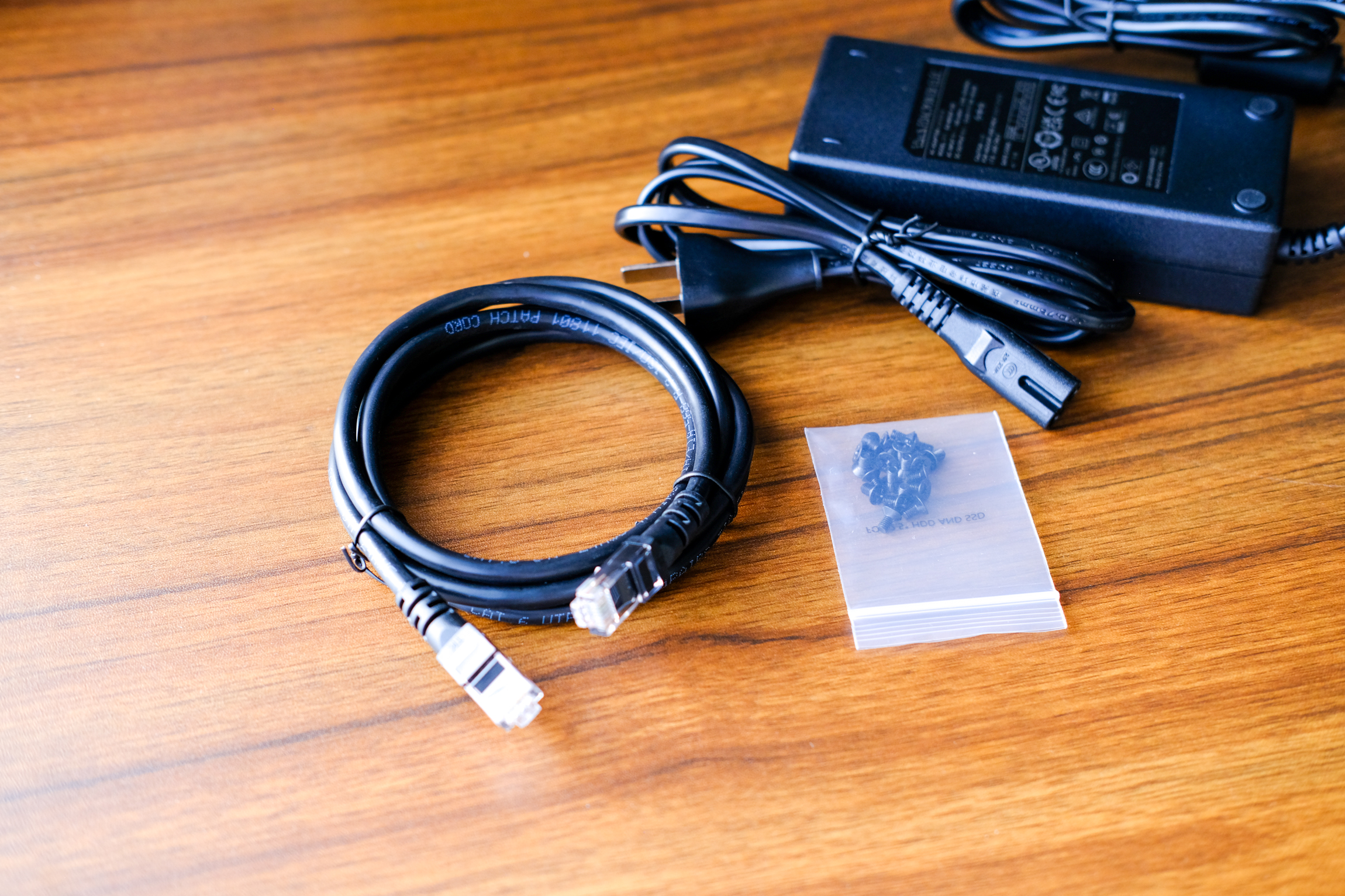
Есть сам NAS, есть блок питания, один сетевой шнур и набор наклеек для маркировки установленных в NAS дисков. А еще в комплект закинули набор винтов, для установки HDD 2.5, но вот отвёртку не дали. А жаль.
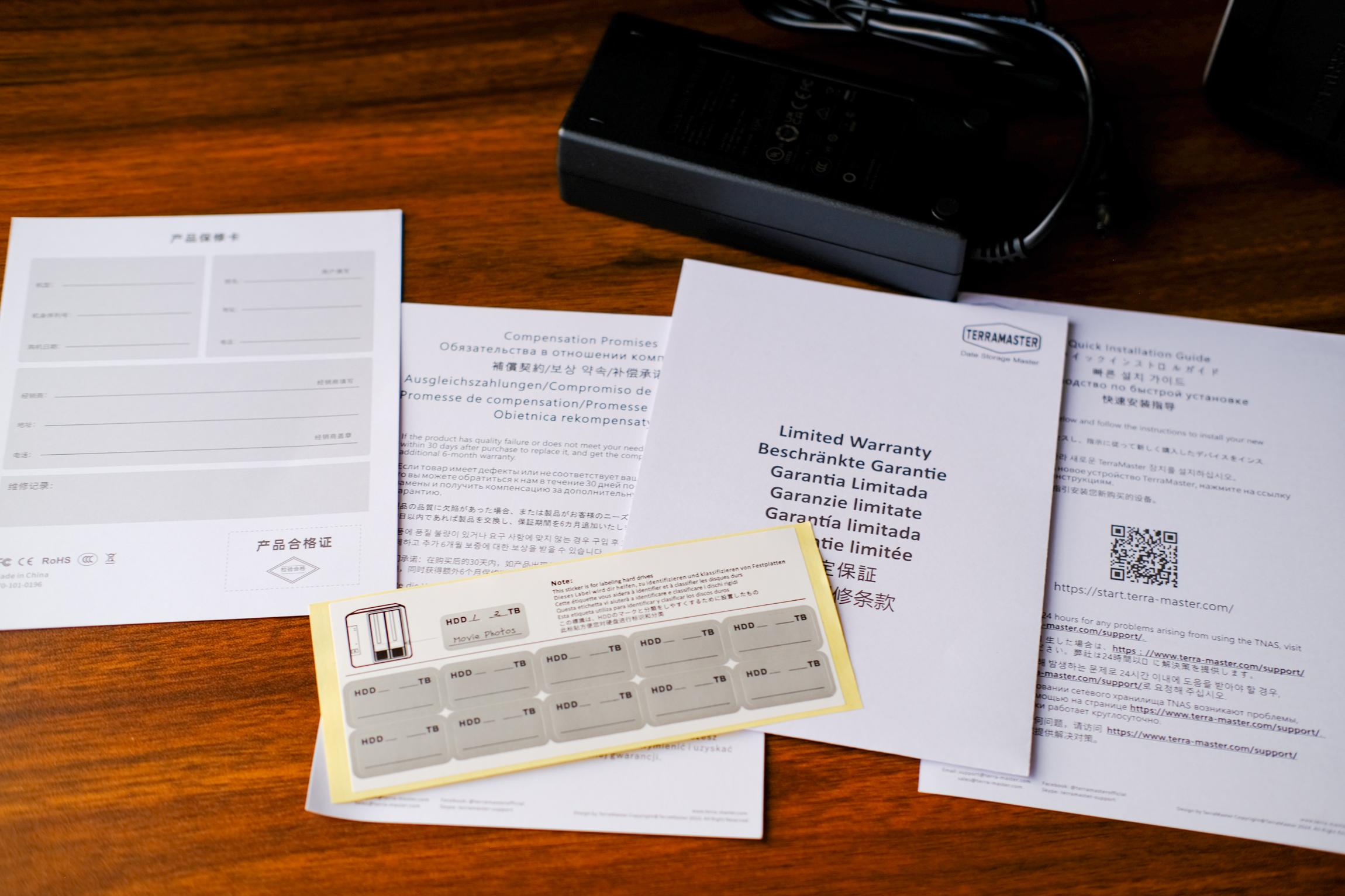
Есть еще куча макулатуры, но тем кто понимает зачем им NAS, скорее всего инструкция точно не нужна. Разве что для первого включения и понимания с чего начать и какой софт поставить. При условии что вы до этого не использовали устройства от Terramaster и не знакомы с TOS OS.
Блок питания у NAS достаточно производительный и качественный. Выдает 12в 7.5А. Оно и понятно, помимо самого NAS, он будет питать до 4 HDD, а некоторые из них тоже могут потреблять много энергии.
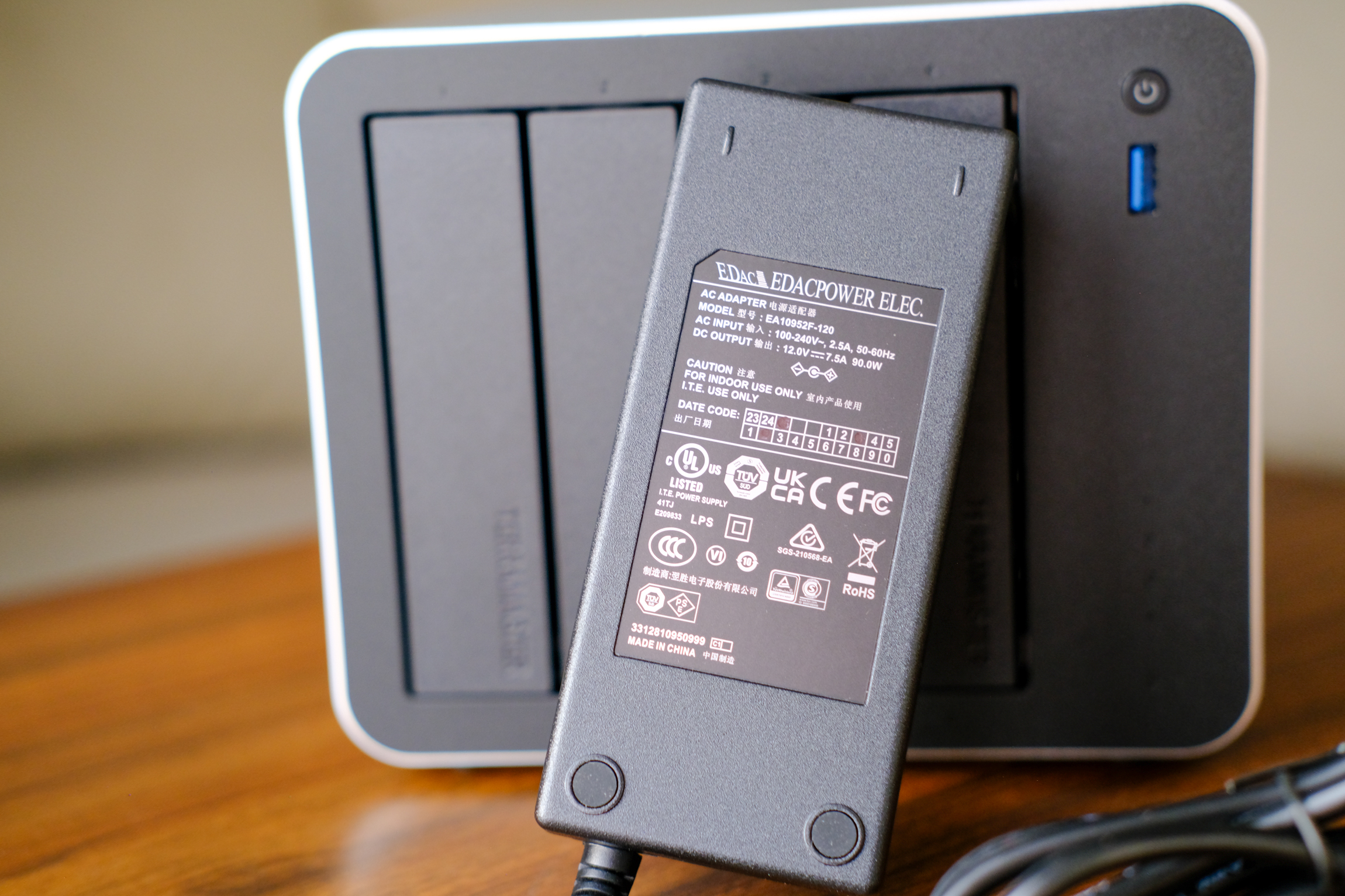
В моём случае вилка у БП китайского типа, но мне такая и нужна. Для РФ идёт NAS с викой EU под стандартные розетки.
Внешний вид TerraMaster F4-425 Plus
Чем примечательна новинка, так это тем что теперь здесь корпус из толстого и тяжёлого алюминия. А тяжесть это надёжно. Таким образом производитель решил убить двух зайцев. Во-первых, тяжесть убирает лишние вибрации от HDD и в том числе и шум А во-вторых, алюминий гораздо лучше работает на теплоотвод, и если поставить в NAS относительно «горячие» диски, то часть тепла уйдёт через алюминий.
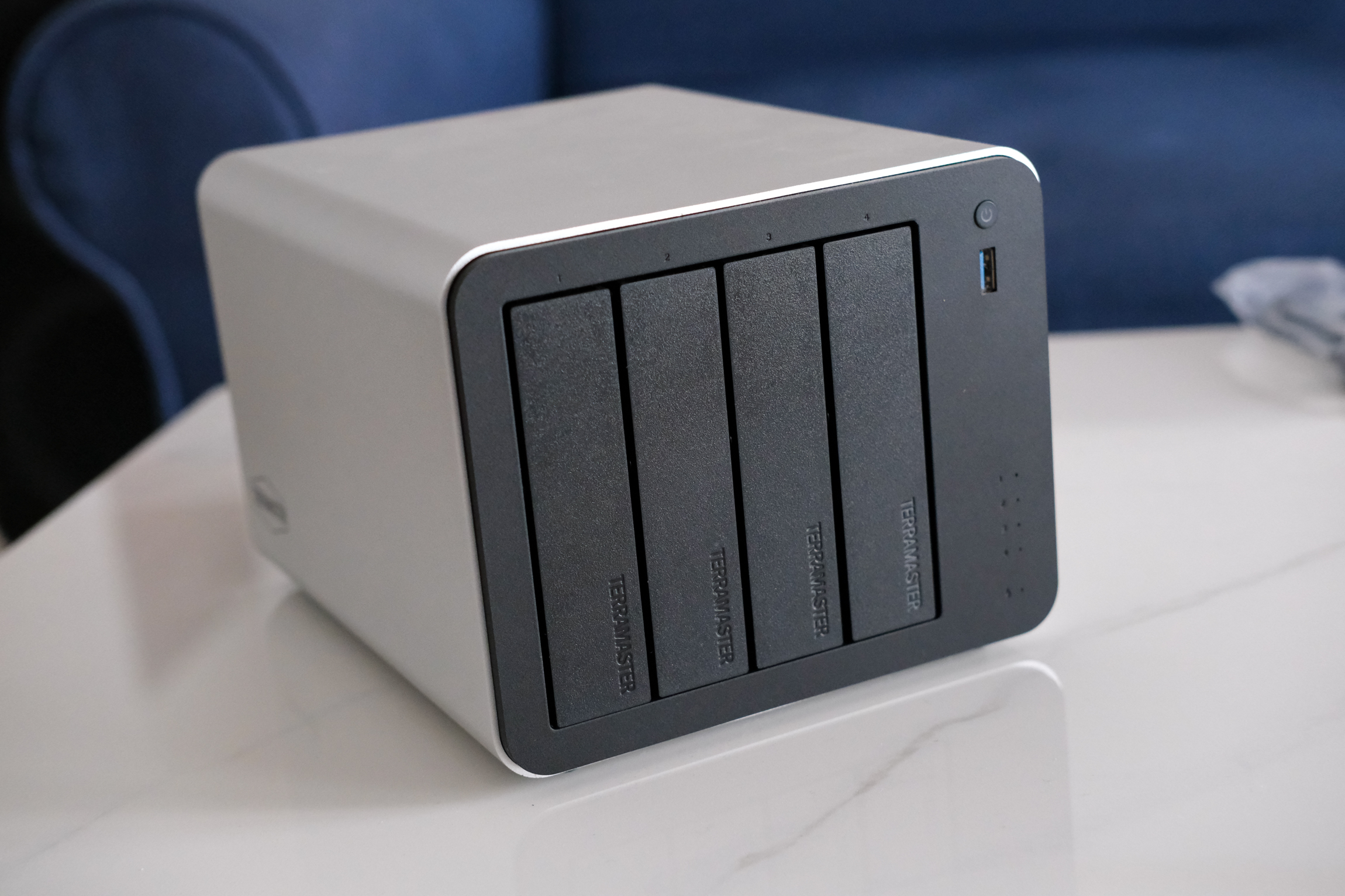
На лицевой стороне находится USB порт, кнопка включения. Индикаторы работы и HDD и четыре быстросъёмных слота под диски.
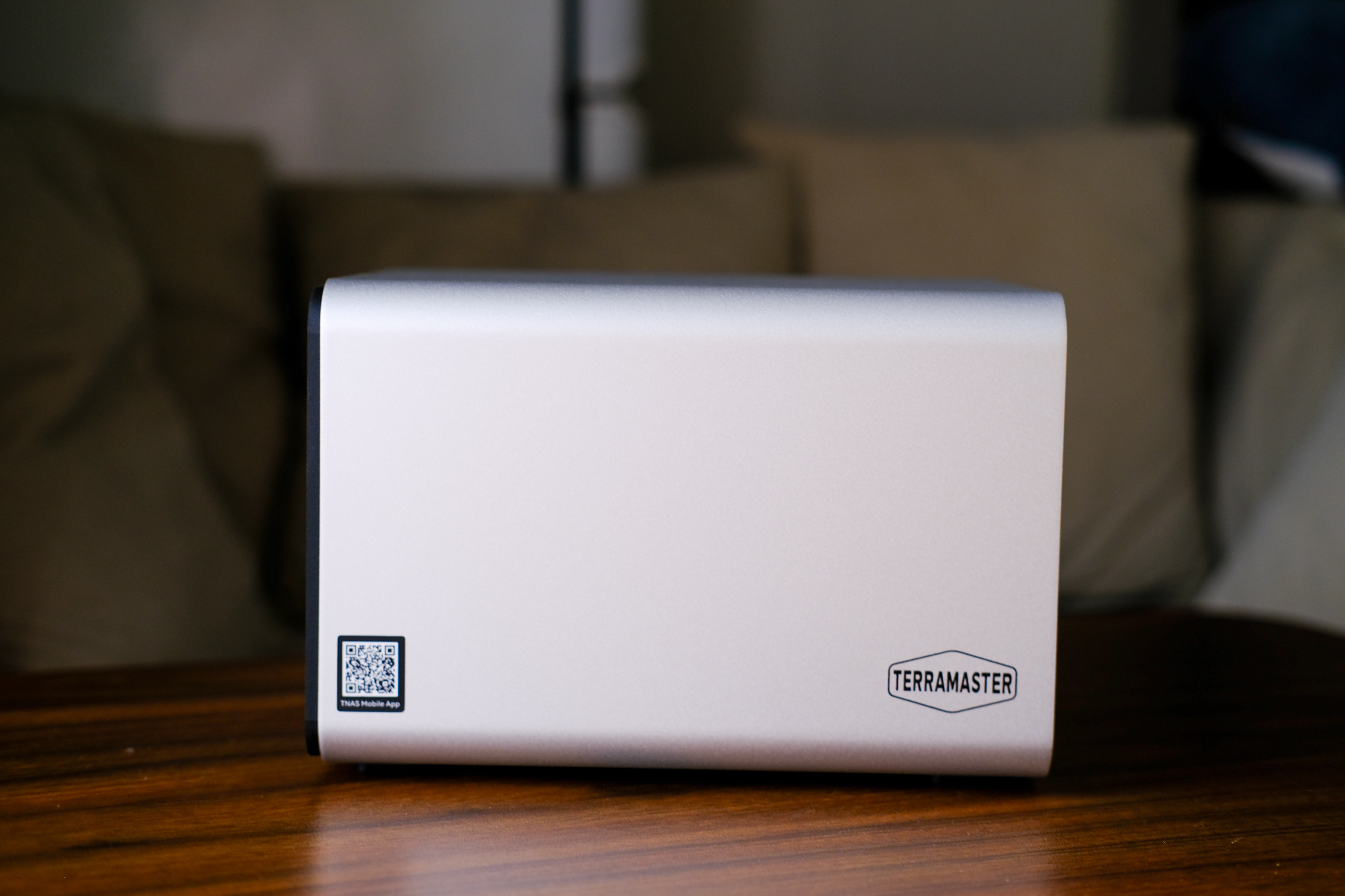
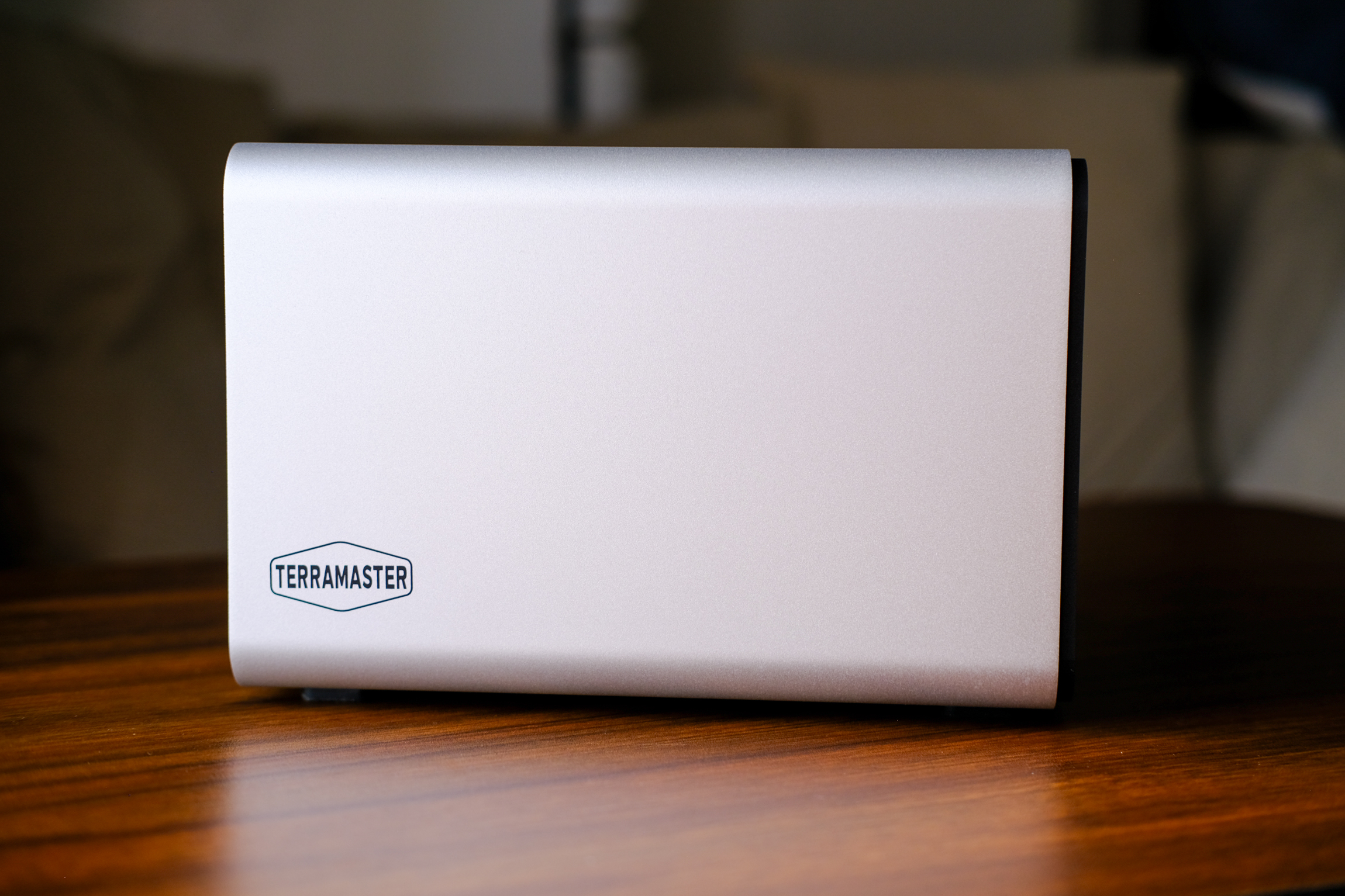
Боковые стенки пустые, на них только логотипы
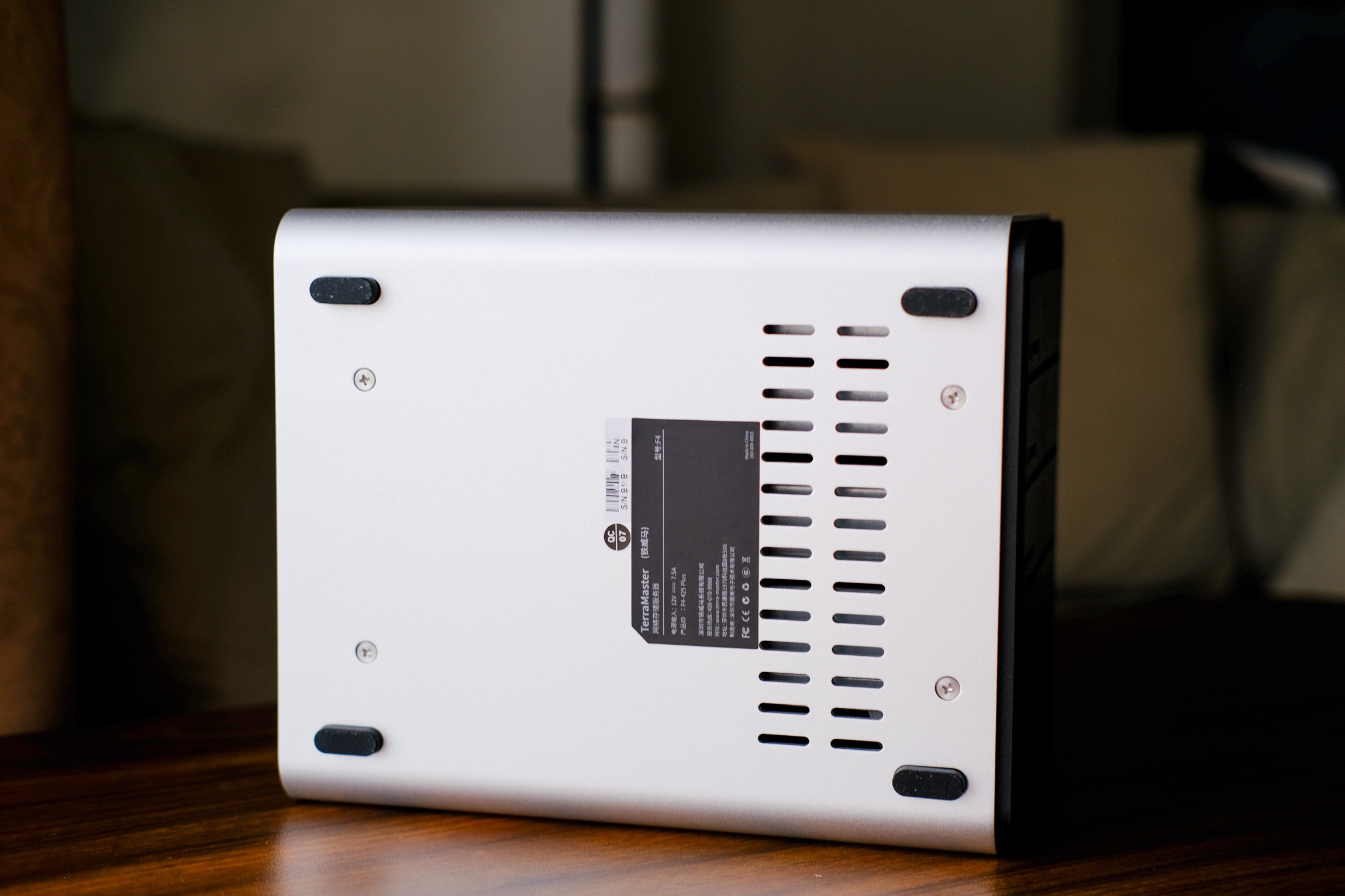
Сверху тоже ничего нет, а вот снизу находятся отверстия для забора воздуха и мягкие силиконовые ножки, предотвращающие передачу вибрации на поверхность. Там же снизу находятся 4 винта, которые необходимо открутить для доступа внутрь NAS (и мы их обязательно открутим. Но чуть позже)
Ну и самое наверно интересное находится сзади.
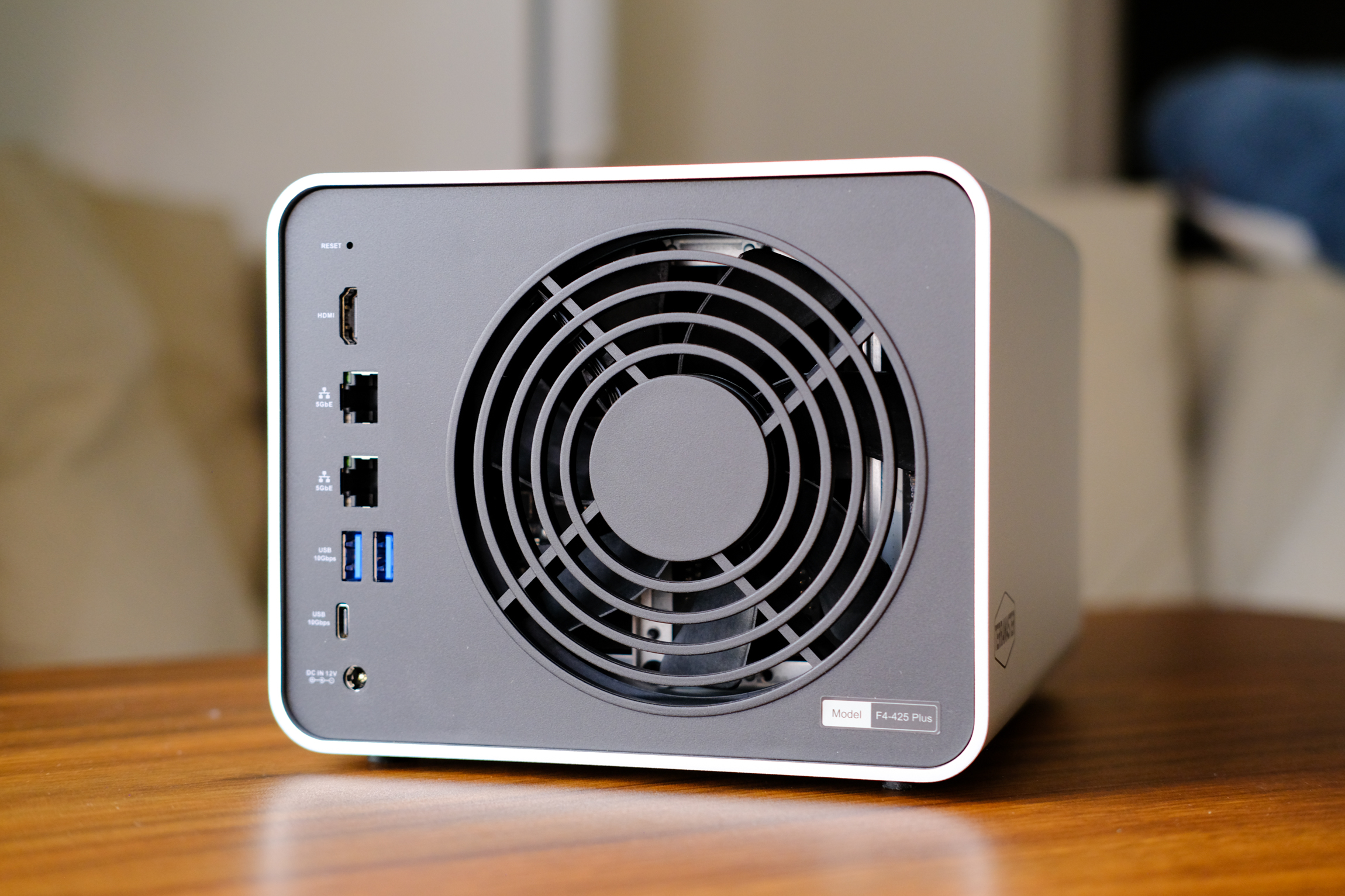
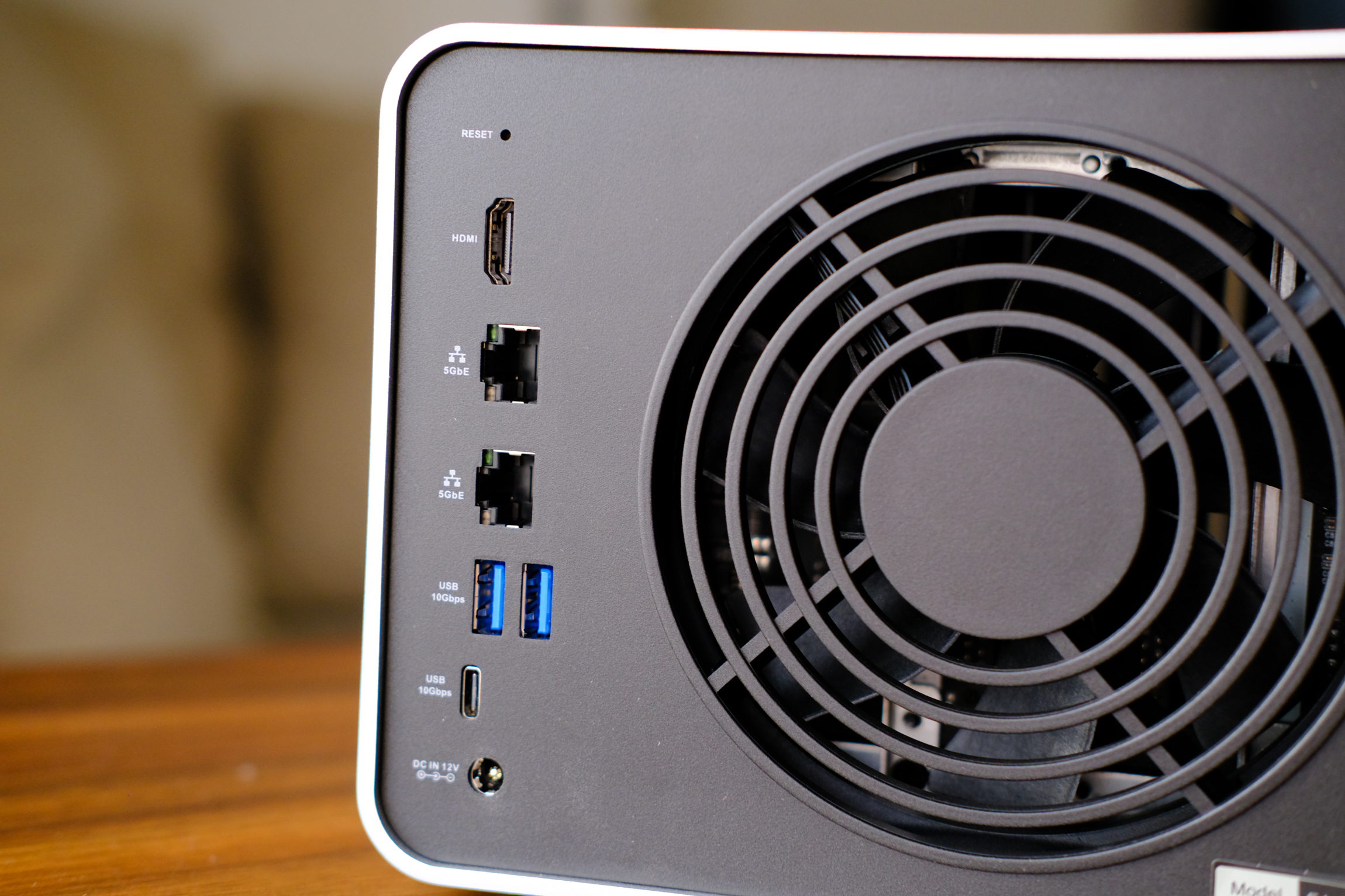
Здесь у нас множество портов. Правда если мы будем использовать NAS именно как NAS, то нам понадобятся только сетевой порт для подключения к роутеру, ну и порт DC. Хотя в теории еще можно использовать порты USB для быстрого копирования с флэшек
И теперь снова вернемся к лицевой стороне. Тут находятся 4 съёмных салазки для дисков. Снимаются они легко, надо нажать на крышку сверху, и потянуть снизу.
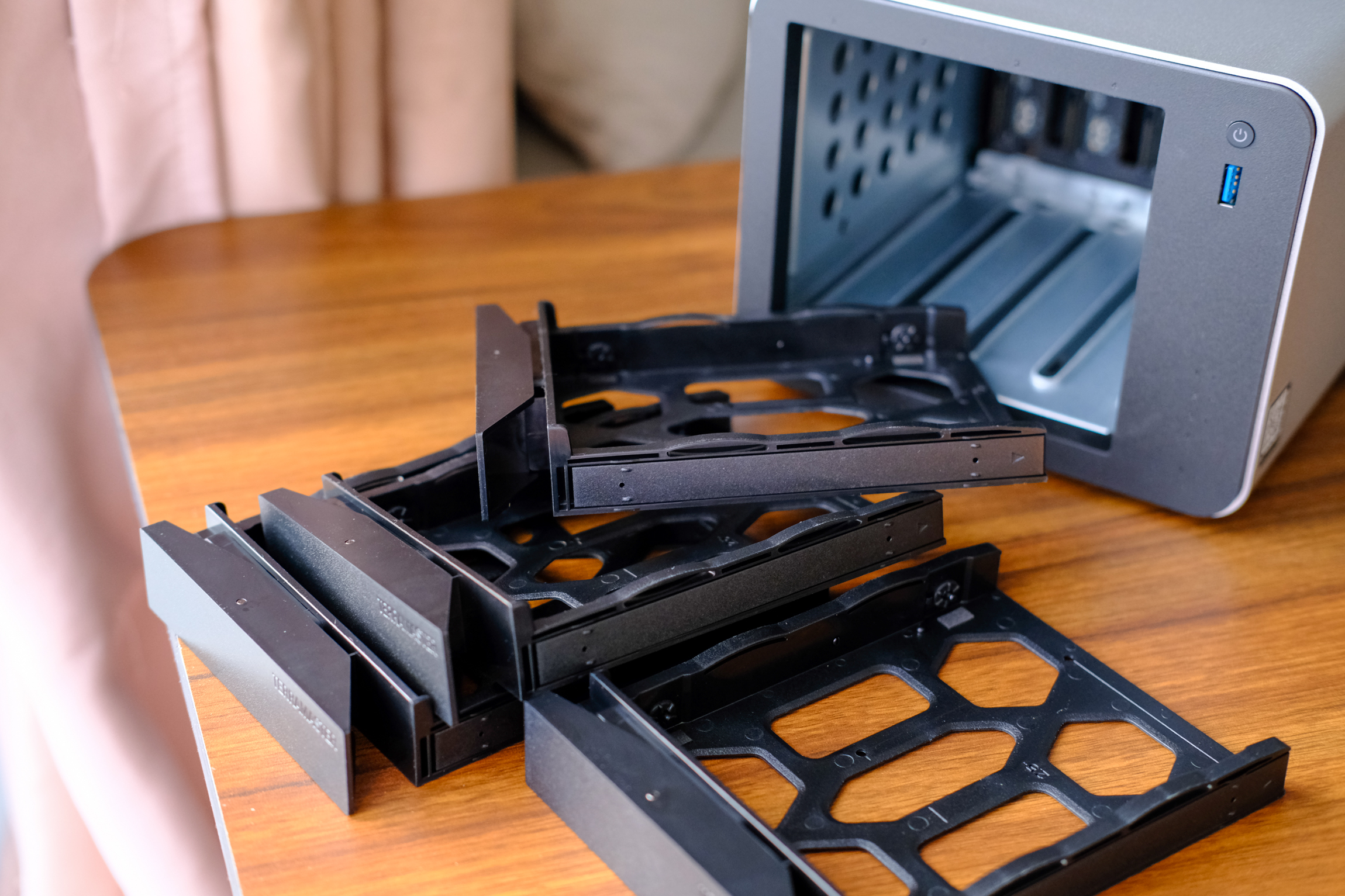
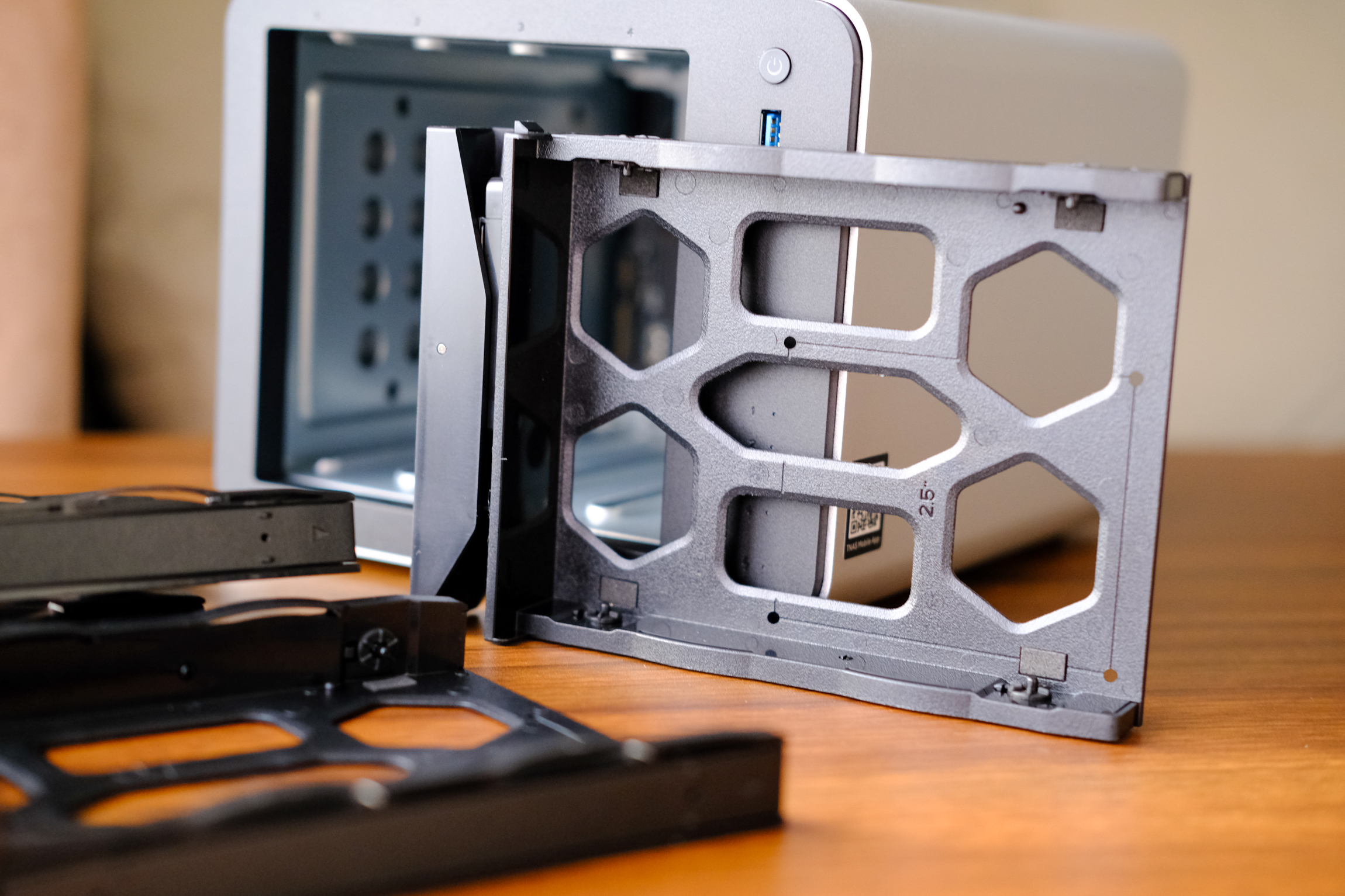
И вот перед нами 4 свободных слота под HDD\SSD диски
Кстати если заглянуть внутрь NAS, то можно увидеть основной и единственный вентилятор работающий на выдув и четыре слота SATA на отдельной плате.
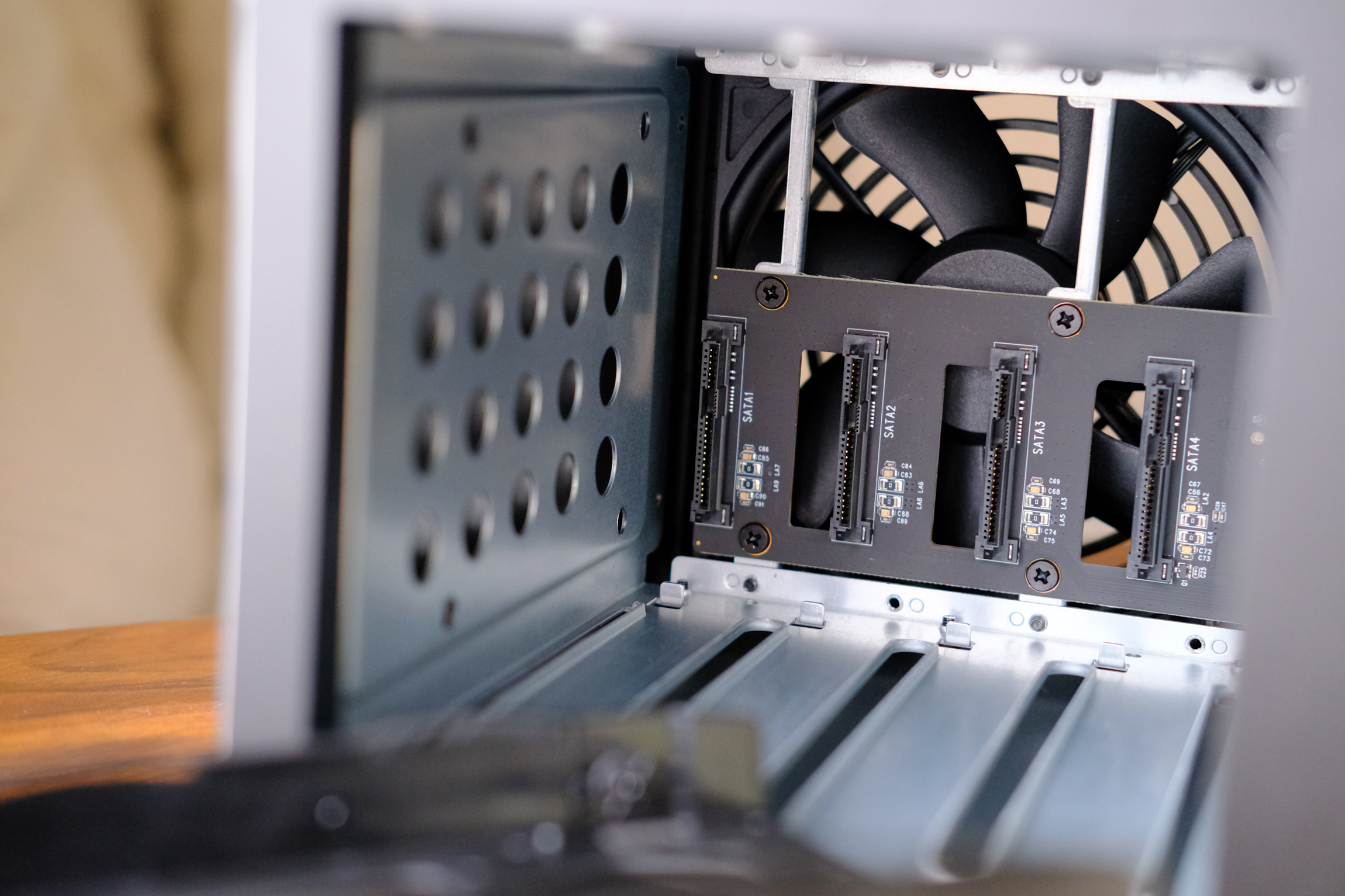
Ну и раз мы уже начали заглядывать внутрь, то давайте уже и разберем NAS и посмотрим кто живёт внутри.
Что внутри у NAS Terramaster F4-425 Plus
Для того чтобы разобрать NAS, нужно открутить 4 винта на дне. А затем сдвинуть основной алюминиевый кожух
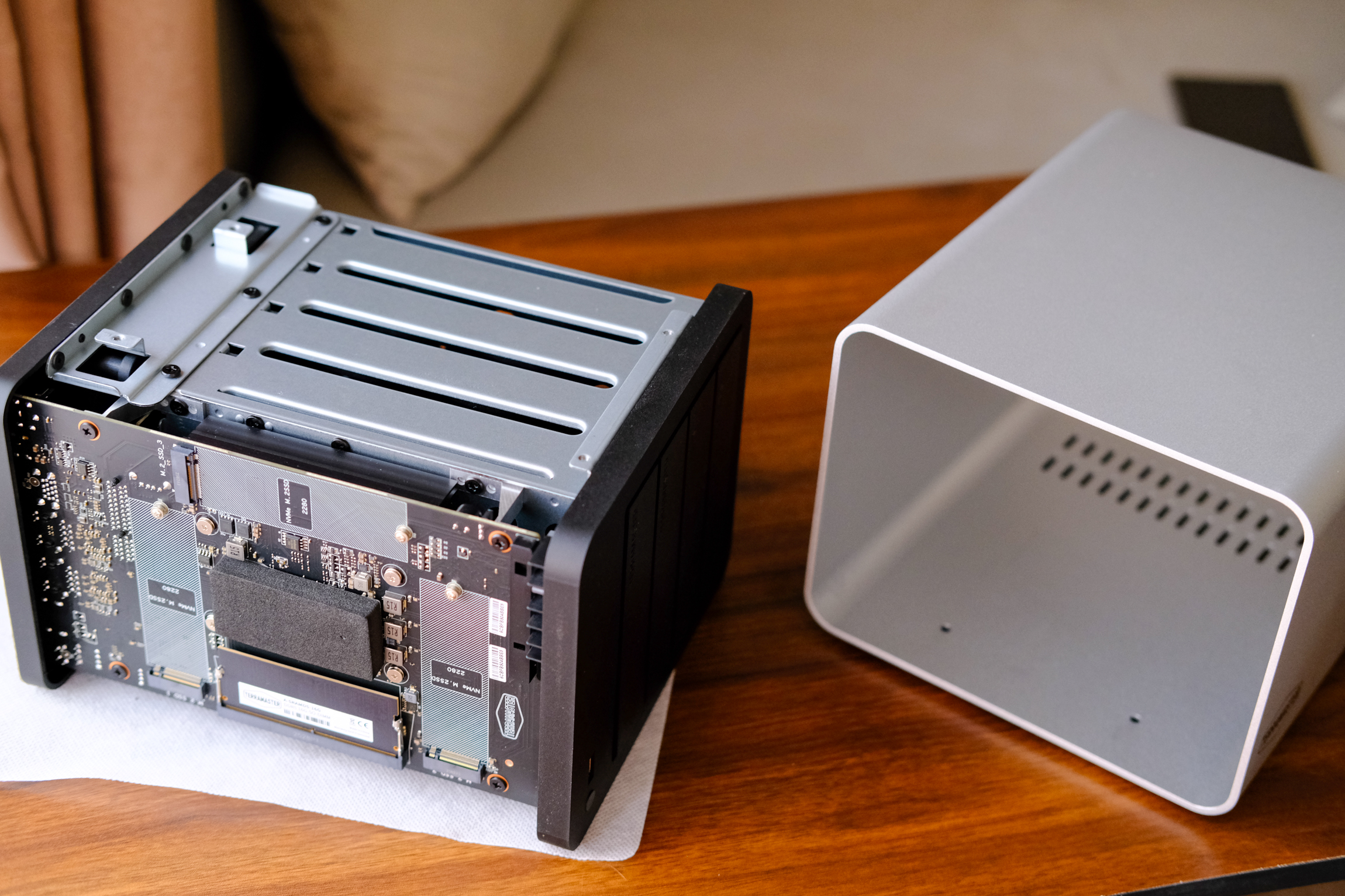
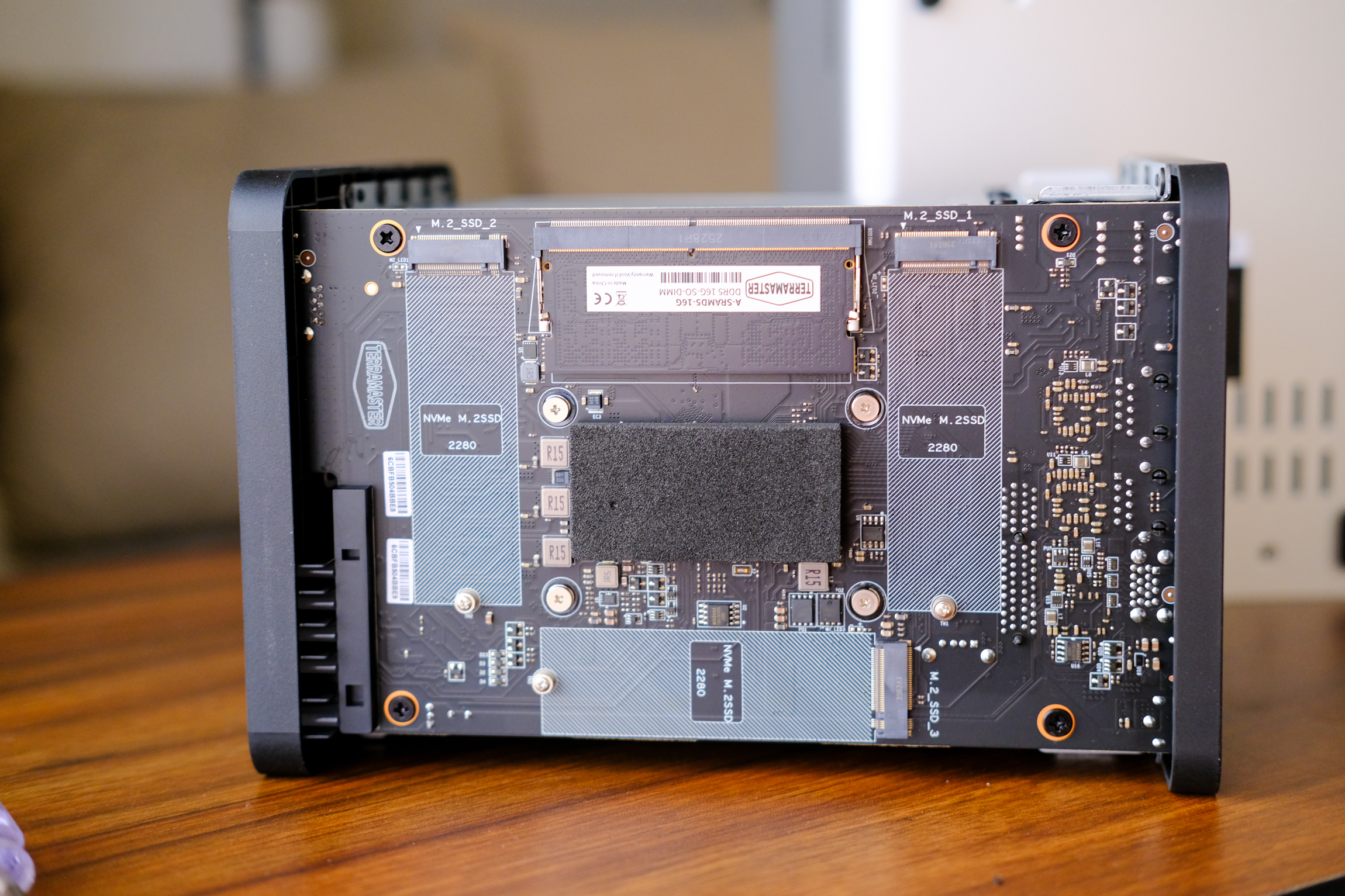
Нам откроется отсек для дисков и материнская плата с дополнительной платой для подключения дисков. И большой массивный кулер, который протягивает весь воздух через корпус. Также можно увидеть что на материнской плате находятся три слота для установки M2 NVMe дисков
А в качестве памяти используется DDR5 планка на 16гб
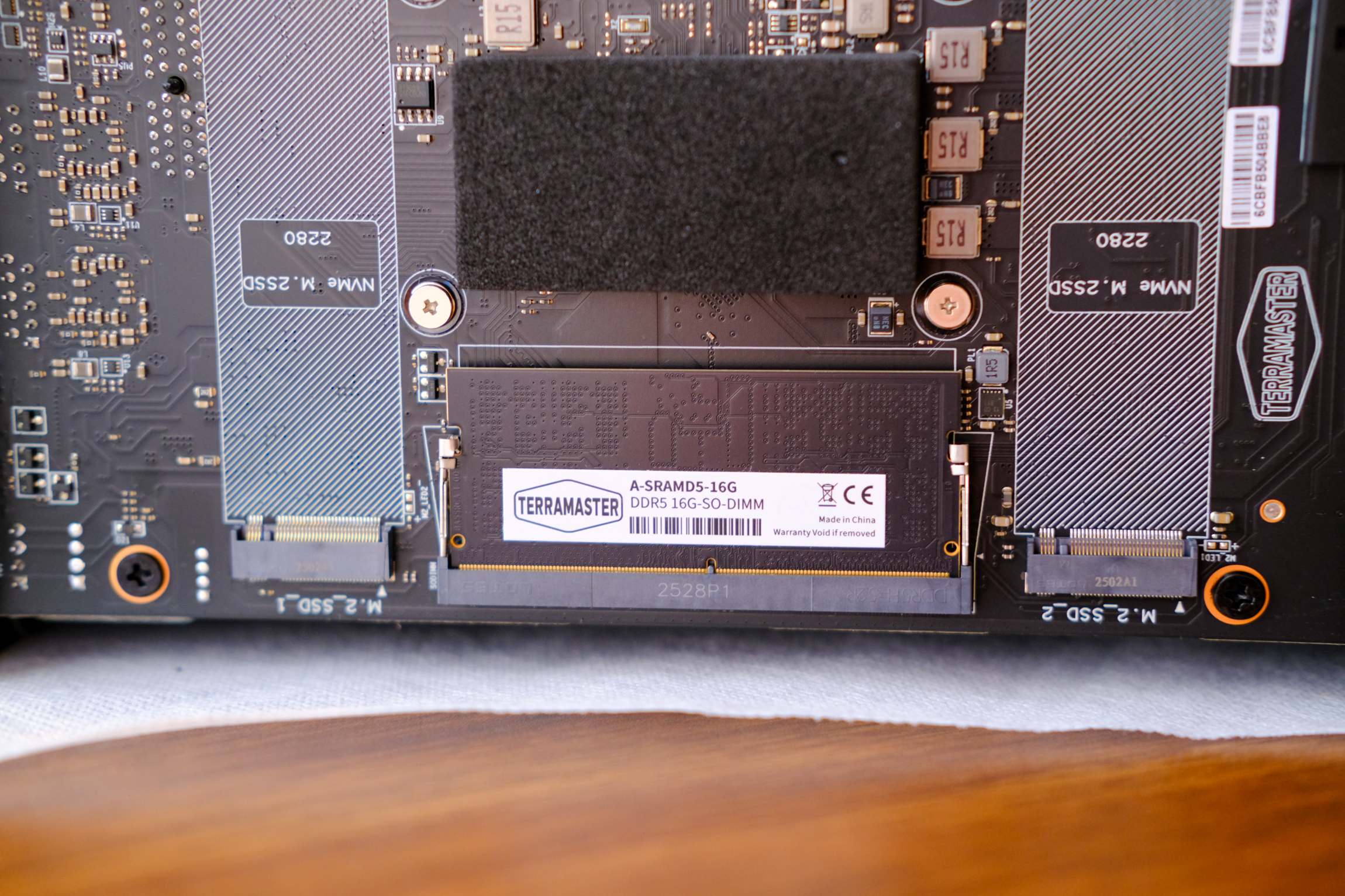
Кстати стоит отметить что сам процессор внутри не поддерживает двухканал, но судя по заявлению инженеров terramaster тут есть поддержка памяти до 32гб. Поэтому по факту это предмаксимальная комплектация. Я иногда вижу, что в некоторых обзорах пишут, что сюда можно воткнуть до 32гб, и скорее всего это правда. Но у меня нет плашки памяти на 32ГБ, поэтому сам проверить не могу.
Установка SSD и HDD в NAS TerraMaster F4-425 Plus
Я кстати пока разбирал NAS, поставил внутрь два SSD M2
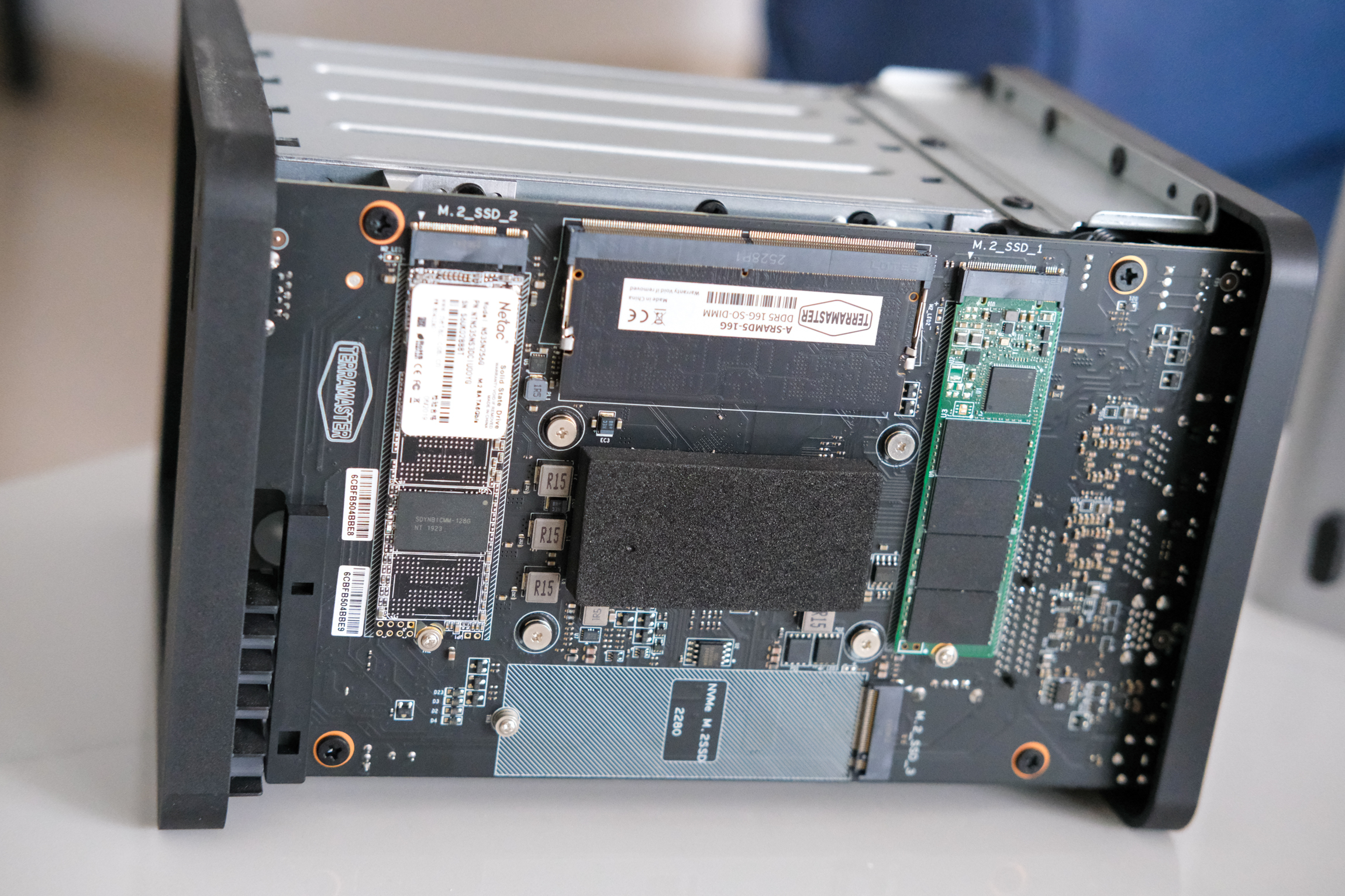
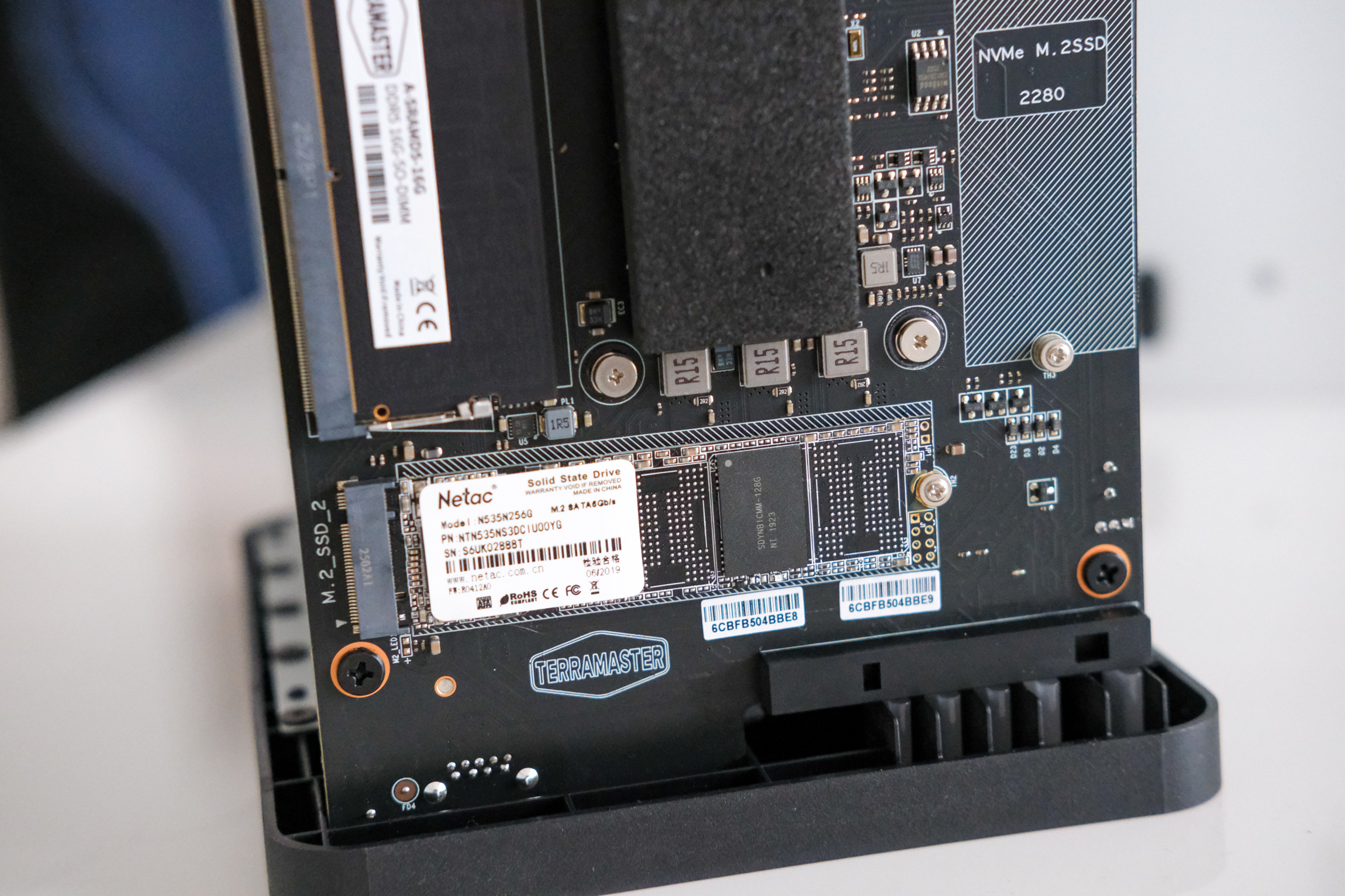
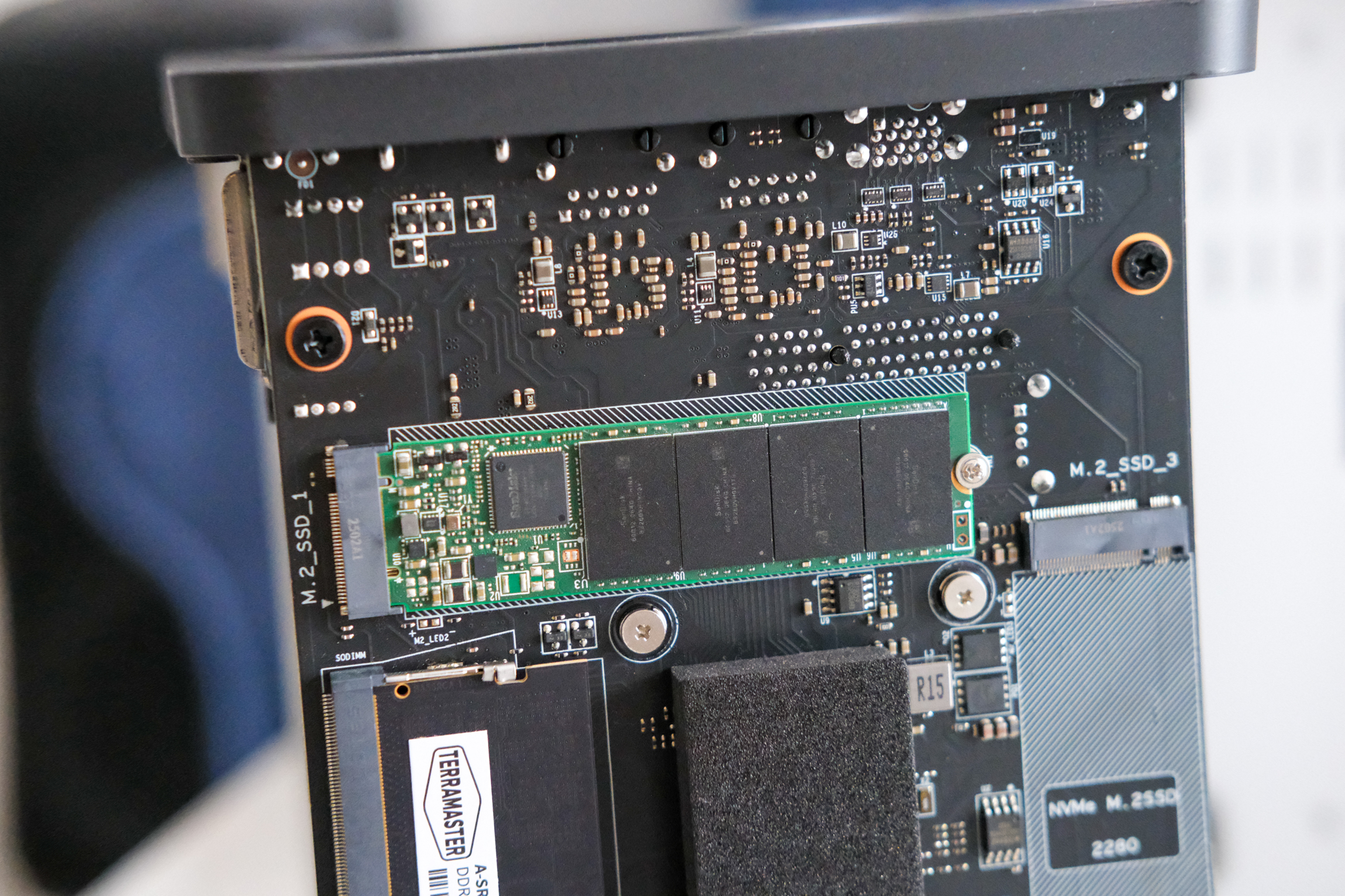
Правда потом пришлось их снять. Ну вот так получилось. Да и объём там маленький, поэтому использовал их для другого дела. Поэтому на скриншотах их не будет, я их делал позже.
А вот с HDD всё у меня хорошо. До этого у меня уже были два hdd 2.5 которые я использовал для хранения файлов. И я докупил еще один HDD 3,5 дюймов. WD Red Plus на 3Тб
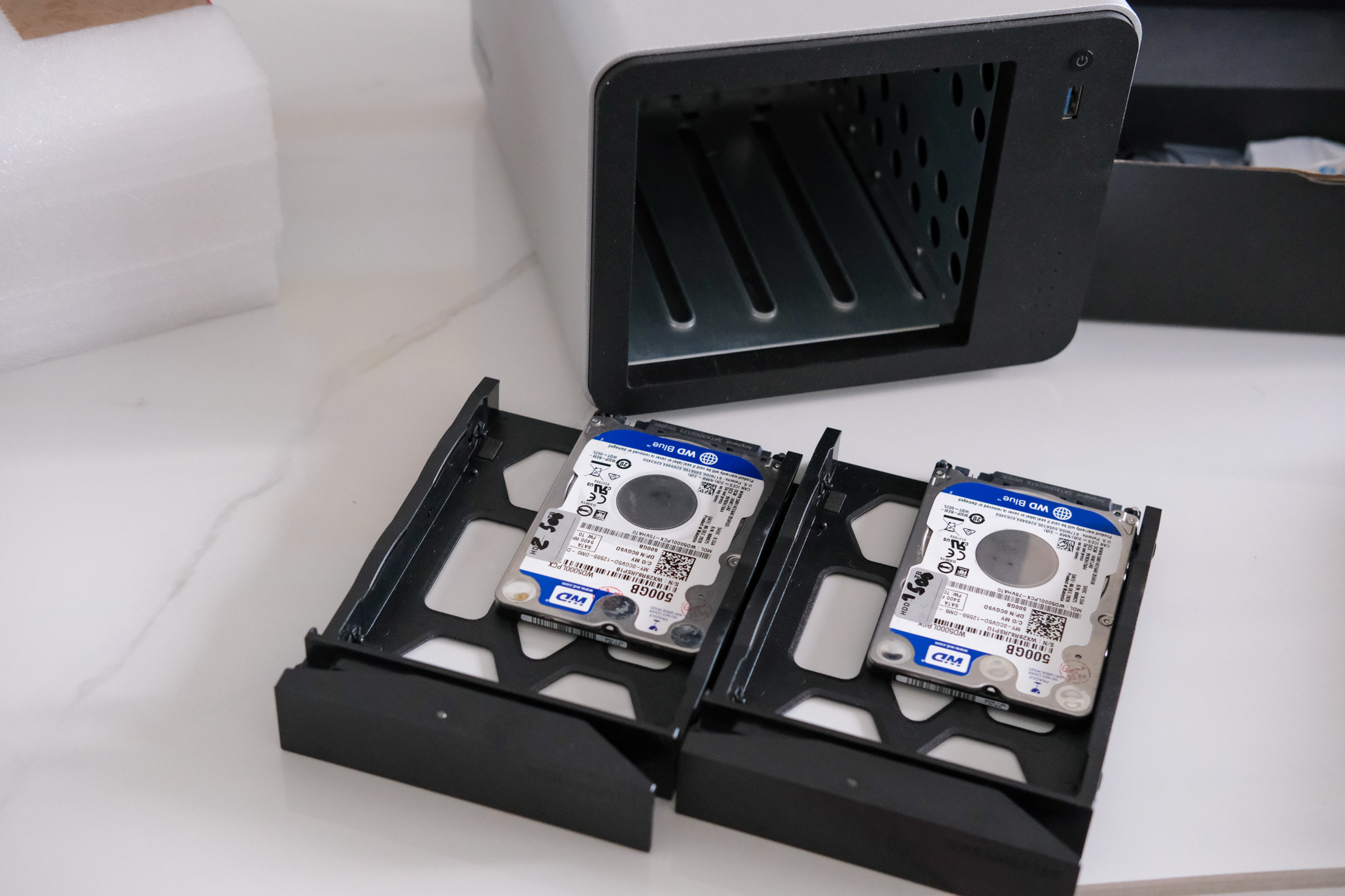
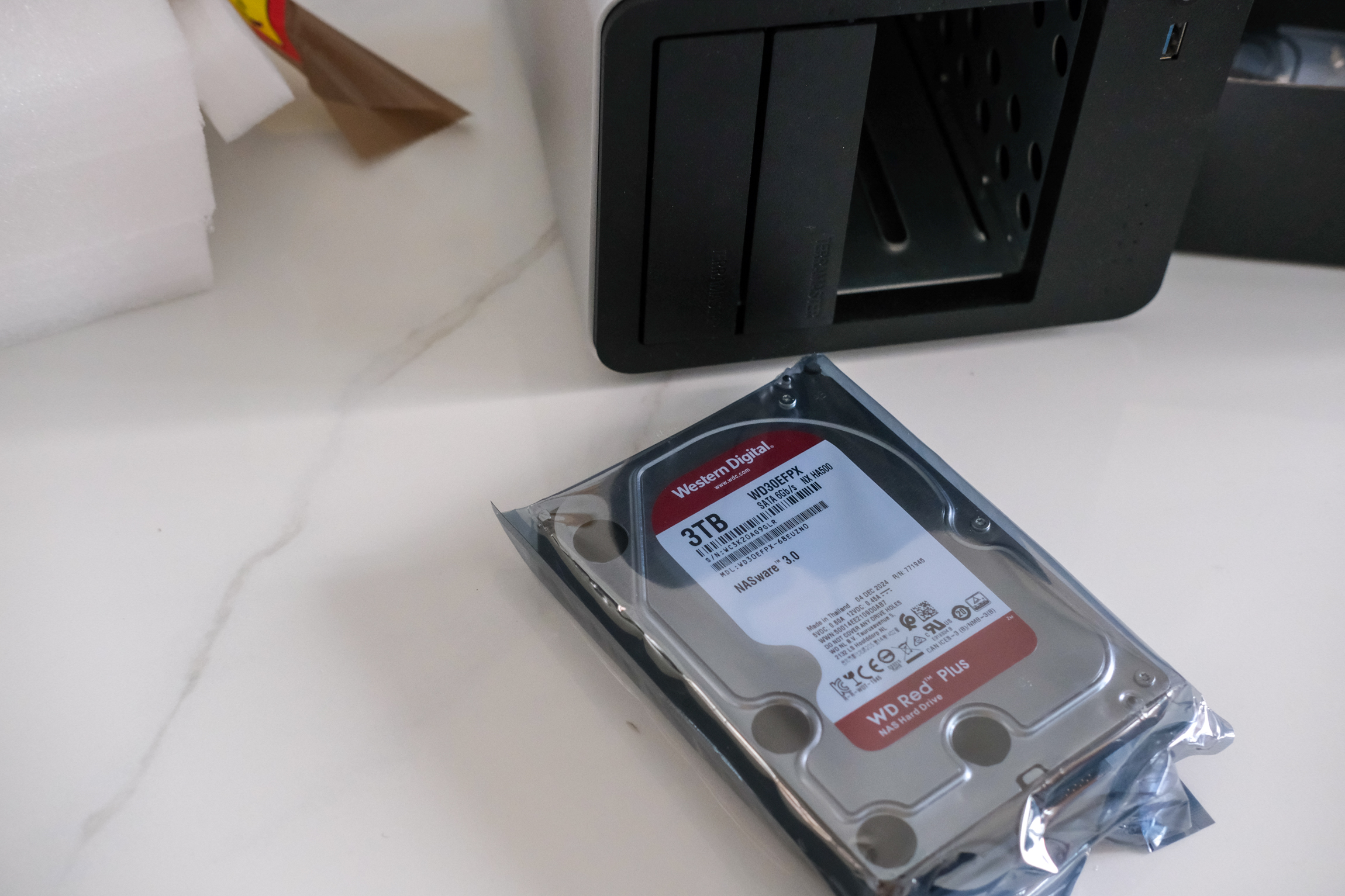
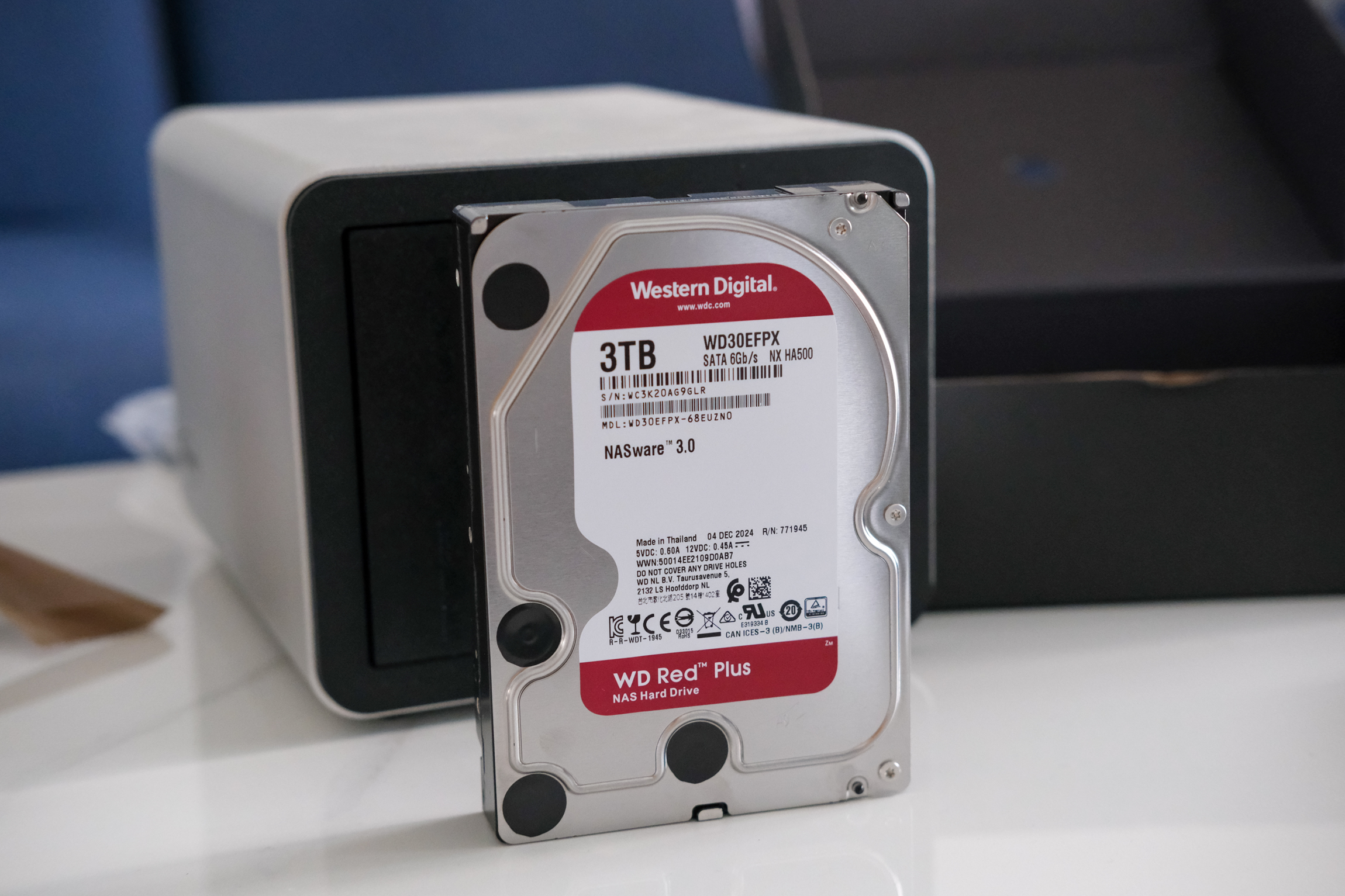
И итого у меня сейчас 4Тб доступного дискового пространства. Чуть позже докуплю еще один такой же WD Red Plus и поставлю его уже в рэйд.
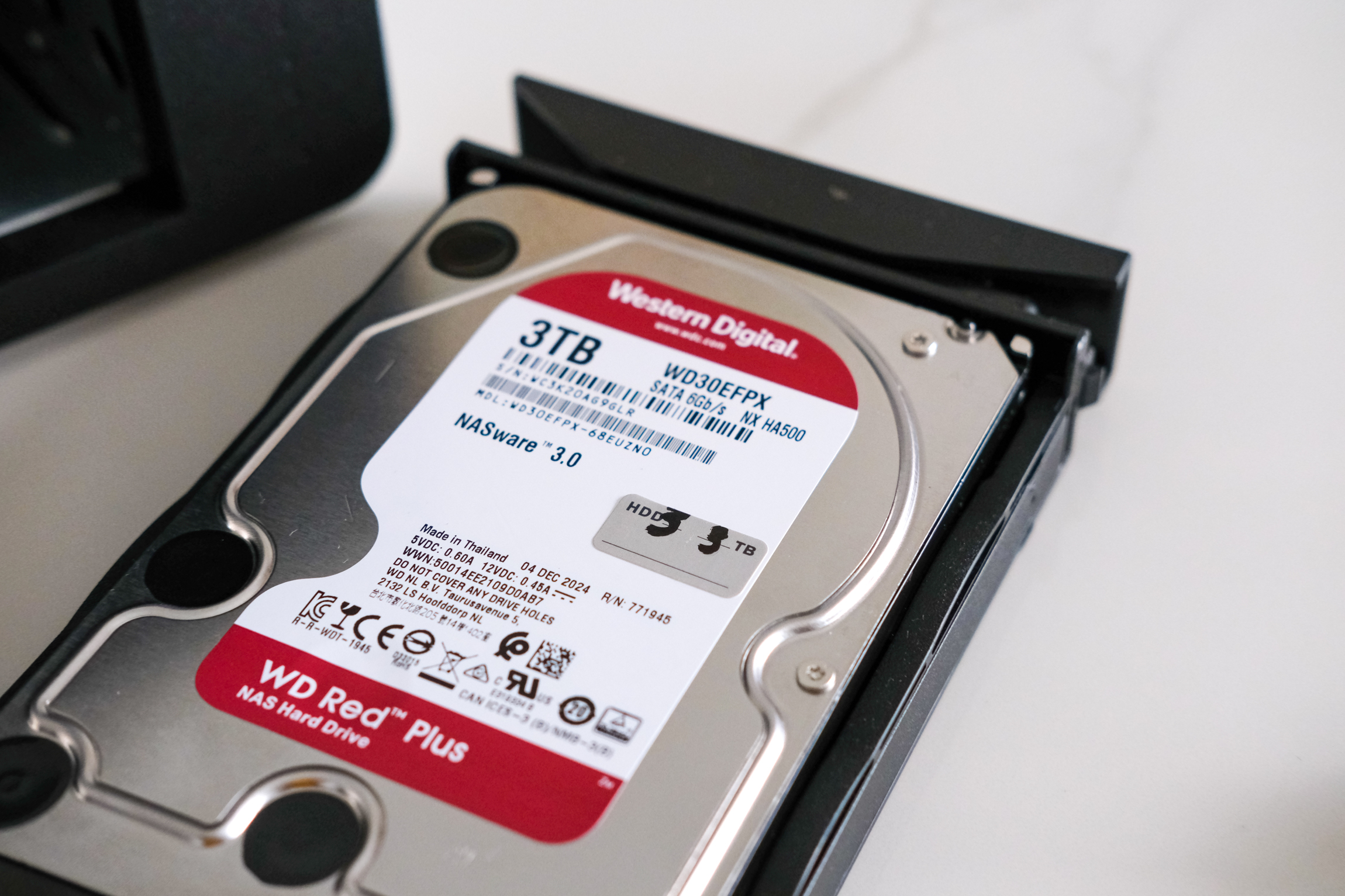
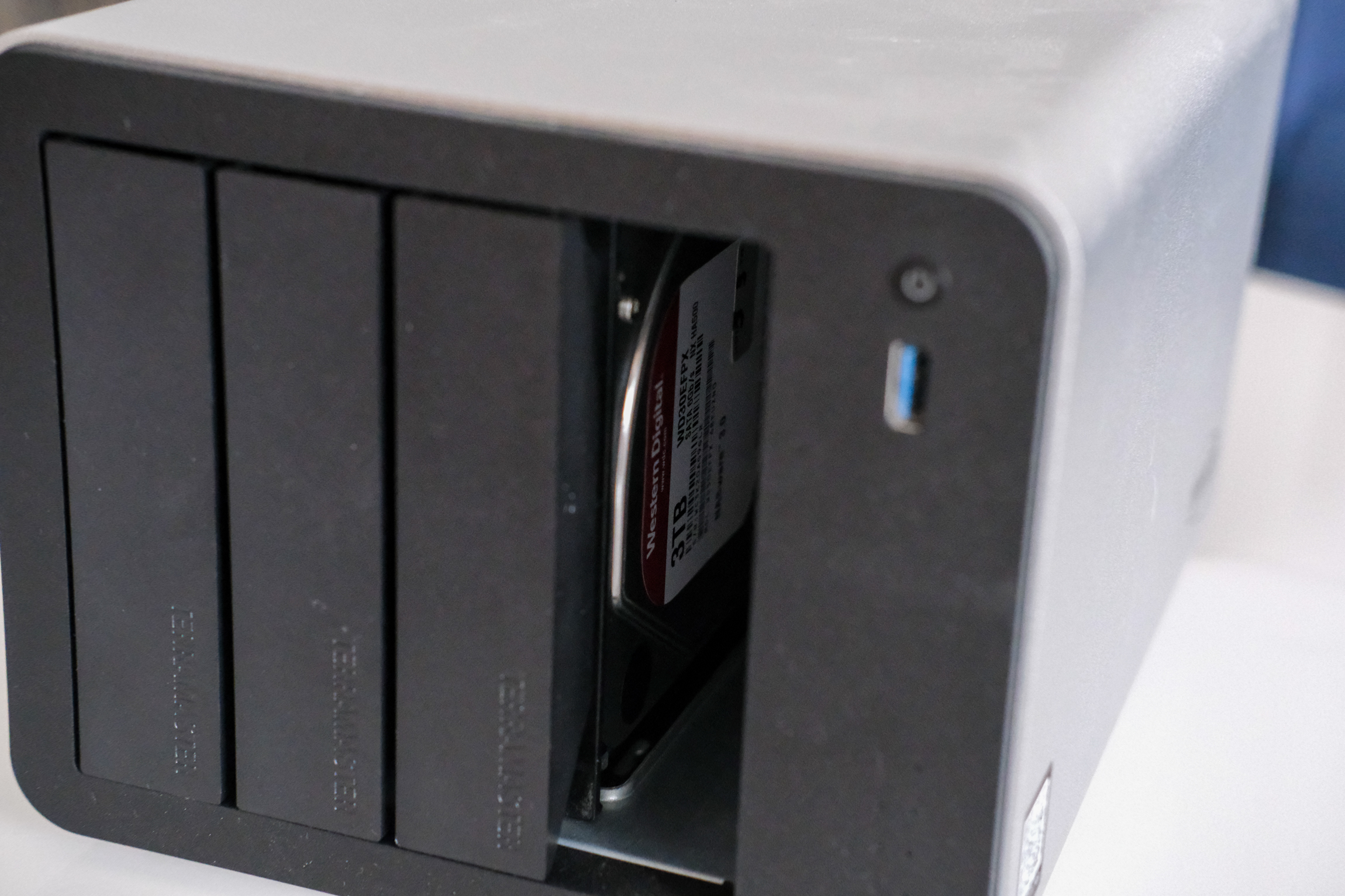
Кстати NAS поддерживает горячую замену HDD. Не знаю зачем это нужно в домашнем NAS, но это есть.
Программное обеспечение
Теперь немного о том, как и на чём работает NAS. Сильно подробно в этот раз рассказывать не буду. Так как уже рассказывал о встроенном ПО TOS 6 в предыдущих обзорах на NAS от Terramaster. Посмотреть их можно вот тут:
Три месяца с NAS TerraMaster F8 SSD
Но некоторые скрины я покажу, раз я наделал их прилично, будет видно как это всё выглядит на практике. Потому что одно дело характеристики и разбор корпуса, а другое — как этим реально пользоваться каждый день.
Первое с чем сталкиваешься, это разметка дисков и создание пулов хранения. В моём случае сейчас установлено три диска: два по 500ГБ и один на 3ТБ. И как видно на скриншоте, система их спокойно определяет, показывает состояние и даёт понять, что у тебя вообще происходит внутри NAS.
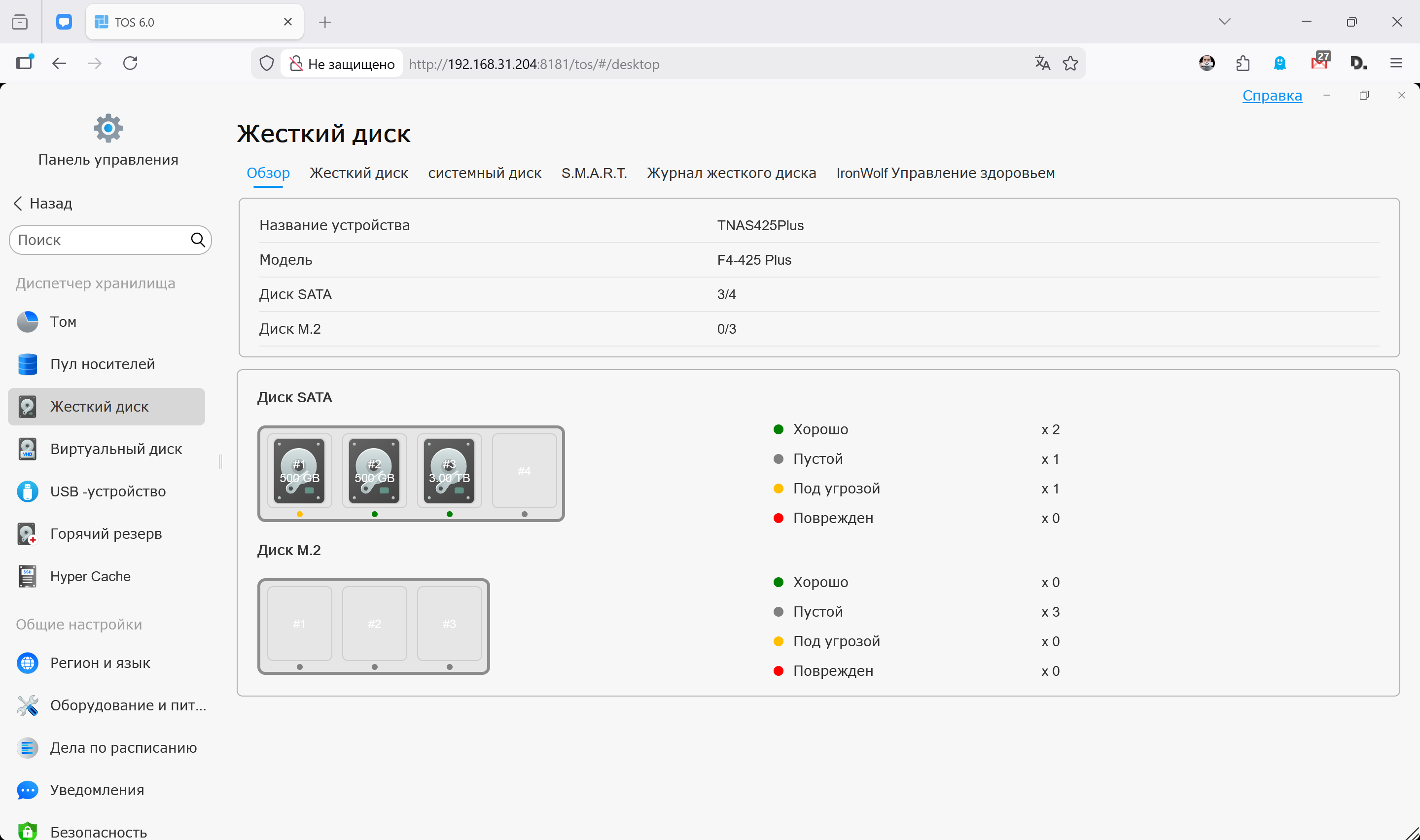
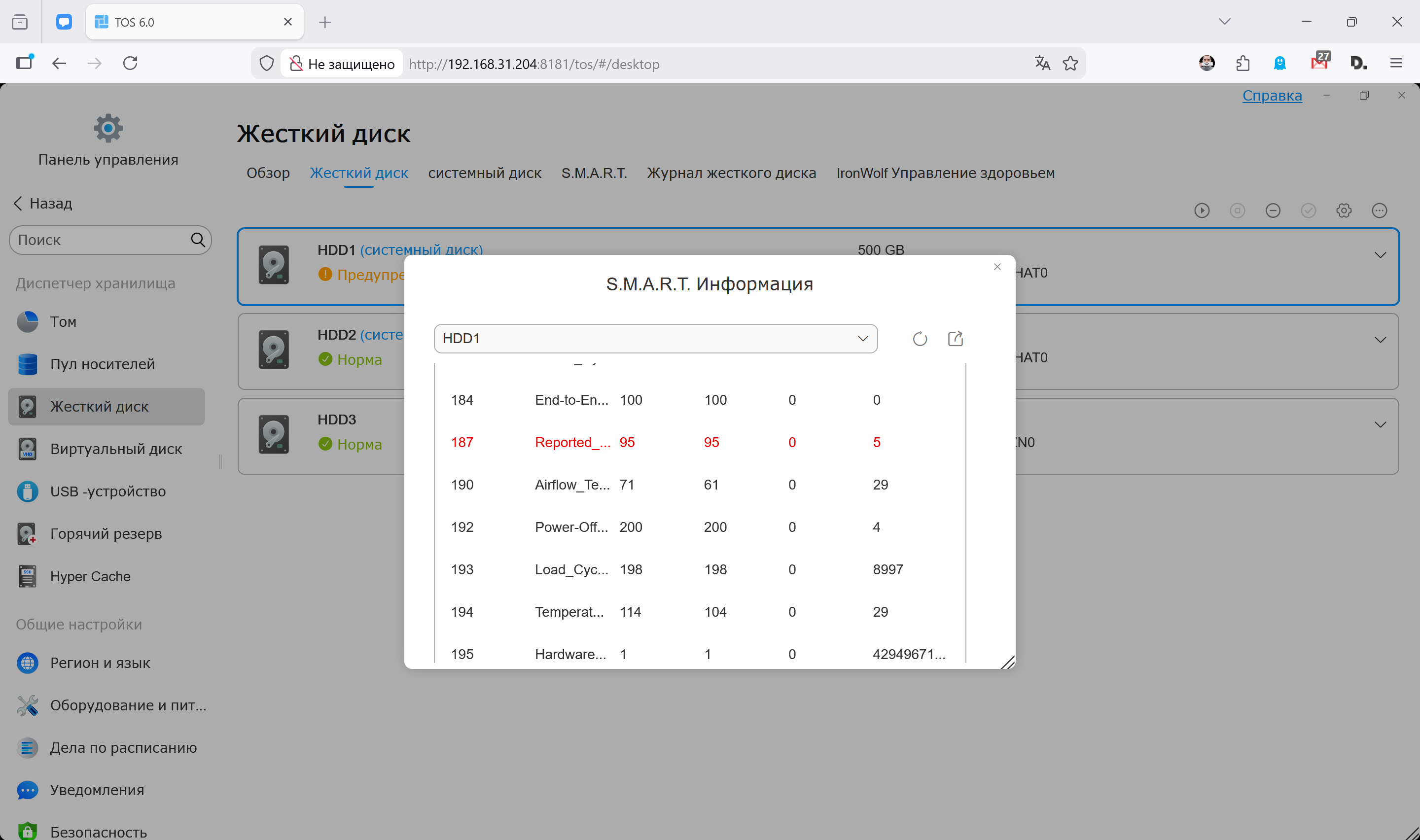
Тут, кстати, сразу всплыл один момент. Один из старых дисков показал предупреждение по S.M.A.R.T. Пока что критично, но повод задуматься. Этот том у меня теперь будет на всякий случай под не самые важные файлы. Ну чисто как временный объём для перемещения и миграции файлов. И вот эта функция в NAS реально важна. Он хотя бы заранее говорит, что диск начинает «чудить», а не просто умирает в один прекрасный день вместе с данными.
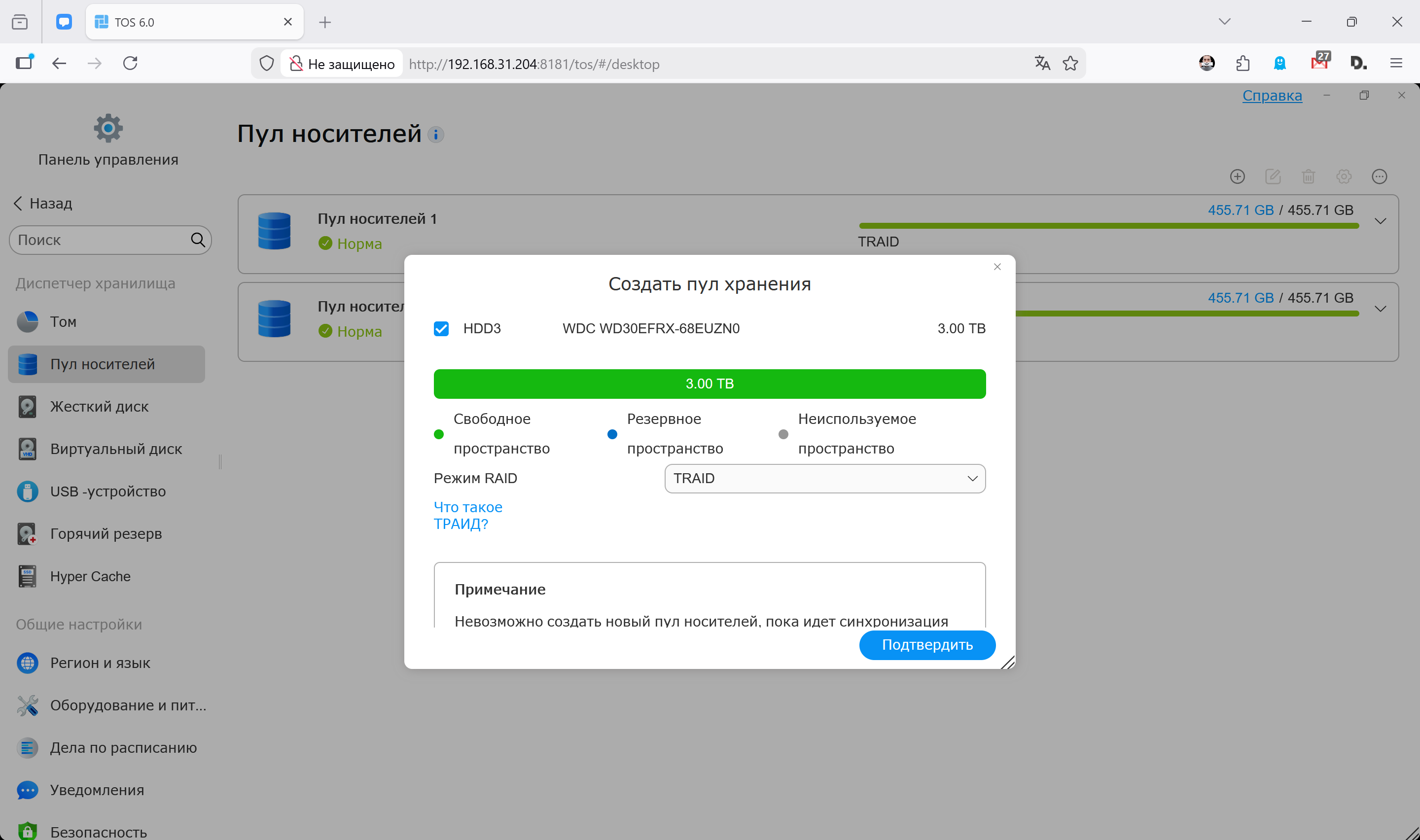
Дальше создаём пул хранения. Я решил пока не городить сложный RAID, а сделать всё постепенно. Сначала отдельные пулы, потом уже докуплю дисков, и можно будет пересобрать всё в нормальный массив (да да, я знаю сам, но пока вот так).
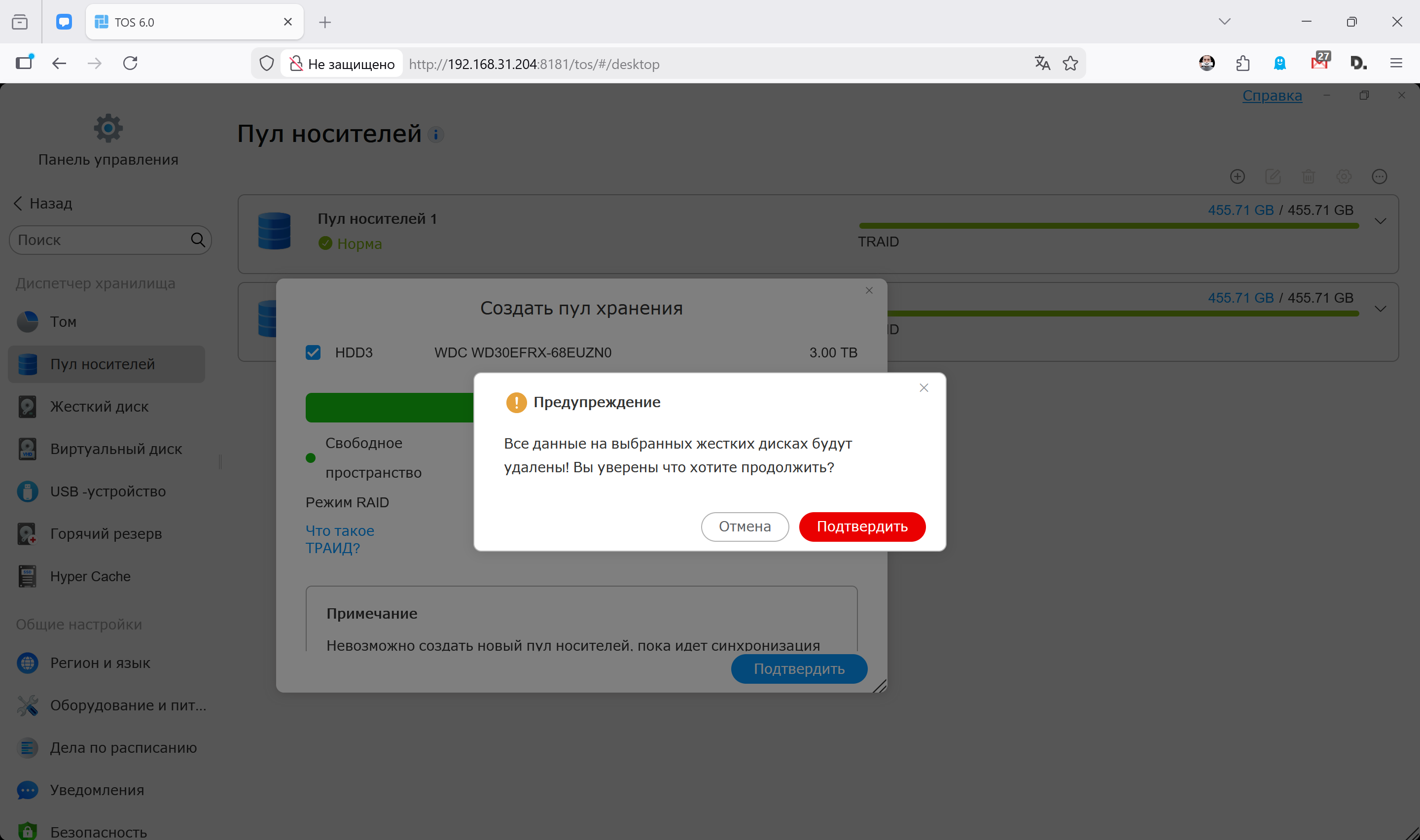
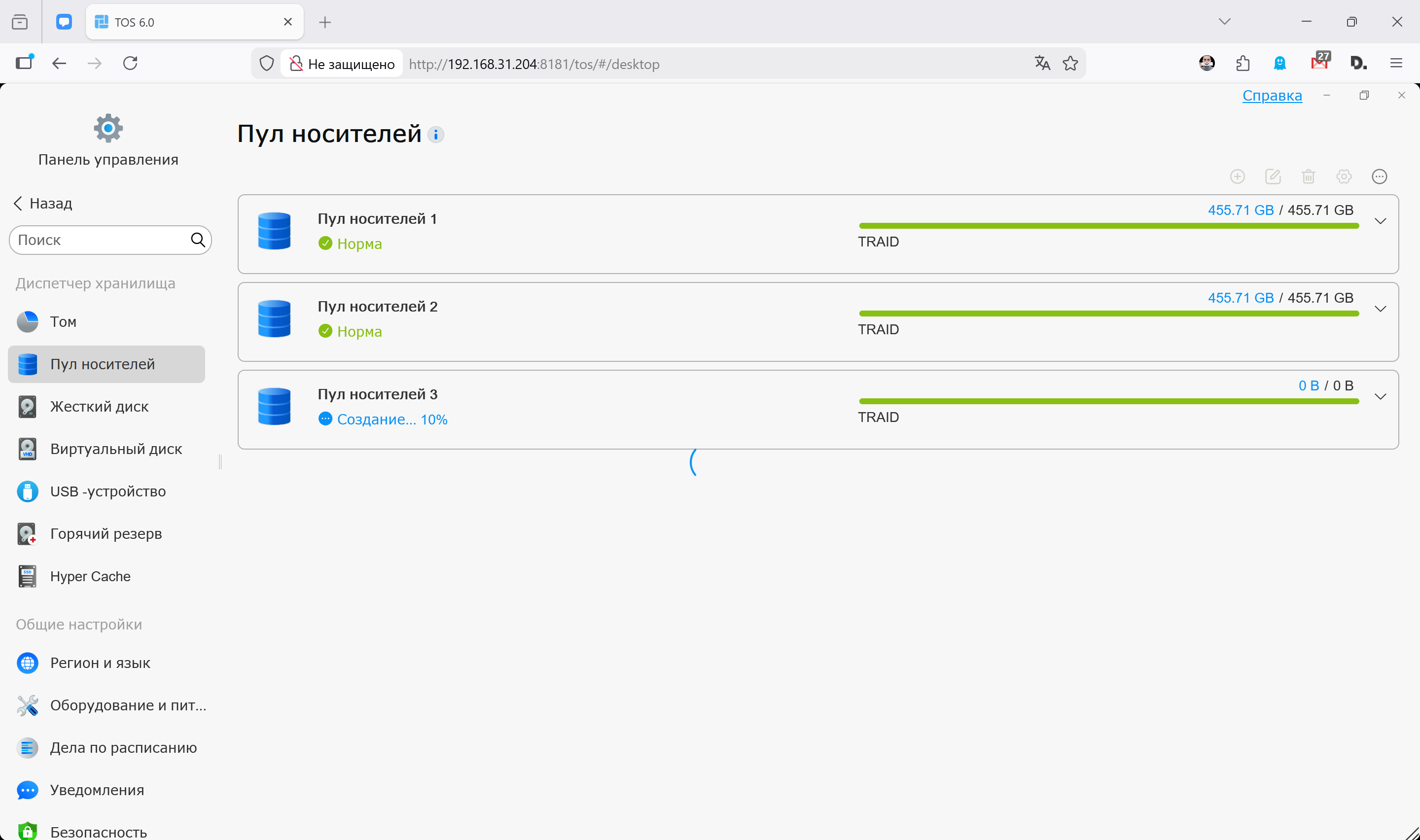
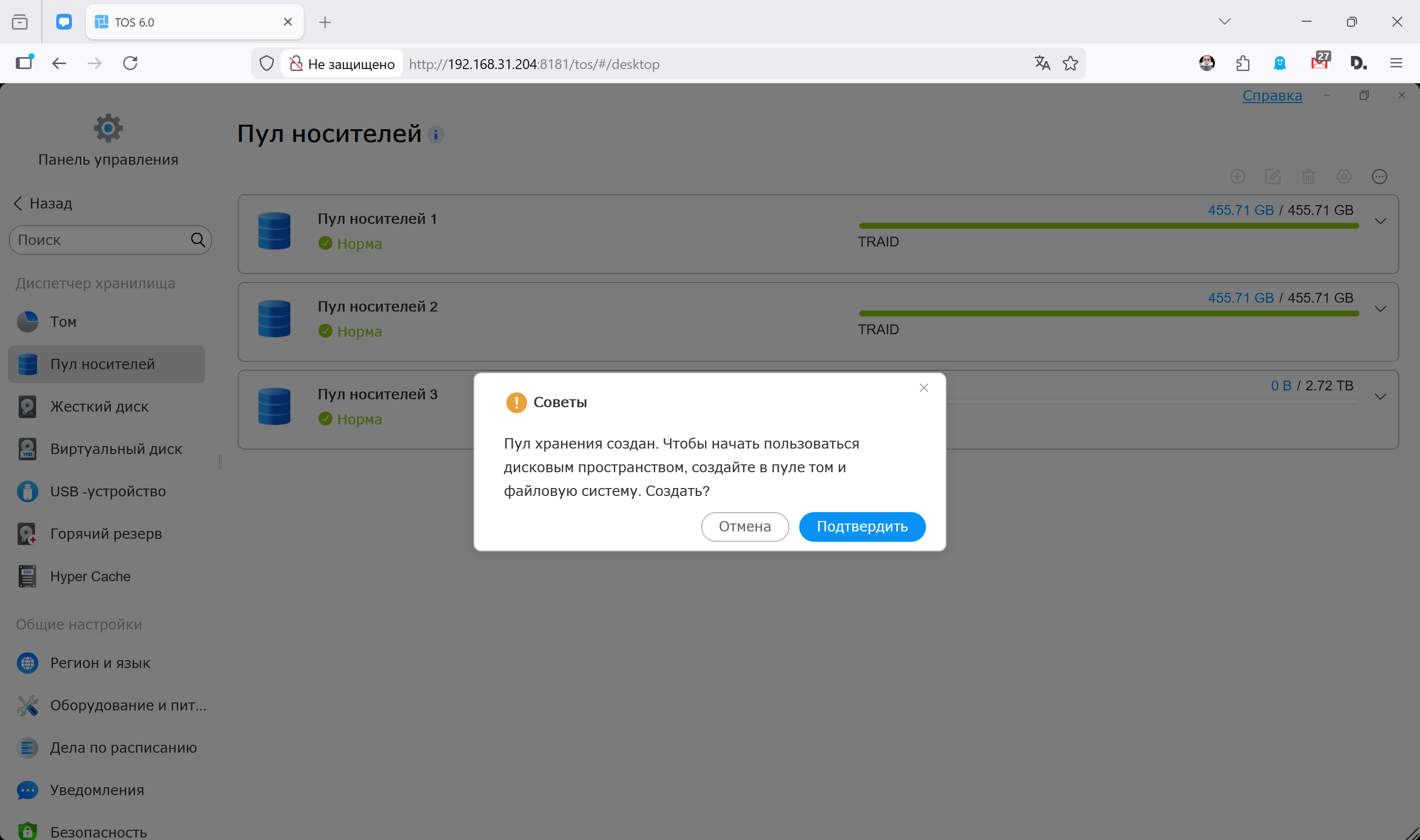
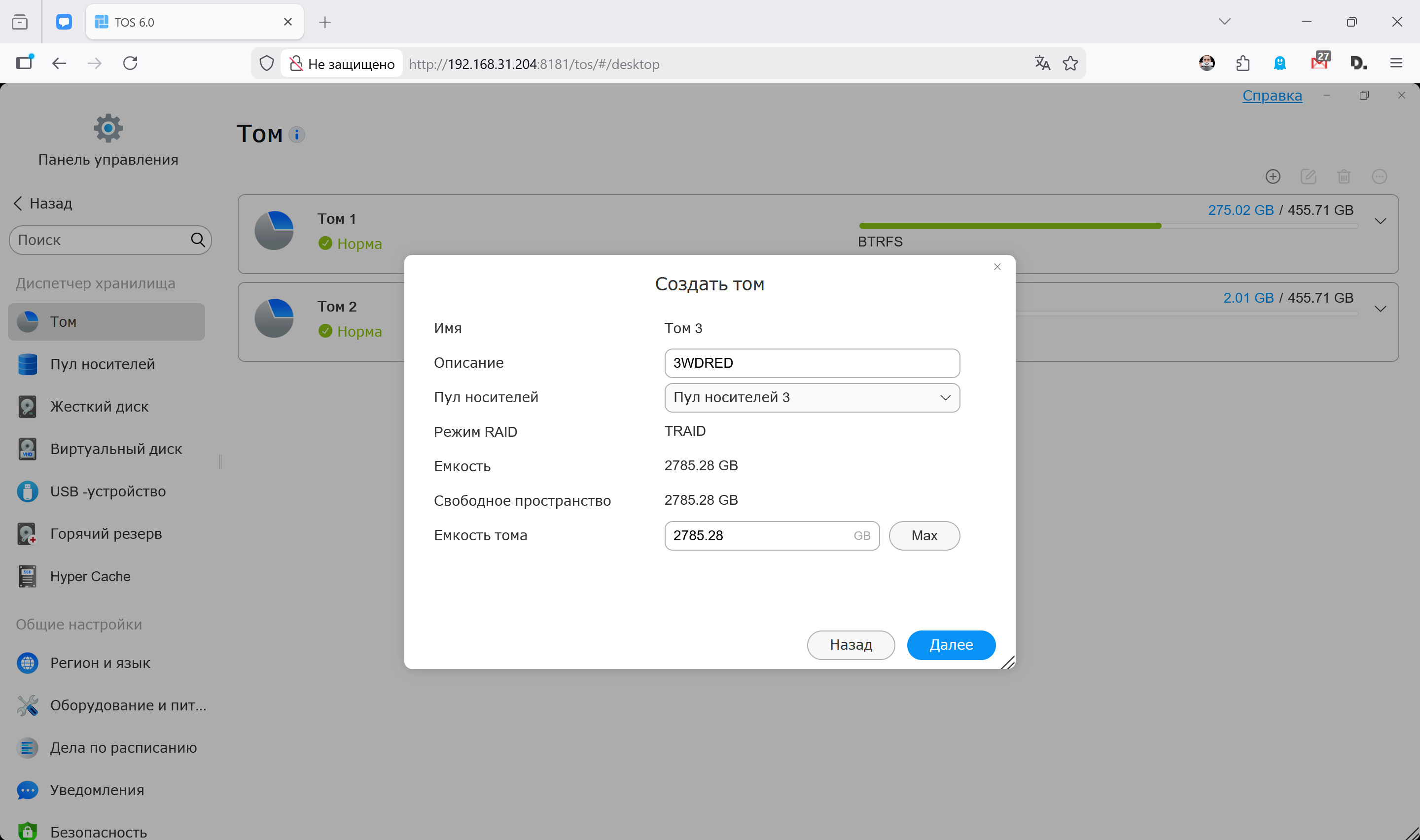
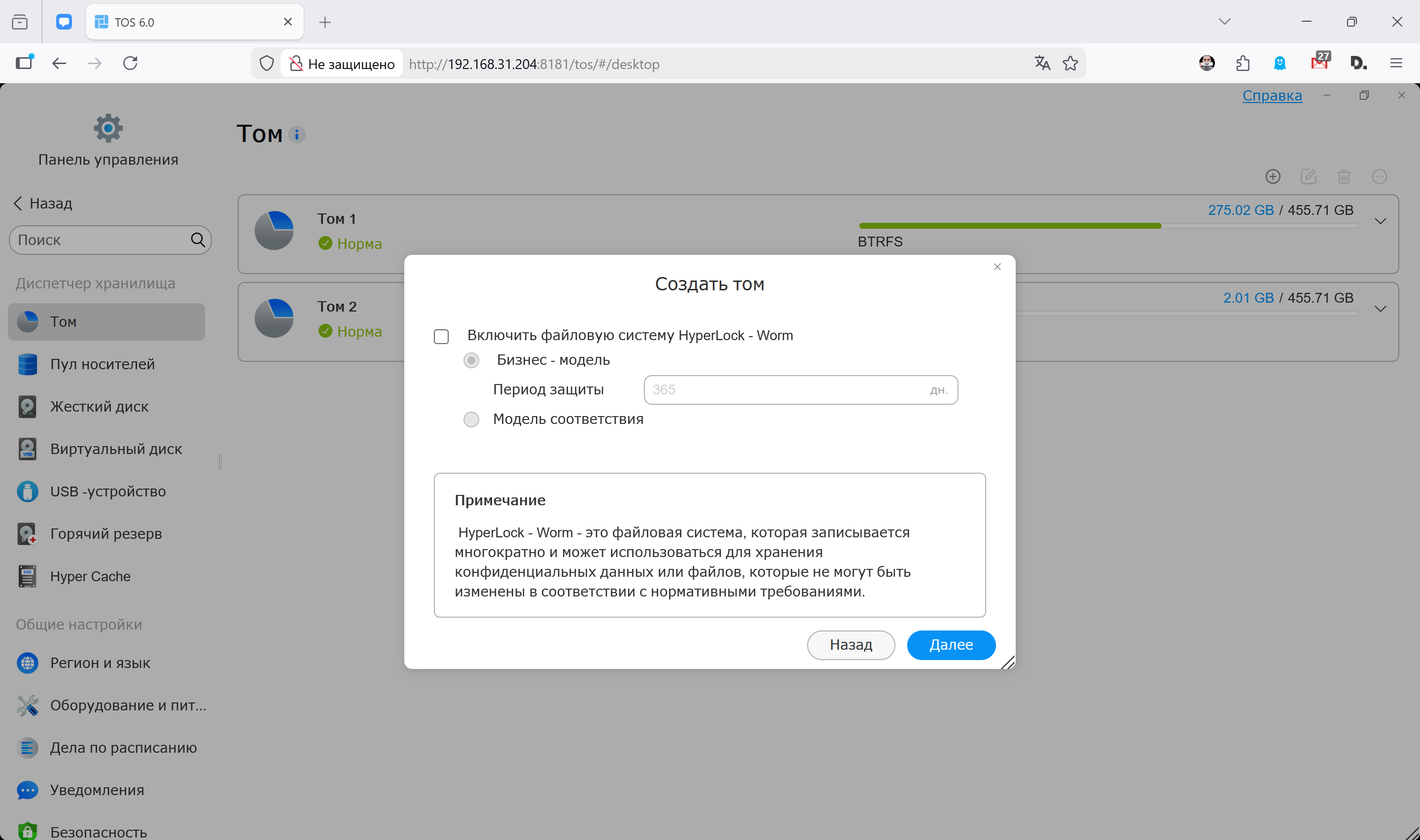
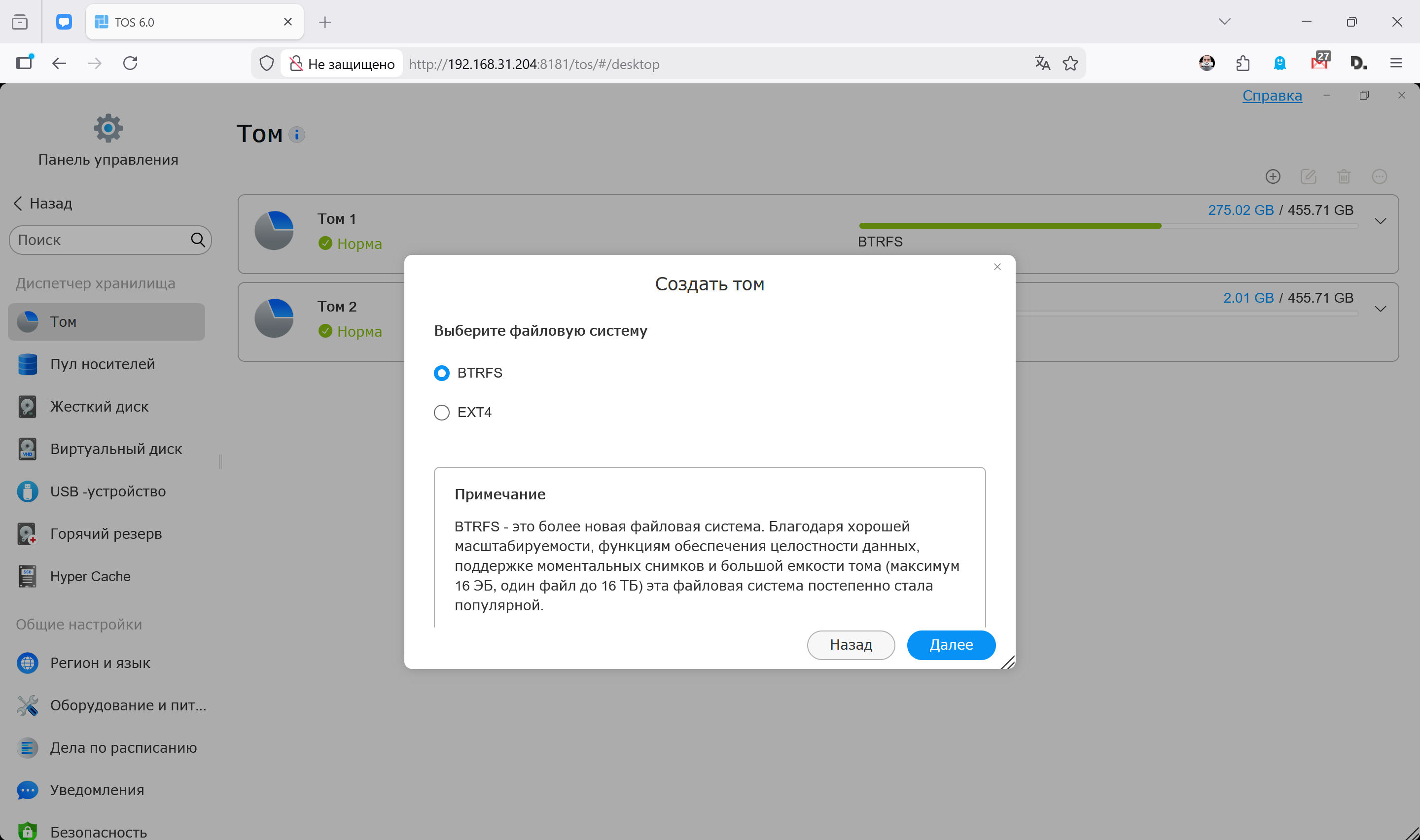
После этого создаётся пул, потом том, выбирается файловая система (я выбрал BTRFS, как более современный вариант), и по сути на этом базовая настройка заканчивается. Дальше уже начинается то, ради чего всё это и затевалось. Там уже ставится нужный софт (доступен из магазина приложений) Первое что я сделал, это настроил NAS как обычный сетевой диск. Он появляется в системе как папка, в которую можно просто закидывать файлы. Без каких-то сложных действий. И вот тут как раз начинается самое удобное. Скриншоты, документы, какие-то рабочие файлы всё это просто копируется в нужные папки на NAS и там хранится. У меня, например, есть отдельная папка под изображения. Я копирую фотки с фотоаппарата в папку, там же делаю обработку в Lightroom и всё это автоматически копируется на NAS. Получается полный бэкап плюс добавляется возможность открыть все эти файлы с другого компьютера или даже телефона и планшета. Для этого мне пригодилась встроенная утилита TerraSync и автоматическая синхронизация. Отдельно стоит сказать про TerraSync. Это, пожалуй, одна из самых полезных вещей во всей системе.
Ставится клиент на компьютер, указываешь папки и дальше они автоматически синхронизируются с NAS. Причём настраивается всё это один раз, потом всё работает автоматически.
У меня сейчас настроена синхронизация одной из рабочих папок. И по факту это выглядит так:
Начинаешь работу за ноутбуком. Что-то сохранил в нужных папках и оно уже есть на NAS. Причём всё это работает по локальной сети, без выхода в интернет и без облаков. Ну точнее это это и есть моё личное локальное облако к которому я имею доступ хоть в локальной сети (без интернета) хоть через интернет (через фирменный софт и по сути личный тунель от производителя). И вот это ощущение, что у тебя есть свой «локальный Google Drive», но без Google оно довольно быстро становится привычным. К тому же в отличии от платных сервисов, количество доступной памяти регулирую лично я. Если закончилась, я просто докупаю еще один HDD или меняю имеющийся на более ёмкий (конечно при наличии бюджета на этот HDD). Ну и никто мне завтра не напишет что-то типа «у вас кончилась подписка, или заплатите или мы удалим все ваши файлы. И нам пофиг что они важные.» Теперь перейду к итогам.
Что в итоге сейчас получилось
Если коротко, то сейчас у меня:
- несколько пулов хранения
- один основной том под данные
- часть файлов уже перенесена
- синхронизация с ПК работает
- NAS крутится 24/7 и особо не требует внимания
Но при этом всё это ещё в процессе. Я понимаю, что надо:
— докупить диски, ну и заменить уже требующие внимания старые.
— собрать нормальный RAID. Когда добавится еще пара дисков. Но тут пока еще сомневаюсь. Возможно под домашние нужды с этим вопросом повременю. Но опять же, не забываем про шутку про то что системные администраторы либо еще не делают бэкап, либо уже делают бэкап. Ну или как-то так.
— возможно задействовать M.2 под кеш. Но это надо докупить быстрые Nvme которые пока что стоят дорого и не требуются в текущем моменте. Но опять же, с текущим NAS такой апгрейд возможен.
— перенести весь архив фото и видео. Тут скорее важно добавить несколько учётных записей и выделить отдеьное место для смартфонов супруги и детей. Чтобы их фото и видео с телефонов тоже хранилось локально.
Кстати у меня же еще есть фотки сравнения с другим NAS (terramaster F4-424), просто визуально, но интересно
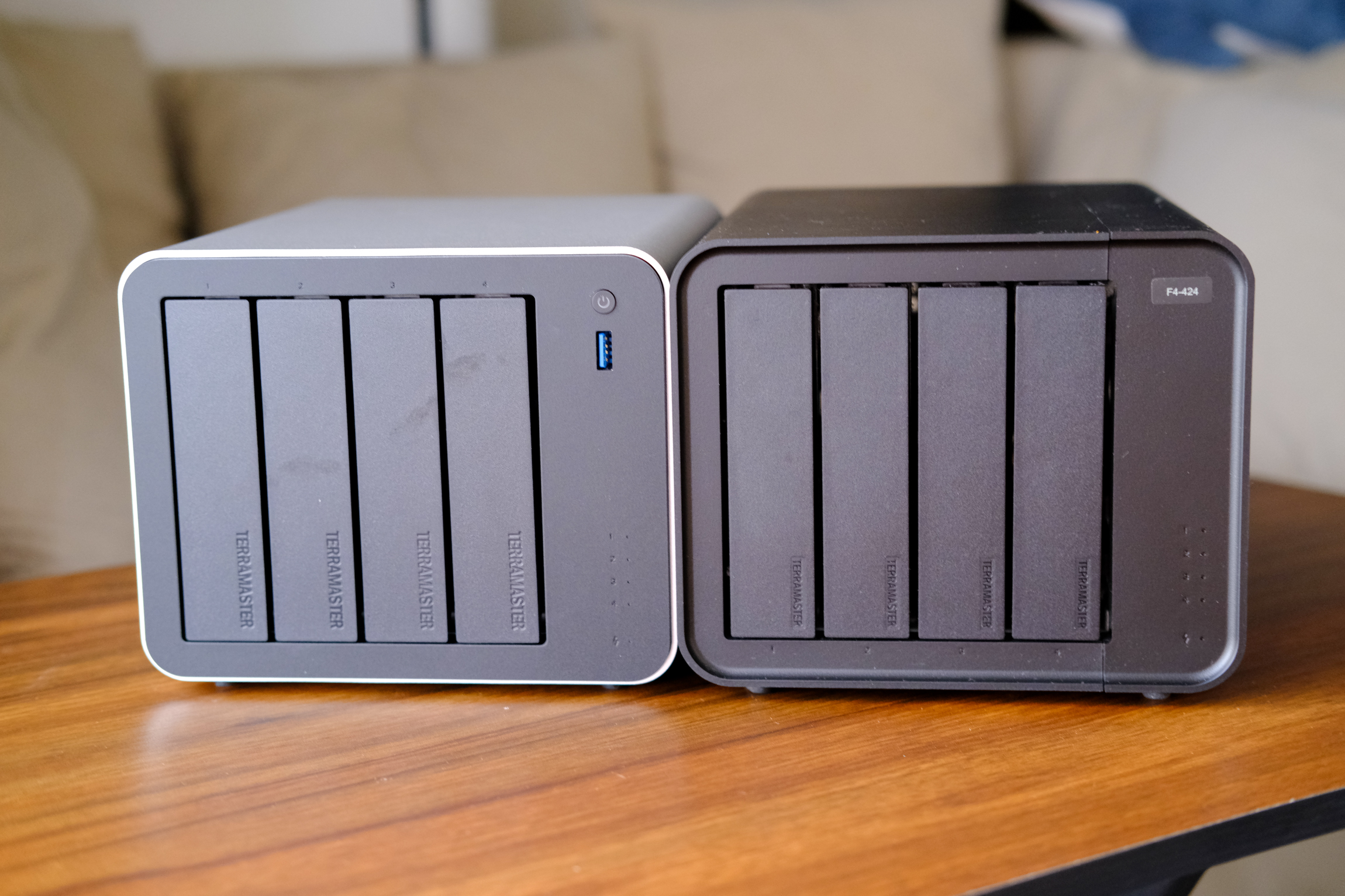
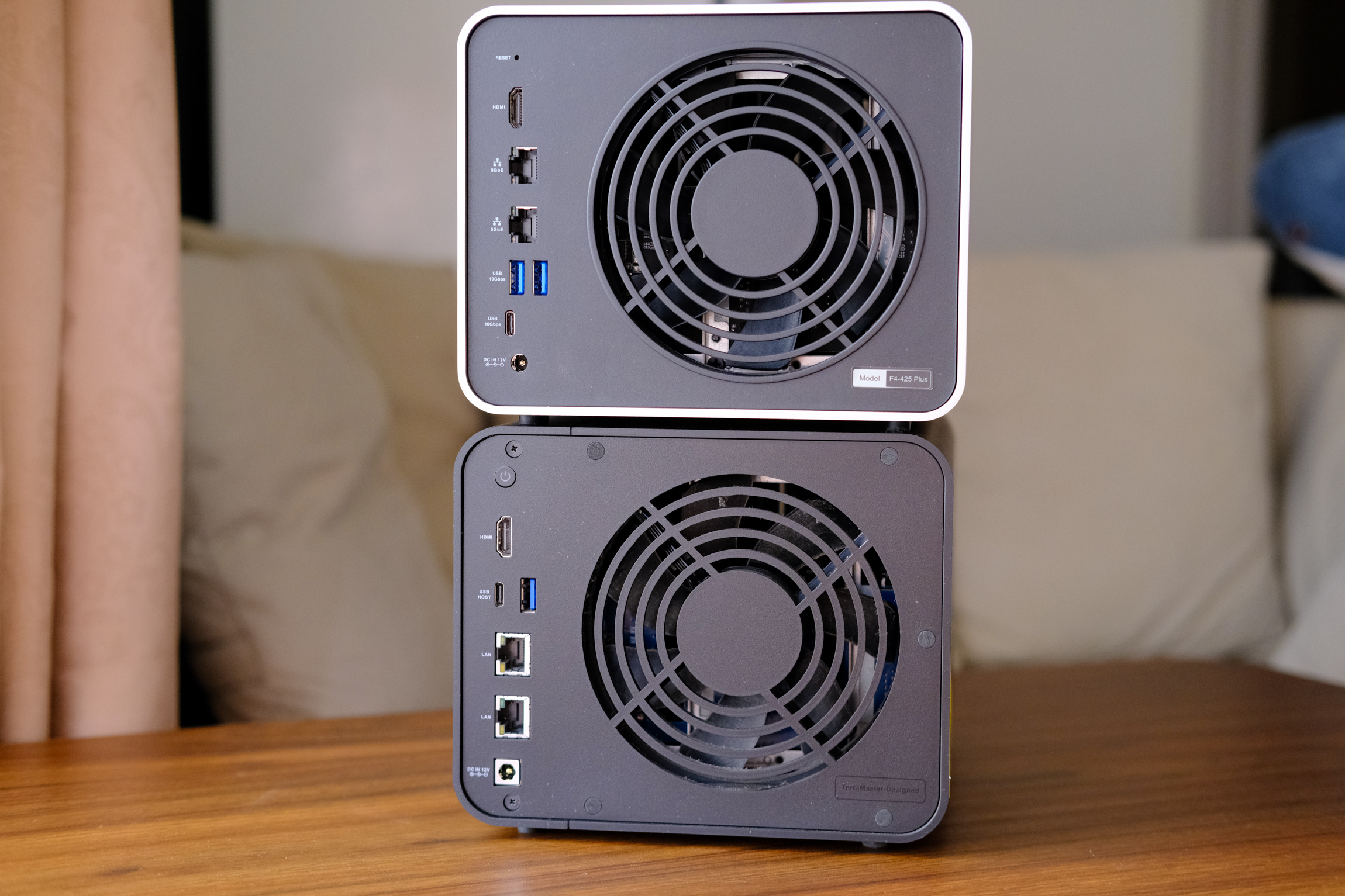
Прошлая модель чуть слабее по железу, имеет пластиковый корпус и чуть меньше портов. Ну и чисто психологически мне кажется что она чуть более «громкая». Хотя F4-424 всё еще более чем актуальный NAS, который так же будет работать без вопросов много лет. А то что я обновился, так это мои личные тараканы. Я уже подумываю что надо еще один NAS, но пока не скажу какой. Но точно не самосбор, хотя насчёт самосбора тоже есть некоторые мысли. И вот это, кстати, важный момент, который стоит уточнить для читателей, да и для себя тоже. NAS это не та штука, которую купил и сразу всё идеально. Это скорее история «постепенно строишь под себя». И тут как с ремонтом, который никогда нельзя завершить. Тут с появлением новых задач начинаешь думать о том как их реализовать с помощью уже готового оборудования. Одним достаточно просто иметь бэкапы, а другим уже хочется поставить докер и поднимать на нём разные проекты. Ну и подведя итоги, точно могу сказать что на текущий момент у меня уже есть базовый набор того, ради чего всё это и затевалось. С телефона настроен бэкап все фото и видео улетают на NAS, как только я оказываюсь в домашней сети. С домашнего ноутбука тоже настроена синхронизация. Там у меня лежат рабочие папки, и они автоматически копируются на NAS. По сути это уже нормальный бэкап, практически полностью автоматизированный. Плюс я спокойно захожу на NAS с рабочего ноутбука через интернет и могу забрать нужные файлы. Это, кстати, оказалось очень удобной штукой. Потому что раньше приходилось таскать с собой несколько флэшек и быть уверенным что важные файлы на них скопированы. Теперь это просто открывается и копируется, главное чтобы ноутбуки и телефоны были включены и находилось в пределах домашней локальной сети. Но при этом система ещё не доведена до идеала. В планах сделать полноценную синхронизацию и с рабочего ноутбука, чтобы нужные папки были доступны всегда и автоматически обновлялись. Пока что до этого руки не дошли, но это как раз следующий шаг. И вот в этом, наверное, и вся суть NAS. Ты его не просто настраиваешь один раз. Ты постепенно подстраиваешь его под себя и свои задачи. И в моих задачах хорошо подошел именно Terramaster F4-425 Plus. Хотя и другие NAS тоже работают.
Если вам тоже нужен домашний NAS (а может и не только домашний) то купить его можно в официальном магазине Terramaster:
Купить Terramaster F4-425 Plus
Если ссылка выше не отображается, значит её украл ваш блокировщик рекламы. Его можно на время отключить.
Страница Terramaster F4-425 Plus на официальном сайте
Кстати, если версия на 4 HDD покажется вам избыточной, для домашнего использования можно взять версию на 2 HDD: TERRAMASTER F2-425 2-Bay NAS которая сейчас продаётся с очень хорошей скидкой.

26 комментариев
Добавить комментарий
Вообще не шумит. Да и они у меня стоят в коридоре на специальной стойке. Так что шума я не ощущаю.
У меня к счастью имеется отдельное место для всего этого «безобразия» и я реально не слышу шум. Ну и еще сказывается наличие полки и правильного размещения.
P. S. Вы выше написали, что в коридоре. Но то ли коридор у вас очень большой, то ли я недооцениваю эффект от стойки, потому что мне кажется, что при открытых дверях из коридора его будет слышно во всех комнатах.
Всё верно, в коридоре стоит проходном, из зала в комнаты. Сама стойка небольшая, по сути просто типа обувной полки. На ней у меня расположены два роутера, три NAS, один мини-ПК и удлинитель на полке с блоками питания от всего этого безобразия.
Насчёт шума и правда не скажу ничего. Не шумят у меня они, либо я настолько глухой.
Ну а если бы и шумели, я бы наверно просто переместил всё в кабинет и заморочился бы звукоизоляционным шкафом с вентиляцией.
Мне кажется что под фильмы будет слишком дорого. Даже на бу дисках. Я жду когда цены начнут возвращаться к прежним значениям.
В бум видеокарт мы тоже думали что они уже не станут дешевле
Не, если у вас диски в RAID объединены, так не получится, надо все диски менять. Или ваш NAS может создавать несколько массивов на одной группе дисков? Но даже в этом случае заменой одного диска вы получите просто еще один раздел фиксированного объема без чередования и дублирования.
Нет, у меня доступ по SMB только в пределах локалки и только для нужных мне устройств подключенных к конкретному роутеру (дома их несколько) а всё остальное подключается через реализованный в TOS VPN канал.
У меня настроено нормально. Есть доступ только по ID с любого моего устройства при наличии двухфакторной аутентификации.
Я не переживаю за это, так как у меня есть сейчас 4 NAS и наличие резервных слотов и места. Добавление дисков просто займёт чуть больше времени при перестраивании дисковых массивов.
VPN понятно, а протокол то какой при этом используется, тот же SMB или какой-то проприетарный?
Я так понимаю, речь про авторизацию в TOS VPN?
То есть ваш NAS позволяет создавать несколько массивов на одной группе дисков? Насколько я знаю, более продвинутые Synology, которые на x86 процессорах, такое тоже позволяют. Кстати, Intel Matrix RAID еще на Core 2 Duo это позволял. У меня на ПК когда-то на одной паре дисков было два массива сделано: RAID 0 для OS и приложений и RAID 1 для данных.
Тут не скажу, я не знаю.
у меня на полке стоит 3 разных NAS которые еще не полностью заполнены. Поэтому в моём случае всё гораздо проще.
А как с точки зрения пользователя происходит доступ к файлам на вашем NAS из глобальной сети? Сначала, как я понимаю, надо поднять этот TOS VPN, с помощью какого-то приложения. Так? А после этого что? Доступ осуществляется через расшаренные директории, WebDAV, SFTP, встроенный в приложение TOS VPN проводник или еще что-то?
Без такого функционала количество сценариев использования резко уменьшается
Спокойно подключаюсь к NAS даже находясь в другой стране. (физически он стоит у меня дома в Китае). Когда был в командировке в Москве, пару раз подключался со смартфона.
Ну и с рабочего ноута находясь на работе, так же спокойно подключаюсь и вижу все нужные мне файлы. Если посмотреть в приложении, то показывает что подключаюсь через TRT
Родной клиент от Terramaster. Больше ничего не делал. Сам NAS подключен к обычному домашнему роутеру.
С Synology c 23 года целый квест чтобы из внешней сети достучаться.
В РФ много пользователей продукции Terramaster. Всё работает нормально, можете посмотреть в соседних обзорах.
Проблемы как у Synology не возникает
Добавить комментарий