Транслируем экран смартфона на ПК
Устали от постоянного переключения взгляда между маленьким экраном смартфона и монитором компьютера? Хотите удобно управлять мобильными приложениями прямо с ПК или просто играть на большом экране? Тогда вы по адресу! В этой краткой инструкции вы узнаете, как транслировать экран смартфона под управлением Android на компьютер.
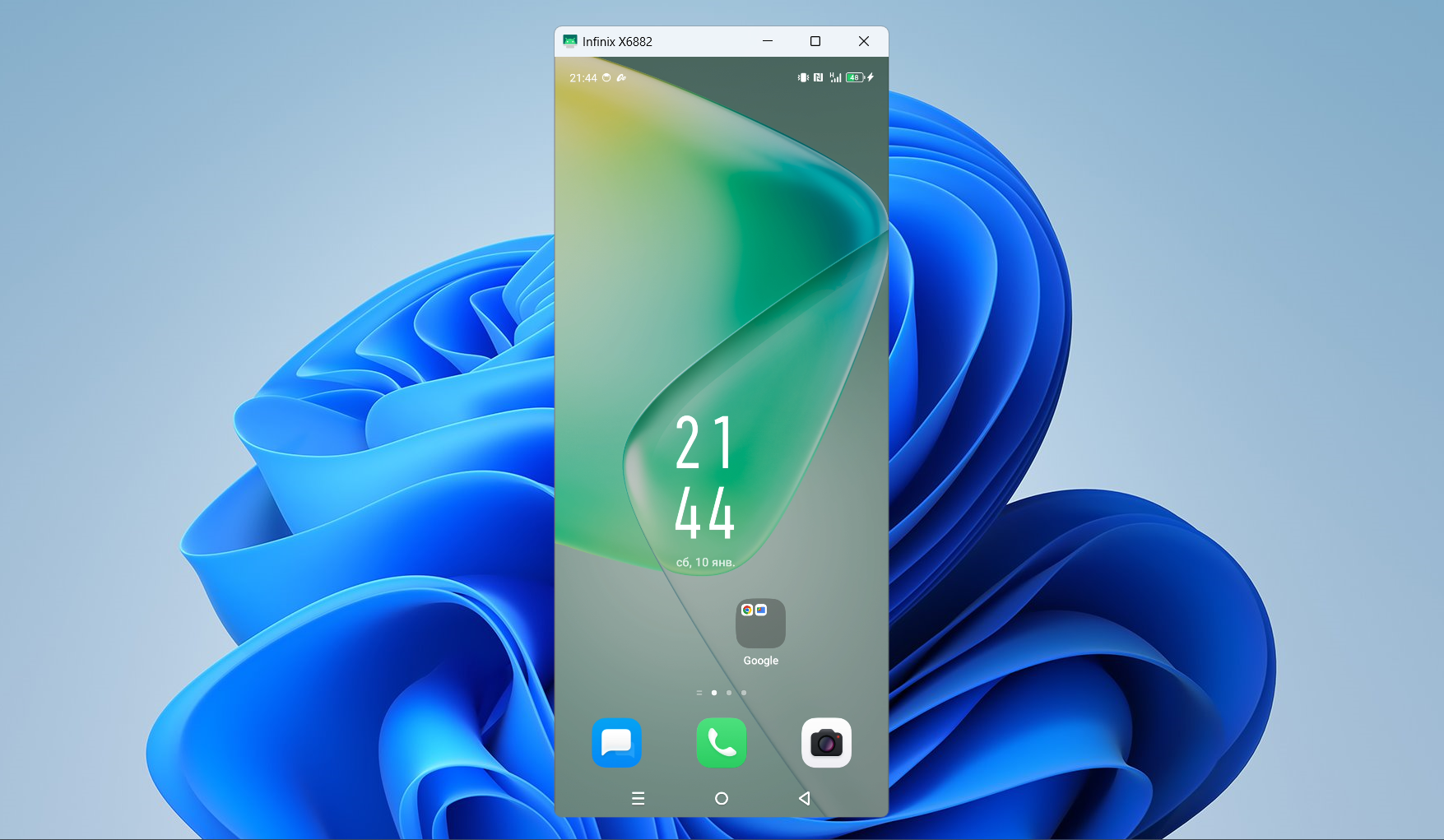
Пояснение
Scrcpy (QtScrcpy) — это бесплатный программный инструмент с открытым исходным кодом, который выводит взаимодействие со смартфоном на новый уровень. В отличие от схожих решений, программа не просто дублирует экран смартфона на монитор компьютера, а обеспечивает полную интеграцию, позволяя управлять смартфоном с помощью клавиатуры и мыши. Она поддерживает Windows, Linux и macOS.
Инструкция
Первое, что необходимо сделать для трансляции экрана смартфона на ПК, — активировать режим разработчика.
Активация разработчика
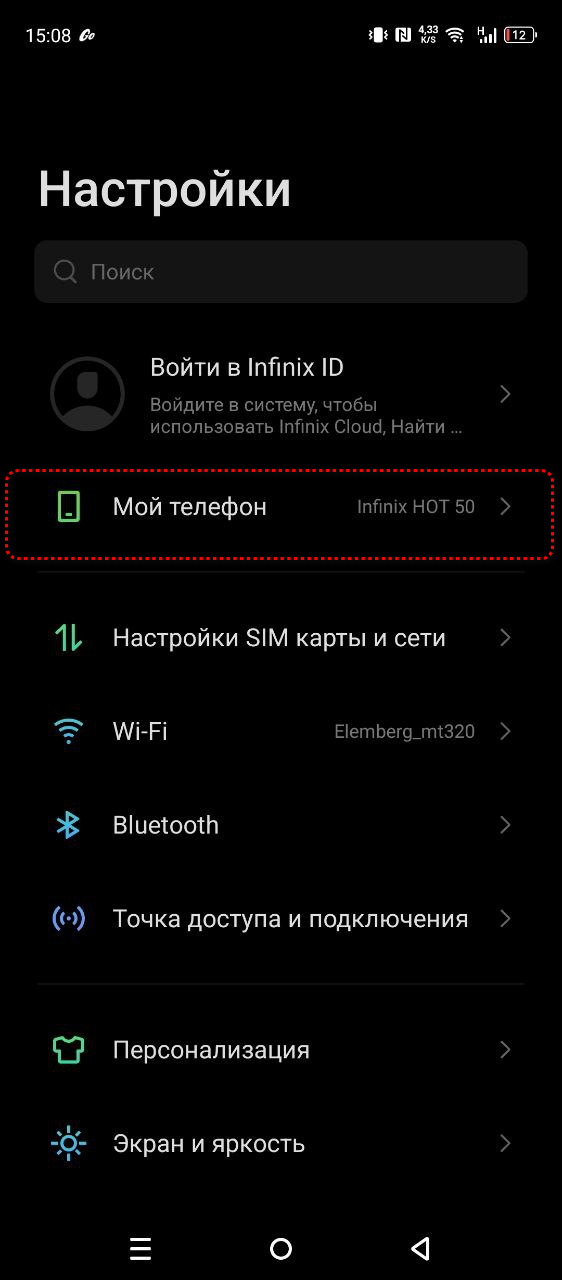
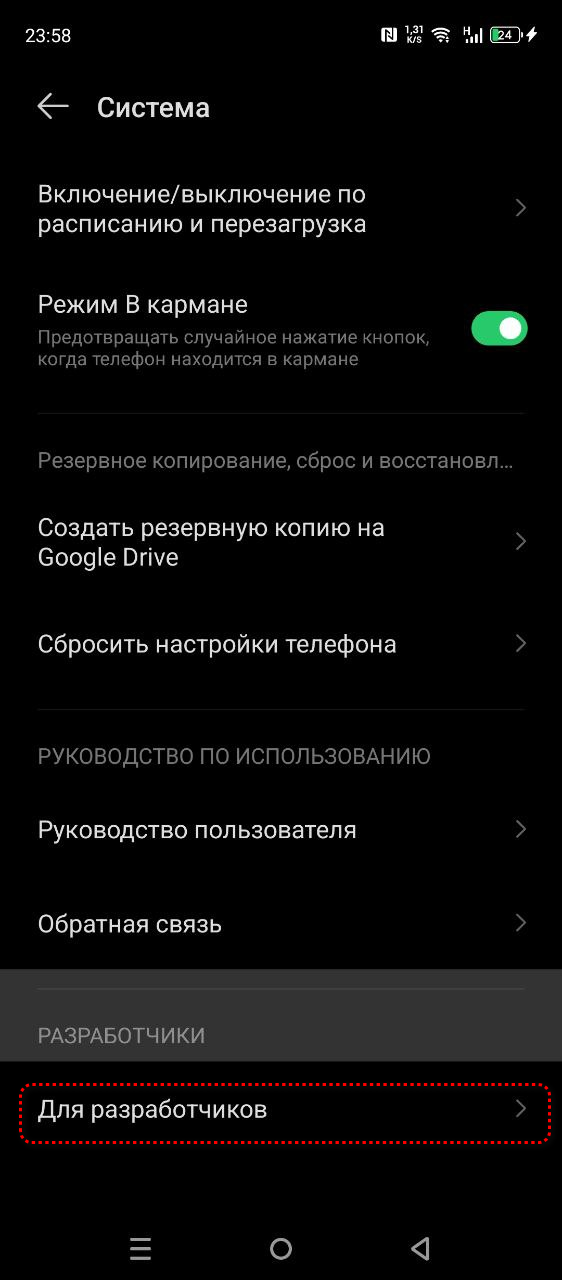
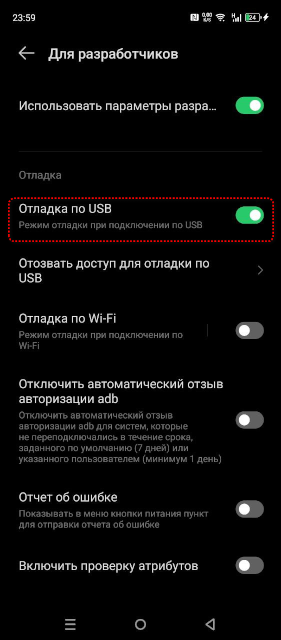
- Зайдите в «Настройки» на вашем смартфоне.
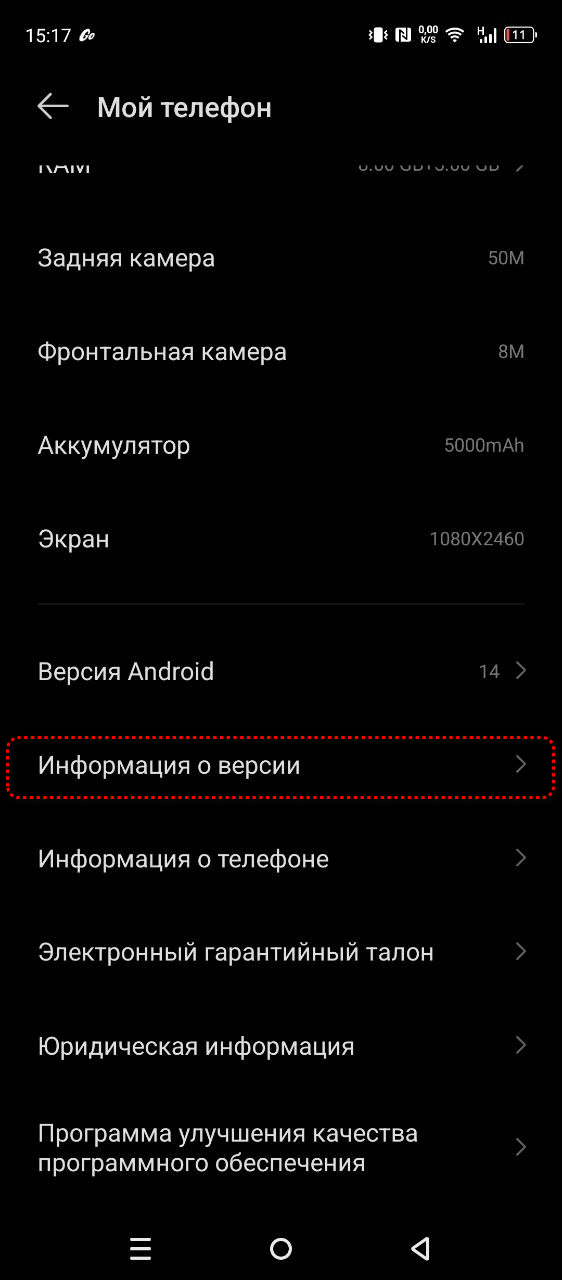
- Перейдите в раздел «О телефоне» ( или «Сведения о телефоне», «Об устройстве», «Мой телефон»).
- Зайдите подрараздел «Информация о версии».
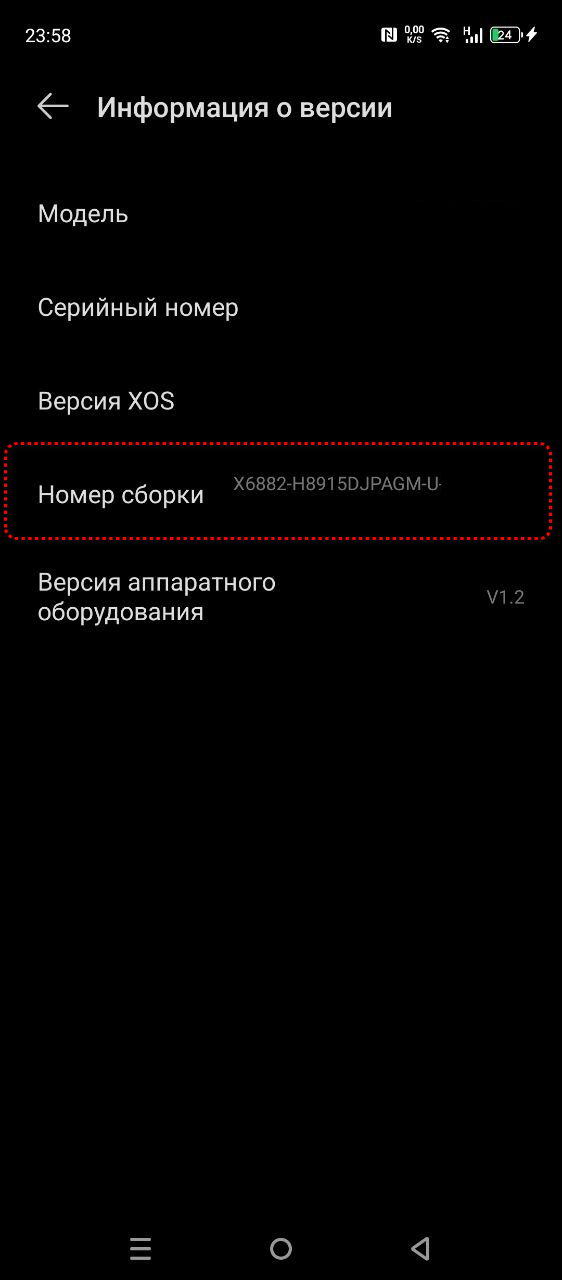
- Найдите пункт «Номер сборки» (на некоторых устройствах он может находиться в подразделе «Сведения о программном обеспечении» или называться «Версия MIUI»). Быстро нажмите на него 7 раз подряд. После нескольких нажатий вы увидите уведомление, а затем сообщение: «Вы стали разработчиком».
- Найдите и откройте раздел «Для разработчиков» (или «Параметры разработчика»).
- Пролистайте вниз и активируйте опцию «Отладка по USB».
Передача изображения
1. Скачиваем программу с GitHub.
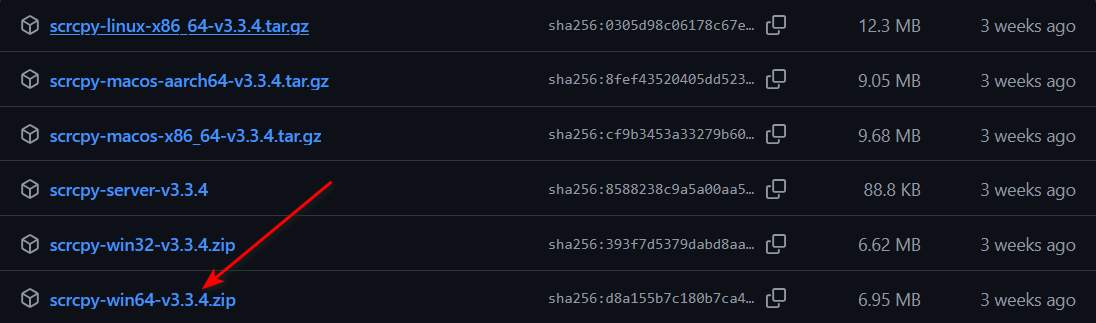
2. Подключаем телефон по USB к компьютеру и разрешаем отладку.
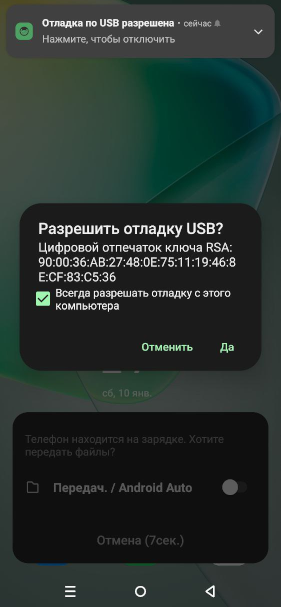
3. Распакуйте файлы архива и запустите от имени администратора файл scrcpy.exe. Если всё прошло успешно, на экране монитора появится изображение с вашего смартфона.
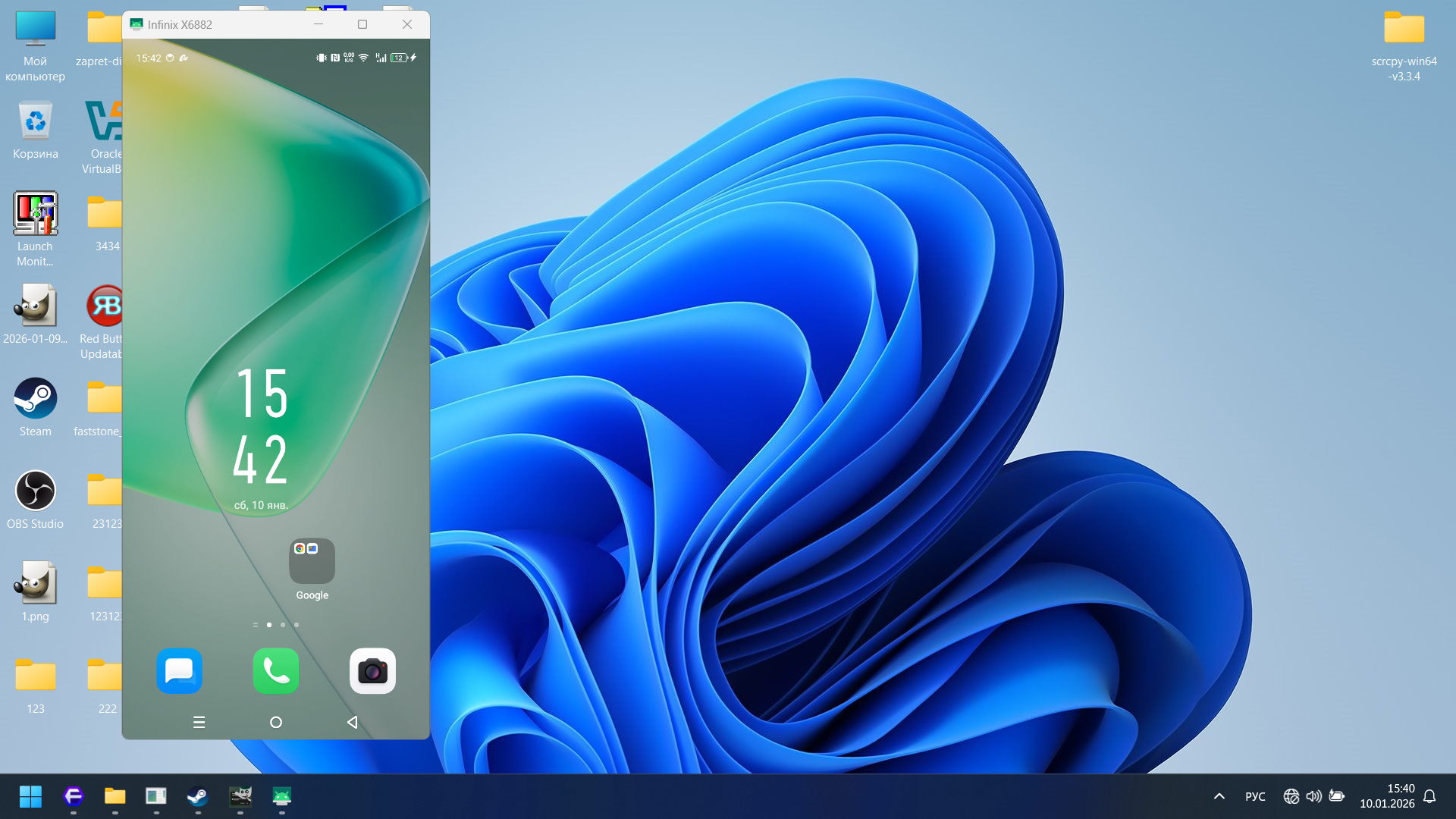
Управление смартфоном осуществляется с помощью клавиатуры и мыши. Однако если вас не устраивает разрешение, кодировщик или количество кадров в секунду (FPS), всё это можно настроить. Для этого:
- Откройте файл scrcpy-console.bat в текстовом редакторе.
- Впишите нужные значения параметров.
- Запустите программу, используя этот файл.
Максимальное качество 1080p:
scrcpy.exe --video-codec=h265 --max-size=1920 --max-fps=90 --video-bit-rate=40M --pause-on-exit=if-error %*
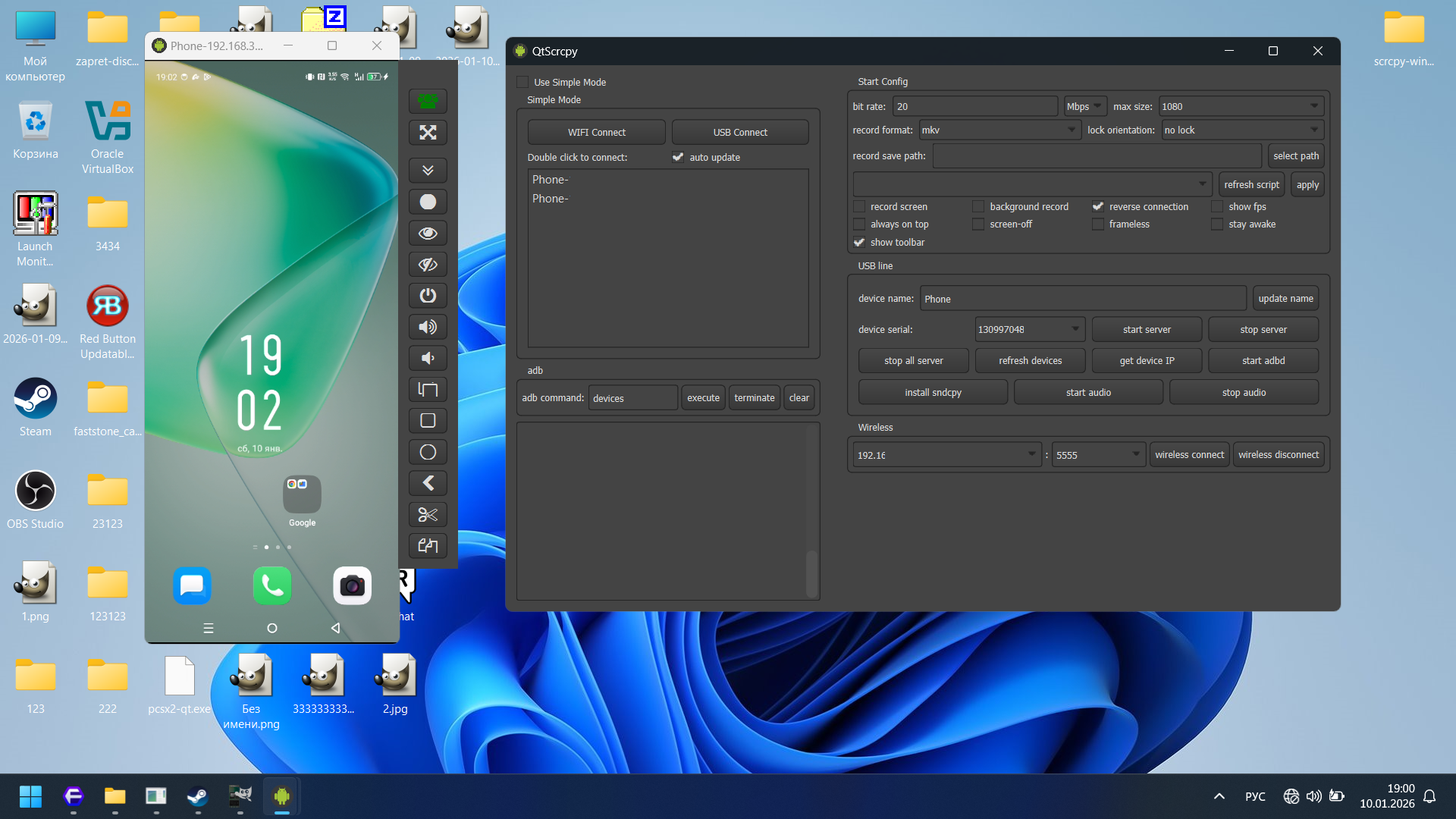
Если же вы вам не хватает возможностей программы, то советую воспользоваться её форком QtScrcpy. Он не только позволяет самостоятельно назначать клавиши для конкретной игры, но и передавать изображение смартфона по Wi-Fi, а также имеет удобную панель управления.
Заключение
На первый взгляд это кажется баловством, но если немного разобраться, то передача изображения со смартфона на ПК открывает целый ряд возможностей. Вы сможете играть в мобильные игры с помощью клавиатуры и мыши, не устанавливая эмулятор и не нагружая свой ПК; оказывать удалённую помощь друзьям и родственникам; с удобством работать в мобильных приложениях, у которых нет нативной версии для Windows.
Источник: www.ixbt.com



6 комментариев
Добавить комментарий
Через «Связь с телефоном» за раз большое количество файлов передавать неудобно.
Добавить комментарий