Гайд: как подключить Creality K1 к OrcaSliser через Wi-Fi

Пост опубликован в блогах iXBT.com, его автор не имеет отношения к редакции iXBT.com
| Инструкция | 3D-печать

Довольно частая проблема, которая возникает при переходе на слайсер Orca Sliser заключается в том, что люди не могут подключить по Wi-fi принтер. Особенно если это Creality K1 или Creality K1 max.

Ниже покажу наглядно что и как надо делать, чтобы подключиться и спокойно пользоваться сетевыми функциями в OrcaSliser. В этом нет ничего сложного.
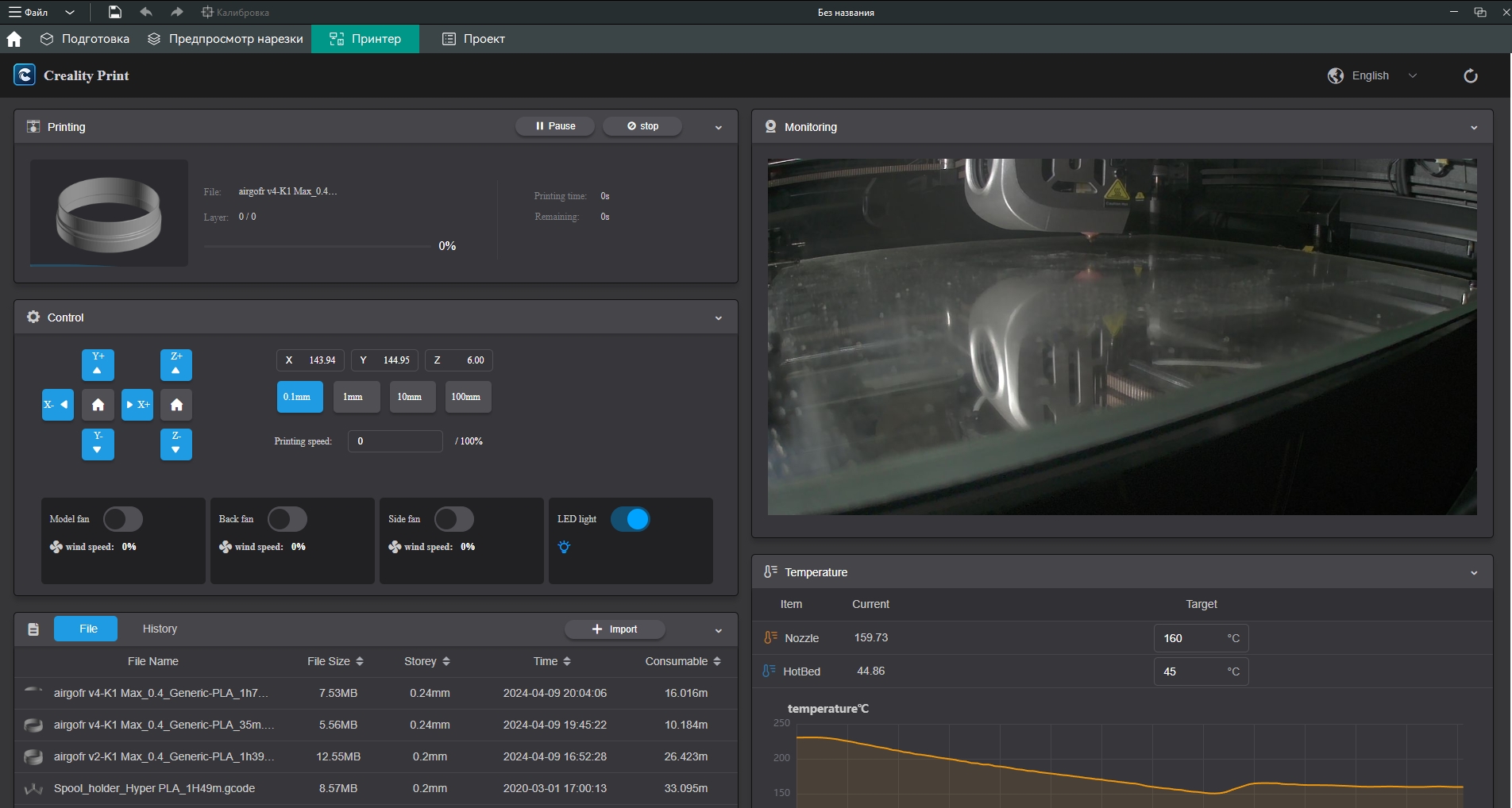
В моём случае используется OrcaSliser версии 2.0.0

Слайсер лучше обновлять своевременно, так как там добавляются новые функции, алгоритмы печати, поддержка профилей принтеров и т. д.(ну и немного новых багов тоже добавляются, куда же без них?)

Самую актуальную версию слайсера можно всегда скачать тут с Гитхаба

Начинать подключение принтера естественно надо с того, что мы подключаем его к домашней Wi-Fi сети.

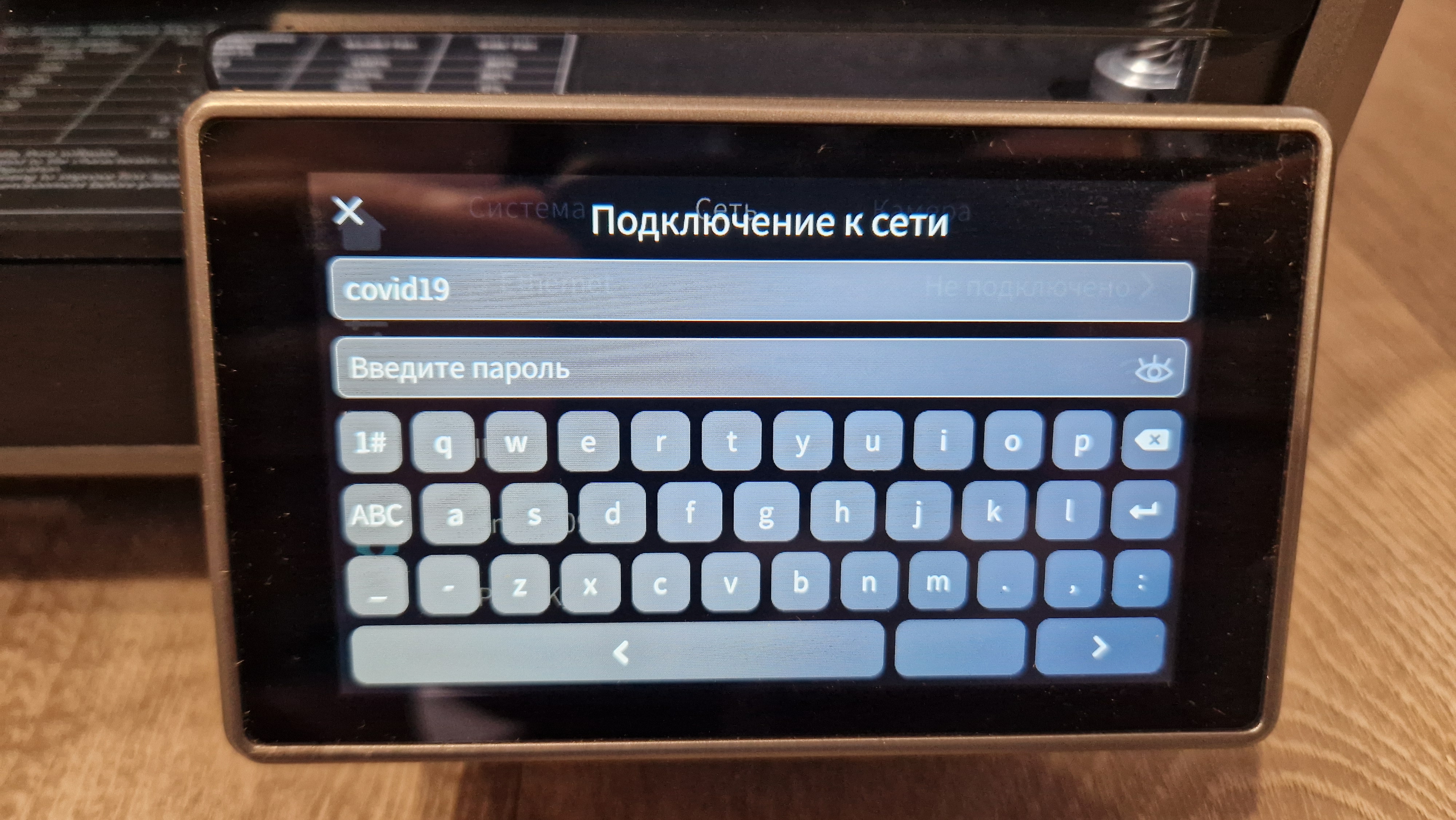
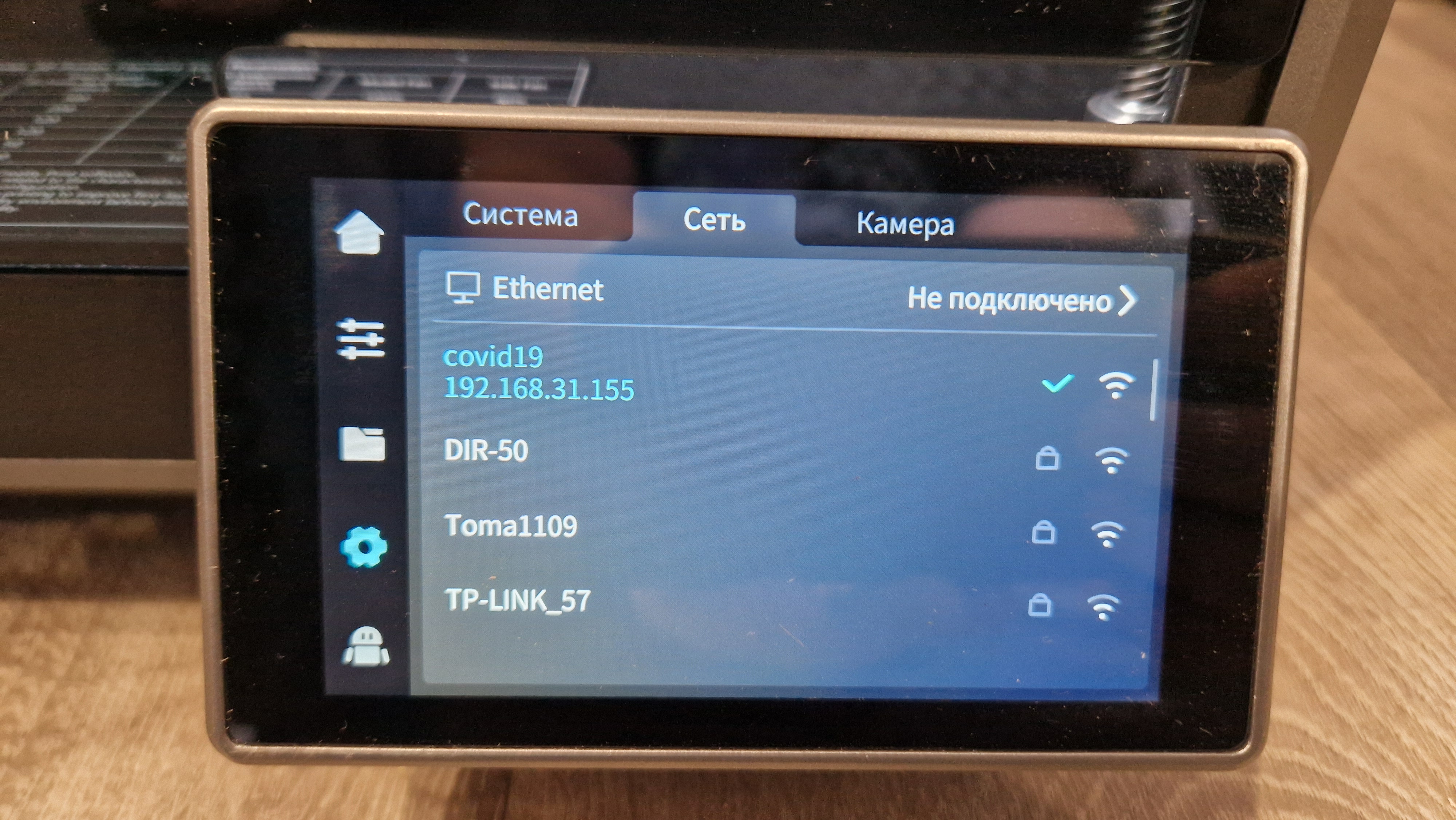
Переходим на вкладку «настройки» — «Сеть» и там подключаемся к своей домашней сети
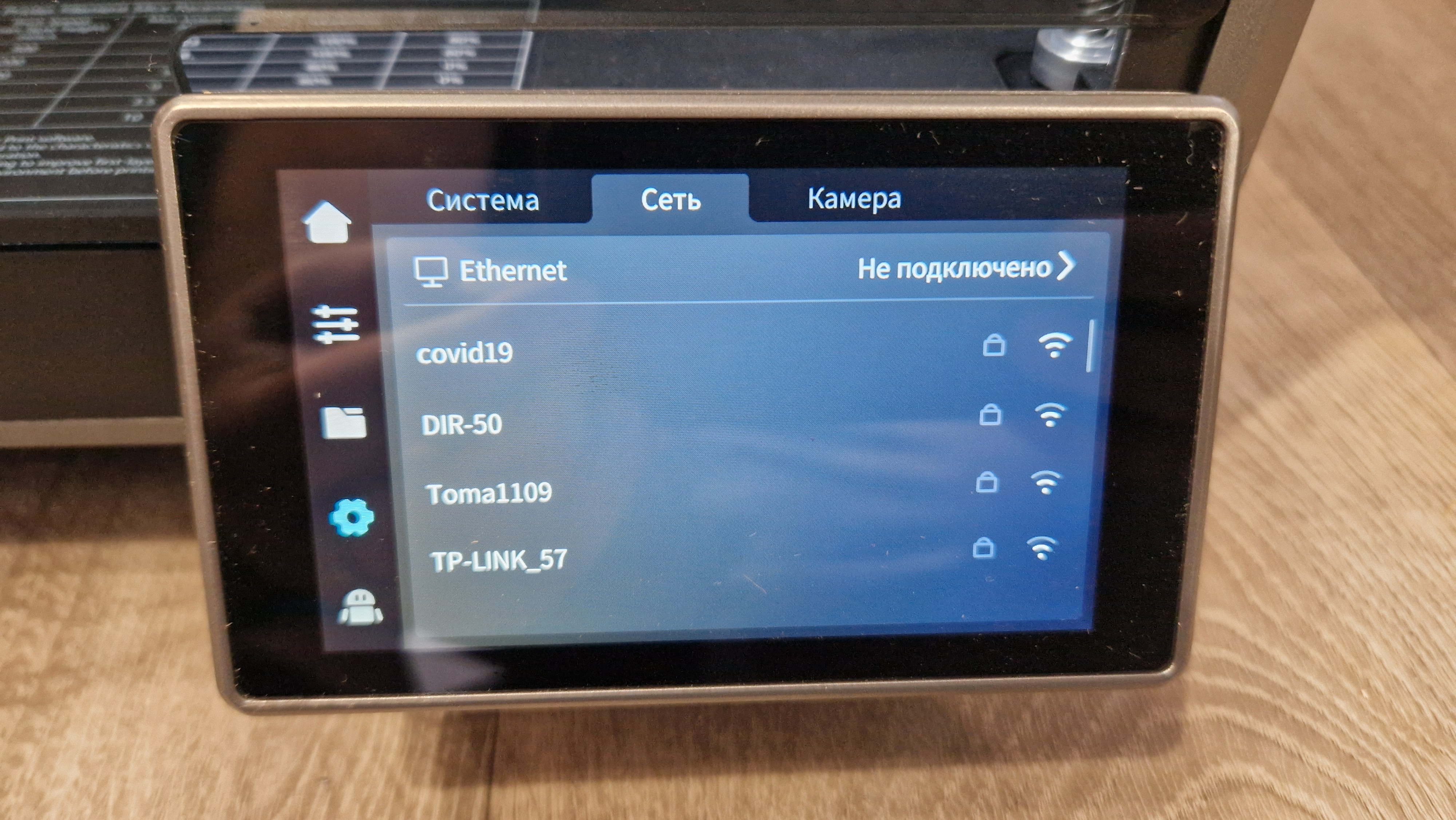
После того как принтер подключился, смотрим какой ip-адрес был присвоен принтеру. В моём случае это 192.168.31.155 (в вашем случае адрес естественно будет отличаться).

Запоминаем этот адрес, и теперь идём в настройки слайсера.

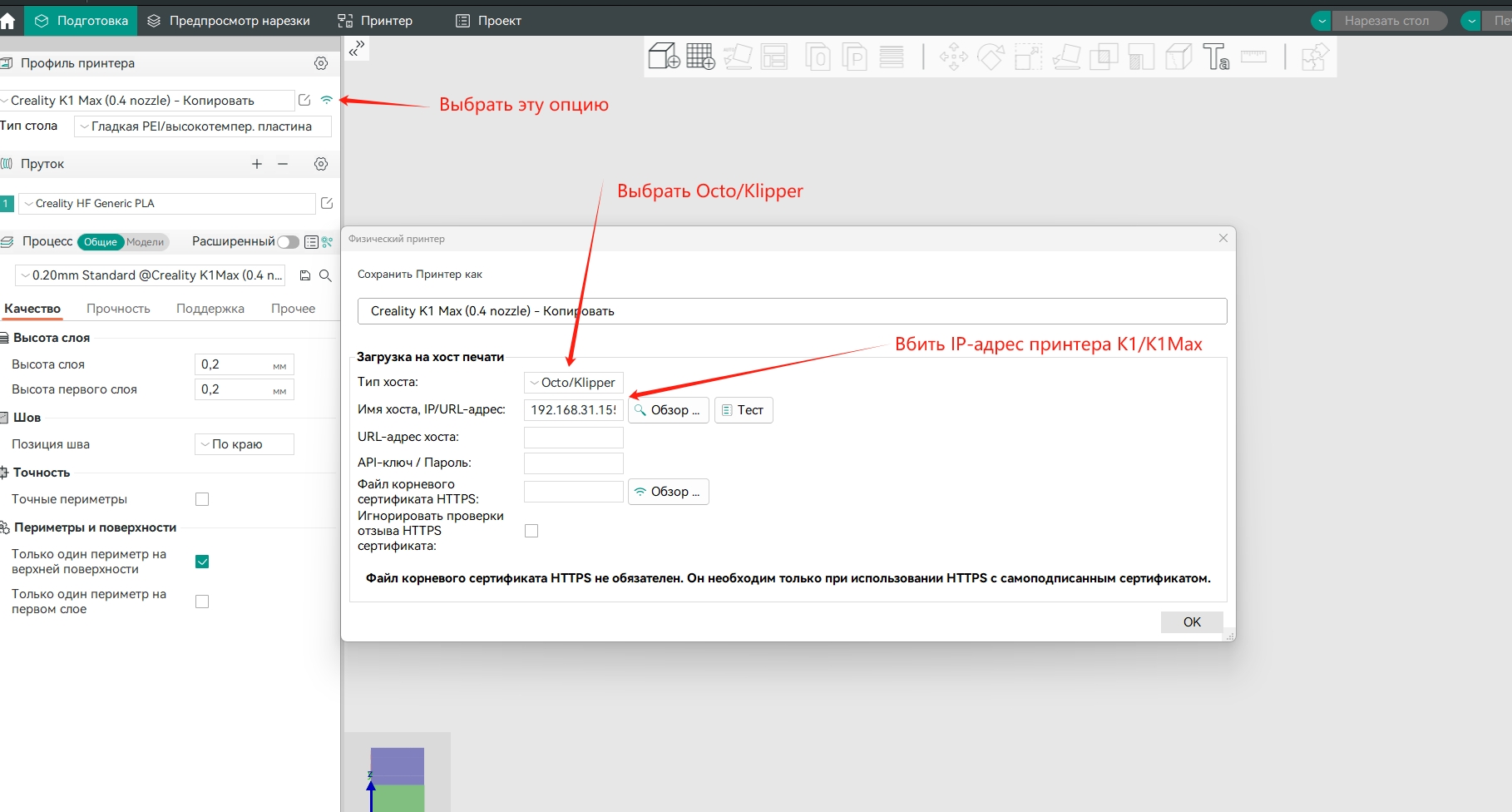
При установке важно убедиться, что был установлен сетевой плагин. После того как в слайсере был добавлен профиль принтера, нажимаем зеленый значок слева от названия. Затем выбираем тип хоста Octo/Klipper и вводим ip-адрес который был присвоен принтеру.

На фото ниже я специально всё обозначил и подписал, чтобы было наглядно видно:
При этом если мы нажимаем кнопку «обзор», то принтер скорее всего не будет найден. А если нажмём «тест», то получим вот такую ошибку:
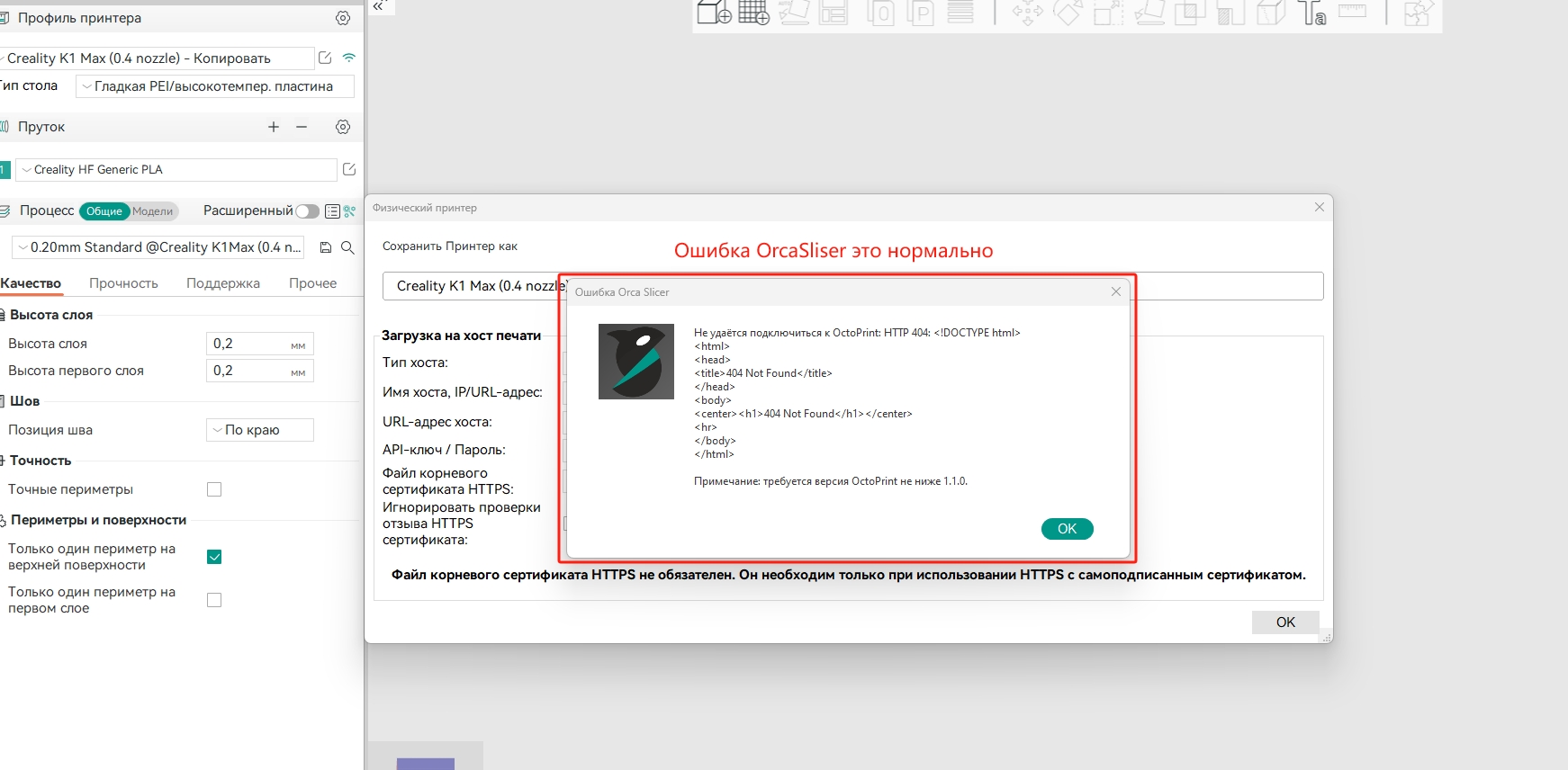
Это нормально. Так и должно быть. Слайсер не идеален, и с каждой новой версией убираются одни баги, но добавляются другие. Просто жмём кнопку ок, закрывая ошибку и снова жмём ок закрывая настройку подключения. IP-адрес должен быть вбит.

Теперь просто переходим на вкладку «принтер» и видим, что принтер подключен:
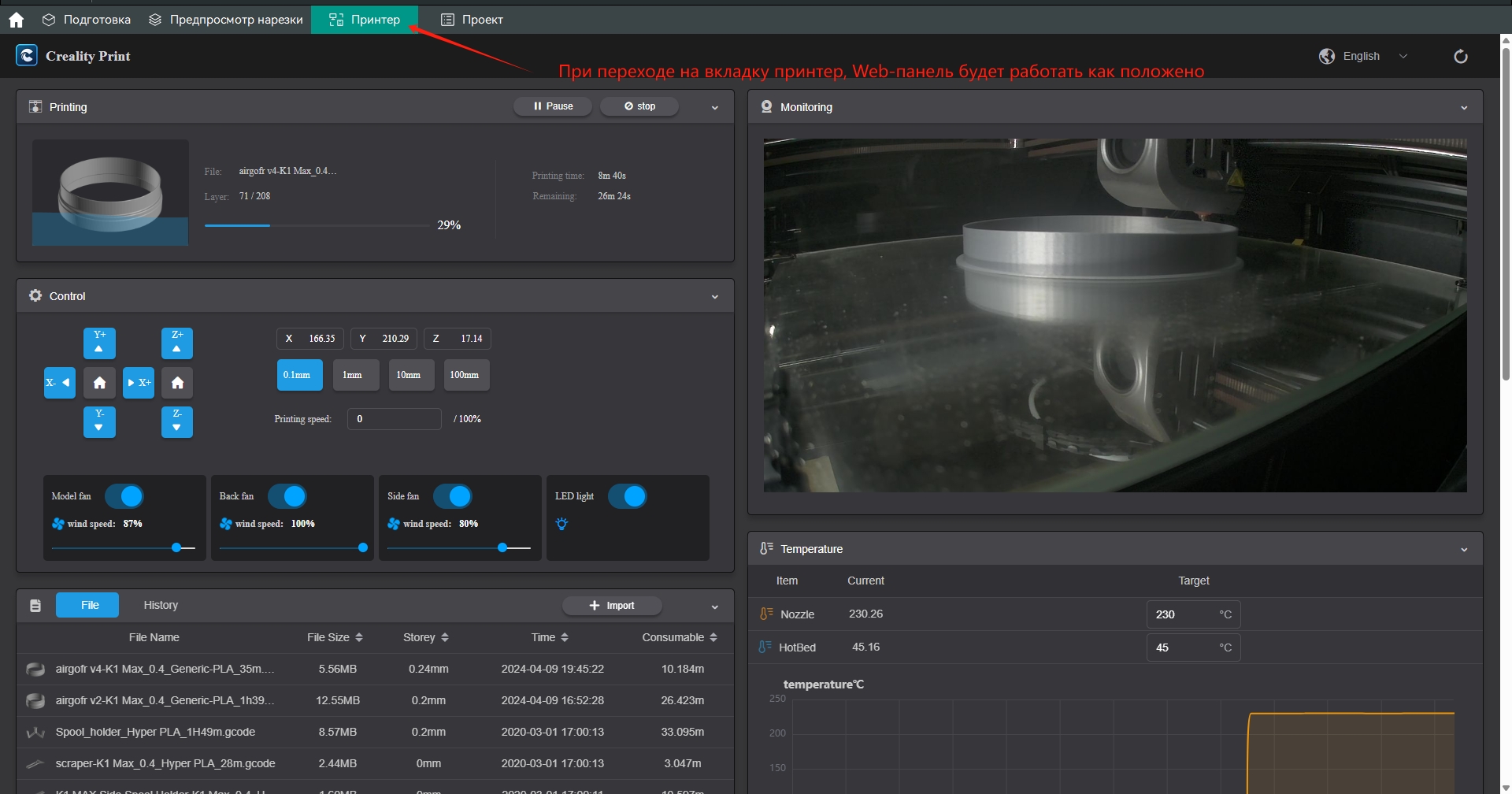
Веб панель нам теперь доступна, мы можем спокойно подключаться к камере, перекидывать файлы и запускать удаленную печать. Всё то, что должно быть в веб интерфейсе Klipper нам доступно.

Единственное что не будет работать, это прямая отправка на печать нарезанного кода. Сперва его надо будет сохранить на рабочий стол, а затем импортировать через Web-панель, а затем удаленно запускать на печать. Но это в любом случае гораздо удобнее чем бегать с флэшкой, особенно если компьютер и принтер находятся не рядом.

В моём случае, как можем заметить, стоит родная прошивка K1 Max. Я ее не менял. И всё работает. На скриншотах видно. Сам принтер Creality K1 Max, на мой личный взгляд на сегодняшний день один из самых лучших вариантов за адекватные деньги. Свой экземпляр я покупал тут.

Еще один важный момент. В принтере должна стоять последняя версия прошивки и должен быть включен доступ Root.

В общем на этом весь гайд. Буду очень рад, если помог вам советом как подключить Creality K1 к OrcaSliser через Wi-Fi.

Автор не входит в состав редакции iXBT.com (подробнее »)
Об авторе
我住在中国!
Пишу обзоры, работаю, живу. Иногда....
******************************
Мой TG канал о жизни в Китае
******************************
✐Пишу обзоры более 10 лет, имею большой опыт в тестировании разных продуктов. Интересуюсь новинками электроники.
☯Живу в Китае, в городе Шэньчжэнь. Всегда открыт к новым знакомствам и новым контактам.
✐I have been writing product reviews for over 10 years, and I have extensive experience testing various electronic products. My passion is new technology and I am always looking for the latest and greatest gadgets.
☯I live in Shenzhen, China. I am always open to meeting new people and making new connections.
******************************
Всегда открыт к сотрудничеству и предложениям.
✉ Email для связи: ipsennikov@gmail.com
Написать мне в telegram
Написать мне в VK
******************************
━━━━━━━━━━━━━━━━━━━━━━━━━━━━━━━
◼ ЗДЕСЬ МОГЛА БЫТЬ ВАША РЕКЛАМА
◼ СДАЁТСЯ В АРЕНДУ
◼ ПРОДАМ ГАРАЖ
━━━━━━━━━━━━━━━━━━━━━━━━━━━━━━━

3 комментария

Добавить комментарий

1
Т.е. в самой статье и скриншоты и стрелочку куда тыкнуть, а после «Веб панель нам теперь доступна» на этом закончили? А как зайти на принтер собственно через браузер? как попасть в эту самую веб панель чтобы отправить gcode? потому что сохраненный gcode в orca не закидывается нормально в creality print.
barconero
Какая-то ахинея.
1. Что такое «сетевой плагин» и зачем он нужен? В статье не указано как его ставить.
2. Если есть рут, то из орки можно печатать напрямую без всяких сетевых плагинов, просто установив мунрэйкер.
Коментатору ниже: какой браузер? Зачем? Но если надо, все есть в инструкции на принтер.
i
Уважаемые, подскаите, у меня исчез список файлов в принтере — и теперь запуск только руками с принтера… как исправить?

Добавить комментарий

Сейчас на главной

Новости

Публикации

Почему в яйце может оказаться два желтка и безопасно ли их есть

Возможно, вы сталкивались с ситуацией, когда разбиваете обычное куриное яйцо, а оттуда вместо одного желтка выскальзывают два. Некоторых это может просто удивить, а другие зададутся вопросом,...

Капотный ГАЗ-66: почему первый прототип «Шишиги» не пошёл в серию

Для абсолютного большинства людей, знакомых с историей советского автопрома, ГАЗ-66 — это исключительно бескапотный грузовик с кабиной над двигателем. Эта машина стала символом...

Все слухи и утечки о Galaxy Unpacked: что нас ждёт 22 июля?

Уже 22 июня в 16:00 по мск пройдёт летний Galaxy Unpacked 2026! Ожидается достаточно большое по масштабам и количеству устройств мероприятие. Я собрал всё о новинках и готов поделиться с вами...

Машина как роскошь: почему отсрочка по утильсбору — это не помощь, а иллюзия

Правительство отсрочило уплату утильсбора для автозаводов. Но поможет ли это рынку? Почему крупные производители получают отсрочку, а цены на машины всё равно растут, и кто платит за это.

Обзор смартфона Cubot KingKong ES5: желтый как лимон

Жёлтенький и симпатичный. Сбалансированный бюджетник Cubot KingKong ES5 с функцией броневичка, который каждый день радует своим ярким корпусом. Смартфон явно привлекает внимание внешним видом, ну,...

Музыкальный центр Technics SC-EH60: мечта из 1997 года с задатками Hi-Fi

Летом 1997 года в России появился музыкальный центр Technics SC-EH60, для многих ставший заветной мечтой. Стоил он $700 и считался премиальным среди массовых систем. В памяти он остался эталоном...