Как сбросить iPad до заводских настроек
Вам нужно восстановить свой iPad? Вы заметили, что он не работает должным образом после последнего обновления? Он стал медленнее и с трудом запускает некоторые приложения? Решение может быть именно таким — отформатировать устройство и вернуть его к первоначальным настройкам.
Сброс iPad занимает несколько минут, операцию можно выполнить прямо с устройства, зайдя в меню iOS, или, наоборот, подключив его к компьютеру, подключенному к Интернету, через разъем USB/Lightning.
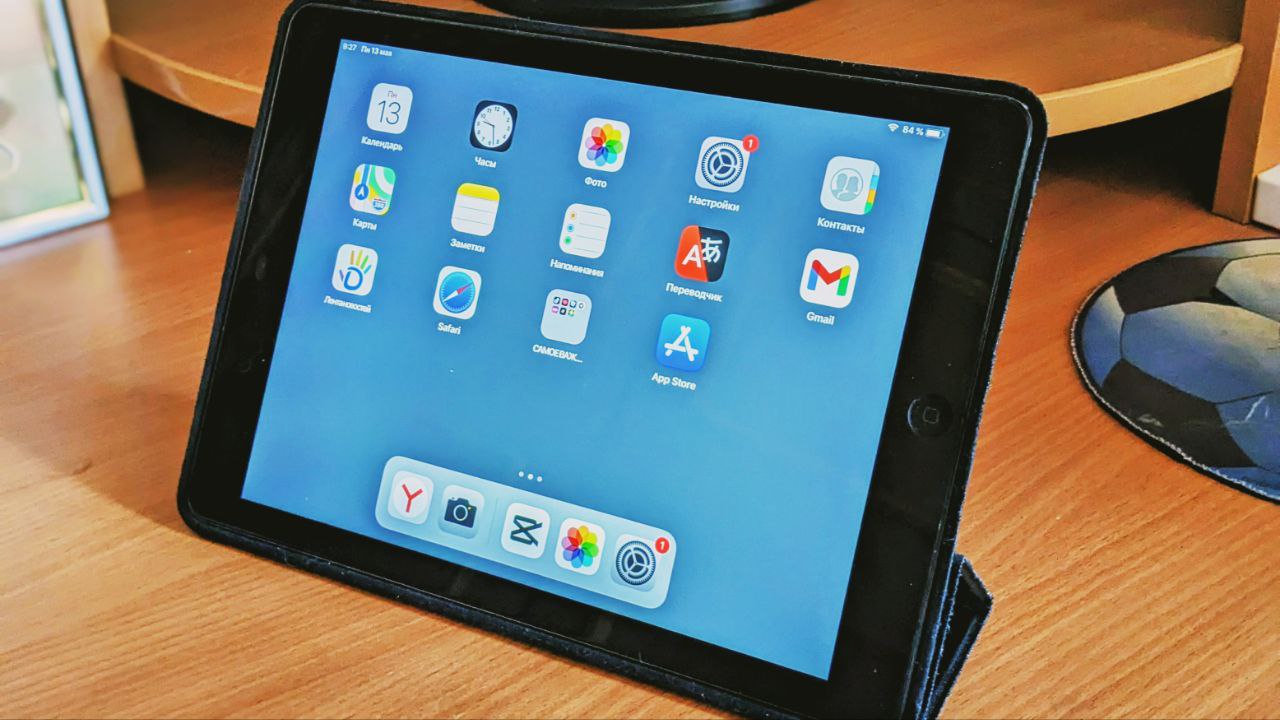
Перед восстановлением iPad следует знать, что все установленные приложения и данные будут безвозвратно удалены.
Поэтому мы рекомендуем вам сделать резервную копию всего, что вы считаете необходимым, а затем приступить к форматированию устройства.
Как сбросить настройки iPad
Описанные нами шаги подходят для сброса настроек всех доступных моделей планшетов Apple, включая iPad Pro, iPad Air и iPad Mini.
Действуя непосредственно из меню устройства, установите предустановленную версию операционной системы, то есть ту, которая была доступна на устройстве на момент покупки. Чтобы получить более новую версию, вам придется скачать и установить обновления.
Если вместо этого вы выполните восстановление с компьютера, последняя версия iOS будет автоматически загружена и установлена. Приступаем.
Сброс с устройства
Зайдите на главный экран iPad и нажмите на значок «Настройки», затем на «Общие», прокрутите страницу до пункта «Перенести или стереть iPad».
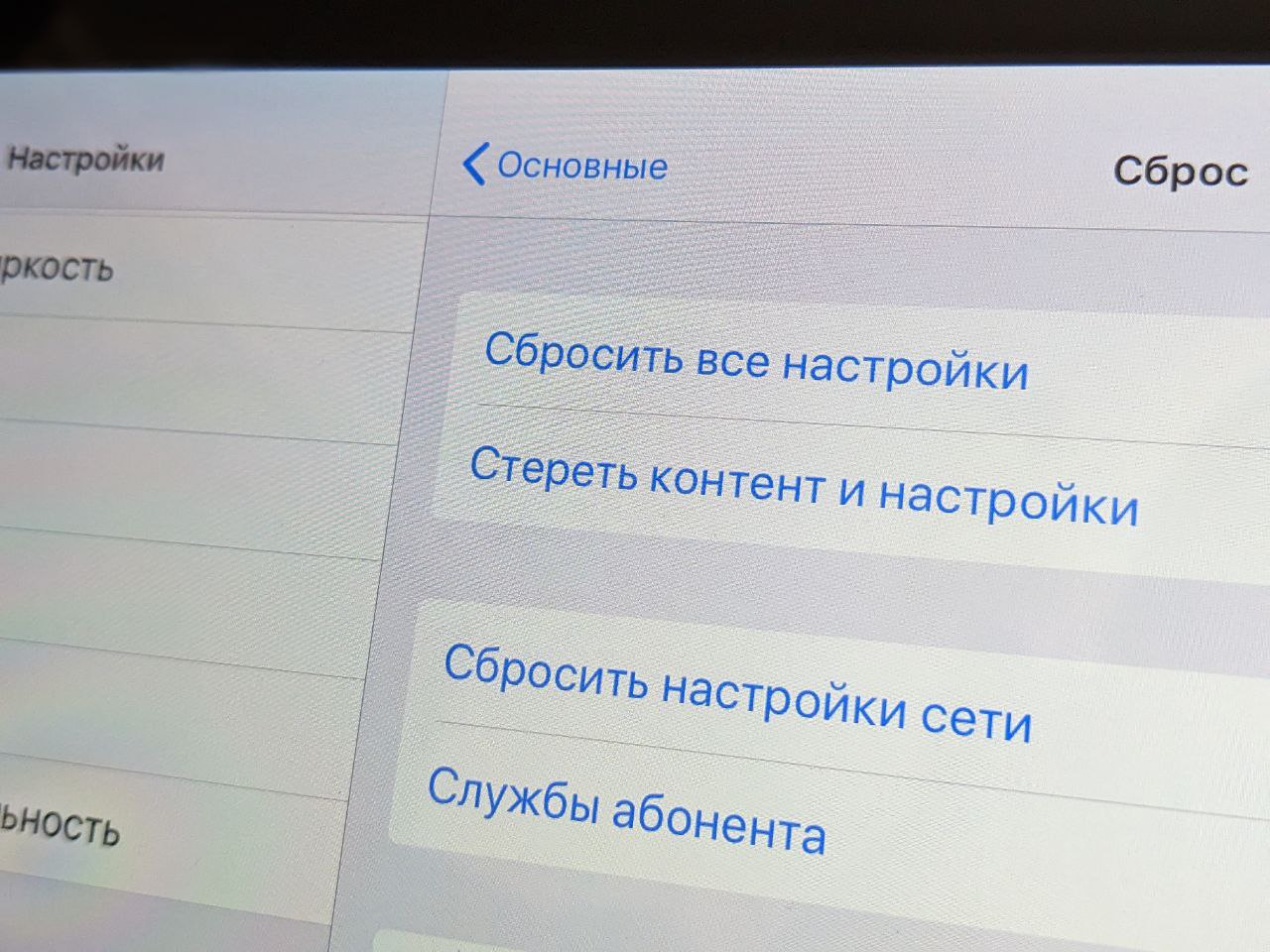
Нажмите на пункт Стереть контент и настройки, а затем на Продолжить, пока не появится окно Выполняется загрузка документов и данных в iCloud.
Вы можете выбрать пункт «Завершить загрузку и инициализировать», если хотите завершить загрузку данных, которые еще не были заархивированы, или пункт «Инициализировать сейчас», чтобы начать сброс планшета, не дожидаясь загрузки всех файлов.
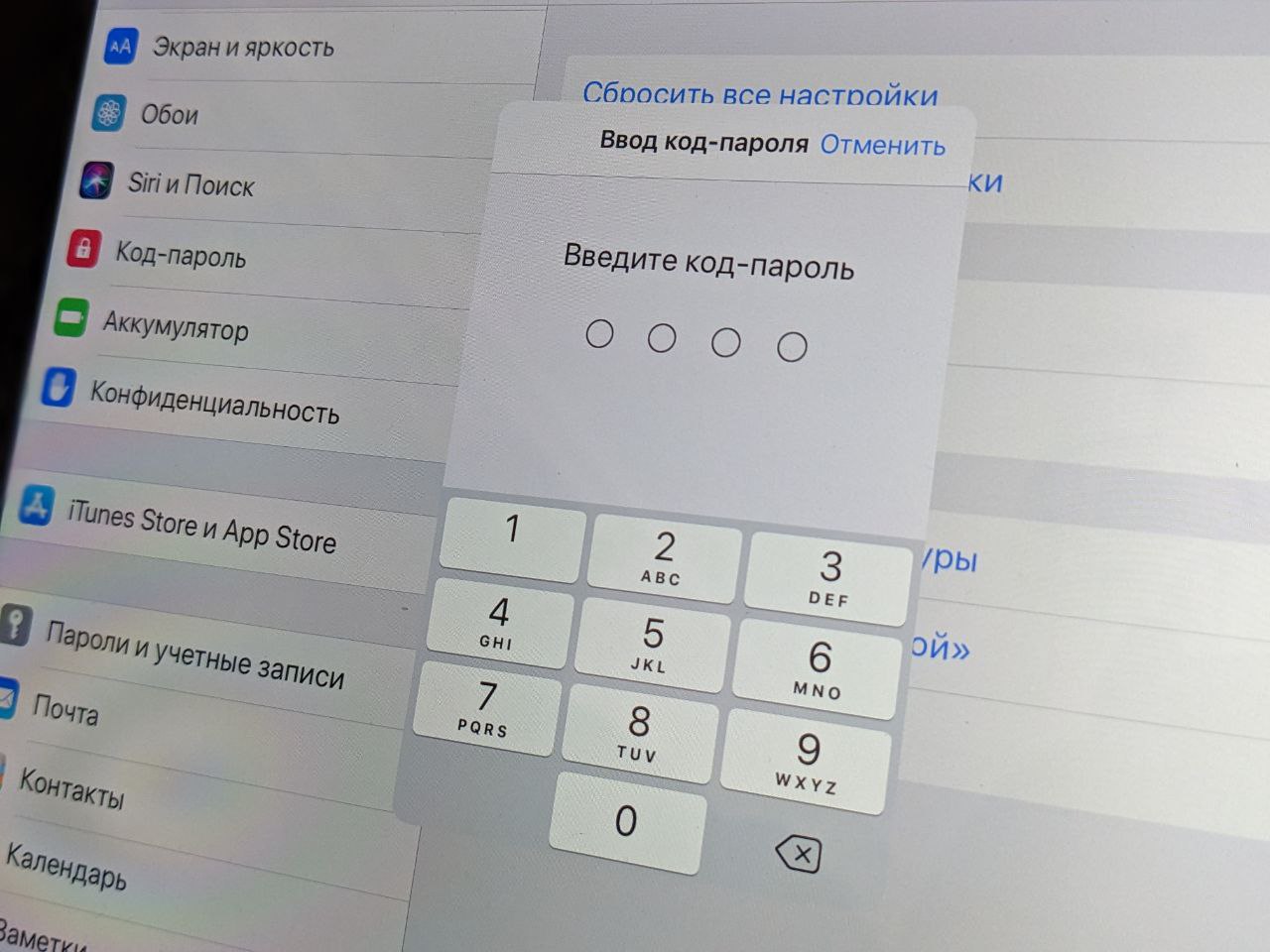
Теперь введите код разблокировки устройства и нажмите на «Стереть iPad», чтобы подтвердить свой выбор. Теперь начнется процедура восстановления iPad, вам придется подождать несколько минут, пока она завершится. Теперь вы можете настроить устройство как новое или загрузить данные из резервной копии.
Следует знать, что вы также можете восстановить iPad без потери данных, iOS предоставляет несколько вариантов. Зайдите в Настройки > Общие > Перенести или стереть iPad > Сброс, а затем выберите один из вариантов:
Сбросить настройки (данные не удаляются); Сбросить сетевые настройки (сбрасывается конфигурация беспроводных сетей и соединений для передачи данных).
Далее есть и другие варианты: восстановить словарь клавиатуры; восстановить раскладку домашнего экрана; восстановить местоположение и конфиденциальность.
Выберите нужный пункт, введите кодовое подтверждение разблокировки iPad и дождитесь окончания процесса.
Сброс iPad через ПК
Если вы хотите отформатировать iPad с компьютера, вам придется воспользоваться USB-кабелем: если вы используете Windows или недавно обновленную версию macOS, воспользуйтесь iTunes. Если же у вас последняя версия macOS, воспользуйтесь Finder.
Чтобы воспользоваться iTunes, подключите iPad и запустите программу, дождитесь появления на экране значка планшета в левом верхнем углу, затем выберите пункт Summarypresent в строке слева, а затем нажмите на Restore iPad. Выбираете «Восстановить/Восстановить и обновить» и запускаете процесс, соглашаясь с различными шагами.
Если для управления iPad вы используете Finder, запустите его, выбрав значок на панели Dock, а затем iPad в разделе «Позиции» на панели слева.
Теперь перейдите в раздел Общие, а затем в Восстановление iPad и нажмите на кнопку «Восстановить», чтобы подтвердить операцию.
Какой бы программой вы ни пользовались, после запуска процедуры из Интернета будет загружена последняя версия iPadOS. iPad будет стерт, и операционная система будет установлена на устройство.
Через несколько минут он перезагрузится, и вы сможете продолжить настройку с нуля или выбрать ранее созданную резервную копию.
Восстановление iPad без кода
Можно ли сбросить iPad без кода? Да, можно сбросить iPad без пароля или кода, используя процедуру, которая также полезна для сброса отключенного iPad.
Однако для этого необходимо знать учетные данные Apple ID, связанные с iPad; на устройстве должна быть активирована функция «Where «и устройство должно быть подключено к Интернету.
Кроме того, если на вашем Apple ID активна двухфакторная аутентификация, то у вас должно быть еще одно устройство Apple, на котором она включена, чтобы вы могли получить необходимые проверочные коды во время процедуры.
Выполните следующие действия:
Подключите iPad к компьютеру, на котором вы ранее авторизировали устройство. Запустите iTunes на Windows или Finder на Mac. Выполните резервное копирование. После завершения резервного копирования зайдите на веб-страницу iCloud с компьютера, планшета или смартфона. Введите данные своего Apple ID и пройдите двухфакторную аутентификацию, если требуется. В разделе iCloud выберите значок «Найти iPhone», введите пароль Apple ID еще раз, чтобы определить местоположение устройств. Найдя iPad на карте, выберите его и нажмите на значок информации (i). Нажмите на опцию «Стереть iPad» и подтвердите операцию во всплывающем окне с предупреждением. iPad начнет процесс инициализации и перезапустится, показав логотип Apple с индикатором выполнения.
После этого вы сможете настроить его как новое устройство или восстановить резервную копию и восстановить ранее сохраненные файлы и данные.









6 комментариев
Добавить комментарий
GigaMOV, по-моему, Вы все еще живете в мире Windows, его болячек и его лечения форматированием. В мире *NIX'a немного все по другому.
Это касалось разных аппаратов.
https://i.ibb.co/wL182fd/image.png
Добавить комментарий