Гайд по использованию плеера AIMP на компьютере в связке с профессиональными плагинами VST для улучшения и коррекции звука
В данном гайде я расскажу и покажу, как подключить к плееру AIMP профессиональные плагины VST для обработки звука. А также немного про принцип действия и про основные и самые интересные функции на примере эквалайзера, компрессора и плагина для подавления нежелательных резонансных частот.
Содержание
Вводная часть
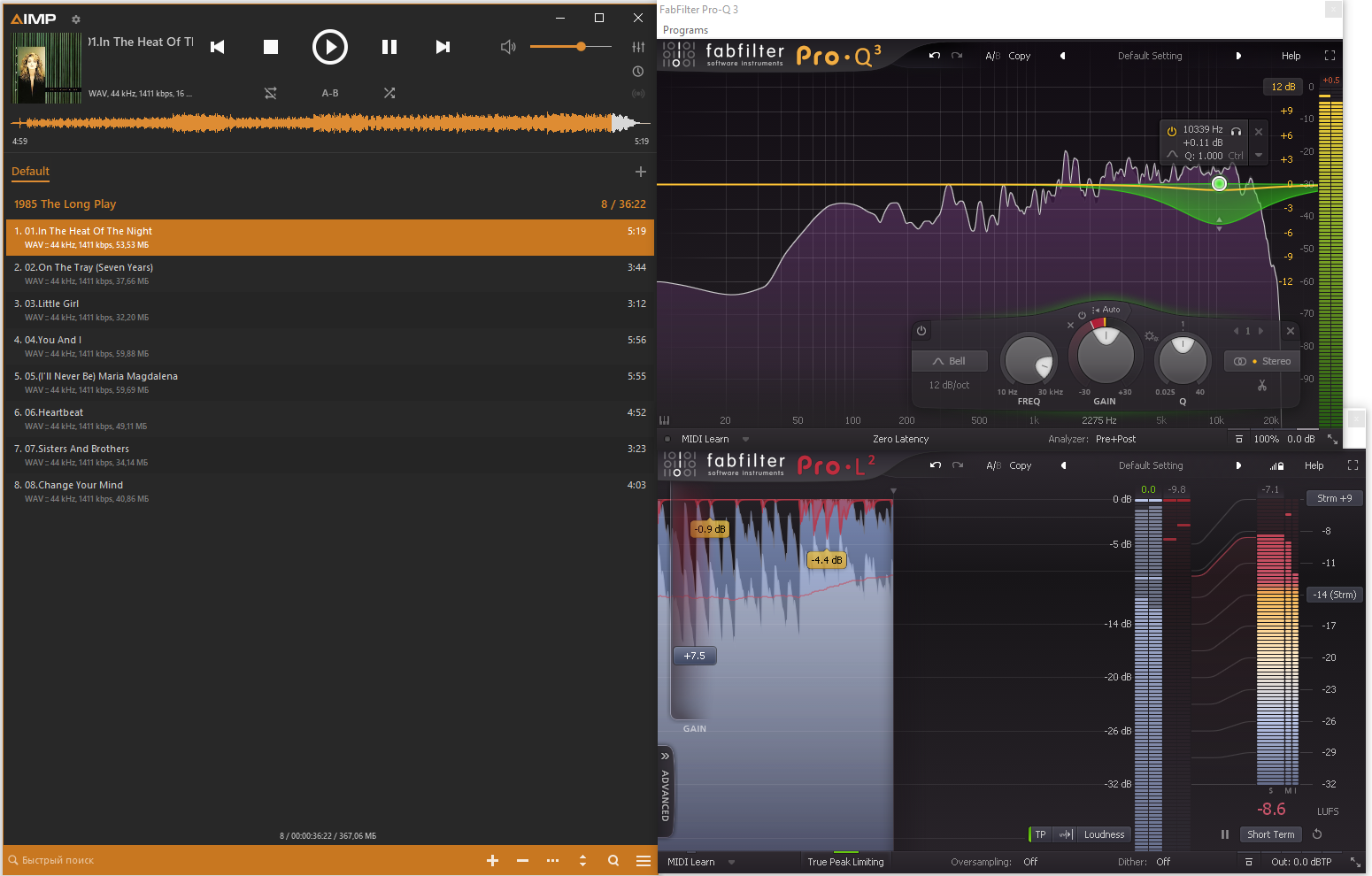
Очень часто у меня возникало желание при прослушивании тех или иных исполнителей или отдельных альбомов немного подкорректировать их звучание, но встроенный эквалайзер AIMP очень неудобный и в целом не функциональный в этом плане. Однажды в очередной раз делая ремастеринг записи из 80-х для собственной фототеки, пришла мысль подружить плеер AIMP с плагинами, которыми я обрабатываю звук.
И у меня это получилось. Это не сложно, т.к. поддержка плагинов формата VST2 заложена в AIMP.
Конечно это не удобно использовать для каждого трека, но для альбома — это очень даже вариант. Тем более освоившись, можно сделать быструю коррекцию для альбома буквально в несколько кликов и даже сохранять настройки для конкретных альбомов (без возможности автоматической загрузки к альбому) или просто для постоянного использования.
Еще один большой плюс использования плагинов — это можно видеть в режиме реального времени АЧХ трека и понимать, где лишнее в записи и где лишнего добавляет ваша акустика или наушники.
Я буду показывать все на примере Windows 10 64 bit и плагинов от FabFilter и плагина Soothe2 от Oeksound, но можно использовать любые другие плагины формата VST2. Поддержку VST3 в AIMP пока не завезли. В сети много бесплатных плагинов и они предлагают богатый функционал, как различных эквалайзеров, компрессоров, экспандеров (работа с динамическим диапазоном) и расширителей пространства, так и совсем узко заточенных, но очень удобных типа де-эссера, который с помощью хитрых алгоритмов может вырезать сибилянты. Например это очень актуально для Sandra.
Эти плагины одни из лучших. Я не берусь утверждать, что лучшие, но то что они очень хорошие это факт. А Soothe2 так и вовсе кучу наград собрал, и если вы попробуете его, то поймете почему. Это волшебная палочка для эквализации сложного и проблемного звука.
Будет всего пара ссылок. В конце обзора для AIMP и бесплатного плагина EQ TDR Nova. Где брать плагины — решать вам. Ссылок и предложений в интернете масса. Можно скачать пробные версии платных и потом купить понравившиеся, либо использовать бесплатные. Как вариант — купить устаревшие версии на вторичном рынке. Необходимый функционал в них все равно будет.
Установка плагинов
Итак у вас есть установленный AIMP и установленные плагины. Если вы не запомнили, куда установились ваши плагины, то вот два пути сохранения VST2 по умолчанию C:\Program Files\VSTPlugins и C:\Program Files\Steinberg\VSTPlugins.

Открываем в AIMP раздел плагины и в ней сразу вкладку DSP/VST2, через кнопку «Установить» выбираем файлы с расширением dll и устанавливаем плагины. Они должны появится в списке и вам нужно отметить их галочкой. Иногда процедуру добавления плагина необходимо повторить, если AIMP ругнулся и не смог добавить плагин.
Можно не устанавливать плагины, а взять только сами файлы с раcширением dll, но в таком случае я не гарантирую вам возможность сохранения пользовательских настроек.
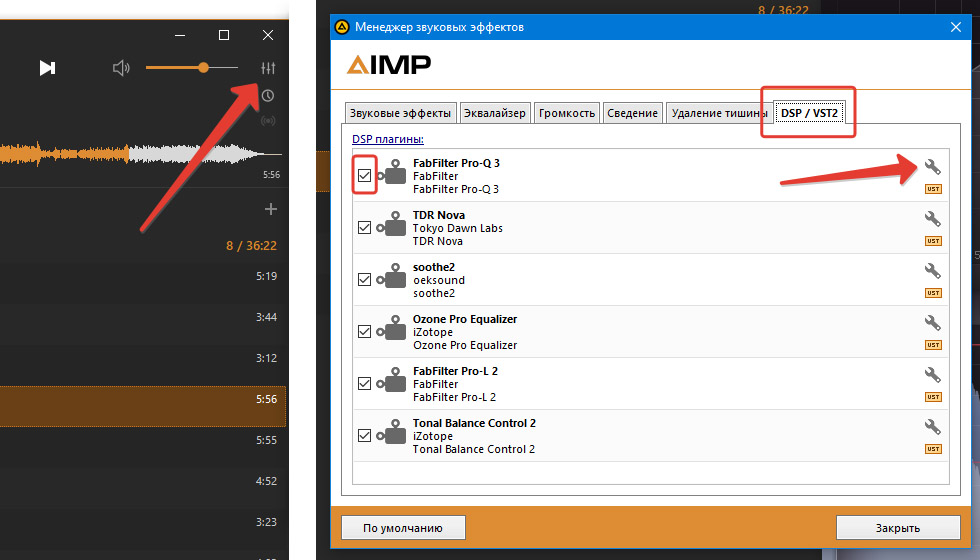
Для открытия окна плагина, кликаем на значок эквалайзера в правом верхнем углу AIMP и в менеджере эффектов переходим во вкладку DSP/VST2, отмечаем галочками те эффекты, которые хотим активировать и включить в цепочку обработки звука и затем открываем окно плагина, нажав значок ключика.
Стоит отметить такой важный момент, как положение плагина в списке. Плагины работают последовательно начиная с верхних. И для этого есть правило, если мы добавляем частоты в эквалайзере, то компрессор стоит ставить первым в обработке, если ослабляем частоты — компрессор ставится после. При этом ослабленные частоты могут немного усилиться компрессором, но другие частоты подтянуться выше и в целом звучание выровняется. Положение в списке меняется простым перетаскиванием выше или ниже.
Описание работы плагинов и краткое руководство.
По умолчанию плагины от FabFilter будут включены, но всё будет по нулям. Soothe2 запускается уже с некоторыми настройками и сразу будет вносить свои коррективы. При закрытии окна плагина, обработка не отключается. Для отключения нужно либо включить байпас в самом устройстве, либо убрать галочку у плагина в окне менеджера эффектов DSP/VST2.
Размер каждого из обозреваемых плагинов можно изменять. Для этого есть кнопка в нижнем правом углу окна плагина. Окна плагинов не прикрепляются к окну AIMP, но сворачиваются вместе с AIMP.
Любой плагин можно включить или выключить в один клик.
Эквалайзер
Начну с привычного и самого знакомого — эквалайзера. У меня FabFilter Pro-Q 3.
Принцип эквалайзера я думаю всем известен, но возможно вы не знакомы с возможностями параметрического эквалайзера. У него можно выбрать любую частоту для коррекции FREQ, задать усиление/ослабление GAIN и настроить ширину полосы Q, от очень широкой, до острого пика/выреза. Для этого есть несколько кривых. Также есть срез высоких и низких частот с настройкой спада, вплоть до нулевой — полный срез Brikwall.
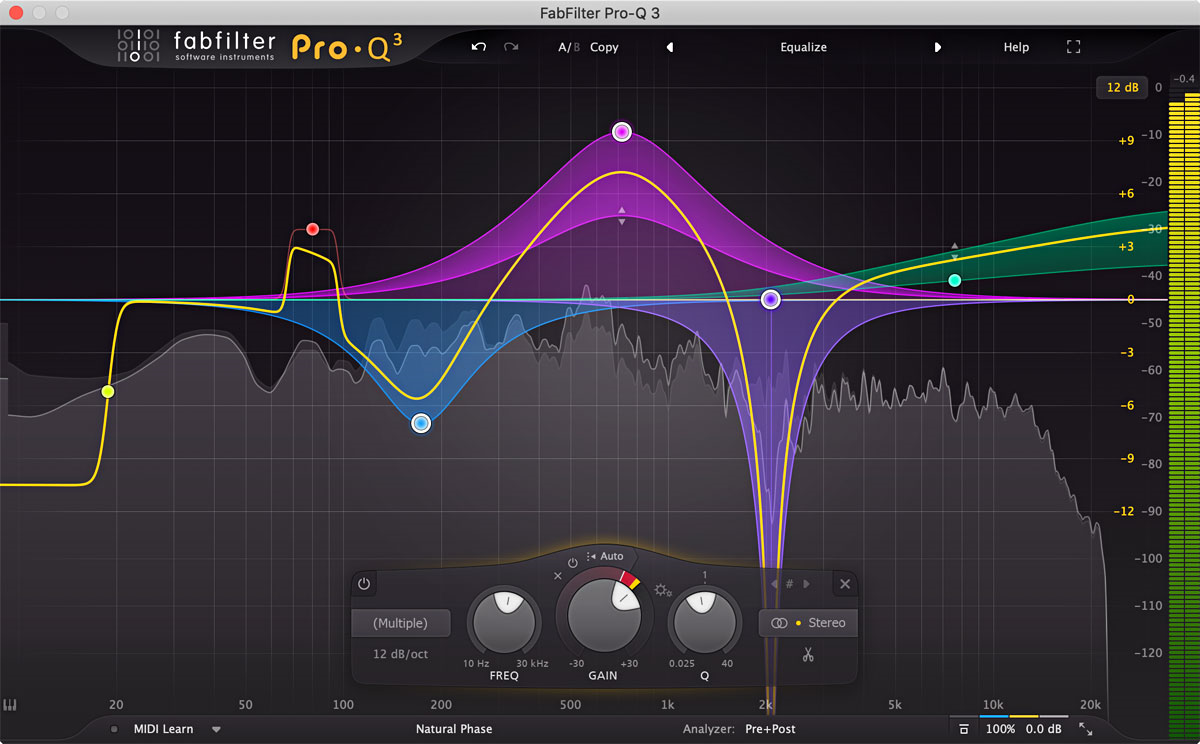
При этом есть возможность преобразовать любую из точек коррекции в динамическую и она будет работать, как компрессор для ослабления и при настраиваемом пороге будет ослаблять сигнал на выбранной вами частоте.
Т.е. если вам мешает одинокий хай-хэт, атака малого барабана или любой другой звук, вы можете просто ослабить частоту, где у него проявляются резонансы (это можно увидеть, дальше расскажу) и ослабить ее на столько дБ, чтобы он перестал мешать. Но тогда ослабятся и другие звуки на этой частоте. С помощью же динамической полосы можно будет выставить тоже значение ослабления в дБ на выбранной частоте, но только ослабление будет происходит в момент, когда звучит хэт или другой резкий звук.
Динамический эквалайзер работает также и в сторону усиления,
При этом можно одновременно этой полосой ослаблять/усиливать, как обычным способом, там и дополнительно задать ей значения динамического диапазона.
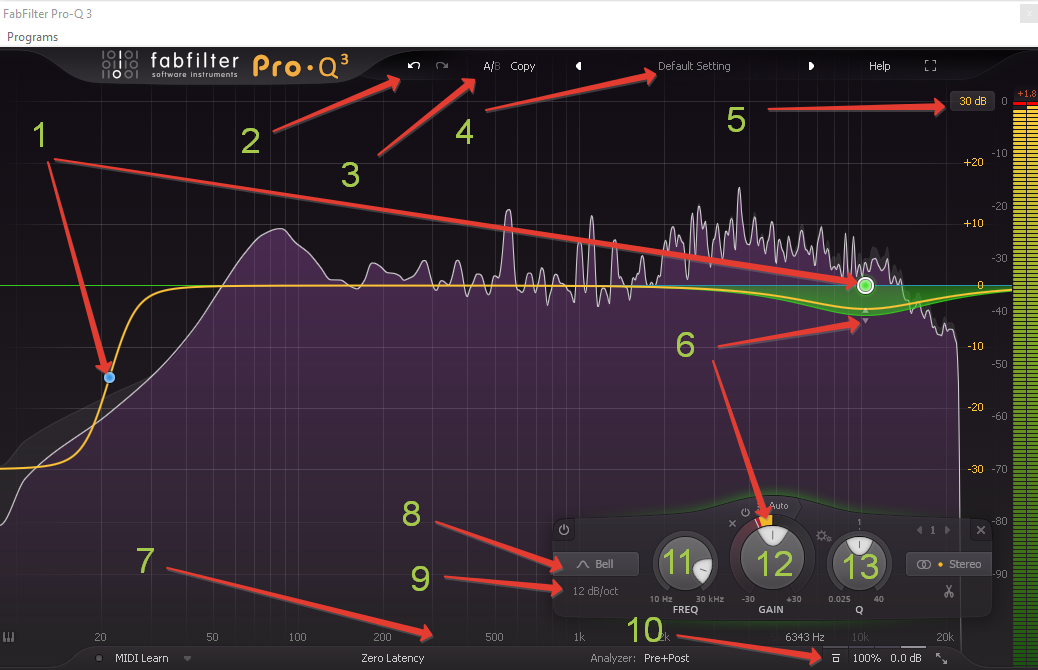
- Точки для создания полосы или шлейфа для эквализации. Для ее создания нужно дважды кликнуть в любом месте на желтой линии. Если вы создадите точку на краях диапазона, ей автоматически будет задана функция шлейфа (среза). Если кликнуть по точке правой кнопкой, то можно сделать ее динамической выбрав в выпадающем списке «Make Dynamic». Также там доступны и другие настройки, которые частично продублированы в окне, появляющемся при создании точки.
- Отменить/ вернуть действие
- A/B можно сделать две настройки эквалайзера и сравнивать их быстро переключаясь между ними.
- Выбор заводских пресетов и там же можно сохранить свой. Сохранять надо в папку с заводскими пресетами, иначе после перезапуска программы ваш пресет пропадет из списка.
- Выбор масштаба вертикальной оси в дБ.
- Стрелки и полоса на регулятор GAIN которыми можно регулировать динамический диапазон, в котором будет работать динамическая эквализация.
- Горизонтальная шкала в Гц. Можно увеличить или уменьшить масштаб в на выбранной частоте, зажав ЛКМ и перемещая мышь вверх/вниз.
- Выбор огибающей для точки эквализации.
- Настройка спада — от очень пологого, до почти вертикального.
- Конопка выключения плагина.
- Регулятор частоты в Гц. Сделав дабл клик по нему можно вручную установить нужно вам значение частоты в Гц.
- Регулятор усиления/ослабления в дБ. Также есть дабл клик, для установки нужного значения в ручную.
- Регулятор ширины полосы. также есть дабл клик.
Вместо использования регуляторов 11 и 12, можно просто перемещать саму точку. Если при этом зажать клавишу CTRL, то можно будет и изменять значение регулятора 13. При зажатом ALT и перемещении точки будет меняться только значение частоты. Если же использовать в это время SHIFT, то получаем режим точной настройки с плавным перемещением, как если изменить у мыши значение DPI, при котором для перемещения курсора необходимо мышь двигать сильнее.
Помимо основных функций есть настройки линейной фазы, инвертации фазы и другие.

Если при воспроизведении музыки переместить курсор в область АЧХ трека «1», то получим режим накопительной АЧХ с обозначением пиковых точек «2», нажав на нее и потянув вниз, вы получите полосу эквализации с заданной Q как раз для выреза этого пика. Светло сиреневая область всегда будет вам показывать мгновенную реал-тайм АЧХ.
Если вам нужен только эквалайзер, то рекомендую вам все же ознакомится и с возможностями лимитера и Soothe2.
Лимитер
Я использую FabFilter Pro-L2 для увеличения громкости трека или альбома, сжимая динамический диапазон и уменьшая разницу между тихими и громкими звуками. На выходе получаем более плотное звучание. Это особенно актуально для старых записей и некоторых до начала века.
Обычно я просто увеличиваю входную громкость в плагине и если общая громкость звука превышает пороговое значение то он ослабляется. По сути это принцип работы компрессора и эти приборы почти одно и тоже, но для усиления звука проще использовать лимитер. Вместо лимитера можно использовать максимайзер, там почти все тоже самое.
Зачастую я не использую дополнительные настройки при прослушивании музыки и не буду в них углубляться. Если вам интересно, то в сети много информации конкретно по этому прибору и ему подобным.
Pro-L2 работает очень мягко и вы можете даже сильно увеличить громкость тихого трека (на 10-12 дБ) и почти не получать артефактов и искажений. Например старые не ремастеренные записи Sandra отлично звучат при усилении на 12-13 Дб и даже больше. При этом запись становится плотнее, пики ослабляются и тихие звуки подтягиваются и становятся более заметными.
В этом нет ничего плохого, только если вы не считаете, что слушать нужно так, как было задумано. Но поверьте, если бы Михаел Крэту сводил записи Sandra в наше время, то он их привел бы примерно к такому же динамическому диапазону и громкости. Современные приборы очень хорошо работают со звуком и дают хорошие результаты.
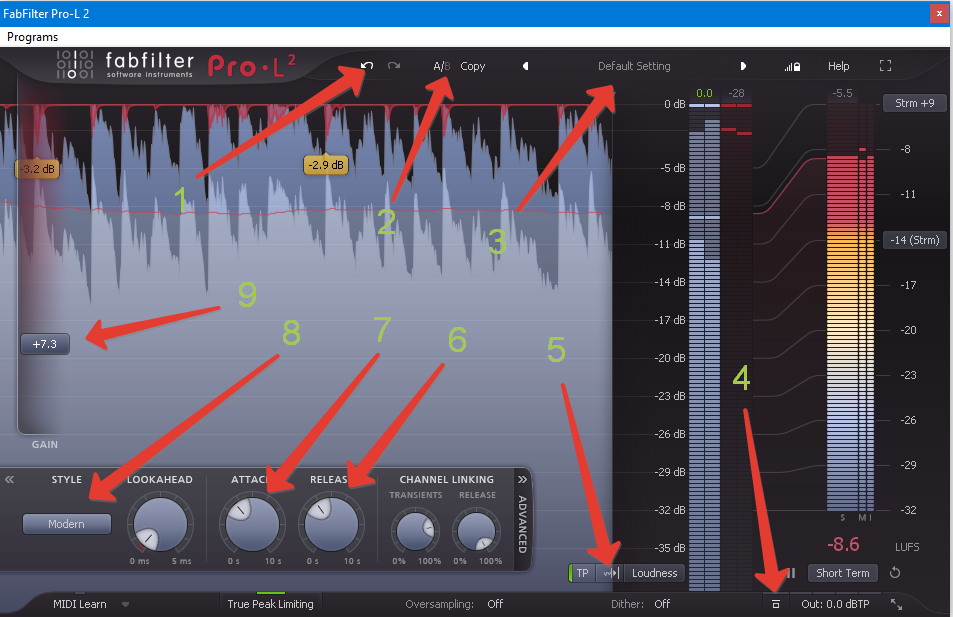
- Отменить/ вернуть действие
- A/B можно сделать две настройки лимитера и сравнивать их быстро переключаясь между ними.
- Выбор заводских пресетов и там же можно сохранить свой. Сохранять надо в папку с заводскими пресетами, иначе после перезапуска программы ваш пресет пропадет из списка.
- Конопка выключения плагина.
- Выбрать вариант отображения реал-тайм АЧХ трека. На соседней кнопке в выпадающем списке можно выбрать Loudness и справа появится монитор усредненной громкости звука с показателями LUFS. На моей картинке он уже есть, но по дефолту не отображается.
- Release — настройка скорости восстановления громкости, после ее снижения.
- Attack — настройка задержки, после которой должен сработать лимитер и снизить громкость при сильном звуке. С помощью Attack настраивают количество транизиентов (атак), которые останутся в миксе.
- Выбор режимов работы лимитера.
- Регулятор усиления входящего сигнала.
По умолчанию панель Advanced для тонкой настройки убрана, но вы можете вызвать ее нажав на «Advanced» в левой части окна плагина.
Если вам кажется, что это слишком сложный прибор, то уверяю вас — нет. Для простого увеличения громкости и плотности звука можно смело использовать лимитер с одним только регулятором «9» для усиления входящего сигнала. При этом все остальное оставить по дефолту. Если вы захотите вникнуть в тонкости настроек, то вся информация есть в интернете.
Плагин для подавления нежелательных резонансных частот
Если ваши записи имеют слишком много проблем на высоких частотах и вы не можете их поймать, то рекомендую попробовать плагин Soothe2 от Oeksound. В целом он настолько хорош, что если у вас нет желания каждый раз, что-то корректировать, то можно просто включать его и забыть про эквалайзер, если вам нужно только убрать лишнее. Если лишнего ничего нет, то просто переключить плагин в режим байпас и звук будет проходить мимо него.
Использовать Soothe2 довольно легко. Визуально он похож на эквалайзер и примерно так и работает — как динамическая полоса. Только здесь плагин воздействует не на всю ширину полосы, а на резонансы в этой полосе.
Принцип работы с полосами немного инвертированный — чем выше мы поднимаем точку, тем сильнее плагин воздействует на резонансы, чем ниже опускаем, тем меньше ослабление резонансов.

- Depth — глубина обработки. Чем выше значение, тем глубже ослабляются резонансы
- Sharpness — чем выше значение, тем более острые полосы ослабления резонансов. Четче выборка, без сглаживания.
- Selectivity — чем выше значение, тем меньше плагин реагирует на резкие и не продолжительные резонансы
- Атака и релиз — как быстро срабатывает на резонанс и как быстро приходи в норму после срабатывания
- Undo/Redo — отменить действие или восстановить отмененное действие
- Черная и серая точки отвечающие за ширину обработки звука.
- Дополнительные точки. Если полностью окрашены, значит активны. Включаются/выключаются двойным кликом по точке. каждая настраивается индивидуально. Для простого прослушивания музыки они вряд ли вам понадобятся.
- Freq — задать частоту точки/полосы.
- Sens — задать силу (глубину) воздействия на резонансы в выбранной полосе.
- Q — ширина полосы
- Формы огибающих для полос.
Есть и другие настройки, но и то, что я описал достаточно для просушивания. Про остальное можно посмотреть на YouTube
Плюсы данного плагина при вырезании всяких «циков» и сибилянтов — в простоте использования и настройке, по сравнению с динамическим эквалайзером. С этим плагином звучание очень хорошо выравнивается и закономерно сужается динамический диапазон. Так или иначе, звук после Soothe2 воспринимается, как более профессиональный, ровный и плотный.
Эпилог
Все настройки плагинов делаются на слух и так, как будет нравится вам. Да, при динамической эквализации могут немного пострадать и другие звуки на этой частоте, но не значительно и точно гораздо меньше, чем если просто вырезать эти частоты. Иногда лучше немного потерять в других звуках, чем раздражаться от одного.
Могу порекомендовать бесплатный эквалайзер TDR Nova, но возможность динамической эквализации есть только в платной версии. По умолчанию не показывает АЧХ, но ее можно включить. Я долго не искал, что из бесплатного есть в сети и, можно сказать, взял первый попавшийся параметрический эквалайзер.
Немного освоив эти приборы, возможно, вам захочется сделать собственный ремастеринг полюбившимся записям, настроив их звучание под себя. Я часто слушаю треки и ремиксы не очень опытных музыкантов, либо с плохим мониторингом, и если мне нравится трек, но у него есть проблемы, то я устраняю их и наслаждаюсь этим треком с хорошим звучанием. Если трек стоящий, то на него не жалко потратить 5-10 минут, а чаще и того меньше. Может быть для кого-то это станет хобби — делать ремастеринг старым и новым записям — как это стало для меня)
Для этого вам понадобиться цифровая звуковая рабочая станция (сокращенно DAW) или по простому — секвенсор, к которой потом нужно будет подключить эти или другие плагины. DAW тоже есть бесплатные.
Ссылка на скачивание свежей версии AIMP на официальном сайте.
https://www.aimp.ru/?do=download&os=windows
На все вопросы постараюсь ответить в комментариях.
Источник: fartron





28 комментариев
Добавить комментарий
.
Плагины для PULSE не предлагать, они ещё очень сырые и без визуальной настройки, как здесь.
Бас прибрать горячими кнопками, чтоб не тянуться к тембр блоку на колонках. Т.е. для игр у меня настройка с ослабленным басом, нажимаю ctrl+* (можно настроить свои горячие кнопки) и эквалайзер включился, бас убавил. Также отключается.
Конечно функционал ограниченный, но выручает.
Т.е. в целом я 100% с вами согласен (и отношу к этой же категории ламповую технику в тракте воспроизведения), но жизнь вносит свои коррективы.
Или это чистый развод на деньги?
Как вы отличаете плохое сведение и мастеринг от художественного замысла? :)
Там же все написано в каких случаях использую. Либо старые записи 80-х иногда 90-х, либо не профессиональные с косяками, но интересные.
В старые записи сильно вмешиваюсь, новые, только если от начинающих и с явными недостатками. Могу бас вытянуть или подрезать, поработать с динамическим диапазонам на определённых частотах, вокал в ремиксах чуть усилить или ослабить с помощью Ozon 10 и т.п.
Было бы конечно лучше, если бы я примеры прикрепил, но ремастеринг это для себя.
Цель статьи — как быстро подкорректировать запись, если все равно используете какой-то эквалайзер, то уж лучше такой)
Про lookahead даже задумался ненадолго, стоит ли. Я упомянул, что есть и другие функции.
Вообще изначально хотел просто написать, как подключать. Потом решил, что все таки нужно немного объяснить, что это такое.
Вы немного нагнетаете)
У каждого свой любимый EQ) у DMGAudio EQuilibrium разве есть динамический режим?
А можно ссылочки на научные исследования, где доказывается слышимость и негативный эффект от «порчи» ФЧХ в реальном помещении?
Либо можете предложить какую-то запись 80-х, я сделаю, как сделал бы для себя, и выложу результат. Желательно хит, что бы, если у меня его нет, я себе оставил его. Только не Europe — The Final Countdown) Это шедевр, я не хочу оставлять на нем свой отпечаток) В основном я танцевальным записям ремастер делаю.
Вот здесь немного инфы, как сделать.
https://softobase.com/ru/video/kak-ustanavlivaetsya-vizualizaciya-dlya-aimp
Я запускал, когда с обложкой Pandemic юзал. Как по другому запустить, не знаю.
Я в свое время «игрался» c AIMP, но что-то он на меня особого впечатления не произвел в качестве воспроизведения по сравнению с другими проигрывателями. Но было бы интересно попробовать с плагинами, если они действительно такое влияние на звук могут оказать.
Если вам не нравится AIMP вы можете использовать Foobar c VST плагинами и ASIO драйверами, как собственными, так и Asio4all.
https://www.foobar2000.org/components/view/foo_dsp_vst3
Сам не пробовал.
Но только там, где можно применить. Для плотного саунда и смысла в этом нет, только если есть небольшой запас и можно для накачки еще добавить пару-тройку дБ без эффекта перегруза. Старенький транс и хаус нулевых и т.п. Где для бочки есть немного места еще.
А вообще, с помощью vst2 плагина ReaStream из пакета REAPER Reaplugs можно выводить звук (режим send) даже из 32-х битовой версии Foobar (да и любых других плееров тоже, поддерживающих vst2 плагины), а далее с помощью этого же ReaStream вводить (режим receive) его в DAW Reaper (даже 64-битовую версию). Ну а в REAPER, как можно догадаться, можно использовать любые плагины вообще. Я вот так недавно игрался с Sparta Suite, DearVR Studio Pro 2 — пробовал как звучат обычные стерео альбомы, если их в Ambisonic формат переводить для последующего бинаурального вывода на наушники. И ничего, даже на моём среднем по мощности компьютере Reaper справлялся (при этом 64 канала в нём было включено).
Хотя, честно говоря, для обычных аудиофильских целей (для вывода на колонки) хватает старенького George Yohng's VST Wrapper, а далее — ART Teknika Console в качестве хоста для 32-битовых vst плагинов.
Добавить комментарий