Как вывести печать на принтер с телефона или планшета без проводов
Если у вас есть смартфон или планшет, а также принтер, в котором имеется поддержка современных технологий беспроводной печати, то можно вообще не заморачиваться с подключением по проводам. Можно прямо из мобильного телефона распечатать все, что нужно. Рассказываю универсальные методы, а также специальные под Айфон и Андроид. Все они занимают несколько минут, настройка предельно простая.
Содержание
Приложение Mopria — лучший способ печати с Андроид
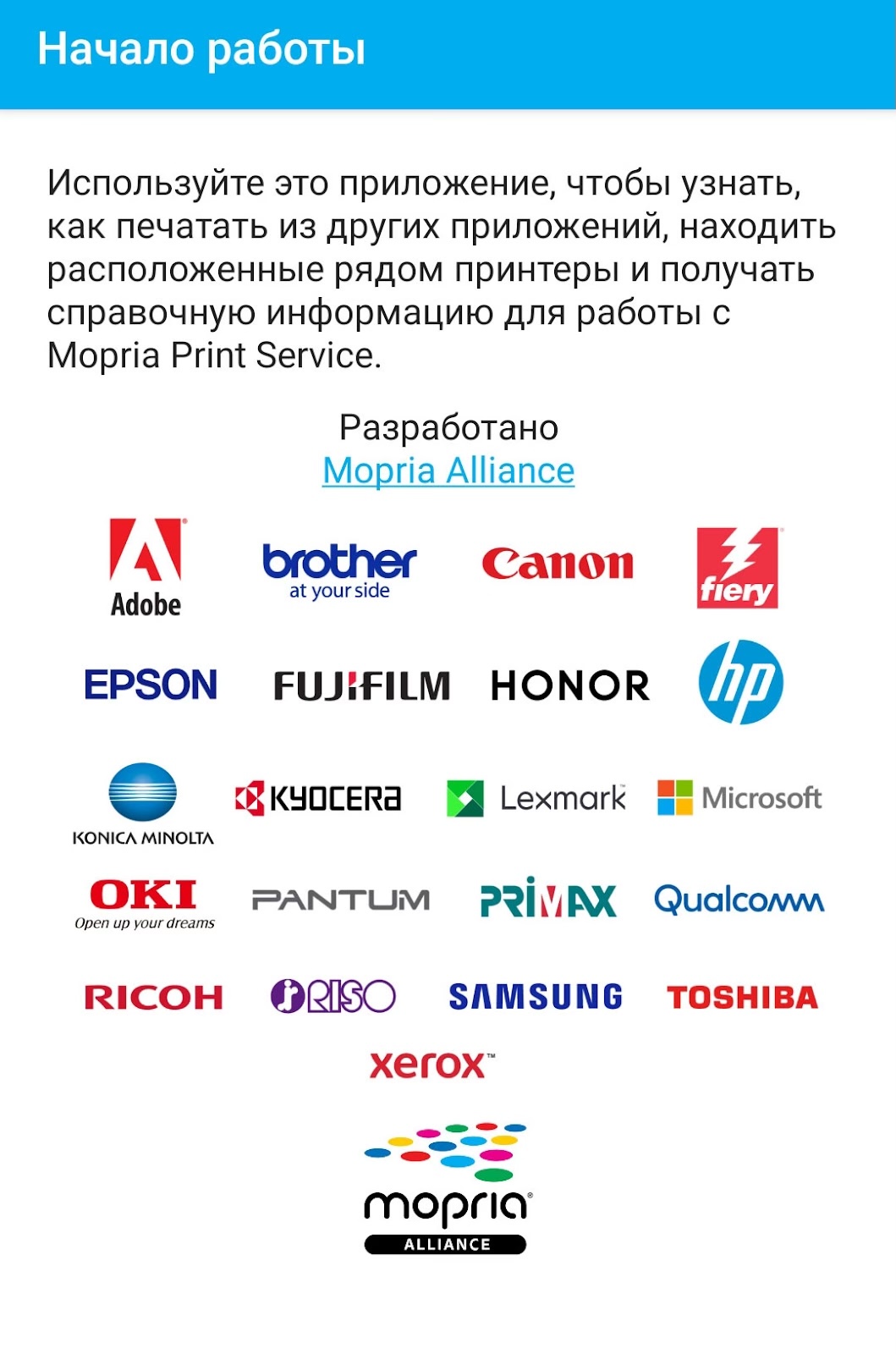
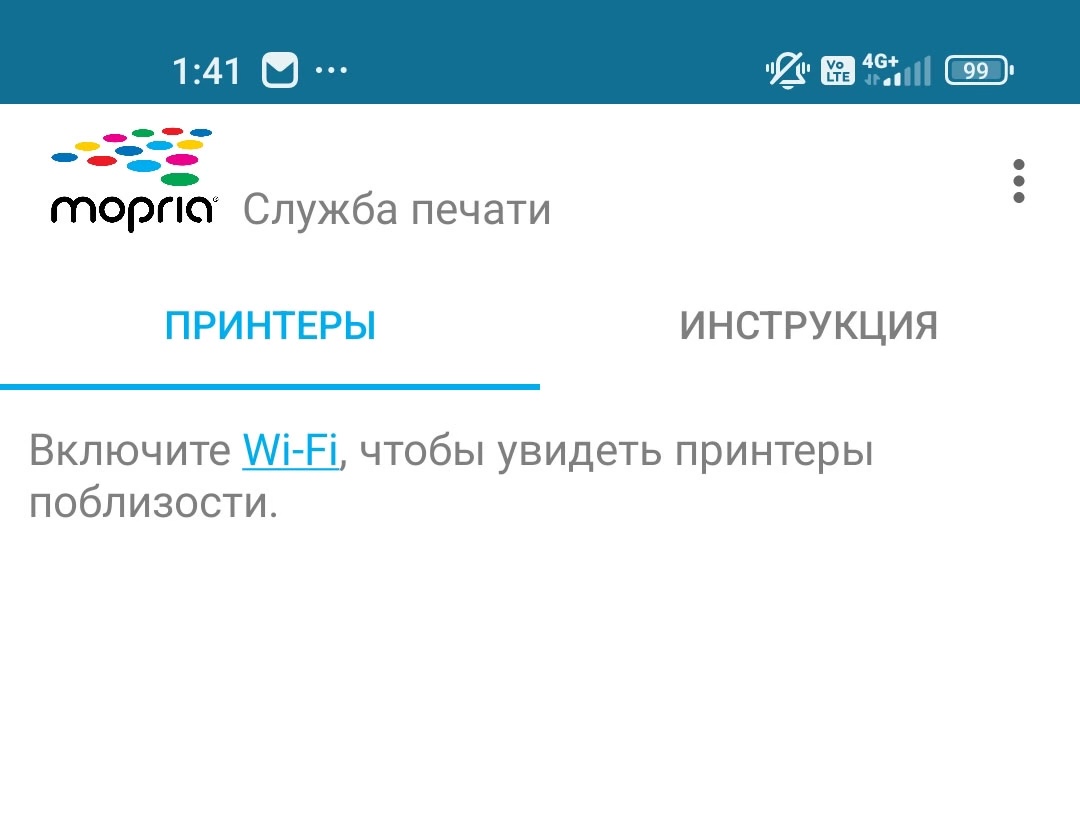
Андроид — это система, в которой совместимость стопроцентная. Стандарт один, неважно, у вас Самсунг, Сяоми или еще какой-нибудь планшет либо телефон. На этом принципе работает Mopria приложение, которое использует единый МФУ-стандарт, помогает распечатать любой документ, причем какие-то дополнительные программы по типу драйверов устанавливать совершенно не надо. И вообще не надо «плясок с бубном». Надо сказать, что основные линейки принтерных моделей поддерживают этот единый стандарт — в «коллекции» HP, Canon, Brother, Xerox, Pantum, Ricoh. Проблемы могут возникнуть только если у вас какой-то очень экзотический принтер — например, китайский ноунейм.
Для печати через приложения Mopria надо:
- Само устройство — то, откуда будем отправлять данные.
- Принтер или МФУ, который поддерживает единую технологию. Если хотите, можете сначала проверить на сайте Mopria, там есть все модели и бренды, которые поддерживает приложение.
-
Раньше надо было еще дополнительно настраивать. Но сейчас все уже внутри системы — эта функция есть с восьмого Андроида,
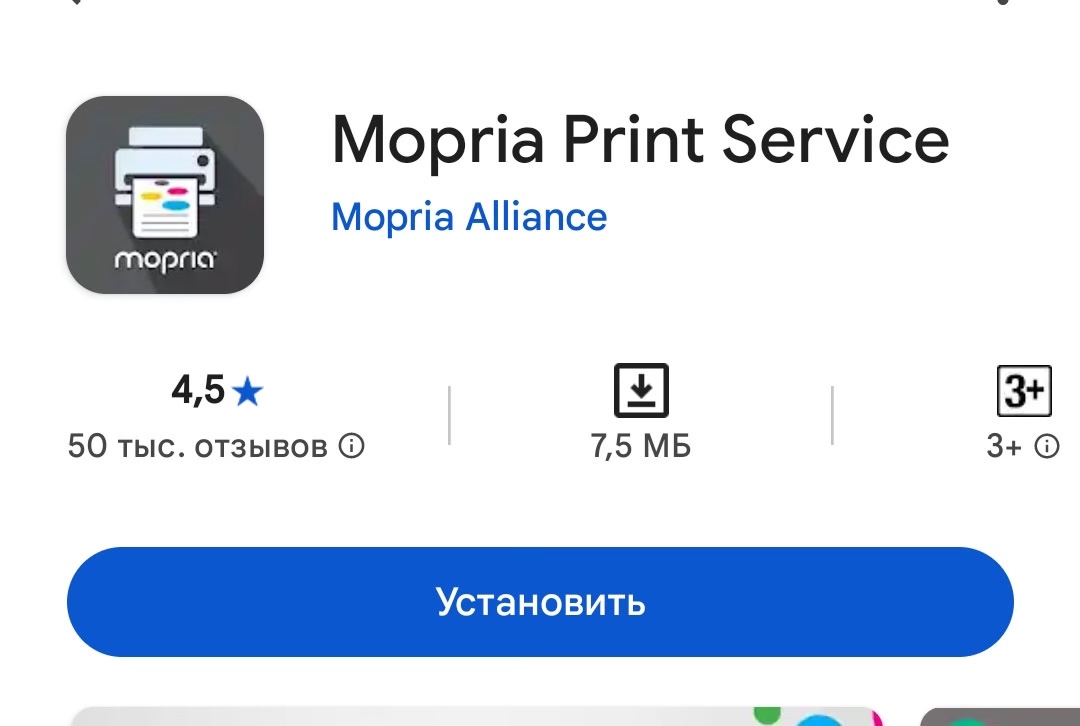
т. е. на 99% современных устройств. Если у вас все-таки более старый гаджет, еще дополнительно надо будет скачать Mopria Print Service, он есть в Google Play.
Само приложение использует разные функции печати. Можно распечатать как стандартный офисный формат, так и масштабный постер на типографском оборудовании, которое тоже обычно поддерживает эту технологию. А еще можно защитить какие-то принтеры, чтобы на них не печатали без специальных прав доступа.

Настраиваем печать через Mopria
Настройки довольно простые. Вот алгоритм действий:
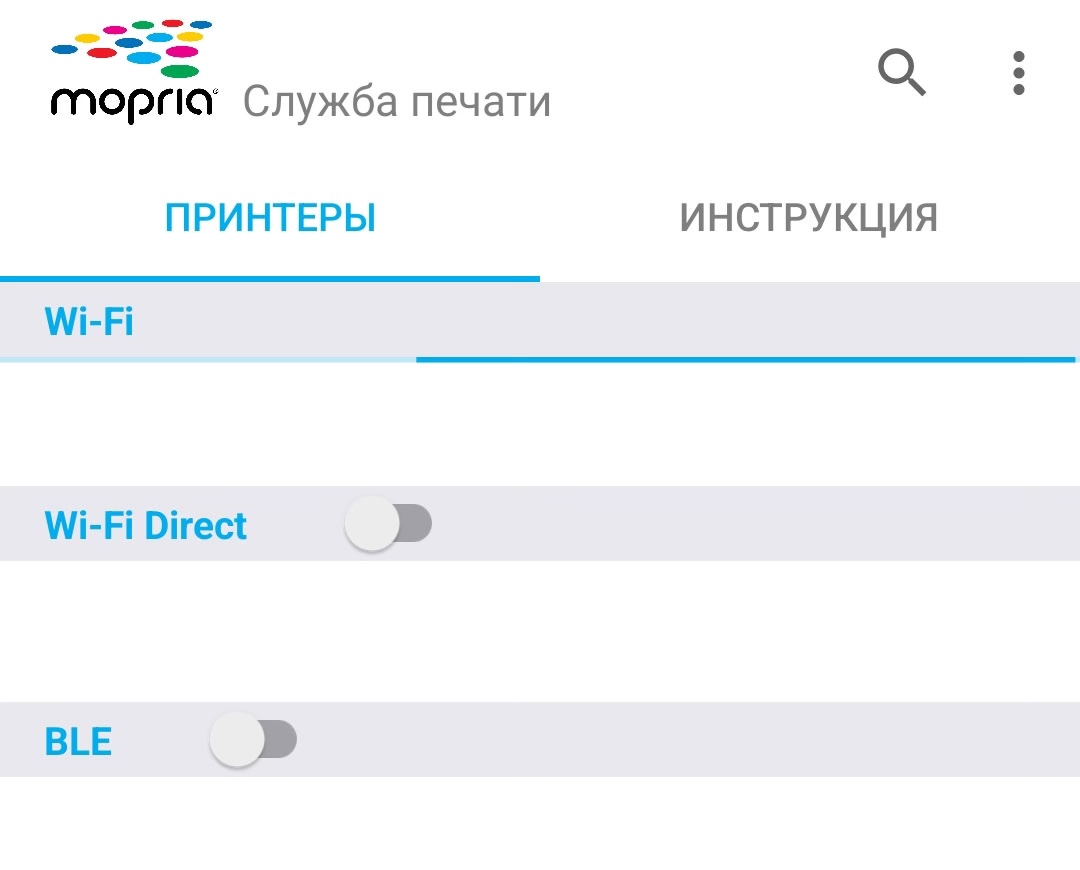
- Подключаем принтер и гаджет к одной и той же локальной сети. Можно использовать единый Wi-Fi. Включаем мобильную печать. Иногда надо будет провести дополнительную настройку сетевого подключения, но в большинстве устройств все срабатывает автоматически — приложение на телефоне обнаруживает принтер и наоборот. Также есть функция WPS — она есть на роутере. Однако эта возможность есть не на всех роутерах, поэтому сначала проверьте, предусмотрена ли она на вашем устройстве.
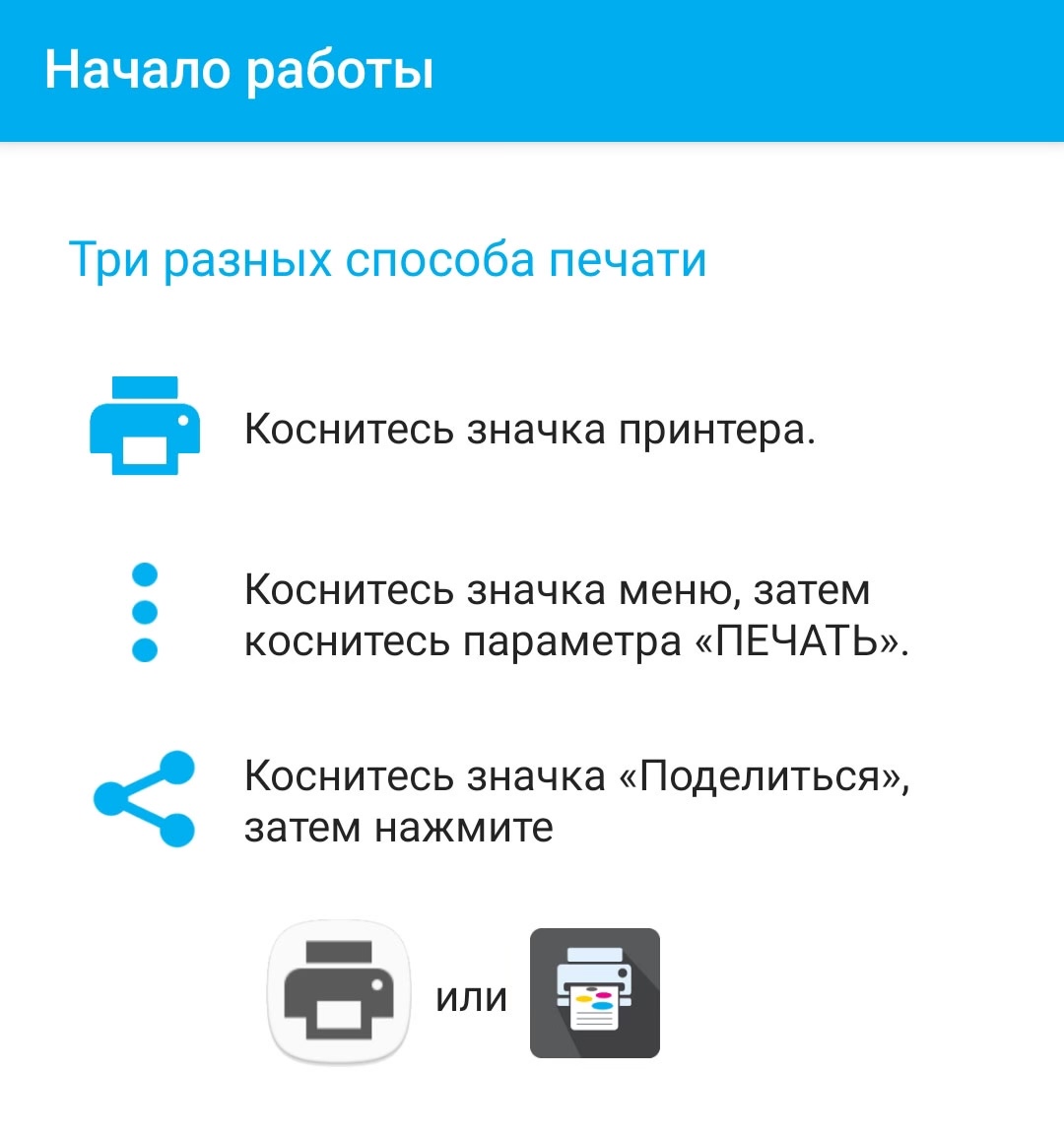
- Открываем документ на телефоне. Жмем вертикальные точки в правом углу вверху, нажимаем значок принтера.
- Выбираем нужный принтер на появившемся экране. Иногда бывает функция по умолчанию «Сохранить как PDF», которая работает вместо печати. Тогда надо нажать значок-треугольник, который будет размещен справа от этого текста, и тогда вы сможете найти принтер для распечатки. Чтобы добавить новый принтер, используйте функцию «Все принтеры».
- На экране по умолчанию мы видим количество копий, а также размеры бумаги. Чтобы посмотреть другие доступные свойства, нажимаем стрелочку, которая направлена вниз. Здесь можно задать такие параметры, как количество копий, цвета, двусторонний либо односторонний способ распечатки, выбрать конкретные страницы, если не надо распечатывать целый документ
и т. д.
В завершение, конечно же, посылаем картинку или таблицу, текст или фото на принтер. В процессе можно приостановить работу принтера. Или отменить печать полностью.


Как печатать с iPhone, iPad, MacBook: технология AirPrint
Apple не был бы собой, если не придумал бы собственную экосистему — даже чтобы просто печатать. Как нетрудно догадаться, эта самая технология носит имя AirPrint. В ней есть служба Bonjour, которая дает возможность искать принтеры внутри единой локальной сети автоматически. И тоже не надо никаких дополнительных драйверов.
- Поддержка принтеров обширная — Brother, Canon, Epson, Xerox, HP, Kyocera. Для подключения нужен Wi-Fi. Вам понадобятся для работы этой технологии:
- Айфон или Айпад. Макбук тоже отлично сгодится. Ничего устанавливать не надо, все уже есть «на борту» устройств.
- Оборудование, в котором производитель предусмотрел поддержку соответствующей технологии. Если сомневаетесь — загляните на сайт Apple, проверьте. Кстати, если вашего гаджета для печати не отыскалось в списках, ничего страшного — просто поставьте программу. Подойдет handyPrint, Printopia.
Теперь приступаем к печати. Действуем так:
- Подключаем печатающее устройство к сетке, после чего занимаемся настройкой нетворк-подключения, а за ним мобильной печати. Могут быть разные настройки, тут надо будет свериться с руководством конкретного устройства. Можно посмотреть на официальном веб-ресурсе, который принадлежит разработчиком оборудования — посмотрите, как все работает именно у вас.
- Открываем документ в одном из приложений. Оно будет зависеть во многом от типа данных. Например, «Фото». А универсален браузер — по умолчанию это Safari. В нем вы найдете команды, которые называются «Поделиться». Другая опция — «Действия».
- Находим опцию печати — она отображается в виде значка принтера, а иногда просто словом «Напечатать».
- Если раньше не приходилось использовать эту возможность, то увидите «Принтер не выбран». Ничего страшного — сейчас выберем. Тапаем по этой надписи, отыскиваем наш принтер — он будет среди устройств, которые нам в данный момент доступны для коннекта. Второй раз это делать уже не надо будет, потому что iOS сохранит в своей памяти наш выбор по умолчанию.
- Далее можно будет настроить параметры — например, количество копий или номера страниц, которые будем печатать.
- Жмем «Напечатать» справа вверху экрана.
Алгоритм даже проще, чем на Андроид. Потому что в iOS все есть по умолчанию, ничего даже скачивать не понадобится.
Другие способы распечатать документ без проводов
В принципе, вам с головой хватит соответственно AirPrint и Mopria. Другие способы, как правило, не нужны. Но иногда необходимо, например, управлять всеми процессами скана либо принта в дистанционном режиме. Тогда можно использовать облачный сервис.
Облачные сервисы есть не у всех. Раньше был такой у Гугла, но его закрыли еще четыре года назад. Обычно облачные сервисы под печать делаются с расчетом на корпоративных клиентов — типографии или хотя бы крупные компании.
Не стоит сбрасывать со счетов и приложения, которые есть у принтеров. То есть, это официальные программы, и поставить туда удаленную печать без проводов — стандарт 2025 года. Они есть у многих устройств. Понятное дело, что есть и важный минус — каждое такое приложение работает только со своим принтером. Не получится с Эпсоновского приложения напечатать на Канон и наоборот.
Еще один способ печати — NFC. Он полезен, когда нет единой Wi-Fi-сети. Вам понадобится:
- Гаджет с NFC: мобильник или планшет
- Принтер или МФУ, который поддерживает NFC плюс Wi-Fi Direct — у 99% моделей года эдак с 2021 все это есть.
- Вам понадобится поднести устройство к метке NFC, которую оставляют на корпусе МФУ или принтера. Вы увидите страницу, на которой предложат загрузить программу — используйте ее. Потом будет запускаться автоматически. И единой сети Wi-Fi не надо.
- То есть, если у вас гаджет на базе Андроид или iOS, можете забыть про провода. Ничего не надо, кроме специальных приложений. Они бесплатные, а в случае с экосистемой Apple даже загружать не придется — уже все есть «на борту».
В крайнем случае, можно воспользоваться решениями, которые есть у производителей. Но они не особенно удобны, потому что каждый для своего гаджета. Так что универсальные варианты всегда выигрывают. Ну и если никак не подключиться к единой Wi-Fi-сети — выбираем NFC, что тоже уже давно перестало быть экзотикой и есть даже на недорогих МФУ, принтерах, не говоря уж о телефонах.
Источник: fusionbrain.ai








1 комментарий
Добавить комментарий