Как в Telegram работает встроенный редактор изображений: полезные советы
Многие уже давно пользуются Telegram, но так и не раскрыли весь его потенциал. Одной очень удобной и практичной функцией в мессенджере является встроенный редактор изображений, который поможет сделать много базовых правок в исходном файле. Можно что-то произвольно начертить, или сделать цветокоррекцию, и многое другое. В общем, в этой публикации предлагаю подробно разобрать функциональность встроенного в Telegram фото редактора, а также рассмотреть, как именно им пользоваться.
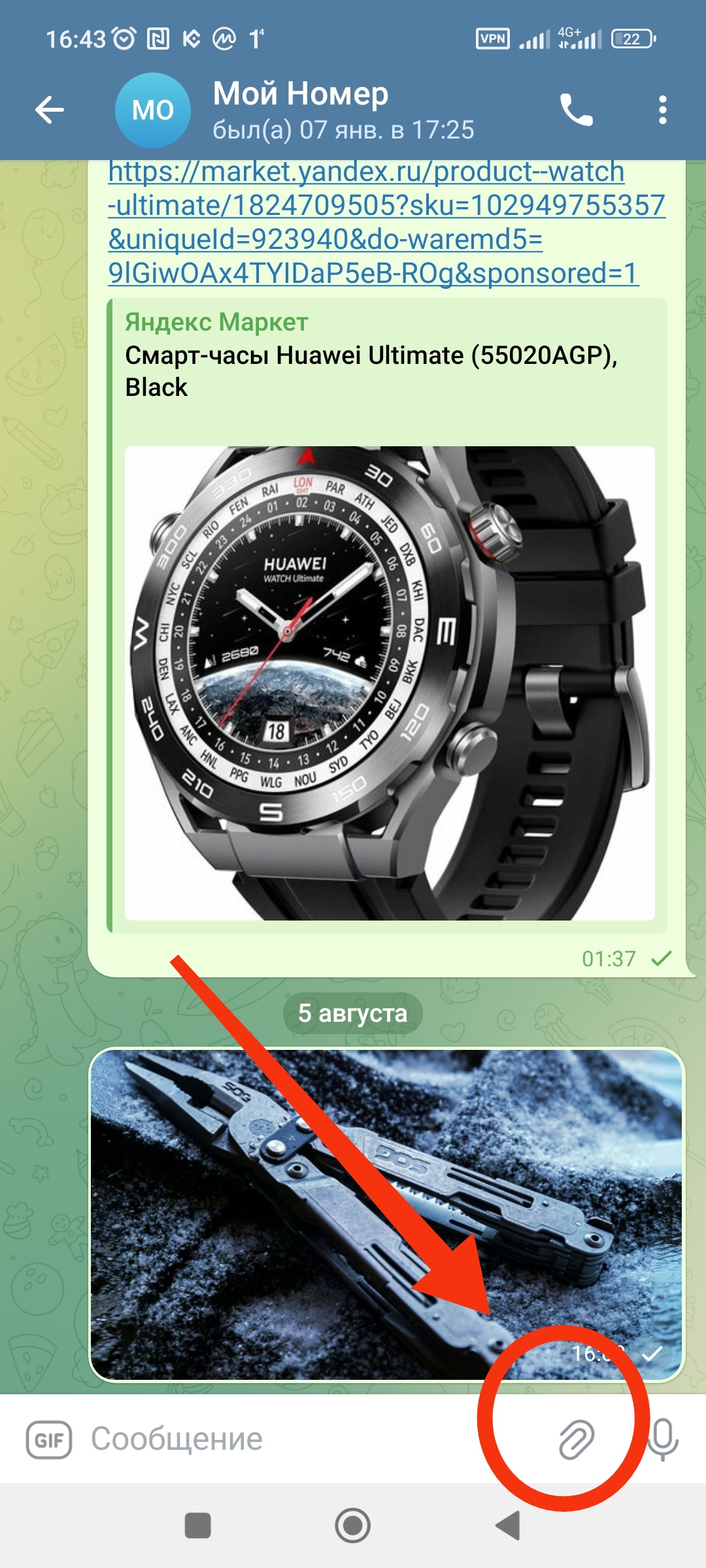
Редактирование изображений происходит непосредственно перед их отправкой, поэтому для начала выбираем чат или канал, в который хотим отправить изображение, и нажимаем на привычную многим скрепку, после чего выбираем нужное фото или изображение из галереи. При необходимости можно сделать новое фото.
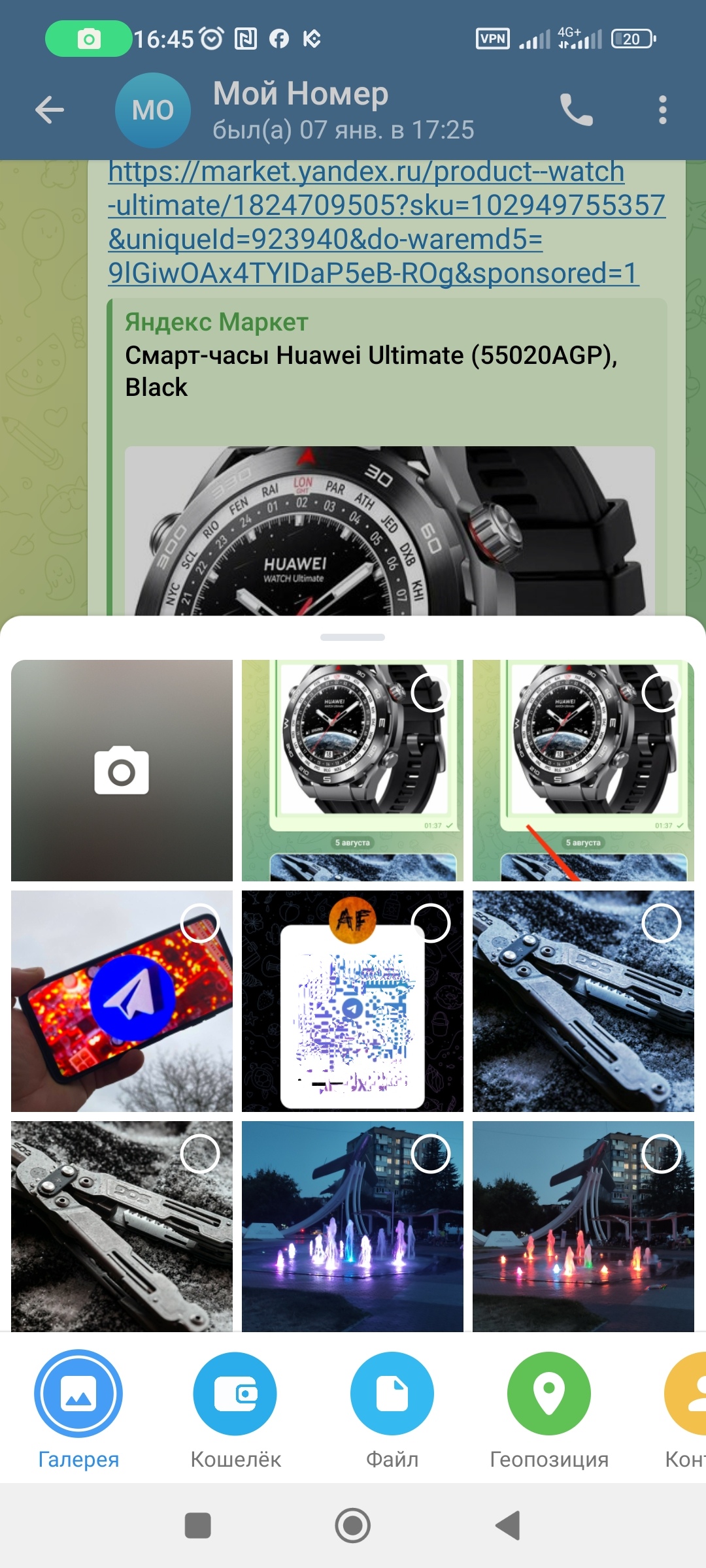
Причем, следует помнить, что нажать нужно на само изображение, а не на маленький кружочек в правом верхнем углу нужного вам фото. В противном случае вы просто перейдете в режим выделения нескольких фото для отправки без редактирования. После того как фото выделено, внизу нам доступны три иконки, отвечающие за функциональность встроенного редактора.
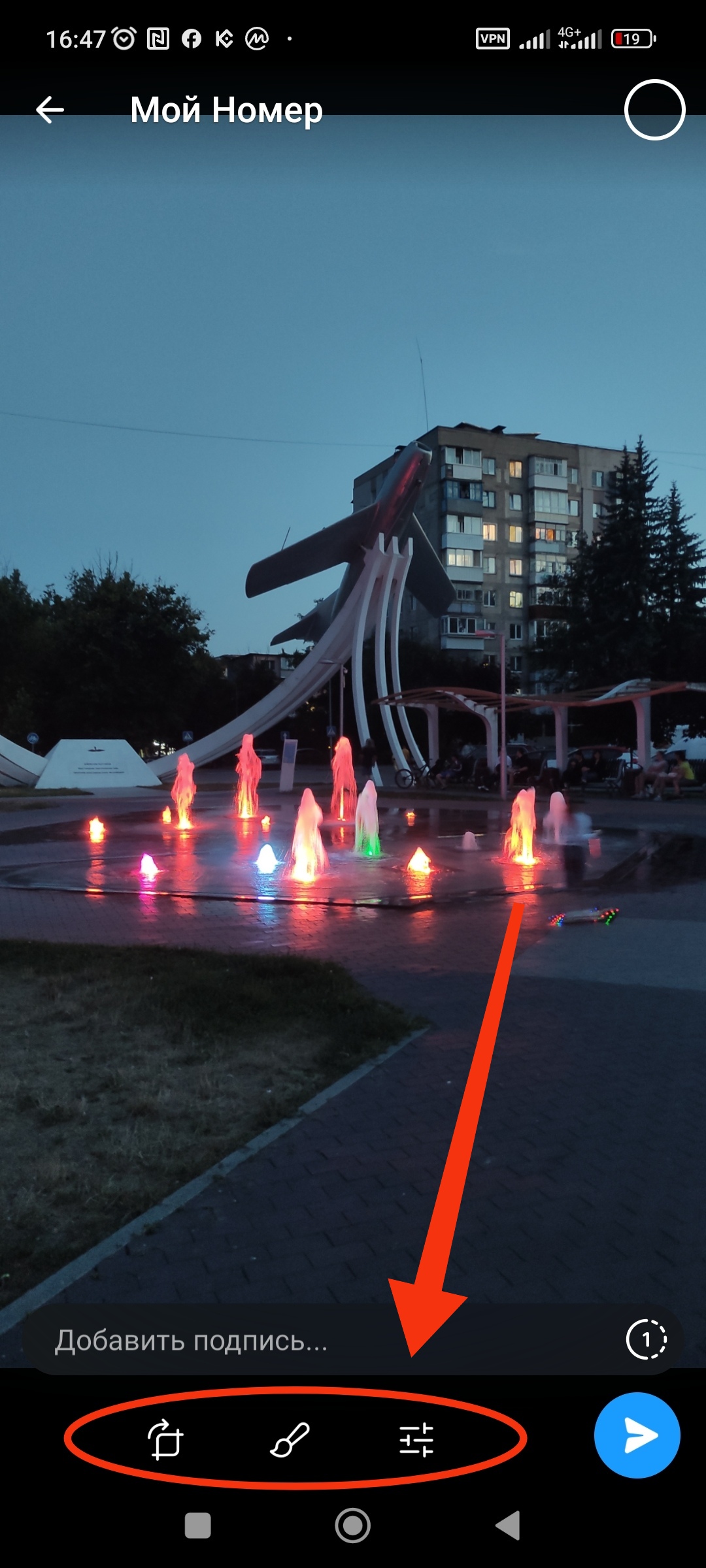
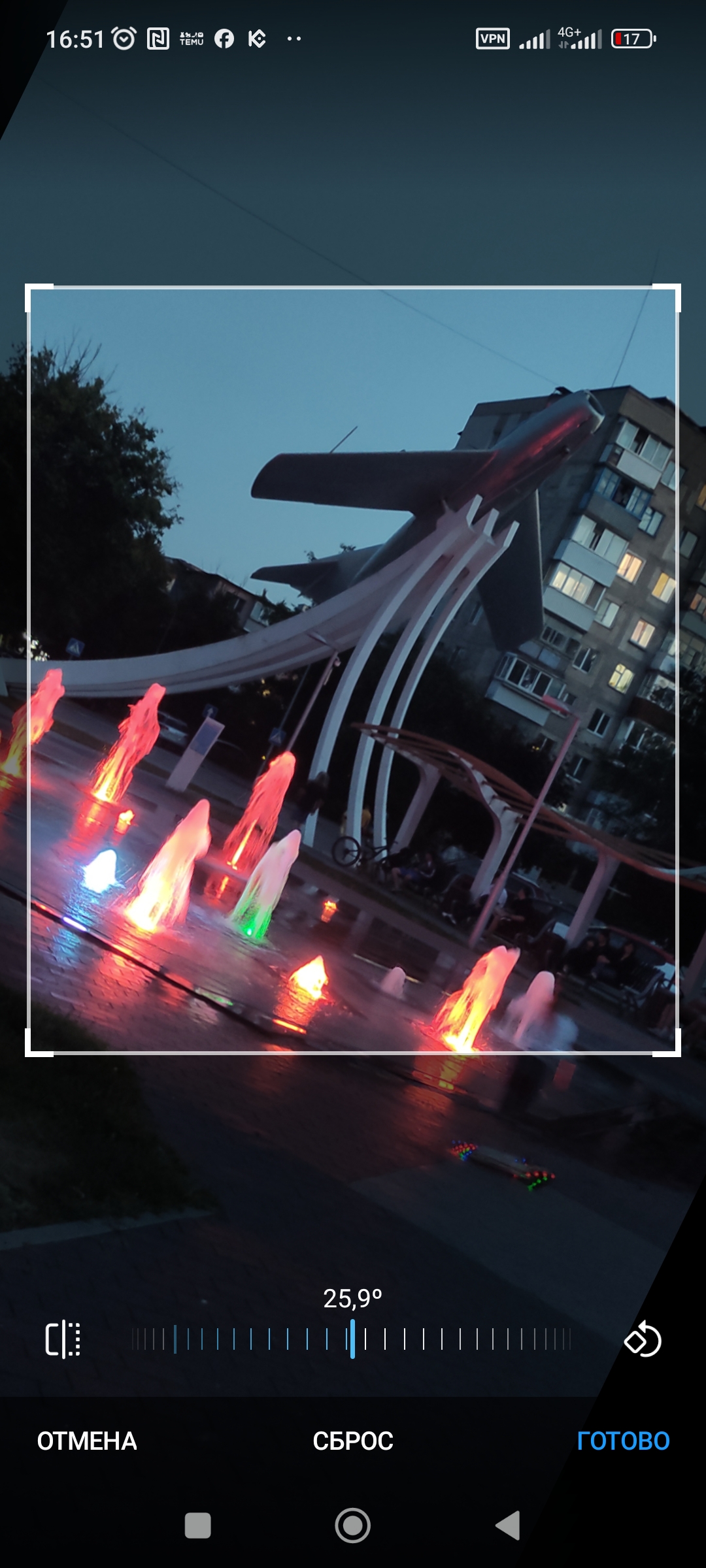
Первая иконка слева направо отвечает за возможность обрезать фото, и поворота на заданный или фиксированный угол. А также за возможность сделать изображение в зеркальном виде.
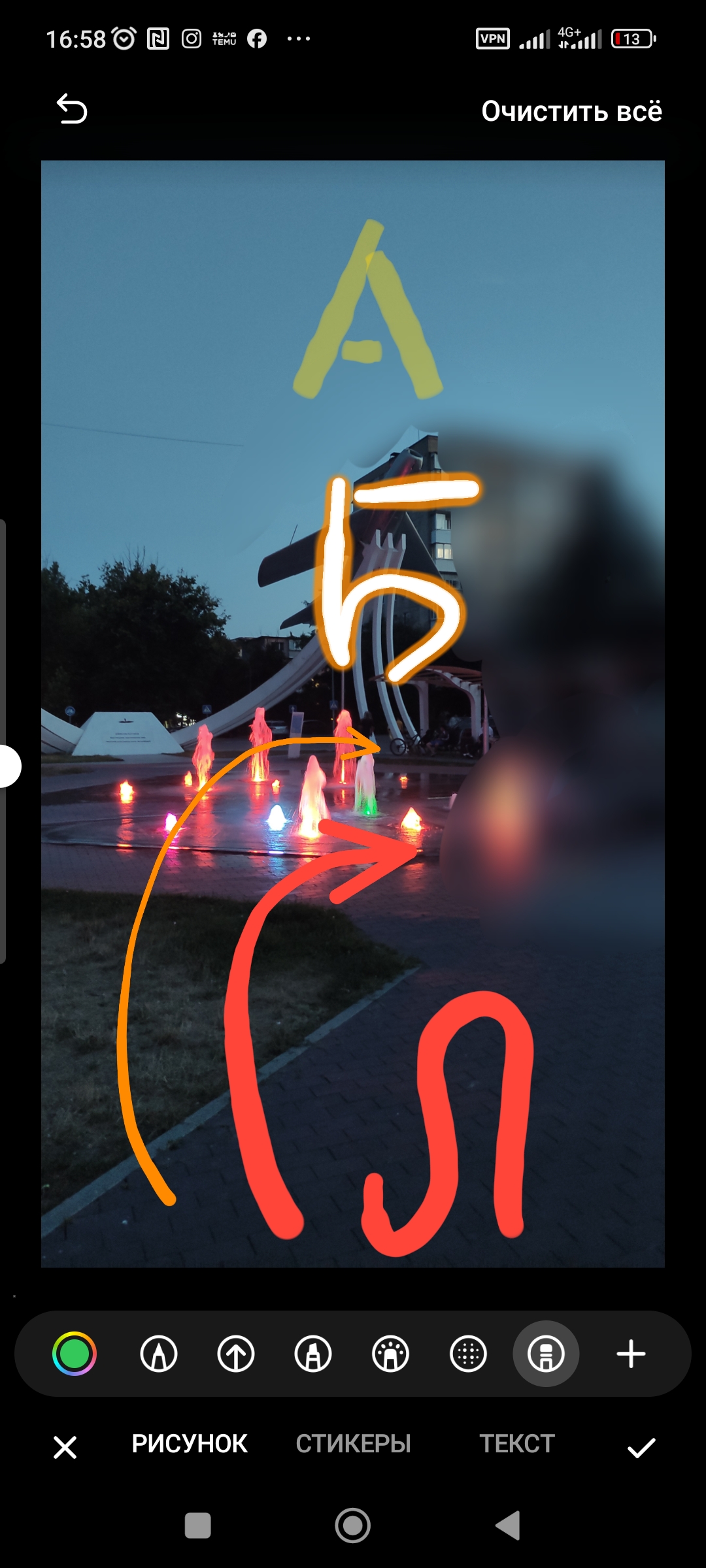
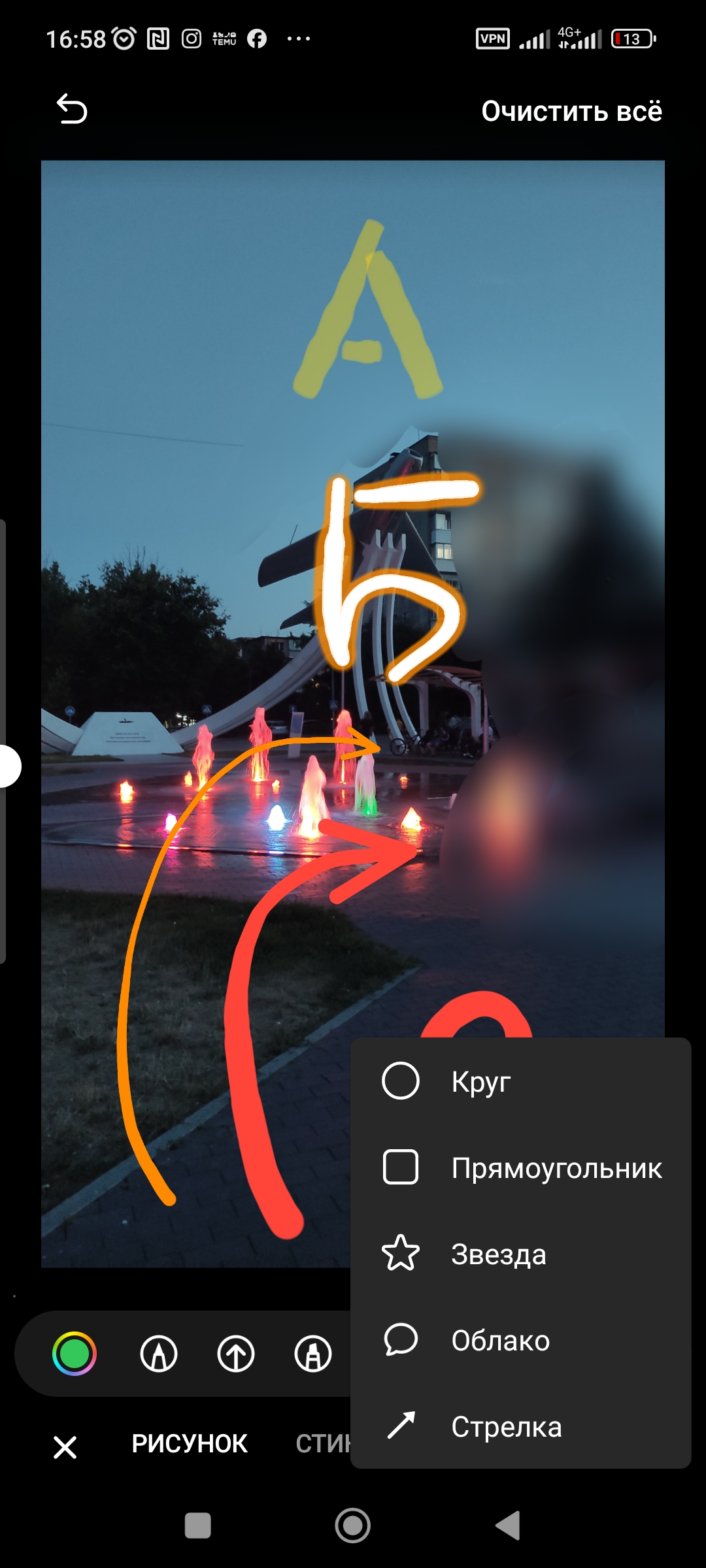
Средняя иконка отвечает уже за более широкий спектр функций редактора. Для начала с левой стороны экрана вы можете выбрать толщину рабочей кисти. Внизу можно выбрать необходимый вам цвет. Далее можно рисовать стрелки, что очень удобно, к примеру, чтобы объяснить человеку, как и куда правильно пройти. Можно добавить иконки диалогов, круги, прямоугольники и прочие фигуры. Также доступен широкий спектр различных кистей. В общем разберётесь, здесь нет ничего сложного. Дополнительно стоит отметить, что на изображение можно добавить текст, смайлы и анимированные стикеры. При желании предпоследний инструмент убирает всё наше творчество в выбранной зоне.
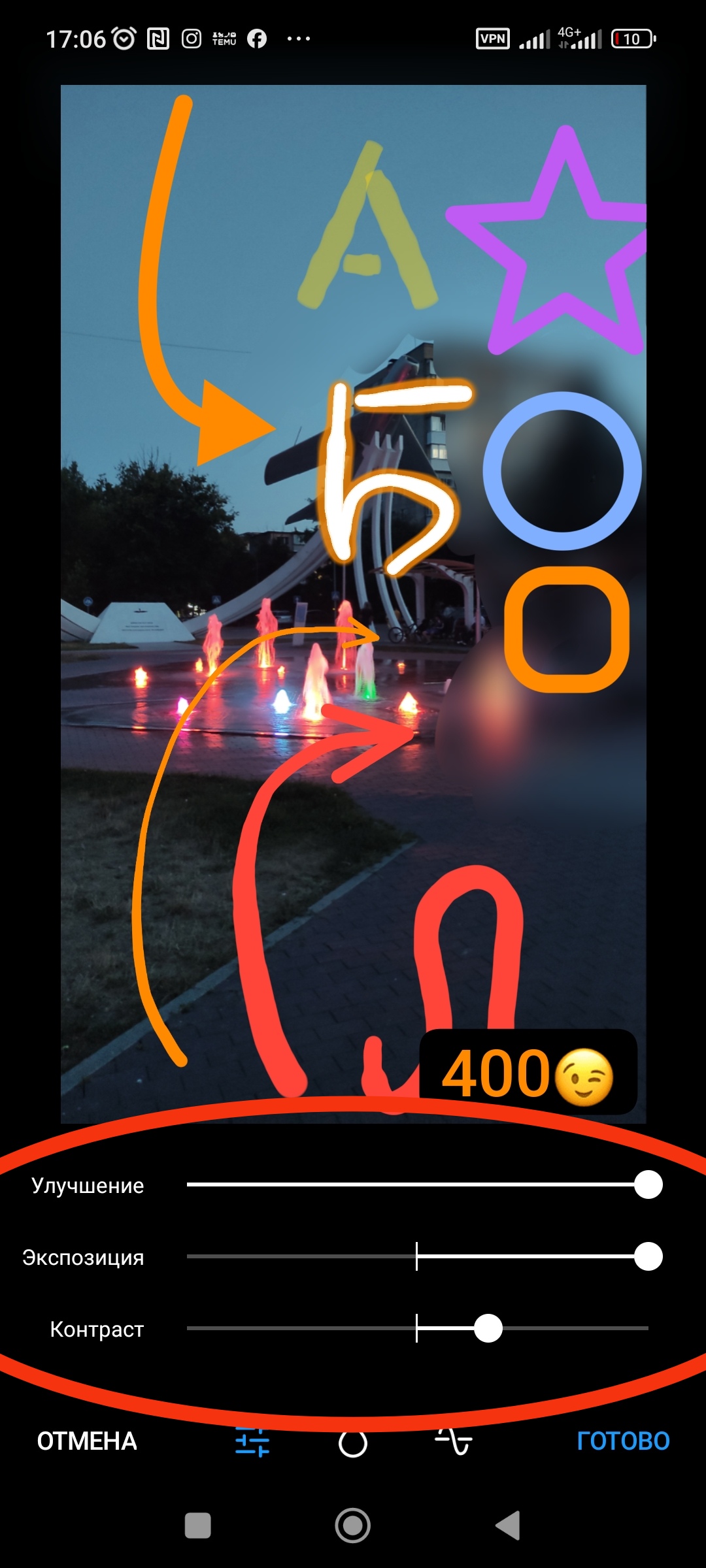
И последняя из трёх базовых иконок отвечает за цветокоррекцию, здесь можно поиграться с насыщенностью, контрастом, балансом цветов и так далее. В общем, вы просто и быстро можете улучшить любое ваше фото, или другое изображение, и отравить его уже в более привлекательном цвете.
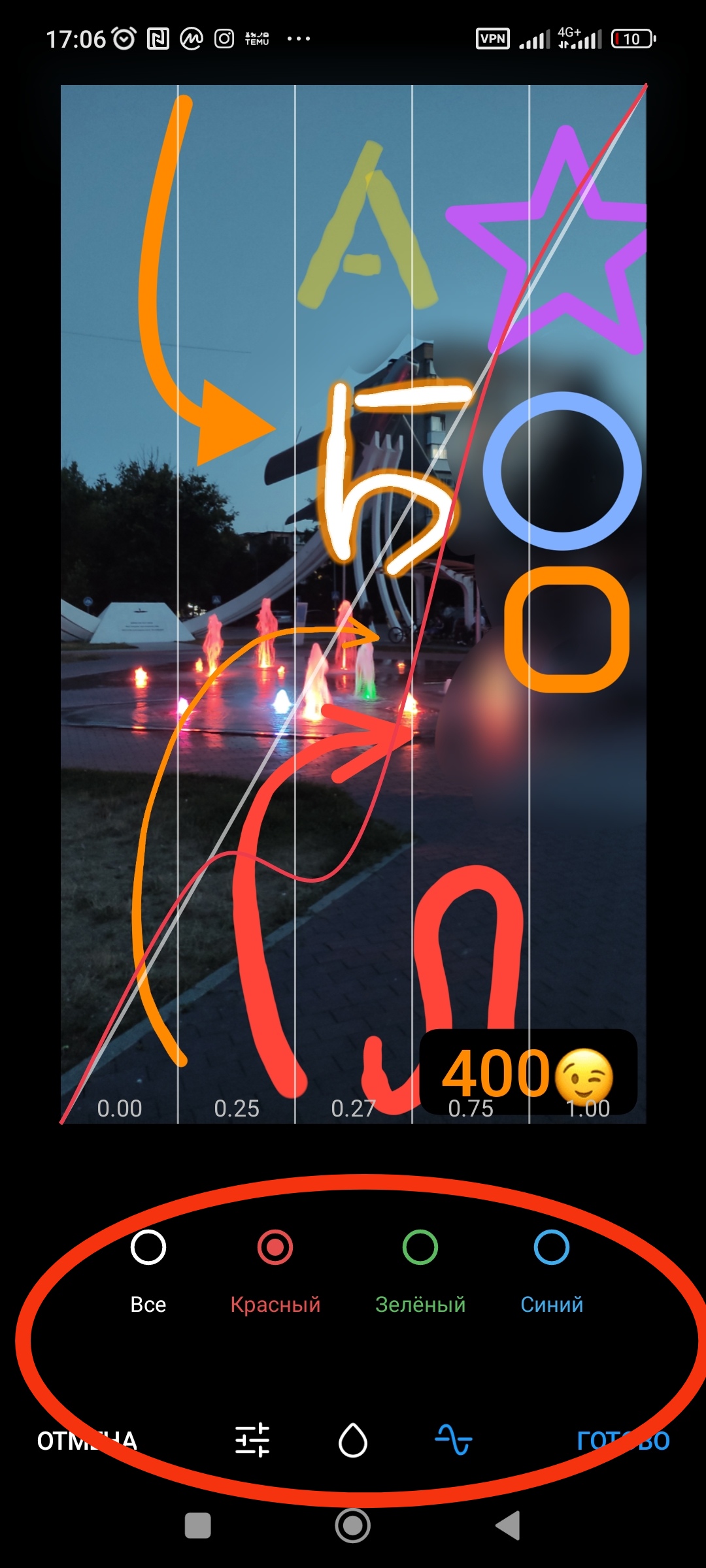
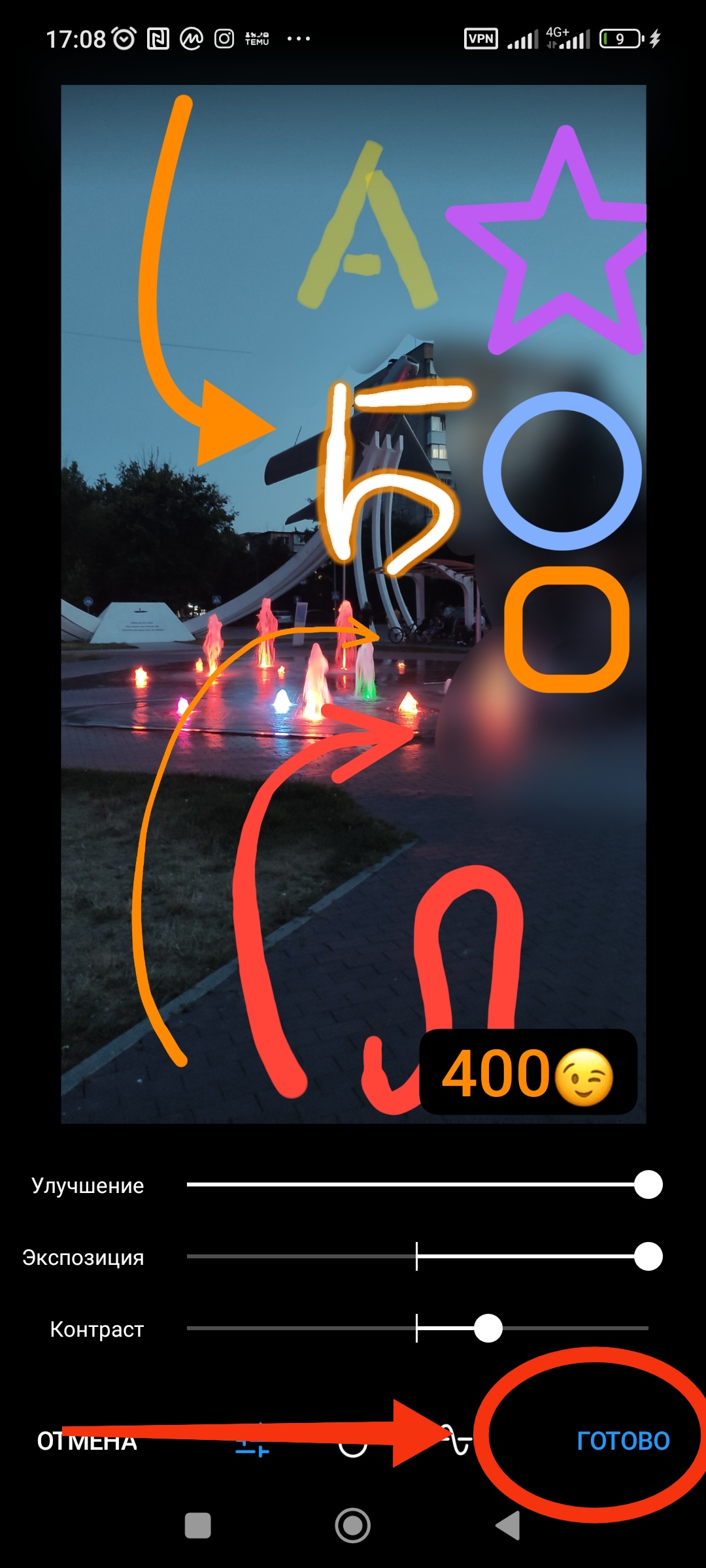
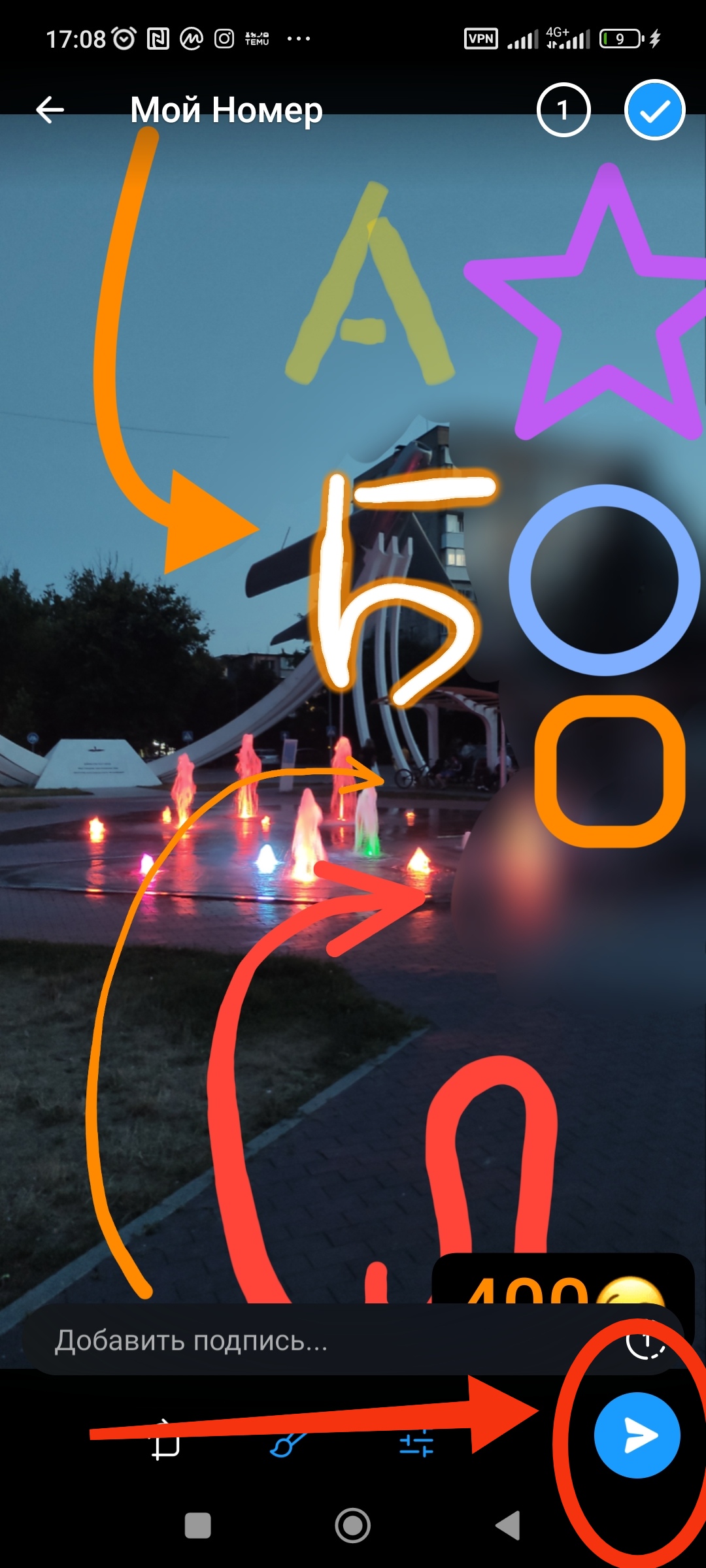
После того как вы внесли все изменения в фото, нажимаем кнопку «готово», а затем жмём привычную нам стрелочку отправки сообщения.
На этом все, надеюсь, моя публикация помогла вам разобраться в этом вопросе. Всем спасибо за внимание.

0 комментариев
Добавить комментарий