Как удалить раздражающую рекламу из Windows
В мире, где Windows 10 и Windows 11 стали надёжными спутниками в работе и развлечениях, есть одно «но» — встроенная реклама, которая порой действует на нервы. Эти операционные системы от Microsoft, несмотря на свои преимущества, иногда могут превратиться в рекламные платформы, подсовывая назойливые подсказки и всплывающие окна.
Можно, конечно, прибегнуть к сторонним инструментам для отключения этих рекламных объявлений одним кликом, но это не всегда лучшее решение. Такие «инструменты конфиденциальности» часто зависят от других настроек Windows, и использование этих универсальных средств, многие из которых вмешиваются в реестр, может привести к сложностям в понимании того, почему другие настройки ведут себя неожиданно.
Лучше всего взять дело в свои руки и отключить рекламу самостоятельно. Это даст полный контроль над процессом и упростит дальнейшее устранение возможных проблем. Большинство этих рекламных объявлений можно легко отключить через меню настроек Windows.
Однако стоит помнить, что Microsoft имеет тенденцию возвращать рекламу в новые места и восстанавливать «рекомендуемые» приложения с обновлениями Windows. Это означает, что время от времени может потребоваться проверить настройки, чтобы убедиться, что всё остаётся по-прежнему. Хотя предложенные шаги могут не убрать всю рекламу, они должны заметно уменьшить её количество.
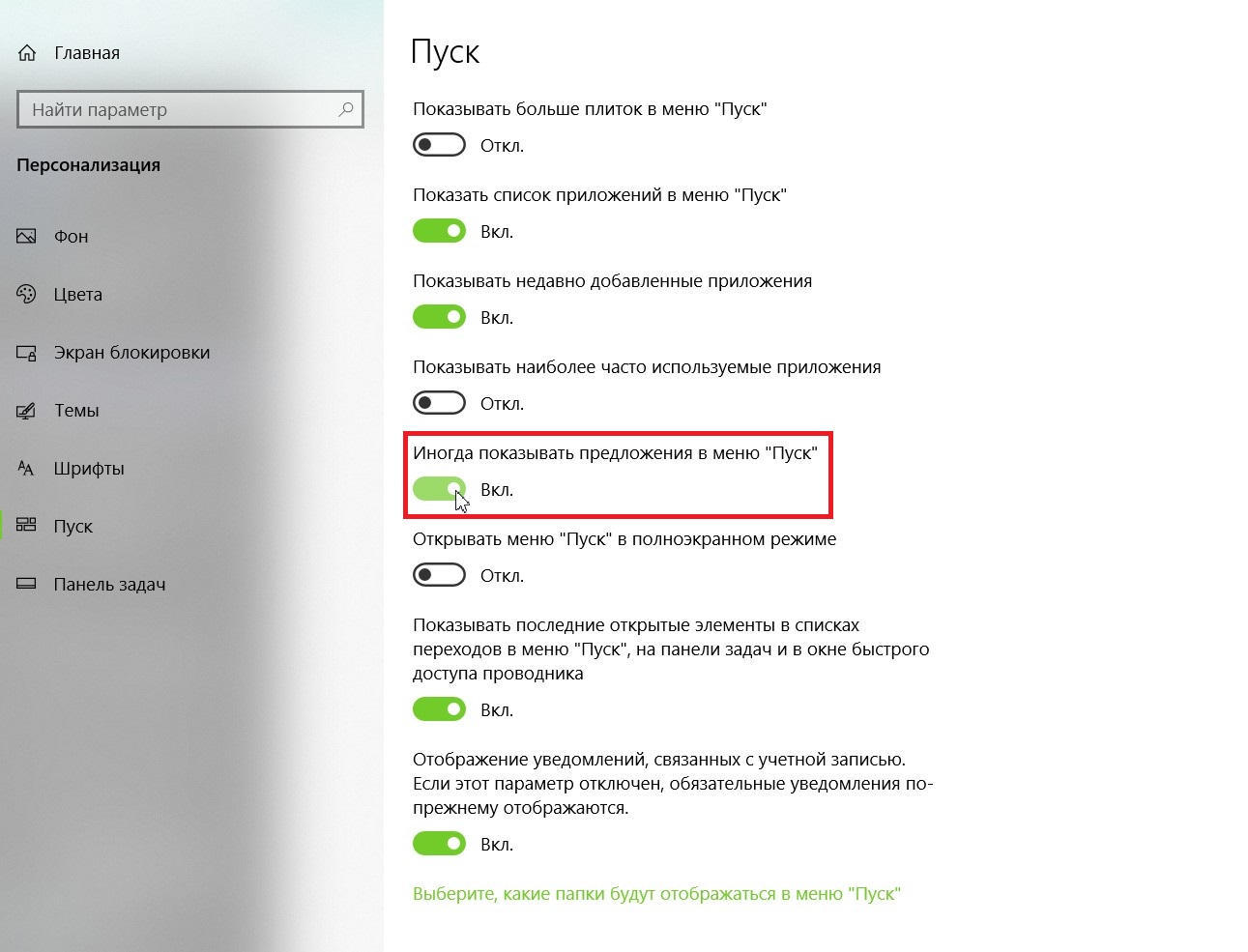
Удаление продвигаемых приложений из Стартового меню
С течением времени Стартовое меню в операционных системах Windows претерпело значительные изменения. Несомненно, некоторые из нововведений были полезными, но среди них также появились и недостатки, такие как «предложения» от Microsoft, которые иногда могут быть навязчивыми и направлены на продвижение продуктов компании. Особенно заметно это становится, если вы предпочитаете браузеры, отличные от Edge, и получаете рекомендации перейти на продукты Microsoft.
Для пользователей Windows 10 процесс отключения этих рекламных предложений довольно прост. Вам нужно лишь зайти в раздел «Настройки», затем перейти в категорию «Персонализация» и выбрать вкладку «Старт». Здесь вы найдете опцию «Иногда показывать предложения в меню «Пуск»», которую можно отключить, сняв галочку.
В случае Windows 11, этот процесс несколько отличается. Настройка называется «Показывать рекомендации для советов, ярлыков, новых приложений и прочего» и находится в аналогичном разделе.
Если вас беспокоят живые плитки в Стартовом меню Windows 10, особенно те, которые установлены по умолчанию и не приносят пользы, вы можете легко их отключить. Просто кликните правой кнопкой мыши по ненужной плитке, выберите «Дополнительно» и затем «Отключить живую плитку». Таким образом, вы уберете анимацию и сделаете ее обычным ярлыком. Если же вы хотите полностью удалить приложение, то просто выберите «Удалить» после щелчка правой кнопкой мыши по плитке.
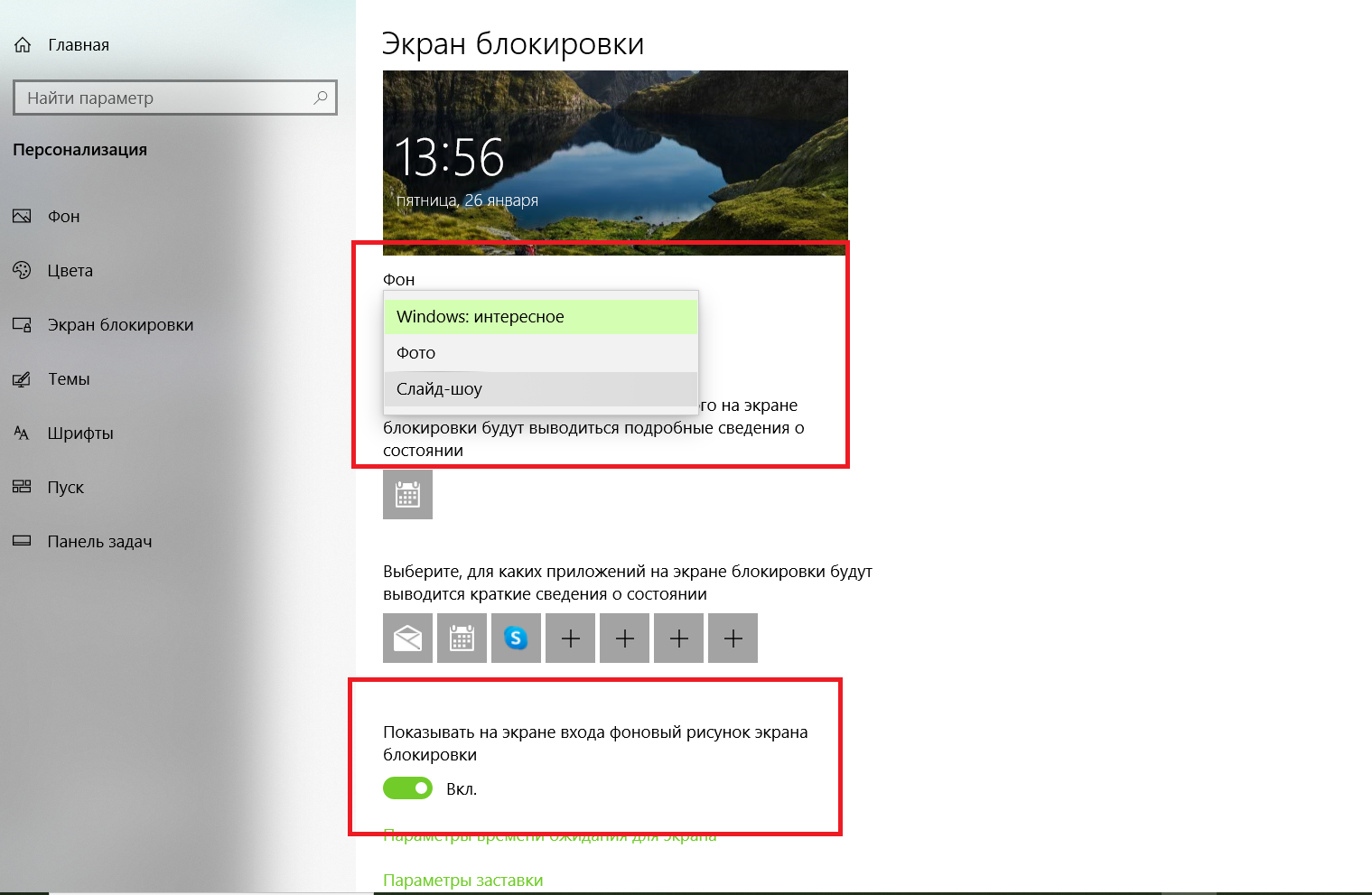
Блокировка советов и предложений на экране блокировки
Экран блокировки в Windows, к сожалению, тоже не лишён недостатков. Если на экране блокировки установлено отображение изображения или слайд-шоу, Microsoft часто добавляет на экран текстовые сообщения. Иногда это «интересные факты» о местности, изображённой на фотографии, а иногда — «советы» по использованию устройства, например, предложения перейти на Edge или использовать учётную запись Microsoft вместо локальной учётной записи.
Для того чтобы экран блокировки показывал только выбранное вами изображение без дополнительных предложений и советов, необходимо выполнить несколько простых шагов. Сначала зайдите в раздел «Настройки», затем выберите «Персонализация» и перейдите к «Экрану блокировки». Здесь вам нужно будет изменить настройку фона с «Windows» на опцию «Изображение» или «Слайд-шоу».
После этого отключите функцию «Получать интересные факты, советы и другие сведения от Windows и Cortana на экране блокировки», чтобы убрать лишние элементы и сосредоточиться исключительно на вашем фото.
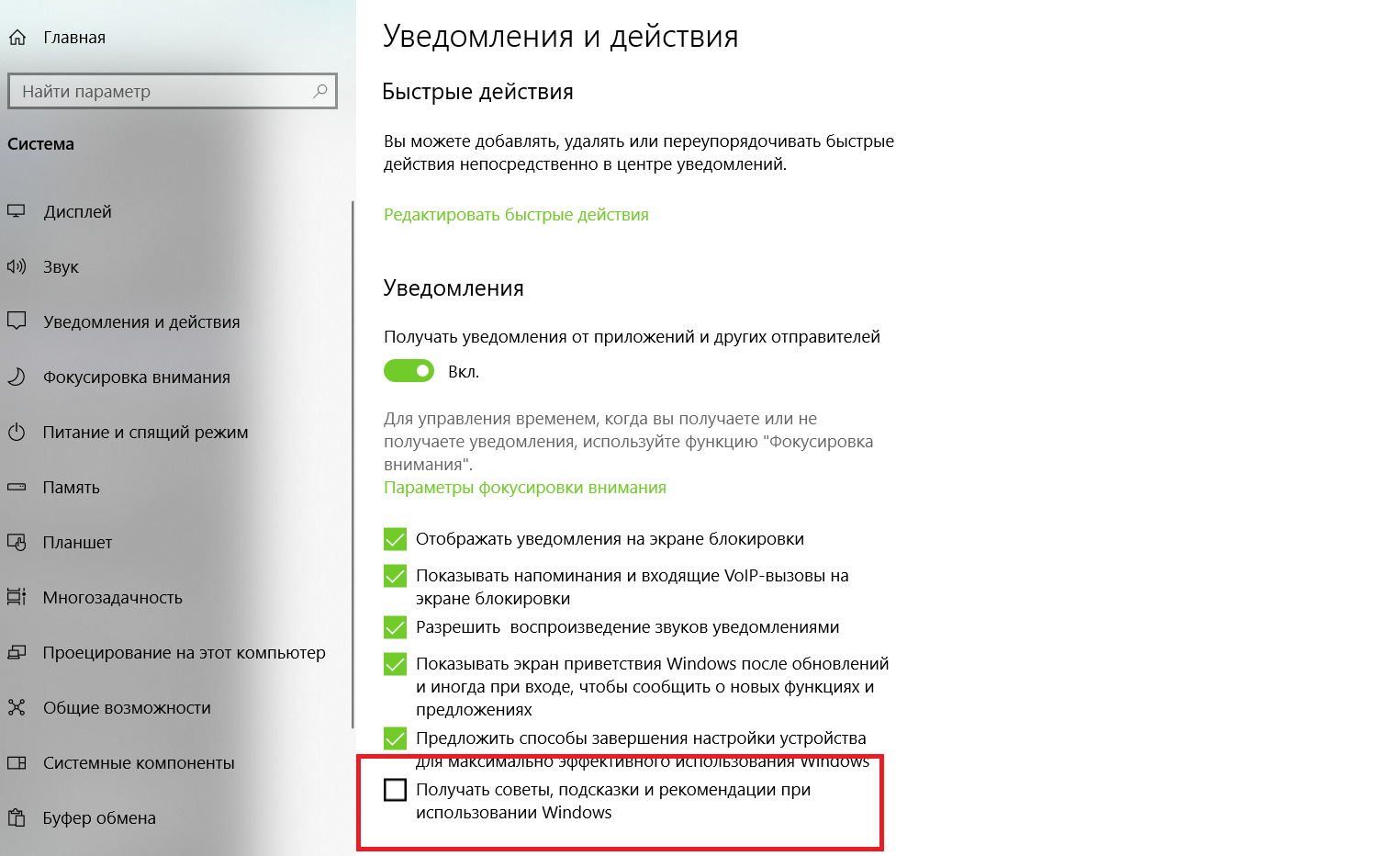
Устранение рекламы из уведомлений
Иногда в Windows могут появляться всплывающие уведомления, убеждающие перейти на Edge или присоединиться к программе Microsoft Rewards. Чтобы избавиться от них в Windows 10 для этого перейдите в раздел «Настройки», выберите «Система» и затем «Уведомления и действия». Здесь найдите и отключите опцию «Получать советы, подсказки и предложения при использовании Windows».
Кроме того, вы можете отказаться от функции «Показать приветствие Windows», которая запускает обучающие туры после обновлений, а также от «Предложений по завершению настройки устройства».
В Windows 11 процесс управления этими уведомлениями слегка отличается. Здесь вам нужно открыть «Настройки», перейти в «Систему» и затем в «Уведомления». Прокрутите вниз до раздела «Дополнительные настройки» и отключите там «Показать приветствие Windows», «Предложения по максимальному использованию Windows» и «Получение советов и предложений».
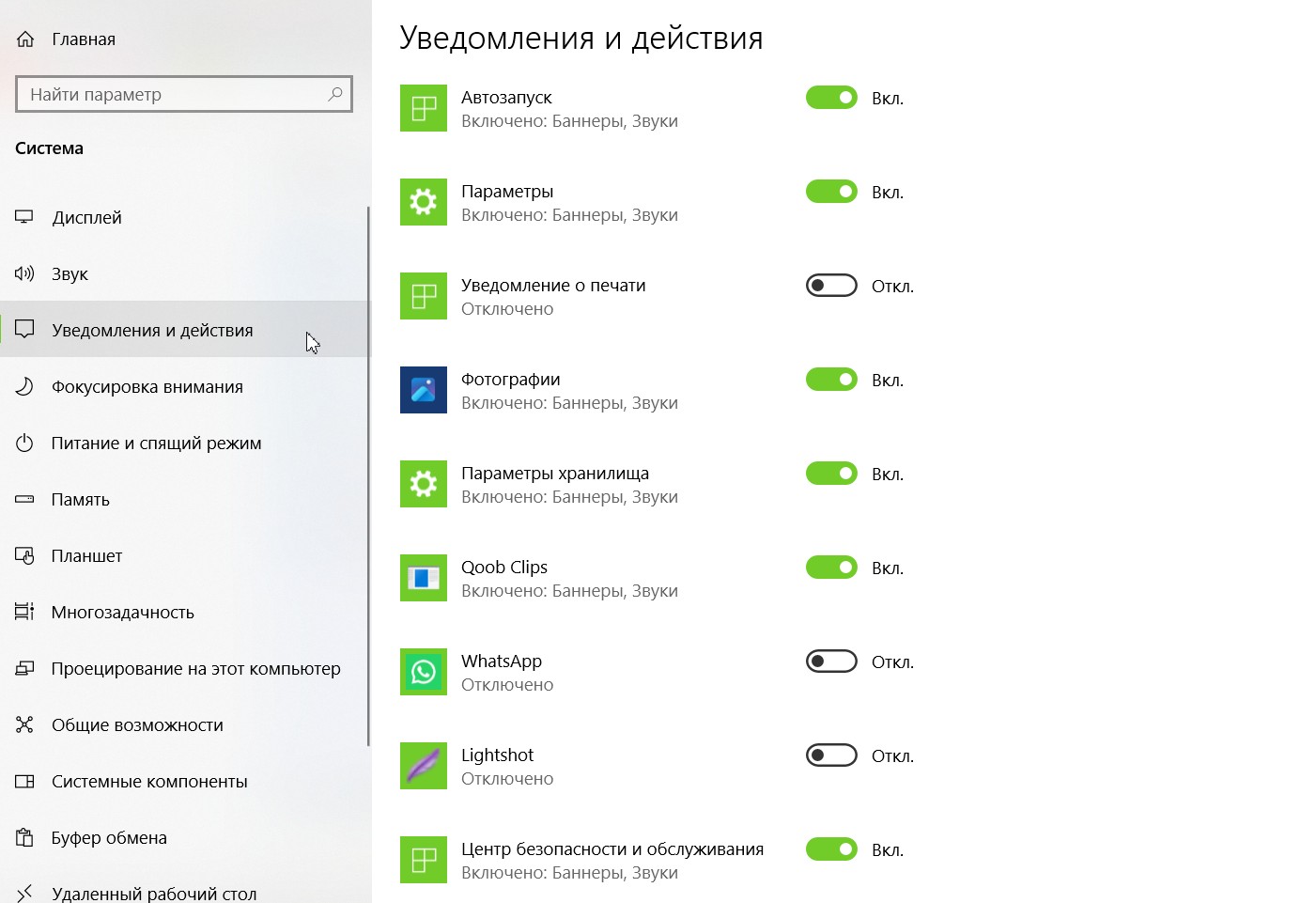
Отключение рекламы от предустановленных приложений
Стоит помнить, что некоторые «рекламные» уведомления, которые появляются на экране, могут не иметь отношения к Microsoft. Они могут быть связаны с предустановленным программным обеспечением (блотваром), установленным производителем вашего компьютера. Если вы сталкиваетесь с навязчивыми уведомлениями, откройте «Настройки» > «Система» > «Уведомления» и прокрутите вниз до списка приложений. Выясните, приходят ли сообщения от каких-либо из этих приложений. Есть ли среди них приложения, которые вы не узнаёте?
В Windows 11 сложно определить, для чего предназначено каждое приложение, поэтому может потребоваться поиск в интернете для получения дополнительной информации. Например, работая на ноутбуке Dell, можно обнаружить, что такие приложения, как SupportAssist, My Dell и Partner Promo, добавлены производителем. В случае с Lenovo ThinkPad есть Lenovo Vantage. Эти программы можно отключить (и удалить).
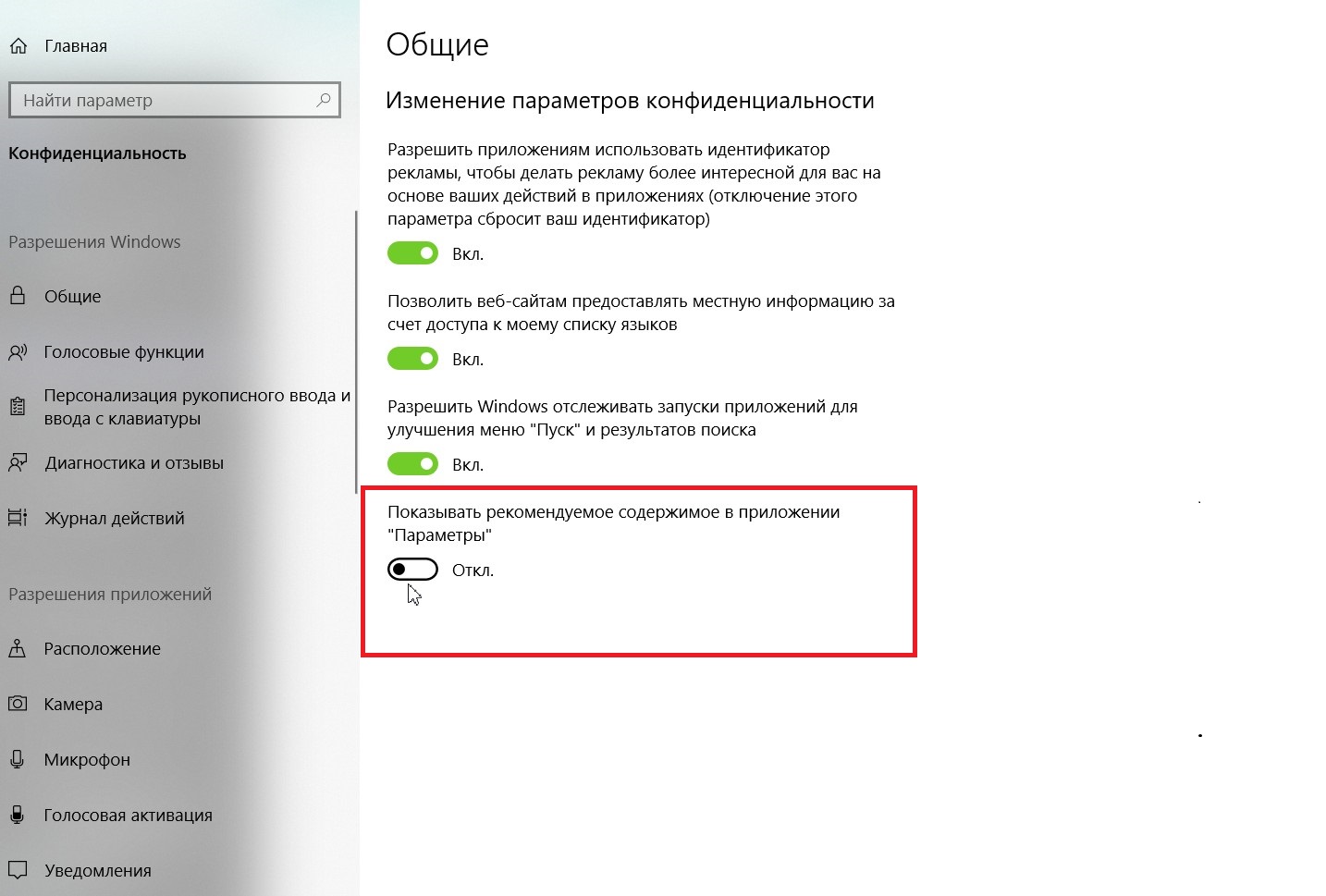
Отключение рекомендуемого контента в приложении «Настройки»
Microsoft начал использовать приложение «Настройки» в качестве рекламного пространства для предложения своих приложений пользователям.
Если вы не хотите видеть эти рекомендации, просто перейдите в «Настройки» > «Конфиденциальность» > «Общие» и отключите опцию «Показывать рекомендуемое содержимое в приложении «Параметры»».
Это позволит избежать ненужных предложений и сосредоточиться на настройках, которые действительно важны для вас.
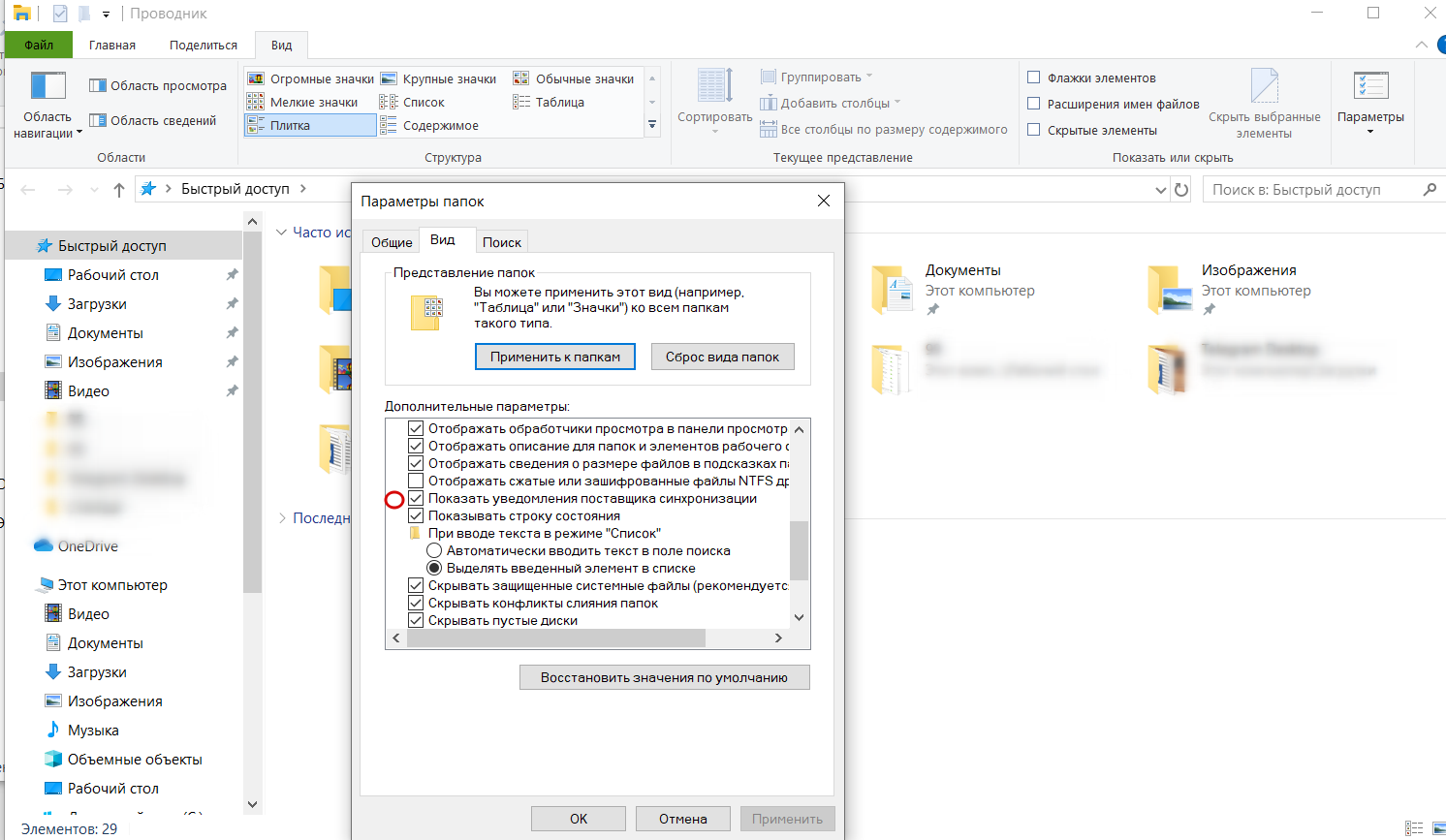
Избавляемся от рекламы в Проводнике
Кажется, что ни один уголок Windows не остался без рекламы, и даже Проводник не стал исключением. В своих попытках заинтересовать пользователей подпиской на OneDrive и Office 365, Microsoft начала продвигать эти сервисы прямо во время просмотра файлов на жёстком диске. Но от этих рекламных уведомлений можно избавиться.
В Проводнике Windows 10 щелкните «Вид» > «Параметры» > «Изменить параметры папок и поиска». В Windows 11 откройте меню с тремя точками и щелкните «Параметры». Затем в появившемся окне перейдите на вкладку «Вид». Прокрутите вниз до опции «Показывать уведомления синхронизируемого провайдера» и снимите эту галочку. Это должно предотвратить появление рекламных уведомлений в Проводнике в будущем.
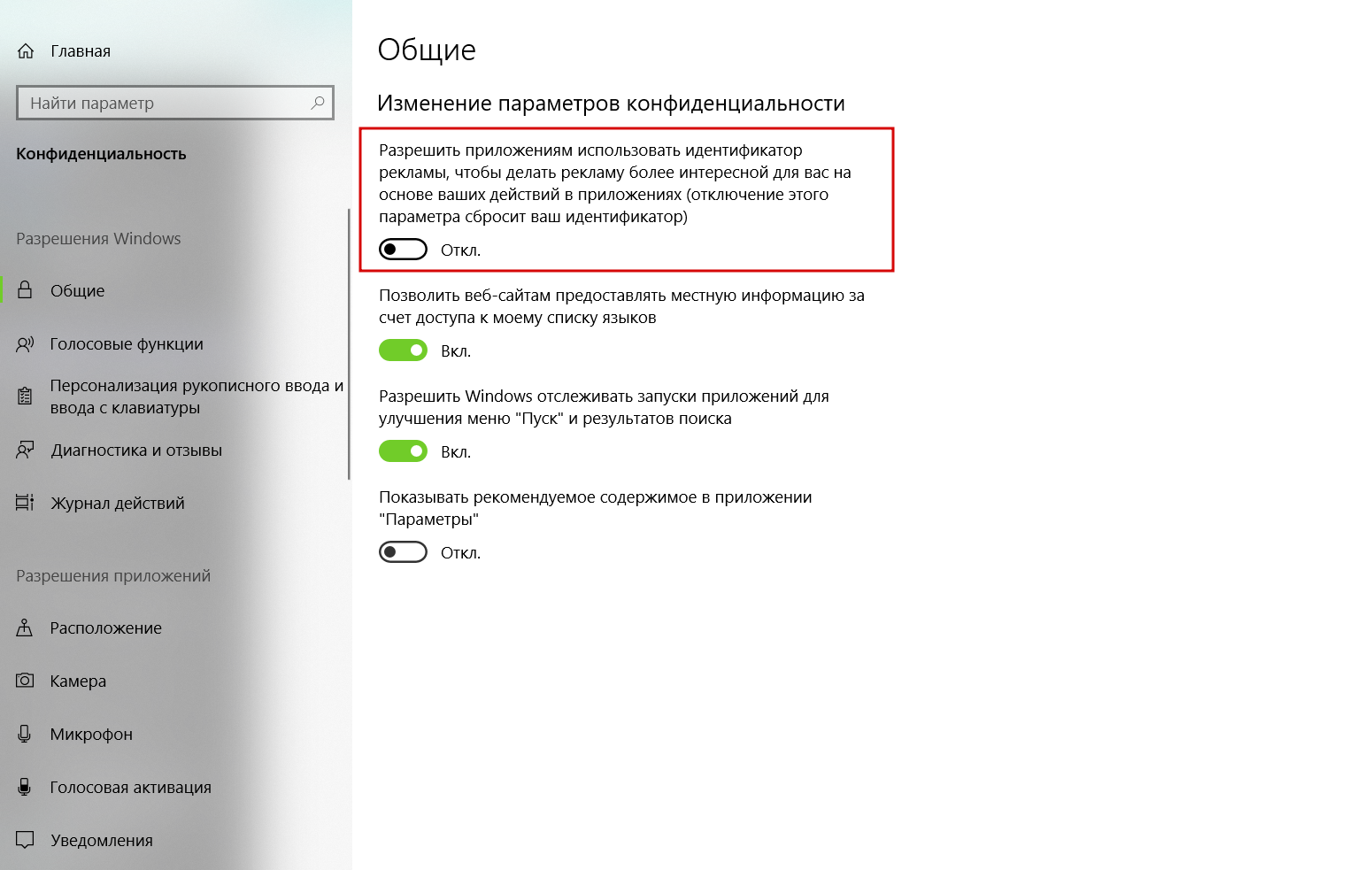
Отключение персонализированной рекламы
Windows использует рекламный идентификатор (Advertising ID), чтобы отслеживать интересы пользователя и показывать более релевантную рекламу в приложениях. В процессе отключения встроенной рекламы в Windows также может быть полезно отключить эту функцию.
В Windows 10 перейдите в «Настройки» > «Конфиденциальность» > «Общие» и отключите опцию «Позволять приложениям использовать мой рекламный идентификатор», если вы предпочитаете видеть ненаправленную рекламу.
В Windows 11 эта опция называется «Позволить приложениям показывать мне персонализированную рекламу с использованием моего рекламного идентификатора». Отключение этой функции поможет снизить уровень персонализации рекламы, которую вы видите в приложениях.
Итак, мы рассмотрели ряд способов, как избавиться от встроенной рекламы в Windows 10 и Windows 11. Отключение рекламы в Стартовом меню, на экране блокировки, в уведомлениях, Проводнике, а также отказ от персонализированной рекламы — все эти меры помогут сделать вашу работу на компьютере более комфортной и менее раздражающей.
Помните, что хотя некоторые из этих настроек могут казаться малозначительными, в совокупности они могут значительно улучшить ваш пользовательский опыт. Ведь в конце концов, каждый из нас хочет, чтобы его компьютер служил надежным инструментом для работы и развлечений, а не был источником нежелательной рекламы и беспокойства.
Сделайте эти простые настройки, и вы заметите, как ваша повседневная работа на компьютере станет более приятной и продуктивной.








37 комментариев
Добавить комментарий
https://photo.sibnet.ru/upload/imggreat/17065394740418111.jpg
Ну и да, как ниже написали, можно поставить другой браузер с выпиленной телеметрией.
После того, как мне надоела лицензированная Win95, перешёл на сборки от надёжных источников. Ни разу за 30 лет не пожалел.
Всем удачи.
Очень достойная кастрация, по самые гланды.
Гляньте сами — СанЛекх Лайт версия последняя.
Специально пишу кирилецей — чтобы не дое**ись, что реклама.
Для сисадмина лучше полноценная версия, установленная из официального дистрибутива — хотя бы из-за возможности сравнительного анализа с клиентскими системами.
Добавить комментарий