Как передать 50 ГБ между iPhone и Windows без интернета, облака и кабеля
Память в iPhone забита: фото и видео с отпуска занимают около 50 ГБ, а кабель остался в другой сумке. В iCloud бесплатно помещаются 5 ГБ, по мобильному интернету такой объём гнать накладно, а AirDrop с Windows не работает.
И всё-таки эти файлы можно перенести на компьютер сегодня вечером. Понадобится бесплатная программа и домашний Wi-Fi. Есть одно условие, про которое в инструкциях вспоминают в последнюю очередь, и если его пропустить, передача оборвётся на середине.
Что такое LocalSend и почему ему не нужен интернет
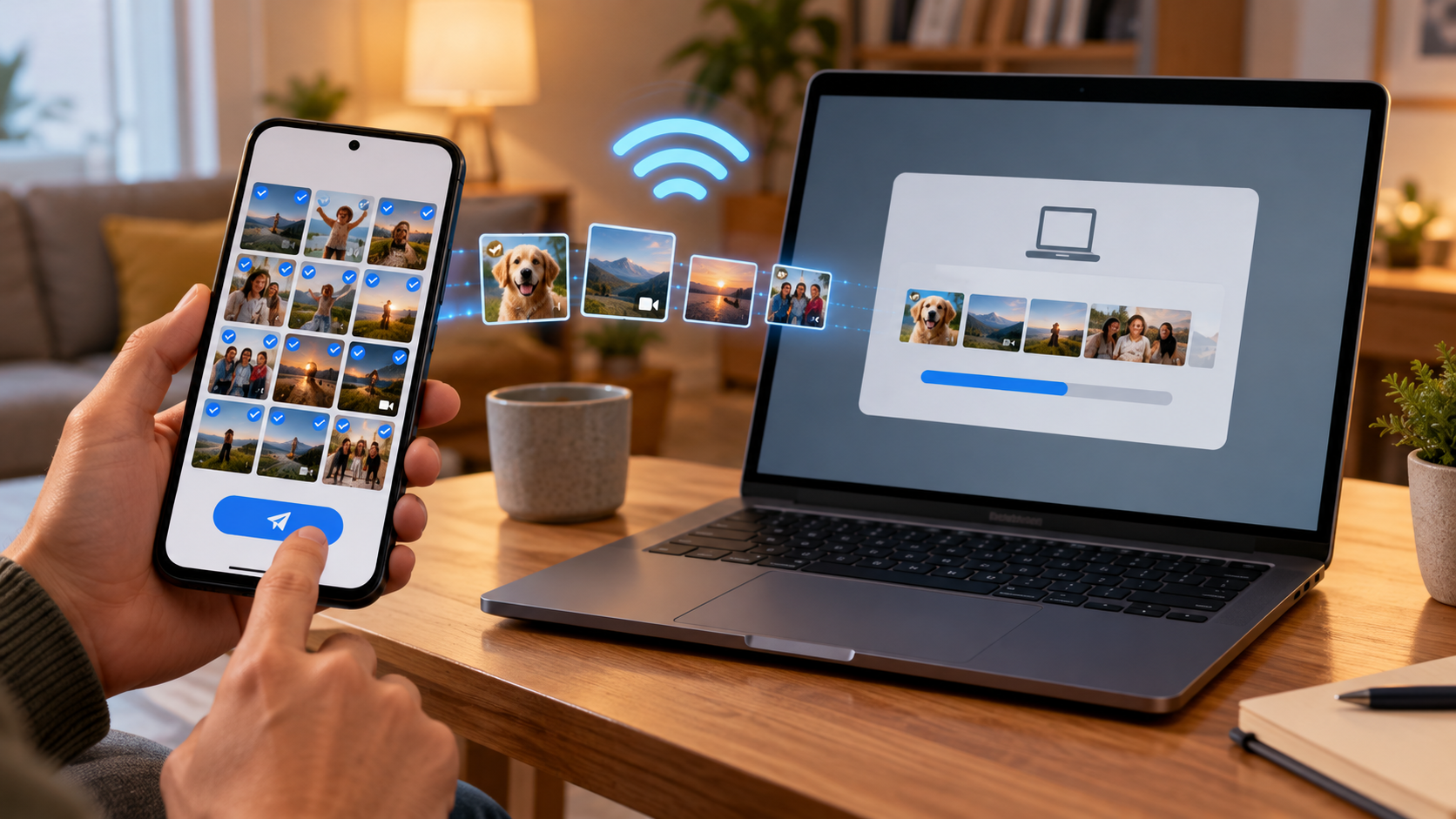
LocalSend — бесплатная программа с открытым кодом, которая передаёт файлы между устройствами в одной сети. Версии есть для iPhone, Android, Windows, macOS и Linux. Для Windows нужна версия 10 или новее, для iPhone iOS 13 и новее. Устройства соединяются напрямую по HTTPS, без аккаунтов, облака и посторонних серверов. Сертификат шифрования каждое устройство создаёт у себя, а целостность файлов проверяется контрольными суммами: эта проверка включена по умолчанию.
Интернет программе не нужен. Один из авторов обзоров проверял передачу, отключив модем от роутера, и всё работало. Нужна только общая сеть: iPhone и компьютер должны сидеть на одном Wi-Fi, а компьютер может быть подключён к тому же роутеру кабелем. Поэтому «без кабеля» здесь значит «без USB-кабеля». Роутер понадобится, хотя интернет в нём может быть и выключен.
В российском App Store LocalSend доступен и стоит ноль рублей. Внутри предлагают необязательные пожертвования от 349 до 3990 ₽, и на функции они не влияют. Для Windows установщик берут на сайте проекта или на его странице на GitHub.
Есть и ещё одна причина знать про такой способ. В марте 2026 года в части районов Москвы мобильный интернет начал открывать только сайты из списка разрешённых. Домашняя сеть и передача внутри неё от этого не зависят: трафик не выходит за пределы квартиры.
Настройка за десять минут
- Установите программу на оба устройства. На iPhone из App Store, на Windows с сайта проекта.
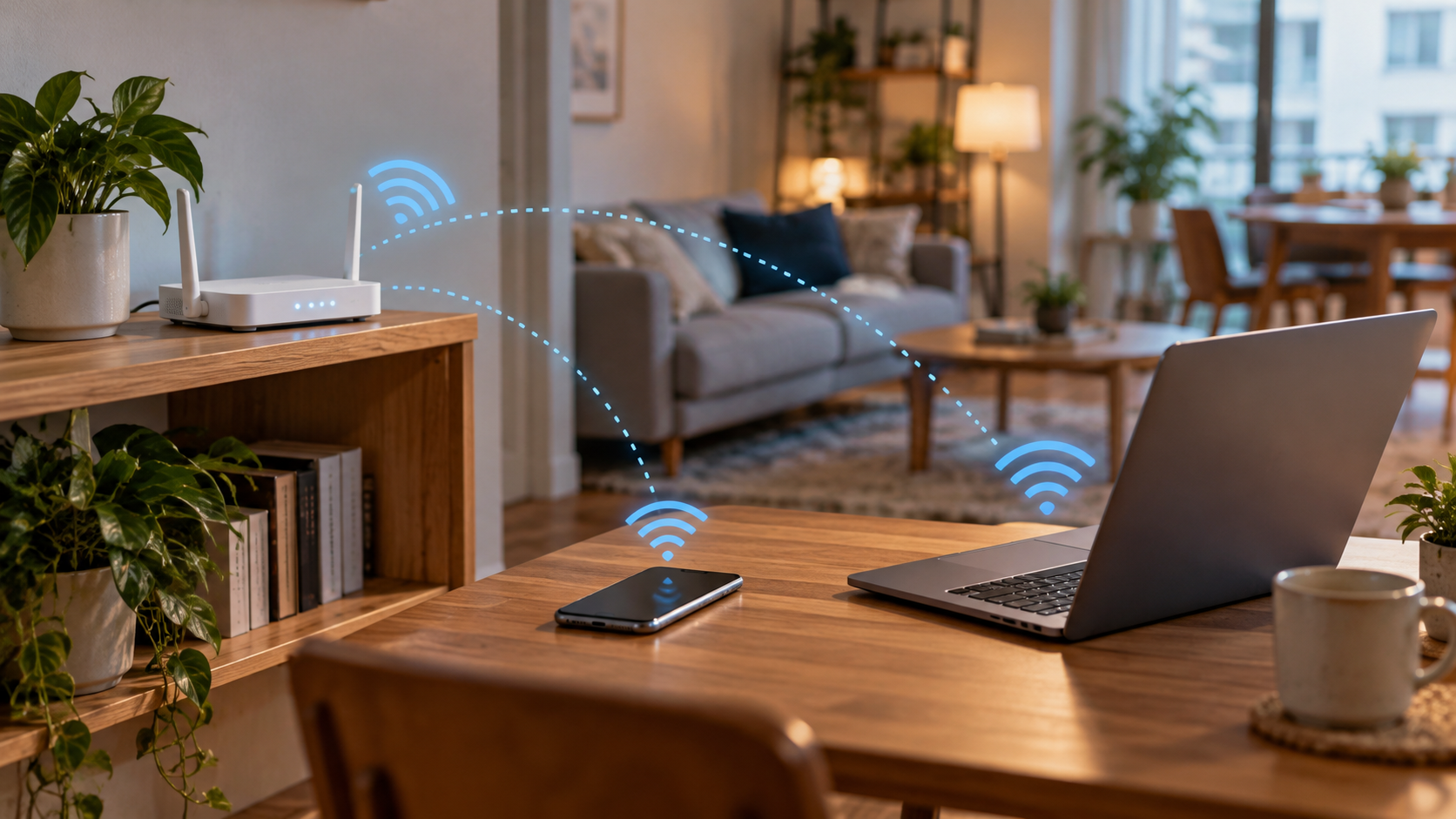
- Подключите оба устройства к одной сети Wi-Fi. Лучше к диапазону 5 ГГц: проект рекомендует именно его. Гостевую сеть не берите. В ней часто включена изоляция устройств, и они друг друга не увидят.
- Объявите сеть частной в Windows. Параметры → Сеть и Интернет → Wi-Fi → свойства сети → профиль «Частная». Если при первом запуске Windows спросит про доступ через брандмауэр, разрешите его для частных сетей. Программе нужен порт 53317 (TCP и UDP).
- Разрешите доступ к локальной сети на iPhone. Настройки → Конфиденциальность и безопасность → Локальная сеть → LocalSend. Если запретить, это выглядит так, будто компьютер не находится. Заодно дайте программе доступ ко всем фото: один пользователь пишет в отзыве, что ограниченный доступ потом трудно поменять.
- Отключите автоблокировку экрана. Настройки → Экран и яркость → Автоблокировка → Никогда. Это и есть то самое условие: на iPhone программа не работает в фоне, и если экран погаснет, передача прервётся. Поставьте телефон на зарядку.
- Не давайте компьютеру уснуть. На время передачи отключите сон в настройках питания, иначе он остановит приём.
- Отправляйте. Откройте LocalSend на iPhone, выберите фото и видео (раздел с медиа, название на вашей версии может отличаться), нажмите на свой компьютер в списке и подтвердите приём на компьютере.
Сколько ждать на самом деле
Скорость задаёт не программа, а Wi-Fi и телефон. На коробке роутера написано «1200 Мбит/с», но в мегабайтах это максимум 150 МБ/с (делим на 8), и телефон до этого не дотягивает в разы.
Данные из тестов разнятся. Лайфхакер получил около 24-25 МБ/с по Wi-Fi 5 ГГц. В большом тесте на сто файлов общим размером 50,2 ГБ при чистом канале Wi-Fi 6E средняя скорость между разными устройствами составила 24-42 МБ/с, а с участием телефона 24-28 МБ/с. В обзоре с отчётами пользователей называют от 8 до 20 МБ/с, ещё один автор измерил около 22 МБ/с. Тест на 50 ГБ проводили в тщательно подготовленных условиях, а у вас роутер, стены и соседские сети. Закладывайте 10-25 МБ/с, а дальше смотрите на свою сеть.
| Скорость | Время для 50 ГБ | Где такое встречается |
| 8 МБ/с | около 1 ч 44 мин | Нижняя граница в отчётах пользователей |
| 10 МБ/с | около 1 ч 23 мин | Пессимистичный, но реальный сценарий |
| 15 МБ/с | около 56 мин | Середина диапазона, на который стоит рассчитывать |
| 20-25 МБ/с | 33-42 мин | Типичные результаты по Wi-Fi 5 ГГц |
| 28 МБ/с | около 30 мин | Верхняя граница для телефона в подготовленном тесте |
| 40 МБ/с | около 21 мин | Между Windows и Linux в том же тесте, телефон до этого не дошёл |
Расчёт сделан для 50 000 МБ (iPhone считает гигабайты в десятичной системе).
В описании проекта сказано, что если выключить шифрование на обоих устройствах, скорость может вырасти. Дома это допустимо, в кафе или коворкинге лучше оставить как есть. Кабель на компьютере тоже не панацея: один пользователь получил около 10 МБ/с даже по проводной сети на 10 Гбит/с, так что потолок задают не только провода.
Почему 50 ГБ лучше отправлять порциями
Передача около 90 ГБ, которую пробовал автор It's FOSS, шла рывками и оборвалась с ошибкой. Другой обзор отмечает, что сбои чаще случаются при поиске устройств, чем во время самой передачи. В большом тесте 49 из 50 передач прошли успешно, а одна оборвалась из-за принудительного сброса сети. Выходит, что программа в целом надёжна, но на длинной дистанции любая мелочь (погасший экран, уснувший компьютер, сбой роутера) стоит дорого.
Поэтому разбейте перенос на порции по 10-15 ГБ, например по месяцам или альбомам. После каждой порции сверьте число файлов и общий размер папки на компьютере с тем, что было на телефоне, и откройте несколько файлов. С iPhone удаляйте оригиналы только после такой проверки.
Что произойдёт с форматами на Windows
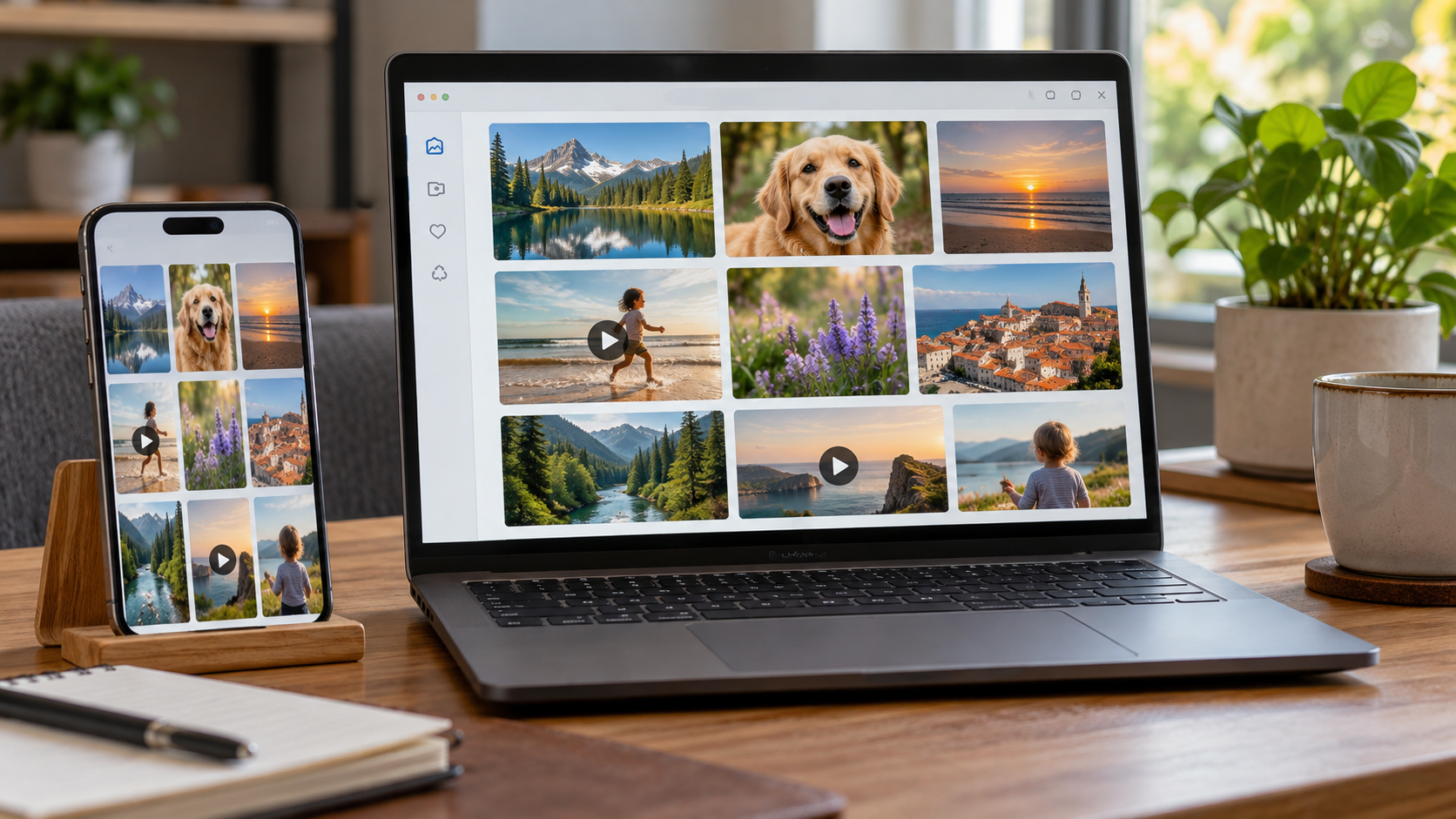
Фото с iPhone по умолчанию сохраняются в HEIC, а видео в HEVC. Windows 10 и 11 без дополнений HEIC не открывает. Нужно бесплатное расширение «HEIF Image Extensions» из Microsoft Store или программа вроде CopyTrans HEIC, которая заодно умеет конвертировать в JPEG. Для HEVC-видео Microsoft продаёт отдельное расширение примерно за доллар, а Лайфхакер предупреждает, что из России с оплатой могут быть проблемы. Обойти это проще всего плеером, который играет HEVC сам, например VLC.
Какие форматы придут на компьютер, зависит от настроек камеры: Настройки → Камера → Форматы, «Высокая эффективность» или «Наиболее совместимый». Менять нужно до съёмки, уже снятые файлы не изменятся. Как именно LocalSend обращается с форматами, в источниках подтверждения не нашлось, поэтому после первой порции откройте несколько файлов и убедитесь, что они читаются.
Если компьютер не видит iPhone
Разные сети. Обычная и гостевая сети роутера для программы чужие, устройства в них не найдут друг друга. Подключите оба к одной.
Изоляция устройств на роутере. В настройках Wi-Fi найдите пункт «Изоляция точки доступа» или «Изоляция клиентов» (названия у разных роутеров отличаются) и отключите. В гостевых сетях она включена часто.
VPN на компьютере. Если на компьютере работает VPN, отключите его на время передачи: из-за маршрутизации через внешний сервер устройства могут перестать видеть друг друга.
Брандмауэр и профиль сети. Проверьте, что сеть частная и порт 53317 открыт.
Если ничего не помогло, перезапустите сервер в настройках программы (раздел сети) на обоих устройствах. Есть и запасной путь: в настройках отправки включается режим «Поделиться по ссылке», и файлы скачиваются в браузере на компьютере по ссылке или QR-коду.
А если роутера рядом нет
На даче, в поезде или в чужой квартире нужна сеть из двух устройств. Встроенный хот-спот Windows здесь не подойдёт: Microsoft описывает его как раздачу уже существующего подключения. Остаётся точка доступа на самом iPhone, «Режим модема»: компьютер подключается к ней, и в сети остаются только два устройства. Один из обзоров называет такой способ надёжным запасным вариантом. Один нюанс: режим модема на iPhone обычно требует работающей сотовой связи, поэтому проверяйте его заранее, а не на месте.
С чего начать
Отправьте для пробы один-два гигабайта. За несколько минут станет видно, какая у вас реальная скорость, находит ли компьютер телефон и открываются ли файлы. Если на два гигабайта ушло три минуты, на пятьдесят уйдёт около часа с четвертью: умножьте время на двадцать пять и выберите вечер, когда телефон можно оставить на зарядке.
Источник: playground.com





0 комментариев
Добавить комментарий