Как быстро улучшить и очистить звук от лишних шумов
Качественный звук — это ключевой элемент любого контента, будь то видео или музыкальный трек. В последние годы аудиоконтент стал невероятно популярен: подкасты, аудиокниги и видео на платформах вроде YouTube и TikTok привлекают миллионы слушателей и зрителей по всему миру. Лишние шумы могут испортить впечатление и оттолкнуть аудиторию, поэтому важно знать, как их устранить.
Современные инструменты для обработки звука позволяют быстро и просто улучшить качество аудио даже с недорогого микрофона или смартфона. В этой статье я расскажу, как сделать ваш звук профессиональным и приятным для слушателей независимо от вашего уровня подготовки и оборудования.

Как работают инструменты для удаления шумов
Подобные сервисы используют специальные алгоритмы, которые анализируют звук и выделяют фоновые шумы, такие как гул, шипение или эхо, чтобы затем удалить их, оставив только чистый и качественный звук. Это позволяет значительно улучшить качество записи, делая голос более четким и приятным для восприятия.
Auphonic
Auphonic — это онлайн-сервис для автоматической обработки аудиофайлов. В нём есть много функций, такие как нормализация громкости, шумоподавление, удаление эха и многое другое. Особенностью Auphonic является его простота в использовании: вам не нужно быть звукорежиссером, чтобы получить отличный результат.
Я использовал Auphonic для обработки аудиозаписей и был приятно удивлен качеством конечного звука. Сервис действительно справляется с задачей шумоподавления и нормализации громкости, что делает звук более профессиональным.
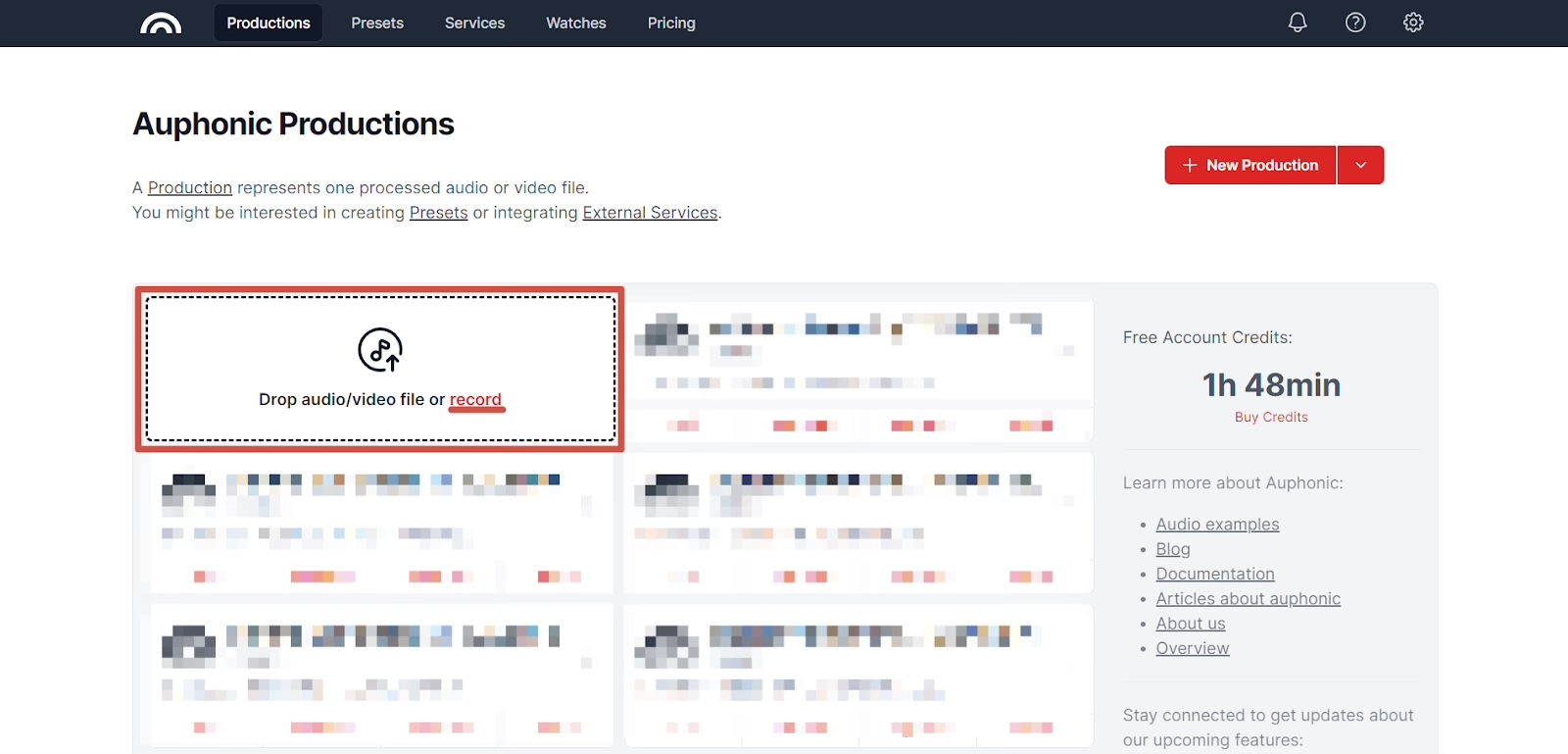
После регистрации на сайте Auphonic переходим в раздел Productions. Выбираем файл или записываем аудио прямо в браузере.
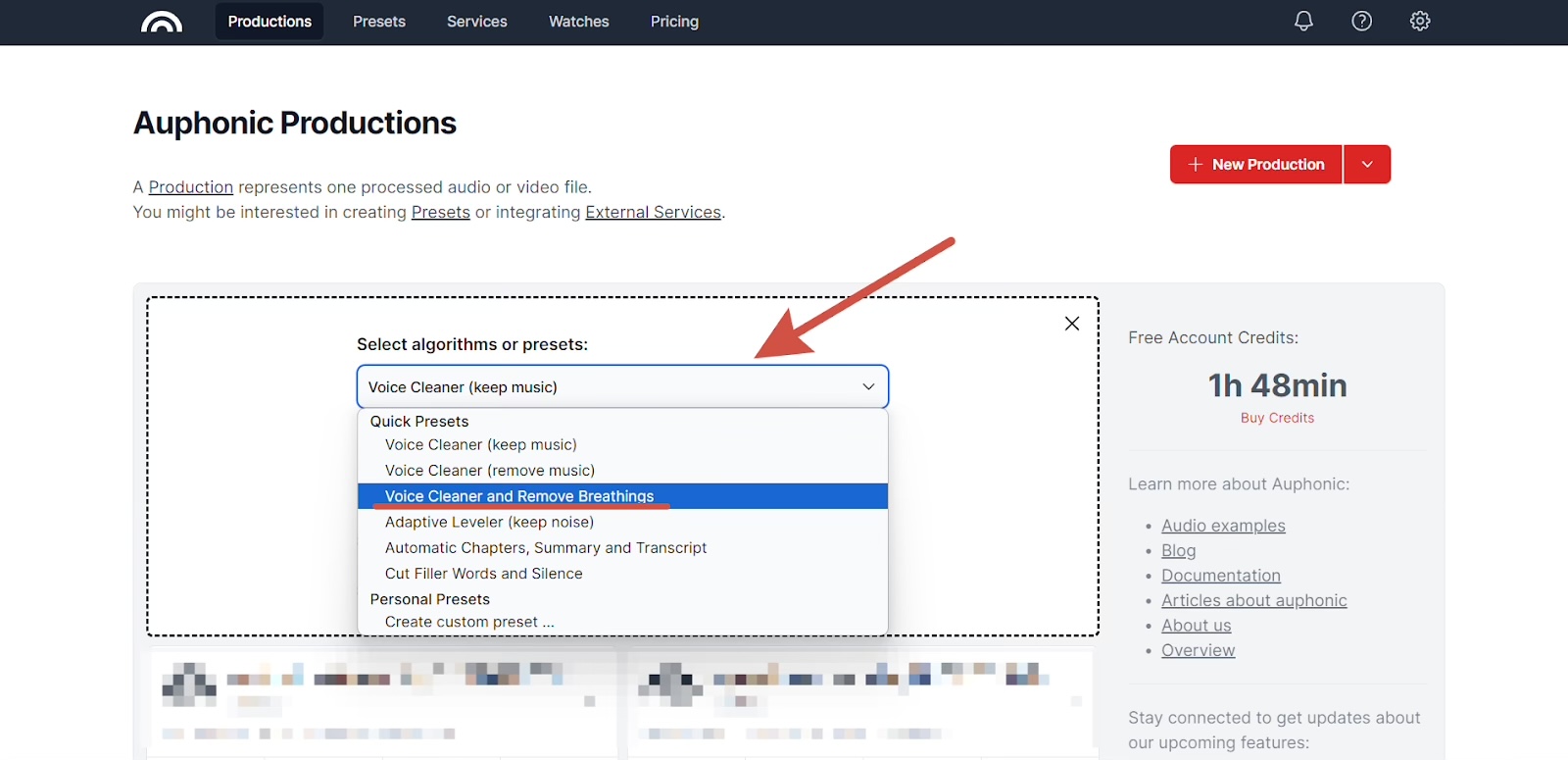
После этого выбираем один из подходящих пресетов. Если вам нужно оставить только голос, то выбирайте вариант «Voice Cleaner and Remove Breathings».
Спустя несколько секунд получаем результат. Можно послушать аудио до и после обработки, а также скачать его.
Преимущества:
- интуитивно понятный интерфейс;
- широкий набор функций для улучшения звука;
- автоматическая обработка.
Недостатки:
- ограниченное количество бесплатных обработок в месяц (2 часа в месяц);
- некоторые функции доступны только в платной версии.
Audacity
Audacity — это бесплатный редактор звука с открытым исходным кодом. В нём есть много инструментов для изменения и «апгрейда» звука, таких как удаление шума, эквализация, компрессия и многое другое. Audacity подходит как для новичков, так и для профессионалов.
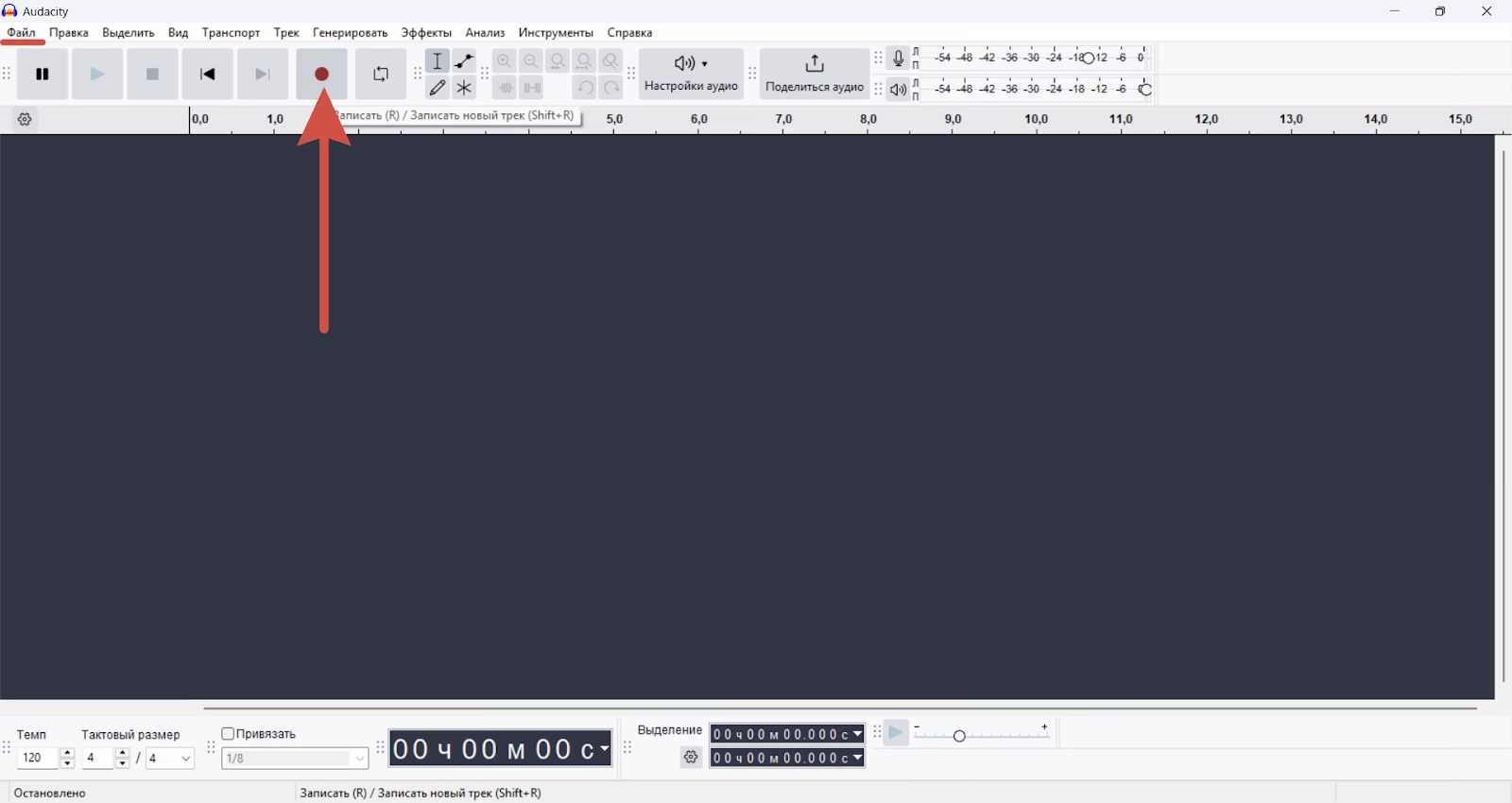
Переходим на сайт Audacity и скачиваем ПО на свое устройство. Советую выбирать прямой установщик, а не через Muse, если конечно вам не нужно стороннее приложение. Открываем Audacity и импортируем аудио через раздел «Файл» или записываем прямо в приложении.
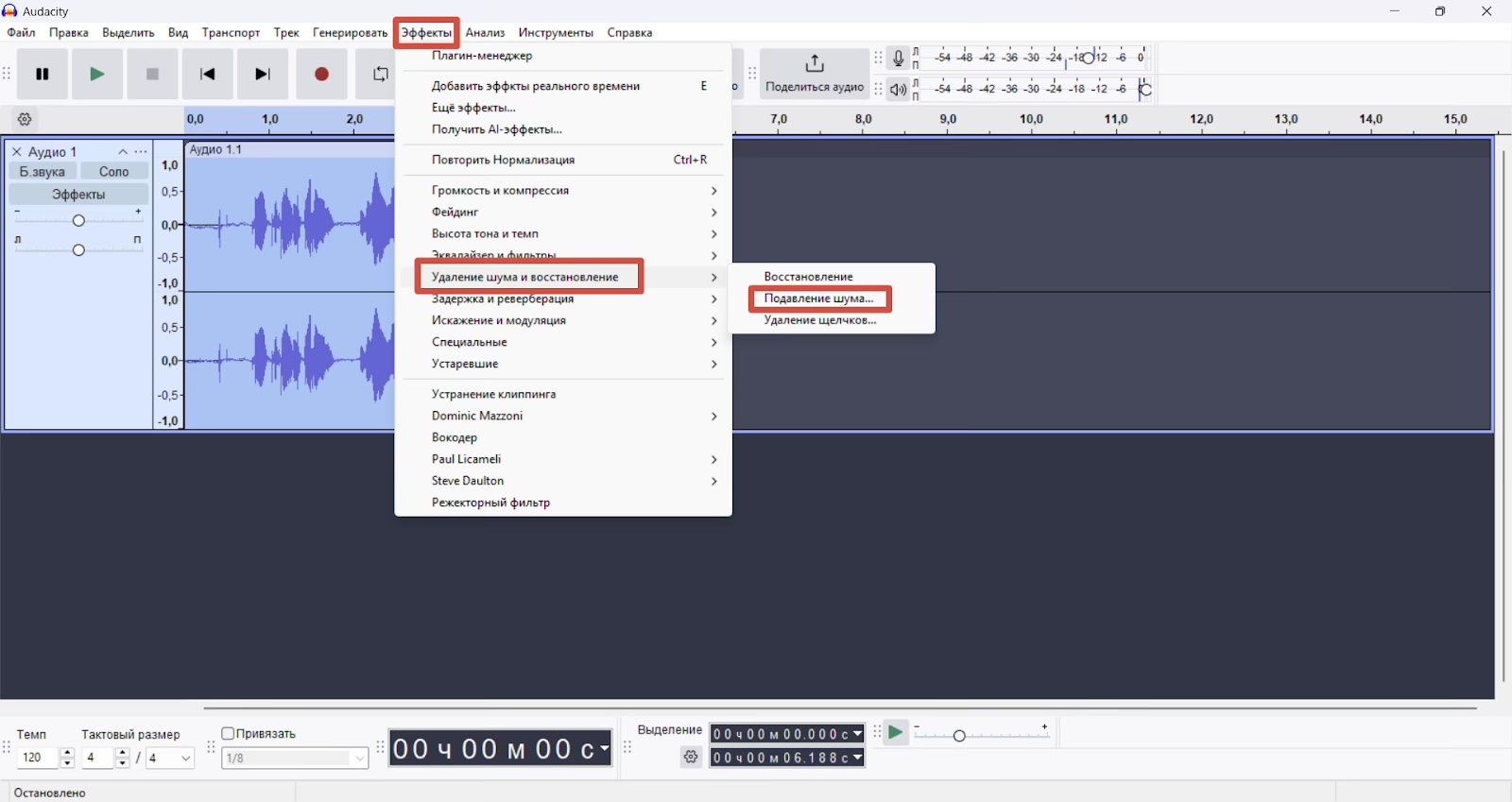
Обязательно выделите аудио фрагмент, затем нажмите на раздел «Эффекты» — «Удаление шума и восстановление» — «Подавление шума».
Выделите нужный фрагмент и получите профиль шума. Затем вернитесь на эту же вкладку и нажмите «ОК». Перед этим можно прослушать полученный вариант.
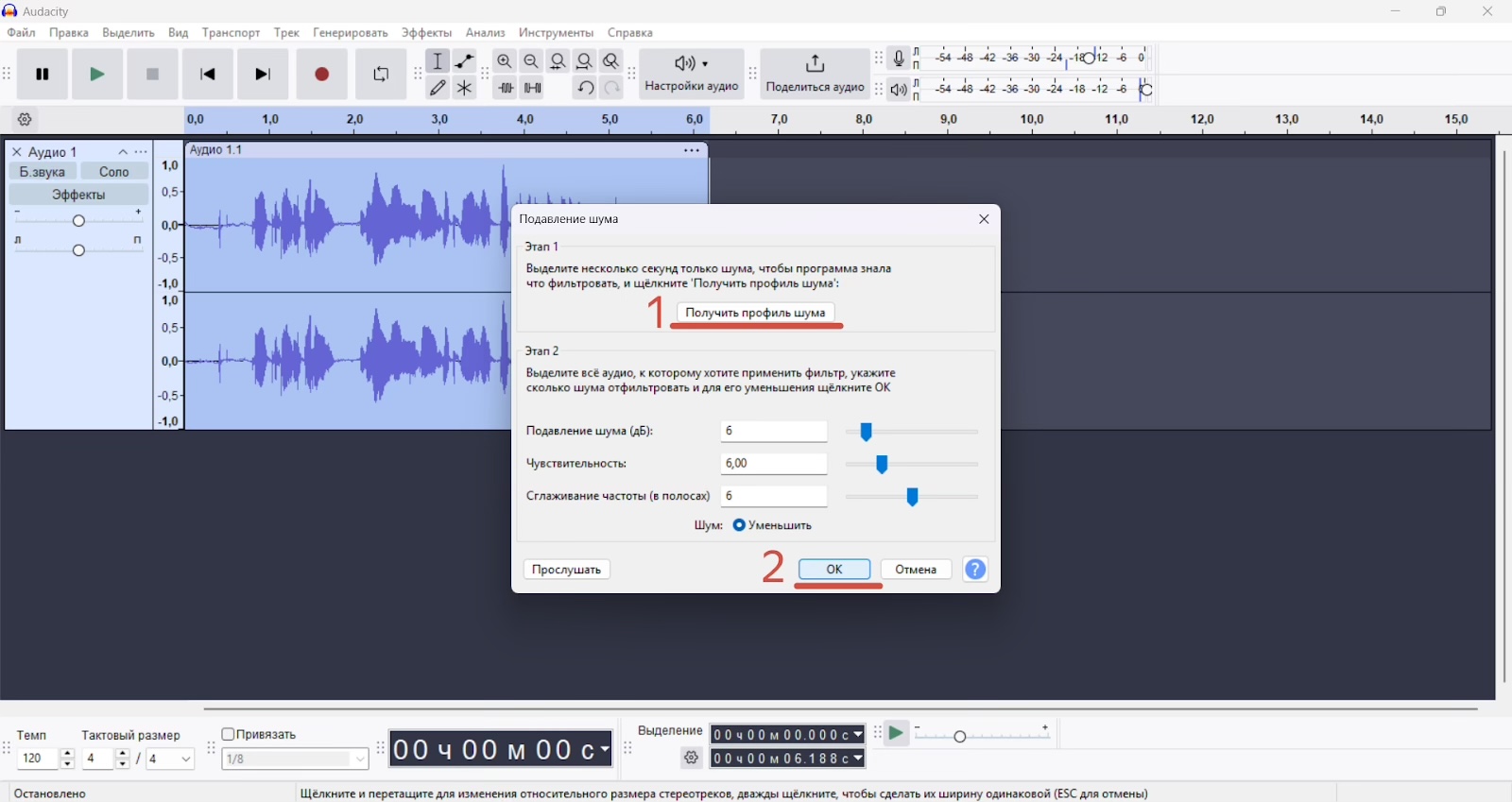
Повторите один или несколько раз, чтобы добиться идеального результата. Можно продолжить редактировать аудио, к примеру, применить эффект нормализации или обрезать аудиодорожку. Для скачивания файла переходим в раздел «Файл» — «Экспорт аудио» — «Экспорт на компьютер». Выбираем имя файла и другие настройки. Теперь аудиозапись улучшена.
Преимущества:
- бесплатный и с открытым исходным кодом;
- широкий набор инструментов для редактирования звука;
- поддержка множества форматов файлов.
Недостатки:
- интерфейс может показаться сложным для новичков;
- требует установки на компьютер.
TwistedWave
TwistedWave — это онлайн-редактор звука, который имеет много возможностей для улучшения и очистки аудиофайлов. Он поддерживает нормализацию громкости, удаление шума, настройку эквализации и многое другое. Особенностью TwistedWave является его удобный интерфейс и возможность работы прямо в браузере.
TwistedWave показался мне удобным для быстрого редактирования небольших аудиофайлов. Инструмент отлично справляется с основной задачей — удалению лишних шумов.
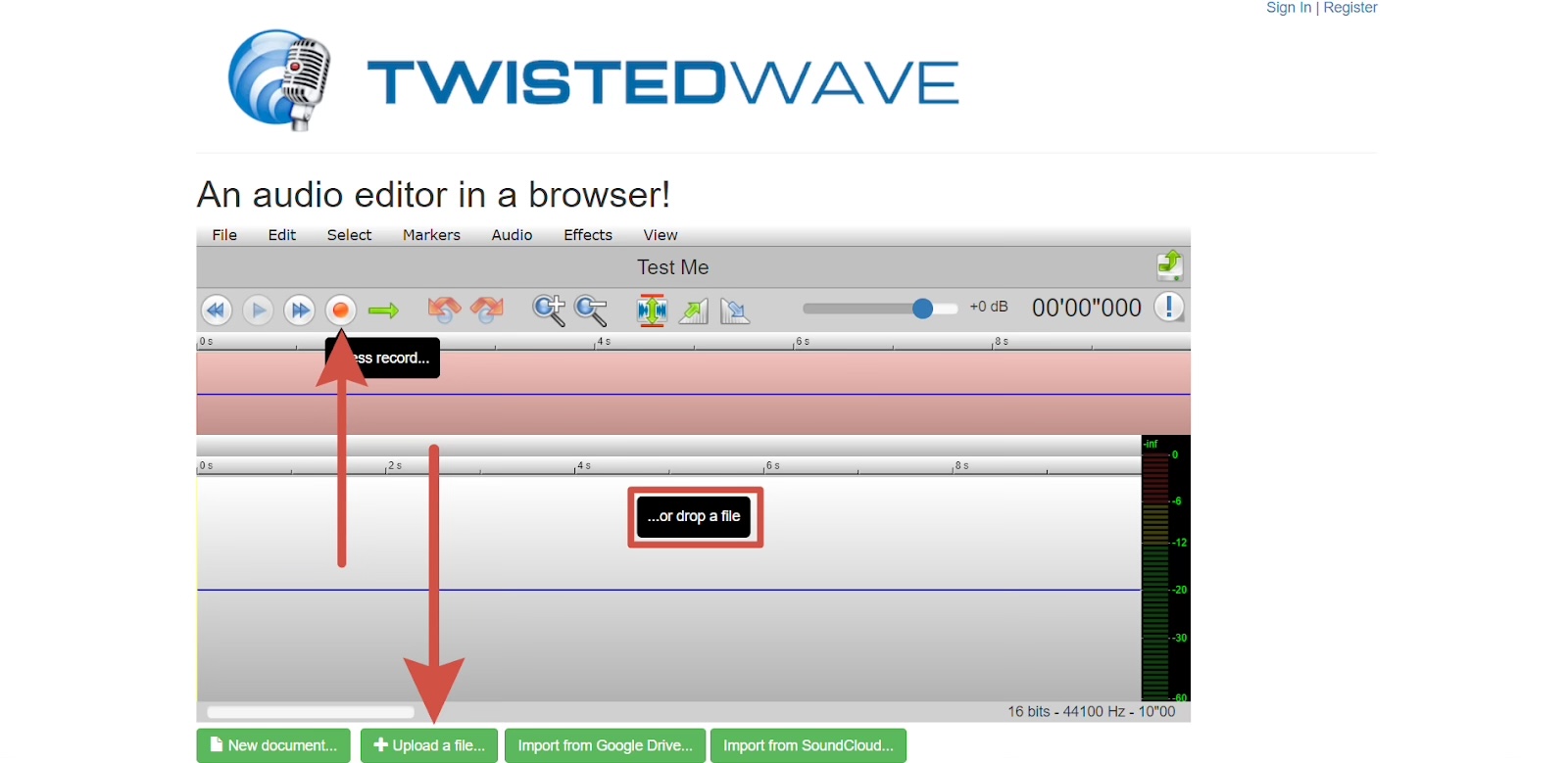
Для работы в онлайн версии сервиса переходим на сайт TwistedWave и загружаем/записываем аудио.
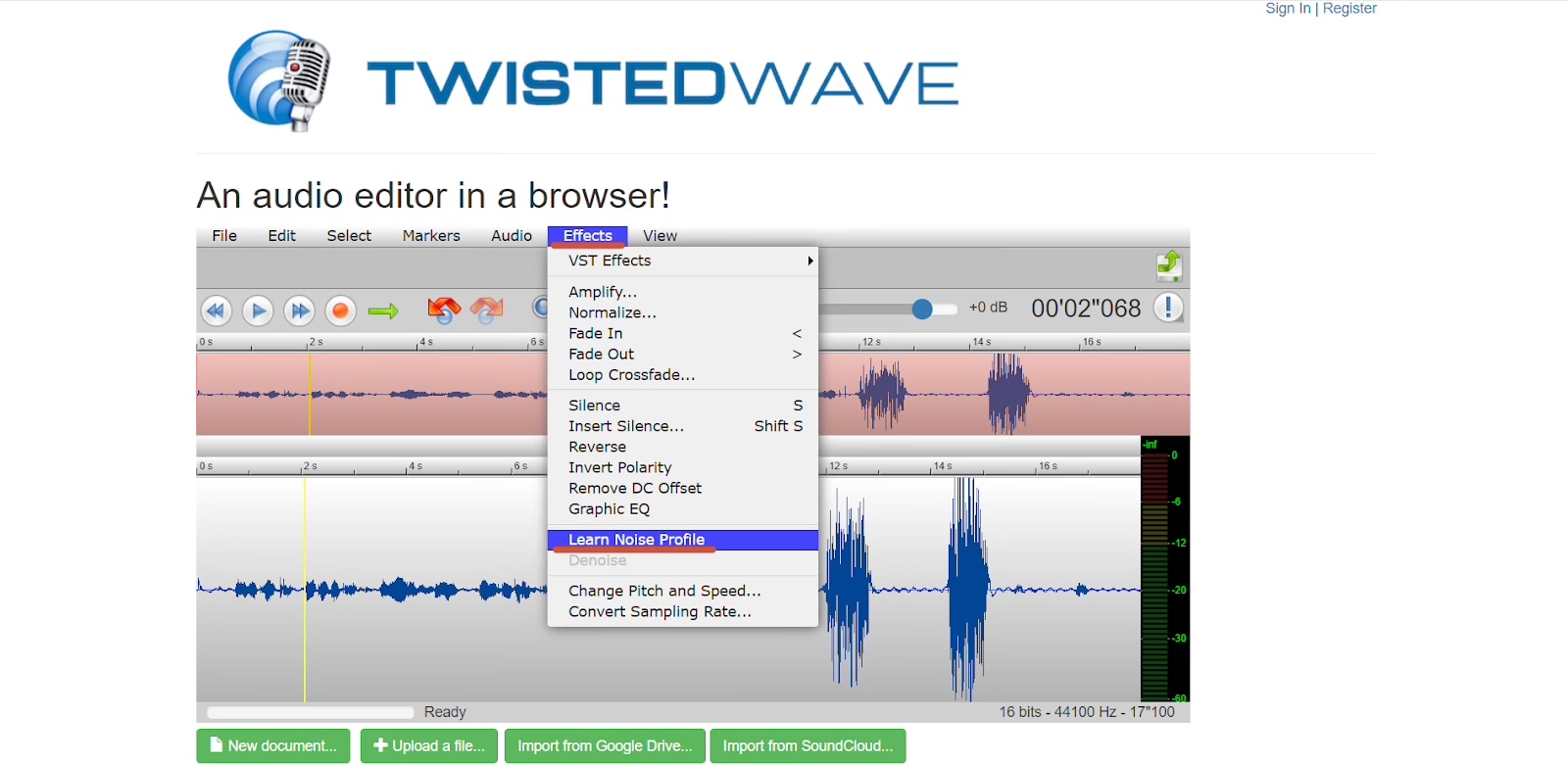
Когда мы загрузили аудиозапись, нажимаем на раздел «Effects», а затем «Learn Noise Profile». После этого кнопка «Denoise», где можно подобрать нужное значение.
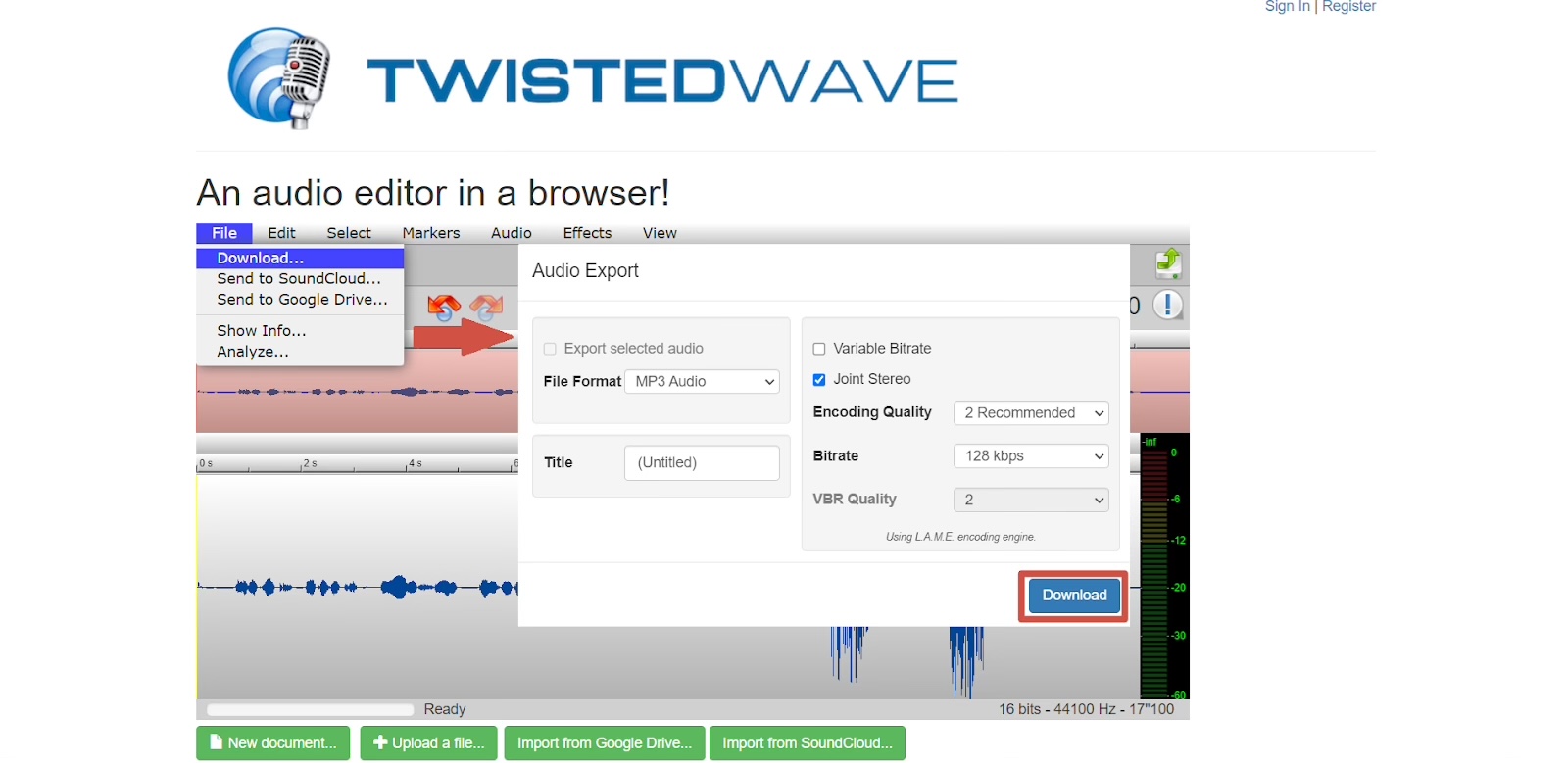
Чтобы скачать файл, нажмите на раздел «File», затем «Download…». Выберите нужные вам настройки файла и скачайте файл. Для сохранения файлов в учетной записи советую зарегистрироваться.
Преимущества:
- удобный интерфейс;
- работа прямо в браузере;
- широкий набор функций для улучшения звука.
Недостатки:
- ограниченные возможности в бесплатной версии (аудио до 5 минут);
- требует интернет-соединения для работы.
Улучшение звука и очистка его от лишних шумов — это важный этап в создании качественного контента. Auphonic, Audacity и TwistedWave — это три инструмента, которые помогут вам в этом. Каждый из них имеет свои особенности, преимущества и недостатки, поэтому выбор зависит от ваших потребностей и бюджета.
Надеюсь, эта статья поможет вам сделать правильный выбор и улучшить качество ваших аудиофайлов.
Если вы хотите улучшить не только звук, но и свою безопасность, например, на дороге, советую посмотреть на подборки:
- 5 флагманских гибридов (3в1) премиум-сегмента в 2025 году;
- Что подарить на 23 февраля в 2025 году мужчине? 10 бюджетных видеорегистраторов до 10 тысяч рублей.
Но для тех, кто ищет что-то для дома, то вам сюда — 7 автоматических зерновых кофемашин для дома в 2025 году.
Источник: fusionbrain.ai









1 комментарий
Добавить комментарий