Google Диск не открывается на компьютере — проверенные решения проблемы
Google Диск давно стал чем-то вроде «жёсткого диска в облаках» — место, куда улетают важные документы, фотоархивы и рабочие проекты. И именно в тот момент, когда он нужен больше всего, сервис способен выдать сюрприз: программа на компьютере просто не открывается. Ни ошибки, ни объяснений — только пустое окно или полное молчание.
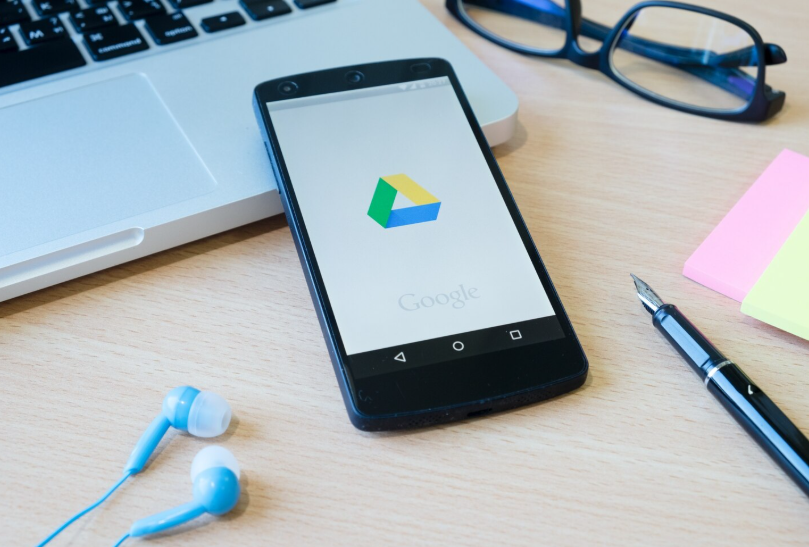
Почему Google Диск может не запускаться
На первый взгляд кажется, что приложение просто «заглючило». Но за этим может стоять целая куча причин.
Иногда дело в самом Google — редкие, но заметные сбои на серверах приводят к тому, что клиенты по всему миру остаются без доступа. Проверить это можно на сайте статуса сервисов Google или в новостях, где такие истории появляются мгновенно.
- Чаще проблема сидит ближе — на вашем компьютере. Например, нестабильное подключение к интернету: браузеры ещё кое-как тянут страницы, а синхронизация в Диске уже рвётся. Ещё один вариант — конфликт с другими программами, особенно с антивирусами или VPN. Они иногда блокируют соединения Google Диска, даже не намекая, что дело именно в них.
Не стоит сбрасывать со счетов и саму версию приложения. Если клиент давно не обновлялся, он может начать работать с ошибками или вовсе перестать запускаться. Добавим сюда повреждённые кэш-файлы и перегруженную систему — и получаем коктейль из причин, из-за которых Google Диск превращается в молчащую иконку на панели задач.
Проверка простого — интернет и аккаунт
Прежде чем углубляться в настройки и чистку системы, стоит начать с банального. Чаще всего проблемы решаются именно здесь.
- Для начала — интернет. Даже если сайты открываются, это ещё не гарантия, что соединение стабильное. Попробуйте загрузить что-то «тяжёлое» — видео на YouTube или онлайн-карту. Если они зависают или грузятся рывками, Диск тем более не сможет синхронизироваться. В таком случае помогает банальная перезагрузка роутера или подключение к другой сети.
- Второй шаг — сам аккаунт Google. Иногда клиент просто «слетает» с авторизации. Зайдите через браузер на drive.google.com. Если файлы там открываются без проблем, значит с аккаунтом всё в порядке. Если же нет — стоит проверить, не изменился ли пароль или не сработала двухфакторная защита.
Кстати, вход через браузер — отличный тест: если веб-версия работает, значит дело точно не в сервере Google, а в вашем компьютере или приложении.

Обновление и переустановка приложения
Если Google Диск на компьютере отказывается запускаться, один из самых частых виновников — старая версия клиента. Google любит подкручивать внутренние механизмы, и через пару апдейтов всё начинает требовать «свежей крови».
Проверьте, какая версия стоит у вас. Если обновлений не было месяцами — не удивительно, что программа капризничает. На сайте Google есть всегда актуальная сборка, её скачивание занимает пару минут.
Но бывает и так, что обновление не спасает: приложение упорно не реагирует. В этом случае проще его полностью снести и поставить заново. Не бойтесь — ваши файлы не пропадут, они всё равно лежат в облаке. Главное, удалить старую версию «чисто», чтобы вместе с ней ушли глючные остатки.
После переустановки клиент обычно оживает, словно ничего и не было. Это, кстати, один из самых надёжных способов вернуть Диск к жизни без долгих танцев с настройками.
Сброс кэша и временных файлов
Google Диск, как и любая программа, складывает в кэш временные файлы. Это что-то вроде рабочей черновой папки. Пока всё идёт гладко — удобно и быстро. Но стоит там накопиться мусору или битым данным, клиент начинает спотыкаться на ровном месте.
Проще всего решить проблему — почистить этот кэш. На Windows путь выглядит примерно так: C:\Users\Имя_пользователя\AppData\Local\Google\DriveFS. Внутри вы найдёте папку с временными файлами. Удалять всё подряд безопасно — при следующем запуске программа создаст свежие данные.
На macOS путь немного другой: ~/Library/Application Support/Google/DriveFS. Логика та же — почистили, перезапустили, и часто этого достаточно, чтобы Диск снова ожил.
Иногда даже не нужно руками рыться в папках: помогает банальная перезагрузка компьютера. Она очищает часть временных файлов автоматически. Но если клиент стабильно «зависает» — лучше всё-таки залезть и убрать мусор вручную.
Антивирус и брандмауэр
Антивирусы и встроенный брандмауэр в Windows или macOS должны защищать систему, но иногда они ведут себя слишком ревностно. В итоге Google Диск для них выглядит подозрительно: программа пытается синхронизироваться с серверами, активно лезет в сеть — и антивирус решает «лучше перестраховаться» и блокирует соединение.
Если Диск не запускается или висит на этапе входа, загляните в настройки вашего защитника. Обычно там есть список доверенных приложений или исключений. Добавьте клиент Google Диска в этот список, и он перестанет упираться в невидимую стену.
Брандмауэр работает по тому же принципу. Он может просто отрезать программе доступ к интернету. Проверьте, стоит ли в списке разрешений галочка напротив Google Drive. Если нет — поставьте её и попробуйте снова.
Здесь важно помнить: ваш антивирус — не враг, просто он «перестарался». Настроив его правильно, вы получите и защиту, и рабочий Диск без конфликтов.
Решения для Windows и macOS
| Ситуация | Windows | macOS |
|---|---|---|
| Программа зависает на старте | Запустите «Диспетчер задач» (Ctrl+Shift+Esc), найдите процесс Google Drive и завершите его. После этого попробуйте открыть программу снова. | Откройте «Мониторинг системы» (Activity Monitor), найдите Google Drive в списке процессов и принудительно завершите его. Потом перезапустите клиент. |
| Клиент устарел | Скачайте актуальную версию на сайте Google, а старую удалите через «Программы и компоненты». Так вы избежите конфликтов. | В разделе «Программы» перетащите иконку Google Drive в корзину, затем скачайте свежую версию с официального сайта. |
| Ошибки с доступом к папке синхронизации | Проверьте разрешения на папку: у вашего пользователя должны быть полные права. При необходимости включите их вручную. | Зайдите в «Системные настройки» → «Защита и безопасность» и дайте Google Drive полный доступ к диску и файлам. |
| Блокировка антивирусом или брандмауэром | В настройках защитника Windows или используемого антивируса добавьте Google Drive в исключения, чтобы тот не блокировал подключение. | В параметрах брандмауэра macOS разрешите Google Drive доступ к интернету. |
| Повреждённый кэш и временные файлы | Откройте папку AppData\Local\Google\DriveFS, удалите её содержимое и перезапустите систему. | Перейдите в каталог ~/Library/Application Support/Google/DriveFS, очистите папку и перезапустите Mac. |

Редкие, но коварные причины
Бывает, что все привычные шаги уже пройдены, а Google Диск по-прежнему не реагирует. Здесь стоит копнуть глубже.
- Иногда дело в самих системных файлах Windows или macOS. Повреждённые компоненты операционной системы мешают программам нормально запускаться. В Windows это проверяется командой sfc /scannow через консоль администратора. На Mac помогает восстановление прав доступа или загрузка в «безопасном режиме».
- Другой скрытый враг — VPN или прокси. Они меняют маршрут соединения, и клиент Google Диска просто не понимает, как достучаться до серверов. Если используете VPN, попробуйте отключить его и проверить работу программы.
- Редко, но встречается и конфликт со сторонними утилитами синхронизации или резервного копирования. Например, если параллельно работают Dropbox, OneDrive и Диск, они могут мешать друг другу, особенно при доступе к одним и тем же папкам.
Эти сценарии встречаются нечасто, но именно они становятся причиной головной боли, когда стандартные советы не помогают.
Что делать, если ничего не помогло
Если Google Диск продолжает упорно молчать, даже после всех танцев с настройками, есть несколько рабочих вариантов, которые не дадут остаться без файлов.
- Самое простое — пользоваться веб-версией. Она открывается в любом браузере и работает не хуже настольного клиента. Единственный минус — нет автоматической синхронизации в фоне, зато доступ к документам сохраняется.
- Второй шаг — проверить форум поддержки Google. Там довольно живое сообщество, где реальные люди делятся свежими решениями. Иногда именно там можно найти хитрый способ, который пока не попал в официальные инструкции.
- Ну и последний вариант — обратиться напрямую в поддержку Google. Это звучит скучно, но в сложных случаях именно там помогут разобраться: попросят логи, подскажут нужные действия и доведут проблему до конца.
Главное — помнить, что файлы остаются в облаке, они никуда не пропадут. Даже если клиент на компьютере капризничает, доступ к данным всё равно можно вернуть.
Источник: fusionbrain.ai






1 комментарий
А что сразу не к смене провайдера?
Сети вычеркиваем сразу?
Как-то уняло… Это какие антифирусы так реагируют?
Спасибо за совет…
Это что-то очень умное и мало кому доступное?
Ну да, вот прям так? Может они уже стали собственностью Гугла?
Добавить комментарий