7 дистрибутивов Linux с простой установкой драйвера NVIDIA
Выбор дистрибутива Linux для систем с видеокартами NVIDIA связан не только с производительностью, но и с тем, насколько просто установить нужный графический драйвер. Одни системы предлагают установку проприетарного или открытого драйвера уже в процессе инсталляции, другие используют собственные менеджеры оборудования или требуют подключения сторонних репозиториев. Подборка показывает, какие дистрибутивы обеспечивают наиболее понятную и простую установку драйвера NVIDIA.
Pop!_OS
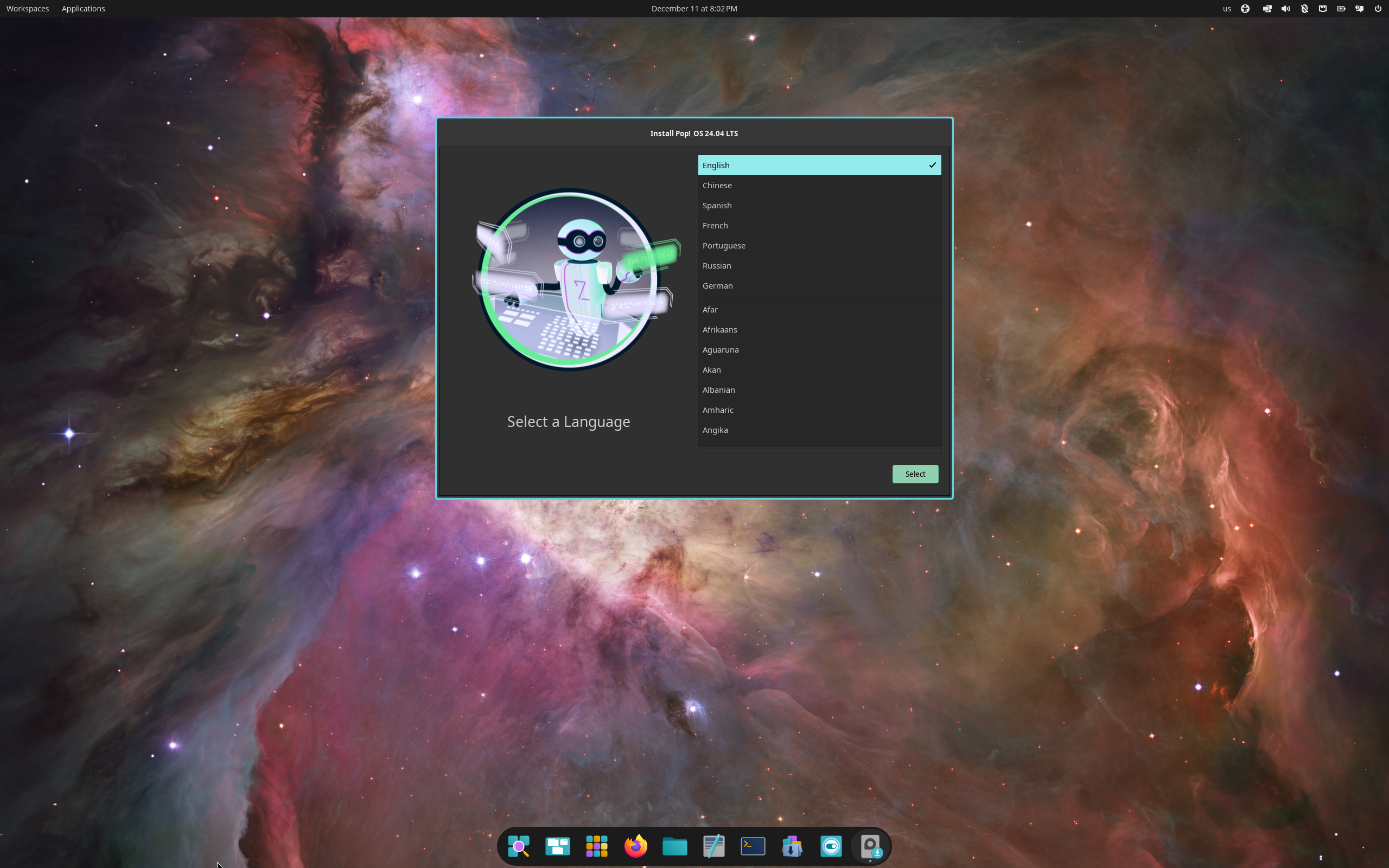
У Pop!_OS есть отдельный установочный образ для систем с видеокартами NVIDIA. В этом варианте проприетарный драйвер уже включен, поэтому после установки пользователь получает рабочий стол с аппаратным ускорением без дополнительных действий. Процесс инсталляции похож на Ubuntu, но более прямой. Плюсы: экономия времени, аккуратная интеграция Steam и Proton, хорошие результаты в играх и графических приложениях. Минусы: меньше официальных репозиториев и настроек, чем у Ubuntu, и временами бывают сложности при переходах на новые версии графического стека.
CachyOS
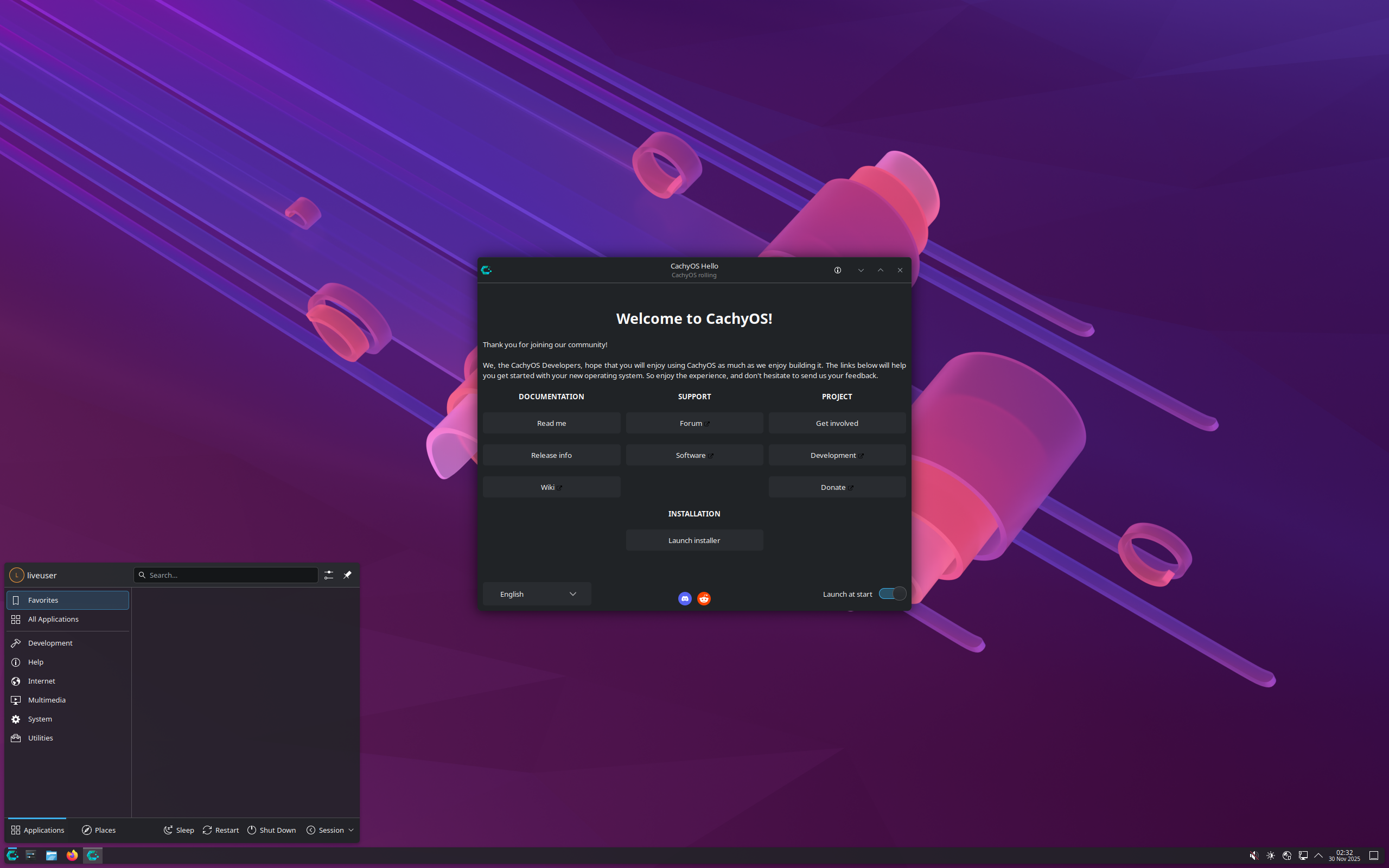
CachyOS основан на Arch и использует инструмент chwd для автоматического обнаружения GPU. Для видеокарт NVIDIA по умолчанию ставится открытая реализация драйвера nvidia open, которая поддерживается самой NVIDIA и хорошо работает с современными ядрами и Vulkan. При необходимости пользователь может переключиться на проприетарный драйвер NVIDIA через chwd или установку соответствующих пакетов. Плюсы: легкая миграция между драйверами, оптимизированные ядра, высокий FPS и быстрые обновления. Минусы: требуется базовое понимание Arch и редкие случаи несовместимости при использовании альтернативных ядер или гибридной графики.
Fedora
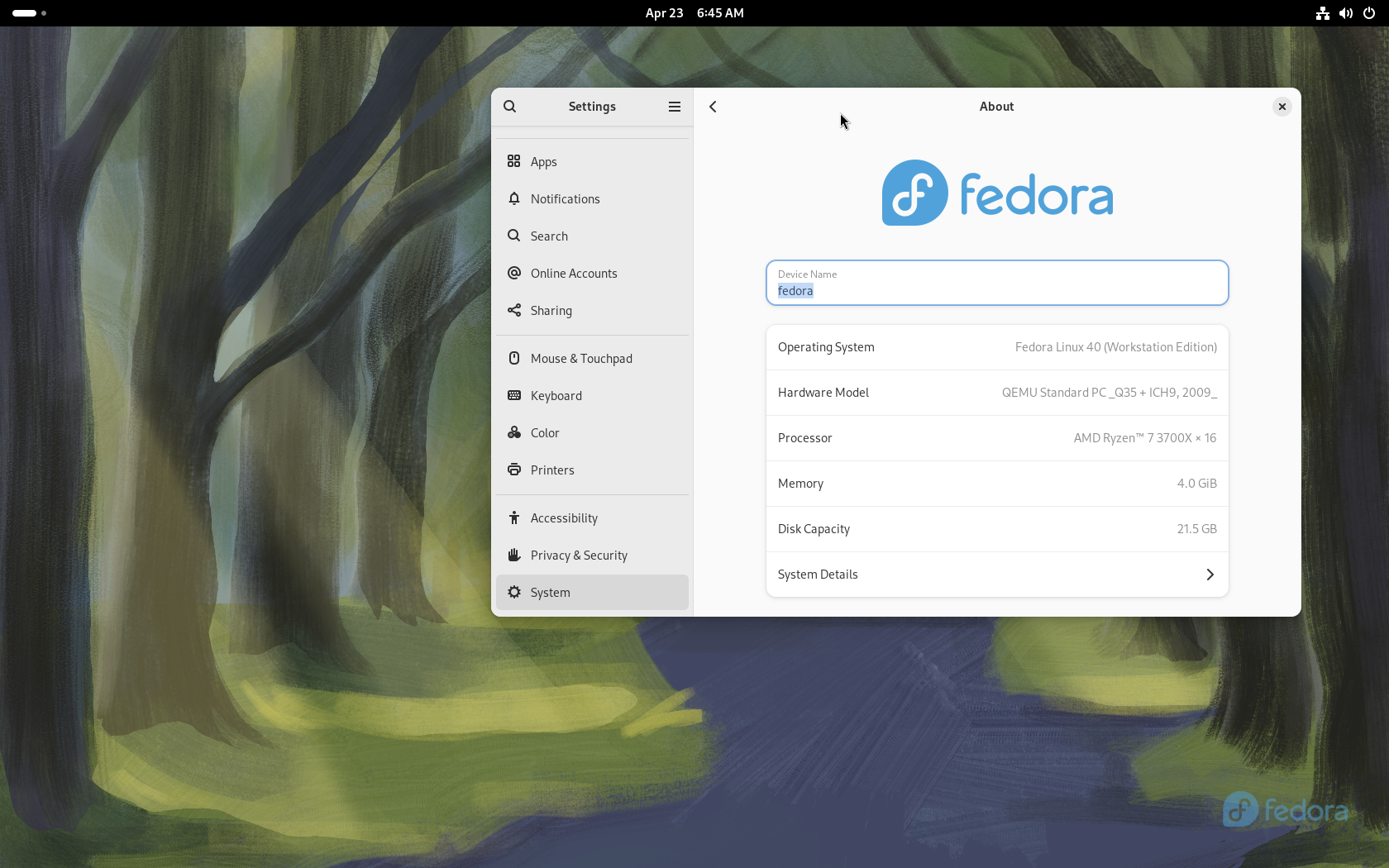
Fedora соблюдает политику свободного ПО и не включает проприетарный драйвер NVIDIA в официальные репозитории. Чтобы его установить, нужно добавить RPM Fusion и затем поставить akmod nvidia или kmod nvidia. После этого драйвер работает стабильно и совместим со свежими ядрами Fedora. Плюсы: современный графический стек, высокая производительность Vulkan и хорошая интеграция с Flatpak. Минусы: требуется дополнительный шаг с репозиториями и бывают задержки при адаптации драйверов к новым ядрам. Подойдет тем, кто хочет актуальные технологии без полного вручения системы автоматике.
openSUSE (Leap или Tumbleweed)
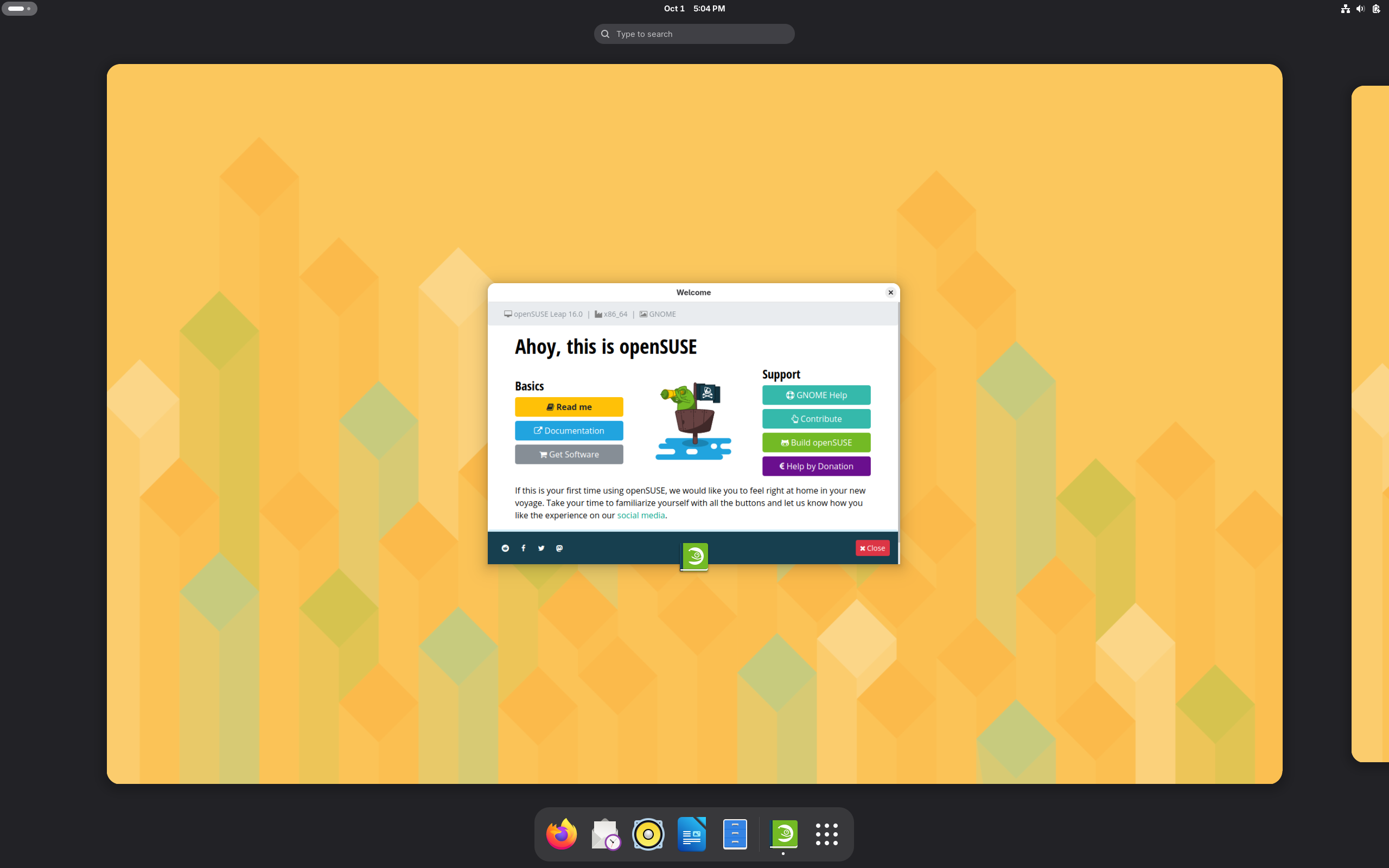
В openSUSE проприетарные драйверы NVIDIA устанавливаются через отдельный репозиторий. В Tumbleweed версии драйверов обычно свежие и подходят для игр и приложений, использующих Vulkan. В Leap подход более консервативен, но стабильность выше. Плюсы: мощные системные инструменты вроде YaST, гибкое управление пакетами и ядрами. Минусы: новичкам нужно разобраться с репозиториями и режимами обновлений. Подойдет для рабочих станций и тех, кто ценит предсказуемость и строгий контроль над конфигурацией системы.
Ubuntu
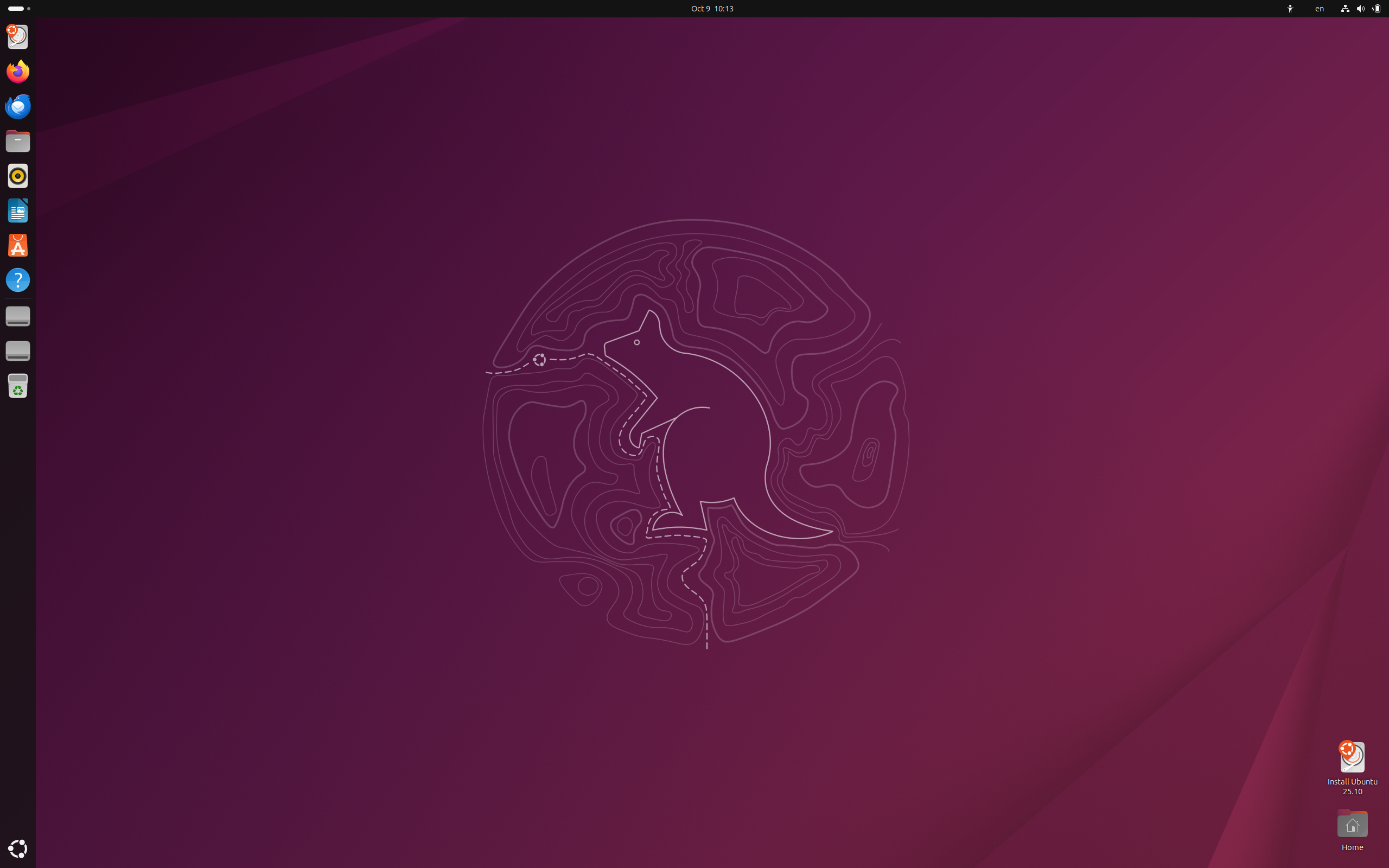
Ubuntu автоматически определяет видеокарту NVIDIA при установке, но по умолчанию использует открытый драйвер. Чтобы сразу поставить проприетарный драйвер NVIDIA, достаточно отметить пункт Install third party software for graphics and Wi Fi в инсталляторе. После этого система запускается на аппаратном ускорении без дополнительных шагов. Если галочку пропустить, драйвер легко поставить через Additional Drivers. Плюсы: стабильность, большая документация, хорошая совместимость CUDA. Минусы: драйверы не всегда самые свежие, а использование PPA для обновления версий иногда приводит к конфликтам.
Manjaro
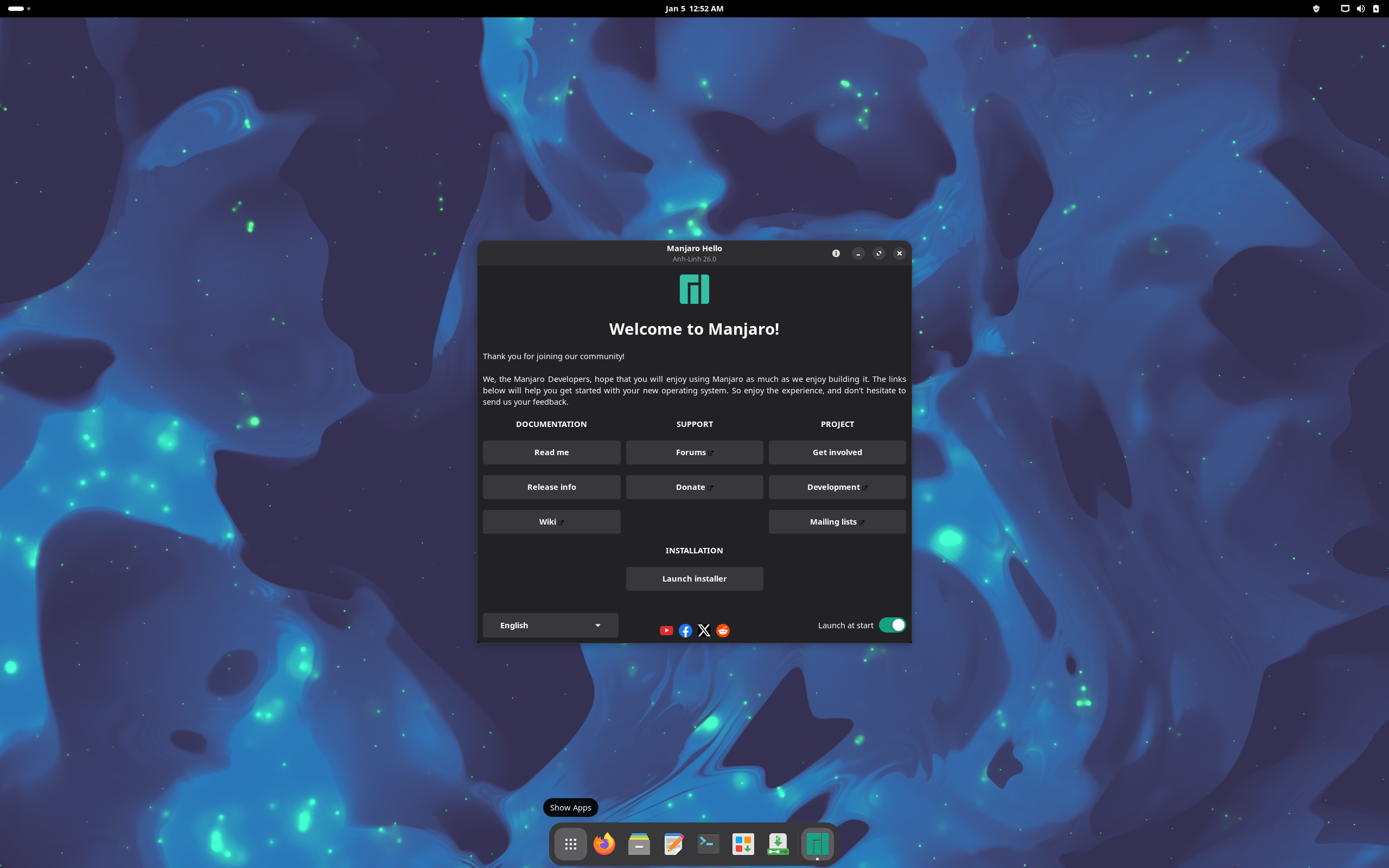
Manjaro автоматически определяет видеокарту NVIDIA и предлагает установить проприетарный драйвер через утилиту MHWD. Терминал не обязателен, а установка занимает несколько шагов. Во многих случаях драйвер ставится сразу после инсталляции, что дает аппаратное ускорение без ручных настроек. Плюсы: свежие версии драйверов, поддержка гибридной графики, удобные инструменты управления ядрами. Минусы: из-за rolling модели возможны задержки при совместимости после обновлений ядра или драйвера, а ноутбуки с Optimus иногда требуют добавочной настройки PRIME.
Linux Mint
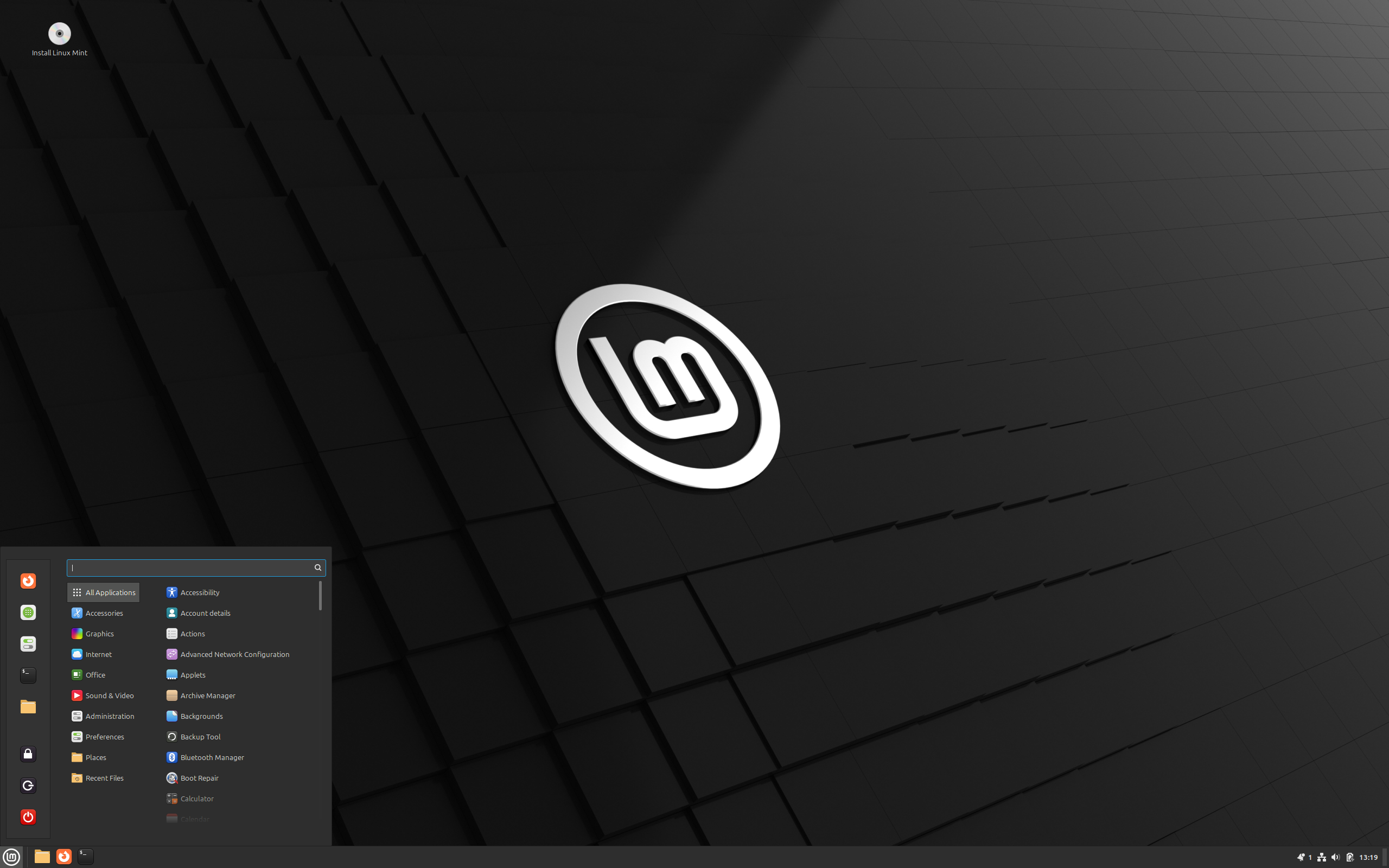
Linux Mint автоматически определяет видеокарту NVIDIA и предлагает установить проприетарный драйвер через Driver Manager. Инструмент показывает доступные версии и ставит драйвер без использования терминала. Автоматической установки без участия пользователя нет, но процесс прост и не требует настройки репозиториев. После перезагрузки система работает на официальном драйвере. Плюсы: удобный интерфейс, стабильная база Ubuntu, хорошие результаты в играх и CUDA. Минусы: драйверы могут отставать по версиям, а переход на новые релизы системы требует внимания.
Источник: www.midjourney.com






6 комментариев
Добавить комментарий
Добавить комментарий