Как правильно очищать ноутбук от пыли и грязи без вреда для устройства
Как правильно очищать ноутбук от пыли и грязи без вреда для устройства
Ноутбук — незаменимый помощник в работе и учебе, который со временем накапливает пыль и загрязнения. Грязная клавиатура, пыльные вентиляционные отверстия и запачканный экран могут не только ухудшить внешний вид устройства, но и негативно сказаться на его работе. Чтобы избежать перегрева, сбоев и снижения производительности, важно регулярно очищать ноутбук. Разберем, как правильно ухаживать за устройством, используя безопасные методы и инструменты.
Содержание
Почему ноутбук нуждается в регулярной чистке
Со временем в корпусе и механизмах ноутбука скапливается пыль, а на поверхности — следы от пальцев и жирные пятна. Если не ухаживать за техникой, могут возникнуть следующие проблемы:
Перегрев. Скопившаяся пыль мешает нормальному охлаждению, из-за чего процессор и видеокарта могут перегреваться, что приводит к торможению системы и даже внезапному отключению ноутбука.
Шумный вентилятор. Когда кулеры покрываются пылью, им приходится работать с большей нагрузкой, что делает устройство шумным.
Неисправности клавиатуры. Частички пыли, волосы и крошки забиваются под клавиши, что может привести к их залипанию или полному отказу.
Плохое изображение на экране. Пыль и отпечатки пальцев ухудшают видимость, а жирные разводы делают картинку менее четкой.
Сбои в работе разъемов. Грязь, попадая в порты и гнезда, ухудшает контакт, из-за чего могут возникать проблемы с зарядкой или подключением устройств.
Чтобы избежать этих проблем, ноутбук следует чистить регулярно.
Как часто нужно чистить ноутбук
Частота чистки зависит от условий эксплуатации:
Каждую неделю — удаление поверхностной пыли с экрана, корпуса и клавиатуры.
Раз в 3-6 месяцев — продувка вентиляционных отверстий и очистка клавиатуры от скопившейся грязи.
Раз в 6-12 месяцев — глубокая чистка системы охлаждения с разборкой корпуса.
Если ноутбук используется в запыленном помещении или часто работает на мягких поверхностях (например, на кровати), чистку стоит проводить чаще.
Что понадобится для чистки ноутбука
Инструменты
- Салфетки из микрофибры — для протирки экрана и корпуса.
- Баллончик со сжатым воздухом — для удаления пыли из вентиляционных отверстий.
- Мягкая кисточка — помогает убрать пыль между клавишами.
- Ватные палочки — подходят для очистки портов и труднодоступных мест.
- Отвертка — нужна, если требуется разборка корпуса.
Чистящие средства
- Изопропиловый спирт (от 90%) — эффективно удаляет загрязнения и быстро испаряется, не оставляя разводов.
- Специальные салфетки для экранов — не царапают поверхность и помогают избавиться от жирных пятен.
- Жидкость для чистки дисплеев — подходит для удаления следов от пальцев и пыли.
Не используйте обычную воду, бытовые моющие средства и спирт низкой концентрации — они могут повредить покрытие экрана или разъесть пластик корпуса.

Пошаговая инструкция по очистке ноутбука
1. Подготовка
Перед началом процедуры необходимо:
- Выключить ноутбук и отключить его от сети.
- Снять аккумулятор (если это возможно).
-
Удалить все подключенные устройства (флешки,
наушники, мышь
и т. д. ).
2. Очистка экрана
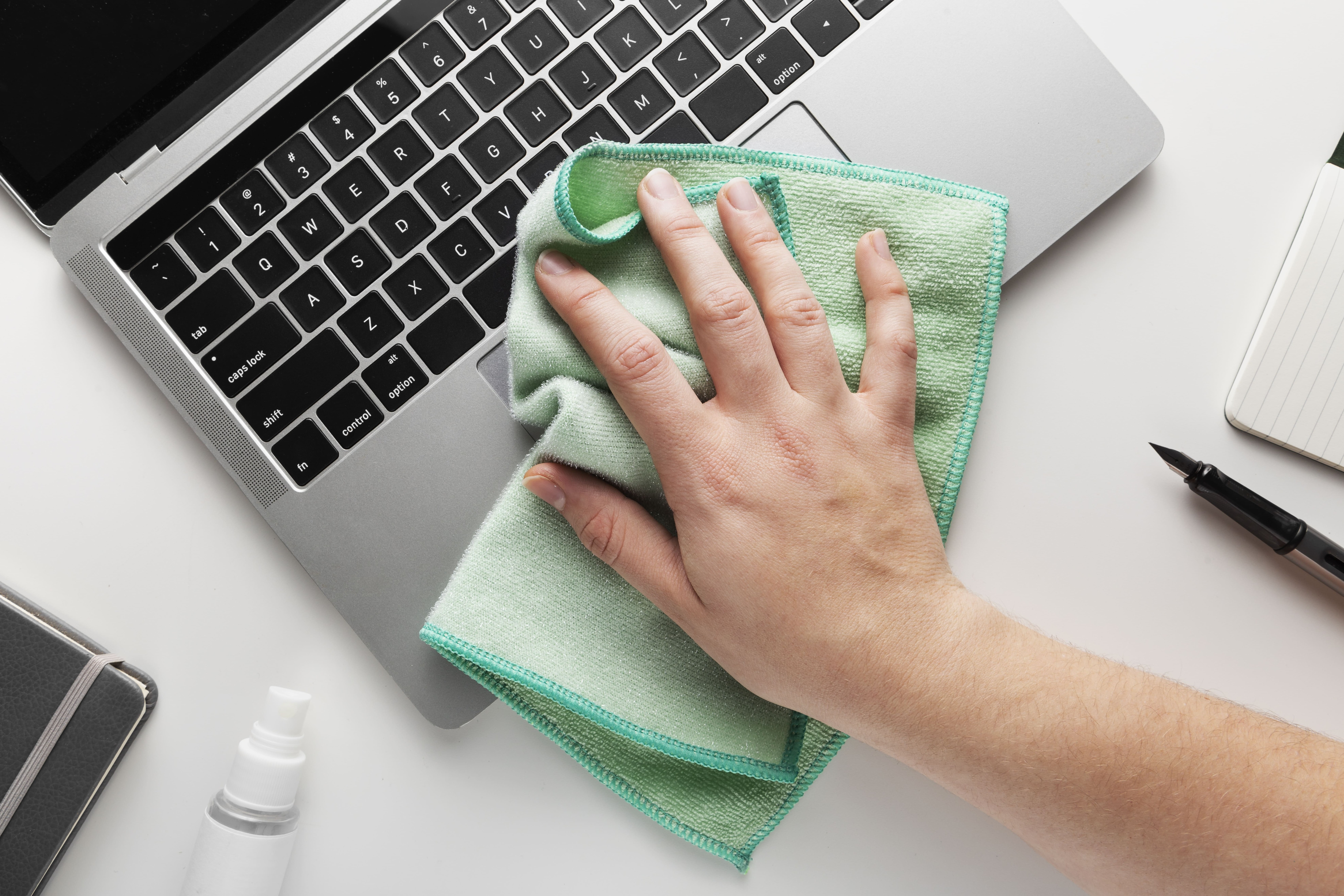
Протрите дисплей сухой микрофибровой салфеткой, чтобы удалить пыль.
Если остались пятна, слегка смочите салфетку жидкостью для экранов и аккуратно обработайте поверхность круговыми движениями.
Не нажимайте на экран слишком сильно, чтобы не повредить матрицу.
3. Чистка клавиатуры
Переверните ноутбук вверх дном и слегка постучите по корпусу, чтобы удалить крошки.
Пройдитесь по клавишам кисточкой или продуйте промежутки между ними баллончиком со сжатым воздухом.
Смочите салфетку изопропиловым спиртом и протрите клавиши, чтобы удалить жирные следы.
Если некоторые клавиши залипают, попробуйте аккуратно снять их (если это возможно) и почистить место под ними ватной палочкой.
4. Очистка корпуса и разъемов
Протрите корпус мягкой тканью, уделяя особое внимание местам, где остаются следы от рук.
Разъемы и порты можно почистить ватной палочкой или сжатым воздухом.
5. Чистка вентиляционных отверстий
Направьте струю сжатого воздуха в вентиляционные решетки, чтобы удалить скопившуюся пыль.
Не держите баллончик вверх дном — это может привести к попаданию жидкости внутрь устройства.
6. Глубокая чистка системы охлаждения (разборка)
Если ноутбук начал перегреваться и шуметь даже после очистки вентиляционных отверстий, вероятно, пыль скопилась внутри корпуса. В этом случае требуется разборка. Если у вас нет опыта работы с электроникой, лучше доверить эту задачу специалисту. Однако если вы уверены в своих силах:
- Снимите нижнюю крышку ноутбука, открутив винты.
- Аккуратно удалите пыль с радиаторов и вентиляторов сжатым воздухом или кисточкой.
- Если ноутбук используется несколько лет без замены термопасты, нанесите новый слой на процессор и видеокарту.
Полезные советы для поддержания чистоты
Не используйте ноутбук на мягких поверхностях (диван, кровать) — это препятствует нормальной циркуляции воздуха и способствует скоплению пыли.
Всегда мойте руки перед работой за ноутбуком, чтобы клавиатура оставалась чистой дольше.
Закрывайте крышку ноутбука, когда он не используется, чтобы предотвратить попадание пыли.
Используйте защитные накладки на клавиатуру, чтобы избежать попадания крошек и пыли между клавишами.
Следите за температурой устройства — если он начал перегреваться, возможно, пора провести глубокую чистку.
Итог
Регулярная чистка ноутбука не только продлевает срок его службы, но и сохраняет его производительность на высоком уровне. Достаточно раз в неделю протирать экран и клавиатуру, а раз в несколько месяцев продувать вентиляционные отверстия и чистить разъемы. А при необходимости — раз в год проводить глубокую чистку системы охлаждения. Если соблюдать эти рекомендации, ноутбук прослужит дольше и будет работать стабильно.
А как правильно ухаживать за экраном телевизора, я рассказывала тут. Спасибо за внимание и прочтение. На этом все.
Источник: ru.freepik.com





0 комментариев
Добавить комментарий