Почему ноутбук греется и можно ли это исправить самому
Вы работаете за ноутбуком и чувствуете, что корпус стал горячим. Вентиляторы шумят так, будто ноутбук собирается взлететь. Это знакомая ситуация для многих. Но когда температура становится слишком высокой, это не просто нагрев ноутбука. Это сигнал о том, что с устройством что-то не так.
Многие думают, что нагрев это норма. Отчасти они правы. Любой работающий ноутбук выделяет тепло. Процессор и видеокарта потребляют электричество и греются, как лампочки накаливания. Но есть грань между рабочим нагревом и перегревом. Перегрев опасен тем, что детали могут выйти из строя. Кроме того, при высокой температуре ноутбук специально замедляет работу, чтобы остыть. Вы это замечаете как тормоза и зависания. Поэтому давайте разберемся, почему так происходит и что с этим делать.

Почему ноутбук греется
Чтобы понять, как бороться с нагревом, нужно знать его строение. Внутри корпуса стоят вентиляторы. Они продувают воздух через радиаторы и охлаждают горячие чипы. Но эта система работает хорошо только тогда, когда воздух свободно проходит внутри.
Представьте пылесос с полным мешком для пыли. Он будет гудеть, но пыль втягивать перестанет. Так же и с ноутбуком. Пыль забивает решетки и лопасти вентилятора. Воздух не проходит, тепло остается внутри. Вторая причина это то, где и как вы используете ноутбук. Поставить его на мягкий диван или подушку все равно что закрыть ему все вентиляционные отверстия. Ткань перекрывает их снизу и с боков.
Третья причина это нагрузка. Современные программы и игры требуют много ресурсов. Процессор начинает работать на полную мощность и выделяет максимум тепла. И последнее это высохшая термопаста. Это специальная прокладка между процессором и системой охлаждения. Со временем она теряет свойства и перестает передавать тепло.
Что можно сделать самому
Не нужно сразу нести ноутбук в ремонт. Для начала попробуйте простые способы.
- Посмотрите, где стоит ноутбук. Если он на одеяле, пледе или ковре, переставьте его на твердую поверхность. Лучше всего подойдет стол. Так воздух будет поступать снизу.
- Поднимите ноутбук. Можно подложить под заднюю часть книги или специальные подставки. Даже небольшая щель улучшит циркуляцию воздуха.
- Проверьте, какие программы запущены. Бывает, что в фоне работают тяжелые приложения. Откройте диспетчер задач и посмотрите, что грузит процессор. Закройте лишнее. Иногда это просто браузер с сотней вкладок.
- Послушайте вентилятор. Если он шумит постоянно, даже когда вы просто смотрите фильм, это повод задуматься о чистке.
Как почистить ноутбук от пыли
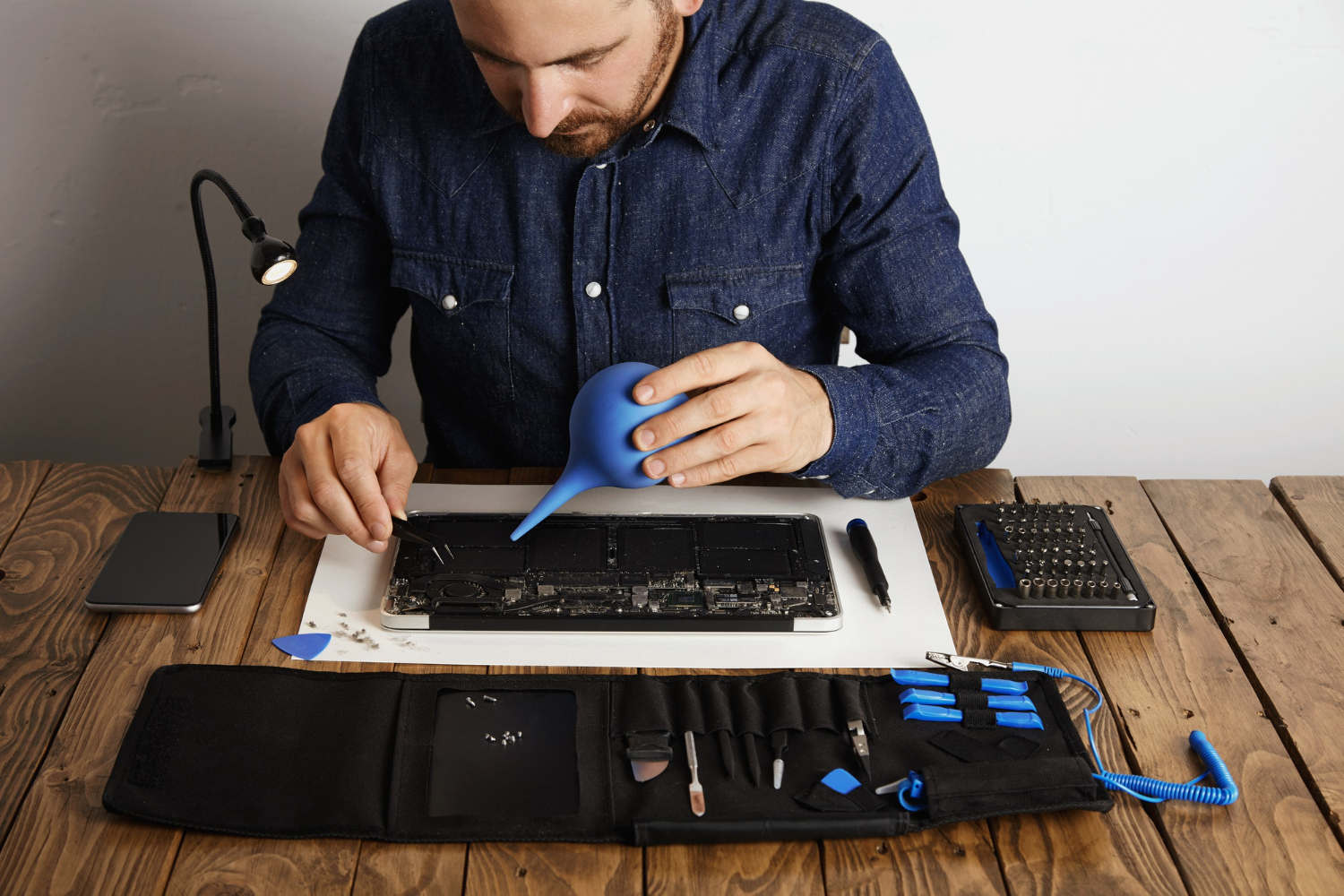
Чистка это самое эффективное, что вы можете сделать. Но тут важно быть аккуратным. Если на ноутбуке есть гарантия, лучше не лезть внутрь самому. Отнесите его в сервис. Самостоятельное вскрытие часто лишает гарантии. Если гарантии нет, можно попробовать самим. Вам понадобится крестовая отвертка и баллончик со сжатым воздухом. Такие баллончики продаются в компьютерных магазинах.
Отключите ноутбук и выньте батарею, если она съемная. Открутите винты на нижней крышке. Не потеряйте их, можно сфотографировать, где какой расположен. Снимите крышку. Обычно она поддевается пластиковой картой или специальной лопаткой. Вы увидите кулер это такой вентилятор в корпусе. Вокруг него обычно много пыли. Возьмите баллончик и направьте струю воздуха на лопасти вентилятора и на радиатор. Пыль будет вылетать. Делать это лучше не в комнате, а на балконе.
Не используйте пылесос. Он создает статическое электричество, которое может убить микросхемы. Баллончик безопаснее.
Закрутите крышку обратно и включите ноутбук. Разница в температуре будет заметна сразу.
Когда нужно менять термопасту
Термопасту меняют реже, чем чистят пыль. Обычно раз в год или два. Но если ноутбуку несколько лет и он сильно греется даже после чистки, пора менять. Это процедура посложнее. Нужно снять систему охлаждения целиком. Часто она прикручена несколькими винтами с пружинками. Важно запомнить, какой винт куда идет, или посмотреть схему в интернете.
Когда снимете радиатор, увидите на процессоре засохшую серую массу или твердую корку. Это старая термопаста. Ее нужно аккуратно убрать салфеткой. Можно смочить ее спиртом. То же самое сделайте с подошвой радиатора, которая прилегает к процессору. Потом нанесите каплю новой пасты прямо в центр процессора. Много не наносите. Тонкий слой лучше толстого. Размазывать можно пальцем или специальной лопаткой. Главное, чтобы паста покрыла всю поверхность равномерно.
Поставьте систему охлаждения на место и плотно закрутите винты. Если закрутить неплотно, контакта не будет и процессор сгорит.
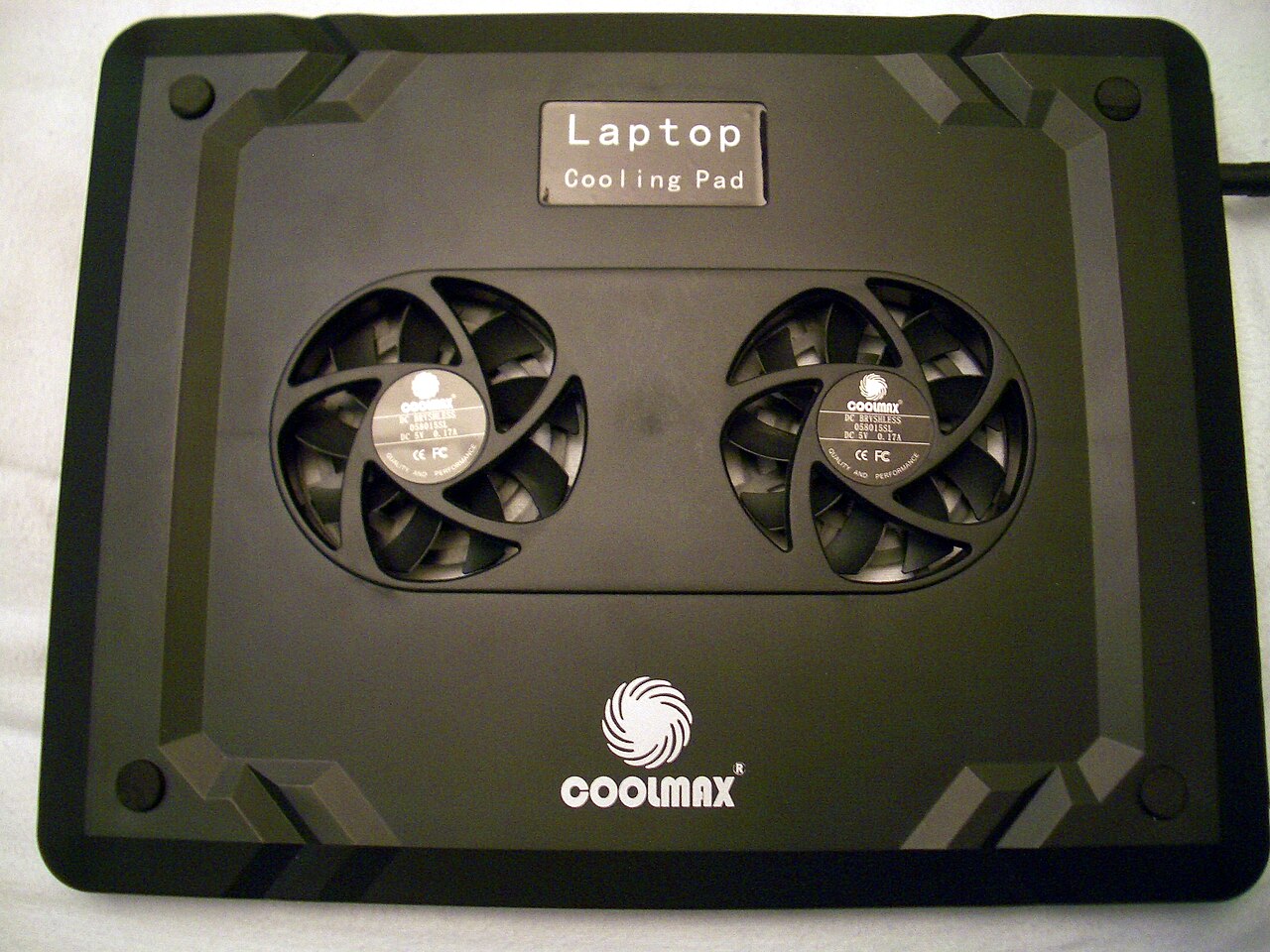
Охлаждающая подставка: нужна или нет
На рынке продаются специальные подставки с вентиляторами. Они стоят денег, но вопрос в том, помогают ли они. Если у вас игровой ноутбук или вы работаете с тяжелыми программами, подставка может снизить температуру на несколько градусов. Особенно если у ноутбука вентиляционные отверстия снизу. Подставка гоняет воздух и помогает отвести тепло.
Но если ноутбук греется из-за пыли внутри, подставка не поможет. Это как махать веером перед человеком в душной комнате. Воздух все равно плохо проходит внутри корпуса.
Для обычных офисных задач подставка скорее лишняя. Хватит просто твердого стола или поднятой задней части, где расположены вентиляционные отверстия.
Когда пора в сервис
Есть ситуации, когда самостоятельные действия уже не помогут и пора нести ноутбук в сервис. Главный признак — ноутбук начал выключаться сам по себе, как только вы даете ему нагрузку. Например, вы запустили игру или фильм, и он просто гаснет. Это срабатывает защита от перегрева, чтобы детали не расплавились. Если такое происходит регулярно, проблема серьезная. Также обратите внимание на вентилятор. Если он вообще не крутится или издает скрежет, значит, подшипники износились и его нужно менять.
Второй важный момент — когда чистка не дала результата. Вы убрали пыль, но нагрев остался таким же сильным. Возможно, дело не только в пыли, а в системе охлаждения или электронике. Тут нужна диагностика мастера. И последнее, если вам страшно лезть внутрь или вы не уверены в своих силах, не мучайтесь. Лучше заплатить специалисту один раз, чем случайно сломать что-то дорогое и потом покупать новый ноутбук.
Простые привычки, которые продлят жизнь ноутбуку
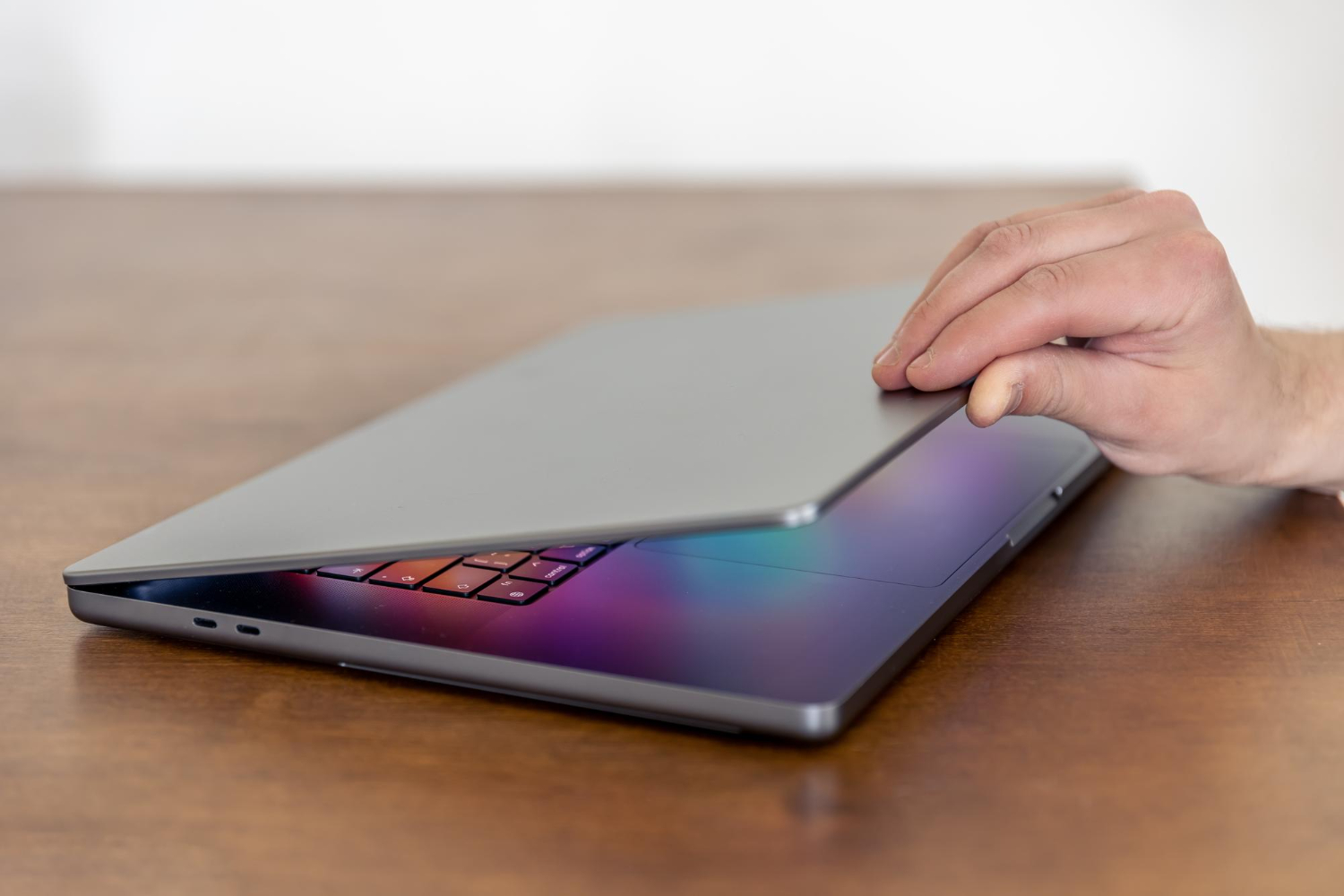
Первое и главное правило — всегда следите за тем, на чем стоит ноутбук. Ткань и мягкие поверхности вроде одеяла, пледа или даже собственных коленей перекрывают вентиляционные отверстия. Воздух перестает поступать, и ноутбук моментально начинает греться сильнее. Поэтому используйте только твердую поверхность. Если хочется поработать в кровати, поставьте ноутбук на книгу или столик. И никогда не закрывайте крышку, когда устройство включено. В закрытом состоянии теплу вообще некуда выходить, внутри может случиться настоящий перегрев.
Второй момент касается воздуха вокруг. В жаркой комнате ноутбуку охлаждаться сложнее, потому что горячий воздух хуже забирает тепло. Простое проветривание может помочь снизить температуру на пару градусов. И не забывайте про программы. Иногда вирусы или тяжелые приложения грузят процессор на сто процентов даже тогда, когда вы просто сидите в интернете. Проверяйте диспетчер задач и держите антивирус включенным. Лишняя нагрузка на процессор — это лишнее тепло.
Заключение
Нагрев ноутбука это не приговор, а сигнал к действию. Чаще всего проблема решается простой чисткой от пыли и правильным местом для работы. Не нужно ждать, когда ноутбук начнет выключаться или тормозить.
Помните, что перегрев убивает электронику постепенно. Высокая температура сокращает срок службы микросхем. Забота о чистоте и прохладе внутри корпуса это залог того, что ваш ноутбук прослужит долго и не подведет в нужный момент.
Если сомневаетесь в своих силах, несите в сервис. Это дешевле, чем покупать новый ноутбук из-за сгоревшей видеокарты. Берегите свою технику, и она отблагодарит вас стабильной работой.
Источник: ru.freepik.com





0 комментариев
Добавить комментарий