Это ноутбук или планшет? Посмотрим на Ninkear T40 (2024)
Ninkear t40 (2024). Что это? Ноутбук или всё же планшет? Давайте попробуем разобраться вместе. Обсмотрим, протестируем и попробуем придумать, кому такое устройство может пригодиться. У меня на обзоре новая версия, с обновлённым корпусом, и с проверенным временем железом. Это идеальный вариант дежурного компактного ПК, который можно использовать в дороге, в стеснённых помещениях или например в серверной. Так как в отличие от обычного ноутбука, здесь весь компьютер находится внутри экрана. Я вижу применение данному ПК как вариант максимум компактности при достаточном размере экрана. Но кстати никто не мешает использовать этот планшет как обычный ноутбук, либо даже как прикроватное устройство с Windows на борту. А ещё подобный ноутбук отлично впишется в различные рабочие кейсы, где необходимо внедрять собственное ПО и есть трудности с адаптацией его под Android системы. Здесь же полноценная Windows со всеми возможностями. Ну и как бонус, можно использовать планшет вместо графического дисплея, так как производитель даёт в комплекте удобный стилус. (я тоже попробовал рисовать, и ниже покажу свои художества). А если вам нужен обычный офисный ноутбук, то эта модель тоже подойдёт, потому что производитель комплектует Ninkear T40 клавиатурой чехлом.
В общем машинка получается весьма универсальная. Но конечно не для тяжёлых задач. Это бюджетное решение, здесь установлен процессор Intel N00, которого хватает для офиса, просмотра ютуба и браузера. Тяжёлые игры тут не поиграть (только простые), и тяжёлый софт этот проц тоже не осилит. Но всем ли нужен тяжёлый софт?
Ну и еще один наверное важный момент. Сам производитель называет это устройство ноутбуком. Не планшетом, не компактным ПК. Именно ноутбуком. И позиционирует так же. Поэтому ниже в обзоре я буду также называть эту модель ноутбуком. Это чтобы не запутаться.

Характеристики Ninkear T40
- Дисплей: сенсорный 14″ IPS с разрешением 1920x1200 пикселей (16:10) и частотой 60 Гц
- Процессор: Intel N100 со встроенной графикой Intel UHD Graphics 24EUs
- Память: оперативная 16 ГБ LPDDR5 4800 МГц и 512 ГБ SSD M.2 SATA
- Интерфейсы: Wi-Fi 6 (ax), Bluetooth 5.2, разъёмы 2хUSB-C, 1хMicro HDMI
- Камеры: задняя 5 Мп + фронтальная 2 Мп
- Операционная система: Windows 11 Pro
- Аккумулятор: 5000 мА·ч (38 Вт·ч)
- Особенности: bluetooth-клавиатура с подсветкой и тачпадом, поддержка стилуса (в комплекте)
- Размеры: 317 x 215 x 10,2 мм
- Вес: 0.95 кг
Упаковка и комплектация
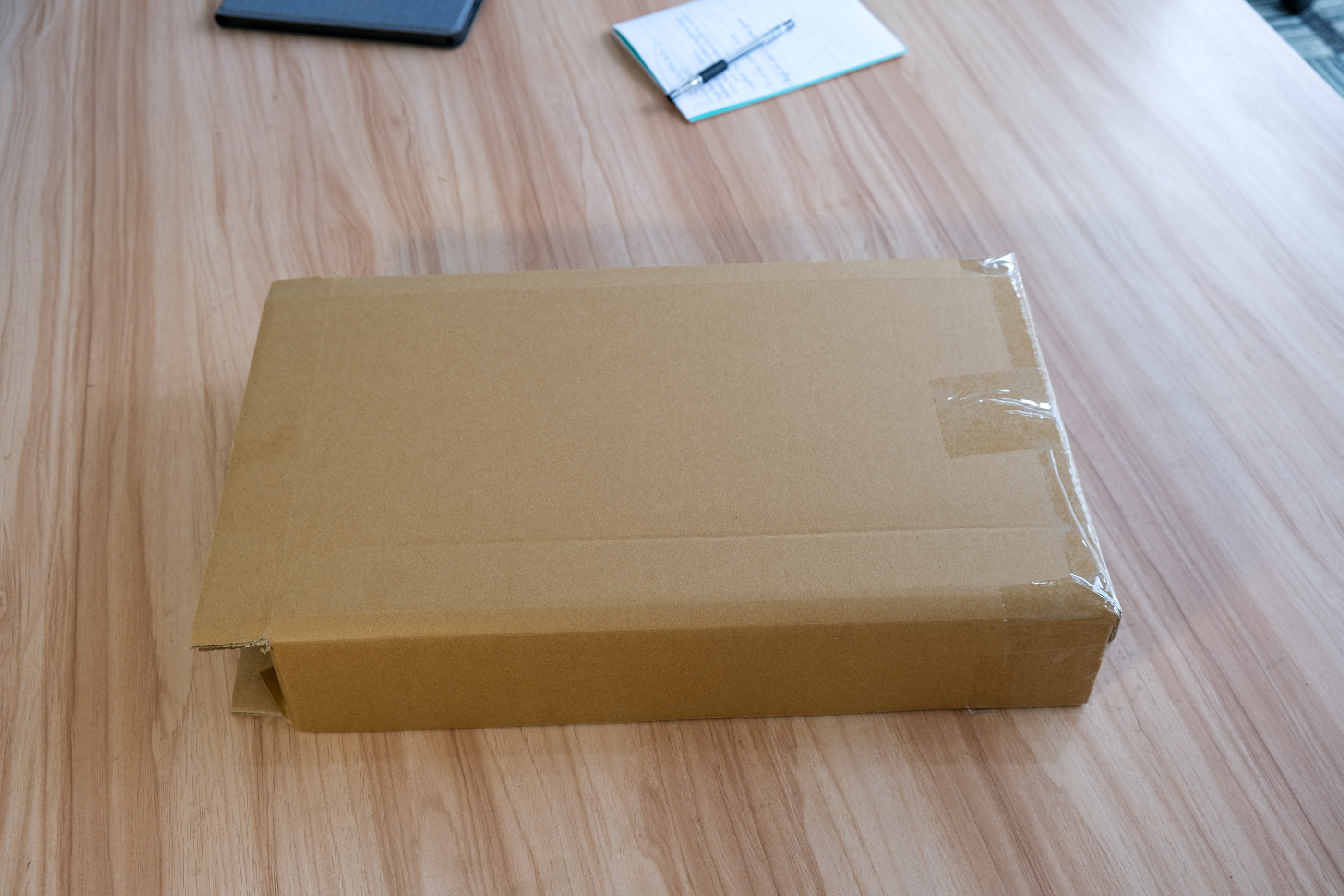
Ноутбук Ninkear t40 поставляется в достаточно компактной коробке (если понимать что там внутри ноутбук). Внутри транспортировочной коробки также находится коробка поменьше, где уже расположен сам девайс и вся комплектация.

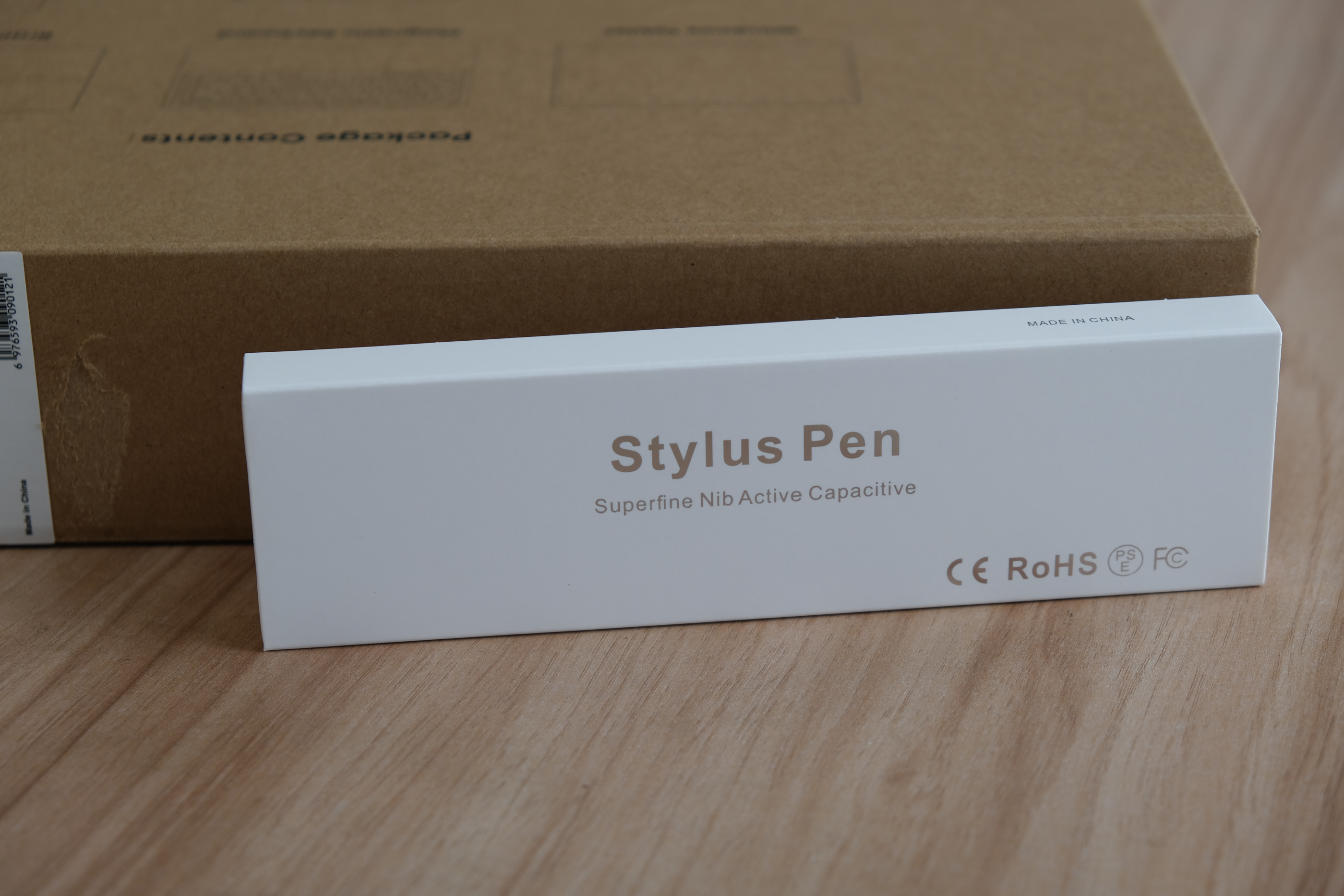
Производитель комплектует свои ноутбуки дополнительно активным стилусом, который находится в отдельной коробке. И она лежит как бы отдельно. Я так понимаю что этот стилус является подарком. А мы подарки любим.
В итоге вся комплектация состоит из ноутбука\планшета, клавиатуры, блока питания, шнура Type-C, стилуса, адаптера type-C-AUX, провода для зарядки клавиатуры, провода для зарядки стилуса и небольшого конвертика с макулатурой. Неплохой такой комплект, не хватает разве что USB хаба. И дополнительного чехла для хранения и переноски. Но это уже мои личные придирки, а все эти дополнения явно повлияют на ценник.

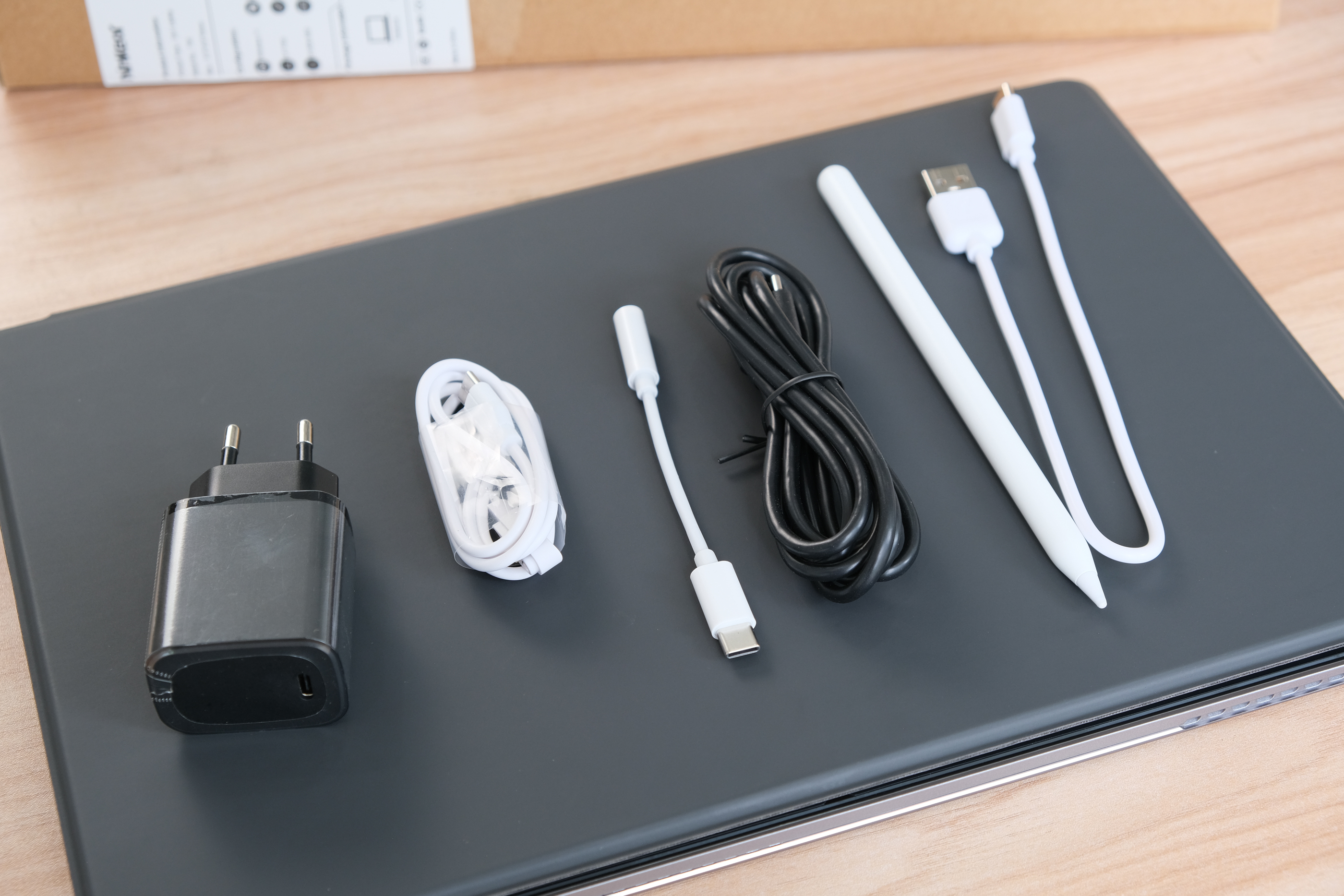
Теперь посмотрим комплектацию поближе.
Блок питания. Компактный, GAN БП мощностью 45Вт. Поддерживает большое количество протоколов (судя по цифрам на корпусе) и может использоваться для зарядки многих девайсов, так как имеет выход Type-C.


Шнуры и переходники. Для зарядки и подключения внешней периферии.
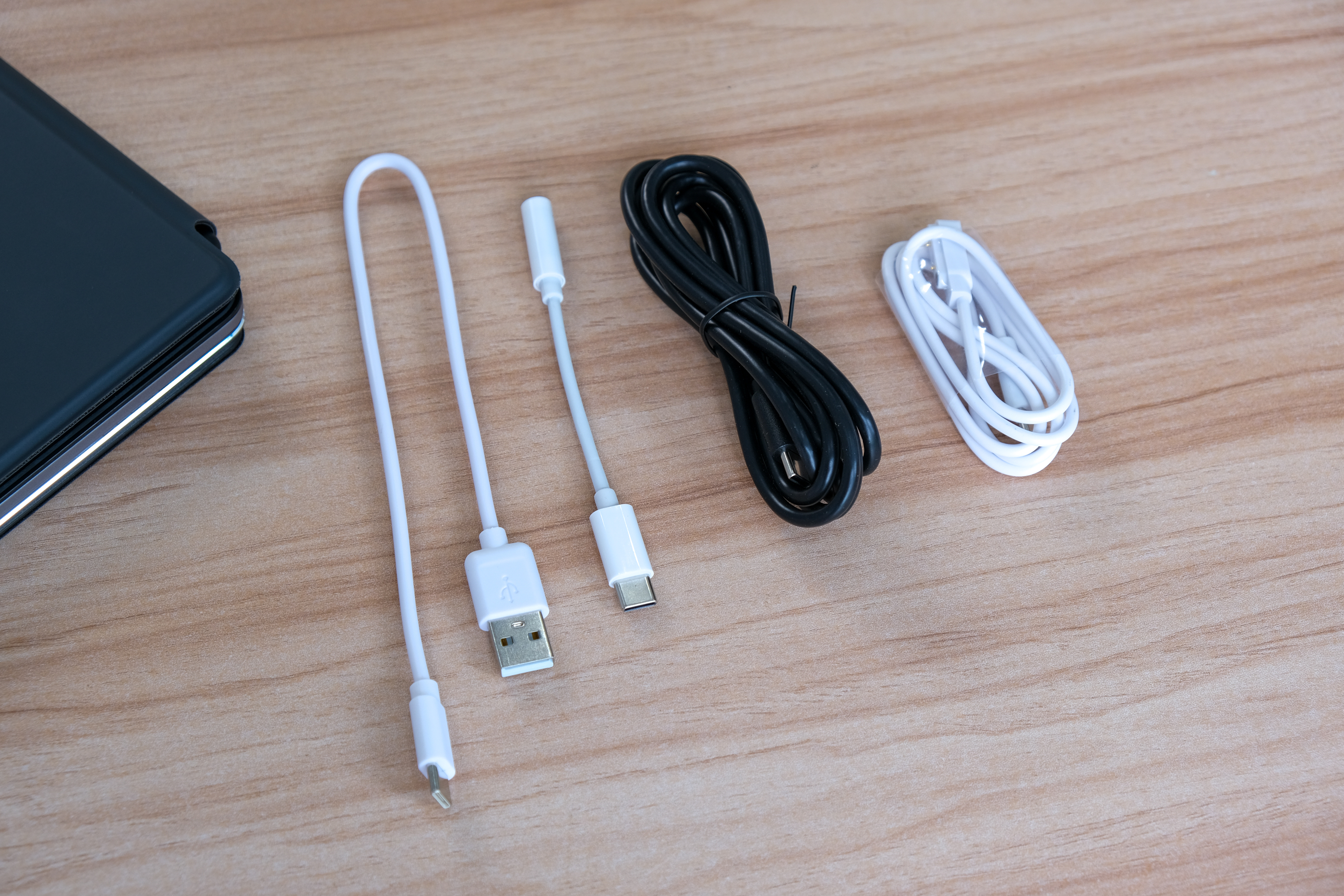
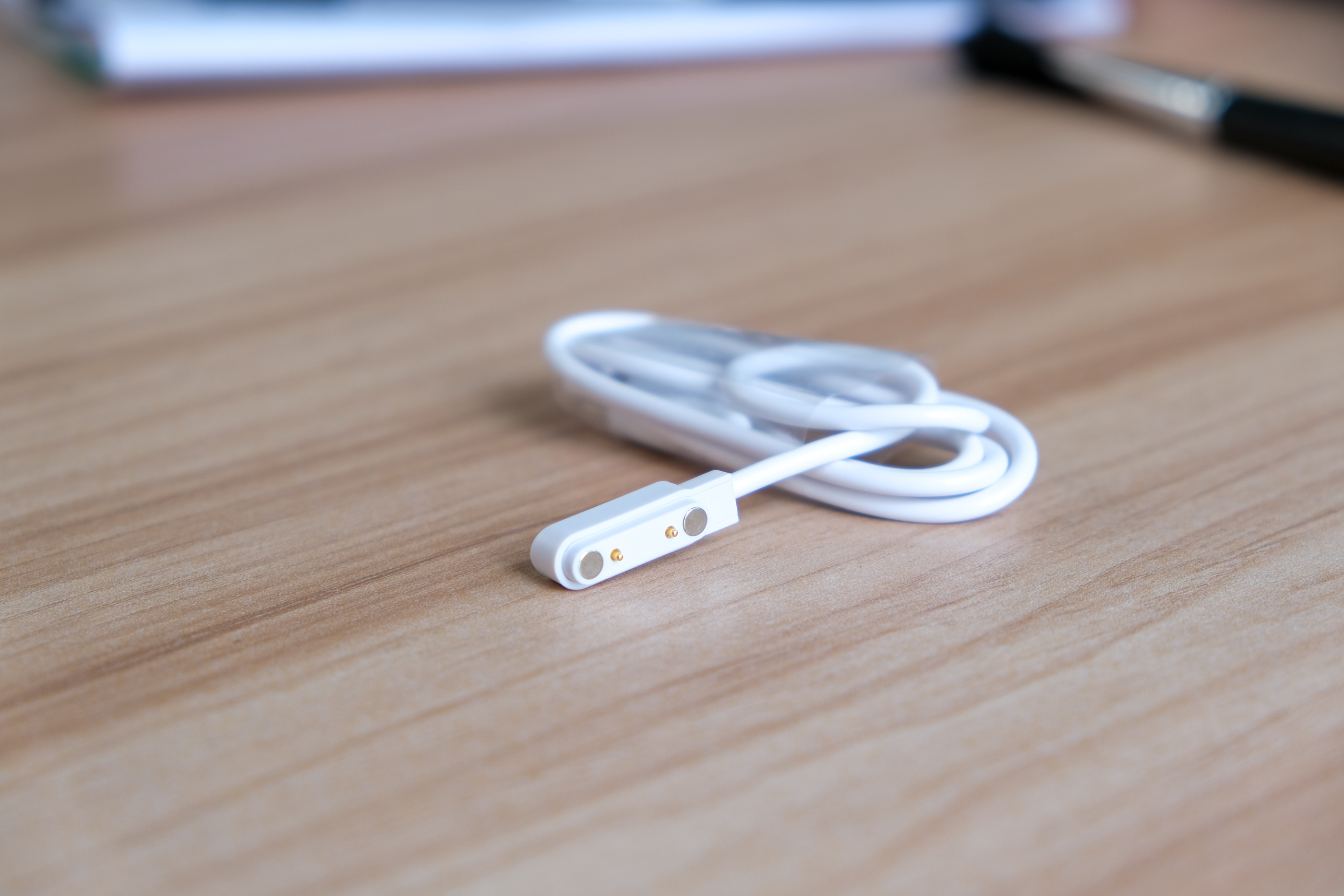
Стандартные Type-c для зарядки ноутбука и стилуса нам не интересны. А вот USB Type-C на 3.5 AUX может быть полезен. Если мы захотим подключить вывод звука на внешние источники по проводам. Правда в этом случае у нас будет занят один из двух имеющихся разъёмов. Поэтому лучше конечно использовать беспроводные методы подключения. А второй нужный и интересный провод, это зарядка для клавиатуры. Сама клавиатура имеет встроенную батарею и поэтому периодически (раз в несколько недель, в зависимости от времени работы) её нужно будет подзаряжать. Не самое удобное на самом деле решение, разместить разъём Type-C было бы правильнее. Но что имеем. Для зарядки на клавиатуре имеются два контакта, а на зарядном проводе два pigo пина и магниты. Это позволяет проводу точно вставать в нужном положении и держаться. (ниже я отдельно расскажу о клавиатуре, и вы поймёте как выглядит зарядка)
Макулатура. Гарантийный талон, инструкция. Не особо информативные бумаги, внутри которых ничего полезного я не обнаружил.

Стилус. Дополнительно в ней имеются два запасных наконечника (они имеют резьбовое крепление), шнур USB-Type-C для подзарядки и макулатура.

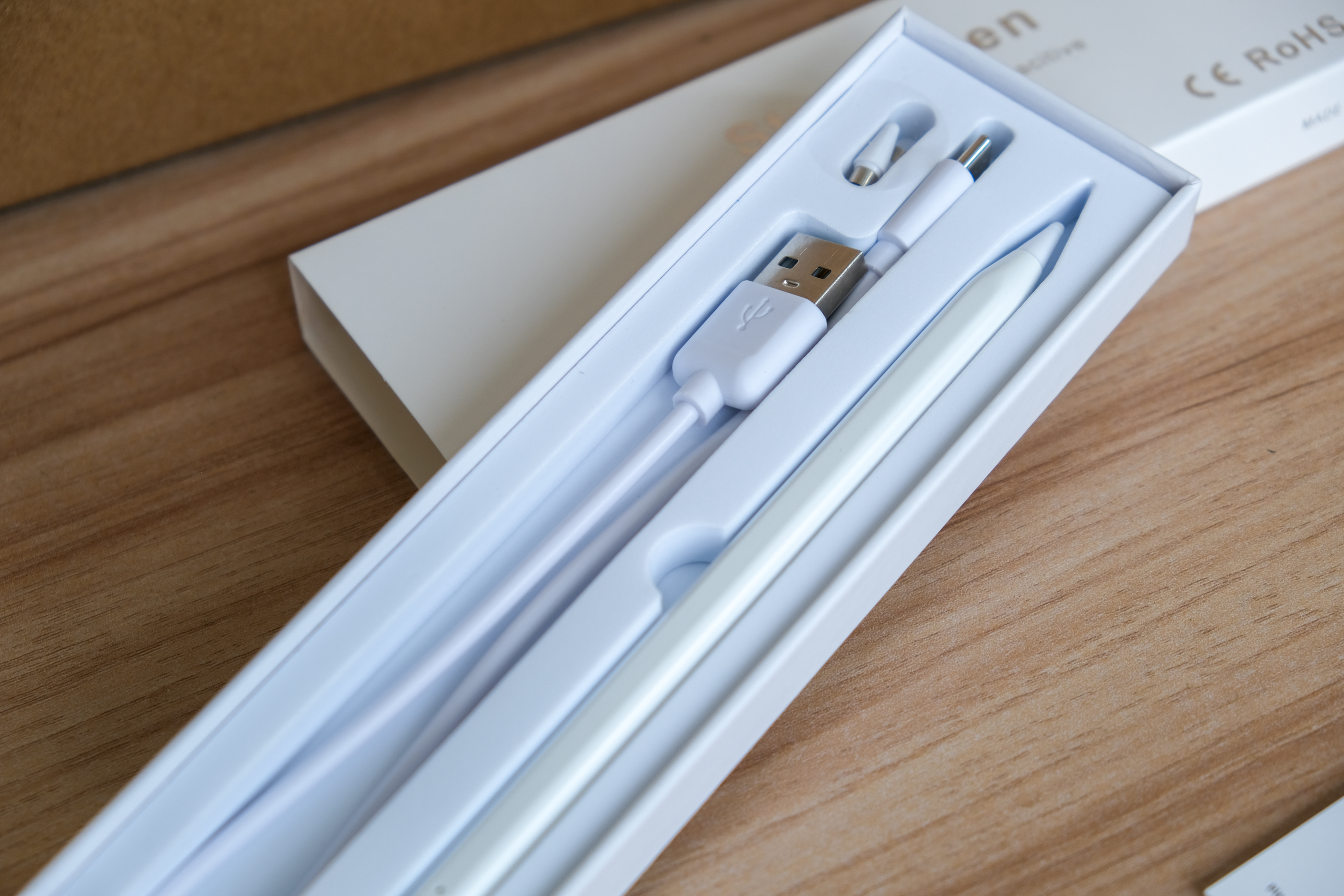
Сам стилус достаточно увесистый, и несмотря на то что имеет размер и вид обычной ручки, по весу слегка тяжелее. Потому что внутри находится батарея, а корпус очень похож на крашеный алюминий. Но в руках лежит приятно.
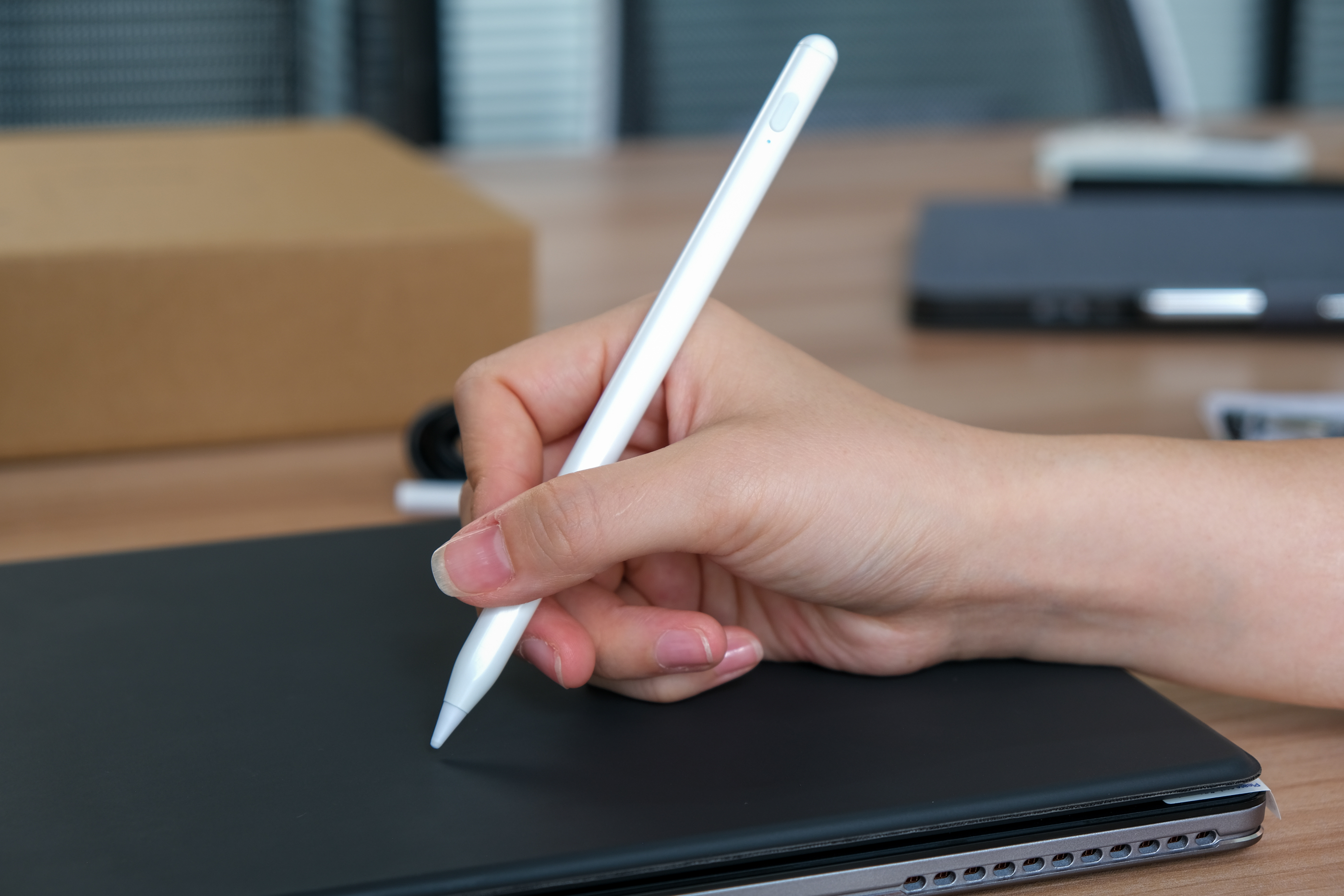
В верхней части стилуса имеется сенсорная панель, которая включает и выключает его по однократному касанию. О том что стилус активен, можно узнать по синему светодиоду. А чуть ниже, там же, находится заглушка, под которой расположен порт Type-C для подзарядки.


Одного заряда батареи хватает примерно на 8 часов работы. По заявлению производителя. Но на самом деле я даже не могу это проверить, потому что я столько времени только стилусом не работаю.
На конце стилус имеет сменный пластиковый наконечник. Он держится на резьбе.

Я думаю что производитель даёт запасные наконечники не потому что они могут стереться. А потому что их можно потерять. Но то что есть запасные, это очень хорошо.
В целом работать со стилусом удобно в планшетном режиме Windows или когда клавиатура не нужна. И то что он есть в комплекте это прям плюс. Но жалко что производитель нигде не предусмотрел крепление для хранения и переноски. С этим придётся думать самим.
Беспроводная клавиатура
Да, клавиатура тут беспроводная. Физически подключается к планшетной части ноутбука только магнитами. При этом не имеет никаких физических контактов для обмена данными.
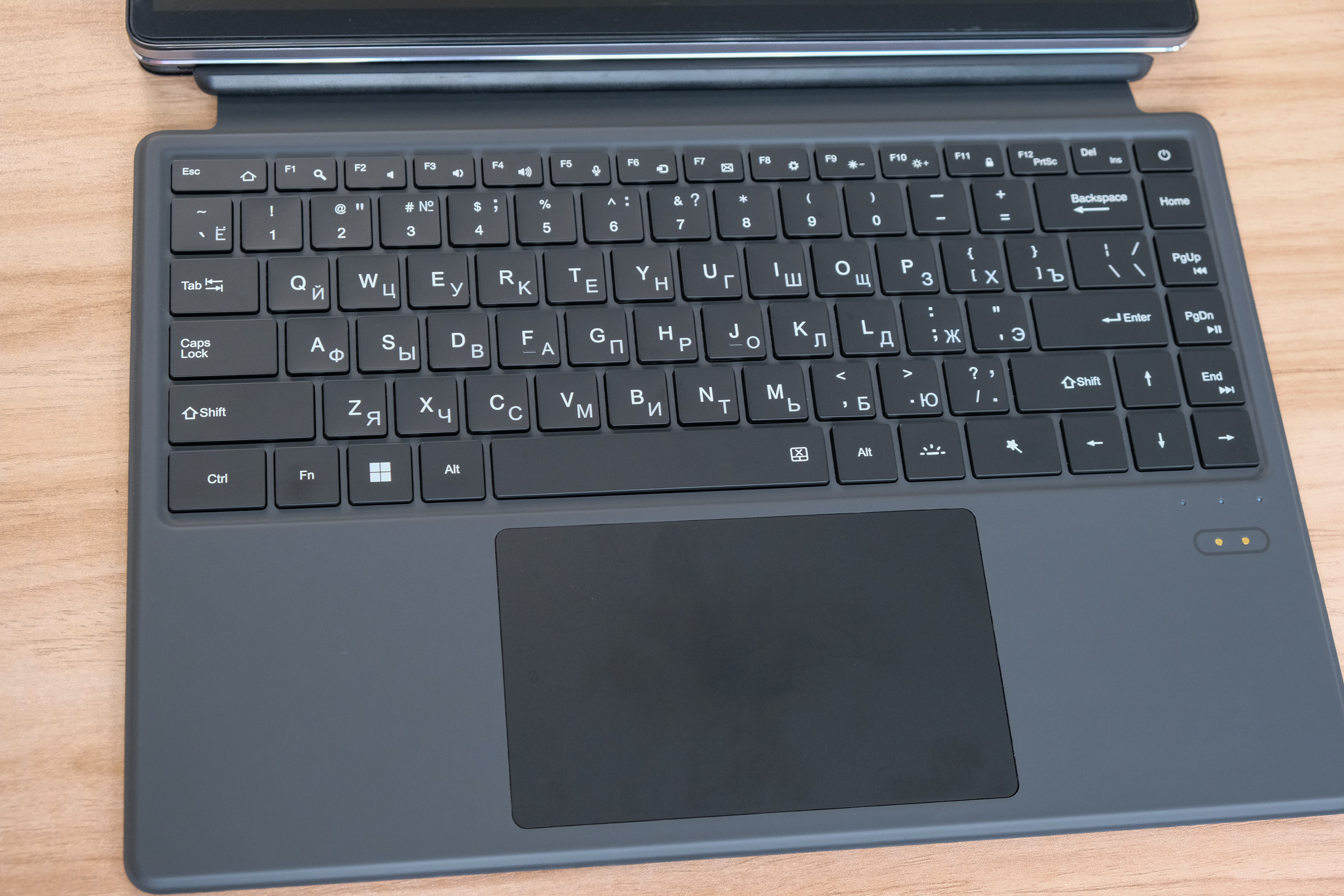
Клавиатура в данном ноутбуке выполняет две функции. Это и чехол, и клавиатура. Для того чтобы она была единым целым с планшетом, предусмотрена магнитная планка на гибком креплении.
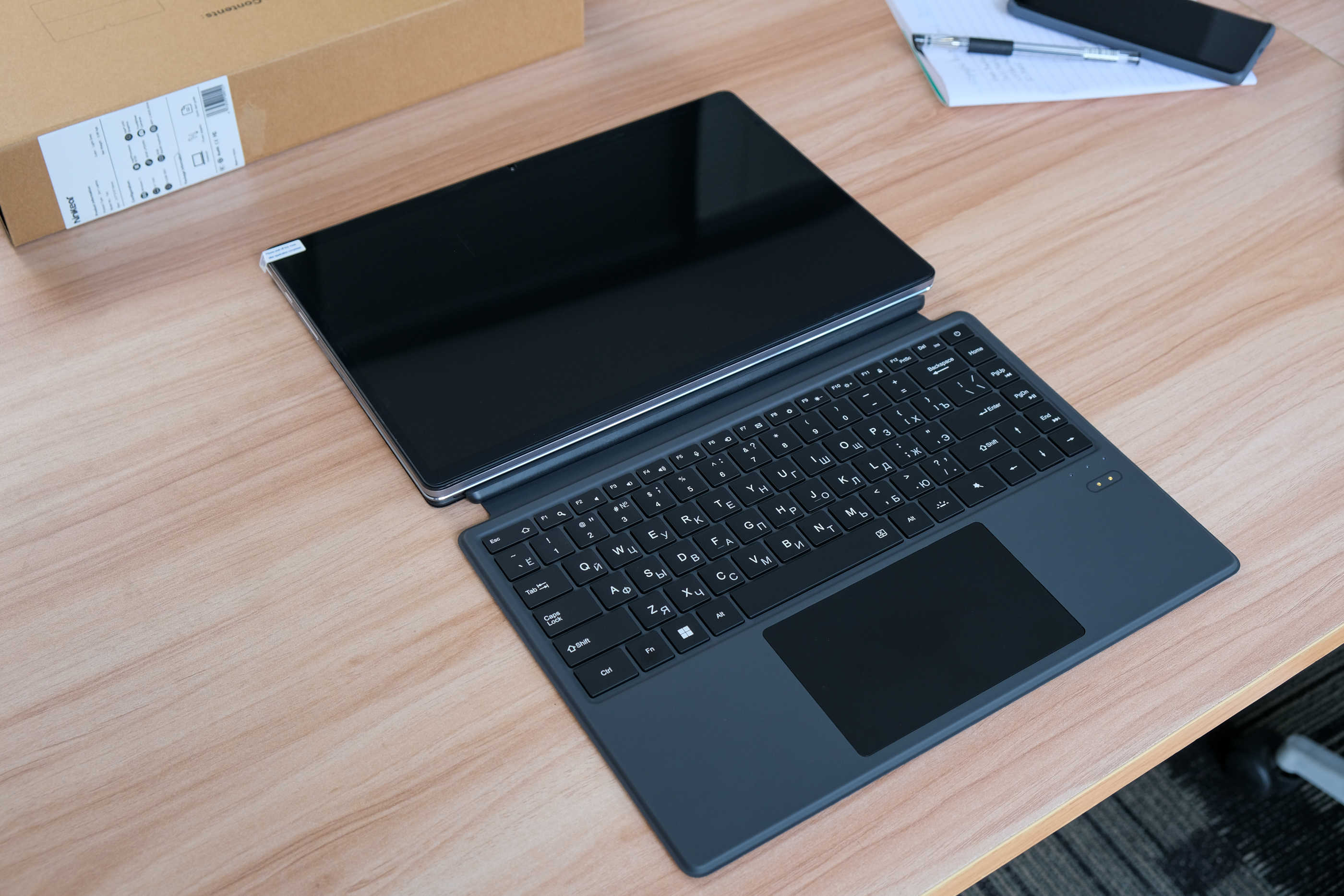

Магниты на клавиатуре достаточно мощные, чтобы например держать планшет руками и свисающая клавиатура не отстёгивалась. А вот если попытаться поднять девайс за клавиатуру, то планшет она уже не выдержит. Магниты не справятся.
Размеры клавиатуры 31.5*21.5 сантиметров. Такие же, как и у самого планшета.


Что касается кнопок, то они тут классические ножничные. Как в обычных ноутбуках. По размерам соответствуют обычной клавиатуре на схожих по размерам ноутбуках. При этом нет цифрового блока нумпад. Но он тут и не нужен, потому что размеры ограничены.


При этом все функции присущие ноутбукам и завязанные на кнопку Fn тут есть. И естественно работают. Также стоит отметить достаточно крупный по размерам тачпад. Он имеет размеры 13*8 сантиметров.
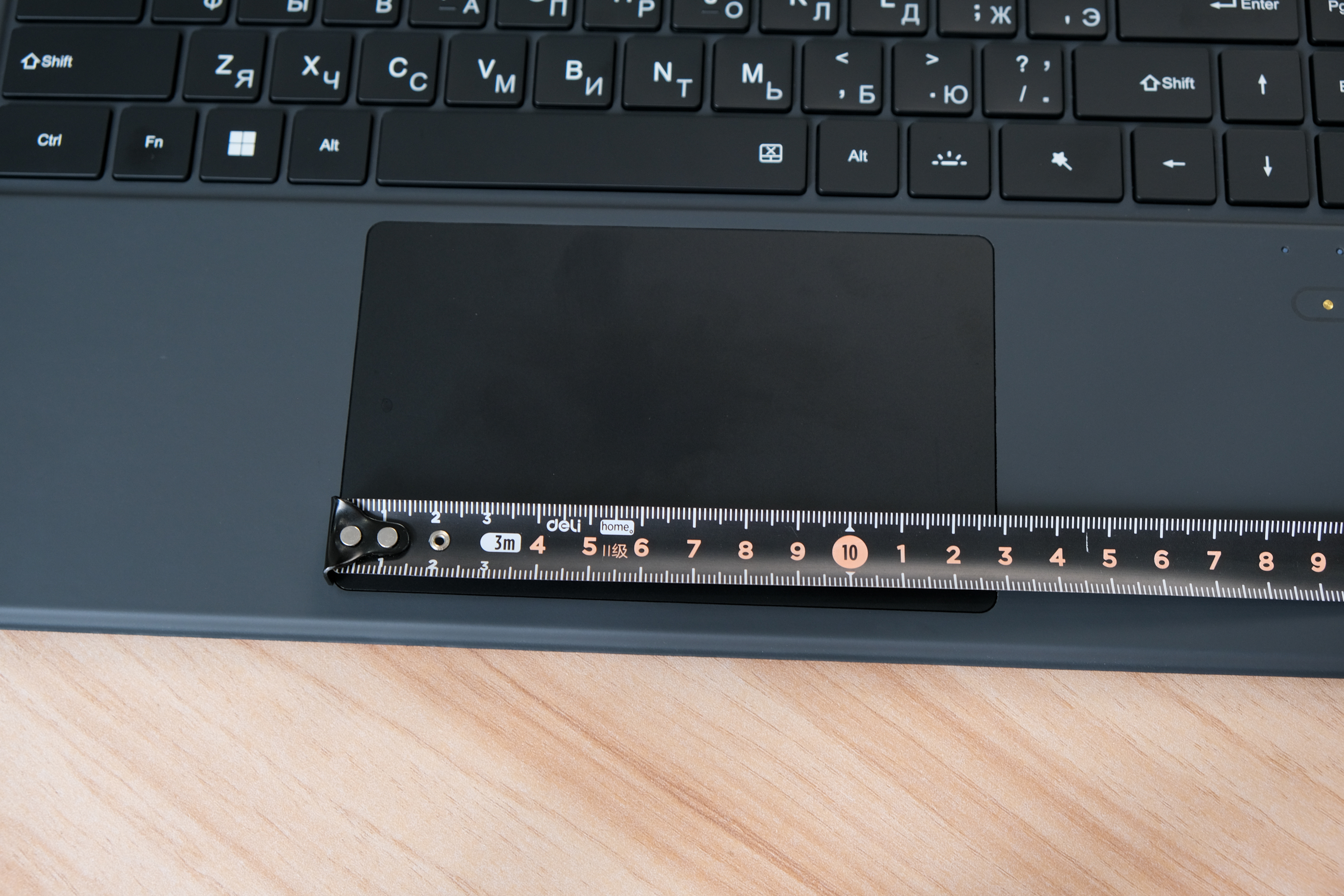

Поддерживает полноценные жесты и управление несколькими пальцами. По сути клавиатура ничем не отличается от обычной ноутбучной. И никаких проблем либо дискомфорта не вызывает. Зато может в любой момент отсоединиться для более удобной работы, что весьма полезно.
Также на клавиатуре можно увидеть контактную площадку, которая нужна для подзарядки встроенной батареи. Одного полного заряда может хватать до нескольких недель работы. Особенно если не использовать подсветку (а она тут тоже есть, и даже с различными эффектами)

Также над контактной зарядкой имеется 3 светодиода индикатора. Они отвечают за уведомление о статусах подключения, работы и заряда.
Внешний вид ноутбука
Теперь можно посмотреть что из себя представляет сам ноутбук Ninkear T40. Для этого выбрали ясный день, и выбрались в город. Ведь именно там предполагается использование подобного девайса. Вне розеток и рабочих столов.
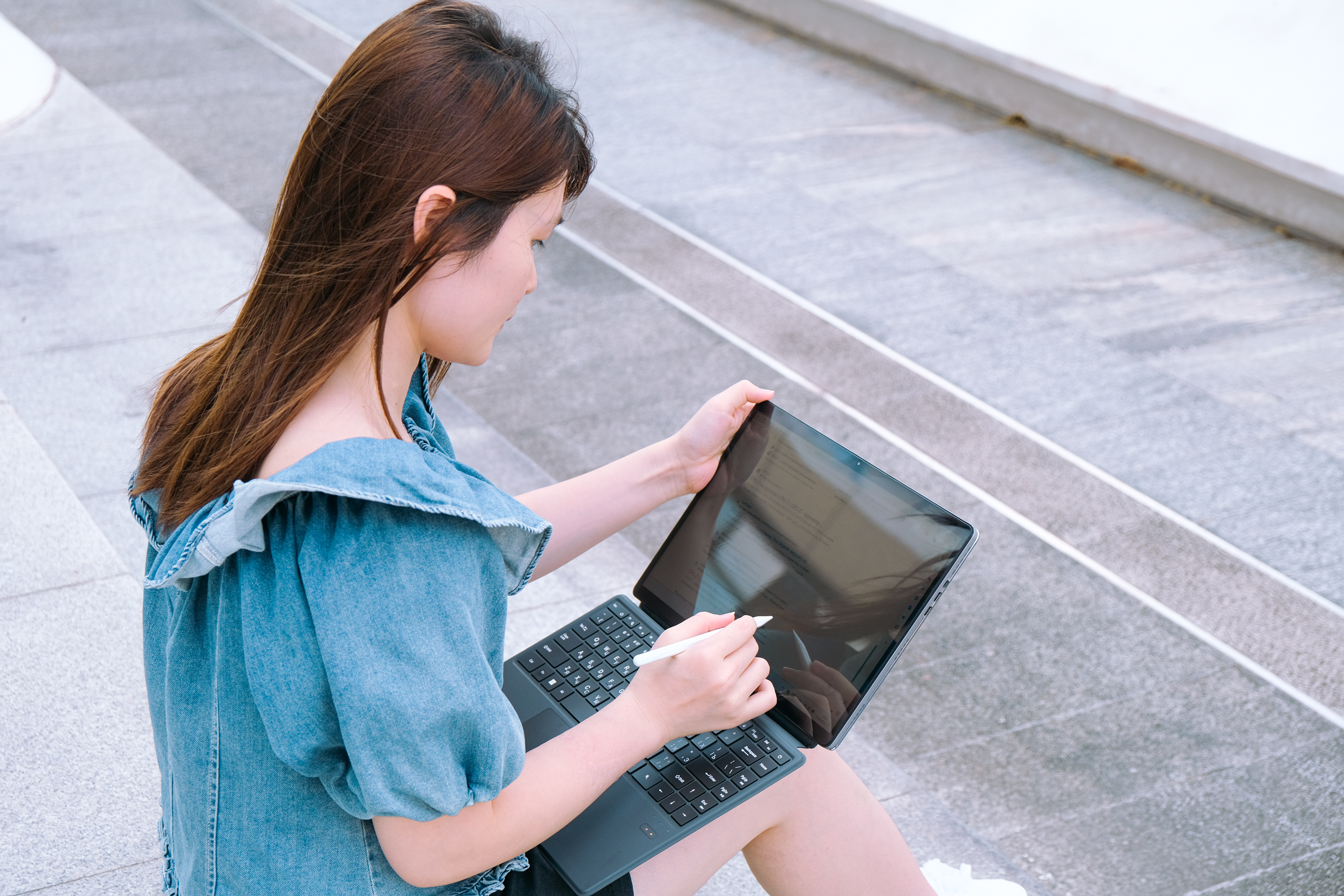
Сесть в кафе, или просто на улице и выполнить срочные задачи. При этом не быть перегруженными тяжёлым девайсом. Его вполне можно поместить даже в среднего размера, дамскую сумочку, или просто нести в руках, как папку с бумагами.
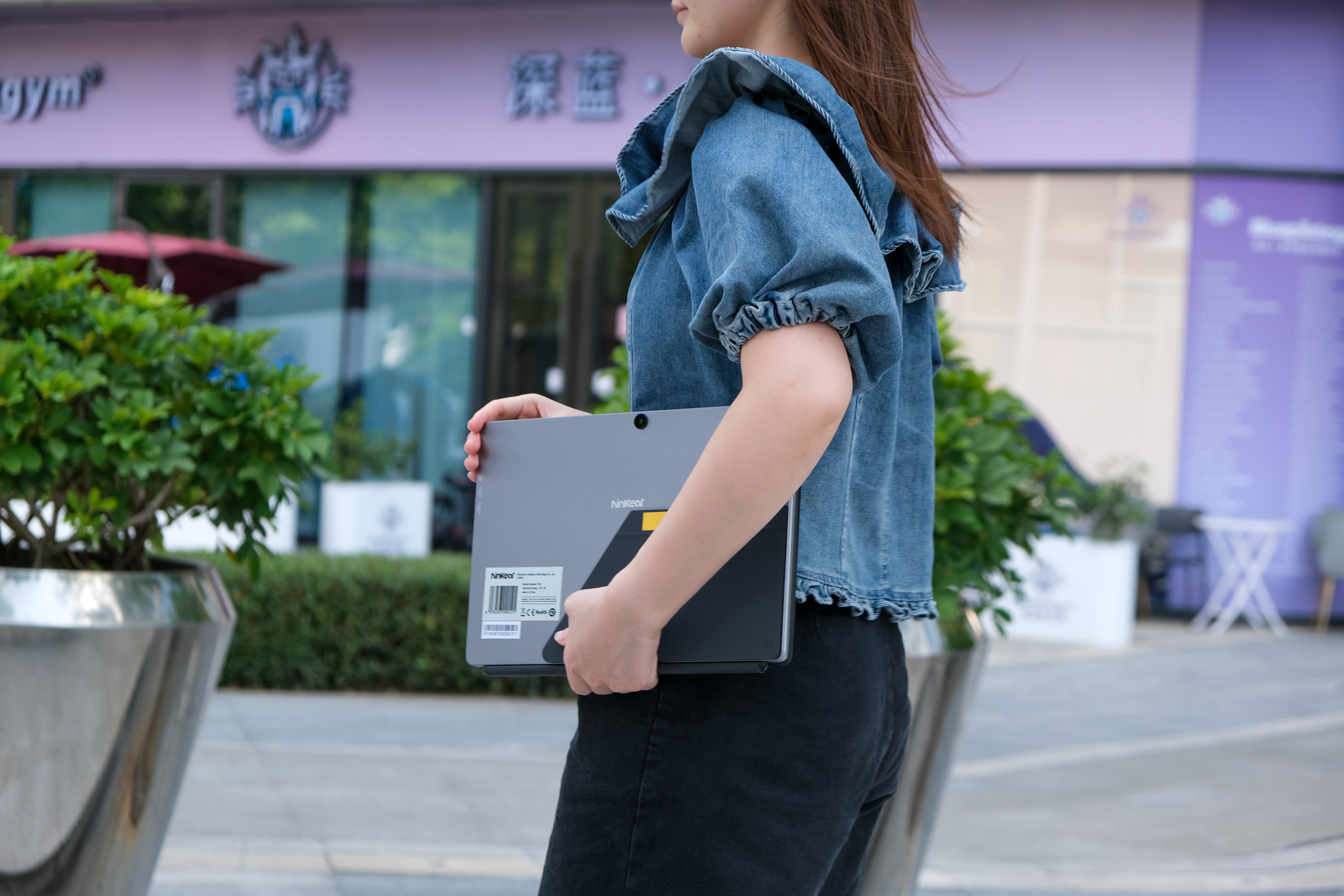
На лицевой стороне у нас имеется 14 дюймовый, сенсорный, IPS экран с разрешением 1920x1200 пикселей (16:10) и частотой 60 Гц. Рамки не сказать чтобы большие, но они есть. И на самом деле они нужны, для того чтобы во время использования девайса в режиме планшета, у нас было расстояние от экрана. Чтобы не было случайных нажатий.

О качестве самого дисплея поговорим ниже и отдельно.
В верхней части дисплея находится веб камера 720р, которая пригодится для видеозвонков
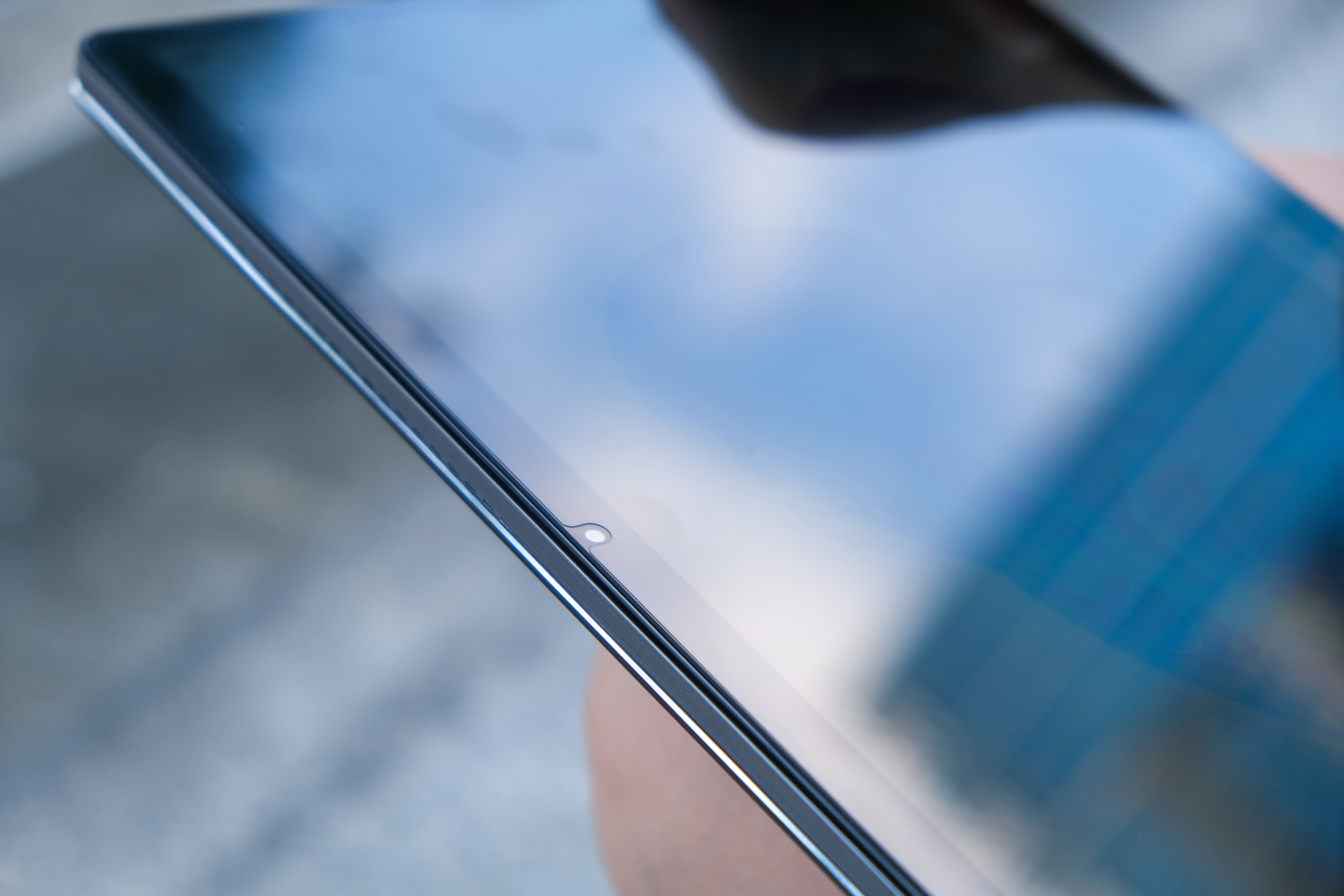
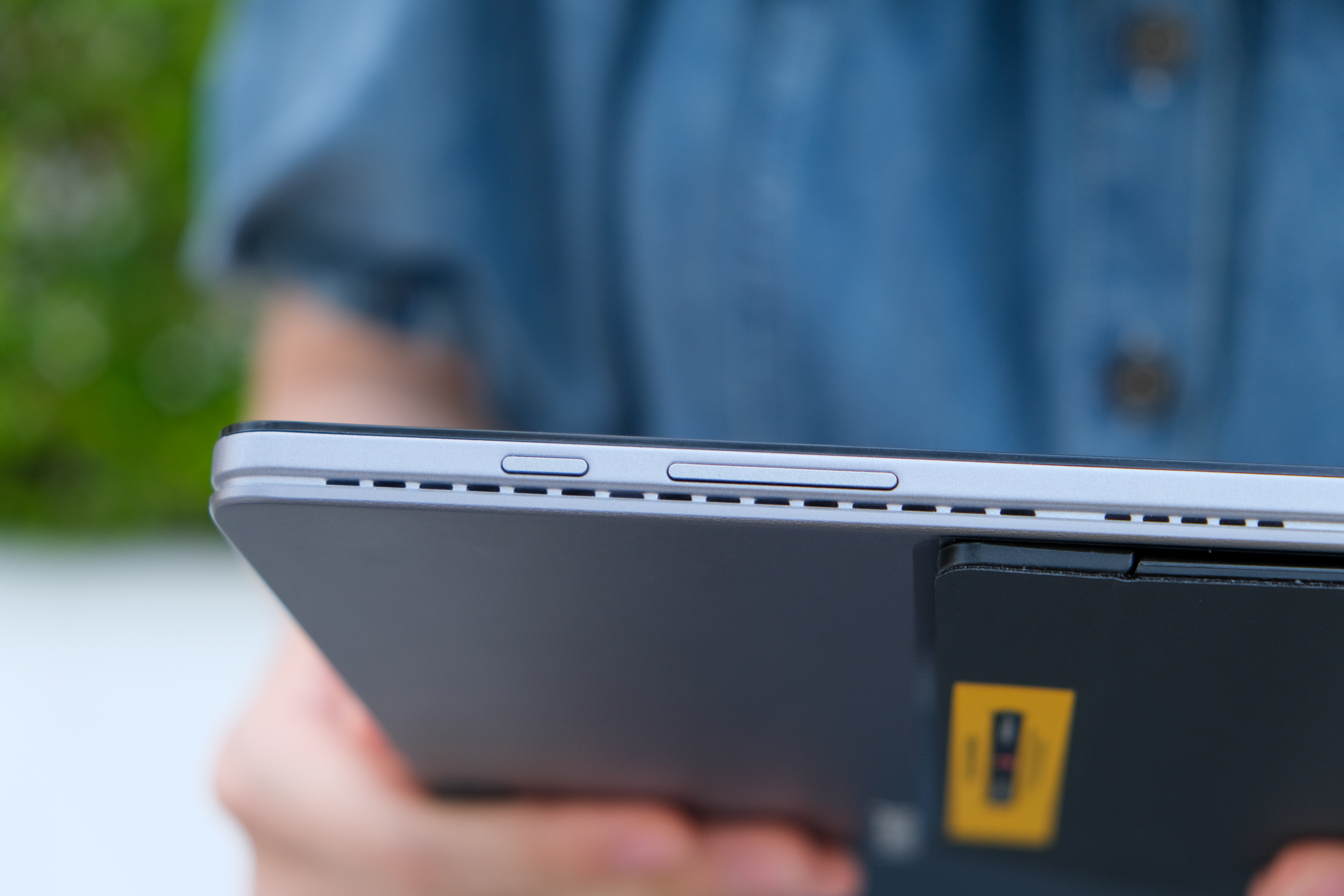
По бокам, слева и справа расположены порты и кнопки. С левой стороны находится кнопка включения, и спаренная кнопка механической регулировки системной громкости
На правом торце расположились два полнофункциональных порта USB Type-C, и отдельный порт MicroHDMI для вывода изображения на внешние экраны и мониторы.

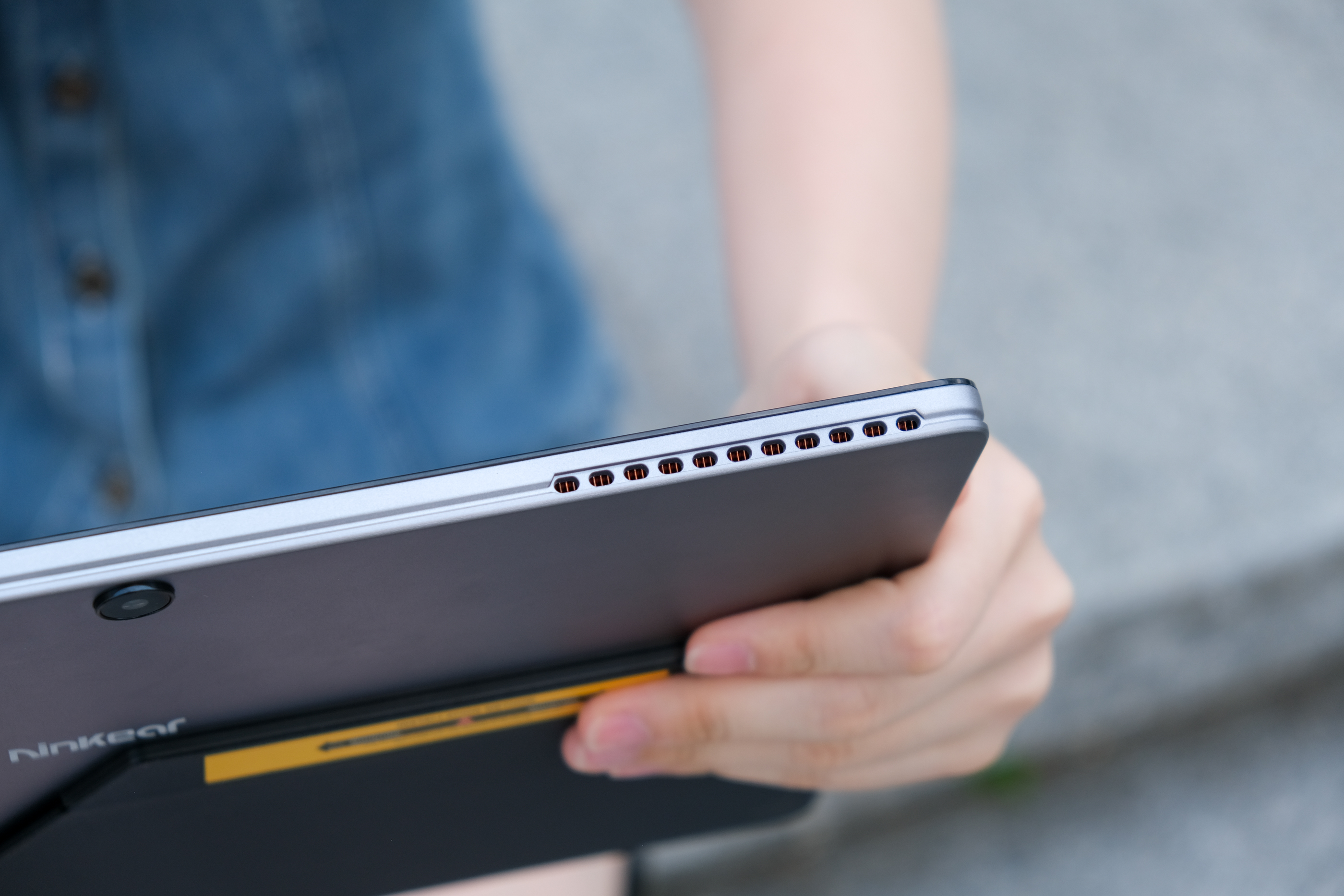
Нижние и верхние торцы имеют большое количество вентиляционных отверстий. Кстати с перегревом у девайса никаких проблем. Всё отлично продувается и охлаждается, я проверил.

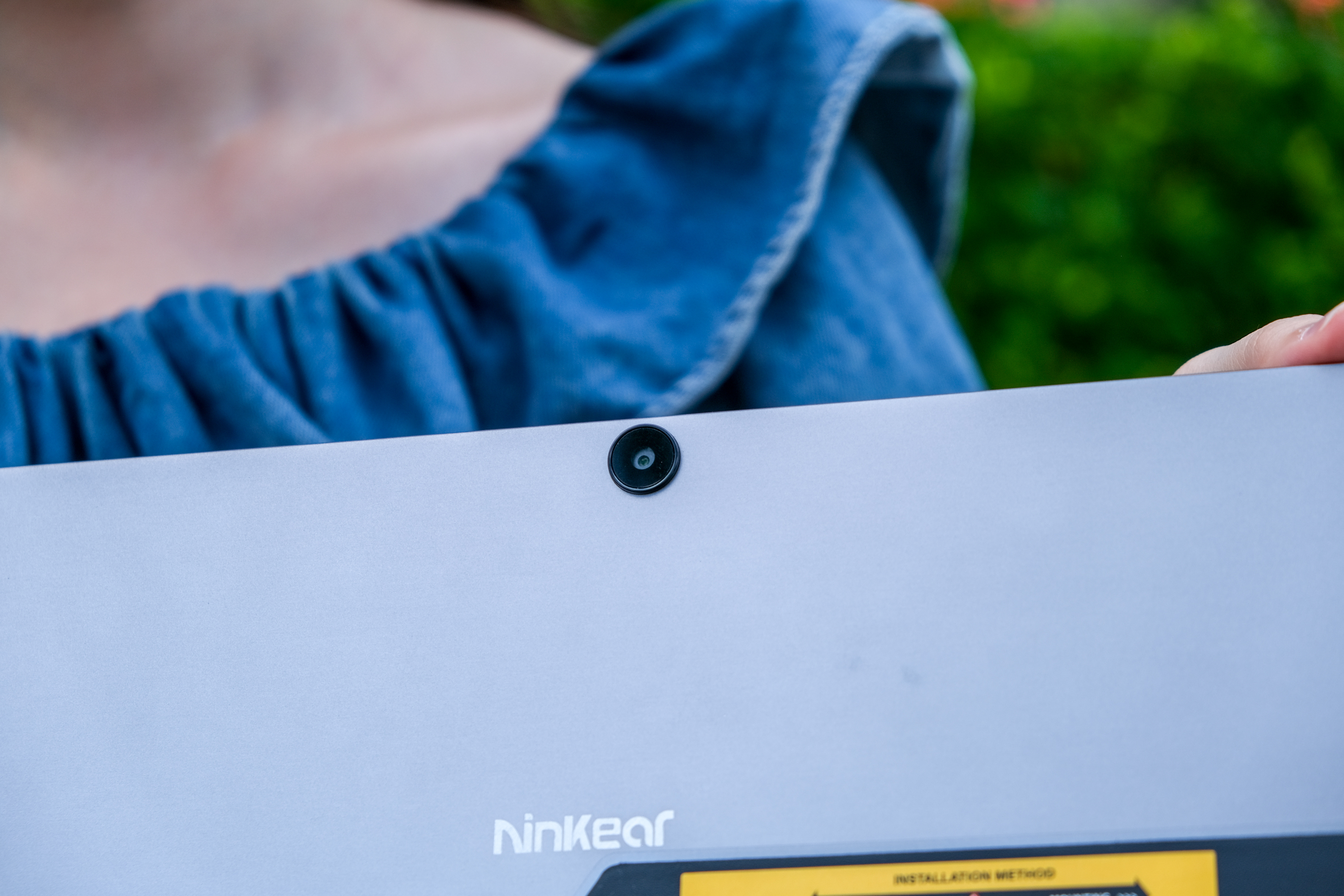
Сзади у ноутбука имеется ещё одна камера, она пригодится для тех же видеозвонков, а также например сделать фотографию чего-либо. Либо даже отсканировать документ, когда ничего больше нет под рукой. Качество этой камеры конечно не годится для того, чтобы делать какие-то более художественные фотографии. А вот для документов хватит. Также сзади находится отстёгивающаяся ножка, которая позволяет ставить планшет на горизонтальные поверхности.
Материал задней крышки алюминий, с матовым покрытием. Не знаю как он покажет себя в ежедневном использовании, но пока девайс новый, такое покрытие выглядит красиво и очень приятное на ощупь.

Кстати эта ножка является одним из нововведений в версии ноутбука 2024. Теперь эта ножка не является большой и монструозной, крепится более надёжно, а при необходимости легко снимается просто сдвиганием в сторону, с небольшим усилием.


И с этой ножкой подставкой планшет стоит более уверенно например на столе
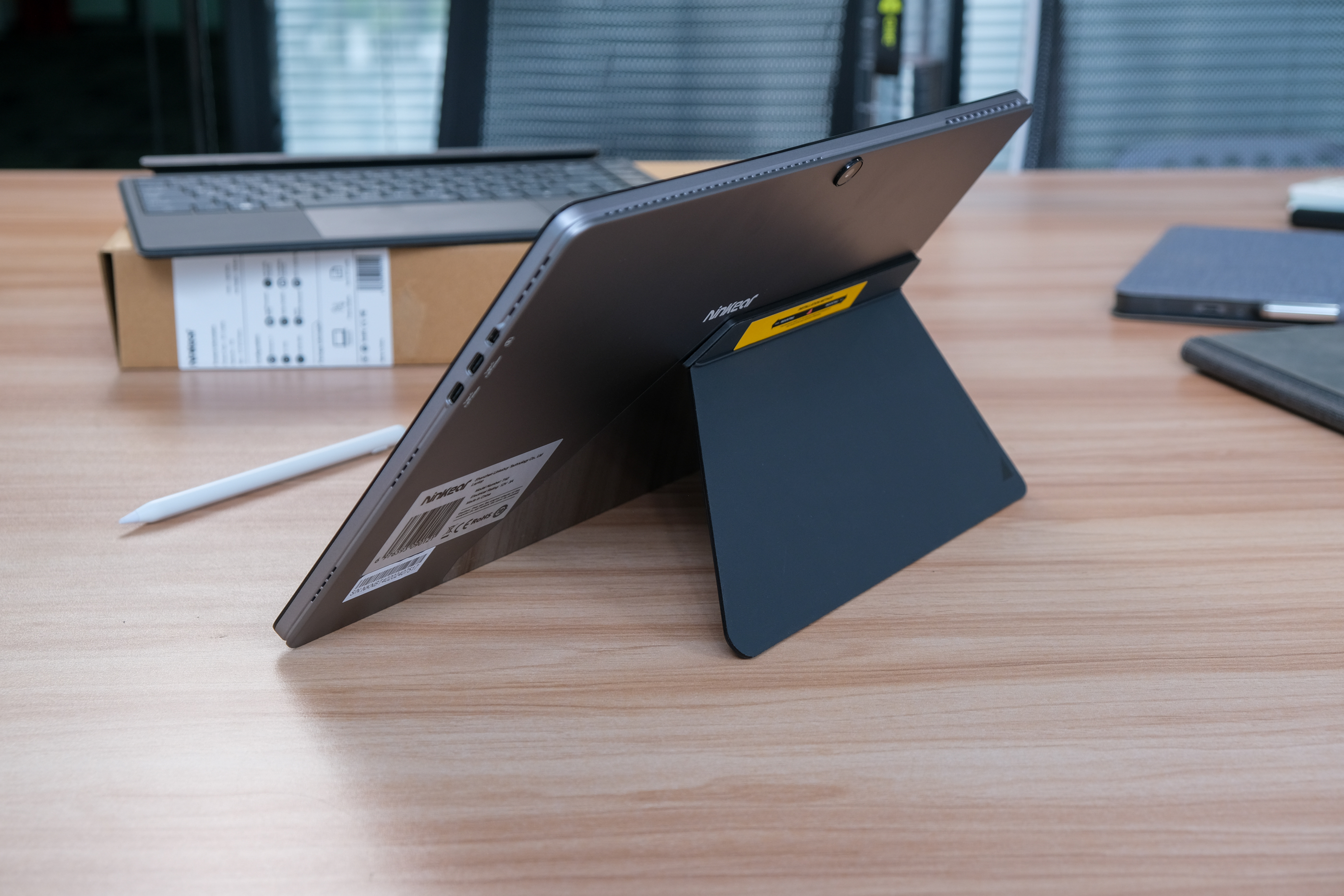
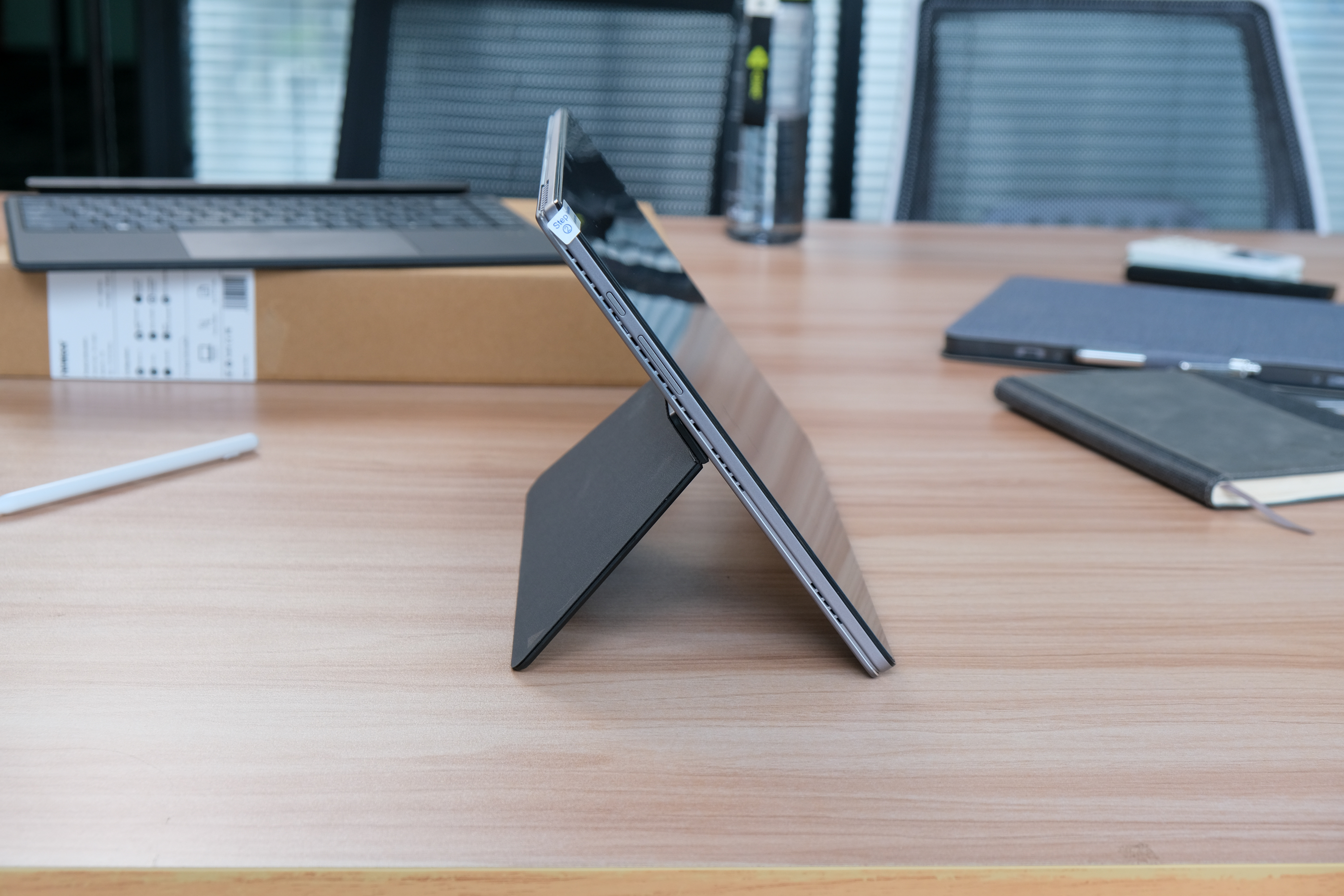

В целом, если подвести итог, то ни к качеству сборки, ни к внешнему виду, ни чему либо ещё, у меня претензий нет. Всё выполнено и изготовлено на очень высоком уровне. Я думаю, что если бы на корпусе вместо бренда Ninkear разместился например логотип Asus, никто бы не заметил разницы, и не сказал бы что это плохо изготовленное устройство.
Экран ноутбука
Теперь пришло время посмотреть на один из самых главных параметров любого устройства умеющего показывать картинки. Естественно это экран. И это действительно важный параметр, так как его качество всегда существенно влияет на то, насколько комфортно вам будет пользоваться устройством.
Здесь установлен экран 14″ IPS с разрешением 1920x1200 пикселей (16:10) и частотой 60 Гц. Матрица R140NW4D R0 от производителя IVO, легко гуглится по названию и характеристикам. Либо можно посмотреть их на скриншоте ниже
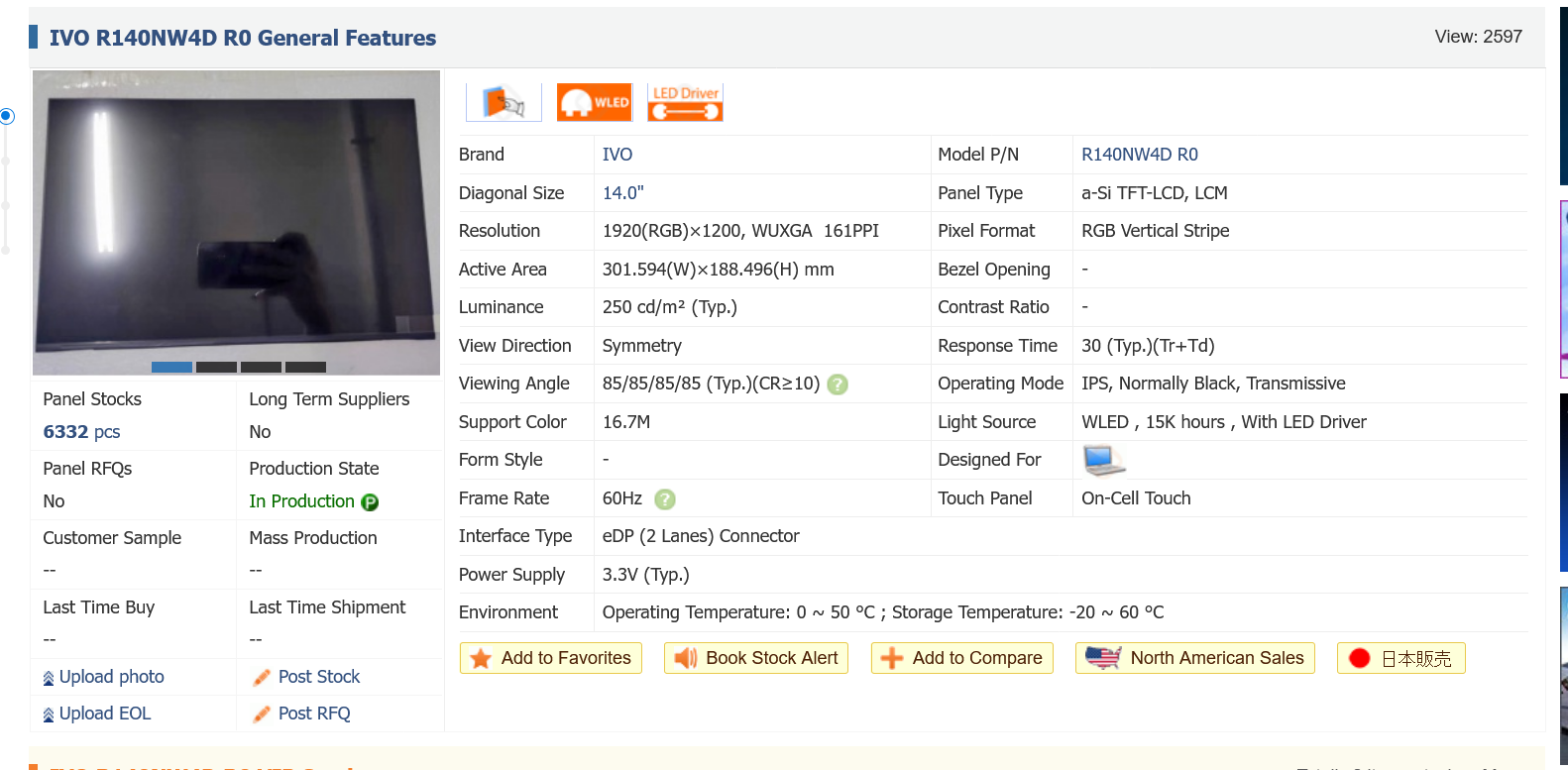
Разрешение 1920x1200 пикселей при размере в 14 дюймов дают достаточно сочную и красочную картинку. Практически без заметного зерна. Всётаки радует что даже в бюджетных моделей ставят матрицы минимум IPS, которые приятно использовать.
Ниже покажу мои стандартные тестовые картинки. Они имеют высокое разрешение, и много разнообразных цветов. Что позволяет оценить как чёткость изображения, так и цветопередачу.
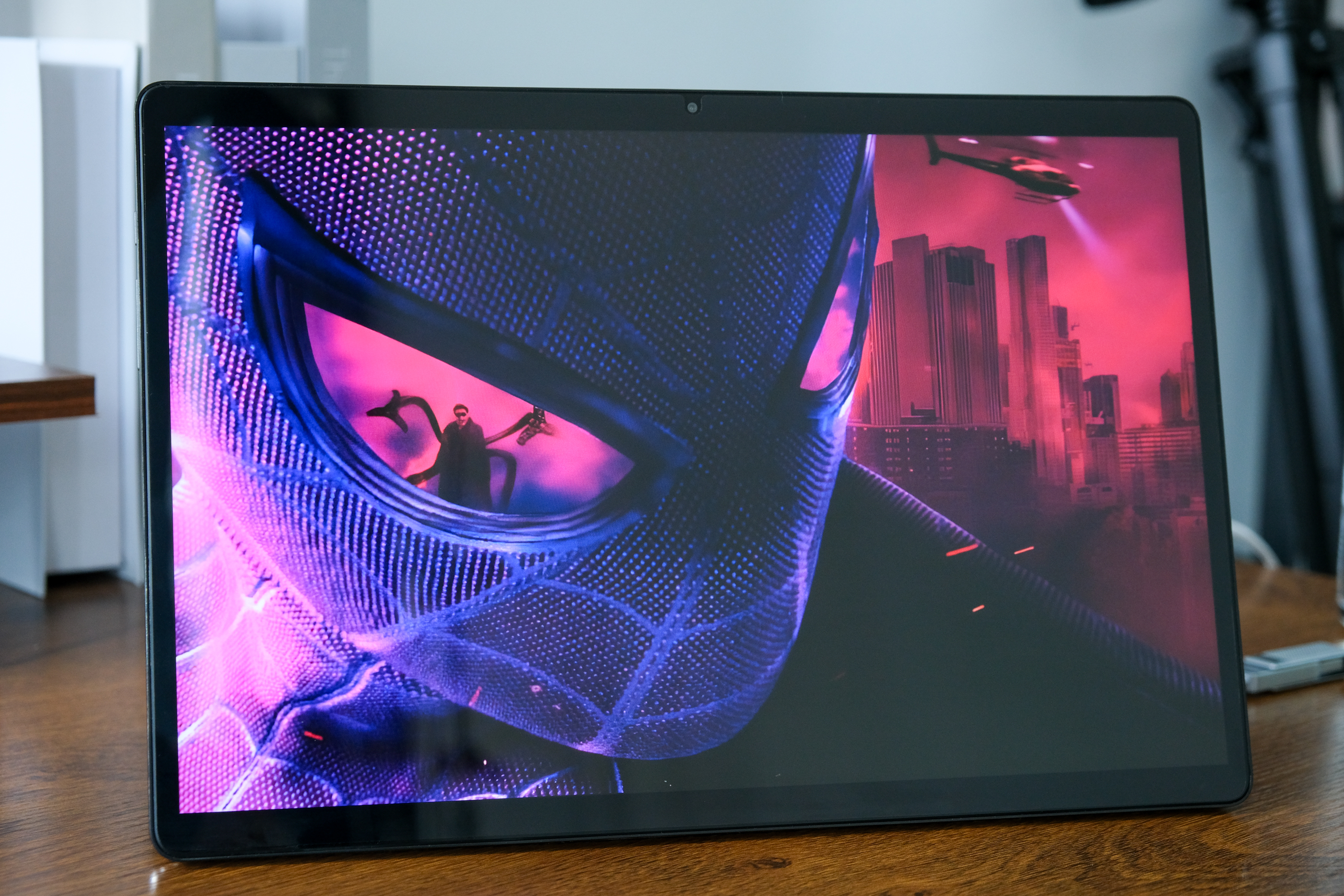
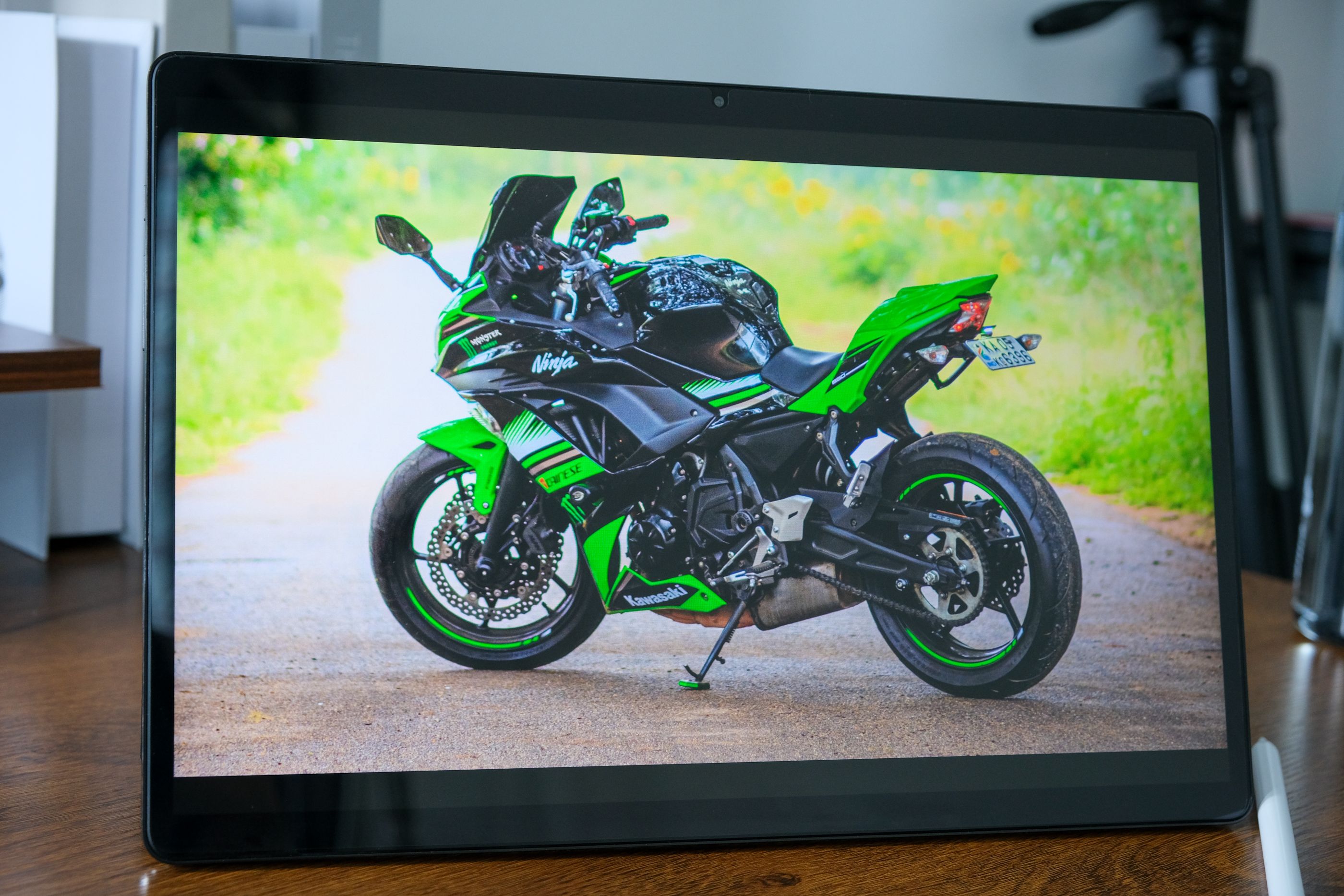
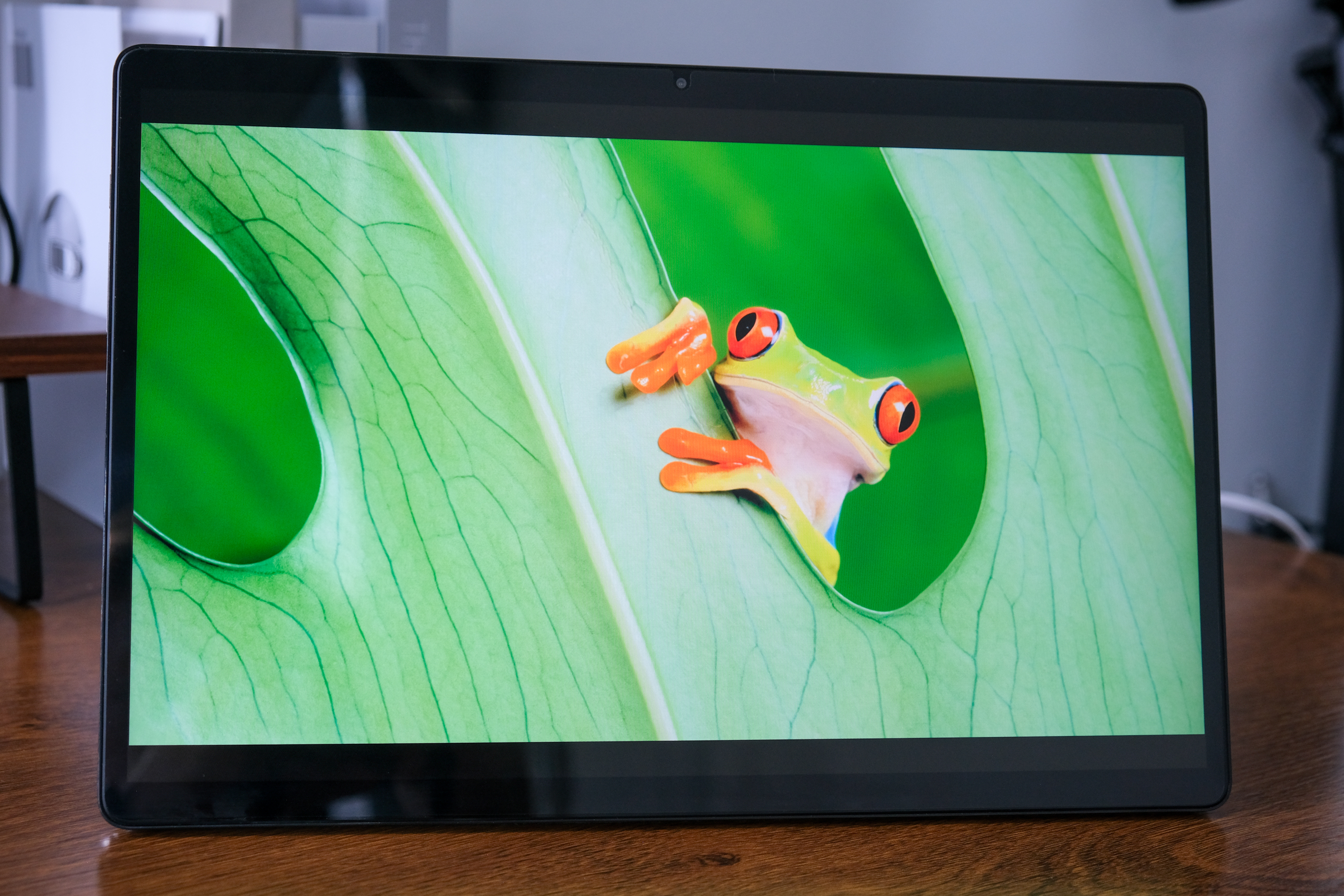
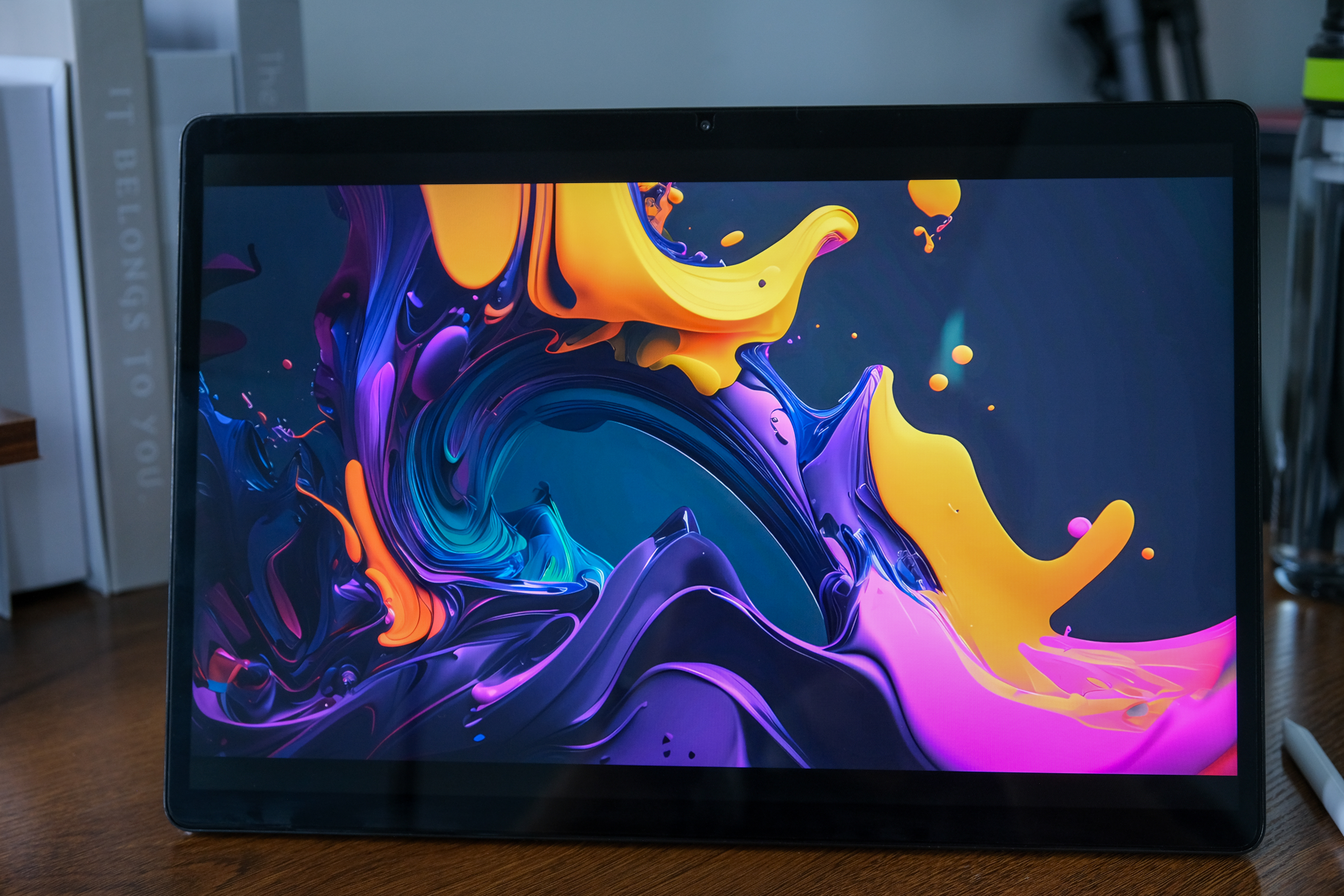


Глянцевое покрытие плюс IPS экран в данной модели, конечно, дают очень сильные блики. Фотографировать экран тяжело. Вживую, конечно, выглядит немного получше. Но это если смотреть на экран прямо. А что у нас с искажениями, при боковом и верхнем взгляде?


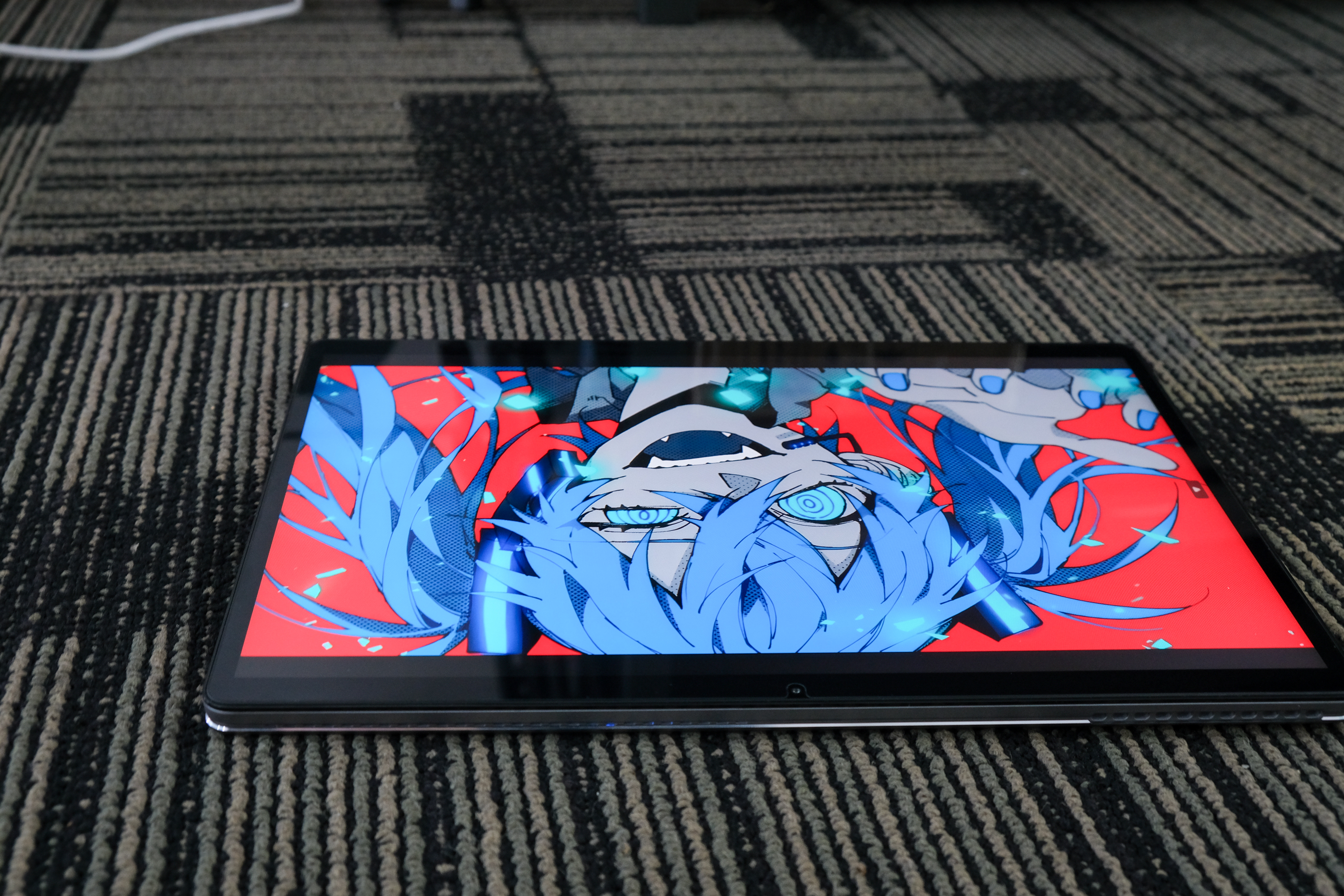


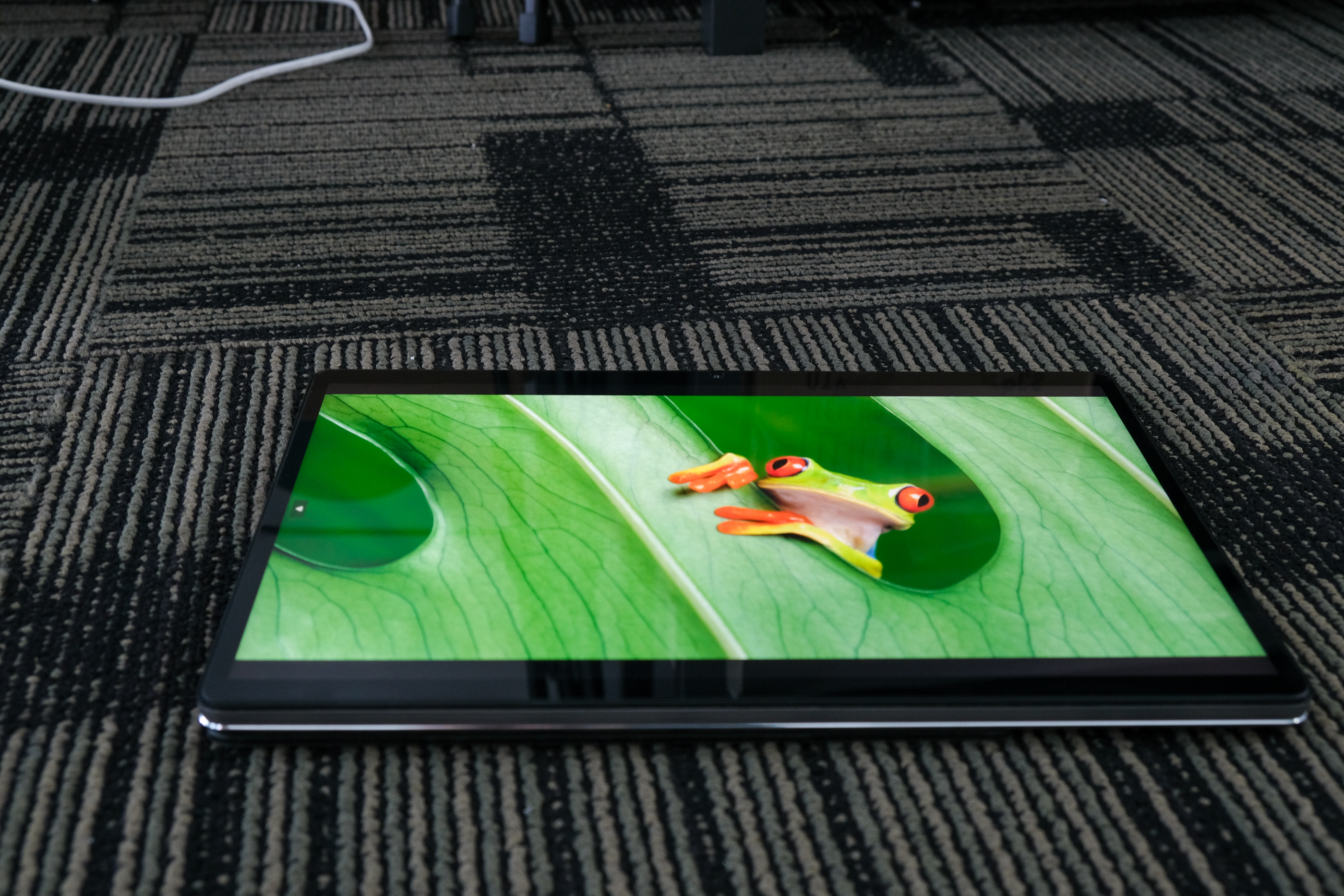

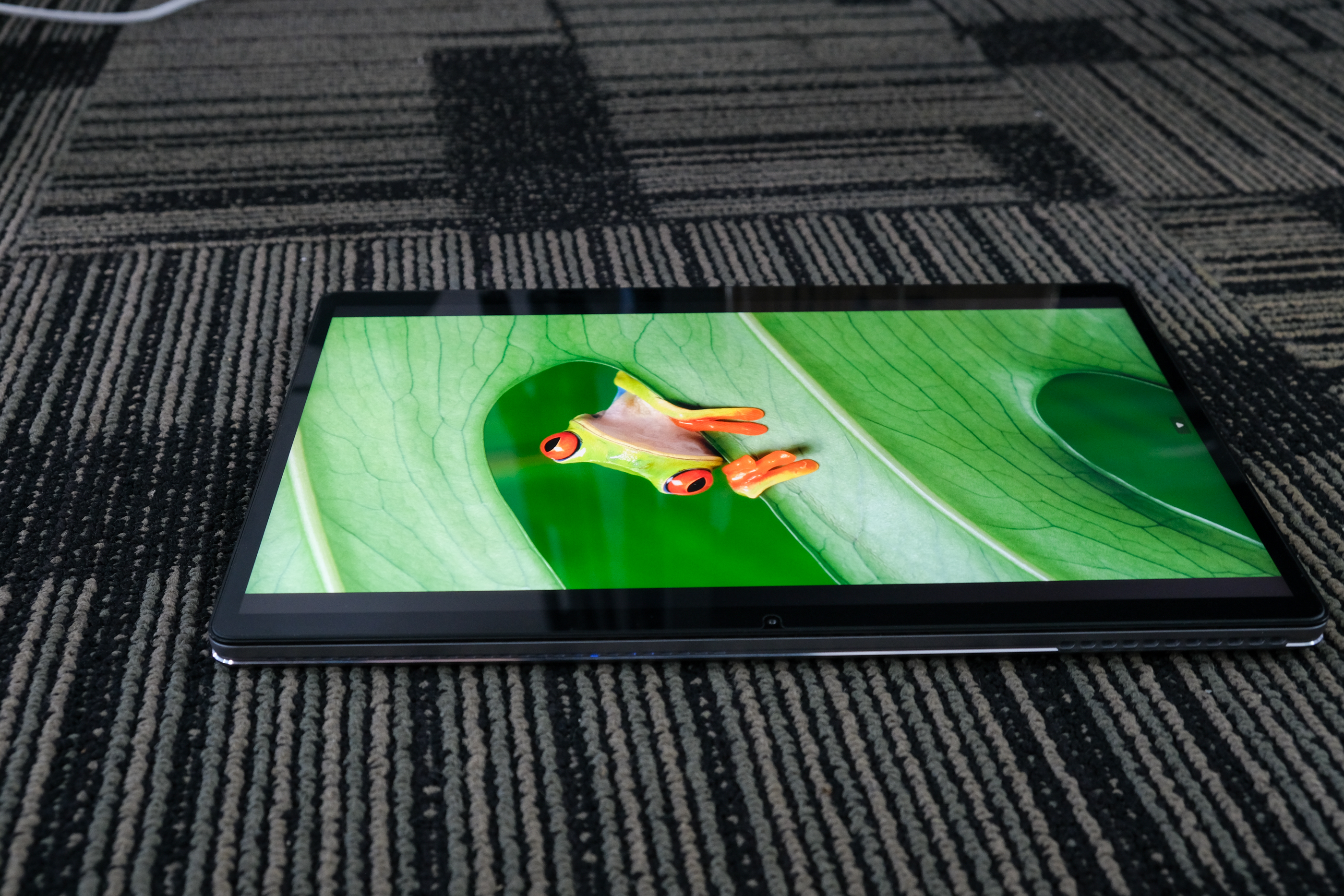

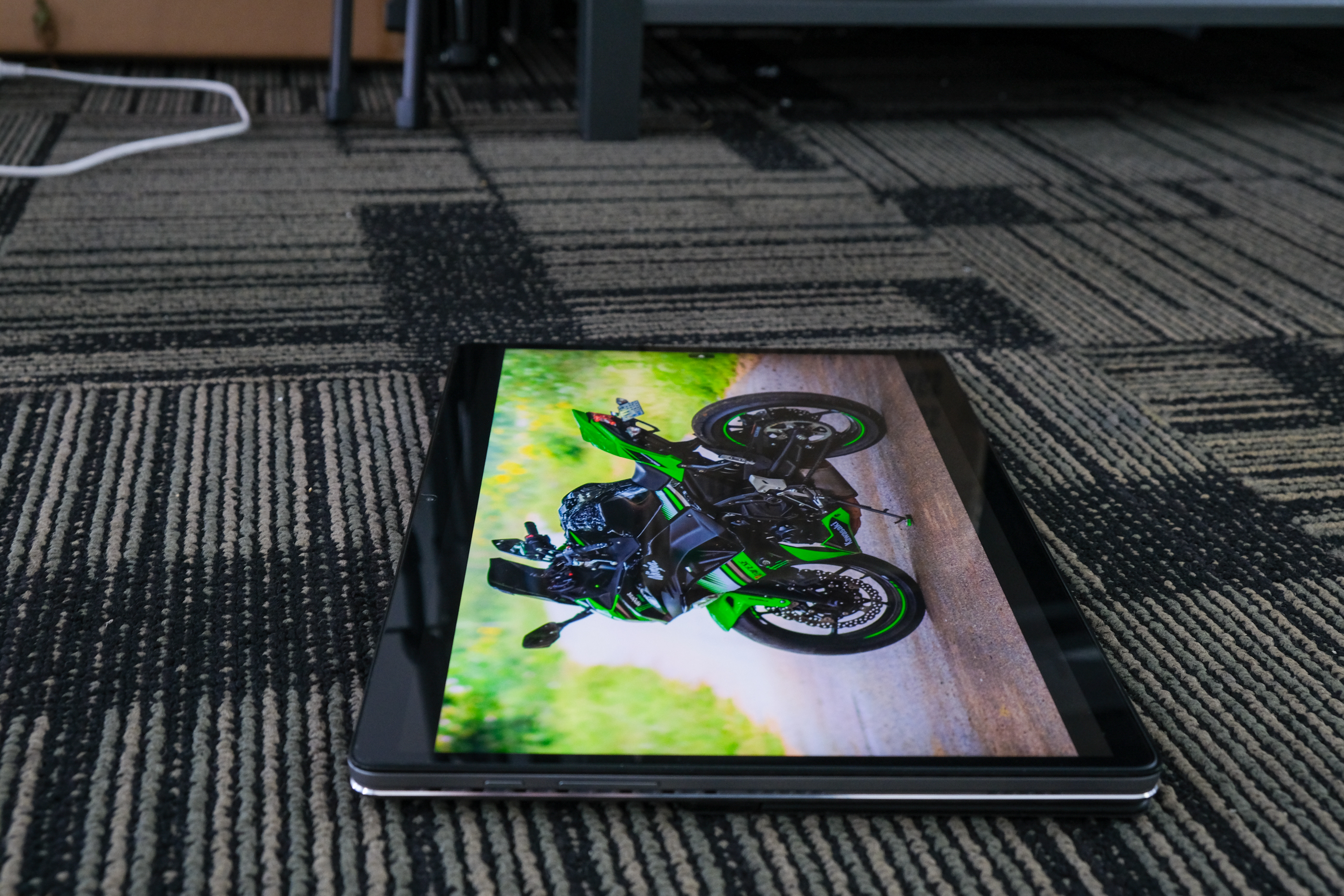


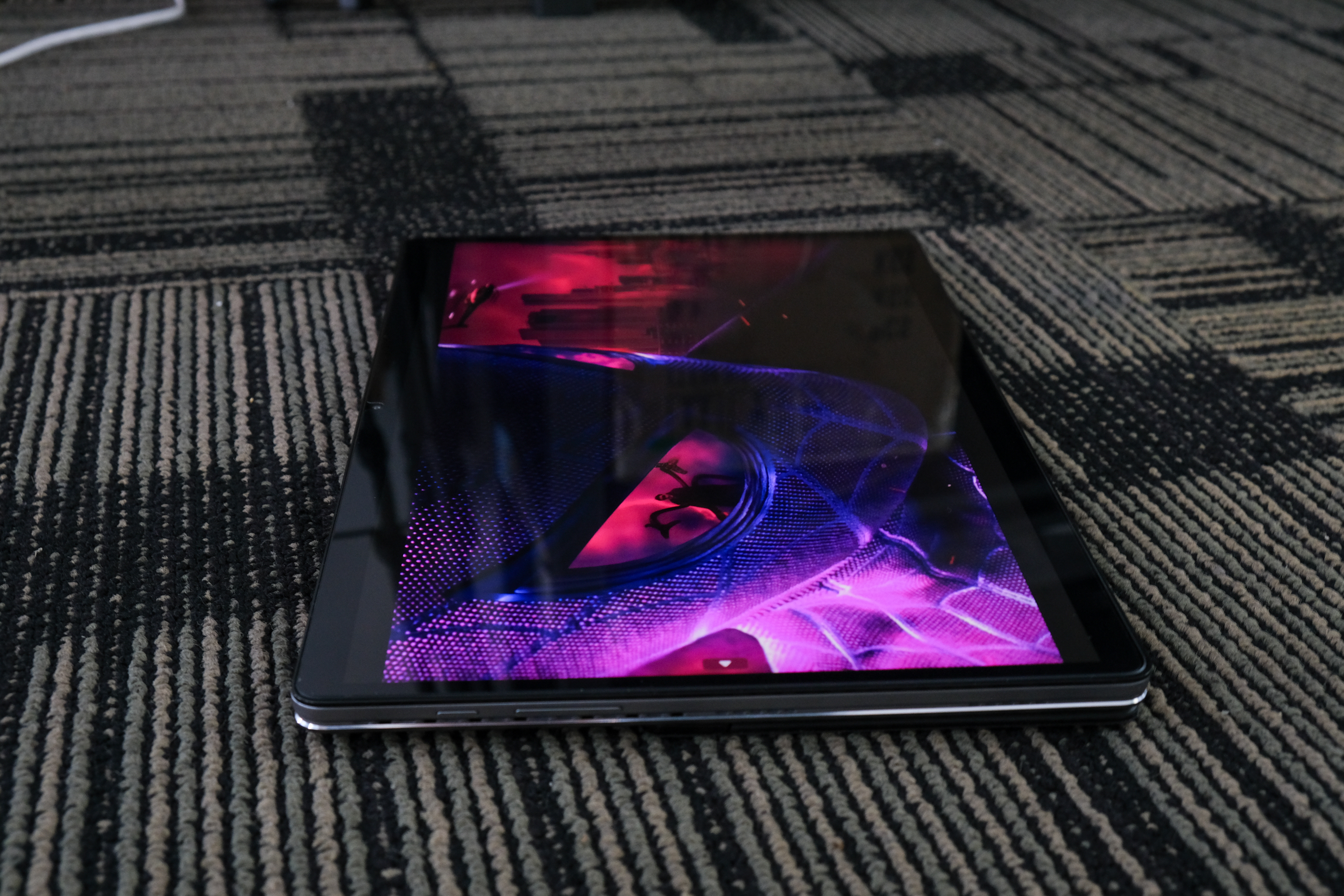

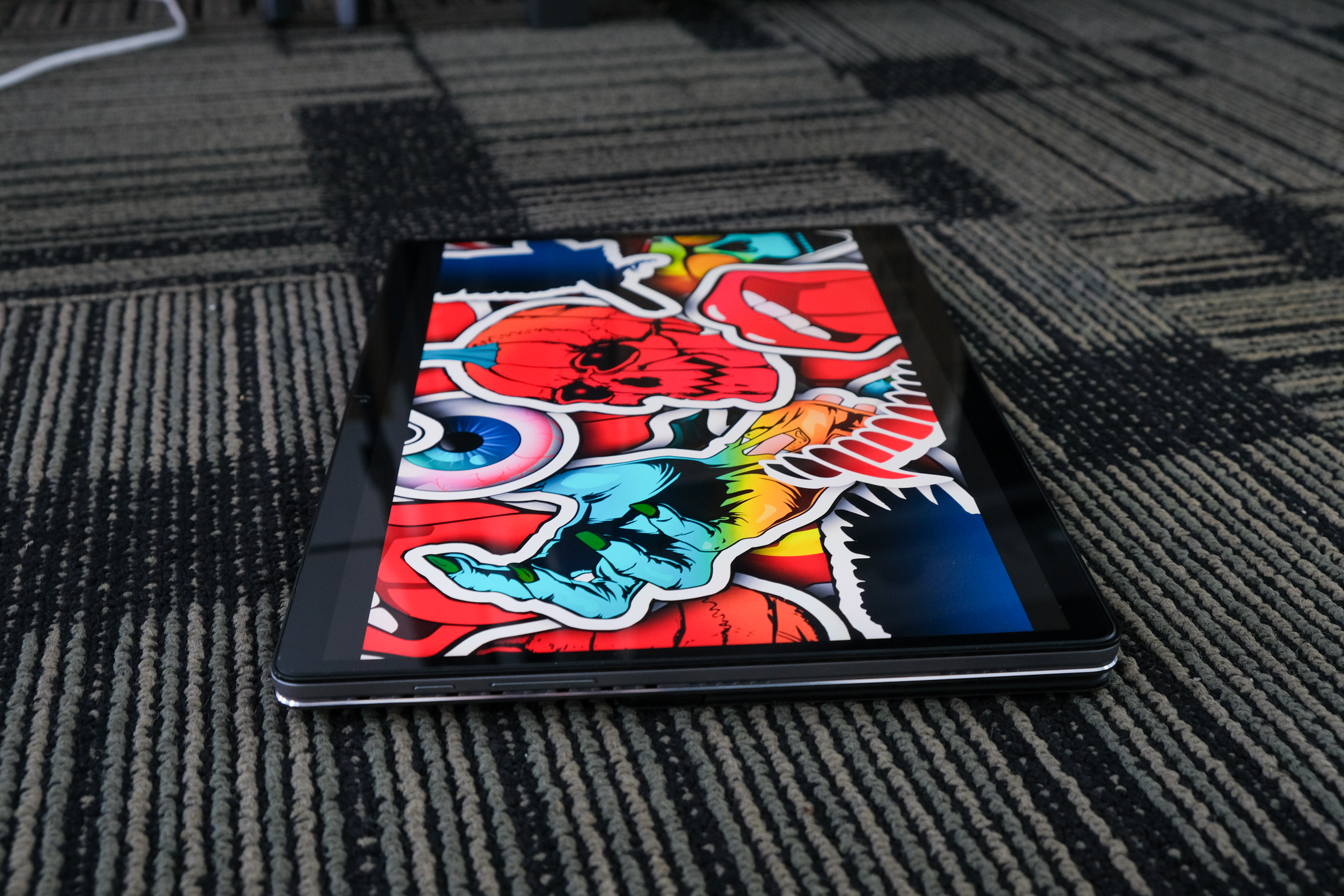

А всё с этим хорошо. Тут качественная матрица, которая даёт минимальные искажения цветов и чёткости при любом угле просмотра. Тоесть это не те старые TN матрицы, в которых буквально на шаг влево отодвинься, и все цвета делаются другими.
Также провёл стандартный тест на качество цветопередачи, наличие битых пикселей и прочие отклонения. Таковых не обнаружено.
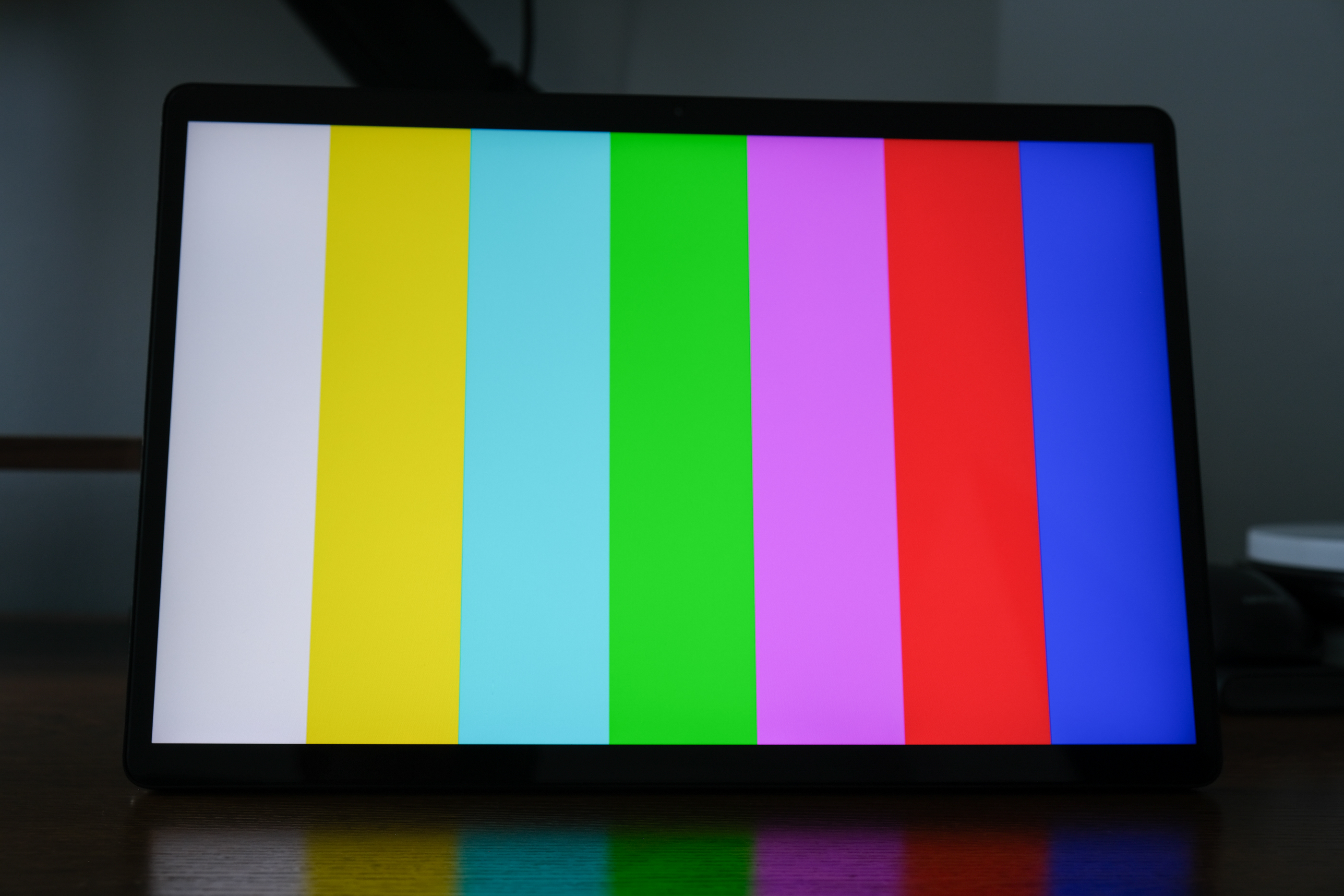
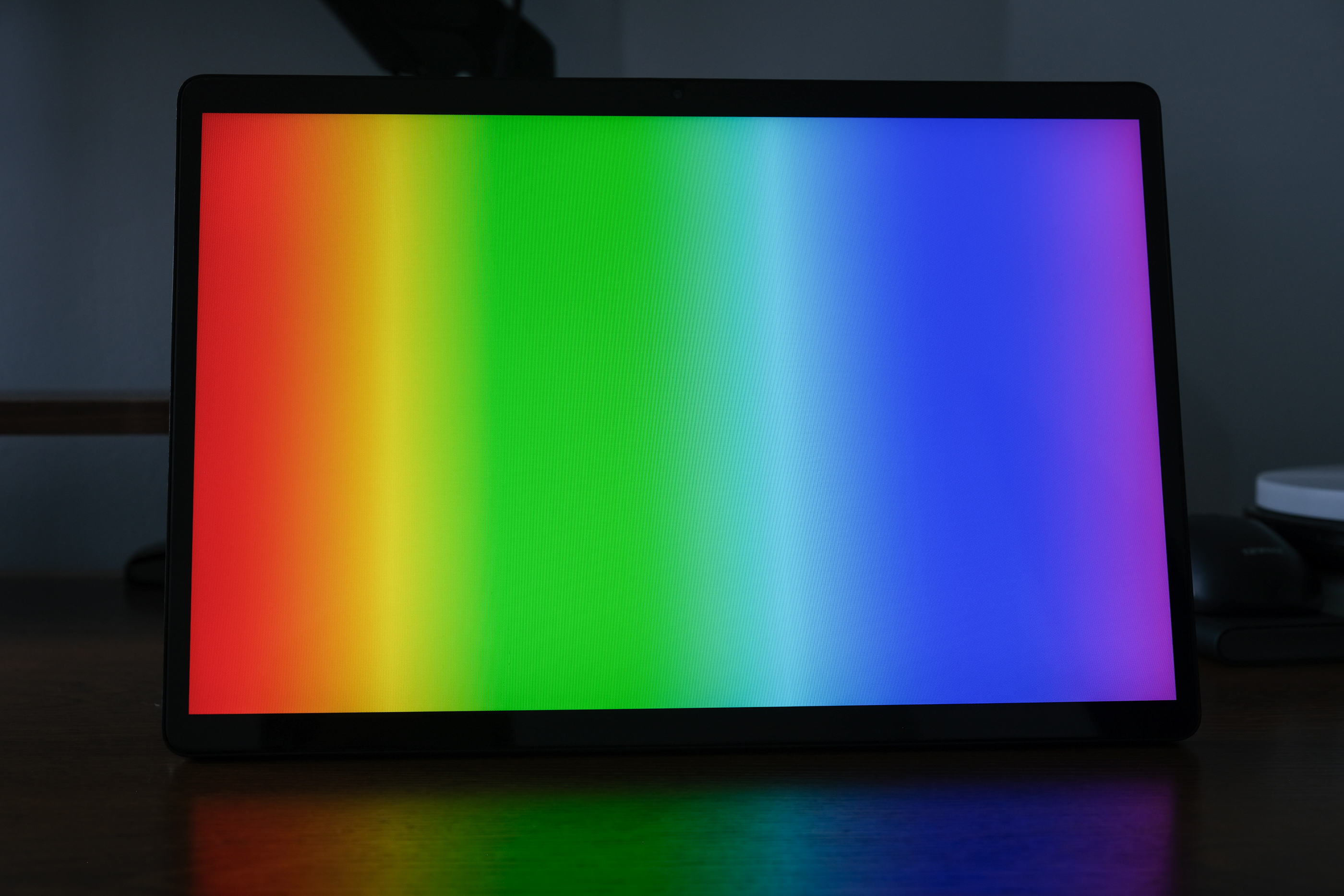
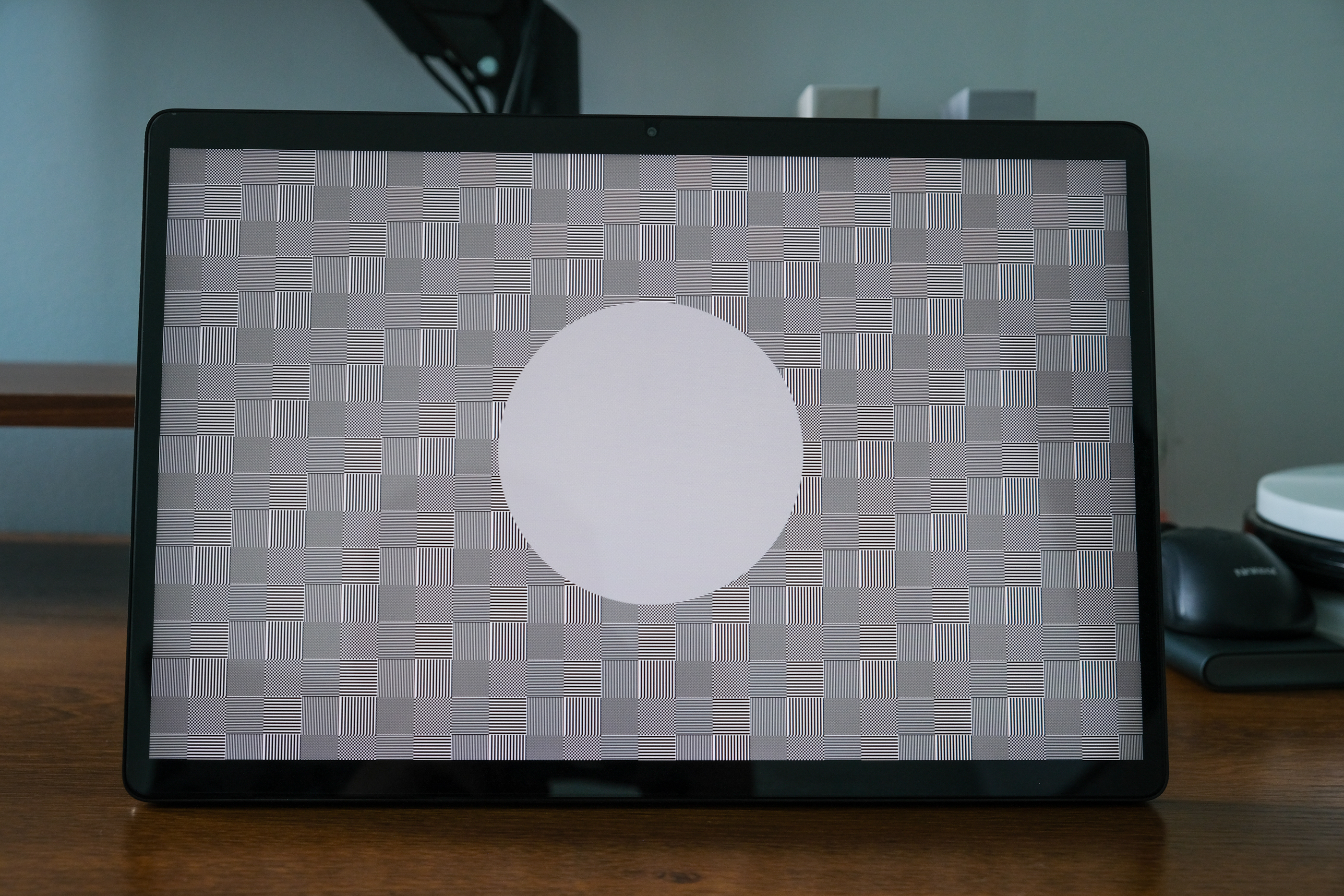
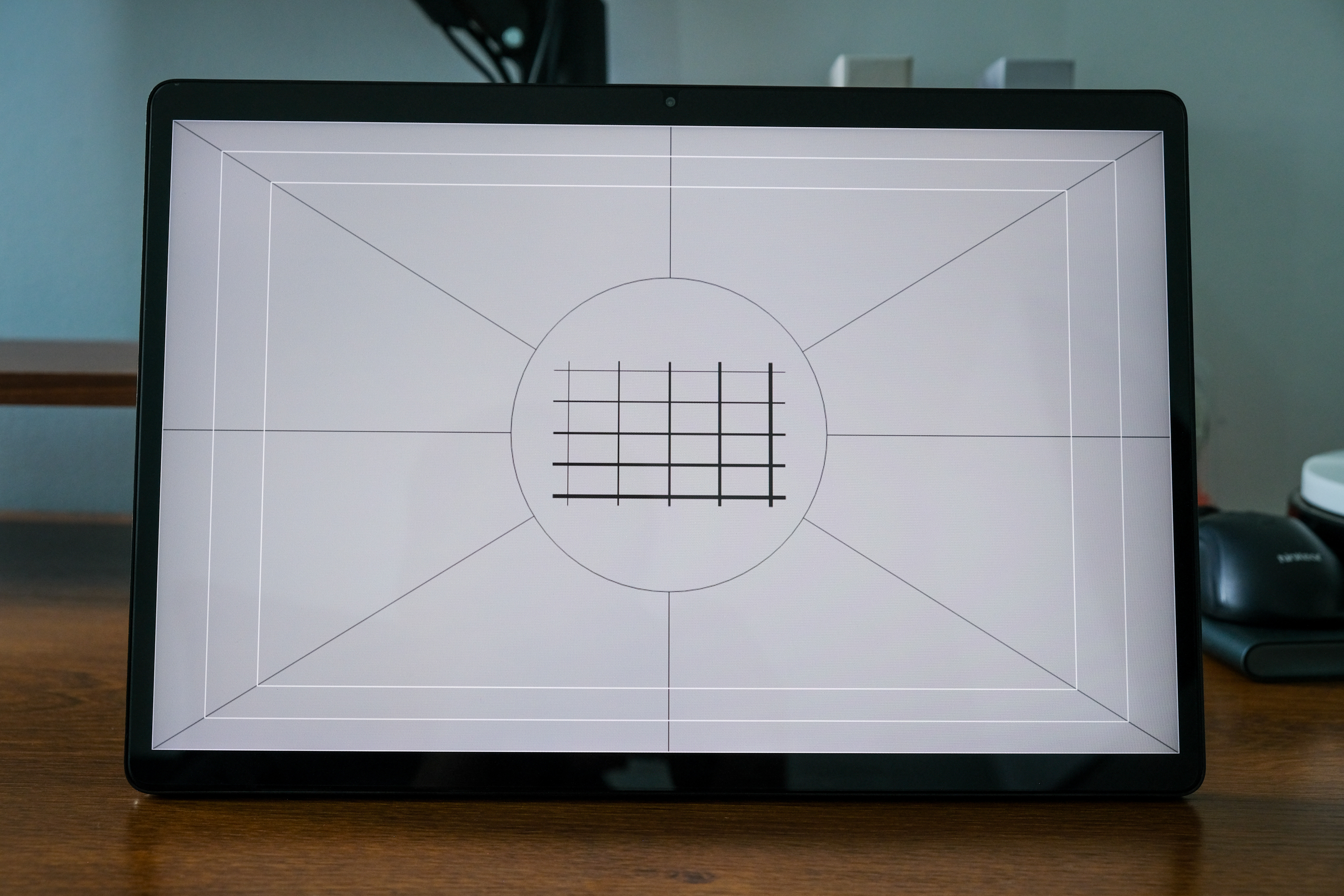
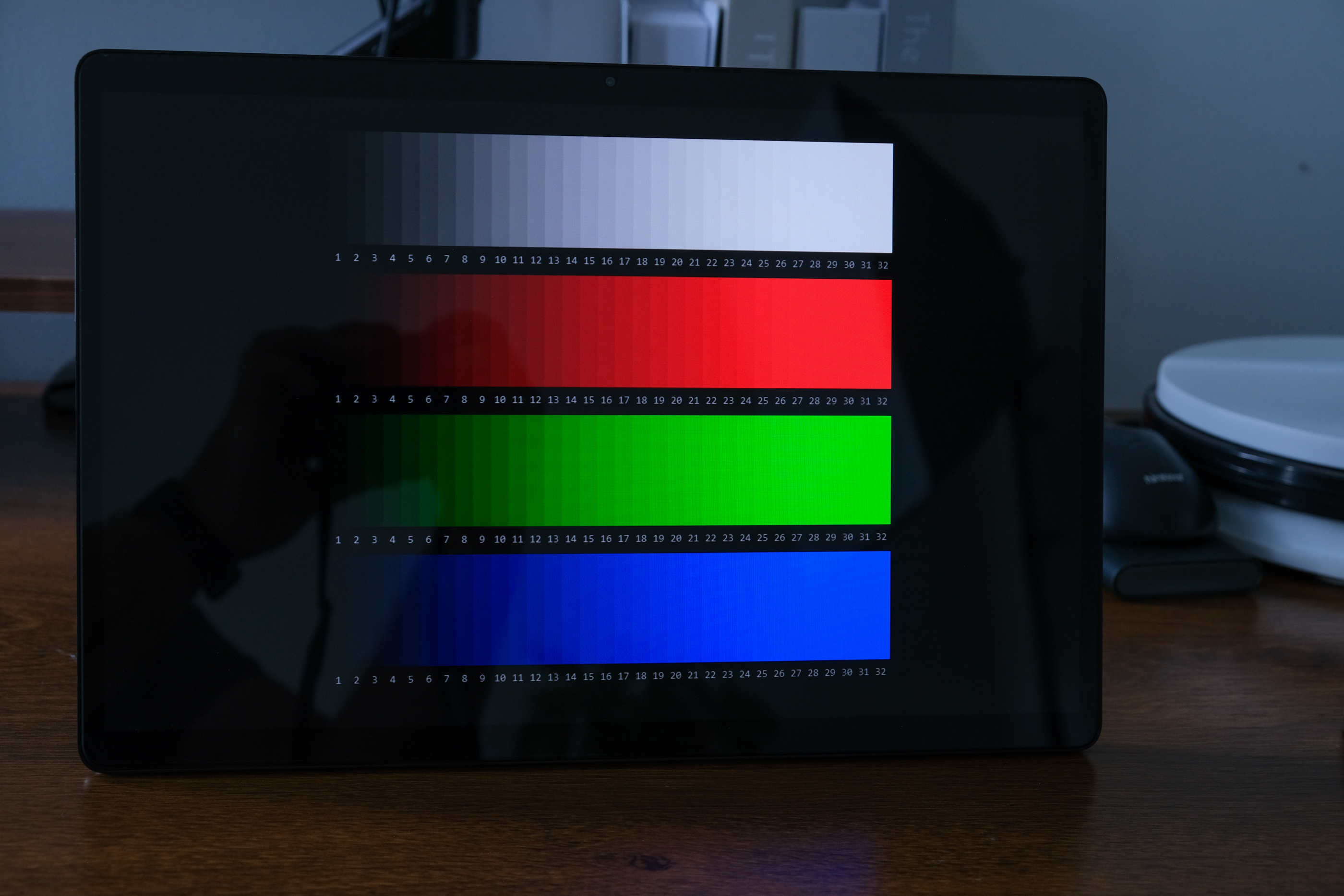

В целом если подвести итог по экрану, матрице, то у меня нареканий нет. Это бюджетная матрица, достаточного качества. Ей приятно пользоваться, она достаточно чёткая, без искажений. Единственное, что мне не понравилось, это работа на ярком солнце, из-за бликов. Но такая проблема существуют и у многих более дорогих ноутбуков с глянцевым экраном. Ну и возможно уже хочется видеть в подобных устройствах более высокую частоту, а не 60Гц.
Работа камер
Теперь покажу на что способны имеющиеся две камеры. Передняя, по качеству годится исключительно только для видеозвонков. Даже при хорошем освещении, она не может выдать качественную картинку в силу своей простоты
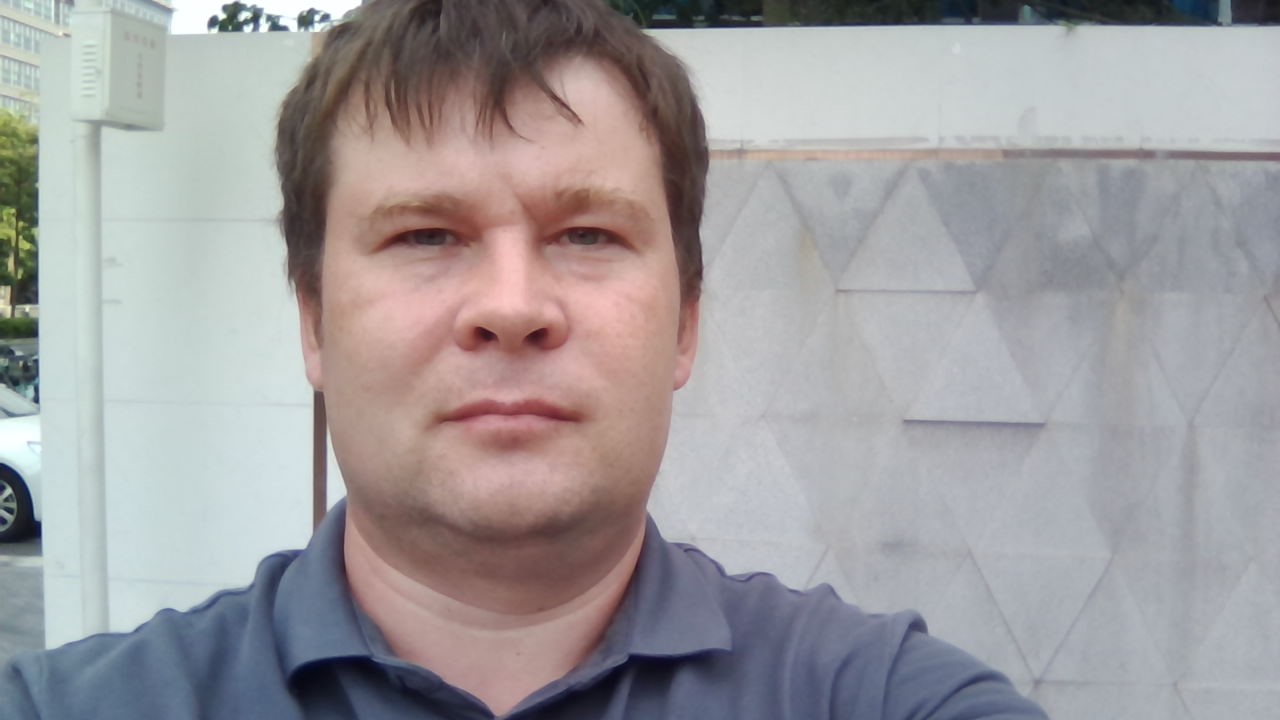
Но в качестве веб камеры она вполне сгодится. Так как обычно собеседнику главное в целом видеть вас, слышать и понимать кто с ним разговаривает.
А вот основная камера, уже получше. Но конечно не дотягивает качеством до камер в смартфонах. Да и в целом это не нужно, я себе слабо представляю что кто-то будет ходить например по улице, и делать фотографии на четырнадцатидюймовый планшет. Хотя я для вас сходил и пофоткал
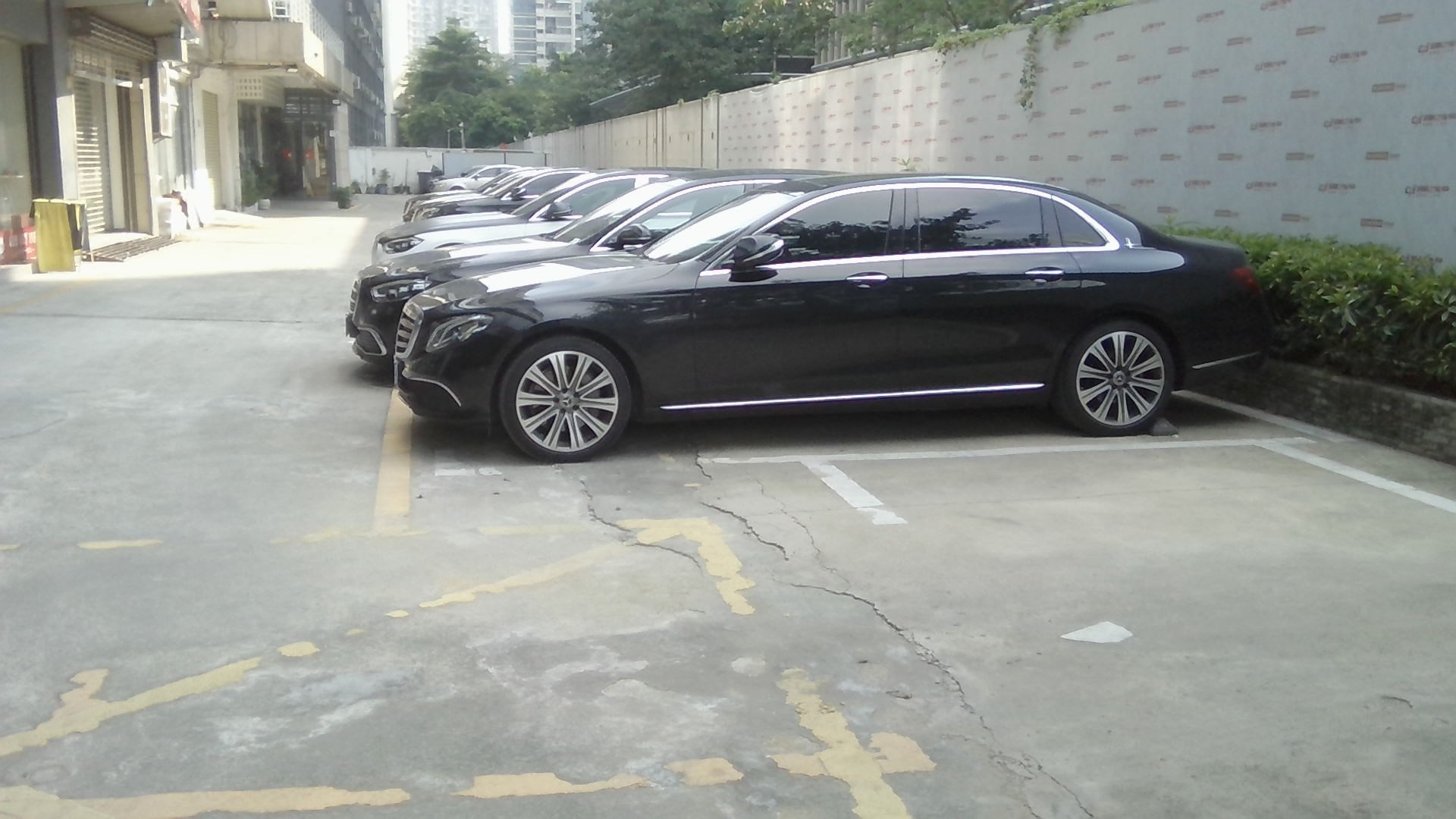
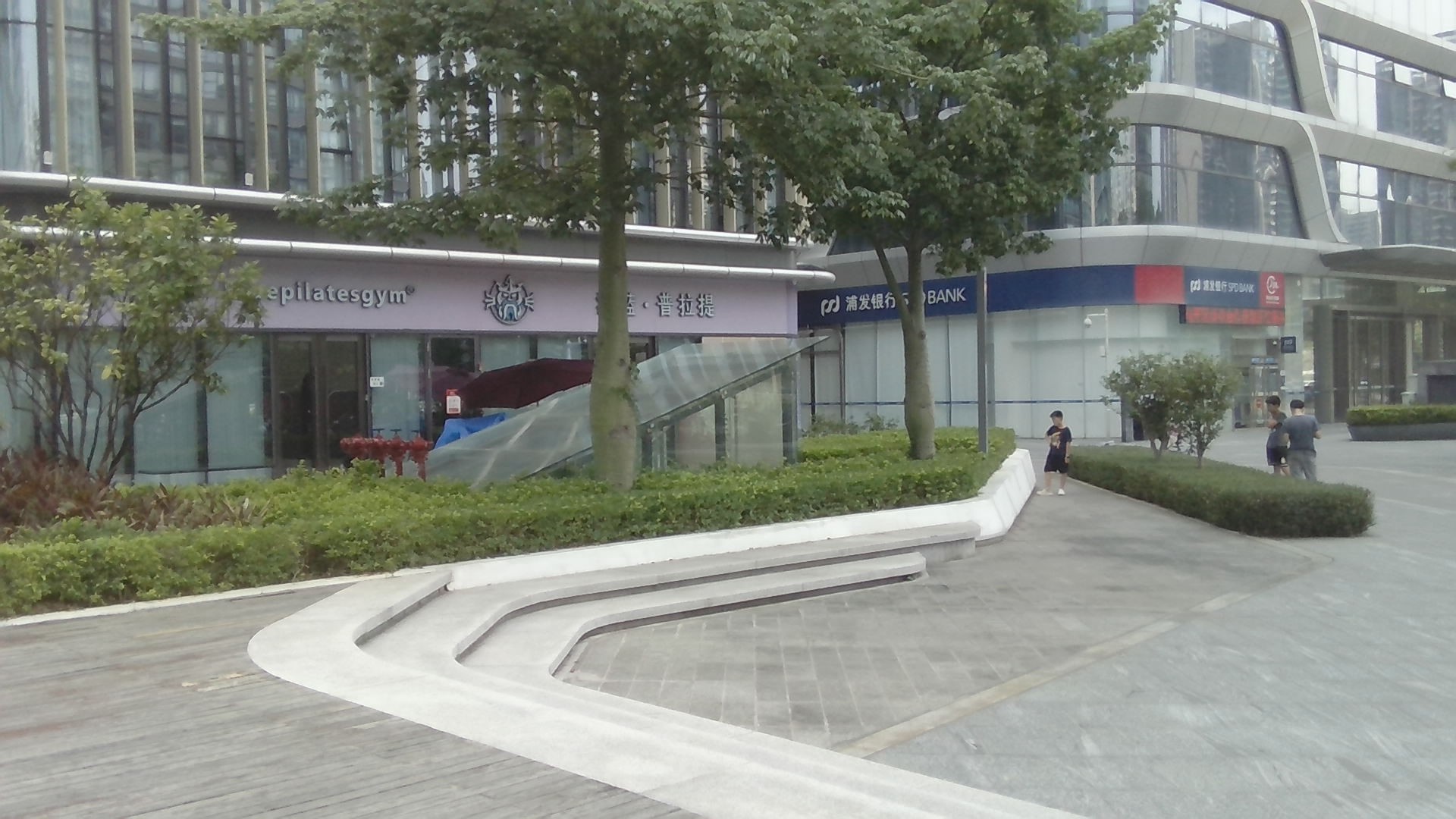
Выглядит как будто снимок сделан на 5-мегапиксельную камеру десятилетней давности. Скорее всего нечто подобное в планшете и установлено.
НО! Зачем же нужна тогда такая камера? А оказывается нужна. Вот пример фотографии документа
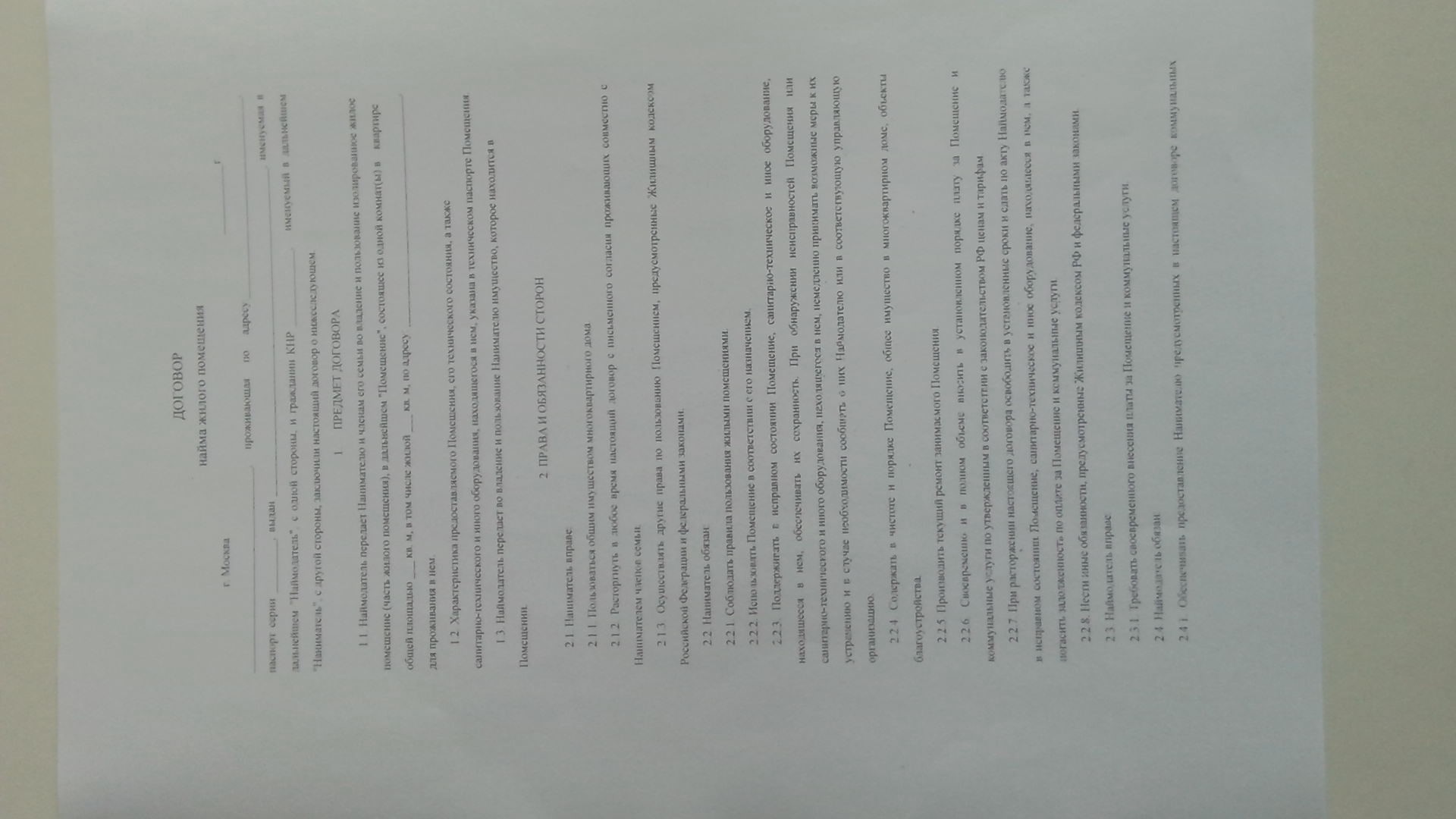
Сделал его специально не с самым лучшим освещением. И потом проверил. Текст вполне различим. А это означает что камеру можно использовать вместо сканера. Пусть это будет не идеально, но иногда и зачастую лучше так, чем вообще никак. Поэтому наличие камеры, пусть даже не очень качественной, скорее плюс. Чем минус.
Тесты, бенчмарки, попугаемерялки
Переходим к следующим тестам. Теперь будем тестировать железо.
Напомню, внутри стоит популярный бюджетный офисный процессор Intel N100 со встроенной графикой Intel UHD Graphics 24EUs. В плане игр его даже не стоит рассматривать, его максимум это либо очень простые инди-игры, либо игры десятилетней давности (примерно уровня Dota 2, CS: GO, Gta 5, Sims 4). Но это давно известно, так как сейчас продаётся очень много устройств оснащённых именно этим процессором. Но он хорош в другом. В энергоэффективности и в офисных задачах и браузере. И многим кстати этого хватает.
Посмотрим что нам покажет CPU-Z о встроенном железе
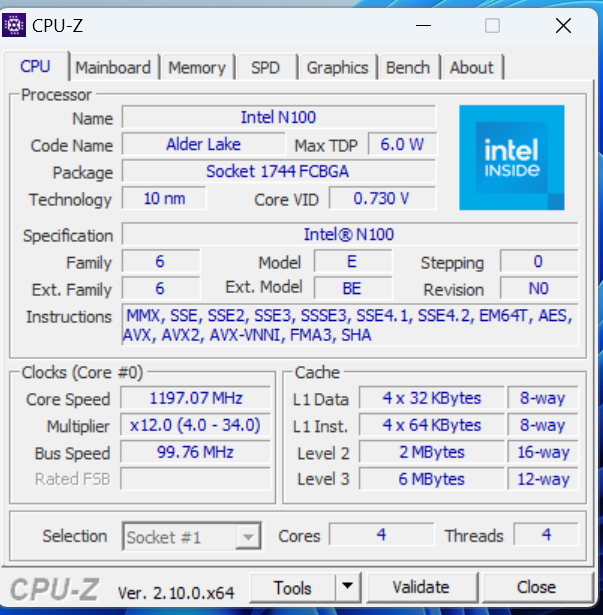

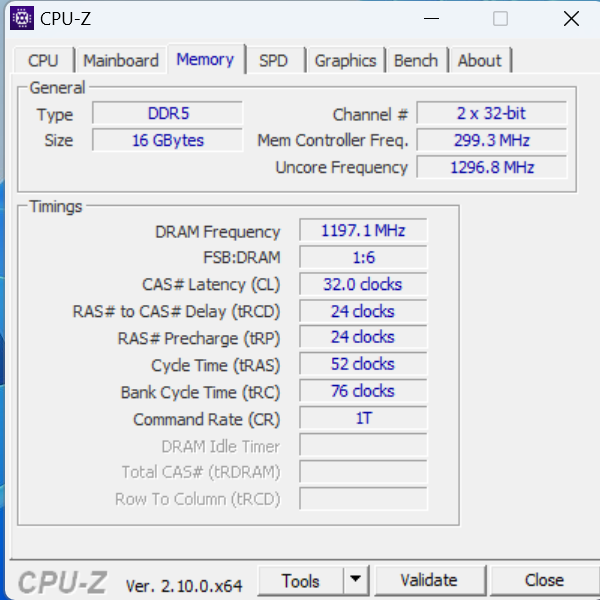
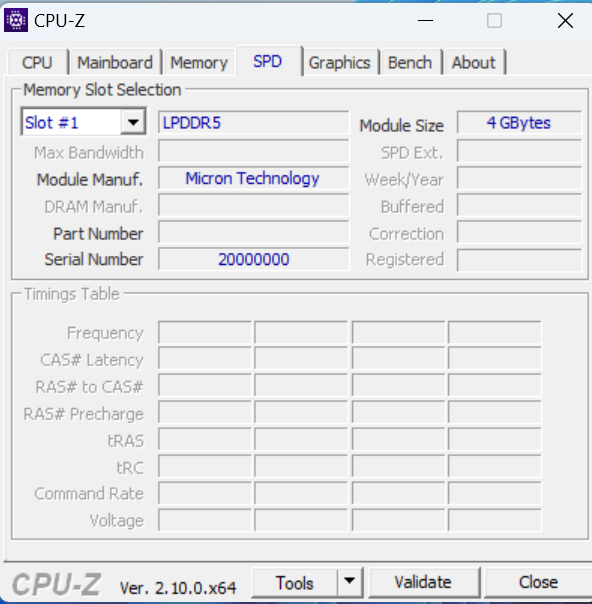
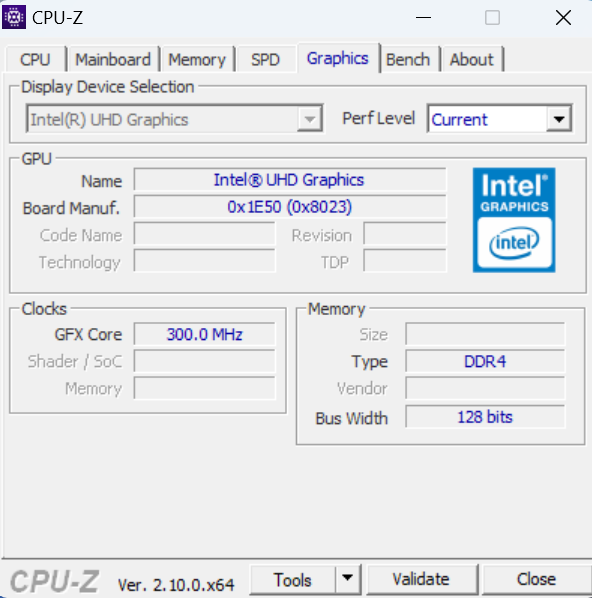
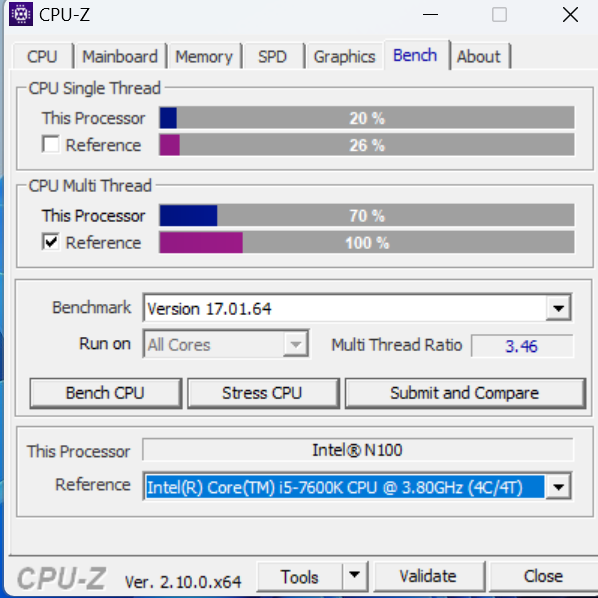
Процессор n100 имеет 4 ядра, 4 потока. Работает на частоте до 3.4МГц. И у него заявлено TDP около 6Вт (но ниже на тестах я покажу что на самом деле он может быть гораздо горячее). Установленная оперативная память работает в одноканале. Это16 ГБ LPDDR5 — с частотой до 4800 МГц. Возможно кто-то скажет что одноканал это плохо. Но данный процессор на аппаратном уровне не поддерживает ничего более. То есть по факту здесь установлено максимум ОЗУ которые может поддерживать ЦПУ. (разве что еще по частоте можно немного улучшить, но есть ли смысл?)
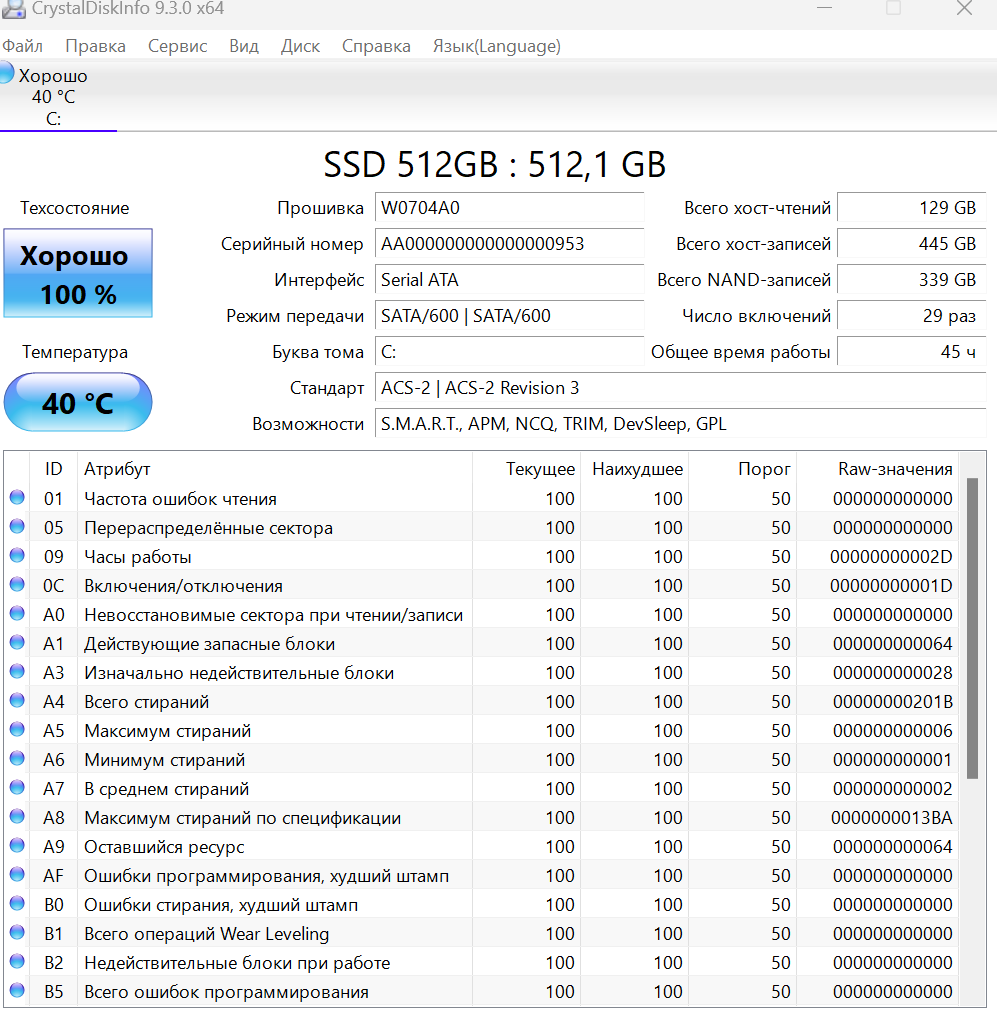
Что касается встроенного жёсткого диска, то здесь судя по информации из CrystalDiskInfo установлен SATA накопитель объёмом 512Гб. Поддержка TRIM имеется. А вот датчик температуры судя по моим наблюдениям не работает. (естественно я сперва провёл кучу тестов, а потом вспомнил что надо бы и в CDI скриншот сделать, поэтому время работы и количество включений у меня большое)
Ну и так как это SATA SSD, естественно не стоит ждать от него высоких скоростей. Что и подтверждают тесты в CrystalDiskMark:
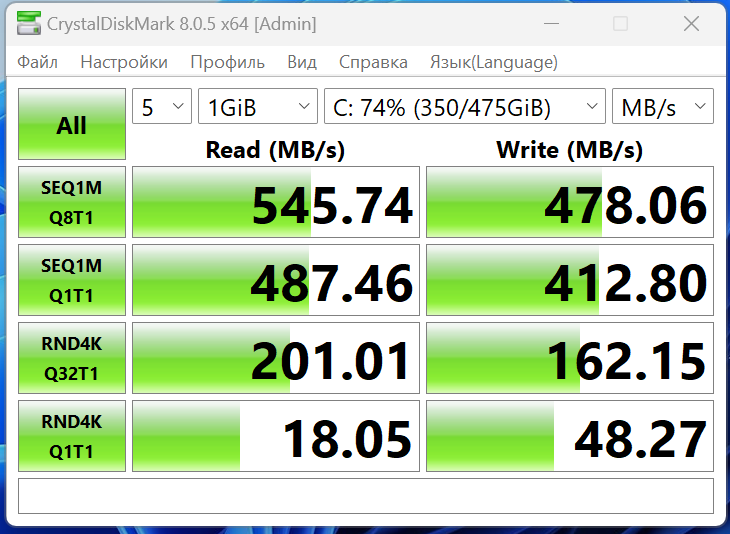
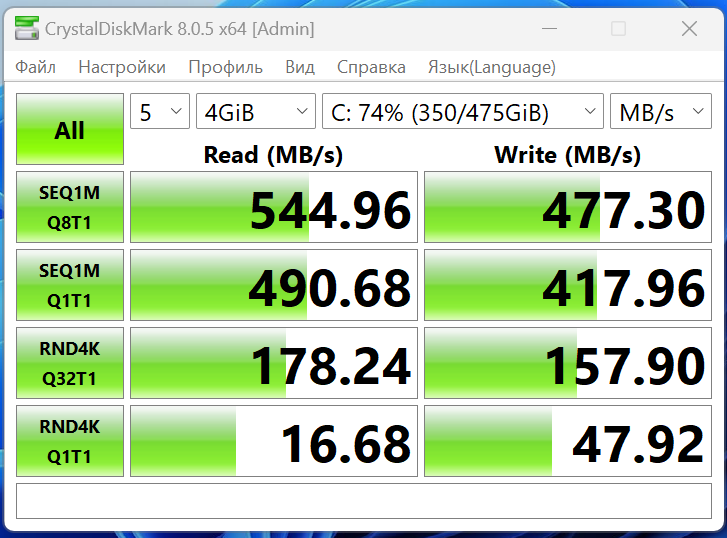
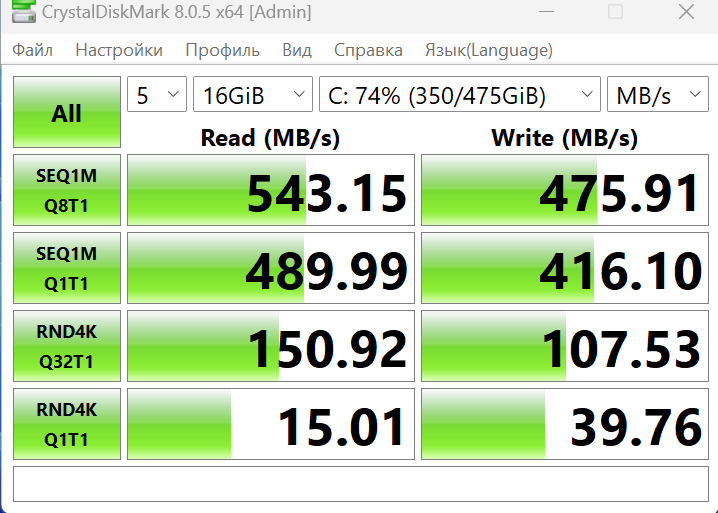
Стандартные три теста на 1/4/16GiB с пятью проходами, показали что скорость встроенного накопителя около 540MB/s на чтение, и около 475MB/s на запись. В принципе стандартные скорости для SATA, и тут, скорее всего, сам накопитель может и больше, но не может протокол. Хотя с учётом процессора, больше и не требуется.
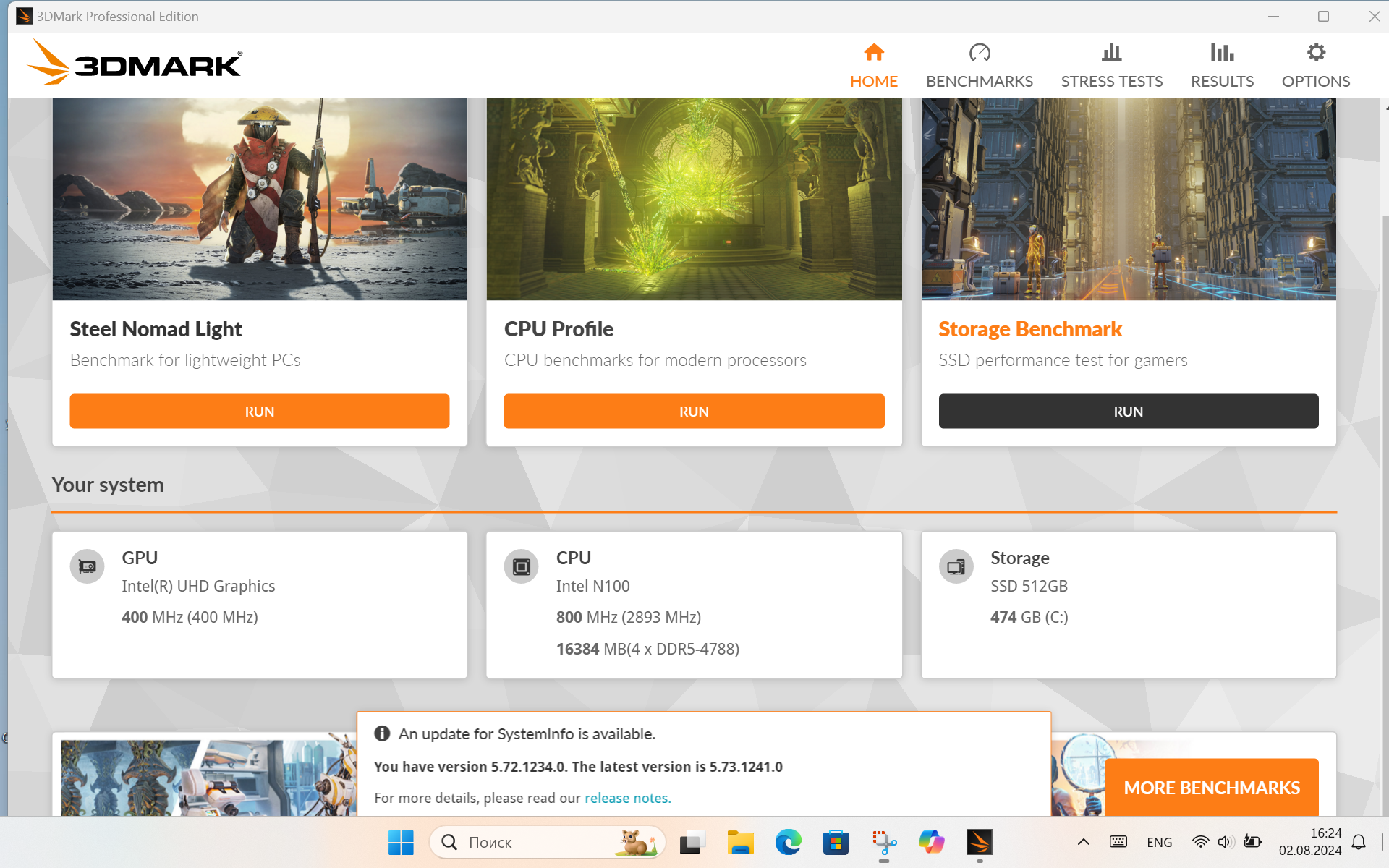
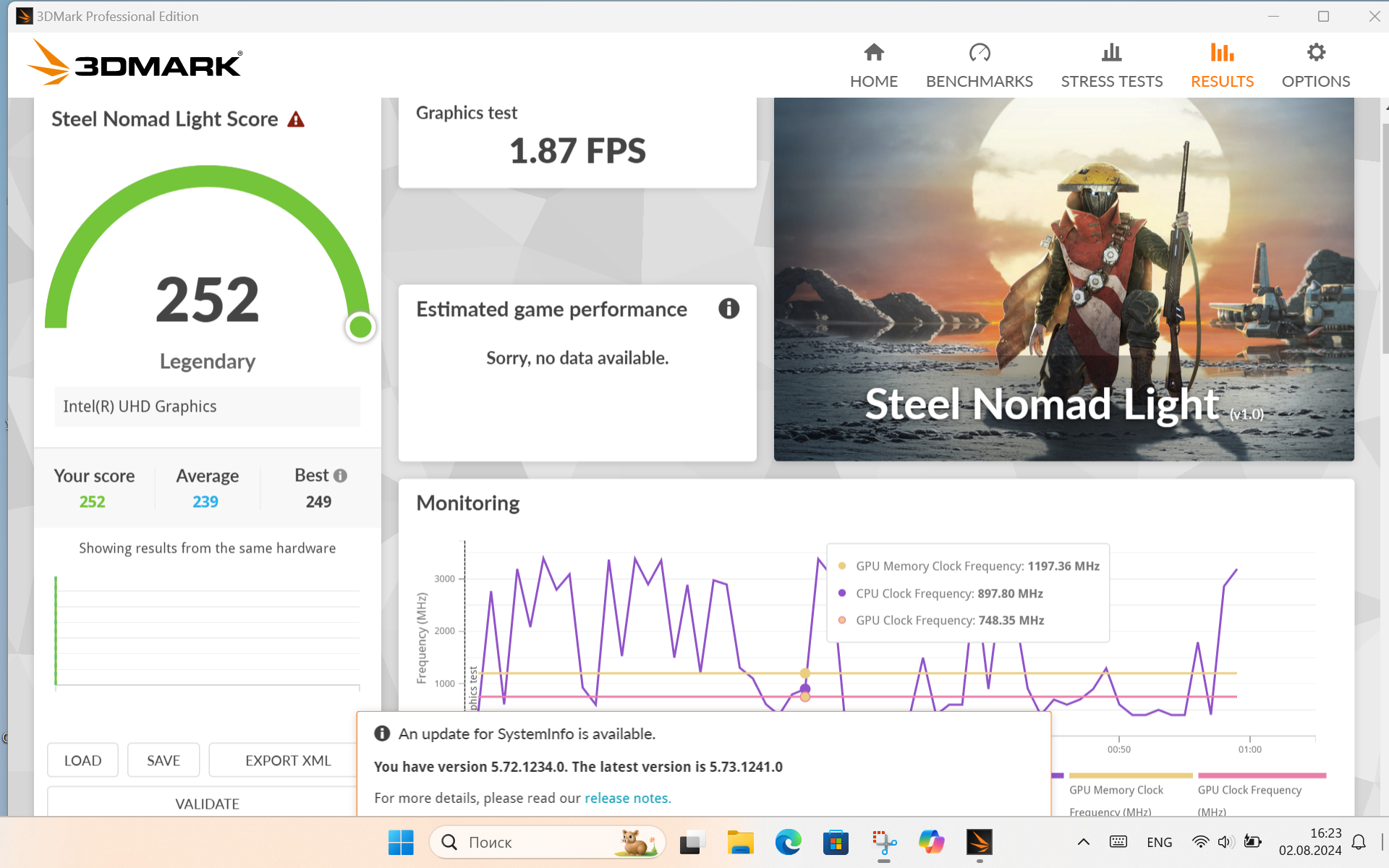
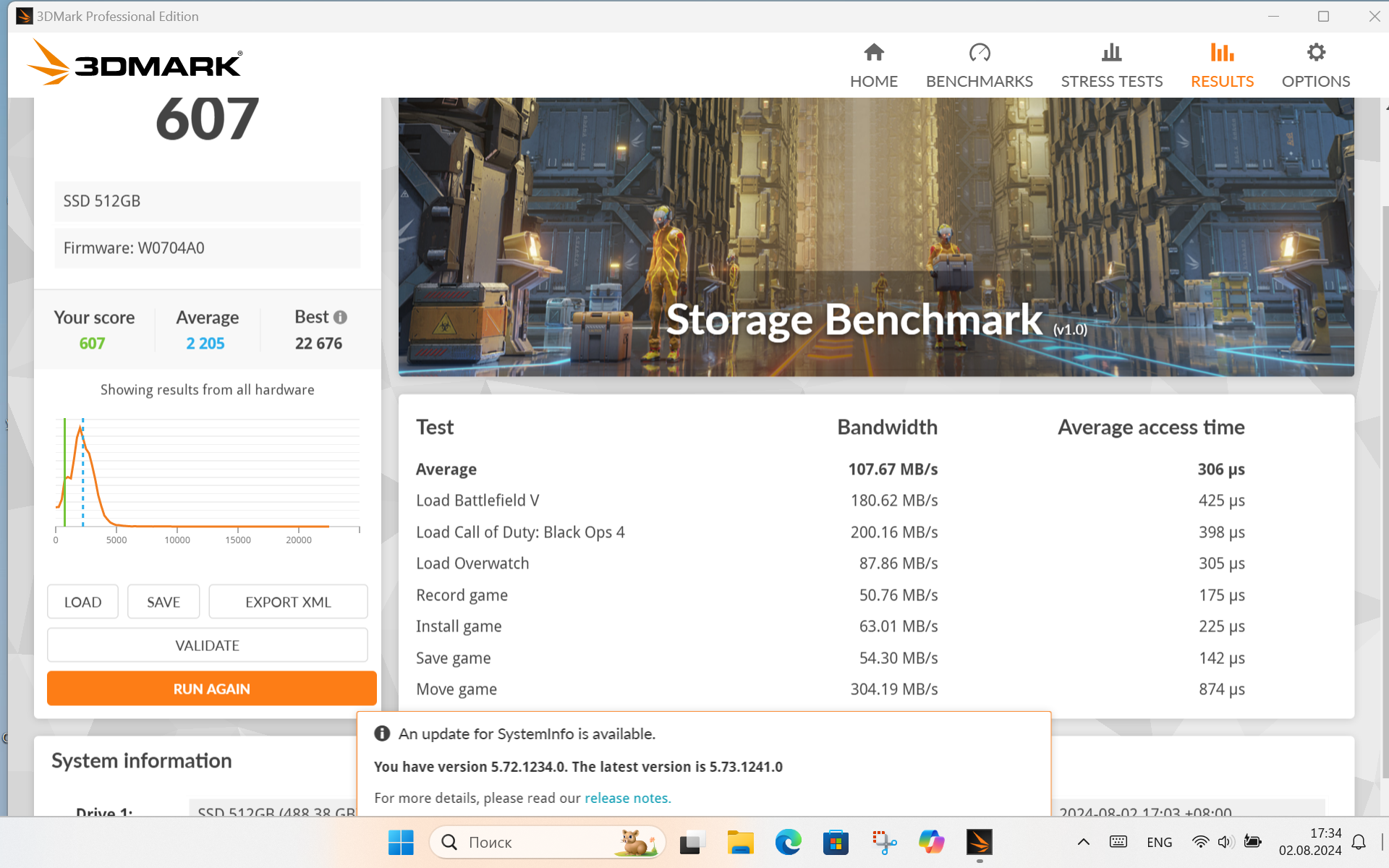
Следующие тесты проведённые в 3DMark также показали что с графикой тут всё печально. Перед нами классический офисник.

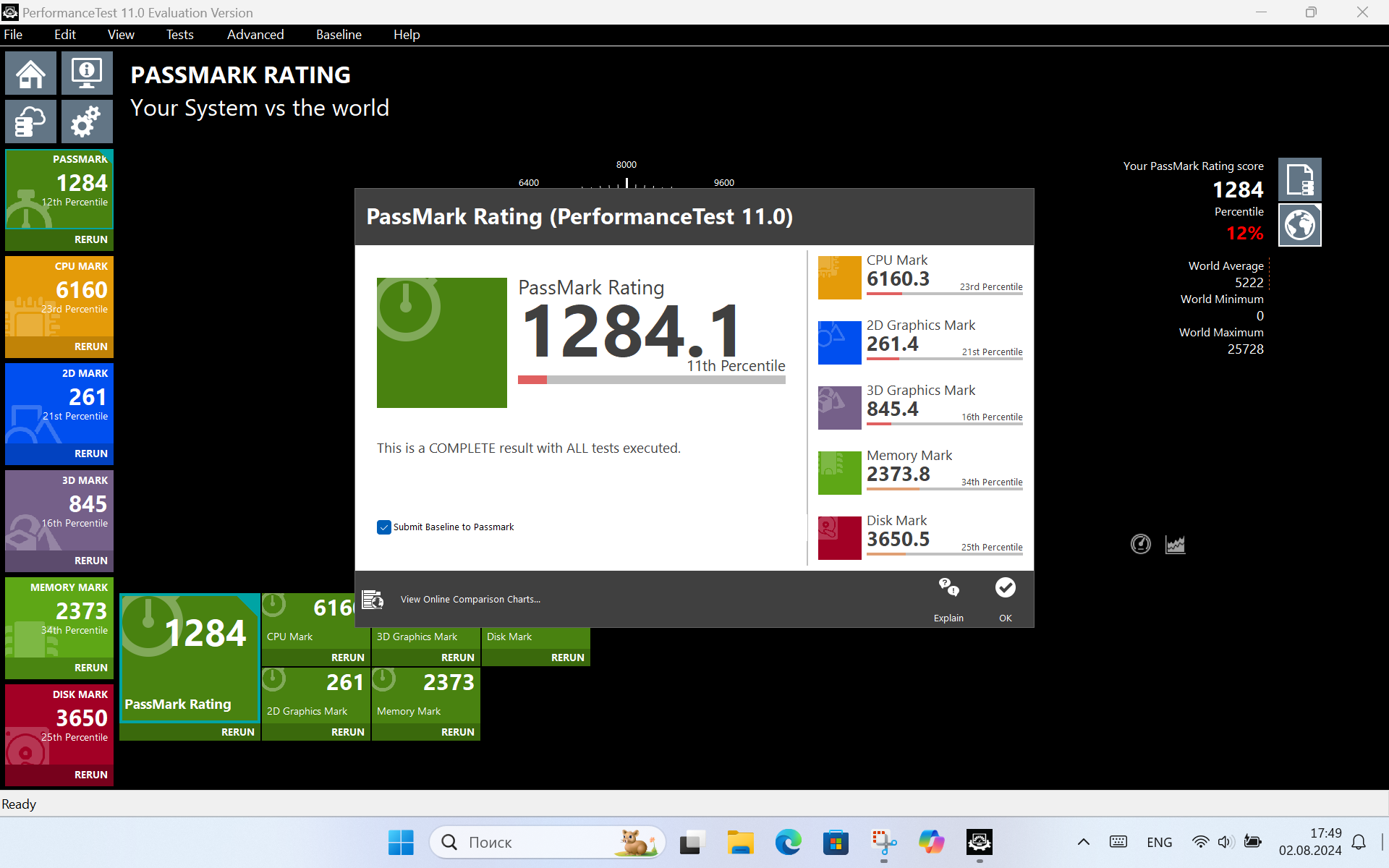
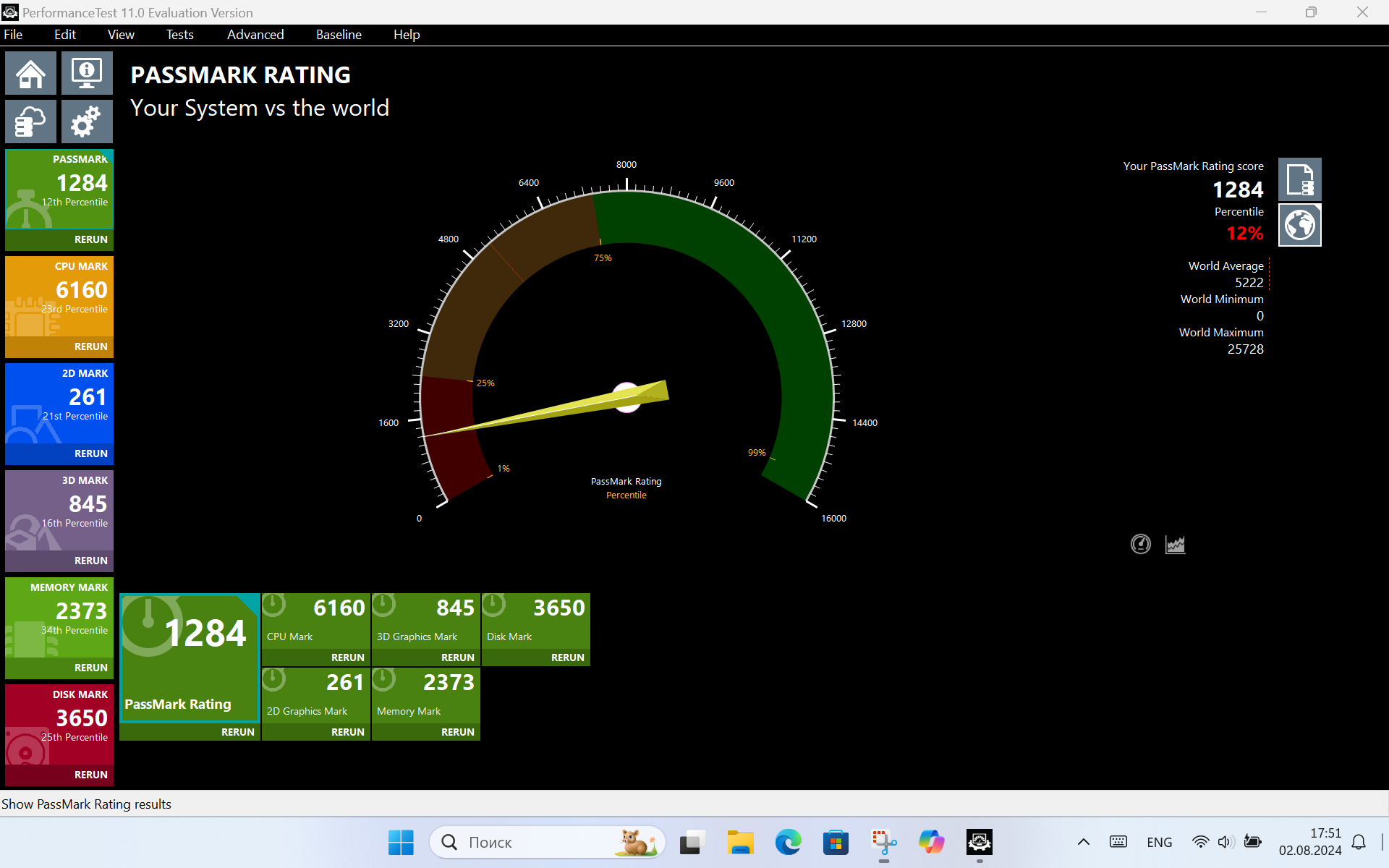
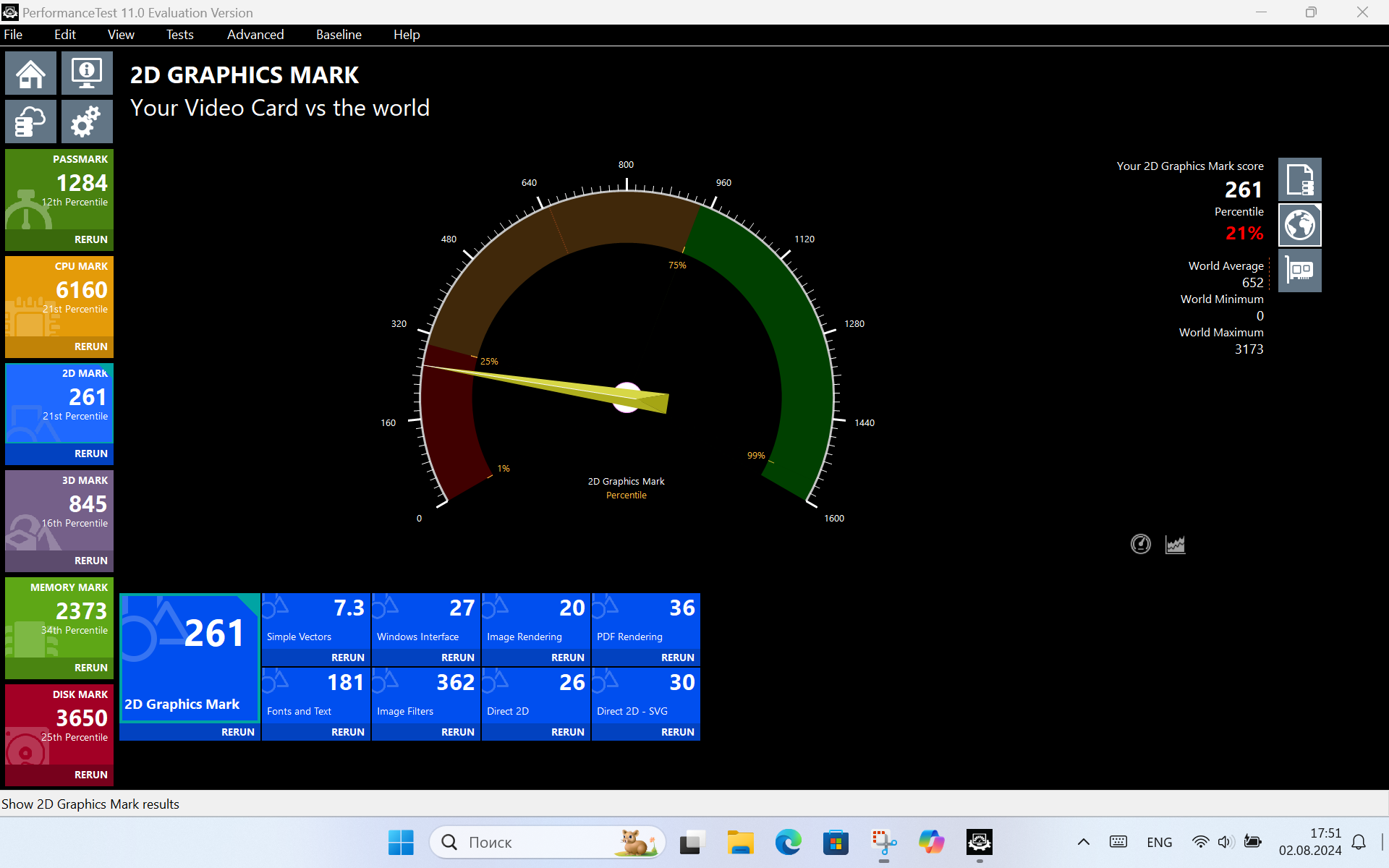
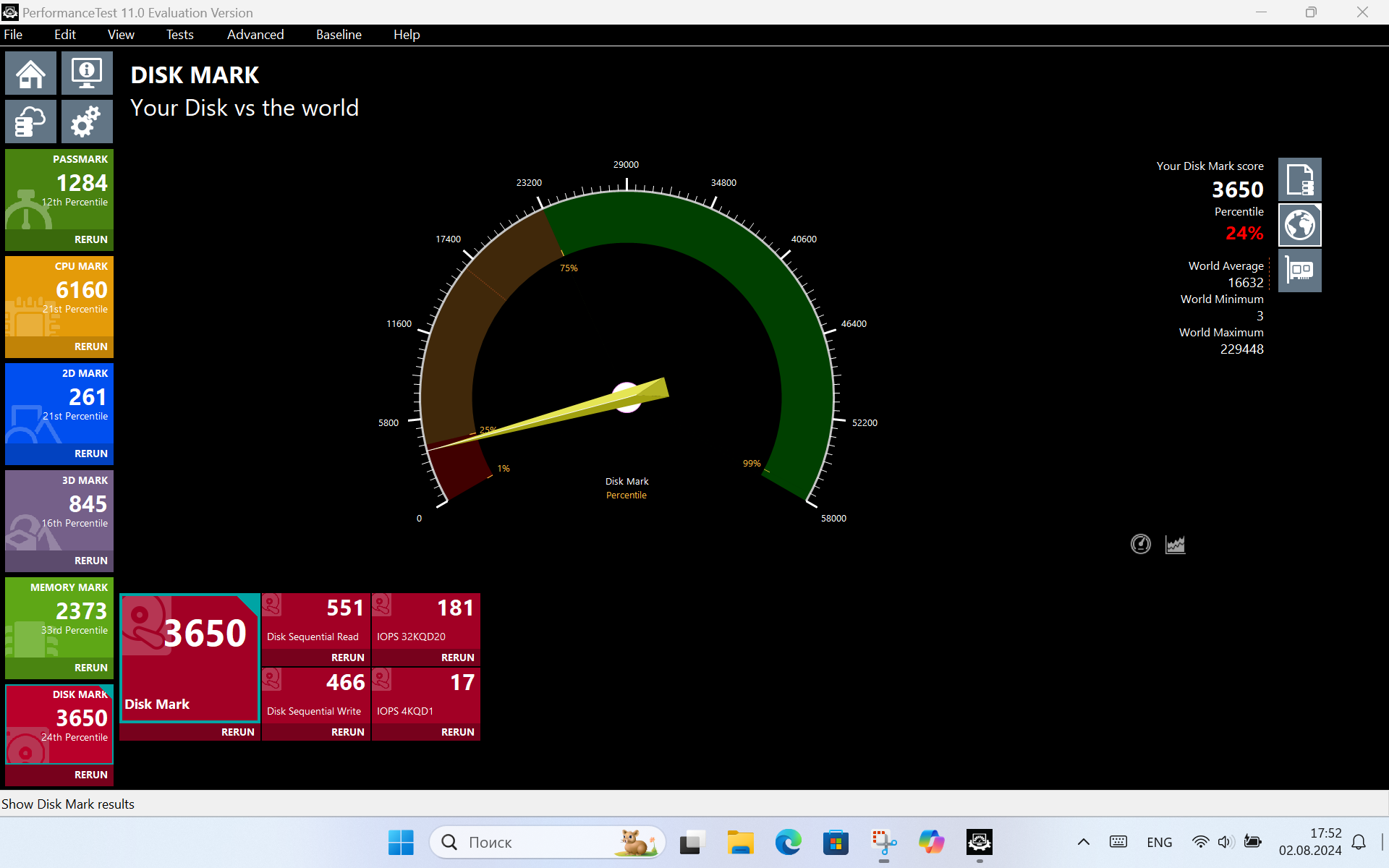
Что подтвердил и PerformanseTest 11.0 Evaluation Version.
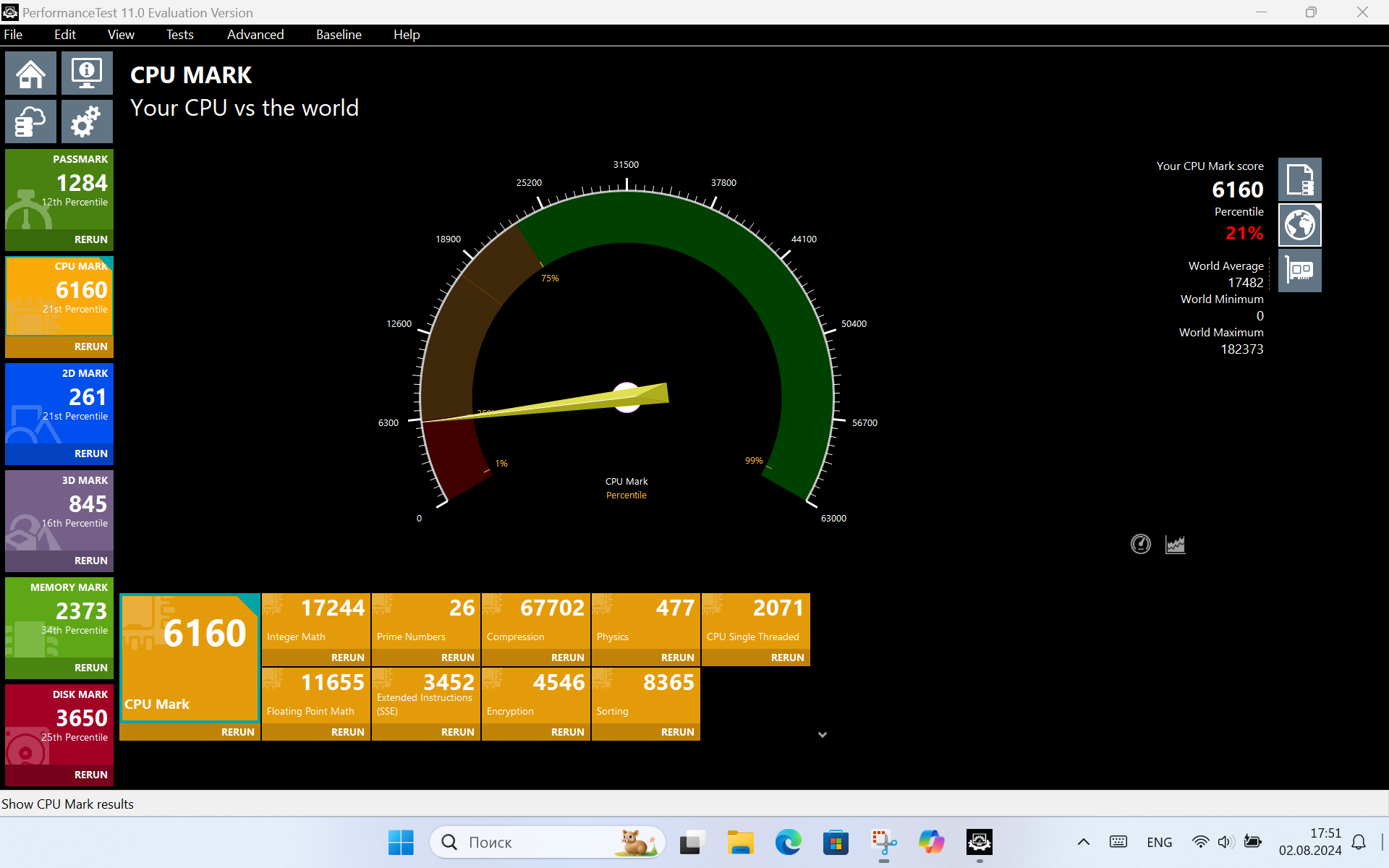


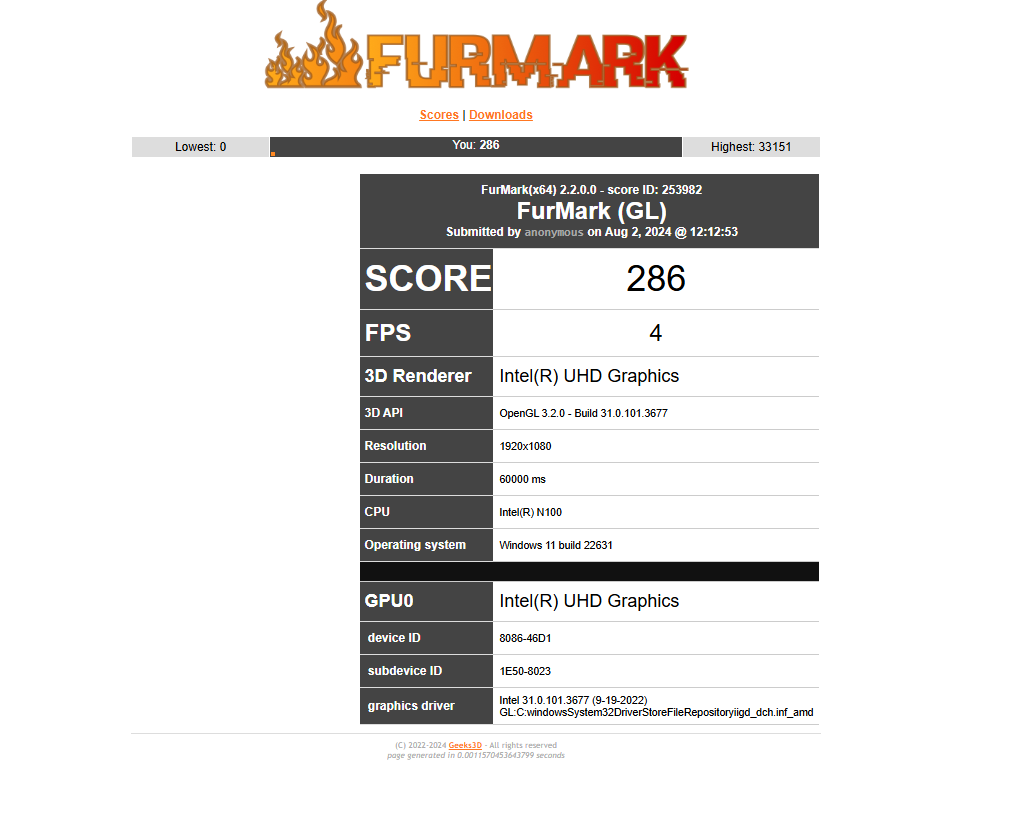
Бублик тест (Furmark) выдал уровень производительности данного ПК до 4-5 FPS максимум. С общей скоростью в 286 очков.
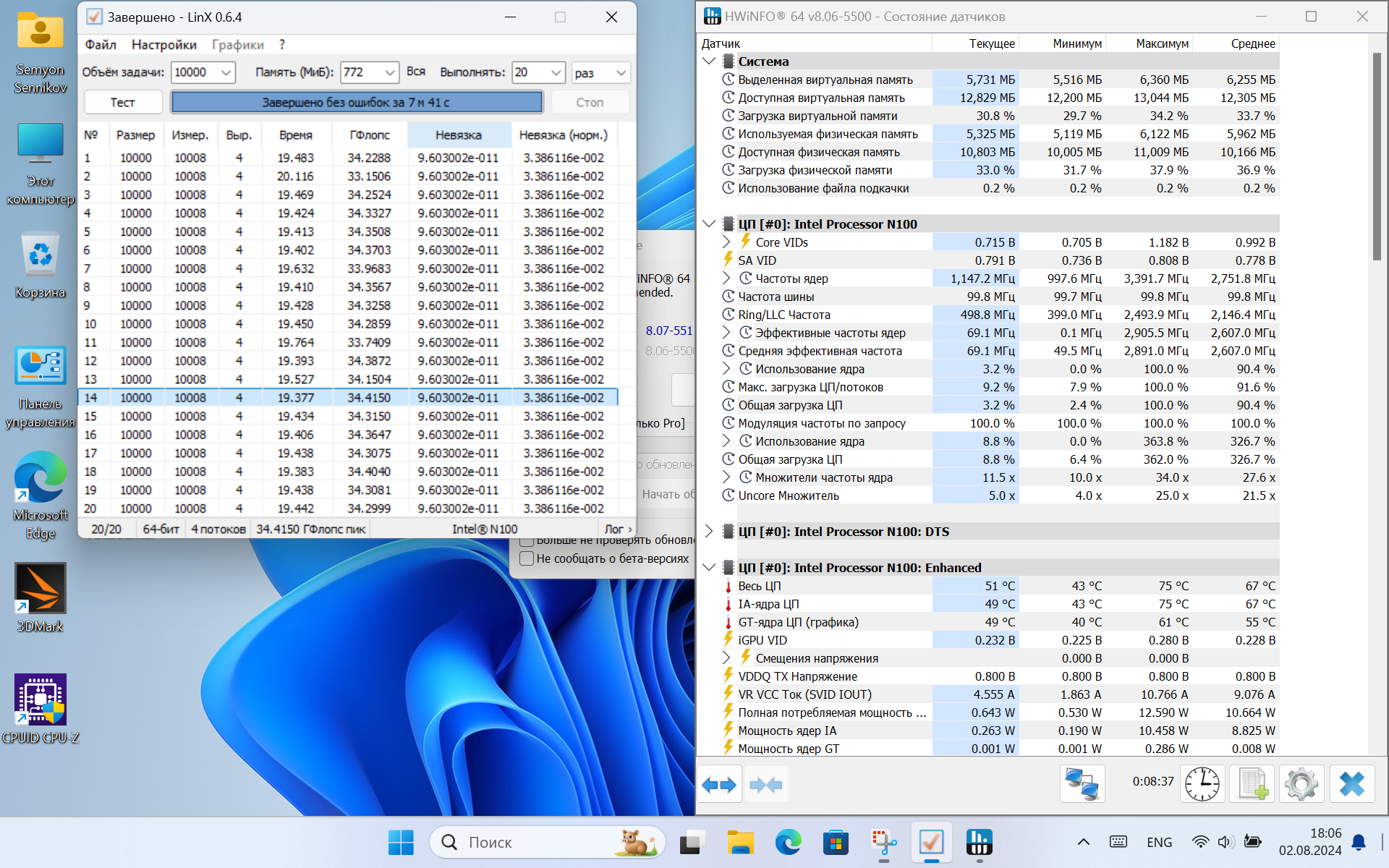
Но интересно было прогнать тест LinX. Причём не столько чтобы понять насколько процессор не может, сколько посмотреть, а сколько же процессор выдаст. И именно на этом тесте с помощью HWiNFO я смог получить TDP в 12.5Вт, что заметно больше чем заявлено. Но мне также было интересно проверить систему охлаждения. И тут она справилась, разогрев процессор максимум до 75 градусов. Выше этого разогреть ЦПУ не удалось. Встроенная система охлаждения справилась, при этом уровень шума был весьма комфортным, сидя рядом с ноутбуком, я слышал слегка заметное шуршание потоков воздуха.
А вот стресс-тест в Aida64 не смог разогреть процессор более чем на 61 градус.
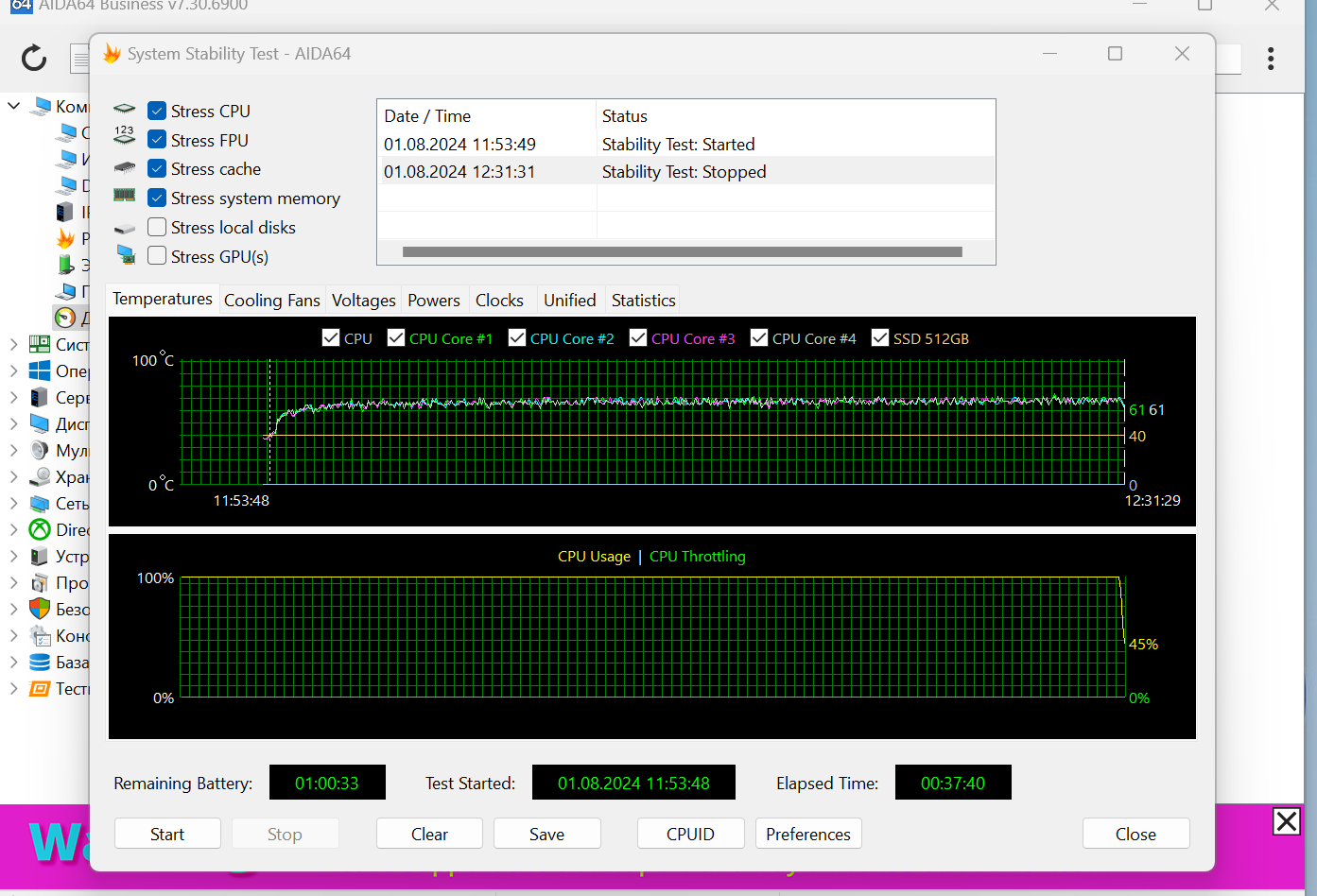
Но зато этот тест показал работу системы на 100% в длительный период. И тут самая главная мысль, охлаждение справляется. Пусть это далеко не самый горячий ЦПУ (скорее даже один из холодных). Но все мы знаем китайцев, они и тут могут накосячить. Лучше проверить.
Что касается игр, то здесь печально.


Это не игровой ноутбук. Но это и не слабый ноутбук пяти или даже десятилетней давности. Встроенный ЦПУ без проблем будет воспроизводить 8К видео. Так как это современный процессор. К тому же он достаточно энергоэффективный. Об этом и поговорим в следующем разделе.
Автономная работа и время зарядки
Время автономной работы у данного ноутбука очень сильно зависит от того, чем мы занимаемся. Например, если смотреть только видео, то его хватит примерно на 5 часов работы. При работе с документами можно рассчитывать на 6-7 часов. А вот если пробовать играть, то более 2 часов он не продержится. В целом адекватный показатель. Не рекордный, но и не самый плохой.
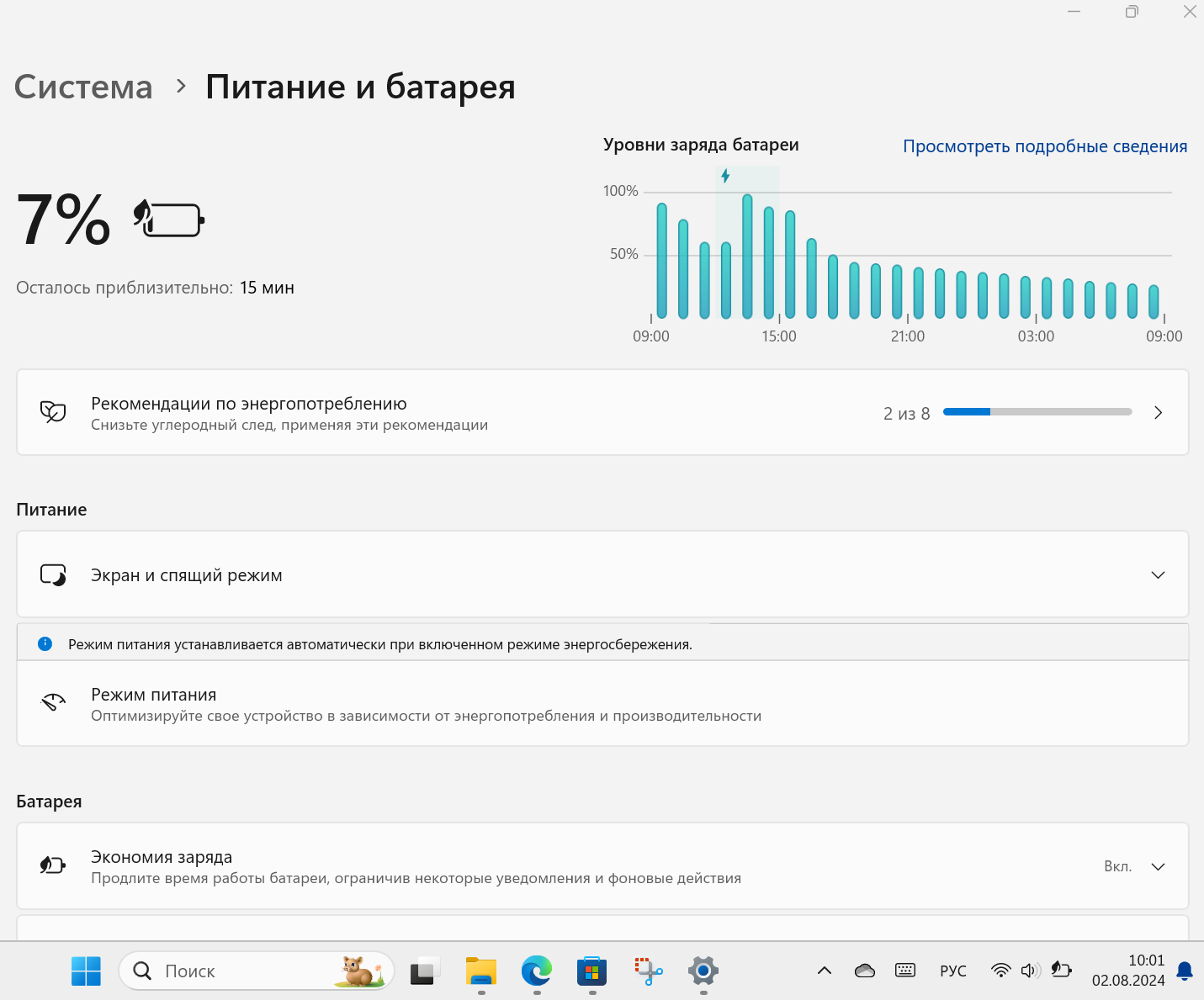
А вот что стоит реально проверить, так это время зарядки. Это важно по той причине, что зачастую нам надо иметь быструю зарядку. Вот ниже покажу скриншоты с таймлапсом. Заряд батареи 7%. На часах 10.01 и я подключаю зарядное устройство
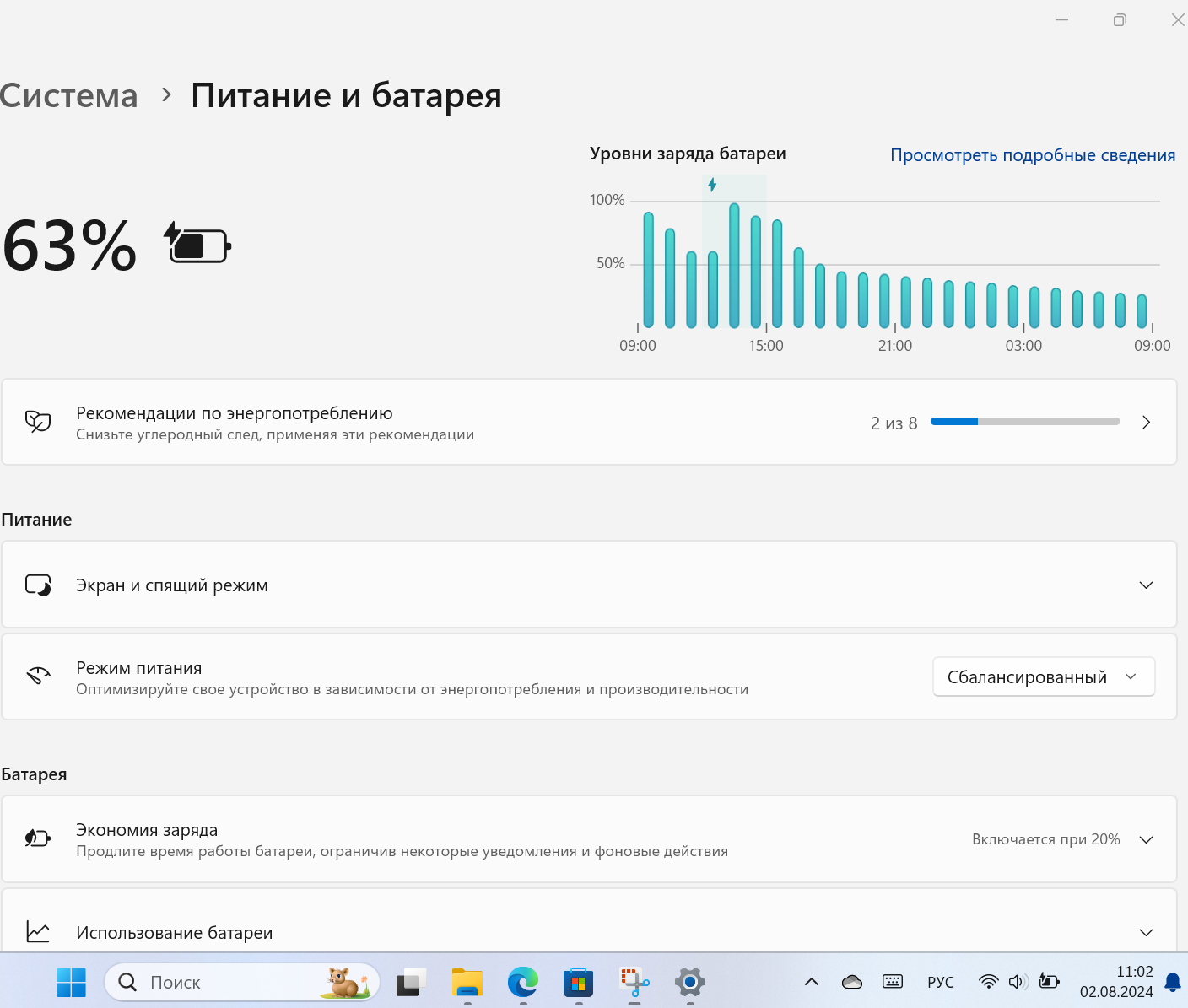
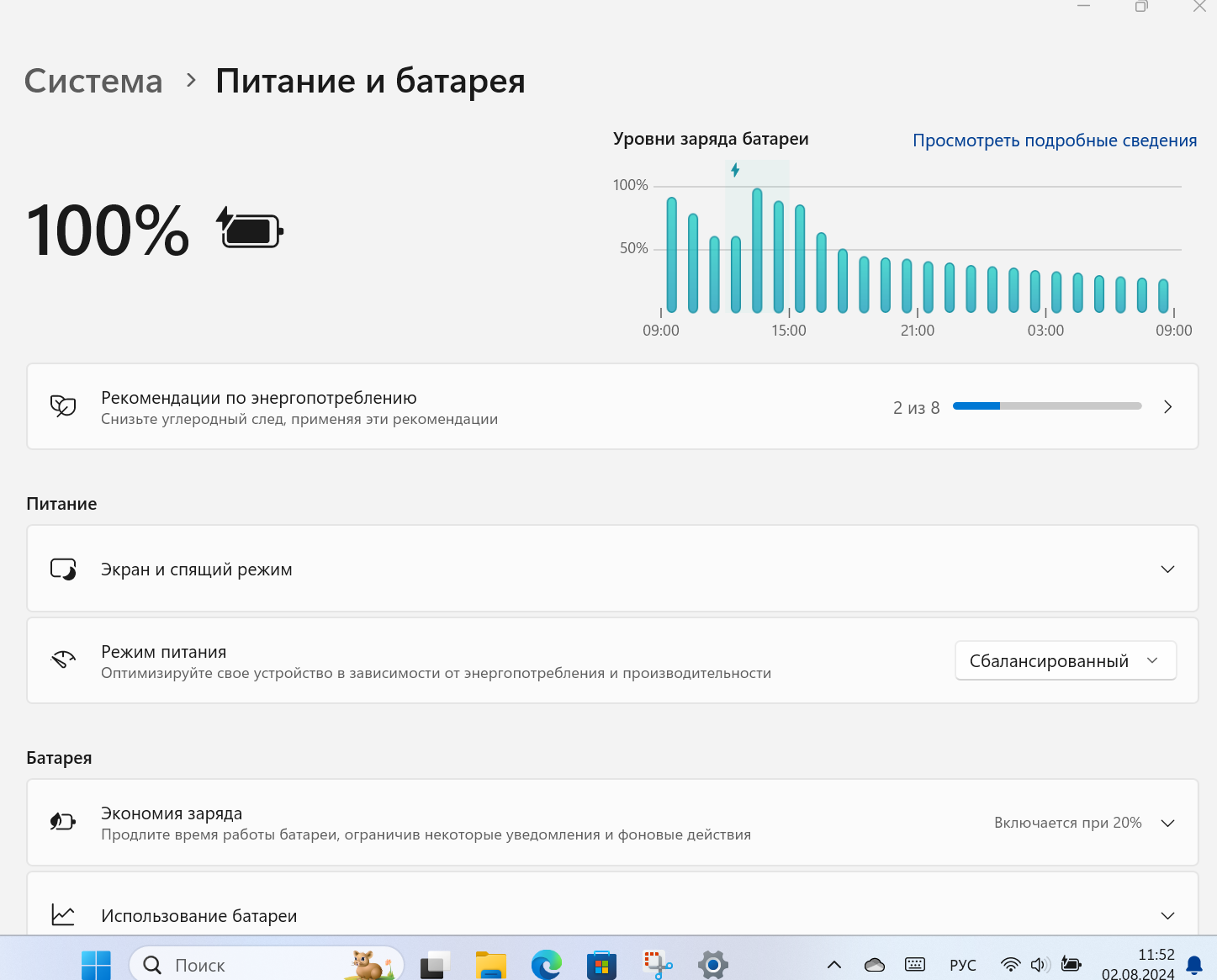
Спустя час мы имеем 63% заряда. А ещё спустя 50 минут 100% заряда. (на самом деле ноут зарядился быстрее, просто я проворонил этот момент).
Что касается зарядки, я также проверил как ноутбук заряжается, используя USB тестер.
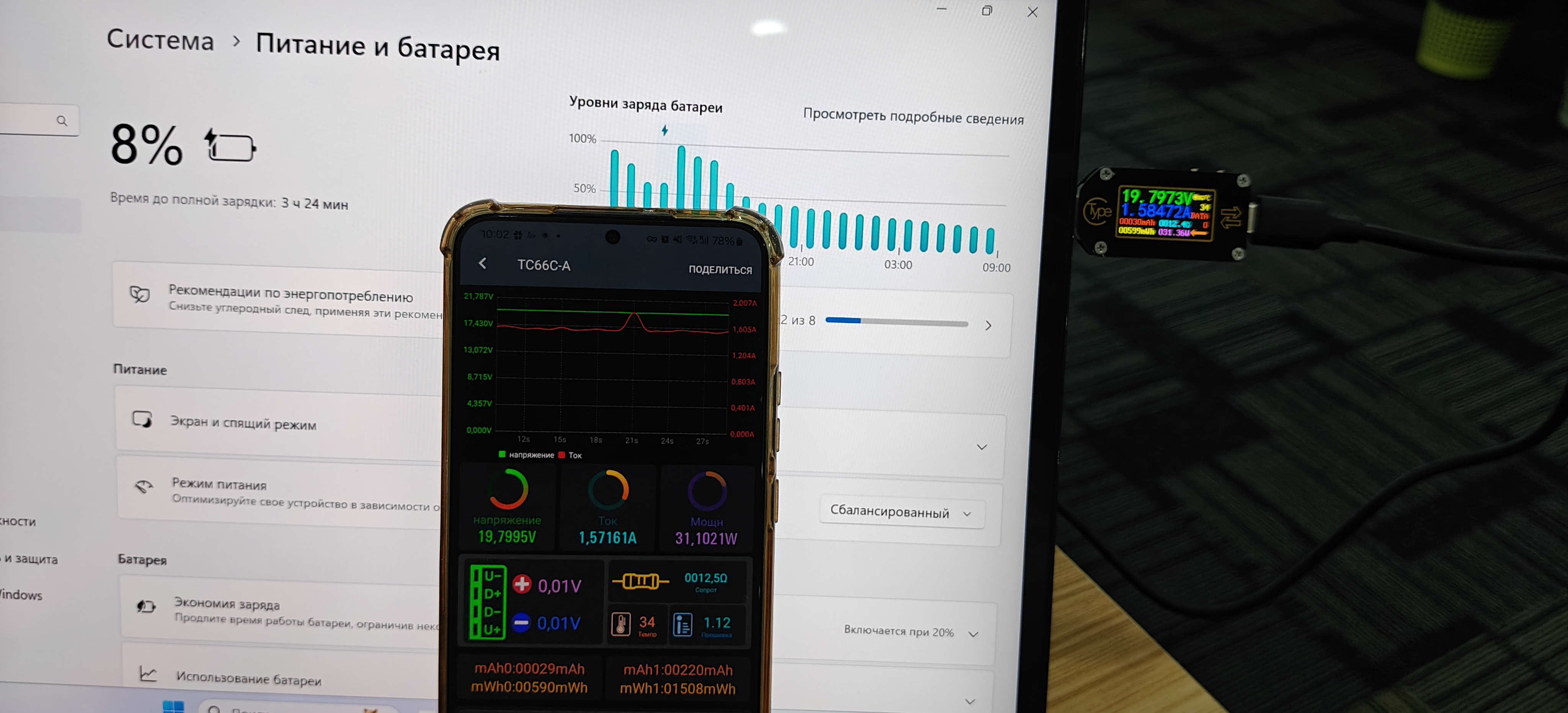

В среднем, ноутбук потреблял 25-30Вт, с пиками до 40Вт. Это и позволяет ему зарядится по факту примерно за полтора часа, что сопоставимо со скоростью заряда например у телефонов. Но это осуществимо при условии что вы будете использовать подходящее по мощности зарядное устройство. Напомню, что родное зарядное устройство способно выдавать до 45Вт.
В целом, у этой модели нет проблемы, которая присуща многим планшетам (да и некоторым ноутбукам). Суть проблемы в том, что время зарядки зачастую равняется времени автономной работы. Здесь мы можем зарядить планшет с нуля за 1 час и потом 3-4 часа иметь автономность.
Работа со стилусом
Ещё один момент, который отличает данный ноутбук от большинства других аналогичных ноутбуков на процессоре N100. Возможность работы со стилусом. Да и без стилуса, можно используя сенсорный экран управлять даже пальцами. И вполне удобно.

Предустановленная Windows 11 частично подходит для управления через сенсор. И с помощью стилуса. И на удивление, это достаточно удобно. Помимо управления, можно использовать стилус для рисования. Правда в этом случае появляются ограничения: у стилуса никак не распознаются степени нажатия. Как это реализовано в полноценных графических планшетах с экраном. Но некое подобие рисунка или наброска сделать можно. Вот например такое «художество» получилось у меня в первой попавшейся и скачанной из Microsoft Store программе

Думаю при достаточной сноровке, можно нарисовать что-то намного более симпатичное. Но я не особо старался. Да и художник из меня такой себе.
Заключение
Пора подводить итоги нашего обзора. И попытаться ответить на вопрос, а что же в итоге из себя представляет Ninkear T40? Планшет или ноутбук? Игрушка или рабочий инструмент? Есть ли ему место на рынке, или он слишком слаб, чтобы иметь место под солнцем?
И честно сказать, я не знаю. Да. Вот так, я не знаю. Потому что есть много людей, с абсолютно разными задачами. И данное устройство выглядит очень универсальным, но при этом всё упирается в бюджетность.
Если смотреть на устройство как на офисный ноутбук, то ок. Если это планшет для просмотра контента и браузинга, тоже ок. Небольшой компактный ПК, на котором в дороге можно отредактировать документ, написать немного текста или подправить страничку, то тоже ок. Залезть в серверную и в стеснённом пространстве подключившись по удалёнке настраивать сервера? Вполне ок.
А вот если хочется поиграть в свежие игры, уже не ок (хотя косынка и сапёр тоже игры). Хочется монтировать видосы? Тоже нет (точнее да, но не очень быстро). Хочется в дороге, на коленях сделать 3Д модель детали? Мимо. Всё упирается в производительность.
Поэтому смотрите на свои задачи. Этот пк не для всех. А скорее как некий дежурный вариант, под конкретные задачи, там где не требуется мощность. Но нужны компактность, удобство и универсальность.
Купить ноутбук Ninkear T40 можно тут
8 комментариев
Добавить комментарий
А так, клавиатура отстегнута, ножка уже есть, осталось добавить регулировку по высоте, и замена десктопу будет готова. (Эргономичная поза всё-таки требует держать голову более прямо, чем с обычным ноутбуком с несъемной клавиатурой)
Уже после этого обзор не интересует
Так тут не аккумулятора нормального ни процессора. Кхм.
На самом деле увеличение батареи приведет к увеличению веса, что уже будет не комфортно. К тому же 5-6 часов работы это адекватно, если не хватает, можно воспользоваться повербанком (это большой плюс, так как даже не все ноутбуки можно от поверабнка заряжать). Процессор N100 на сегодняшний день является достаточным для обычных повседневных задач, таких как браузеры, офис, мессенджеры и просмотр различного контента. При этом он достаточно энергоэффективный.
Если у вас стоят задачи более тяжелые, так это и надо понимать. Купите вы за такую цену обычный ноутбук, он не будет лучше.
Да и в целом понятно, будь тут аккум большой и проц мощный, оно бы вас тоже «не интересовало» потому что вам такое устройство, скорее всего, и не нужно. И уже будете говорить «не интересует, цена конь!»
А коммент из разряда «я бежала за вами три километра, чтобы сказать что вы мне безразличны!»
Добавить комментарий