Не работает камера Android? Вот что делать
Камера — один из самых важных компонентов современного смартфона. С ее помощью мы фотографируем, снимаем видео, а также используем различные приложения дополненной реальности. Поэтому, когда камера на Android не работает, это может быть очень неприятно.
В этой статье я рассмотрю основные причины, по которым камера может не работать, и расскажу, как их устранить.

Существует множество причин, по которым камера на Android может не работать. Вот некоторые из них:
- Технические проблемы: Это могут быть проблемы с аппаратным обеспечением, например, неисправный объектив или датчик изображения.
- Проблемы с программным обеспечением: Это могут быть проблемы с операционной системой, приложением камеры или сторонними приложениями.
- Физические повреждения: Камера может не работать, если она была повреждена в результате падения или удара.
Что может вызвать неполадки с камерой на устройствах Android?
Камера на Android может работать со сбоями, если на устройстве мало места. Это связано с тем, что камера создает файлы, которые занимают место на устройстве. Кроме того, камера может не открыться, если у телефона недостаточно оперативной памяти.
Некоторые сторонние приложения, которые используют функции камеры, могут «конфликтовать» с приложением камеры по умолчанию или друг с другом. Это может привести к сбою. Кроме того, если вы не разрешите приложению камеру, оно не сможет работать должным образом.
Поврежденный кэш и данные приложения могут привести к тому, что камера будет работать медленно или даже некорректно. Проблемы с программным обеспечением, ошибки и устаревшая версия Android также могут привести к сбоям камеры.
Если у вас очень низкий заряд батареи, камера может работать нестабильно и не открываться. Кроме того, повреждение телефона в результате падения или сильного удара может привести к тому, что камера не будет работать или в приложении будет показан пустой экран.
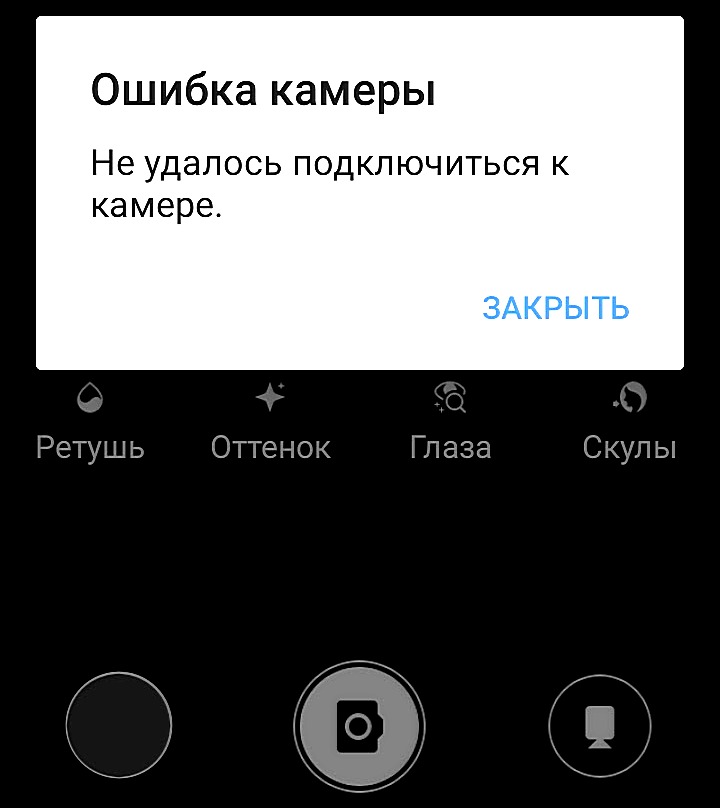
Как востановить работоспособность камеры на Android?
Для решения проблем с камерой на Android существует множество решений, от простых до сложных. Начну с самых простых и буду двигаться дальше, пока проблема не будет решена.
1. Перезагрузка камеры
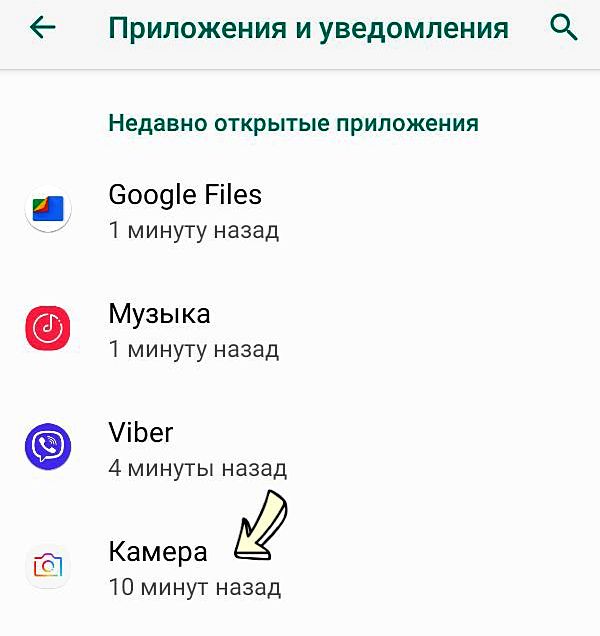
Если приложение камеры не работает должным образом, попробуйте перезапустить его. Для этого откройте приложение «Настройки», а затем перейдите в раздел «Недавние приложения» и выберите «Камера»:
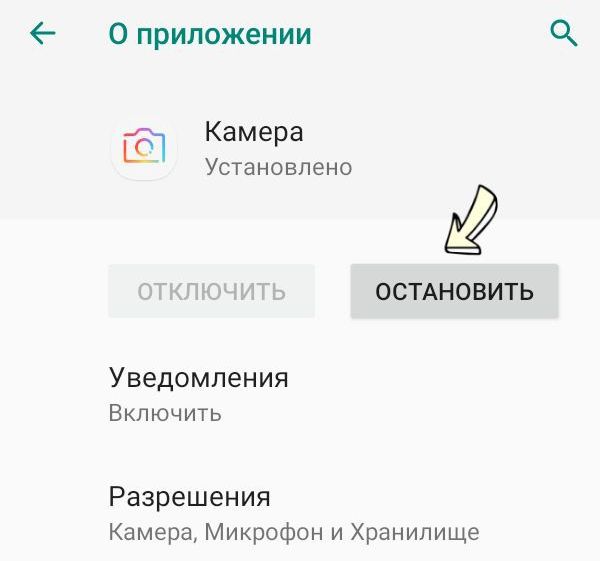
Нажмите «Принудительно остановить» и подождите несколько секунд, прежде чем снова открыть приложение «Камера»:
2. Перезагрузка телефона
Если перезапуск приложения камеры не устранил проблему, попробуйте перезагрузить телефон. Это может быть как раз то, что нужно, чтобы исправить ошибки и сбои, а также перезапустить все процессы.
Чтобы перезагрузить телефон Android, нажмите и удерживайте кнопку питания, пока на экране не появится меню. Затем выберите «Перезагрузка» или «Выключение»:
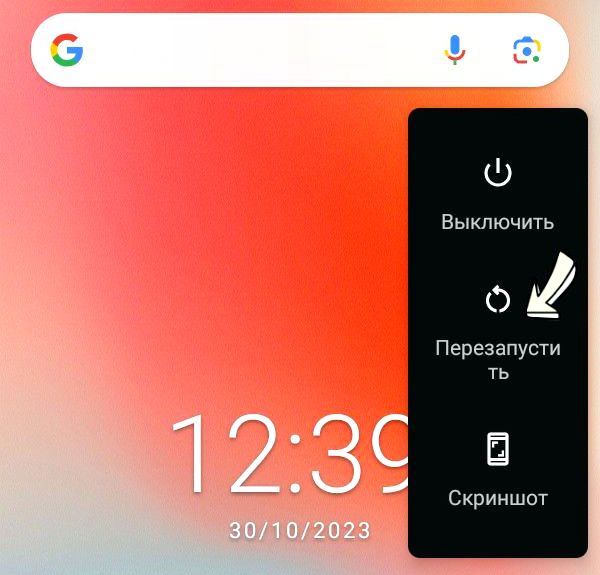
Нажмите «Перезагрузить», и ваш телефон выключится, а потом включится снова. После этого камера должна работать без проблем.
3. Дать доступ ко всем разрешениям камеры
Возможно, приложение камеры не имеет разрешения на использование функций камеры. Чтобы предоставить разрешение, откройте список приложений, найдите там «Камера» или же нажмите и удерживайте значок камеры, пока не появится меню. Потом нажмите «Информация о приложении» или значок с буквой «i» в кружке:
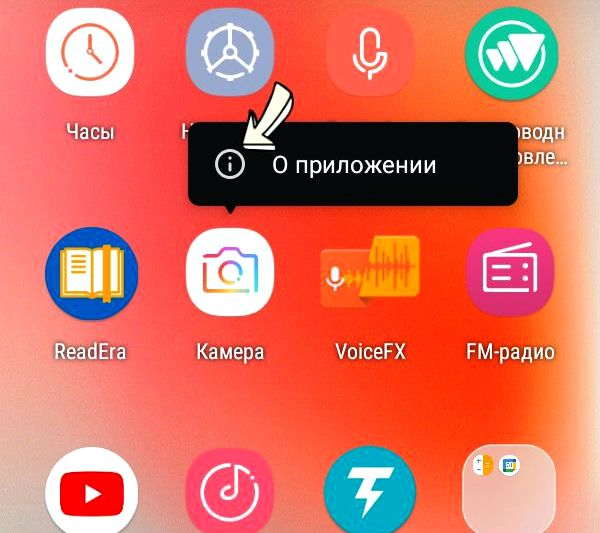
После того, как вы откроете страницу информации о приложении, найдите раздел «Разрешения»:
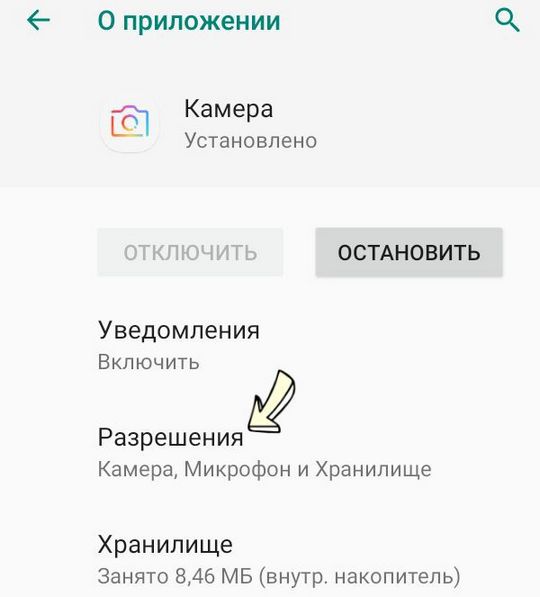
Проверьте, разрешено ли приложению «Камера» использовать камеру. Разрешение «Камера» должно быть включено:
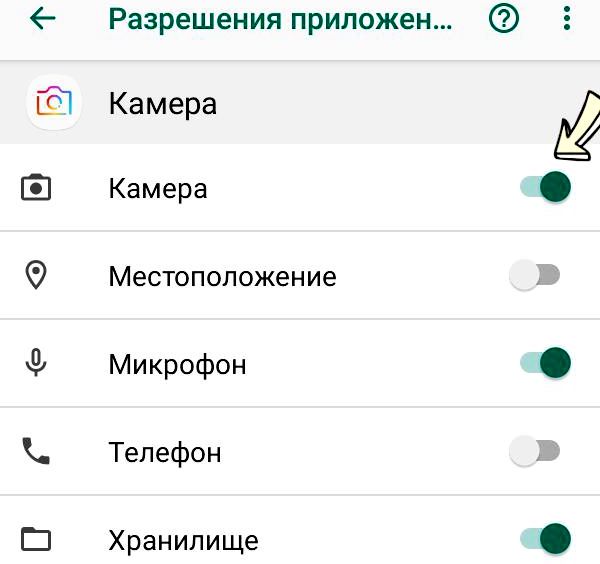
4. Освобождение места хранения
Если приложение камеры не работает должным образом, попробуйте освободить место для хранения. Для этого удалите ненужные файлы, такие как медиафайлы, документы и другие файлы, которые занимают место на вашем телефоне.
5. Закрытие всех приложений, использующих камеру
Сторонние приложения, использующие камеру, такие как Snapchat, Viber, Facetime, и приложения для редактирования, также могут использовать камеру вашего телефона. Если вы откроете камеру в одном из этих приложений в фоновом режиме, а затем попытаетесь использовать приложение камеры по умолчанию, оно может зависнуть.
Чтобы исправить это, откройте список недавних приложений на своем телефоне и закройте все приложения, использующие камеру. Теперь откройте приложение камеры по умолчанию, оно должно работать нормально.
6. Удаление данных приложения «Камера»
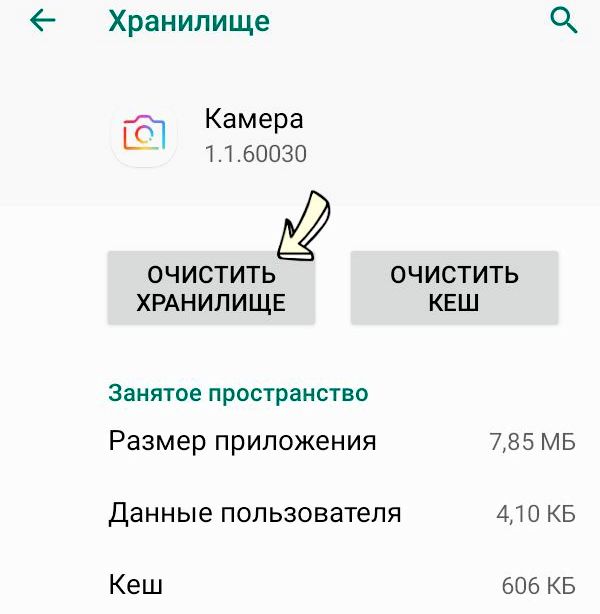
Если приложение камеры работает со сбоями, попробуйте очистить его данные. Это «сбросит» приложение и может решить проблему. Чтобы очистить данные камеры, откройте «Настройки» и зайдите в «Приложения». Когда найдете приложение «Камера», в списке функций найдите и нажмите на раздел «Хранилище»:
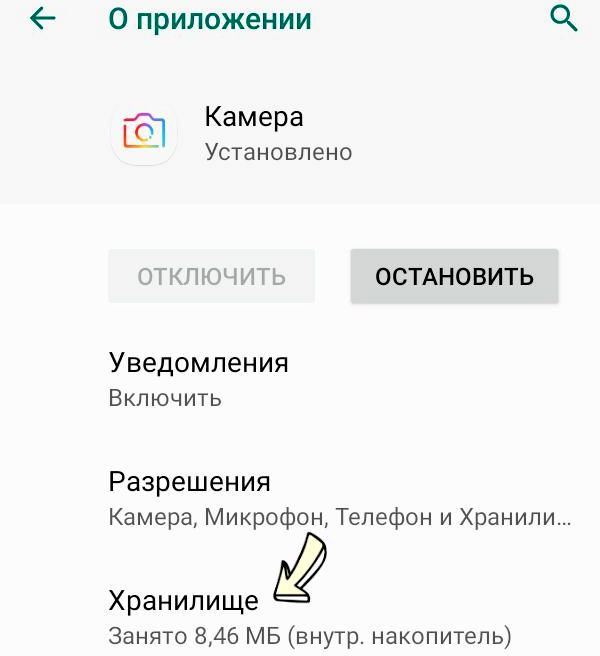
Чтобы очистить данные и кеш приложения камеры, нажмите кнопку «Очистить данные (хранилище)» на странице с информацией о том, сколько места занимает приложение камеры:
7. Обновление программного обеспечения
Чтобы ваш телефон работал без сбоев, регулярно обновляйте программное обеспечение. Чтобы обновить оперативную систему Android, откройте приложение «Настройки» и нажмите «Обновление программного обеспечения». В некоторых случаях для доступа к этой функции может потребоваться открыть раздел «Система». После чего нужно нажать раздел «О телефоне»:
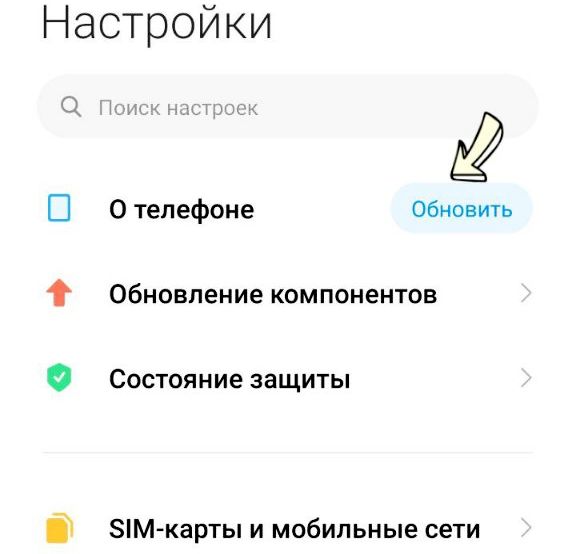
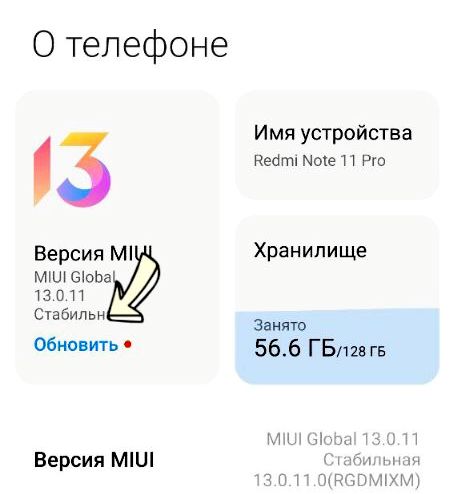
Выберите одну из двух опций: «Загрузить и установить» или «Проверить сейчас». Если доступно обновление, нажмите кнопку «Обновить»:
8. Установка сторонних приложений камер
Если ваша встроенная камера не работает, попробуйте установить стороннее приложение камеры. В Google Play Store есть множество приложений с различными функциями и возможностями, которые могут удовлетворить ваши потребности.
Загружайте
приложения только из надежных источников, чтобы обезопасить ваше устройство от
потенциальных угроз безопасности. Популярные сторонние приложения камеры,
такие как Relens, Open Camera, Footej Camera 2,
9. Сброс телефона до заводских настроек
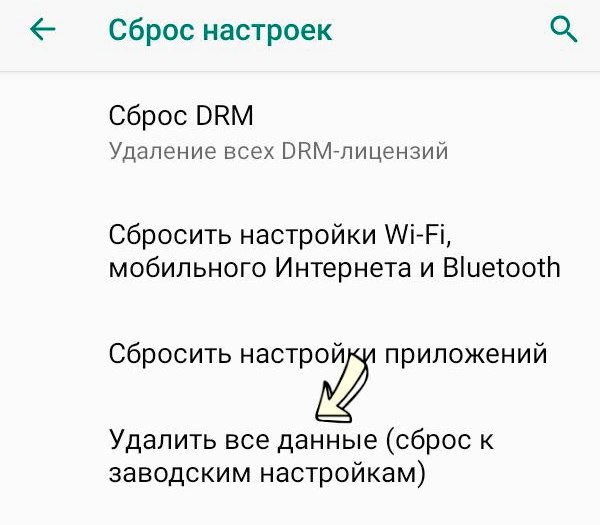
Сброс телефона до заводских настроек — процесс удаления всех данных и приложений с телефона и возврата его к исходному состоянию. Однако это может быть единственным способом решить проблемы с камерой, которые не могут быть устранены другими способами.
Чтобы выполнить сброс до заводских настроек, откройте приложение «Настройки». Перейдите в раздел «Общее управление (Система)»:
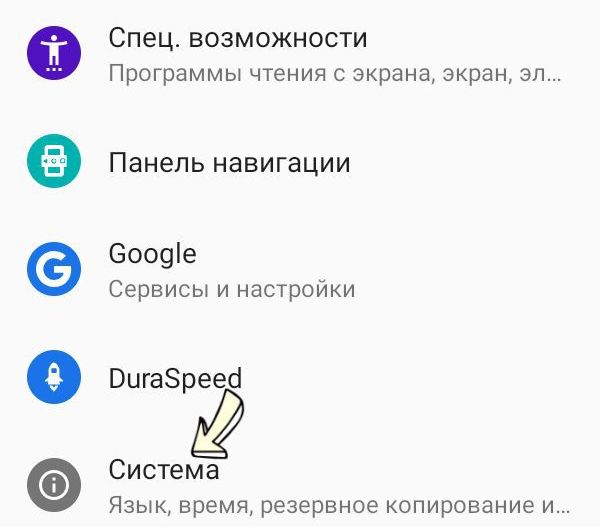
Нажмите «Сброс настроек»:
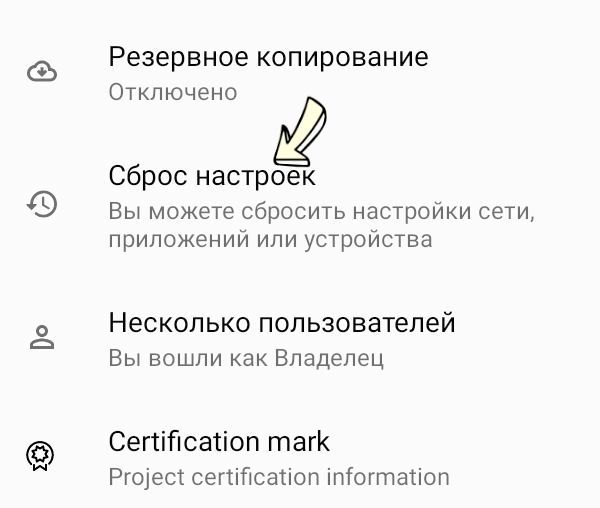
Вам откроется нужное окно — «Сброс к заводским настройкам». Перед началом процесса убедитесь, что вы сохранили все важные данные.
10. Обращение в сервисный центр
Если вы испробовали все вышеперечисленные решения, но камера вашего телефона по-прежнему не работает, возможно, проблема связана с аппаратным обеспечением. В этом случае вам, скорее всего, придется обратиться в сервисный центр для ремонта или замены камеры. Однако это может быть дорогостоящим решением. В некоторых случаях лучше купить новый телефон Android с отличной камерой.
Выводы
В заключение, неполадки с камерой на устройствах Android могут быть довольно раздражающими, но, как показано выше, есть ряд шагов, которые вы можете предпринять, чтобы восстановить функциональность камеры. Начните с базовых решений, таких как проверка разрешений и перезагрузка телефона, и переходите к более продвинутым методам, если необходимо.
Если вы столкнулись с проблемами с камерой на телефоне Android, не отчаивайтесь. В большинстве случаев проблему можно решить самостоятельно, следуя простым инструкциям.
Но важно помнить, что в случае, если ни один из предложенных методов не устранил проблему, это может свидетельствовать о более серьезных технических проблемах. В этом случае лучше всего обратиться к специалисту или сервисному центру для более детальной диагностики и решения проблемы.
Не смотря на возможные сложности, помните, что на устройствах Android всегда есть способы восстановления функциональности камеры. Следуя моим советам, вы сможете продолжать наслаждаться съемкой фотографий и видео на своем устройстве Android без лишних затруднений.








2 комментария
Добавить комментарий