Как купить и скачать официальный Майнкрафт на Айфон
Ранее публиковал подобный материал, но так как была ошибка с указанием штата (об этом чуть позже) и ещё произошли небольшие изменения, решил написать новый материал о том, как можно скачать Minecraft на iPhone.

На самом деле способов «поставить Майнкрафт на Айфон» много. В основном все из них заканчиваются одинаково: вам предлагают установить непонятный софт, залогиниться в чужой аккаунт или вообще скачать «взломанный App Store». Обычно, это заканчивается плохо.
Я разберу один вариант, который выглядит скучно, зато работает нормально. Если коротко, то это официальный App Store + отдельный Apple ID другого региона. Да, придётся потратить 10 минут на настройку, но дальше всё спокойно, купили игру, поставили, обновляете по необходимости. И о том, как пополнить иностранный аккаунт тоже расскажу.
Содержание
Почему в App Store куча «клонов», а оригинала нет
Если открыть App Store с российским регионом и вбить «Minecraft», то вылезает что угодно: копии, «песочницы», какие-то «майнкрафт-лайт», но не то, что нужно. Почему так?


Дело в том, что доступность приложений и игр зависит от региона. И пока у вас в App Store стоит Россия, оригинальный Minecraft не будет показываться. Поэтому у нас есть два варианта: поменять регион на основном Apple ID или создать новый, который будем использовать только внутри App Store.
Почему не советую менять регион основного Apple ID
Если у вас есть хоть какая-то сумма на балансе Apple, то сменить регион на другую страну не выйдет. И «добить до нуля» баланс не так уж просто (да-да, в реальной жизни бывает легче потратить все свои деньги, чем внутри аккаунта Apple ID).
Типичный сценарий. Вы ещё давно пополнили баланс на 500 рублей, далее купили игру за 479 рублей, осталось 21 рубль — и вот эти деньги обычно потом некуда деть. И ещё не должно быть никаких активных подписок. Есть подписки? Тогда нужно ждать до момента окончания.
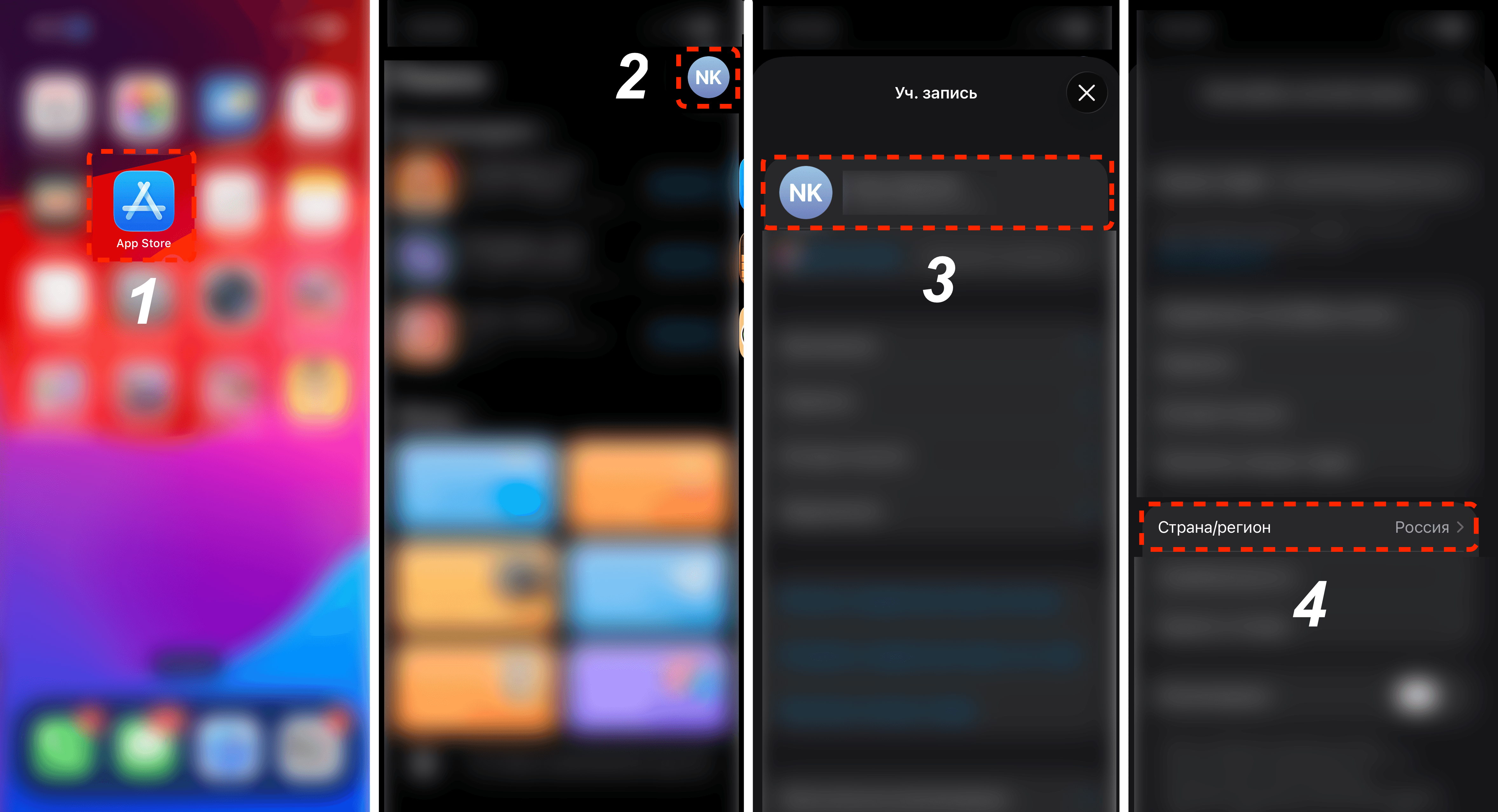
Как проверить свой регион (смотрите на скриншоты ниже):

Поэтому самый нормальный (и чаще всего быстрый) вариант для большинства это создать отдельный Apple ID под другой регион и использовать его только внутри App Store. И главный плюс в этом, что основной аккаунт в настройках iPhone можно не трогать. То есть в App Store у вас может быть хоть 2 аккаунта, а в настройках будет один основной.
Чтобы посмотреть на баланс, откройте App Store, дальше ткните на профиль (справа сверху) и там увидите баланс.

Чуть ниже разберем шаги для создания нового аккаунта. Если же у вас 0 баланс, 0 подписок и вы готовы поменять регион у себя в профиле, то листайте вниз до раздела «Как сменить страну/регион в App Store».
Как создать Apple ID
Чтобы вы могли повторить за мной, оставил скриншоты ниже.
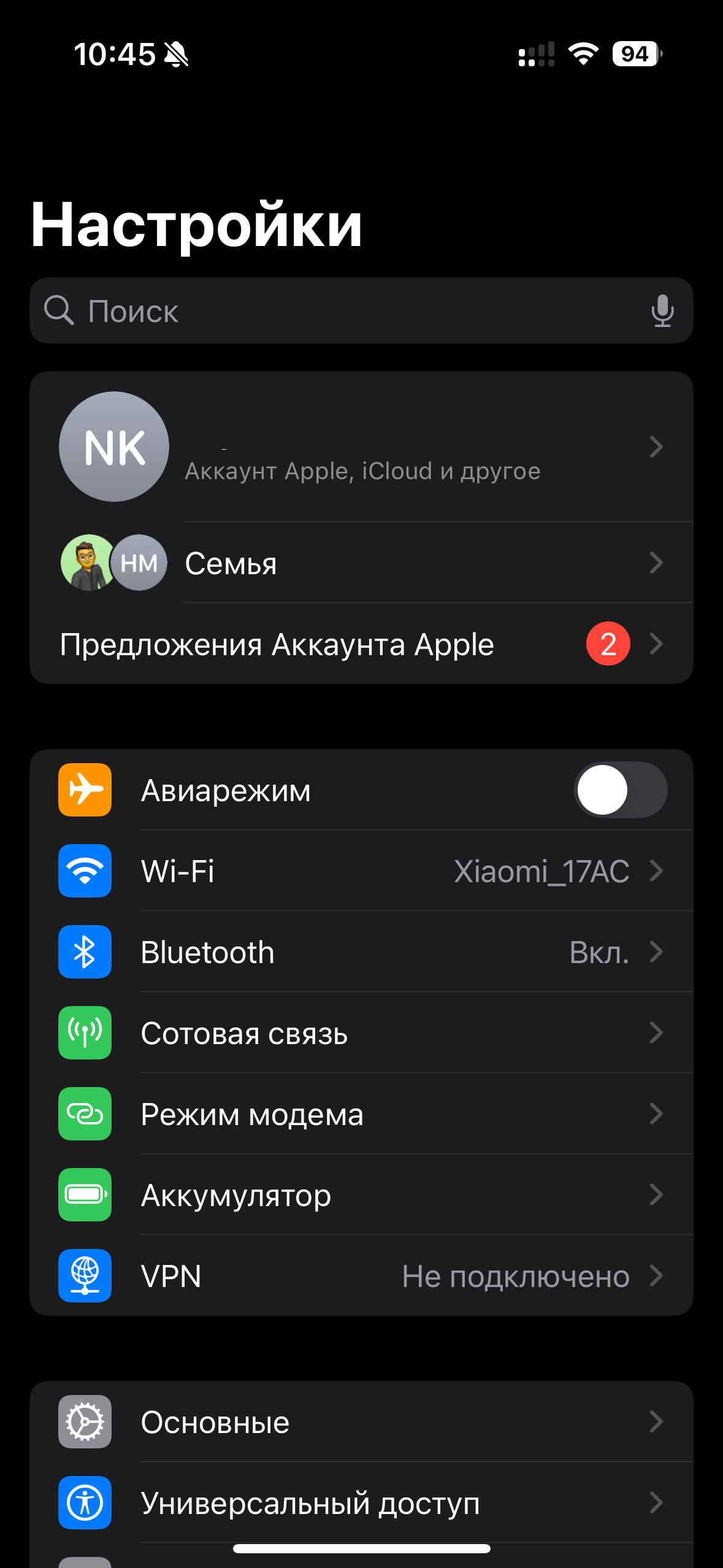
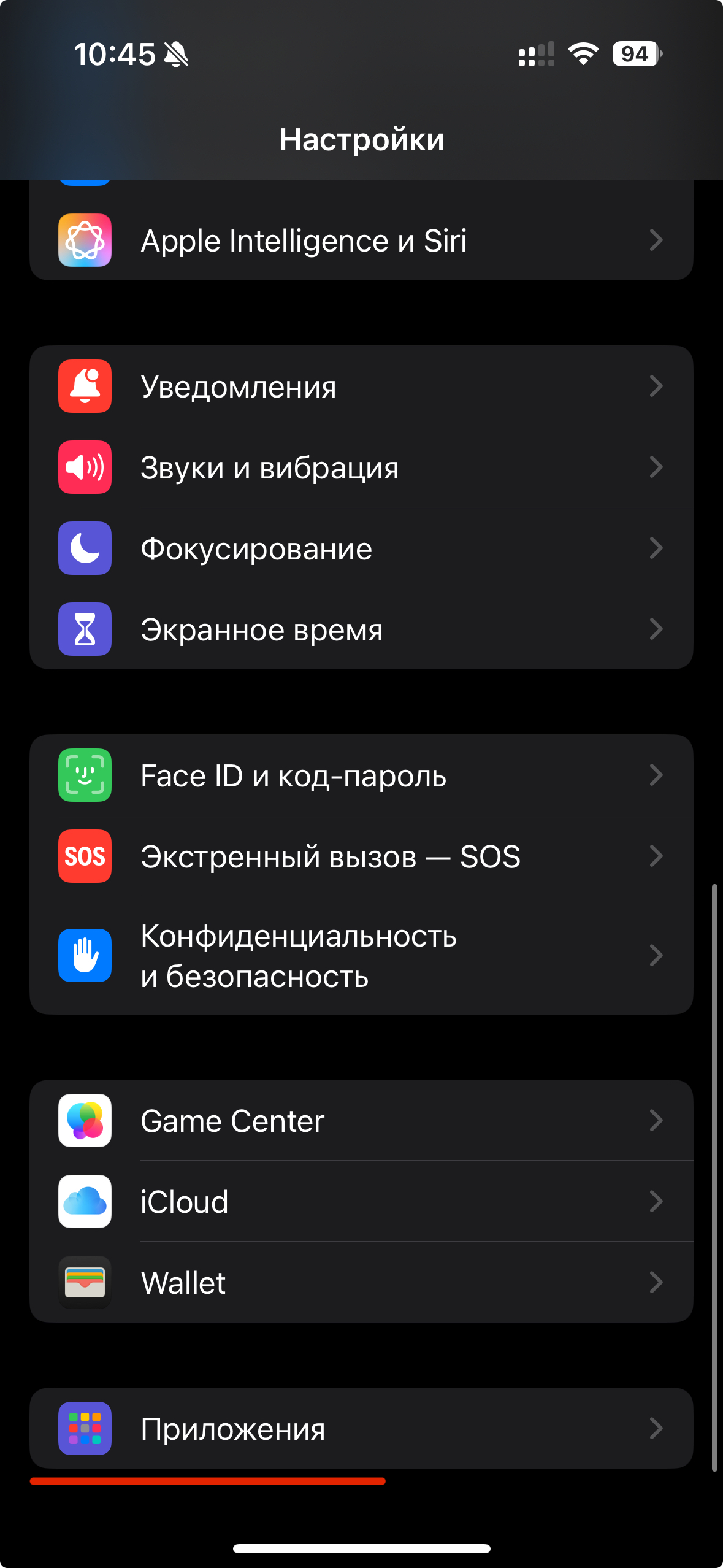
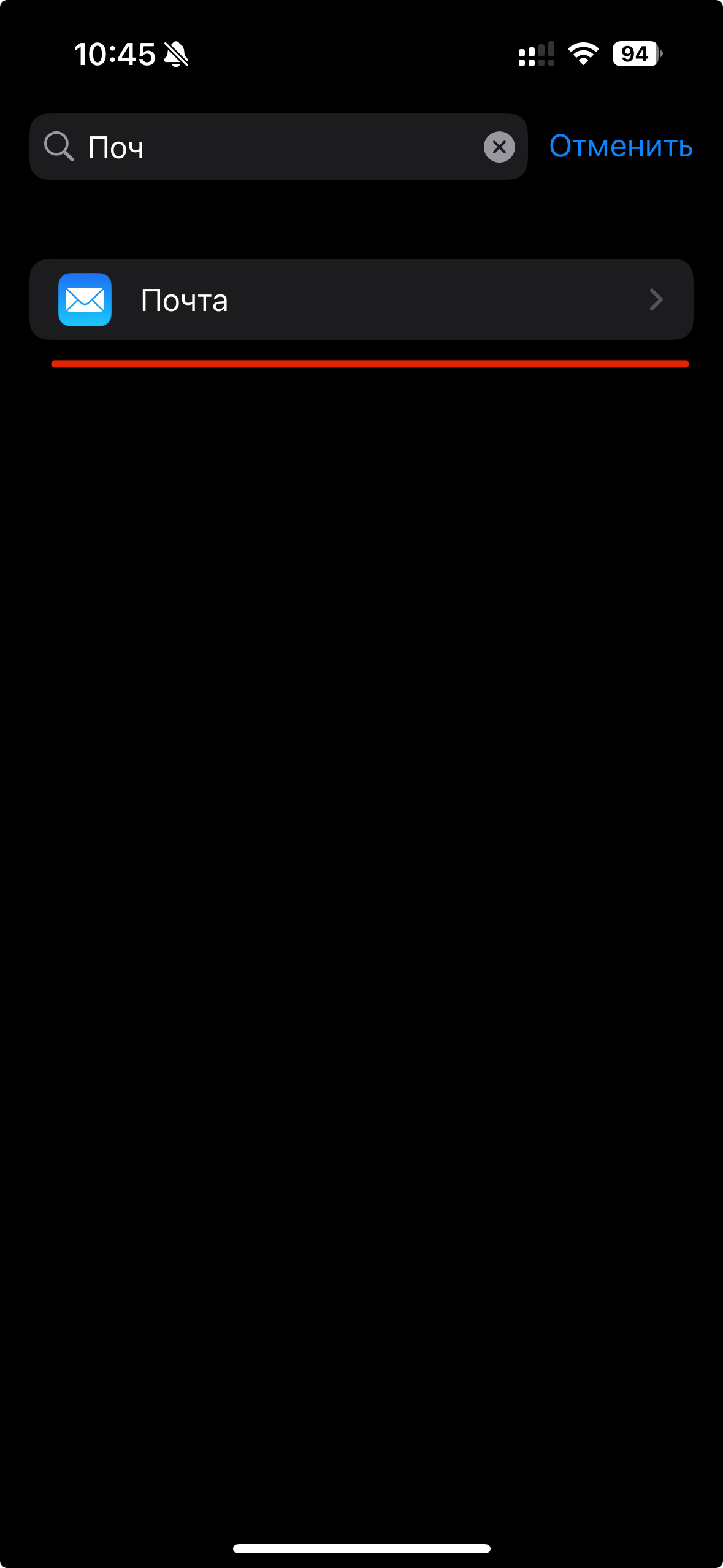
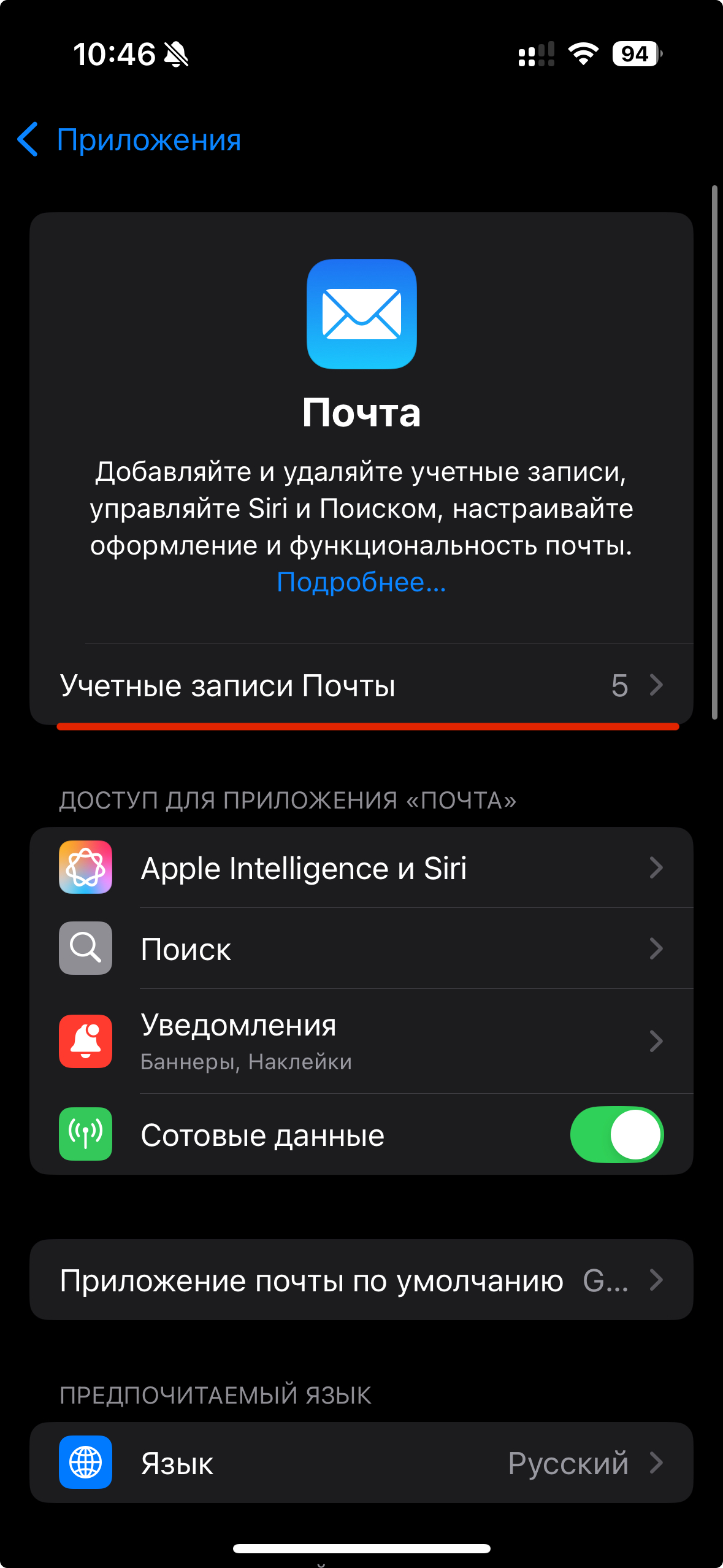
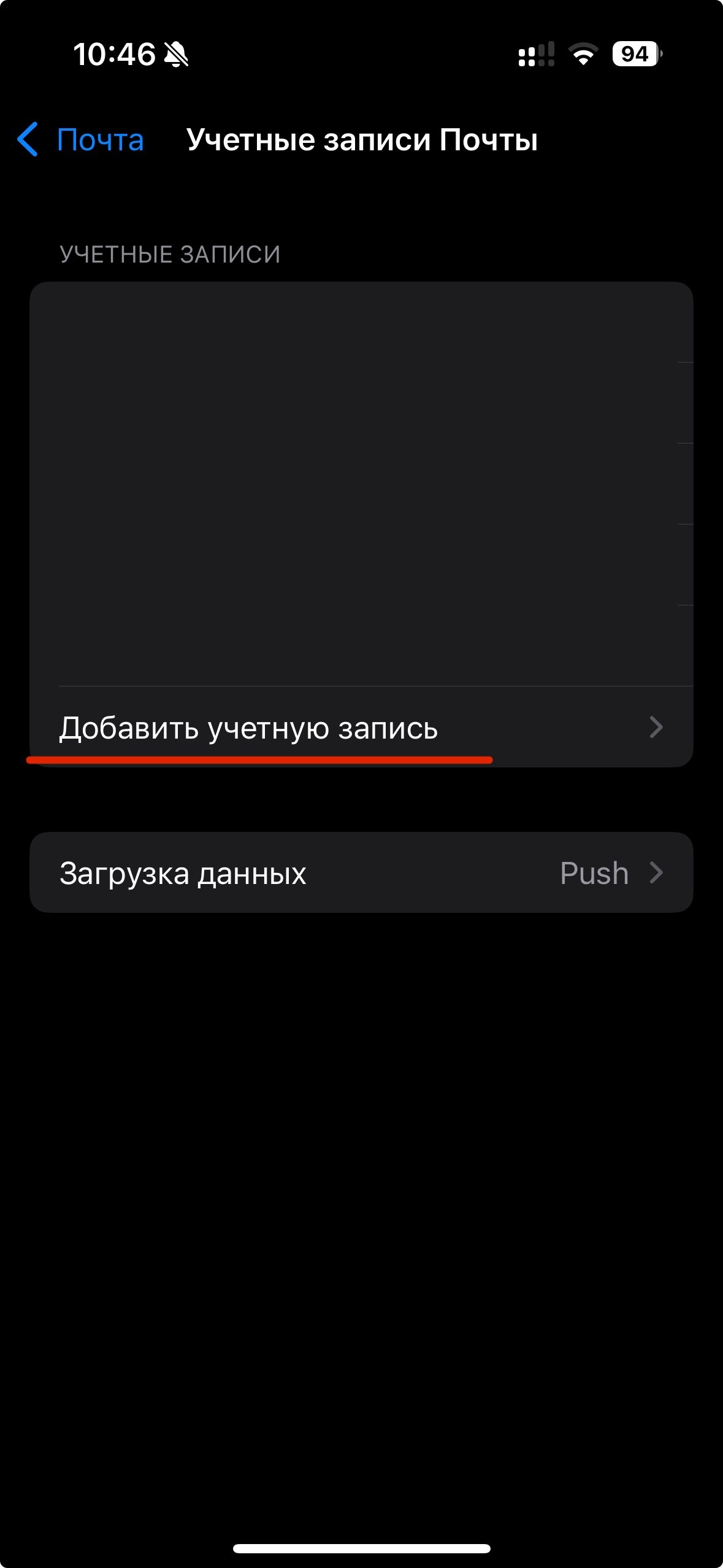
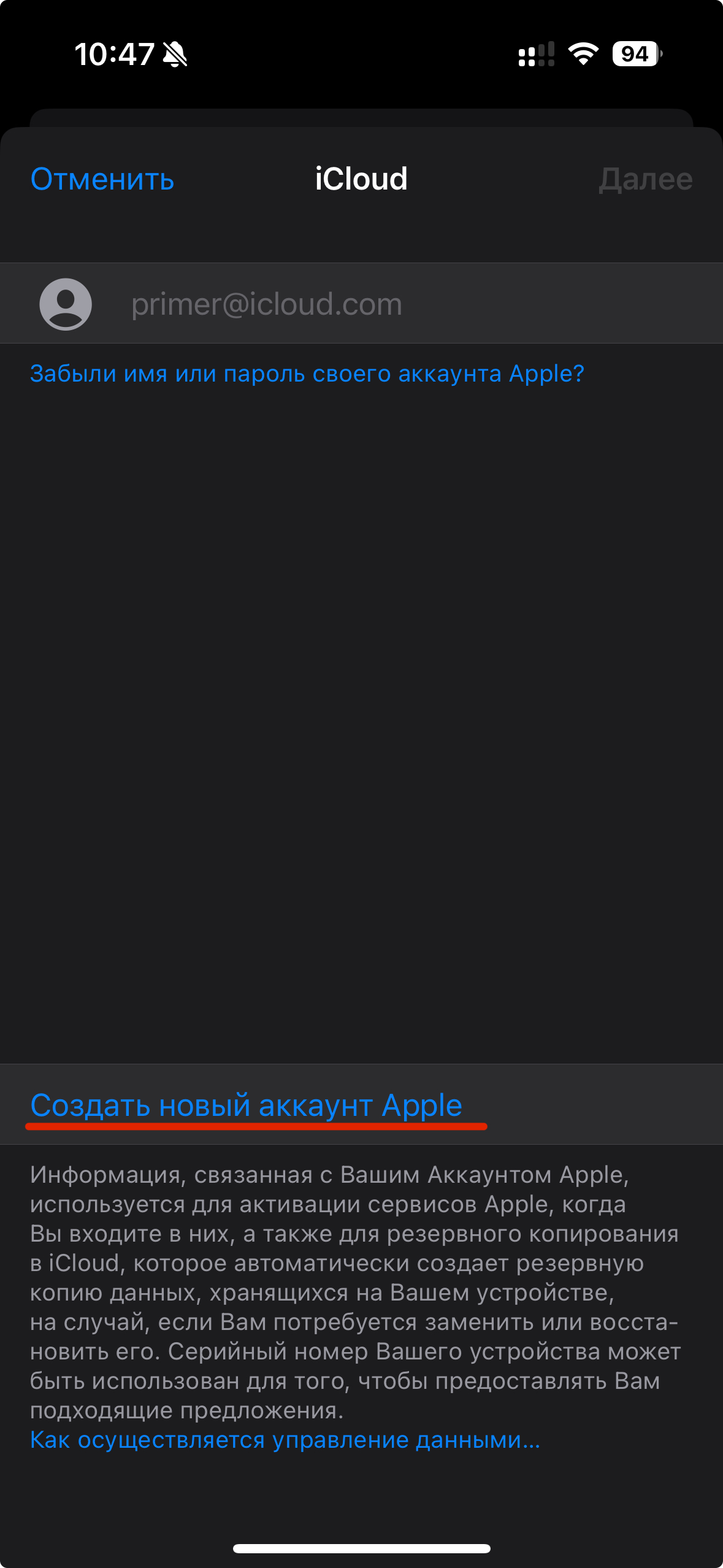
Ближе к концу регистрации система попросит указать e-mail, на который будет оформлен новый Apple ID. Если вводите свою, лучше берите Gmail / Outlook (то, что на .com). Но самый простой путь — прямо во время создания нажать «Нет адреса электронной почты» и создать себе таким образом iCloud-почту. После этого останется подтвердить номер телефона кодом.
Если вдруг код не приходит ни на почту, ни на номер, чаще всего проще всего позвонить в поддержку Apple и сказать примерно так: «Пытаюсь зарегистрировать Apple ID, ввожу номер/почту, но код подтверждения не приходит». Обычно они уточняют данные и подсказывают, что сделать дальше. Если нужен номер службы поддержки, то смотрите по ссылке на официальном сайте Apple.
У кого всё получилось, поздравляю. Теперь подключаем созданный Apple ID только к App Store.
Для этого заходим в App Store, тыкаем на иконку справа сверху, пролистываем вниз до кнопки «Выйти» и выходим. Повторюсь, это выход только из магазина, в настройках iPhone ничего не меняется, основной Apple ID остаётся на месте. И да, мы всегда сможем вернуться к основному даже внутри App Store (как это делается показываю позже).
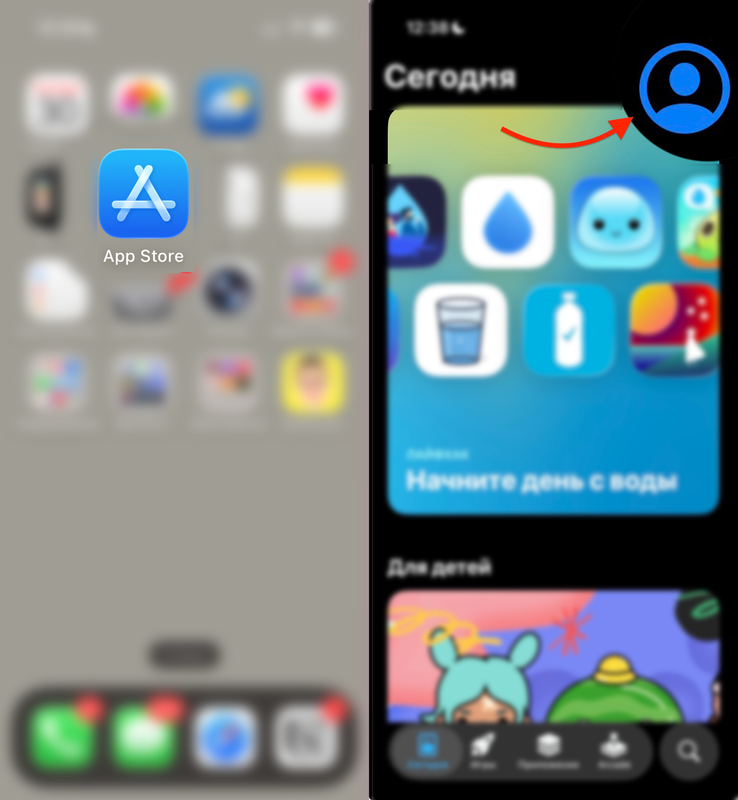
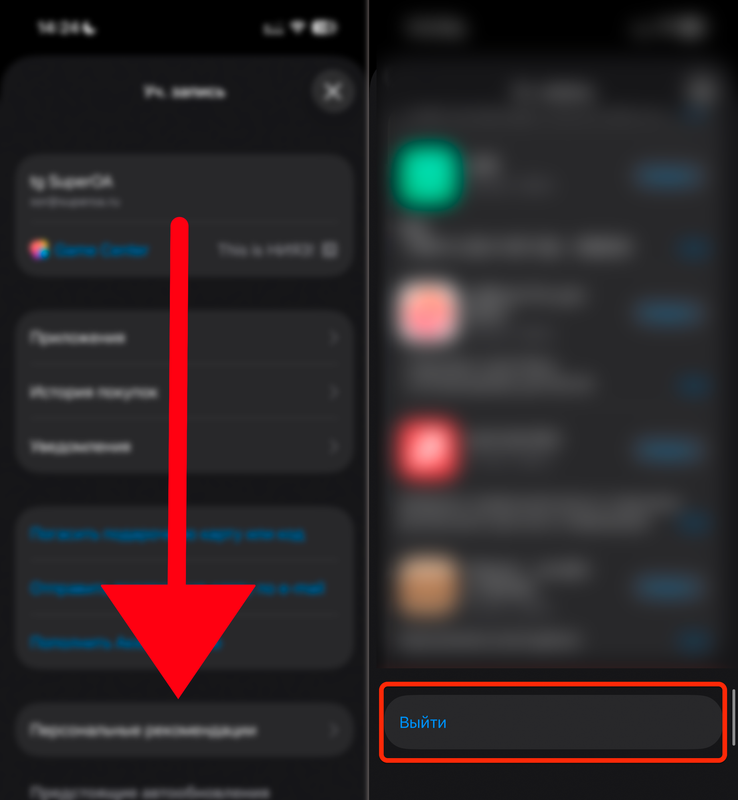
Чтобы войти в созданный профиль, снова откройте App Store, нажмите на профиль и после этого выберите «Войти с Apple ID / Вход с аккаунтом Apple».
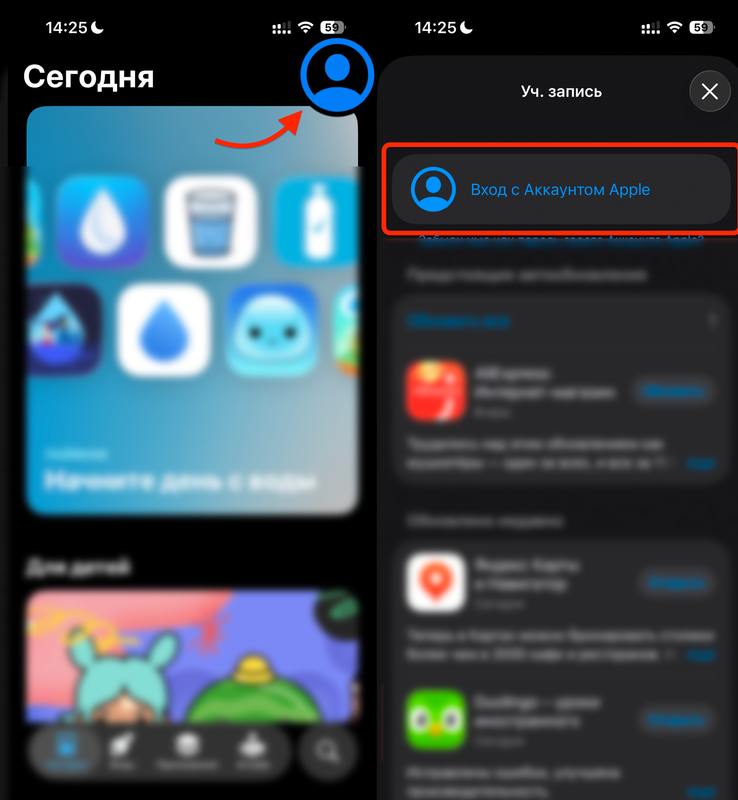
Дальше появится кнопка «Продолжить» — это вход под тем Apple ID, который сейчас основной в настройках. Но нам нужен другой вариант: нажимаем «Не [ваше имя]?». После этого вводим почту нового Apple ID, пароль и жмём «Продолжить».
Если нужно вернуться на основной профиль внутри App Store, всё делается так же: выходите из нового профиля через кнопку «Выйти» и заходите обратно в основной.
Как сменить страну в App Store
Чтобы сменить регион, следуйте инструкции:
- Откройте App Store.
- Нажмите профиль справа сверху.
- Тапните на своё имя (с почтой) и подтвердите вход.
- Зайдите в «Страна/регион».
- Выберите страну, например Turkey (Турция) или United States (США). Я буду показывать на примере США, они указываются как «Соединенные Штаты» или «United States».
- Далее уже читаем условия и принимаем решение.
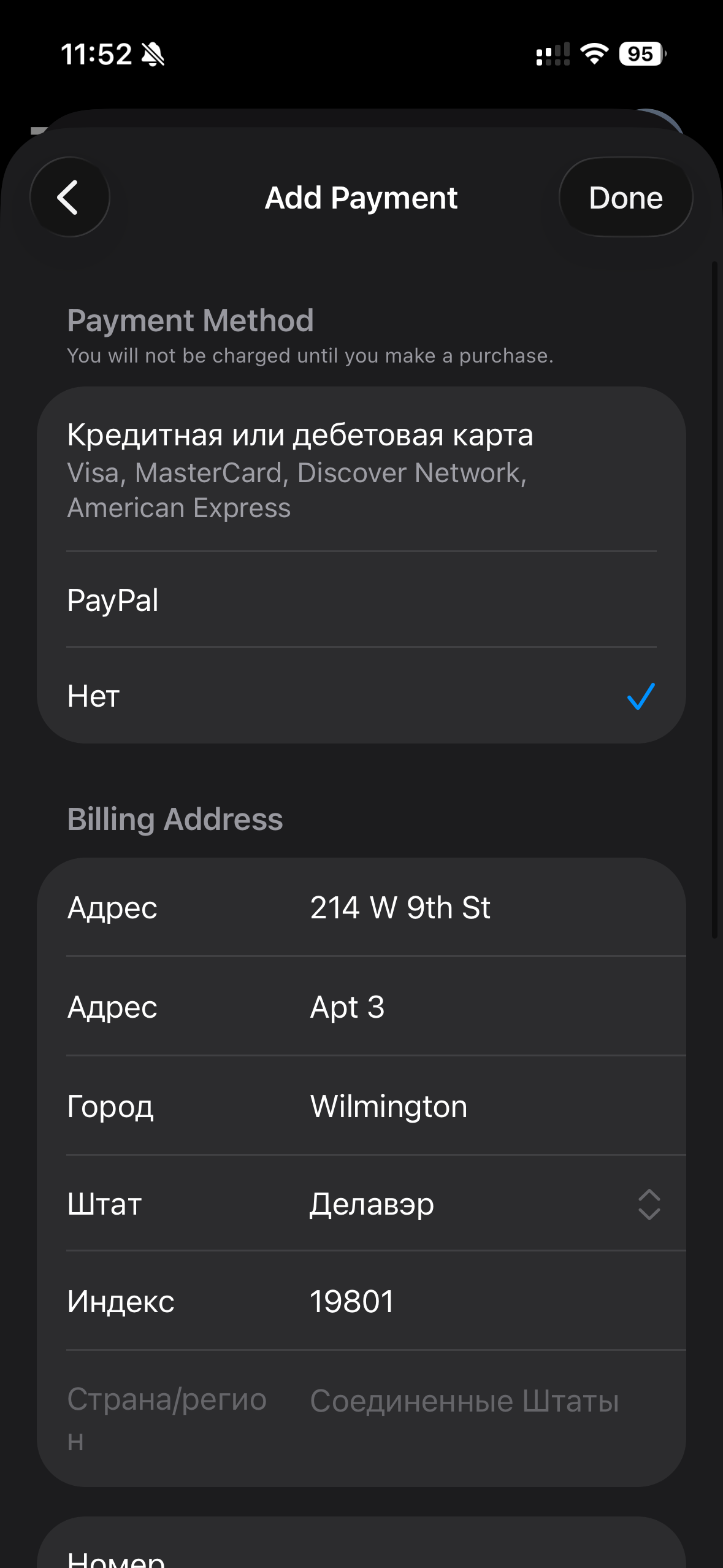
На экране оплаты выбирайте «Нет» / None, если карту привязывать не планируете. Если есть иностранная карта именно этой страны, можно привязать сразу.
Если выбираете США, помните про налоги (TAX). В некоторых штатах к цене добавляется tax, и покупка выходит дороже (например, $6.99 может стать около $7.5). Поэтому многие выбирают штат, где налога на такие покупки нет, чтобы не ловить сюрпризы. Пример случайных данных, в которых нет TAX:
- Способ оплаты: не выбран;
- Адрес: 214 W 9th St;
- Адрес (дополнительно): Apt 3;
- Город: Wilmington;
- Штат: Делавэр (DE);
- Индекс: 19801;
- Страна/регион: Соединённые Штаты.
- Номер телефона: 123 456 7890;
- Имя: Name (главное на английском);
- Фамилия: Name (главное на английском);
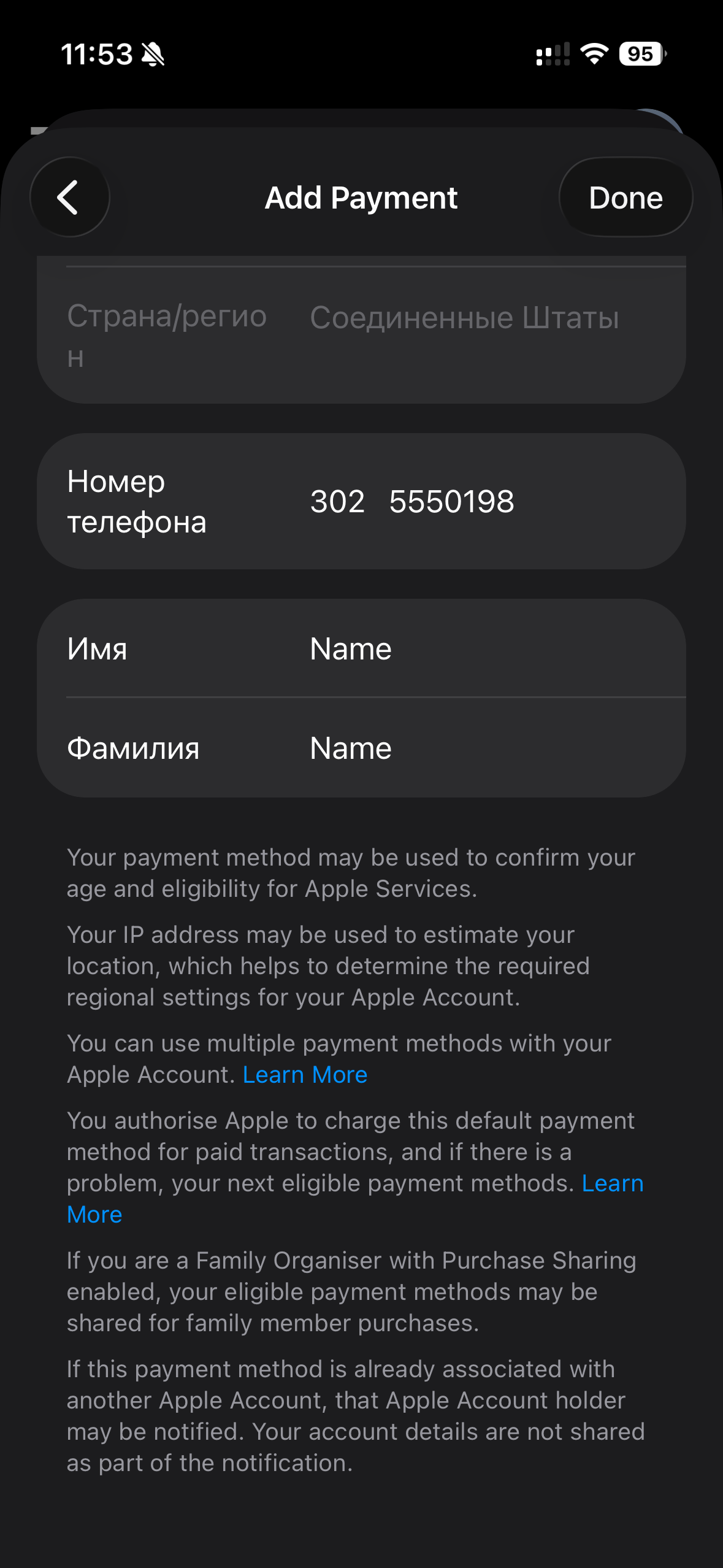
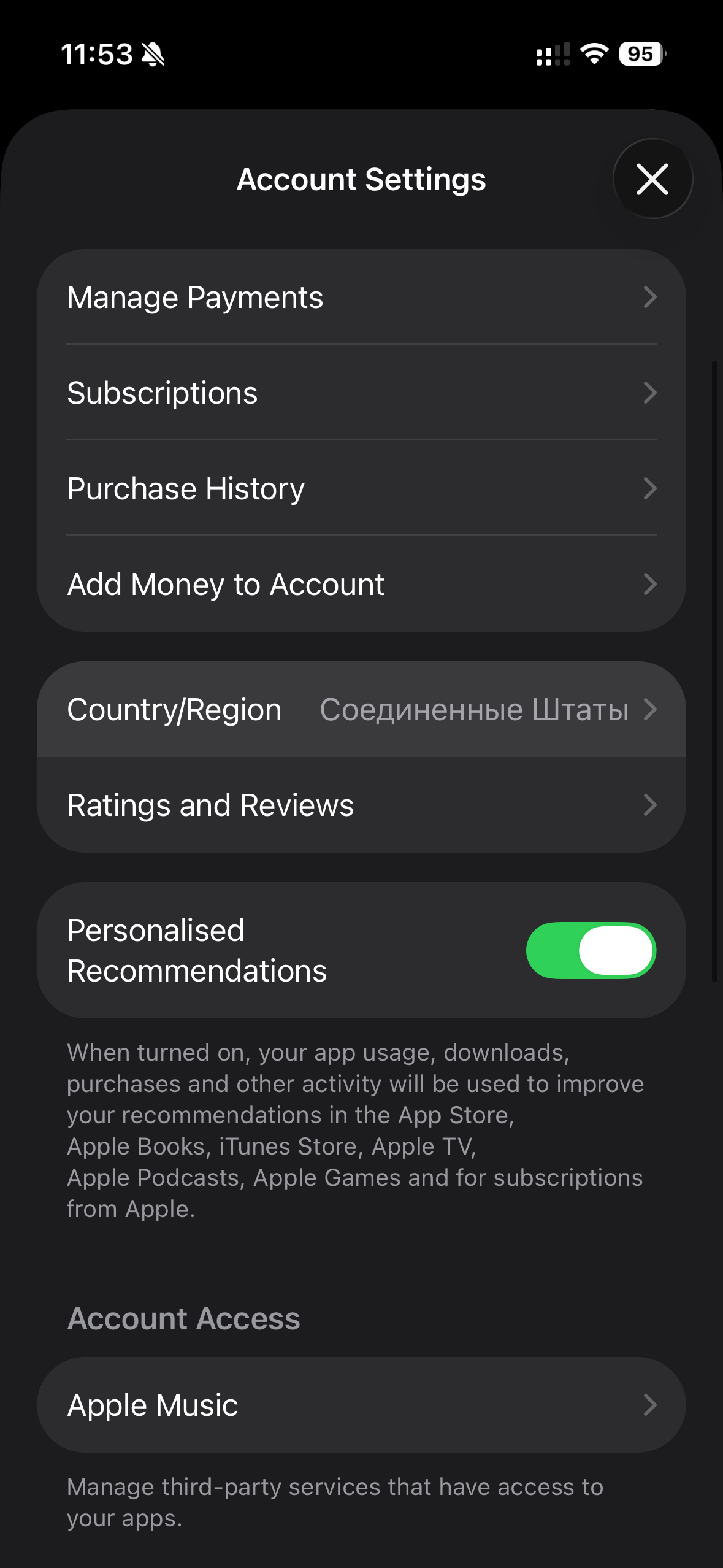
Поздравляю, теперь Майнкрафт и другие игры/приложения доступны в App Store. Просто зайдите в App Store и снова откройте. В поиске внутри App Store вбиваем Minecraft и он должен появиться. Если нет, то проверьте свой регион (как проверить? Показывал выше).
Как можно пополнить иностранный Apple ID
Теперь может возникнуть вопрос, а как пополнить то, чтобы купить? В этом материале всё подробно рассказываю и показываю.







0 комментариев
Добавить комментарий