Как и зачем использовать Recovery Mode на Android
Если человек недавно начал пользоваться Android-гаджетами, то он, вероятно, не знает о существовании режима Recovery Mode в этой системе. Этот инструмент операционной системы заслуживает подробного рассмотрения. Освоение этих навыков позволит новому пользователю Android-гаджета быстро восстанавливать его работоспособность после системных сбоев или конфликтов программного обеспечения.

Что такое Recovery Mode на Android?
Recovery Mode — это специальный режим восстановления Android-устройства, который позволяет выполнять ряд важных операций. В первую очередь, он используется для сброса устройства до заводских настроек, что может быть необходимо при серьезных программных сбоях или зависаниях. Кроме того, этот режим предоставляет возможности для создания резервных копий данных, обновления операционной системы и выполнения различных системных настроек и изменений.
Производители устанавливают на устройства стандартное (стоковое) Recovery, которое включает базовый набор функций, необходимых для большинства пользователей. Эти функции могут быть ограничены, но обычно достаточны для решения большинства задач, связанных с восстановлением и обновлением устройства. Если пользователь не планирует использовать кастомные прошивки, стокового Recovery, как правило, будет достаточно.
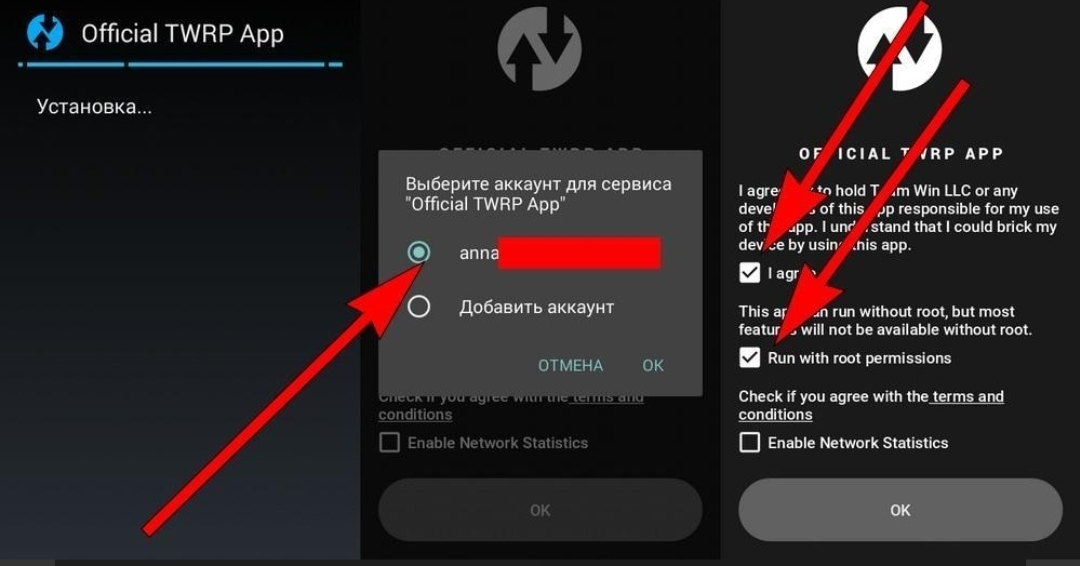
Для установки неофициальных пользовательских прошивок требуется использовать модифицированное Recovery. Кастомное Recovery Mode — это усовершенствованный инструмент восстановления, разработанный сообществом пользователей для расширения функциональности стандартного режима восстановления.
Как зайти в рекавери меню на Android
Процесс входа в рекавери меню на Android-устройствах может немного отличаться в зависимости от модели устройства, но в целом шаги одинаковы. Для большинства смартфонов и планшетов процедура включения режима восстановления включает следующие шаги:
1. Полностью отключите ваш гаджет.
2. Одновременно нажмите и удерживайте кнопку увеличения или уменьшения громкости вместе с кнопкой питания.
3. После появления экрана режима восстановления отпустите кнопку питания. Навигация по меню осуществляется с помощью кнопок увеличения и уменьшения громкости.
4. Для перехода в нужный раздел используйте кнопку питания.
Обратите внимание, что на некоторых устройствах могут быть использованы другие комбинации клавиш для входа в режим восстановления. Например, на некоторых моделях может потребоваться одновременное нажатие и удерживание других кнопок.
Как пользоваться режимом восстановления (Recovery) на Android
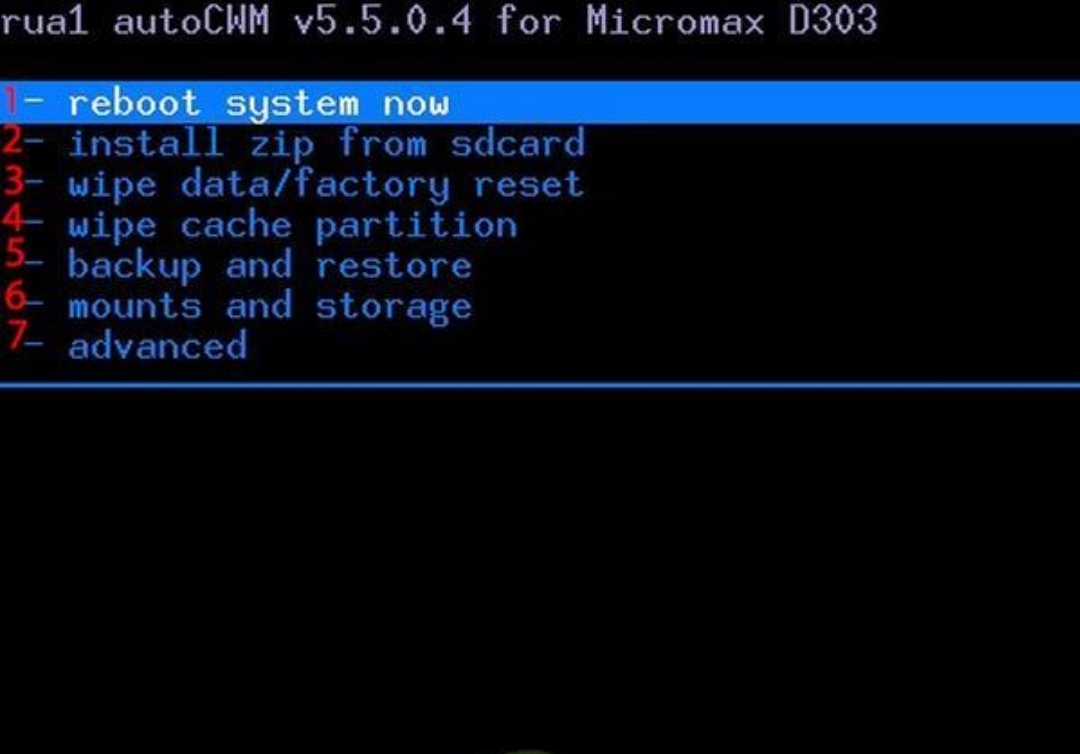
Режим Recovery на устройствах Android может быть стандартным (стоковым) или модифицированным (кастомным), что определяет его функциональные возможности. Рассмотрим основные пункты меню и их назначения:
1. Reboot system now. Этот пункт перезапускает устройство, выводя его из режима Recovery. После выполнения необходимых операций, таких как форматирование или восстановление данных, следует выбрать этот пункт для возврата устройства в стандартный режим загрузки.
2. Install zip from sdcard. С помощью этого пункта можно установить на устройство архивированные файлы, содержащие кастомные прошивки, Recovery и различные системные твики.
3. Wipe data/factory reset. Этот пункт сбрасывает устройство до заводских настроек и форматирует системный раздел. Это полезно при устранении системных сбоев и конфликтов программного обеспечения. Перед использованием этой функции рекомендуется сделать резервную копию важных данных.
4. Wipe cache partition. Данный пункт удаляет системный и программный кэш. Его используют при установке новых прошивок для очистки старых данных, которые могут мешать нормальной работе новой системы.
5. Backup and restore. Этот инструмент позволяет создавать резервные копии данных и восстанавливать их из сохранённых бэкапов. Это важно для сохранения данных перед выполнением операций, которые могут привести к их потере.
6. Mounts and storage. С помощью этого пункта можно управлять разделами устройства, включая их монтирование и очистку. Рекомендуется использовать этот пункт с осторожностью, так как неправильные действия могут привести к неработоспособности устройства.
7. Advanced. Этот пункт включает в себя дополнительные опции, такие как перезапуск режима Recovery, очистка dalvik-кэша и сброс данных батареи. Чаще всего эти функции используются специалистами для более глубокого вмешательства в систему устройства.
Расположение, количество и название пунктов меню могут варьироваться в зависимости от типа Recovery, установленного на устройстве (стокового или кастомного). Эти функции позволяют эффективно управлять устройством в случае необходимости восстановления или установки новых прошивок, а также для проведения других системных операций.
Эти функции универсальны для большинства Android-устройств, но если указанные комбинации не работают, рекомендуется обратиться к документации вашего устройства или официальному сайту производителя для получения точных инструкций.

Проблемы при установке рекавери
Многие пользователи сталкиваются с ошибками во время прошивки рекавери на устройства Android. В таких ситуациях часто возникает вопрос: что делать, если не удается установить Android Recovery? Причины этой проблемы могут быть различными, и ниже рассмотрены основные из них:
1. Неопределение телефона программой. Если программа не видит телефон, необходимо переустановить ее или обновить драйверы. Следует проверить, не поврежден ли USB-разъем на телефоне и компьютере. Важно удостовериться в целостности используемого USB-кабеля.
2. Необходимость рут-прав. Для некоторых операций по прошивке рекавери требуются рут-права. Без них установка может быть невозможна.
3. Использование неправильного scatter-файла. Scatter-файл содержит разметку разделов внутренней памяти устройства. Если используется файл от другой прошивки, сектора могут не совпадать, что приведет к ошибкам при установке.
4. Несоблюдение инструкций. Следует внимательно следовать всем пунктам инструкций по прошивке рекавери. Несоблюдение даже одного шага может вызвать проблемы.
Эти основные причины помогают понять, почему могут возникать трудности при установке Android Recovery. Тщательная проверка и соблюдение всех рекомендаций помогут успешно справиться с данной задачей.
Источник: unsplash.com










1 комментарий
Добавить комментарий