Как оцифровать старые фотографии и документы с помощью обычного смартфона
В шкафу лежит коробка из-под обуви. В ней свадебные снимки родителей, школьный класс 1987 года, пара бабушкиных справок и квитанции, которые зачем-то хранят уже тридцать лет. На обороте половины фотографий карандашом написано что-нибудь вроде «Сочи, с Ниной». Кто такая Нина, уже никто не вспомнит.
Бумага в такой коробке портится незаметно. Фотографии стоит хранить в сухом, прохладном месте и держать их подальше от чердаков, подвалов, батарей и наружных стен: для большинства отпечатков главная опасность — влажность и резкие перепады. Идеальных условий в обычной квартире не создать, поэтому разумно сделать цифровую копию. Дорогой сканер для этого не нужен. Хватит телефона, окна и пары свободных вечеров.
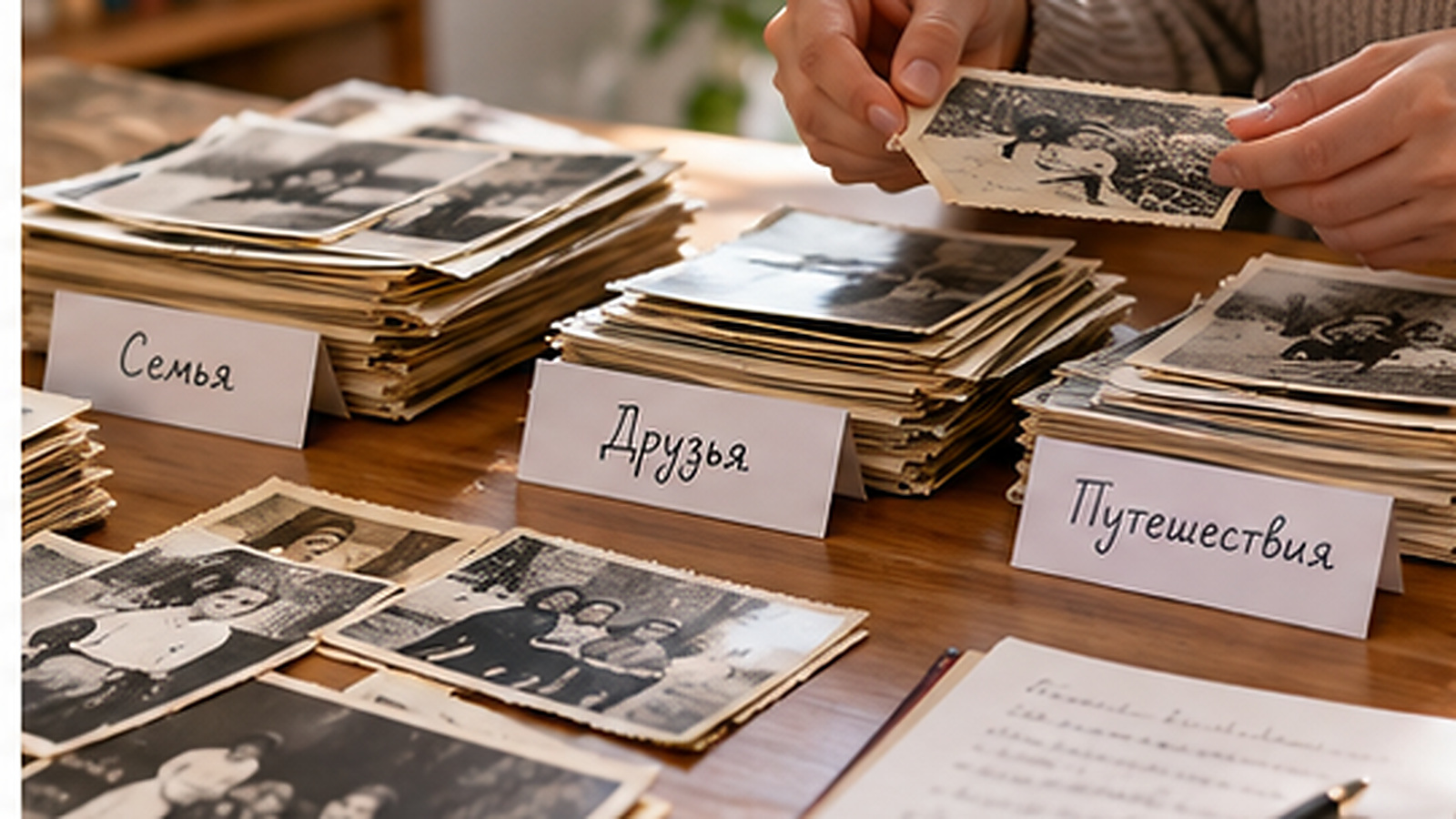
Сначала разберите коробку и узнайте, кто на снимках
Прежде чем что-то фотографировать, разложите всё по стопкам: по годам, по людям, по поводам, как удобнее именно вам. Дубли отложите отдельно, но не выбрасывайте. Если есть кому позвонить, позвоните сейчас. Бабушка и мама ещё помнят, кто стоит третьим слева, а подписи лучше записать в заметку: они пригодятся, когда дойдёт дело до названий файлов.
Со снимками стоит обращаться бережно. Библиотека Конгресса рекомендует брать их чистыми руками за края, не трогая само изображение, а пыль сдувать резиновой грушей. Баллончик со сжатым воздухом для этого не годится, да и мягкая кисточка может оставить царапины. Скрепки, резинки, скотч, стикеры и клей на фотографиях не применяют. Если на оригинале всё-таки нужна подпись, пишут мягким графитовым карандашом на обороте, у самого края.
Свет и стол решают больше, чем приложение
Главная беда при съёмке отпечатка — блики. Глянцевая бумага работает как маленькое зеркало: любая лампа над ней отражается прямо в объектив. Бороться с этим лучше при съёмке, потому что программа поправит лёгкий блеск, но сильные пятна света после съёмки уже не вытянуть. Те, кто пишет о такой съёмке, советуют примерно одно и то же:
• Мягкий свет. Стол у окна утром или в пасмурный день. Прямое солнце и яркая лампа над головой дают отражения.
• Вспышка выключена. Она только добавляет блики.
• Телефон над снимком. Камера смотрит прямо вниз, параллельно столу, а снимок занимает почти весь кадр.
• Ровная поверхность. Если снимок скручивается, углы можно аккуратно придавить чем-нибудь лёгким.
• Без плёнки. Из пластиковых файлов и ламинированных обложек снимки достают: плёнка даёт собственные отблески.
Есть ещё мелочь, о которой забывают. Когда вы склоняетесь над столом с телефоном, вы сами закрываете окно и отбрасываете тень на снимок. Поставьте стол так, чтобы свет шёл сбоку, и сделайте несколько кадров с небольшими сдвигами. Лучший оставите, остальные удалите.
Если снимок прилип к странице «магнитного» альбома, не отдирайте его силой. Сфотографируйте страницу целиком, а вопрос, как достать снимок, оставьте реставраторам.
Что снимать — встроенная камера или специальное приложение
Обычная камера справляется, если соблюдены правила выше. Приложения добавляют удобства: сами находят края снимка, выпрямляют перспективу и поворачивают кадр как надо. Самое известное из них, «Фотосканер» от Google (PhotoScan), бесплатное и есть для iPhone и Android.
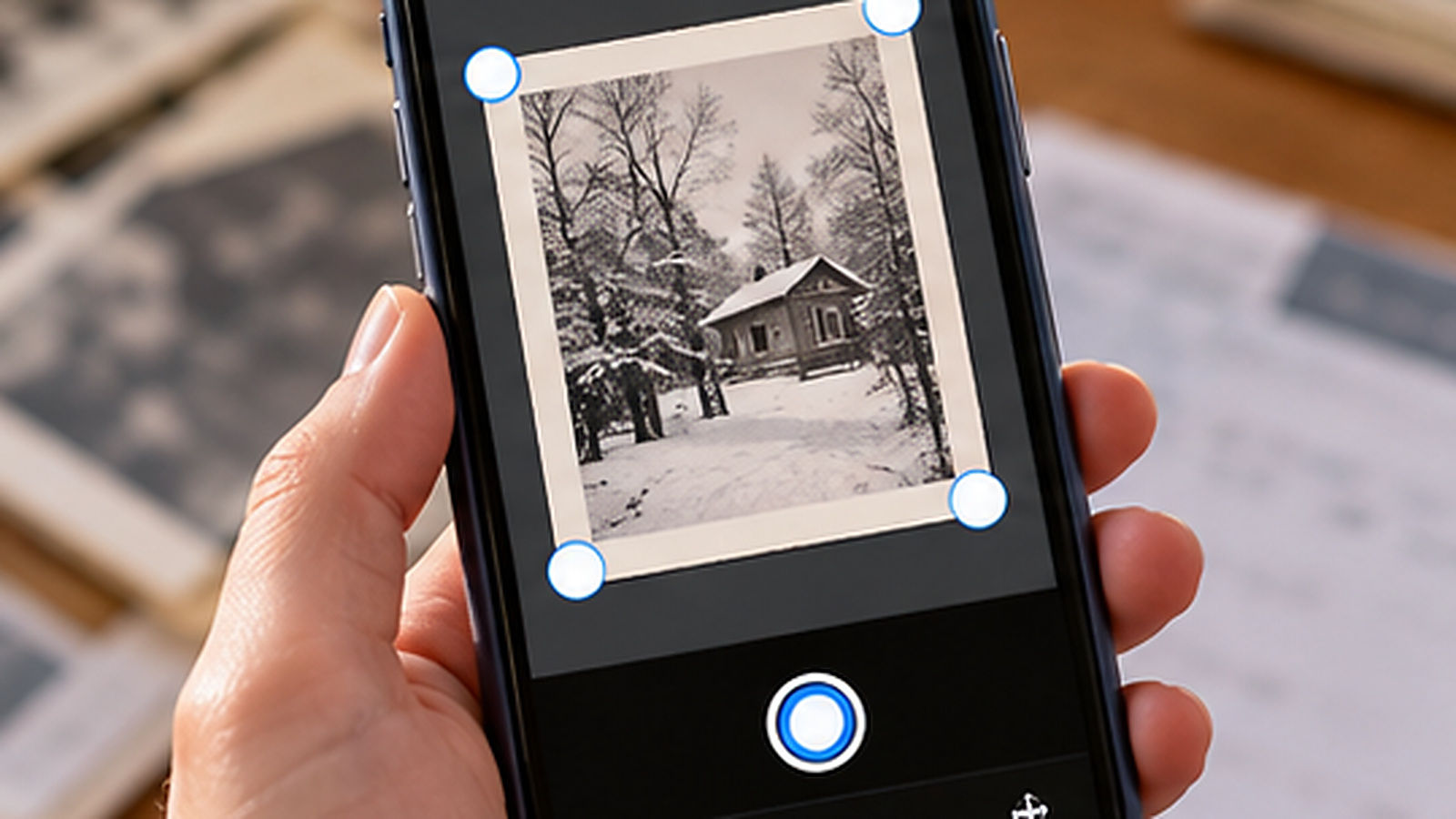
Приложение просит навести камеру по очереди на четыре точки в углах снимка, делает несколько кадров и склеивает их так, чтобы блики исчезли. Минусов у него хватает. Оно сохраняет только JPEG, снимает по одной карточке за раз и записывает в качестве даты день сканирования, а не день, когда снимок сделали. Последний раз его обновляли в июле 2023 года, и на некоторых новых телефонах магазин приложений показывает его как несовместимое.
Если не получится установить, ничего страшного: со светом и столом из прошлого раздела хватит и обычной камеры. Есть и платные варианты вроде Photomyne. Они умеют снимать несколько снимков сразу, хотя сами разработчики пишут, что по одному получается лучше, а полный набор функций открывается по подписке.
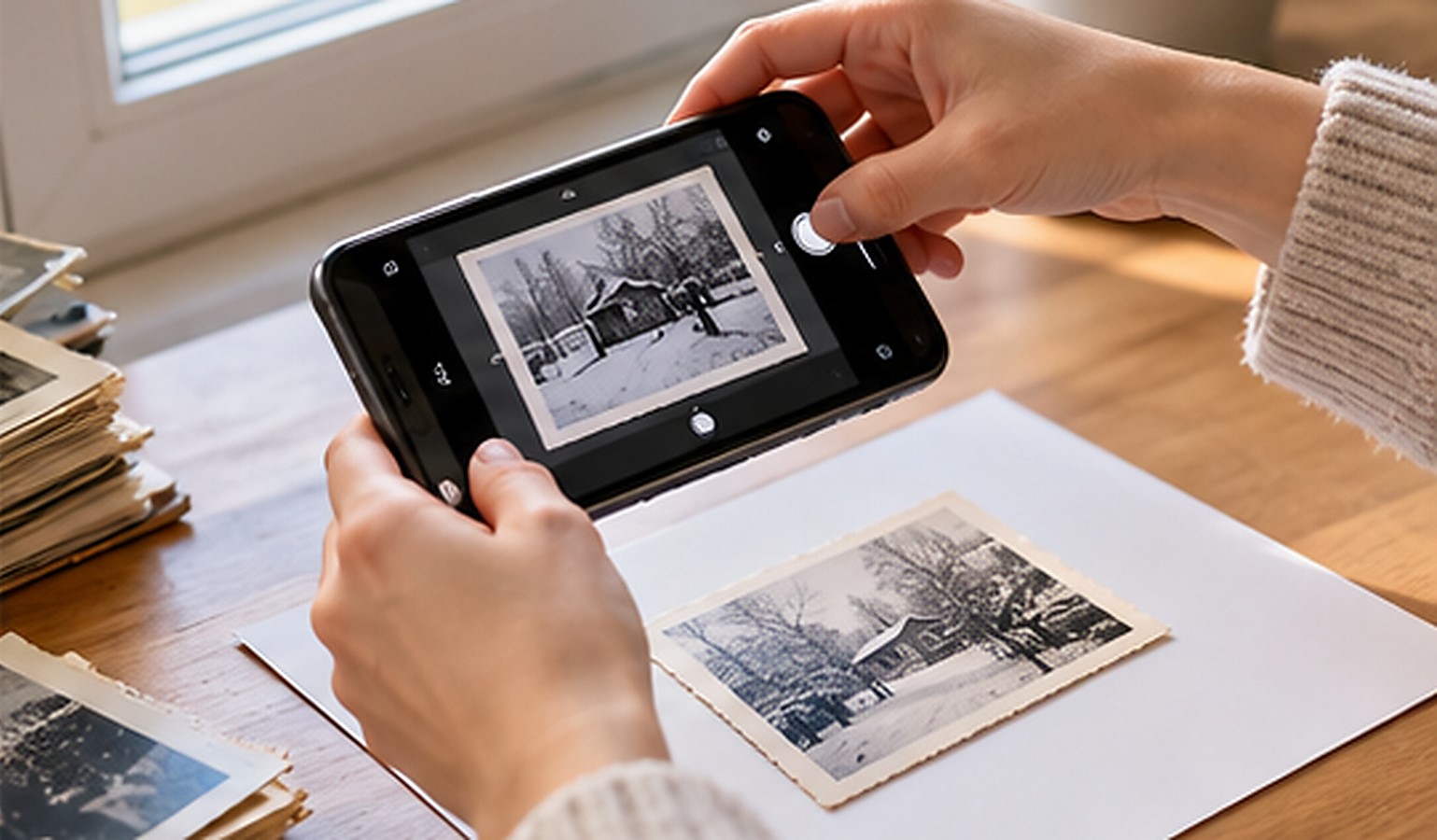
Хватит ли разрешения телефона
В большинстве приложений разрешение выставить нельзя: оно зависит от камеры и от того, насколько снимок занимает кадр. Для семейного архива советуют от 300 до 600 пикселей на дюйм, а для особенно ценных фотографий и крупной печати — 600.
Посчитать, чего хватает телефону, несложно. У 12-мегапиксельной камеры кадр 4000 пикселей по длинной стороне. Снимок 10x15 см по длинной стороне — около шести дюймов. Даже если оставить поля и занять только 80% кадра, выходит больше 500 пикселей на дюйм. Для обычных отпечатков и фотокниги этого достаточно.
С плёнкой и слайдами так не получится. Для 35-миллиметрового слайда архивисты называют около 1270 пикселей на дюйм, чтобы потом можно было напечатать 10x15 см. Телефоном такое качество получить трудно. Лучше отдать плёнку в лабораторию или найти планшетный сканер с модулем для плёнки.
Как назвать и сохранить файлы
Оригиналы после оцифровки не выбрасывайте. Американские архивисты формулируют это жёстко: заменить настоящий снимок нечем. Заодно пригодится ещё одно правило: чёрно-белые и сепийные снимки тоже снимайте в цвете. Из цветного файла серый получить можно, а обратно цвет уже не вернуть.
Теперь про формат. JPEG при каждом сохранении теряет часть деталей, поэтому для долгого хранения архивисты предпочитают TIFF: он без потерь, зато файлы получаются огромными. Телефон чаще всего даёт именно JPEG. Практичный выход такой: оставьте исходный файл нетронутым, а все правки (кадрирование, яркость) сохраняйте в копию под новым именем. Так вы не пересохраните один и тот же файл десять раз.
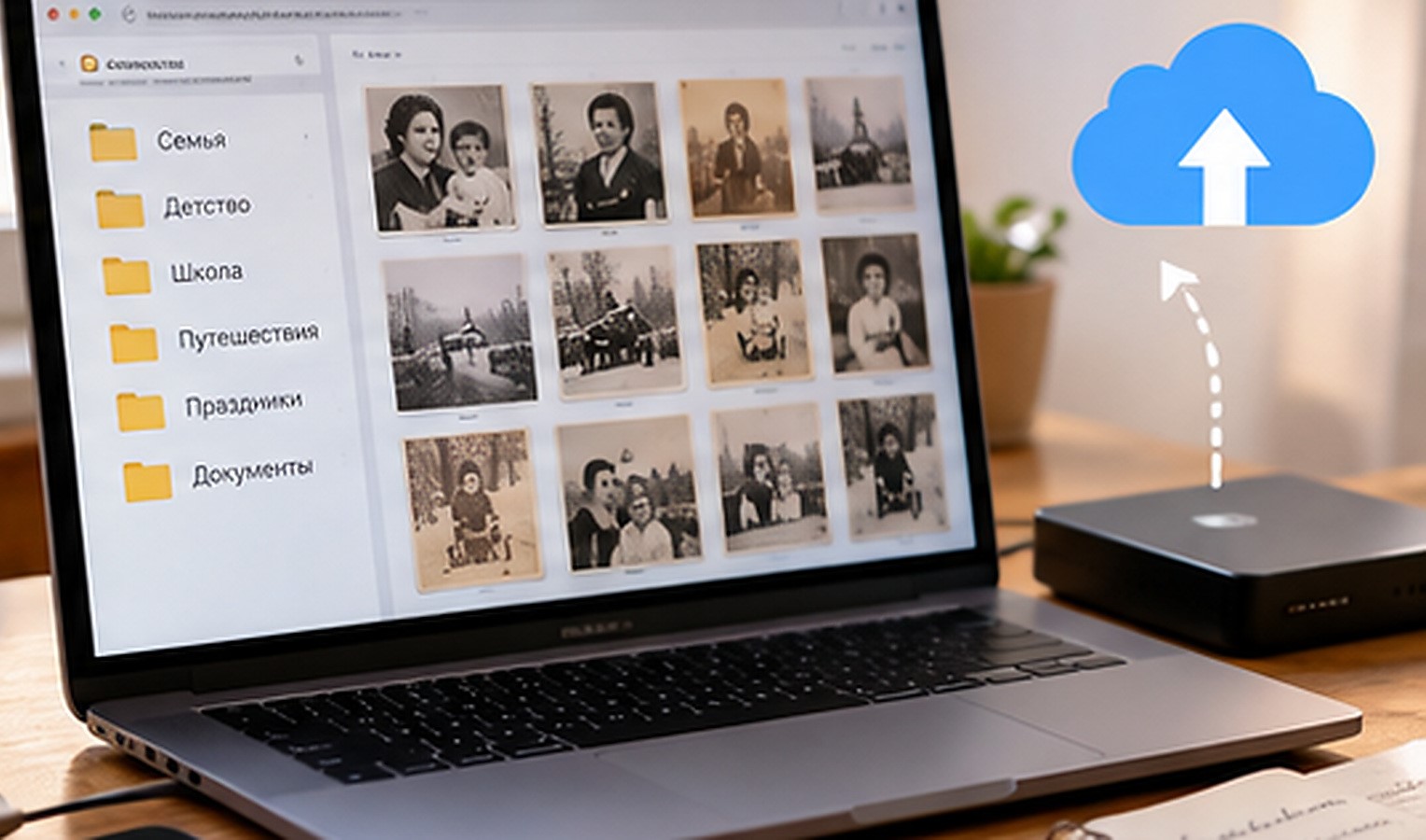
Название лучше построить по одной схеме. Например, 19640629_Свадьба_Ивановых001.jpg: сначала дата в формате «год, месяц, день», потом событие, потом номер. Такие имена сами выстраиваются в хронологию, а в названии остаётся настоящая дата, даже если приложение записало в файл день сканирования. Если точный день неизвестен, пишите год: 1964_Свадьба_Ивановых001.jpg.
Документы — сканер уже есть в Заметках и на Google Диске
Для бумаг специальные программы не нужны, нужное есть в телефоне.
iPhone
- Откройте «Заметки», создайте новую заметку и нажмите значок скрепки. Выберите «Отсканировать документы».
- Наведите камеру на лист. В автоматическом режиме телефон сам снимет документ, когда поймает его целиком. Если нужно вручную, нажмите кнопку затвора или клавишу громкости.
- Потяните за уголки, чтобы рамка точно легла на страницу, и нажмите «Сохранить скан».
- Добавьте остальные страницы в тот же документ и нажмите «Готово».
То же самое умеет приложение «Файлы»: в нём после съёмки нужно ещё выбрать, куда сохранить документ.
Android
- В приложении Google Диск нажмите значок камеры в правом нижнем углу.
1. В приложении Google Диск нажмите значок камеры в правом нижнем углу.
2. Наведите камеру на документ. Синяя линия показывает, что попадёт в кадр. Съёмка может идти автоматически или вручную.
3. После съёмки можно обрезать и повернуть страницу, поменять цвета или перевести её в оттенки серого. Есть и функция, которая стирает с листа пятна и пальцы, попавшие в кадр.
4. Добавьте остальные страницы, нажмите «Готово», дайте файлу имя и выберите формат: PDF или JPG. Google пишет, что документы сохраняются как PDF с возможностью поиска по тексту.
Несколько мелочей помогут получить сканы, которые читаются. Кладите лист на тёмный стол, тогда края страницы хорошо видны. Печати и штампы снимайте в цвете. Многостраничный документ собирайте в один PDF, а не в стопку отдельных фотографий. И называйте файлы так, чтобы через год было понятно, что внутри: «Свидетельство_о_рождении_2026».
Бумажные оригиналы документов тоже не выбрасывайте. Скан нужен на случай потери и чтобы быстро отправить копию, а что примут вместо оригинала, решает каждая организация.
Как защитить сканы
Паспорт, полис и медицинские справки — личные данные. Не оставляйте их в общей галерее, которую открывает каждое приложение и каждый, кому вы дали телефон. На Android в приложении Files by Google есть «Защищённая папка» с PIN-кодом. На iPhone заметку можно закрыть паролем, но у Apple есть оговорка: заблокировать нельзя заметки с PDF-файлами, поэтому после блокировки проверьте на своём телефоне, что документ действительно закрыт. Если забыть пароль к заметке, Apple доступ не вернёт. Самый надёжный вариант — привязать блокировку к паролю самого телефона.
Где хранить: правило «три, два, один»
Скан на телефоне ещё не архив. Телефоны теряют, роняют в воду и меняют на новые, а вместе с ними уходит всё, что там лежало. Поэтому пригодится правило «3-2-1». Его придумал американский фотограф Питер Крог и описал в книге 2006 года. Нужно три копии файлов, на двух разных типах носителей, и одна из них должна лежать вне дома.
На практике выходит так: оригиналы на телефоне или компьютере, вторая копия на внешнем диске, третья в облаке. Облако считается копией вне дома. Бесплатного места там обычно мало, за больший объём платят ежемесячно, а полагаться на один облачный сервис не советуют: бывали случаи, когда файлы пропадали или портились.
Ещё одна ловушка. Если вирус испортил файлы на телефоне, облачная синхронизация может скопировать испорченные версии поверх хороших. Поэтому внешний диск, который подключают только на время копирования, нужен обязательно. Раз в полгода откройте копию на другом устройстве и убедитесь, что файлы открываются.
С чего начать
Не пытайтесь разобрать всю коробку за раз, на это уйдут недели. Возьмите двадцать самых дорогих снимков и документы, потерю которых пережить будет тяжелее всего: паспорта, свидетельства, полисы. Остальное можно разбирать по полчаса в выходные, пока есть кому подсказать, кто изображён на снимках.
Источник: playground.com



0 комментариев
Добавить комментарий