AirPods перестали подключаться к iPhone — как оживить без сервисного центра
Есть что-то особенно раздражающее в том моменте, когда достаёшь AirPods, а iPhone делает вид, что их не существует. Кейс открыт, музыка должна вот-вот заиграть, но экран молчит, как будто наушников вообще нет. В голове сразу мысль: «Ну всё, сломались…». На самом деле в большинстве случаев это не поломка, а обычный каприз техники. AirPods умеют «терять связь», и чаще всего лечатся они парой простых движений — никаких сервисов, никакого ремонта, только немного внимания и терпения.

Почему AirPods перестают подключаться к iPhone
Когда iPhone перестаёт видеть AirPods, многие сразу представляют себе дорогостоящий ремонт. Но на деле чаще всего проблема куда прозаичнее:
- Разрядился кейс или наушники. AirPods могут выглядеть бодро, но если батарея в нуле — для телефона их как будто не существует.
- Bluetooth «завис». У iPhone, каким бы он ни был умным, модуль связи тоже иногда глючит. Перезапуск — и всё снова оживает.
- Сбой после обновления. Бывает, что после установки новой iOS наушники вдруг начинают «капризничать» — не подключаются с первого раза или пропадают из списка.
- Грязь в контактах. Внутри кейса может накопиться пыль или налёт. Наушники тогда плохо заряжаются и перестают корректно коннектиться.
По сути, техника тут не ломается окончательно, а просто «обиделась». И это хорошая новость: такие вещи лечатся быстро и без посторонней помощи.
Проверка простых вещей
Прежде чем бросаться в глубокие настройки, стоит пройтись по элементарным шагам. Часто именно они спасают ситуацию — и наушники снова работают, как ни в чём не бывало:
- Дайте им зарядиться. Поставьте AirPods в кейс и подключите кабель хотя бы на 10-15 минут. Иногда дело до смешного простое: наушники просто сели.
- Проверьте Bluetooth. Выключите его в настройках и включите снова. Такой «мини-перезапуск» решает больше проблем, чем кажется.
- Включите авиарежим и тут же выключите. iPhone обнуляет все свои модули связи, и AirPods часто после этого подхватываются без капризов.
- Посмотрите, как сидят наушники в кейсе. Если контакт плохой или внутри грязь, они могут не заряжаться, и телефон их попросту «не видит».
Эти шаги кажутся слишком очевидными, но практика показывает: половина проблем исчезает именно после них.
Сброс и повторное подключение
Когда AirPods упрямо не хотят подключаться, помогает так называемый «жёсткий перезапуск отношений» с iPhone. Суть в том, чтобы телефон полностью забыл наушники, а они сами «представились» как новые.
Вот как это выглядит на практике:
- Шаг 1. Забыть прошлое. В настройках Bluetooth на iPhone уберите AirPods из списка устройств. Это как удалить номер бывшего — без этого новые отношения не сложатся.
- Шаг 2. Короткая пауза. Положите наушники в кейс, закройте крышку секунд на десять. За это время они полностью отключаются от всех устройств.
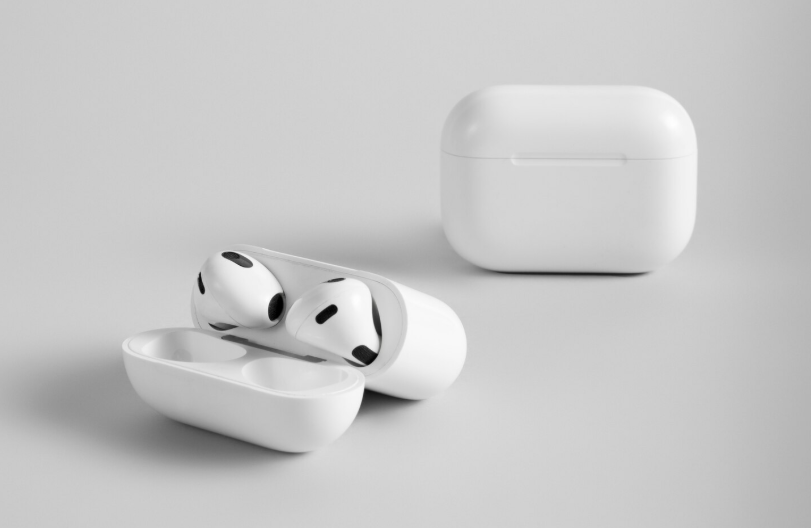
- Шаг 3. Сигнал готовности. Откройте крышку и удерживайте кнопку на задней стороне кейса. Сначала загорится оранжевый свет — значит, идёт сброс. Потом появится белый индикатор — это приглашение к новому подключению.
- Шаг 4. Новая встреча. Поднесите кейс ближе к iPhone. На экране появится окно подключения — как будто это ваши AirPods только что приехали из магазина.
Весь процесс занимает меньше минуты, а ощущение такое, что наушники «обнулились» и начали жизнь заново.
Что делать, если AirPods всё равно не обнаруживаются
Иногда после всех сбросов и танцев с Bluetooth наушники всё равно упорно не появляются. В такой ситуации помогает метод «проверки по кругу» — не просто шаги, а логика поиска проблемы.
| Ситуация | Действие | Что это даст |
|---|---|---|
| iPhone видит другие Bluetooth-устройства, но не AirPods | Попробовать подключить AirPods к другому гаджету (iPad, MacBook, даже чужому телефону). | Если заработают на другом устройстве — дело в настройках iPhone. Если нет — виноваты сами наушники. |
| AirPods заряжены, но не цепляются | Сделать «чистый лист» — сбросить настройки сети на iPhone. | Убираются все старые соединения, которые мешают. Телефон будет искать устройства заново. |
| Индикатор на кейсе мигает белым, но связи нет | Закрыть крышку на несколько секунд и снова открыть. | Перезапускается процесс сопряжения, iPhone получает новый сигнал для подключения. |
| После обновления iOS AirPods пропали из списка | Проверить наличие нового обновления или, наоборот, перезагрузить телефон на старой версии. | Иногда баг уходит с очередным патчем, а иногда помогает просто перезапуск iPhone. |
| AirPods не появляются нигде | Проверить контакты в кейсе: протереть ватной палочкой с каплей спирта. | Если наушники не заряжаются, они физически не смогут «засветиться» для телефона. |

Когда проблема серьёзнее
Иногда все хитрости оказываются бессильны. Если AirPods упорно не реагируют ни на сброс, ни на обновления, стоит присмотреться к симптомам. Есть несколько признаков, что проблема уже не в настройках:
- Один наушник не работает. Второй живой и подключается, а первый словно «мертвым грузом» лежит в кейсе.
- Кейс не подаёт признаков жизни. Подключаете зарядку — а индикатор молчит. Это плохой знак: футляр не заряжается или не передаёт питание.
- Наушники не заряжаются внутри кейса. Чаще всего виноваты грязные или окисленные контакты. Иногда помогает лёгкая чистка ватной палочкой с каплей спирта.
- AirPods не видит ни один гаджет. Если iPhone, iPad и даже ноутбук отказываются их обнаруживать, значит, дело не в настройках — железо реально сбоит.
В таких случаях никакие «домашние» методы уже не помогут. Можно попробовать аккуратно почистить контакты, но если и после этого всё глухо, то единственный выход — сервис. Хорошая новость лишь в том, что такие ситуации встречаются куда реже, чем банальные сбои Bluetooth.
Источник: ru.freepik.com





0 комментариев
Добавить комментарий