Всем привет! Некоторое время назад я тестировал, а затем опубликовал свой обзор на устройство, которое способно передавать данные, используя электросеть. На этот раз устройство от именитого бренда — всеми любимого Xiaomi. Но, кроме известного бренда, девайс может похвастаться встроенным WiFi ретранслятором. В обзоре будет описание, инструкция по подключению и, конечно же, тесты. Кому стало интересно, не переключайтесь.
Упаковка, комплектация и характеристики
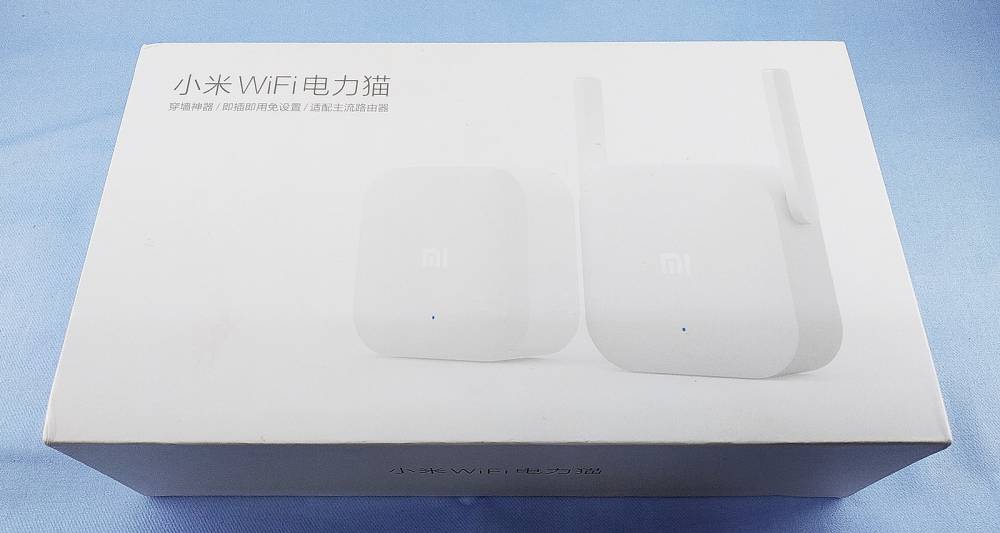
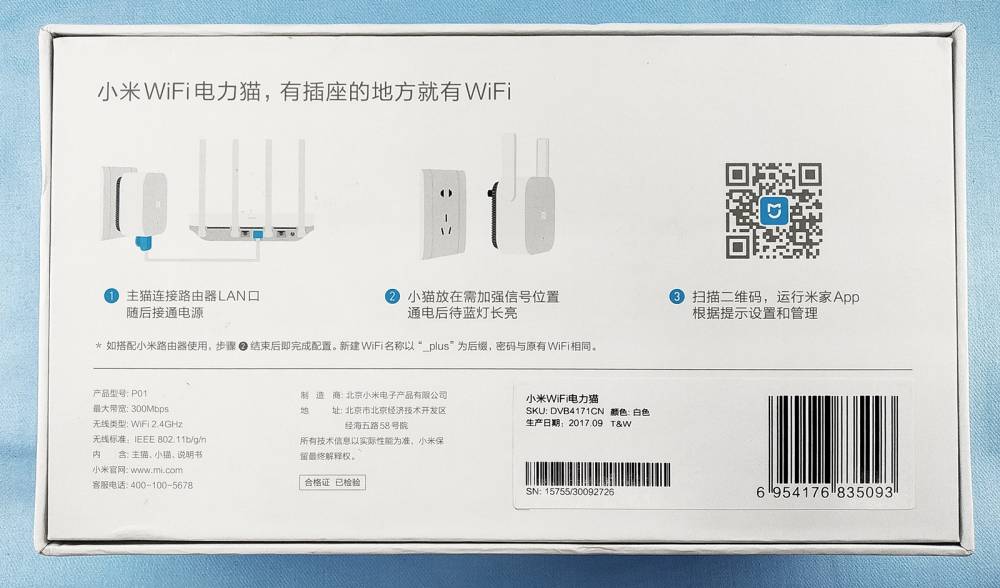
Упаковка адаптеров сделана из очень прочного глянцевого картона. Складывается ощущения качественного продукта. Конечно же, на нижней части коробки много технической информации и мини-инструкция по подключению, но, к сожалению, все информация на китайском. Тут же присутствует QR code для настройки и контроля powerline адаптеров.Вскрываем коробку и видим аккуратно уложенный товар.В комплектацию поставки входят два адаптера. Один из них обычный, а второй с двумя антеннами. Там же небольшая инструкция на все том же китайском языке. И на этом все. Компания Xiaomi сэкономила и не положила два сетевых кабеля. Это приносит некоторое неудобство во время подключения и настройки оборудования.
Тип продукции: Беспроводной Powerline Ethernet адаптер
WiFi: 2.4Ghz, 300Mbps.
Стандарты и протоколы HomePlug AV, IEEE802.3, IEEE802.3u
Чип: основное — QCA6410, ведомое — QCA9533
Постоянная память: основное: 1MB, ведомое: 16MB
ОЗУ: 64MB DDR2(ведомое устройство)
Антенны: 2 шт. (3dBi)
Интерфейс 1*10/100Mbps Ethernet Port
Кнопки Pair Button
Светодиодный индикатор: Питание, Ethernet и данные
Размеры (ШхДхВ) 70*70*54мм, 80*80*54мм)
В комплектацию входит:
2 x PowerLine-адаптера с «американской» вилкой.
1 x Инструкция
Инструкция, судя по всему, подробная и познавательная, но на неведомом мне китайском. Поэтому о ее содержимом я могу только догадываться.
Внешний вид
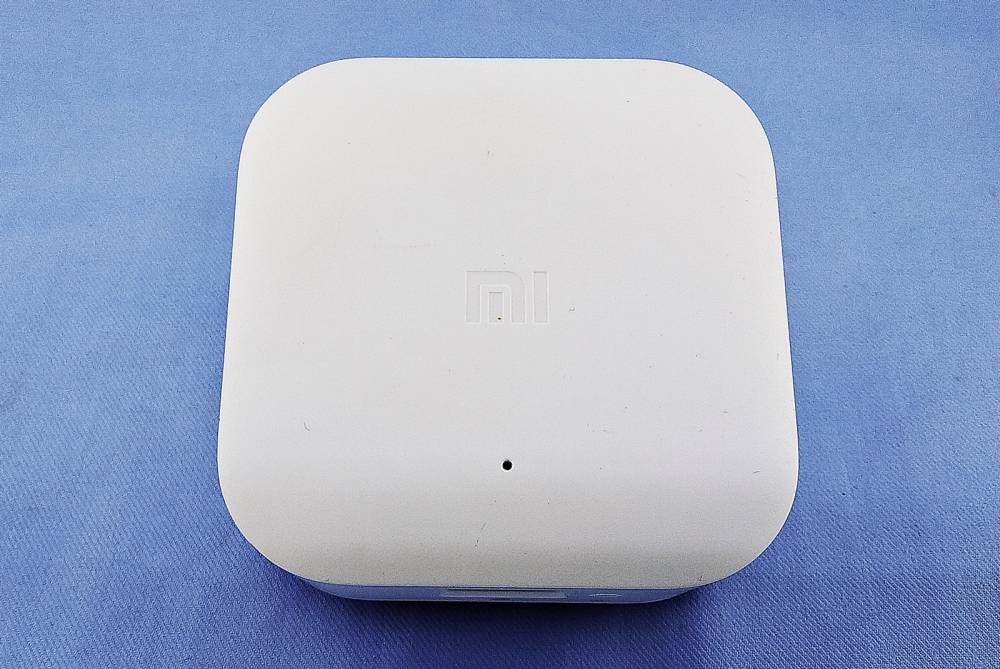
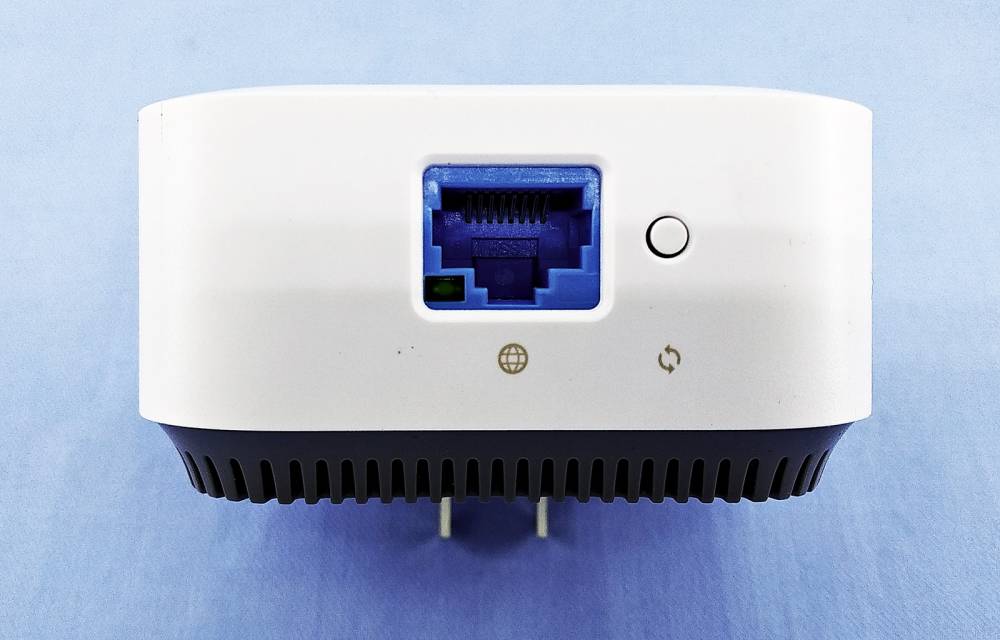
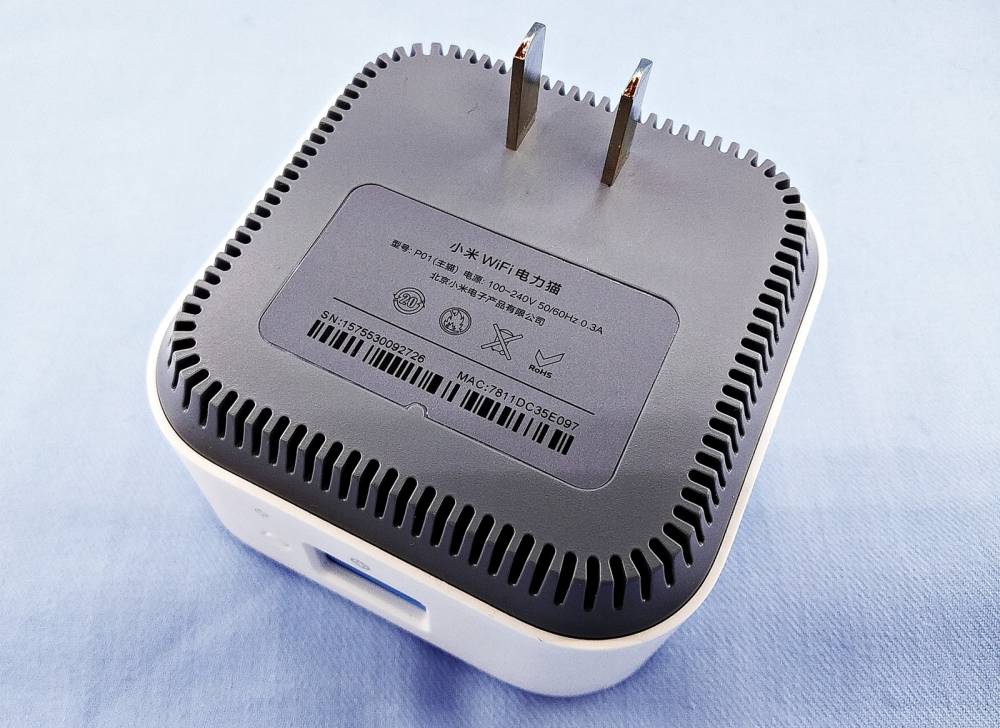
Сетевые блоки смотрятся довольно стильно и компактно. Основной блок идет без WiFi модуля и антенн. Сверху красуется логотип Xiaomi и отверстия со светодиодным индикатором работы устройства. Китайский производитель не стал сильно напрягаться и просто скопировал дизайн со своего WiFi репитераНа одном из торцов производитель разместил порт Ethernet со светодиодным индикатором передачи данных и маленькую кнопку для синхронизации устройств. Порт и кнопка обозначены соответствующей картинкой.На нижней части «американская» вилка (по идее должна быть модификация под «наши» розетки), а также наклейка с технической информацией. По периметру нижней части имитация радиатора и вентиляционные отверстия.Второй блок полностью копирует первый, но с двумя антеннами по бокам. Две антенны не только могут повысить скорость передачи данных по WIFi, но и смотрятся эстетично-симметрично.
По идее, у блоков нет четкого разделения на основной и дополнительный. По логике вещей, блок без WiFi имеет смысл подключить к основному маршрутизатору, а второй в той комнате, где необходимо усиление беспроводной сети. Но такое расположение совершенно не обязательное. К тому же, всегда можно докупить устройства для более широкого покрытия. Если один из блоков выйдет из строя, можно купить еще один, так как блоки взаимозаменяемые.
Подключение
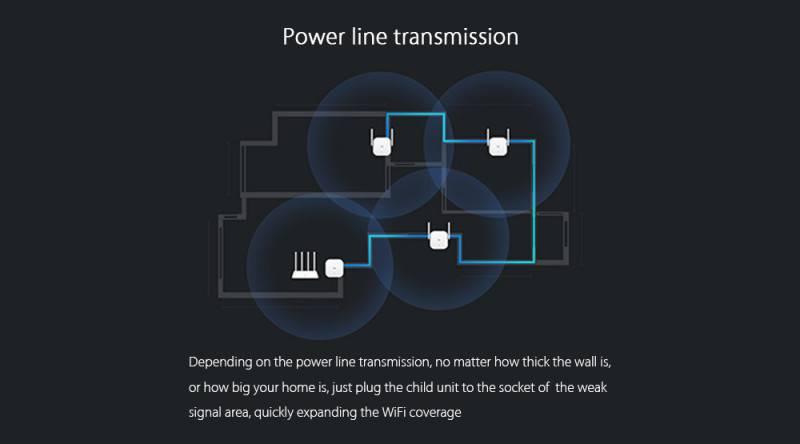
Физическое подключение очень простое и не требует каких-либо навыков или особых знаний. Достаточно подключить в розетку первый блок и соединить его с вашим роутером при помощи обычной витой пары. Далее подключаем второй блок к обычной розетке в той комнате, где нужен проводной или беспроводной Интернет. Через 10-15 секунд устройства найдут друг друга и договорятся о совместной работе. В результате рабочий светодиод поменяет свой свет с желтого на синий и перестанет мигать. Если по какой-то причине этого не произошло, есть возможность вручную синхронизировать приборы. Для этого нужно сначала нажать на кнопку синхронизации на одном блоке (индикатор замигает синим) а затем нажать на такую же кнопку на втором блоке. На этом простейшие подключение и настройка окончены.
Так как второй блок имеет возможность работать в качестве WiFi точки доступа, то очень желательно переименовать сеть из стандартного xiaomi-plc-v1_miape094 во что-то более подходящее и, конечно же, настроить систему шифрования.
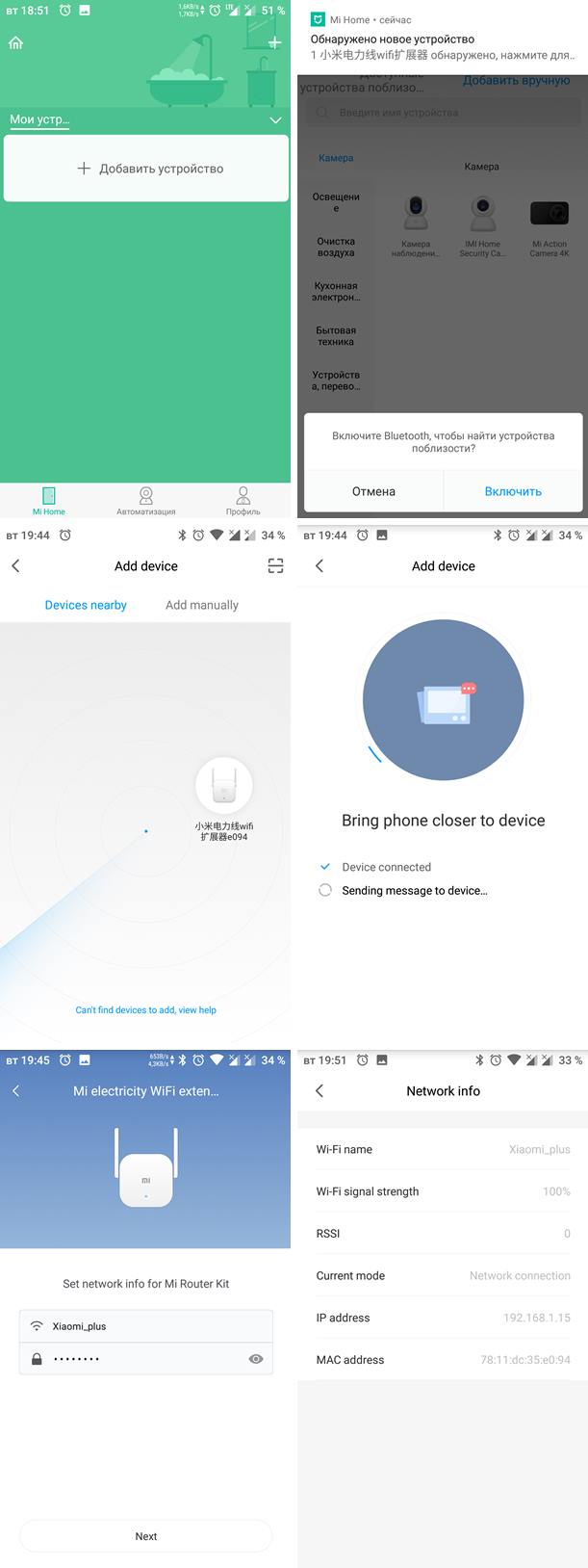
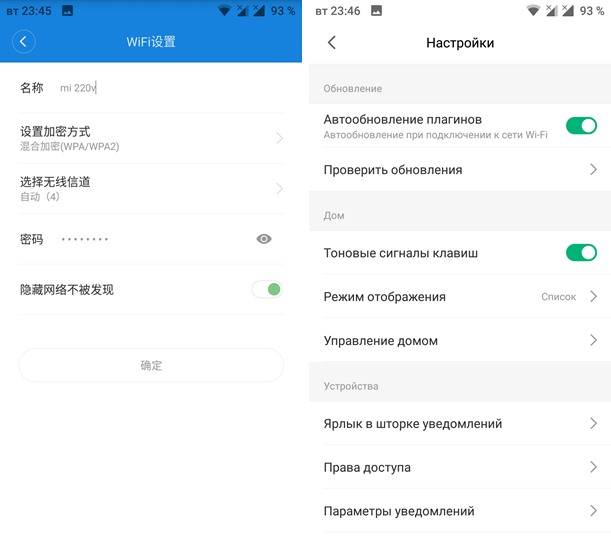
Для дальнейшей настройки необходимо скачать приложение Mi Home с Play Market или можете воспользоваться QR кодом на коробке или в инструкции. При первом старте приложения зарегистрируйте аккаунт или зайдите под уже существующим.
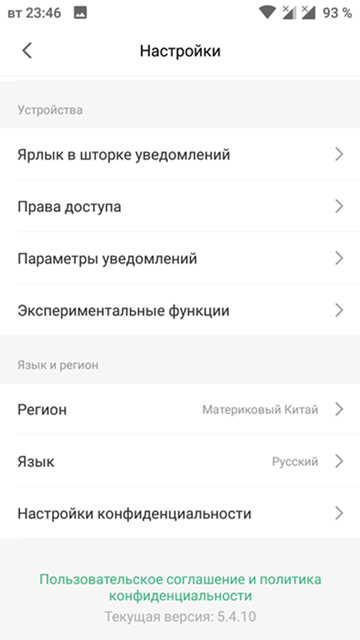
Обязательно в настройках профиля выбрать регион — Материковый Китай. Иначе наше устройство может не определиться и вы не сможете его настроить. Язык можно выбрать любой, я оставил русский.
Далее приложение само найдет ваш новый девайс и предложит его подключить. Если этого не произошло, можете попробовать найти его, нажав кнопку + вверху. На предложение включить Bluetooth можно ответить отрицательно, так как подключение происходит по WiFi.
При добавлении устройства программа автоматически предлагает переименовать его в Xiaomi_plus и задать пароль. Совсем не обязательно оставлять «SSID сети». Если захотите, можно изменить его сразу или позже в настройке плагина.
Для изменения настройки сети WiFi ретронслятора нам доступны следующие параметры:
— название сети,
— тип шифрования WPA, WPA2,
— скрыть SSID сети.
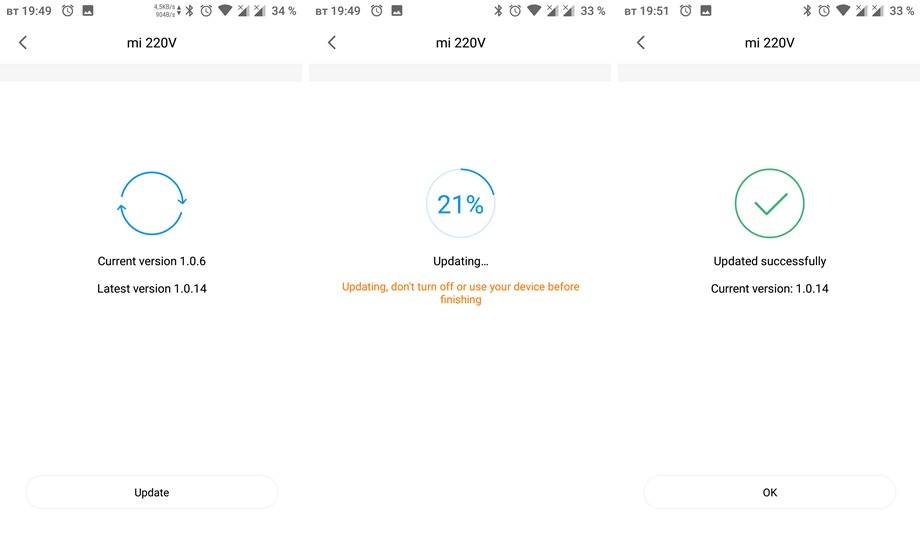
Также есть некоторое количество дополнительных настроек и информации по устройству. Тут же можно обновить прошивку вашего комплекта. На момент публикации последняя версия прошивки 1.0.14.Тестирование PowerLine от Xiaomi
Тест буду проводить в квартире с тремя комнатами. Роутер и первый блок PLN находятся в одной комнате, а второй блок с WiFi буду перемещать по различным локациям. Также попробую различные комбинации подключения устройств: напрямую в розетку и через тройники и удлинители. Каждый тест будет в двух вариантах подключения — проводной и беспроводной.
Программное обеспечение буду использовать вполне стандартное и многим уже известное IPerf версии 3.1.3.
ТЕСТ 1
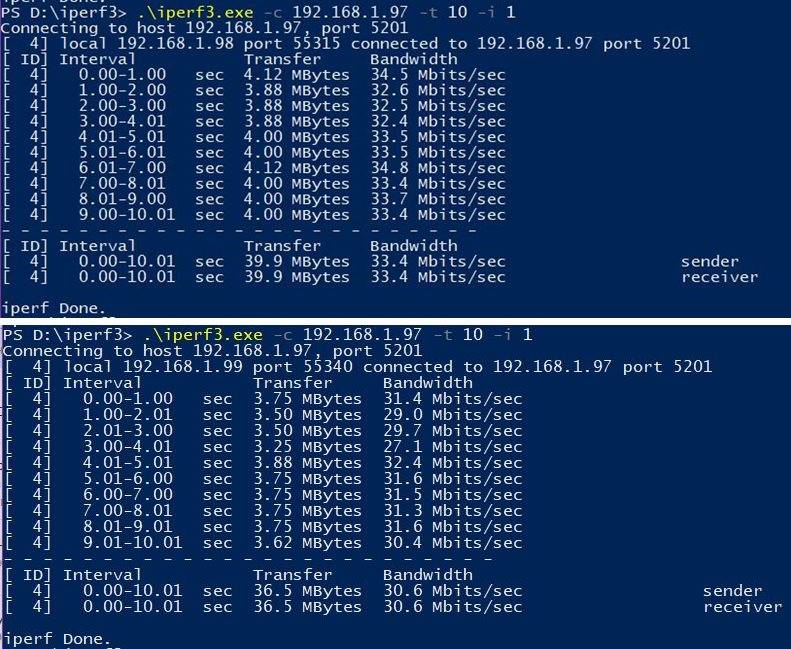
Условия для первого теста далеко не идеальные, как и бывает в реальной жизни. Основной блок подключен в сетевой удлинитель совместно с роутером и ноутбуком, который играет роль сервера Iperf. Блок с WiFI в другом конце квартиры, на кухне. Подключен в двойную розетку с холодильником.
Ethernet — 33,4 Мбит/с
WiFi — 30,6 Мбит/с
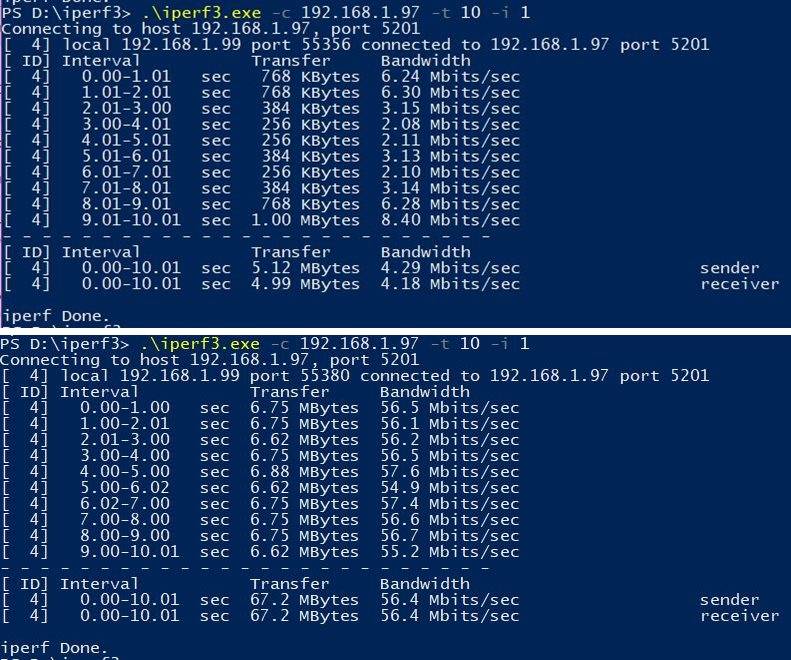
Так как это самая дальняя точка в квартире от роутера и первого блока, то я провел тест обычного доступа к своему маршрутизатору по WiFi на 2,4 и 5 ГГц.
Роутер
WiFi 2,4 ГГц — 4,3 Мбит/с
WiFi 5 ГГц — 56,4 Мбит/с
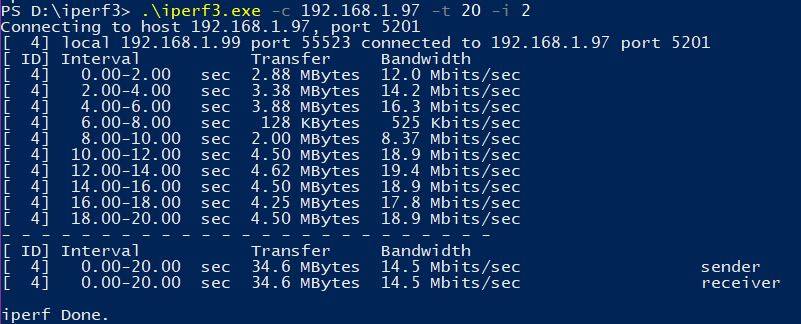
ТЕСТ 2
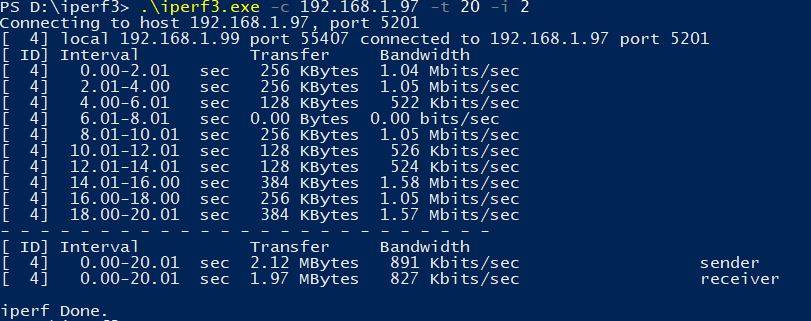
Как видим, если есть роутер и принимающее устройство с поддержкой WiFi 5 ГГц, то в этом PLN нет смысла, но это на первый взгляд. Предположим, что квартира больше или у вас частный дом, то может появиться еще одна несущая стена и тогда могут быть проблемы. Для этого теста я вышел на лестничную площадку. Таким образом, расстояние немного увеличилось, а несущая железобетонная стена будет серьезным препятствием.
WiFi: 14,5 Мбит/с
Роутер
WiFi 2,4 ГГц — 0,9 Мбит/с
WiFi 5 ГГц — 0 Мбит/с
Преимущество PowerLine от Xiaomi на лицо. А если учесть, что в частном доме есть возможность поставить второй блок и дальше, то это реальный способ увеличить покрытие WiFI сети без монтажа дополнительных коммуникаций.
ТЕСТ 3
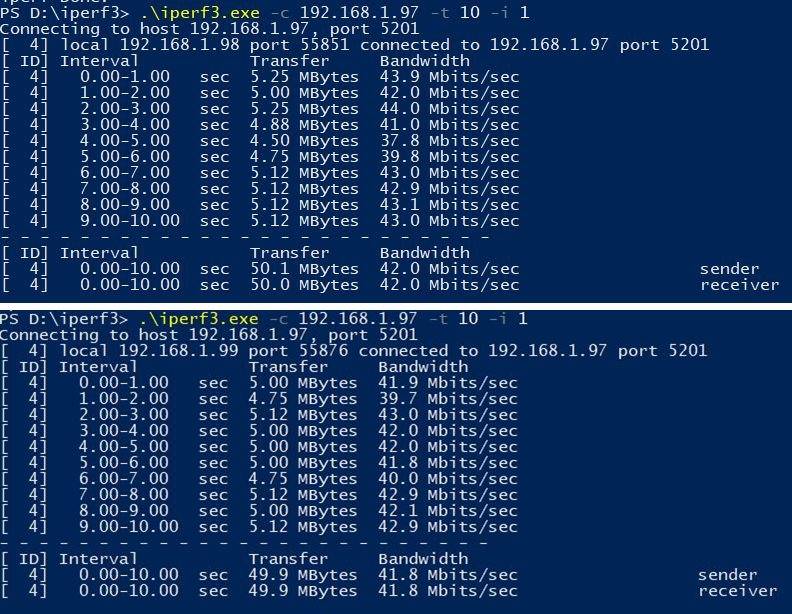
Далее перехожу в дальнюю комнату и провожу похожие тесты, только уже без дополнительных тестов на роутер, так как расстояние уменьшается. Прирост скорости по PLN оказался значительным, но не поражающим.
Ethernet — 42,4 Мбит/с
WiFi — 41,8 Мбит/с
ТЕСТ 4
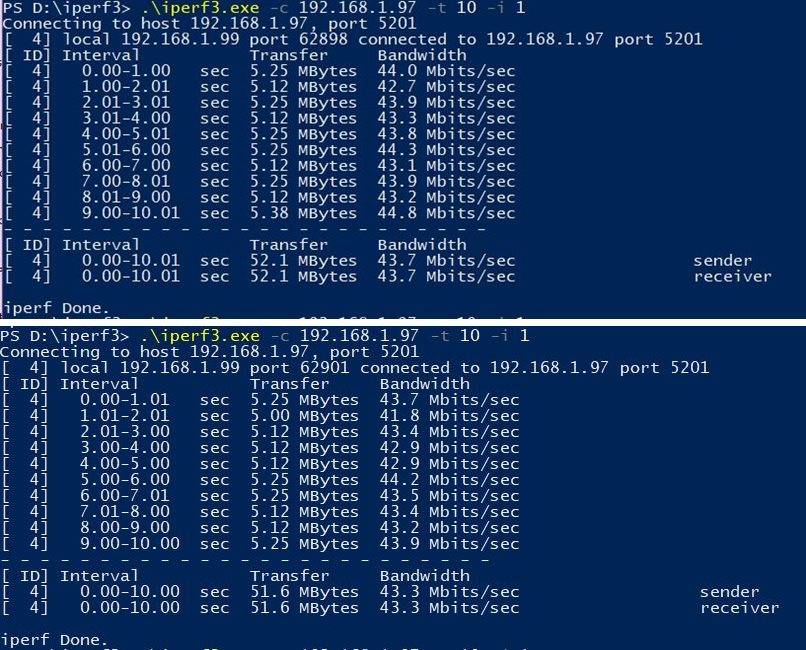
Следующий тест провел в ближней комнате, которая является смежной с дальней, поэтому результат оказался практически такой же.
Ethernet — 43,7 Мбит/с
WiFi — 43,3 Мбит/с
Выводы
Данный девайс получился вполне достойным своего ценового сегмента. Для кого-то будет некоторым неудобством отсутствие комплектного сетевого кабеля и наличие не «нашего» типа вилки. Эти проблемы легко решаются, хоть и за дополнительную плату. Комплектное ПО не блещет функциональностью и может вызвать затруднения у малоопытного пользователя. Неоспоримым достоинством является наличие второго блока с поддержкой WiFi, да еще и с двумя антеннами. Жаль, что не завезли диапазон 5 ГГц. Если вы хотите получить максимальную скорость, то стоит отказаться от всякого рода удлинителей и тройников, которые присутствовали в моих тестах Сделать так, чтобы адаптеры были подключены в индивидуальную розетку. Таким образом, скорость передачи данных можно увеличить от 10% до 30%. Проверено на практике.
Надеюсь, я помог вам определиться в целесообразности покупки PowerLine от Xiaomi. Если что-то упустил, постараюсь ответить на все заданные вопросы в комментариях.
На этом всё. Всем спасибо за внимание к моему обзору! Приятных покупок и удачи!
Стоит такой у родителей, прошивка последняя, модули разнесены через две комнаты, рандомно блоки теряют друг друга, на ведомом мигает оранжевый светодиод. Даже при подключении к одному тройнику не могут найти друг друга.Через некоторое время все начинает работать.
То, что один или два блока мигают, не говорит о там, что они друг друга потеряли. Связь была стабильная при любом состоянии индикатора. Думаю, в этот момент они согласовывают скорость работы, как на wifi.
О, заранее спасибо, у меня как раз проблема протащить интернет в дом, не оборудованный сетью, и нужны низкие пинги для моих задач. Сейчас Wi-Fi мост, и порой пинги возрастают, приходится перезагружать точку доступа.
по кабелю и по WiFi пинговал роутер. В среднем пинг был 4 мсек. Ping goole.com — 17 мсек.При прямом соединении с роутером ping роутера — 2мсек, ping google.com — 16 мсек.
Подключил такое устройство, синхронизацию провел ка в инструкции интернет передает но индикатор на втором блоке постоянно мигает желтим и в Mi Home устройство не определяется. Что можно сделать?
Приобрел данное устройство. При включении в сеть, интернет передает по базовому wi-fi от устройства на скорости примерно 46 мб/сек… но, во-первых, не удается добавить устройство через программу Mihome (регион Китай. В регионе Россия не видит устройство) (устройство находит, передает сообщение на устройство), но при подключении устройства к сети вечный сбой… поэтому процесс добавления не может быть закончен. Из-за этого нет возможности настроить закрытую сеть… т.е. сеть от самого устройства с названием xaiomi-plc-v1_**** остается открытой, т.к. ее настройки изменить нельзя… Также ведомое устройство всегда горит желтым…
Подскажите, пожалуйста способ решения проблемы. Заранее спасибо.
Приобрел данное устройство. При включении в сеть, интернет передает по базовому wi-fi от устройства на скорости примерно 46 мб/сек… но, во-первых, не удается добавить устройство через программу Mihome (регион Китай. В регионе Россия не видит устройство) (устройство находит, передает сообщение на устройство), но при подключении устройства к сети вечный сбой… поэтому процесс добавления не может быть закончен. Из-за этого нет возможности настроить закрытую сеть… т.е. сеть от самого устройства с названием xaiomi-plc-v1_**** остается открытой, т.к. ее настройки изменить нельзя… Также ведомое устройство всегда горит желтым…
Подскажите, пожалуйста способ решения проблемы. Заранее спасибо.
через нескольео дней устройство само, без моего вмешательства, создало сеть и все работает норм...
правда с настройками на китайском не могу разобратся
Китай долгие
годы остаётся одним из крупнейших в
мире потребителей и переработчиков
древесины. Мебель, строительные материалы,
бумага, фанера и множество других товаров
из дерева производятся здесь...
В 1983 году Московский электромеханический завод №1 начал выпускать стереофонический магнитофон-приставку «Яуза-209-1». Катушечная запись тогда уже уступала кассетам, но катушечная техника второго...
К осени ежевика нередко превращается в переплетение длинных ветвей: одни уже отдали ягоды, другие станут плодоносить только следующим летом. Если при обрезке перепутать эти побеги, куст может...
В области исследований безопасности искусственного интеллекта рассматриваются различные теоретические модели выхода автономных систем из-под контроля операторов. Один из изучаемых...
Человечество привыкло оценивать окружающую среду через практическую пользу. Леса удерживают углерод и стабилизируют состав воздуха, реки и озера очищают воду, насекомые опыляют сельскохозяйственные...
Зимой бурый медведь может месяцами находиться в берлоге. Он не выходит на поиски пищи, почти не двигается и расходует запасы, накопленные с осени. Казалось бы, в это время организму нужно...













19 комментариев
Добавить комментарий
В общем это редко бывает.
Подскажите, пожалуйста способ решения проблемы. Заранее спасибо.
Ответ 109305837609871813953@google на комментарий
У меня та же проблема…
правда с настройками на китайском не могу разобратся
То есть к нему нельзя будет подключиться по wifi? или он просто будет повторять ssid той сети, которую он расширяет?
Добавить комментарий