На дворе 21-й век и сейчас мало кто выключает компьютер перед тем как пойти спать. Ведь проще перевести ПК в режим сна или гибернации, а утром продолжить работу на том же месте. Но иногда всё же бывает нужно выключить свою рабочую станцию совсем. Да и наверняка есть те, кто уже привык ежедневно выключать «большого брата» и не хочет менять свои привычки. Казалось бы, что может быть сложного в том, чтобы отключить питание? Правильно, ничего. Лет 8-10 назад вы бы даже не стали читать этот материал, презрительно фыркнув и посетовав на то, что я пытаюсь научить вас нажимать кнопку «Завершение работы». Но в Microsoft сидят непростые ребята, да и время не стоит на месте, систему Windows 8.1 можно выключить десятком различных способов, а быть может ещё про какие-то я забыл, пишите в комментариях, если придумаете что-то ещё. Ну что ж, поехали?
Способ 1. Стандартный
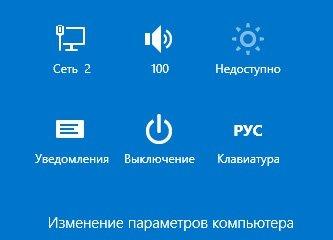
В Windows 8 самый простой (а если быть точнее, то самый очевидный) способ выключить компьютер — это открыть «чудо-панель» справа, нажать на значок «Выключение» и выбрать «Завершение работы». Эта панель открывается, кстати, по хоткею Win+I. Просто, надёжно, но скучно.
Способ 2. Необычный
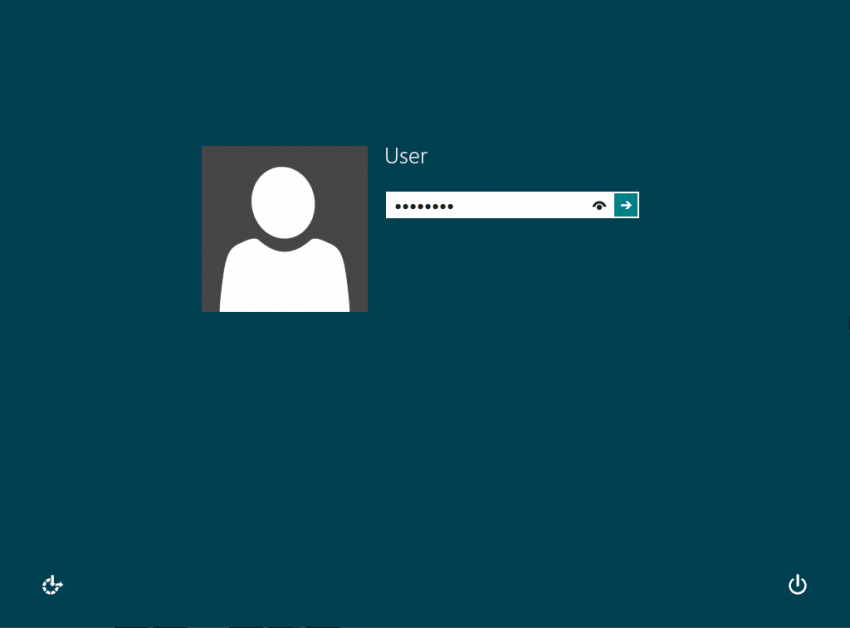
Редко пригождается, но иногда всё же бывает нужно выключить компьютер с экрана блокировки. Как правило, это случается, если вы включили компьютер, но поняли, что сейчас он вам не пригодится. В общем, способ не особо отличается от предыдущего, разве что никакую панель открывать не нужно, кнопка тут уже есть и так. Кстати, попасть на этот экран можно, если нажать Win+L из Windows.Кроме того, кнопка есть на экране параметров безопасности Windows по нажатию Ctrl+Alt+Del.
Способ 3. С помощью дополнительного меню «Пуск»
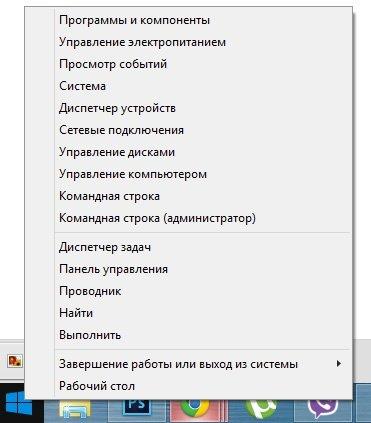
Немногие знают, что в последних редакциях Windows вернулось вспомогательное меню «Пуск», которое открывается, если кликнуть по кнопке «Пуск» правой клавишей мышки. Или же можно воспользоваться хоткеем Win+X, он делает то же самое. А тут уже есть привычный пункт «Завершение работы или выход из системы». Далее, я думаю, понятно.
Способ 4. Классический
Ещё не забыли, зачем нужна комбинация Alt+F4? Верно, раньше с её помощью выключали ПК. Ну и что мешает это сделать сейчас? Правильно, ничего. Не забудьте только сначала свернуть или закрыть все окна, а то этим же хоткеем в винде программы закрываются.
Способ 5. С помощью CMD
Если вы не первый день знакомы с Windows, то наверняка знаете, что такое Командная строка. Из неё тоже можно завершить работу ПК. Команда очень простая:
shutdown /s
Вводите, нажимаете Enter и компьютер выключается. Если не знаете, как открыть командную строку, то просто нажмите Win+R.
Способ 6. С помощью ярлыка
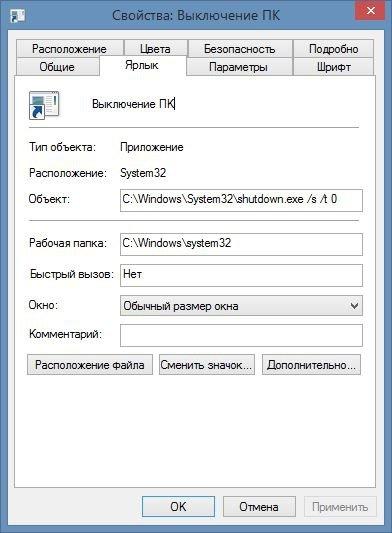
Вы умеете создавать ярлыки? Так вот, там можно указать команду, которая написана ниже, и при двойном клике на этом ярлыке компьютер будет выключаться. Ярлык вы сможете разместить уже где угодно: хоть на рабочем стале, хоть на панели задач, хоть на начальном экране Windows 8.
shutdown /s /t 0
Как видите, команда очень простая. Время до выключения в секундах вы можете выбрать сами и написать в строке вместо цифры 0 любое, нужное вам значение. Можете даже настроить в свойствах ярлыка параметры быстрого вызова и компьютер будет выключаться при нажатии выбранного вами хоткея.
Способ 7. По расписанию
Нетрудно в Windows настроить и выключение по расписанию. Если у вас строгий режим и вы уверены, что компьютер должен каждый день выключаться в определённое время, достаточно выполнить написанную ниже команду в командной строке (Win+R, не забыли же ещё?) и будет вам счастье.
Разберёмся, что же этой строке написано. Итак, мы поставили задание через встроенный планировщик (Schtasks.exe) с наивысшим приоритетом (Highest). Задание на выключение компьютера (Shutdown) будет выполняться ежедневно (Daily), до выключения компьютера останется 180 секунд (3 минуты). А также мы выводим сообщение, которое подскажет вам, что надо сделать, чтобы прекратить выключение ПК. Но можете просто запомнить эту команду:
shutdown /a
Вот и всё, как видите, ничего сложного.
Способ 8. Хардварный
Существуют слухи, что выключение компьютера с помощью кнопки — это плохо и так делать нельзя. На самом деле это всё вранье. Нажатие на кнопку питание запускает точно такую же процедуру выключения, как если бы вы выключали через любой из способов выше. То же самое происходит при определённых настройках при закрытии крышки ноутбука. В принципе, даже если вы долго будете удерживать кнопку питания и, тем самым, вызовете принудительное завершение работы, ничего страшного скорее всего не произойдёт, т.к. современные компьютерные компоненты защищены от внезапного отключения питания, а вот несколько лет назад это могло бы стать проблемой.P.S.: для планшетов на Windows 8 есть ещё вариант. Можно выключить с помощью аппаратной кнопки или функции «Проведите пальцем для завершения работы». Описывать работу этих способов не буду, слишком тривиально.Быть может, вы знаете ещё какие-то варианты выключения? Я лично пользуюсь активно сейчас способами 3,6 и 8, а вы?
Авторы забыли про существование Windows 8,1 with Update 1(март 2014 г.), где появилась возможность выключать ПК путём нажатия в правом верхнем углу значка питания в меню Метро- пуска
Я, когда установил восьмёрку, как-то сразу понял что выключать надо с помощью кнопки питания на корпусе :) только потом узнал что можно и через меню (способ 1)
Я лично пользуюсь активно сейчас способами 3,6 и 8, а вы?
У Win8.1 есть некий баг, если залогиниться в учётку, в которой кто-то работал по RDP, то всё начинает жутко лагать, включая движения курсора. Проявляется не всегда, но 1 раз из 10 точно сработает, как минимум на моём ПК. Ресетить ПК с 5 HDD страшновато, так что shutdown /f /r /t 0 помогает.
Быть может, вы знаете ещё какие-то варианты выключения?…Я лично пользуюсь активно сейчас способами 3,6 и 8, а вы?
C помощью uTorrent по завершении загрузок/раздач. Ну, и админы могут баловаться через групповые политики. ;)…Через соответсвующую менюшку в Classic Shell, хотя это вариация 3-го способа. Иногда через 8 и 5 способы.
На ноуте — кнопкой питания (при закрытии крышки гибернация). На стационарнике — кнопкой питания на клавиатуре. Иногда классически через пуск. К счастью, нет необходимости работать с оригинальным интерфейсом вин8.
На пк стоит classic shell, по-этому отключаю kлассическим способом Пуск-Завершение Работы, иногда 8 способНа планшете использую 3й способПри работе по rdp 5 способ, там вариантов не много.
Можно использовать еще и PowerShell. В нем есть специальный командлет (cmdlet) — Stop-Computer, правда PowerShell должен быть запущен из под администратора.По сути командлет Stop-Computer это обертка к методу Win32Shutdown класса WMI Win32_OperatingSystem: (Get-WmiObject Win32_OperatingSystem -EnableAllPrivileges).Win32Shutdown(1),где аргумент 1 это shutdown. Есть и два других возможных аргумента: 2 (reboot) и 8 (power off). К этому методу можно обратится тоже из PowerShell.Для того чтобы получить чуть больше возможностей, типа информационного окна и задержки в выключении, можно использовать другой метод Win32ShutdownTracker класса WMI Win32ShutdownTracker:Get-WmiObject Win32_OperatingSystem -EnableAllPrivileges).Win32ShutdownTracker(″60″,″Выключаем с помощью PowerShell″,″″,″1″),где 60 это задержка, а «Выключаем с помощью PowerShell», текст который появится на экране.
В принципе, даже если вы долго будете удерживать кнопку питания и, тем самым, вызовете принудительное завершение работы, ничего страшного скорее всего не произойдёт, т.к. современные компьютерные компоненты защищены от внезапного отключения питания
Долгое нажатие это скорее для ноутов, без кнопки сброса или для компьютеров без этой же кнопки, когда ОС зависла. Кстати, на смартфонах (с Андроидом точно) так же можно поступить при необходимости. ББ не отключаю (почти), а планшет кнопкой (кратковременное нажатие) так быстрее, мне. По поводу «Проведите пальцем для завершения работы» впервые слышу, хотя планшет с 2013 года. Ну это так из любопытства, скорее всего не понадобится, опять же мне.
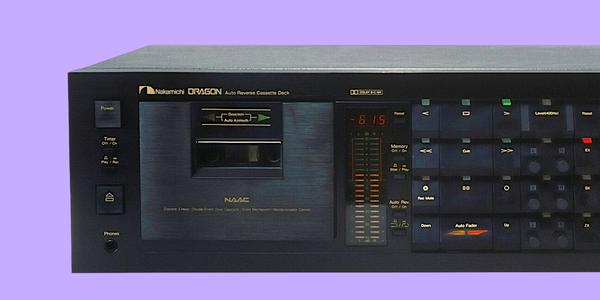
При стандартной скорости движения компакт-кассеты 4,76 см/с длина волны звукового сигнала частотой 20 кГц на магнитной ленте составляет ровно 2,38 мкм. Если сердечник воспроизводящей головки...
В июле 2023 г. природоохранное ведомство Норвегии зафиксировало критическую отметку: в реки северных губерний Финнмарк и Тромс одновременно зашли свыше четверти миллиона особей тихоокеанской...
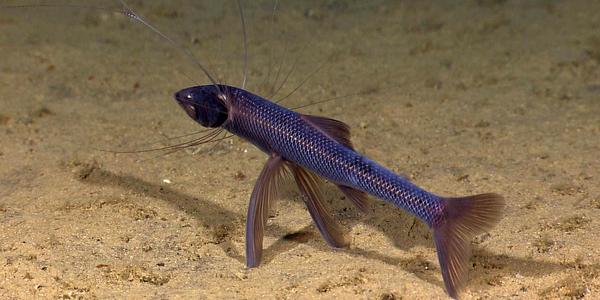
Глубоководный аппарат, опустившийся на абиссальную равнину Тихого океана на отметку 4 200 м, фиксирует внешнее статическое давление в 42 МПа. При таком сжатии любая тонкостенная жесткая опора...
Около двух с половиной миллиардов лет назад состав атмосферы Земли начал необратимо меняться. В воздухе впервые появился свободный кислород — газ, без которого невозможно существование...
Современная фундаментальная физика держится на двух теориях, которые до сих пор не удается свести к единому знаменателю.Первая — общая теория относительности. Она описывает...
Вопрос о том, способна ли планетная система существовать вечно, определил само зарождение теоретической астрономии. Размышляя о законе всемирного тяготения и наблюдая за орбитами Юпитера и...








22 комментария
Добавить комментарий
Не Windows, а бубента какая-то.
Добавить комментарий