Как выбрать мышку для работы и учебы, чтобы рука не уставала
Выбор компьютерной мыши для работы и учебы — это не просто покупка очередного аксессуара, а прямая инвестиция в собственное здоровье, комфорт и производительность. Если проводит за ПК по 6-10 часов в день, неподходящая форма или вес устройства быстро дадут о себе знать болями в кисти, напряжением в предплечье и усталостью.
В этой статье подробно разберем, как выбрать идеальный манипулятор, который защитит руку от переутомления, и на какие технические характеристики действительно стоит обращать внимание.
1. Эргономика и анатомия: как забыть о боли в запястье
Главная причина усталости руки — синдром запястного канала (туннельный синдром). Он возникает, когда срединный нерв зажимается в запястном канале из-за длительного естественного разворота ладони параллельно столу.
Форма и хват
- Классические симметричные и анатомические мыши. Анатомические устройства повторяют изгиб ладони под правую или левую руку. Они поддерживают кисть, снижая напряжение.
- Вертикальные мыши. Кисть находится в положении «рукопожатия» (угол 57-75 градусов). Это наиболее естественная позиция для анатомии человека, которая полностью снимает скручивающий момент с лучевой и локтевой костей.
Типы хвата
- Ладонный (Palm Grip): ладонь полностью лежит на корпусе. Наиболее расслабляющий хват для офисных задач.
- Пальцевый (Fingertip Grip): мышь удерживается только кончиками пальцев. Требует легкого устройства.
- Кгтевой (Claw Grip): фаланги пальцев согнуты под углом. Чаще используется в играх, для продолжительной работы не идеален.
Вес устройства
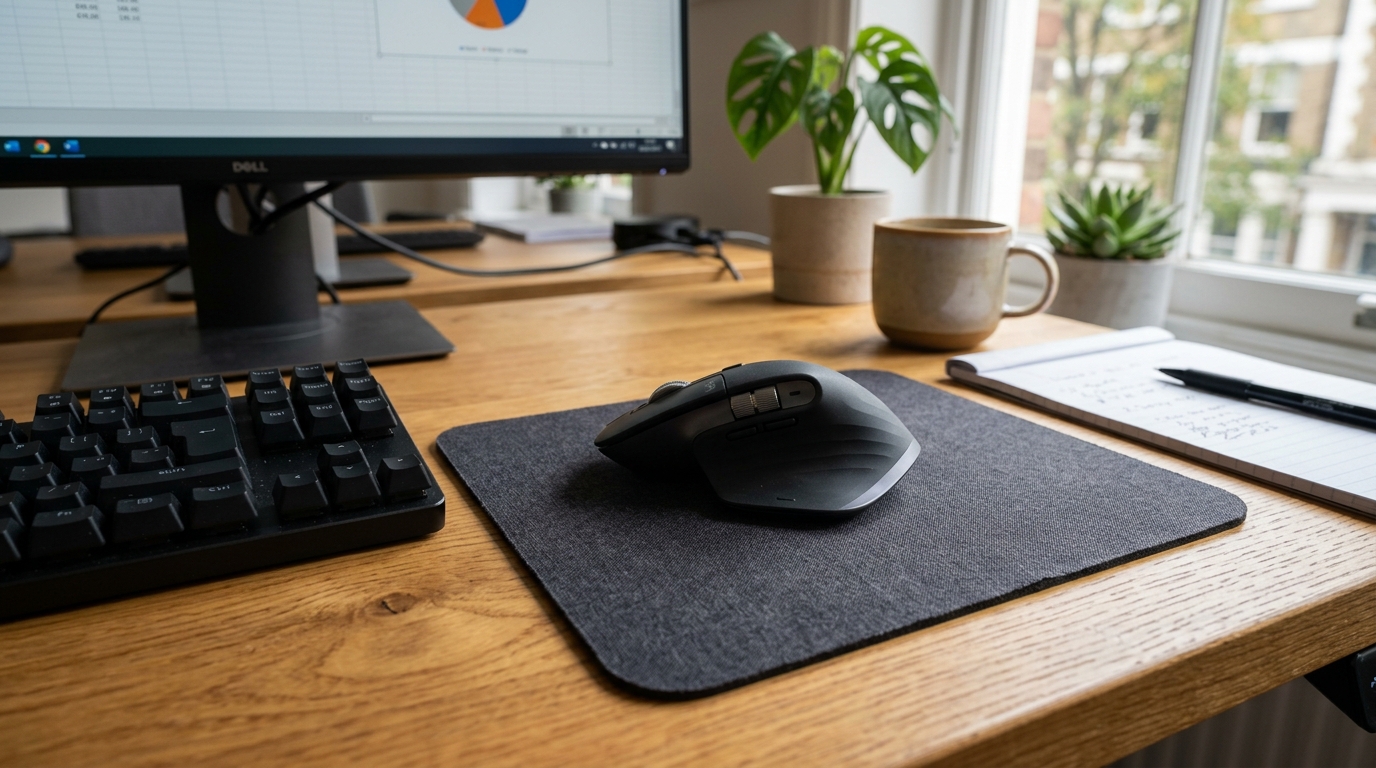
Для долгой работы предпочтительны мыши весом от 60 до 90 грамм. Слишком тяжелые устройства (свыше 110-120 г) заставляют мышцы кисти постоянно находиться в микронапряжении при точном позиционировании курсора. Конечно, перед покупкой лучше попробовать подержать в руках и попробовать попользоваться легкой и тяжелой мышкой, чтобы оценить разницу для себя и уйти в нужную для себя сторону по весу. В идеале, если есть возможность еще попробовать и средний вес. Ведь цифры на бумаге незначительные, а в реальности дают разный эффект.
2. Три типа подключения: плюсы и минусы
| Тип подключения | Преимущества | Недостатки | Для чего подходит |
|---|---|---|---|
| Проводное | Стабильный сигнал, отсутствие задержек, не требует зарядки | Провод создает сопротивление и путается на столе | Стационарное рабочее место, бюджетный сегмент |
| Bluetooth | Не занимает USB-порт, легко переключается между ноутбуком и планшетом | Выше задержка (input lag), возможны помехи | Работа в поездках, ультрабуки, офисные задачи |
| Радиоканал (2.4 ГГц) | Минимальная задержка, высокая надежность, свободно от проводов | Занимает один USB-A или USB-C порт | Универсальный вариант для дома и офиса |
Совет: Современные мыши предлагают гибридное подключение (радиоканал + Bluetooth + провод при необходимости). Это дает полную свободу в любых сценариях.
3. DPI и чувствительность сенсора
DPI (Dots Per Inch) — это количество точек, на которое перемещается курсор на экране при сдвиге мыши на один дюйм (2.54 см).
- Миф: Чем больше DPI (16 000, 26 000, 42 000), тем лучше мышь.
- Реальность: Для работы и учебы значения выше 1600-2400 DPI практически не используются.
При работе на одном стандартном мониторе Full HD достаточно 800-1200 DPI. Если у вас 4K-монитор или мультимониторная система, вам пригодится значение 1600-3200 DPI, чтобы быстро перемещать курсор между экранами без лишних движений рукой.
Конечно, нужно учитывать и модель сенсора, ведь именно от него во многом зависят точность позиционирования и отсутствие срывов. Для стандартной работы в целом подойдет практически любой современный сенсор, а вот для игр уже стоит обратить внимание на более качественные модели. Особенно это актуально для онлайн-шутеров, где важны точность и стабильность движений. В этом случае при выборе сенсора стоит ориентироваться на ценовой диапазон, который вы готовы выделить на покупку мышки.
4. Частота опроса сенсора: от 125 Гц до 8000 Гц
Частота опроса (Polling Rate) показывает, сколько раз в секунду мышка передает данные о своем положении на ПК.
- 125 Гц (8 мс): Стандарт для большинства офисных Bluetooth-мышей. Экономит заряд аккумулятора, но на мониторах с высокой частотой обновления (120+ Гц) курсор может визуально двигаться рывками.
- 500-1000 Гц (1-2 мс): Золотой стандарт. Плавность движения идеальна, нагрузка на процессор минимальна.
- 2000-8000 Гц (0.5-0.125 мс): Сверхвысокая частота, созданная для киберспорта.
Для работы и учебы 8000 Гц не нужны: они создают ощутимую нагрузку на центральный процессор мышки и мгновенно разряжают встроенный аккумулятор. Для комфортной работы вполне достаточно 500-1000 Гц.
5. Механика колеса прокрутки: Оптическое vs Резистивное
Колесо мыши (энкодер) — один из самых нагруженных элементов при поиске информации, чтении длинных документов и таблиц Excel.
- Резистивное (механическое) колесо: работает за счет физического контакта деталей. Имеет четкие, ощутимые отсечки при прокрутке. Недостаток — со временем механический контакт изнашивается, колесо начинает «пылить» или «пропускать» шаги. Для длинных скролов не очень подходит. Среднее значение прокуртки у мышке около 3000 пикселей в секунду.
- Оптическое колесо: прерывает инфракрасный луч внутри корпуса. В нем нет трущихся электрических контактов, поэтому оно работает надежно и служит годами. С таким колесиком мышка может делать скролл 10000 пикселей в секунду, что в три раза быстрее, чем у резистивных. Минус — не очень подходит для игр, так как сложно контролировать и возможны ложные срабатывания. Для работы более оптимальный вариант.
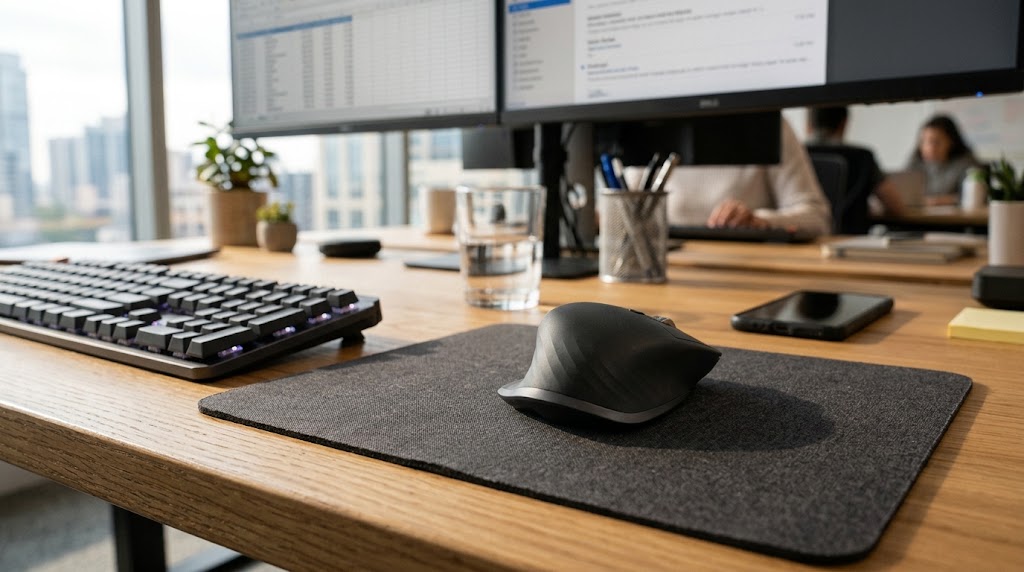
Боковое дополнительное колесо
Наличие горизонтального (бокового) колеса под большим пальцем — настоящий спаситель для тех, кто работает с:
- Большими таблицами Excel и Google Sheets и другими документами;
- Видеоредакторами (крутить таймлайн);
- Графическими редакторами и чертежами (Figma, Photoshop, AutoCAD).
Если вы не пользуетесь такими редакторами, то и нужды в такой мышке нет.
6. Софт и программируемые клавиши
Наличие фирменного ПО превращает мышь в полноценный инструмент продуктивности. Программа позволяет:
- Переназначать боковые кнопки: вешать на них «Копировать/Вставить», «Отменить последние действие (Ctrl+Z)» или переключение рабочих столов.
- Создавать макросы: выполнять цепочки команд одним кликом.
- Настраивать профили под программы: например, в браузере боковые кнопки листают страницы, а в Excel — переключают вкладки.
Конечно, заранее лучше изучить софт для конкретной мышки и оценить его возможности.
7. Док-станции и зарядка
Кабельное подключение для зарядки беспроводной мыши постепенно уходит в прошлое.
- Док-станция (магнитная подставка): Позволяет легко поставить мышь на зарядку в конце рабочего дня. Мышь всегда заряжена, а рабочий стол выглядит эстетично.
- Беспроводная зарядка (Qi / фирменные коврики): Мышь заряжается прямо во время использования от специального ковра.
Технологично, но увеличивает цену.
8. RGB-подсветка: нужна ли она для работы?
Подсветка в рабочих устройствах выполняет скорее декоративную роль.
- Плюс: Эстетичный вид, интеграция в экосистему стола.
- Минус: RGB-подсветка разряжает аккумулятор беспроводной мыши в 3-5 раз быстрее.
Если вы выбираете беспроводную мышь для офиса или учебы, подсветку лучше отключать ради увеличения автономии до нескольких месяцев на одном заряде. Когда с подсветкой мышка может проработать примерно 5-7 дней.
Резюме: Чек-лист идеальной рабочей мыши
Для максимального комфорта кисти выбирайте устройство по следующим параметрам:
- Эргономичная анатомическая или вертикальная форма под вашу руку.
- Вес: от 60 до 90 г.
- Подключение: Радиоканал 2.4 ГГц или Bluetooth.
- Сенсор: С регулировкой DPI (достаточно диапазона 800-3200 DPI).
- Частота опроса: 500-1000 Гц.
- Колесо: Оптическое, желательно с функцией инерционной прокрутки и боковым роликом.
- ПО: С поддержкой переназначения кнопок под офисный софт.








7 комментариев
Добавить комментарий
А вот севшая в поездке батарейка у беспроводной мыши — это явный недостаток, но про него в статье скромно умолчали. Попробуйте в поезде прикупить батарейку для мыши.
Примерно 100% — поскольку батарейка _всегда_ садится именно в тот момент, когда это способно вызвать максимум неудобств
Полная универсальность… особенно если учесть, что практически каждая такая китайся прекрасно работает и через комплектный донгл, и через блюпуп
Короче, зачем выбирать, когда есть всё и сразу
Добавить комментарий