Обзор монтажной консоли XPPen Pilot Pro — заменит клавиатуру и ускорит работу
Занимаетесь монтажом видеороликов или постоянно работаете в графических редакторах? Тогда наверняка вам знакомы бесконечные комбинации горячих клавиш на клавиатуре. Но что, если я скажу, что привычную клавиатуру можно заменить одним универсальным устройством, на которое можно назначить более 100 команд и создать отдельные конфигурации управления для разных программ. Конкретно в этой статье речь пойдёт о монтажной консоли XPPen Pilot Pro.
Технические характеристики XPPen Pilot Pro
| Название продукта | Монтажная консоль XPPen Pilot Pro |
| Модель продукта | ACC02-A |
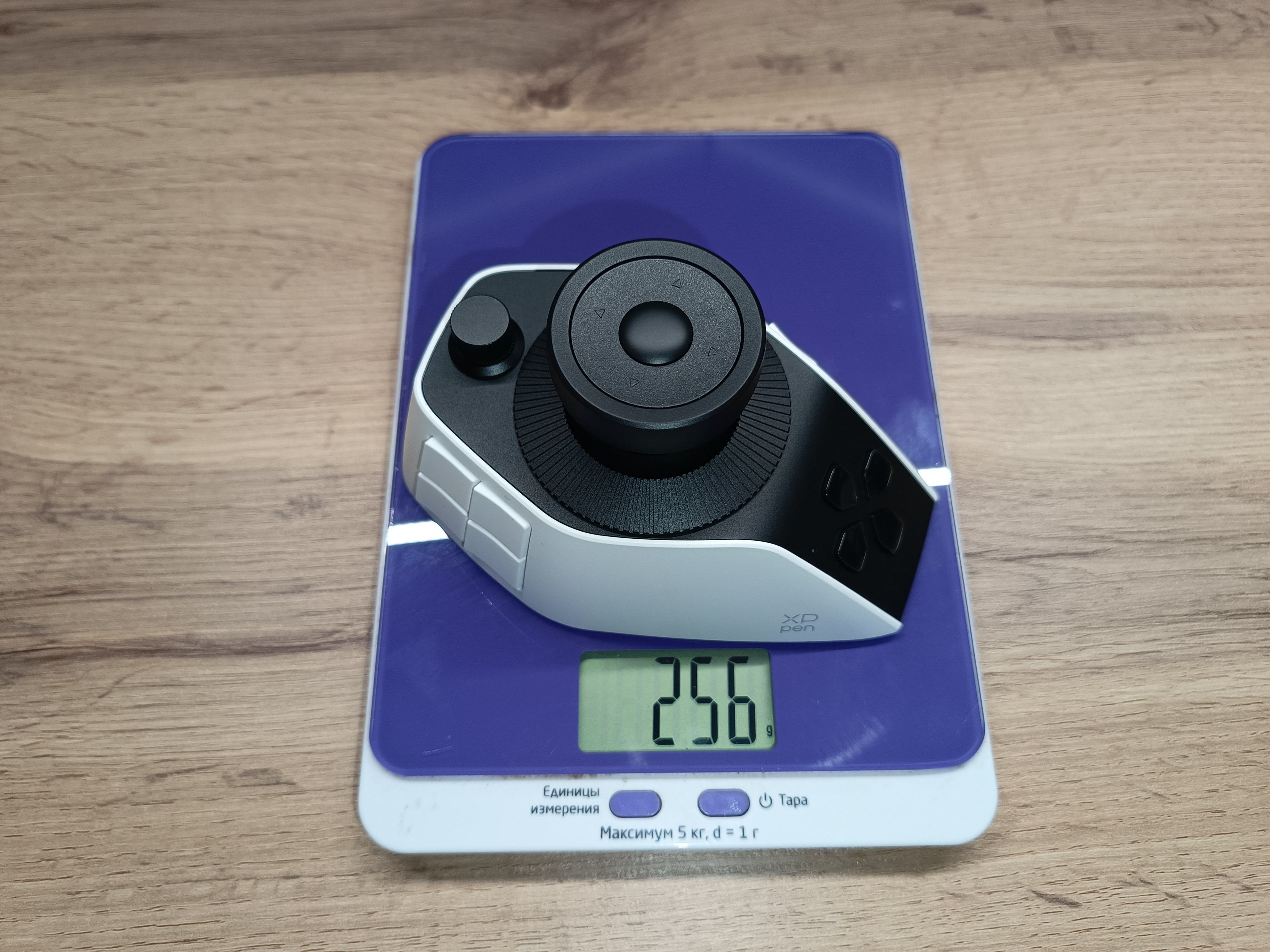
| Вес | 251 г |
| Размер (ДШВ) | 130.25 мм * 92.5 мм * 66.9 мм |
| Батарея и зарядка | Вход питания: 5В-2АЕмкость аккумулятора: 1900 мА·ч / 3.85 В |
| Цвет | Белый |
| Операционные системы | Windows 10 (или новее) macOS 11.0 (или новее) |
| Подключение | Проводное: USB Type-CБеспроводное: двухканальный Bluetooth 5.4 Low EnergyБеспроводное: Bluetooth-приёмник |
| Кнопки | Количество кнопок: 19 (12 кнопок быстрых команд, 3 функциональные кнопки, 4 сенсорные кнопки на верхней части джойстика) Вращающиеся элементы: 3 (малый регулятор, большой регулятор, диск) Джойстик: 1 |
Упаковка и комплектация XPPen Pilot Pro
Монтажная консоль XPPen Pilot Pro поставляется в плотной картонной коробке, выполненной в брутальном чёрном цвете и выдержанной в строгом стиле.
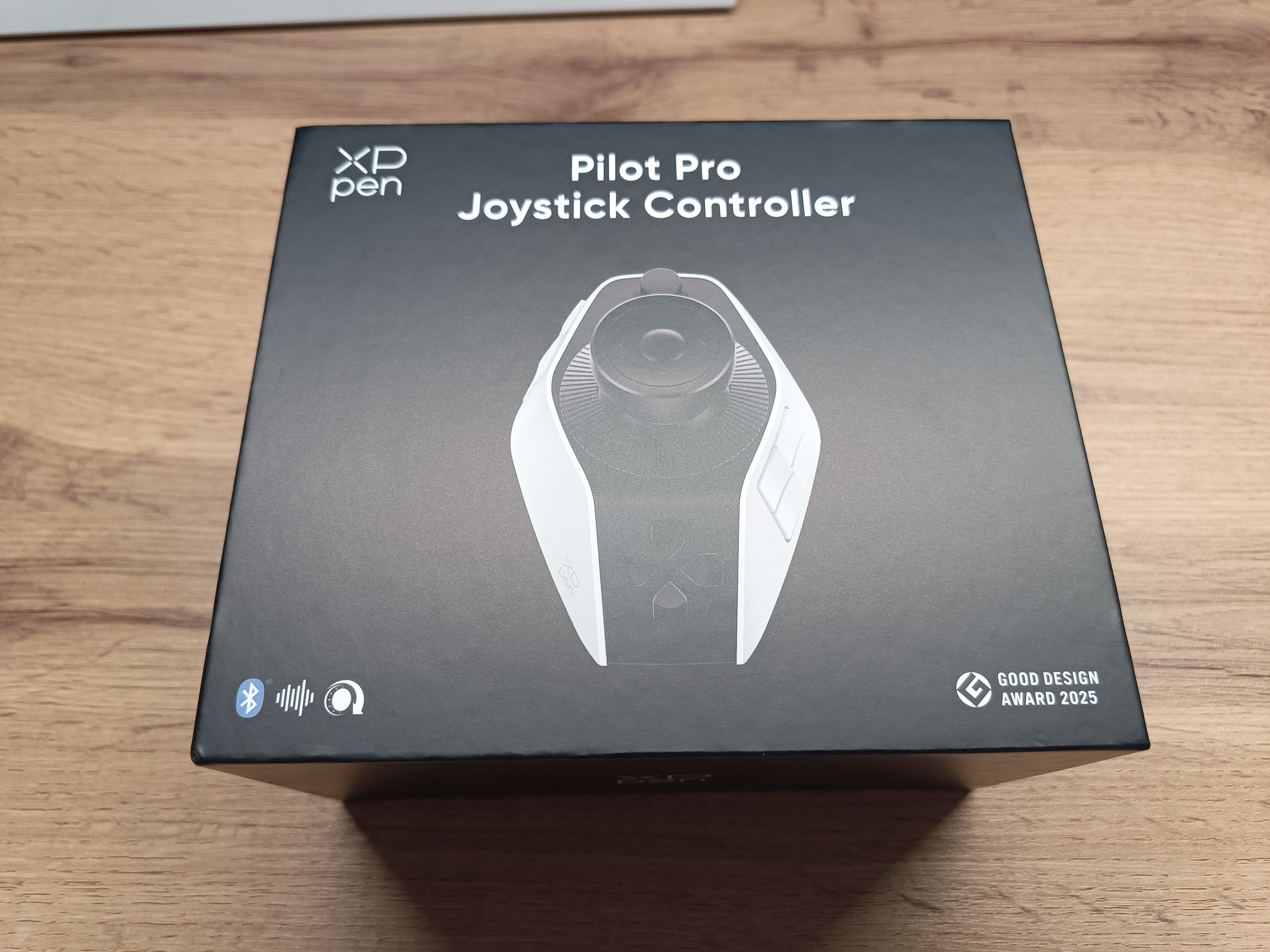
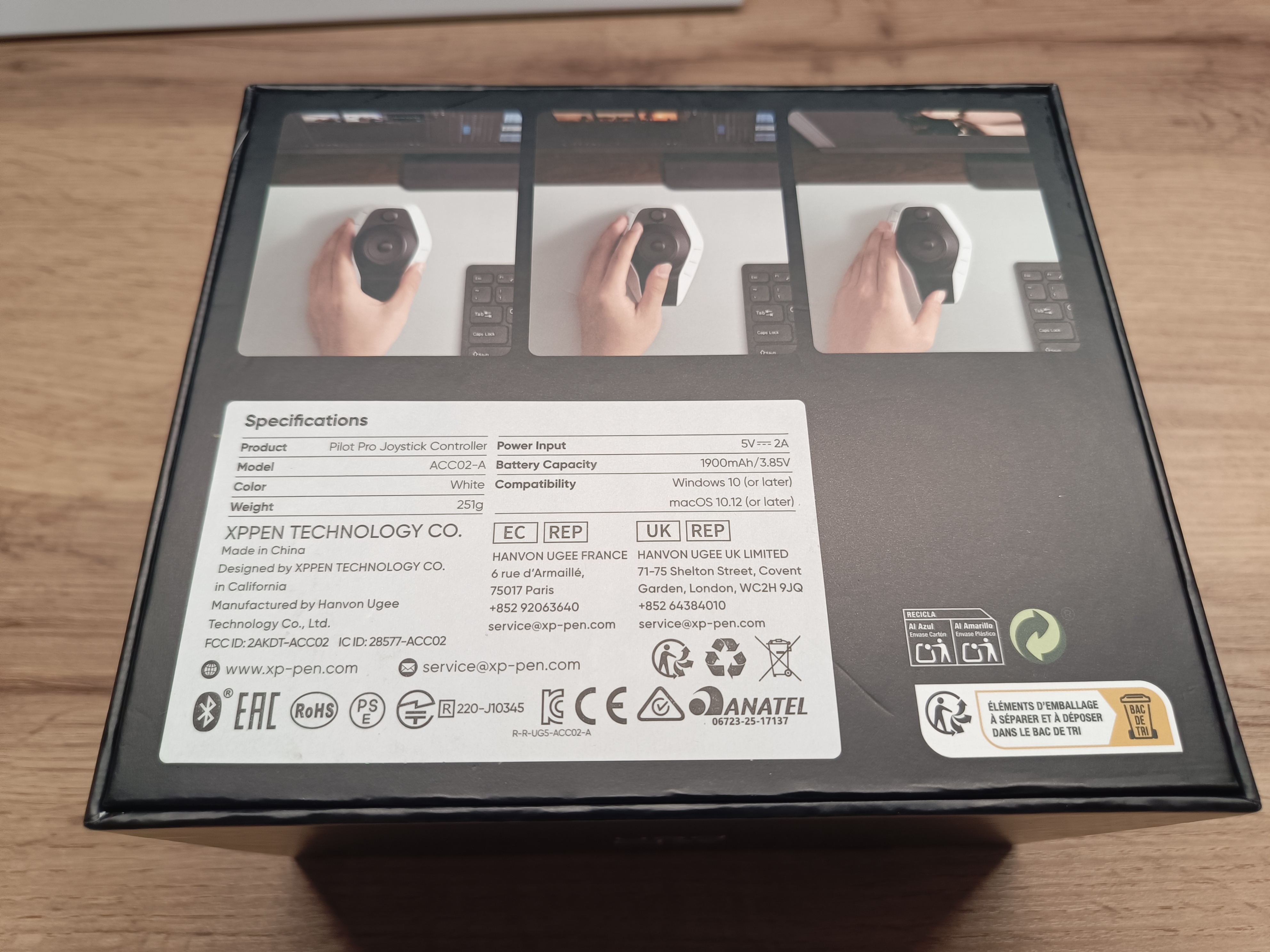
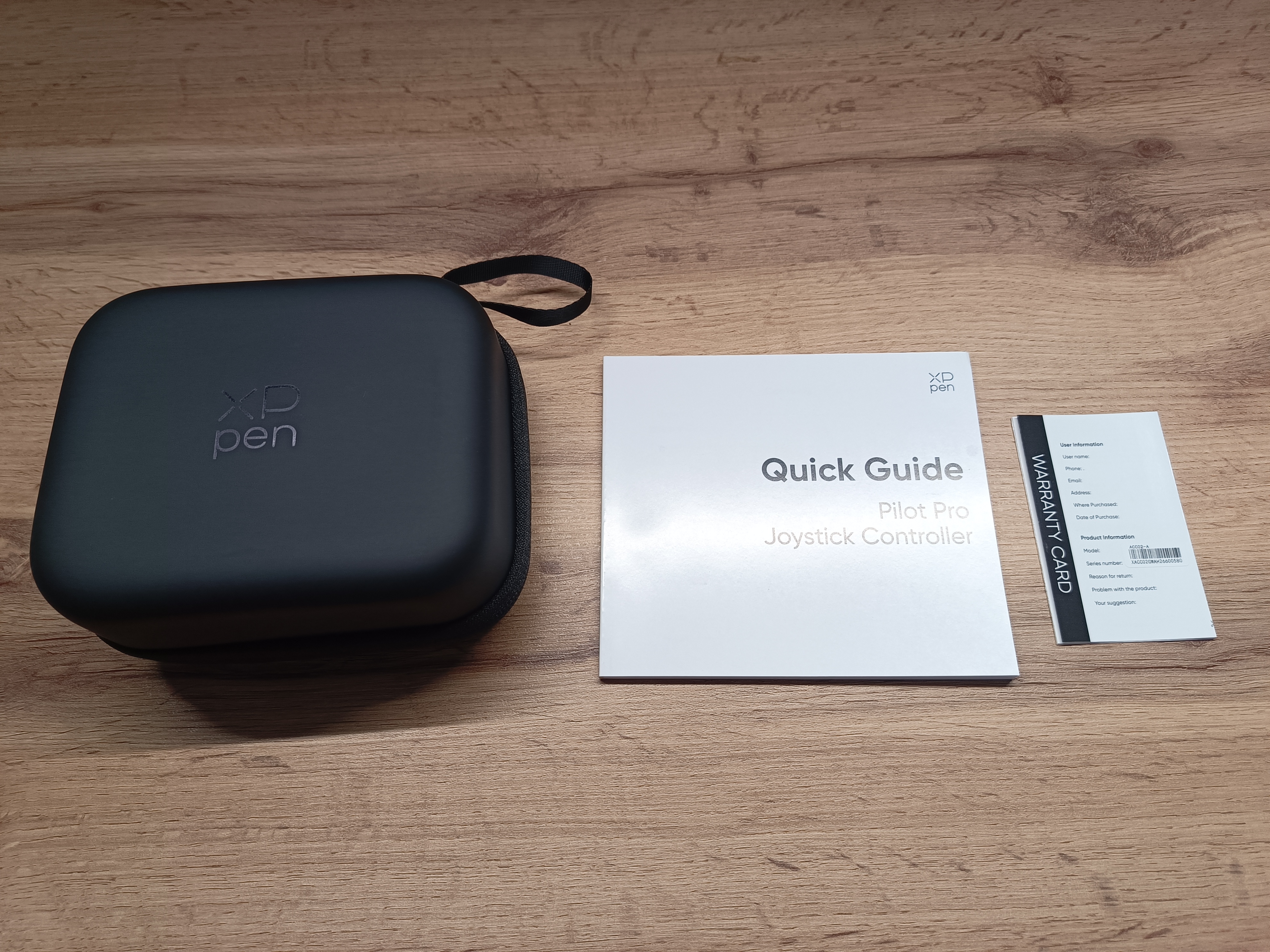
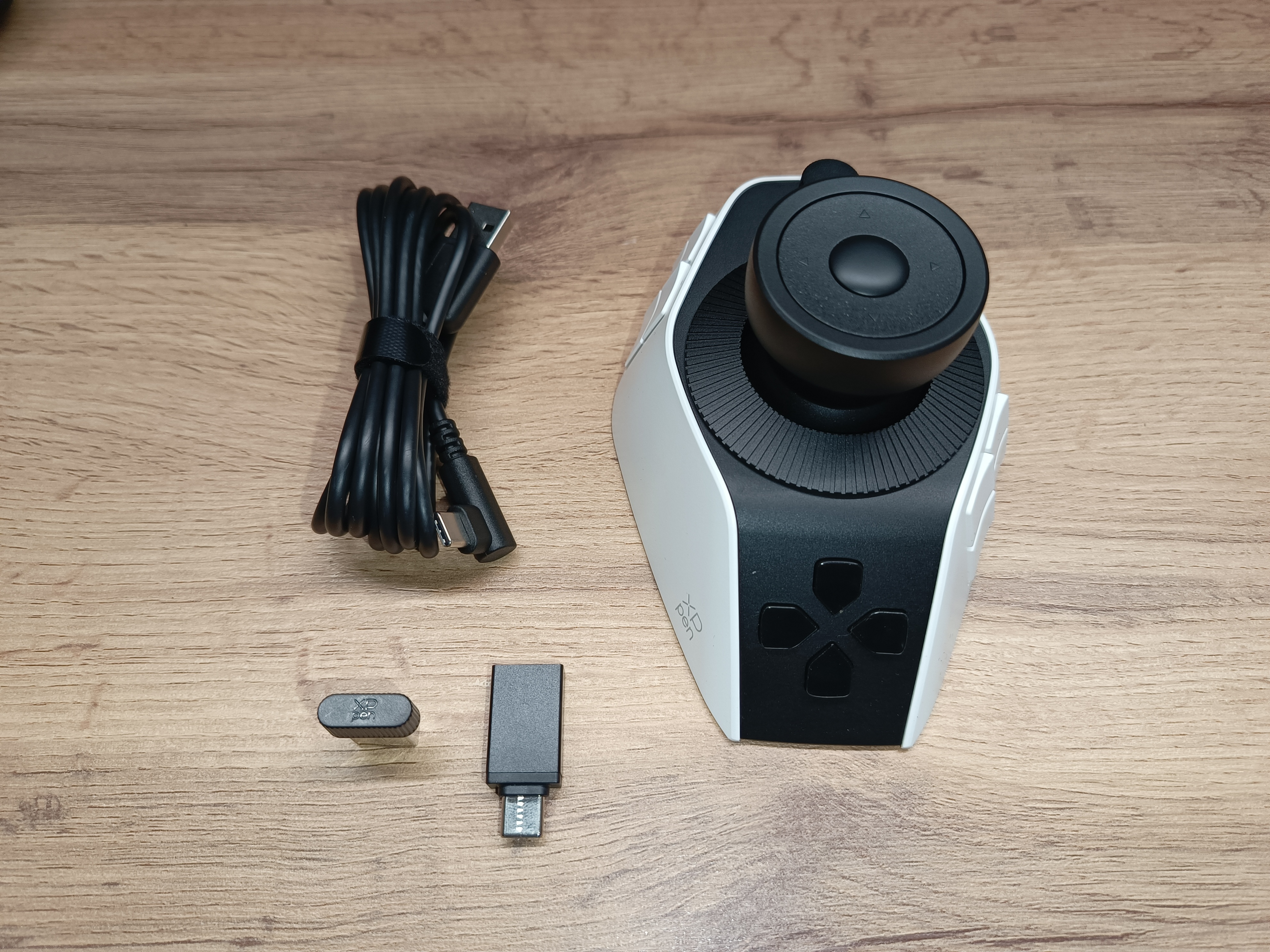
Внутри упаковки находится следующее:
- Чехол для хранения и транспортировки;
- Документация;
- Гарантийный талон;
- Сама монтажная консоль XPPen Pilot Pro;
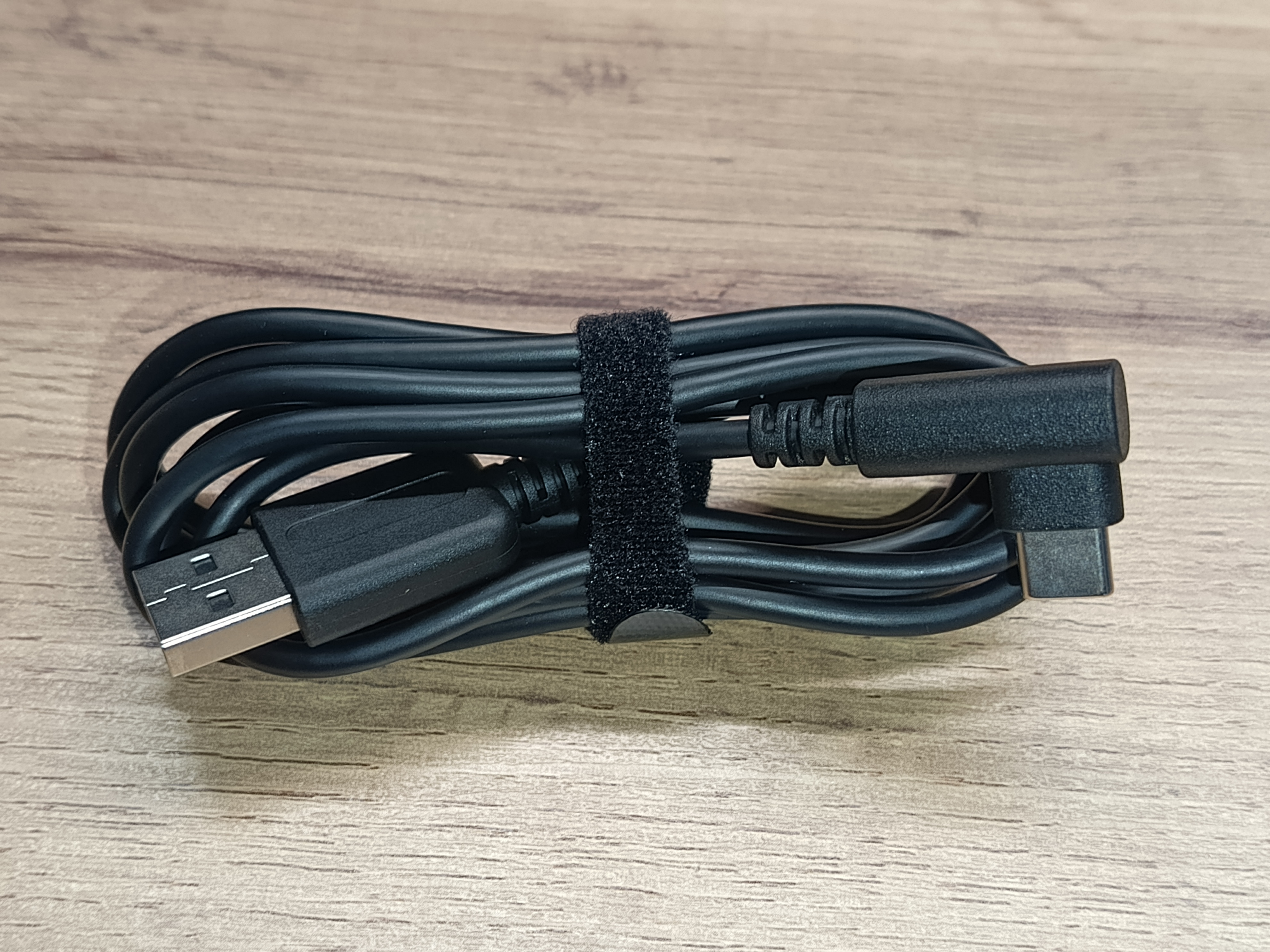
- Провод для зарядки и проводного подключения USB-C — USB-A;
- Адаптер USB-A to USB-C;
- Bluetooth-приемник;
Внешний вид
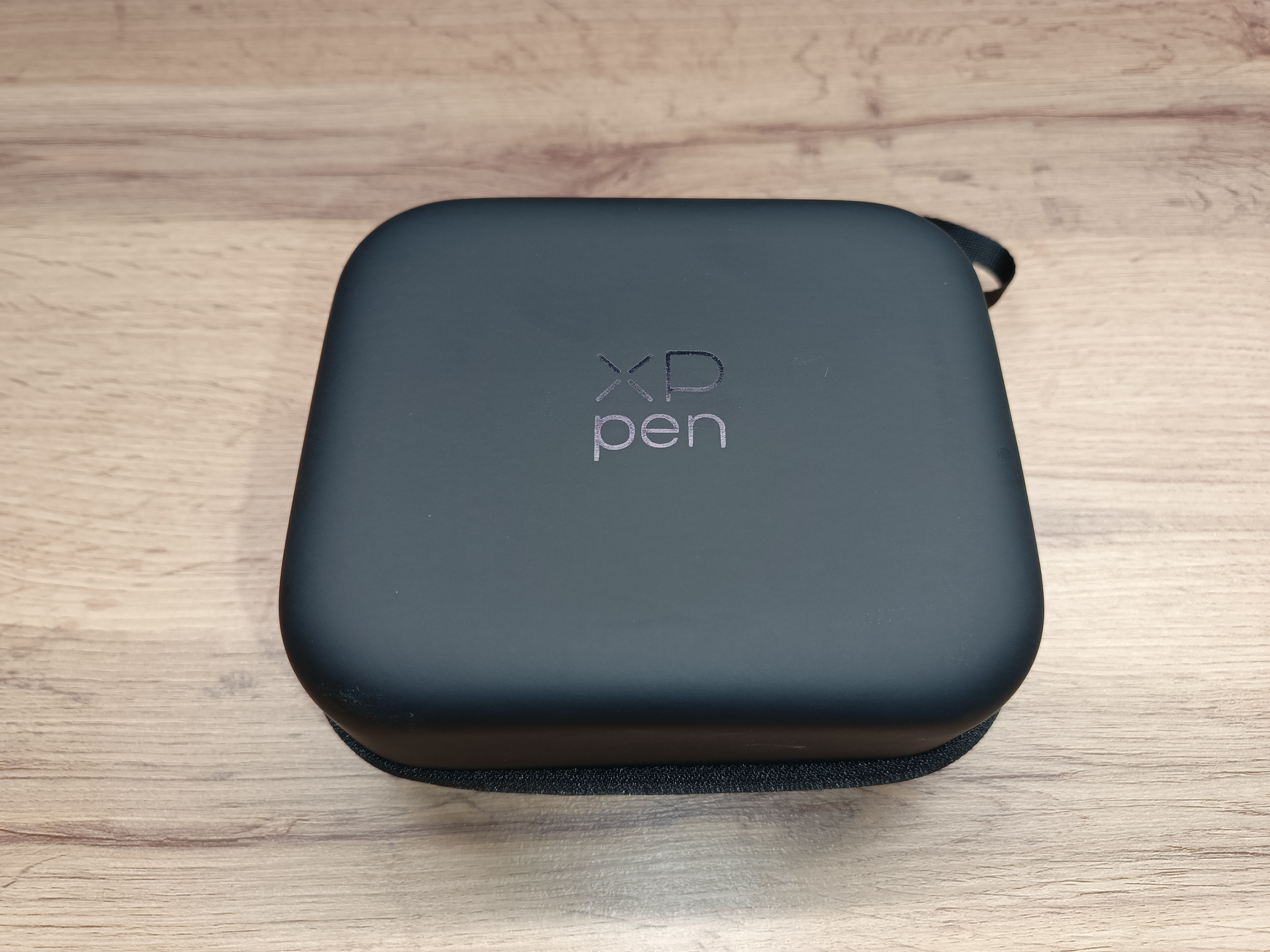
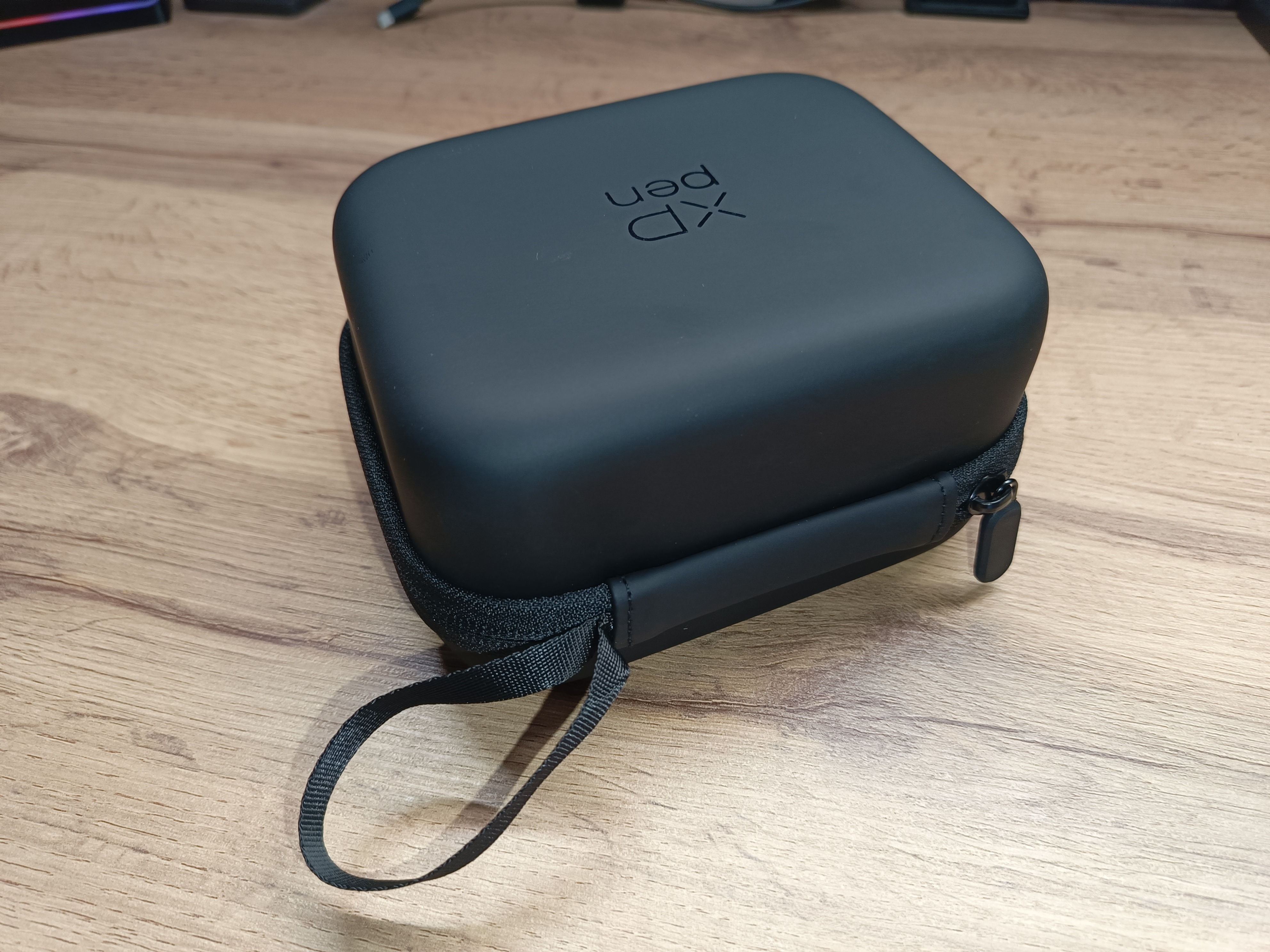
В первую очередь хочу выделить чехол, который входит в комплект поставки. Это плотный кейс для хранения и транспортировки устройства. Особенно актуальным он будет, если, например, вы уезжаете в длительный отпуск: чтобы консоль не собирала пыль, её можно просто убрать в чехол. Также такой вариант удобен для тех, кто работает с этой консолью как дома, так и в офисе.
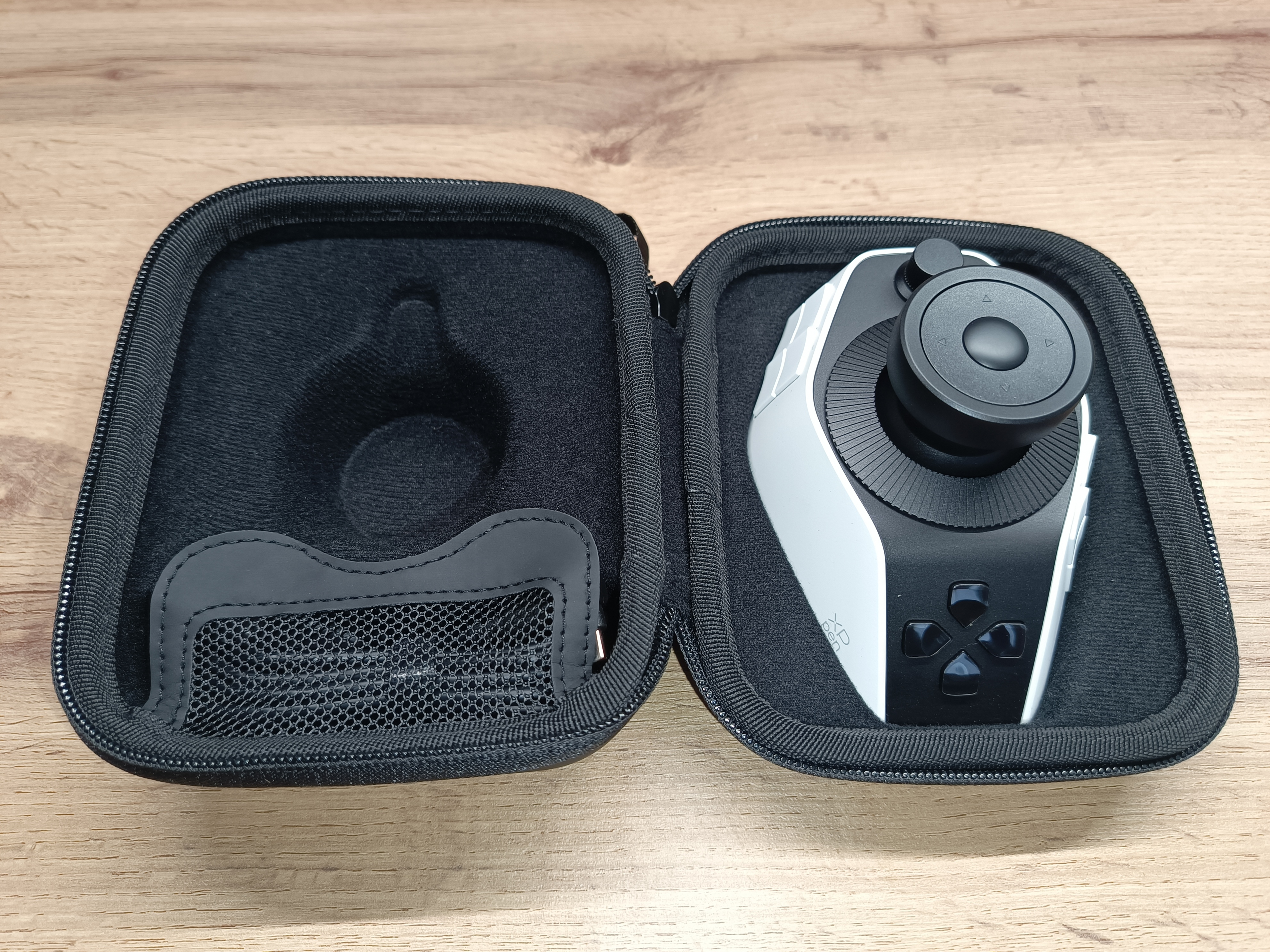
Внутри предусмотрена пресс-форма по форме самого устройства, благодаря чему консоль надёжно фиксируется и не болтается при транспортировке. Для хранения аксессуаров предусмотрен небольшой отдельный отсек, который закрывается сетчатой крышкой на липучке. Есть удобный бегунок, скрытая молния и небольшая верёвочная ручка для переноски.
Качество изготовления отличное: никаких торчащих ниток, неровных швов или других заметных дефектов я не обнаружил.
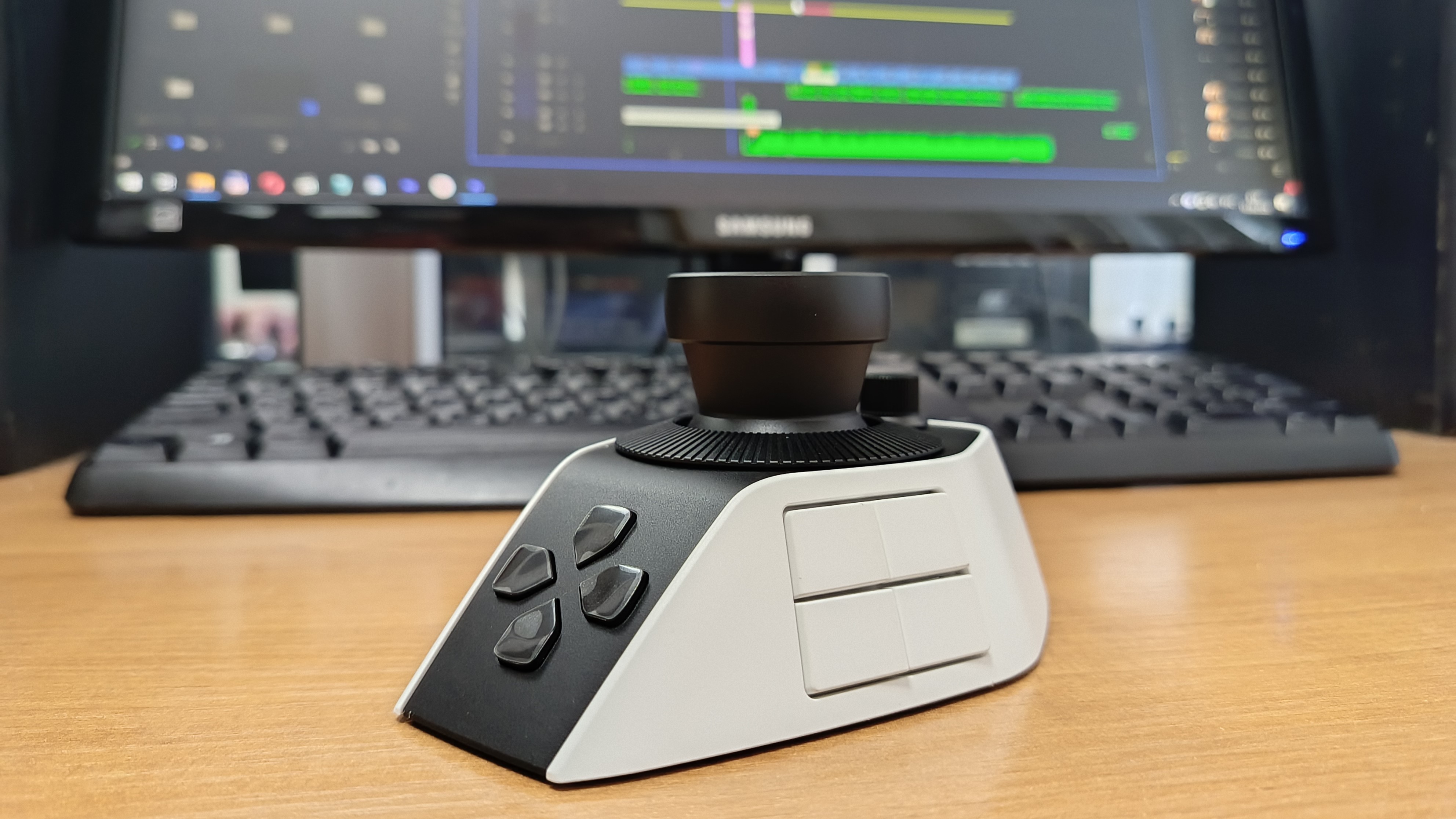
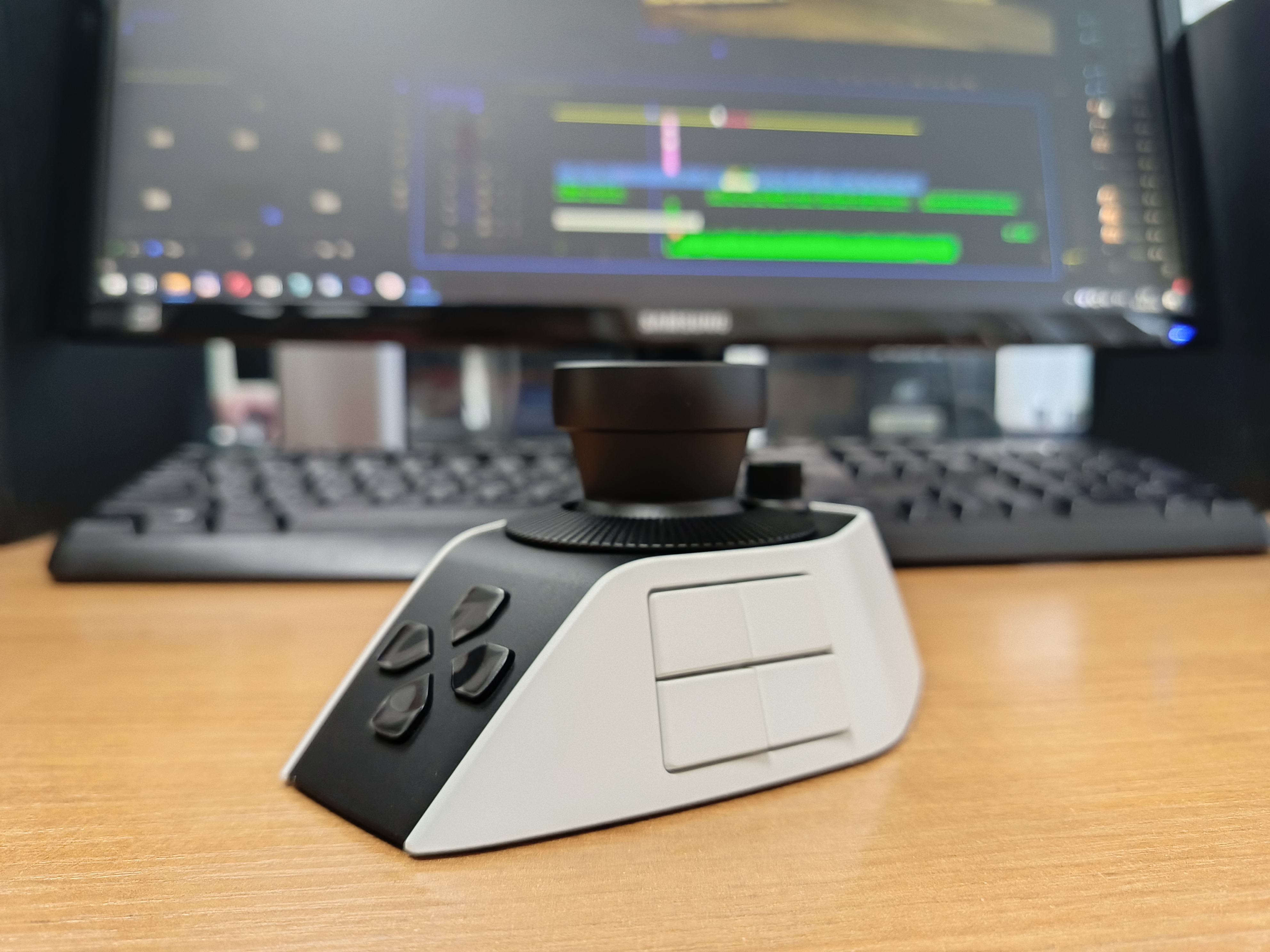
Сама консоль чем-то напоминает джойстик от игровой приставки. С двух боковых сторон расположилось по четыре кнопки, причём относительно друг друга они размещены по диагонали. Получается, что с левой стороны кнопками удобно управлять безымянным и средним пальцами, а с правой — большим пальцем. Расположение элементов управления спроектировано таким образом, что консолью будет удобнее пользоваться левой рукой.
На лицевой части расположилась крестовина. Если у боковых кнопок более длинный ход, а срабатывание происходит примерно на 2 мм и нажатие тактильно хорошо ощущается, то у крестовины ход очень короткий. Кстати, все кнопки и регуляторы работают практически бесшумно, поэтому при работе не будет постороннего шума от нажатий и вращения элементов управления.
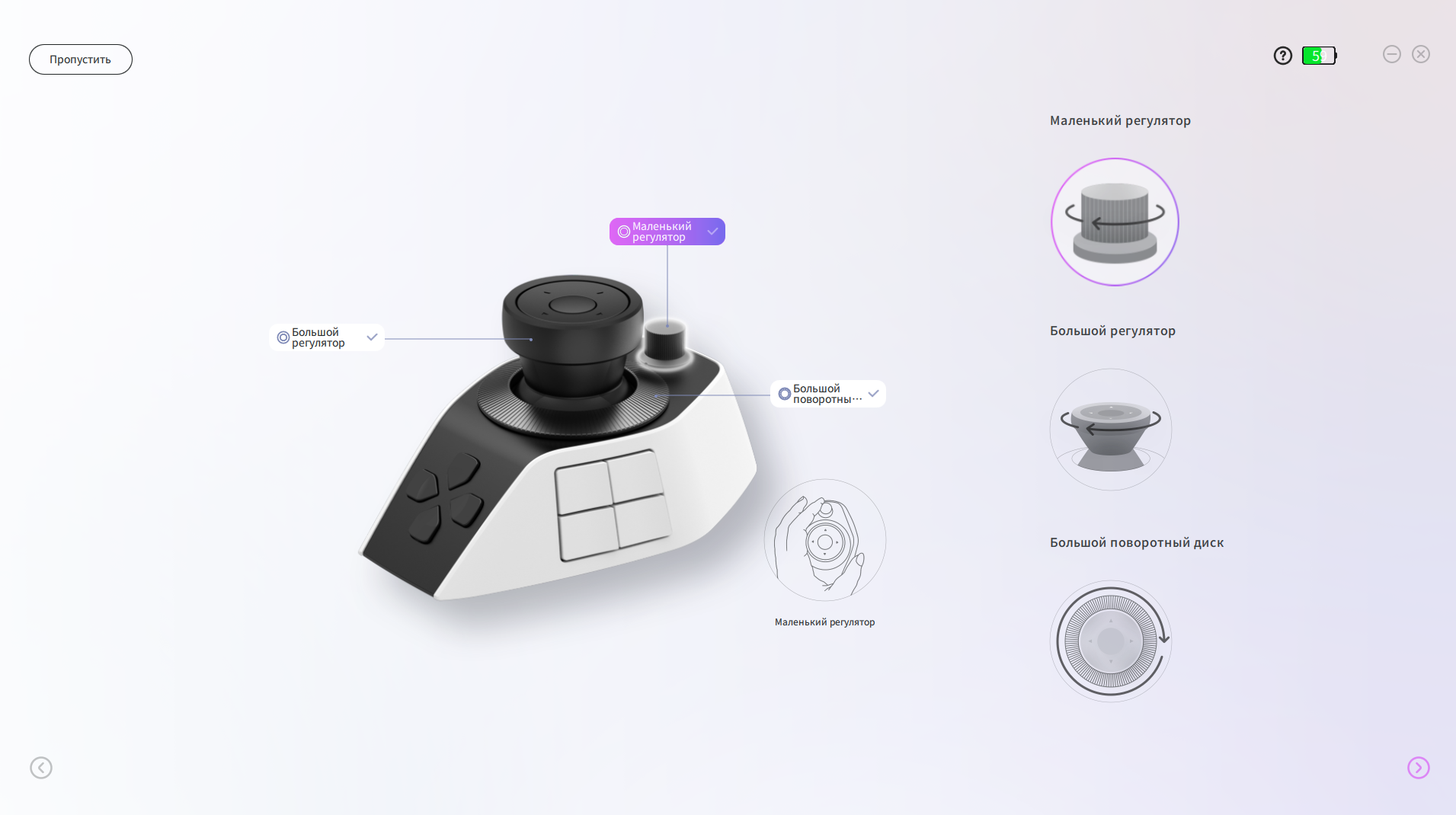
Ну и остаются три вращающихся регулятора. Большое кольцо имеет рифлёную поверхность и вращается очень легко, причём со свободным ходом: если его крутануть и отпустить, оно ещё некоторое время продолжит вращаться. Другие регуляторы так работать не могут — их необходимо постоянно вращать пальцами. Кроме того, есть ещё вращающееся кольцо непосредственно на самом джойстике и небольшой регулятор на торце устройства.
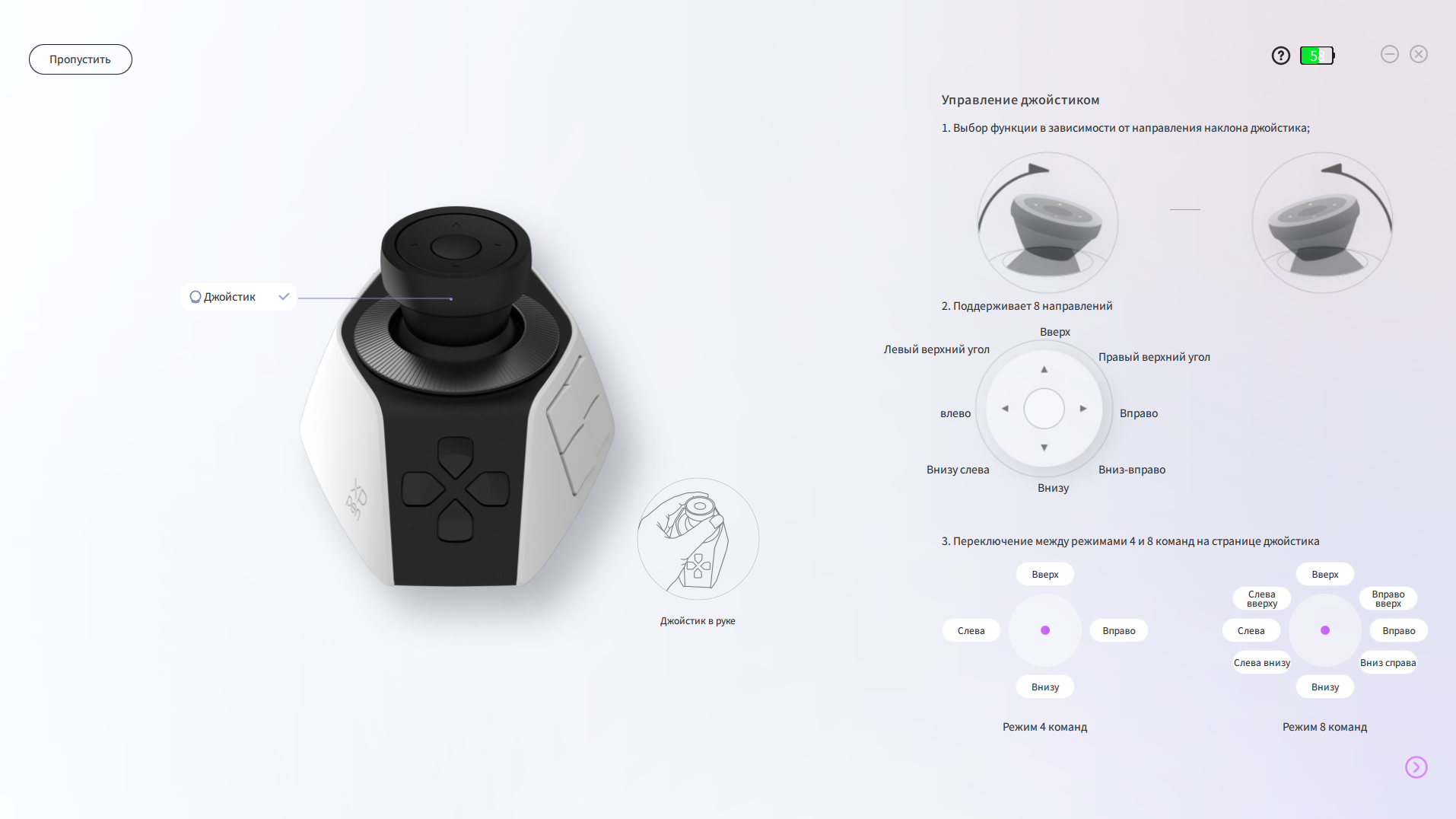
В итоге получаем 19 кнопок, 3 вращающихся элемента и джойстик. Из 19 кнопок 12 предназначены для быстрых команд, 3 являются функциональными, ещё 4 сенсорные кнопки расположены в верхней части джойстика. Сам джойстик поддерживает управление в 4 или 8 направлениях.
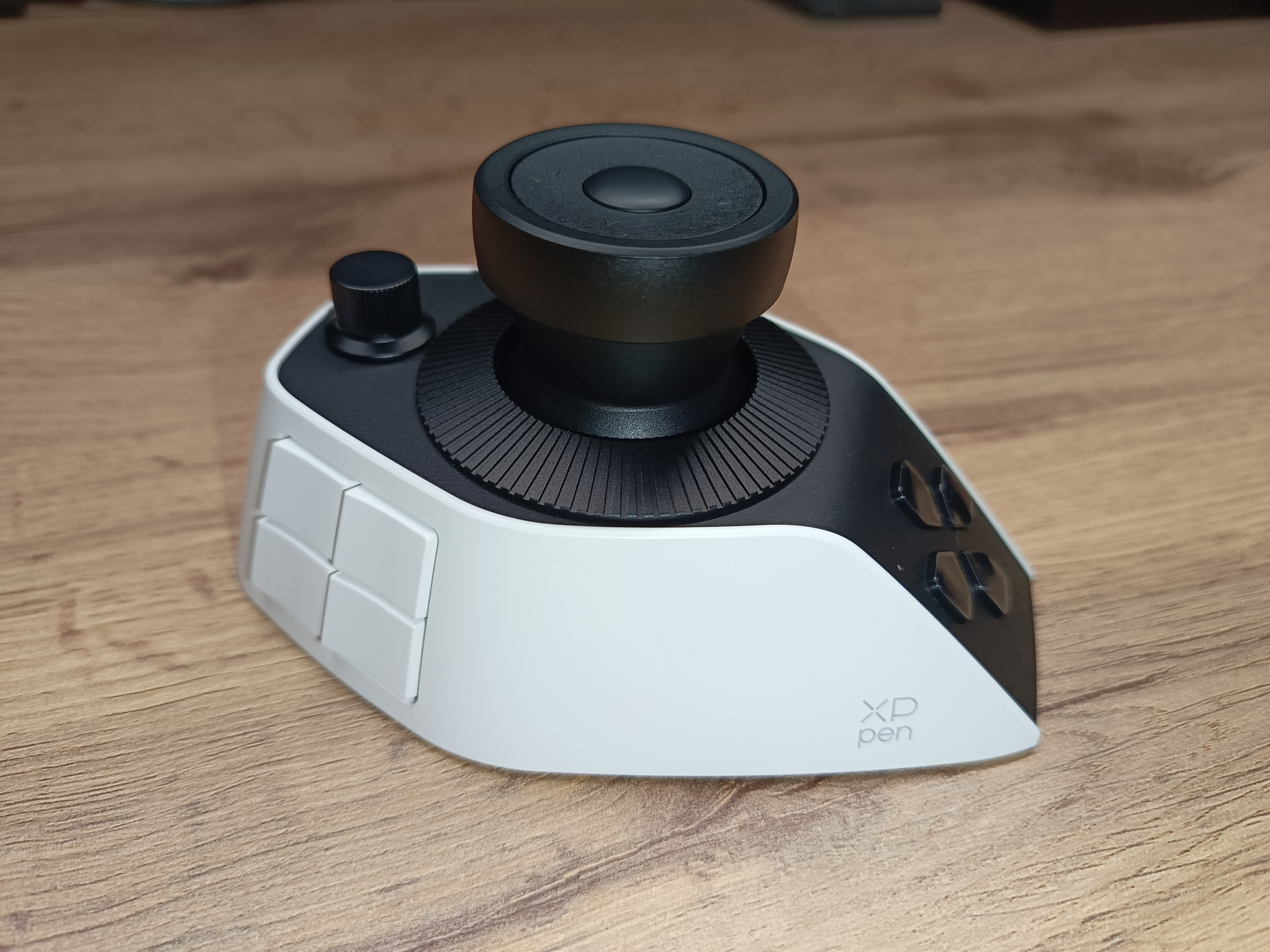
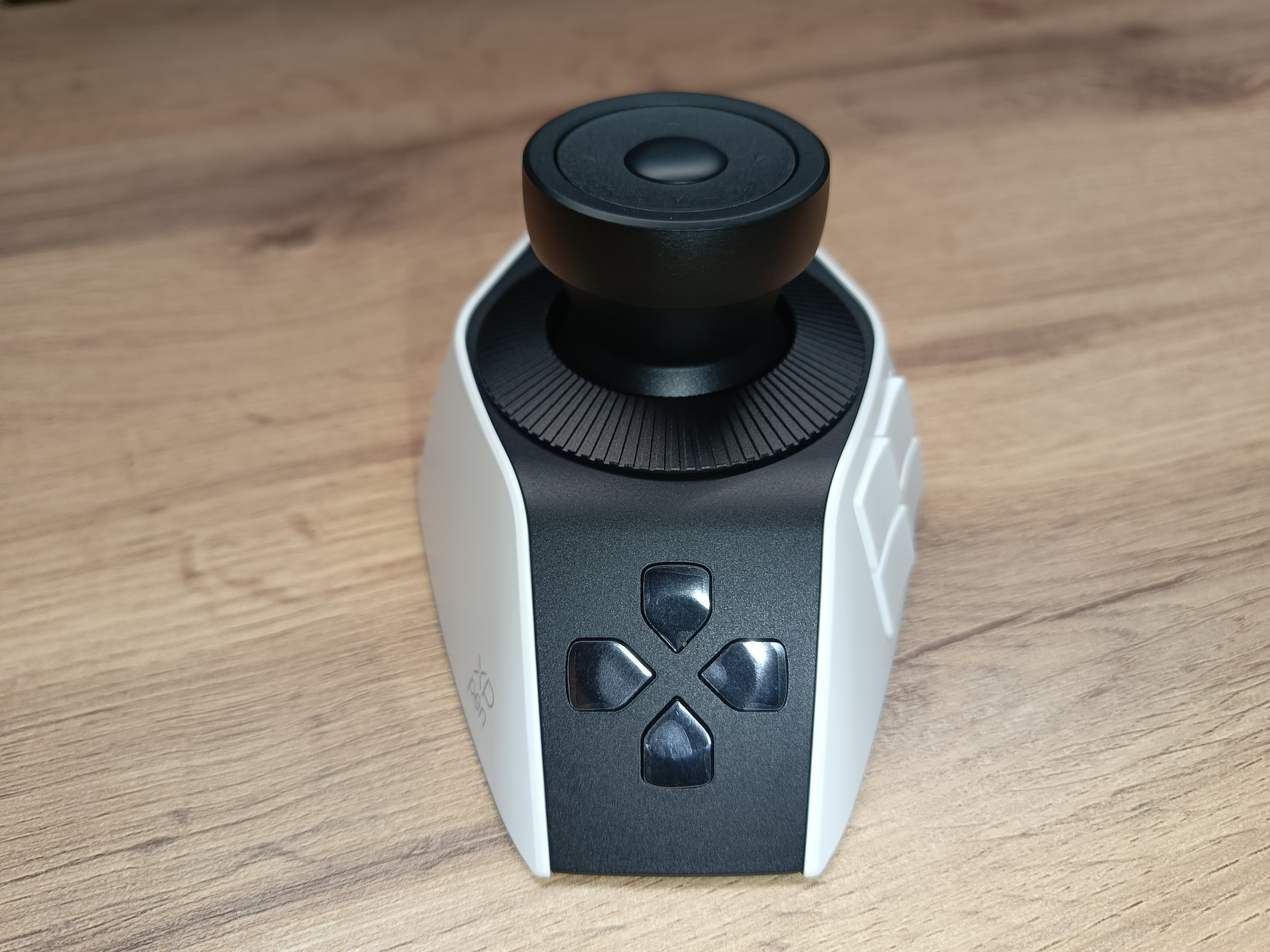
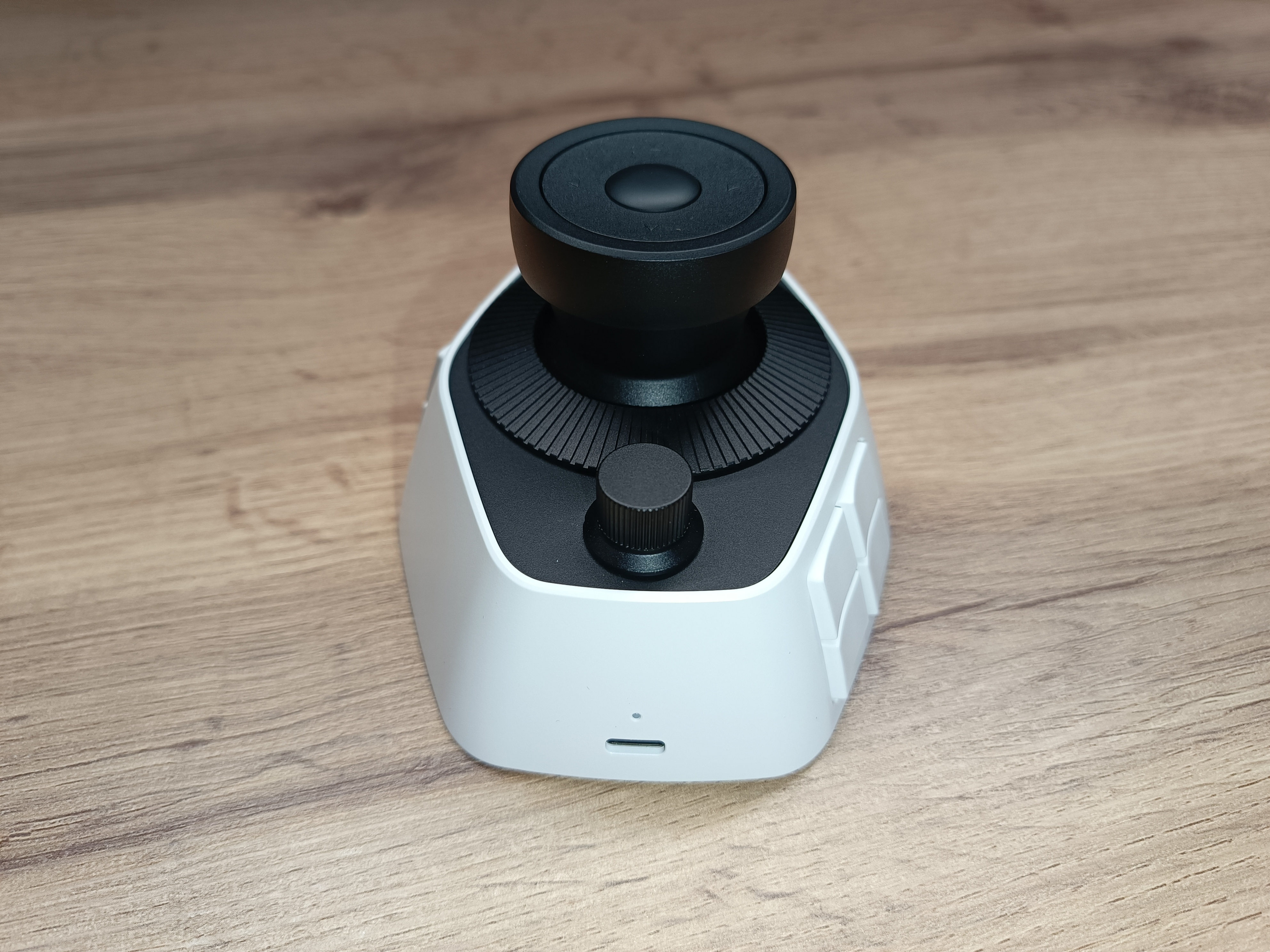
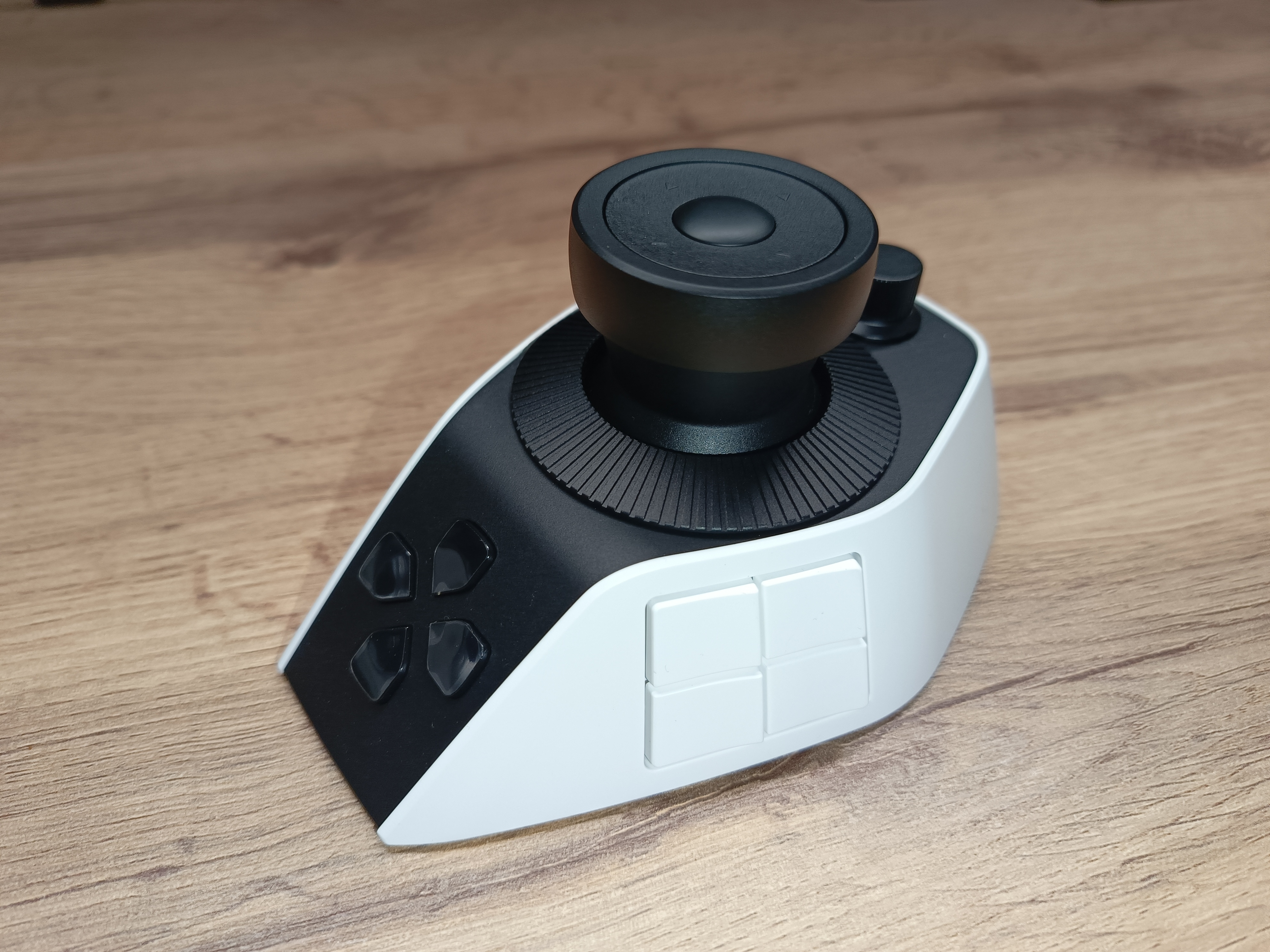
Весит устройство всего 256 граммов, поэтому его легко перемещать по столу. А благодаря резиновым накладкам на нижней части корпуса консоль не скользит по поверхности стола и остаётся на месте во время работы.
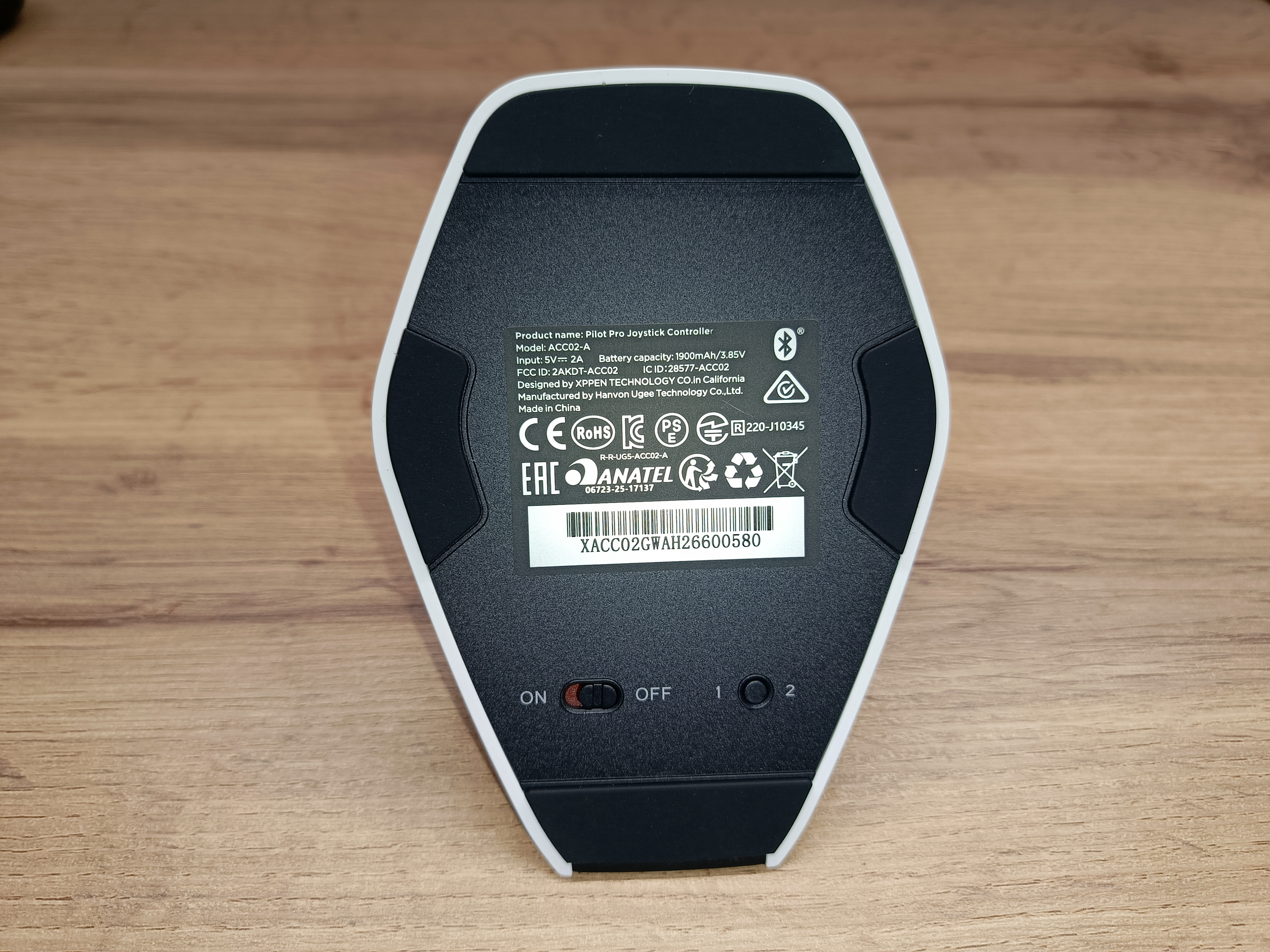
Снизу расположился общий тумблер включения и механическая кнопка, которая переключает консоль между подключёнными устройствами. Получается, одну консоль можно одновременно подключить к компьютеру и ноутбуку, а затем быстро переключаться между ними простым нажатием этой кнопки. Когда устройство синхронизировано с компьютером или ноутбуком, цифра 1 или 2 подсвечивается белым цветом, показывая, с каким именно устройством установлено соединение.
Для перехода в режим синхронизации необходимо удерживать кнопку до тех пор, пока соответствующая цифра не начнёт мигать белым цветом. После этого консоль можно подключить к нужному устройству.
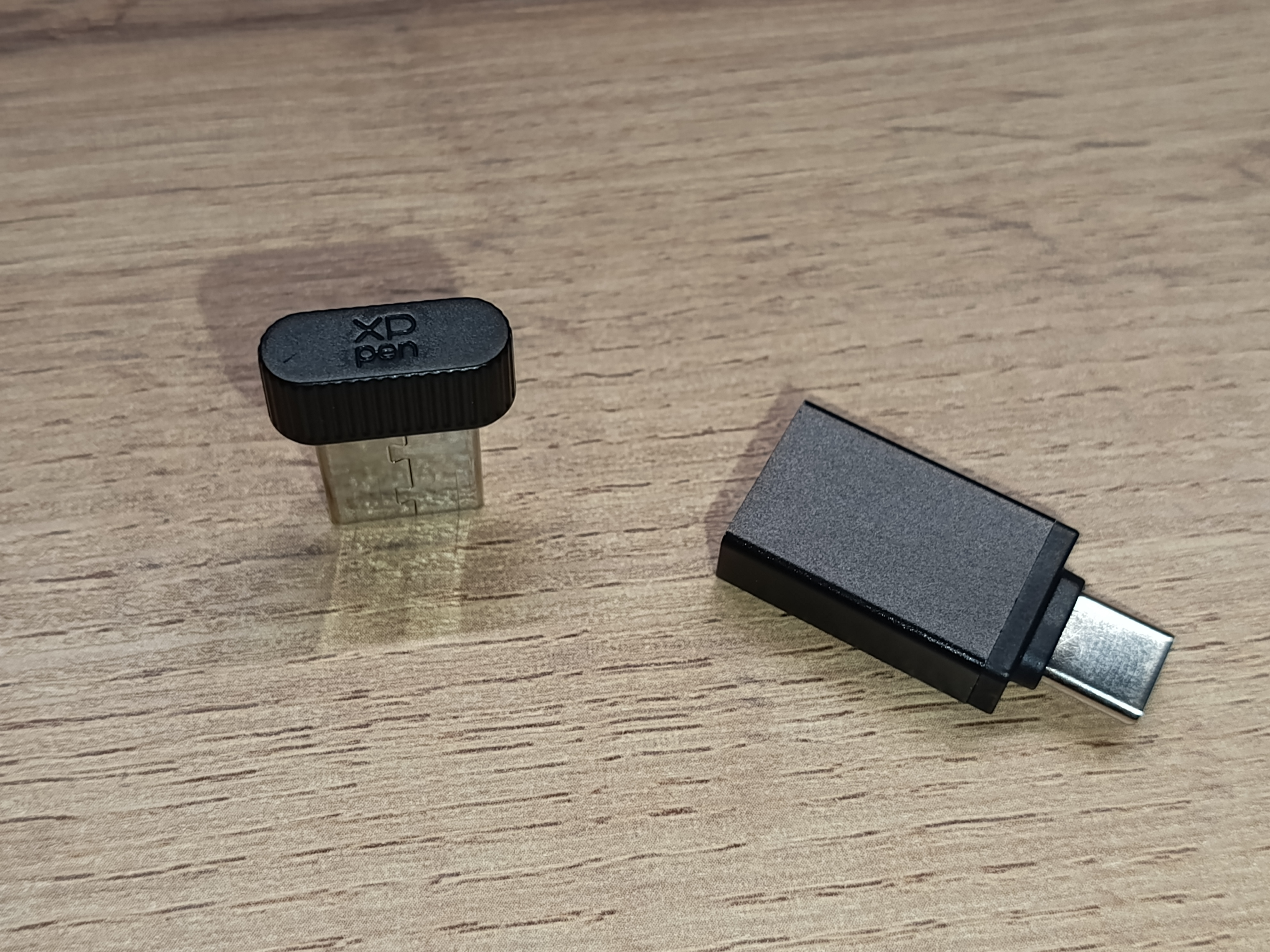
Подключается консоль к компьютеру как по проводу, так и по Bluetooth. Для этого в комплекте предусмотрен кабель USB-C — USB-A, а также отдельный Bluetooth-приёмник. Если в вашем компьютере уже есть встроенный Bluetooth, то устанавливать комплектный приёмник нет необходимости — можно подключить консоль напрямую. Получается три способа подключения: USB Type-C, Bluetooth 5.4 Low Energy и беспроводное подключение через комплектный Bluetooth-приёмник.
Для современных ноутбуков и планшетов, где может не оказаться USB-A-разъёма, в комплекте предусмотрен адаптер с USB-A на USB-C. Благодаря этому подключить консоль можно практически к любому современному компьютеру или другому совместимому устройству, не покупая дополнительные переходники.
Установка и обучение
После распаковки джойстик-контроллер XPPen Pilot Pro в первую очередь необходимо зайти на официальный сайт XPPen и в разделе, посвящённом данной консоли, скачать программное обеспечение для обновления прошивки, а также саму управляющую программу. Для обновления прошивки достаточно подключить консоль к компьютеру с помощью кабеля и запустить процесс обновления. После этого устройство будет готово к дальнейшей настройке и работе.
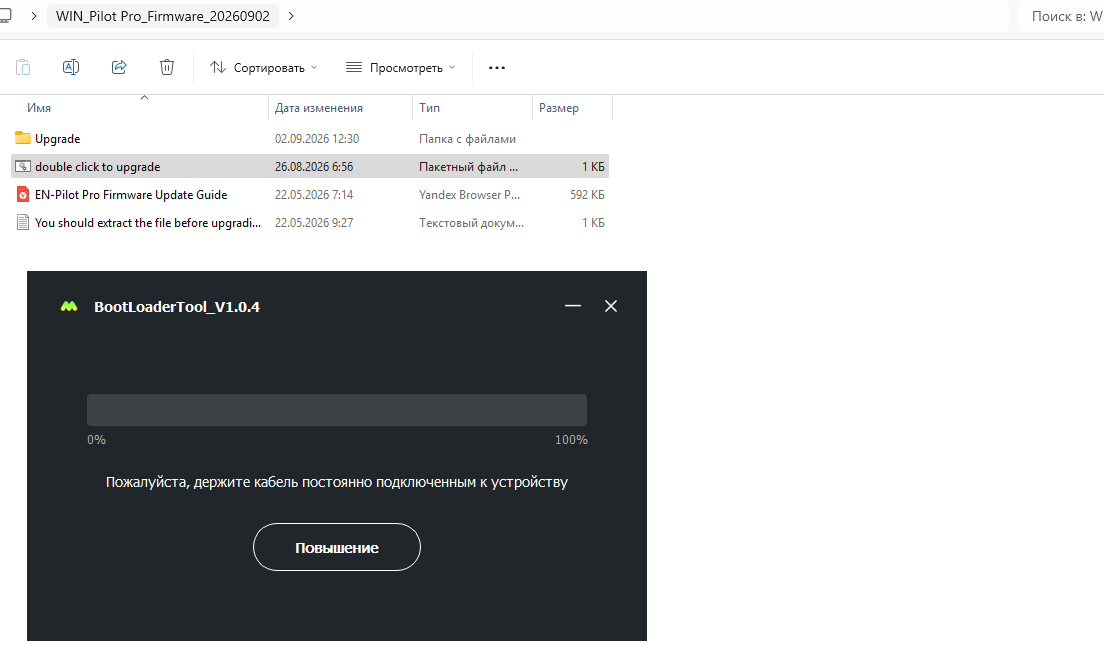
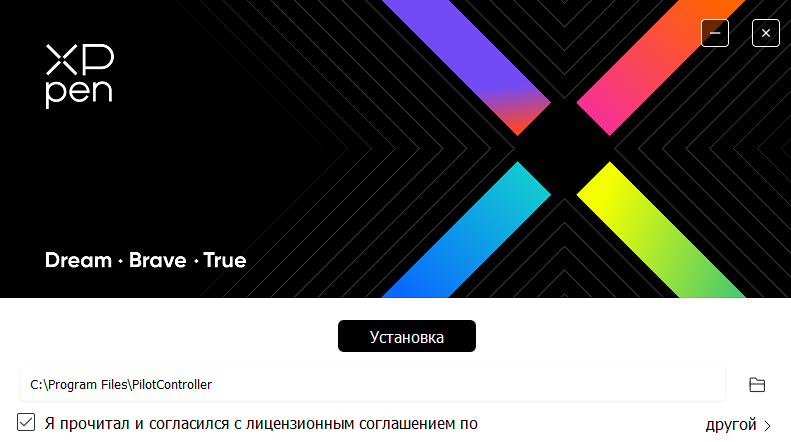
При первом запуске программа предложит пройти небольшой ознакомительный курс по работе с устройством. Это поможет быстро разобраться, какая кнопка или регулятор за что отвечает, а также понять основные принципы управления консолью.
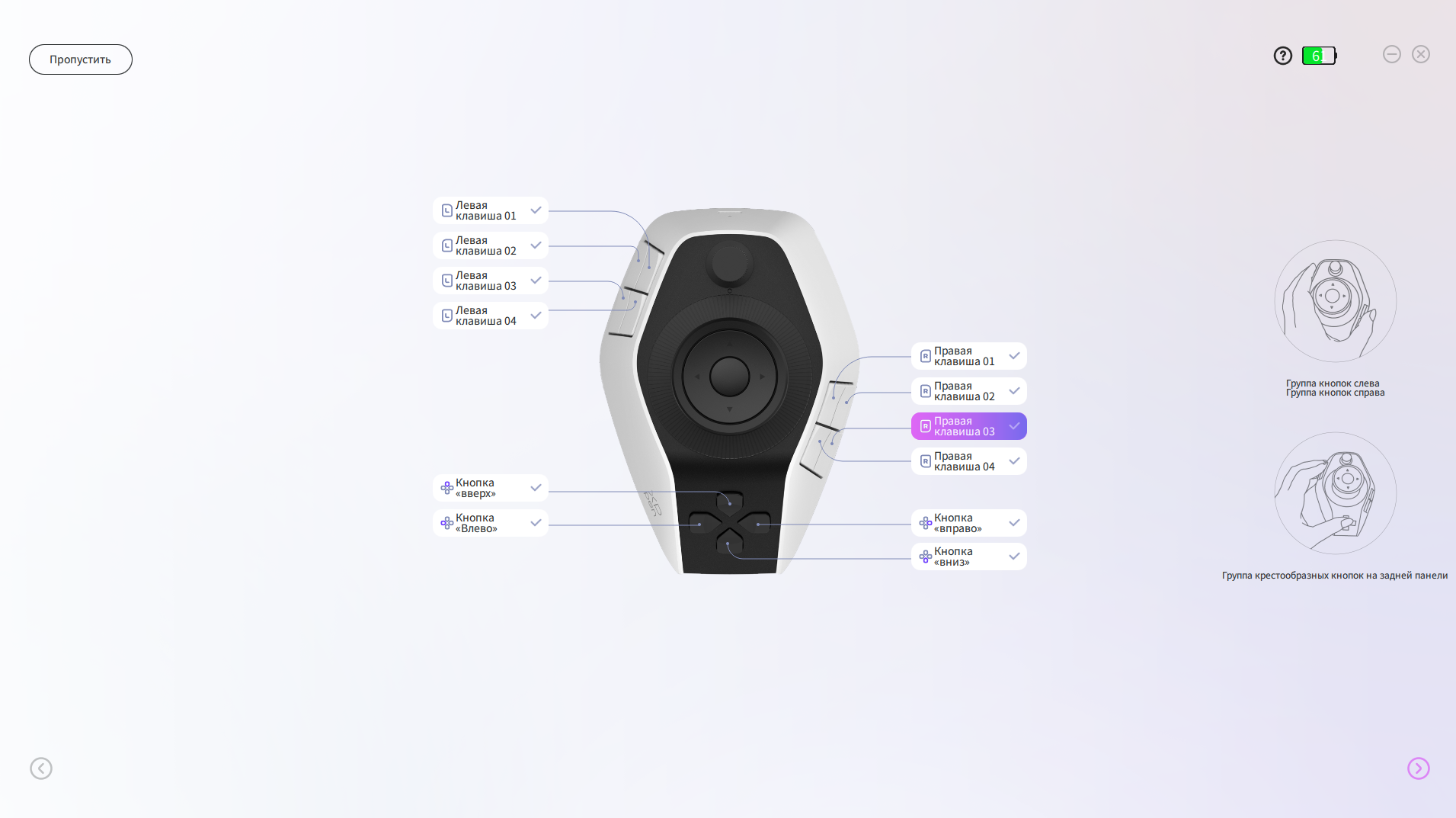
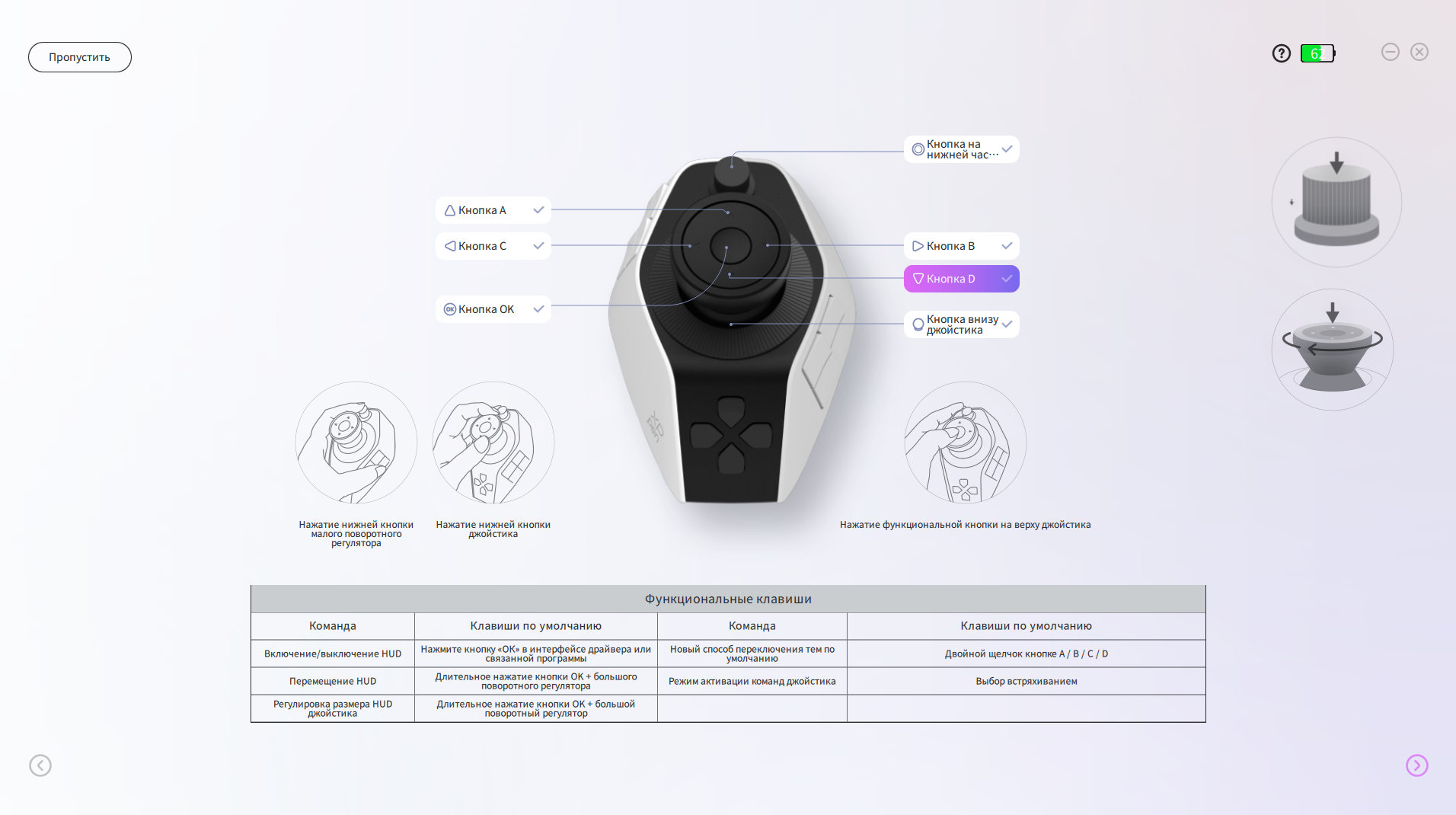
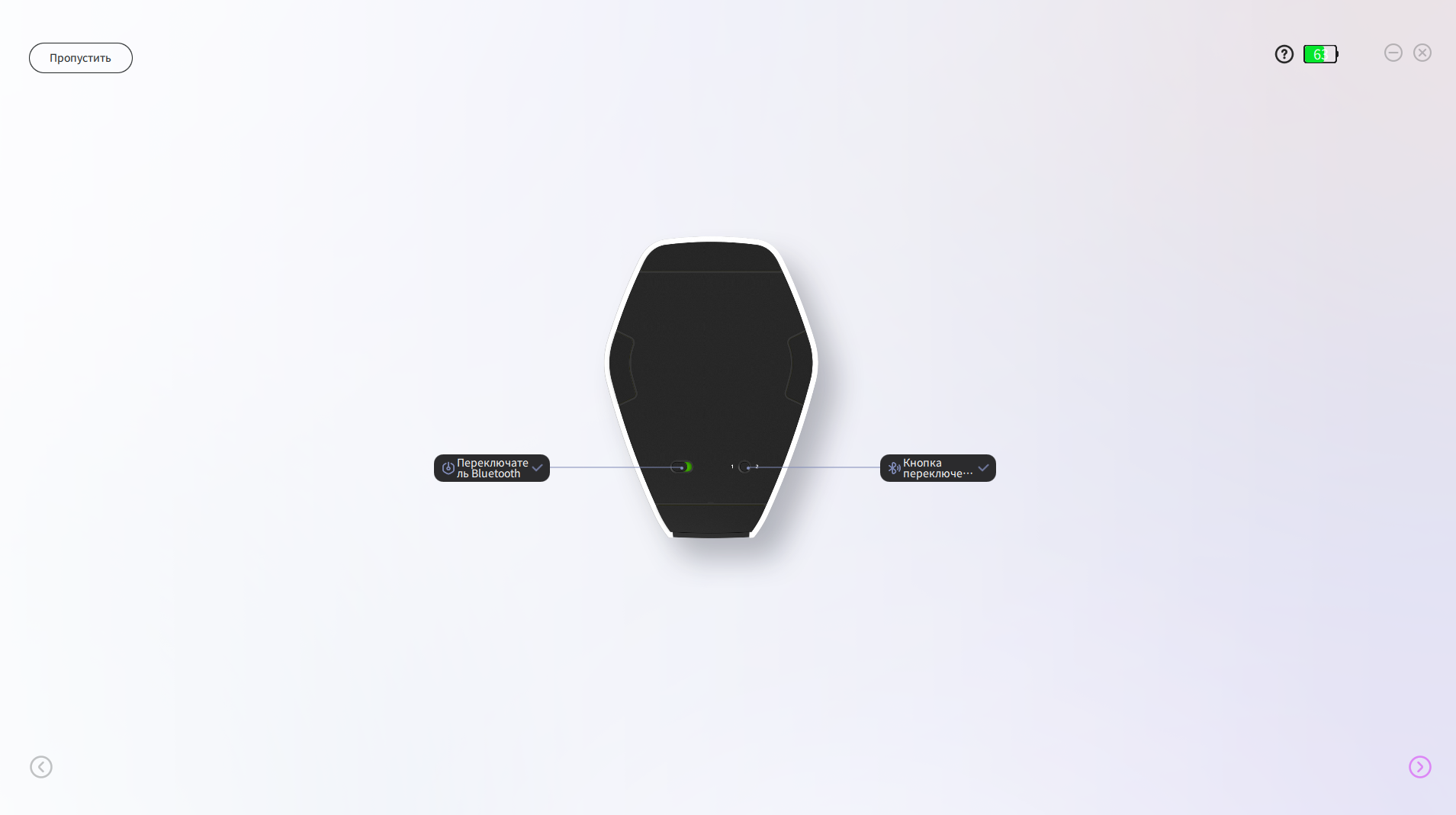
Демонстрация работы XPPen Pilot Pro
Теперь нужно добавить программы, с которыми будет синхронизироваться консоль. Причём добавить можно практически любое приложение, и совершенно необязательно, чтобы это была программа для видеомонтажа или работы с фотографиями. Разницы нет: это может быть Word или Excel, браузер или программа для 3D-моделирования.
Самое интересное, что, допустим, вы настроили данную консоль сразу для пяти разных программ. Вам не придётся каждый раз вручную переключаться в настройках с одной программы на другую. Достаточно один раз запустить фирменный софт, после чего он сам будет автоматически переключать сохранённые параметры в зависимости от того, какое приложение сейчас используется. Нужно просто сделать активным окно нужной программы — и настройки консоли сразу переключатся на соответствующий профиль.
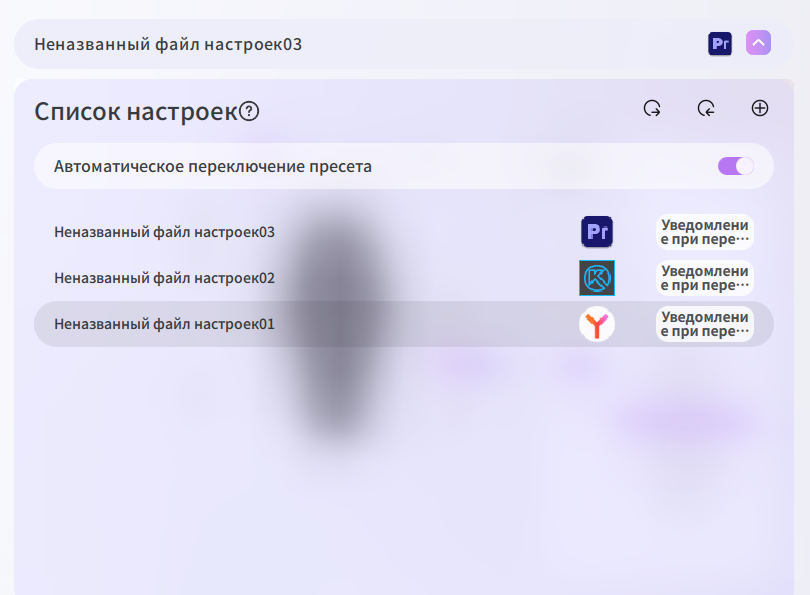
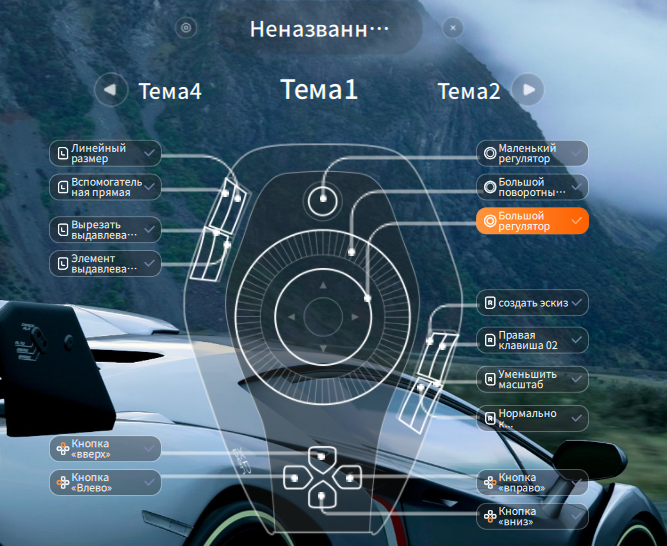
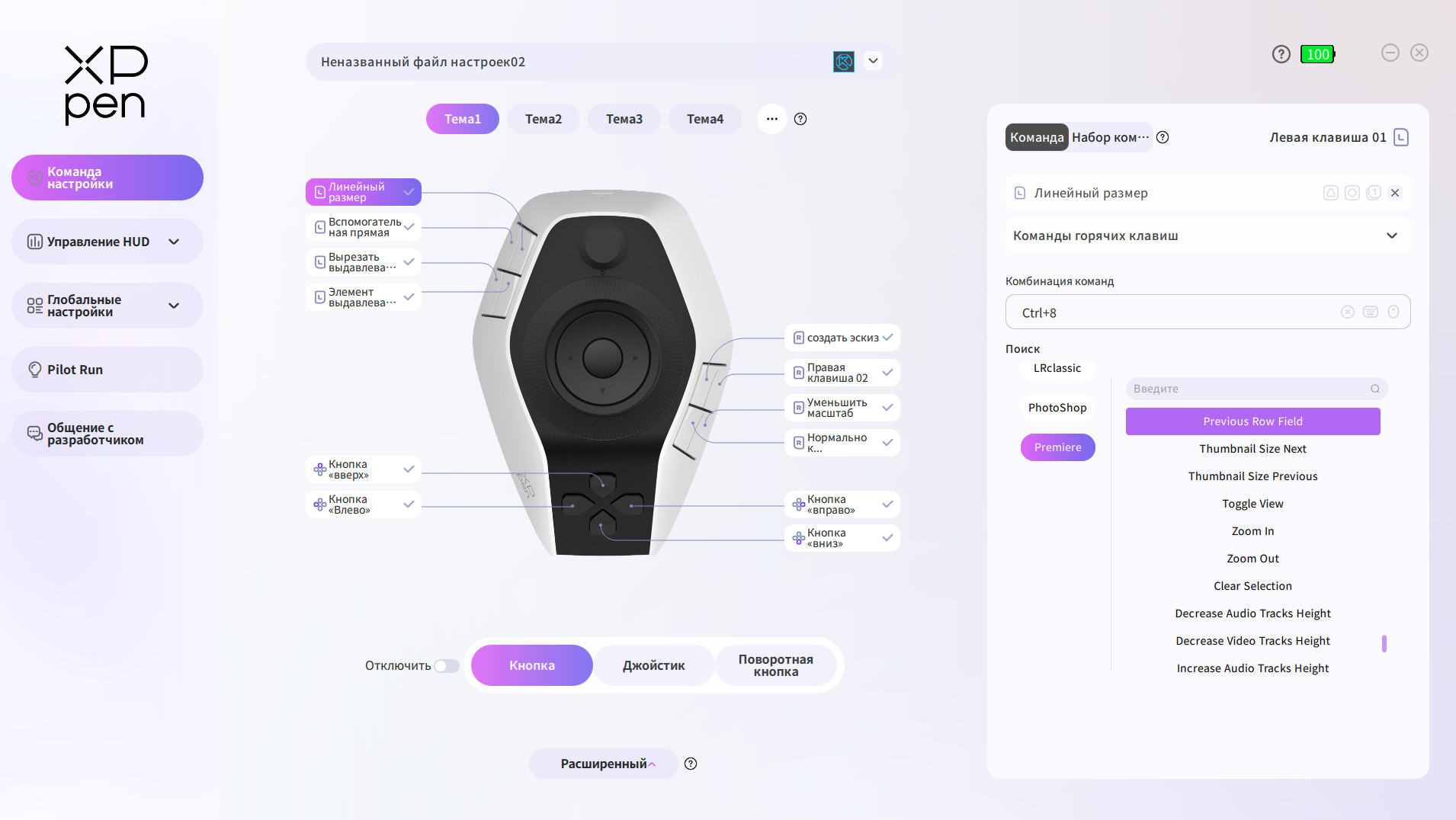
Сразу скажу, что для каждой программы можно настроить не только большое количество команд, но и сохранить их ещё в семь разных тем профиля. Представьте себе семь слоёв, на каждом из которых по 30 настроек, и это только для одной программы. Поэтому запомнить всё сразу практически невозможно, особенно на первых этапах работы.
Именно поэтому в программе предусмотрена возможность вывести на экран вот такую прозрачную панель. Её можно разместить в любом удобном месте на рабочем столе, изменить размер, отрегулировать уровень прозрачности, а также выбрать светлое или тёмное оформление. Здесь же можно быстро переключаться между слоями и видеть, какие команды назначены на каждый из них. Панель выводится нажатием на центральную кнопку, расположенную на джойстике сверху. При повторном нажатии панель исчезает.
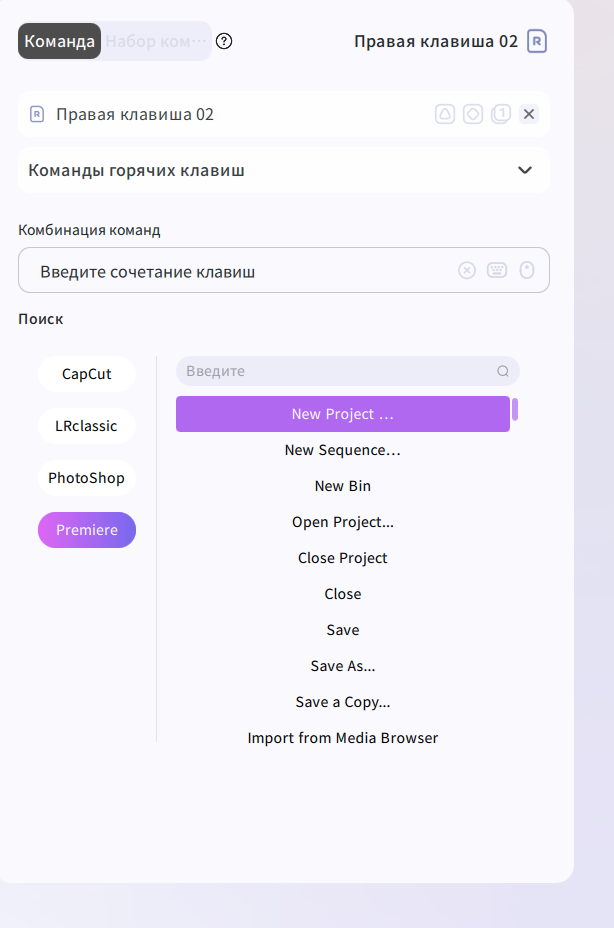
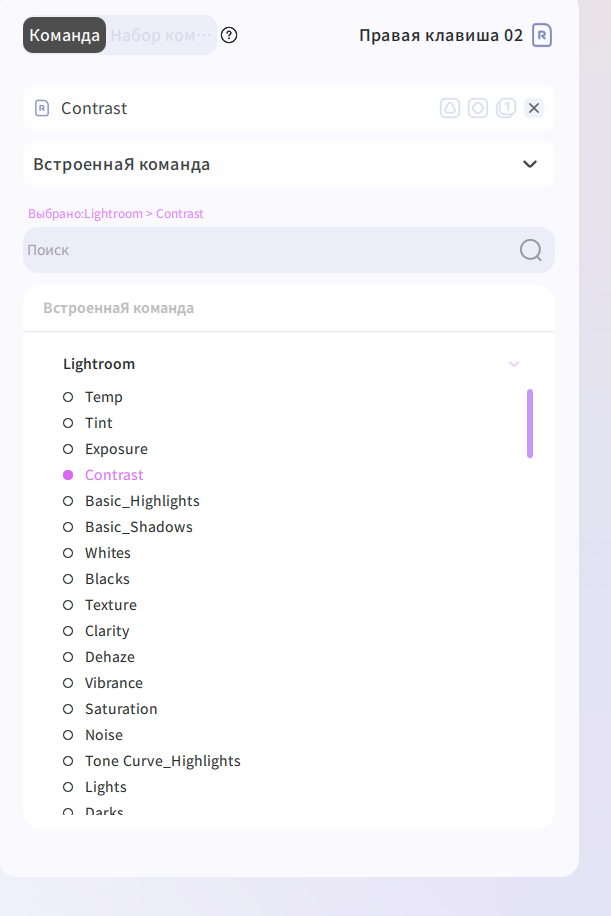
В софте уже предусмотрены готовые настройки команд для четырёх популярных программ: Adobe Premiere Pro, CapCut, Adobe Photoshop и Lightroom Classic. Для каждой из них добавлены основные и наиболее известные команды. Названия всех действий указаны на английском языке, а рядом с каждой командой дублируется конкретное сочетание горячих клавиш, которое используется для её выполнения.
Если вы не хотите пользоваться готовыми настройками и хорошо помните горячие клавиши своей программы, команды можно записать вручную. Для этого достаточно выбрать кнопку, на которую будет запрограммировано нужное действие, активировать специальное поле, нажать необходимую комбинацию клавиш, придумать название для этой команды и сохранить настройку. Весь процесс занимает буквально пару секунд, поэтому программирование консоли не требует много времени даже при создании большого количества собственных команд.
Необязательно настраивать все команды вручную. На сайте производителя много предустановок для поддерживаемых программ.
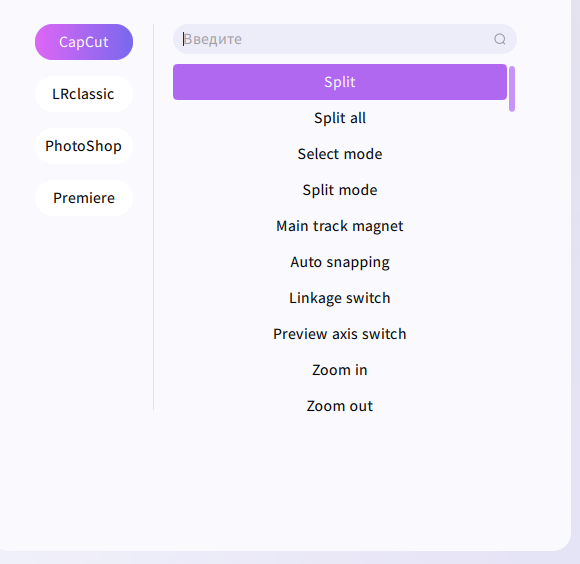
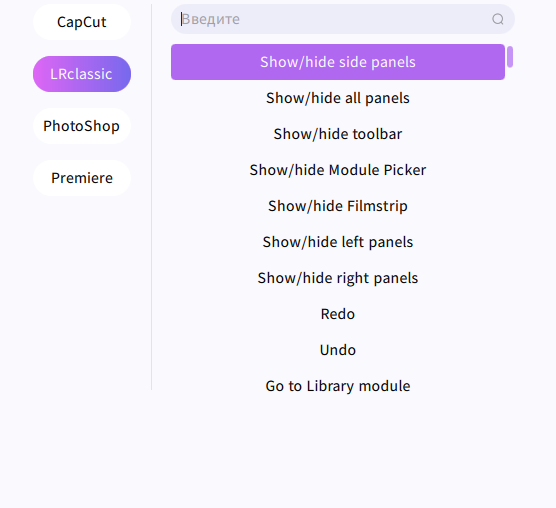
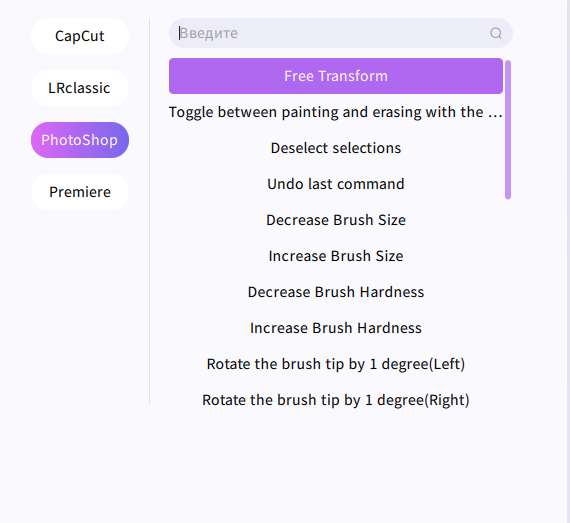
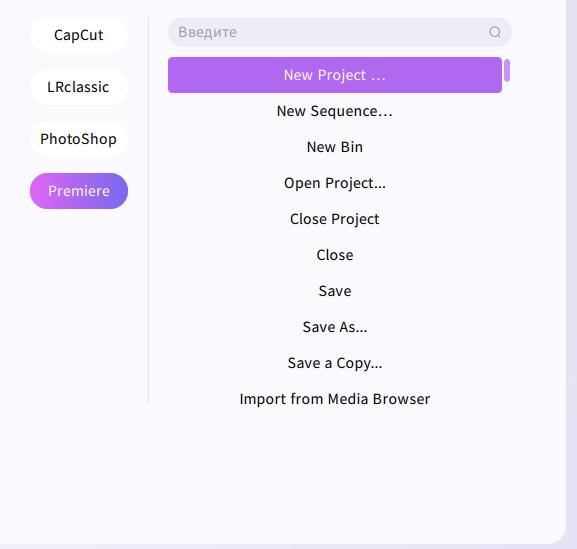
Помимо программирования каждой отдельной кнопки, можно создавать различные макросы и выбирать команды из уже подготовленных вариантов. Например, можно назначить запуск Проводника, калькулятора, изменение уровня громкости и другие действия. То есть на эту консоль можно запрограммировать, я бы сказал, практически любое действие в операционной системе Windows.
Я знаю, что данная консоль также работает на устройствах с операционной системой macOS, но, к сожалению, не могу сказать, какие именно возможности там открываются. Могу предположить, что функциональность будет примерно такой же, но утверждать это не могу из-за отсутствия у меня устройства с macOS для проверки. Поэтому возможности настройки этой консоли в целом могут ограничиваться, пожалуй, только вашей фантазией и теми задачами, которые вы захотите на неё возложить.
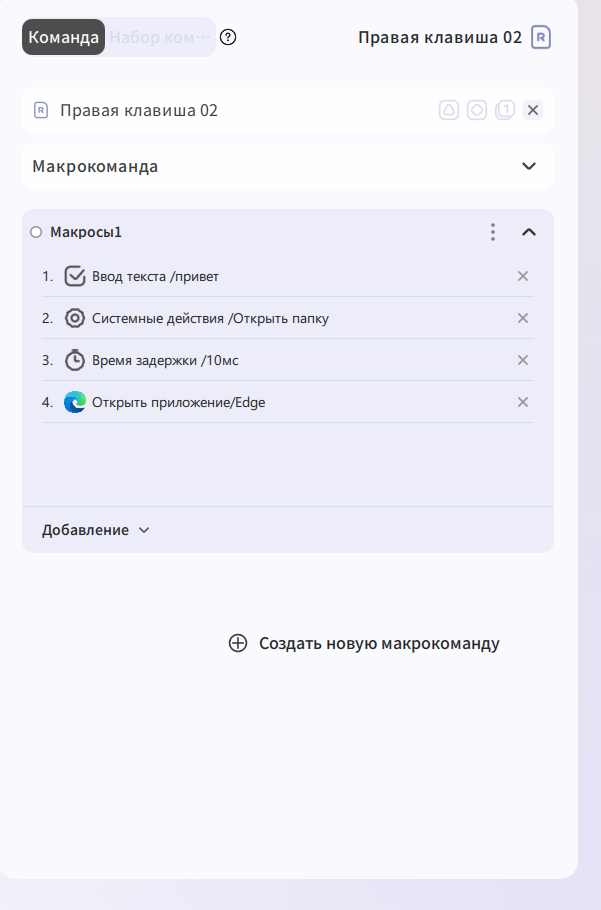
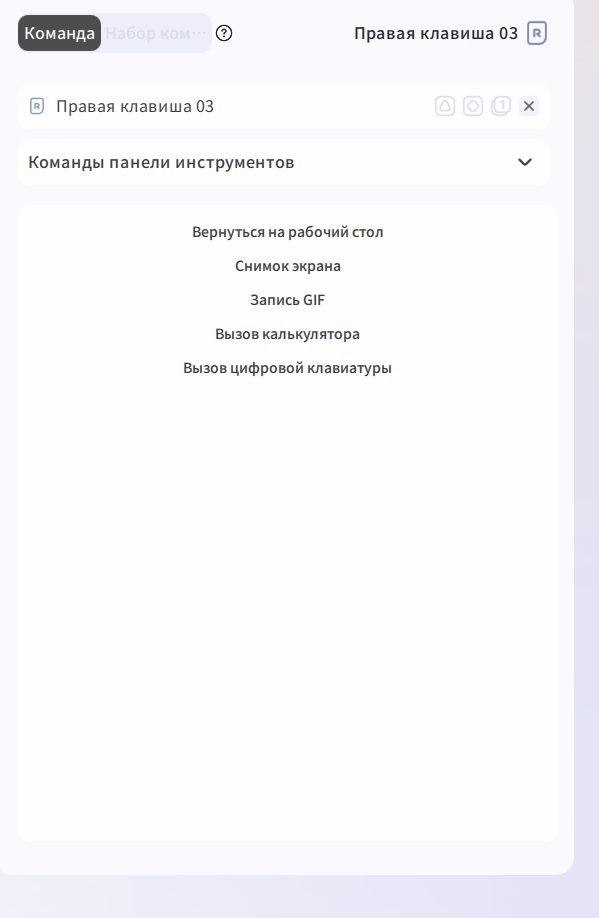
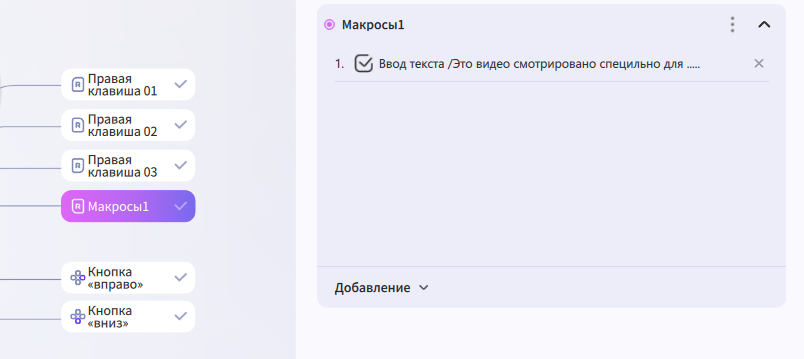
Помимо назначения сочетаний клавиш и использования различных команд, можно ещё сохранять готовые текстовые заготовки. Например, если в своей работе вы регулярно используете какие-то шаблонные тексты, то их без проблем можно запрограммировать на любую кнопку. Консоль позволяет настроить автоматический ввод текста объёмом до 1000 символов.
По сути, таким образом можно создать собственный удобный буфер обмена с часто используемыми фрагментами текста. Думаю, особенно актуально это будет для тех, кто много работает в Word или Excel и регулярно использует различные шаблоны и заготовки. С помощью такой консоли вставлять их можно будет буквально одним нажатием кнопки, что позволит выполнять подобные действия во много раз быстрее.
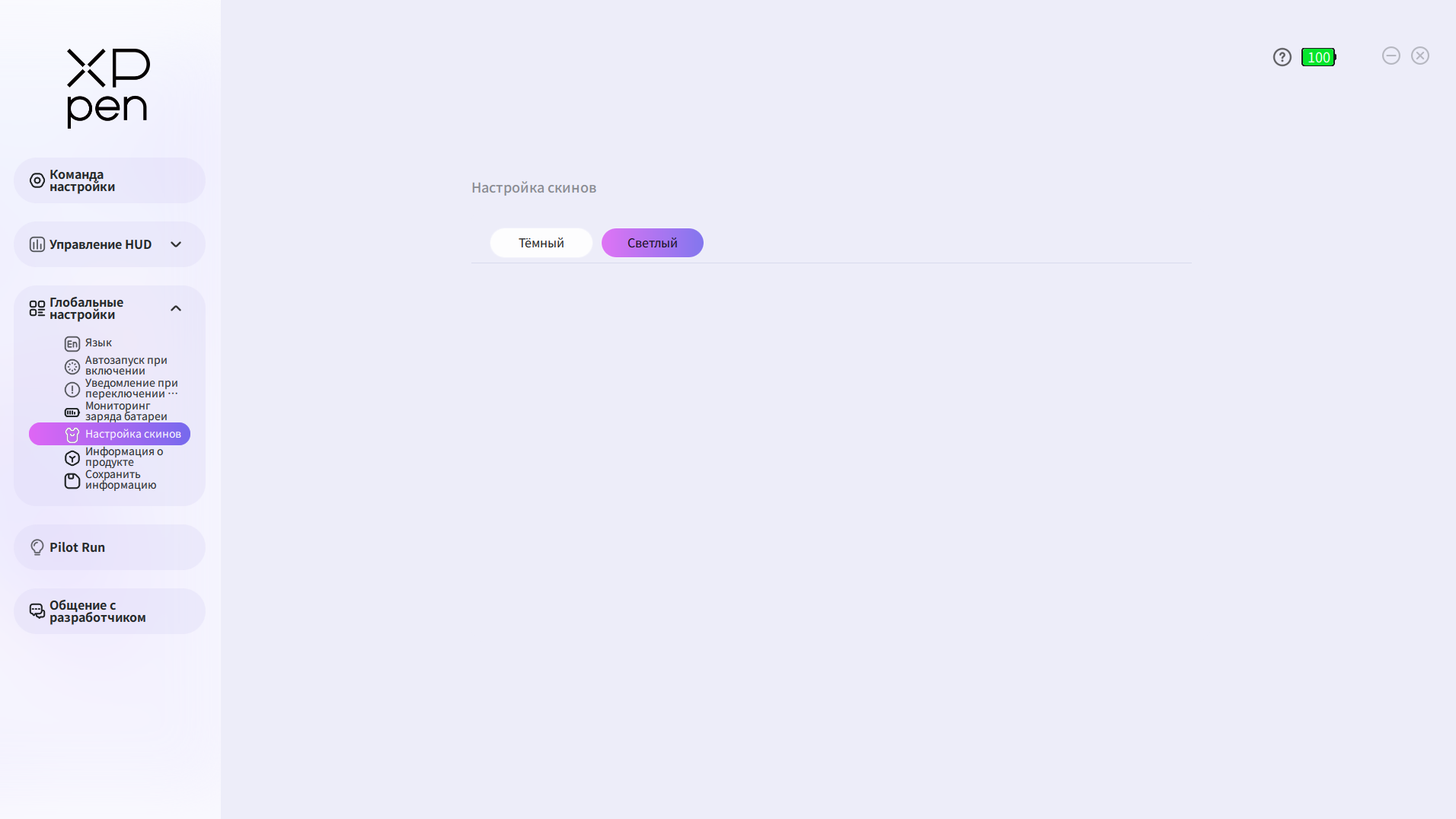
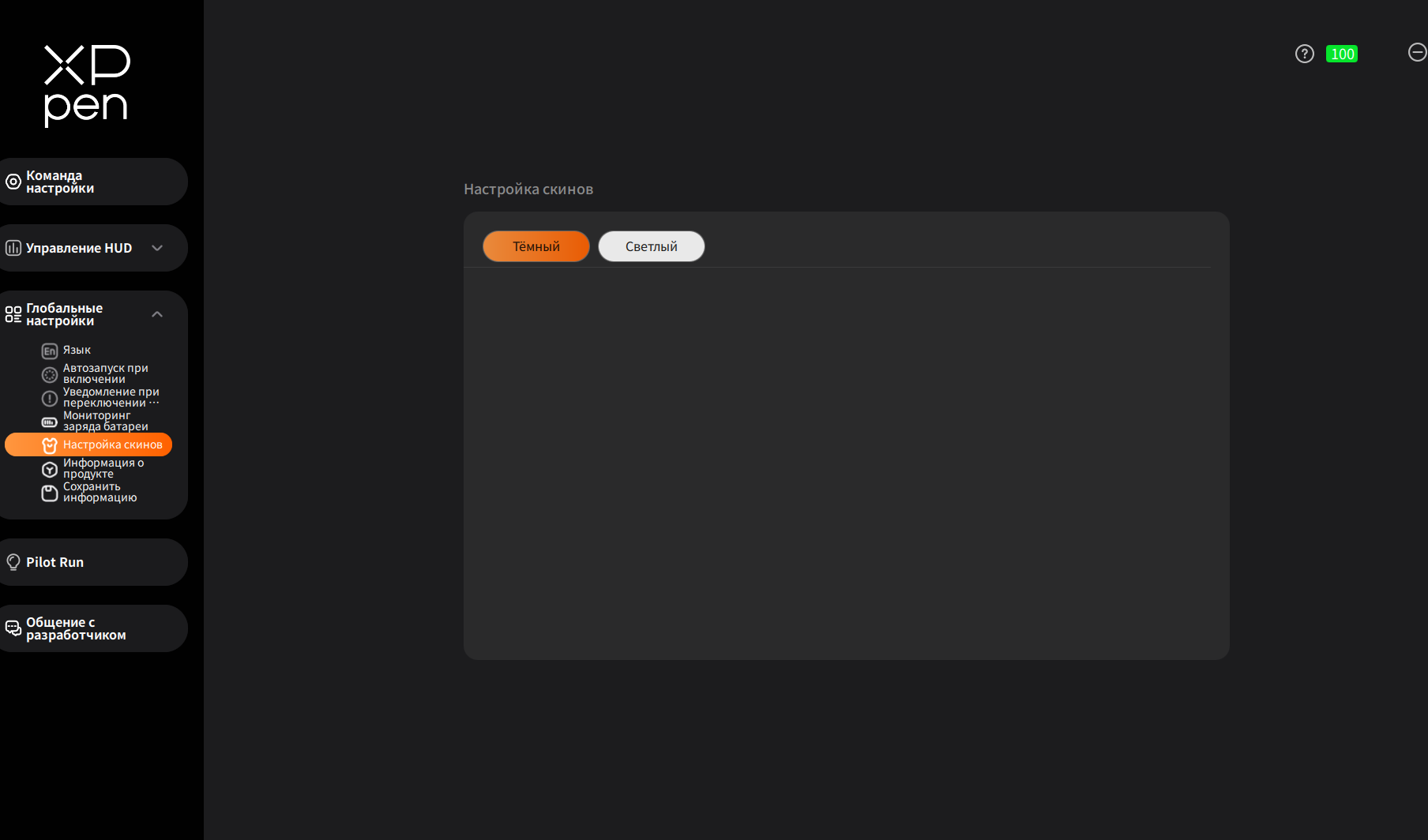
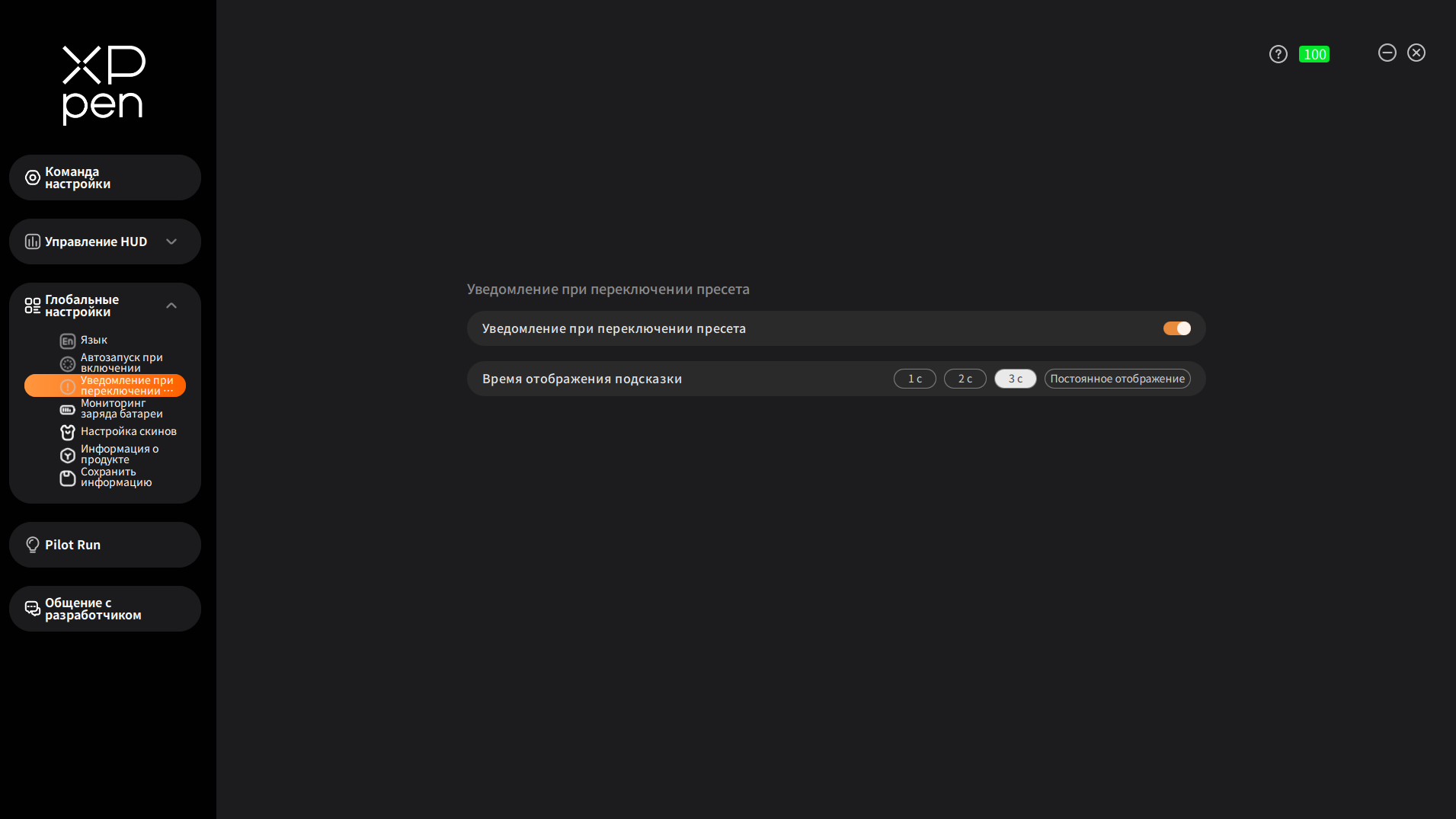
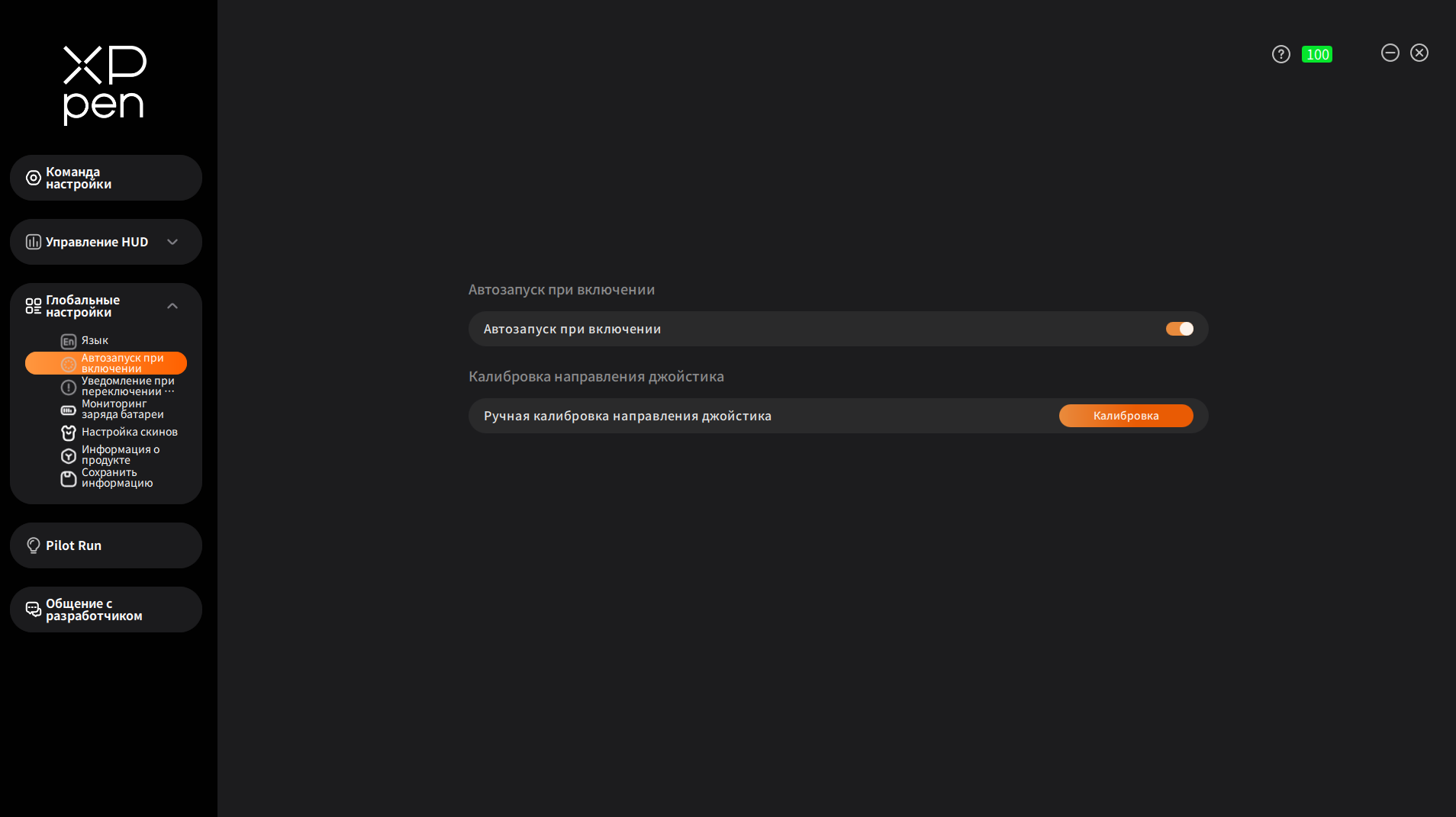
В программе можно изменить тему оформления, настроить время отображения подсказок, включить или отключить автозапуск при загрузке системы, а также выполнить калибровку джойстика. Интерфейс достаточно простой и понятный. Программа полностью доступна на русском языке. Если потребуется дополнительная информация, на сайте и в соцсетях XPPen есть текстовые инструкции и видеоматериалы по настройке и возможностям Pilot Pro.
Часть моей работы связана с монтажом видео в Adobe Premiere Pro, поэтому консоль я в первую очередь решил проверить именно в реальной работе, а не просто на отдельных тестовых командах. В процессе монтажа есть несколько операций, которые приходится выполнять постоянно. Одна из них — увеличение и уменьшение рабочей дорожки, другая — покадровая перемотка видео. Раньше для этого приходилось использовать клавиатуру, переключаться между инструментами и постоянно держать в голове нужные сочетания клавиш. С консолью эти операции стали заметно удобнее. Теперь достаточно покрутить большой или маленький регулятор, чтобы изменить масштаб дорожки или точно переместиться по видеоряду. При длительном монтаже разница ощущается очень хорошо.
Отдельно понравилась возможность назначать на кнопки собственные команды. В Adobe Premiere Pro есть набор действий, которые я использую в каждом проекте: копировать, вставить, разрезать, удалить, а также удалить с перемещением последующих кадров. Все эти команды я распределил по боковым кнопкам консоли. Крестовину при этом запрограммировал на сохранение и просчет проекта. Получился довольно простой, но удобный набор управления, закрывающий практически все основные операции, которые приходится выполнять во время монтажа.
В итоге клавиатура в процессе работы мне фактически перестала быть нужна. Правая рука постоянно находится на мышке, а левая — на консоли. Не приходится каждый раз тянуться к клавиатуре, искать нужную кнопку или вспоминать сочетание клавиш. Все основные команды находятся непосредственно под пальцами, а регуляторы позволяют быстро управлять рабочей областью и перемещаться по видео.
Именно в реальной работе преимущества такой консоли становятся наиболее заметны. Она не заменяет мышь, а дополняет ее, распределяя управление между двумя руками. Благодаря этому приходится совершать меньше лишних движений, а многие привычные операции выполняются практически автоматически. В результате монтаж стал для меня не только проще и комфортнее, но и заметно быстрее, особенно при работе с большими проектами, где одни и те же команды приходится использовать десятки и сотни раз.
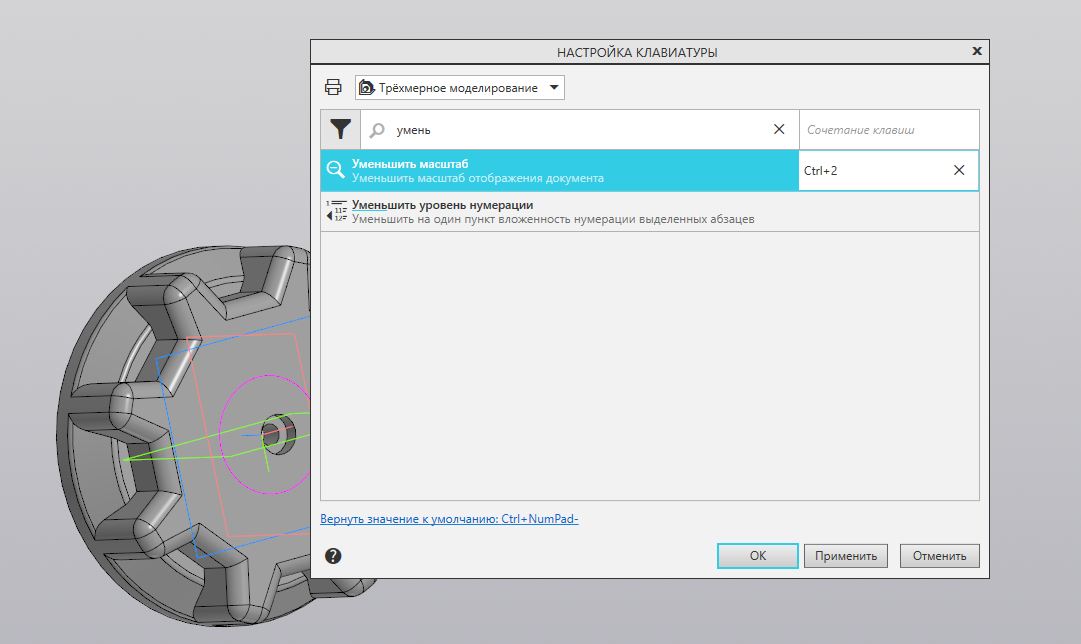
Как я уже говорил выше, консоль можно адаптировать практически под любое приложение. Я также занимаюсь 3D-моделированием, поэтому решил попробовать использовать ее в КОМПАС-3D. Конечно, в этой программе можно работать исключительно с клавиатурой и назначить необходимые горячие клавиши. Такой вариант вполне рабочий, но на практике он оказался для меня не таким удобным, как отдельная консоль с физическими кнопками.
В КОМПАС-3D есть целый набор команд, которыми приходится пользоваться практически постоянно. Например, выдавливание или вырезание выдавливанием, создание вспомогательной линии, измерение длины, создание эскиза, окружности или отрезка, а также разворот детали относительно определенной плоскости. Это далеко не полный список, но именно такие команды составляют значительную часть повседневной работы при 3D-моделировании.
Разумеется, все эти горячие клавиши можно выучить наизусть и постепенно привыкнуть к их использованию. Но проблема в том, что при работе с большим количеством команд приходится постоянно держать в голове, какая комбинация за что отвечает. В какой-то момент это начинает мешать работе, особенно когда нужно быстро переключаться между разными инструментами. Кроме того, приходится постоянно перемещать левую руку к клавиатуре.
С консолью этот процесс становится гораздо проще. Часто используемые команды можно один раз назначить на отдельные кнопки и дальше уже не вспоминать сочетания клавиш. Каждая команда находится на своем физическом месте, поэтому со временем пальцы сами запоминают расположение нужных кнопок. При этом не приходится отказываться от привычного управления мышью — правая рука продолжает выполнять основную работу, а левая получает быстрый доступ к самым востребованным инструментам.
Итоги
Джойстик-контролер XPPen Pilot Pro — практически как волшебная палочка, только без магии и волшебства. Очень продуманный и эргономичный дизайн: все кнопки и регуляторы удобно расположены относительно пользователя. У меня рука чуть больше среднего размера, и пользоваться консолью мне очень комфортно.
С её помощью у меня получилось почти полностью исключить использование клавиатуры в двух для меня важных программах. Возможности данной консоли практически не ограничены, поэтому её можно адаптировать под любое приложение и настроить именно под свои задачи. Отдельно хочется отметить очень продуманное автоматическое переключение между сохранёнными профилями для разных программ.
К плюсам также отнесу два типа подключения и возможность одновременно подключить консоль к двум устройствам с быстрым переключением между ними. Не стоит забывать и про качественный кейс для хранения и транспортировки, который дополнительно повышает удобство использования устройства.
Помимо всего выше перечисленного, у консоли есть тактильный отклик с помощью установленного вибромотора внутри корпуса. Предусмотрено три режима интенсивности: без вибрации, слабый и сильный отклик.
Узнать подробнее и заказать монтажную консоль XPPen Pilot Pro с официальной гарантией и быстрой доставкой можно в официальном магазине XPPen Shop.
Также планшет доступен в магазине XPPen Shop на Ozon.
#XPPen #XPPenRussia
-----








4 комментария
Добавить комментарий
Другое отличие, я почему-то уверен, что во всех дешевых этих вариантах кривой софт и он не может автоматически переключаться от программы к программе автоматически. Эта консоль умеет. Я настроил эту консоль уже на браузер, ворд, премьер и компас и мне достаточно просто запустить нужную программу и настройки пульта сами меняются моментально.
Также в ваших враинтах скорее-всего отсутствует окно с подсказками по настроеным кнопкам. Которое можно настроится и выводится на экране в одно нажатие.
Добавить комментарий