Обзор WI-FI роутера Jeton Tech AX3000 Core
Сегодня я расскажу о недорогом, и при этом функциональном роутере Jeton Tech AX3000 Core. Роутер поддерживает стандарт WI-FI 6 (802.11ax), и способен обеспечить подключение на скорости до 2402 Мбит/с (WI-FI 5 ГГц), и скорость подключения до 574 Мбит/с (WI-FI 2.4ГГц). Порты Ethernet здесь гигабитные, и представлены они в количестве четырёх штук. Прошивка роутера базируется на OpenWrt, но визуально, она очень сильно переработана, и хорошо продумана, из-за чего, веб интерфейс подойдёт как тем, кто хочет настроить роутер просто в пару кликов, так и тем, кому важен ряд дополнительных настроек.
Характеристики роутера
Рассмотрим характеристики роутера. Не сказать что здесь применено очень мощное железо, но забегая вперёд, скажу что его производительности вполне достаточно, процессор сильно не разогревается.
| Процессор | HiSilicon Hi5671 ( 2 ядра Cortex-A510 с частотой 1,15 ГГц) |
| Оперативная память | 256МБ DDR3-1600 |
| Постоянная память | 128МБ |
| Порты Etnernet | 4 шт, со скоростью 1Гбит/c |
| WI-FI | WI-FI6, до 2402 Мбит/с, по 5ГГц; до 574Мбит/c по 2.4ГГц |
| Антенны | 4шт, с коэффициентом усиления 5 дБи и FEM-усилителями. |
Распаковка
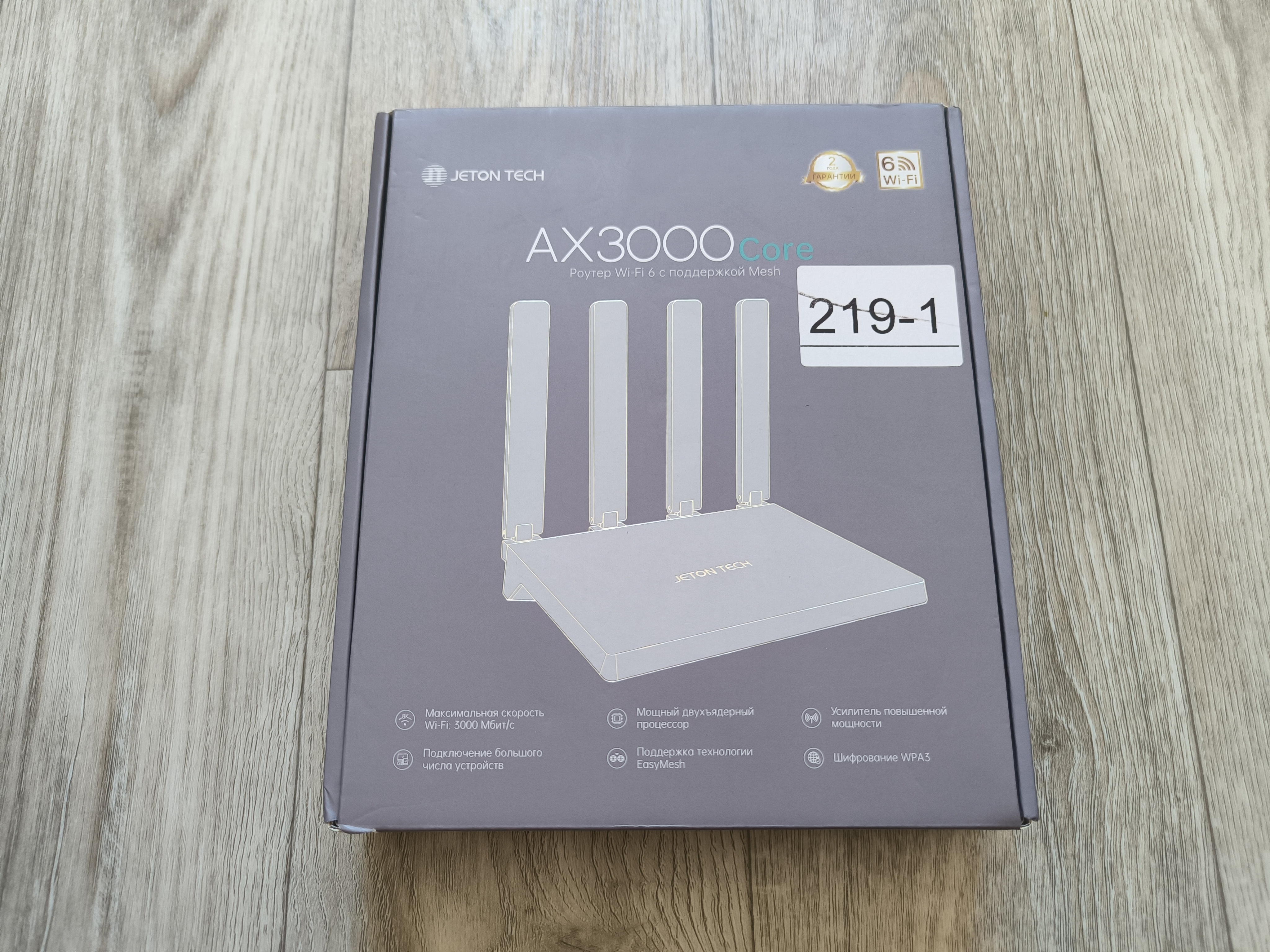
Роутер поставляется в фирменной коробке.

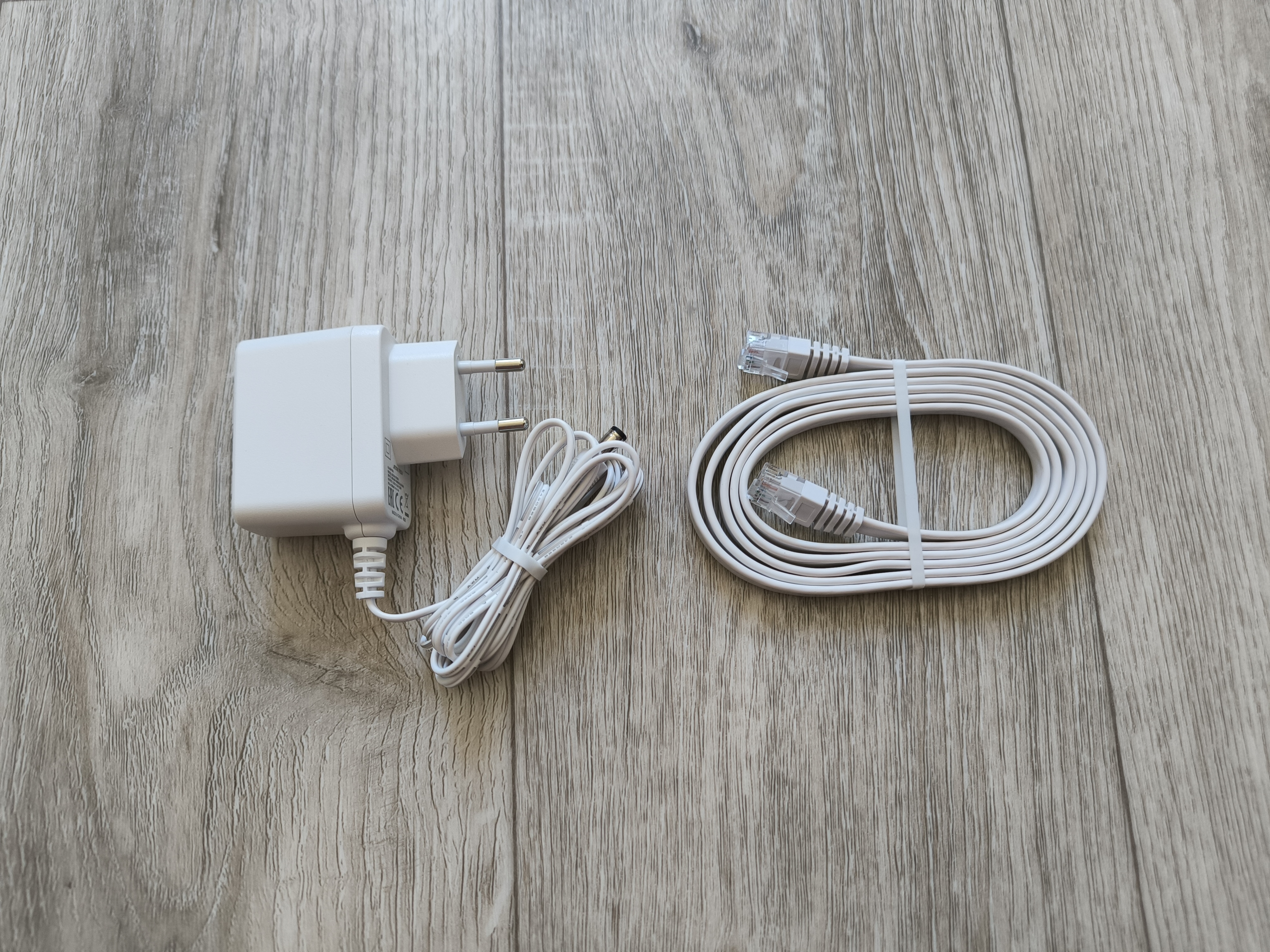
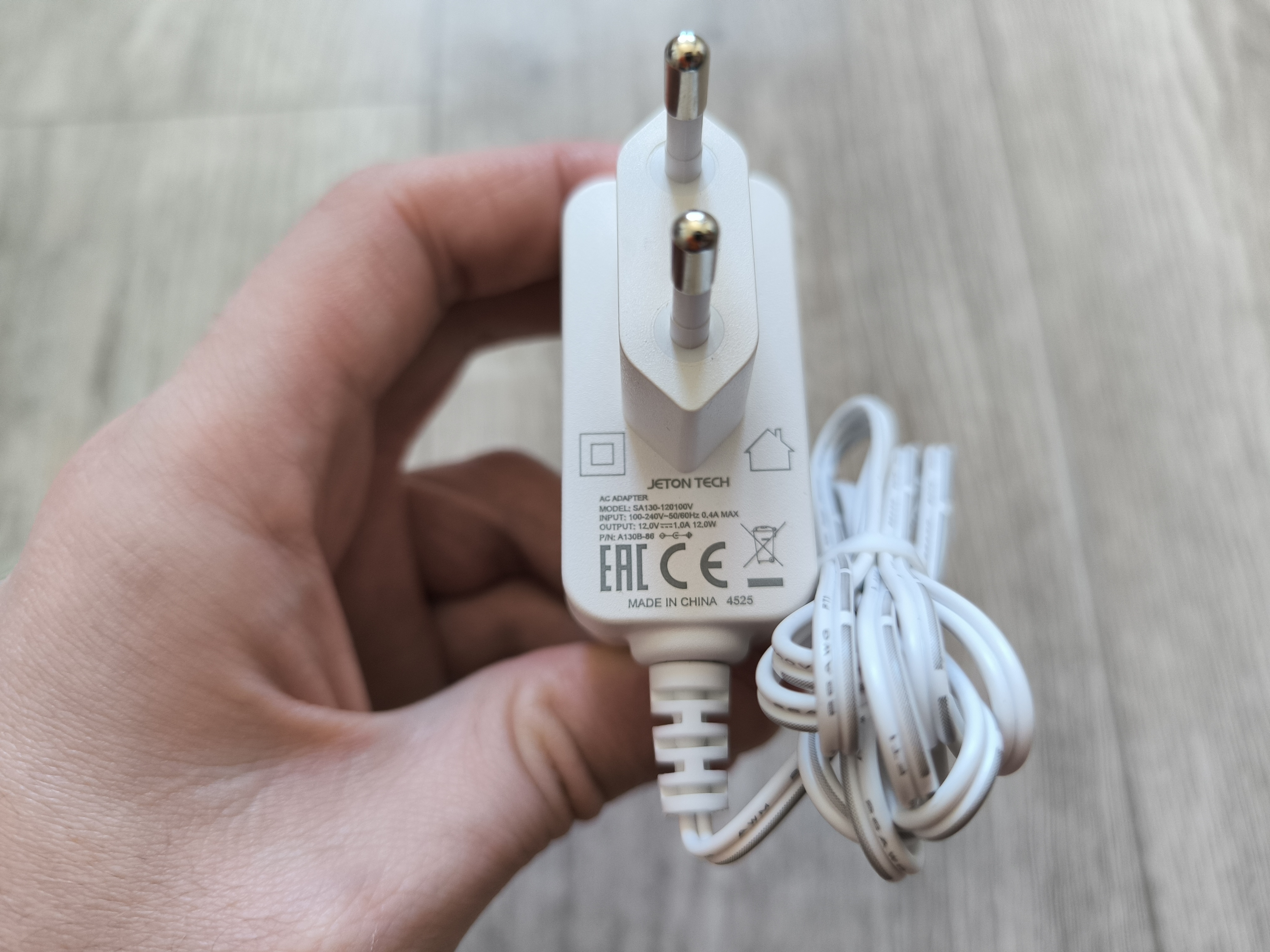
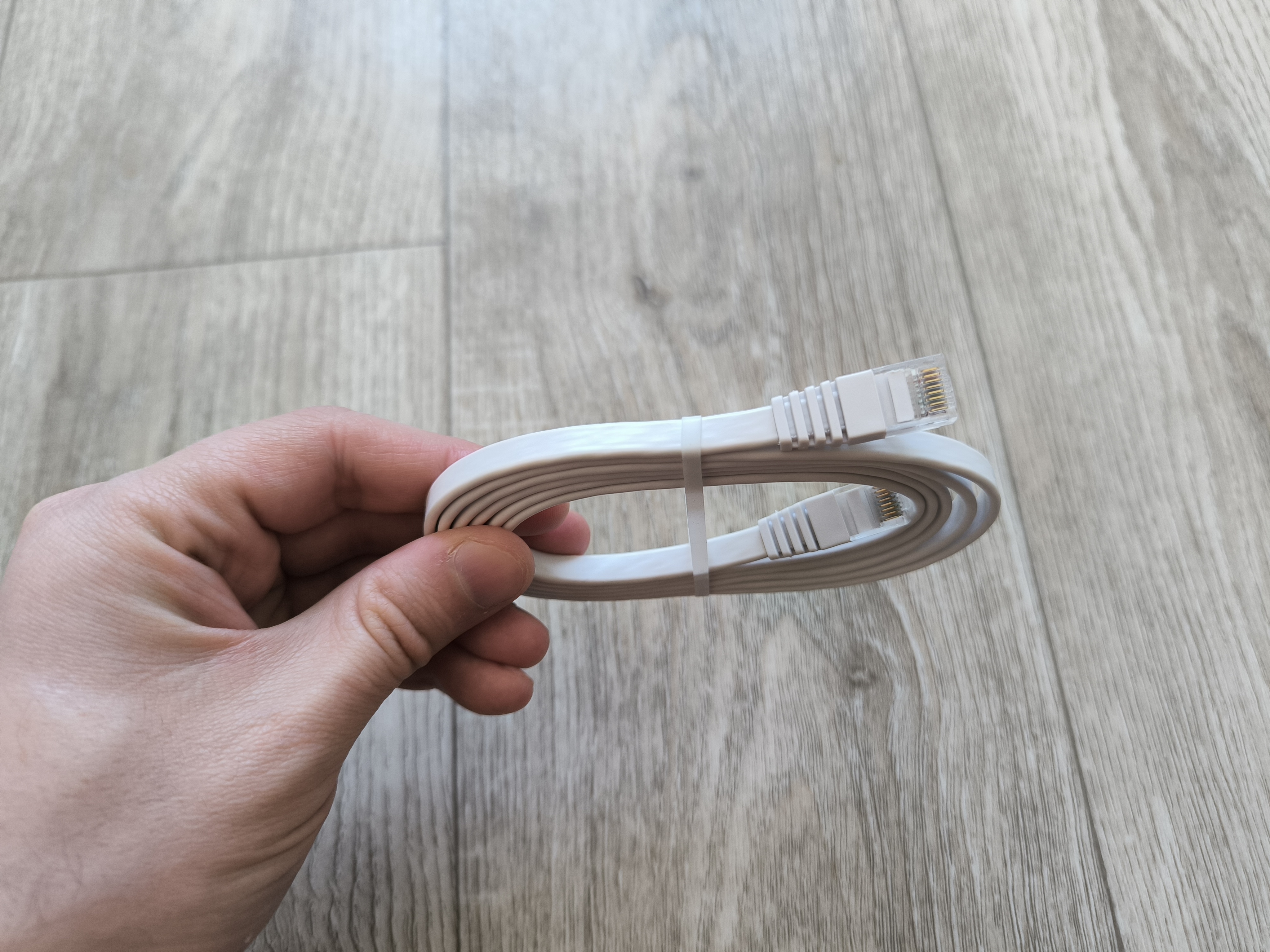
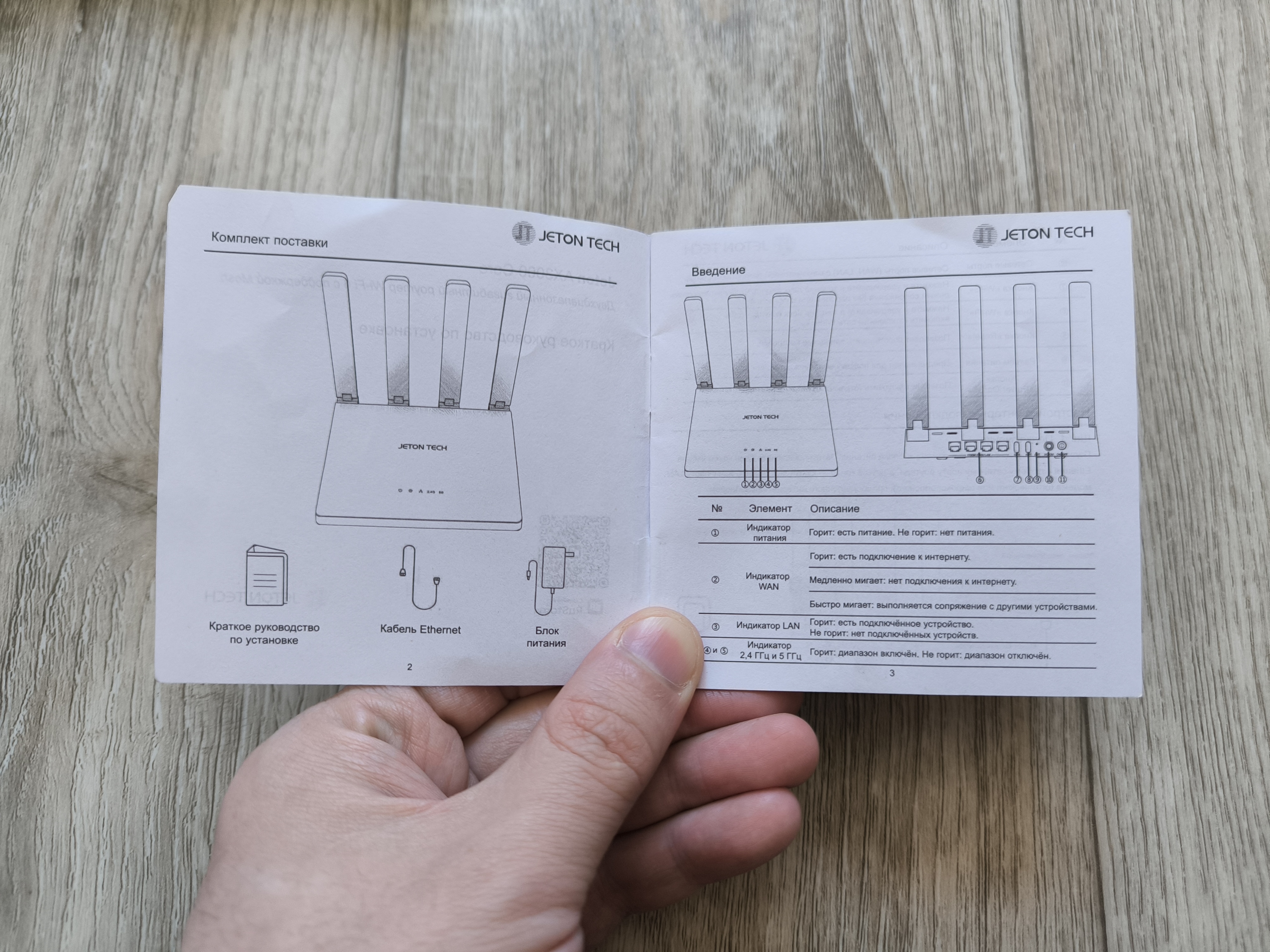
В комплекте с роутером присутствует плоский патч-корд, рассчитанный на скорость 1Гбит/c, блок питания с выходной мощностью 12Вт (12В 1А), и инструкция.
Роутер выглядит следующим образом:
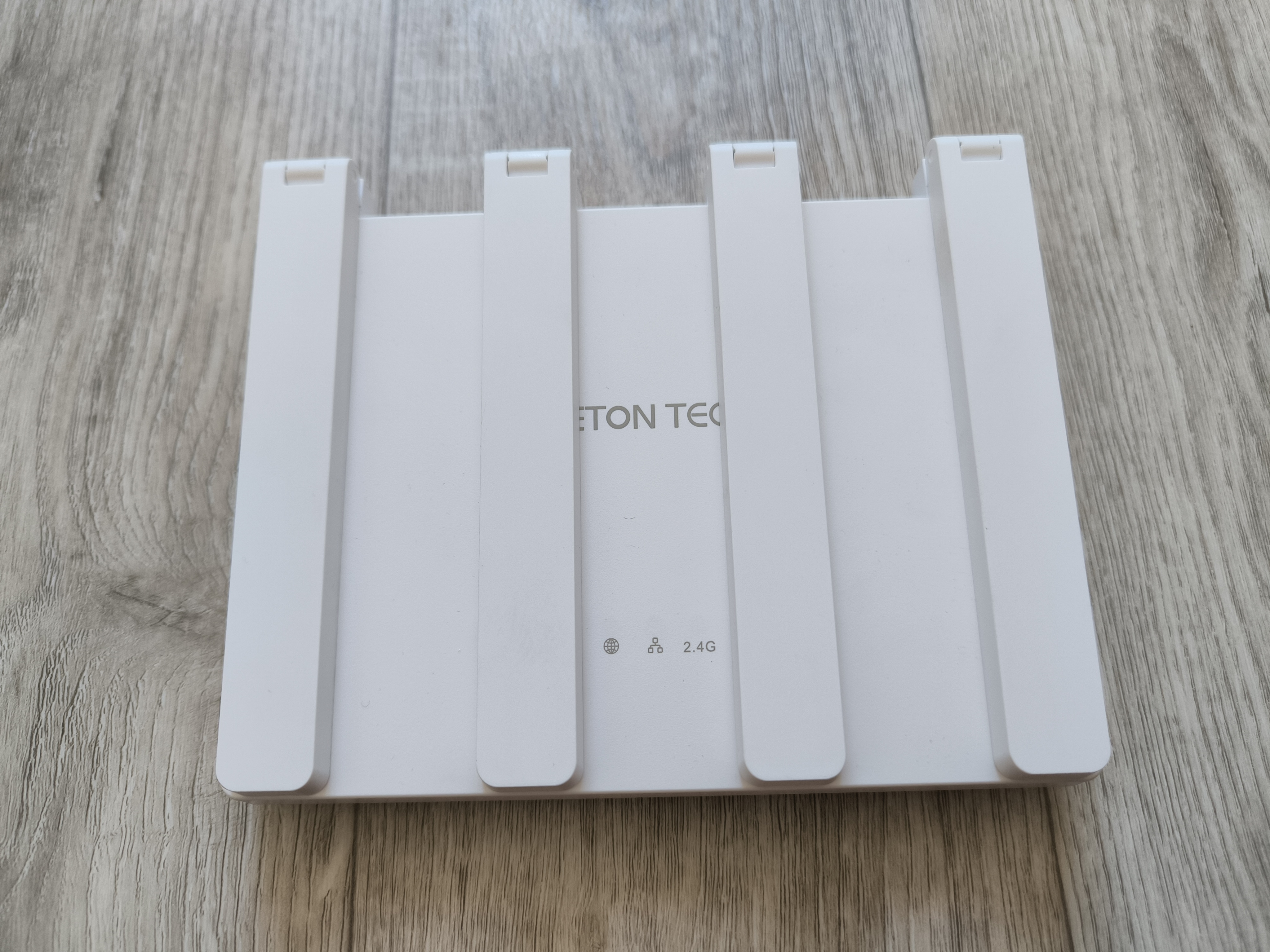
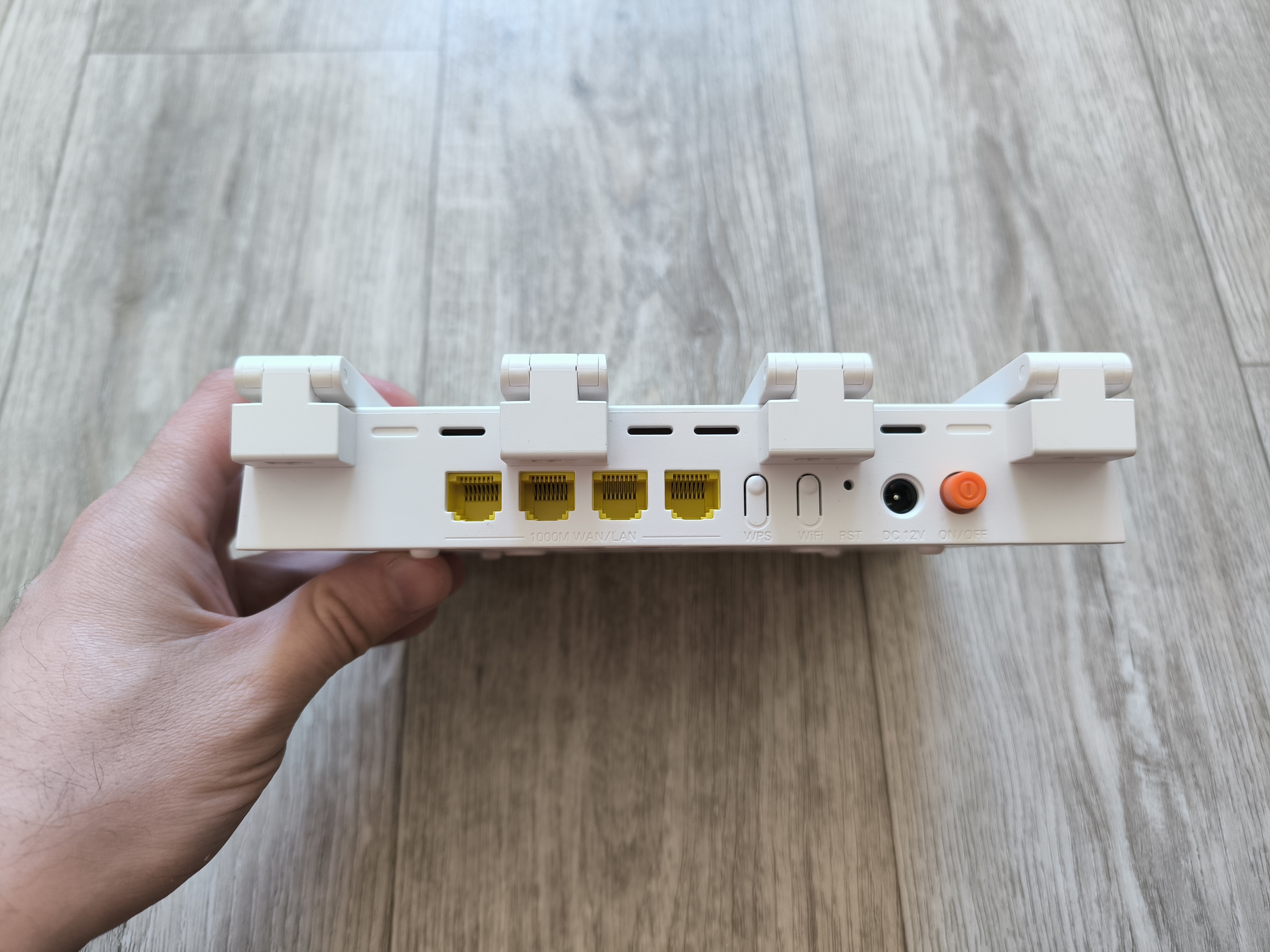
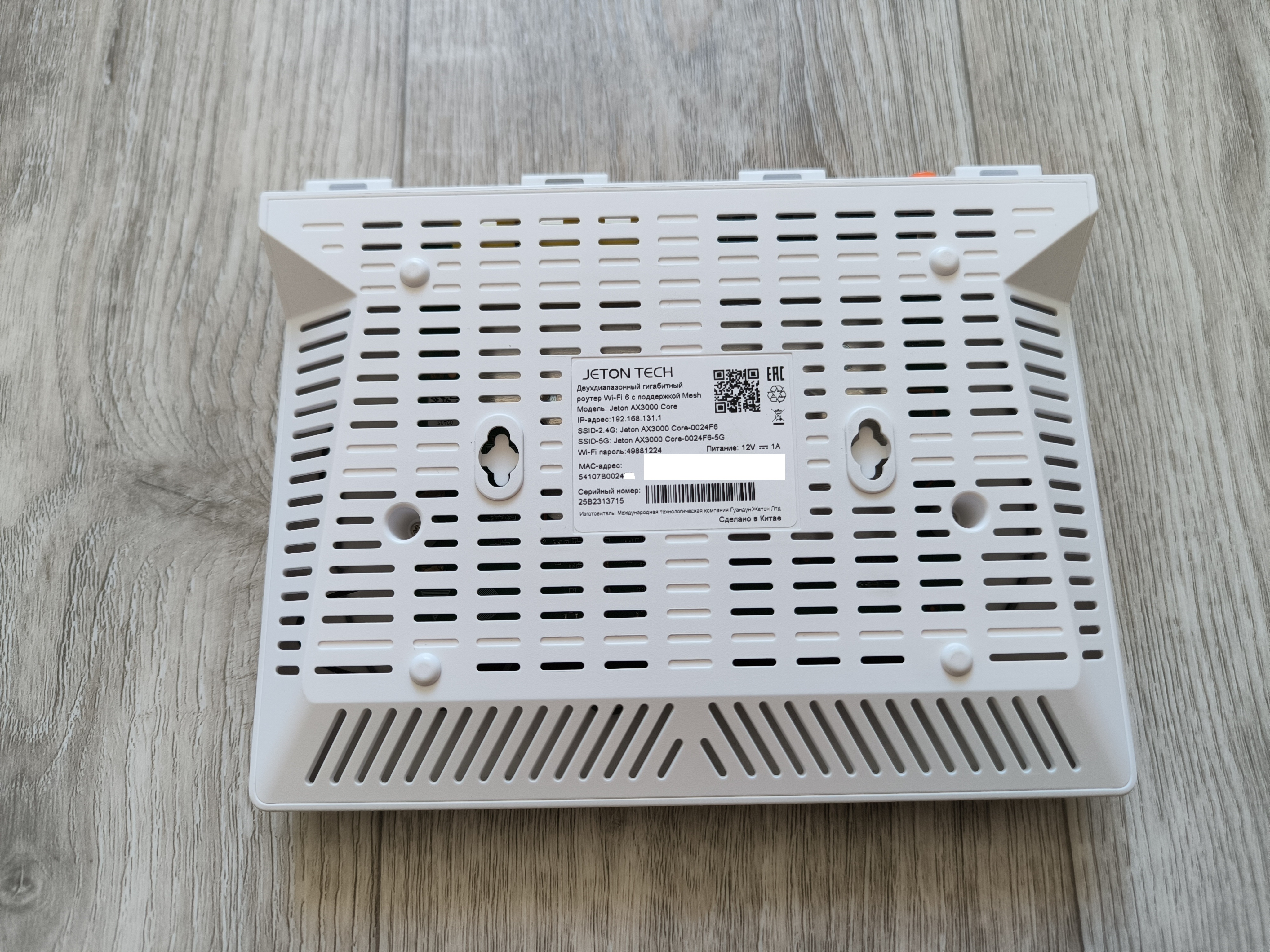
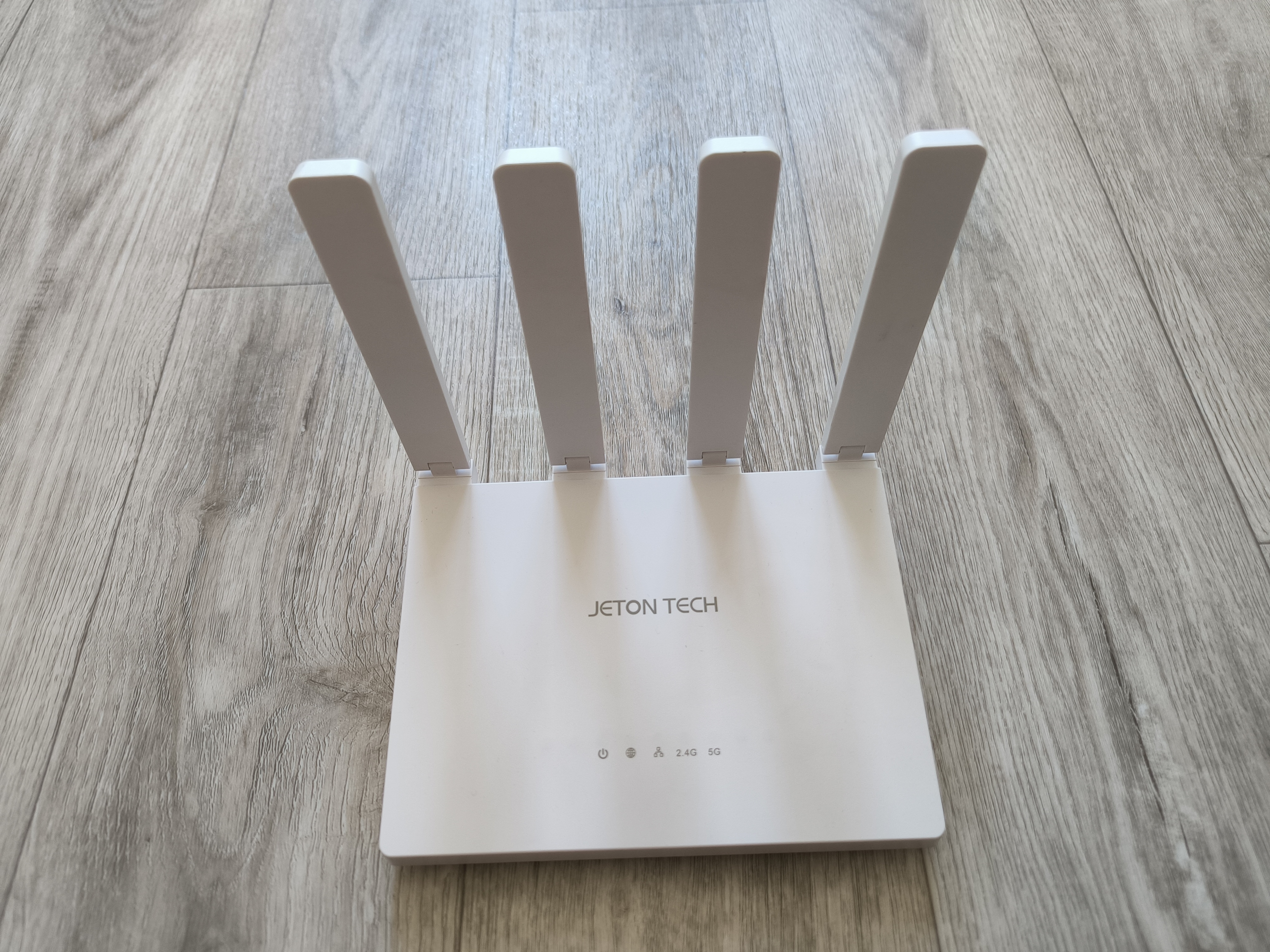
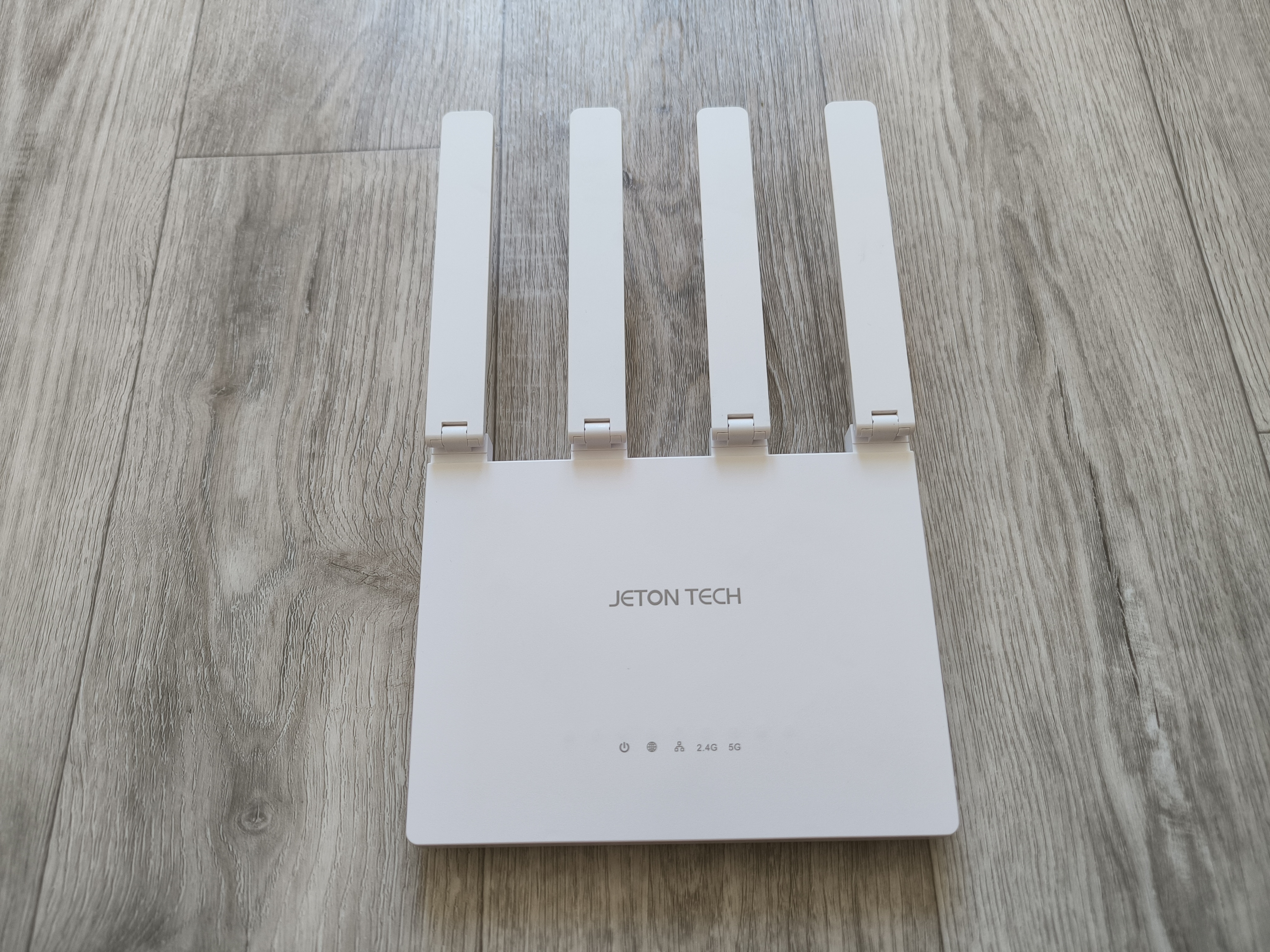
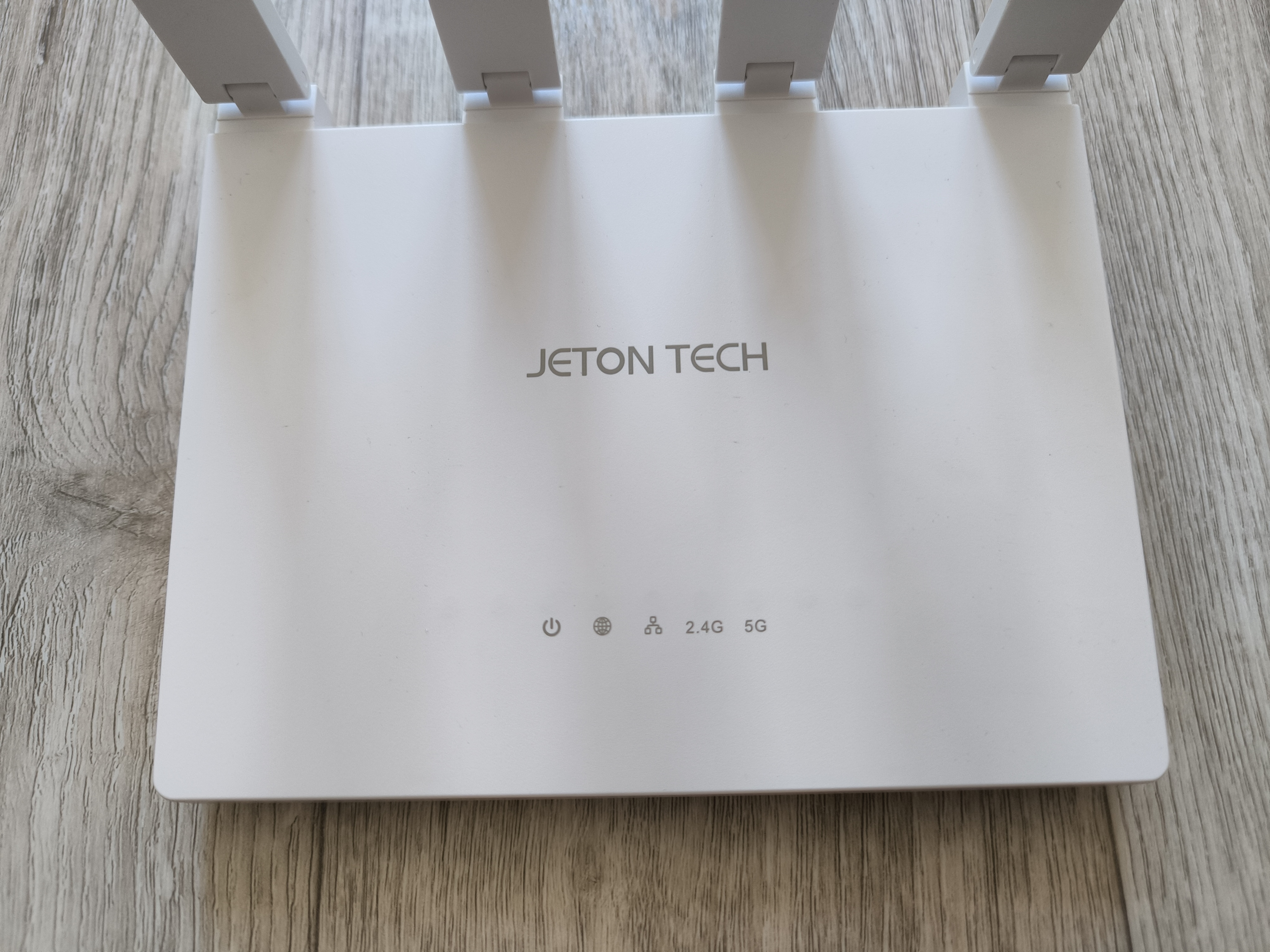
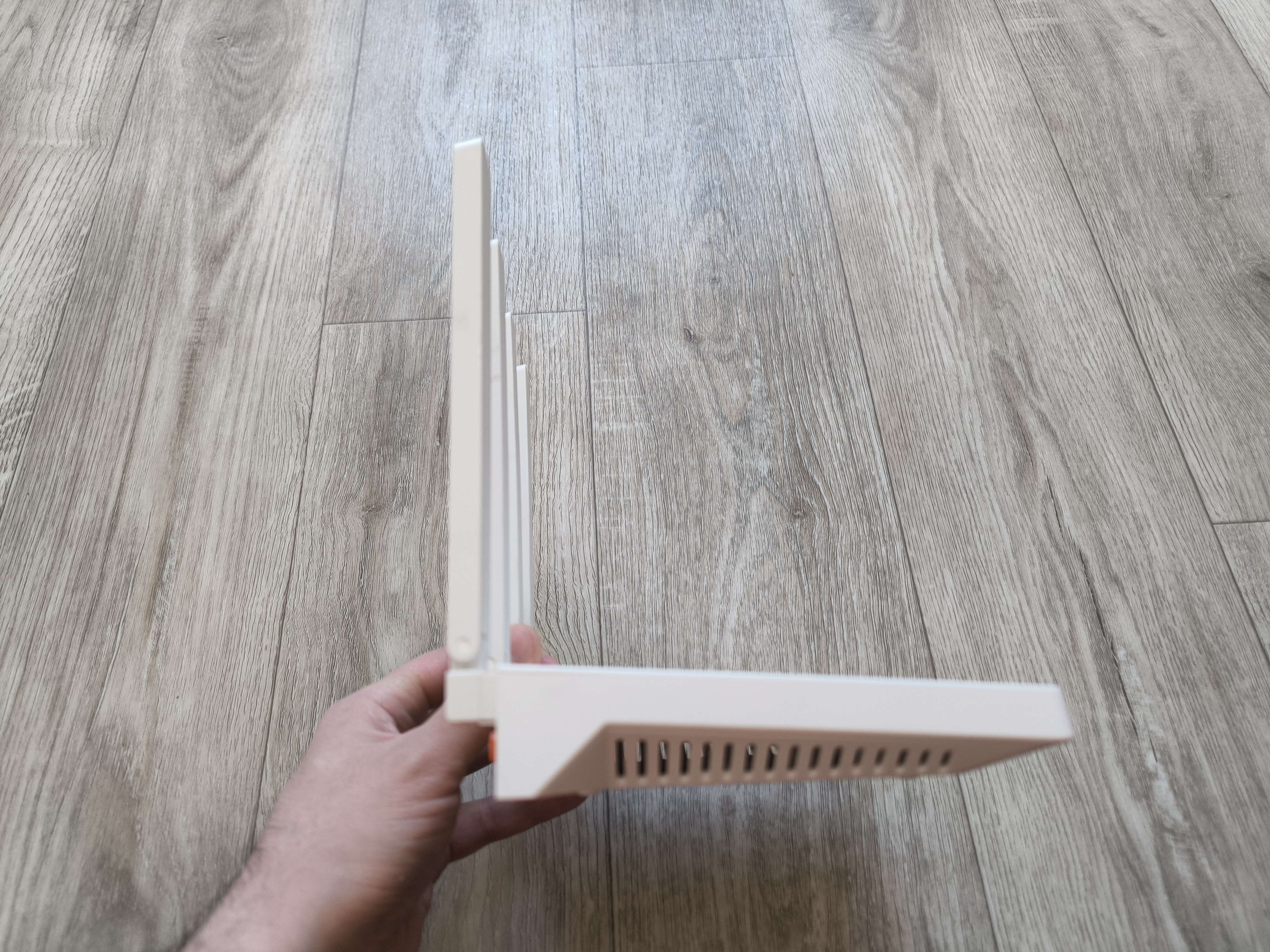
Здесь я могу выделить сразу две особенности, не часто встречающиеся в сегодняшнее время. Во первых, у роутера предусмотрена как установка на полку, так и возможность крепления к стене, и соответственно, антенны роутера могут быть подстроены под нужный сценарий установки.
Во вторых, у роутера есть сразу несколько светодиодных индикаторов (тот же Huawei, обычно ставит 1 разноцветный индикатор). Касаемо индикаторов, сразу скажу, что разработчики роутера зря использовали светодиоды с белым свечением, ночью они не плохо так освещают тёмную прихожую, где у меня установлен роутер (на фото передаётся не совсем так как как есть в реальности).

Для сброса, предусмотрена скрытая кнопка сзади роутера, расположенная рядом с кнопкой включения. Там же, есть кнопка WPS (Wi-Fi Protected Setup) и кнопка для включения/отключения WI-FI сети.
Внутренности
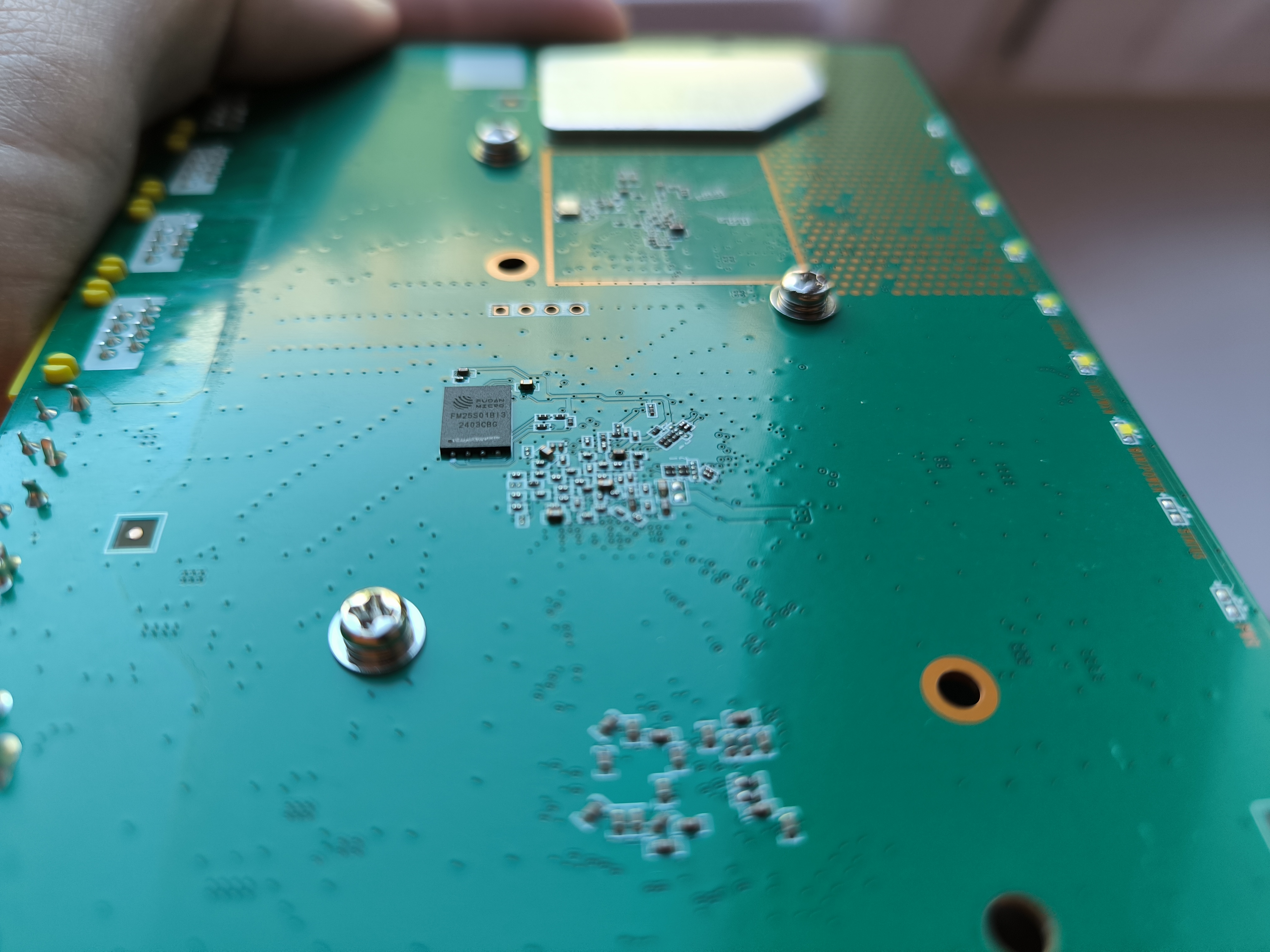
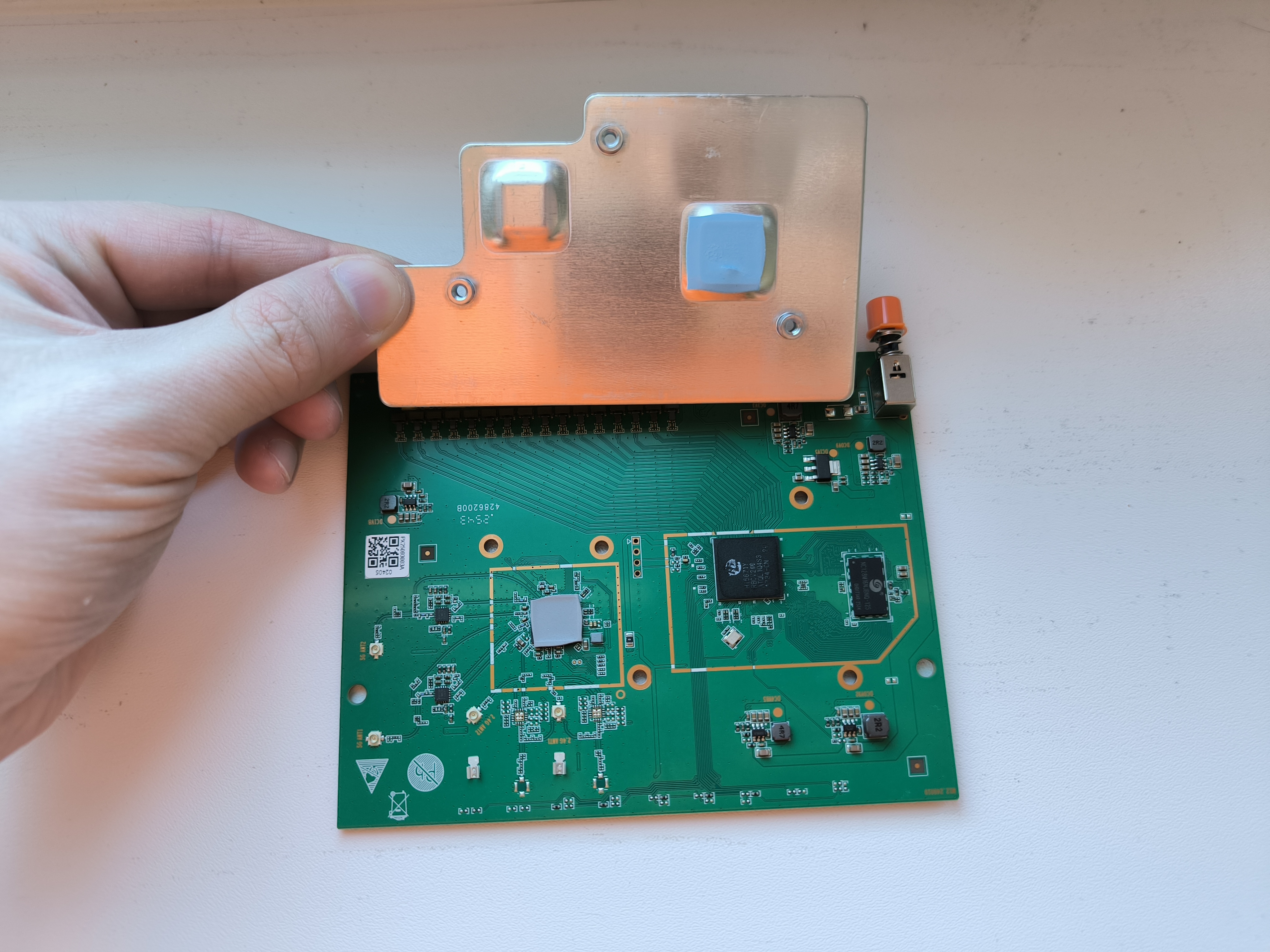
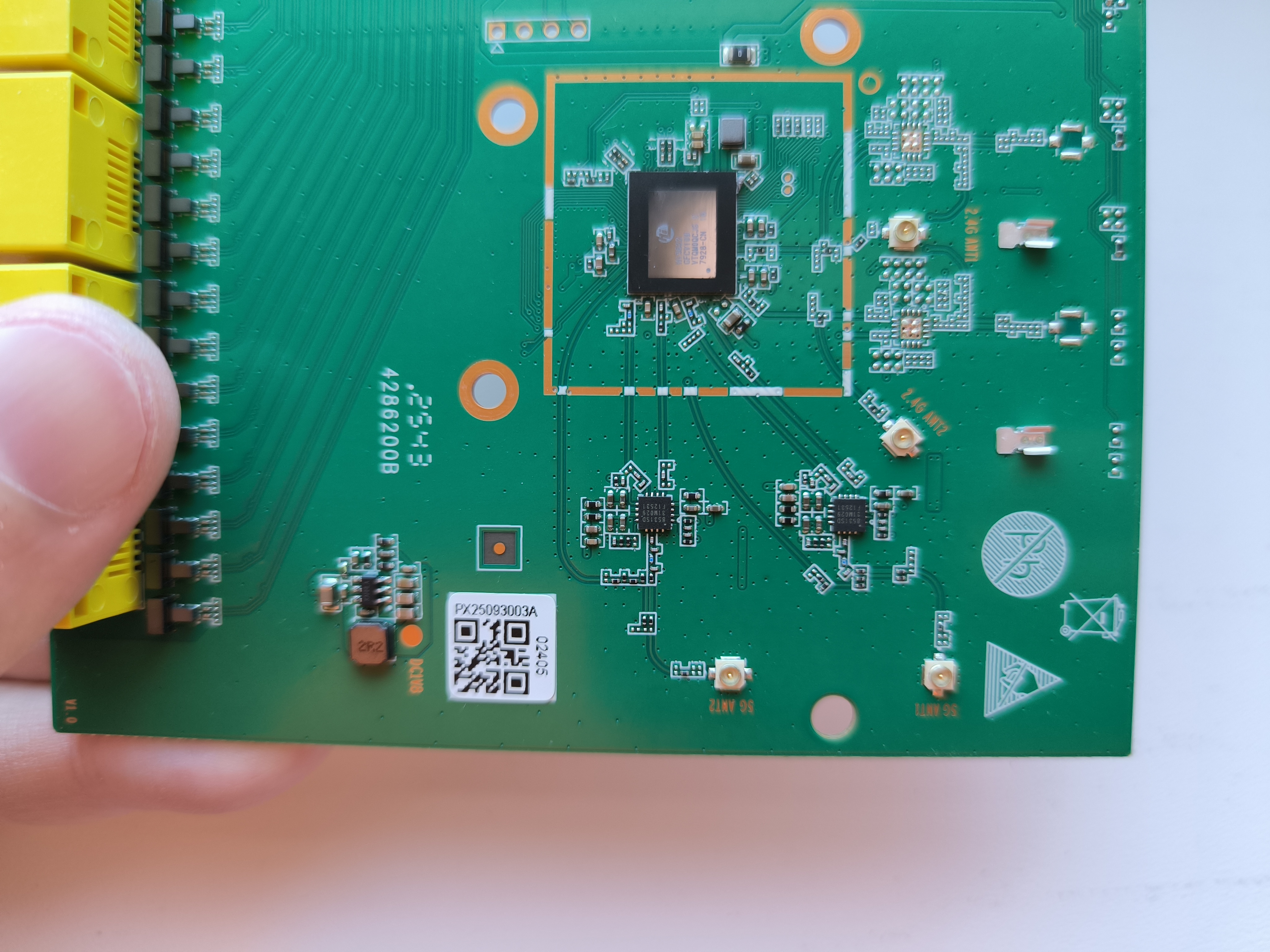
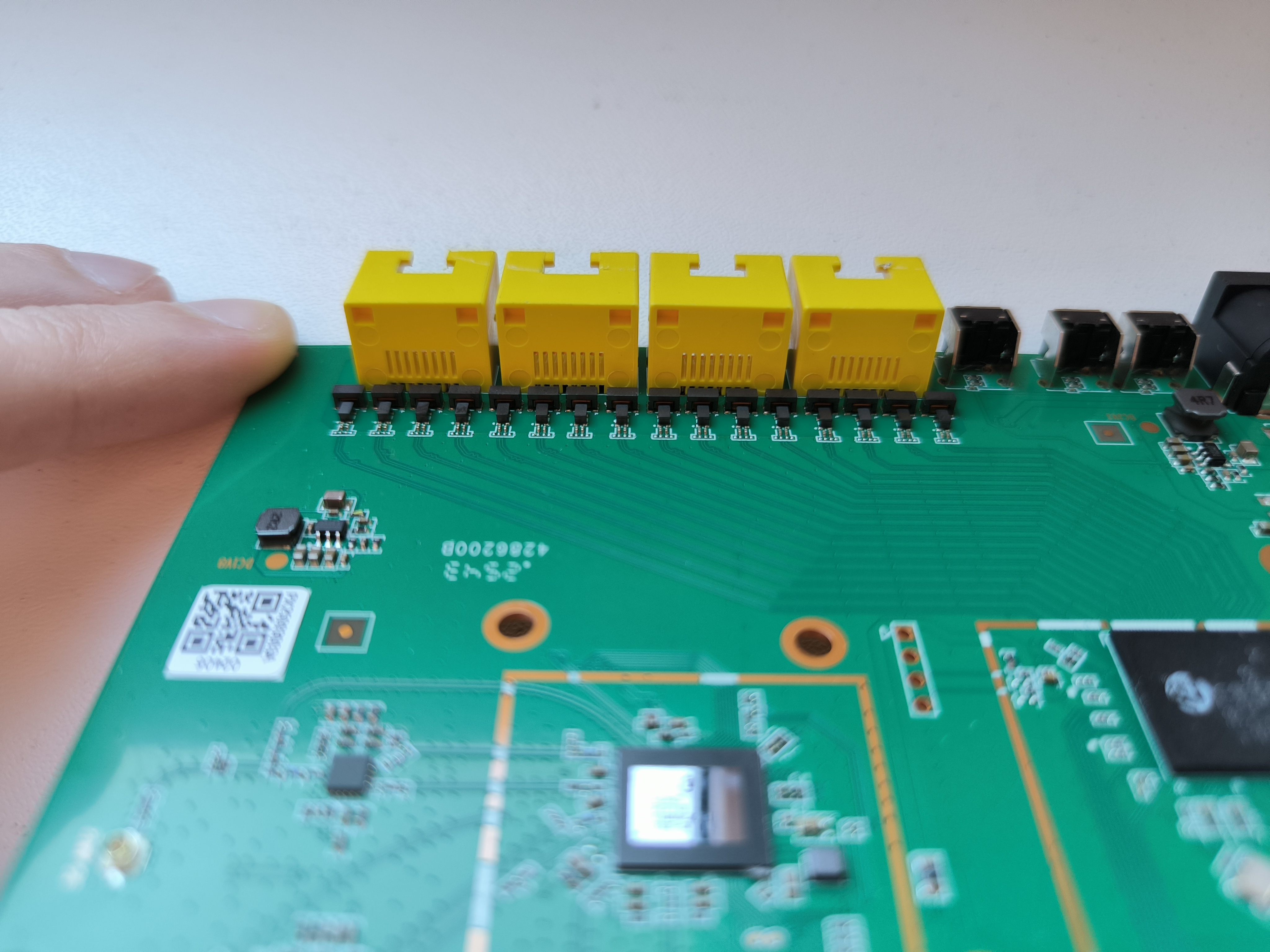
Основные элементы роутера находятся под радиатором, одновременно выполняющим и функцию экрана. С низу платы расположилась микросхема Flash памяти с маркировкой FM25S01BI3, и ёмкостью 1Гбит (128МБ), Здесь же находятся какие то элементы под маленьким экраном, который я не решился снимать, ввиду большого риска повредить саму плату и элементы на ней (разобрать роутер я решил перед тестированием).
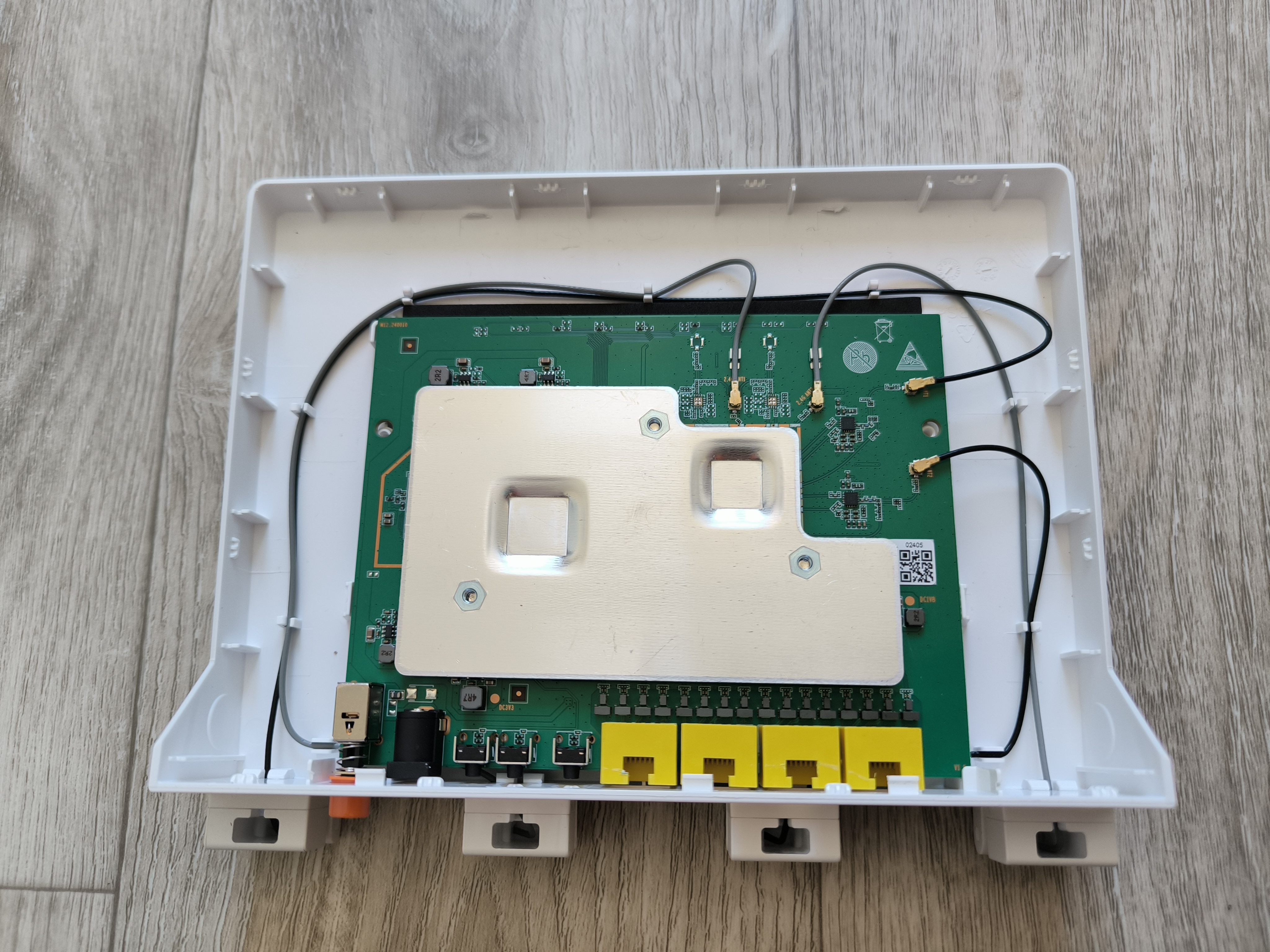
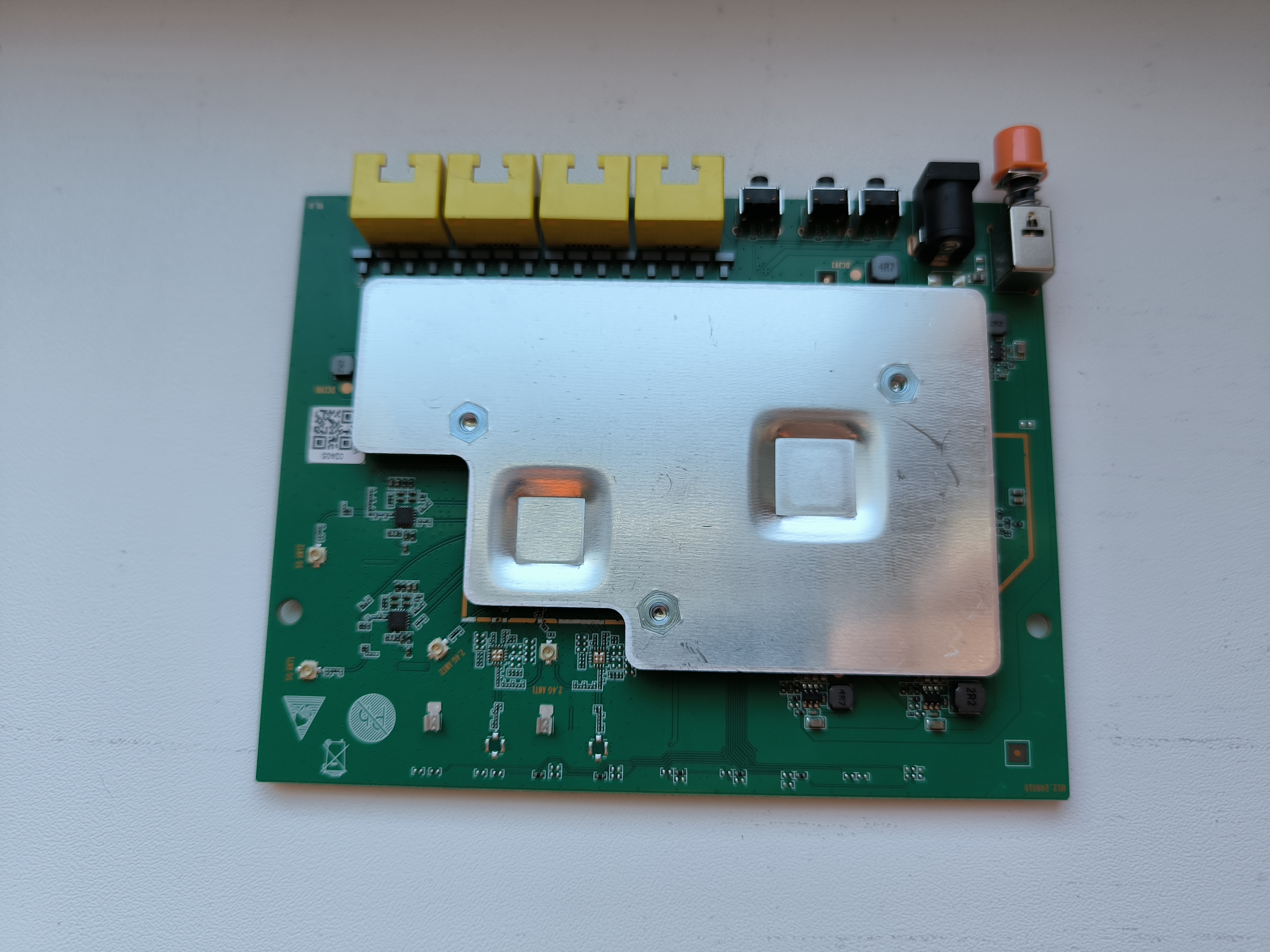
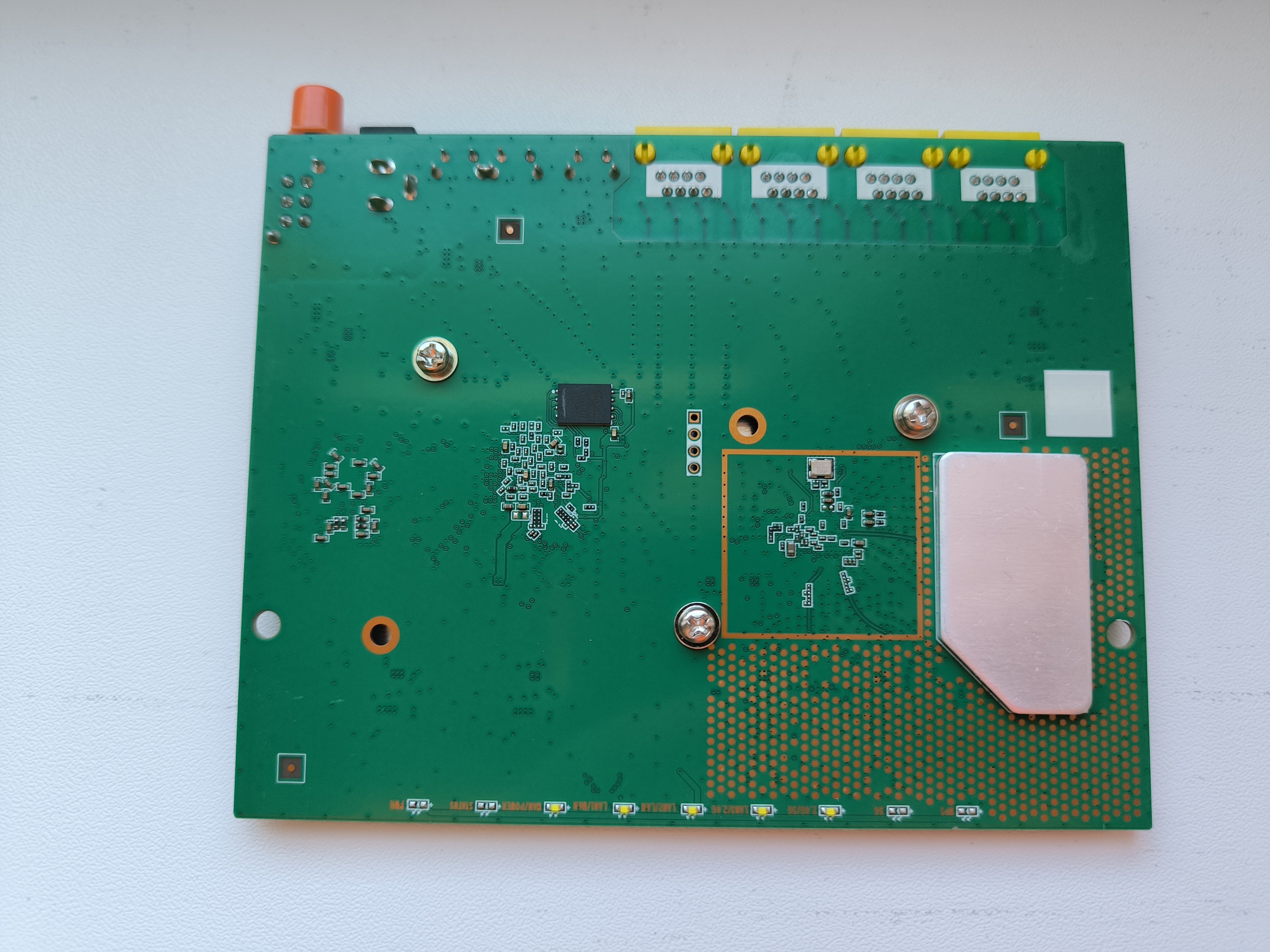
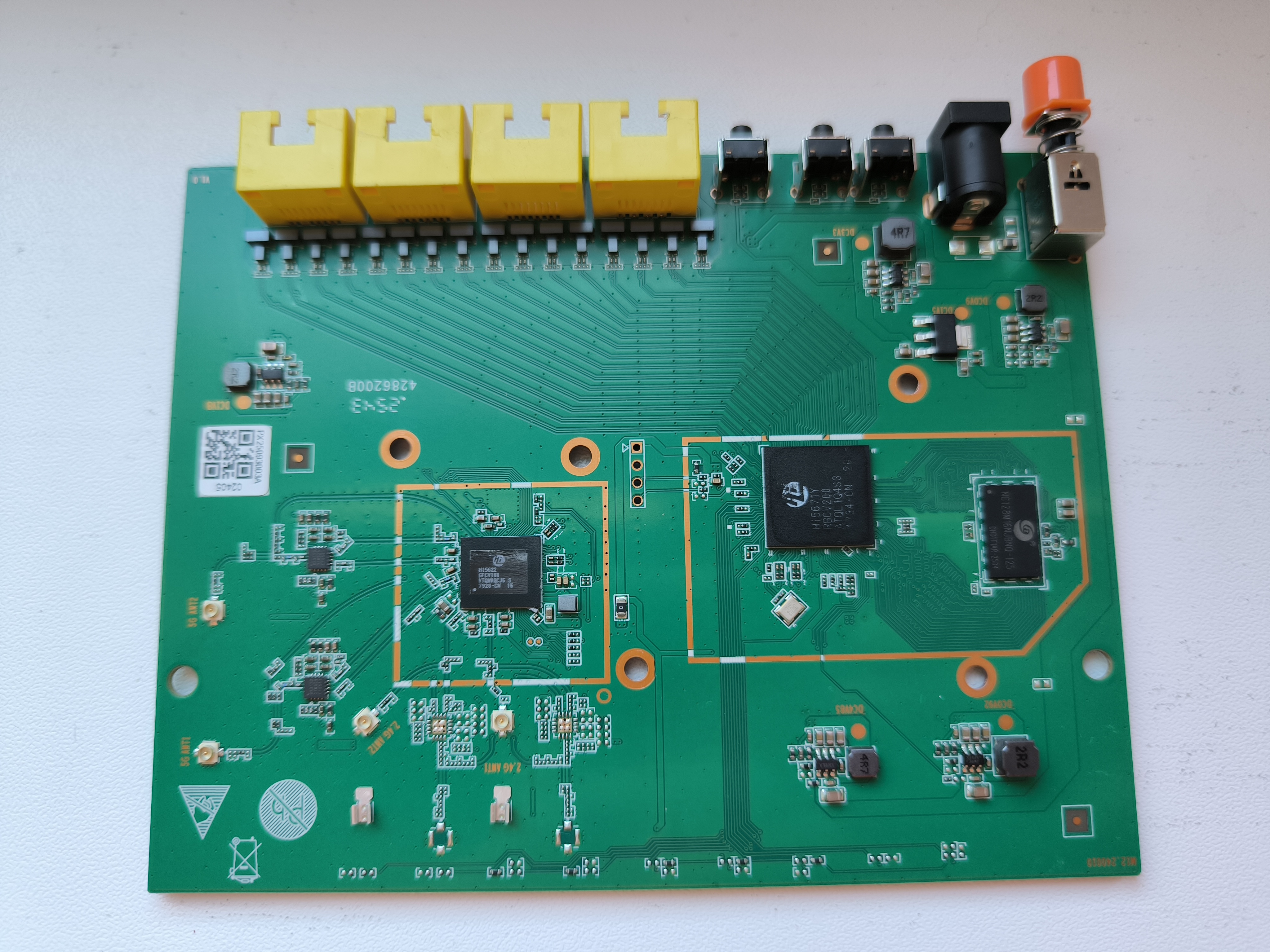
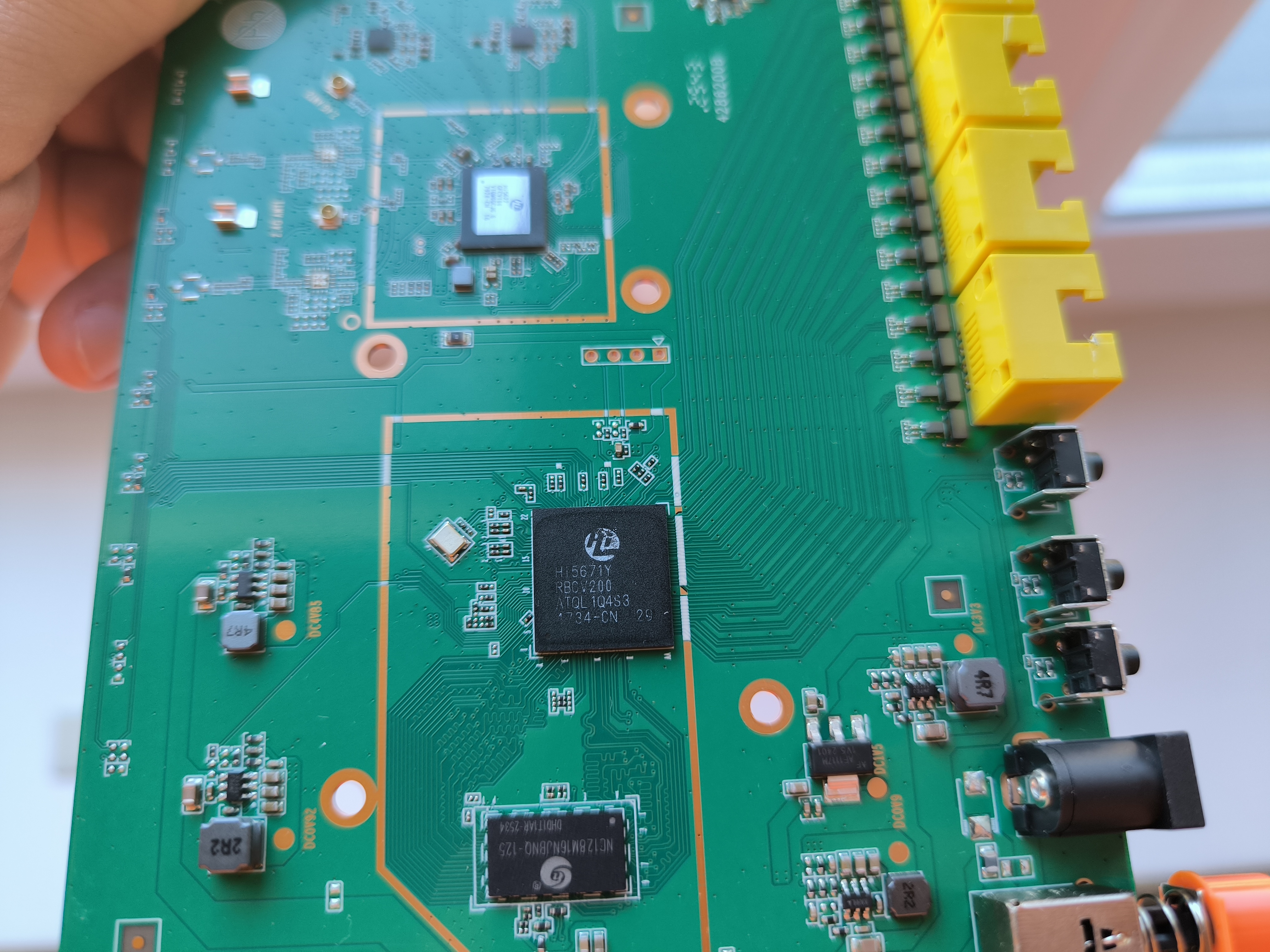
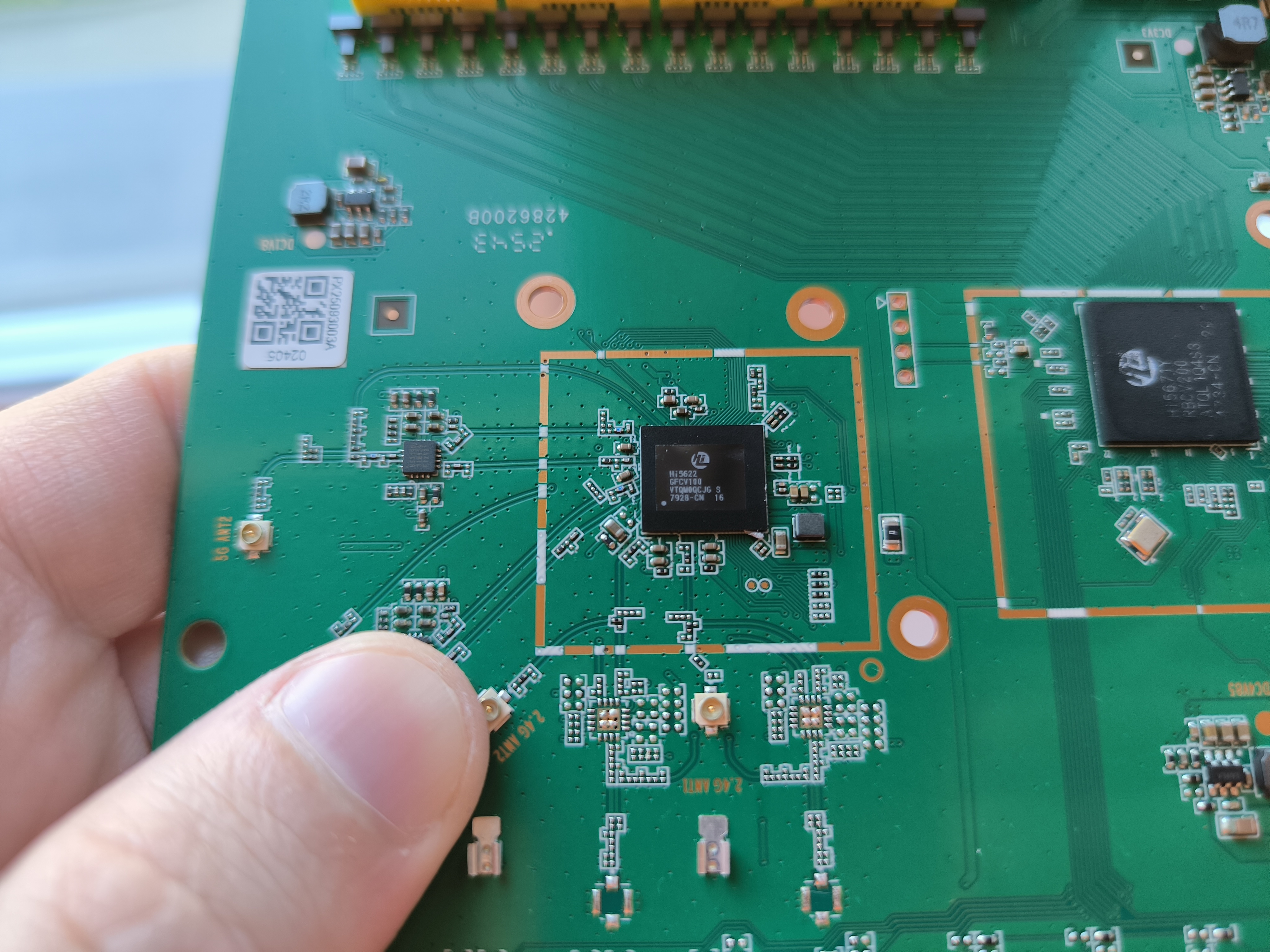
Теперь самое время снять радиатор с лицевой стороны платы. Так как роутер базируется на процессоре от HiSilicon (дочка Huawei), приёмо-передающая часть так же выполнена на контроллерах от HiSilicon. Процессор (Hi5671) и контроллер WI-FI (Hi5622) передают тепло на радиатор через термопрокладки. Процессор построен на современных ядрах Cortex-A510, и судя по всему, изготовлен по техпроцессу 7-нм, что довольно таки неплохо для процессора предназначенного для работы в роутерах. С учётом того, что два имеющихся ядра работают на максимальной частоте 1,15 ГГц, процессор не будет иметь большой TDP, а значит нагреваться он будет не очень сильно (с учётом применённого в роутере радиатора).
Рядом с процессором расположилась микросхема памяти DDR3-1600, с маркировкой NC128M16NJBN0-125, и ёмкостью 2Гбит (256МБ). Около контроллера Hi5622, расположились два элемента для усиления сигнала (FEM=Front-End Module), с маркировкой 8531SD, сочетающие в себе усилитель мощности (PA), малошумящий усилитель (LNA). Модули FEM здесь распаяны только для 5ГГц антенн. Забегая вперёд, скажу что 2.4ГГц сеть у данного роутера, «бъёт» даже без FEM на очень большое расстояние, из-за чего сигнал от роутера принимается даже во дворе многоквартирной «свечки», единственное, тот же смартфон уже не добивает до роутера при отправке данных, ввиду меньшей мощности передатчика.
Функциональные возможности роутера
Что ещё меня удивило в данном роутере, так это то, что для входа в его веб интерфейс, вместе с вводом пароля нужно обязательно «ввести капчу».
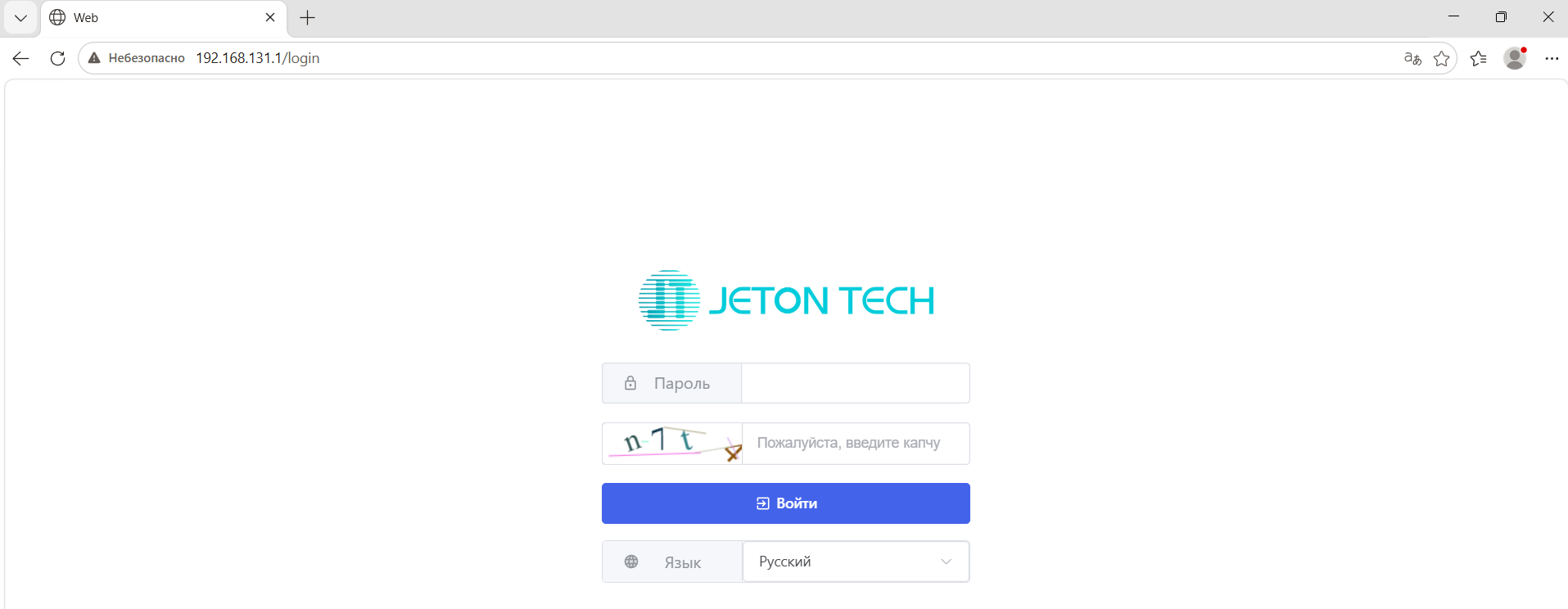
Это немного напрягает, особенно когда нужно часто входить в веб интерфейс роутера для изменения различных настроек, но с логической точки зрения, это очень простая и эффективная защита от перебора пароля, хотя, что бы получить доступ к веб интерфейсу из вне, надо ещё постараться. Единственное, за что я бы поругал разработчиков, так это за то, что при неактивности в веб интерфейсе, сессия закрывается слишком быстро, и потом снова приходится вводить пароль и капчу. Я бы увеличил время бездействия, до закрытия сессии, хотя в целом, это не такая уж и проблема, особенно для рядового пользователя, который один раз настроит роутер, и либо вообще больше не будет входить в его веб интерфейс, либо будет делать это изредка. Скорее всего, он это даже не заметит. Мне же, при многодневном тестировании, приходилось заходить в веб интерфейс роутера довольно таки часто, что бы проверить насколько он хорошо работает при различных настройках.
Второй особенностью данного роутера, является то, что у него нет явно выделенного WAN порта, и он по умолчанию определяется автоматически. При желании, пользователь может задать нужный порт в ручную. Так как все четыре порта гигабитные,
В роутере есть простой и понятный мастер настройки, и упрощенный режим управления, мирно соседствующий с расширенным режимом. Когда роутер уже настроен, после авторизации, открывается окно с состоянием устройства, из которого можно переходить к некоторым настройкам. Как по мне, удобнее сразу переключиться к панели настроек, и там уже выбрать расширенный режим настроек, так как даже в нём достаточно просто разобраться, при том, что всё необходимое для современного роутера там есть.
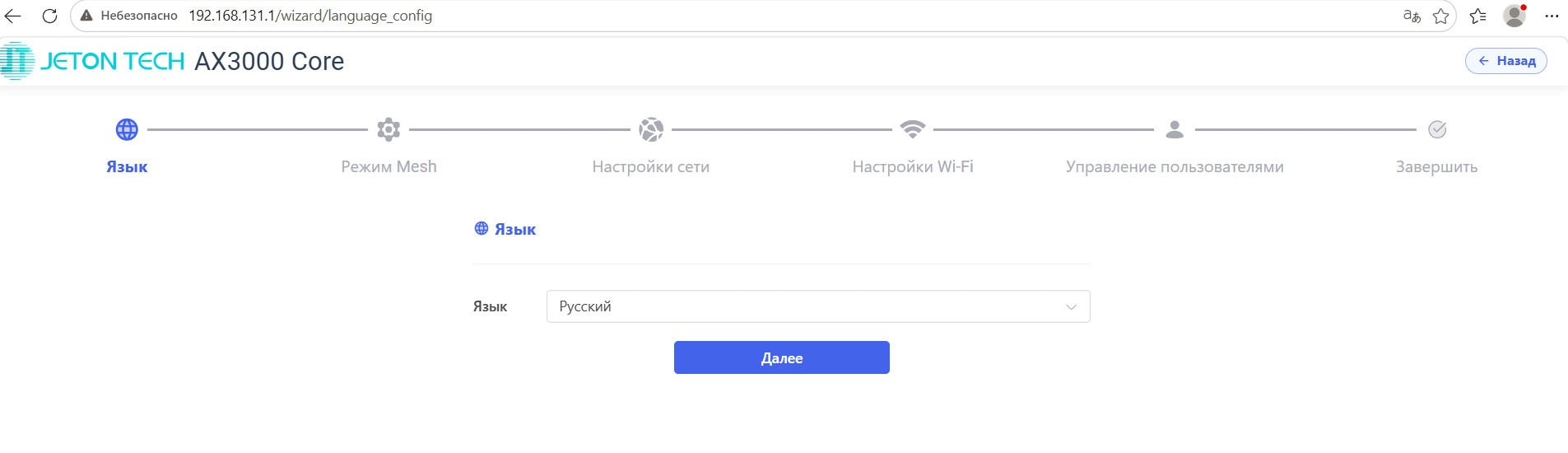
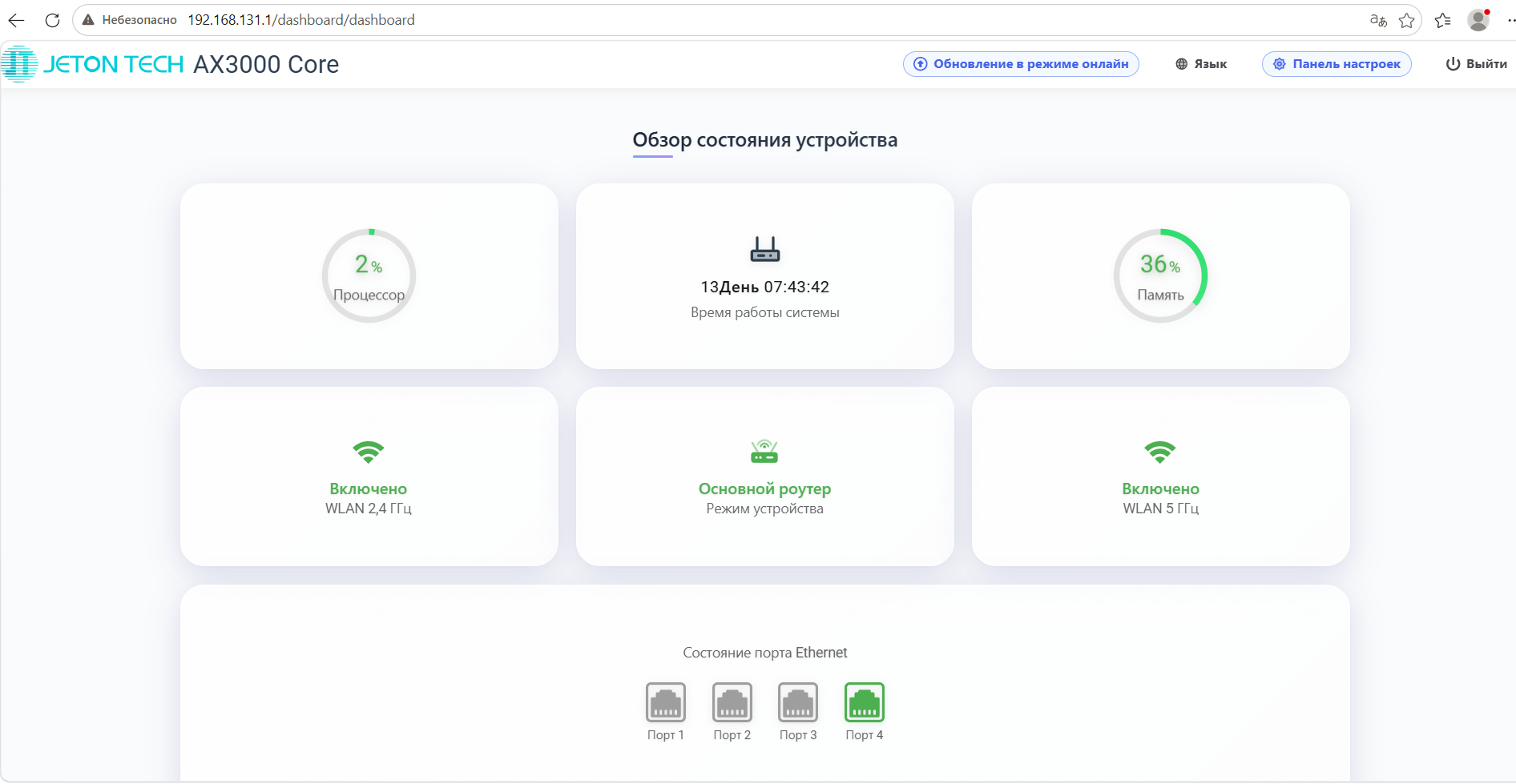
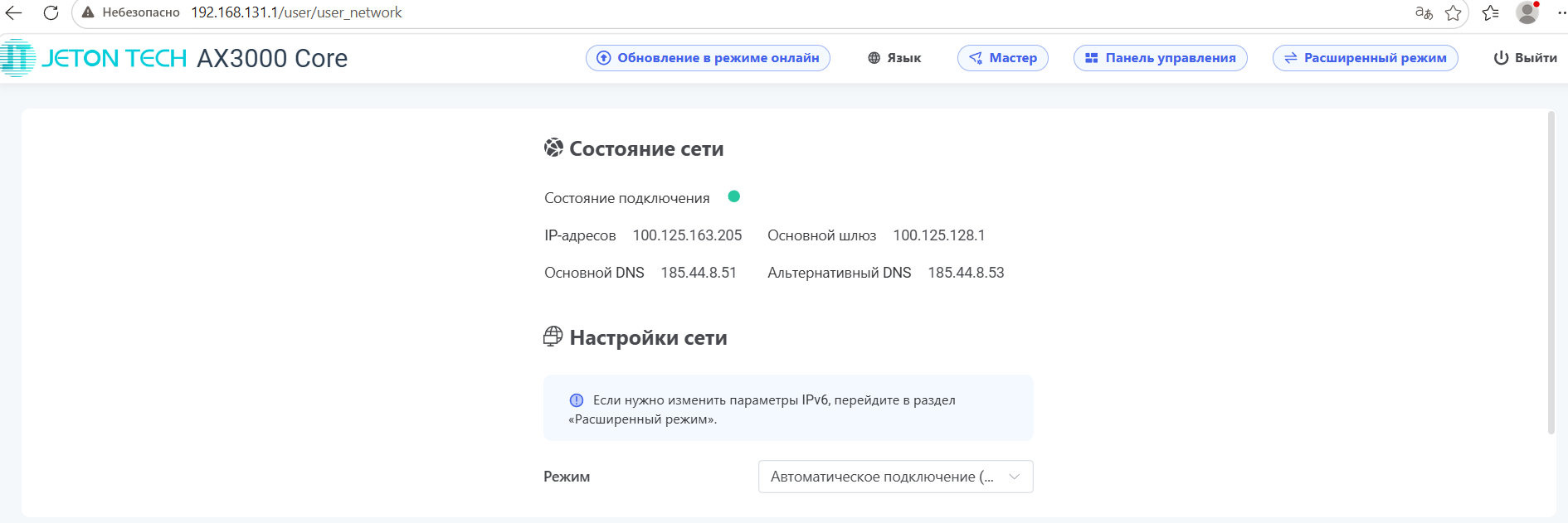
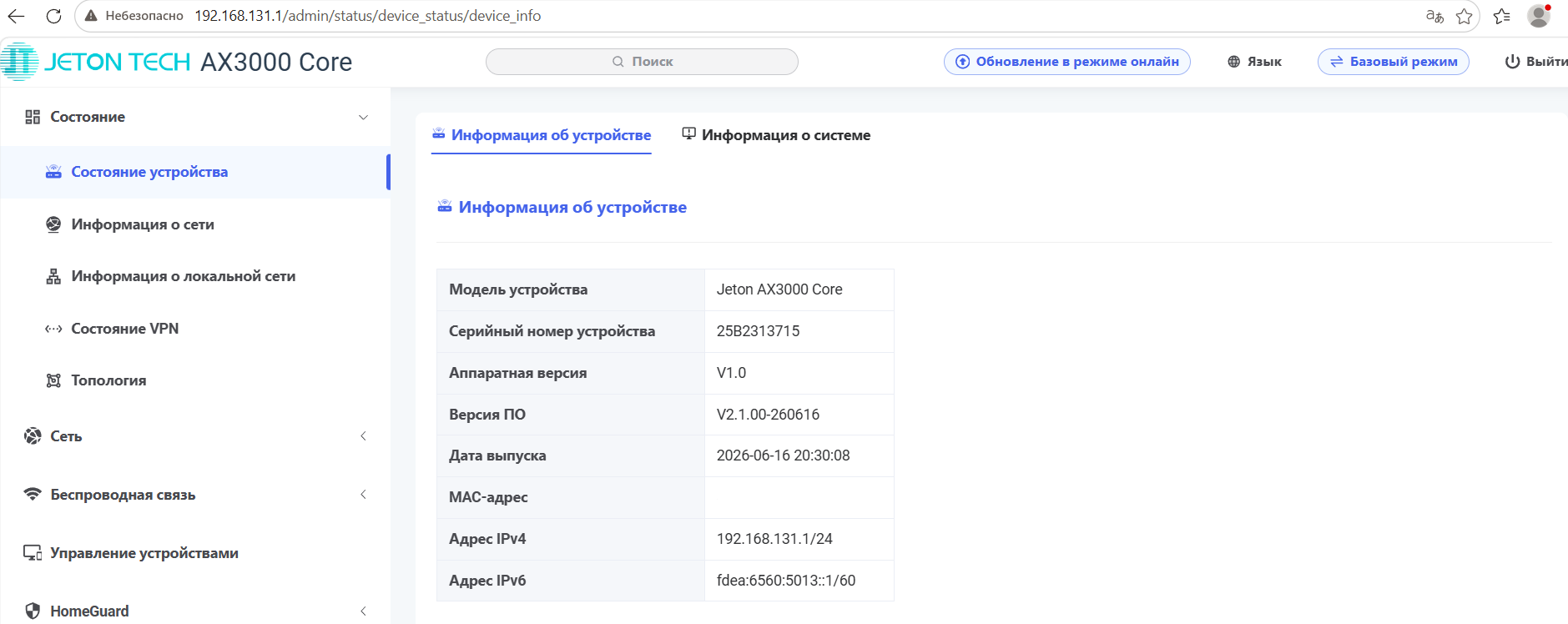
Веб интерфейс роутера интуитивно понятен и аккуратен, и работает он очень шустро.
В разделе «Состояние», есть возможность просмотреть текущее состояние WAN подключения, посмотреть кто подключен через Ethernet и по WI-FI, а так же, увидеть текущую топологию сети.
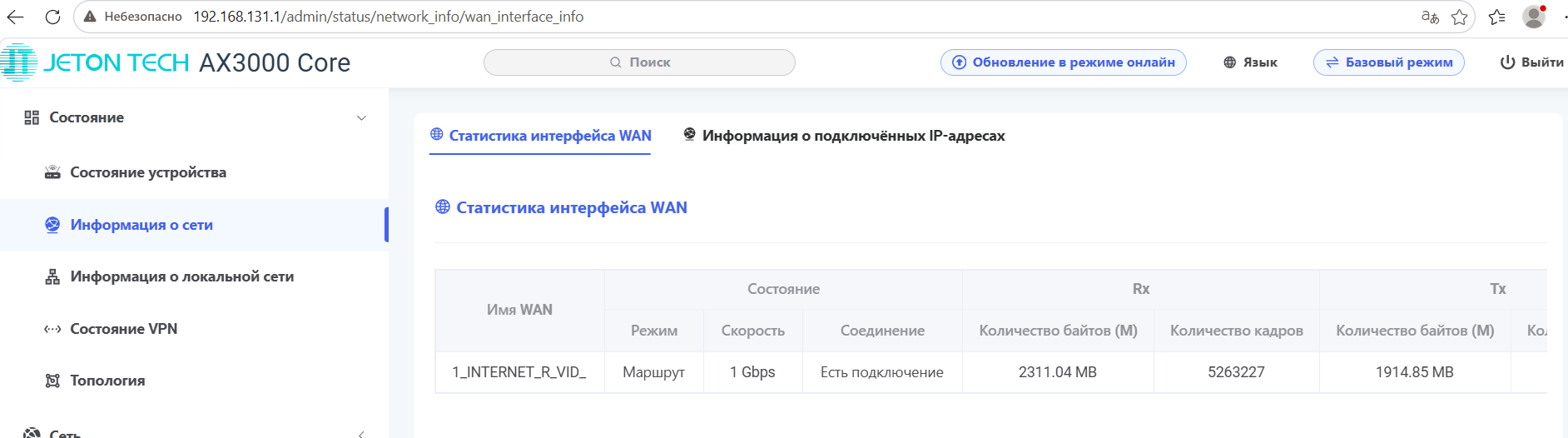
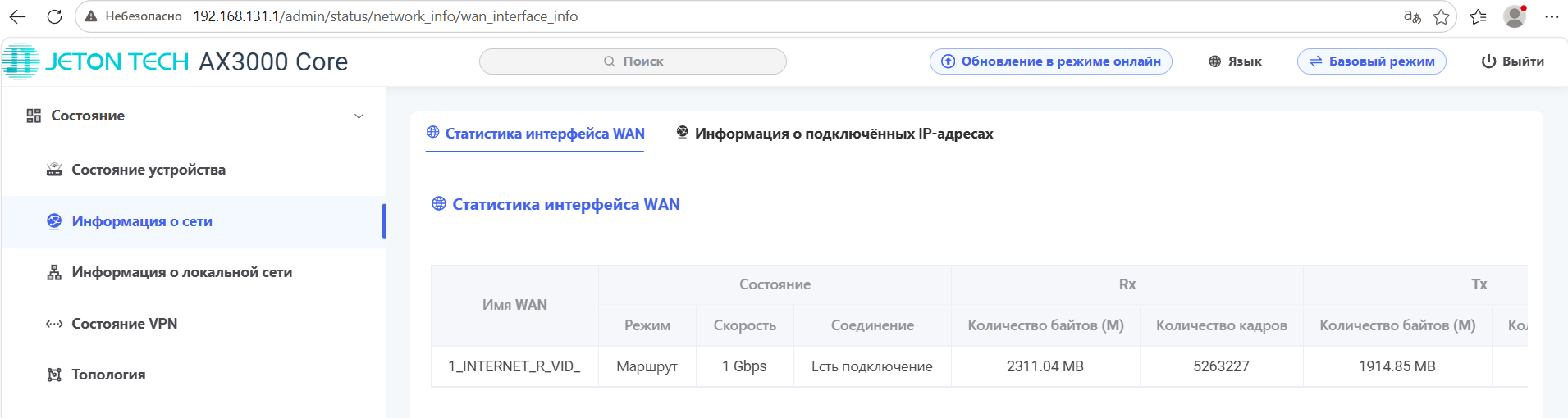
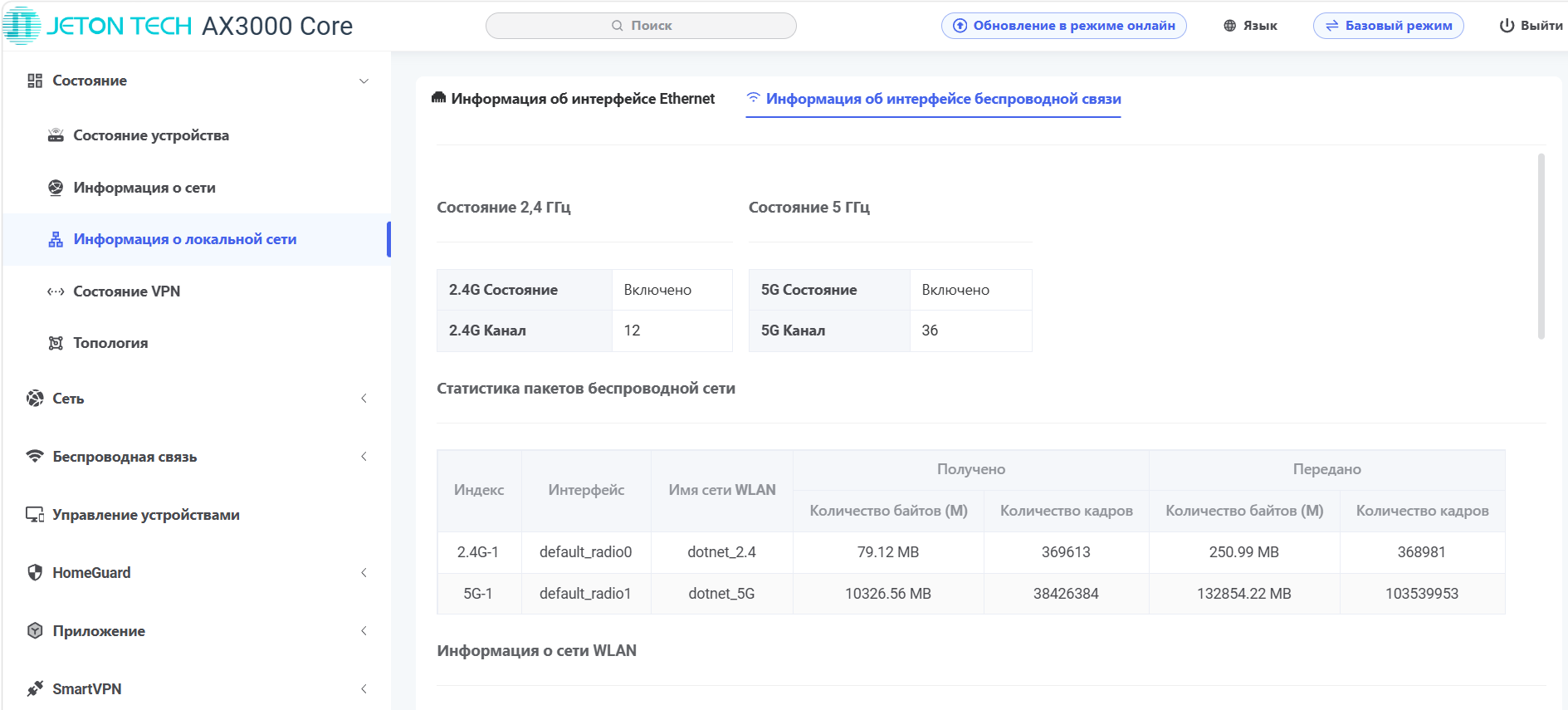
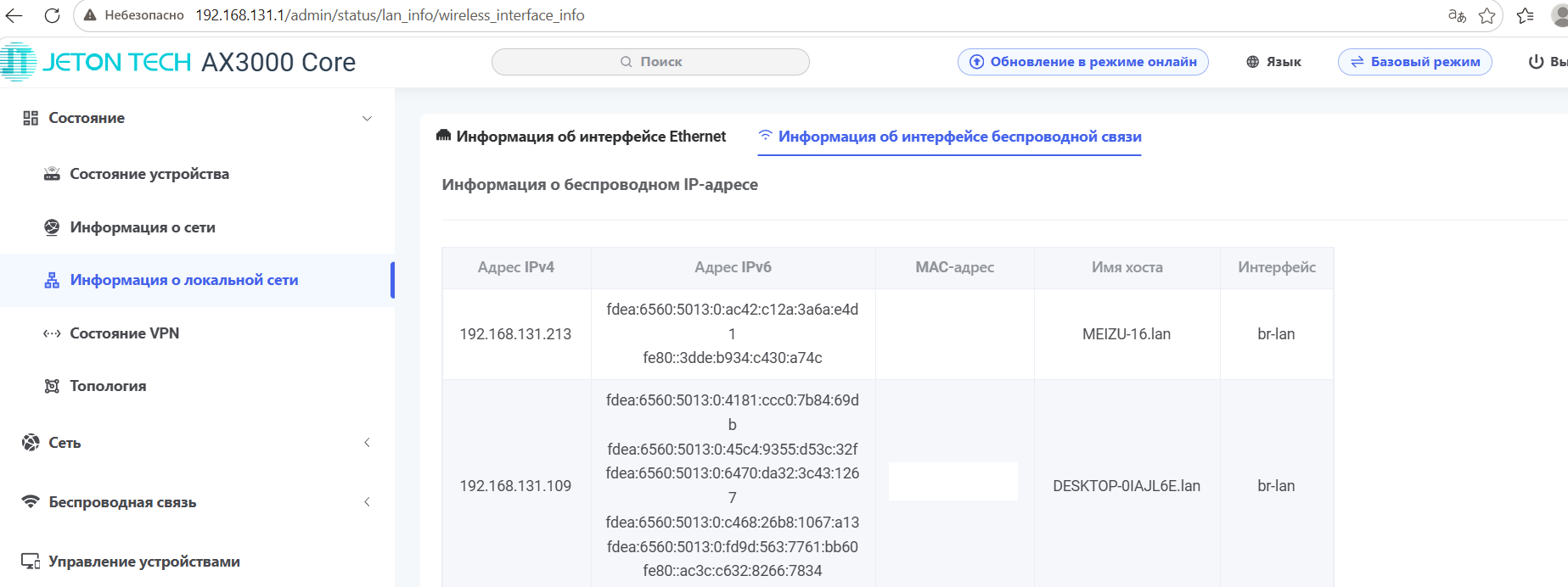
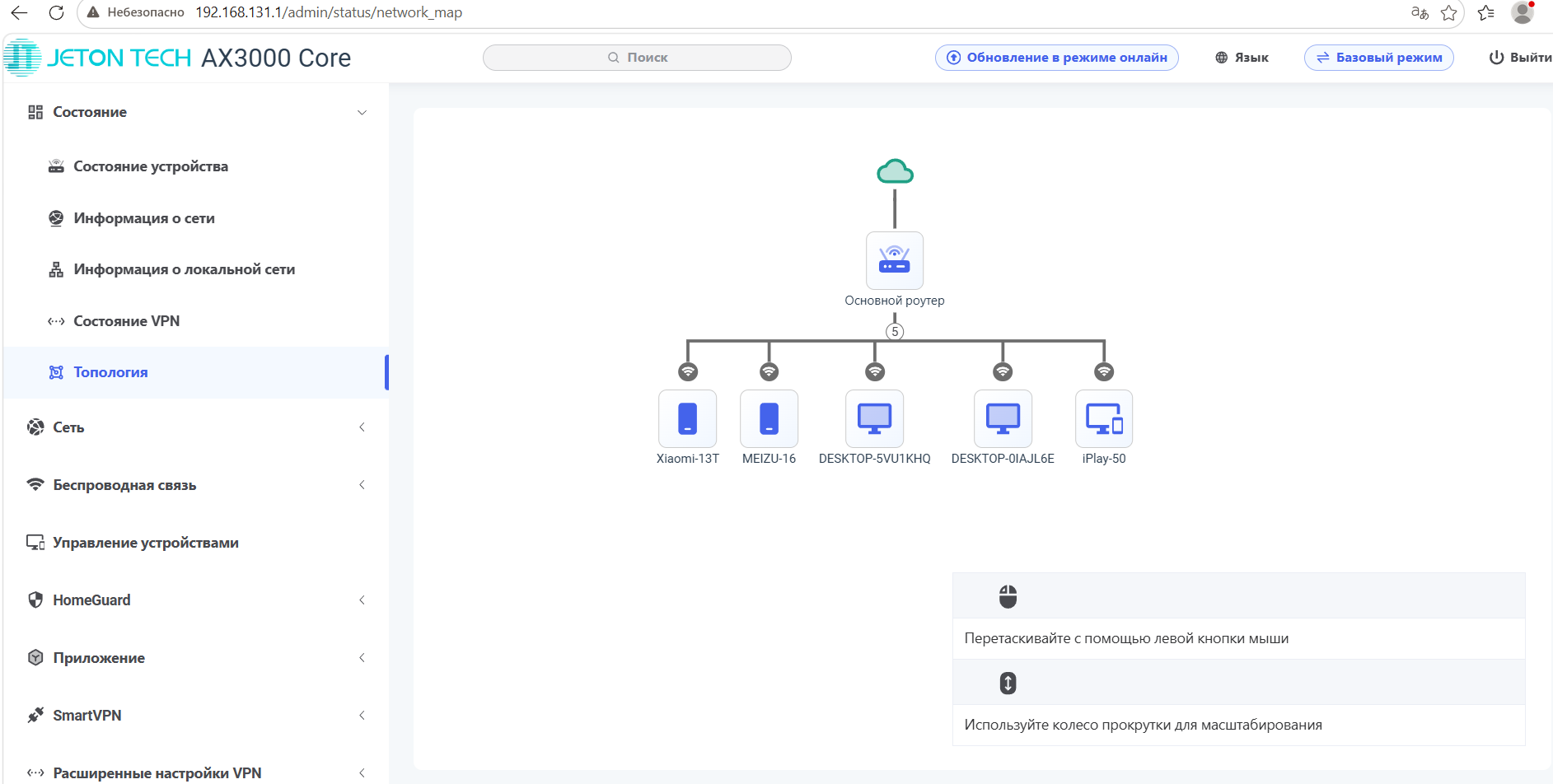
В разделе «Сеть», можно сменить режим устройства, назначить порт под WAN, настроить параметры WAN и LAN, есть возможность настройки сетевого времени, и включения протокола TR-069, для того что бы провайдер мог настраивать роутер, включить протокол STUN, настроить ограничения скорости и задать пиритизацию трафика, задать статический маршрут.
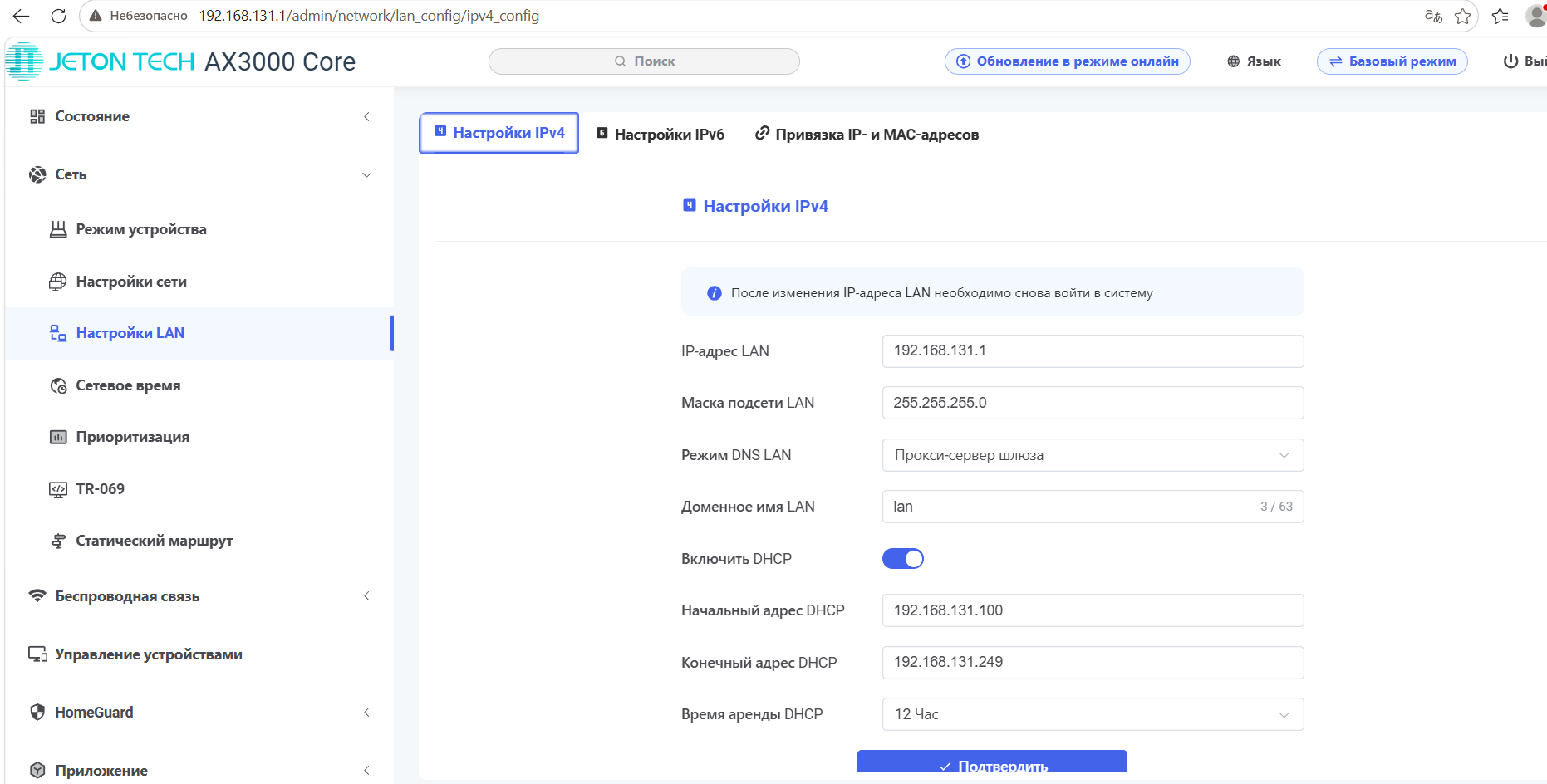
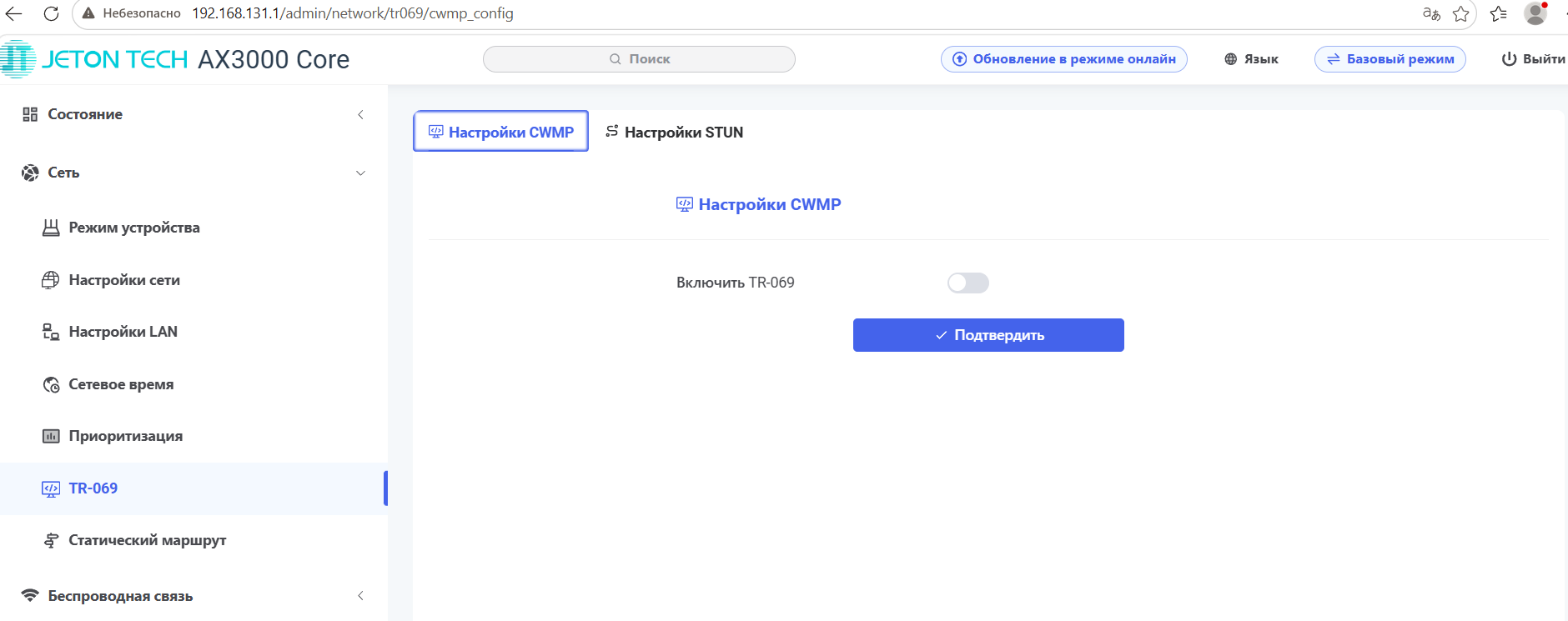
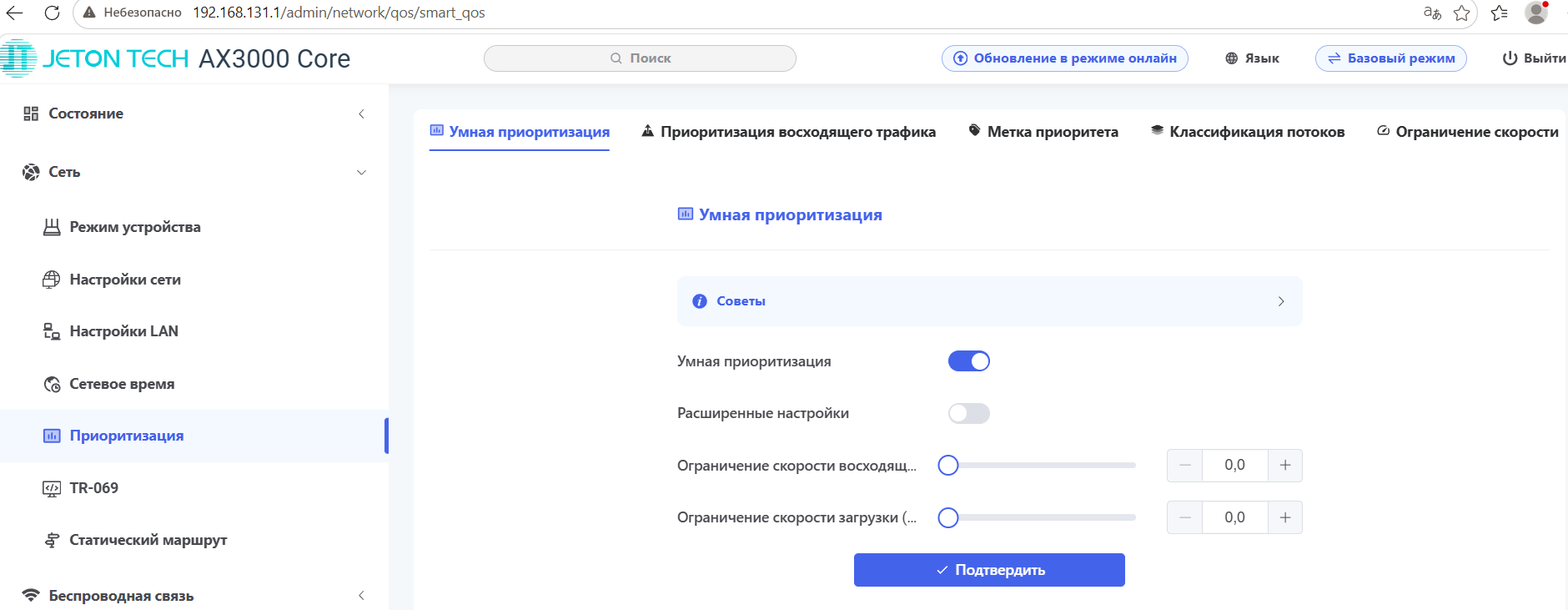
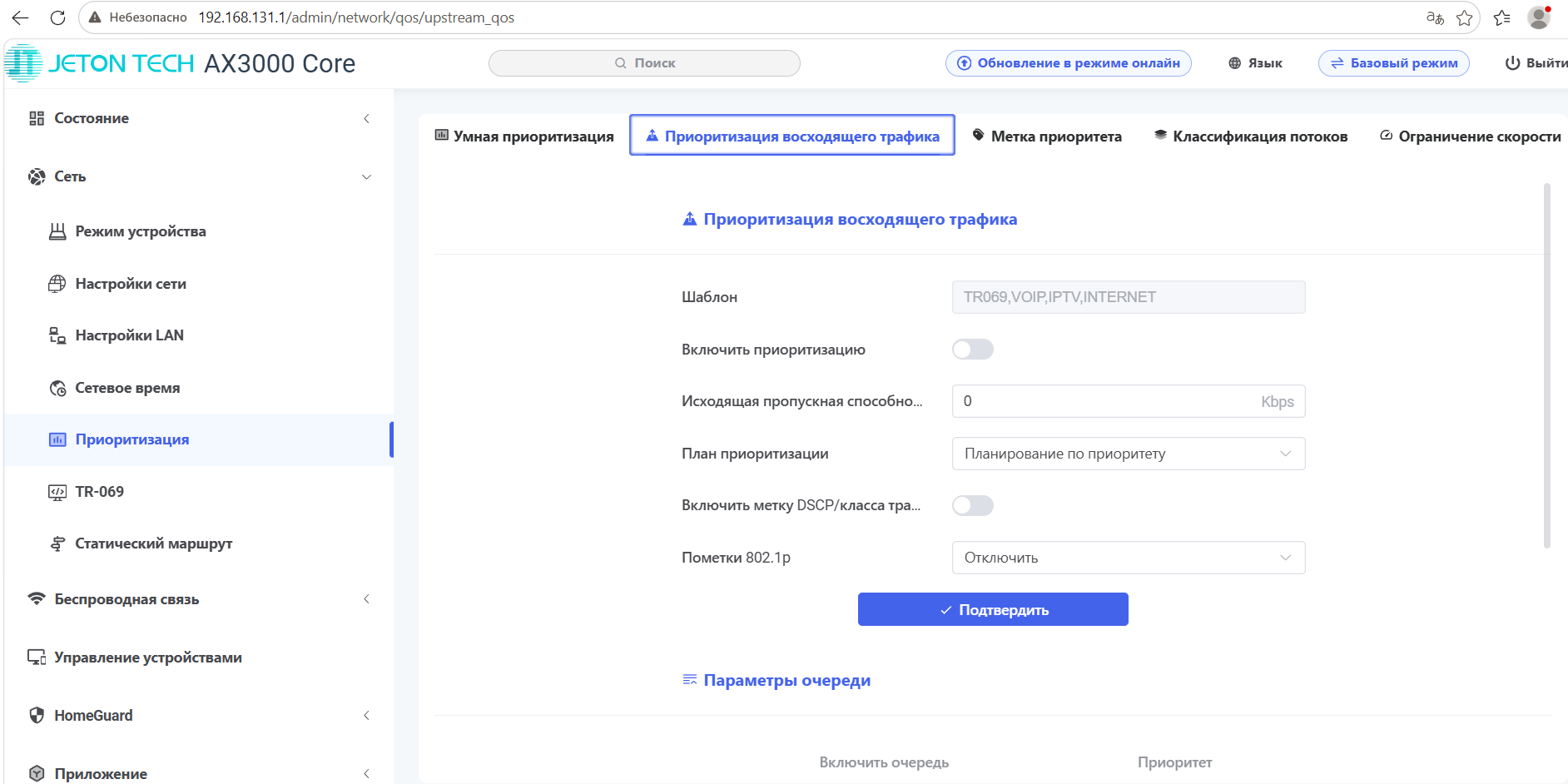
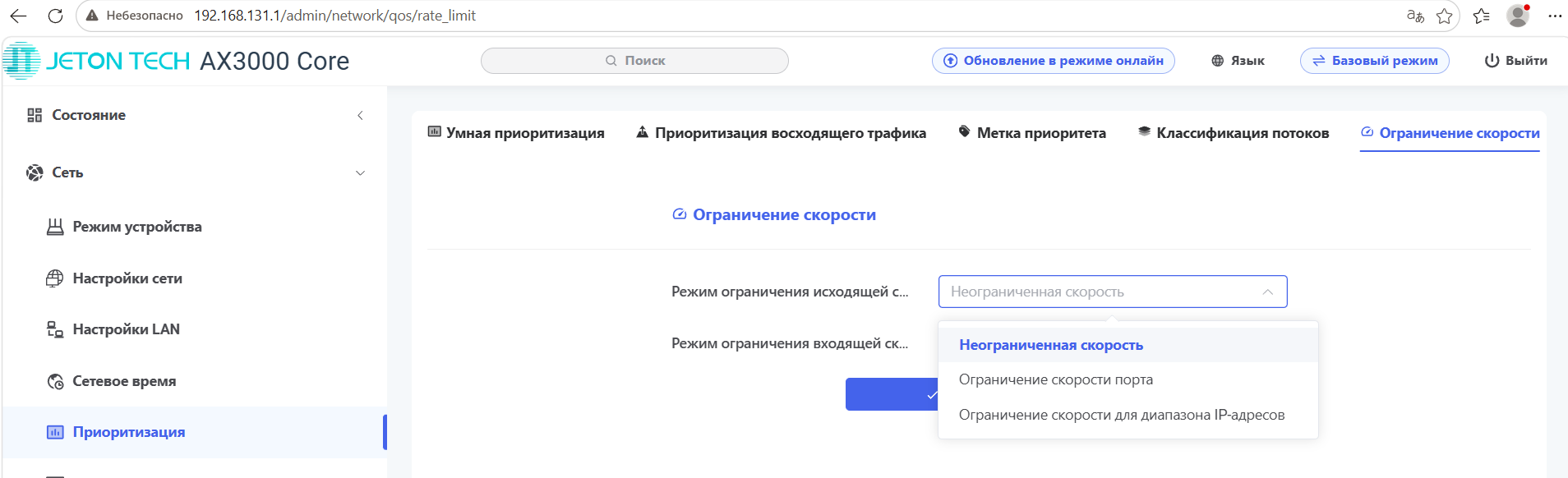
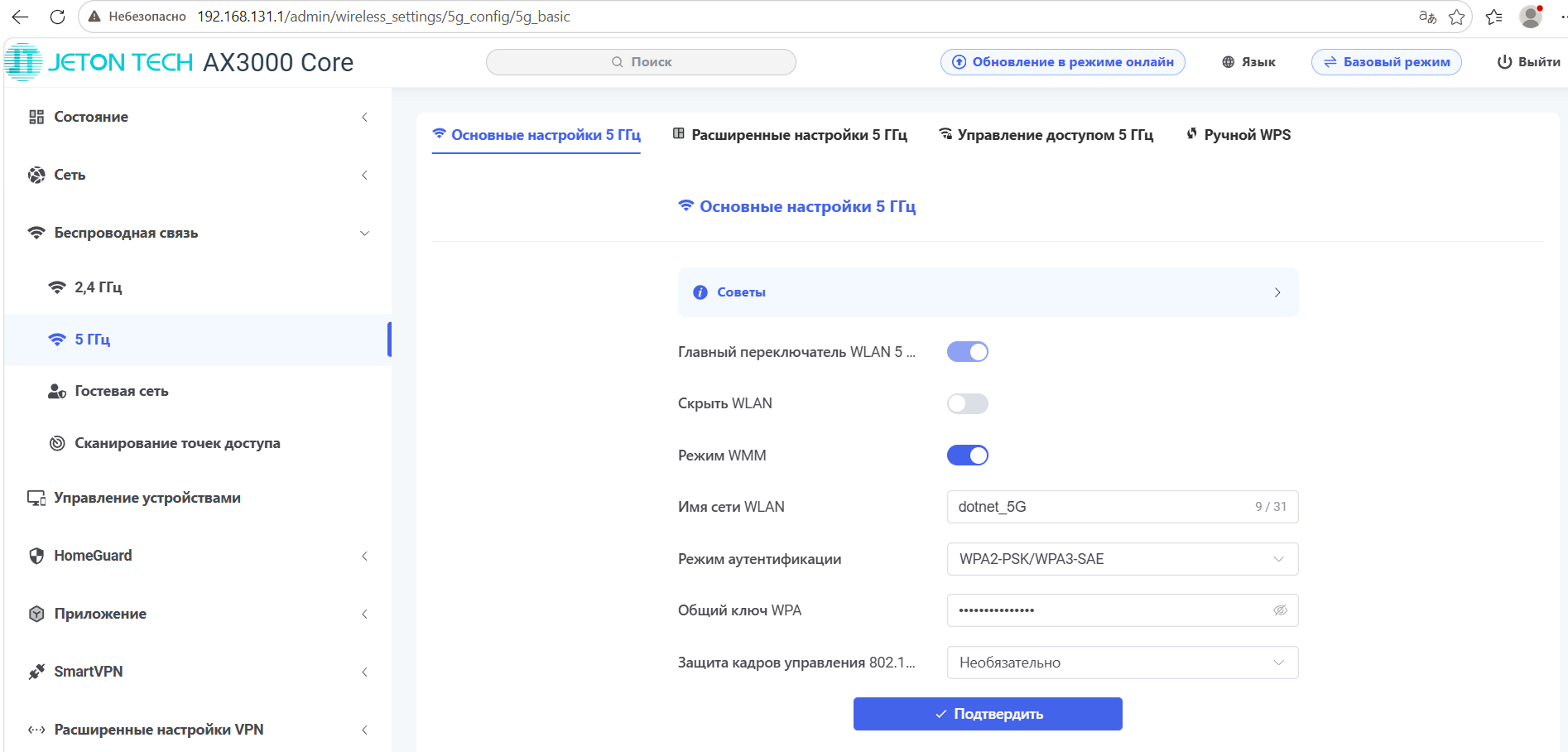
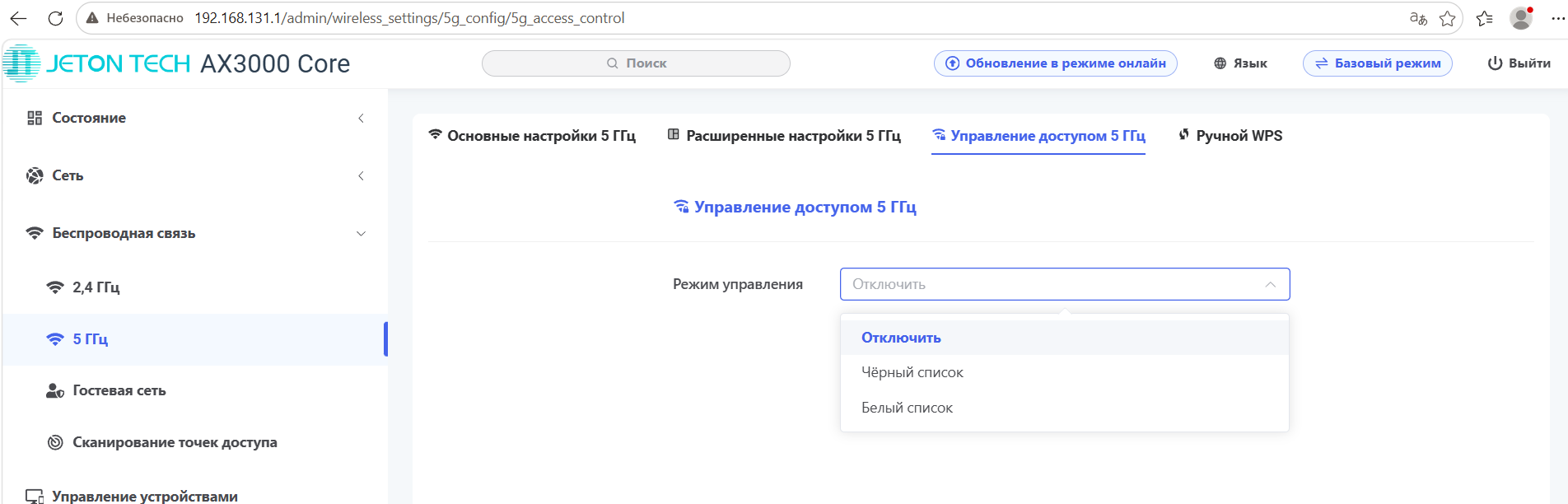
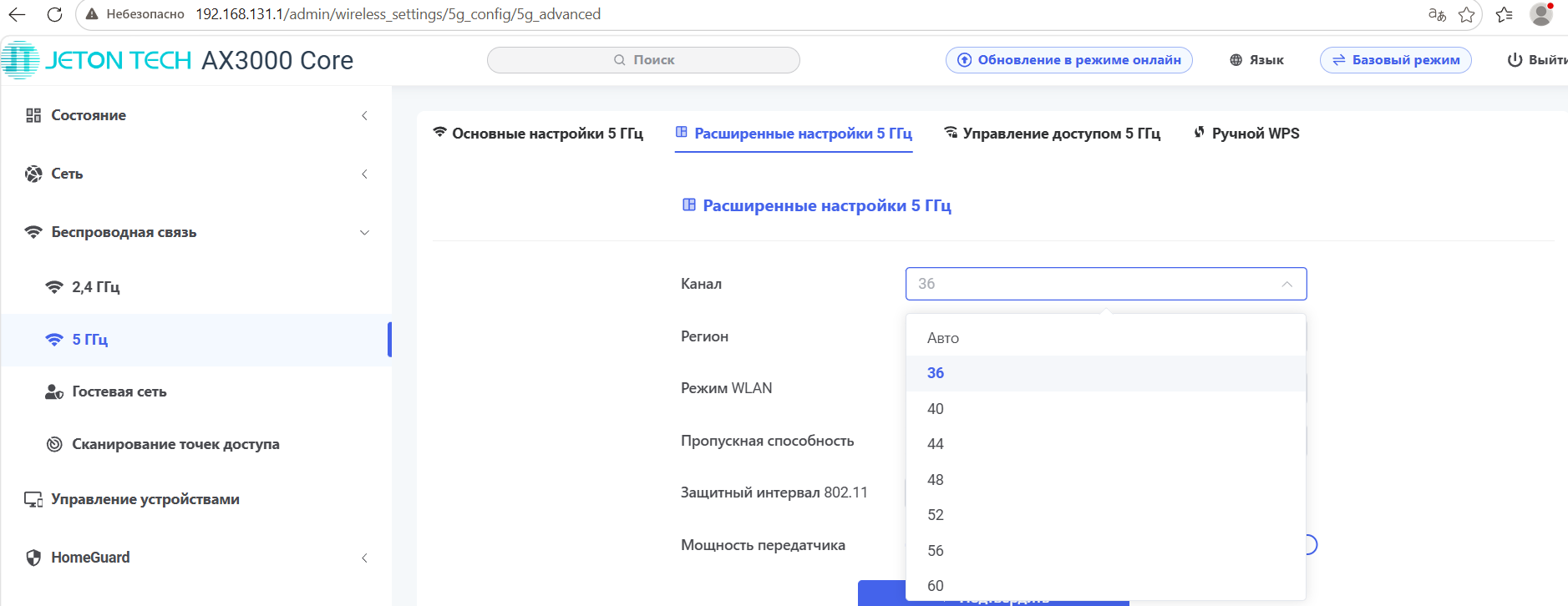
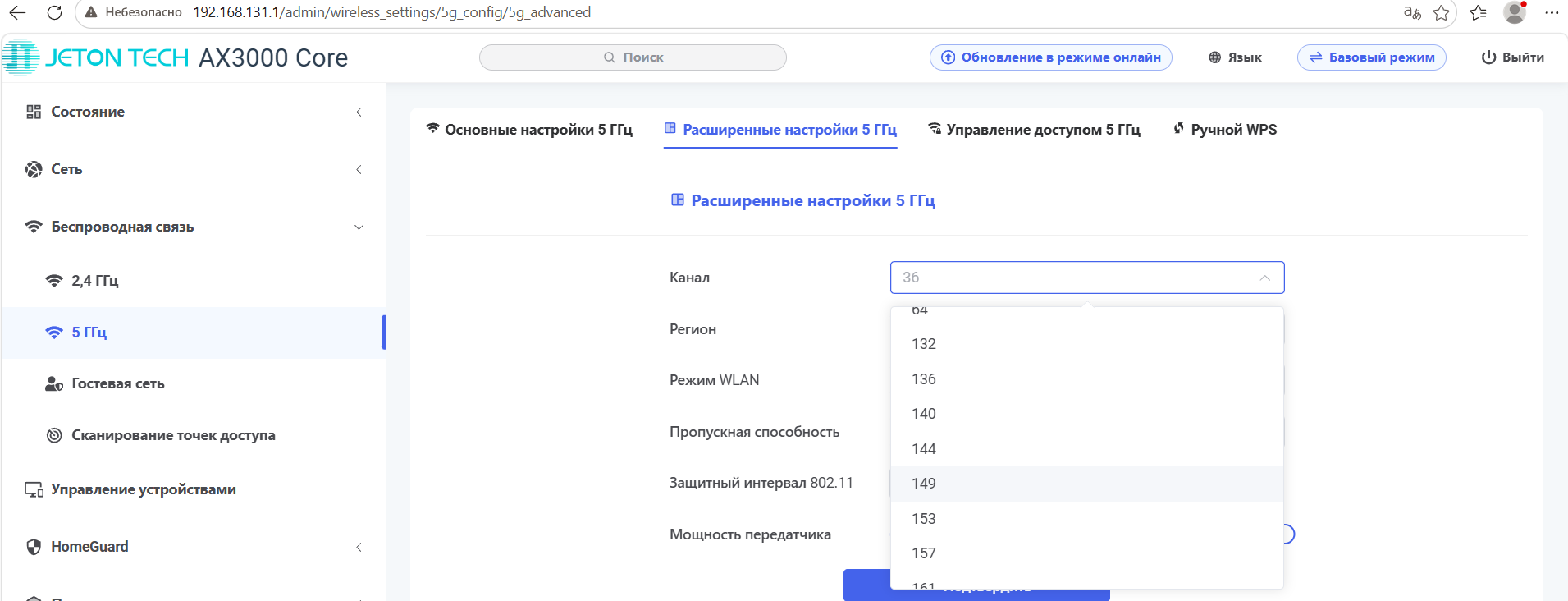
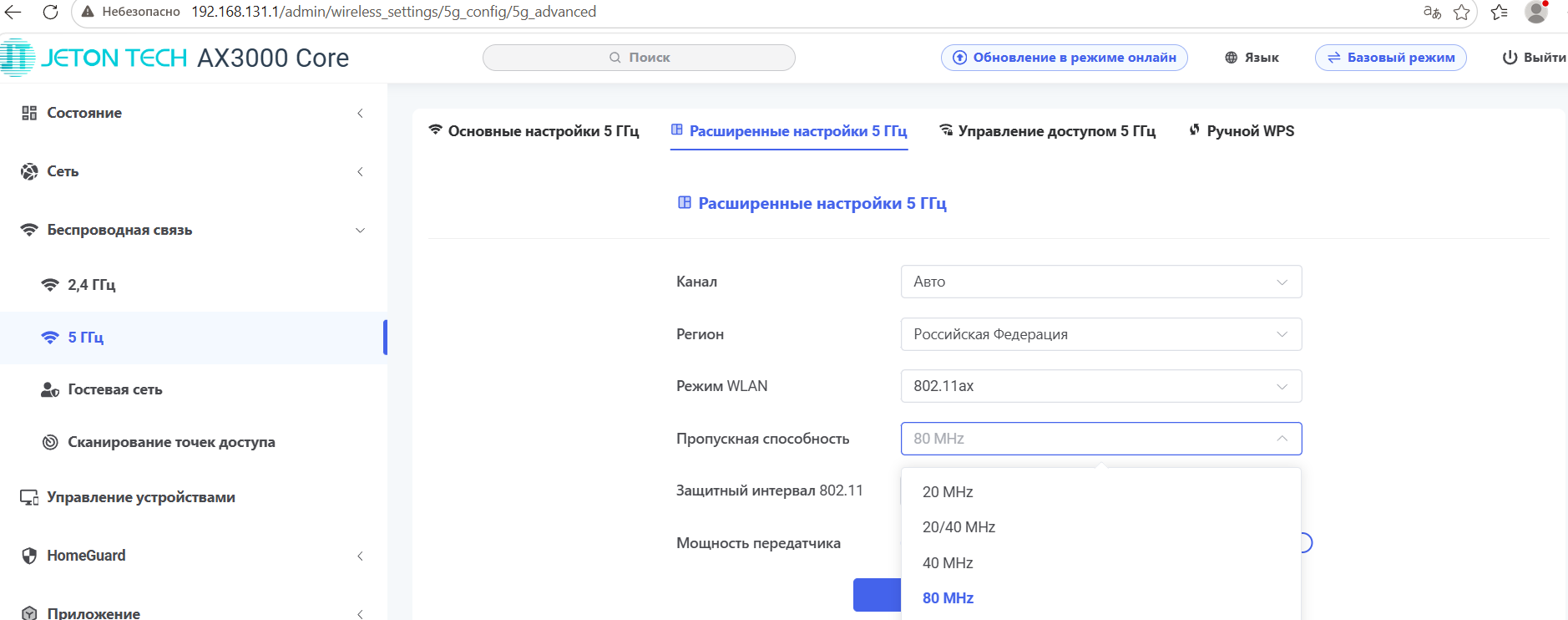
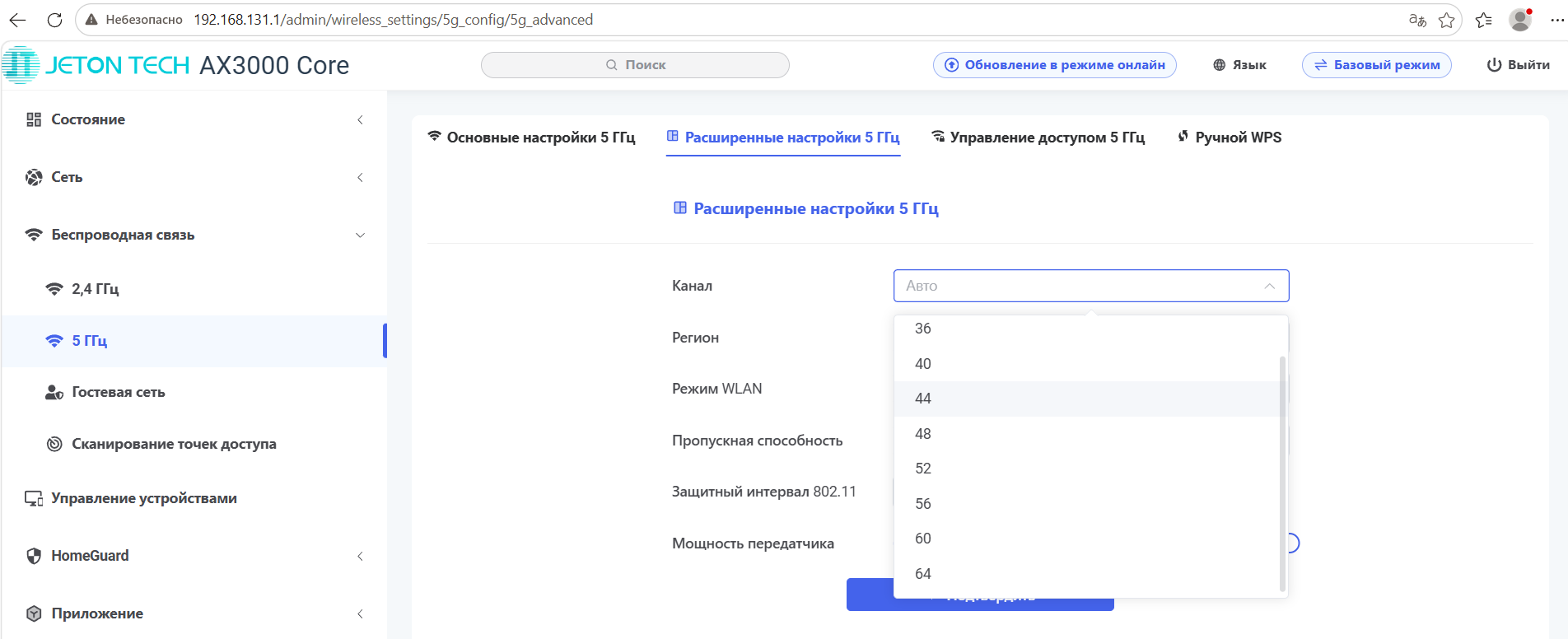
В разделе «Беспроводная сеть», производится настройка WI-FI, и здесь же можно настроить параметры гостевой сети, и есть возможность просканировать имеющиеся соседские точки доступа (как и в обычной OpenWrt). Здесь же осуществляются расширенные настройки беспроводным подключением (выбор канала и выбор полосы), есть возможность настроить чёрные и белые списки для клиентов.
Если выбрать ширину полосы 80МГц, то к выбору доступны каналы с номерами 36-48, 52-64, 132-144, 149-161,
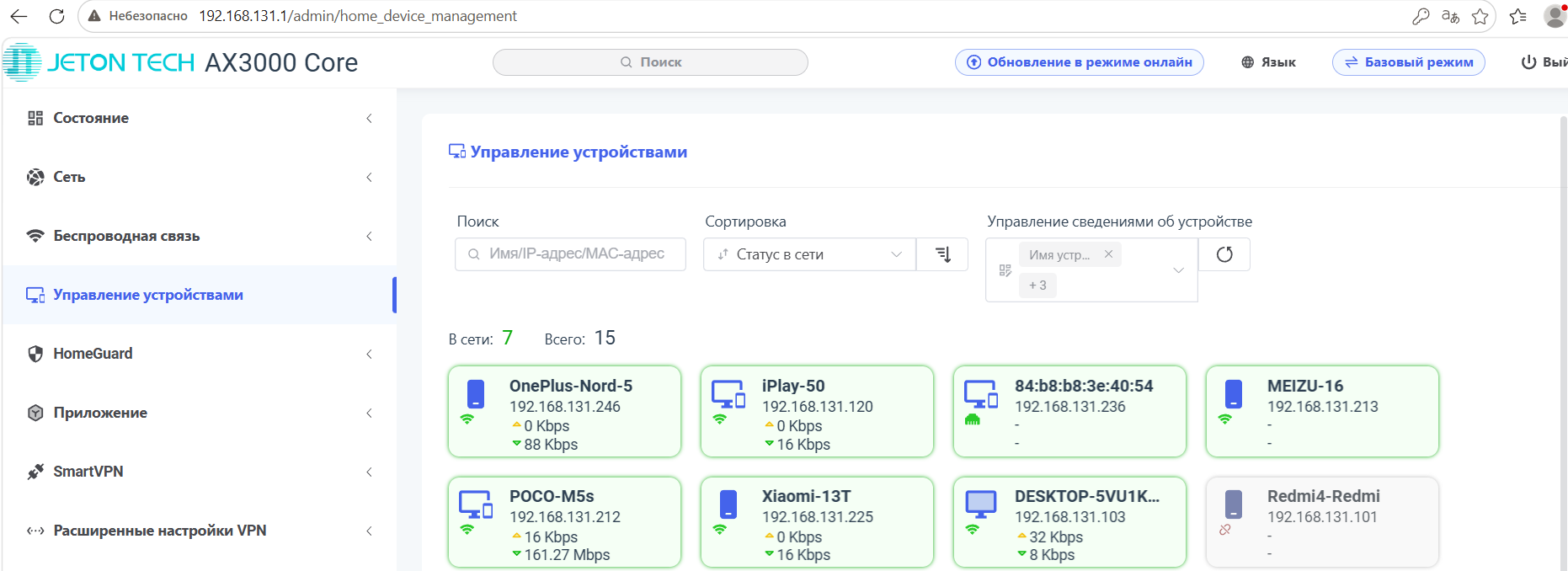
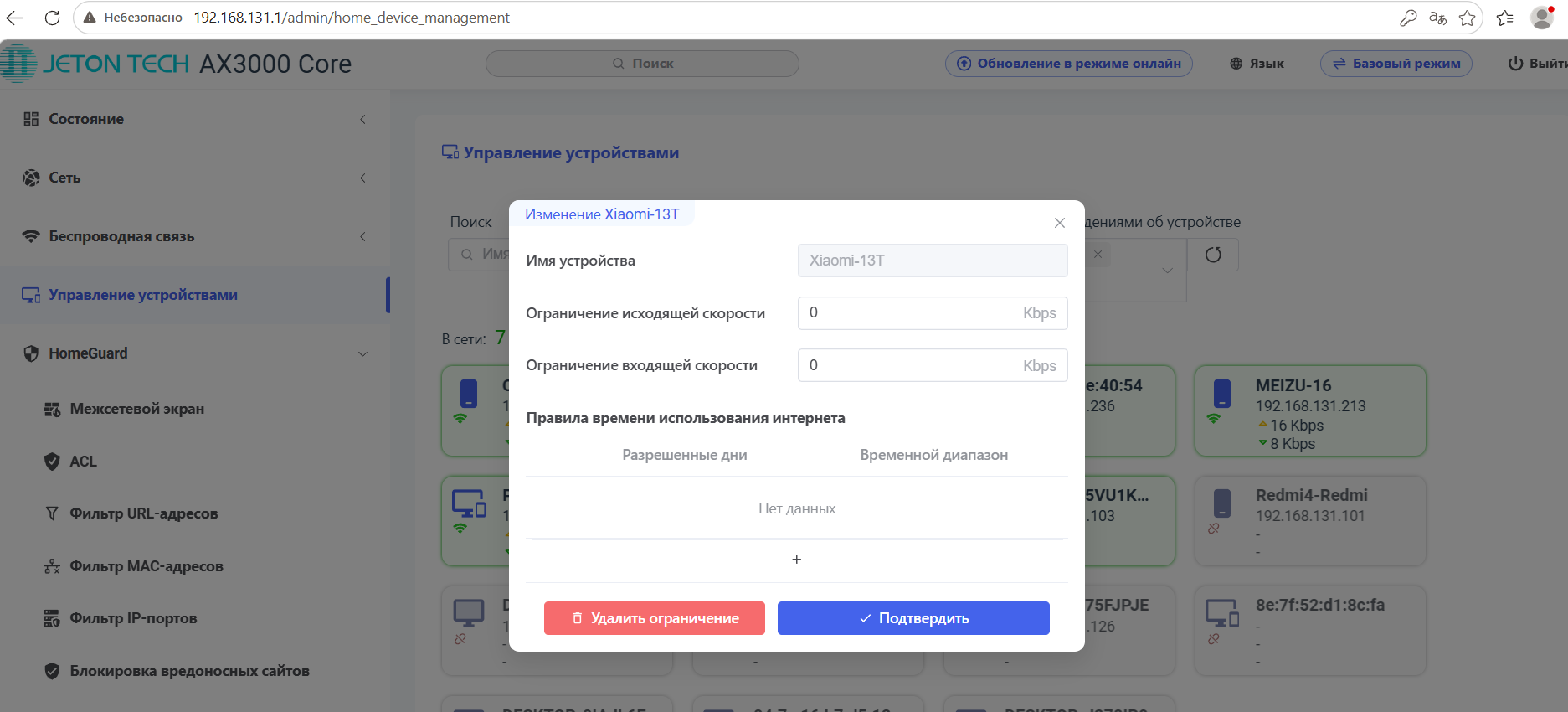
В разделе «Управление устройствами», есть возможность ограничить входящую/исходящую скорость для конкретного устройства, задать правила по использованию интернета (разрешённые дни и временной диапазон), что удобно при контроле детей, если конечно их устройство не имеет ещё 4G модема, для возможности переключения.
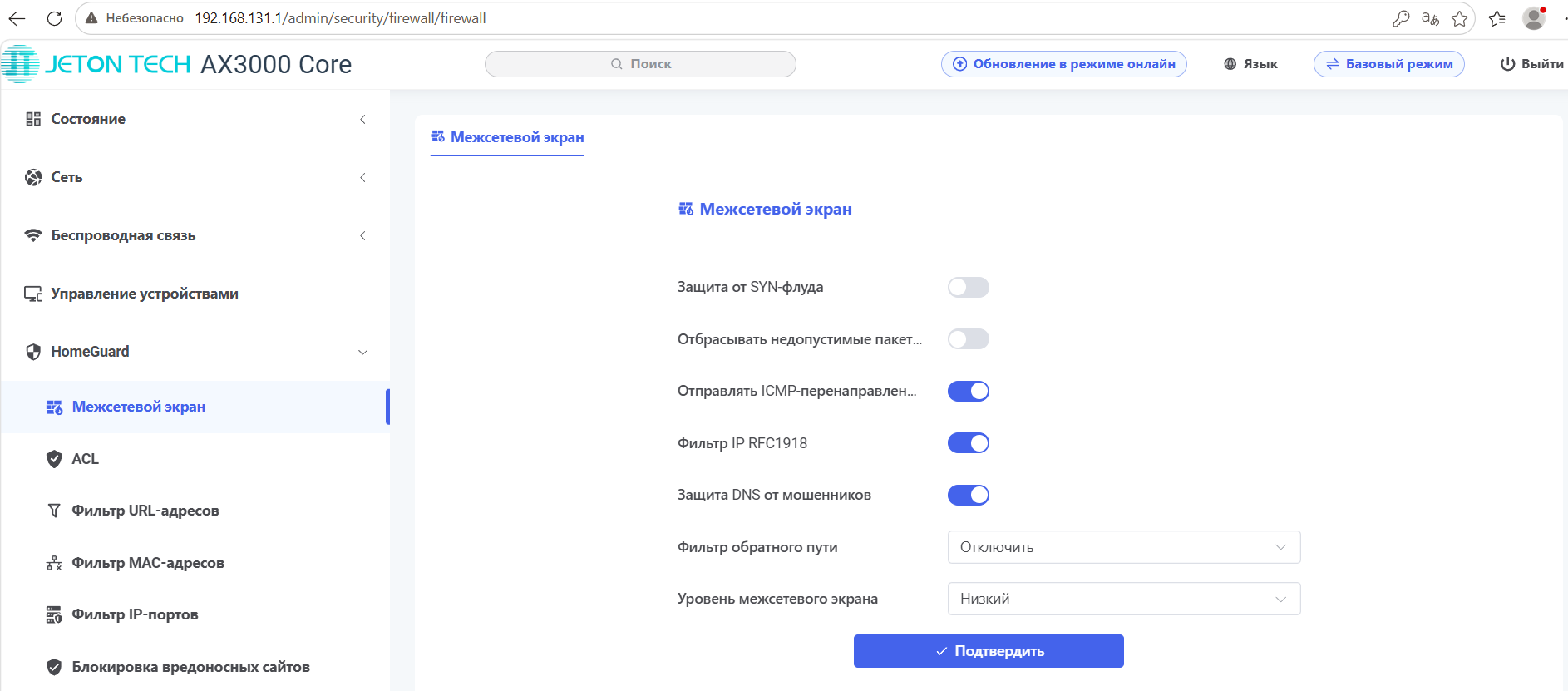
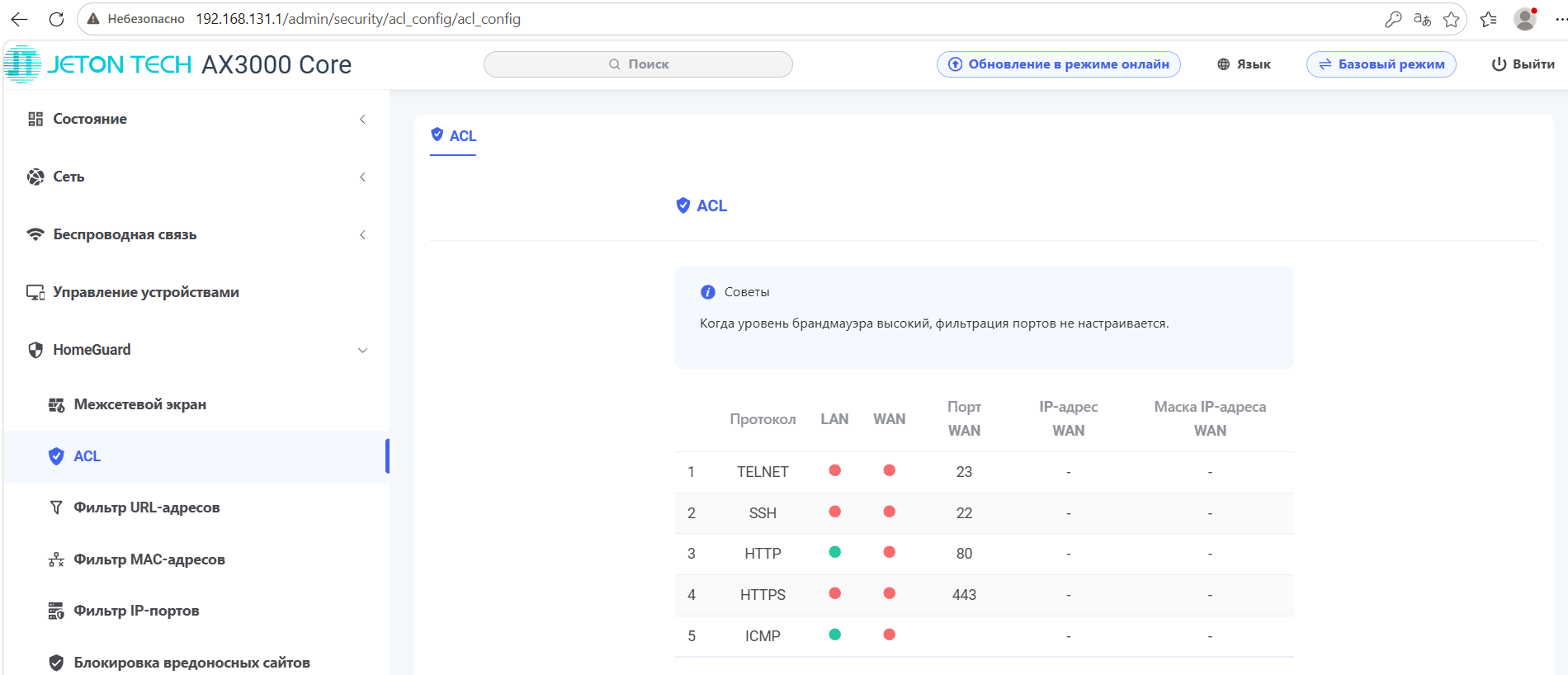
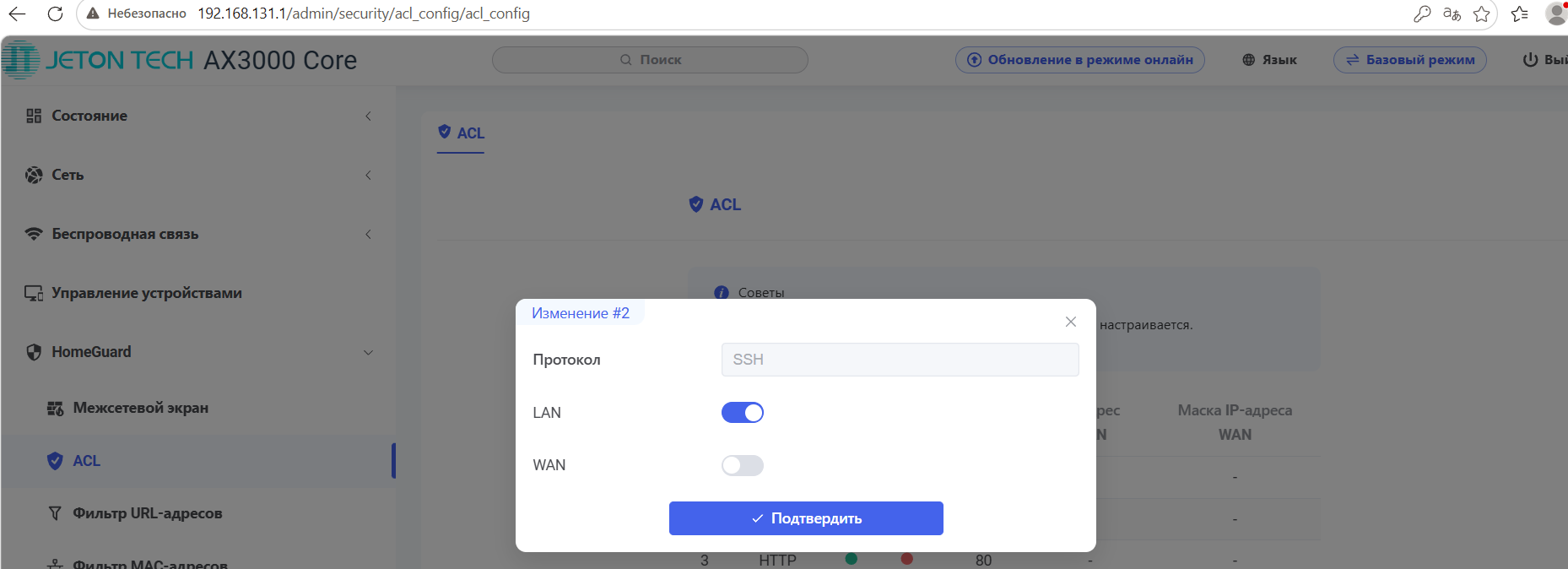
Далее, идёт раздел HomeGuard, где можно настроить межсетевой экран, включить тот же SSH (что я и сделал для LAN). Можно настроить фильтр URL и фильтр MAC адресов.
В разделе «Приложение», есть настройки UPnP (автоматический проброс портов), настройки DDNS (привязка домена к динамическому IP), настройки для IPTV, настройки виртуального сервера, настройки DMZ.
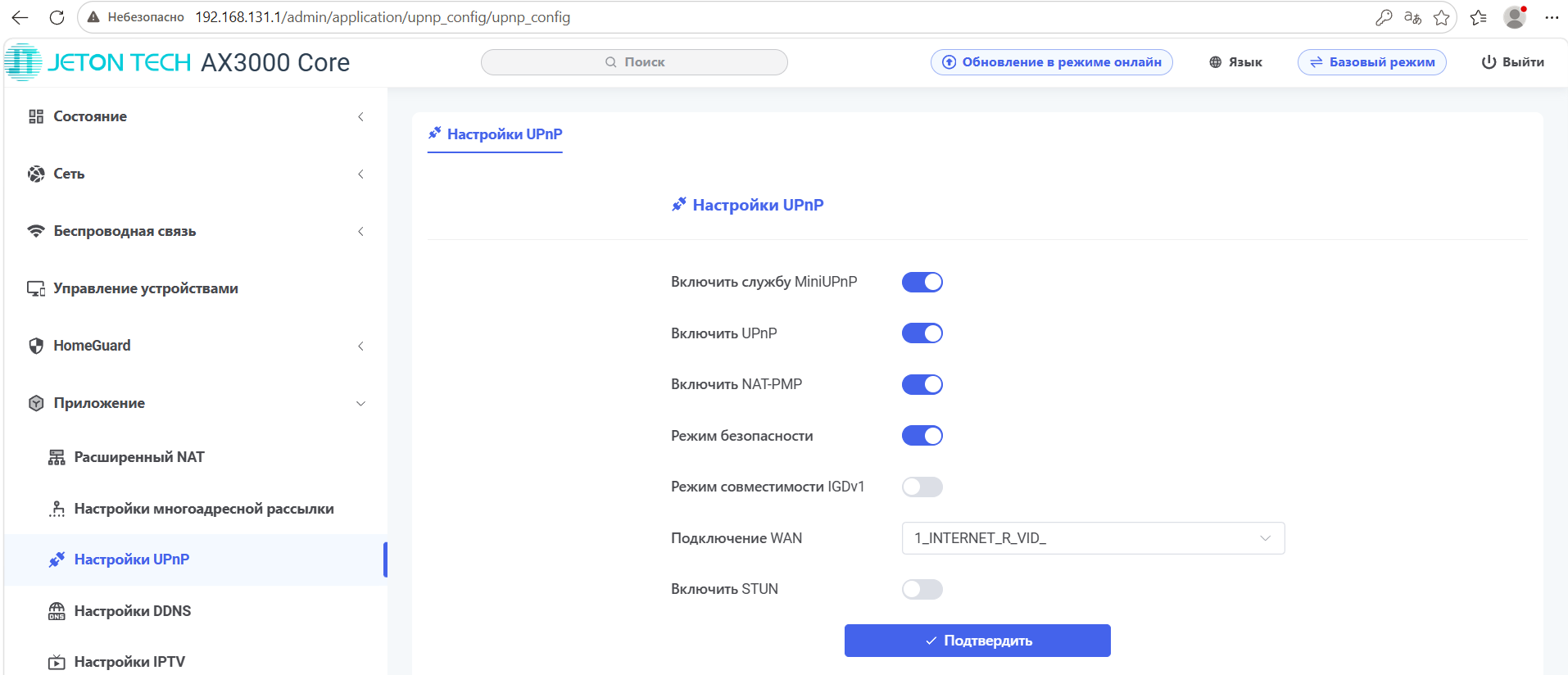
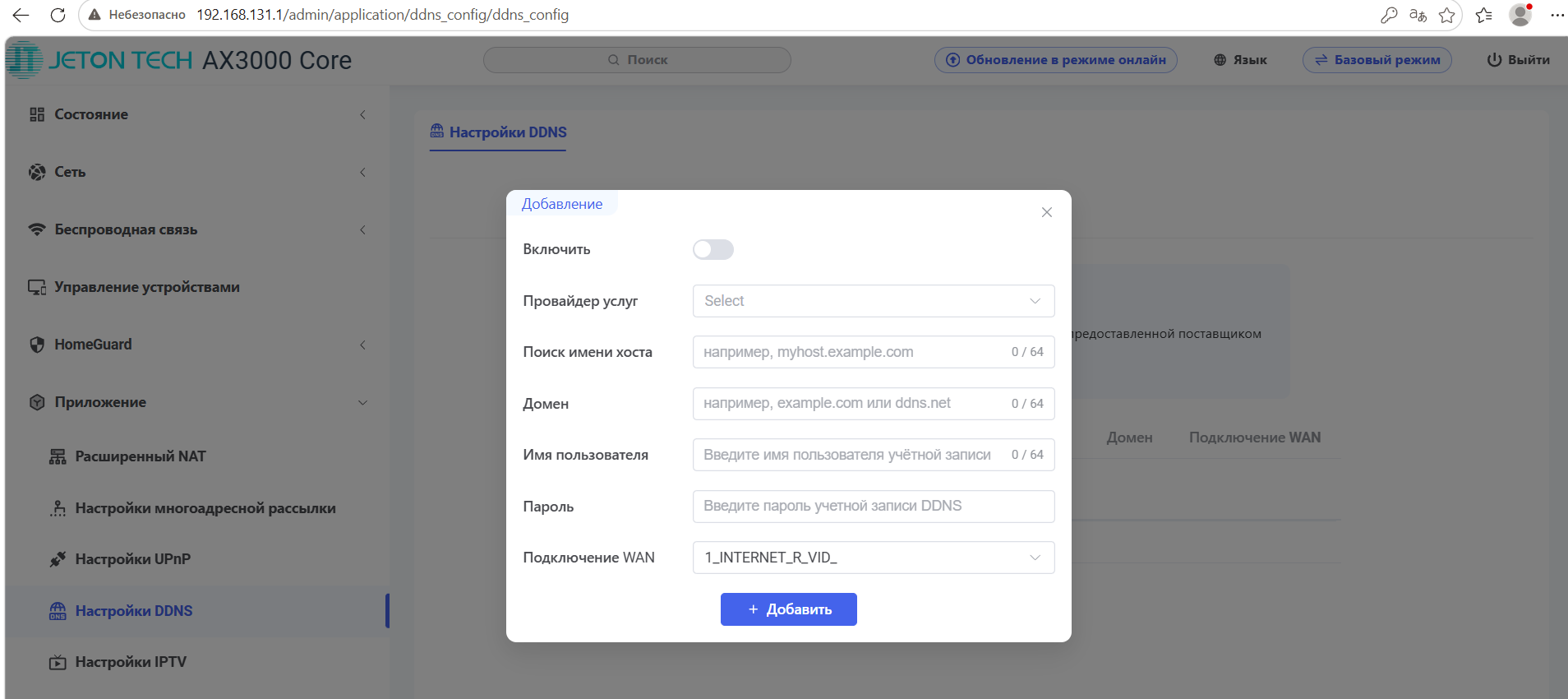
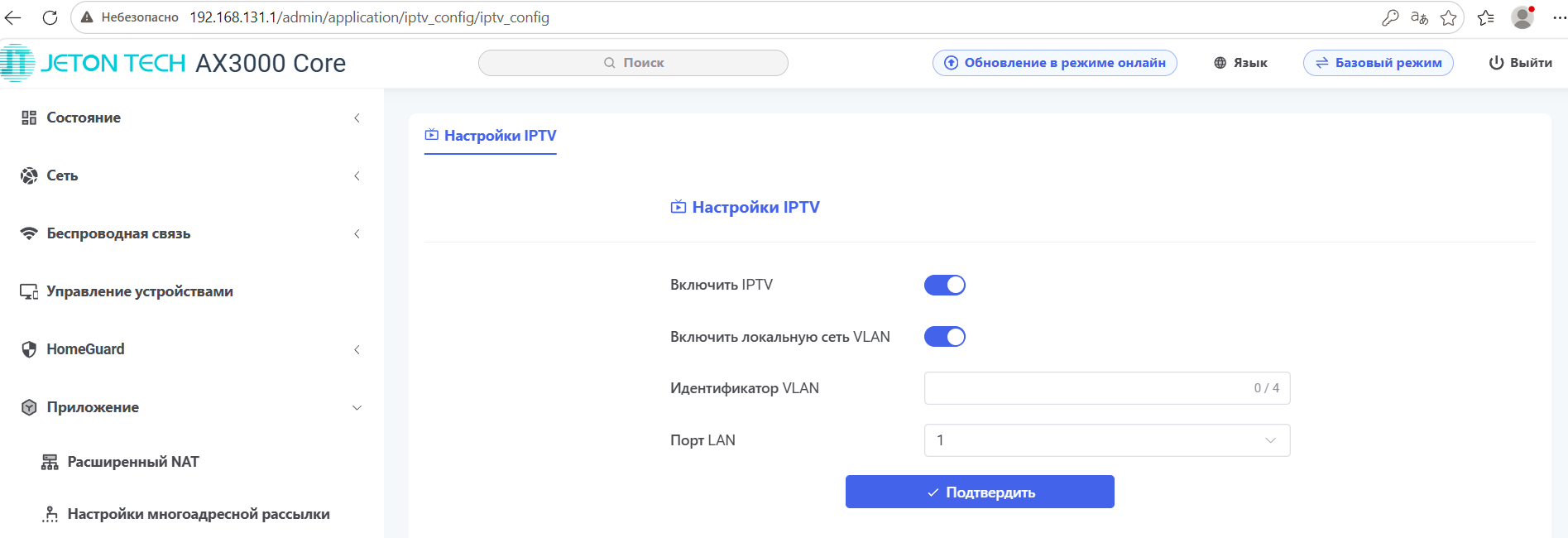
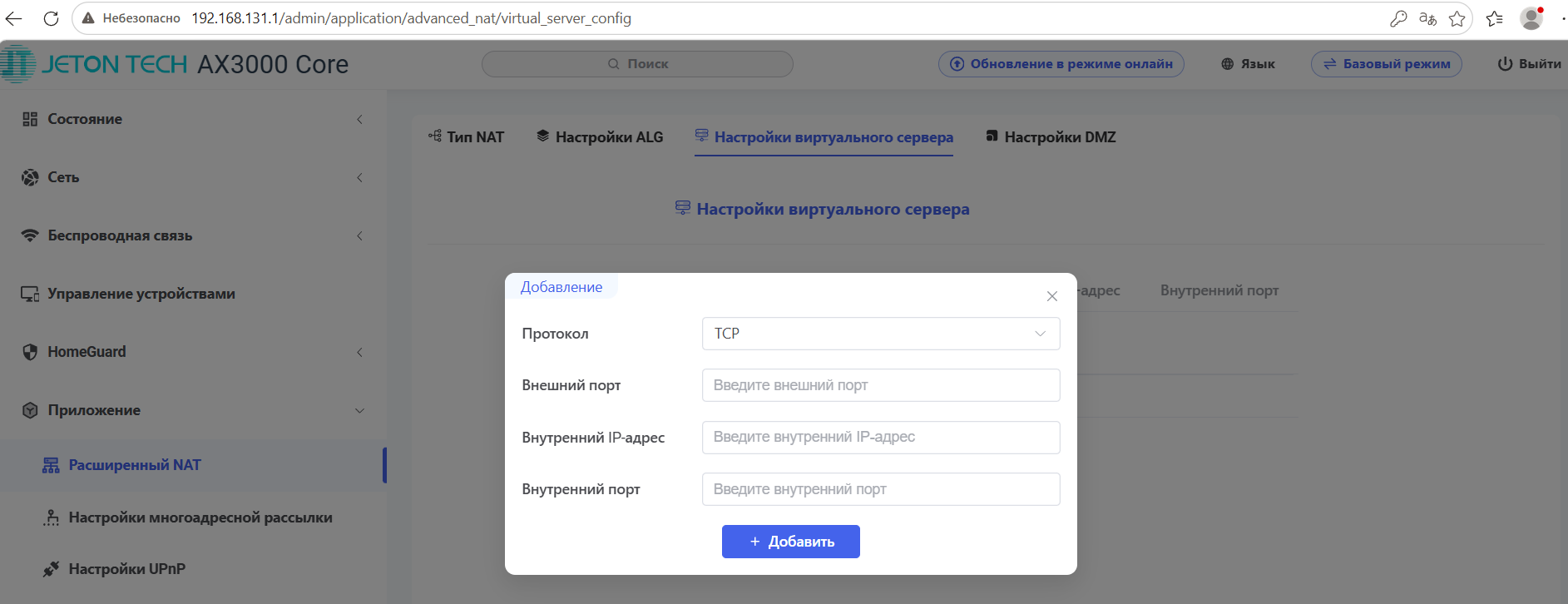
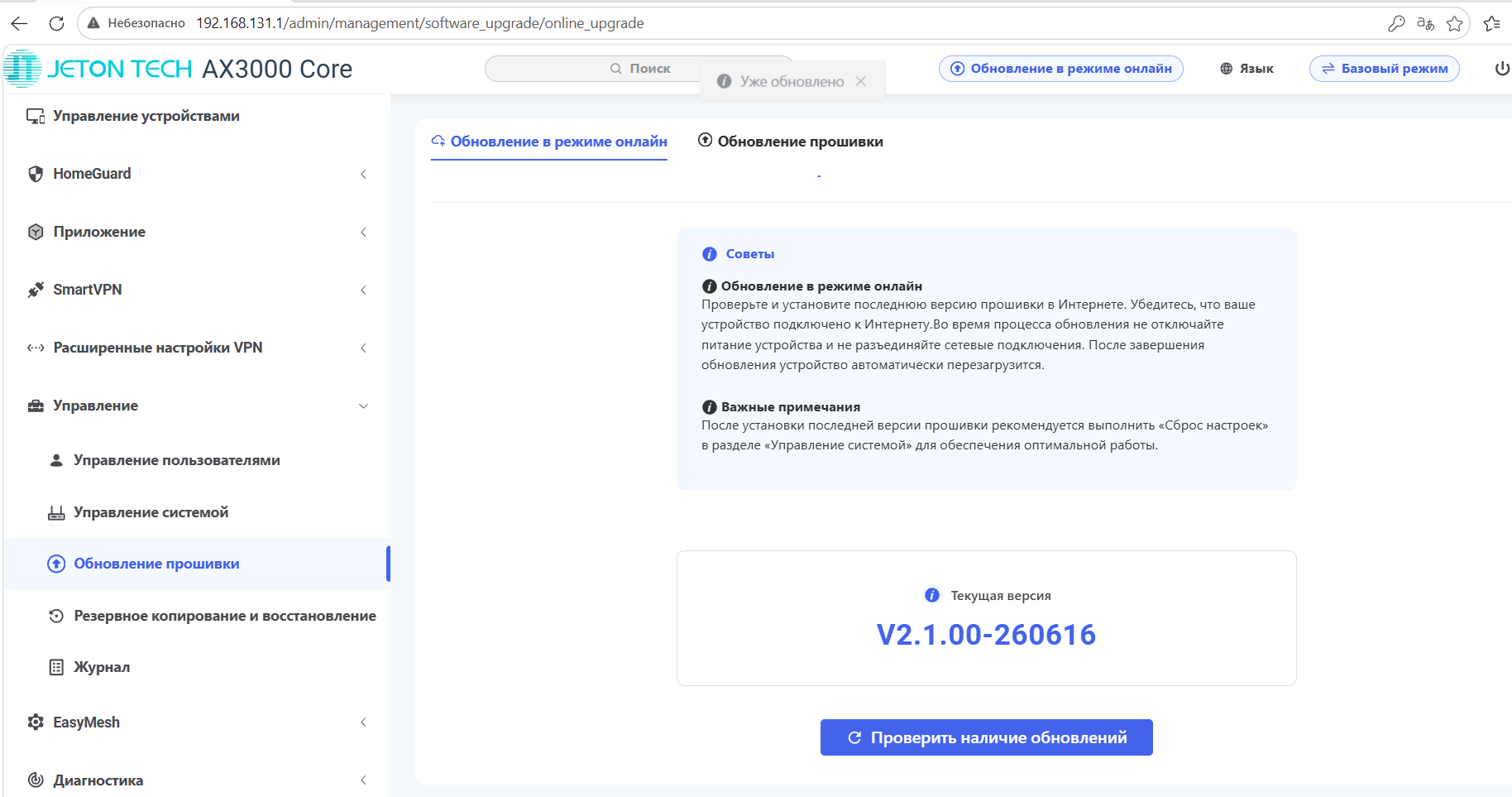
В разделе «Управление», можно изменить пароль пользователя, перезагрузить роутер, сбросить настройки, произвести копирование или восстановление настроек, просмотреть журнал, обновить прошивку. Что касается прошивки, то последнее обновление вышло около месяца назад.
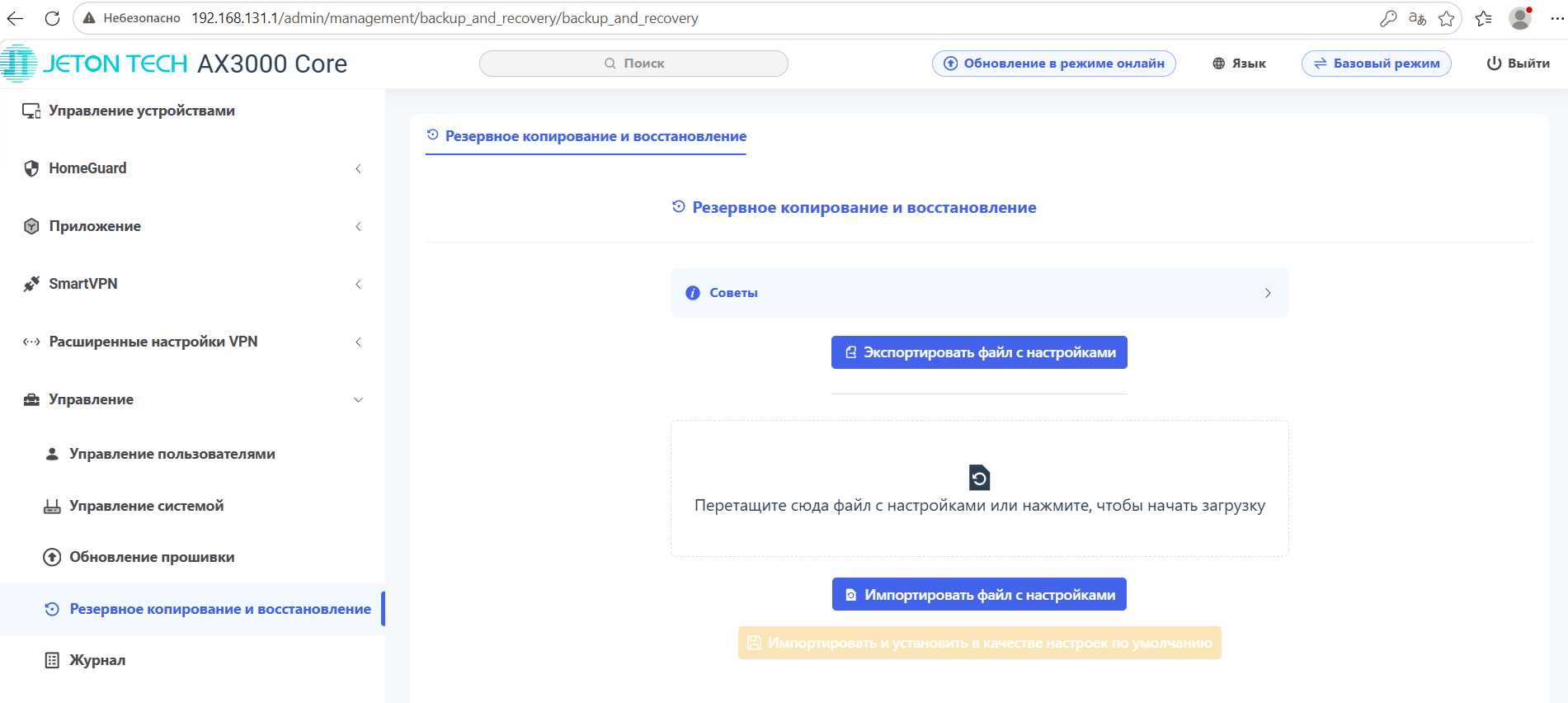
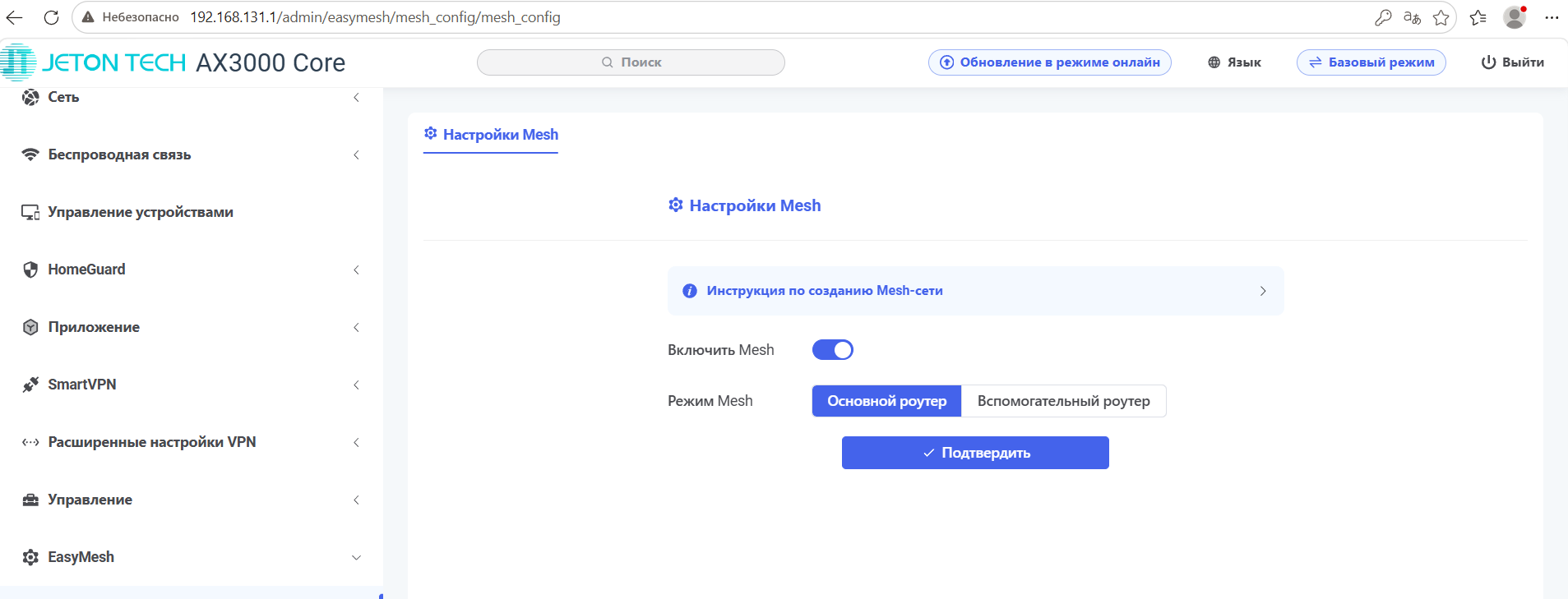
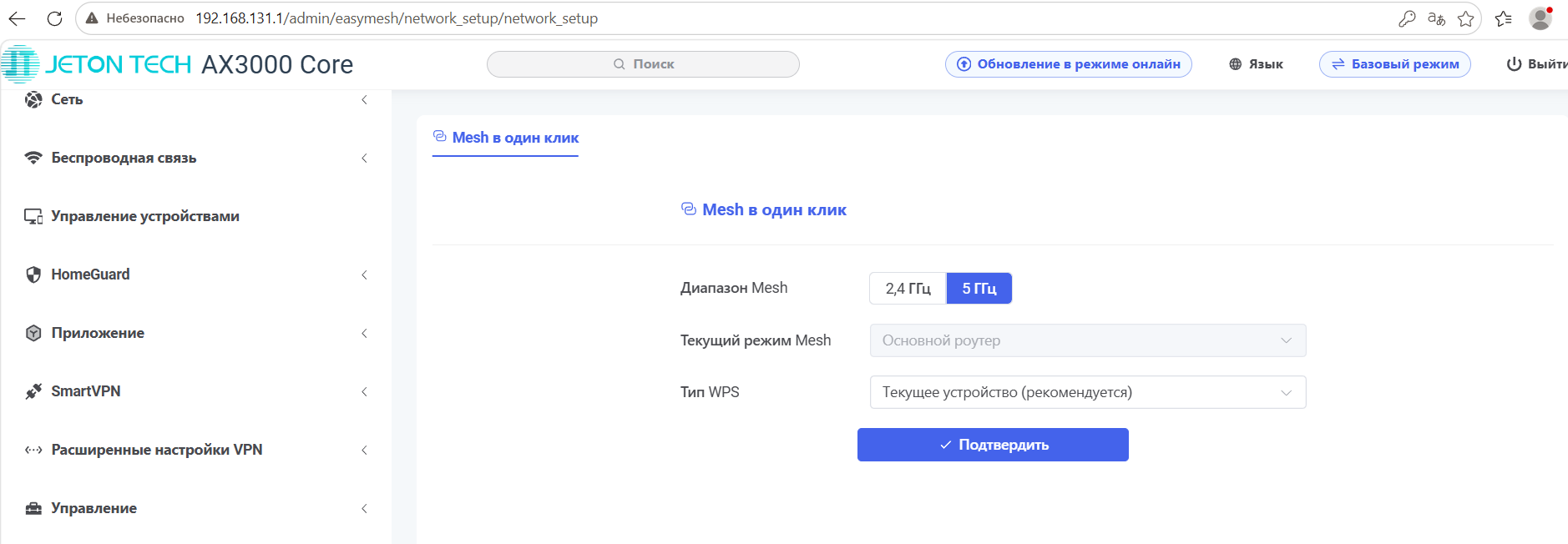
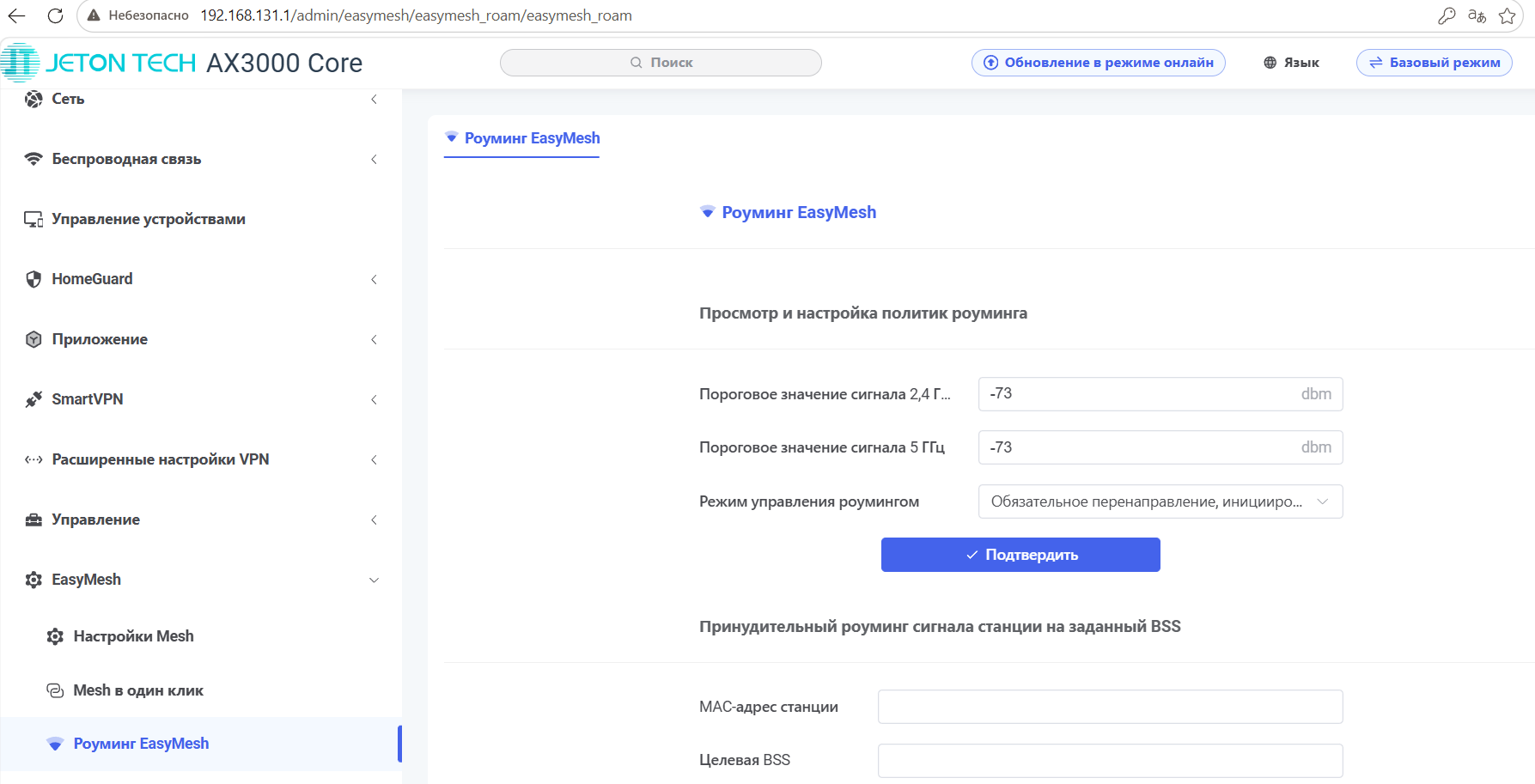
В разделе «EasyMesh», достаточно легко настроить совместную работу нескольких роутеров в рамках одной беспроводной сети, задав необходимые режимы работы и параметры переключения.
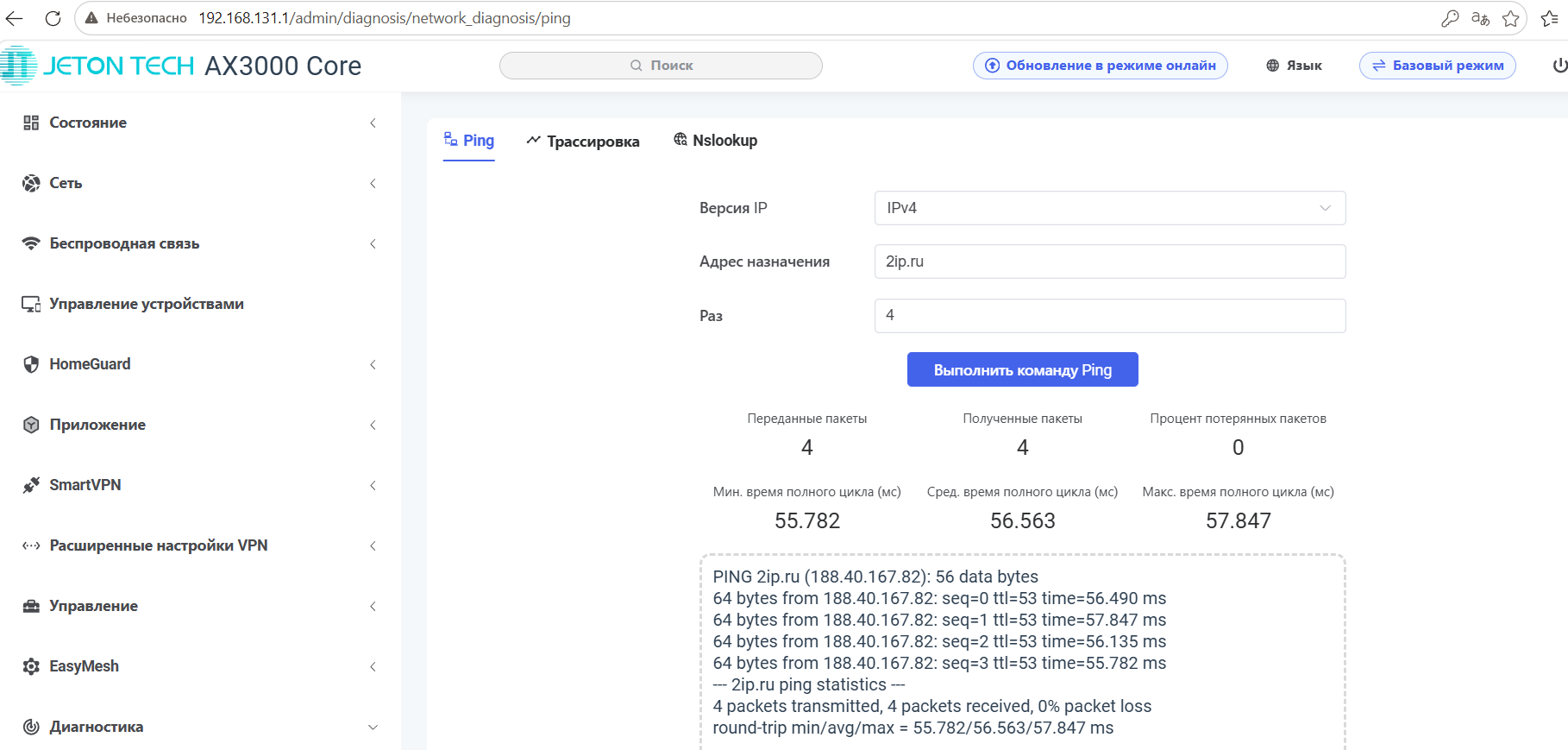
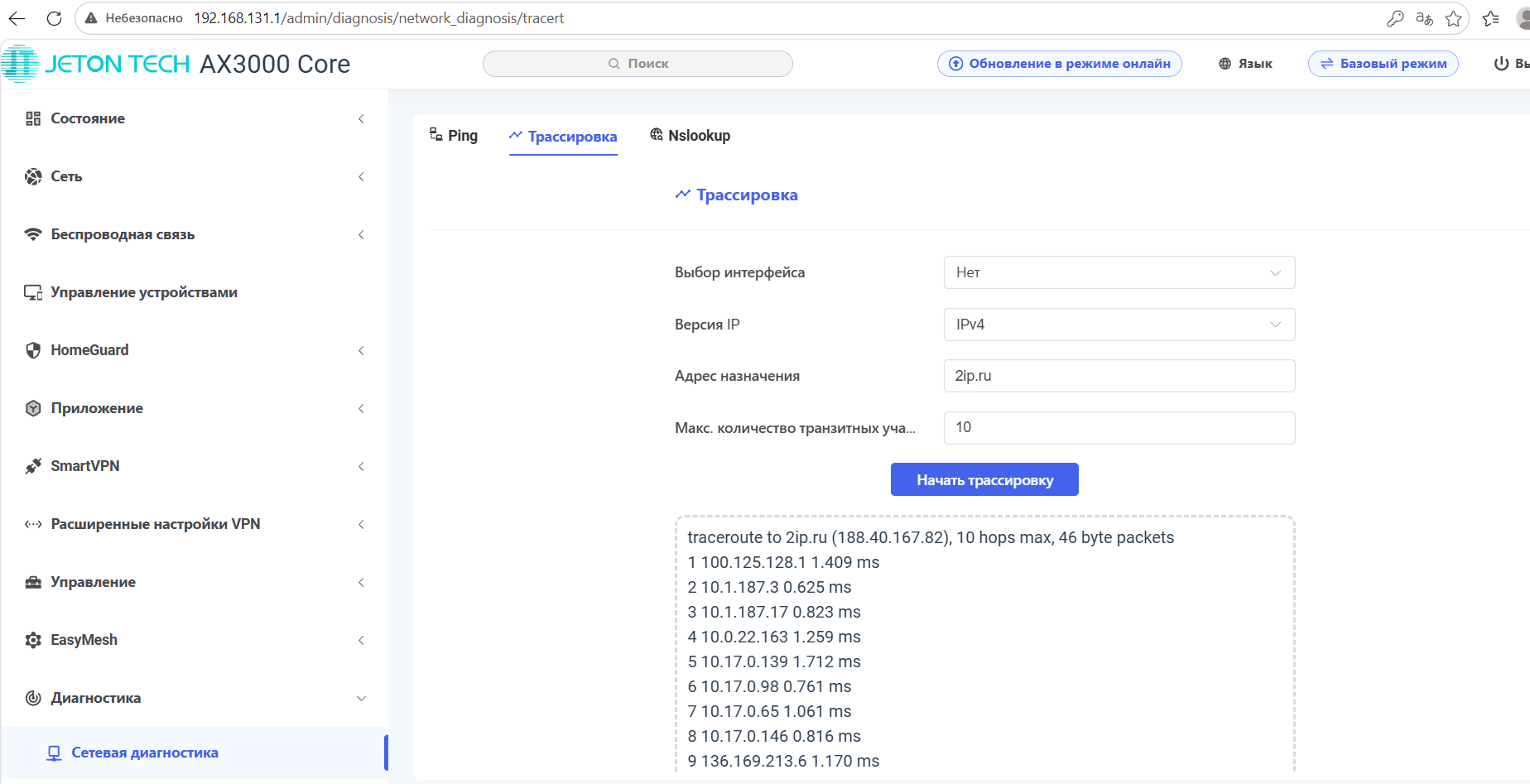
В последнем разделе «Диагностика», есть возможность проверить «пингуется» ли узел внешней сети (по IPv4 или доменному имени), выполнить трассировку до узла, через Nslookup получить информацию от dns сервера о привязках доменного имени.
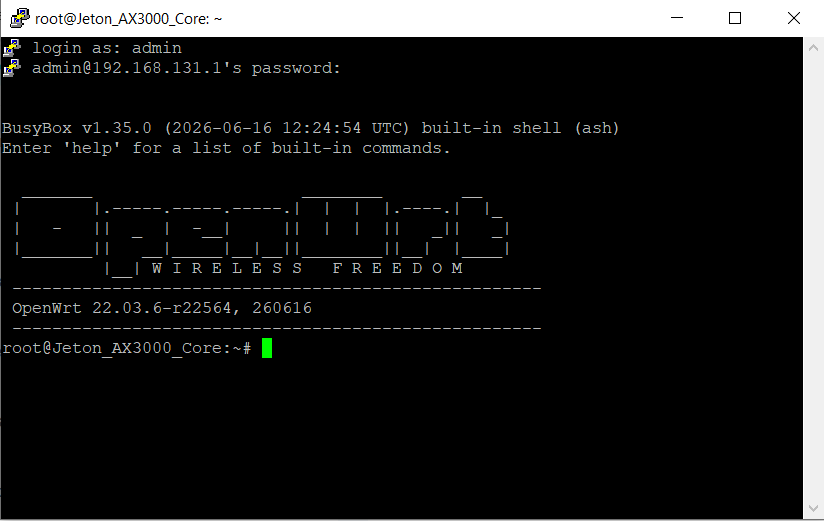
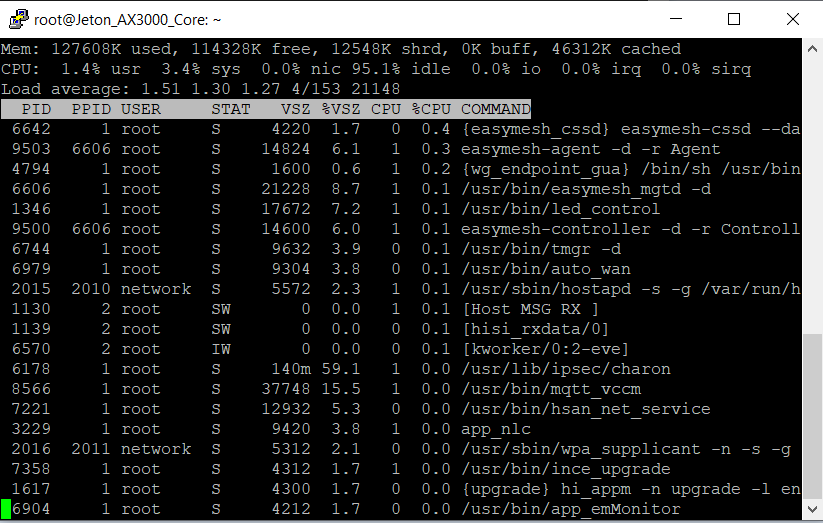
Ещё пару слов хотел бы сказать про доступ через SSH, который по умолчанию отключён. Я включил его, и с помощью логина admin и пароля от веб интерфейса, смог без проблем подключиться к роутеру. После авторизации, сразу же появился логотип OpenWRT.
Тестирование скорости
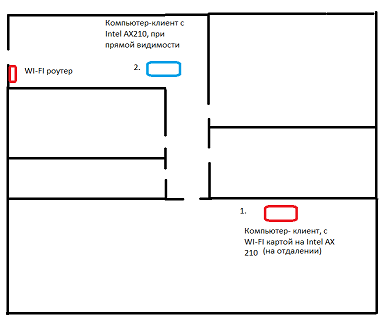
Я протестировал скорость беспроводной сети, используя в качестве клиента компьютер с WI-FI 6 адаптером, на базе контроллера Intel AX210, расположив его сначала на максимальном отдалении от роутера, в условиях, когда сигнал проходит через несколько стен из пазогребневых плит, в трёхкомнатной квартире. Роутер я разместил над входной дверью, а компьютер-клиент в самой дальней комнате. При этом, в данном случае, схема прохождения сигнала вероятно была насколько сложнее, чем просто две стены из ПГП, так как слева от роутера расположена кирпичная стена ванной комнаты, и между ванной и туалетом так же есть кирпичная стена, при этом, оба помещения в достаточно толстой керамогранитной плитке (10мм и 9мм).
Далее, для замеров максимально возможной скорости беспроводной сети WI-FI, работающей на частоте 5ГГц, я установил компьютер-клиент уже рядом с роутером (прямая видимость). Скорость в локальной сети (Ethernet-WI-FI ), я тестировал с помощью программы Iperf. В качестве iperf сервера, был использован компьютер с Ehernet контроллером поддерживающим максимальную скорость 2.5Гбит/c, подключенный к гигабитному Ehernet порту роутера Jeton Tech AX3000 Core.
Схематически, оба варианта расположения выглядели примерно так:
Для тестирования, я выбрал не занятые каналы WI-FI 5ГГц, и выставил максимально возможную полосу 160МГц.
Тестирую сперва на максимальном отдалении WI-FI клиента от роутера.
Прямой режим, 1 поток
В данном режиме, клиент отправляет данные на iperf сервер.
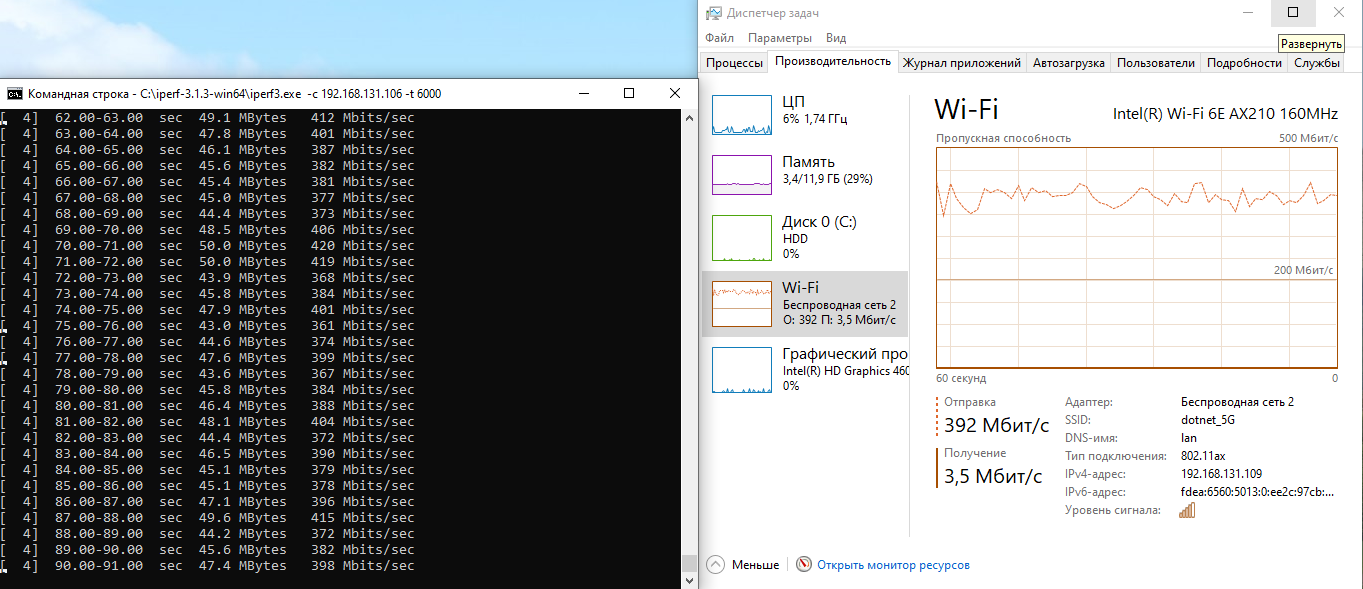
Как видно со скриншота, несмотря на значительное отдаление от роутера, скорость передачи получилась на уровне 390Мбит/c, и при этом, она была весьма стабильна. Это хороший результат.
Прямой режим, 20 потоков
Тот же самый тест что и выше, но увеличим количество потоков до 20.
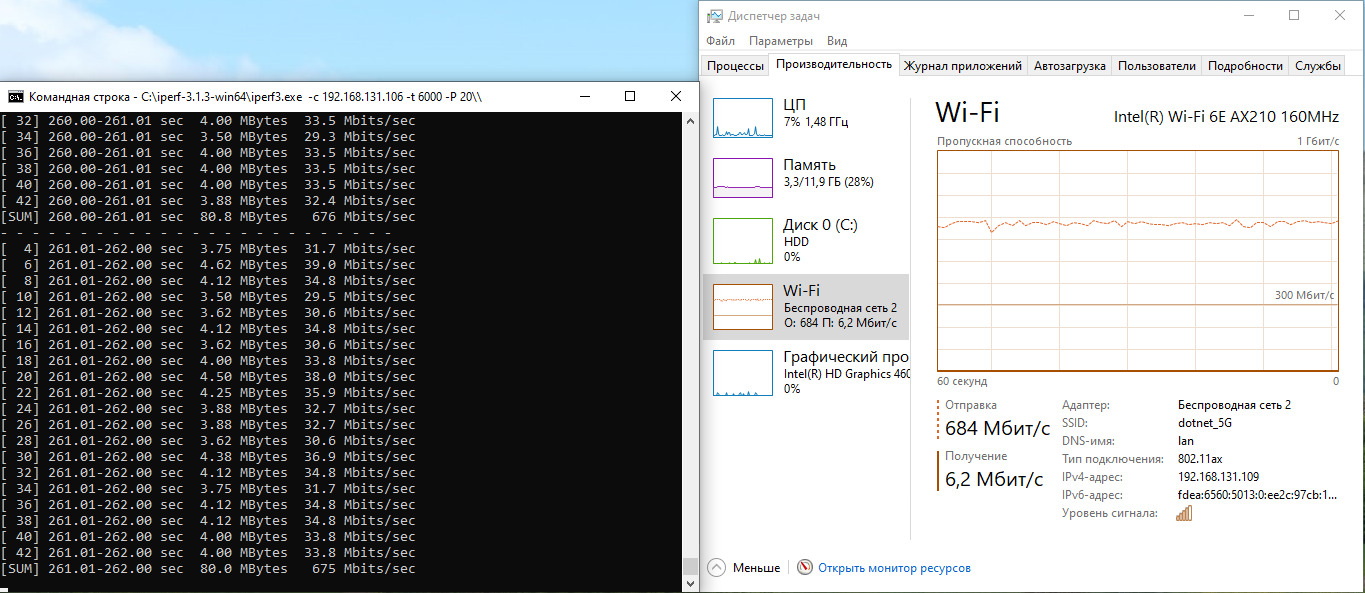
Здесь уже получилось скорость в районе 680Мбит/c, и скорость опять же таки стабильная.
Реверсивный режим, 1 поток
В реверсивном режиме, клиент уже получает данные от сервера,
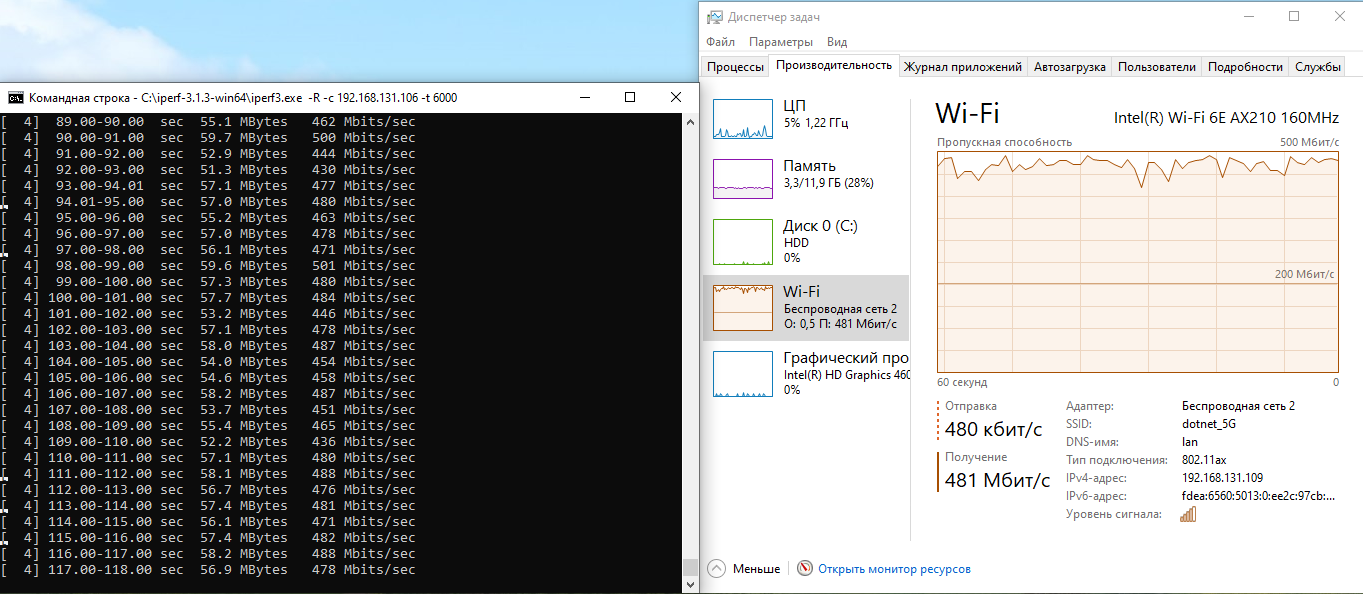
В этом режиме, получаем уже скорость около 480МБит/c, что на 90Мбит/c больше, чем в прямом режиме, когда данные передавались на сервер. Связано это скорее всего с тем, что роутер усиливает передаваемый сигнал, и его итоговая выходная мощность получается выше, чем в случае когда передача идёт с WI-FI адаптера на базе контроллера Intel AX210. Конечно, здесь играют роль ещё и другие параметры, такие как коэффициент усиления антенн на роутере и адаптере, чувствительность приёмников, и их способность отделять полезный сигнал от шума, но уровень выходного сигнала, здесь вероятно более значим.
Реверсивный режим, 20 потоков
Тот же самый тест, но уже в 20 потоков, получаем скорость 934Мбит/c, что очень близко к 1Гбит/c.
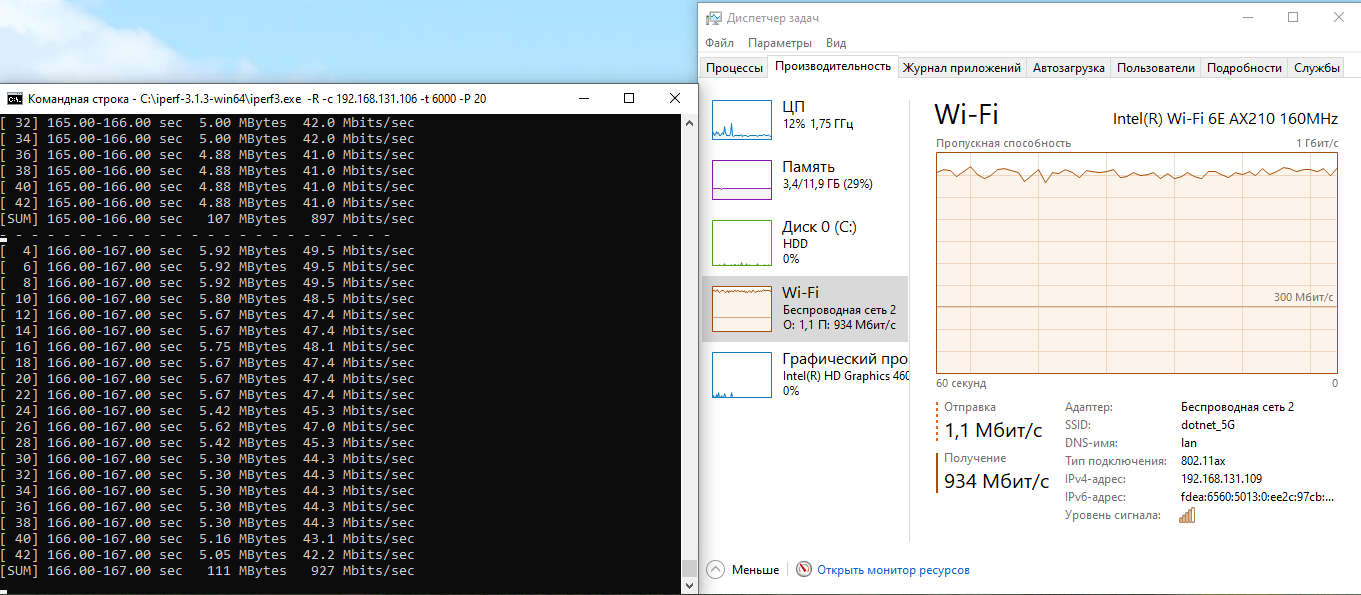
Теперь выполню тот же самый набор тестов, но при прямой видимости между роутером и компьютером клиентом, на минимальном расстоянии от роутера (около 3-х метров).
Прямой режим, 1 поток
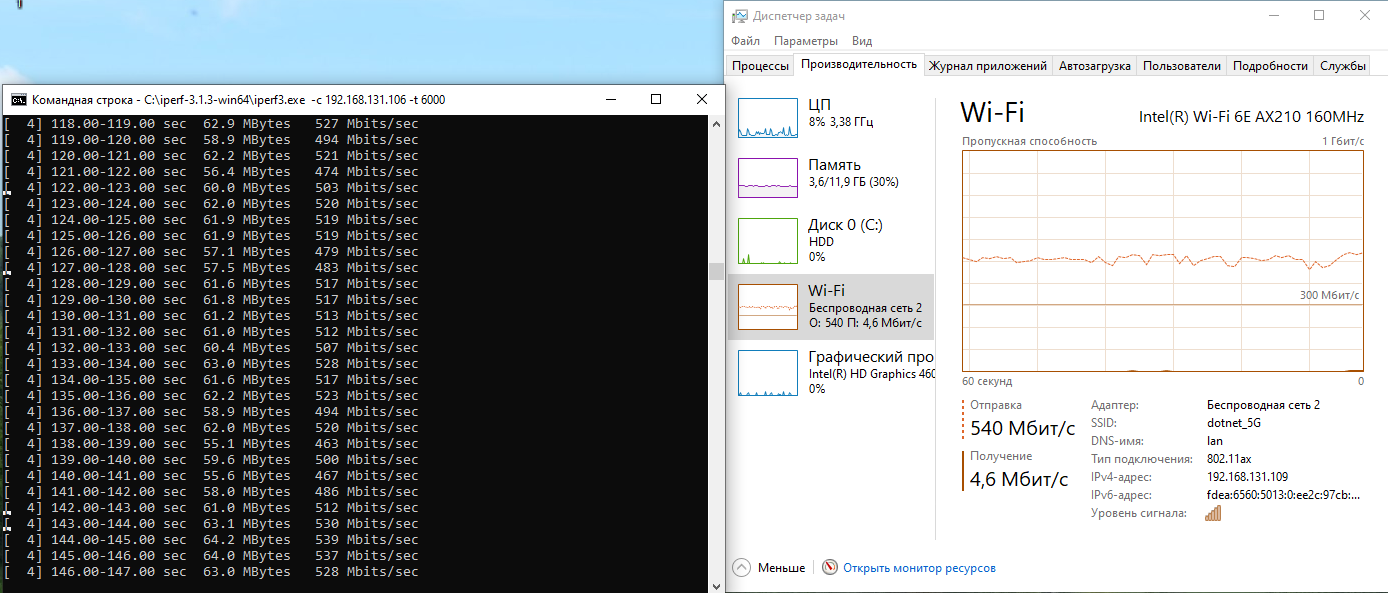
Получилась скорость 540Мбит/c, причём скорость стабильна.
Прямой режим, 20 потоков
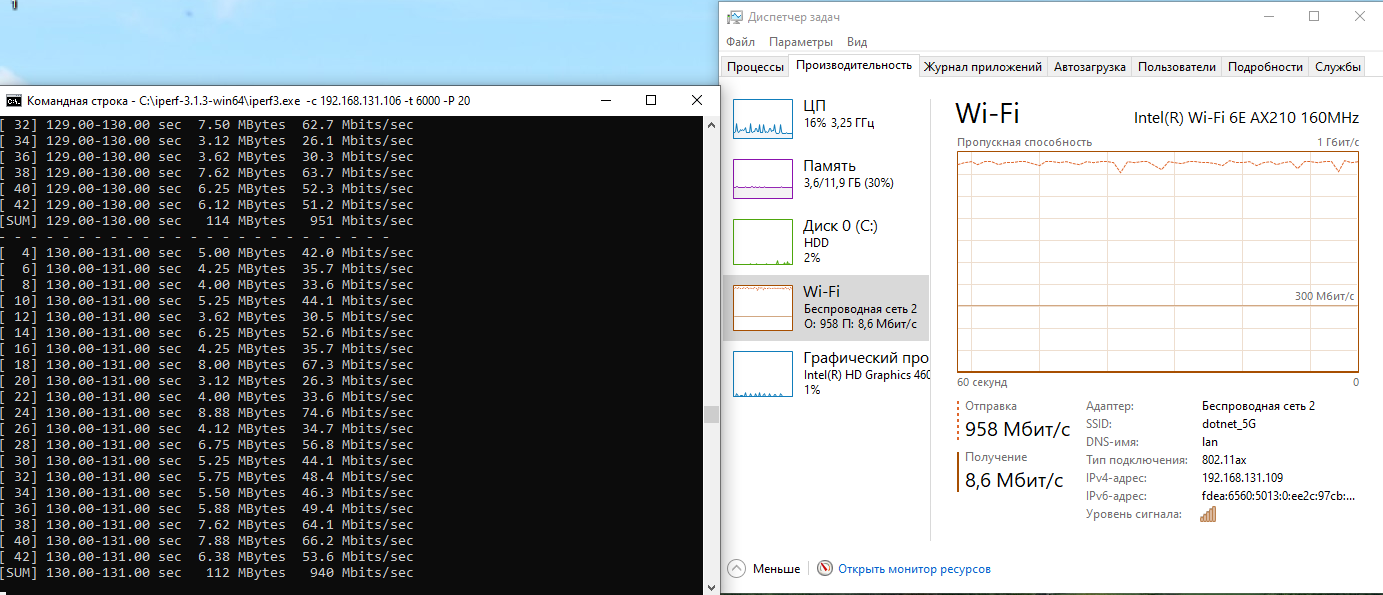
Получилась скорость 958Мбит/c, скорость стабильна.
Реверсивный режим, 1 поток
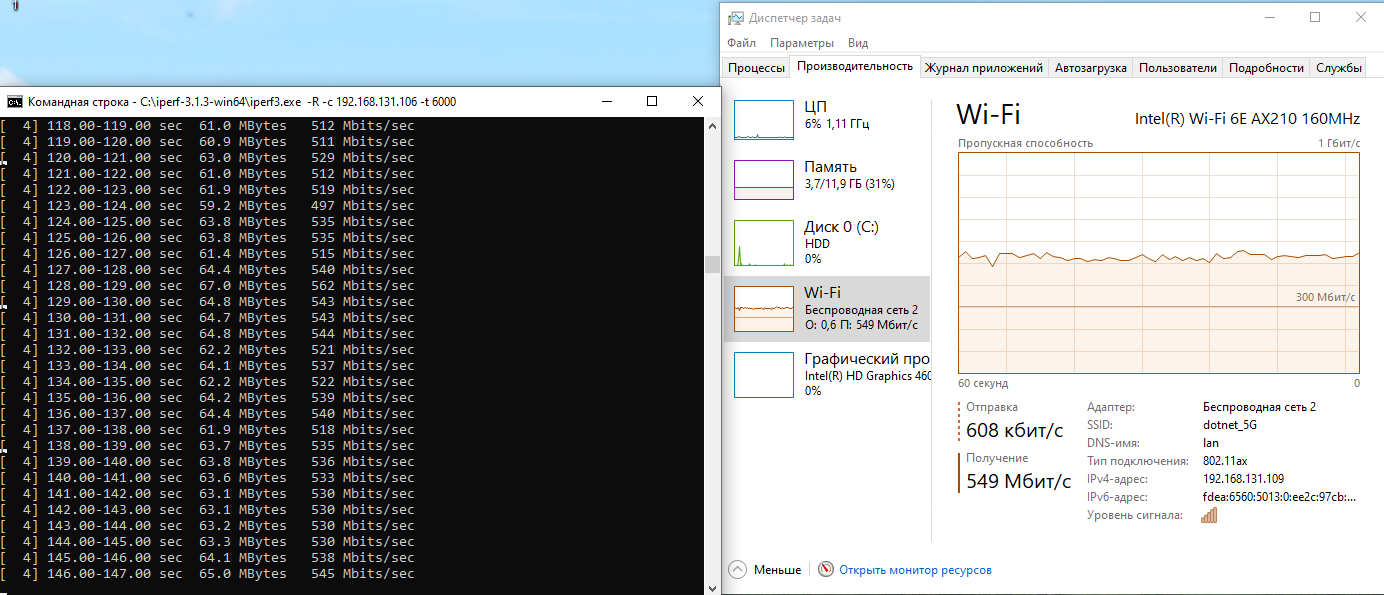
Получилась скорость 549Мбит/c, результат стабильный.
Реверсивный режим, 20 потоков
Тот же самый тест, но уже в 20 потоков. Здесь уже выходим практически на скорость 1Гбит/c, получая скорость 954Мбит/c.
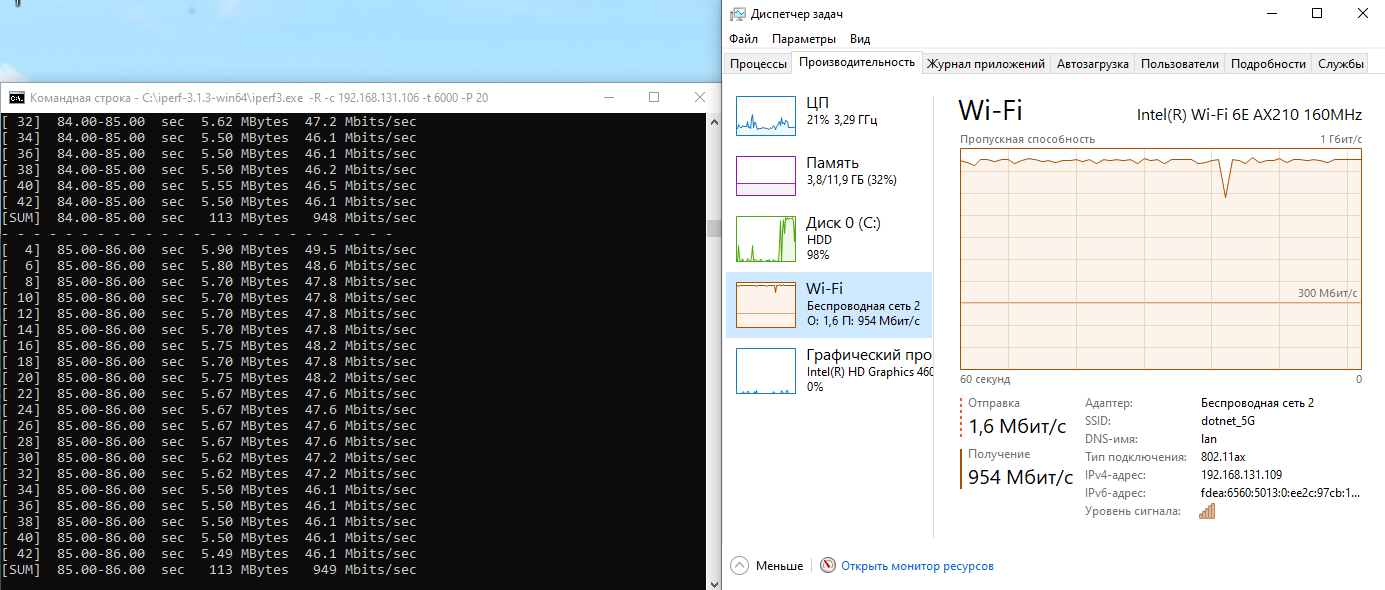
Учитывая этот результат скорости через WI-FI, тестировать скорость между двумя Ethernet портами здесь не смысла, там стопроцентный гигабит.
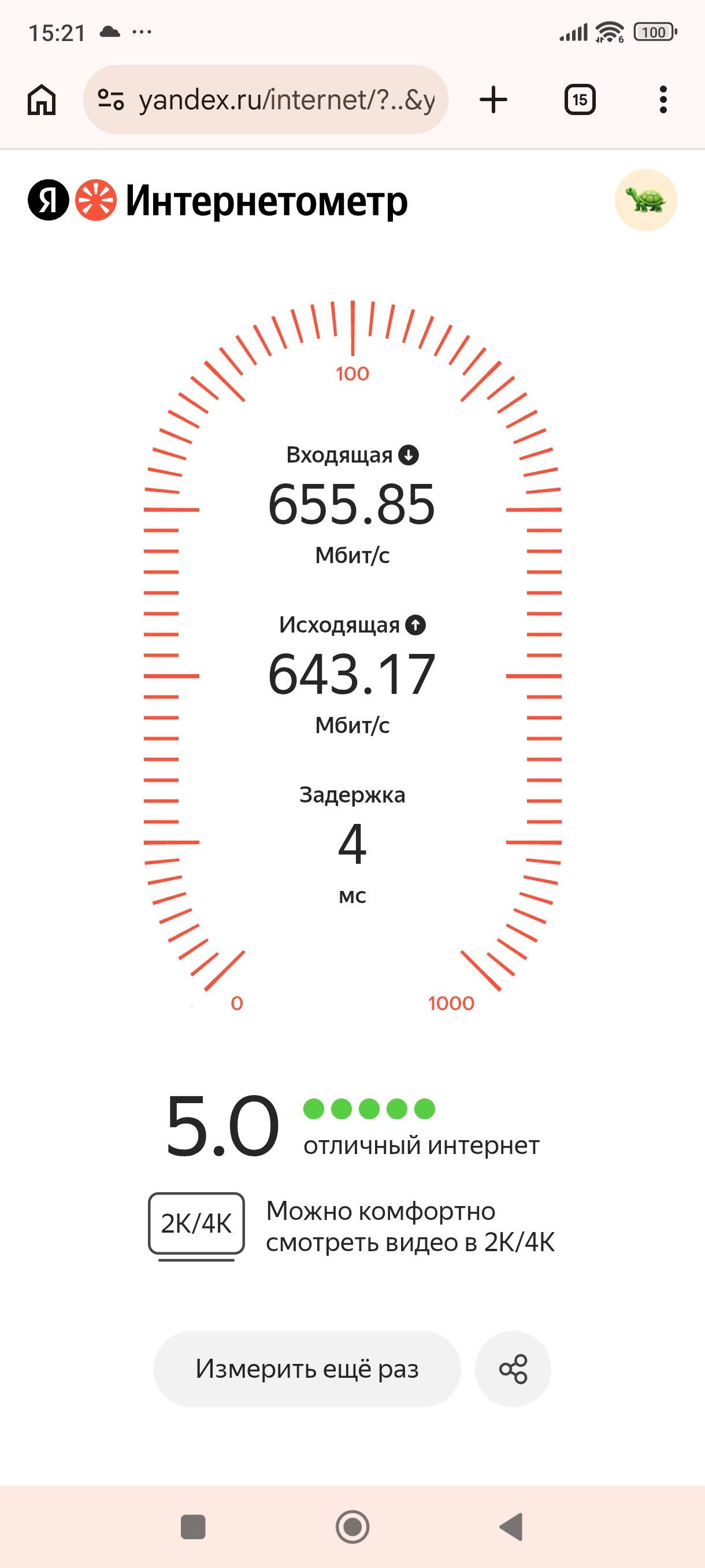
Замерил я и «провайдерскую скорость», используя смартфон Xiaomi 13T, поддерживающий WI-FI6, с максимально возможной скоростью 1201Мбит/c. Получились значения чуть больше 600Мбит/c. Провайдер кстати даёт 500Мбит/c по тарифу, но во время тестов скорость несколько выше, и тут уже именно сам провайдер не режет её до заданного значения.
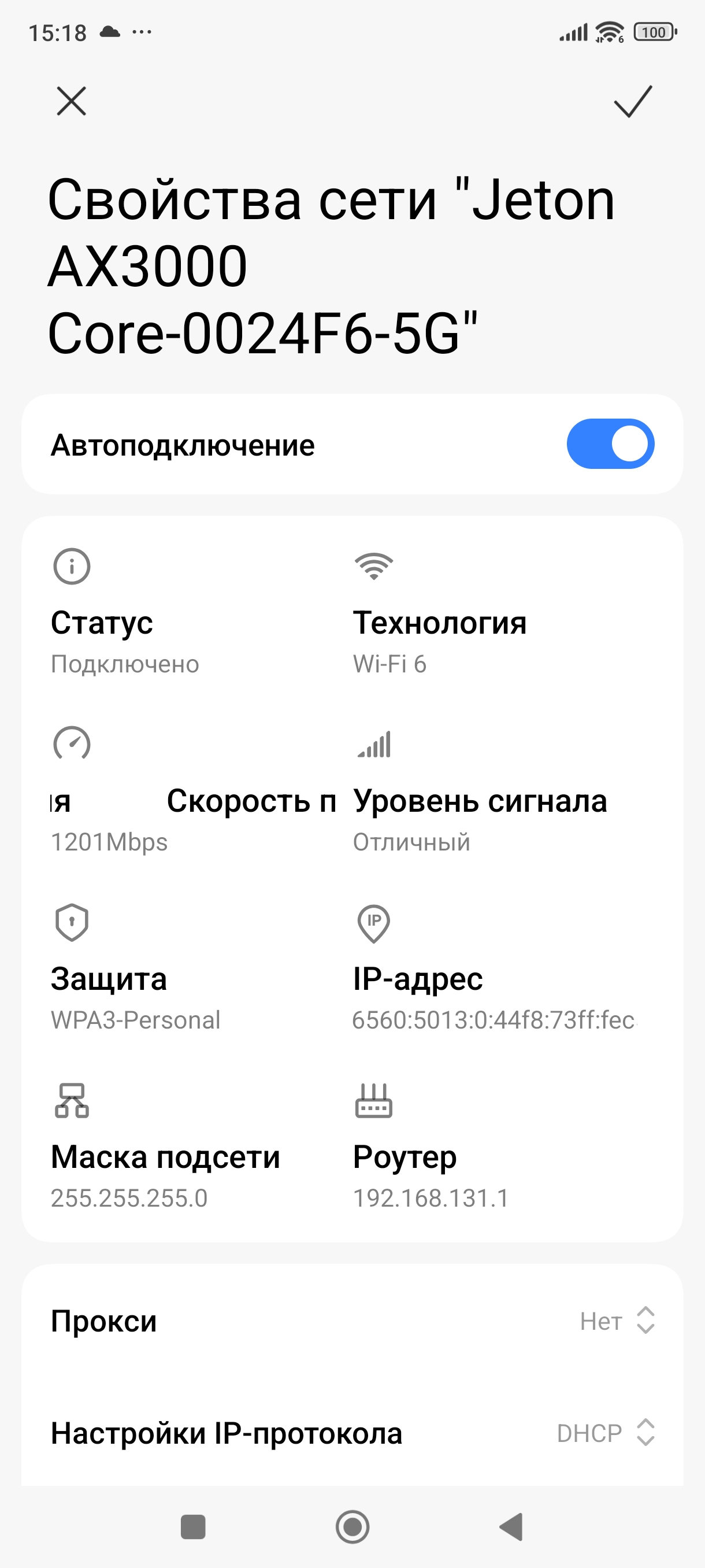
Я тестировал роутер ещё в незаселённом многоквартирном доме (16 жилых этажей, по 7 квартир на этаж), где через некоторое время будет много соседских точек WI-FI 5ГГц, и при таком сценарии использования, более логично урезать используемую полосу до 80МГц, что бы не было пересечения с соседскими точками доступа, ведь каналов не так уж и много, если занимать их полосами по 80 (4 канала сразу) или 160МГц (8 каналов разом). В случае использования полосы 160МГц будут явные пересечения, особенно учитывая тот факт, что провайдеры выдают сейчас очень дальнобойные точки доступа по 5ГГц, где мощность передатчика возможно даже превышает стандартные 100мВт.
При использовании полосы с шириной 80МГц, можно избежать пересечений, уйдя с того же 36 канала (на который скорее всего пойдёт все роутеры, работающие в авто режиме), например, на 52, но он уже входит в блок «радарных каналов» (DFS), из-за чего роутер при включении будет долго запускать WI-FI сеть 5ГГц, и возможна принудительная смена канала автоматикой роутера. При выборе более высоких каналов (испытуемый роутер поддерживает их), могут быть проблемы с совместимостью различного WI-FI оборудования, тут уже нужно смотреть на работу конкретного устройства в такой сети.
В итоге, я протестировал скорость и при полосе с шириной 80МГц, при максимальном отдалении от роутера, заодно, сделав скриншоты с уровнем сигнала от роутера.
Прямой режим, 1 и 20 потоков
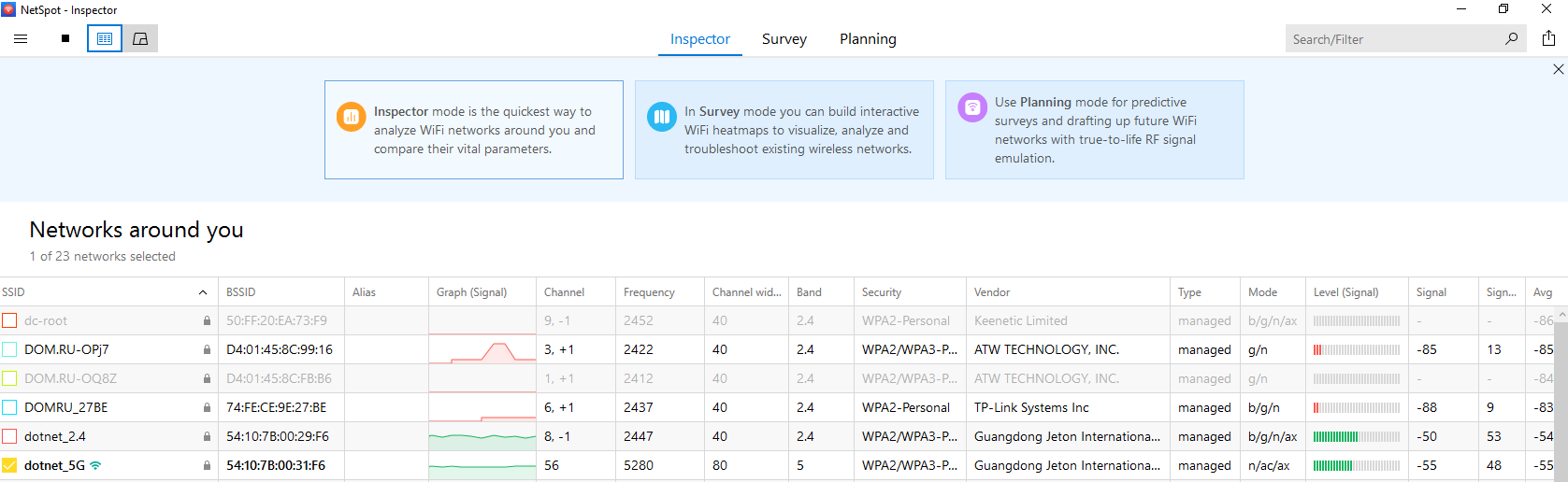
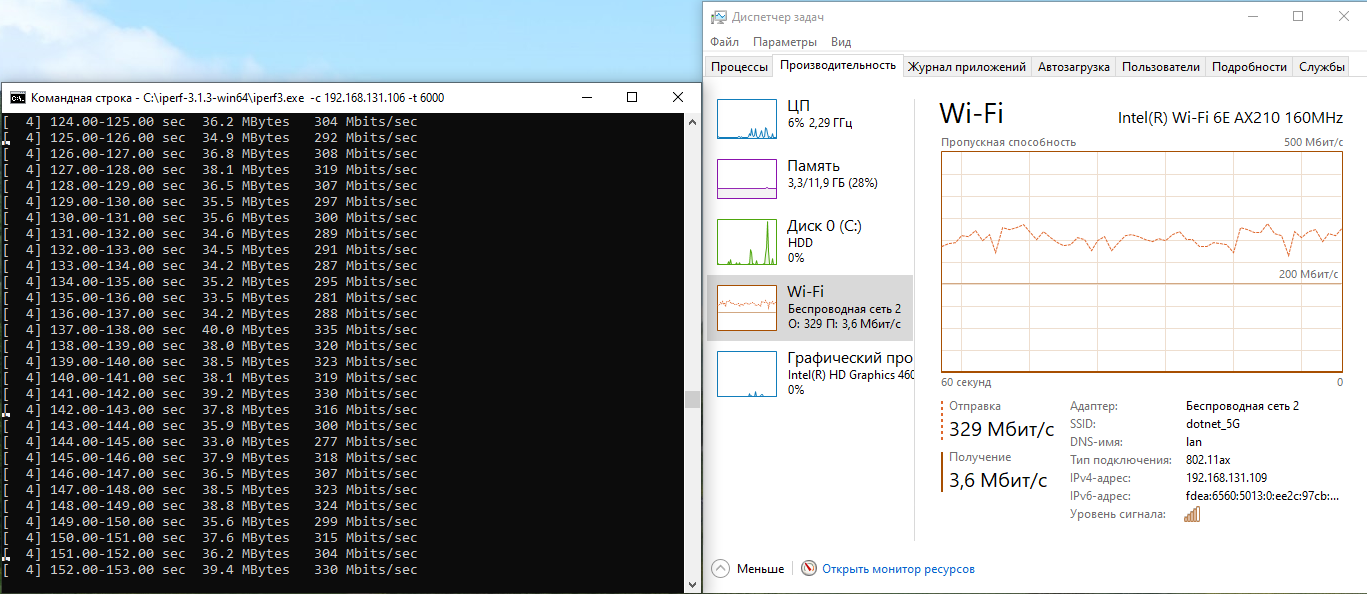
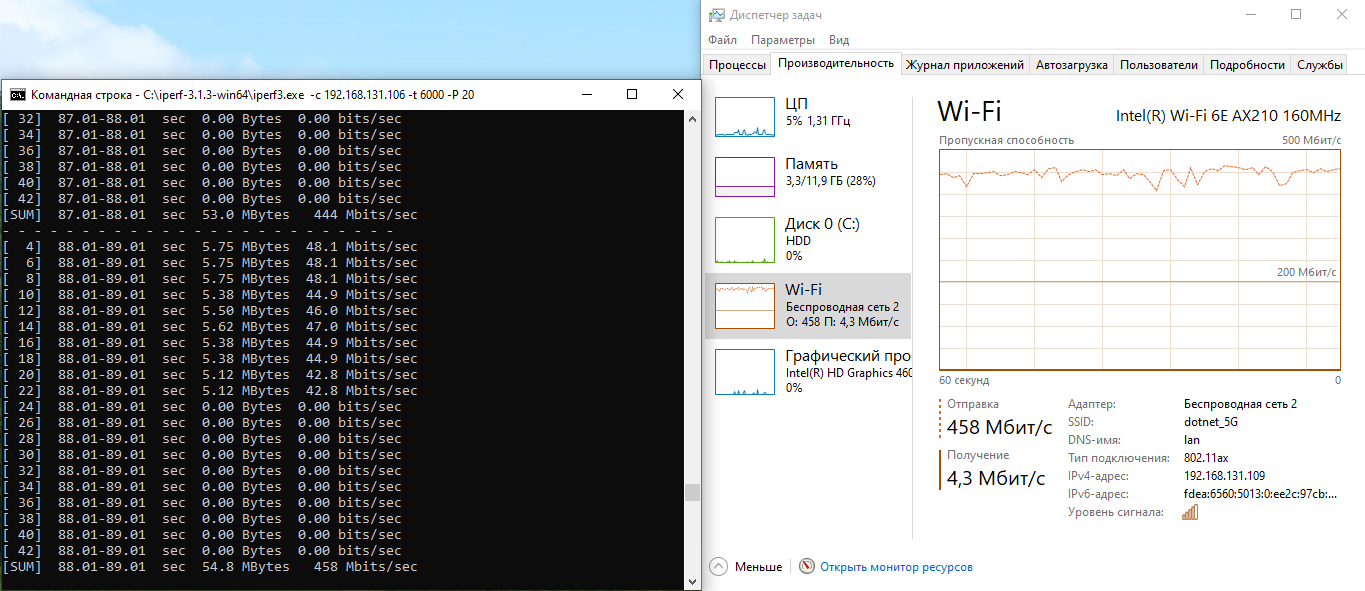
При передаче данных в один поток, получилась скорость 329Мбит/c, а в 20 потоков, уже 458Мбит/c. Как видим, падение скорости относительно работы при полосе 160МГц, не особо ощутимое.
Реверсивный режим, 1 и 20 потоков
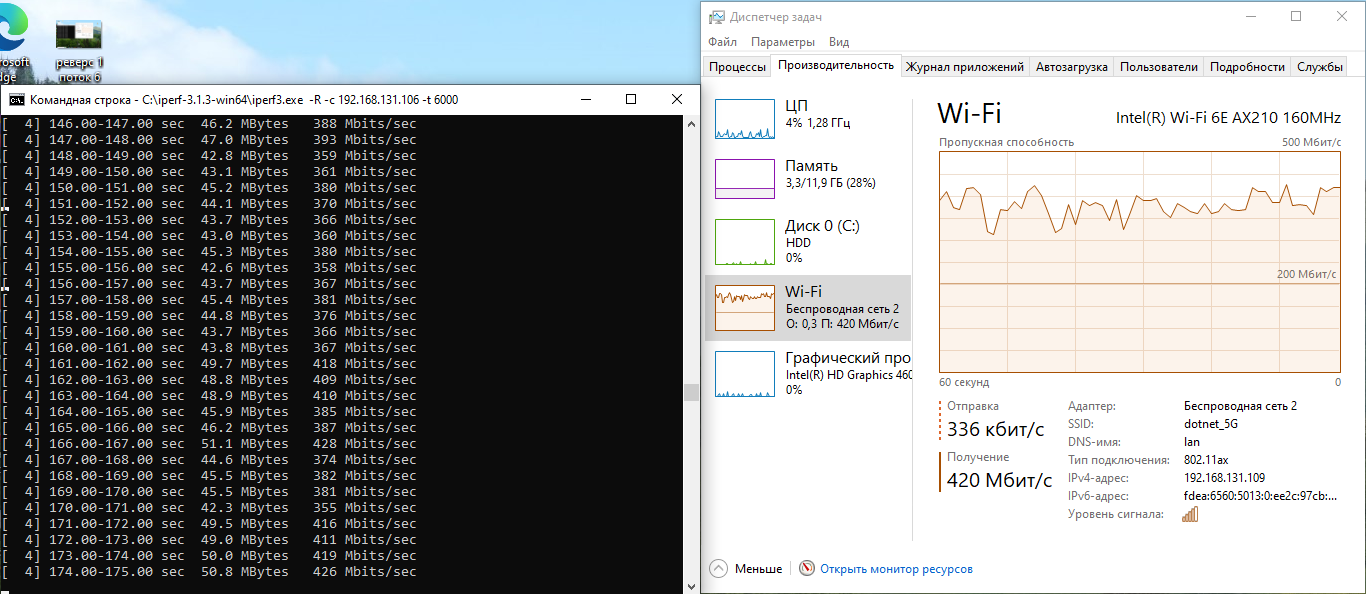
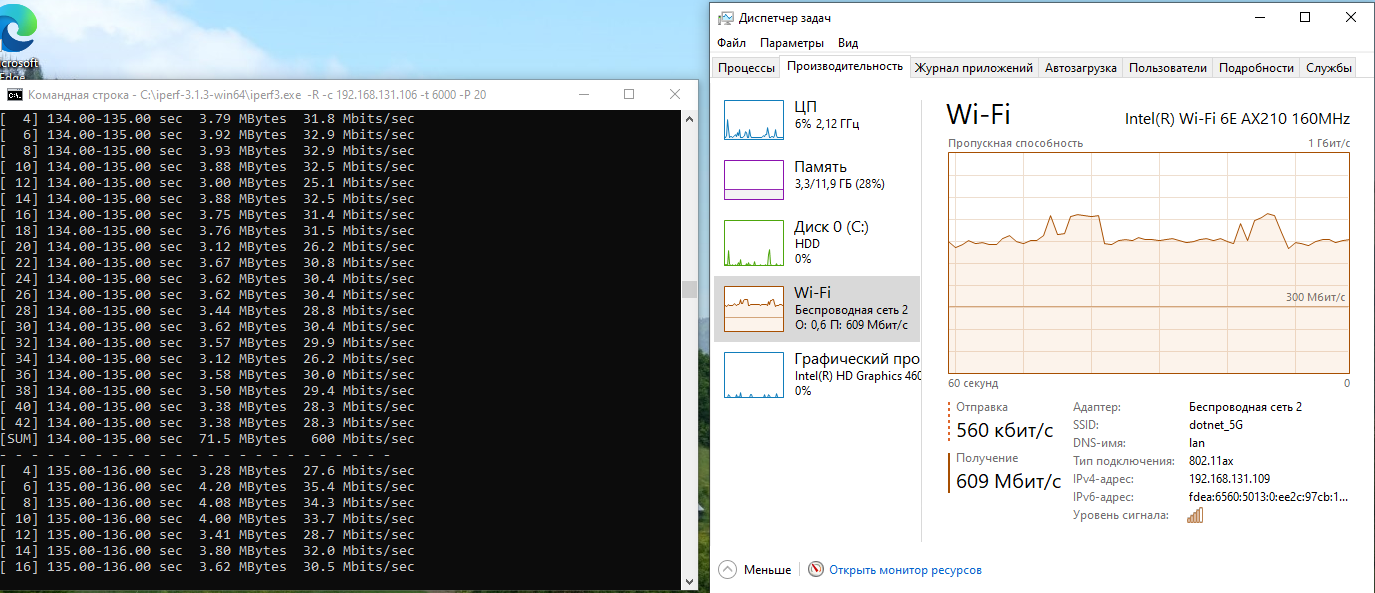
Здесь уже скорости составили 420Мбит/c и 609Мбит/c.
Подведя итоги замеров скорости, можно сказать что роутер демонстрирует высокие скорости беспроводной сети, в рамках возможностей роутера относящегося к разновидности WI-FI6 решений стандарта AX3000, как при полосе с шириной 160МГц, так и на полосе с шириной 80МГц.
Выводы
Бренд Jeton Tech не так давно появился на российском рынке, и судя по всему, производитель старается выделиться среди продукции других фирм, и вкладывает значительные ресурсы в разработку программного обеспечения (удобная прошивка с актуальным набором возможностей), оставляя при этом доступную цену на роутер. Моделей роутеров у данного производителя пока что немного. С одной стороны, небольшой список моделей это хорошо, так как остаётся больше ресурсов на поддержку и «допиливание» всех продуктов. Что касается разнообразия моделей, то лично мне, было бы интересно видеть еще и роутер с несколькими быстрыми портами, поддерживающими скорость 2.5Гбит/c, а лучше, ещё и сразу с поддержкой стандарта WI-FI 7, где бы его возможности были реализованы в полной мере, за счёт использования полосы 320МГц, и работы на частоте 6ГГц, и с разумной стоимостью. Большинству пользователей будет достаточно и роутера Jeton Tech AX3000 Core, так провайдерские тарифы обычно предлагают скорость до 1Гбит/c (а домашний NAS есть далеко не у всех), и данный роутер способен без каких либо проблем работать на такой скорости, как при работе через Ethernet, так и по WI-FI 5ГГц. Роутер хорошо работает даже при интенсивной нагрузке на него (производительности процессора достаточно), сильно не нагревается, и имеет хорошую дальнобойность по WI-FI (5ГГц и 2.4ГГц).






15 комментариев
Добавить комментарий
И лишена главного, что есть в OpenWrt: расширения функционала за счёт дополнительных пакетов.
Но трижды упомянуть OpenWrt нужно, а то нынче неохотно берут без него, а тут кто-то ещё не погруженный в тему прочитает обзор, увидит упоминание OpenWrt, купит, а потом побежит по форумам с плачем, что его «OpenWrt» не такое OpenWrt, потому как основана на OpenWrt и OpenWrt, это не одно и тоже.
И пока не будет — брать не надо…
Расходы на R&D — ноль. Один программист и пару мисок риса...
;0)
Добавить комментарий