Почему Смарт ТВ лучше подключать к интернету кабелем, а не через WiFi, и как это правильно сделать
Я долгое время не задумывался о том, как мой телевизор выходит в интернет. Дома стоял мощный роутер, ноутбуки и телефоны летали по WiFi без проблем, и казалось, что для Смарт ТВ этого достаточно. Кино в Full HD шло нормально, приставки с IPTV работали. Всё изменилось, когда я купил телевизор с поддержкой 4K и попытался вечером включить фильм в высоком разрешении. Картинка то и дело рассыпалась на квадраты, звук отставал, а иногда фильм просто останавливался и начинал подгружаться. Я перезагружал роутер, ставил телевизор в приоритет, ругался на провайдера. А корень проблемы оказался в самом беспроводном подключении. Я проложил обычный сетевой кабель от роутера до телевизора, и разница оказалась настолько ощутимой, что я больше никогда не вернусь к WiFi для стационарной техники. Сейчас объясню, почему так происходит и как всё подключить аккуратно, даже если розетка с интернетом находится далеко от телевизора.
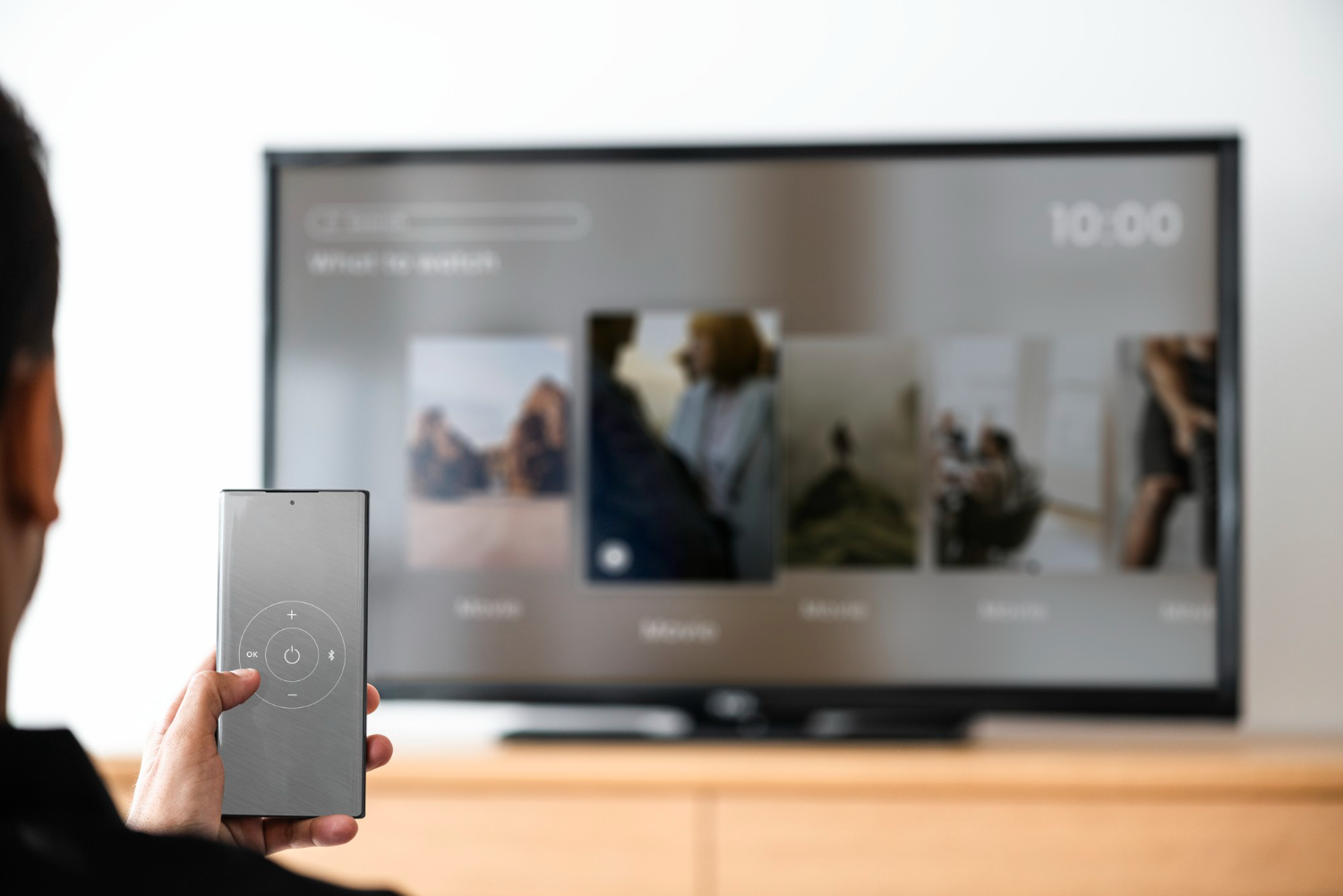
Почему WiFi проигрывает, когда речь заходит о телевизоре
Большинство людей думает, что если скорость интернета по тарифу высокая, то проблем с WiFi быть не должно. Но скорость и стабильность это разные вещи. Ваш роутер может выдавать гигабит по воздуху в двух метрах от себя, а на расстоянии пяти метров сквозь бетонную стену этот поток превращается в слабый сигнал. Телевизор обычно висит на стене или стоит на тумбе, часто за экраном спрятана металлическая арматура, а рядом расположены другие помехи. Это радикально ухудшает приём.
Главные враги беспроводного сигнала для ТВ это соседские роутеры, работающие на том же канале, микроволновки, Bluetooth-колонки и даже зеркала. Вечером, когда весь дом выходит в сеть, эфир забивается, и ваш телевизор начинает страдать. Пакеты данных теряются, устройство переспрашивает информацию, возникает задержка. Для фильмов в 4K и игровых трансляций такая прерывистая доставка губительна.
У кабеля этих проблем нет. Он спрятан, экранирован и доставляет сигнал от роутера напрямую, без конкуренции за эфир. Вам не нужно гадать, какой канал WiFi менее загружен, и не нужно ставить дополнительные усилители.
Стабильный пинг и отсутствие микролагов
Просмотр видео через приложения это не просто поток данных. Ваш телевизор постоянно обменивается короткими запросами с серверами. Когда вы листаете меню или перематываете фильм, важна каждая миллисекунда. По WiFi случаются микроскопические задержки, которые мозг не всегда осознаёт, но общее впечатление от использования портится. Навигация кажется неудобной, а приложения открываются с лёгкой паузой.
По кабелю отклик минимален. Пульт реагирует мгновенно, перемотка чёткая и быстрая. Для стриминговых игр, которые запускаются прямо на телевизоре без консоли, стабильный пинг становится критичным. Никакая настройка WiFi-роутера не сравнится с прямым соединением в этом вопросе.
Максимальное качество видео без сюрпризов
Современные телевизоры умеют показывать контент в Dolby Vision и с качественным объёмным звуком. Такой поток требует ровной и высокой скорости. WiFi может выдать нужные цифры на спидтесте, но в реальной жизни, если вы смотрите двухчасовой фильм, обязательно случится момент, когда сигнал просядет. Телевизор в этот момент автоматически снизит разрешение, чтобы не останавливать воспроизведение. Вы получаете мыльную картинку, ради которой не покупали дорогой экран.
Кабель передаёт данные с той скоростью, на которую рассчитан ваш порт и тариф провайдера, без просадок. Запас пропускной способности у обычного восьмижильного медного провода огромен. Даже если у вас тариф 100 мегабит, а порты роутера и телевизора гигабитные, вы навсегда забываете о буферизации.
Когда в квартире много устройств
У меня дома около двадцати гаджетов, которые постоянно держатся за WiFi. Умные лампочки, датчики протечки, колонки, телефоны, ноутбуки, робот-пылесос. Каждое из них отъедает кусочек эфирного времени. Роутер вынужден по очереди обслуживать каждого клиента. Телевизор на WiFi вынужден стоять в этой общей очереди. Подключив его кабелем, я вывел самый требовательный девайс из этой гонки. Телевизор получает выделенную линию, а остальные устройства могут спокойно делить сеть по воздуху, не мешая вечернему киносеансу.
Разрушение мифов о сложности прокладки
Многих останавливает мысль, что прокладывать кабель это долго, сложно и некрасиво. На самом деле всё стало гораздо проще. Вам не нужно сверлить стены и тянуть провода через всю квартиру открытым способом, собирая их бубликом у плинтуса.
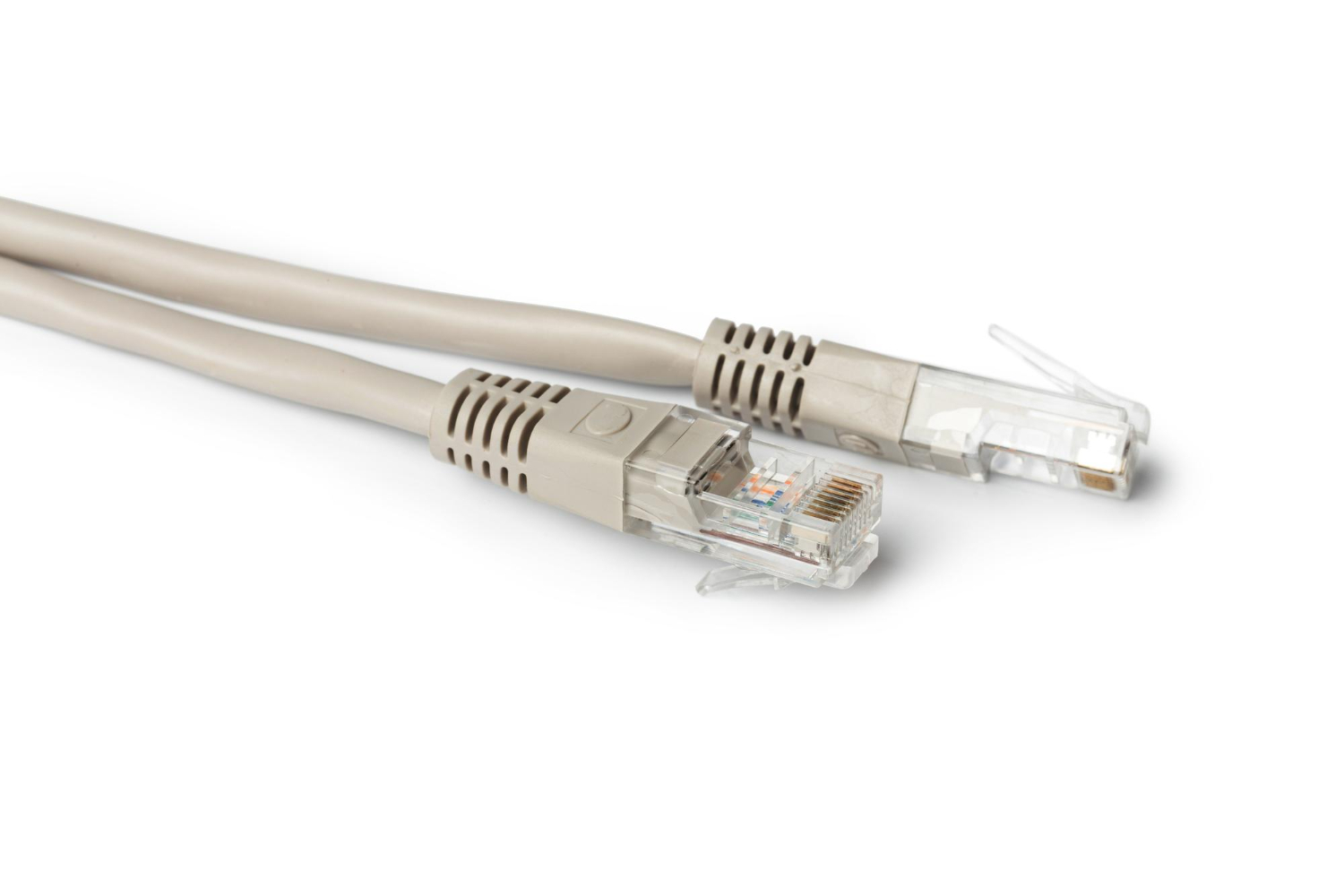
Мой любимый вариант для квартиры с готовым ремонтом это тонкий плоский патч-корд. Он бывает белого или прозрачного цвета, толщиной со спичку. Такой кабель легко прячется под плинтус с кабель-каналом, за ковролин или прокладывается по дверному проёму с помощью аккуратных клипс, которые прибиваются или приклеиваются. Белый плоский кабель на белой стене, идущий вдоль угла, практически не виден.
Длина здесь не играет большой роли. Можно спокойно купить готовый кабель на 10, 15 или 20 метров. Сигнал в обычных пределах квартиры не затухает вплоть до ста метров. Главное не пережимать его дверью и не сгибать под острым углом, нарушая структуру жил.
Что делать, если тянуть кабель совсем невозможно
Бывают ситуации, когда телевизор висит на стене в комнате, а роутер в коридоре. Тянуть провод физически через всю квартиру неудобно и будет не красиво. Для таких случаев есть адаптеры Powerline, работающие через электропроводку. Вы вставляете один блок в розетку возле роутера и соединяете его коротким кабелем с роутером. Второй блок вставляете за телевизором и от него таким же коротким кабелем заходите в телевизор. Данные идут по электрическим проводам квартиры.
Скорость такого соединения зависит от качества проводки и расстояния. Она может быть чуть ниже, чем по прямому кабелю, но стабильность остаётся на голову выше, чем у WiFi. Такая схема не боится помех от соседей и работает предсказуемо. Главный совет по Powerline это не включать переходники через сетевые фильтры и удлинители. Их нужно втыкать прямо в розетку, иначе сигнал будет слабый.
Как правильно организовать проводное подключение шаг за шагом
Первым делом посмотрите на заднюю панель своего телевизора. Найдите разъём LAN. Он похож на увеличенный телефонный вход и обычно подписан. Если он есть, идём дальше. Если нет, некоторые модели поддерживают подключение через USB-адаптер Ethernet, но это надо уточнять в инструкции.
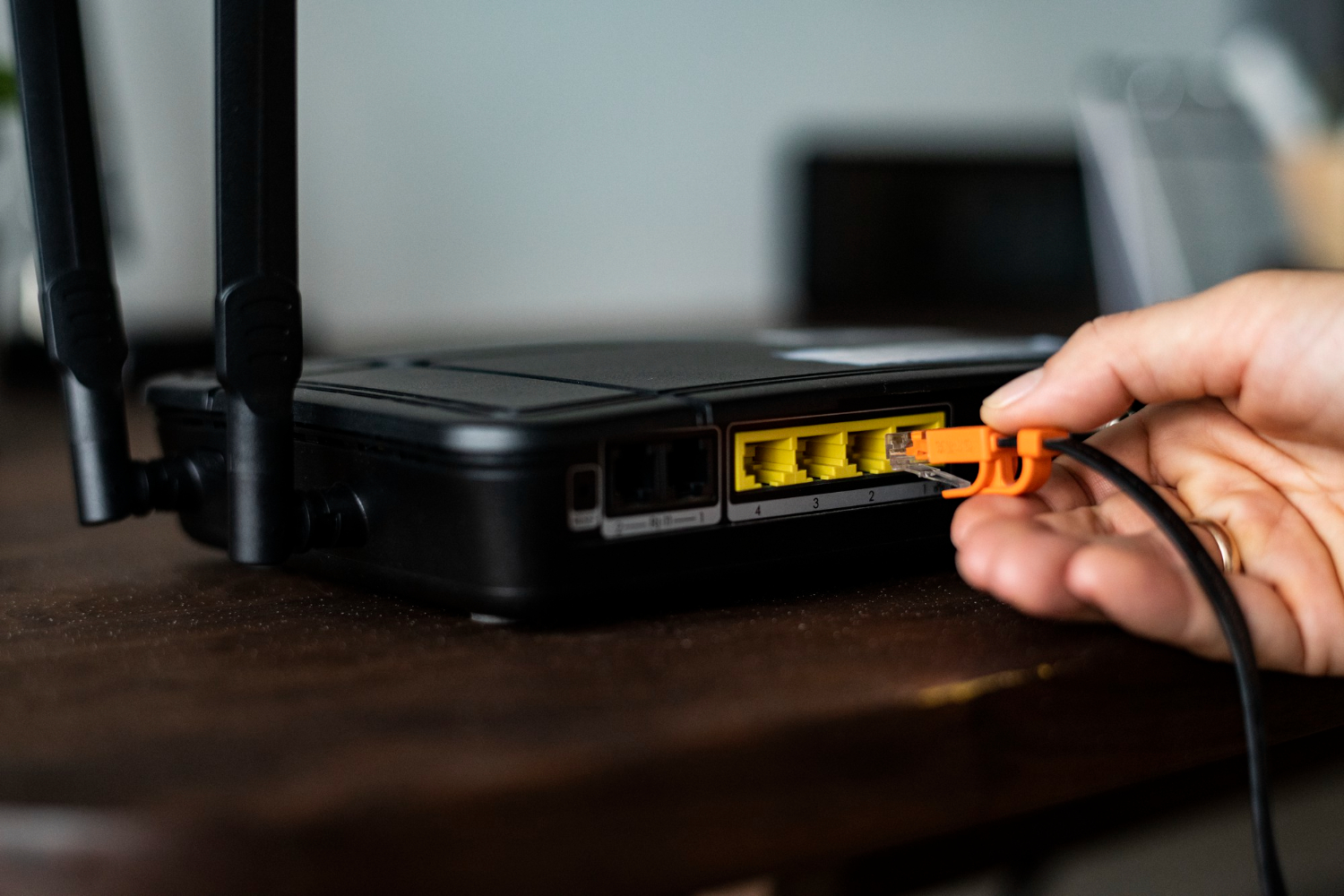
Затем смотрим на свой роутер. На нём обычно есть несколько жёлтых или синих портов LAN. Один из них точно свободен. Если все заняты, можно купить простейший неуправляемый гигабитный свитч на пять портов. Он стоит недорого, не требует настройки, подключается к питанию и сразу раздаёт интернет на дополнительные устройства. Роутер соединяете коротким патч-кордом со свитчем, а в свитч втыкаете кабель до телевизора.
Теперь о самом кабеле. Лучше купить готовый патч-корд нужной длины, а не обжимать самому, если у вас нет обжимных клещей и опыта. В магазине попросите кабель категории CAT 5e или CAT 6. Для телевизора этого хватит с огромным запасом. Категория 5e спокойно держит гигабитные скорости на длине до 50-70 метров. Категория 6 чуть толще и надёжнее, но в квартире разницу вы не почувствуете.
Перед укладкой кабеля проверьте его. Подключите к роутеру и ноутбуку, убедитесь, что линк поднялся и интернет работает. Мне однажды попался готовый провод, который был пережат на заводе. Он работал, но скорость упиралась в потолок ста мегабит, хотя роутер и ноутбук поддерживали гигабит. Лучше потратить пять минут на проверку, чем потом гадать.
Когда кабель проверен, аккуратно укладываете его по маршруту. Если идёте под плинтусом, кабель должен лежать свободно, без натяга. Огибая углы, делайте плавную петлю. Острый залом прямой угол с натягом может повредить жилы. Фиксируйте кабель специальными скобками с закруглёнными краями, чтобы не пережать изоляцию.
Последний шаг это настройка в самом телевизоре. Зайдите в меню «Сеть» или «Подключения». Вы увидите пункт «Проводное подключение» или «Ethernet». Телевизор, скорее всего, определит кабель автоматически и получит адрес по DHCP. Интернет появится через пару секунд. После этого я рекомендую зайти в настройки и принудительно отключить WiFi на телевизоре. Если оставить оба подключения активными, система иногда может путаться и переключаться на беспроводную сеть при сбоях.
Что вы получите в итоге
После перехода на кабель я перестал видеть загрузочный кружок в середине фильма. Видео в 4K включается моментально и идёт плавно, навигация по интерфейсу телевизора стала ощутимо быстрее. Самое ценное это предсказуемость. Ты садишься вечером смотреть кино и знаешь, что оно не встанет на самом интересном месте, даже если сосед включит свою технику.
Заключение
Умный телевизор это центр домашних развлечений, и он требует стабильного соединения. WiFi подходит для телефонов и планшетов, которые перемещаются по дому, а стационарная техника должна быть подключена проводом. Это не требование гиков, а практичный совет, который экономит нервы. Потратьте один вечер на прокладку кабеля или настройку адаптеров Powerline, и вы забудете о том, что интернет на телевизоре может вести себя непредсказуемо. Ваш тариф и возможности экрана наконец заработают в полную силу без лишних усилий с вашей стороны.
Источник: www.magnific.com









15 комментариев
Добавить комментарий
Так что либо «проводка без скруток» сделана из плохого кабеля или просто криво. Собственно, о том что проводка «хорошая» можно говорить только если хозяин электрик и делал ее сам или ее прокладывали под его контролем.
Еще, возможно, адаптеры втыкали в сетевые фильтры. Ну или это действительно дешевые адаптеры от дядюшки Сяо. Возможно из бракованной партии.
На хорошей (действительно хорошей) проводке и нормальными адаптерами все будет «летать».
Брак адаптеров или некачественная проводка. (Такую глупость, как подключение через фильтр мы отбрасываем.)
Тестируется это просто. Берем два адаптера и включаем их в две розетки на одной линии. Теоретически можно в один удлинитель (не фильтр) воткнуть. И смотрим скорость. Скорость норм — проводка плохая. Скорости нет — брак устройств.
Потом «через раз» подправили, но выжать из типовой проводки от застройщика 900 Мбит/с например тот ещё цирк. 300 — не проблема, ну дык для Wi-Fi и 600 даже через пару стен тем более не проблема ;)
Для телевизора «сотки» выше крыши. Что и дает PL. Одновременно не засирая WiFI. В чем, собственно, и его назначение.
Во-вторых, а с чего бы телику привязываться к провайдеру? Для стримов да — сотки хватает. Но для стримов вообще чего попало хватает — там обычно всё зажато-пережато чуть ли не до 20 Мбит/с и при номинальном 4К. Такое без проблем играется даже на ADSL + Wi-Fi 4 как раз 15-летней давности
В BD-ремуксах до 120 поток нередкое дело. Так что в домашней локалке с NAS такой файл просто нормально воспроизводиться по сотке не будет. Только с буферизацией (с которой как раз у теликов проблемы, ага — поскольку оперативки хорошо если 3 ГБ; да и у кучи приставок недорогих те же траблы) и не приведи Аллах попробовать что-то перемотать по-быстрому ;) В приличных рипах — порядка 80 Мбит/с, что, опять же, «сырую» сотку выжирает целиком и полностью без запаса.
А байки про засирание Wi-Fi тоже где-то так 15-летней давности в основном — когда они какой-то смысл ещё имели. Потом пошло MIMO в нескольких диапазонах, mesh и прочие радости жизни ;)
Причем оно давно уже есть и в недорогих роутерах — вплоть до бесплатных провайдерских иногда. А вот недорогого PL так, увы, и не появилось
И да, никаких LAN у меня в двухкомнатной квартире 72м² нет, всю квартиру прекрасно накрывает роутер Xiaomi BE 6500, даже в самых отдалённых местах скорость не менее 800мегабит с минимальным пингом и джиттером. Все эти PL — «костыли» из начала 2000-х. Хороший роутер — решает. 4К ремуксы с битрейтом 50-60Мбит/с и высококачественным многоканальным звуком — прекрасно проходят по воздуху в 5Ггц, без сучка и без задоринки. А в 2,4Ггц диапазоне роутер «держит» всякие датчики, умную технику.
Хотя для условного 4К от нетфликса и иже сойдёт — там битрейт низкий на деле. Хуже, чем у хорошего FHD
Так что сильно похоже на рерайт древних манускриптов 10-15-летней давности
С тогдашними скоростями (ну и с тогдашней вафлей, угу) какой-то смысл имело
Вот когда граждане начинают убиваться по проводу в какой-нибудь студии на 30 квадратов, то да — изрядно забавляет :)
Добавить комментарий