Дополнительная клавиатура — цифровой блок Aceline AN-ZM0. Обзор беспроводного помощника для моего ноутбука
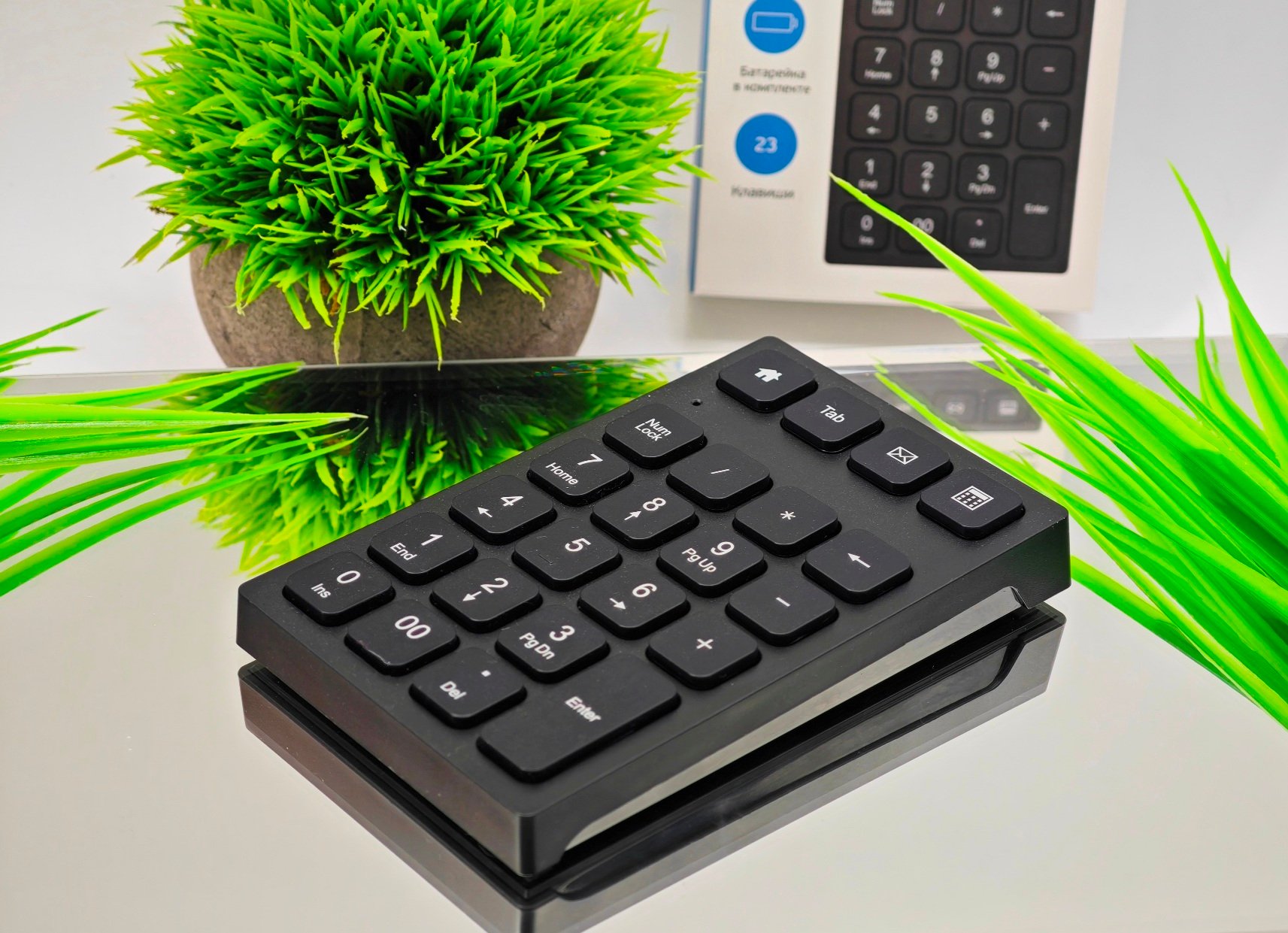
Так уж вышло, что при работе мне не хватает ряда нужных символов. Выбрал дополнительную клавиатуру — цифровой блок Aceline AN-ZM0 с беспроводным подключением. Это компактный модуль на 23 клавиши, не только дублирующий ряд кнопок и цифр, но и обеспечивающий быстрый запуск некоторых приложений. Вполне удобная штука, особенно если у вас нет NUM-блока на клавиатуре.
Содержание
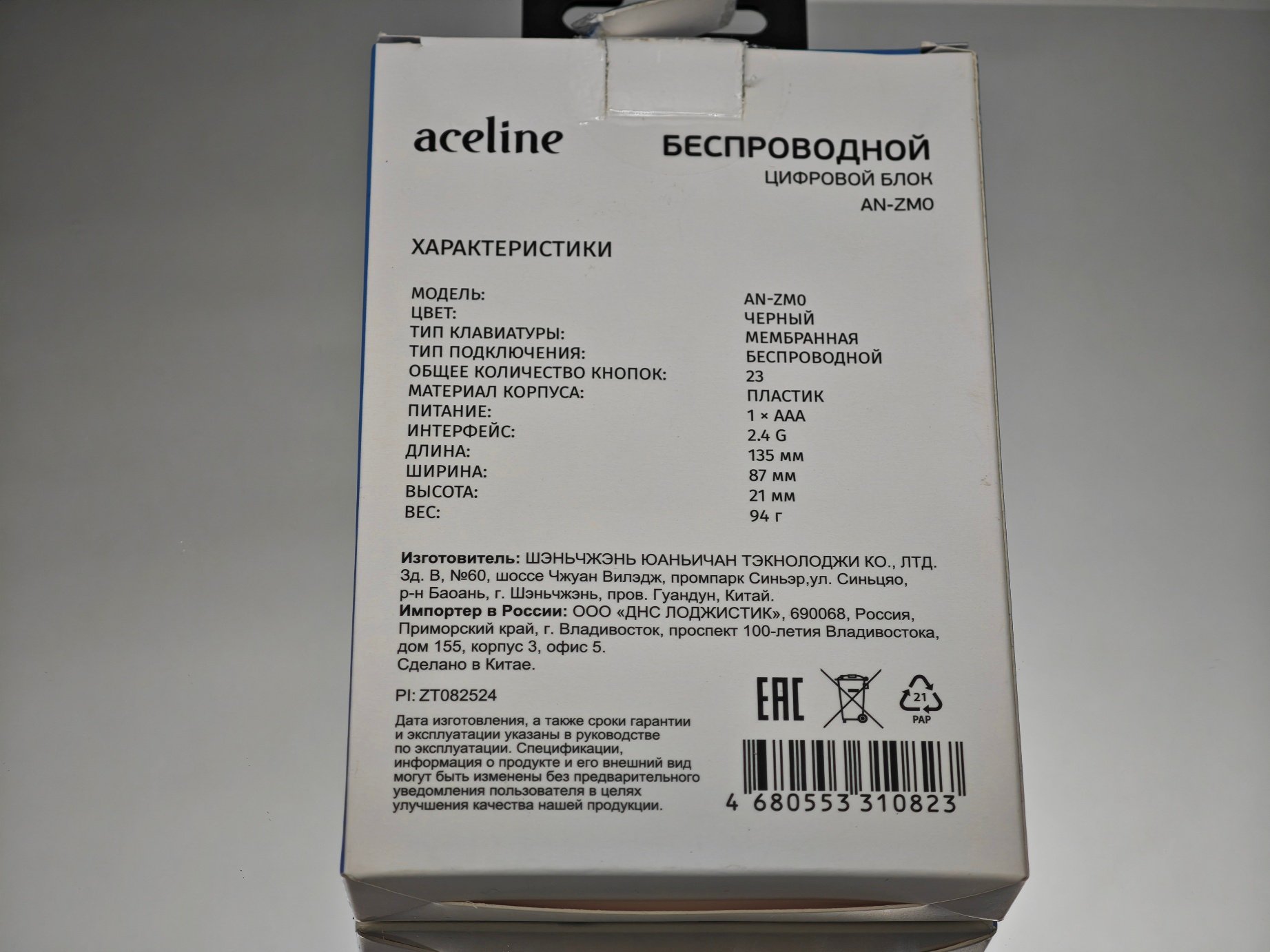
Характеристики
| Модель | Aceline AN-ZM0 |
|---|---|
| Тип | цифровой клавиатурный блок |
| Количество клавиш | 23 |
| Интерфейс | беспроводное подключение RF 2.4 GHz |
| Тип кнопок | мембранные |
| Размеры и масса | 13.5 х 8.7 х 2.1 см, 94 г |
| Питание | элемент питания ААА 1.5 одна штука |
| Подсветка | Нет |
Комплект и внешний вид
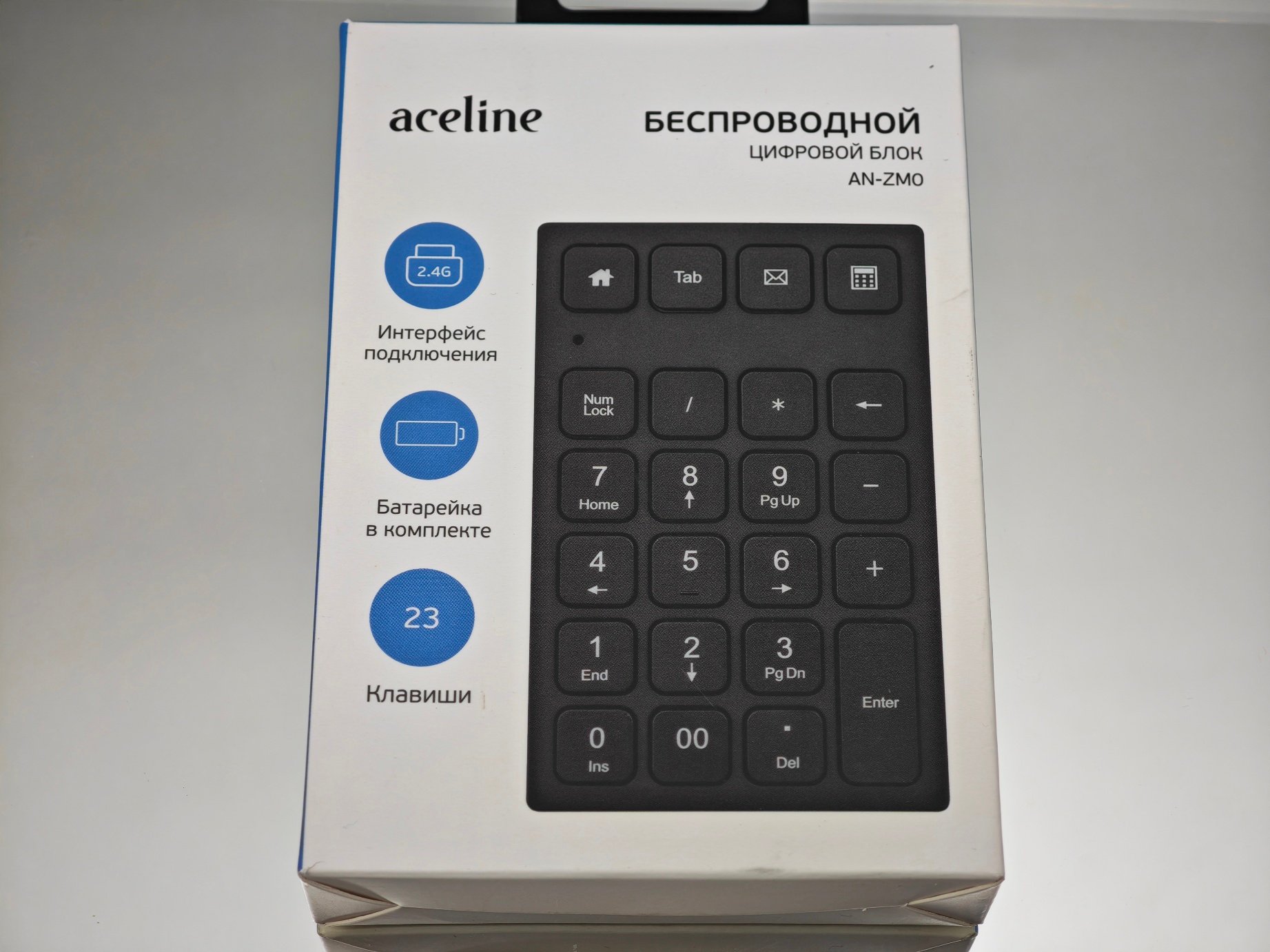
Про такие цифровые клавиатурные блоки я был в курсе и частенько видел в офисе, вот только в основном это были проводные модели. К слову, и у Aceline также имеется аналогичная, но проводная модель. Мне же интересно была именно беспроводное подключение, так как работа предполагалась в паре с ноутбуком. Упаковка компактная, по размерам чуть-чуть больше самого цифрового блока. В комплект входит инструция, RF-приемник и элемент питания (1 шт).
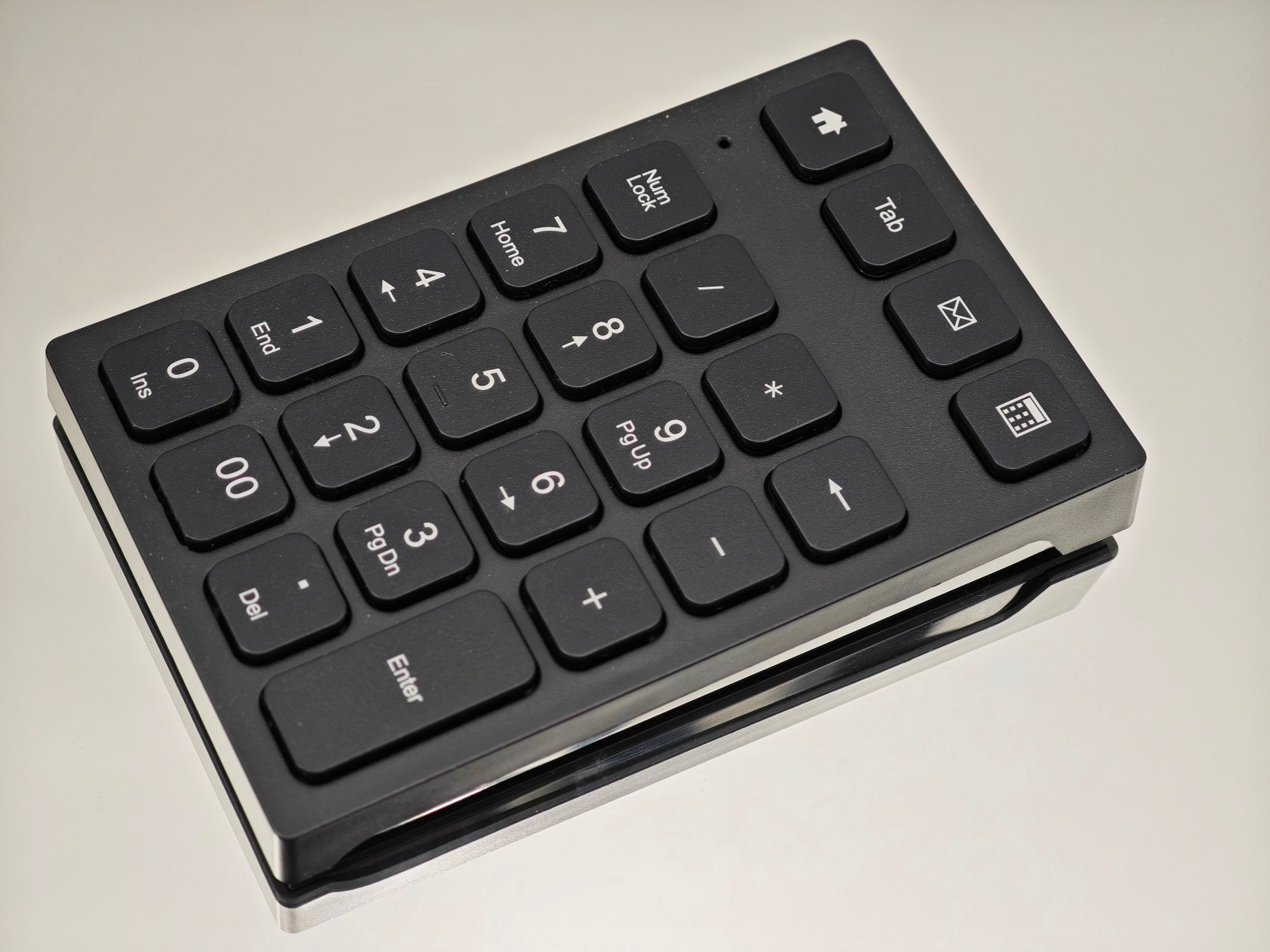
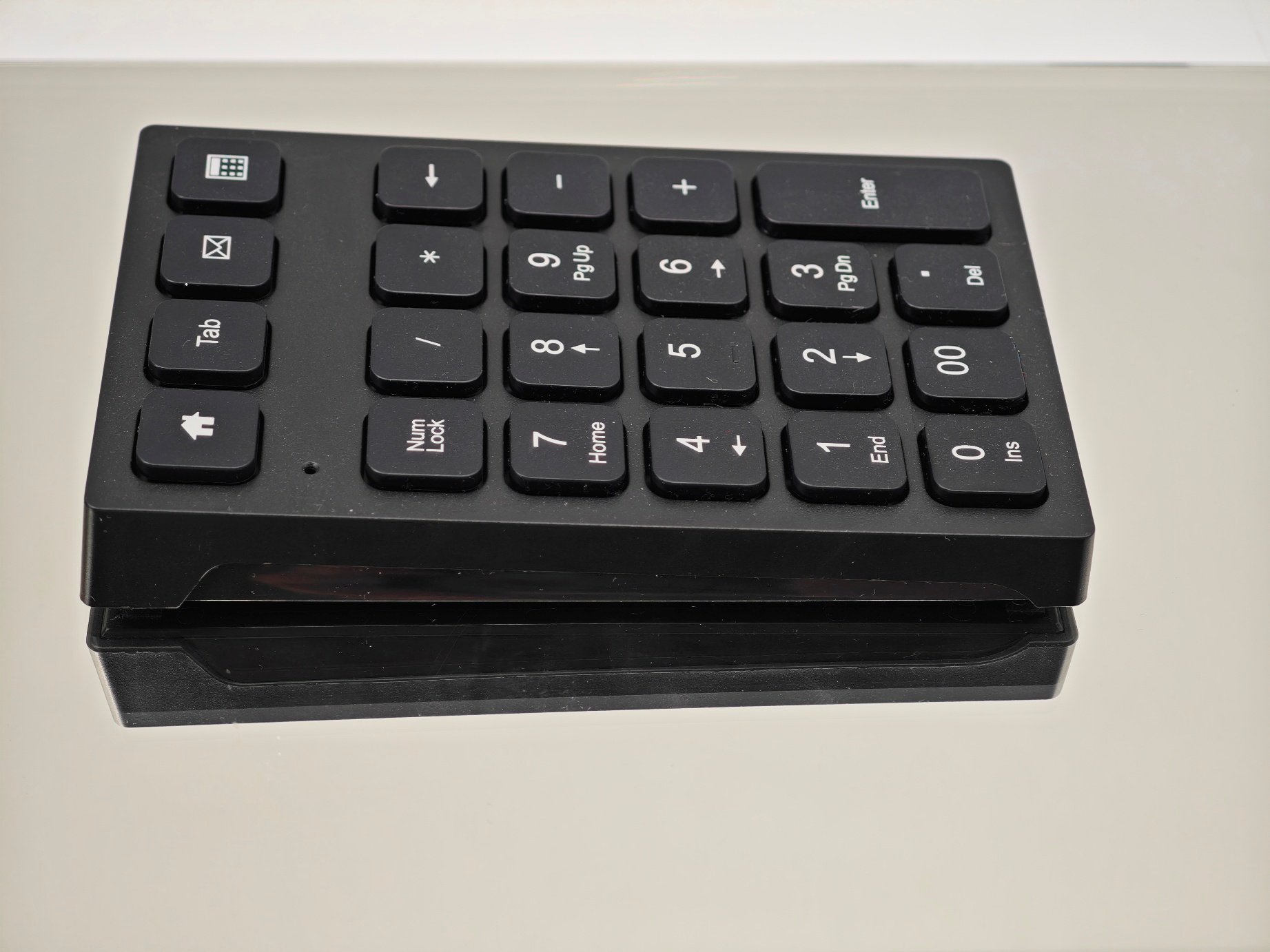
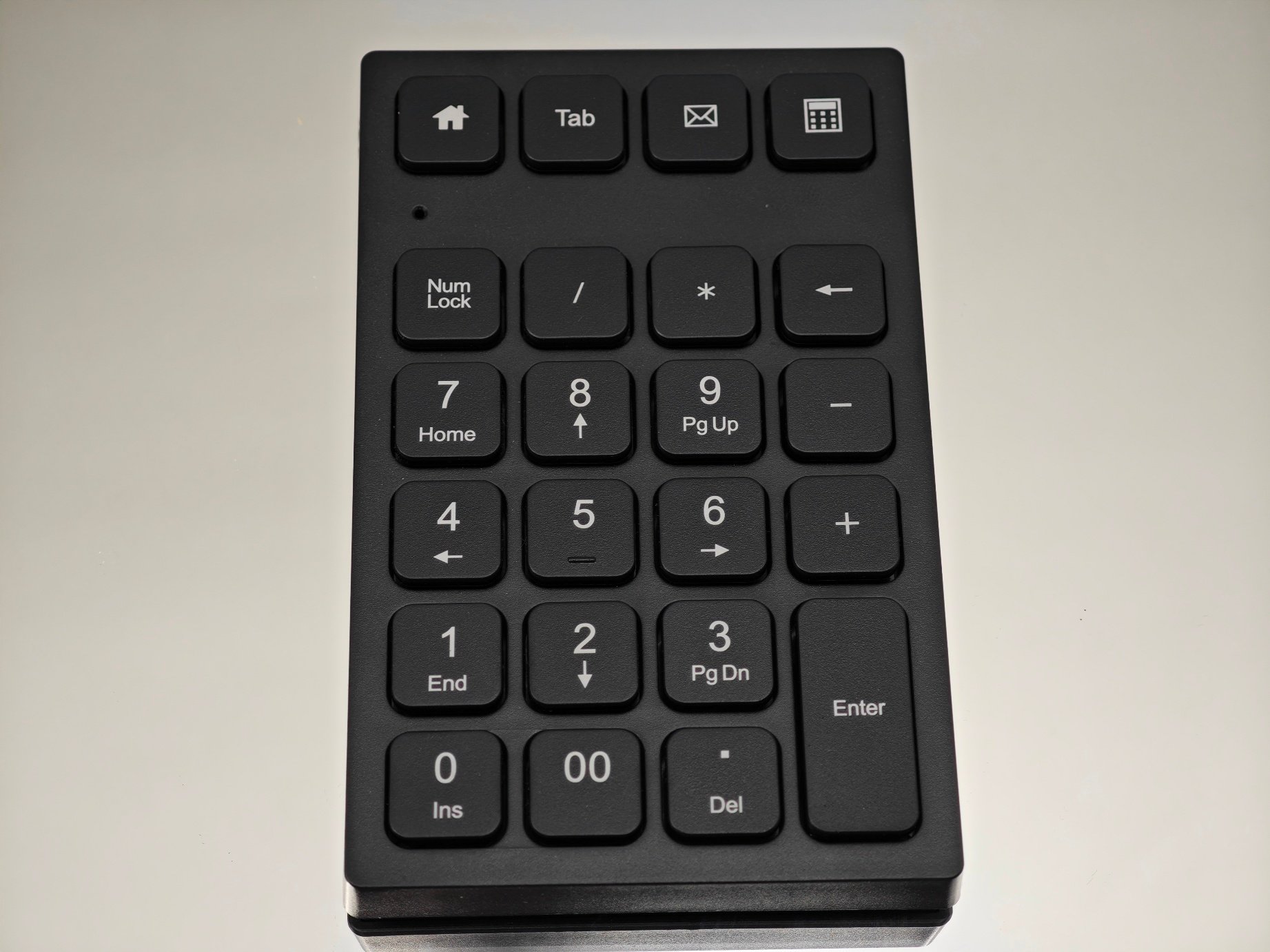
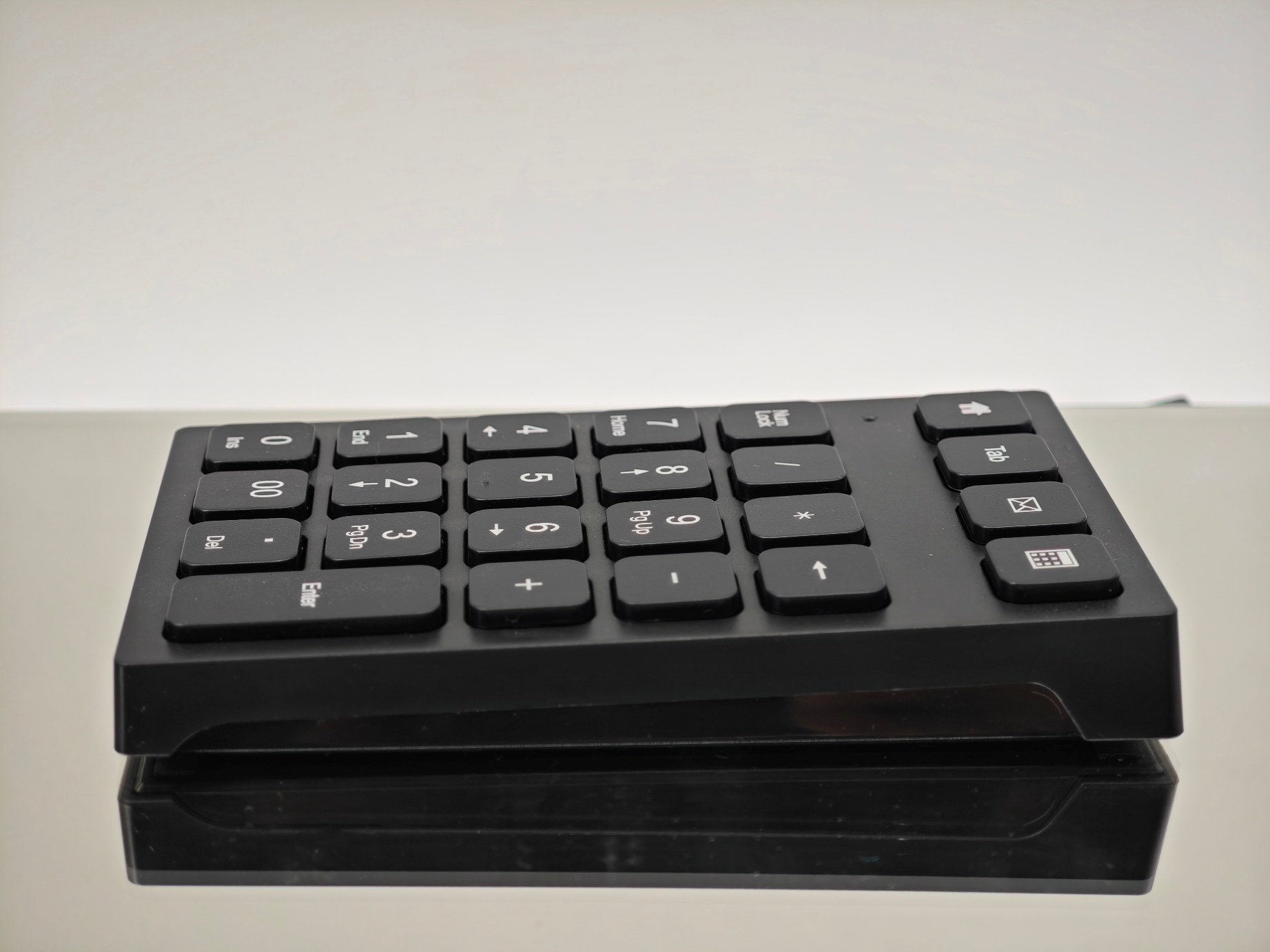
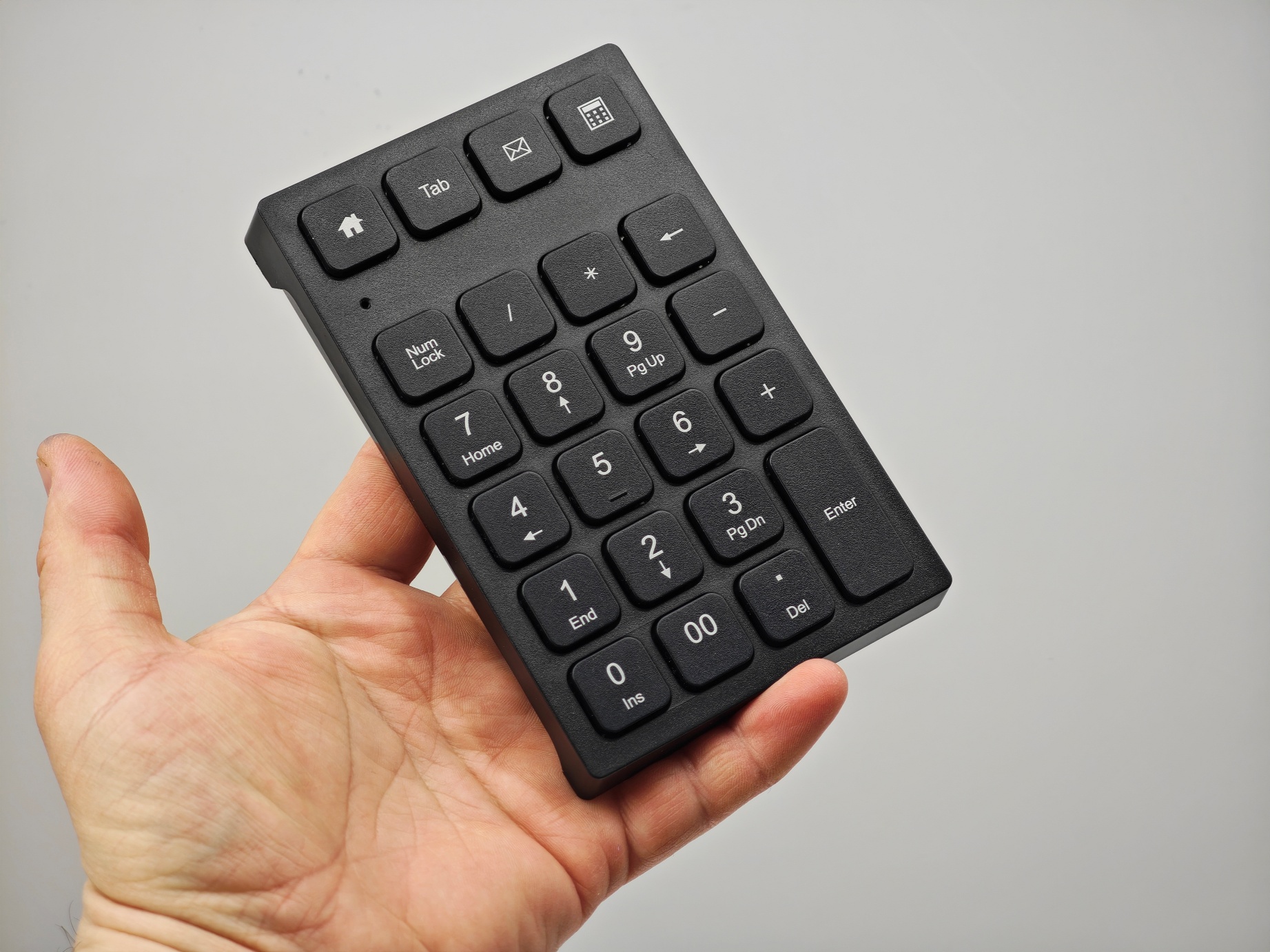
Вот так выглядит цифровой клавиатурный блок Aceline AN-ZM0. Отмечу некоторый наклон в сторону пользователя. Клавиши разделены — верхний ряд с ярлыками быстрого доступа к программам и действиям чуть смещен вверх, относительно остальных цифр. А клавиша Enter имеет двойной размер, как впрочем и на обычных NUM-блоках.
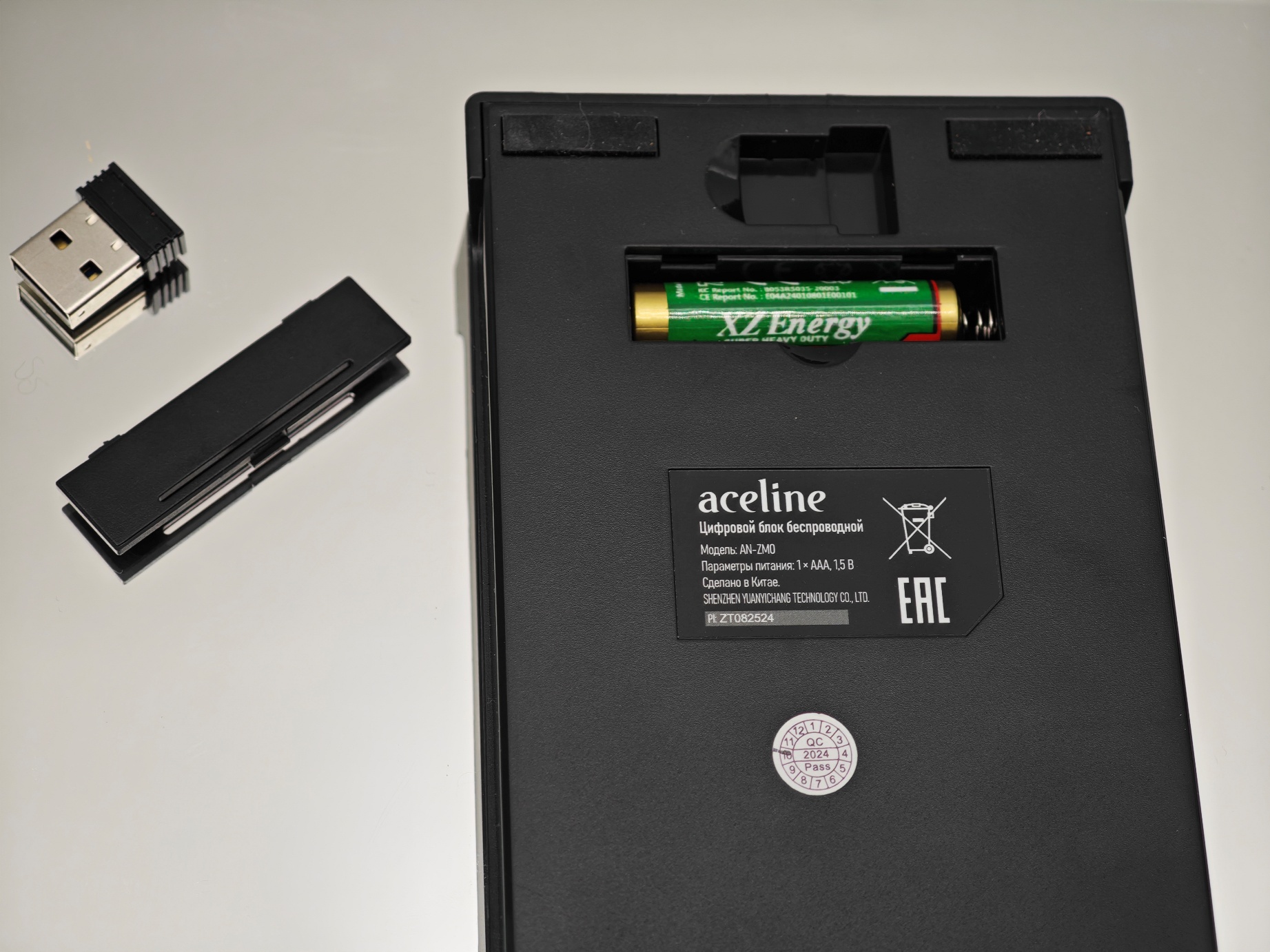
Работает данный гаджет от элемента питания ААА-типа. Используется одна штука (1.5 Вольта), в комплете имеется как раз одна штука для работы. Установка — под крышку в батарейный отсек. Обращаю внимание, что нашлось место и для приемника сигнала — он размещается в специальной нише, чуть выше батарейного отсека.
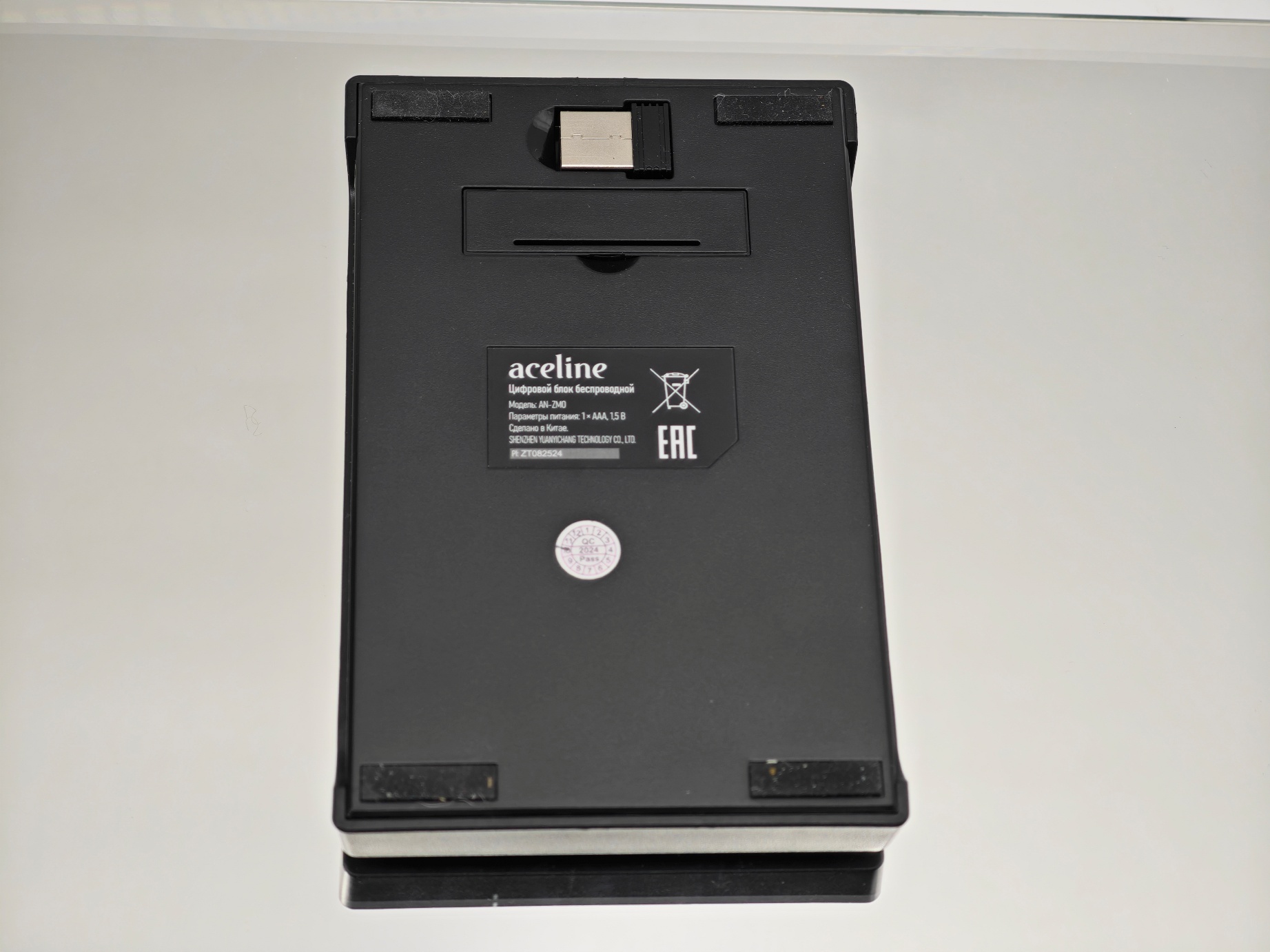
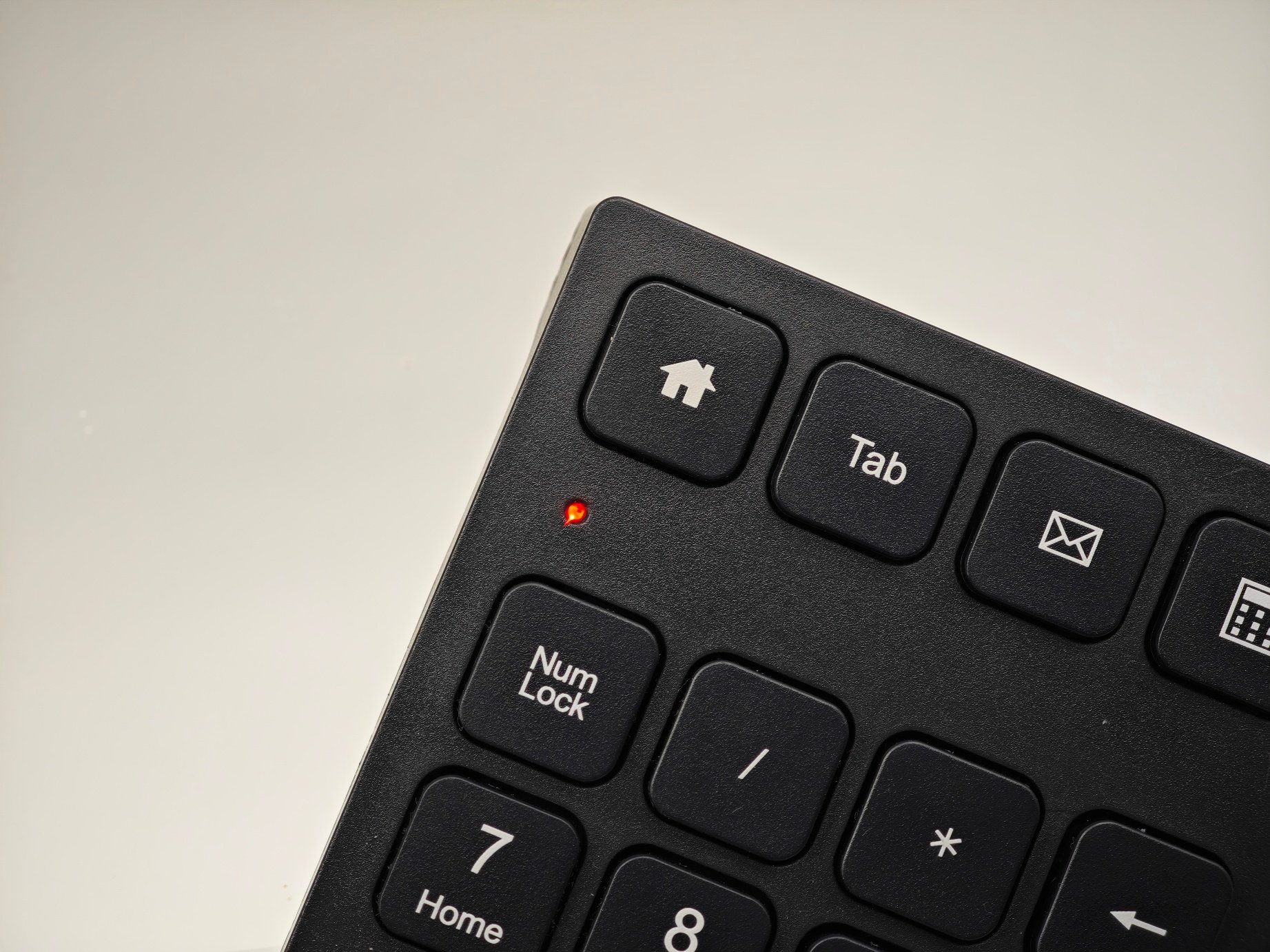
Если подключили все правильно и элемент питания имеет заряд нужного уровня, то при нажатии на любую клавишу будет дублироваться сигнал на индикаторе. Индикатор — это небольшой светодиод красного цвета, размещенный в углублении чуть выше клавиши NUMLOCK.
Инструкция
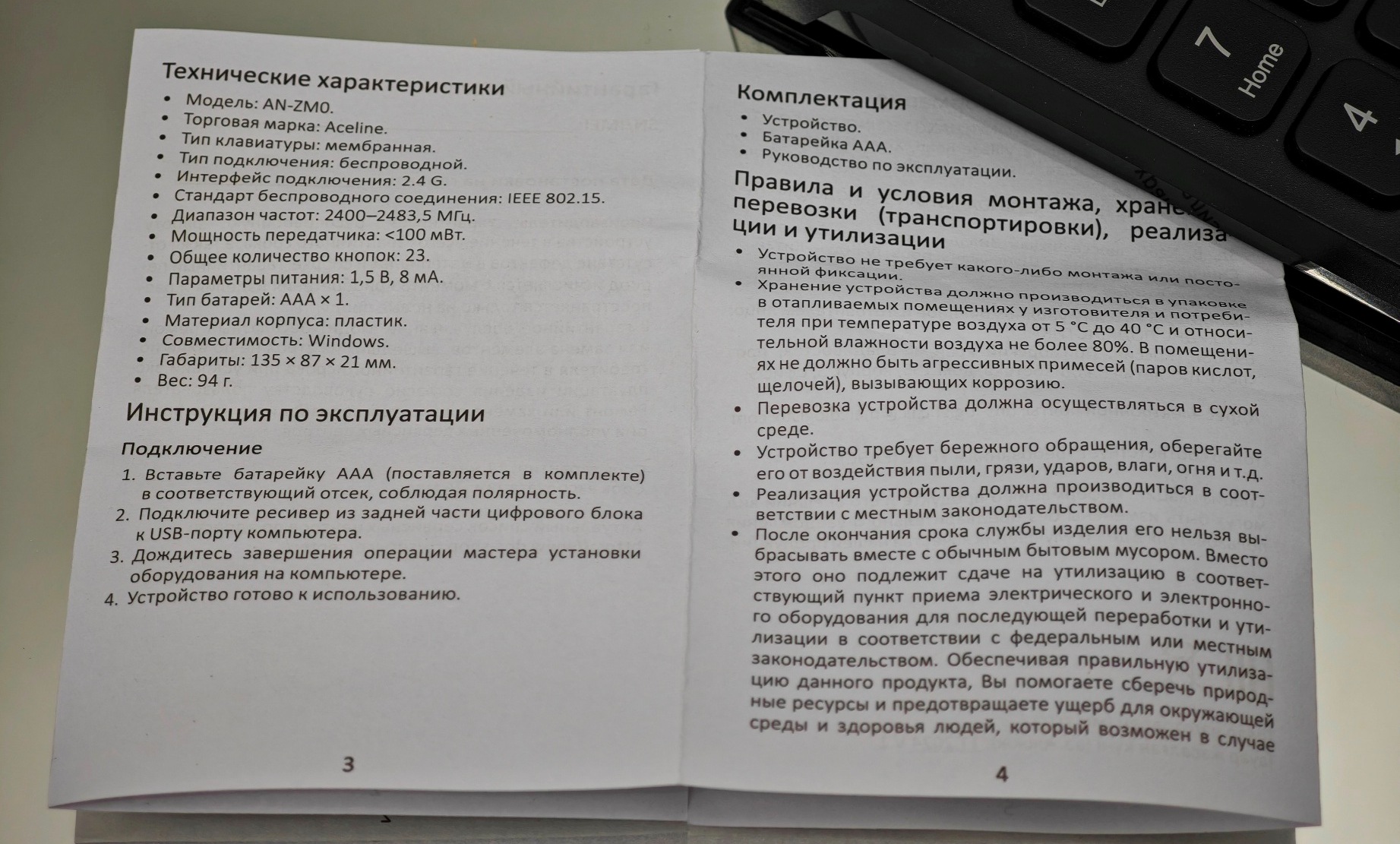
Руководство пользователя в комплекте Aceline AN-ZM0 на русском языке, приводятся характеристики, советы по эксплуатации, комплектация и правила.
Клавиши
Высота клавиш небольшая, ход короткий. Кстати, верхний ряд ярлыков работает средствами операционной системы, то есть если у вас настроен калькулятор или почтовый клиент, то они и будут запускаться. Всего клавиш 23. Двадцать две имеют символы/действия, а дополнительная двадцать третья клавиша — это сам переключатель режима NUM Lock. Отмечу, что ряд клавиш имеет дополнительные функции (Home, Up/Down, Enter), стрелочки. Все, как и на «взрослой клавиатуре».
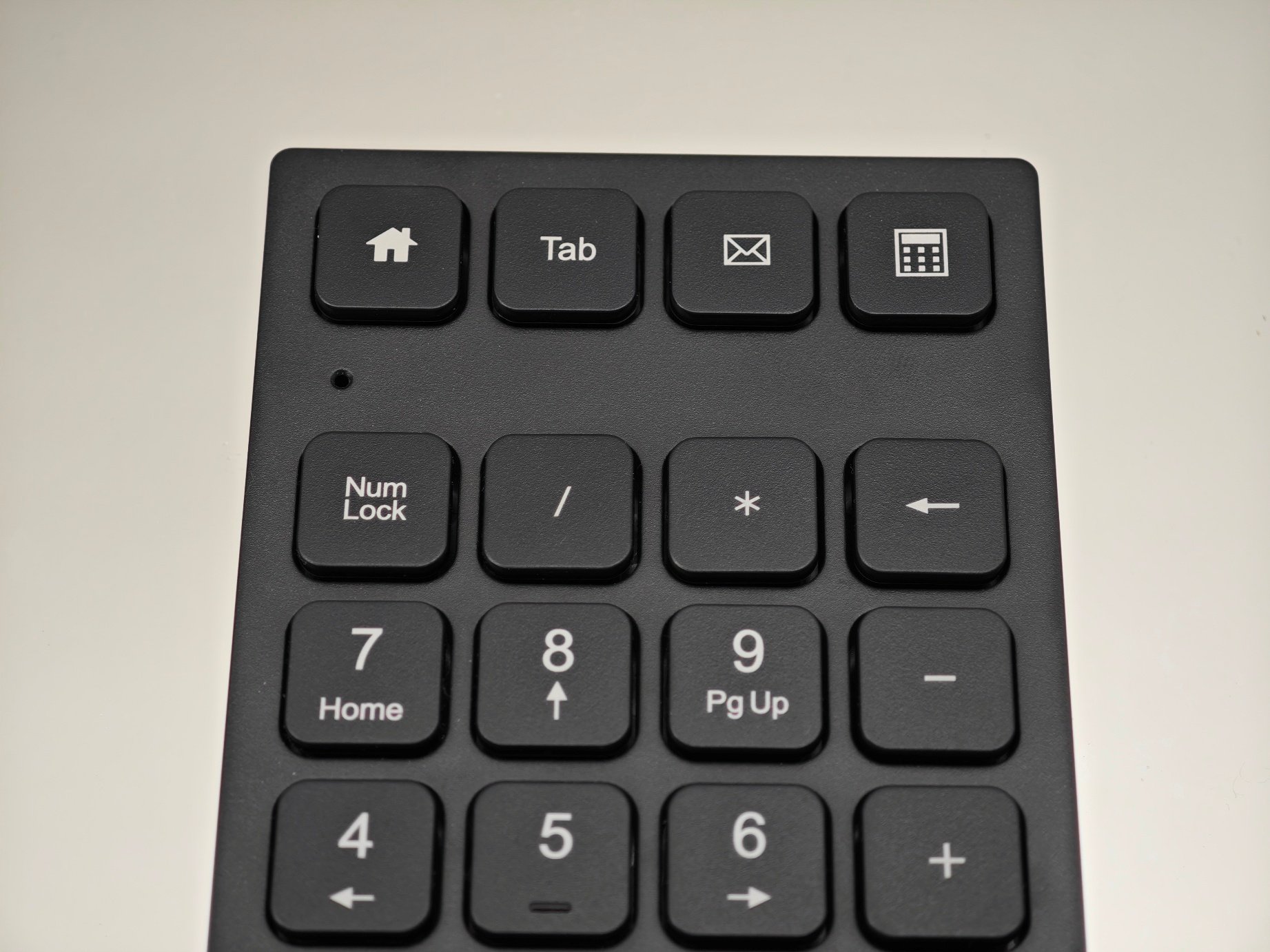
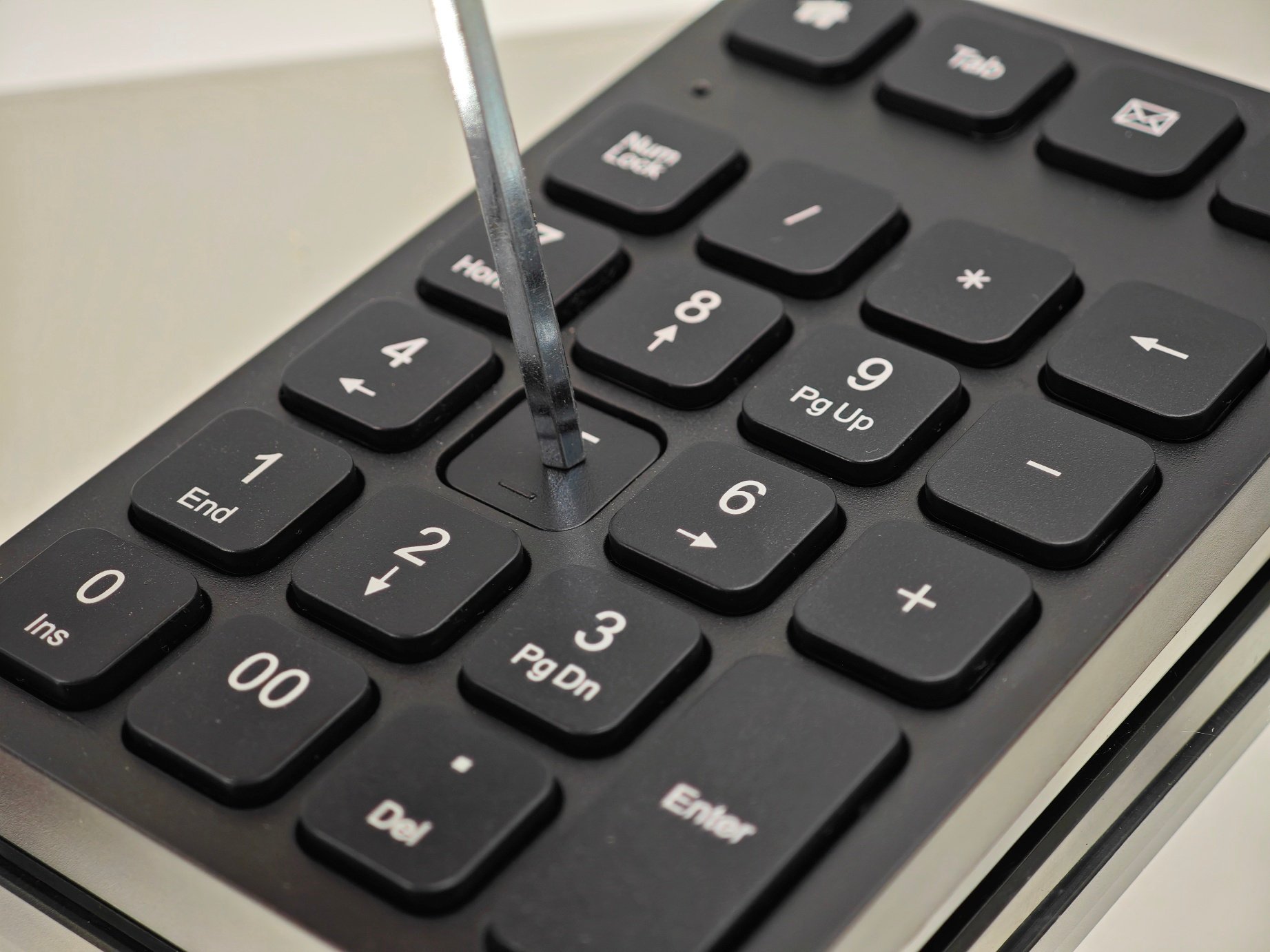
Это мембранная клавиатура, но срабатывание четкое, понравилось. По крайней мере, ведет себя примерно также, как и мембранная клавиатура моего настольного ПК. Отмечу, что на клавише «5» присутствует метка центра.
Подключение
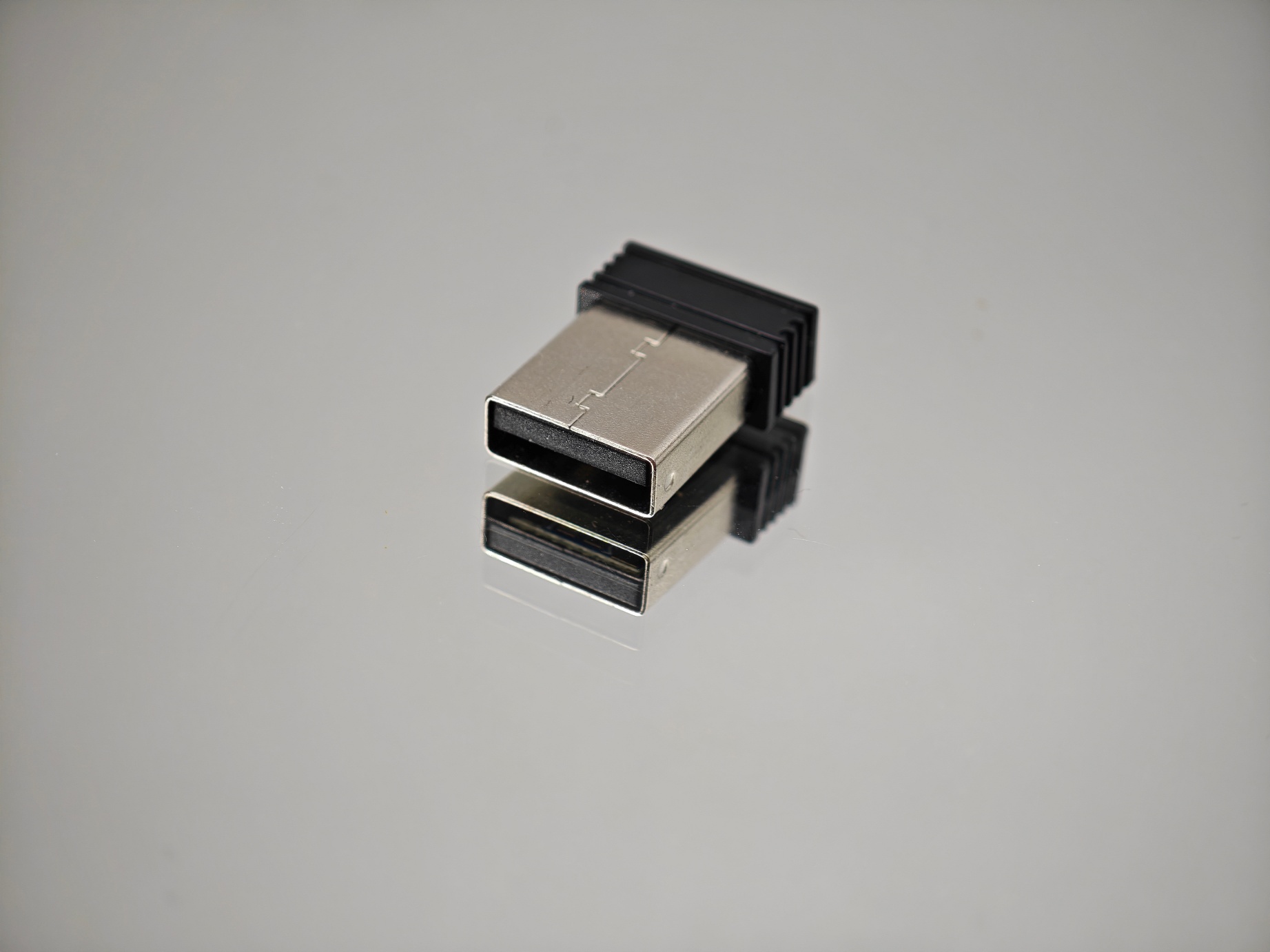
Как я уже говорил, аналогичные блоки с цифрами бывают и проводные. Этот же вариант подключается к ПК или ноутбуку с помощью беспроводного подключения — с помощью RF 2.4 GHz приемника.
Просто устанавливаем в свободный разъем и пользуемся. Система видит как HID-устройство Semitek INT Holding (VID 0x1EA7, PID 0х0066). В интернете встретил еще вот такое название по ID: SHARKOON Tech Edge Mini Keyboard.
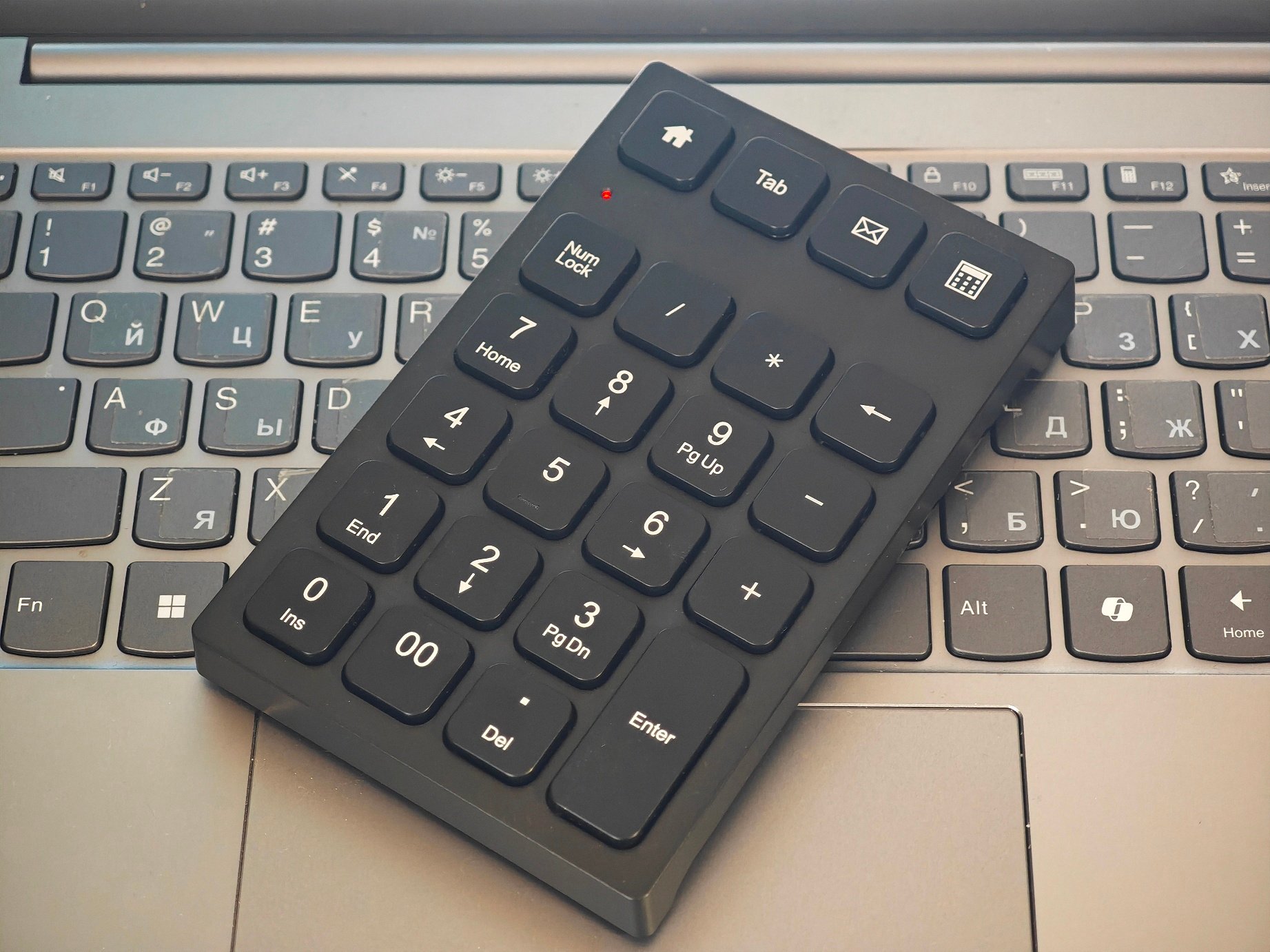
Собственно говоря, на фоне мой компактный 14-дюймовый Xiaoxin 14 Pro от Lenovo, у которого производитель «обрезал» цифровой блок клавиатуры. Вот теперь приходится пользоваться подобным внешним, благо обозреваемая дополнительная клавиатура вполне помещается в сумку с ноутюуком, рядом с мышкой.
Небольшая проверка
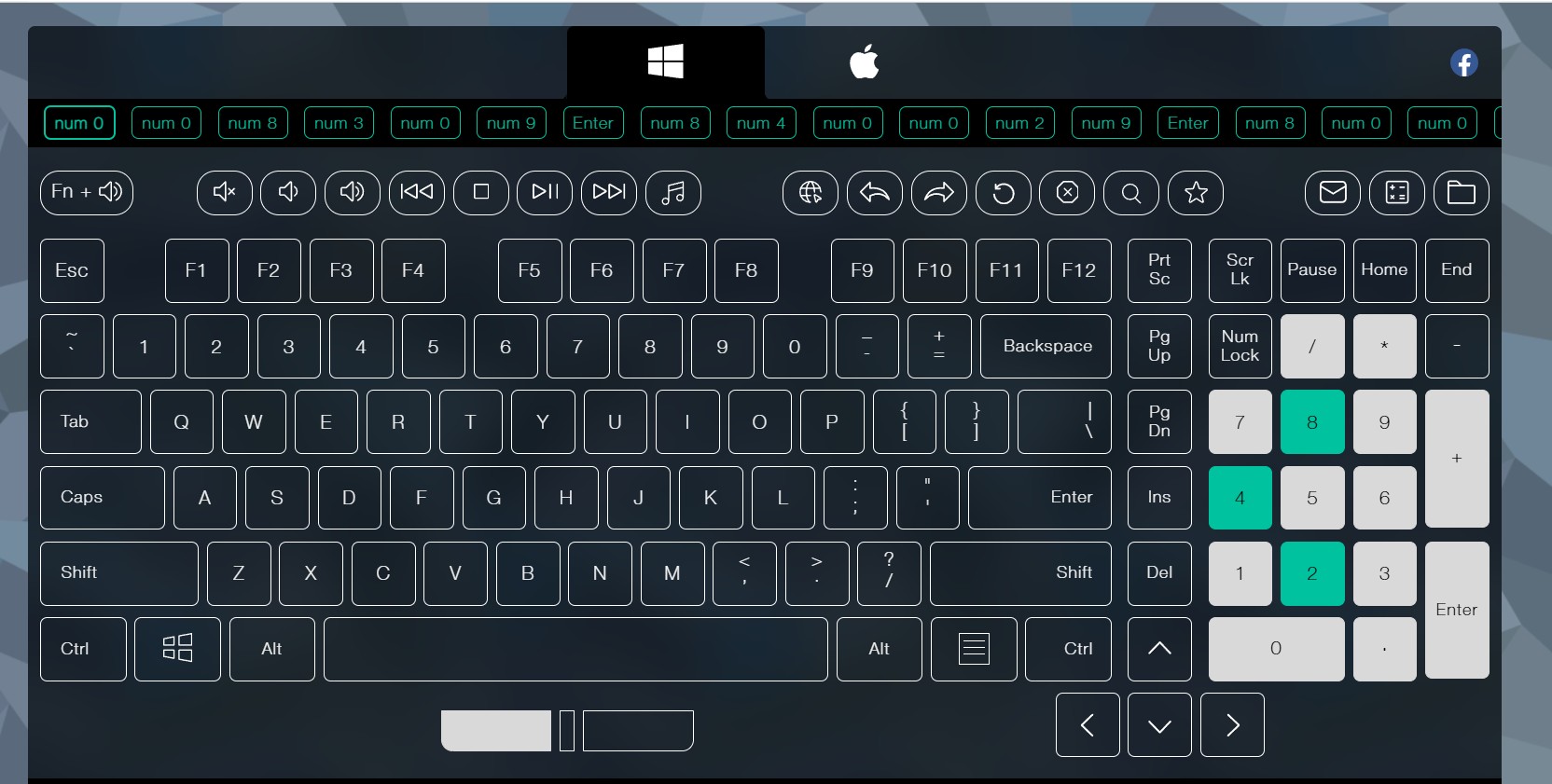
Обзор был бы не достаточно полным, если бы я не указал несколько тестов. Для начала — простой тест (Key-Test KB) на нажатые клавиши. Как видно, отображаются только клавиши цифрового блока (NUMPАD). Собственно говоря, это соответствует истине.
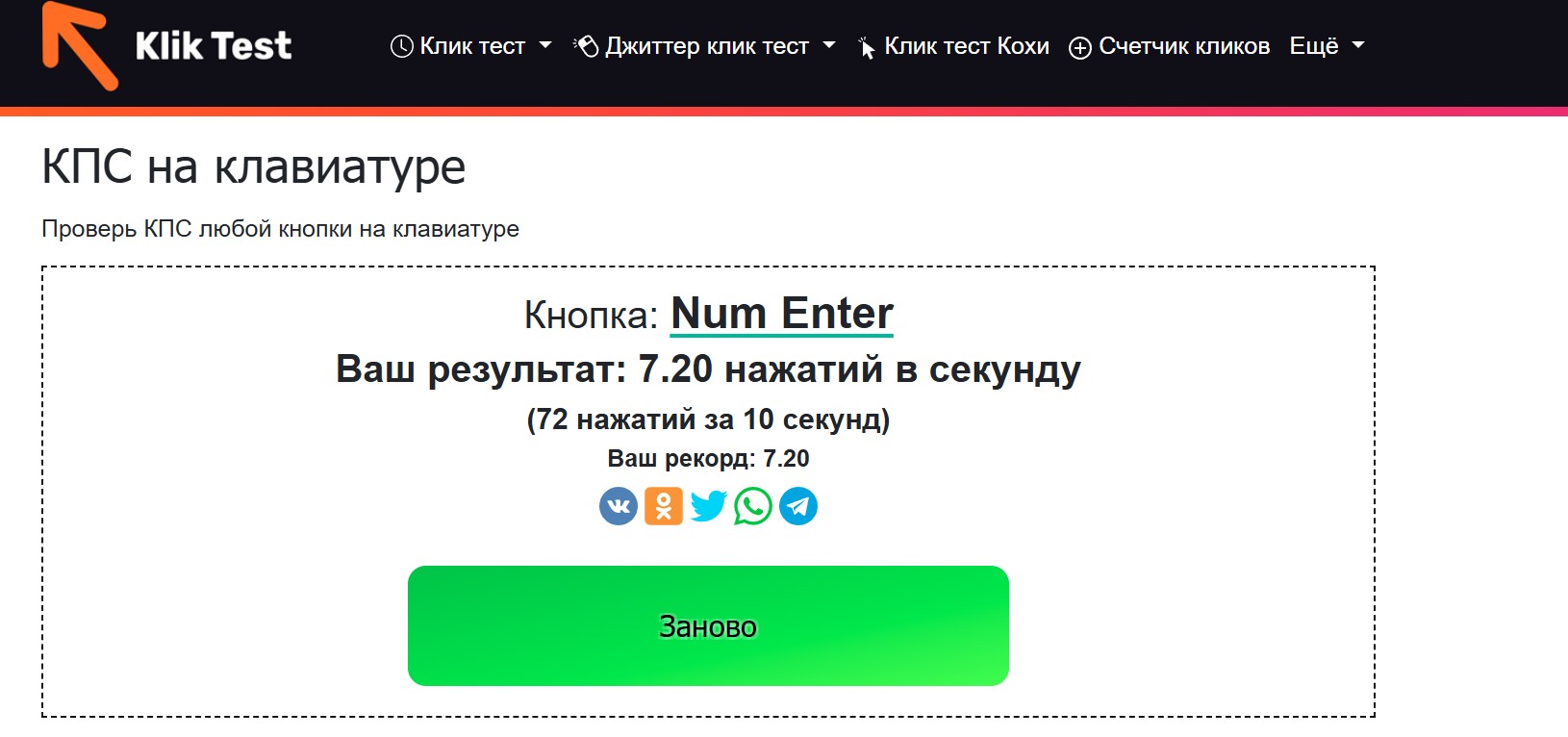
Напомню, это мембранная клавиатура, а не механика. У меня получилась вот такая скорость нажатий. Уверен, работники бухгалтерии оценят такую клавиатуру по достоинству. Скриншот теста КПС.
Сравнение
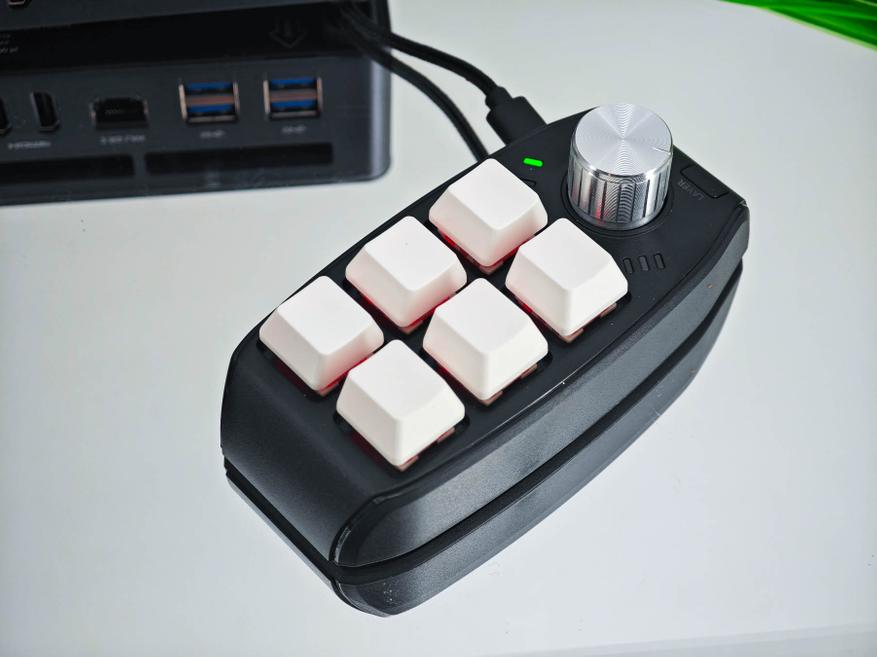
Ранее я использовал программируемый макропад для настройки часто используемых клавиш. Ссылка на обзор макропада с примерами работы. Плюс — можно настроить не только нажатие кнопки, но и запуск приложение или макрос на ряд действий или на серию нажатий. Также отмечу энкодер-регулировку и возможость хранения в памяти сразу трех пресетов. Есть и минусы — клавиш всего шесть, мне бы хотелось побольше.
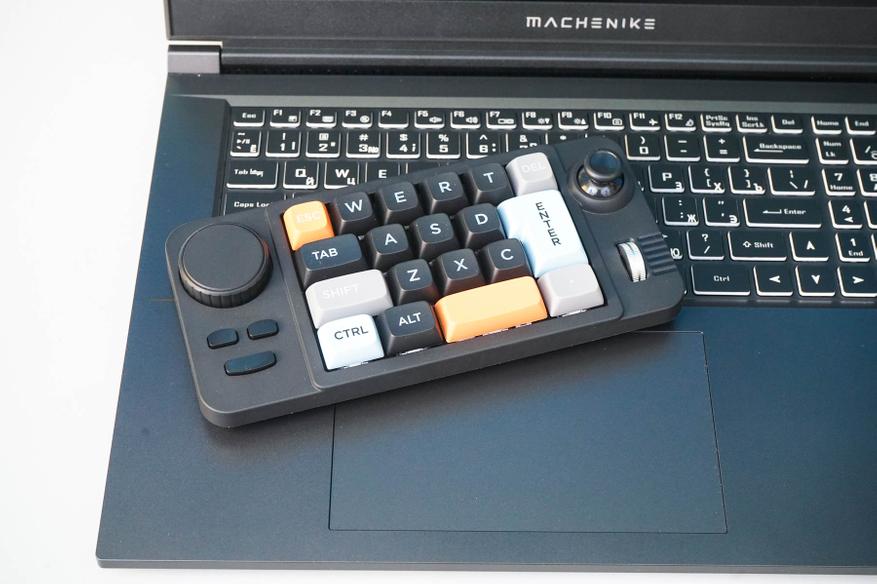
У меня есть еще вот такая клавиатура MKESPN SXS-K811 на 19 клавиш. Её основная особенность — это возможность смены кейкапов на свитчах (тут механика), а также ПО для программирования действий и макросов. Ссылка на обзор MKESPN с примерами работы. Плюсы — можно настроить по своему желанию, можно сделать ремап клавиш, есть стандартные и пара энкодеров. Джойстик позволяет использовать эту клавиатуру в качестве геймпада. Работает от аккумуляторной батареи, в отличие от обозреваемого цифрового блока.
Заключение и выводы
В плюсах отмечу отсутствие вообще какой либо настройки или необходимости устанавливать драйверы/стороннее ПК. В минусах — работу от ААА-батарейки. Если внезапно элемет питания «сядет», а сменного под рукой не окажется, то запосто можно оказаться без этой дополнительной клавиатура. А так работать с ней довольно просто подключили RF приемник — и вперед, без долгих настроек или подготовок. Вызов приложений работает средствами операционной системы, то есть если у вас настроен калькулятор или почтовый клиент, то они и будут запускаться. В любом случае, это моё достойное приобретение.





2 комментария
Будете смеяться, я в последнее время покупаю расходники этой фирмы. Цена/качество. Гораздо дешевле других брендов, но вполне себе.
А вот за бытовую технику не скажу
Добавить комментарий