Программируемая клавиатура MKESPN SXS-K811 на 19 клавиш: обзор удобного макропада с механическими свитчами и подсветкой
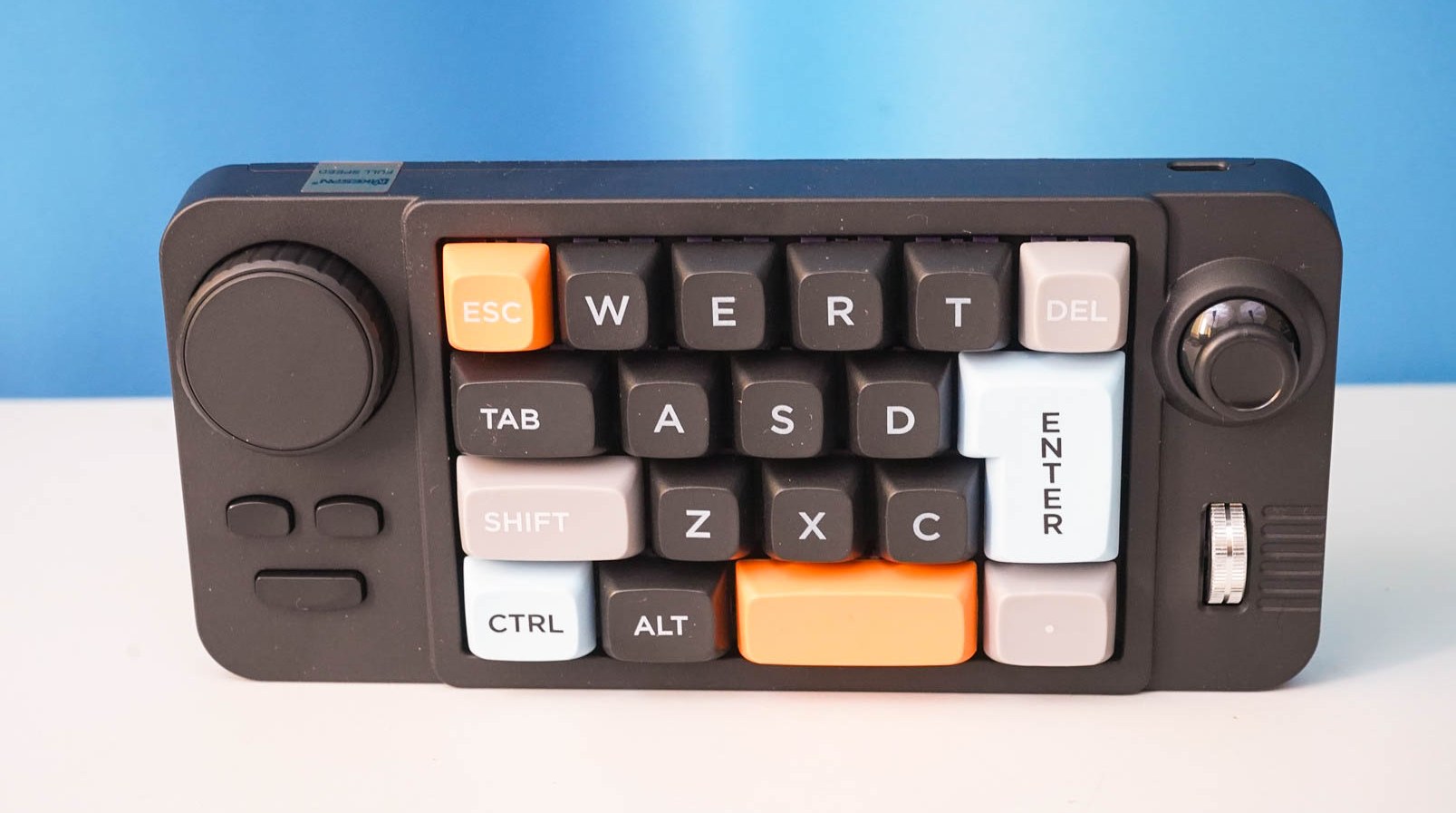
Представьте себе персональный пульт управления для всего, что происходит на вашем компьютере. Именно этим и является программируемая клавиатура MKESPN SXS-K811 (другими словами — макропад). Это компактная панель с механическими клавишами, каждая из которых может быть запрограммирована на действие, повторение действий, исполнение функций или запуск программ. По одному нажатию такая клавиатура способна выполнять целые сценарии по вашему желанию, позволяя ускорять и оптимизировать работу в профессиональных/офисных приложениях и управлять мультимедиа/персонажем в играх.
Содержание
Характеристики
| Модель | MKESPN SXS-K811 |
|---|---|
| Тип | программируемая клавиатура — макропад |
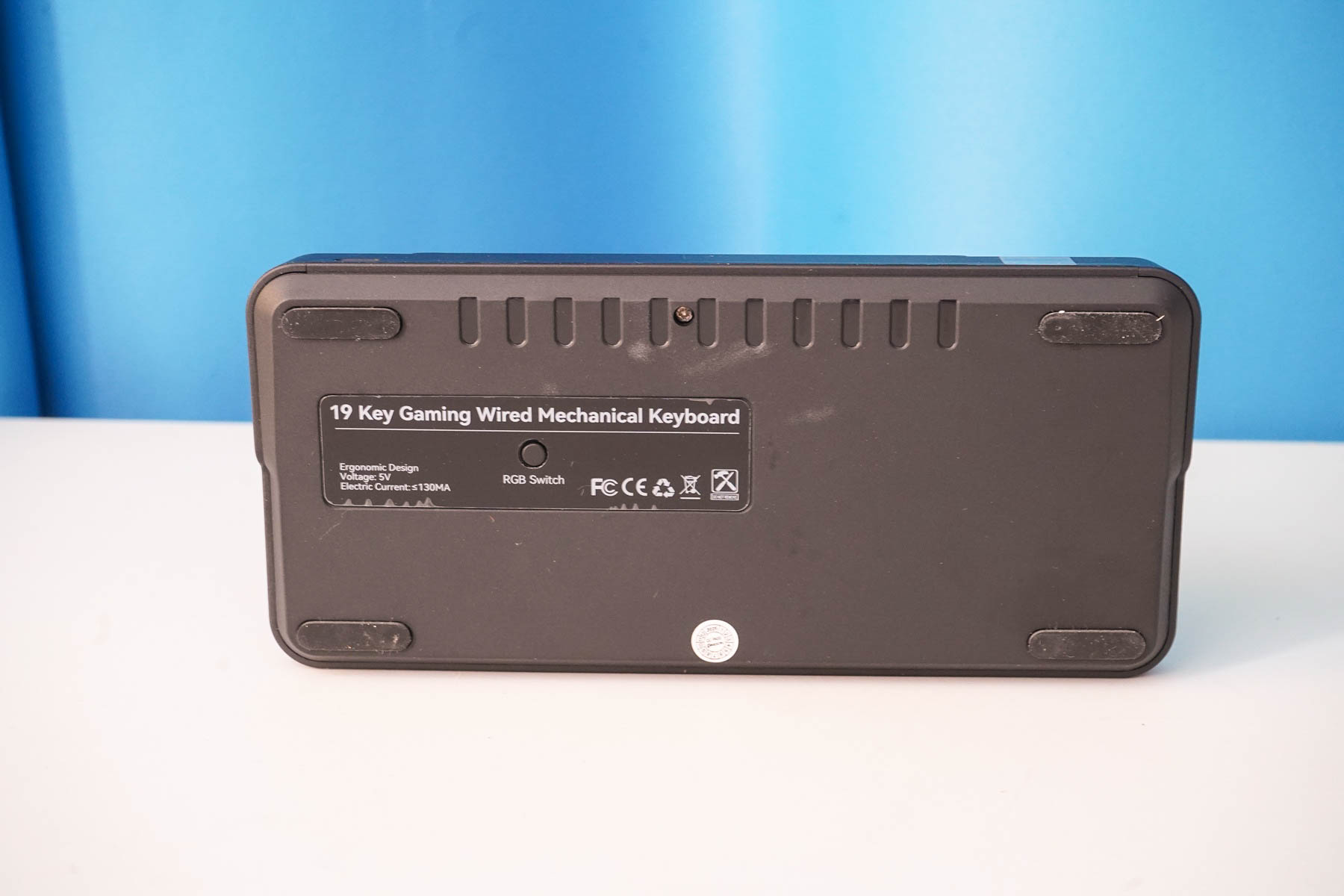
| Количество клавиш | 19 + 3, два колеса прокрутки и 5-позиционный джойстик |
| Интерфейс | USB Type-C |
| Свитчи | съемные механические |
| Размеры и масса | 20 х 9.4 х3.8 см, 385 г |
| Приложение | MKESPN K811 Drive, поддержка профилей |
| Особенности | RGB подсветка (настраиваемая) |
Что это такое макропад
Макропад, или программируемая клавиатура, — это не просто набор дополнительных кнопок или очередной ненужный гаджет. Это мощный инструмент для оптимизации любого взаимодействия с компьютером или игровой консолью. По сути, это компактный пульт управления, где каждой клавише можно назначить не один символ, а целую последовательность действий (макрос или скрипт), выполнение сложной функции или запуск приложения (функция ярлыка). Такое решение позволяет выполнять одним нажатием часто повторяющиеся операции, экономя время и повышая эффективность, что особенно актуально при работе в профессиональном софте или в CAD-приложениях. Как правило, с подобными клавиатурами поставляется специальный софт, который дает возможность настроить скрипт/действие на каждую из кнопок.
Комплектация и внешний вид
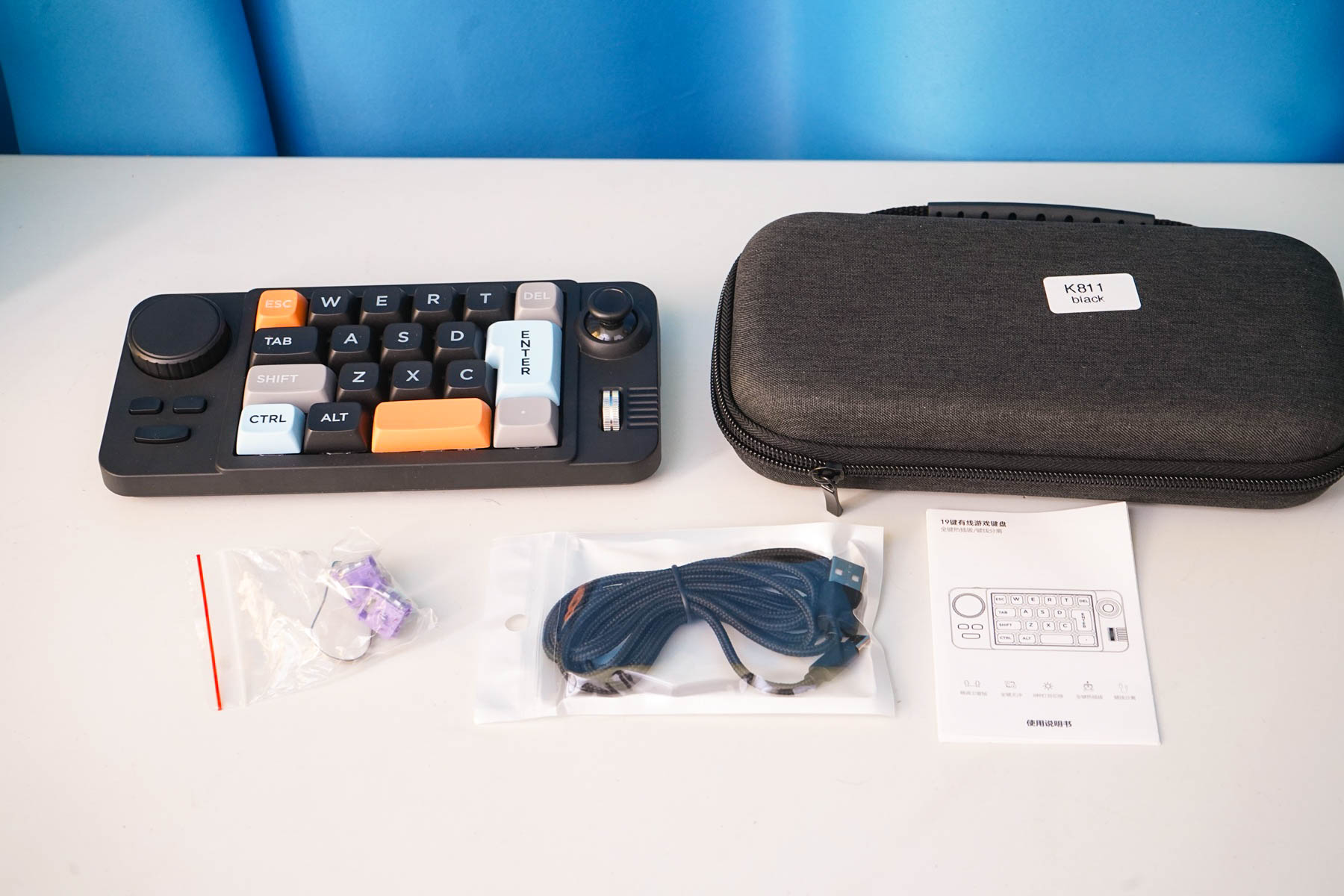
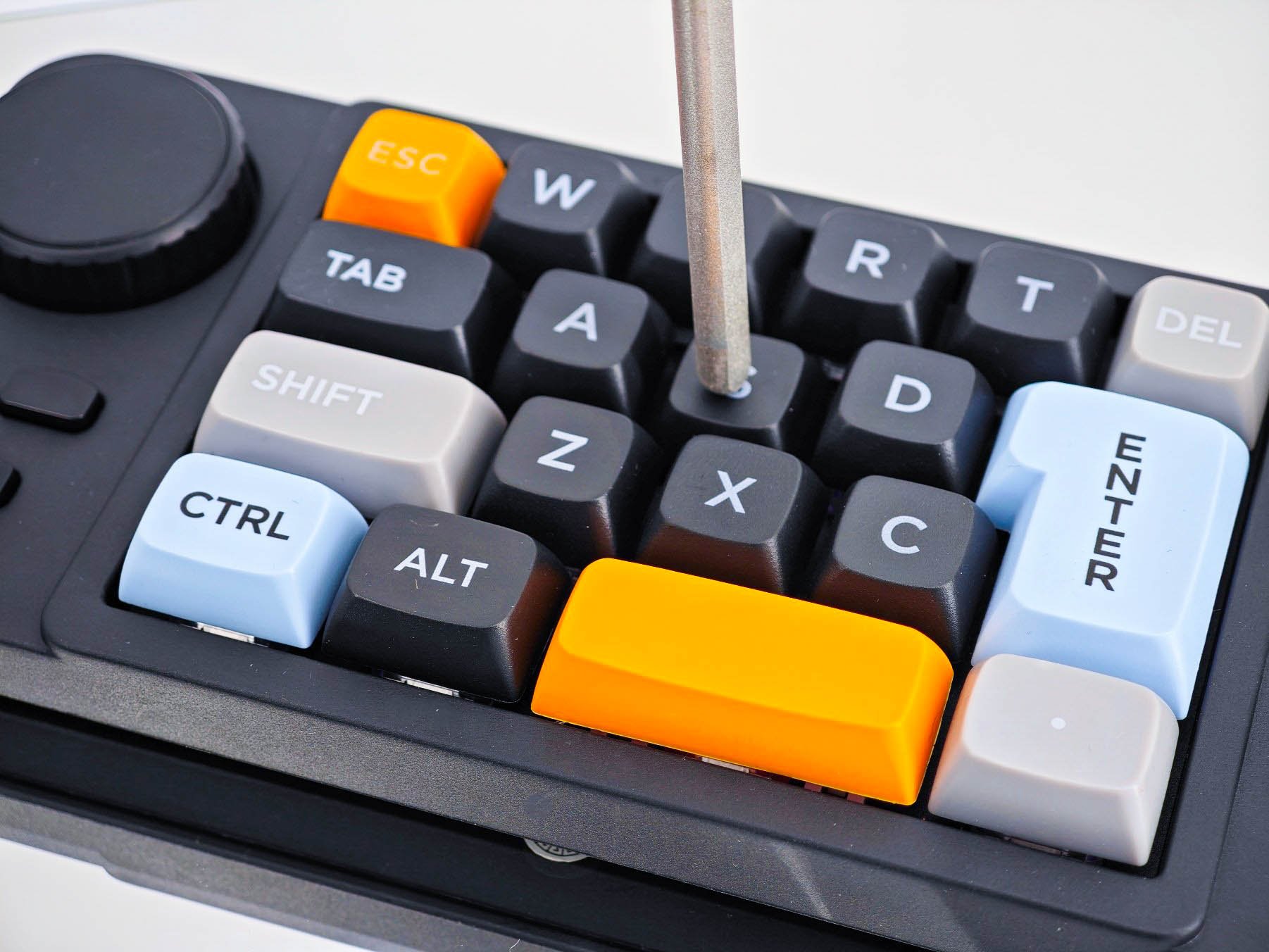
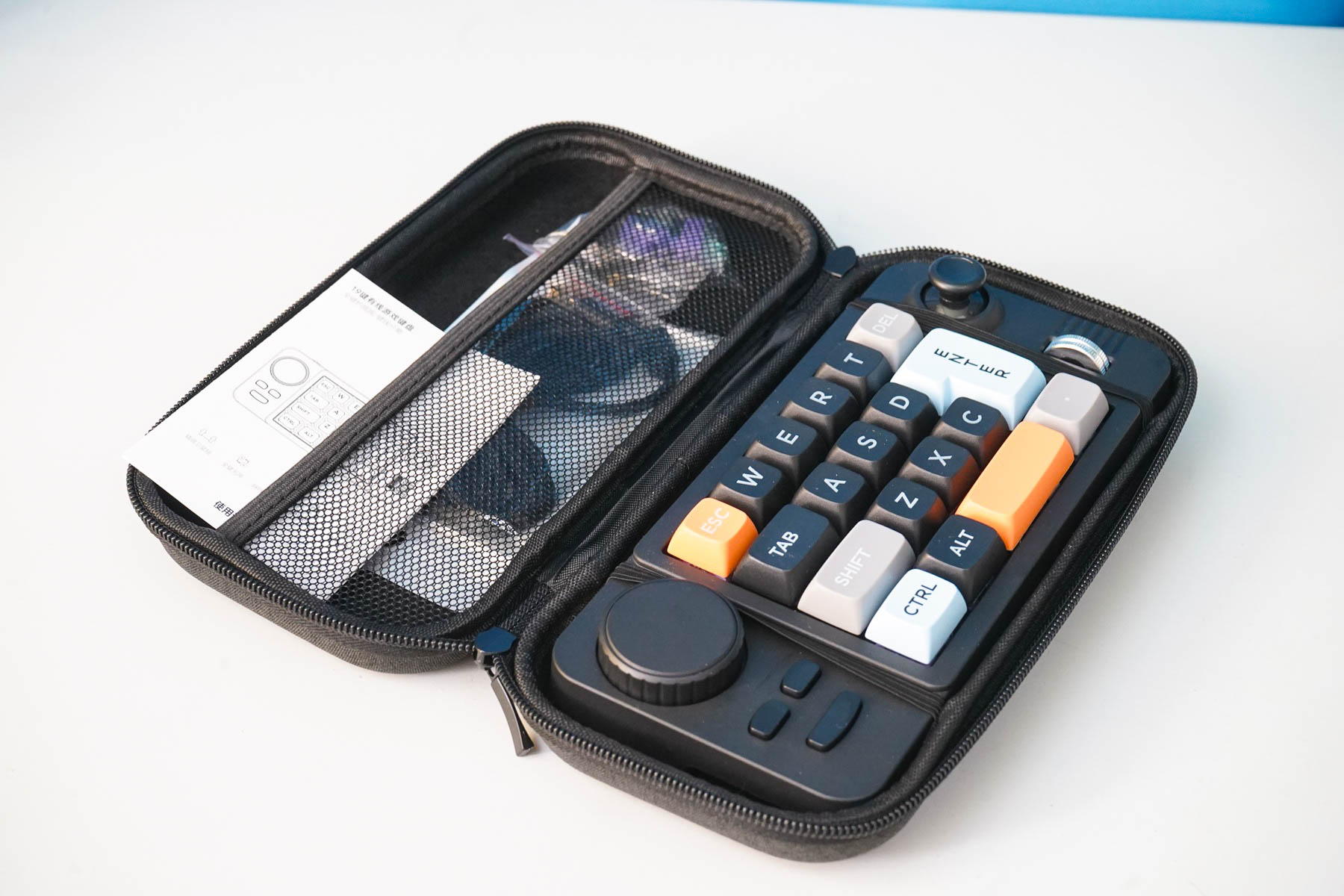
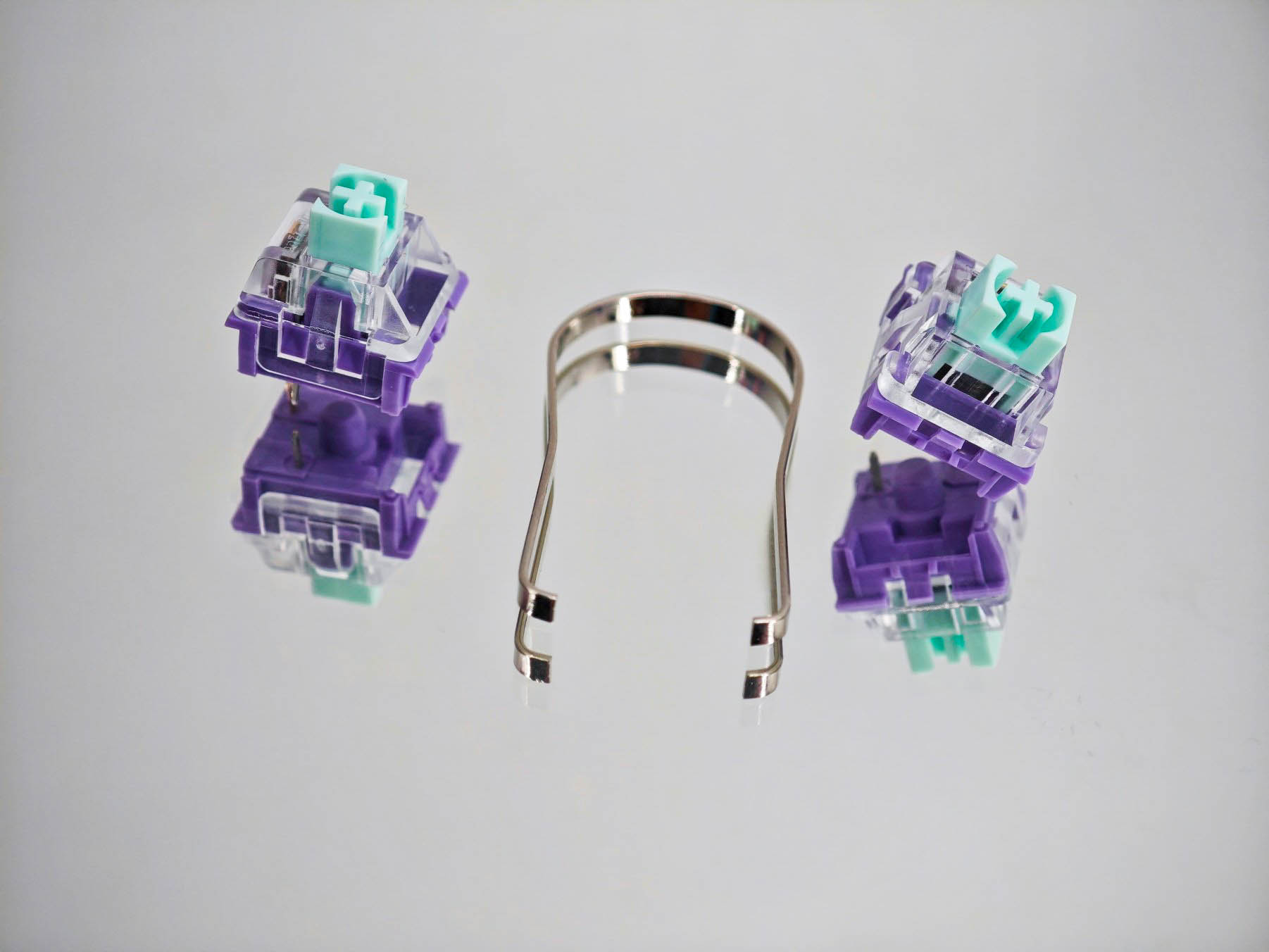
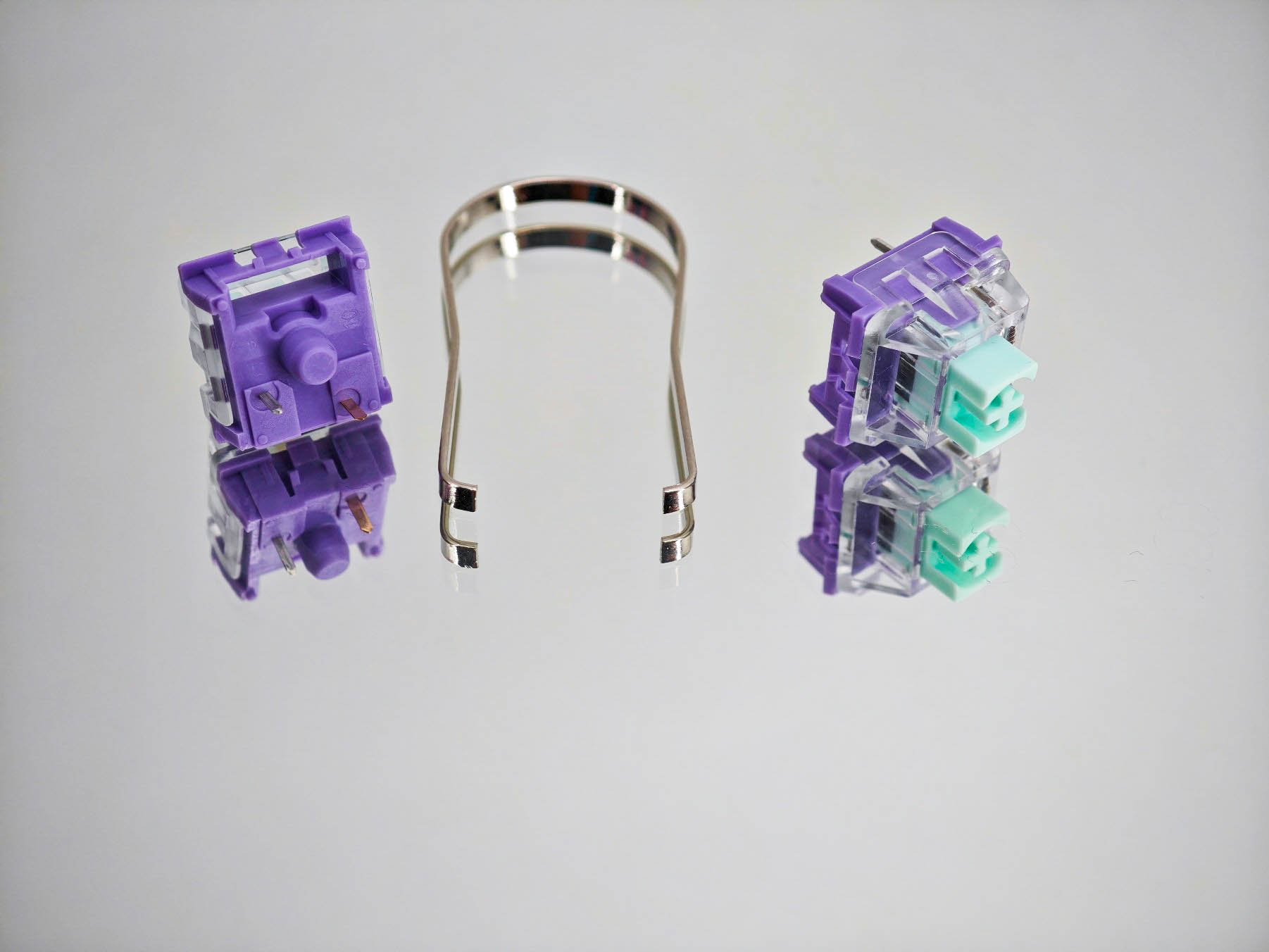
Герой нашего сегодняшнего обзора — программируемая клавиатура MKESPN — позиционируется именно как такой многофункциональный контроллер. У меня модель SXS-K811 на 19-клавиш с дополнительными «крутилками» и джойстиком. Нужно сказать, что у бренда MKESPN имеется целая линейка подобных макропадов, но именно SXS-K811 — одна из самых функциональных моделей. В особенностях отмечу, что реализована клавиатура на механических свитчах (в комплекте есть пара запасных и даже инструмент для их замены), а также предусмотрена подсветка (RGB с выбором профилей). Также в комплекте имеется длинный мягкий USB-кабель, инструкция на двух языках и кейс, позволяющий хранить клавиатуру.
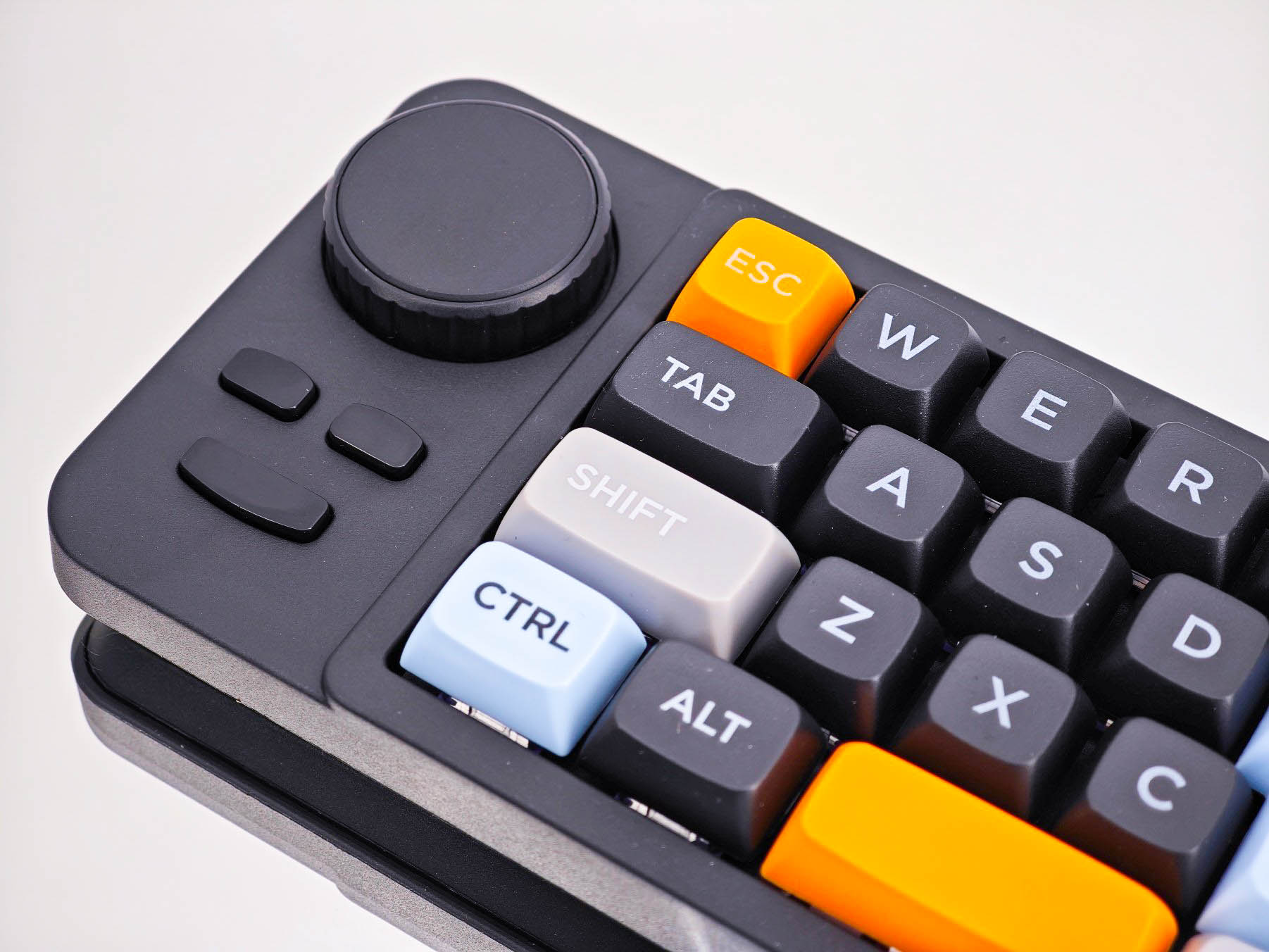
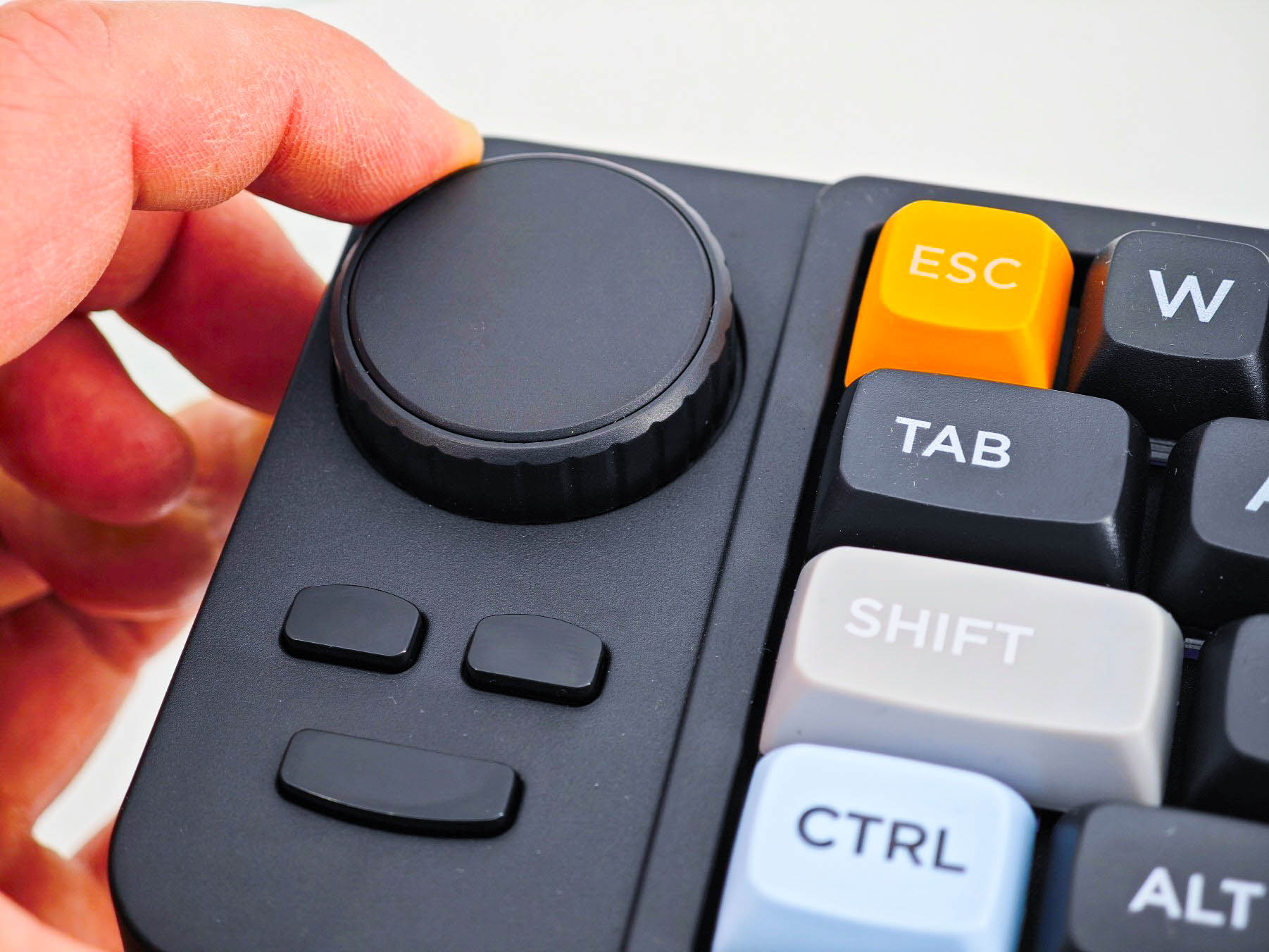
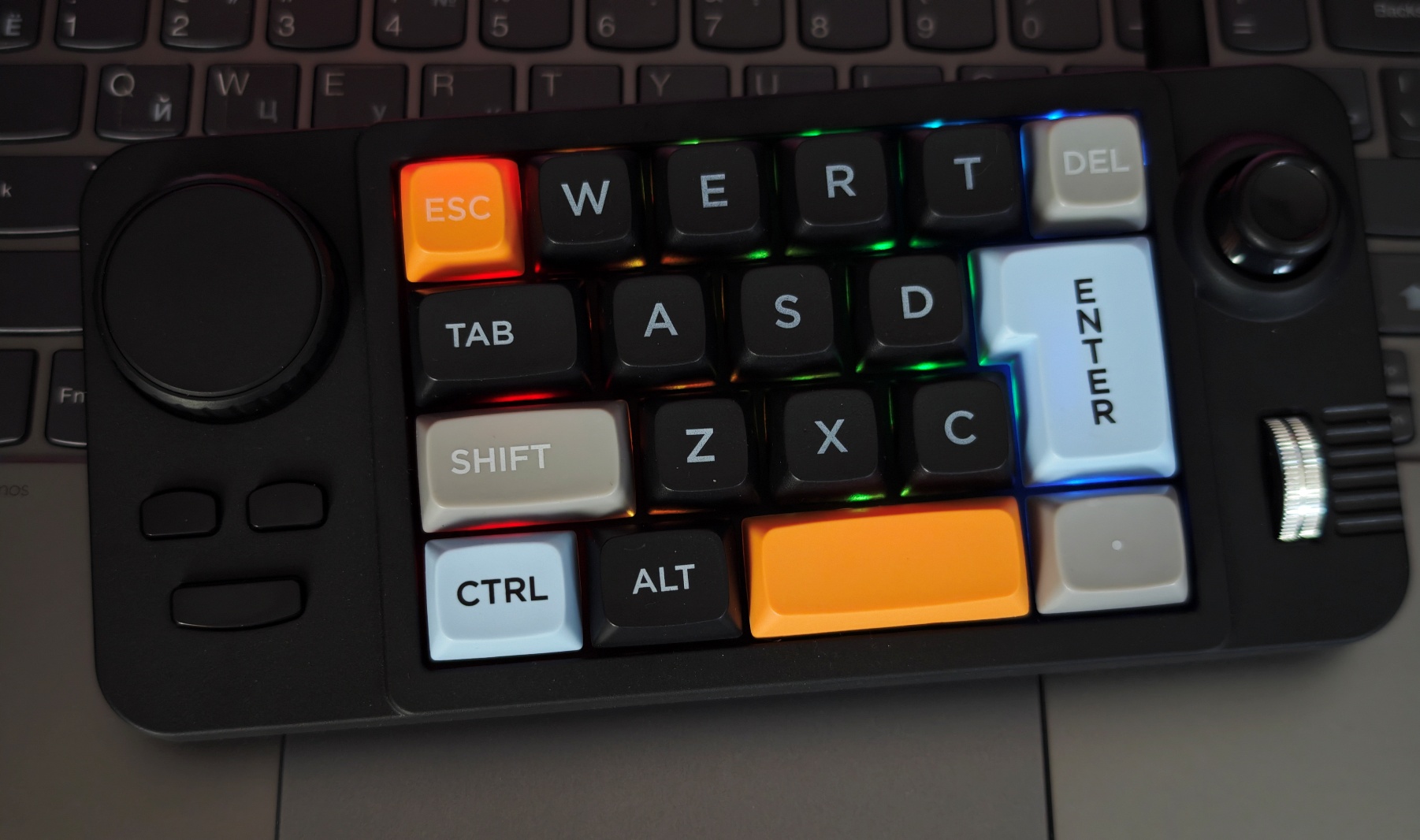
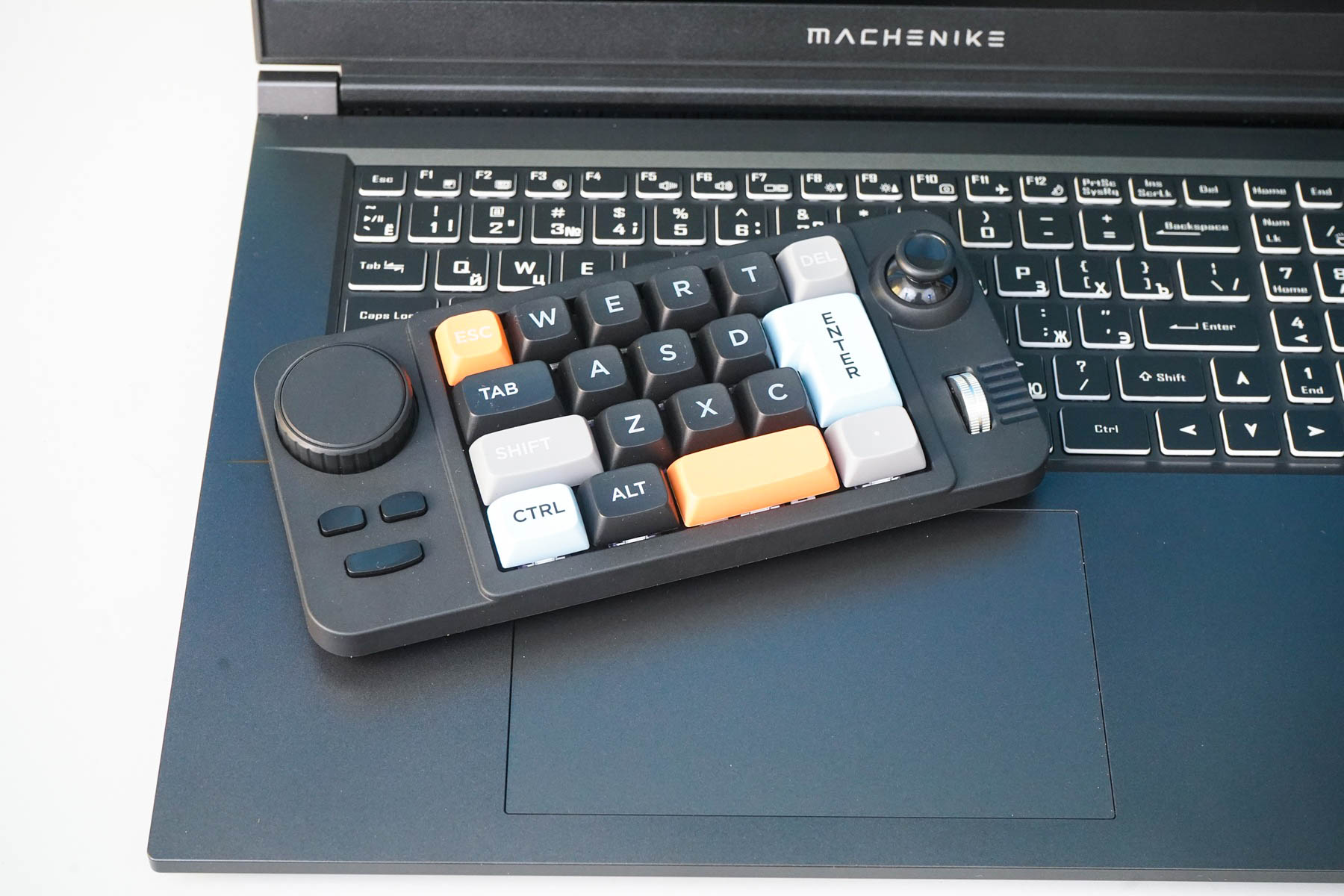
Программируемая клавиатура довольно компактная, если сравнивать её с полноразмерными. Длина всего 20 сантиметров, ширина меньше 10 сантиметров. Основной блок клавиш (19 штук) скомпонован в центре, слева расположено крупное поворотное колесо (регулировка громкостью как функция по умолчанию), а также три мультимедиа-кнопки.
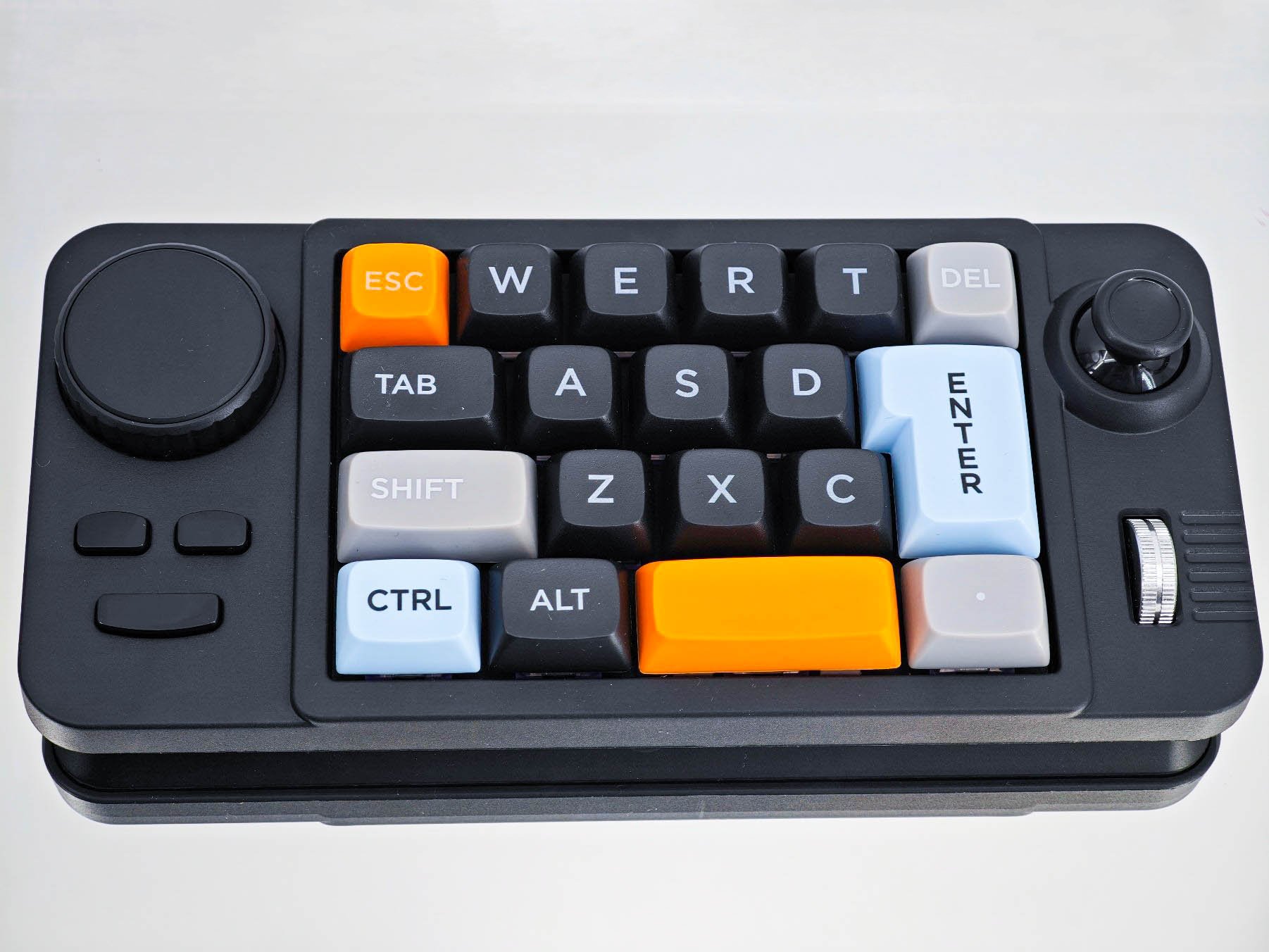
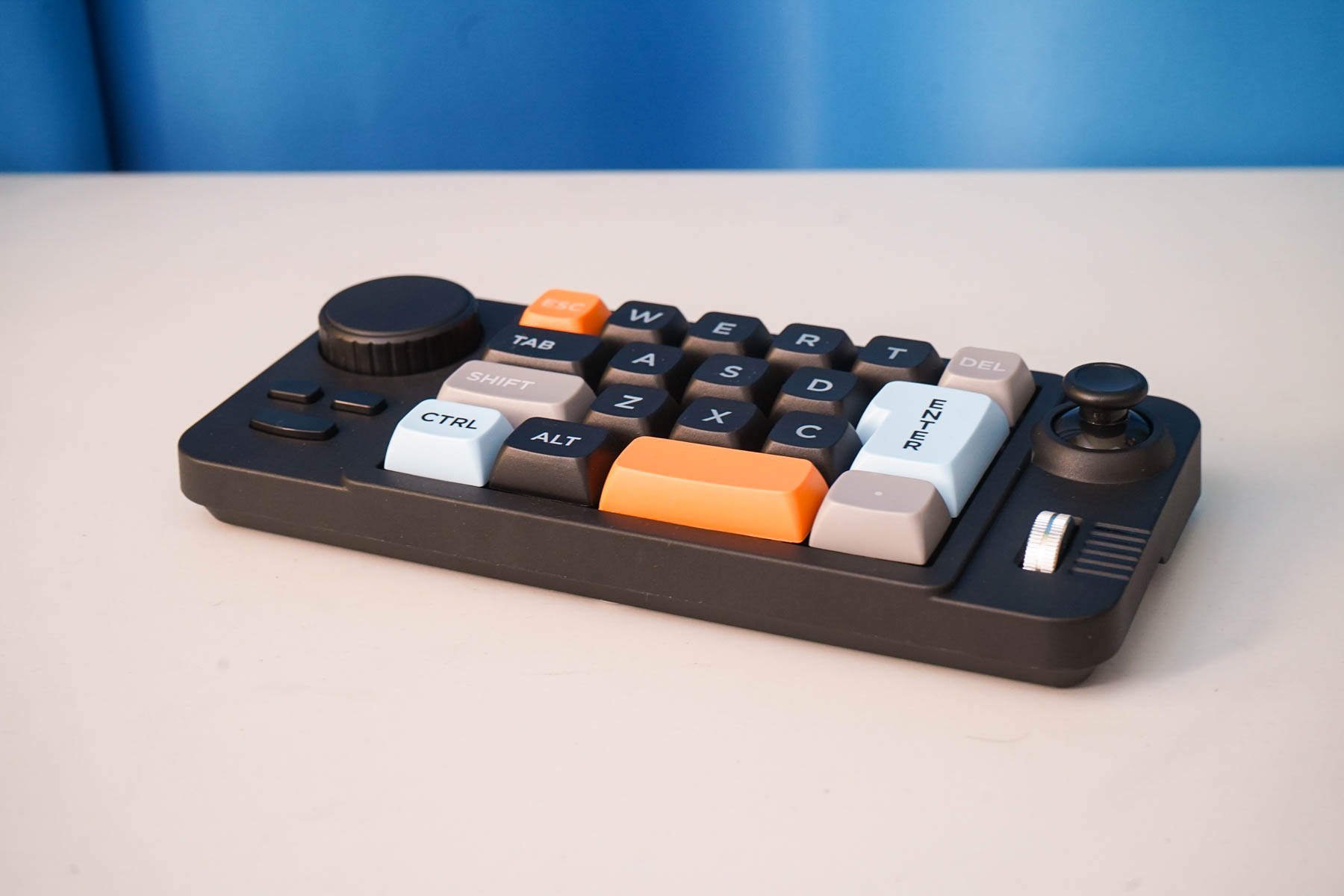
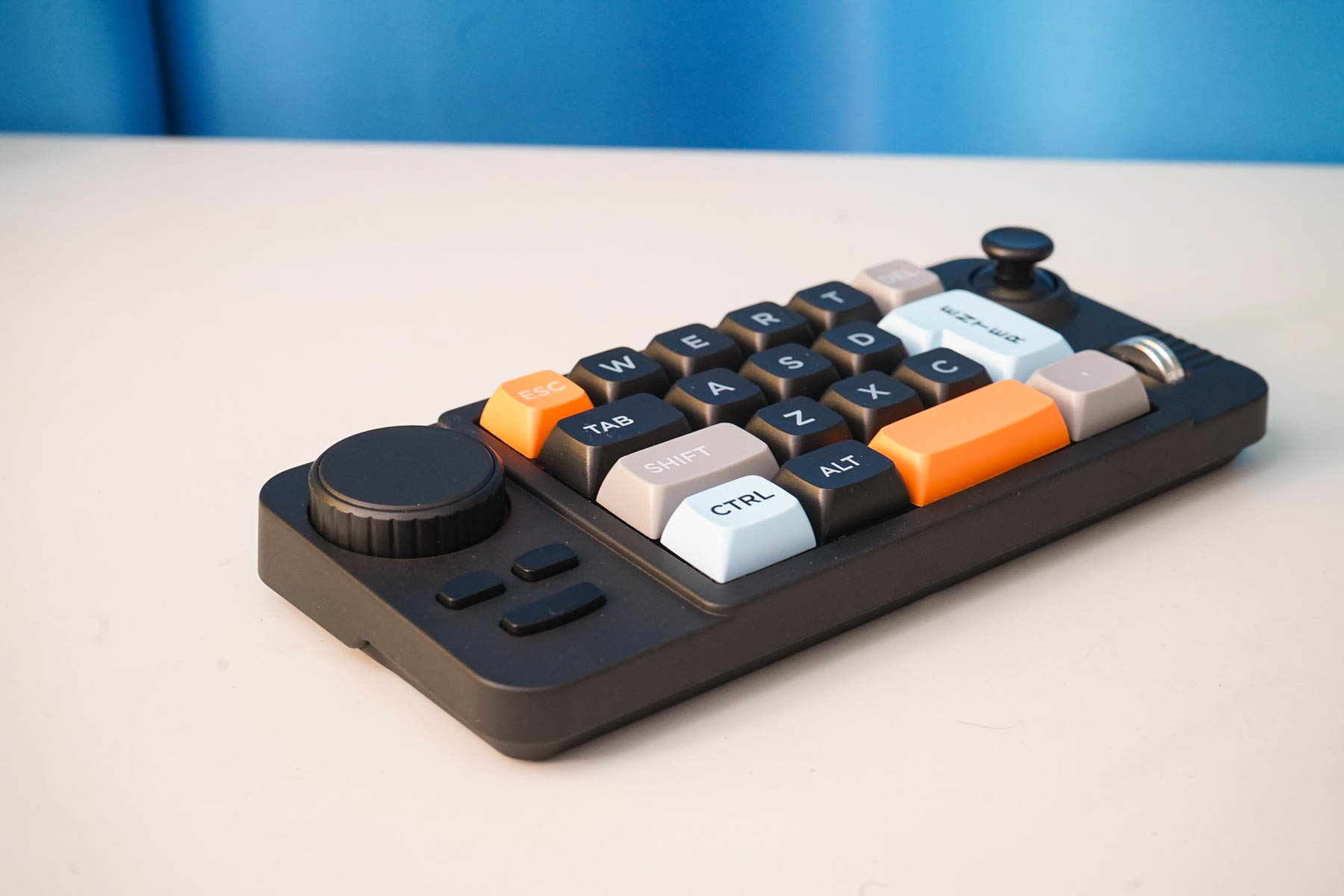
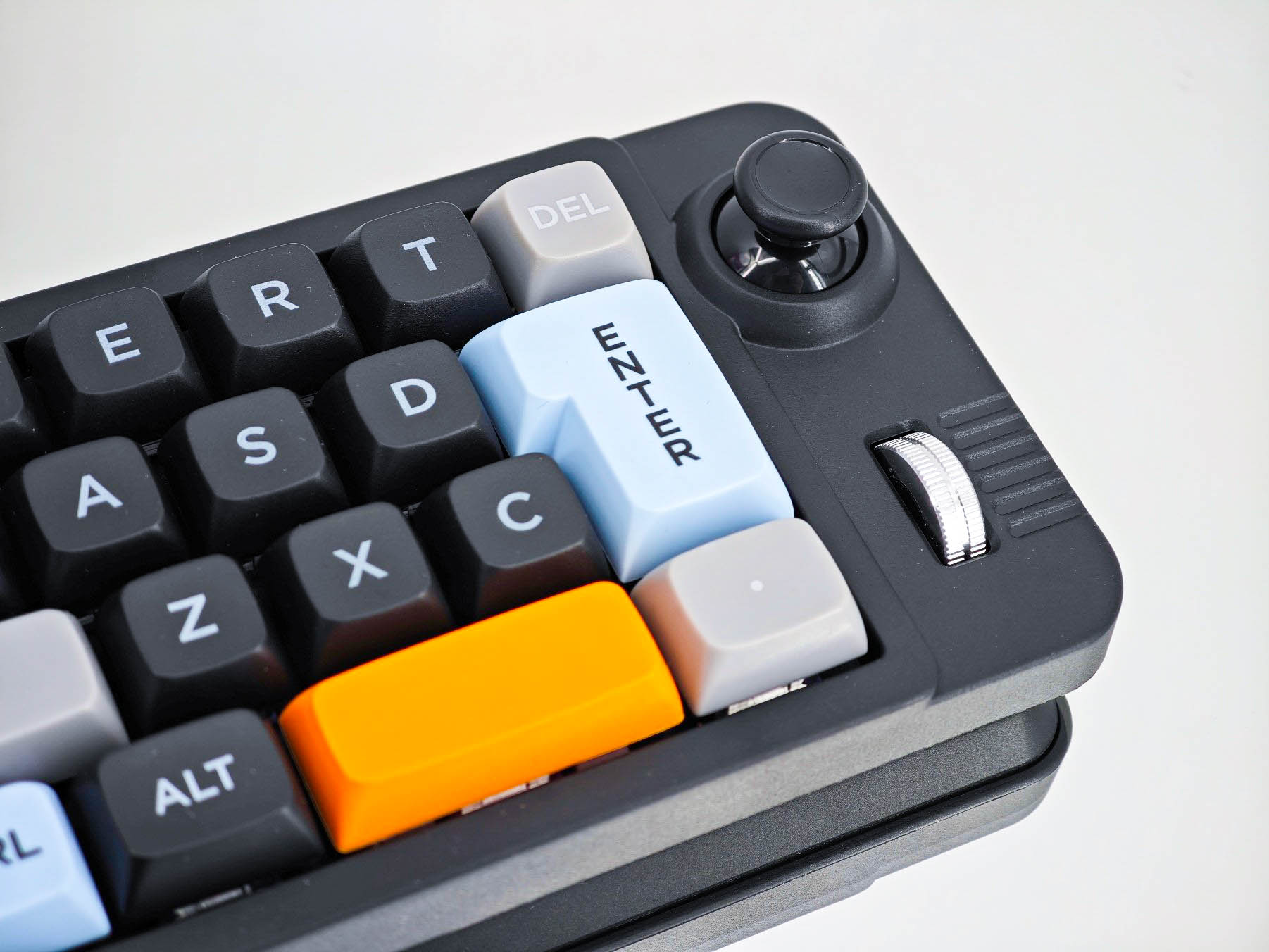
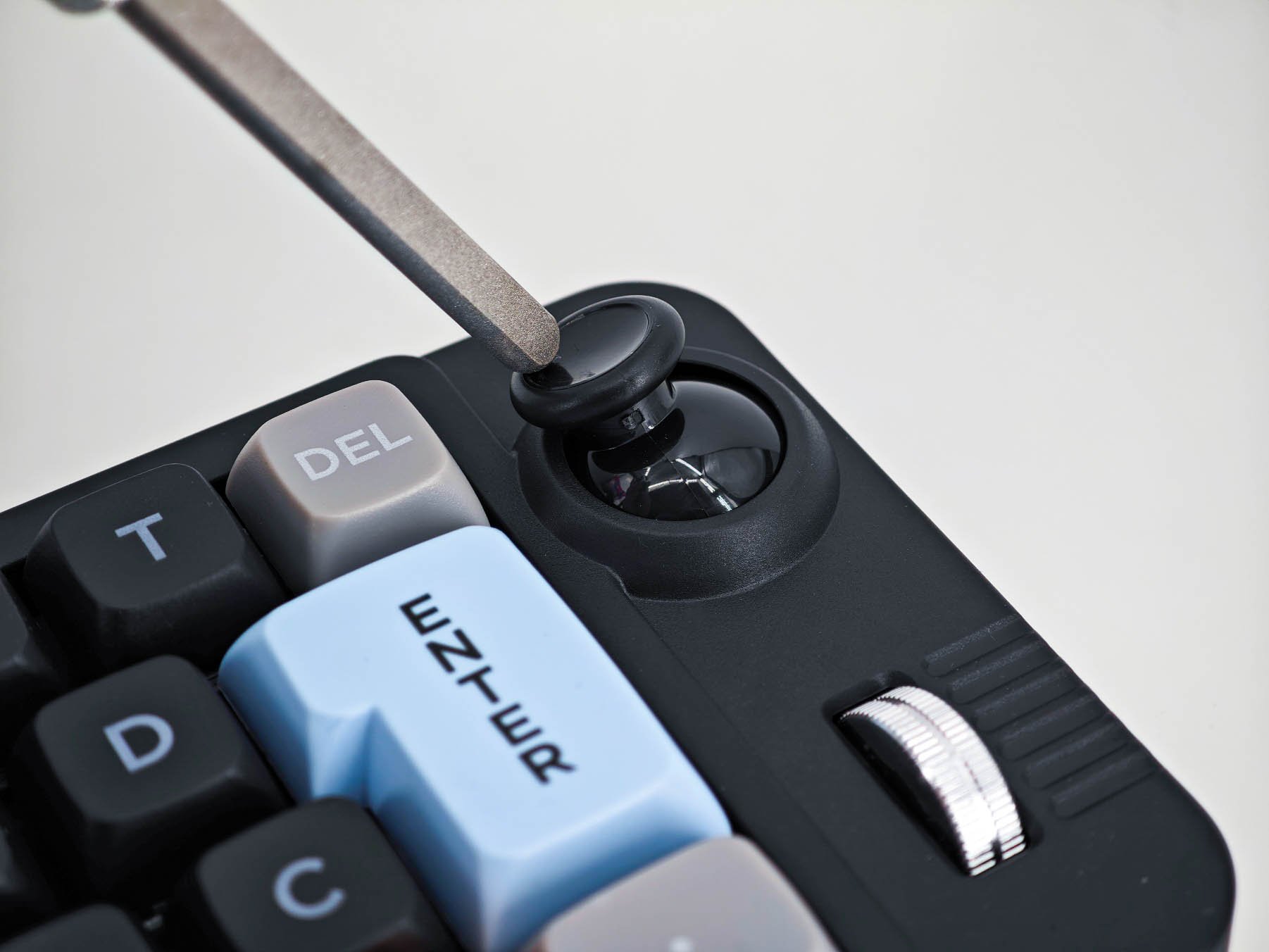
Справа вверху размещается пятипозиционный джойстик, позволяющий комфортно играть, в том числе на консолях и Android-приставках. Чуть ниже расположено колесо вертикальной прокрутки (скрол). Размеры клавиш напоминают из собратьев от больших клавиатур, разве что пробел получился слегка укороченным. Нажатие четкое, с характерным «кликом» при срабатывании. Джойстик срабатывает на нажатие.
Инструкция
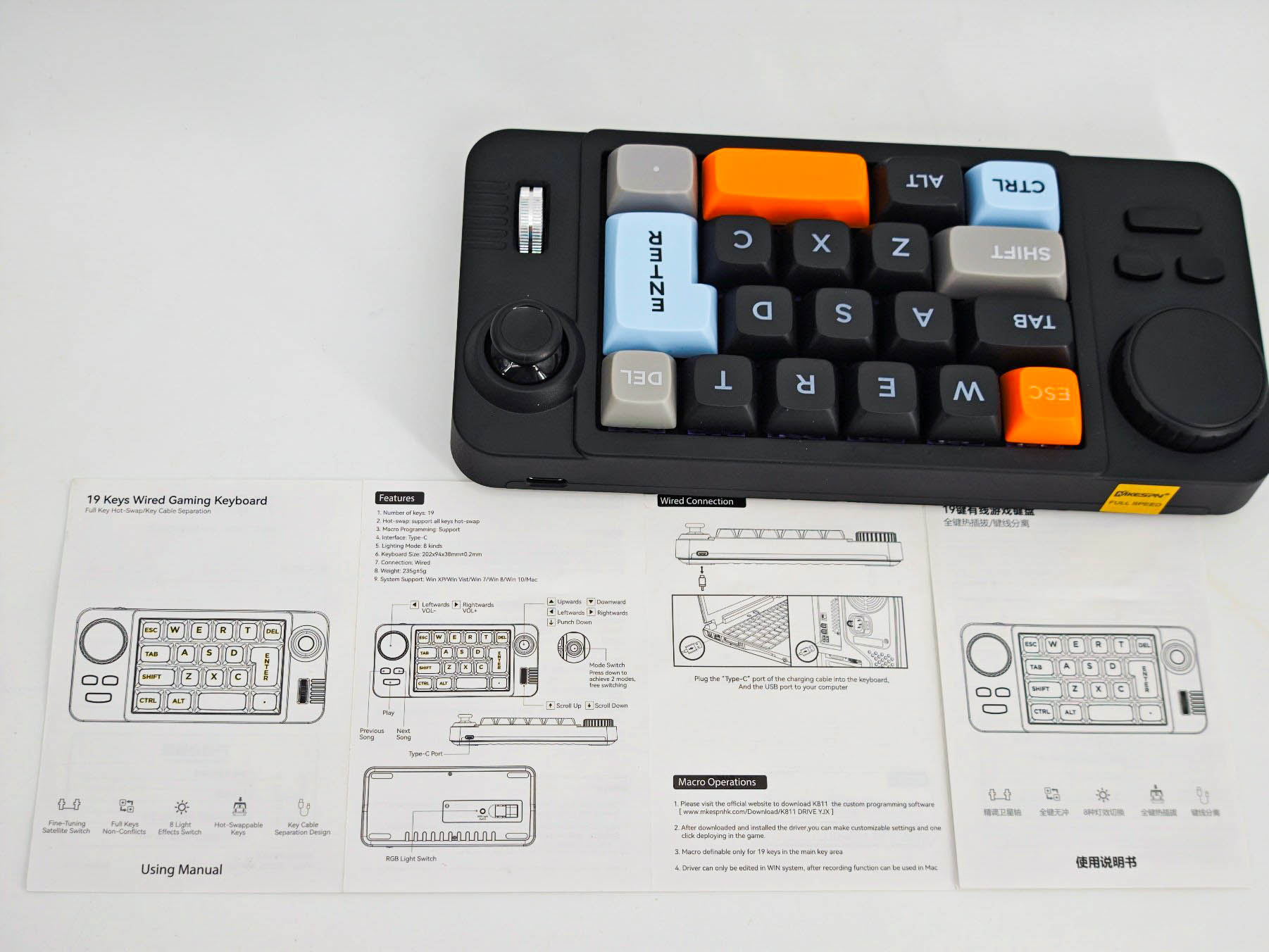
В комплекте предусмотрена инструкция на двух языках, но сам процесс использования, по большому счету, интуитивно понятный. Есть ряд функций, которые запрограммированы по умолчанию и при первом подключении клавиатура себя будет вести как обычная клавиатура с кнопками (Таб/Энтер/Альт/Контрол/Шифт/Пробел) и клавишами ввода символов. Все действия можно переназначить в приложении, но об этом расскажу чуть ниже.
Чехол
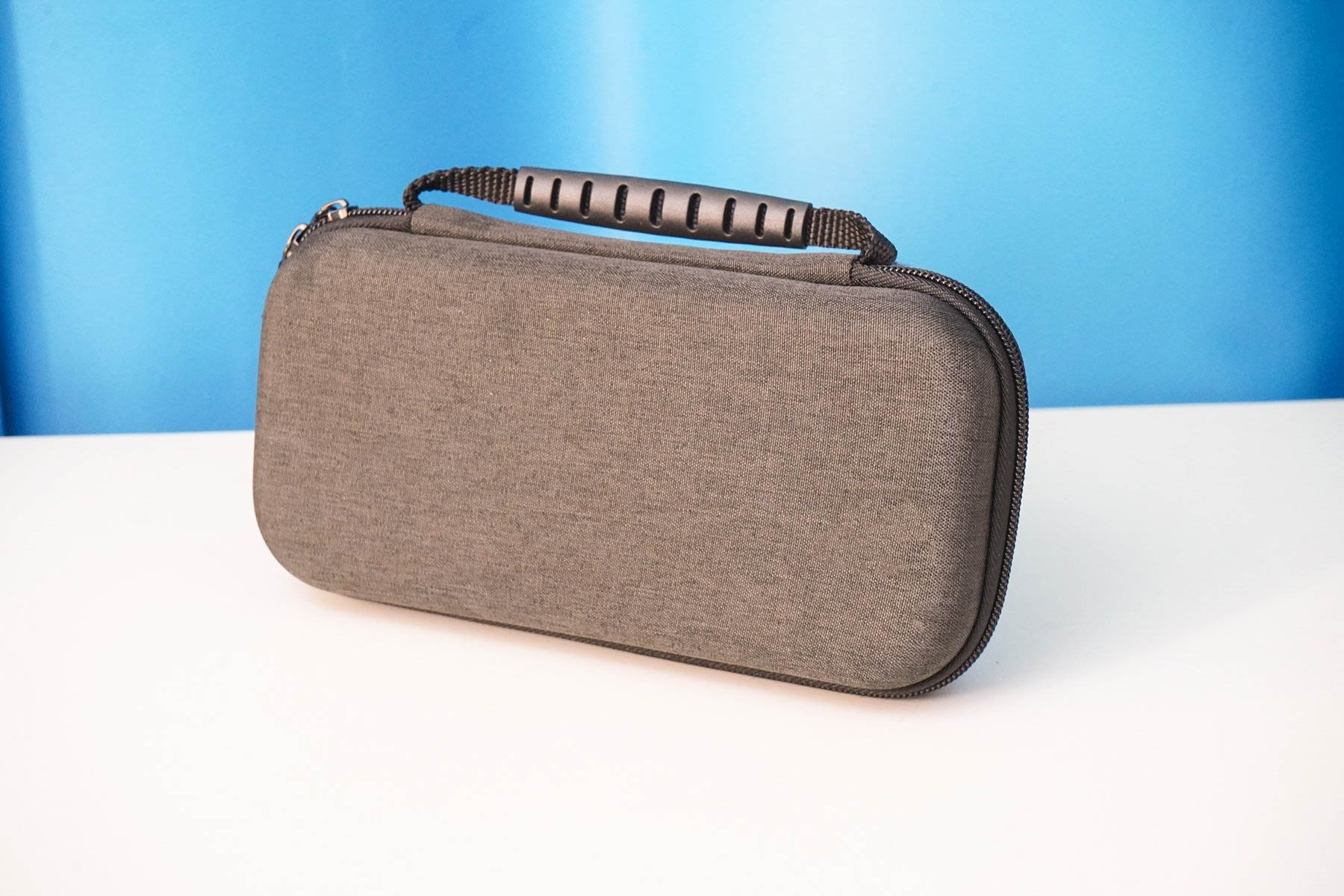
Как я уже упоминал, у данной клавиатуры предусматривается чехол с карманами, позволяющий переносить клавиатуру без повреждений. Да и хранить весь комплект будет проще — пыль не попадет, и кабель со сменными свитчами будет под рукой.
Кабель и подключение
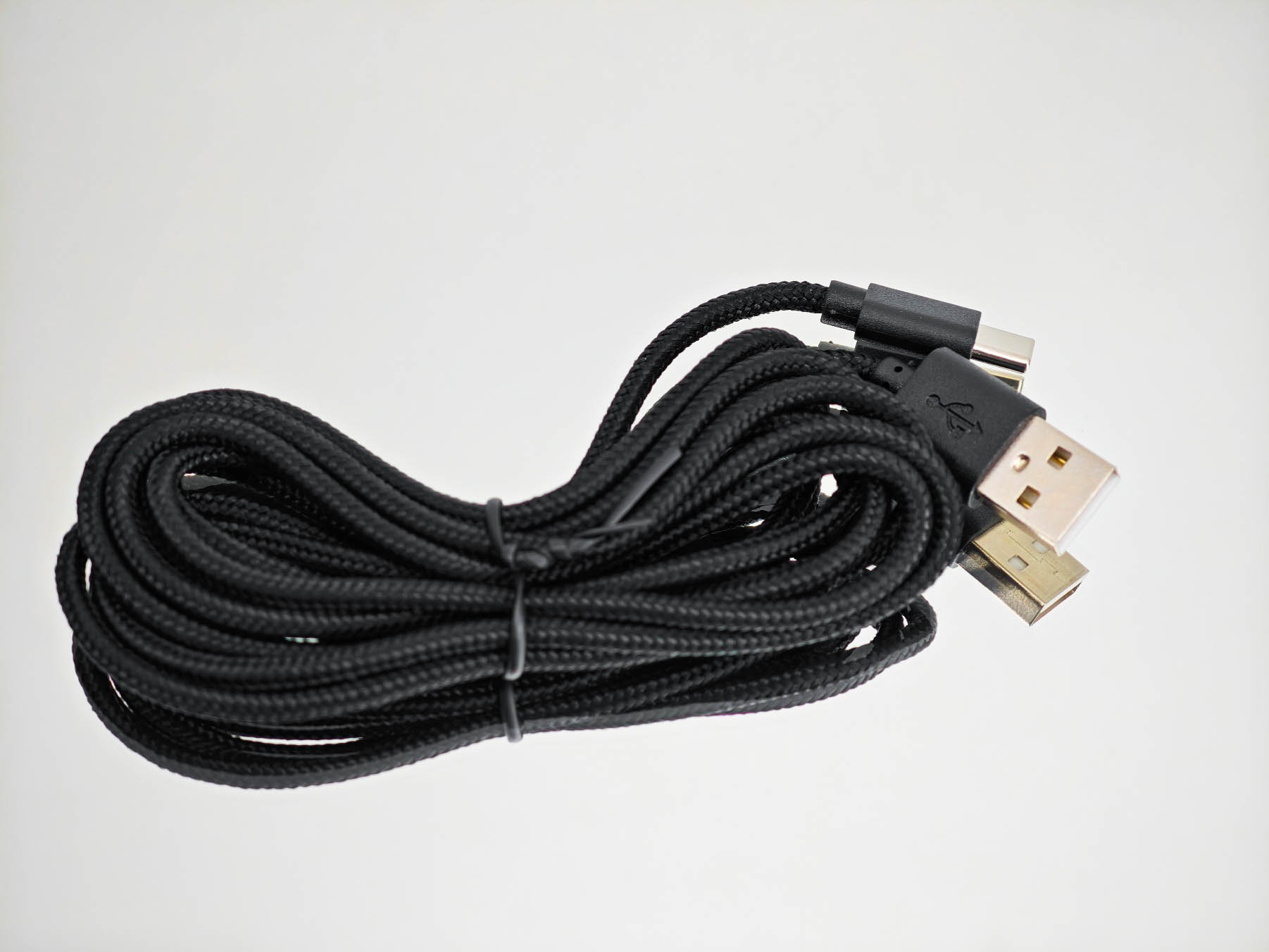
Если говорить про кабель, то это довольно длинный (1.5…1.8 метра), мягкий кабель с USB-A на одном конце и USB-С на другом конце. Имеется тканевая оплетка, напоминающая кабели от игровых мышей. Подключение клавиатуры SXS-K811 происходит по кабелю (беспроводное подключение в этой модели не предусмотрено).
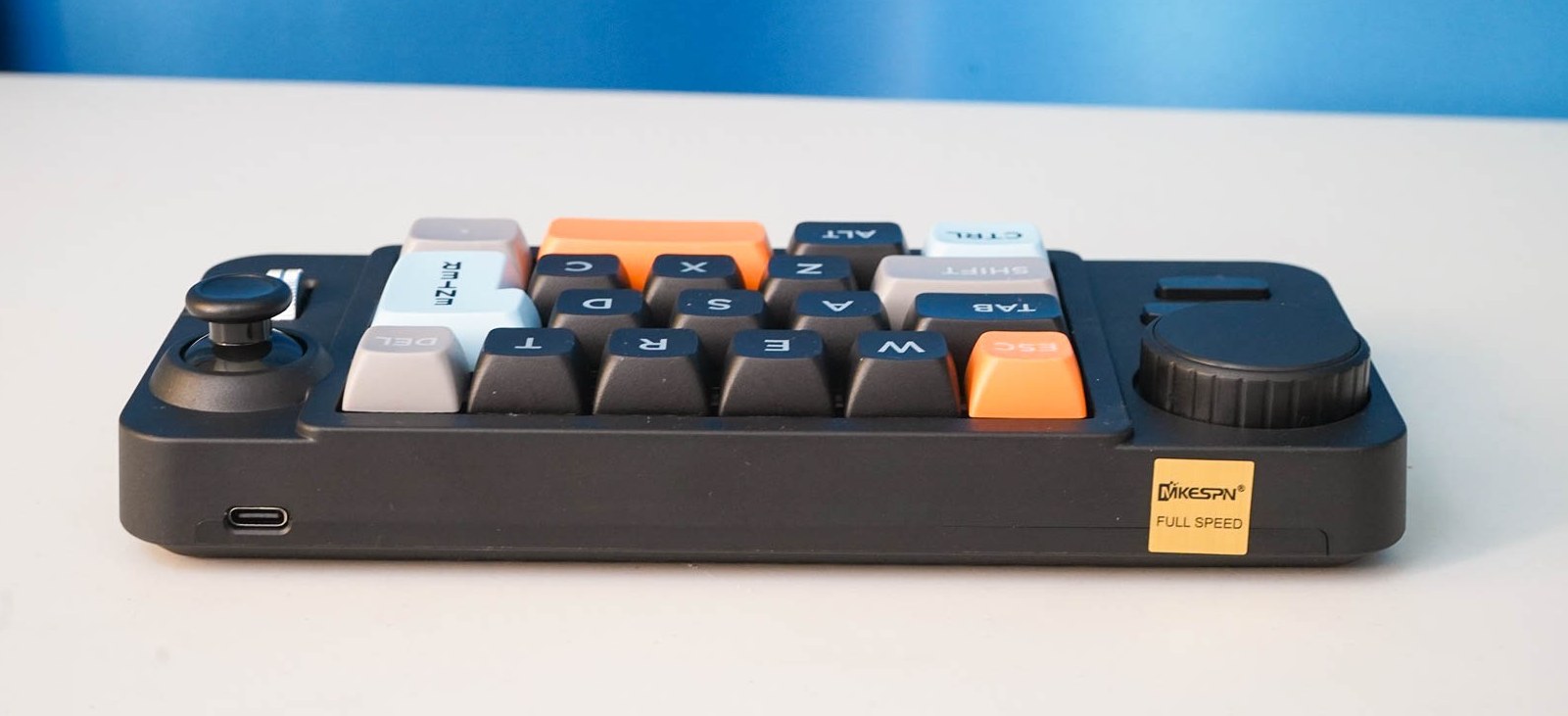
Программирование и смена профилей работы также происходит при подключении к ПК. Для этого в корпусе предусматривается USB-C гнездо.
Клавиши и кейкапы
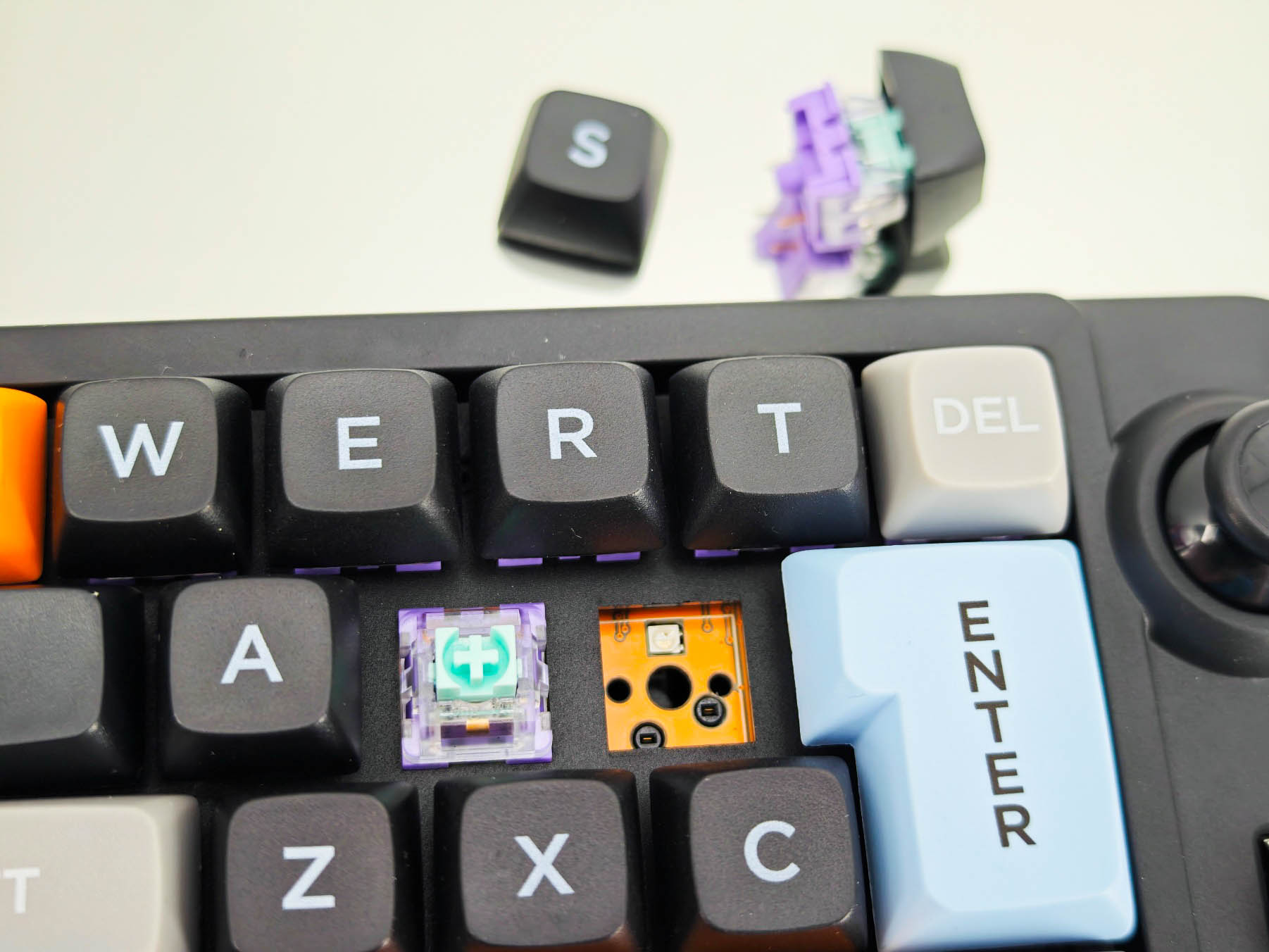
В конструкции используются переключатели (свитчи) для механических клавиатур. Мне напомнили тип Lavender Purple. Обеспечивают тактильный четкий отклик при нажатии (щелкание или клик). Есть инструмент для смены кейкапов и самих свитчей — все извлекается довольно легко, при желании можно приобрести кейкапы для кастомизации или для дублирования наименования функций. На фотографии виден RGB-диод, расположенный непосредственно под корпусом переключателя.
Функция поворотного колеса
Я выше говорил, что по умолчанию левое колесо и группа на три кнопки настроены на мультимедиа функции. Подразумевается регулировка громкости и перемотка/воспроизведение/пауза для музыки или видеороликов. Довольно удобно, если используете именно для этих целей, например, с ТВ-приставкой. Также есть возможность задействовать это колесо/кнопки, например, для перемотки бара (горизонтальный скрол) и для WIN-функций, например, копировать/вырезать/вставить. Тут уж смотрите, насколько вам это удобно и какими функциями вы чаще пользуетесь.
Подсветка
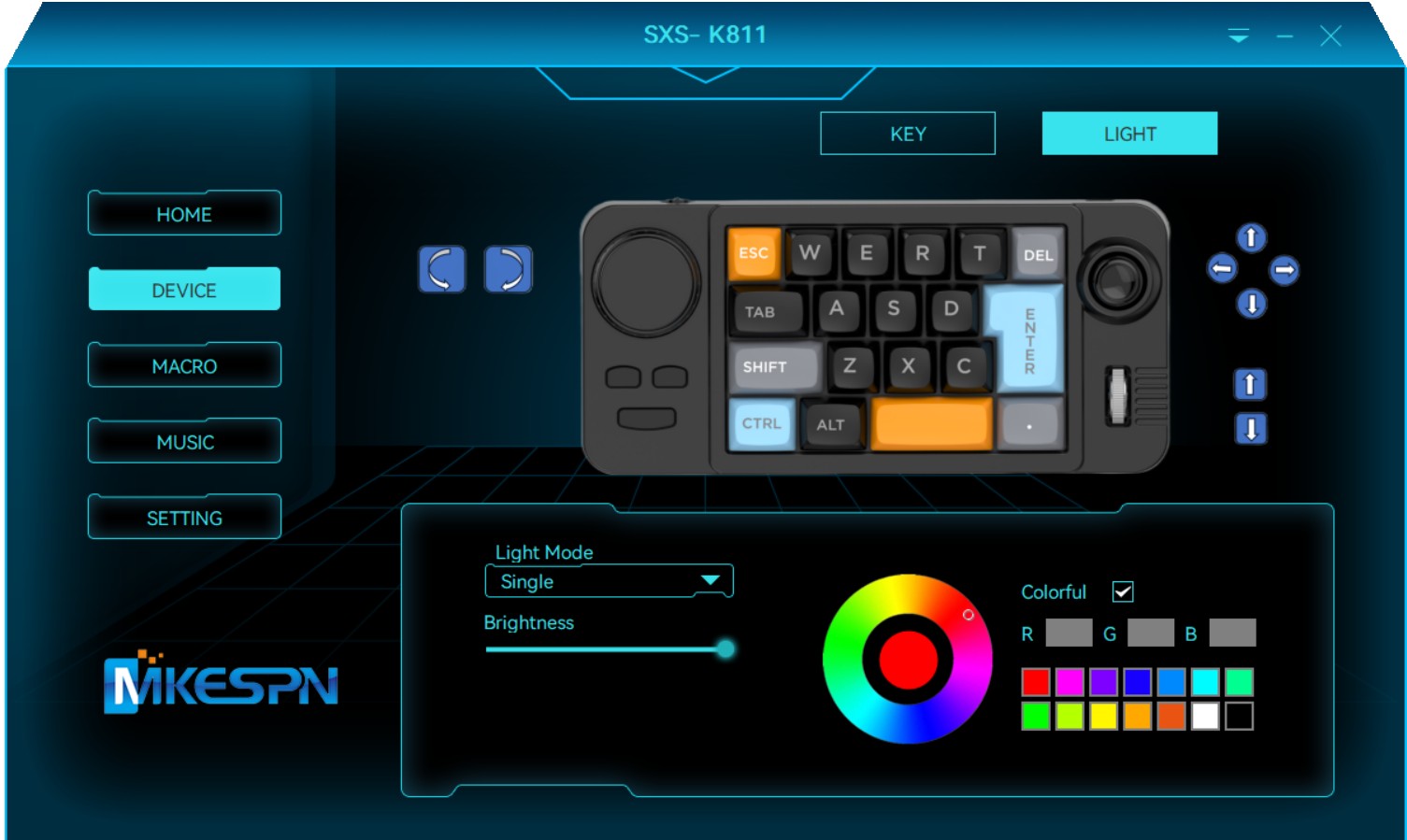
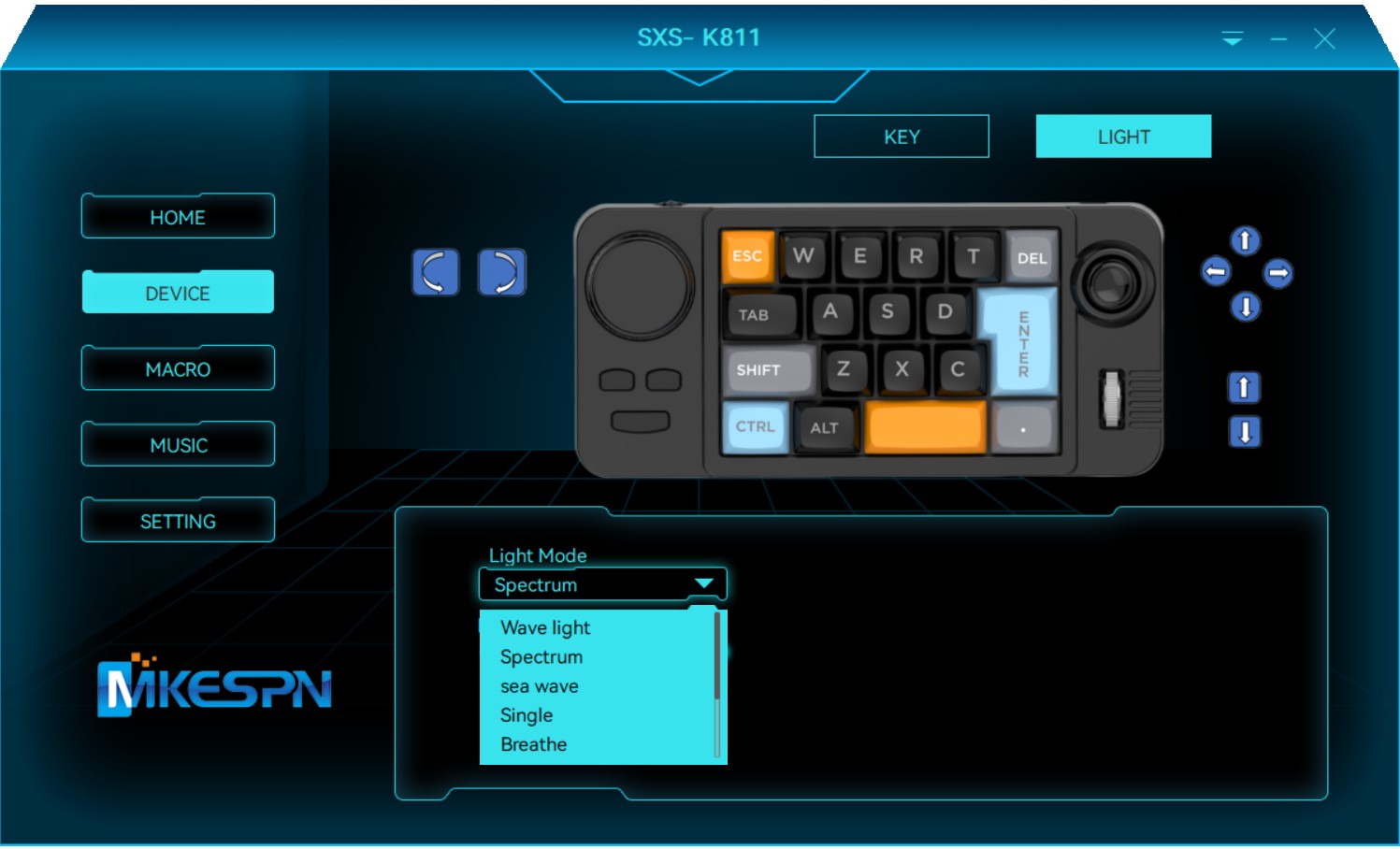
В приложении можно выбрать один из десяти профилей работы подсветки, а также отрегулировать яркость её работы. Отмечу, что подсветка цветная — все диоды RGB, то есть можно использовать эффекты работы под музыку, например, «волну» или «вспышки».
Программное обеспечение
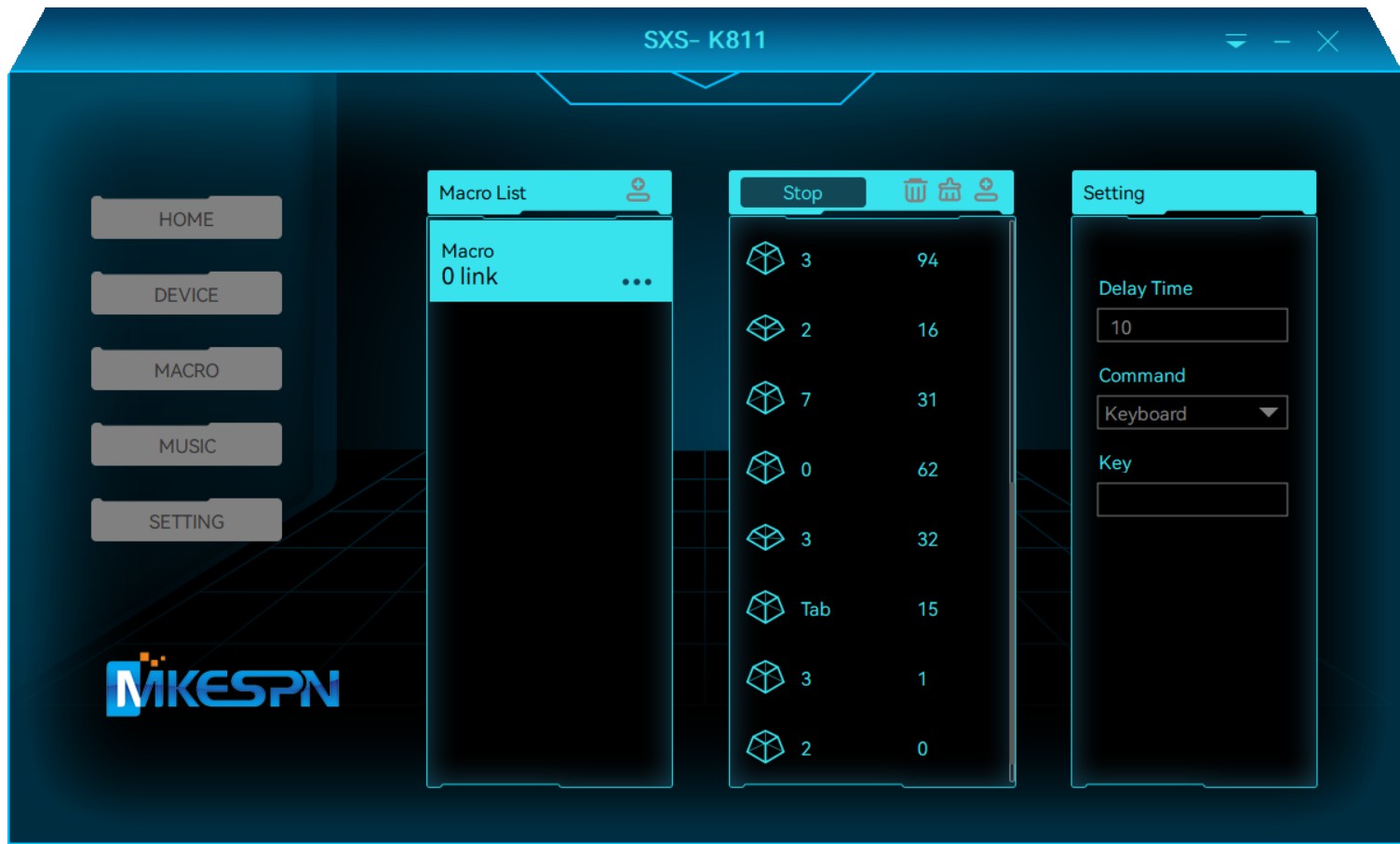
Пара слов про настройку клавиатуры в приложении. Я скачал с официального сайта ПО под названием SXS-K811 (повторяет модель клавиатуры). Имеется несколько разделов: это непосредственно настройки действий (маппинг клавиш), отдельно раздел для создания и сохранения скриптов (макросов), отдельно режим для мультимедиа-функций и подсветки. Также отмечу возможность сброса (обнуления) настроек в системном разделе.
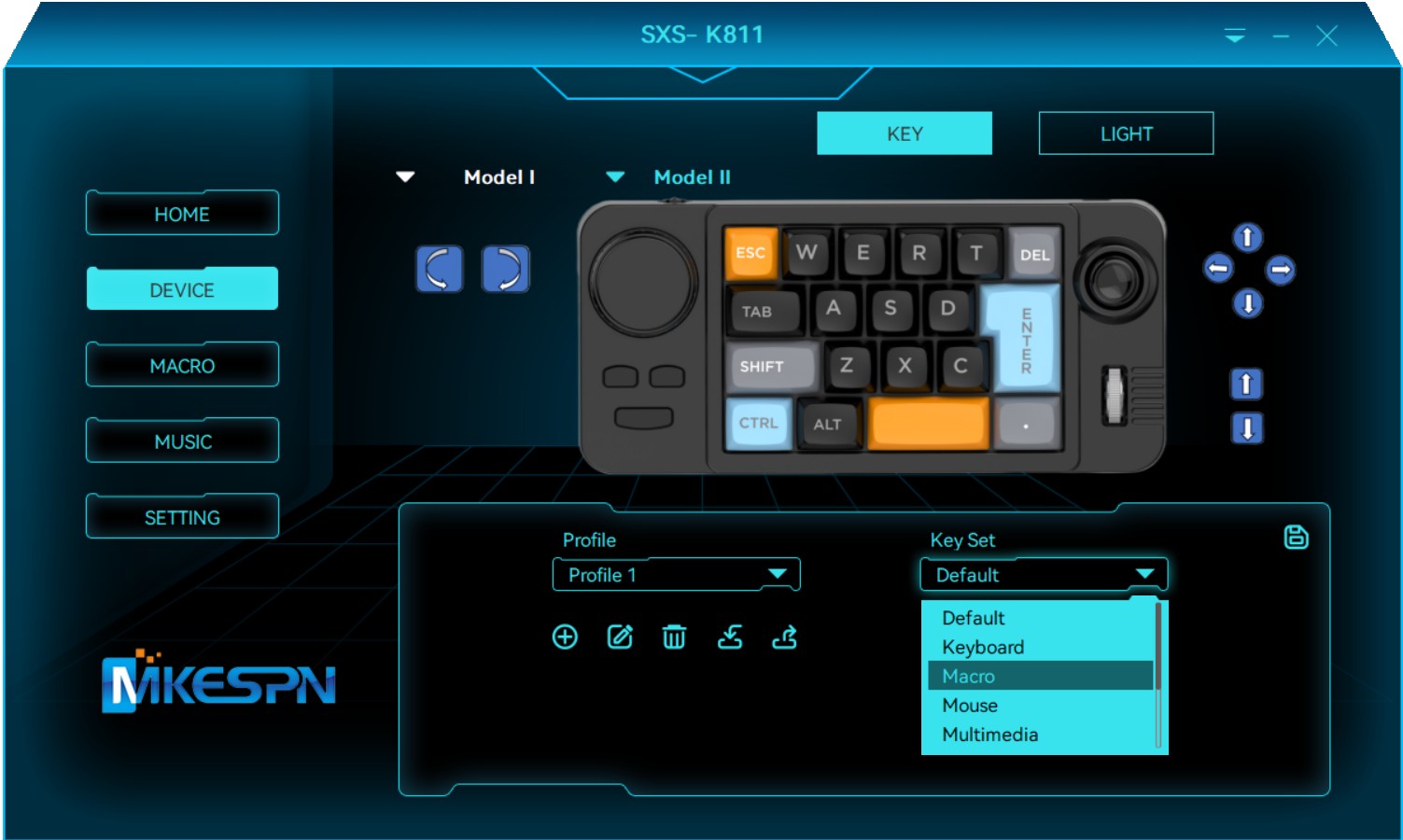
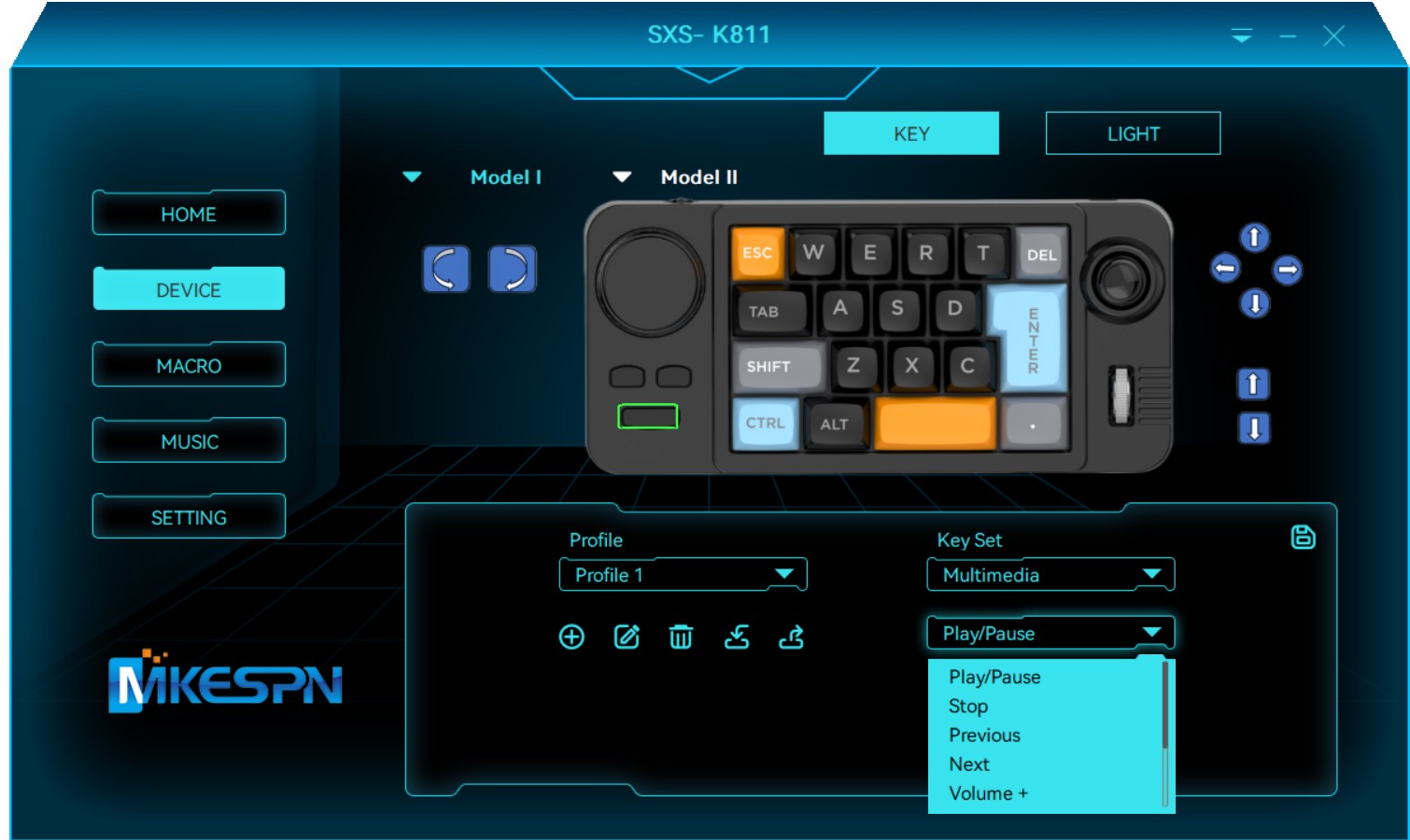
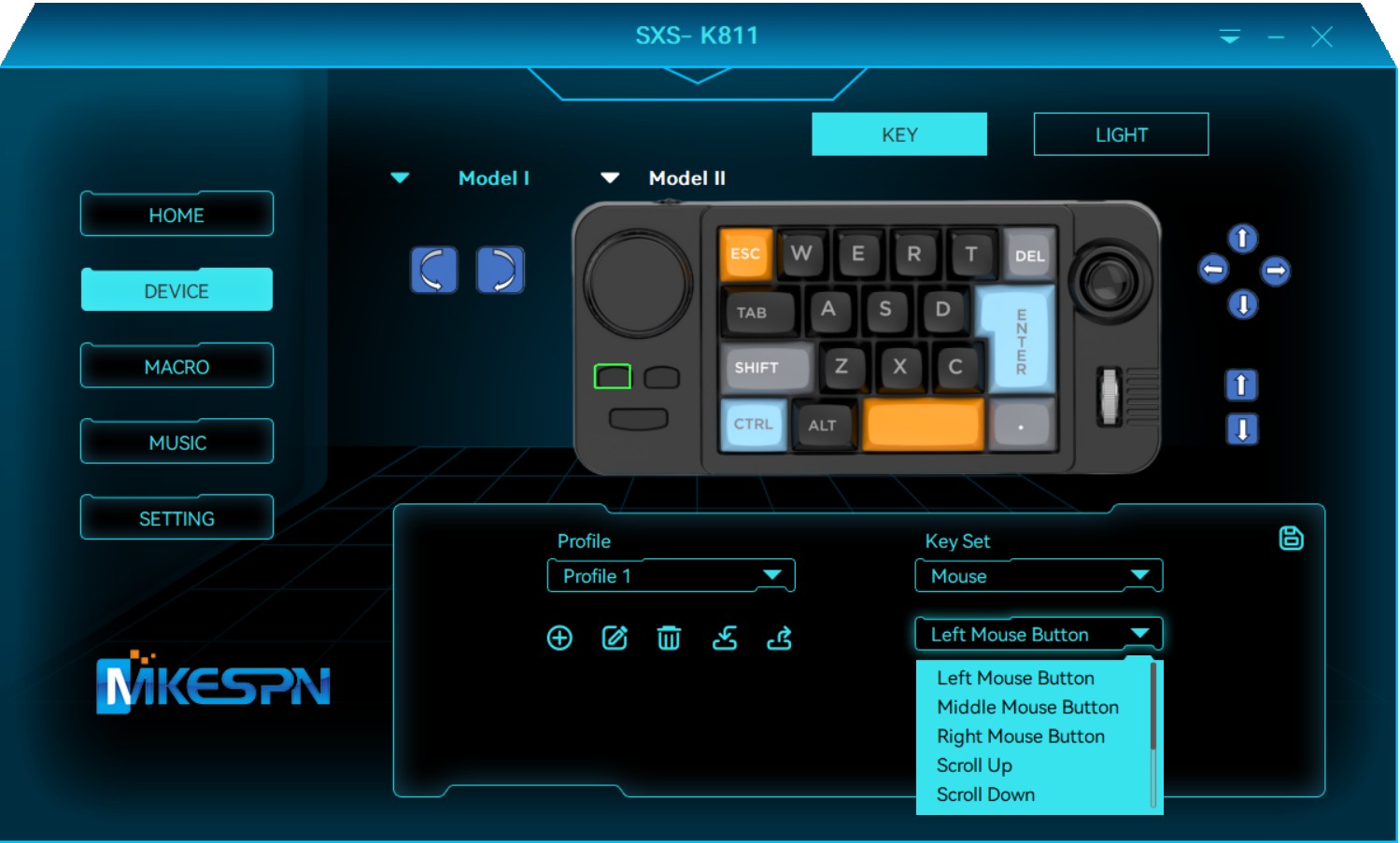
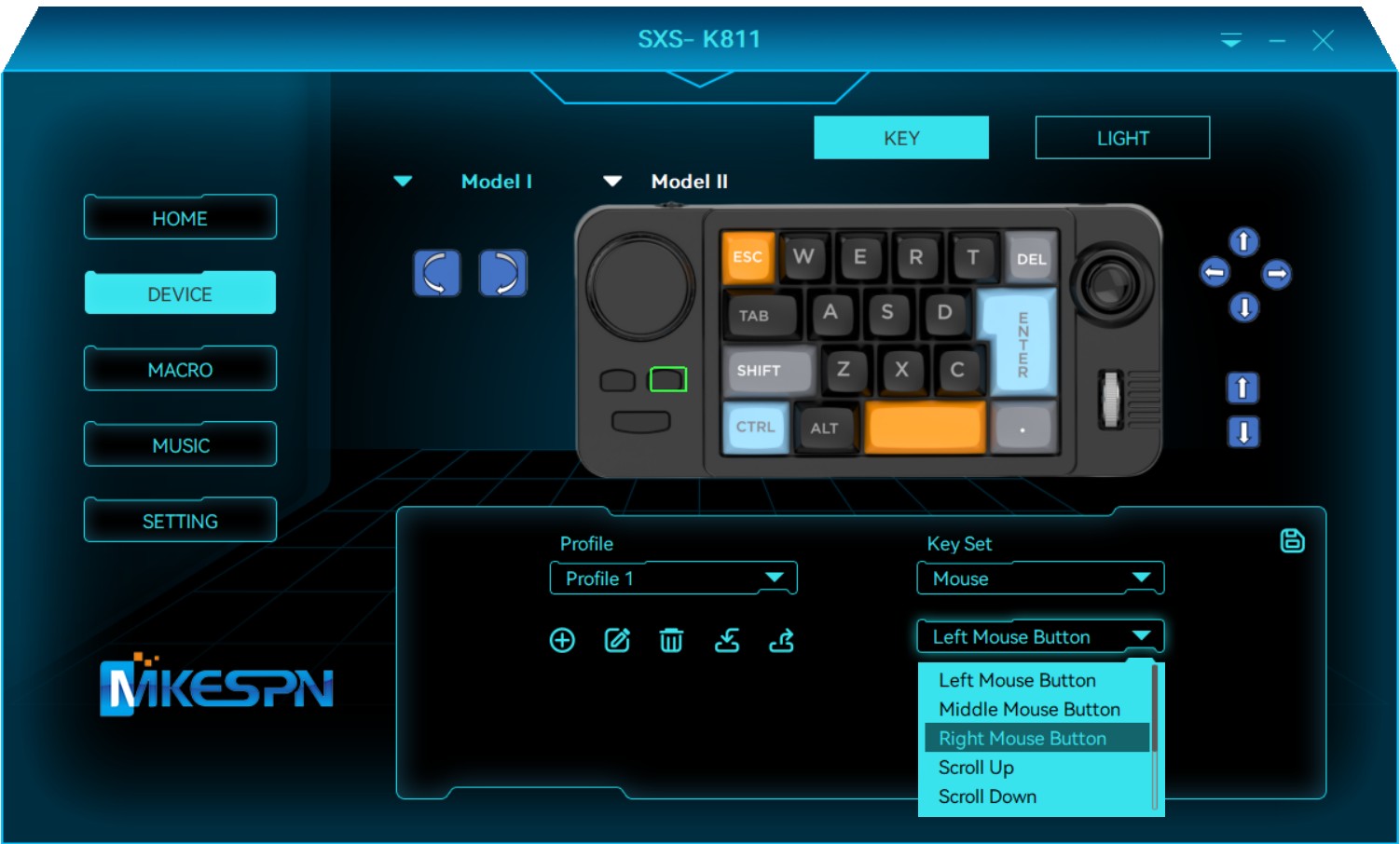
Вообще получается довольно удобно, особенно с офисным или спец-софтом. Разве что придется потратить время на набор скриптов/комбинаций и настройку нажатий для часто повторяющихся действий. Любое приложение, папка или веб-сайт могут быть привязаны к кнопке. Можно даже подготовить автозаполнение стандартных фраз (например, «С уважением, … «), вставку шаблонов или выполнить сложное форматирование текста. Ряд графический редакторов позволяет автоматизировать действия, например, использовать применение цепочки инструментов или фильтров.
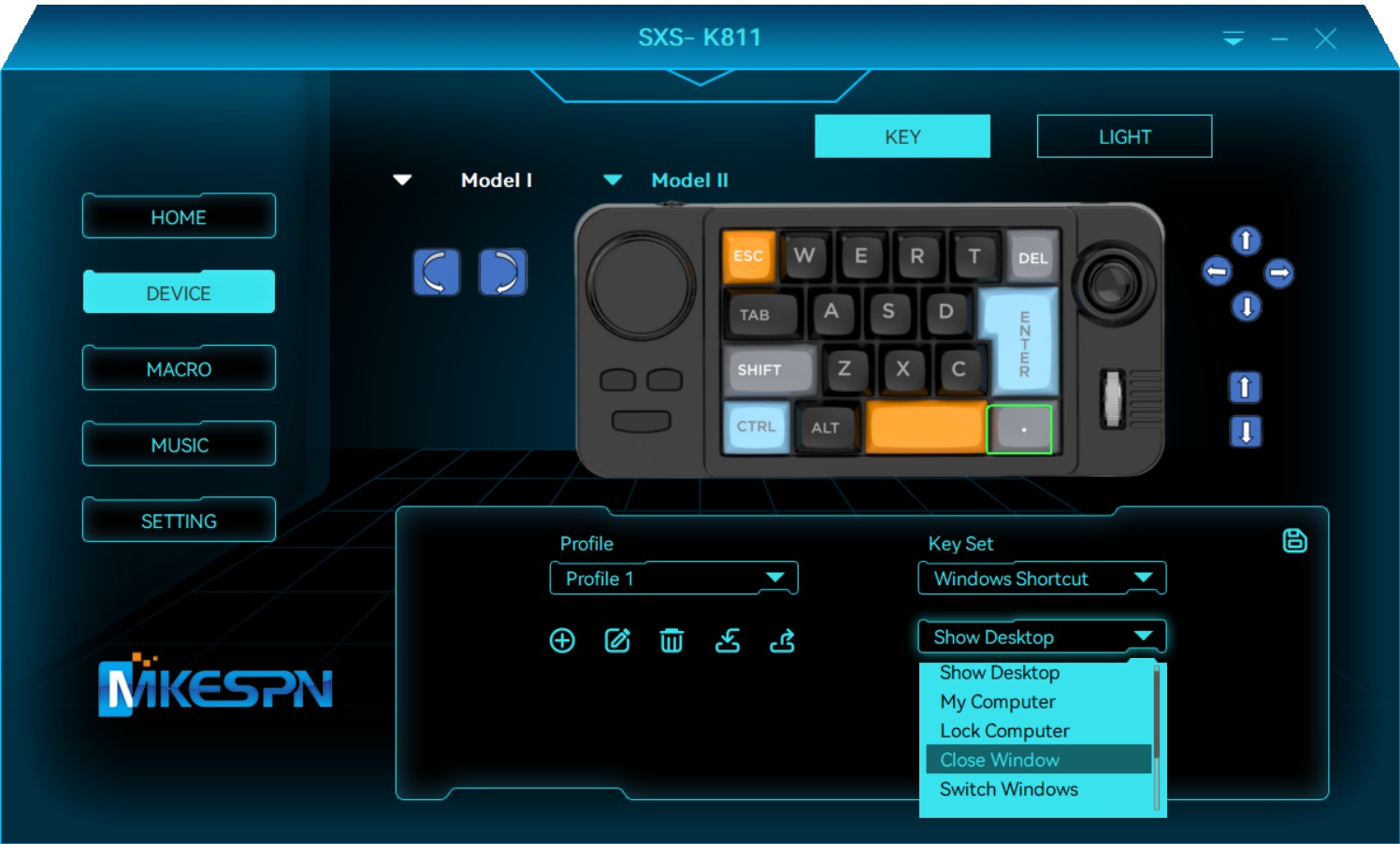
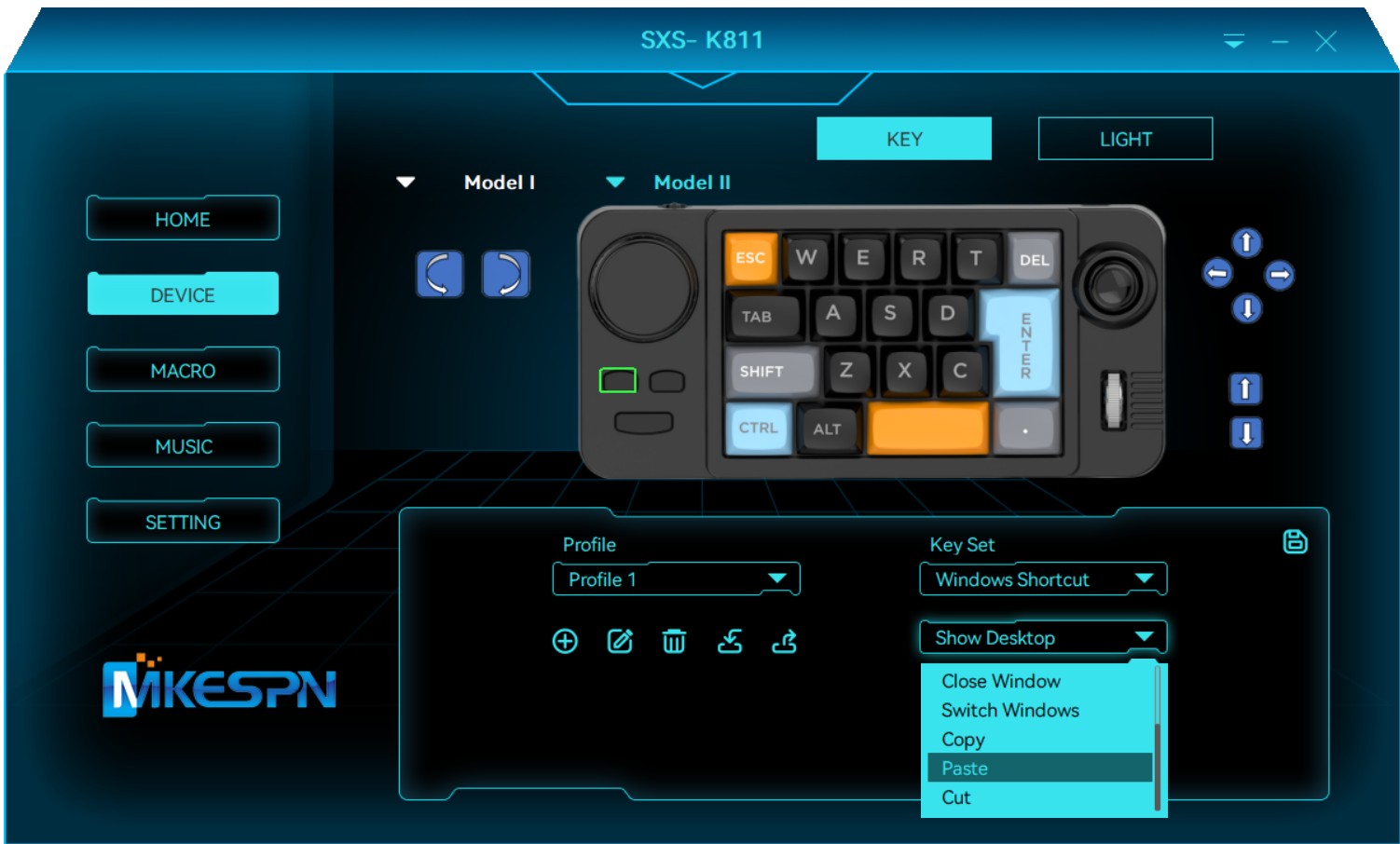
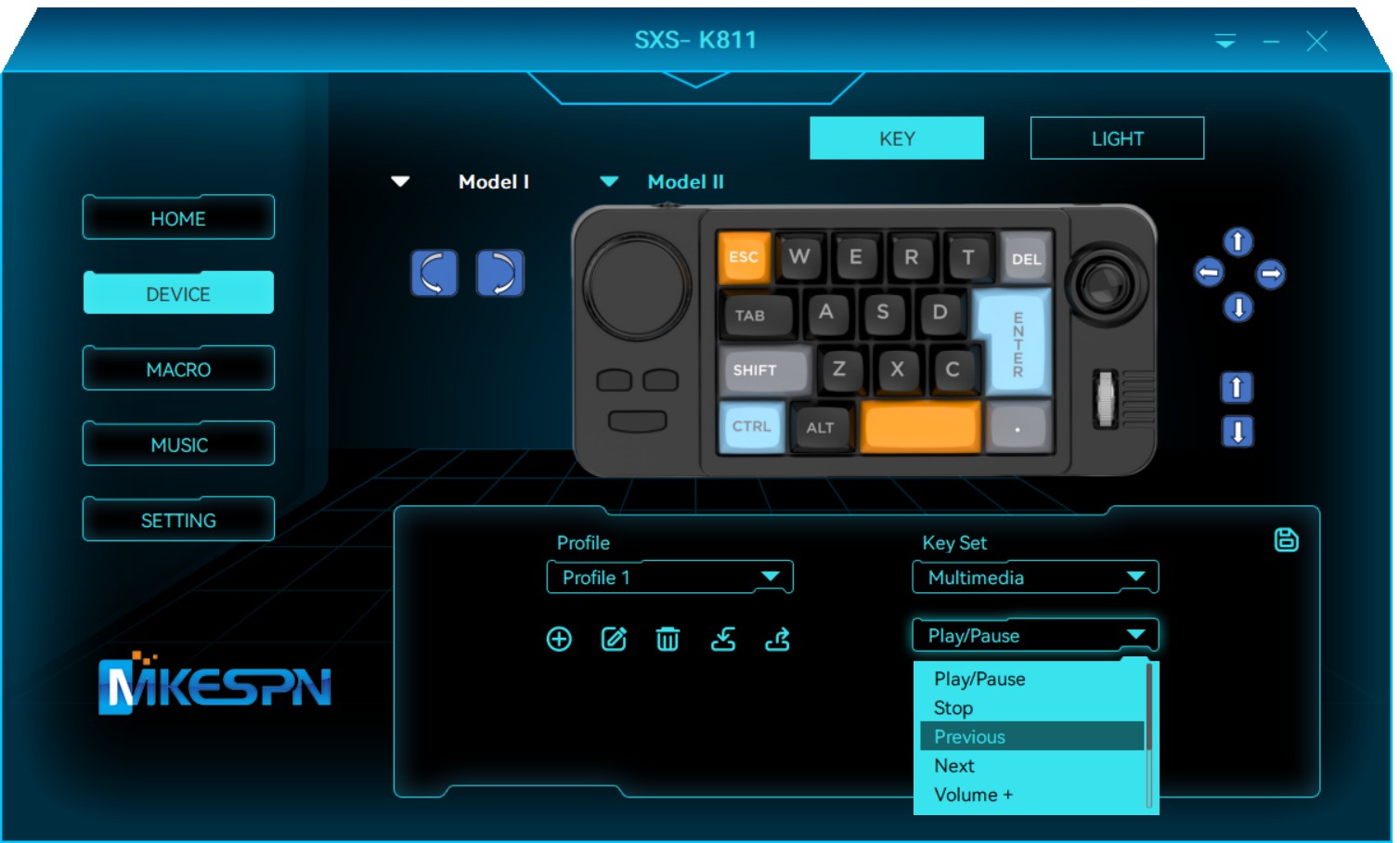
В видео- и аудиомонтаже повесить на кнопки управление таймлайном, монтажными переходами, инструментами или эффектами. В инженерных CAD приложениях я добавляю вызов часто используемых команд. Особенно удобно работать с 3D моделями (дополнительные кнопки для вращения и навигации). Про мультимедиа возможности я уже говорил: есть управление громкостью, воспроизведением музыки и видео, паузой, перемоткой — всё выносится на отдельные, легко доступные клавиши. Вполне можно сделать полноценный пульт для управления воспроизведением контента.
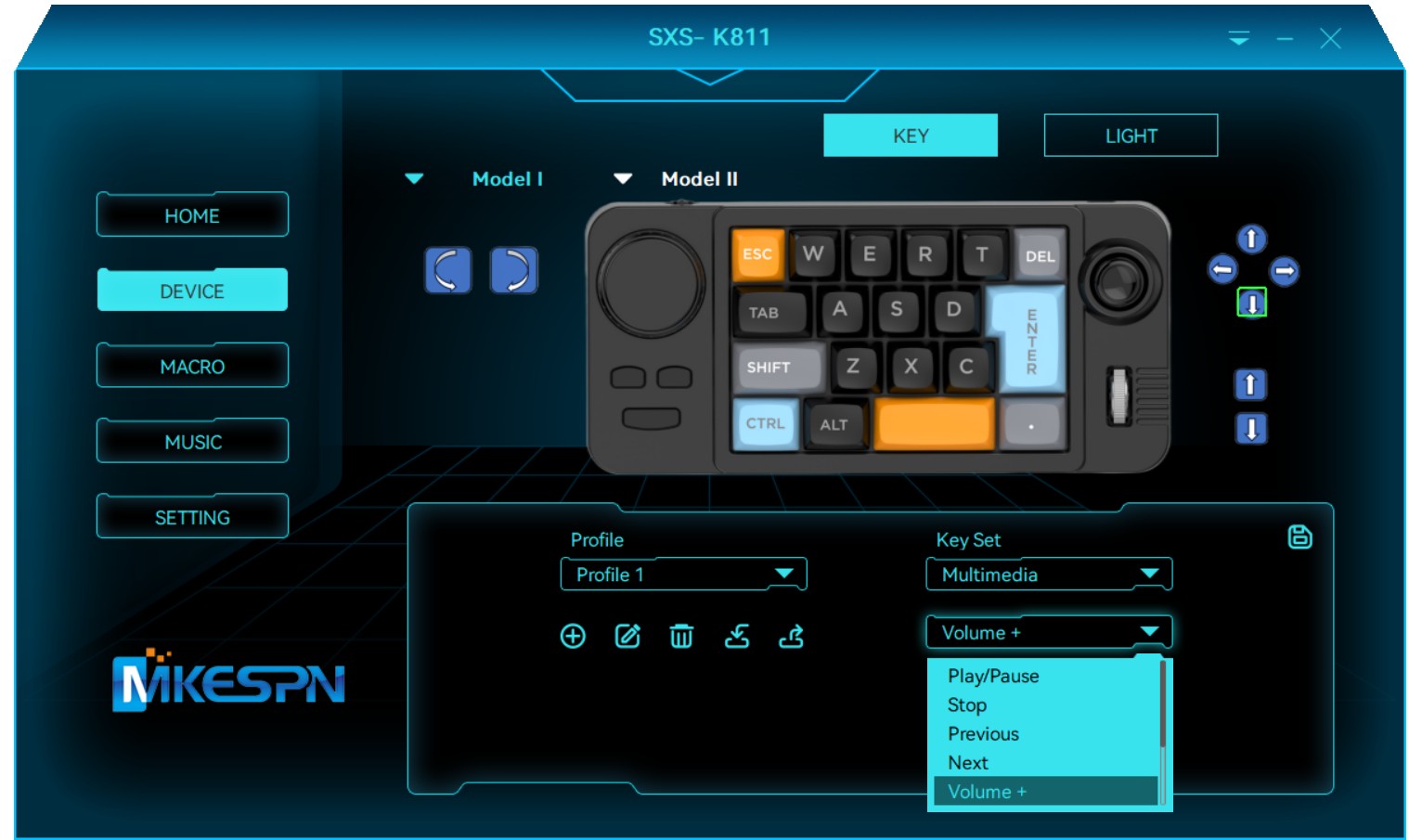
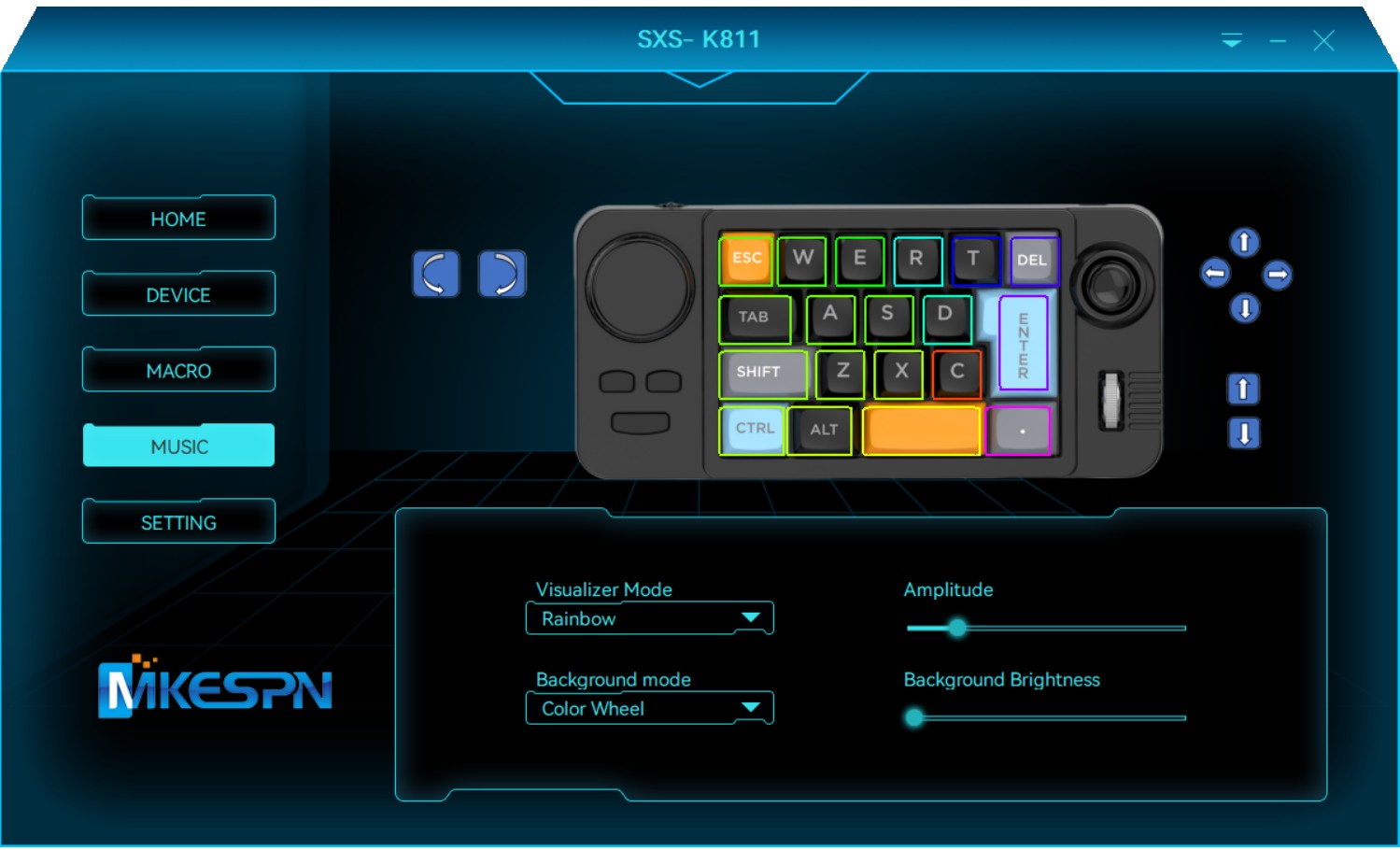
Что касается подсветки, то можно выбрать один из десяти режимов-эффектов, включая динамический режим со сменой цветов под музыку. Все довольно просто и интуитивно понятно, разве что не забывайте сохранять выбранные настройки. Группу настроек можно сохранить под разными пользовательским профилями. У меня, к слову, один из профилей сделан для работы в офисе (офисные и CAD системы), а другой — для домашнего ноутбука (мультимедиа, ярлыки + доп. клавиши).
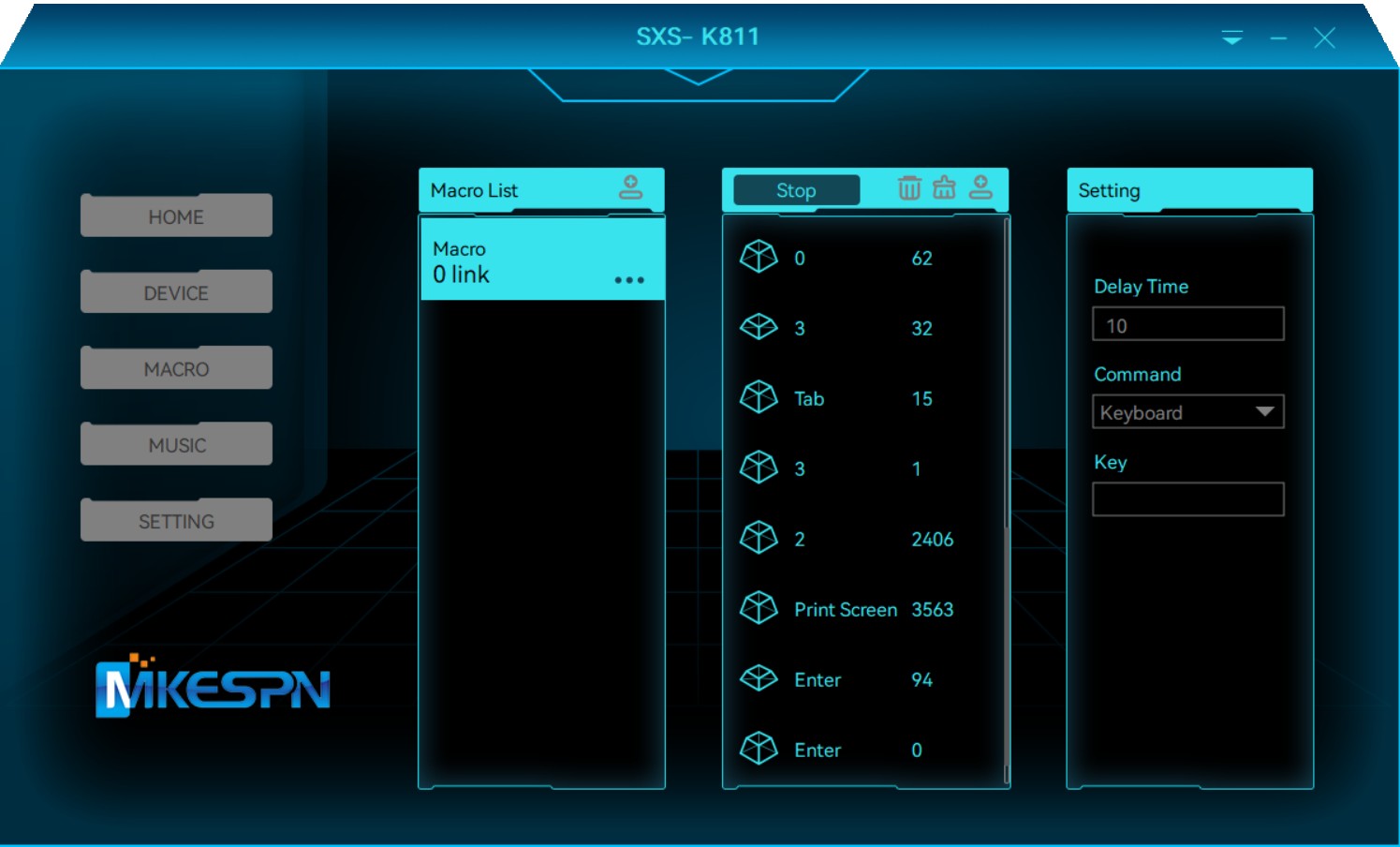
С макросами также все довольно просто. Фактически, вы создаете скрипт — последовательность действий, с указанием очередности нажатий и длительности (каждого из нажатий и общего повторения скрипта). Такое решение будет уместно для большинства игр, позволяя использовать набор способностей, быструю смену снаряжения, для записи и повтора комбо-связок для аркад, для упрощения управления в сложных стратегиях и симуляторах и так далее.
Небольшой тест и пример использования
У меня есть ряд часто повторяющихся действий при основной работе. Это функции копировать-вставить-вырезать, и функция снятия скриншота (не встроенные «Ножницы» в ОС, а отдельное приложение с комбинацией кнопок для активации), и пара нужных символов (обычно нажимаю левой рукой с помощью такой клавиатуры, например, вставка символа «тире» или действие нажатие средней кнопки мыши для вращения/перемещения в CAD-приложениях). Можно добавить кнопки на запуск приложений (калькулятор
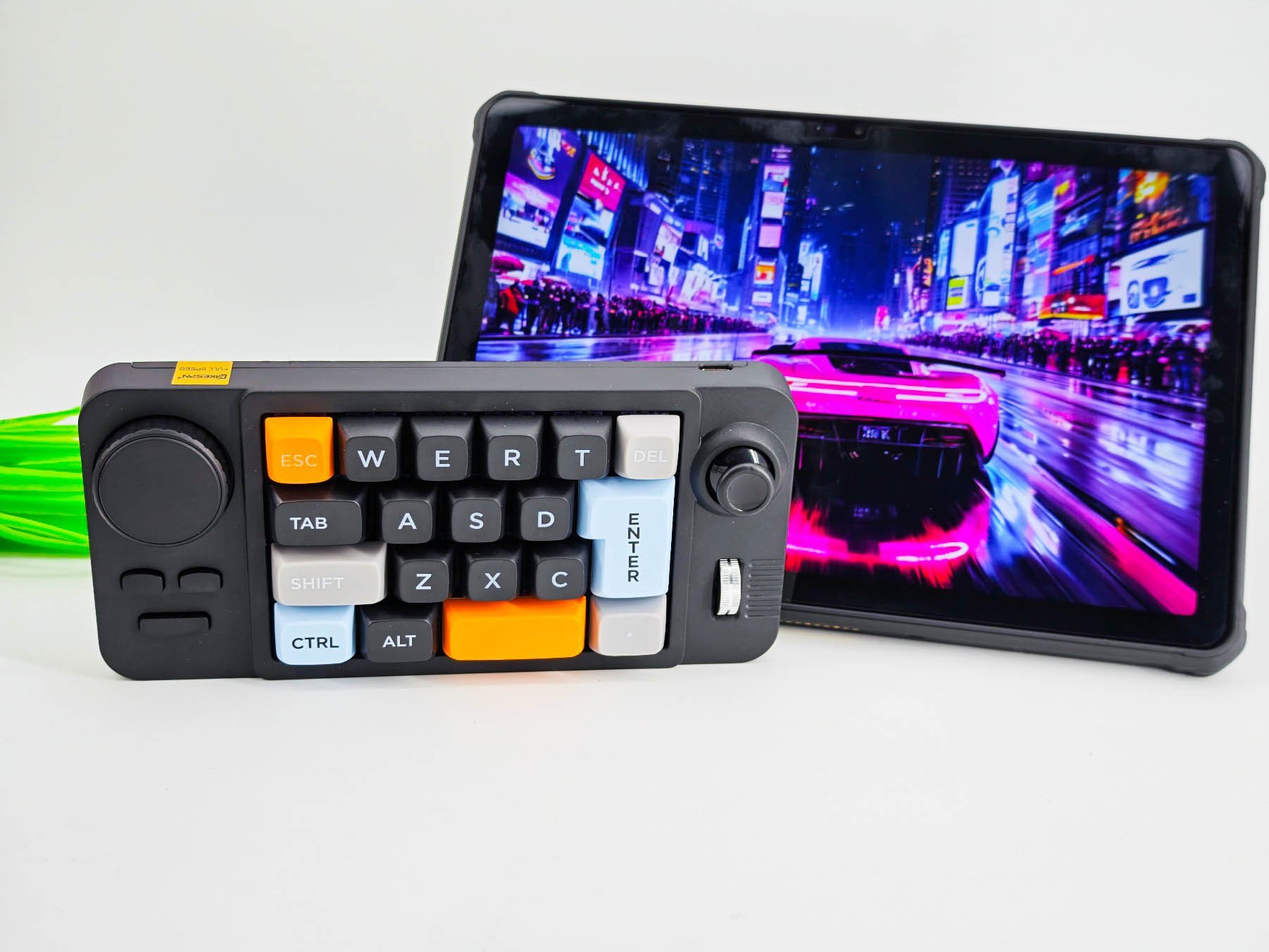
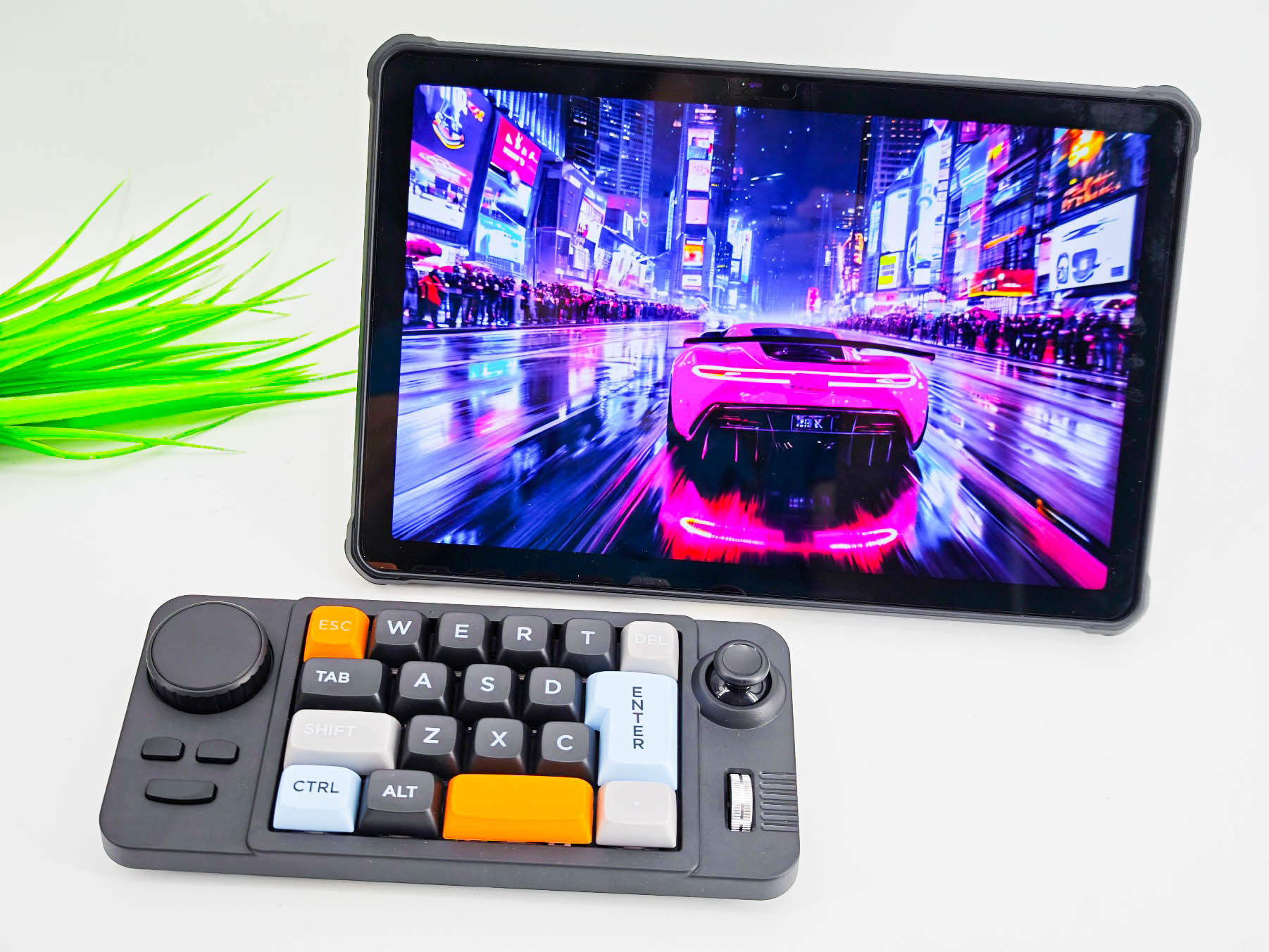
Данная клавиатура дает возможность играть на различных устройствах, не только на ПК. В том числе опробовал на планшете, но и для ТВ-боксов будет вполне подходящий вариант. Тут есть возможность настройки и отдельных клавиш для базовых игровых действий, и просто управление воспроизведением фильмов/музыки на ТВ-боксе с помощью мультимедийных кнопок.
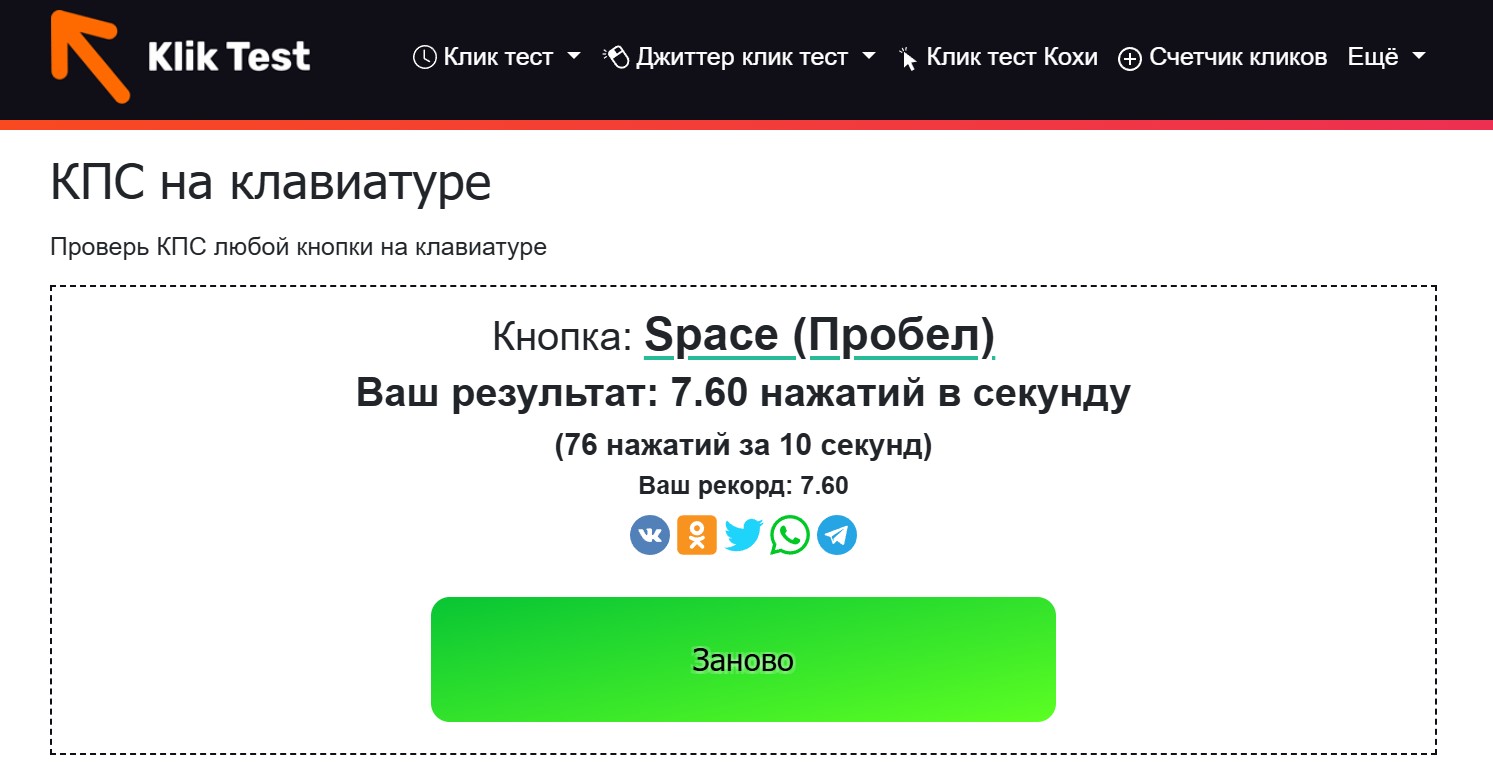
Используемая механика позволяет довольно быстро отрабатывать нажатие. У меня получилось около 7.6 Гц, вполне можно использовать данную клавиатуру в виде геймпада, если провести маппинг клавиш в самой игре или задать соответствие в отдельном игровом профиле в оригинальном софте.
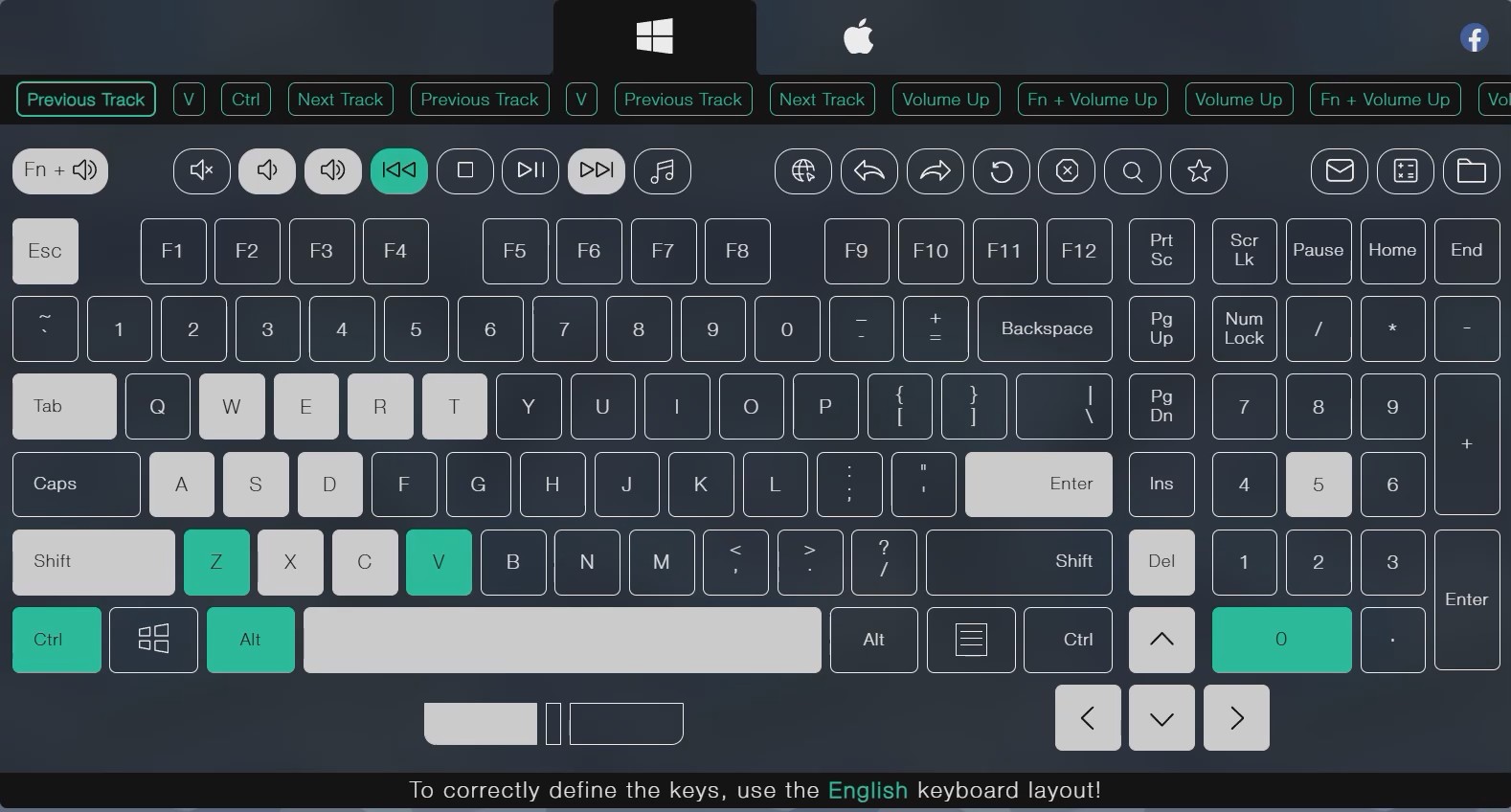
Если открыть тест в виде виртуальной клавиатуры, то можно посмотреть, как система реагирует на нажатия клавиш на MKESPN SXS-K811. Обратите внимание на верхний ряд мультимедийных клавиш — проходят команды на управление воспроизведением, а также на работу стрелок перемещений при работе джойстика.
Ссылка для покупки
Именно такого многофункционального помощника я выбрал для себя — программируемая клавиатура MKESPN на 19 клавиш теперь выручает как при работе с ноутбуком, так и во время игр на планшете. Да и при работе со спец-софтом получается удобно, разве что придется потратить время на набор скриптов/комбинаций нажатий для часто повторяющихся действий. В любом случае, возможности этой клавиатуры действительно широкие. Отдельно отмечу качественный пластик и механические свитчи с возможностью смены колпачков. Купить клавиатуру MKESPN SXS-K811 можно в этом магазине. Артикул для поиска в приложении Aliexpress: ALI992948186. Просто копируете и вставляется в поисковую строчку.
Полезные ссылки:



10 комментариев
Добавить комментарий
молодцы что джойстик сделали
единственное, пожалуй, чего не хватает, это гироскопа отключаемого, чтобы как аэромышь был
но это из разряда перламутровых пуговиц
Да.
И блютуза с батарейкой
В этой версии проводное подключение.
Вообще есть беспроводные макропады- я сделал подборку моделей (ссылка в конце обзора).
Ну и bluetooth.
Потому что всё, где добавлен bluetooth, становится лучше
согласен. но цена будет уже другая
Добавить комментарий