Как скрыть файлы и приложения на Android: простой и надёжный способ
Многие помнят, что на ПК очень легко и просто создать скрытую папку, в которую можно переместить различные файлы. Но на Android-смартфонах скрыть можно не только папки, файлы, фото или видео, но и целое пространство с приложениями и прочим. Сделать это достаточно просто. Ниже я расскажу, как это сделать на смартфонах Android с оболочкой Xiaomi HyperOS, но также выделю аналогичный метод для смартфонов Samsung, поскольку логика механизмов скрытности здесь разная. Перейдём к делу.
Создание скрытого пространства на Xiaomi HyperOS
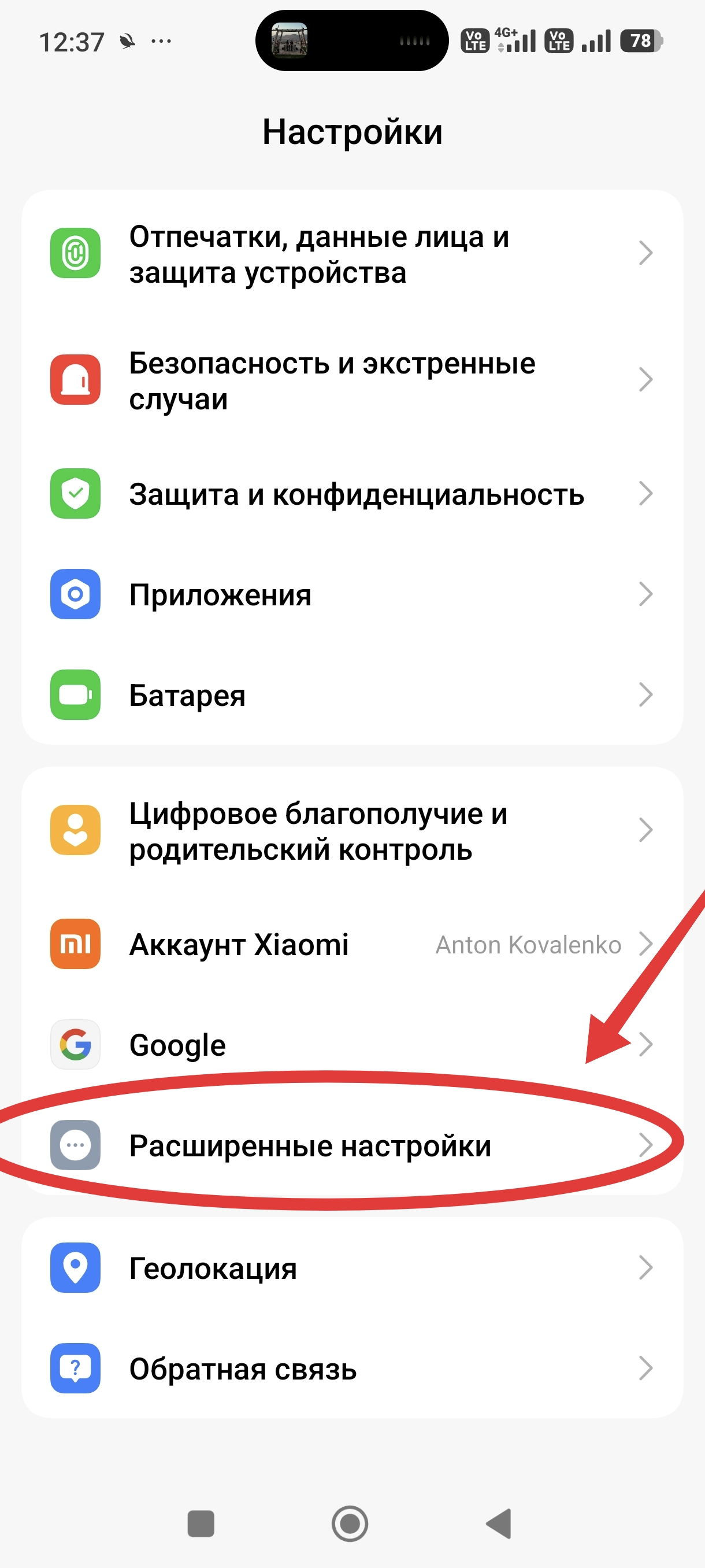
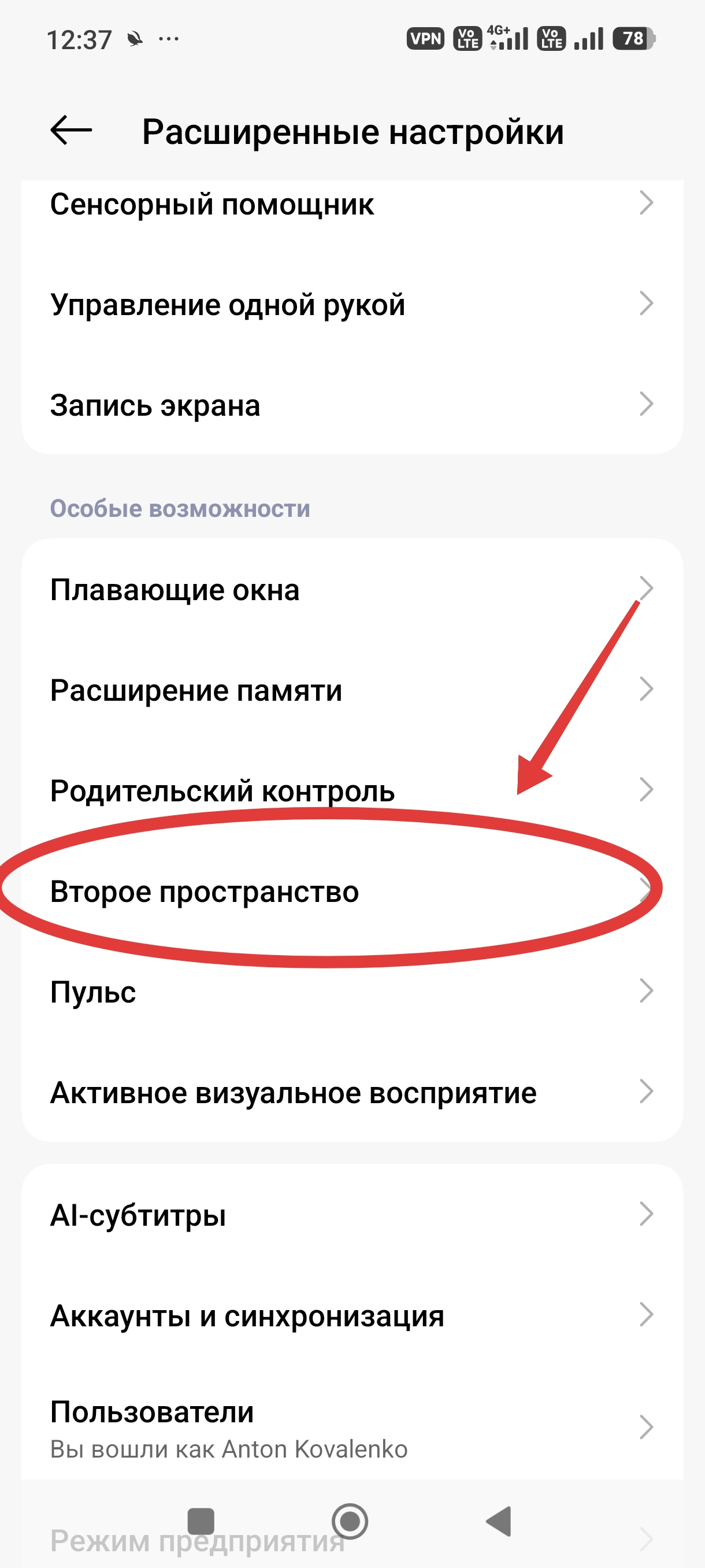
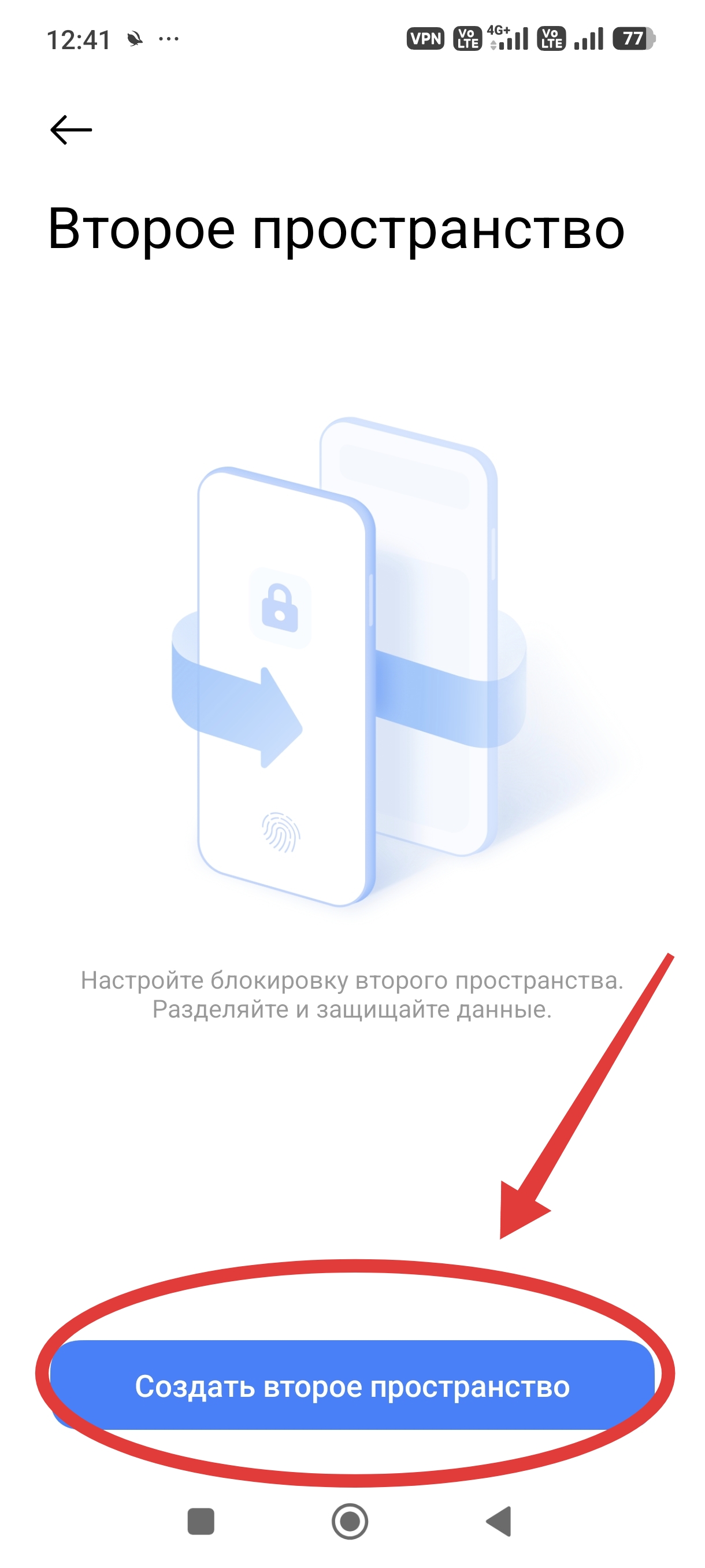
Для начала давайте разберемся, как создать так называемое скрытое пространство, в котором могут находиться не только файлы, но и приложения. Для этого переходим в настройки смартфона и выбираем пункт «Расширенные настройки», далее находим пункт «Второе пространство» и нажимаем на кнопку «Создать второе пространство».
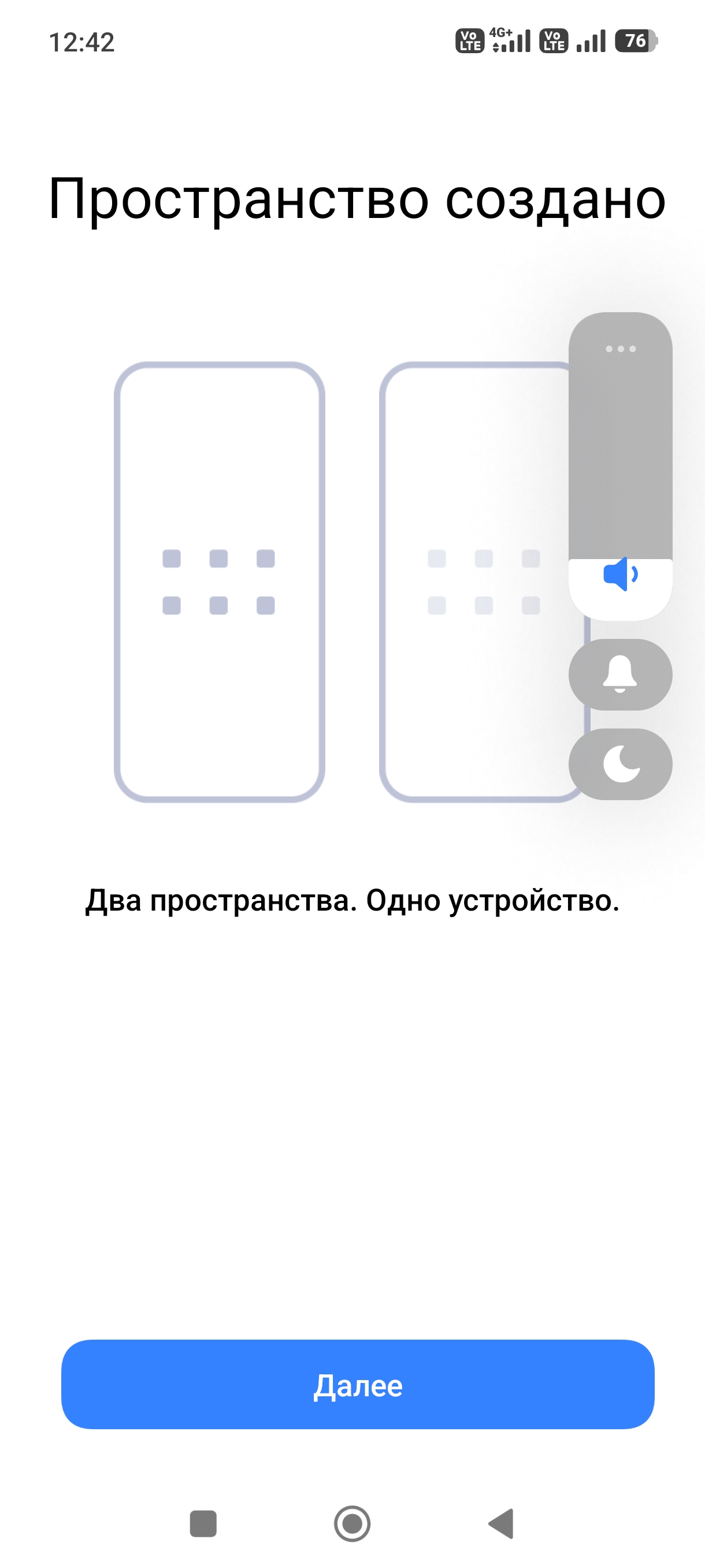
После чего вам нужно пройти несколько шагов и придумать новый графический ключ для создаваемого второго пространства. Далее вы сразу попадаете в это самое второе пространство. Это буквально как второй смартфон. Вы можете войти во втором пространстве в другой аккаунт Google, скачать любые приложения, создавать файлы и фото, о которых никто не узнает. Также обращаю ваше внимание, что «Проводник», «Галерея» и так далее, всё будет, как на новом смартфоне из коробки.
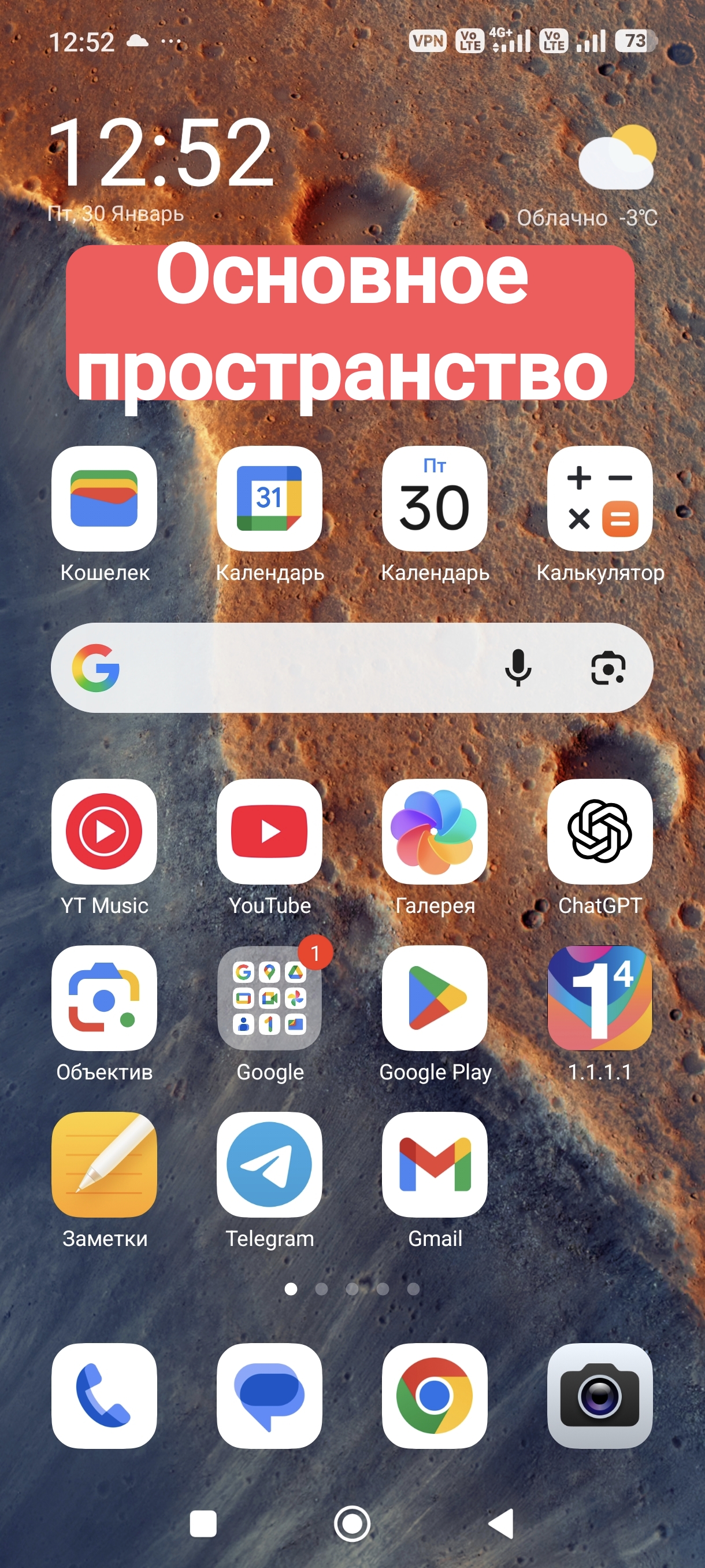
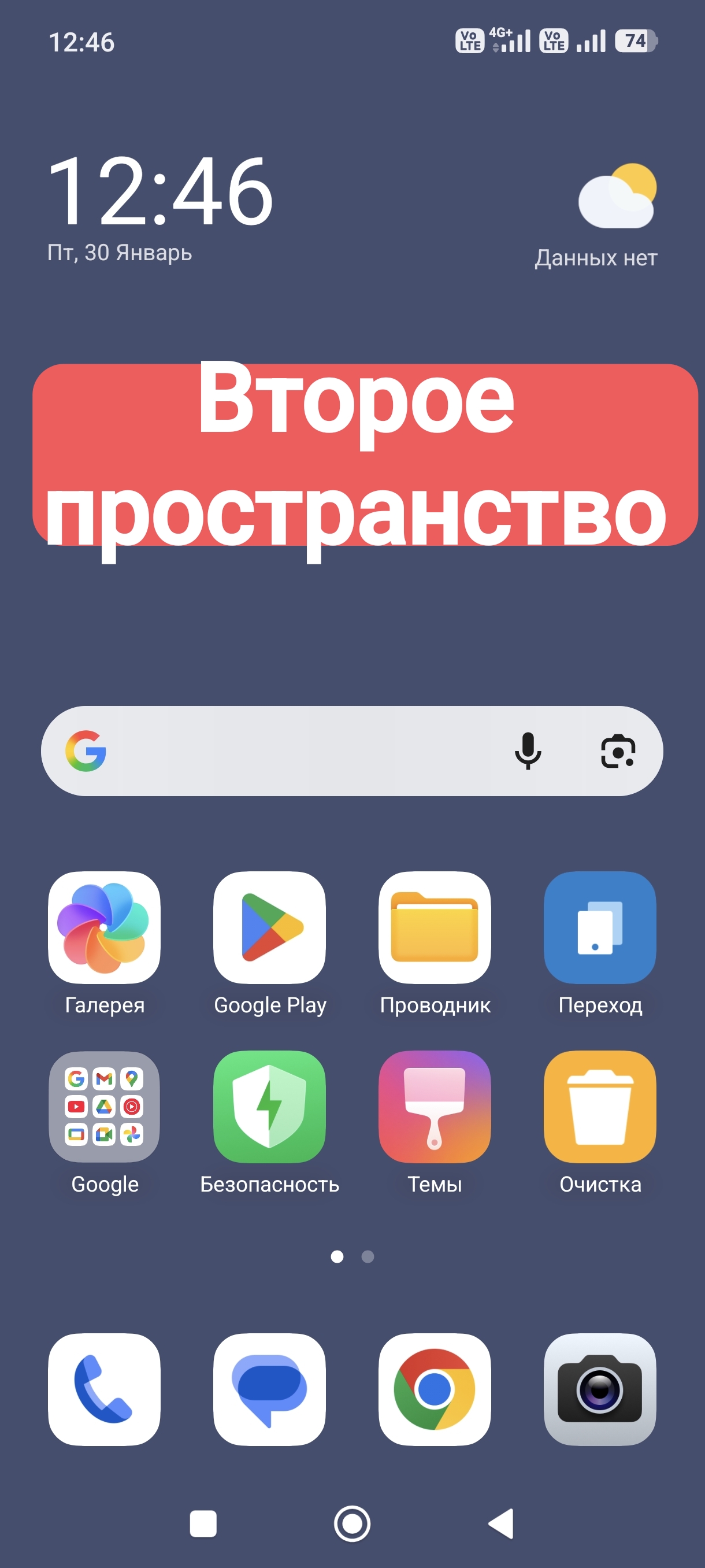
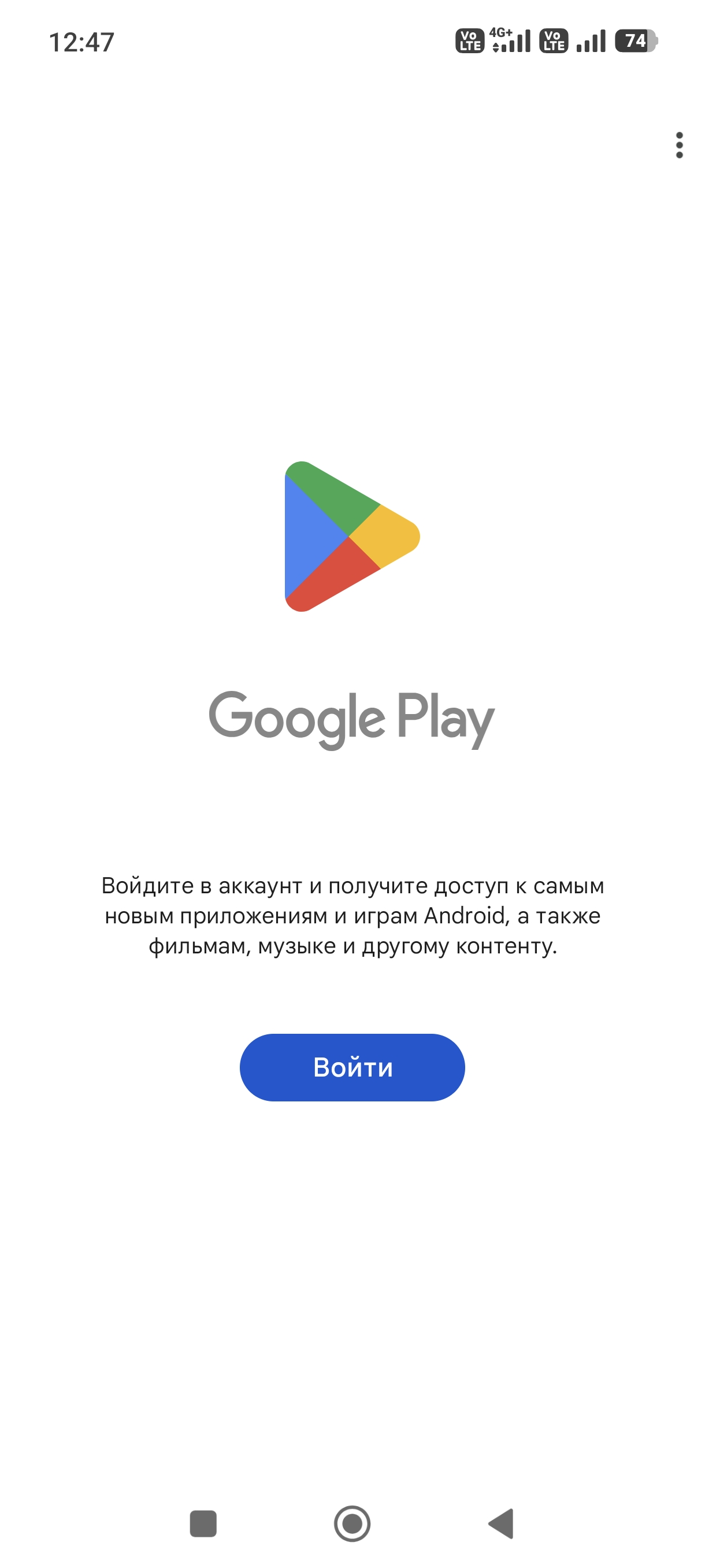
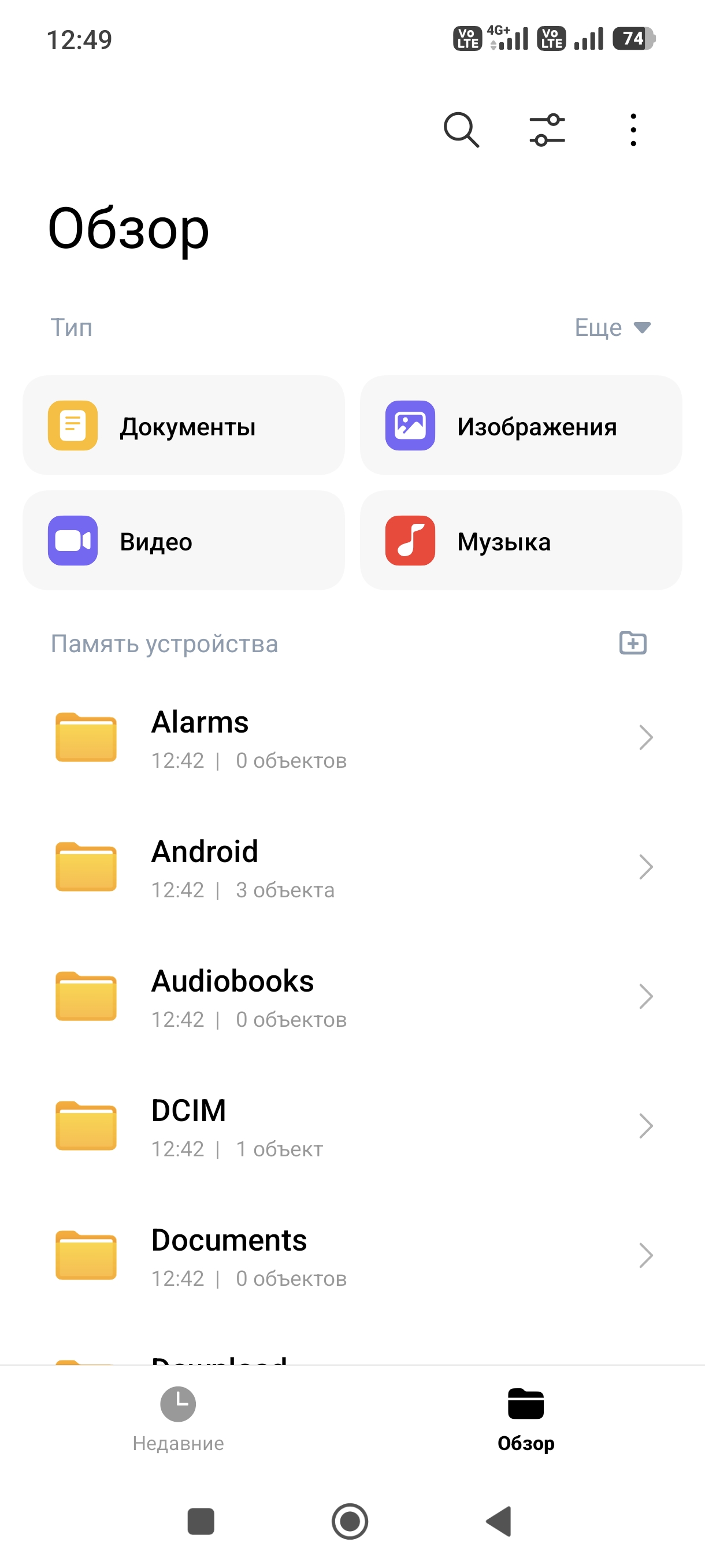
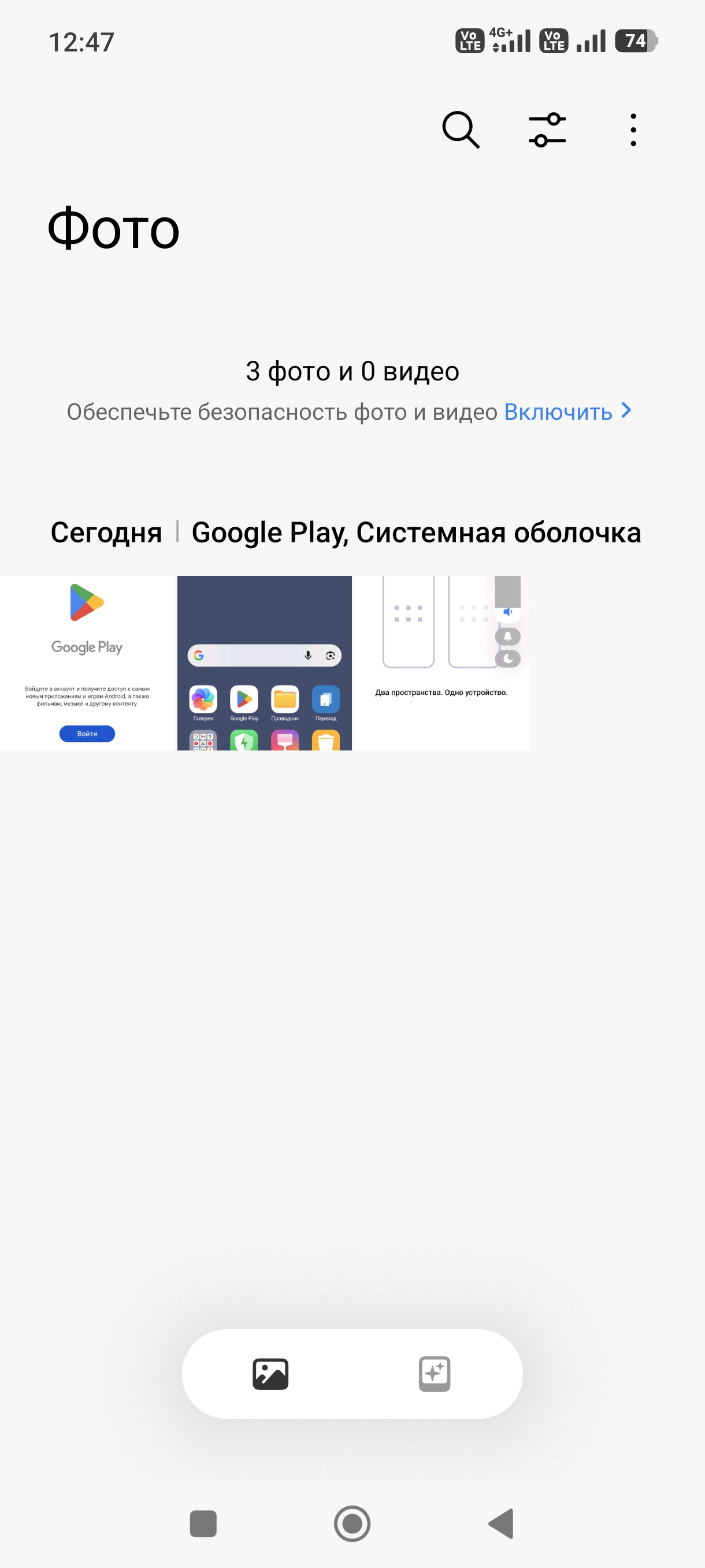
Теперь для входа в основное пространство вы при разблокировке смартфона вводите свой обычный графический ключ. А для активации второго пространства вводите новый графический ключ. Таким образом эта функция позволяет не только скрывать те или иные файлы, но и вообще всю деятельность, включая переписки и всё остальное.
Как удалить второе пространство
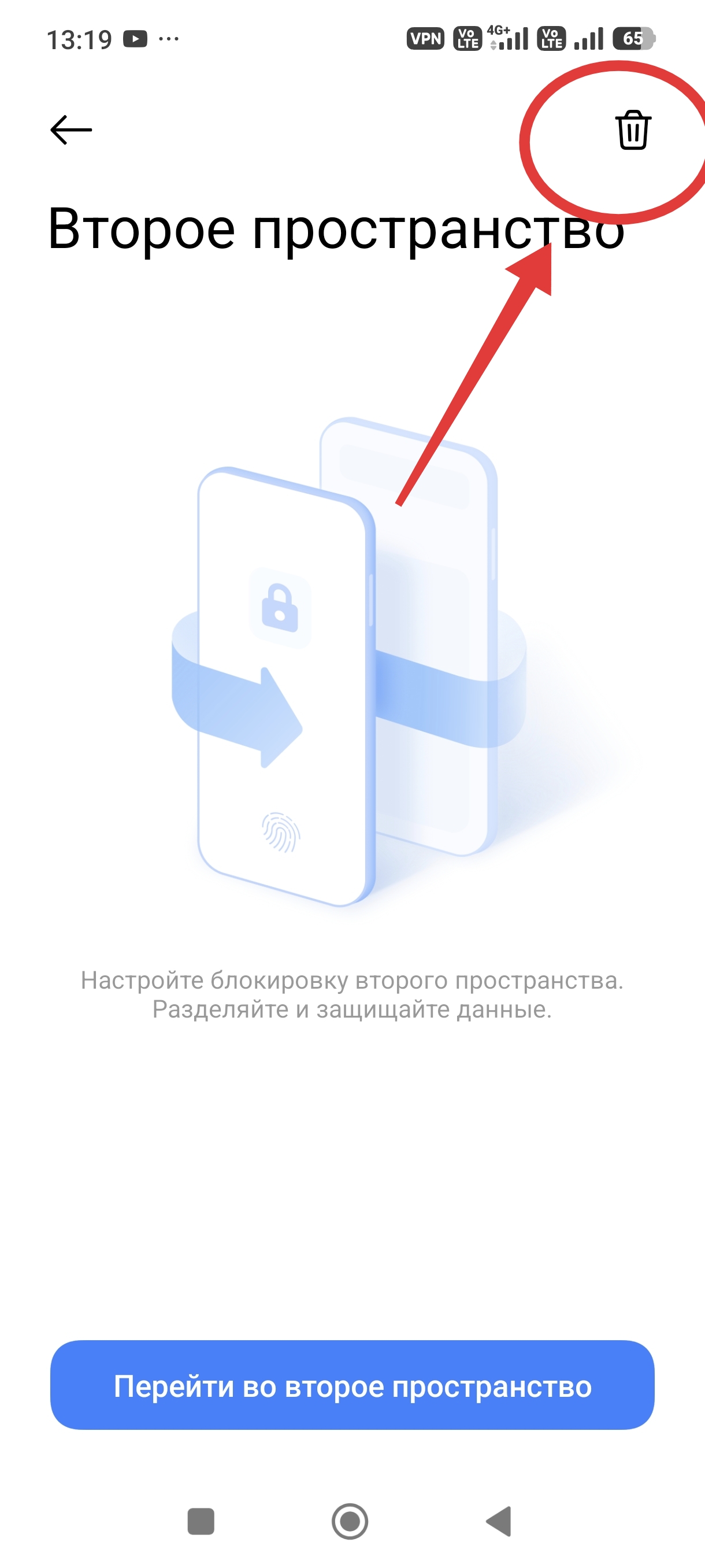
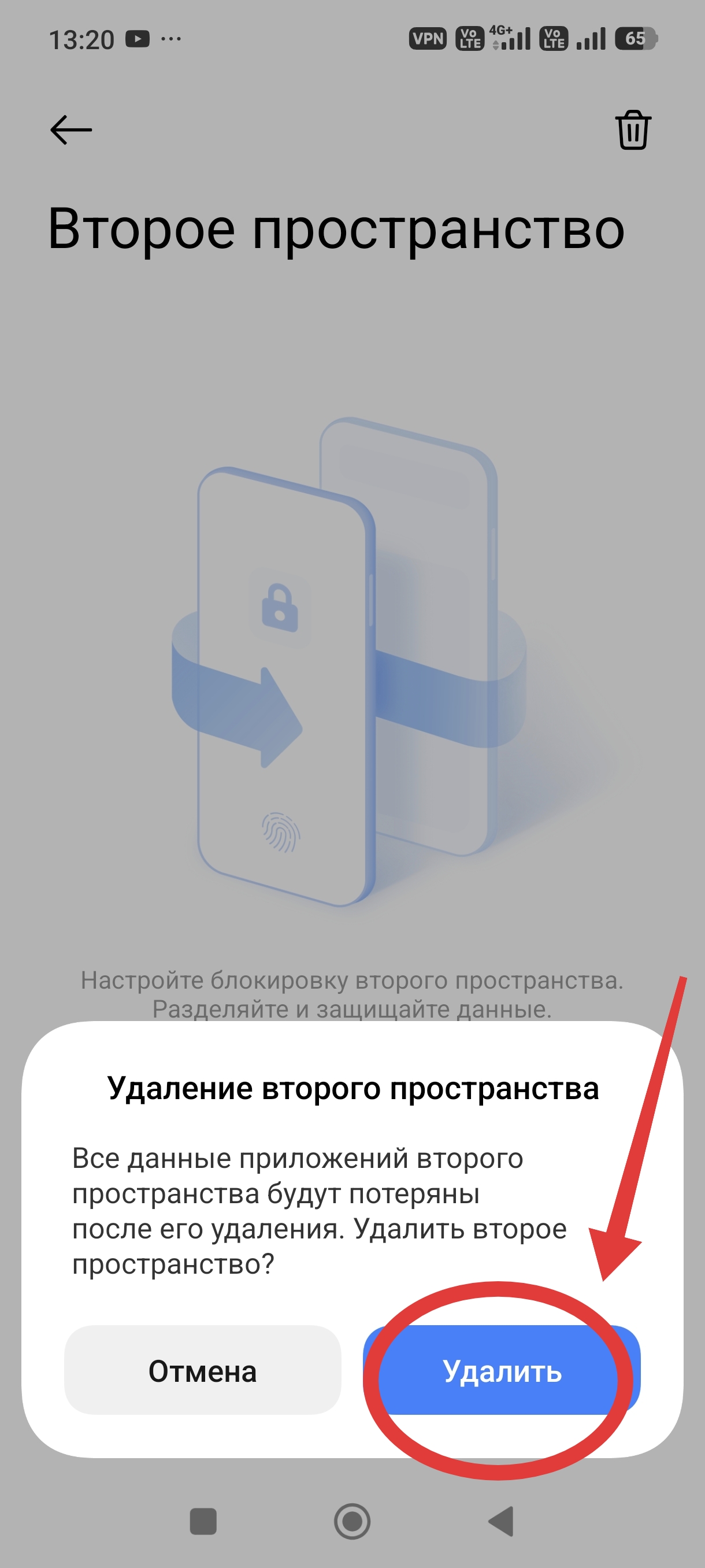
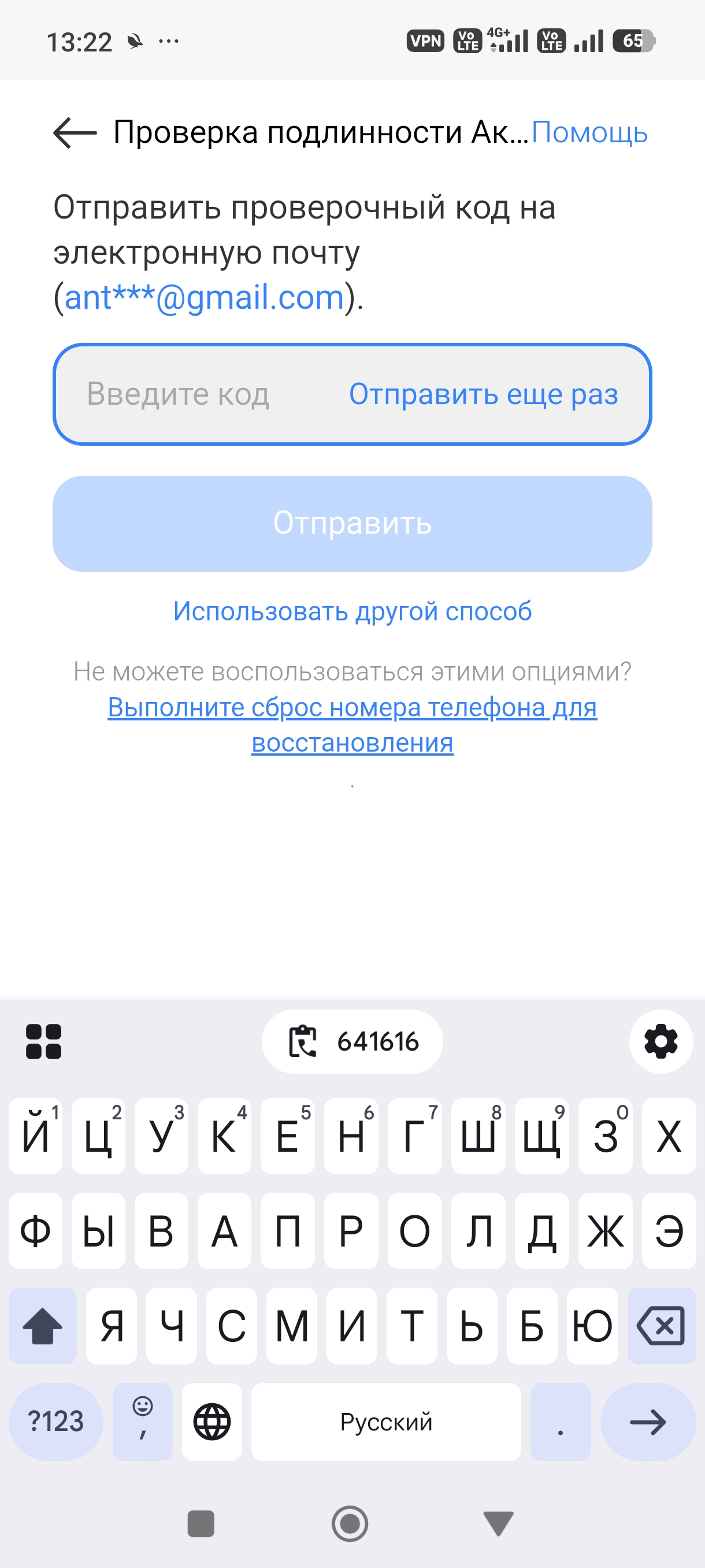
При необходимости вы можете быстро удалить второе пространство. Только вы должны понимать, что вместе с этим вы потеряете все файлы и данные, созданные именно во втором пространстве, то есть вы утратите фото, документы приложения второго пространства. Итак, для удаления переходим в раздел настроек «Расширенные настройки», далее в пункт «Второе пространство» и кликаем на иконку корзины в верхнем правом углу. После чего вам нужно будет ввести пароль своего Xiaomi аккаунта (в моём случае через предварительное подтверждение почти). Если его нет у вас нет, вам предложат его создать. После чего нужно будет снова кликнуть на иконку корзины.
Как создать одну скрытую папку без второго пространства
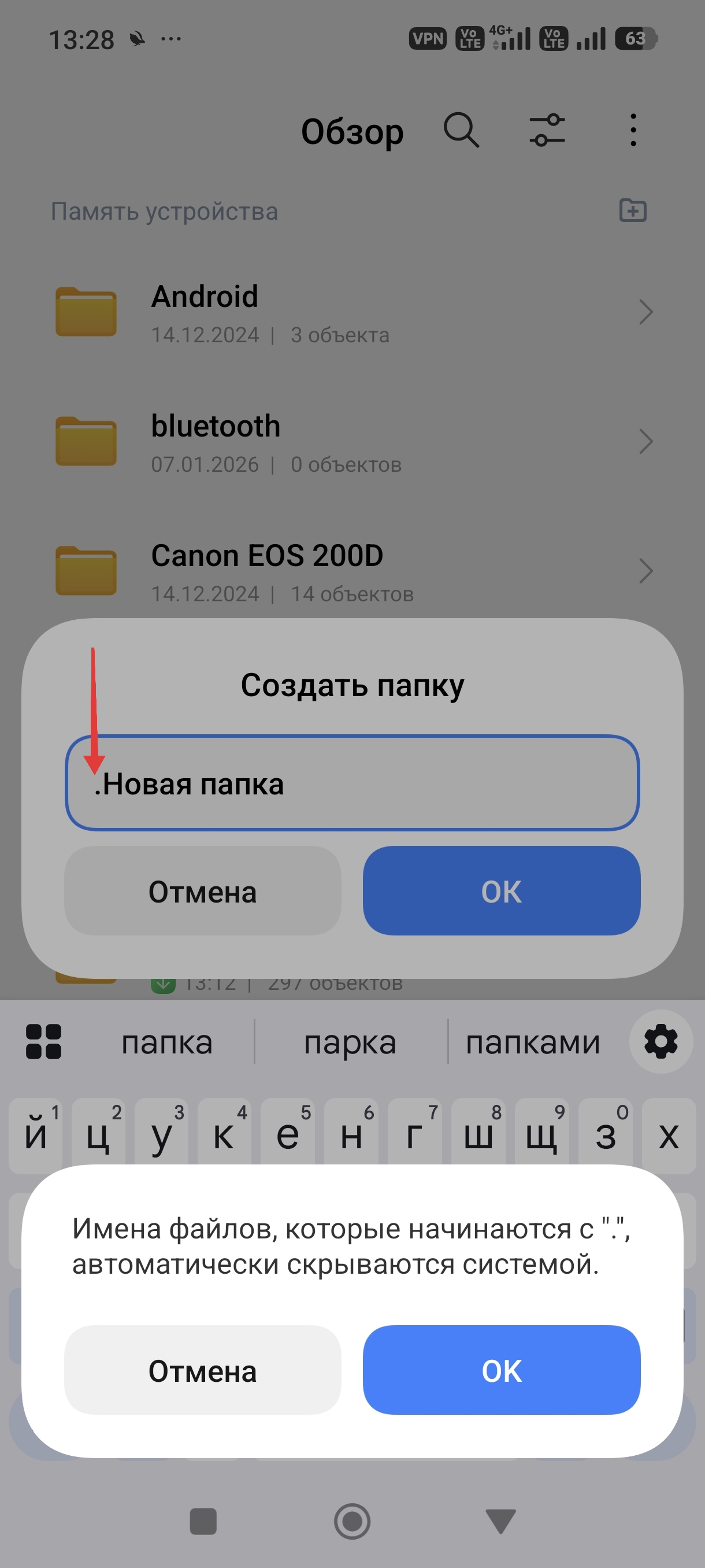
Ну, а если вам не нужно целое скрытое пространство, и никто пристально не будет изучать ваш телефон. Тогда можно просто создать скрытую папку через «Проводник». Для этого создайте папку с именем, начинающимся с точки «.» перед названием. Такие папки становятся автоматически скрытыми. Всё, что вы переместите в неё, не будет отображаться в галерее или других приложениях.
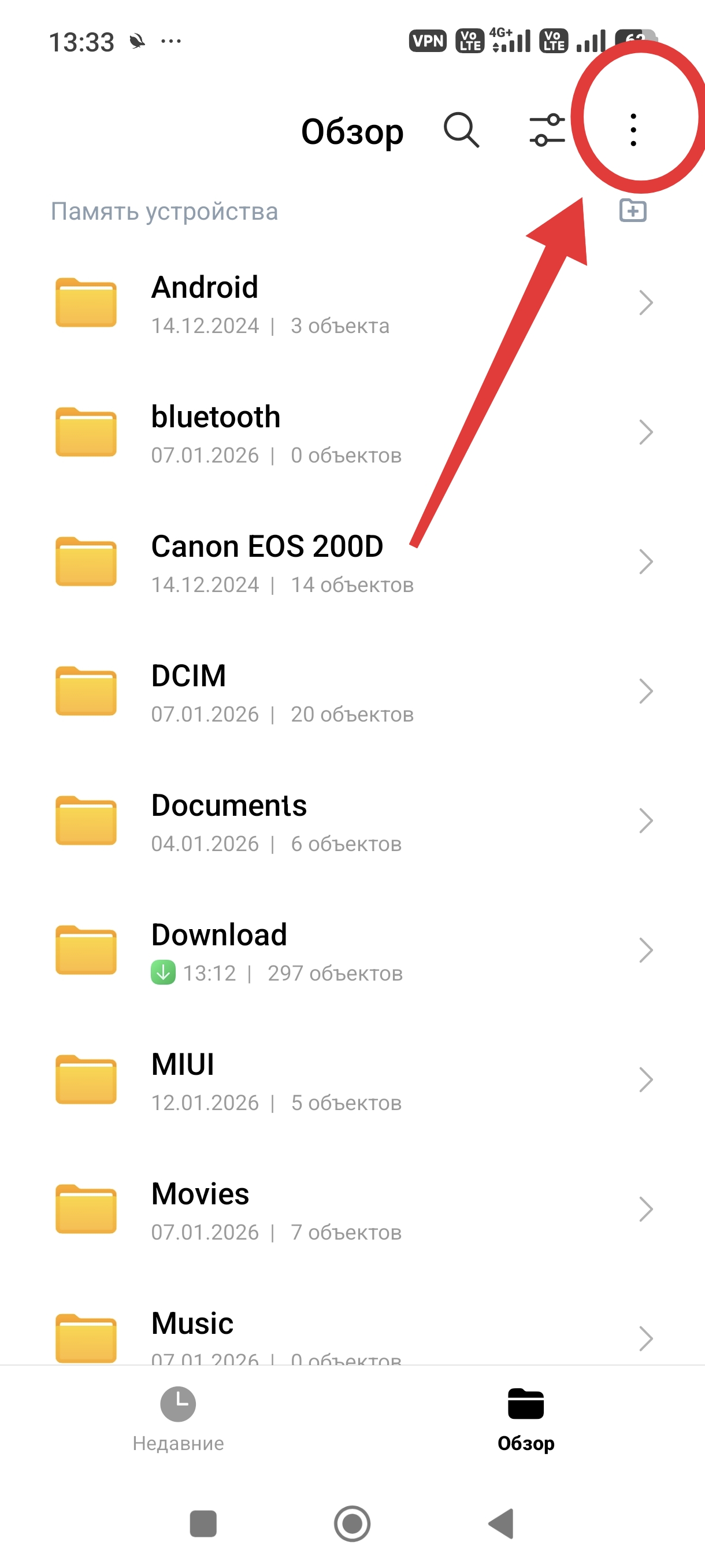
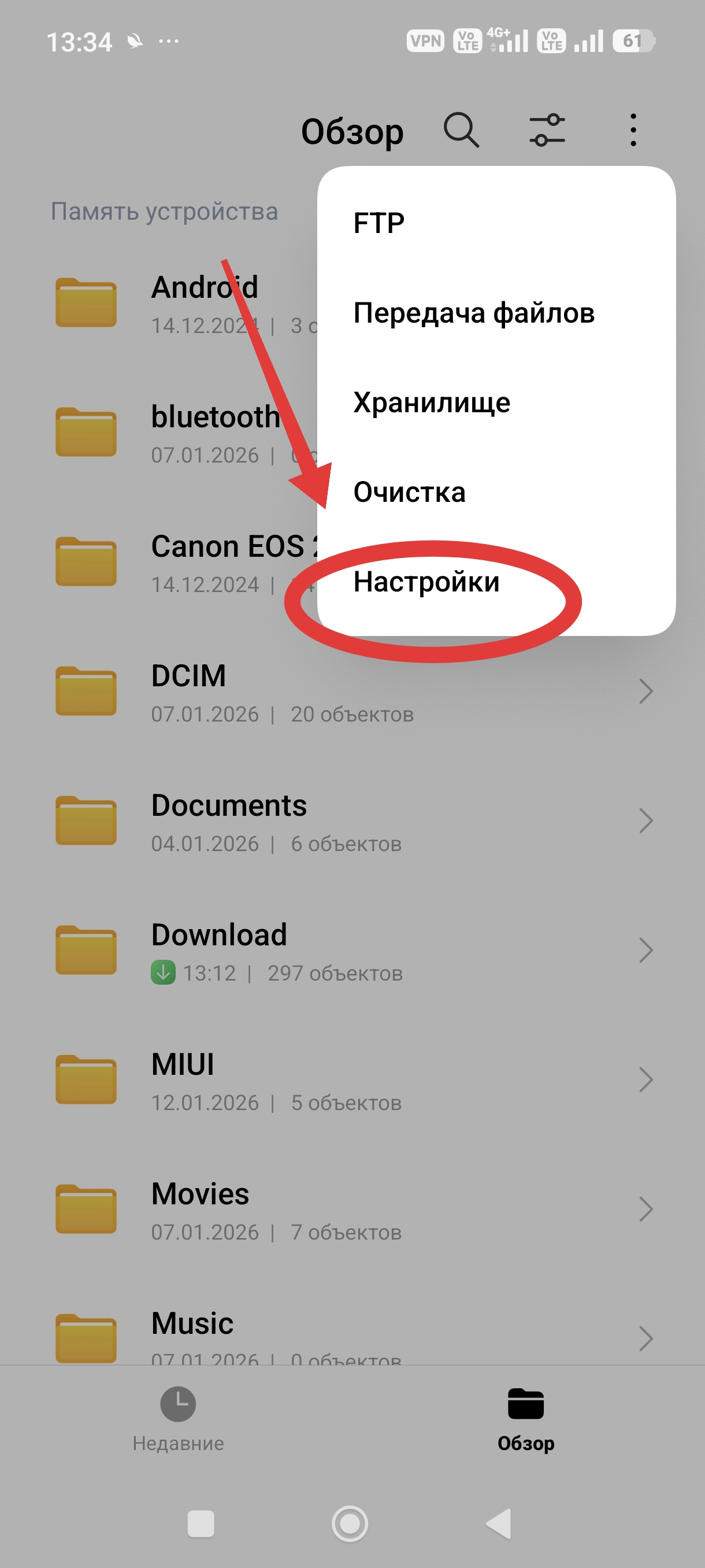
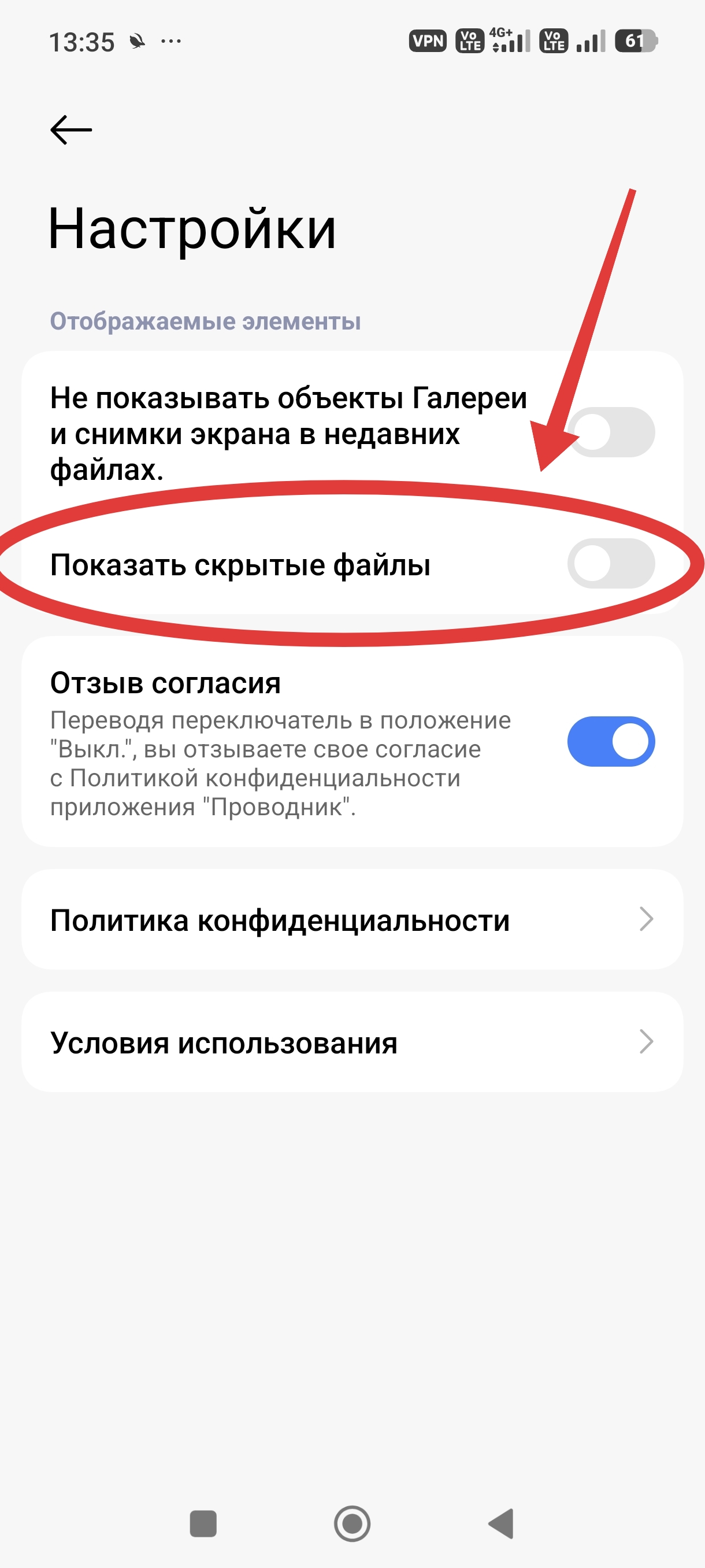
Просмотреть скрытую папку можно по аналогии с ПК. Для этого заходим в «Проводник», вверху кликаем на три точки, затем «Настройки» и ставим галочку на пункте «Показать скрытые файлы». После чего в Проводнике скрытые папки отображаются как обычные.
Скрытое второе пространство на Samsung
На Samsung второе пространство, насколько я знаю, реализовано немного по-другому. Там это сделано через создание специальной защищённой папки, в которой могут находиться не только файлы, но и приложения. Так вот, для создания такой защищённой папки в настройках смартфона Samsung нужно выбрать раздел «Безопасность и конфиденциальность» далее переходим в раздел «Папка Knox». В этом разделе нужно следовать инструкциям по созданию скрытой папки, после чего она будет добавлена на главный экран, где вы сможете продолжить её настройку. В настройки входят параметры скрытности, содержимого и так далее.
Заключение
Надеюсь, публикация была полезна для вас. Также рекомендую сразу после создания «Второго пространства» на Xiaomi или папки «Knox» на Samsung проверить, как они удаляются, чтобы в случае чего у вас не было ненужных промедлений. Спасибо всем за внимание.
Источник: openai.com








2 комментария
Добавить комментарий