Обзор возможностей плагина Pro IPTV для медиаплееров Dune HD
Pro IPTV — бесплатный и универсальный IPTV-клиент, однако совместим он только с медиаплеерами Dune HD. Плагин поддерживает большинство IPTV-провайдеров и имеет готовые шаблоны для них. Также можно использовать кастомные m3u/m3u8-листы и любые открытые EPG-источники. Для воспроизведения потоков используется встроенный плеер Dune HD. Об этом всем я расскажу подробнее в текущем обзоре.

Приветствую всех «дюнаводов», как начинающих, так и со стажем! Нет, это не обзор очередной «новинки от компании Dune HD». Сегодня мы «собрались» по другому поводу. Предлагаю обсудить тему, которая волнует многих — просмотр IPTV. Несмотря на то, что телевизоры всё реже используются для просмотра эфирных телеканалов, IPTV до сих остаётся популярной темой для разговоров. Это парадокс, но факт. Хотя, впрочем, IPTV не заканчивается только лишь на эфирных телеканалах, а стало быть, и удивляться тут нечему.
Тем не менее, это не обзор различных IPTV-провайдеров. Какого из них выбрать, вы решите, надеюсь, без меня. Предлагаю поговорить не о том, ЧТО смотреть, а о том, КАК смотреть.
В своих обзорах я часто говорил, что медиаплееры Dune HD невероятно удобны для просмотра IPTV. На сей раз мне бы хотелось внести еще больше конкретики в этот вопрос. Предлагаю обсудить плагин Pro IPTV, ведь, на мой скромный взгляд, это самый удобный и правильный вариант просмотра IPTV. Тот самый жирный плюс, которым обладают все медиаплееры Dune HD. И то, про что, к сожалению, еще до сих пор не все знают. Будем эту ситуацию по мере возможностей исправлять!
Итак, плагин Pro IPTV — это не что иное, как универсальный IPTV-клиент. Для новичков поясню: для просмотра IPTV вам необходимо ровно две составляющие: лист с каналами (неважно, кастомный или провайдерский, файл или ссылка) и клиент, в который вы сможете добавить этот лист, он, как правило, работает в связке с плеером, который и будет отвечать за воспроизведение. То есть, чаще всего, вы платите и за то, и за другое: оплачиваете лист от какого-либо провайдера (деньги идут на счет провайдера) и оплачиваете IPTV-клиент, на сей раз вы платите уже разработчику этого клиента. Не путайте с легальными сервисами типа Wink, 24ТВ, Билайн ТВ и так далее. Там у вас уже комплекс «услуг»: готовое приложение с каналами. В этом случае вы просто устанавливаете приложение, оплачиваете подписку и смотрите телеканалы, которые в нее входят.
Тем не менее есть и другие варианты просмотра IPTV, как раз указанные выше, когда вы просто платите за обновляемый (провайдером) лист с каналами: в этом случае провайдер гарантирует вам работоспособность это листа. И в эту услугу клиент не входит, это уже ваша головная боль, а не провайдера. Лист он вам дает, а как вы будете его смотреть — это провайдера уже не волнует. Так вот, плагин Pro IPTV не что иное, как клиент. То есть это не готовое решение, после его установки у вас не будет листа с каналами. Лист — это уже ваша забота, разработчик же вам дает, ни много ни мало, средство работы с этим листом. При этом плагин полностью бесплатный: у вас изначально есть полный функционал и нет никакой рекламы, которую нужно убирать за деньги. Согласитесь, в наше время это большая редкость.
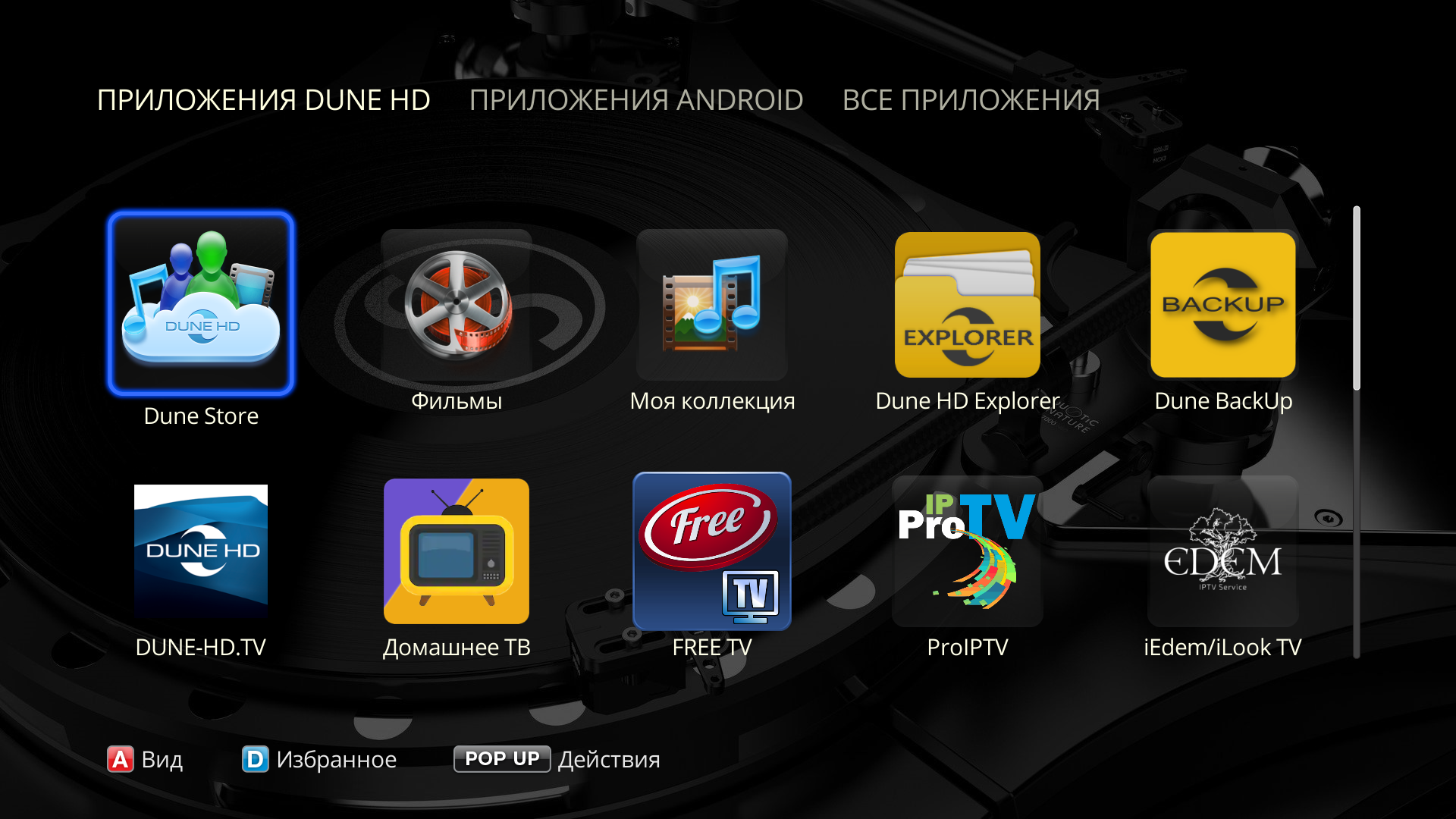
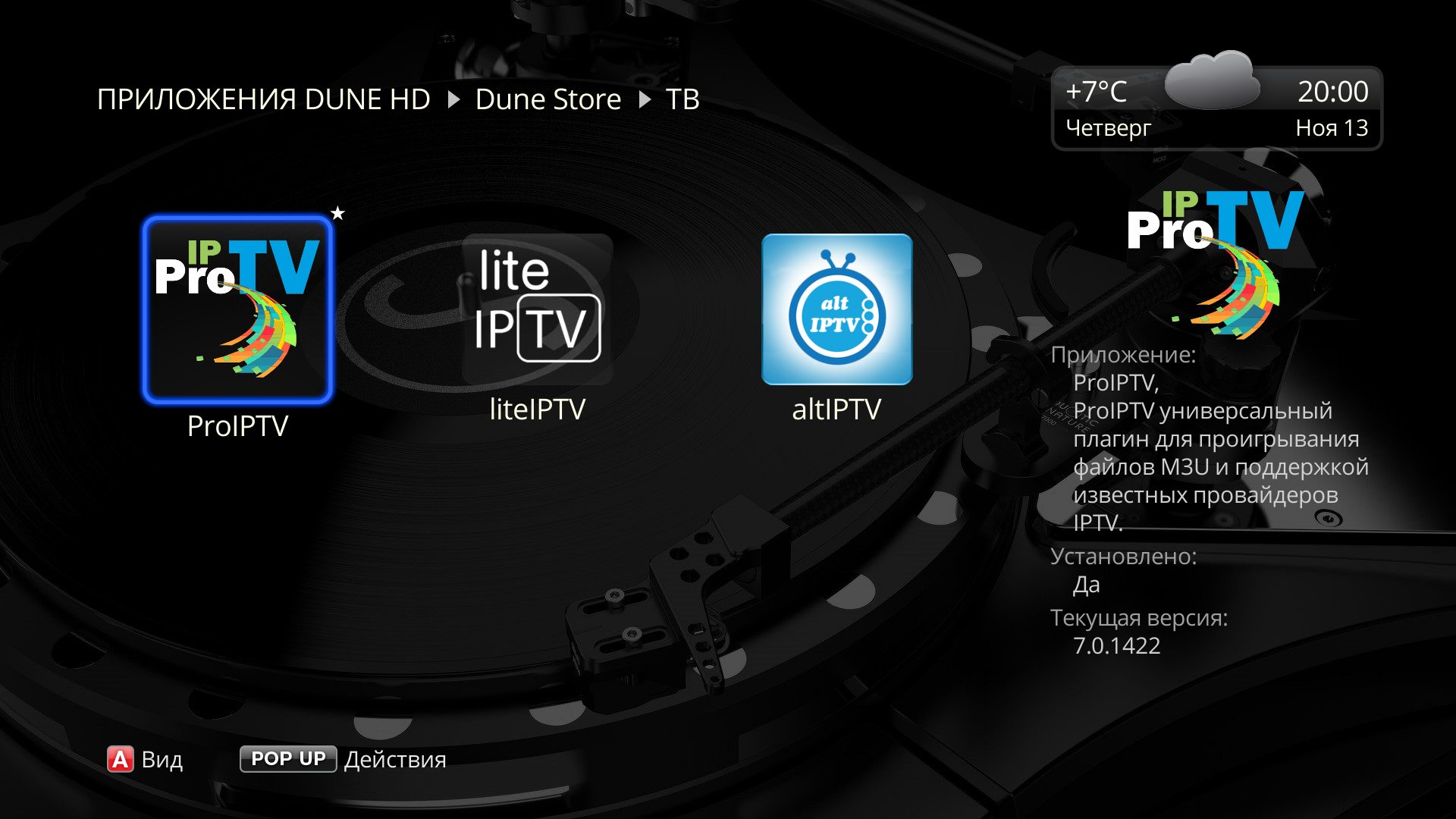
Скачать плагин вы можете прямо из Dune Store, который предустановлен на каждом плеере компании Dune HD. Просто откройте его и установите оттуда этот плагин. Альтернативный вариант — это telegram-канал разработчика.
Содержание
Работа с провайдерами
Добавление плейлиста
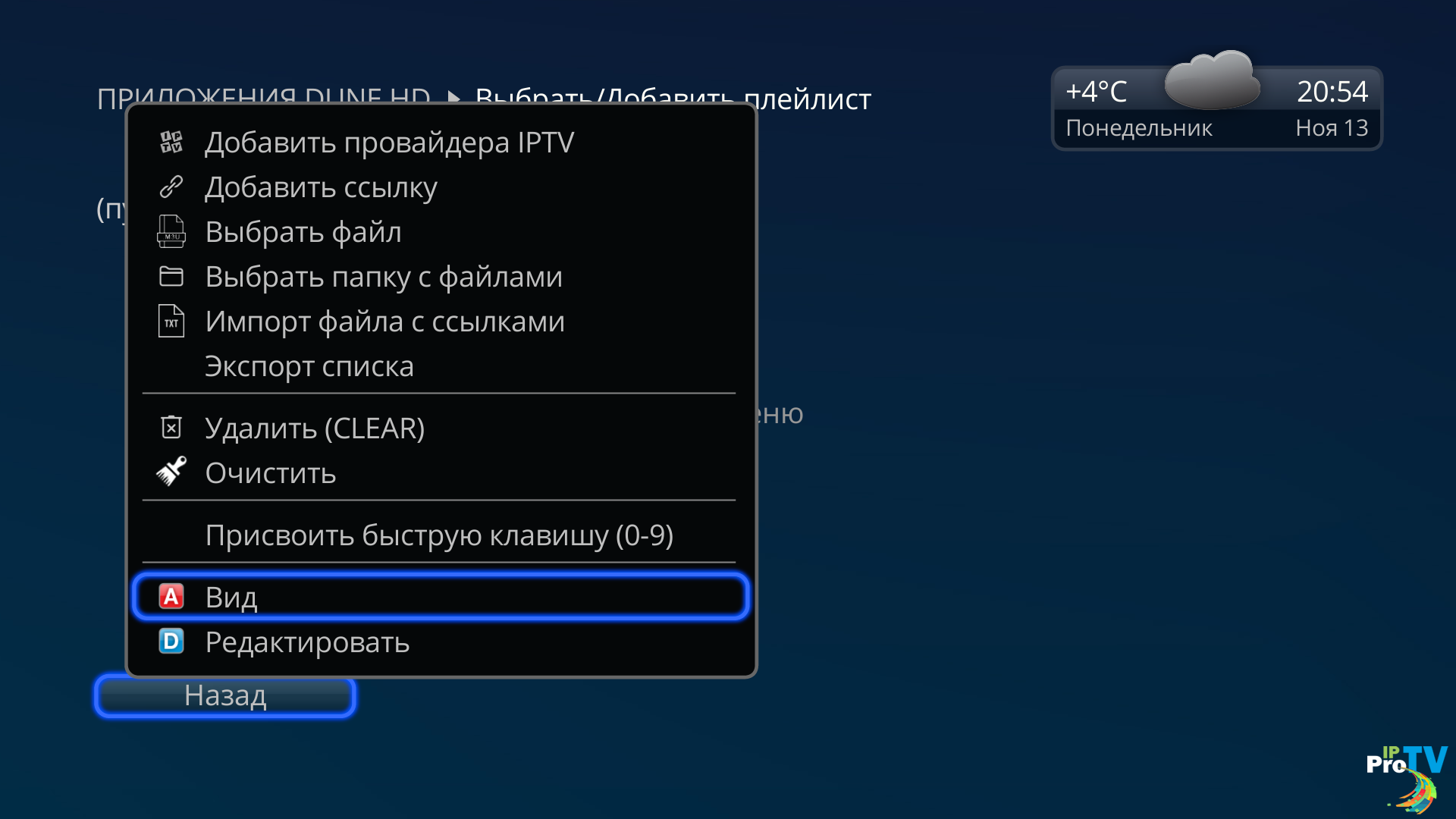
Ну что же, приступим непосредственно к обзору плагина. Допустим, что с провайдером вы определились и у вас он уже оплачен его плейлист. Запускаем плагин, а далее у вас есть выбор: добавить отдельно лист (файлом или по ссылке) и телепрограмму к нему (EPG), либо же воспользоваться шаблонами, ведь плагин работает с большинством провайдеров! Рекомендуется, разумеется, второй вариант, так как в шаблонах автор по сути всё уже сделал сам, от вас требуются лишь данные из личного кабинета.
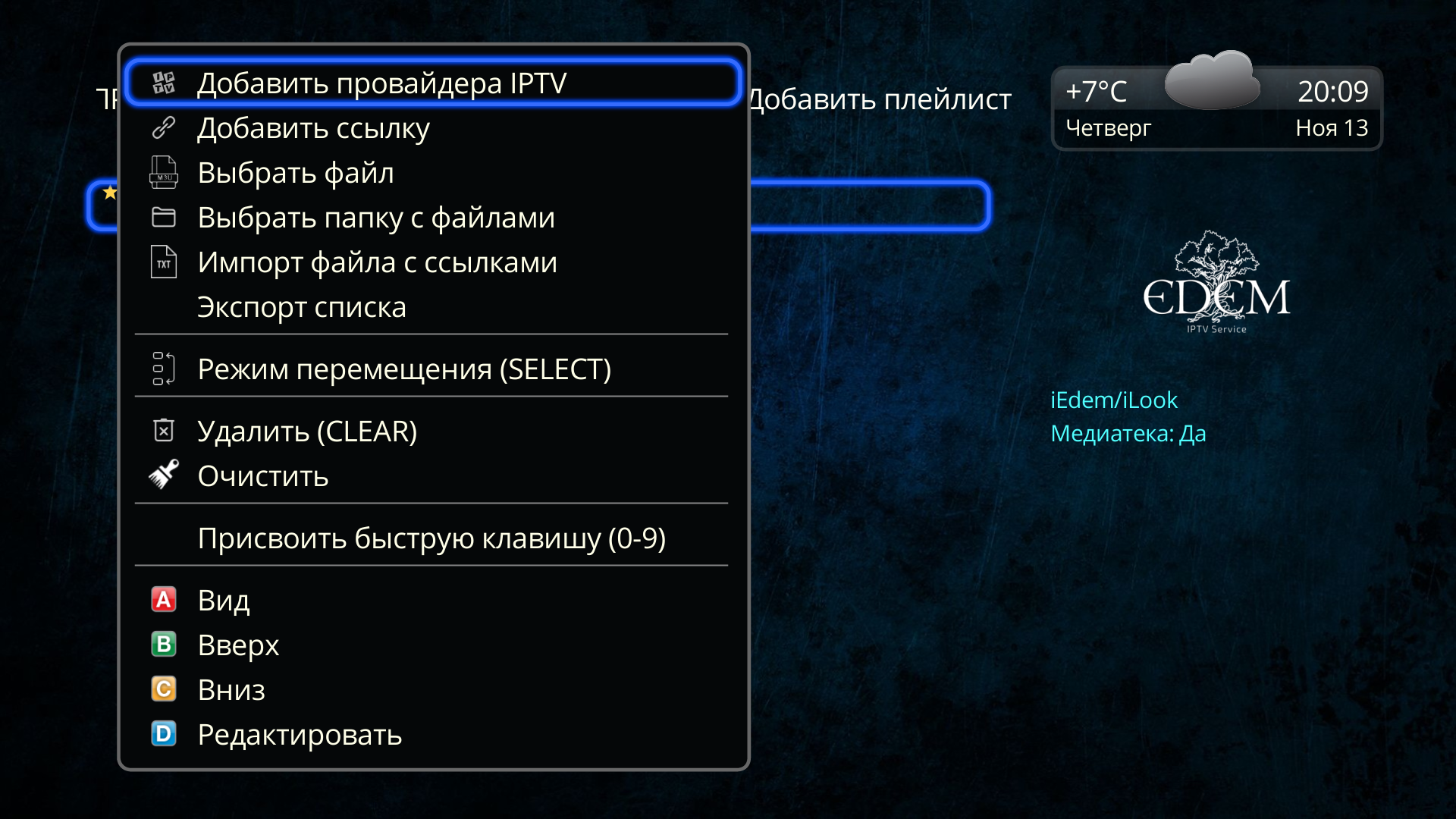
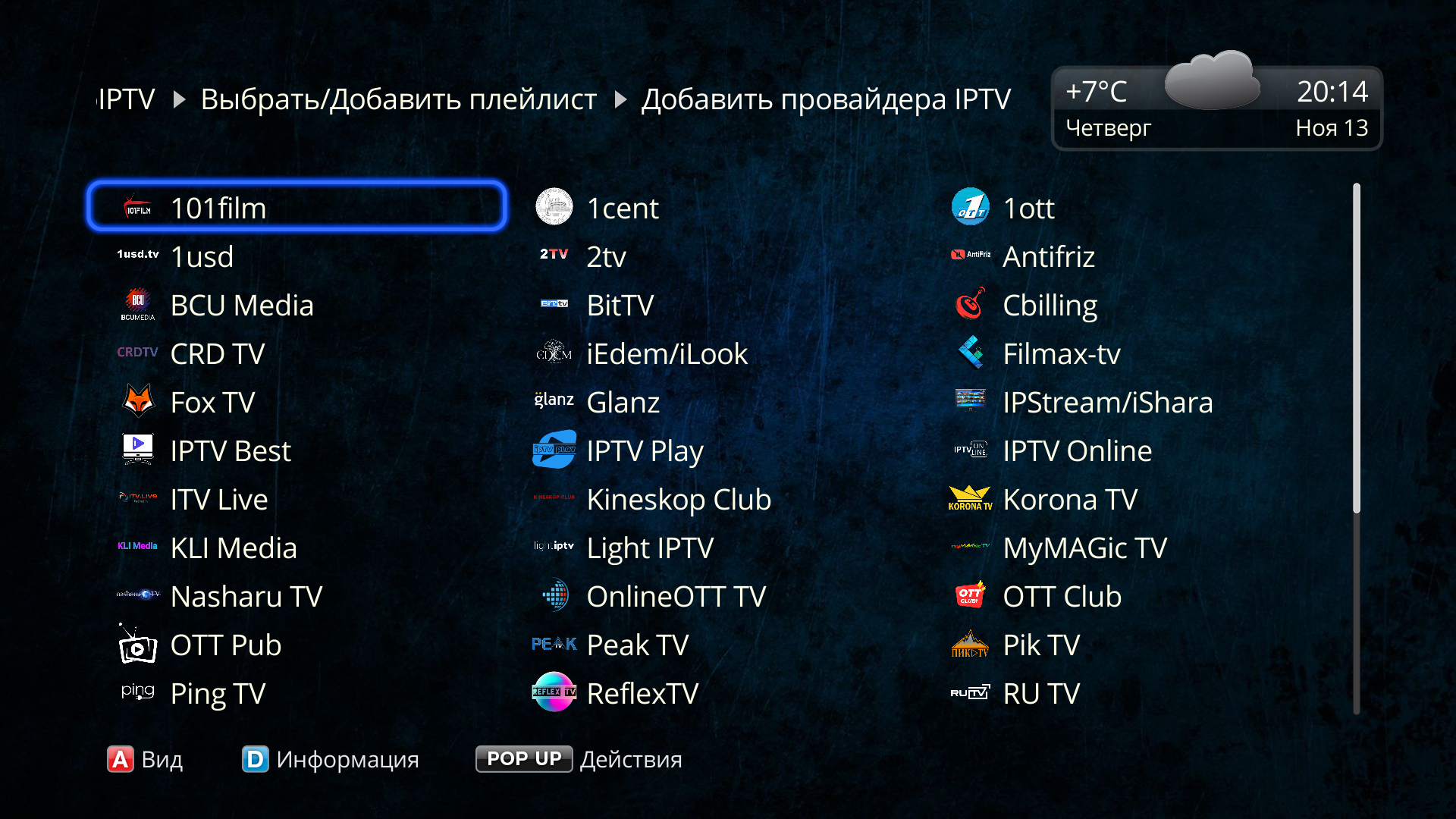
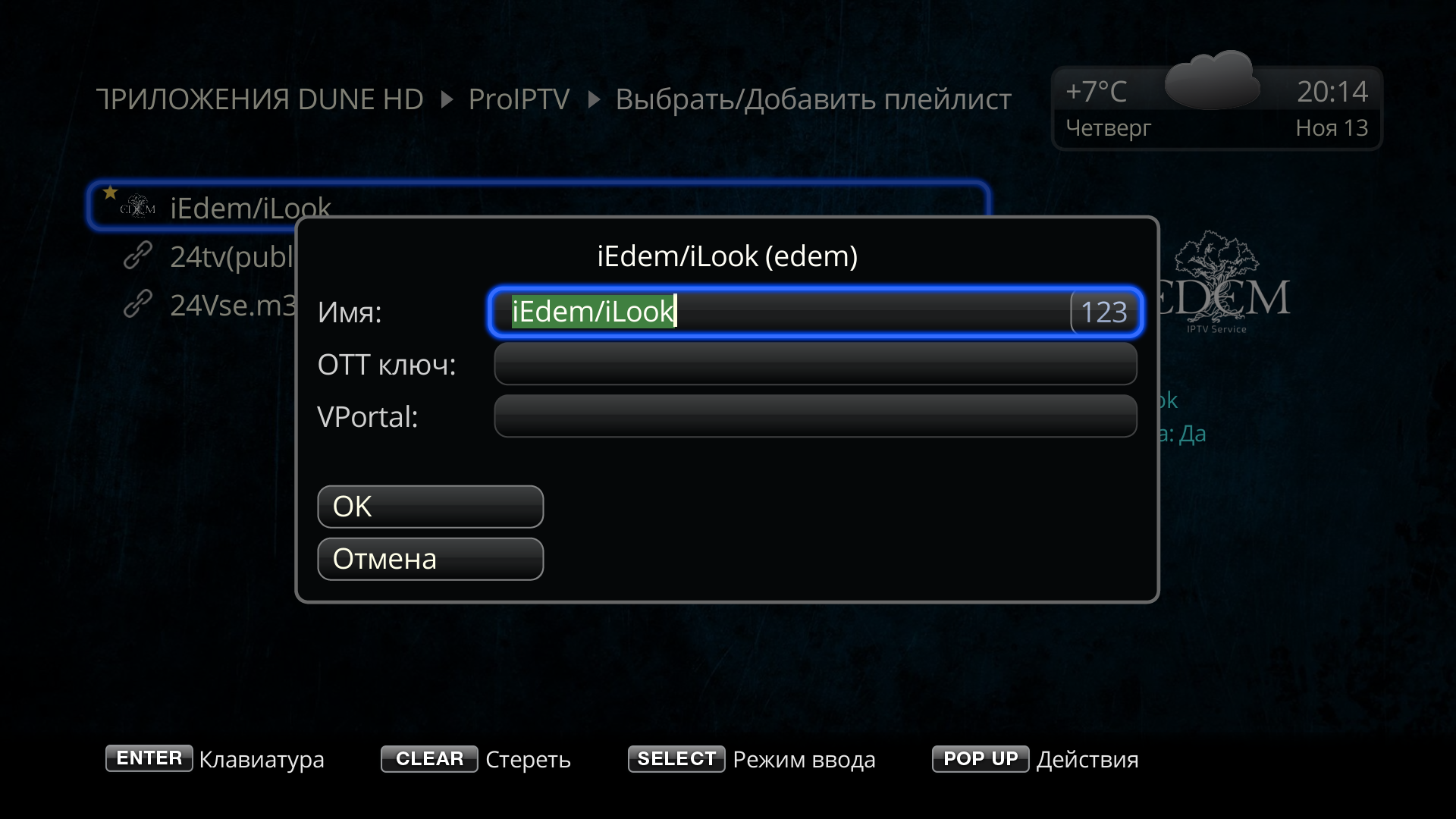
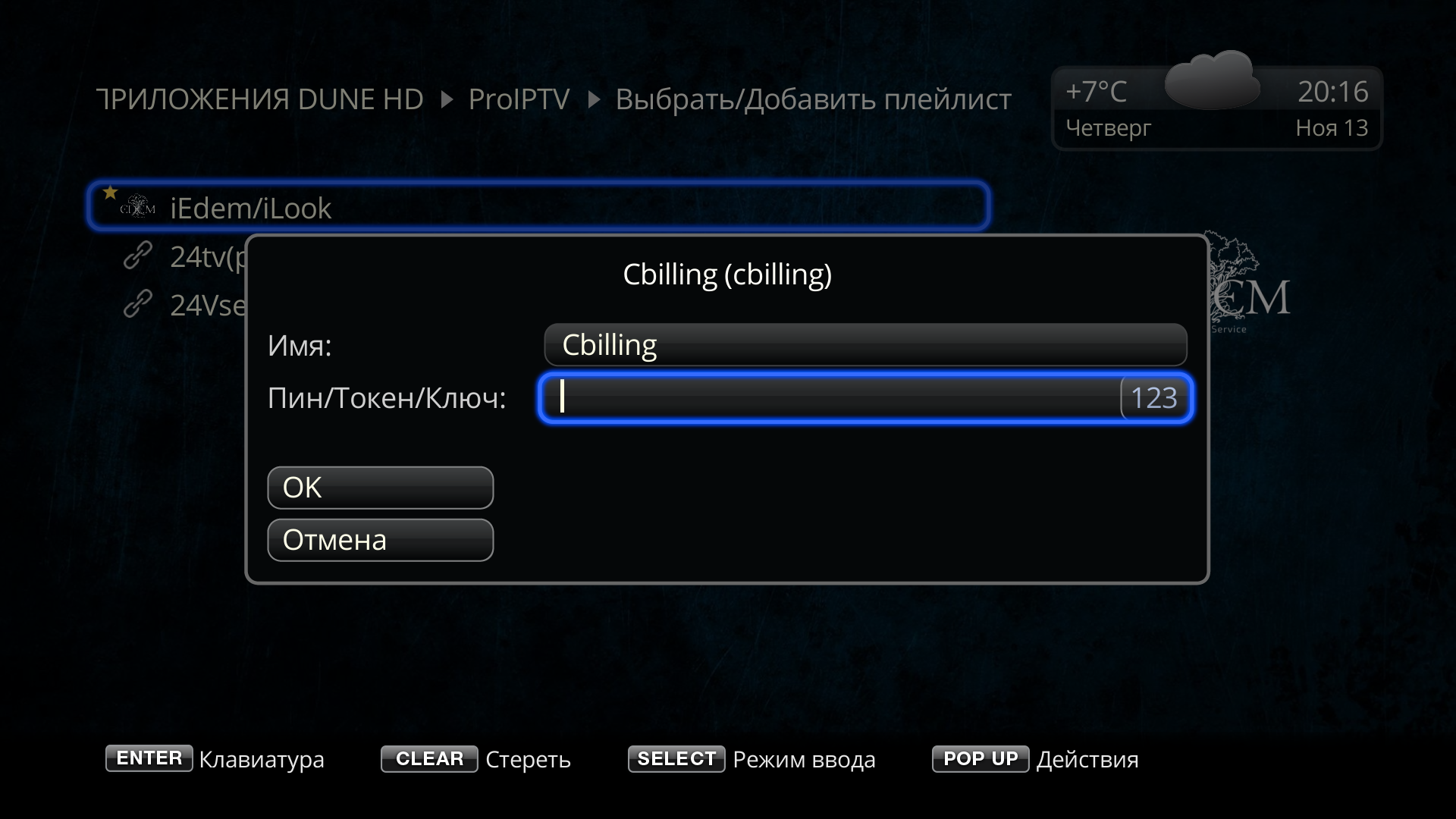
К слову. На скрине выше есть пункт «Импорт файла с ссылками». Довольно интересное решение. Это нужно в первую очередь, если у вас несколько листов. Чтобы не добавлять по одному, вы можете добавить их все сразу! Делается это достаточно просто: создаете .txt файл и копируете в него по очереди все свои ссылки. Сохраняете файл. Далее скопируйте его на дюну, либо оставьте на NAS, либо на компьютере в расшаренной папке (чтобы дюна эту папку видела). Смысл в том, чтобы после нажатия на «Импорт файла с ссылками» выбрать вот этот вот файл. У вас на выбор будет SMB (BOXY, Homatics Box R 4K Plus и Premier 4K Pro здесь в виде исключения, для них пункта SMB не будет), Внешнее хранилище (внешний накопитель, например жесткий диск или флешка) и Внутреннее хранилище (это память вашего медиаплеера). Соответственно, если вам удобен вариант с SMB, то предварительно «подружите» вашу дюну с компьютером или NAS: создайте сетевую папку. Это можно сделать по пути «Файлы» -> «Браузер сети» -> «Сетевое окружение». Если не получается настроить SMB на компьютере с Windows 10/11 на борту, то воспользуйтесь этой инструкцией. В итоге просто выбираем созданный .txt файл, и все ваши плейлисты переносятся в плагин, быстро и за один раз. Тот же самый «фокус», к слову, можно проделать и с EPG-источниками. Абсолютно те же самые действия.
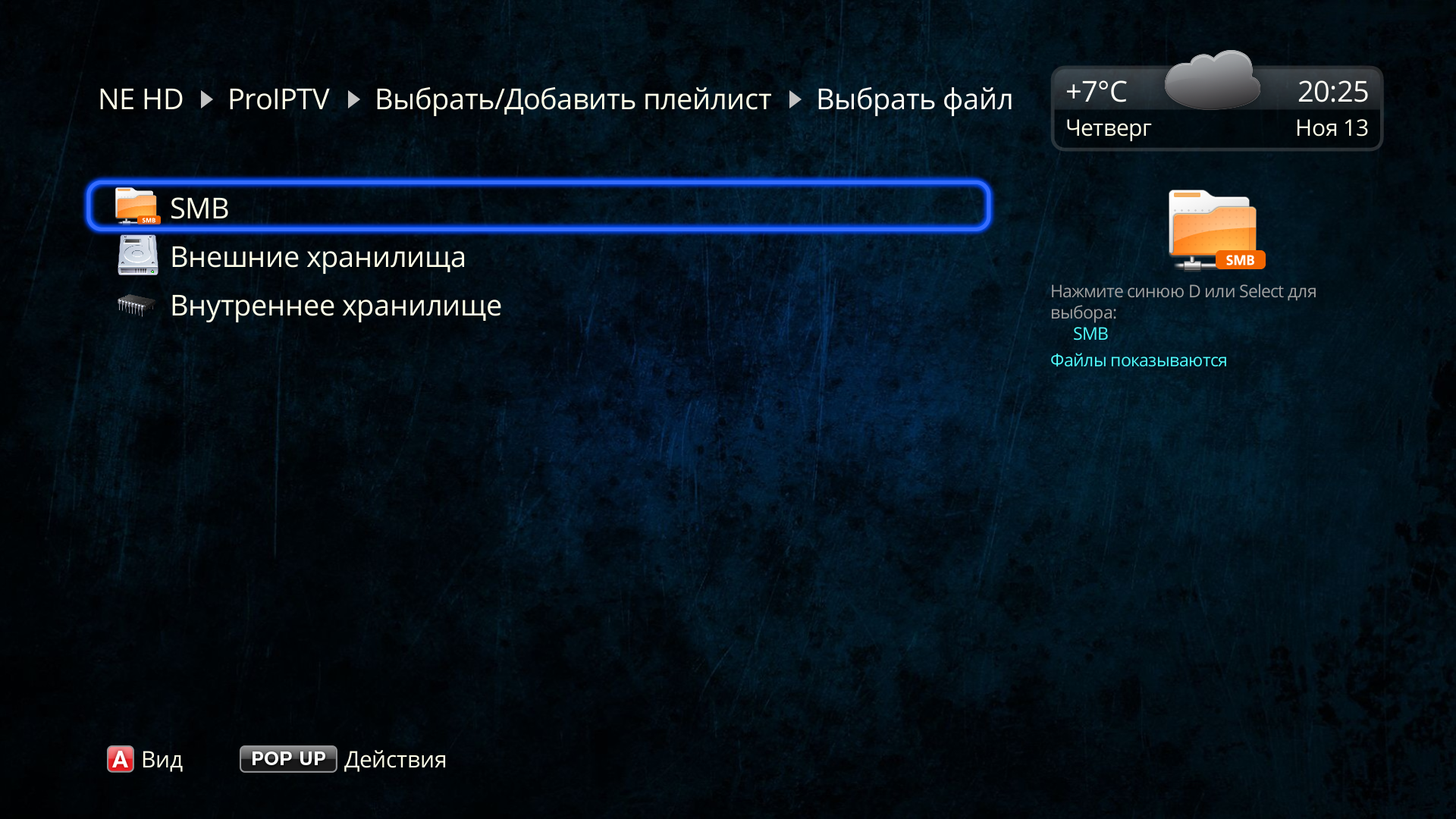
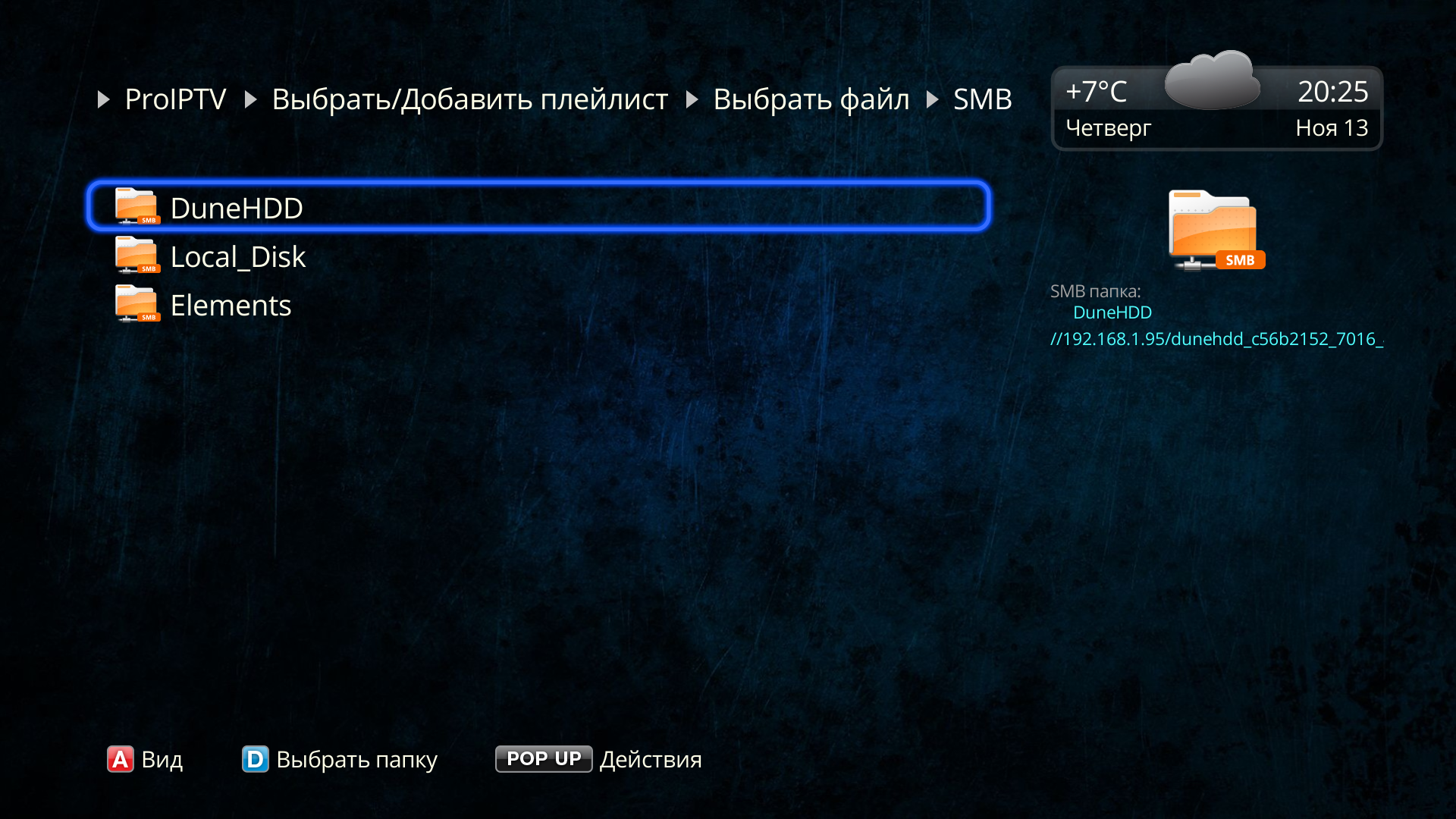
Думаю, что после описанного выше, следующий пункт «Выбор папки с файлами» для вас уже предельно ясен. Абсолютно тот же самый принцип. Закидывайте в папку свои m3u/m3u8 листы и выбирайте папку в плагине. Только учитывайте то, что подобные листы уже обновляться не будут, поэтому, если вы используете провайдерский лист, а не просто кастомный лист из просторов интернета, то лучше всего всё же использовать именно ссылку.
Пункт «Добавить ссылку» тоже говорит сам за себя. Если по каким бы то ни было причинам вашего провайдера нет в списке, то вы можете просто добавить лист сами. Удобнее всего делать это через Dune Control — фирменное приложение Dune HD для управления вашим медиаплеером со смартфона/планшета. Приложение доступно в Google Play и App Store и является абсолютно бесплатным. Это незаменимый помощник в управлении вашим медиаплеером.
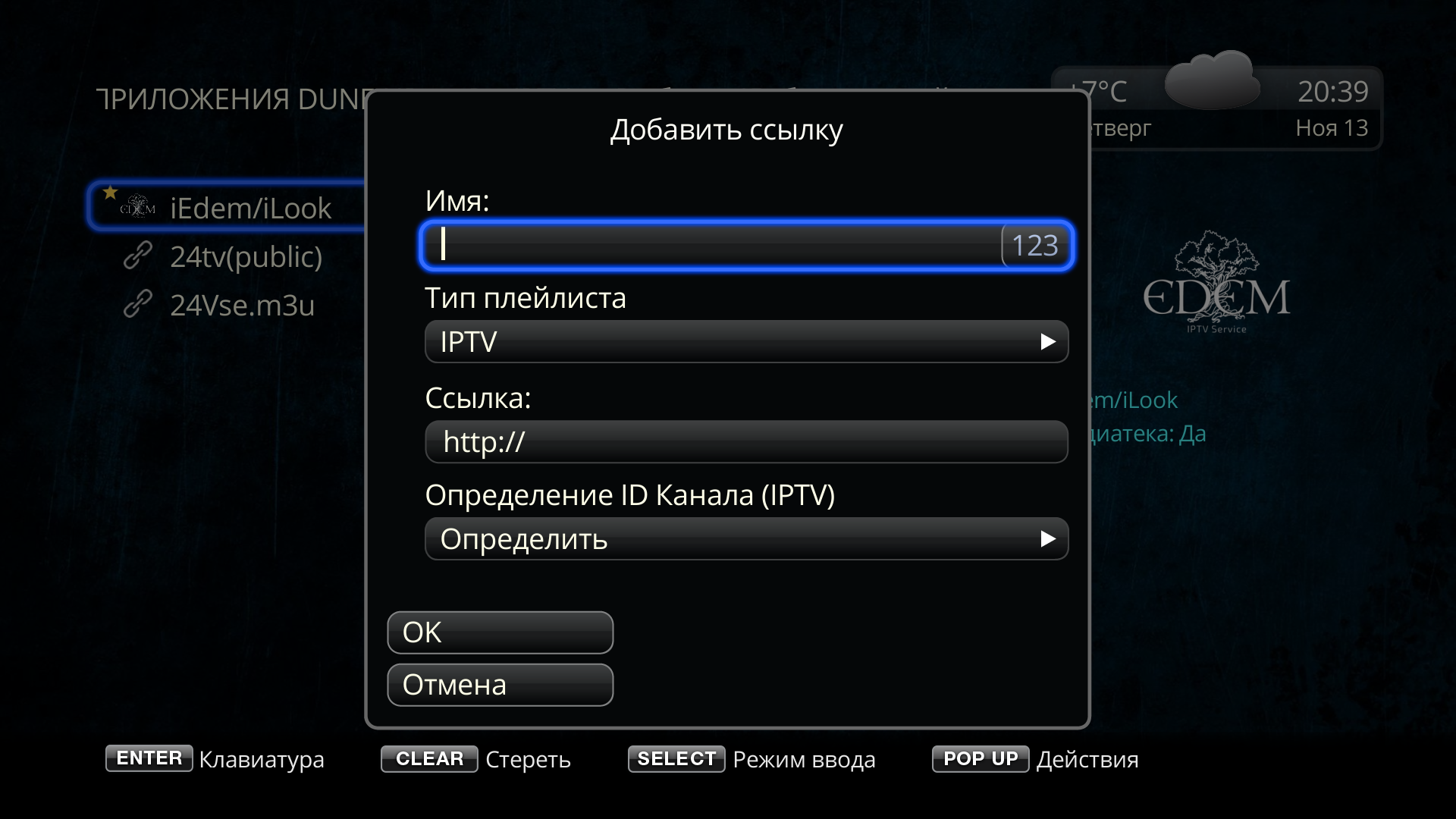
Итак, вы успешно добавили свой плейлист. Теперь продолжим изучать плагин. Вот как он будет выглядеть после этого действия:
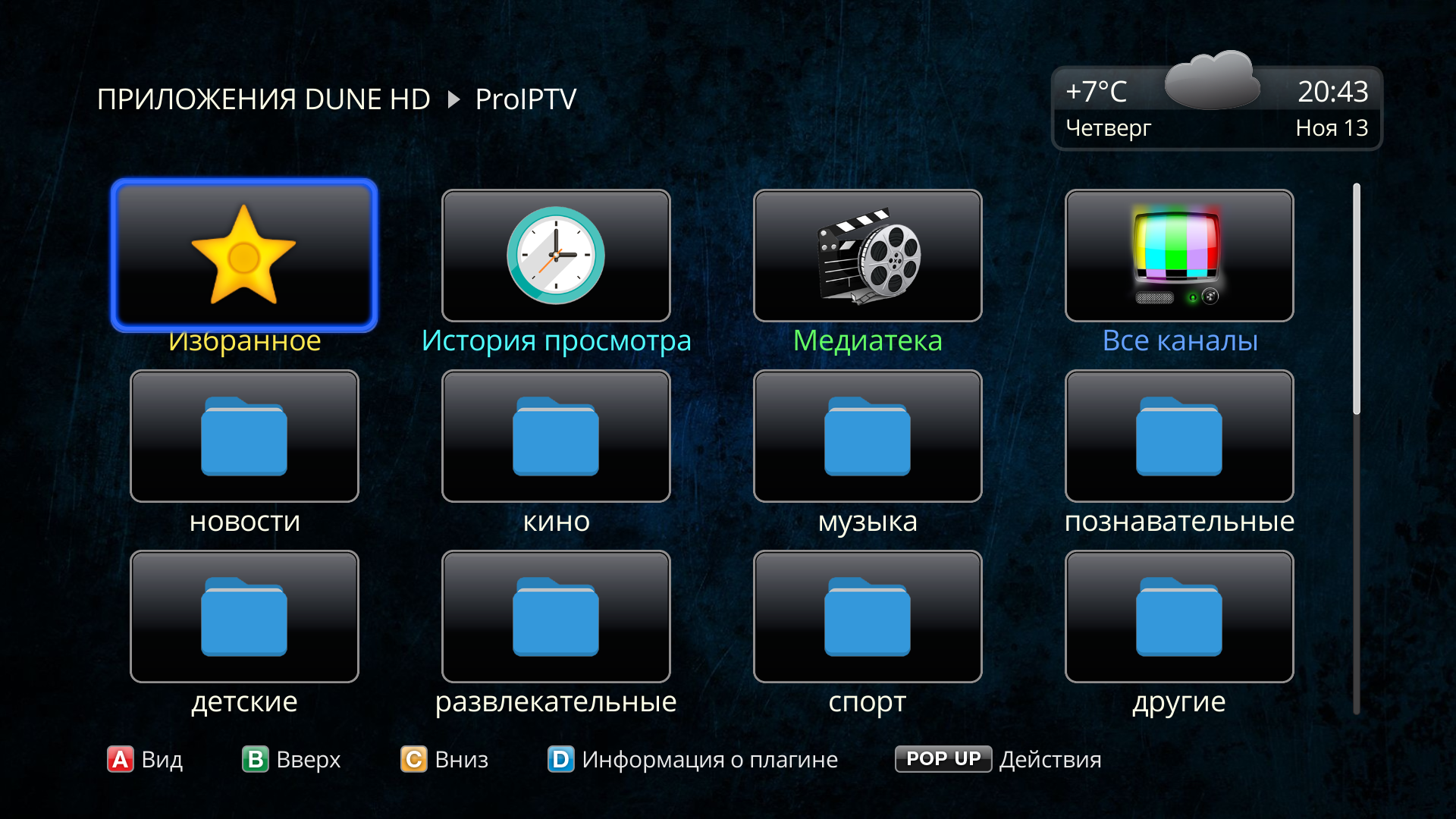
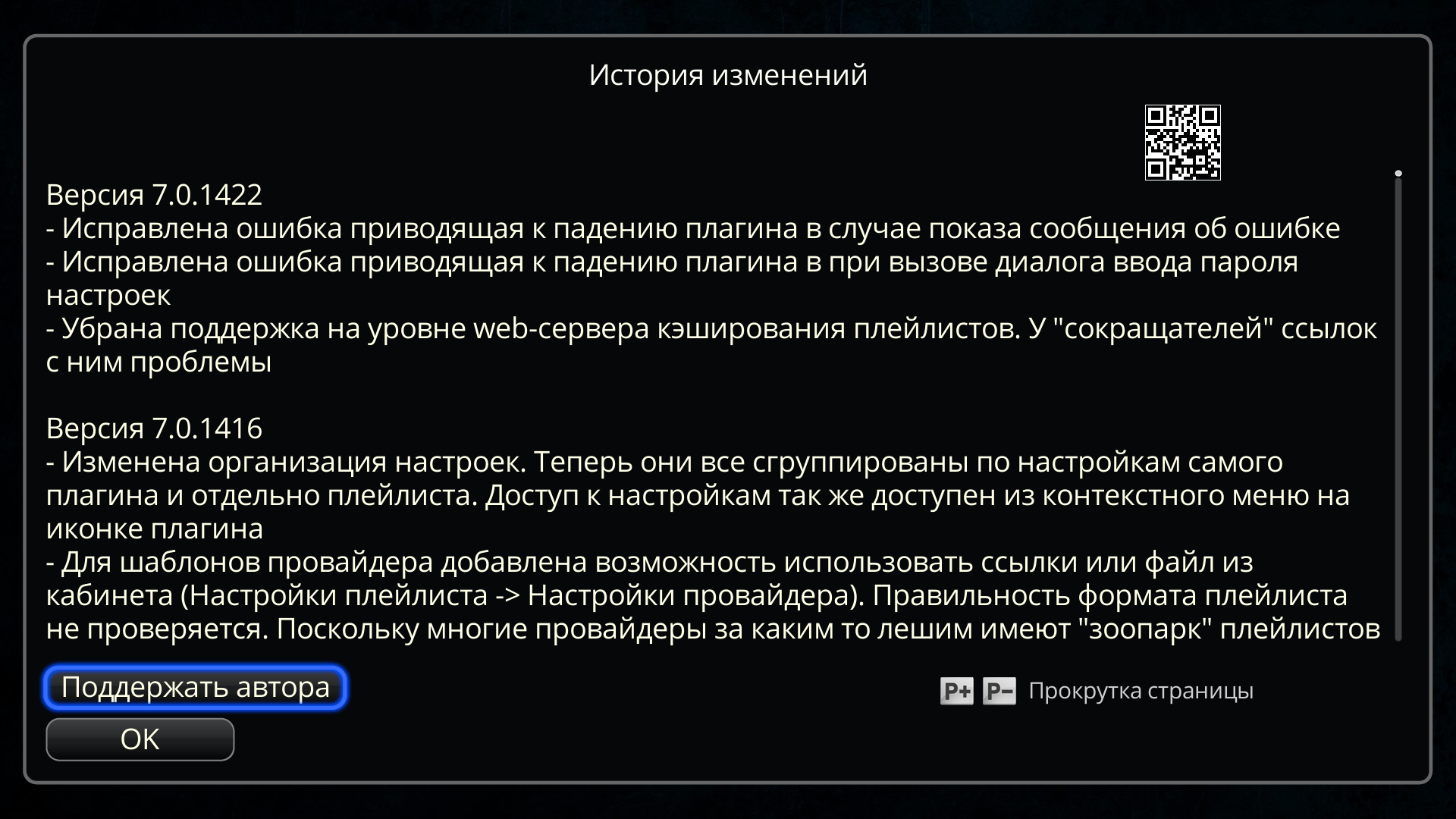
Обратите внимание на подсказки внизу. Красная кнопка (A) меняет отображаемый вид. Вариантов очень много. Один из них вас обязательно устроит. Зеленая кнопка (B) перемещает выбранную категорию (ту, на которой остановился курсор) вверх, а Желтая кнопка (C) — вниз. Синяя кнопка (D) показывает вам информацию о плагине: список изменений. На этом месте нужно сделать небольшую оговорку. Если вы используете пульт без цветных кнопок, либо же медиаплееры BOXY и Homatics Box R 4K Plus (первая ревизия продавалась с маленьким пультом), то все эти действия можно сделать с помощью наэкранного меню: просто удерживайте кнопку ОК. И далее во всплывающем меню уже выбирайте действие. Такое управление не только в Pro IPTV, но и вообще во всех плагинах. На практике чуть менее удобно, но особой проблемы в этом нет. Как вариант, используйте Dune Control. С помощью смартфона вы сможете получить быстрый доступ к цветным кнопкам.
Работа со списком каналов
Теперь давайте попробуем немного поднастроить плагин под себя. Пока что речь идет просто о списке каналов. Ненужные категории каналов вы можете скрыть. А нужные — передвинуть в нужной вам последовательности. Кроме того, есть и сортировка по имени. Скрывать категории можно кнопкой CLEAR. Не беспокойтесь, вернуть категории несложно, достаточно выбрать пункт «Редактировать скрытые каналы». Вы сможете восстановить все категории сразу или по отдельности.
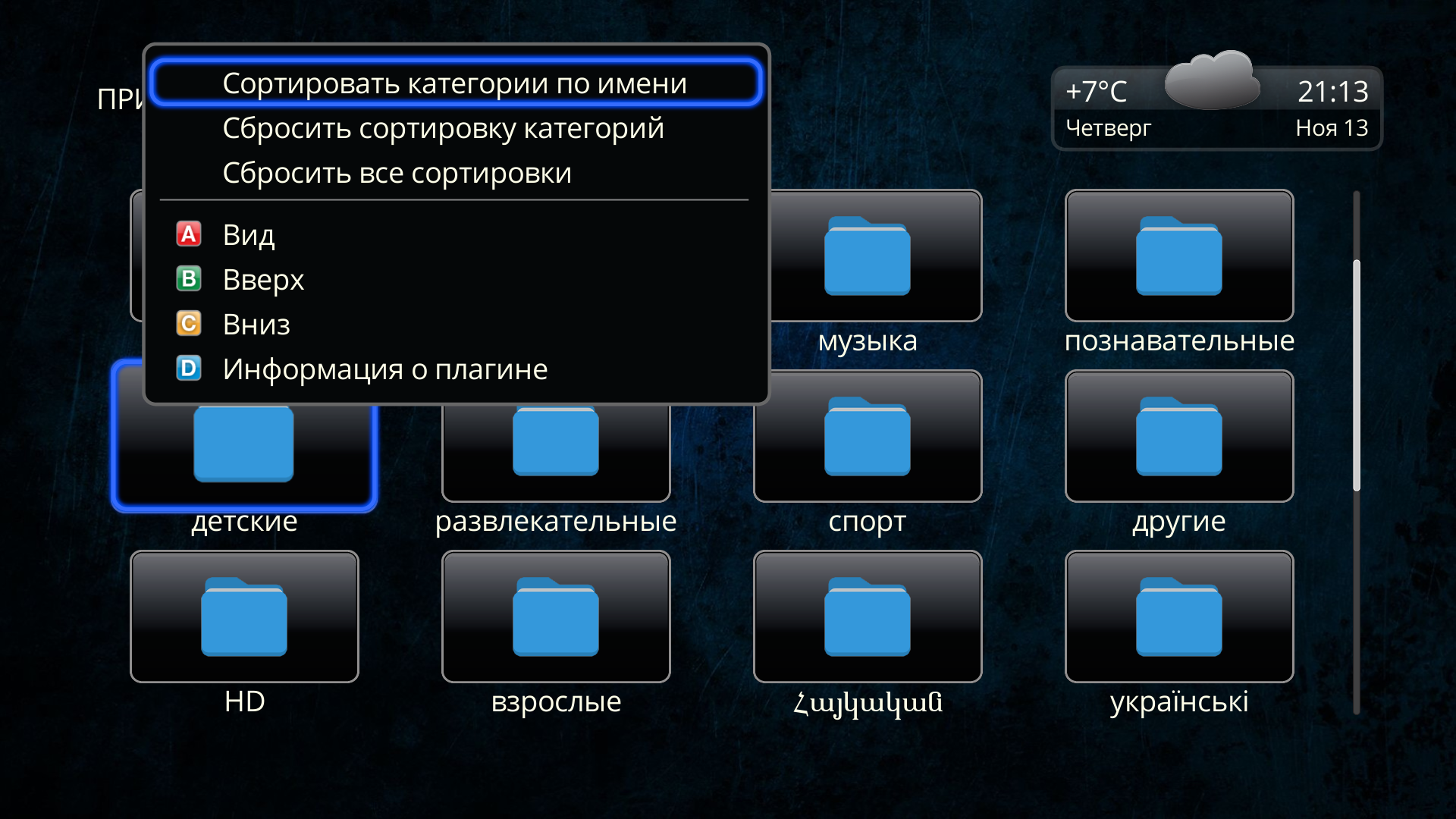
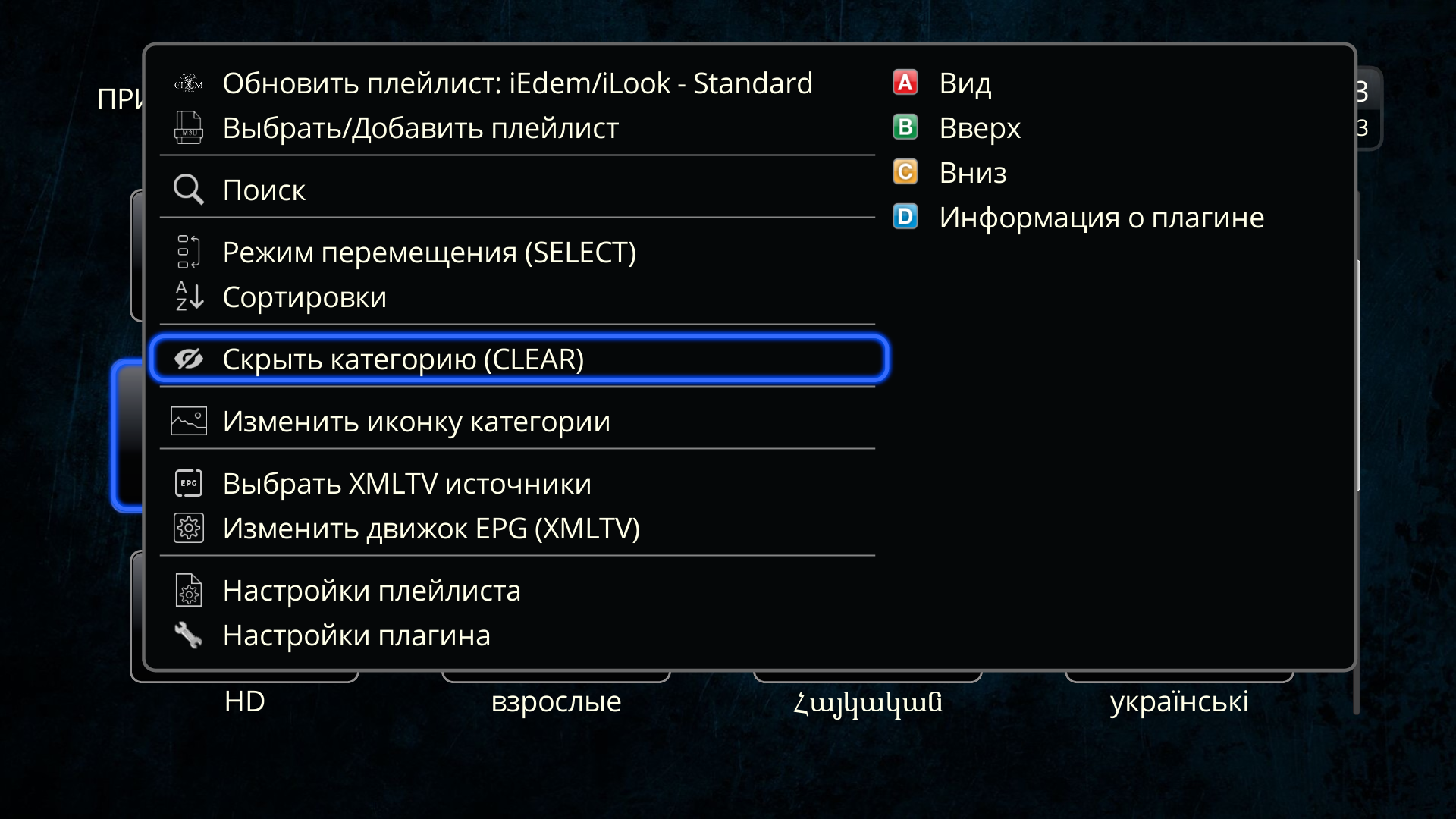
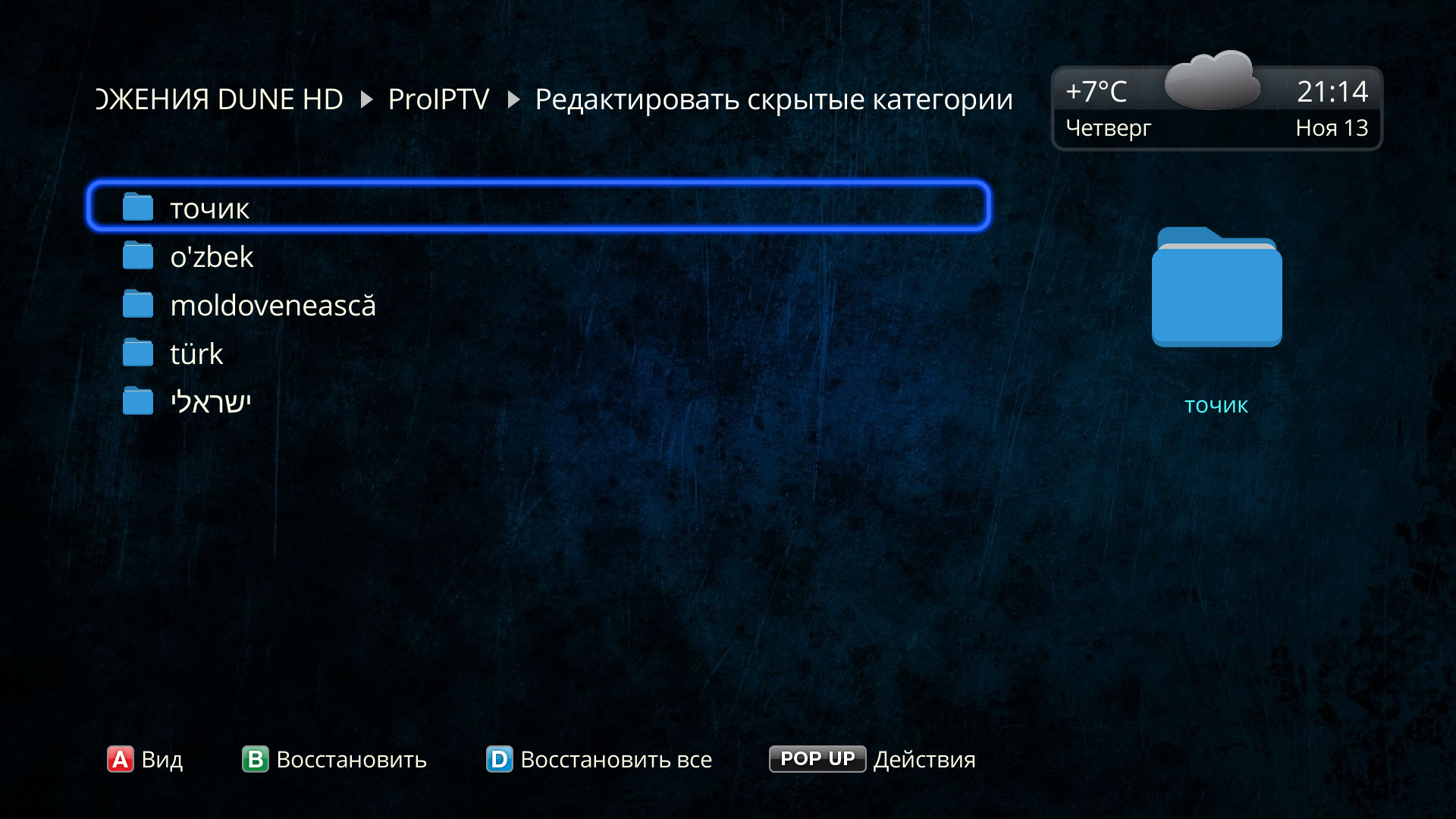
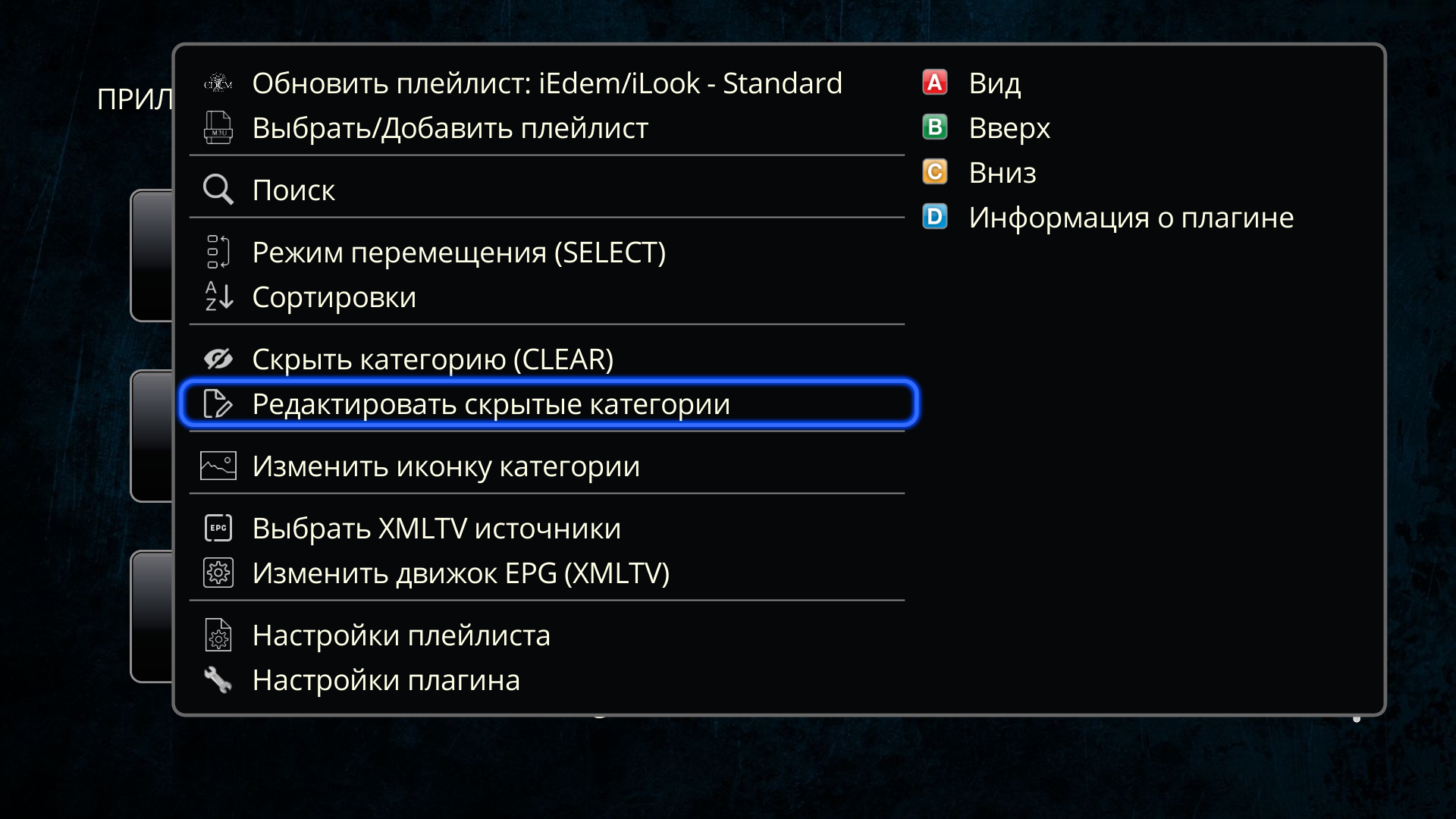
Идем дальше. Определенный порядок мы навели: разобрались с категориями и их очередностью в списке. Но все равно все смотрится достаточно уныло, согласны? Темно-синий фон, синие папки категорий каналов… Не нравится? Так давайте все изменим!
Для начала зайдем в «Настройки плейлиста». Нам там нужен пункт «Изменить обои». Тут можно задать любую картинку (напоминаю, что оптимальные обои для медиаплееров Dune HD — это 1920x1080). Можете воспользоваться библиотеками иконок, либо же выбрать свою картинку: по SMB (например, с NAS, компьютера, другой дюны), из внешнего хранилища (флешки или жесткого диска) или из внутренней памяти плеера. Напоминаю, что у сертифицированных медиаплееров Dune HD: Homatics Box R 4K Plus, Premier 4K Pro и BOXY вариант с SMB отсутствует. Давайте договоримся: я буду стараться делать оговорки касаемо этих плееров, но если вдруг пропущу, вы не обидитесь?
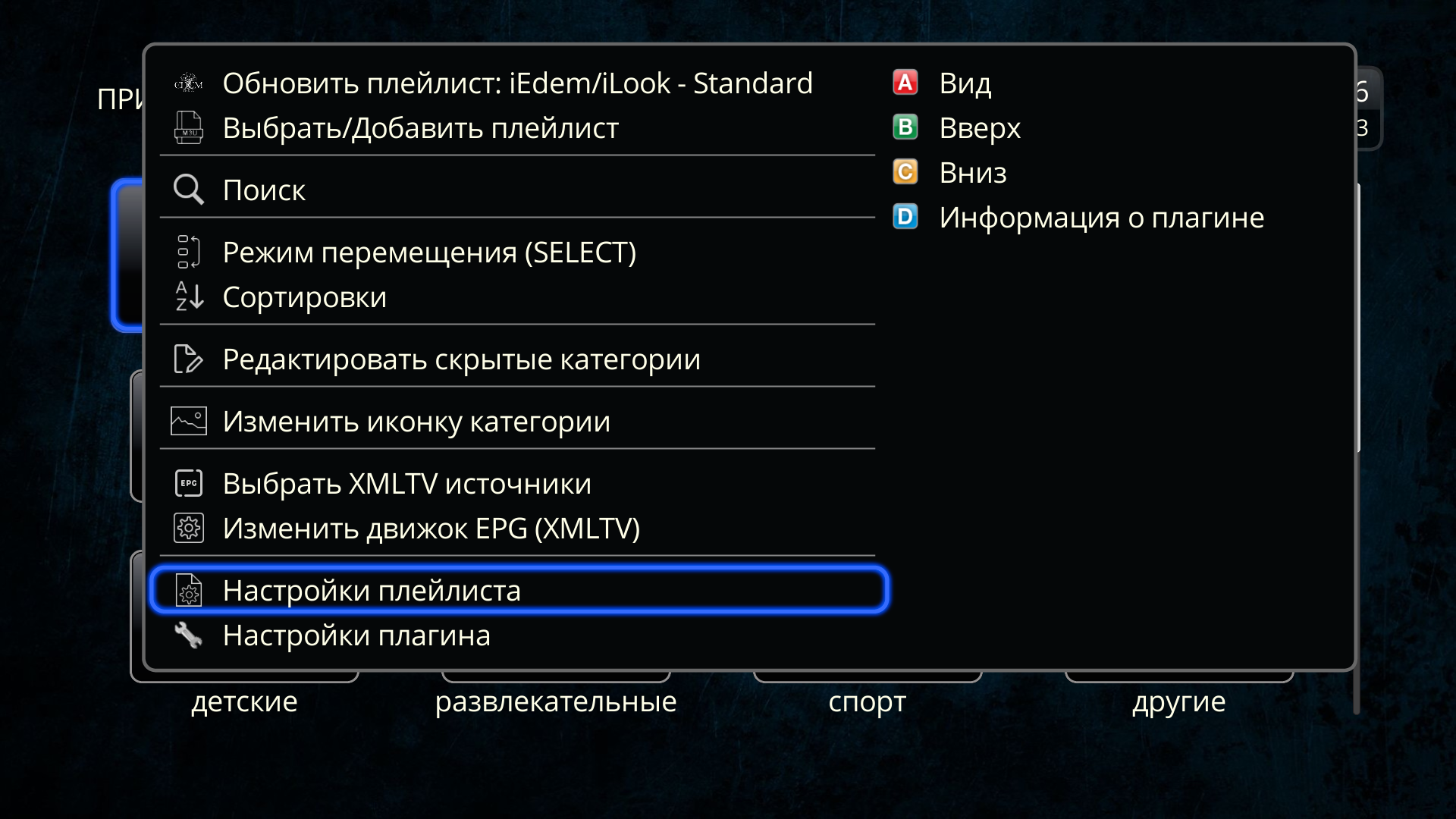
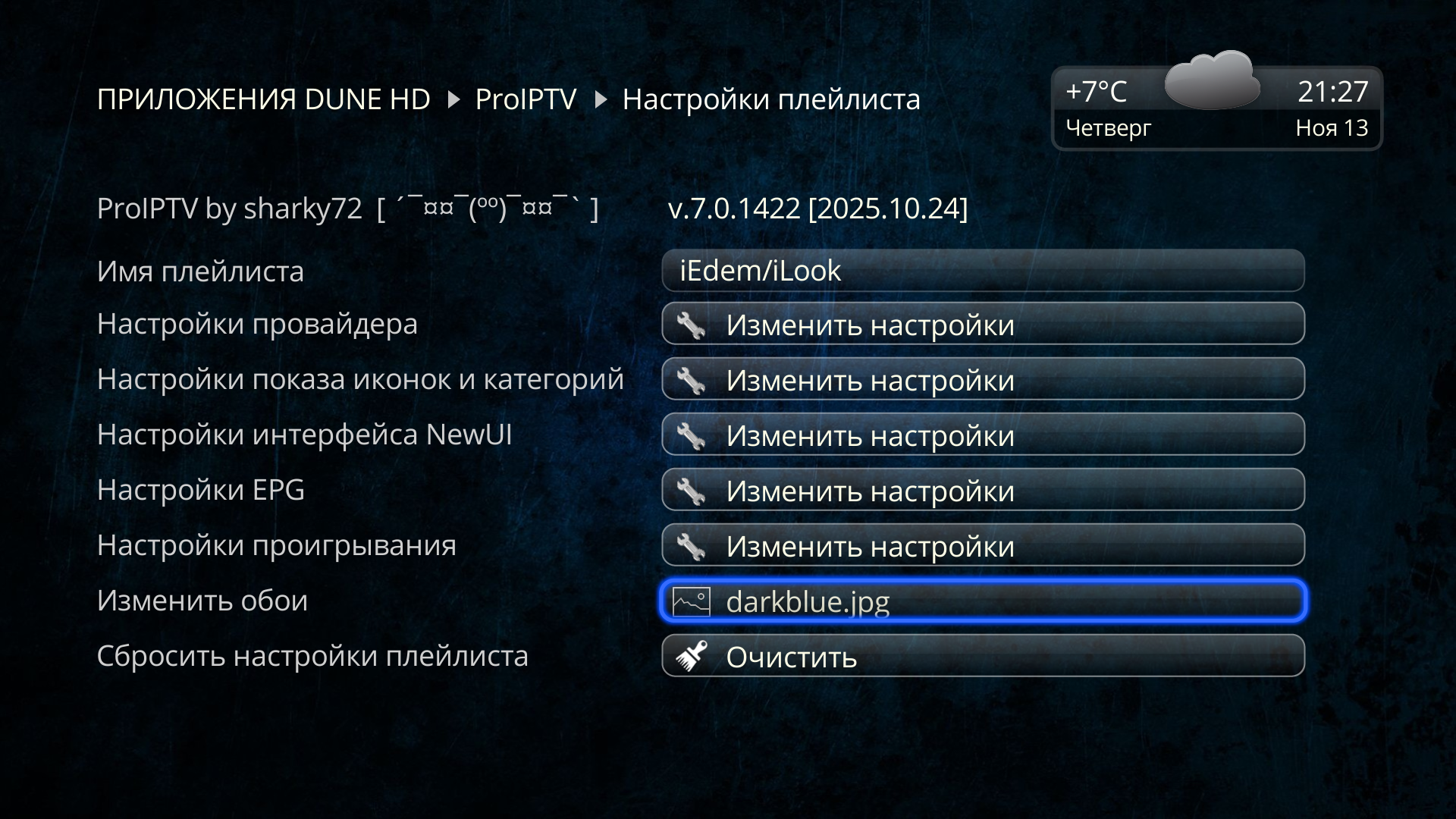
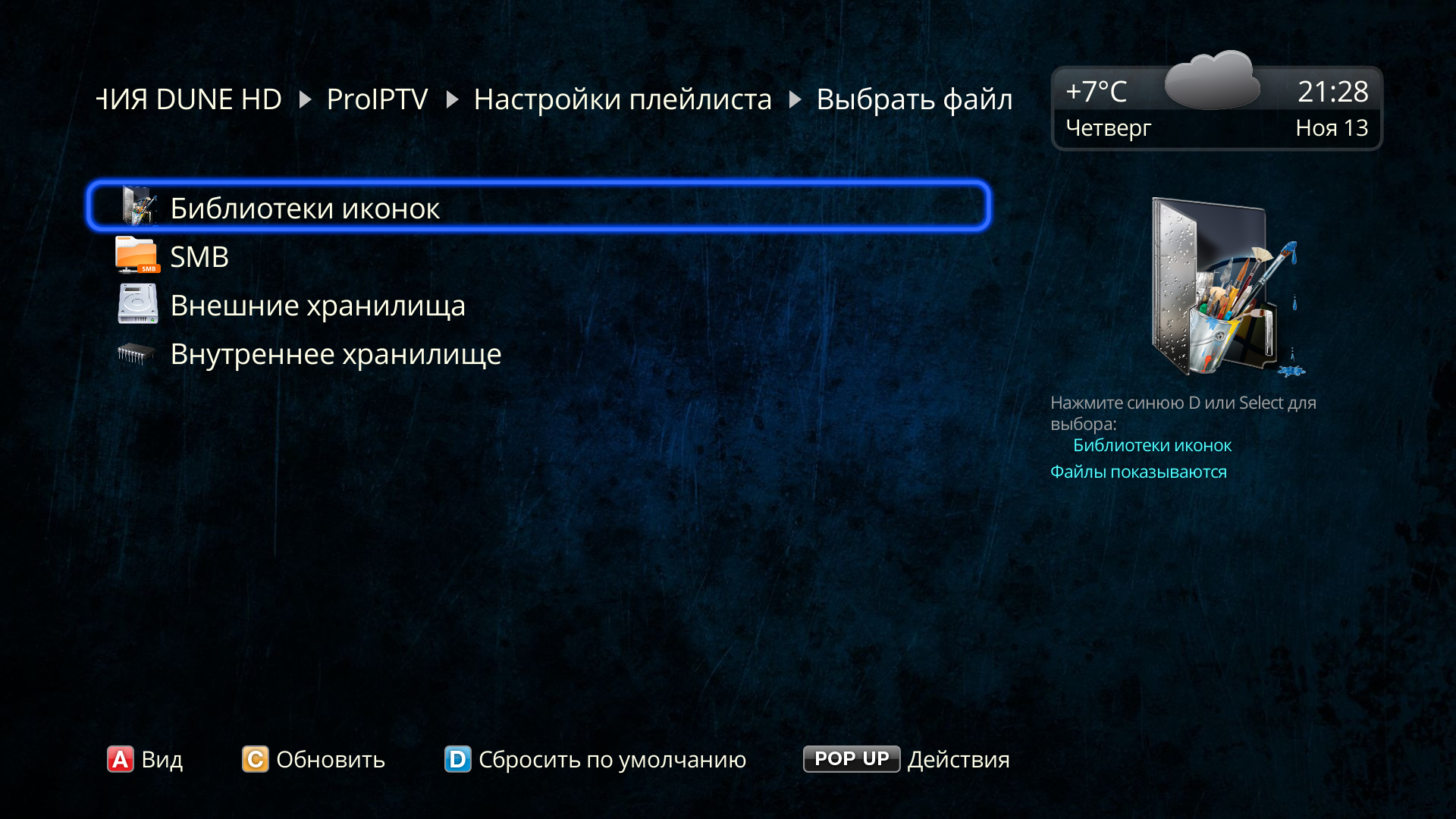
С обоями мы разобрались. Почему бы нам не заменить иконки категорий таким же образом? А ничего. Давайте сделаем, плагин нам это позволяет. Для этого нужно навести курсор на изменяемую категорию и нажимаем кнопку POP UP MENU (удержание OK) и выбираем пункт «Изменить иконку категорий».
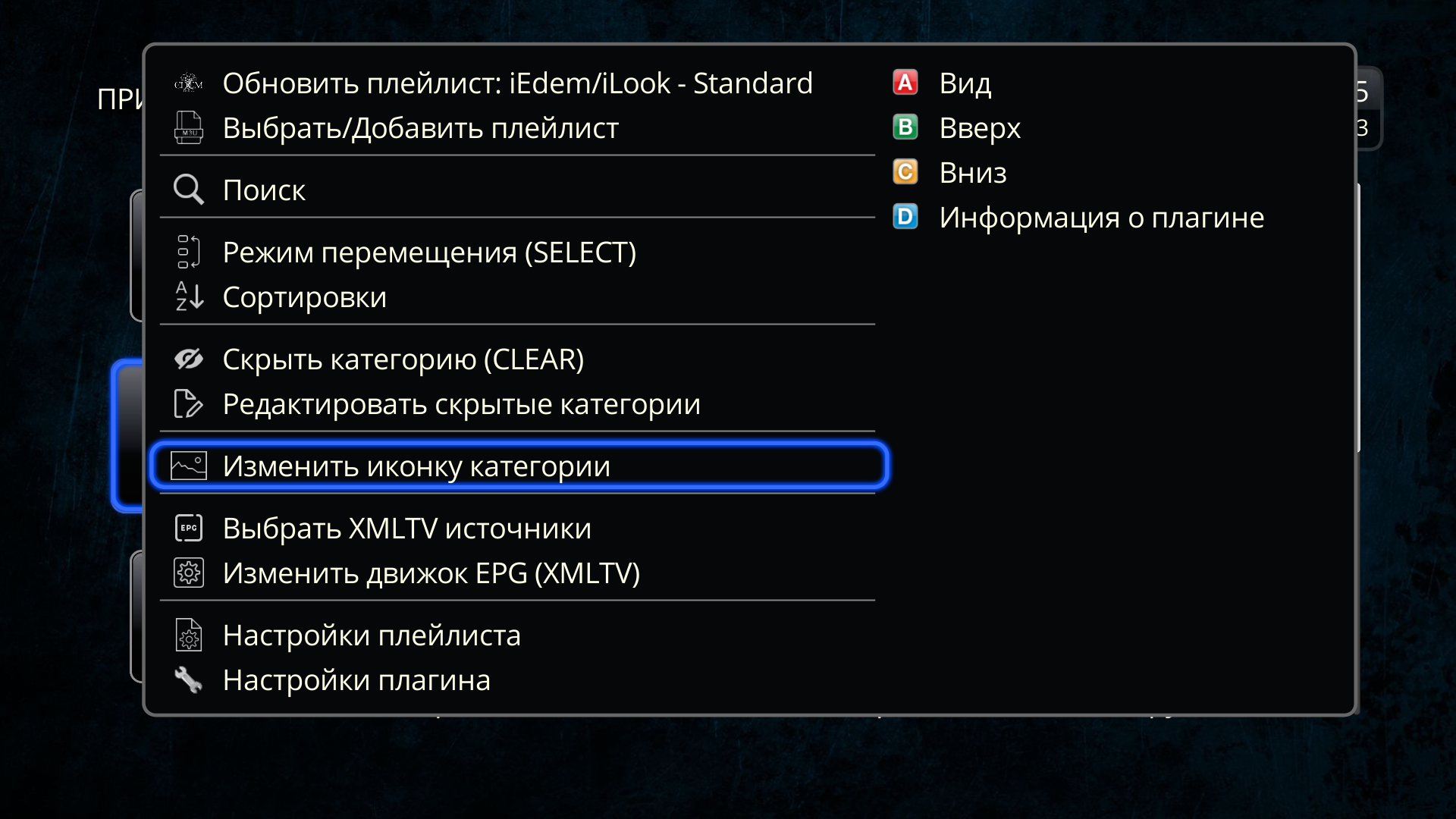
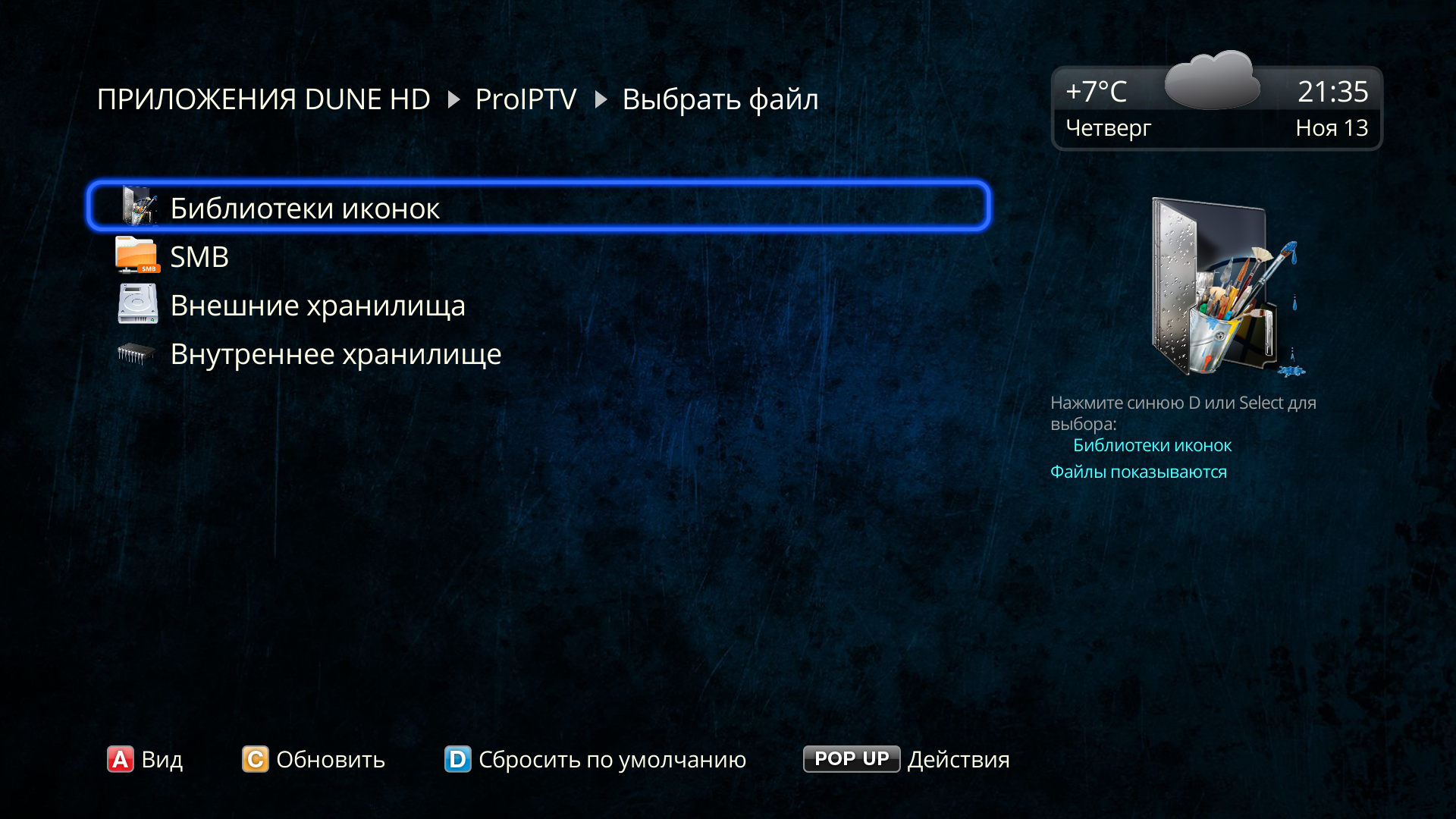
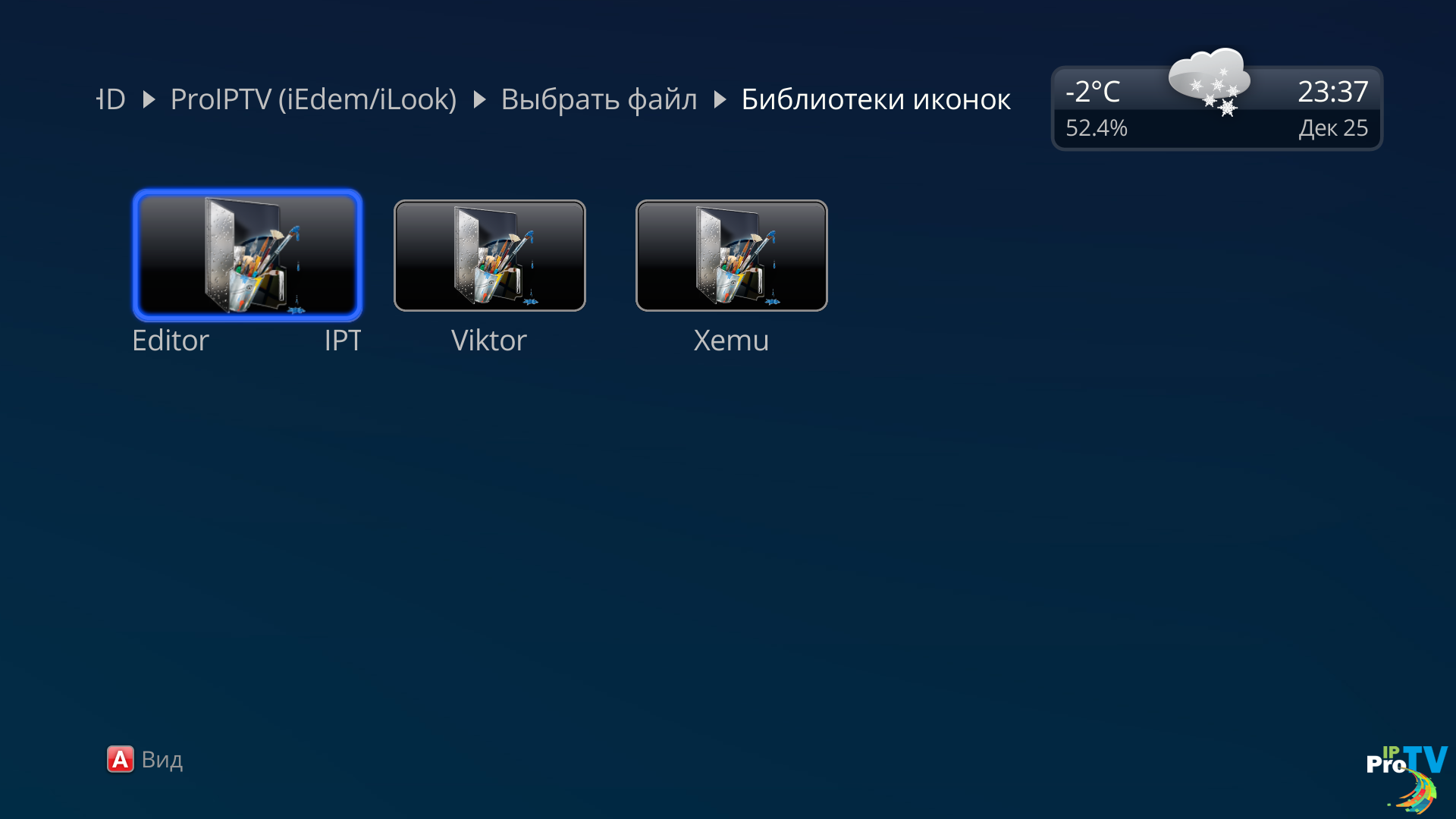
Всё аналогично процессу смены фона. Можно выбрать свою картинку или взять из библиотеки иконок. Варианты там есть самые разные. Для себя я выбрал вот такое оформление (Xemu, спасибо за проделанную работу!):
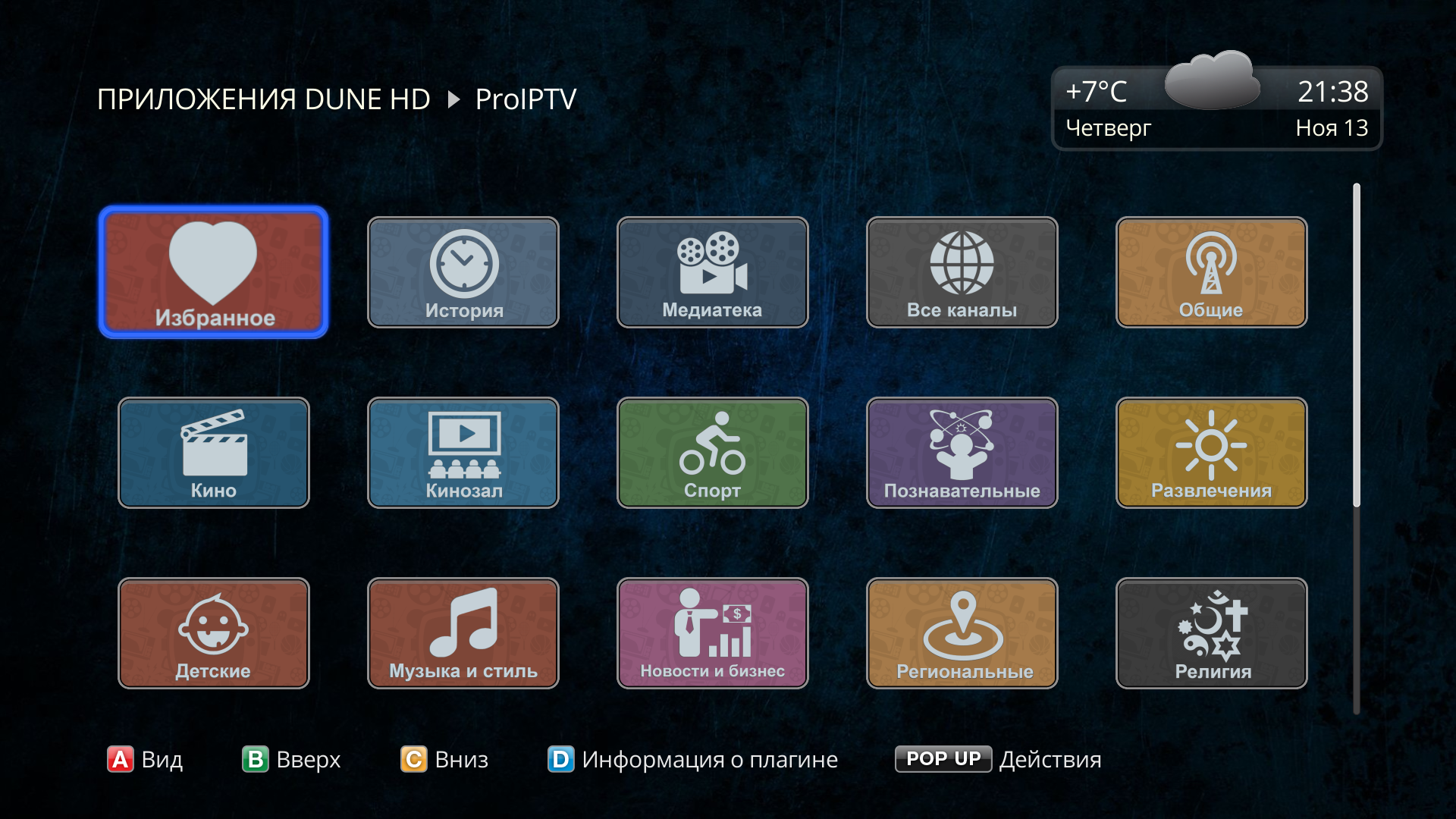
Диагональ телевизора у меня 55″, поэтому сетка 5х3 меня вполне устраивает. Так как все иконки категорий подписаны, я скрыл названия. Впрочем, никто вам не запрещает отнестись к данному процессу более творчески, чем я, и использовать собственные картинки. Тогда вы сможете получить что-то вроде этого:
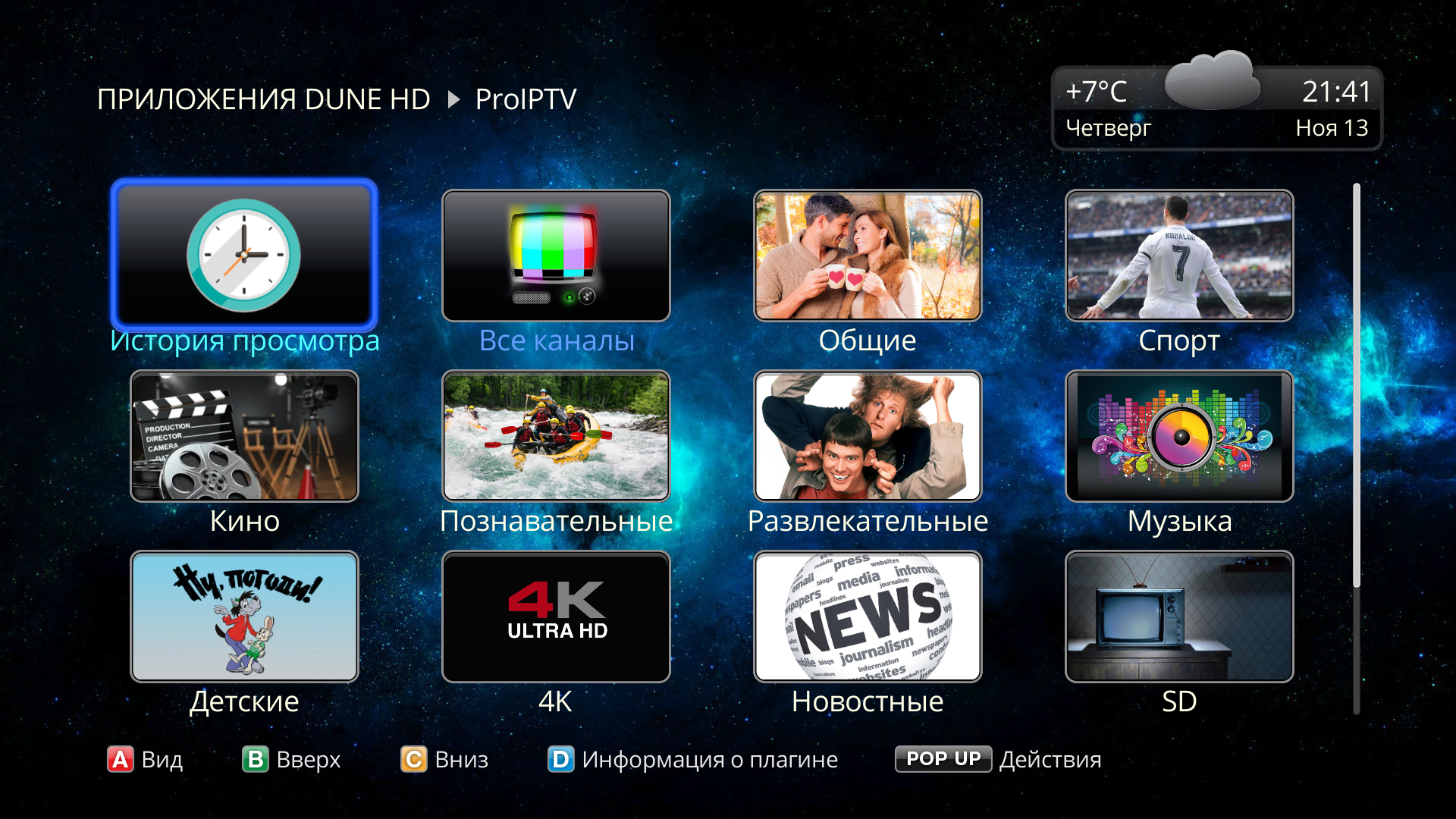
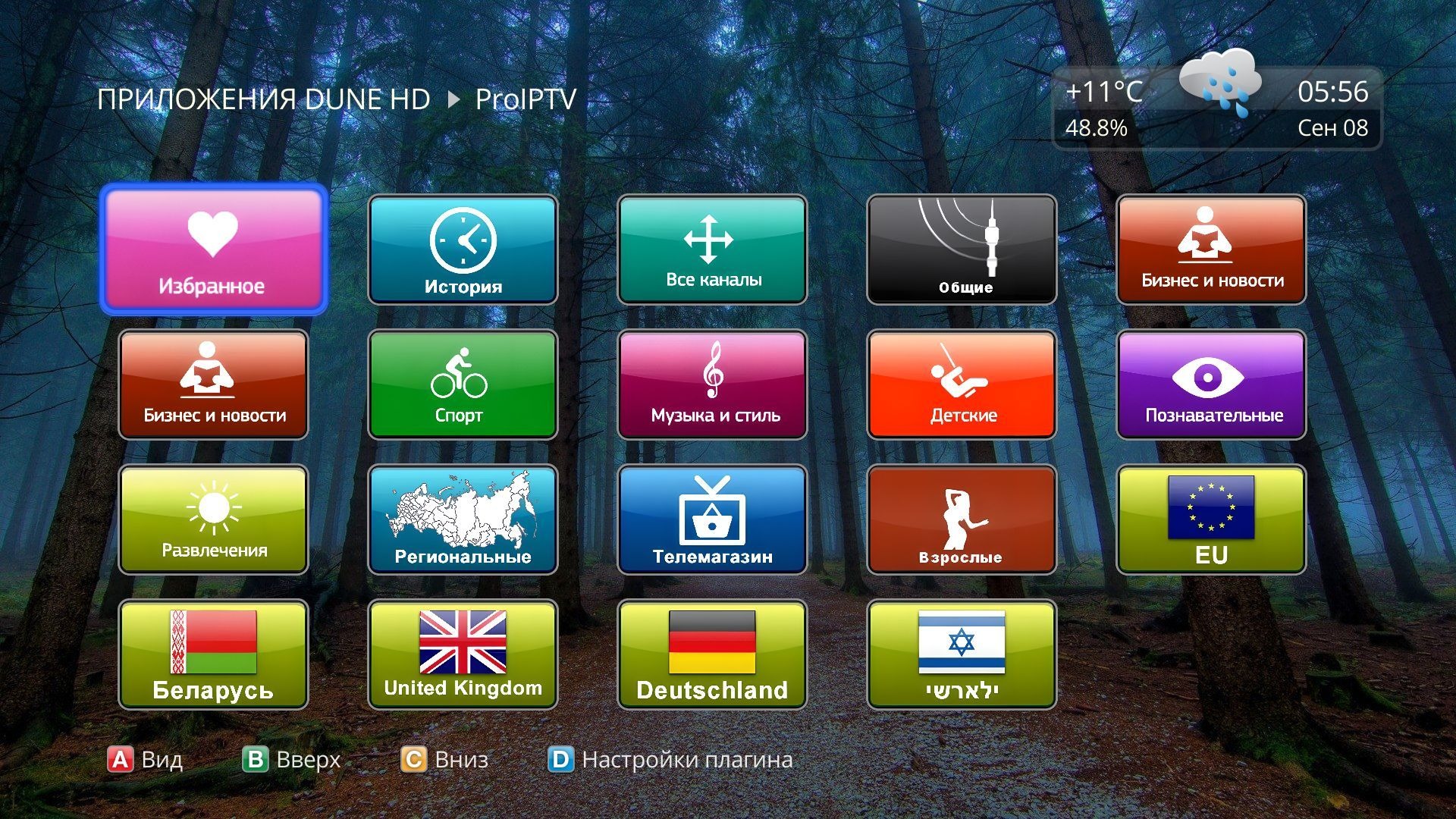
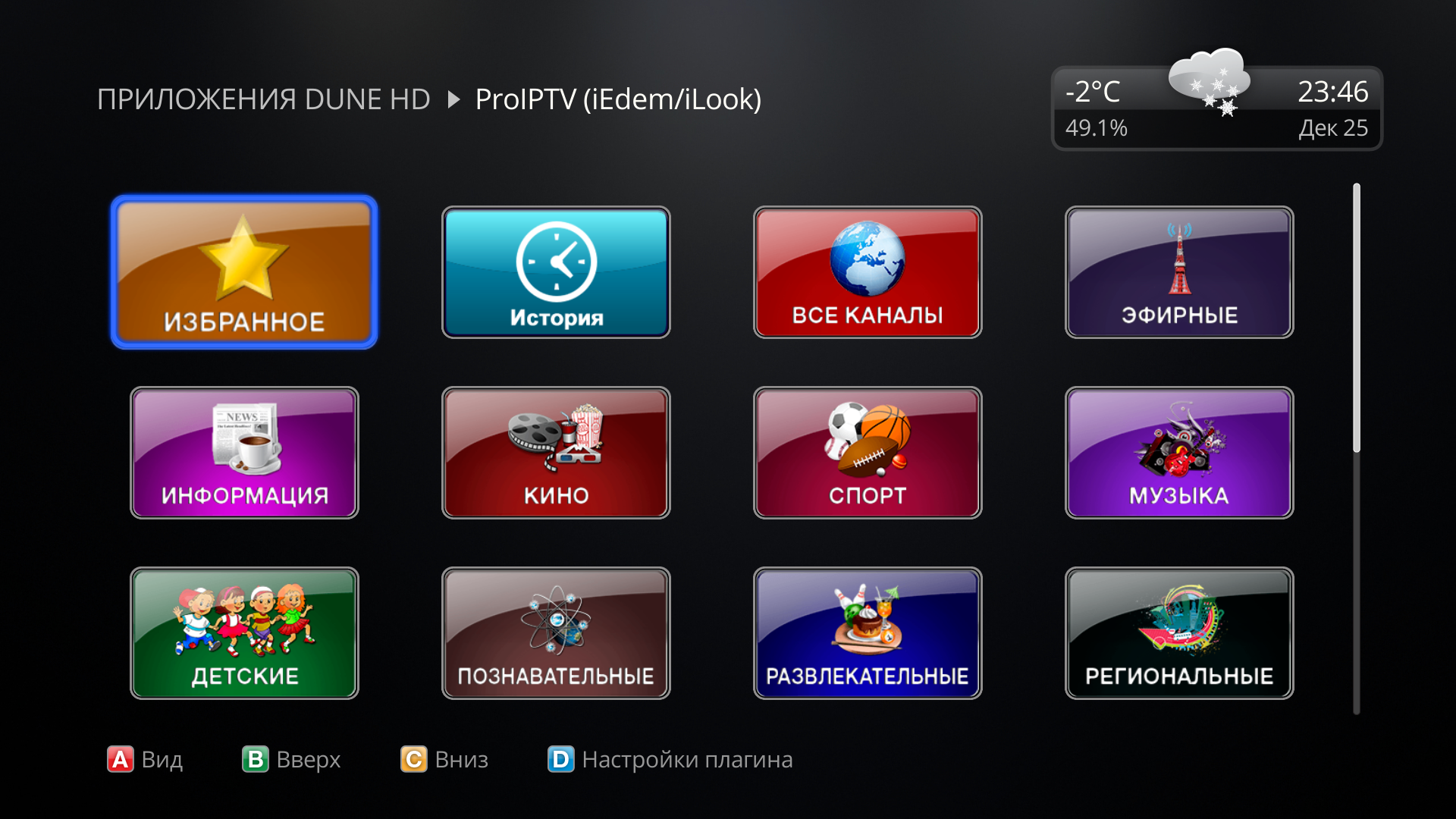
Словом, как вы поняли, определенный простор для маневров у вас есть! Хотя, возможно, некоторые из вас скажут, что, мол, это всё хорошо, но зачем мне вообще эти категории каналов? Я хочу просто нажать на значок плагина и сразу перейти к просмотру телеканалов, без необходимости что-то выбирать! Могу ли я это сделать? Можете. У вас вообще будет, по большому счету, три полноценных сценария использования плагина. Но не будем забегать вперед, дабы всё не выглядело слишком сумбурно. Предлагаю пока что вернуться к текущему варианту использования плагина.
Теперь, когда категории настроены, переходим к каналам! Их настройка внутри каждой категории проста и удобна.
В каждой из категорий у нас есть возможность перемещать каналы в любом порядке, точно так же, как ранее мы это делали с самими категориями. Кроме того, ненужные каналы у нас есть возможность (нет, не удалить, ведь мы действуем в рамках провайдерского плейлиста) скрыть. Причем как один канал, так и группу каналов, что позволяет очень быстро отсортировать большой список. Например, в рамках моего плейлиста есть возможность скрыть плюсовые каналы, которые мне не требуются, так как я проживаю в Москве. И, что, на мой взгляд, самое полезное, можно скрыть SD каналы, если эти каналы в данном списке уже есть в HD. Разумеется, все скрытые каналы можно без каких-либо сложностей восстановить: либо все разом, либо по одному.
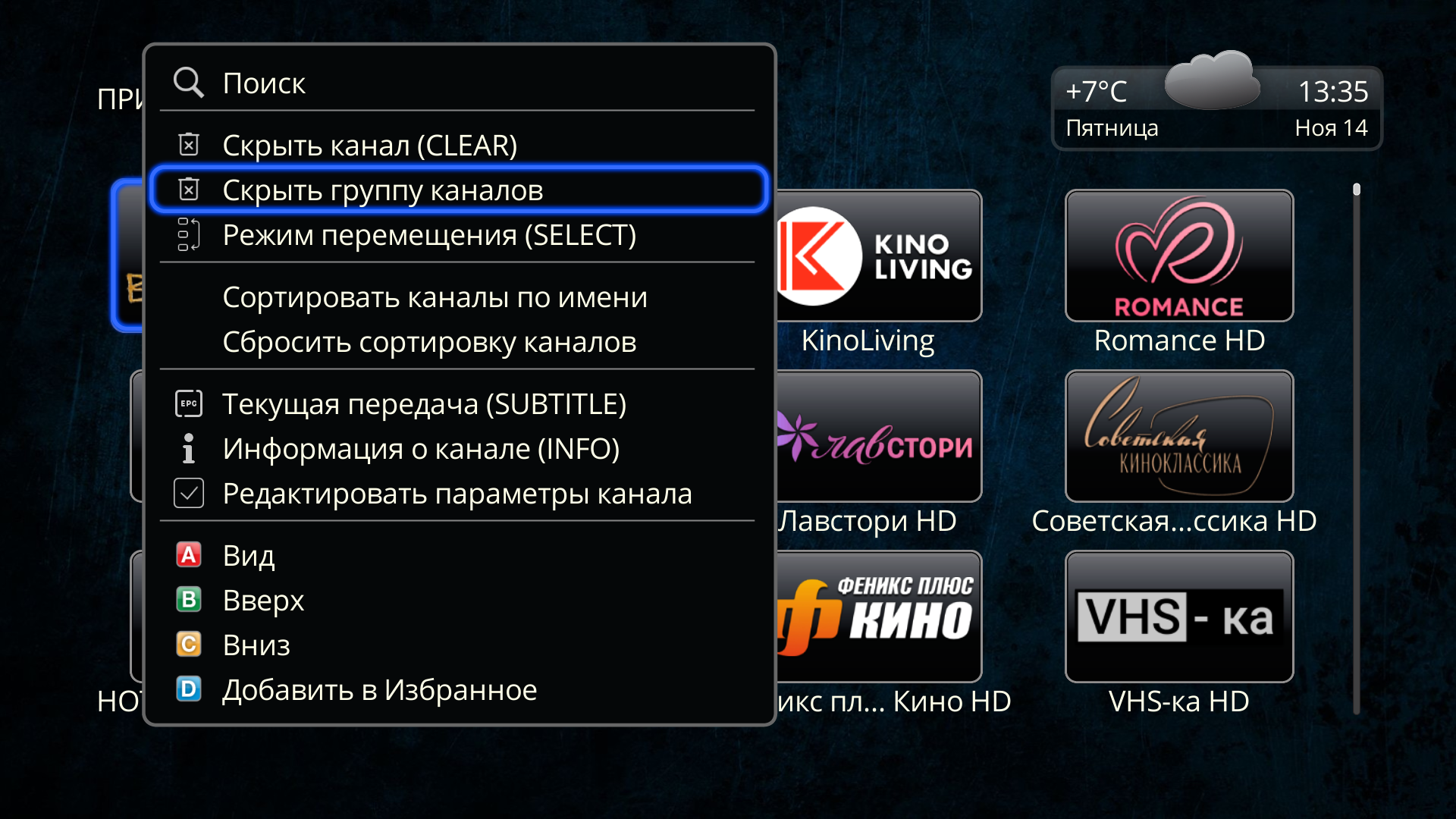
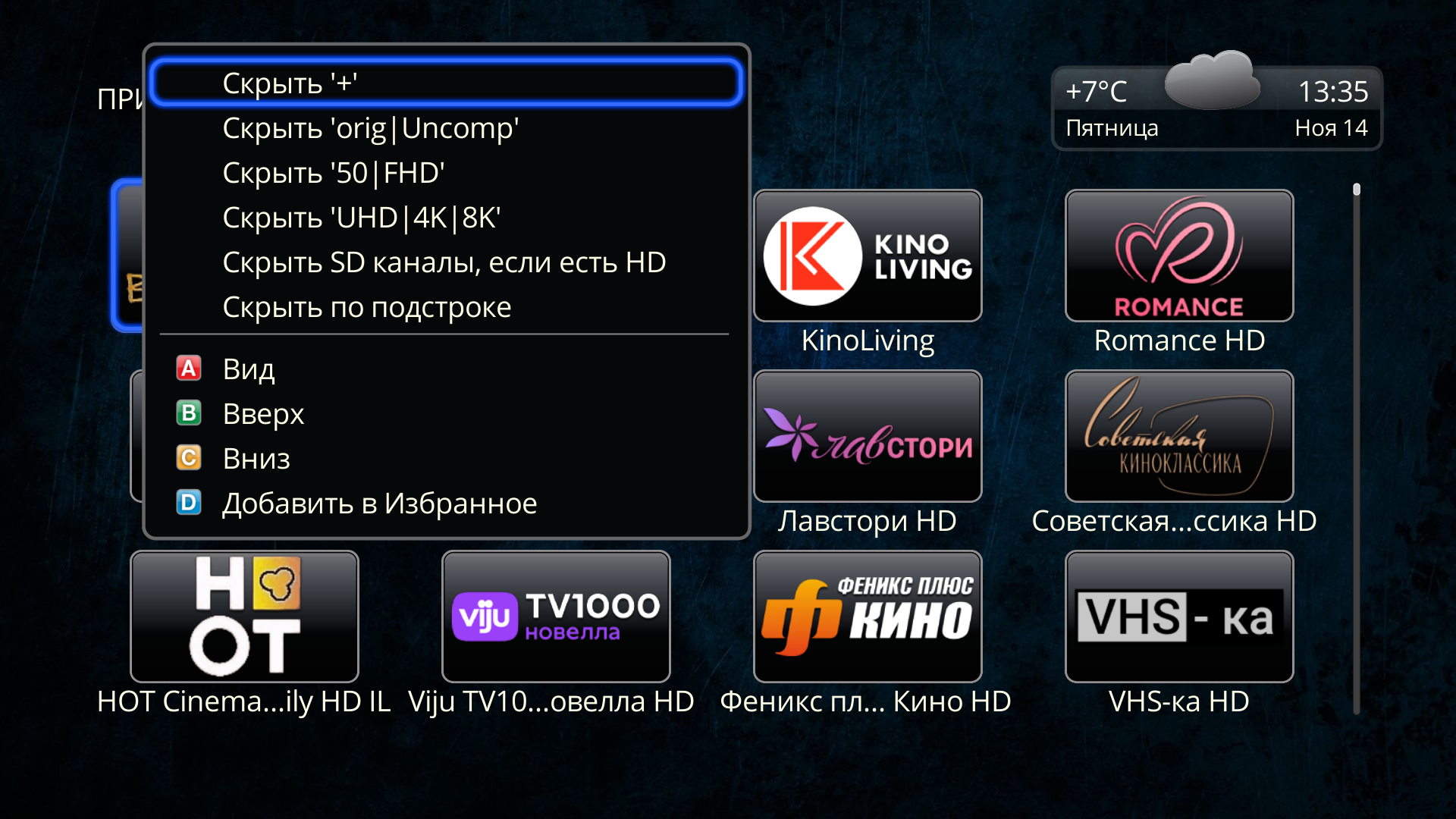
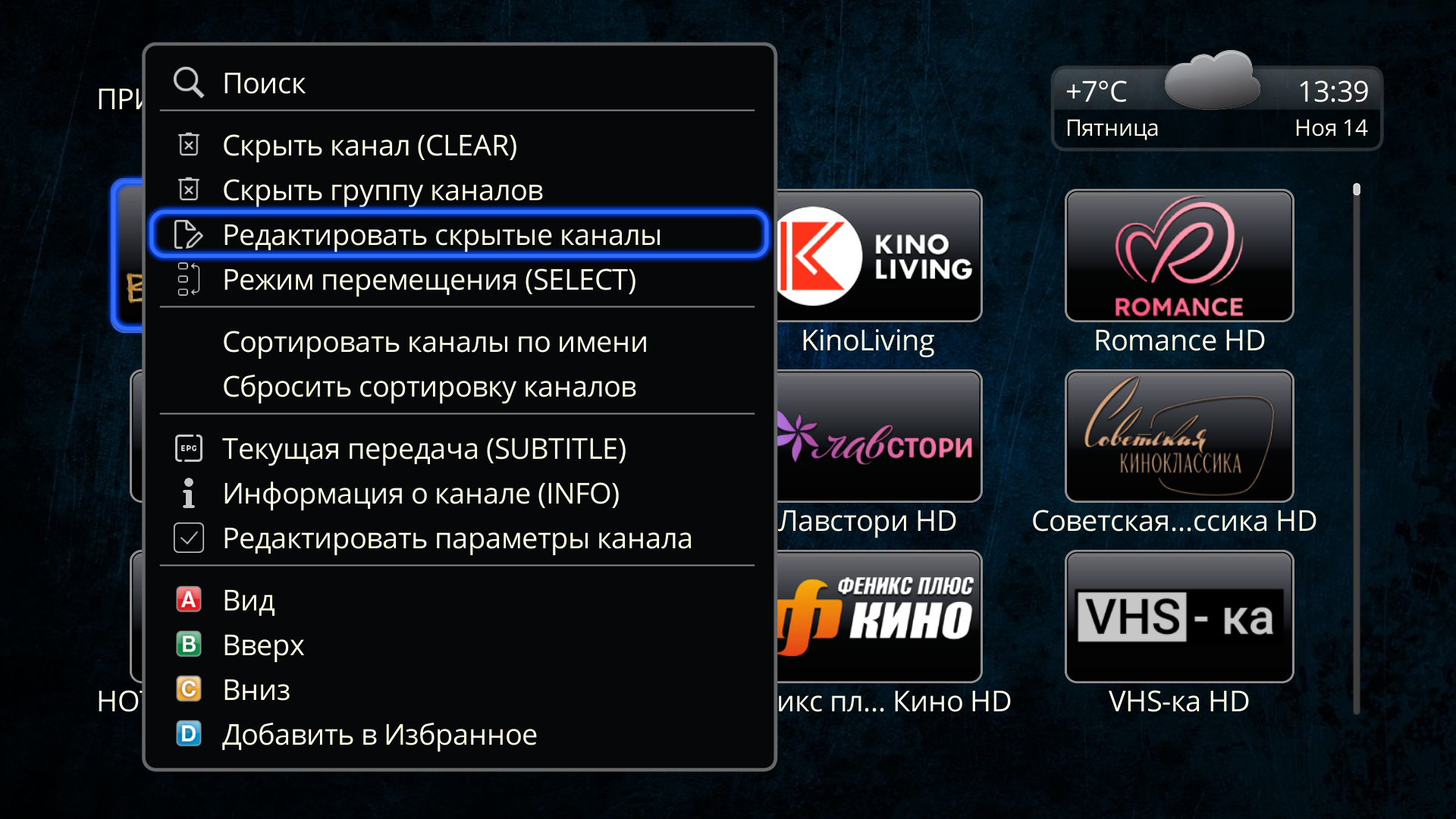

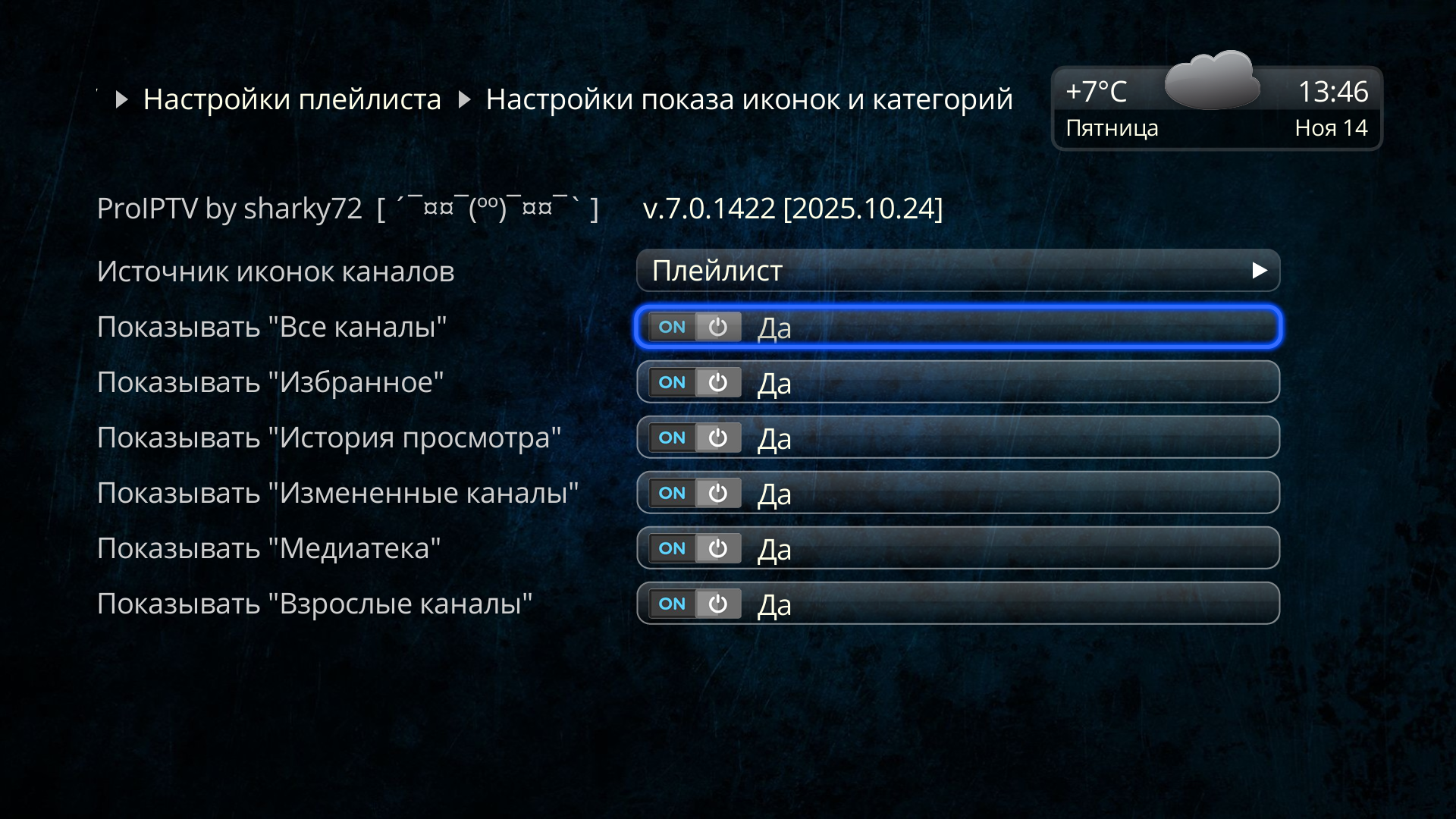
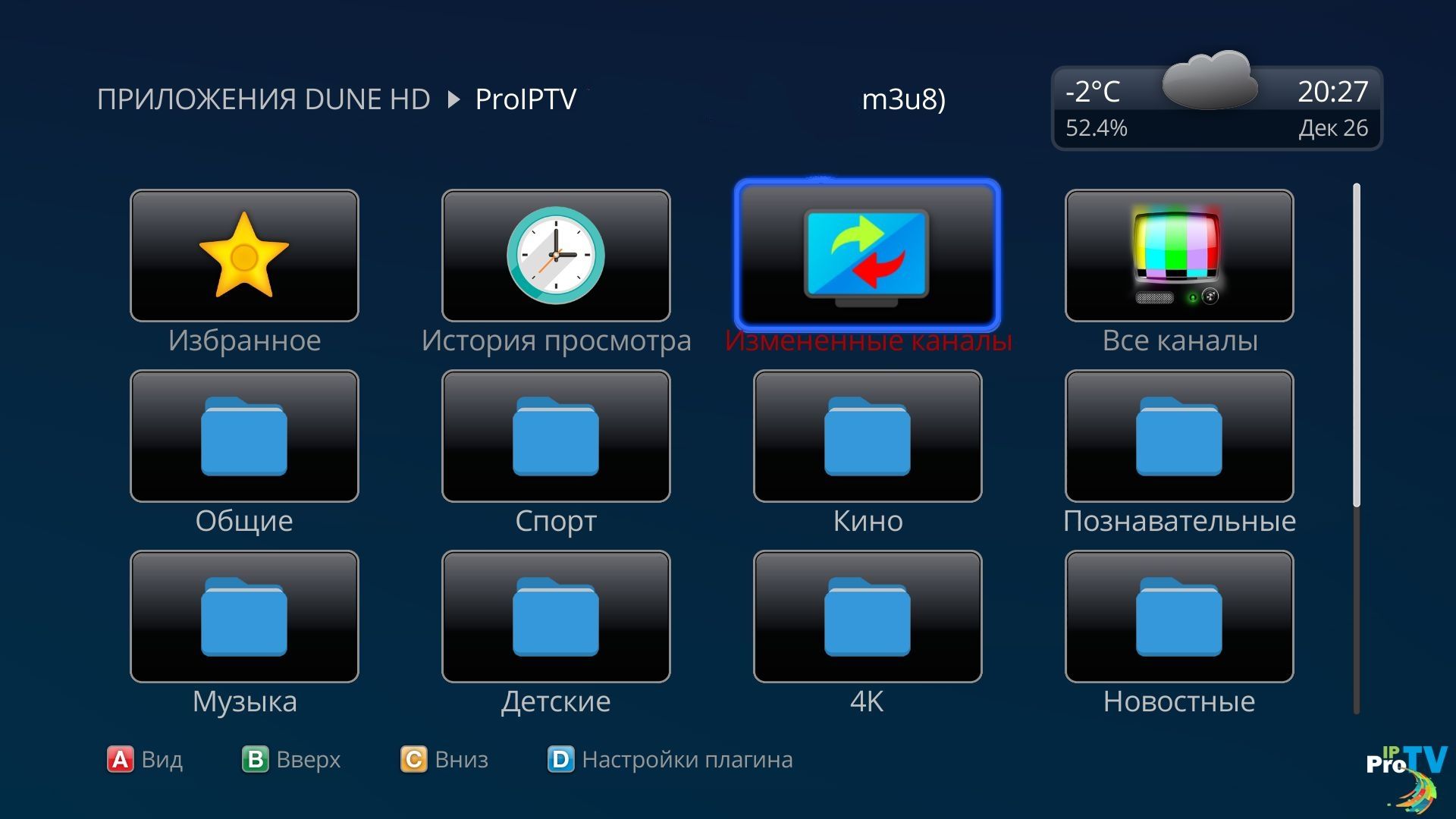
Что самое интересное, если нет желания всё это делать раз за разом для каждой из категорий, то выход также есть. Можно использовать категорию «Все каналы», если, конечно, вы ее у себя оставили. Давайте по порядку. Сначала перейдем в «Настройки плейлиста». На этот раз нас интересует пункт «Настройка показа иконок и категорий». Здесь можно настроить, какие категории отображать:
- Все каналы — это общая категория, в которой отображается полный список каналов, всё, что есть в вашем плейлисте.
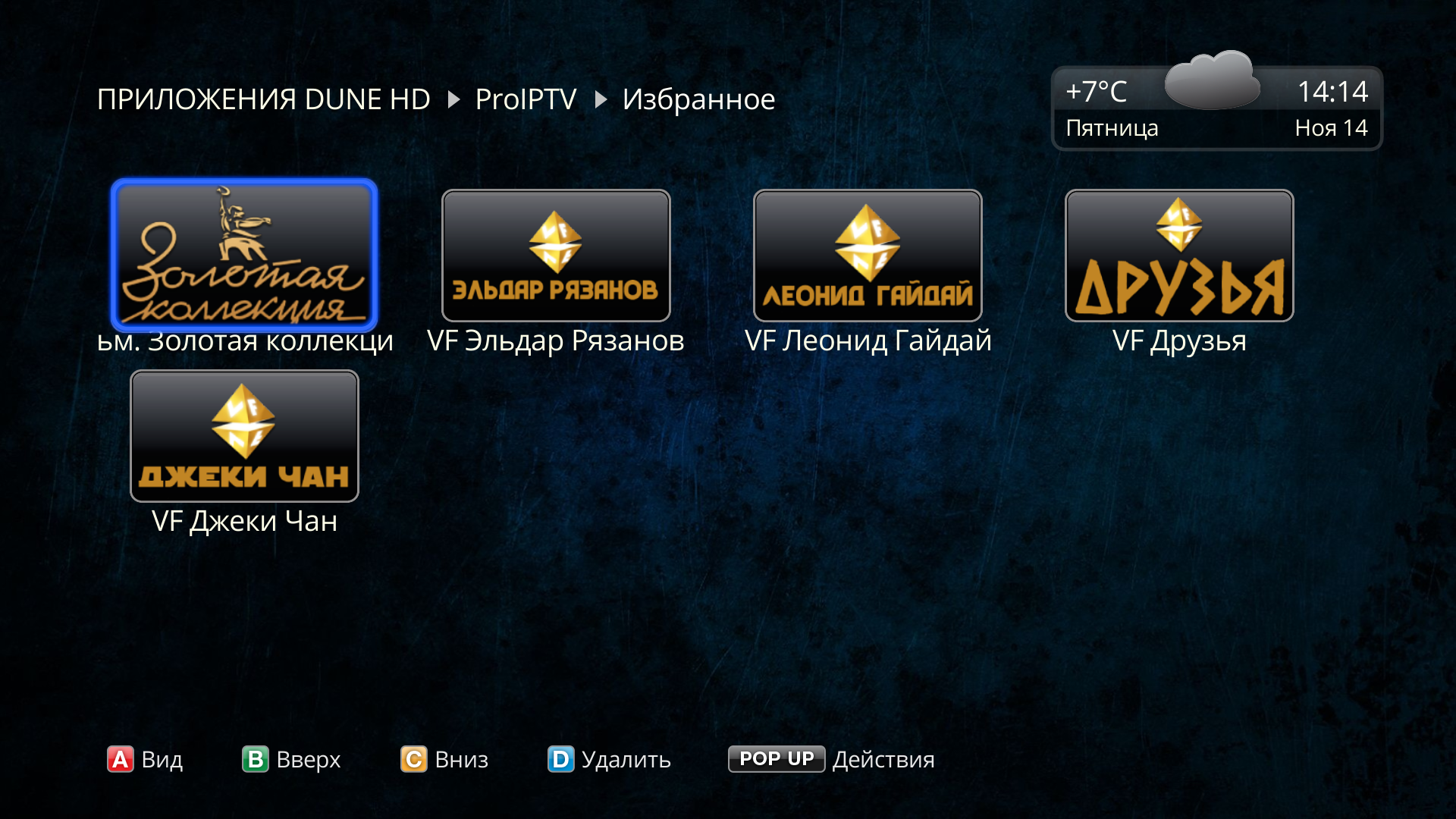
- Избранное — любой канал вы можете добавить в Избранное Синей кнопкой (D). Если избранное включено, то этот список вы увидите после первого же добавленного туда канала.
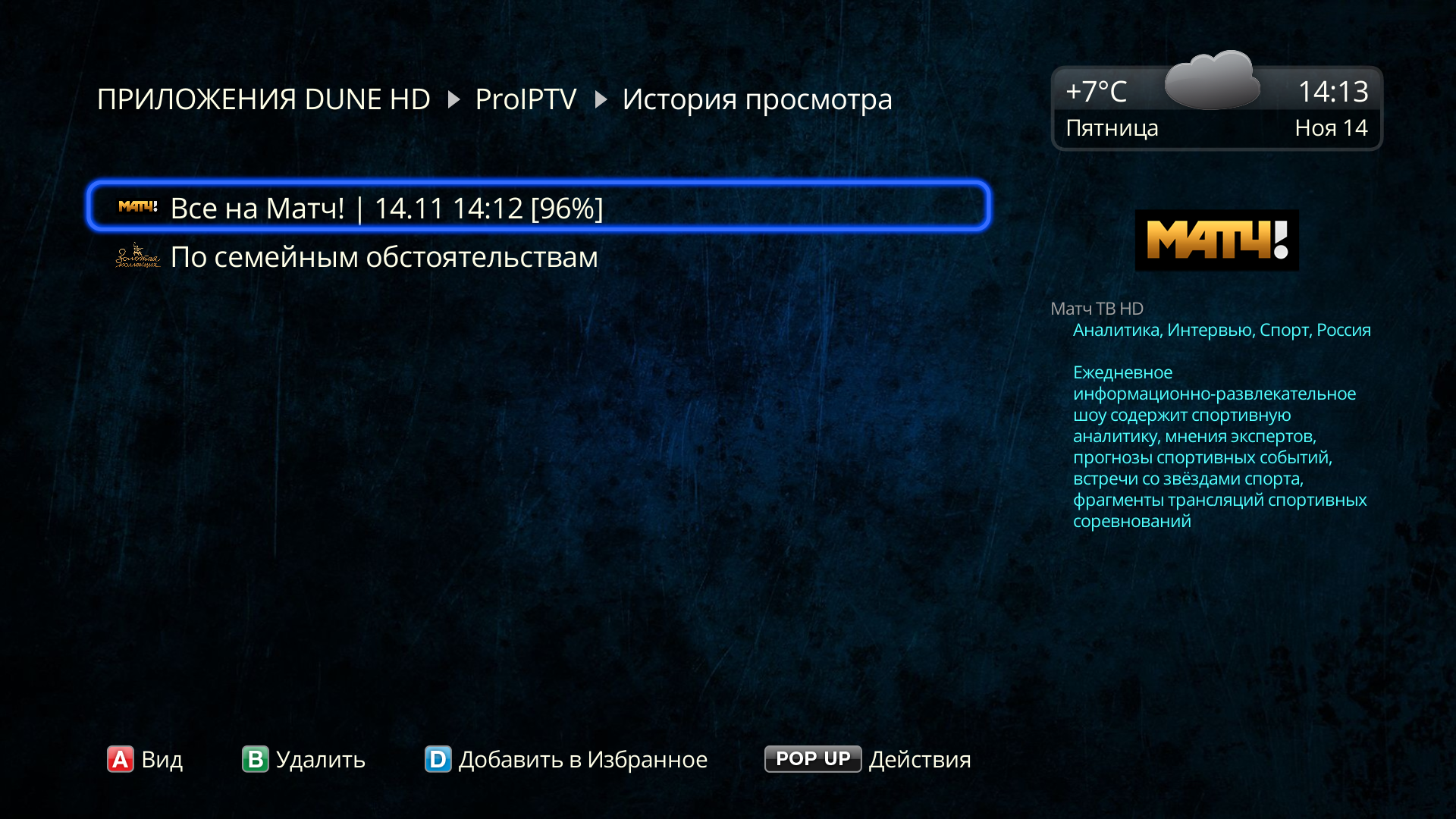
- История просмотра — это, по сути, архив. Этот пункт необходимо оставлять включенным, если пользуетесь плагином через окно со списком. Вы заходите в эту категорию, и у вас появляется возможность вернуться к ранее недосмотренной передаче.
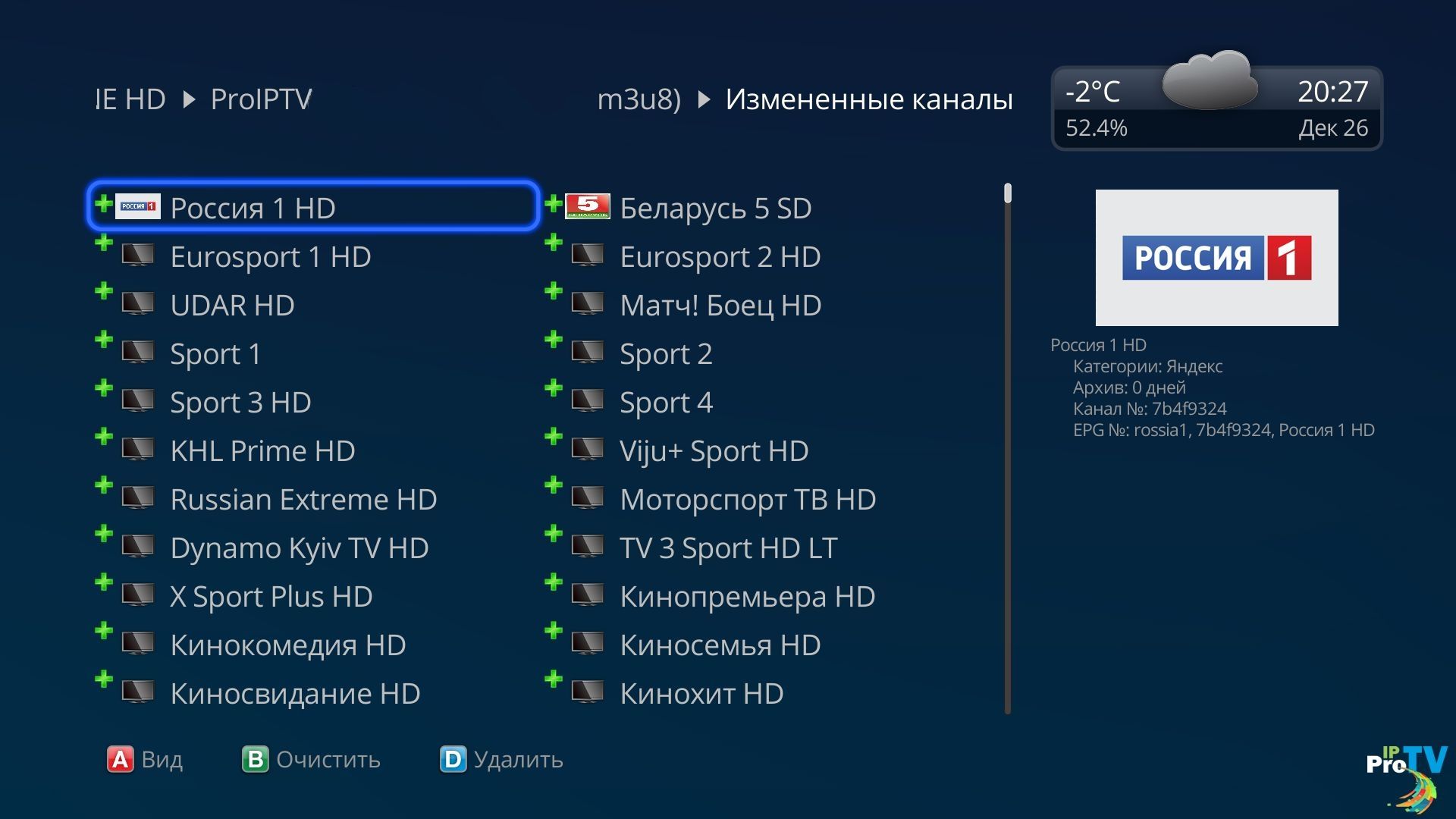
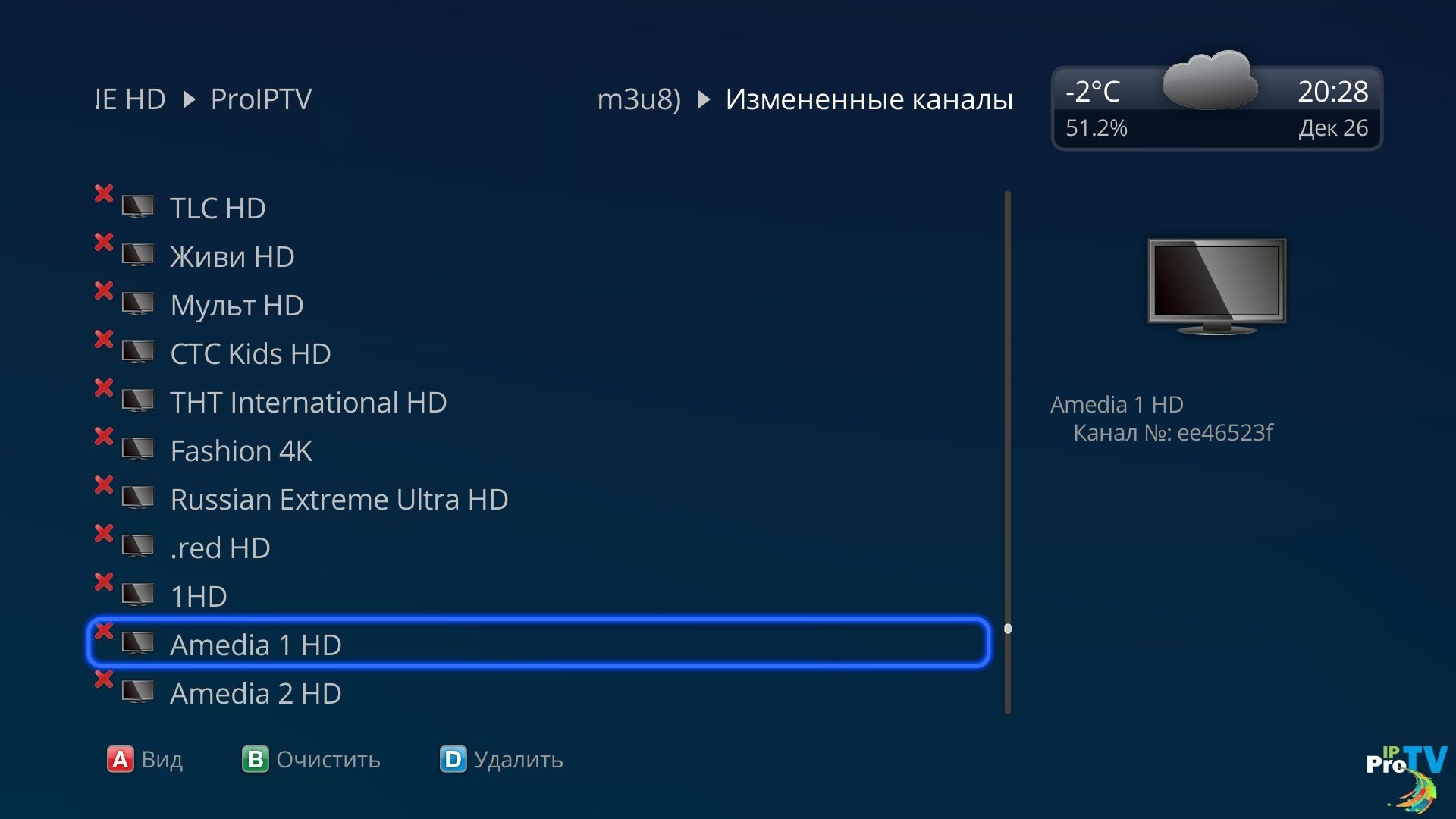
- «Измененные каналы» — довольно любопытный пункт. Если он включен, то вы сможете увидеть изменения, которые провайдер произведет с вашим листом. Допустим, уберет чать каналов или, наоборот, добавит новых. Всё это вы увидите. Если же никаких изменений нет, то не будет и данной категории, как и в случае с «Избранным».
- Медиатека — тут, я думаю, всё понятно. Если с вашим листом провайдером предоставляется еще и медиатека, то вы можете увидеть ее в списке категорий. Либо же отключить, если она по какой-то причине вам не требуется.
- Взрослые каналы — здесь всё понятно, при желании данную категорию вы сможете отключить, и в общем списке он будет не видна.
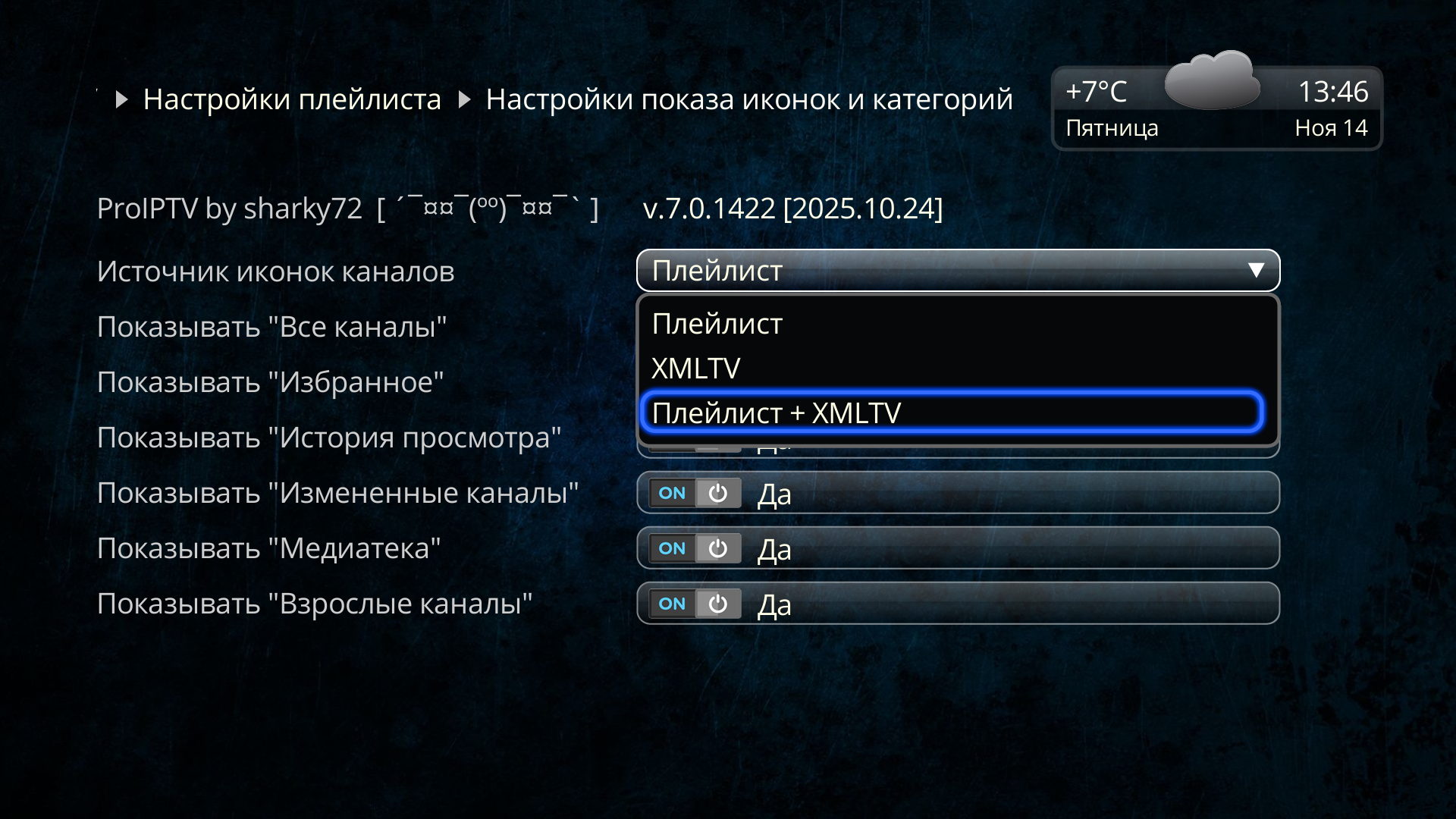
В этом разделе так же предоставляется возможность выбрать источник иконок для каналов. Как я уже говорил ранее, лучше всего добавлять провайдера через готовый шаблон. В этом случае разработчик уже сам подготавливает для вас оптимальные параметры. Тем не менее вы можете внести свои коррективы. Иконки каналов можно получить из плейлиста, либо из XMLTV, либо оттуда и оттуда. Последний пункт был добавлен для откровенно «кривых» плейлистов. Если в вашем плейлисте пиконы отсутствуют, либо же не соответствуют каналам, то экспериментируйте с этими настройками.
Что ж, вернемся к тому, с чего начали: к категории «Все каналы». Предположим, что она у вас включена. Переходим в данную категорию и выбираем «Скрыть группу каналов». Скрываем ненужное: плюсовые каналы, SD и так далее. Всё. Мы отфильтровали весь список каналов.
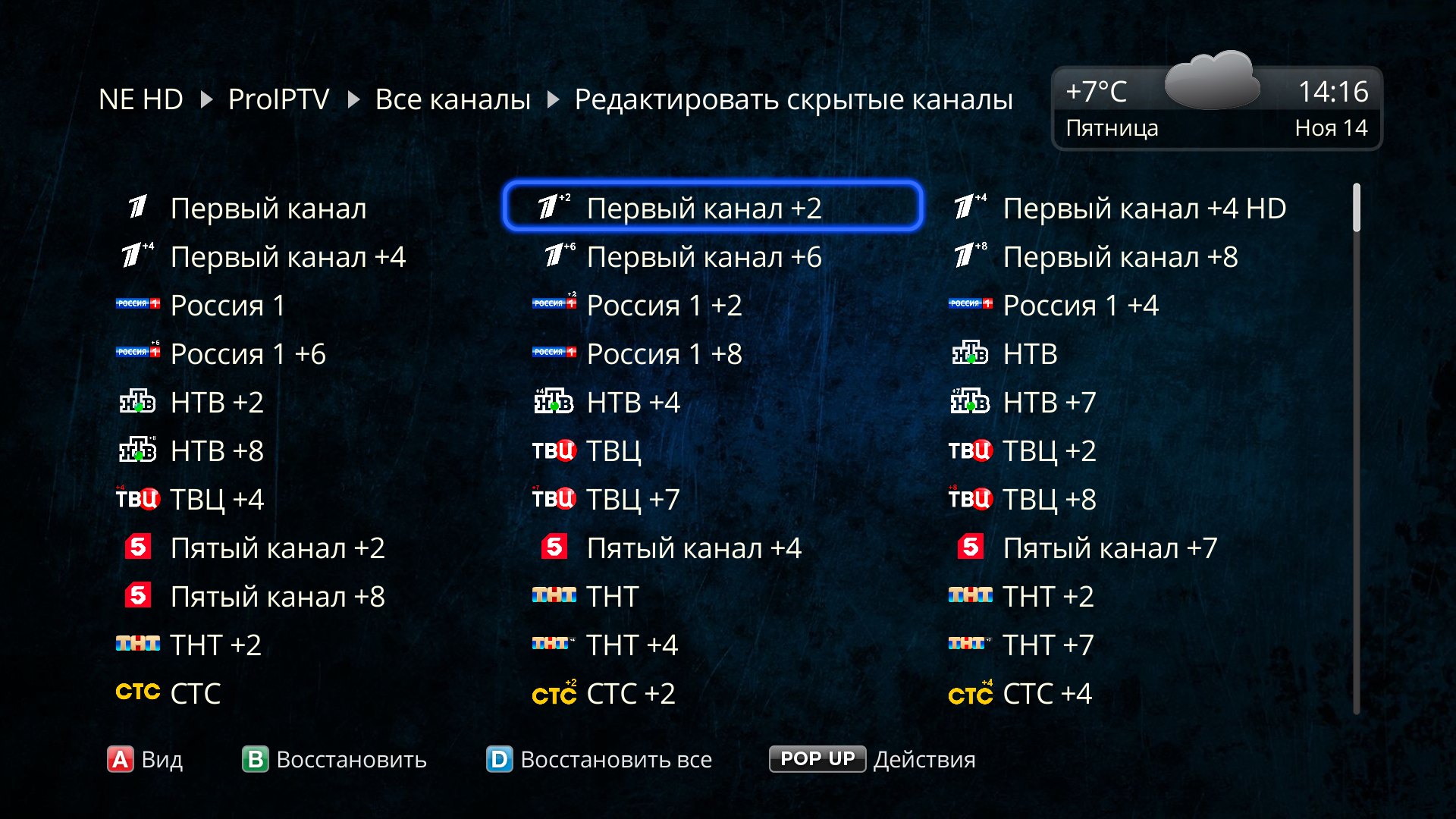
Теперь обсудим получение данных о канале и программе передач. Вот у нас перед глазами список каналов. На любой канал мы можем навести курсор и нажать кнопку SUB. В этом случае у нас сразу появится текущая телепередача. Либо же мы можем нажать кнопку INFO, тогда мы увидим подробную информацию о канале. На пультах без этих кнопок все действия происходят через всплывающее меню, вызываемое удержанием кнопки OK.
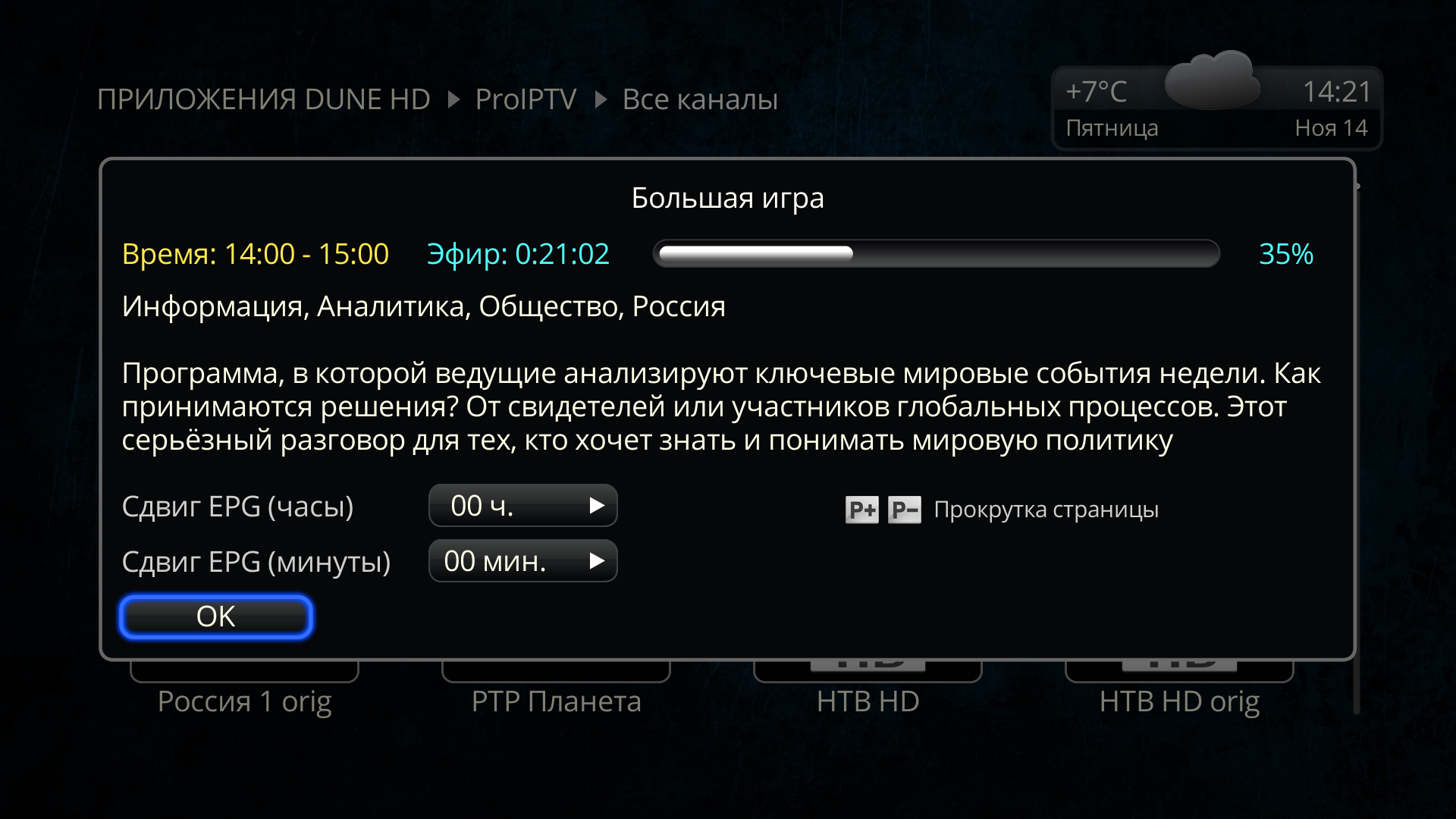
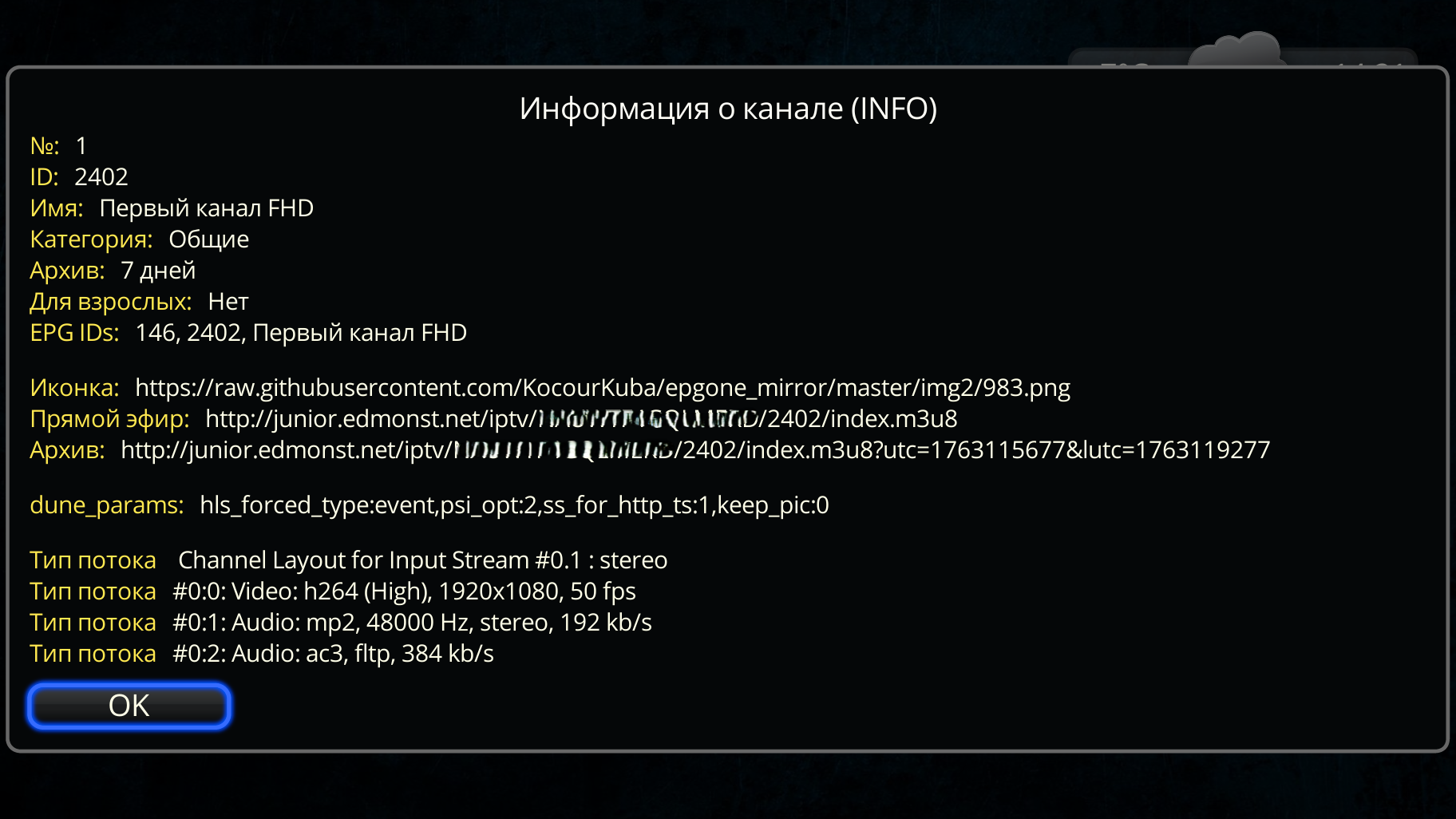
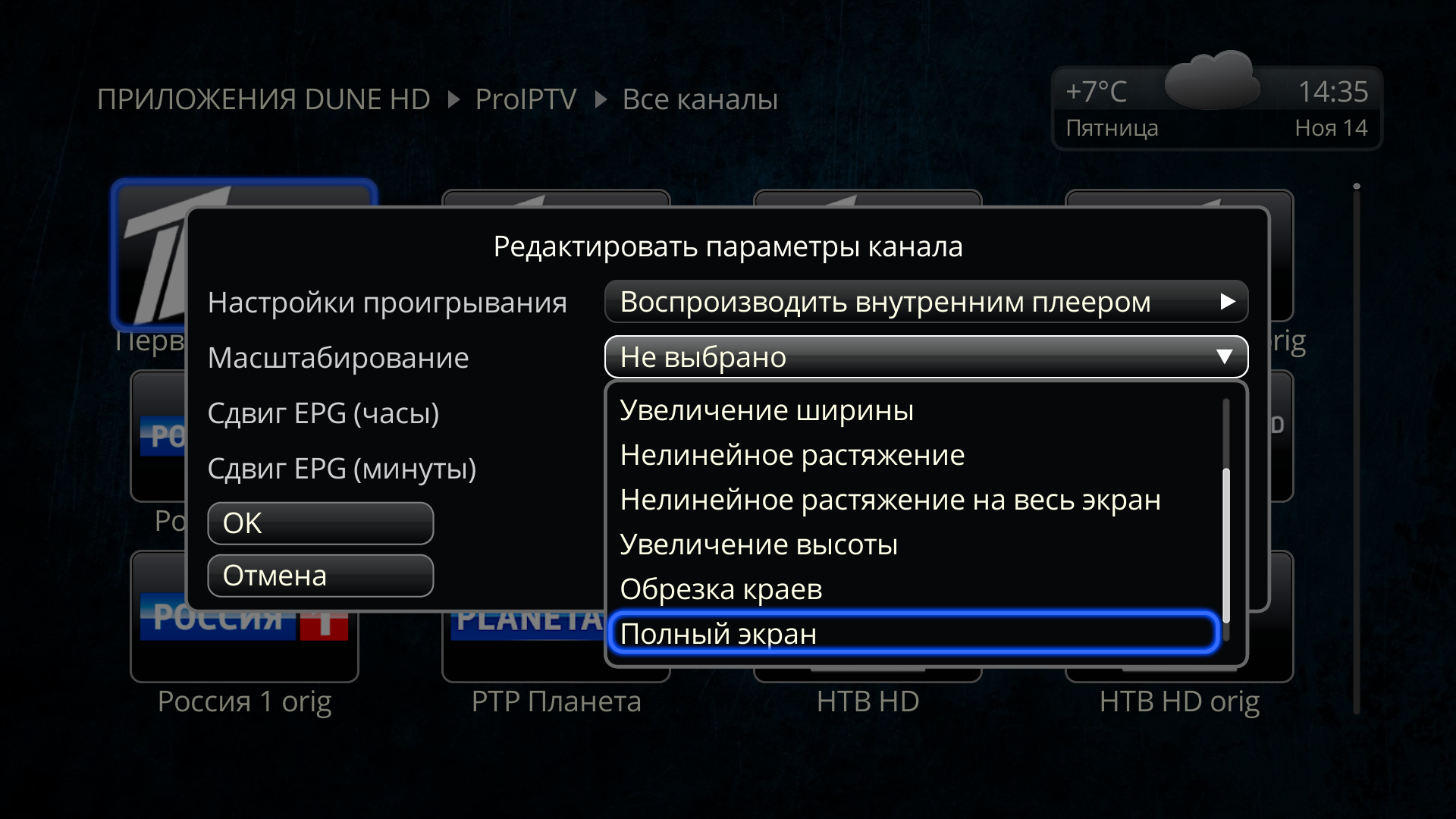
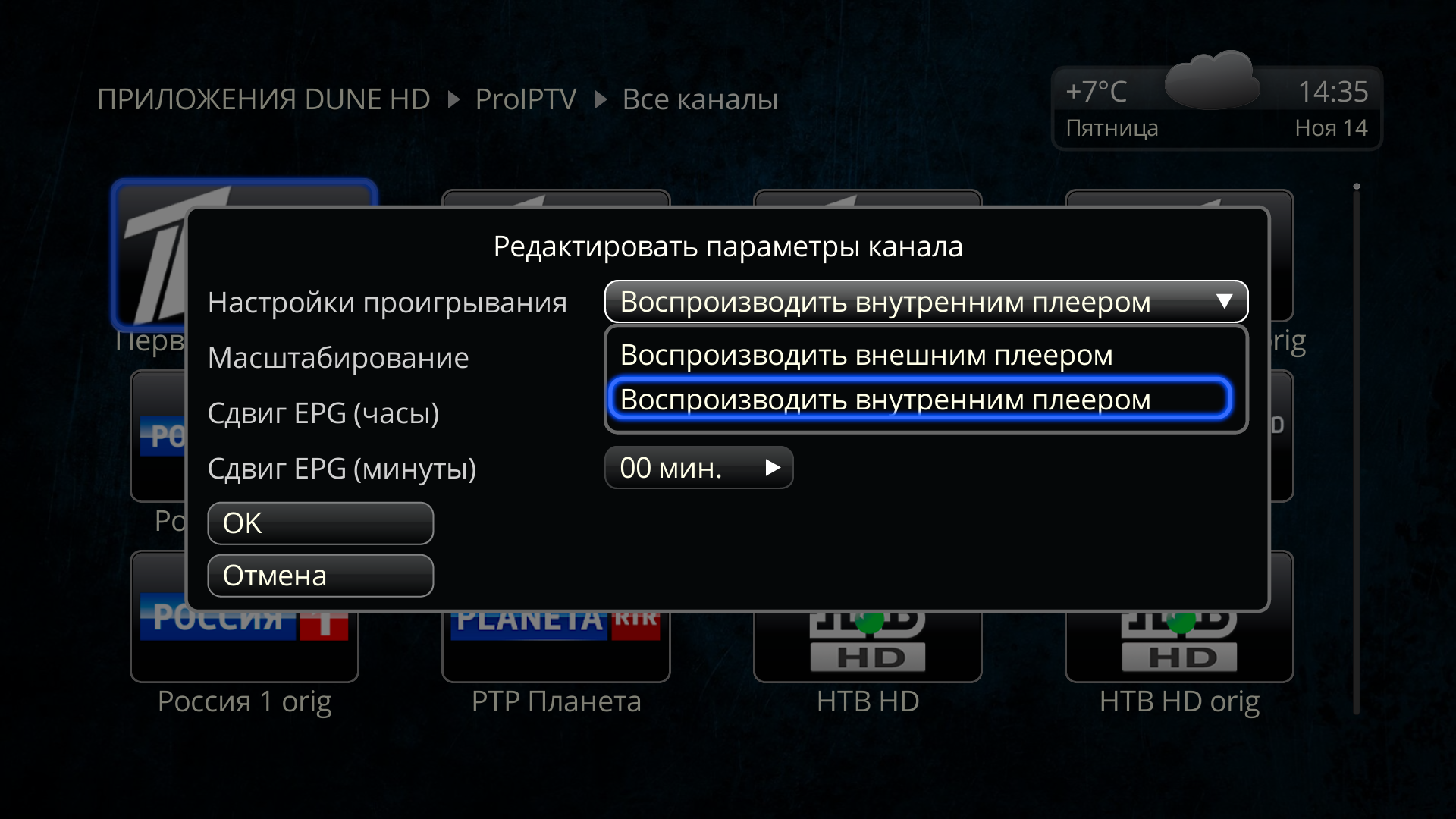
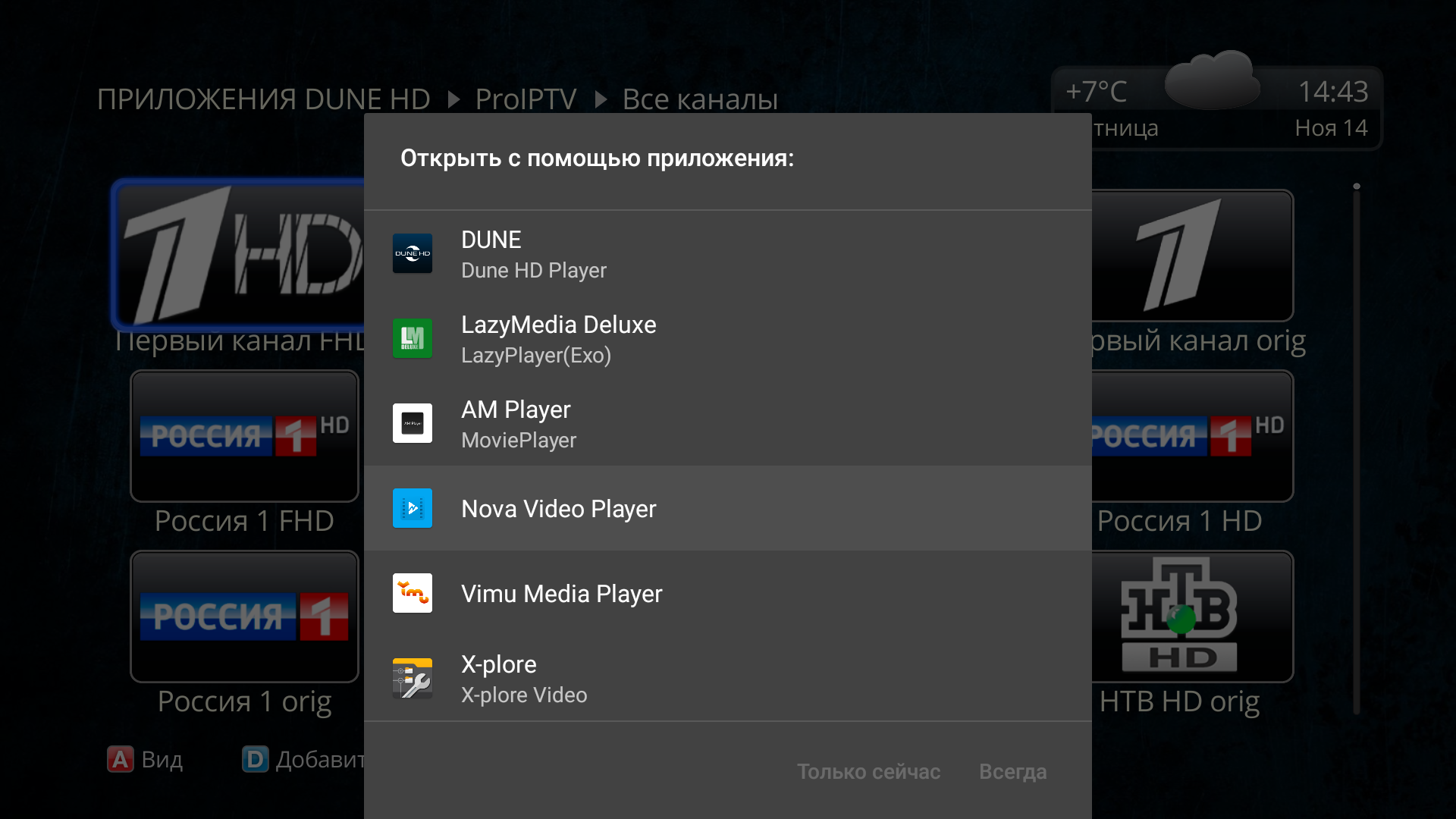
Кроме того, у вас есть возможность редактировать параметры канала. Тут всё довольно занимательно. Для выбранного вами канала вы можете настроить сдвиг EPG, настроить масштаб и даже выбрать внешний плеер для воспроизведения. И всё это будет не глобальным параметром, а лишь для одного конкретного канала. Например, по каким-то причинам внутренний плеер не работает с вашим потоком (такое иногда случается с медиаплеерами Dune HD на базе чипсета Реалтек), в этом случае вы можете использовать внешний: например какой-нибудь Exo-player или какой-нибудь другой из установленных. То же самое и с масштабом: если по каким бы то ни было причинам оригинальный масштаб вас не устраивает, а глобальный параметр на приставке (в самом плеере, при воспроизведении) вы менять не хотите (логично, ведь он будет для всех остальных каналов и фильмов), то вы сможете настроить масштаб для конкретного канала. Сдвиг EPG — абсолютно тот же самый случай. Короче говоря, весьма удобно.
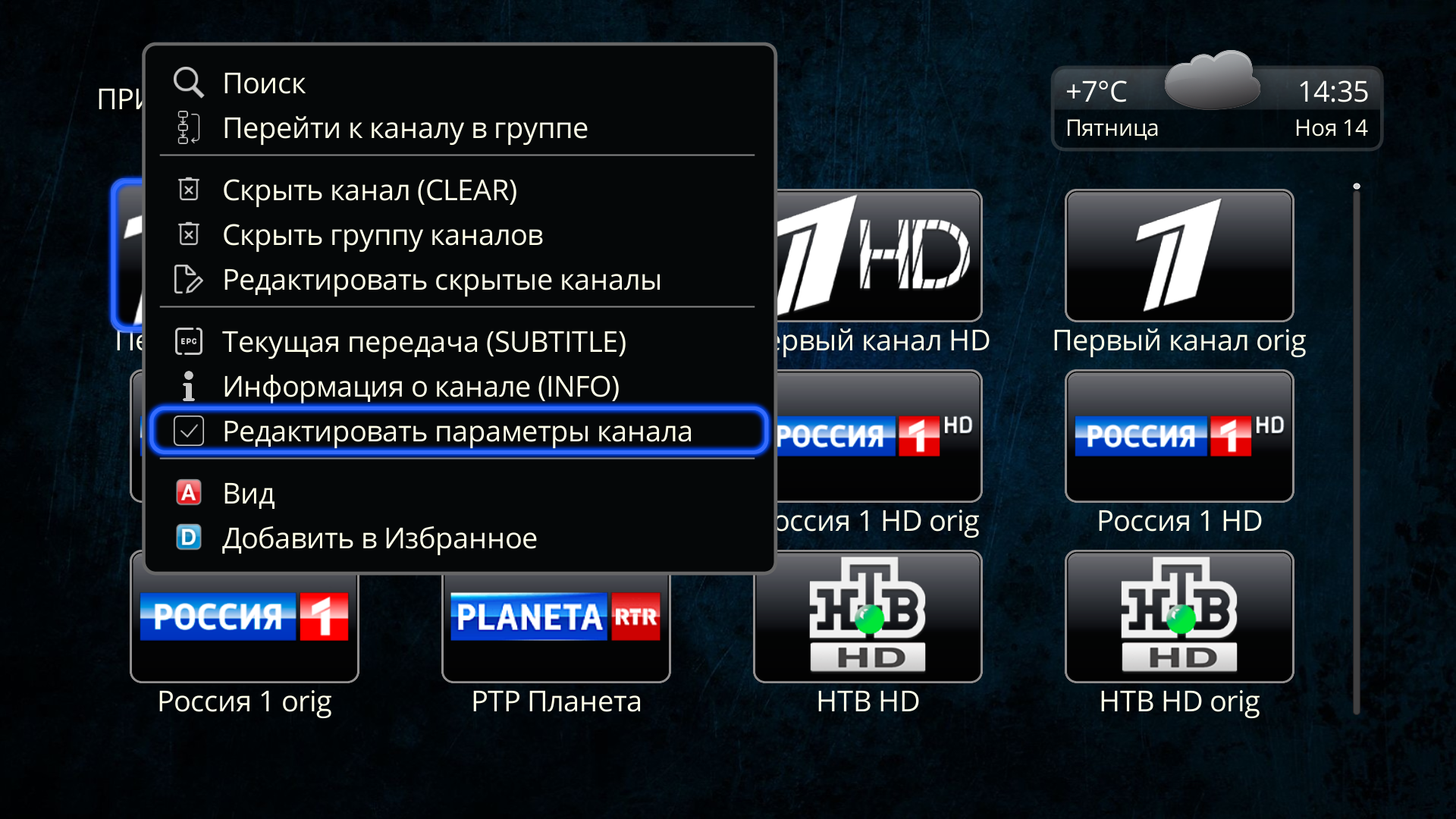
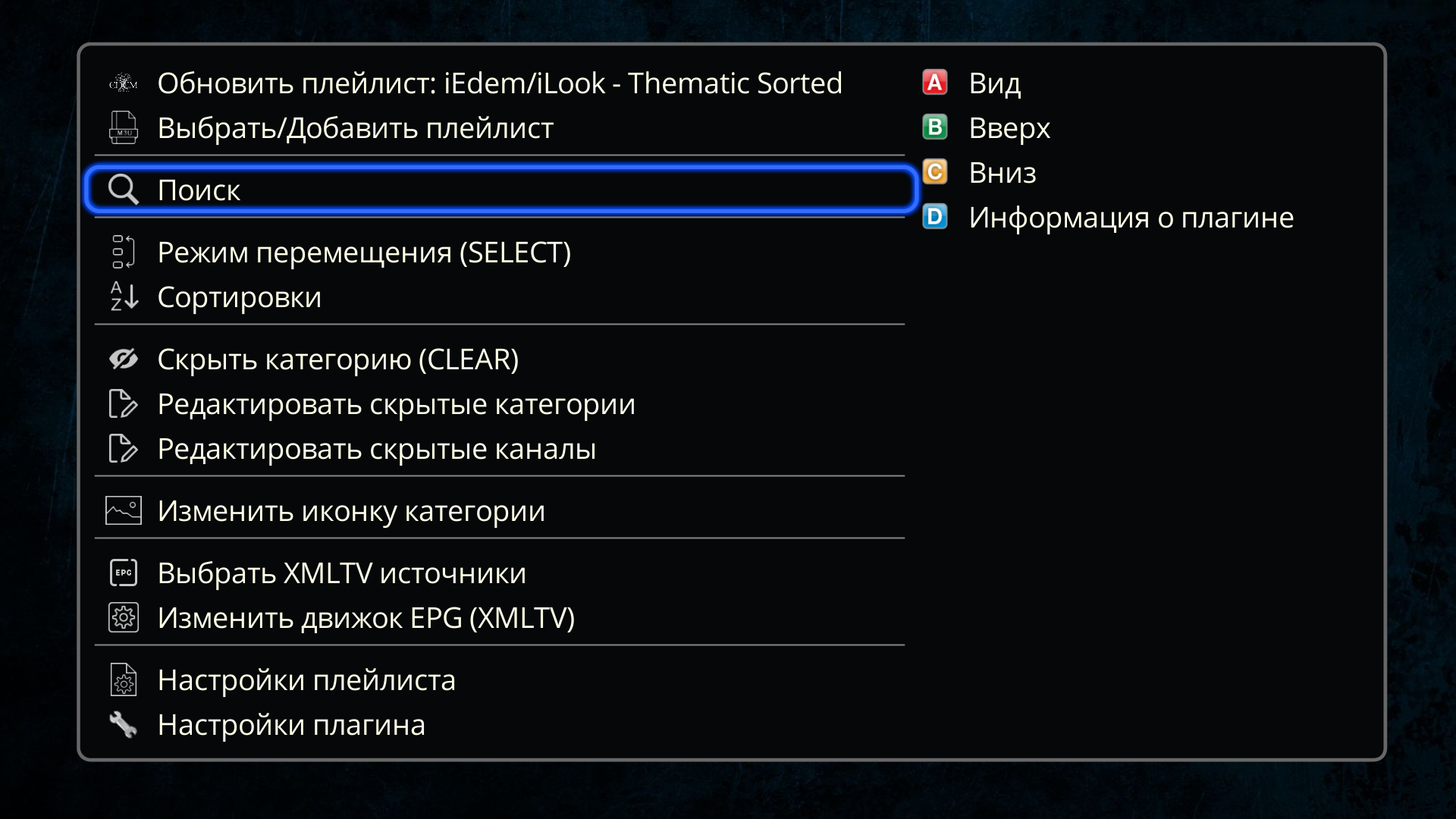
Если вы испытываете сложности с поиском нужного канала в списке, то можно воспользоваться поиском. Просто нажмите кнопку POP UP MENU (либо удерживайте кнопку OK) и выберите соответствующий пункт. В окне ввода можете либо набрать вручную, либо проговорить голосом и получить результат.
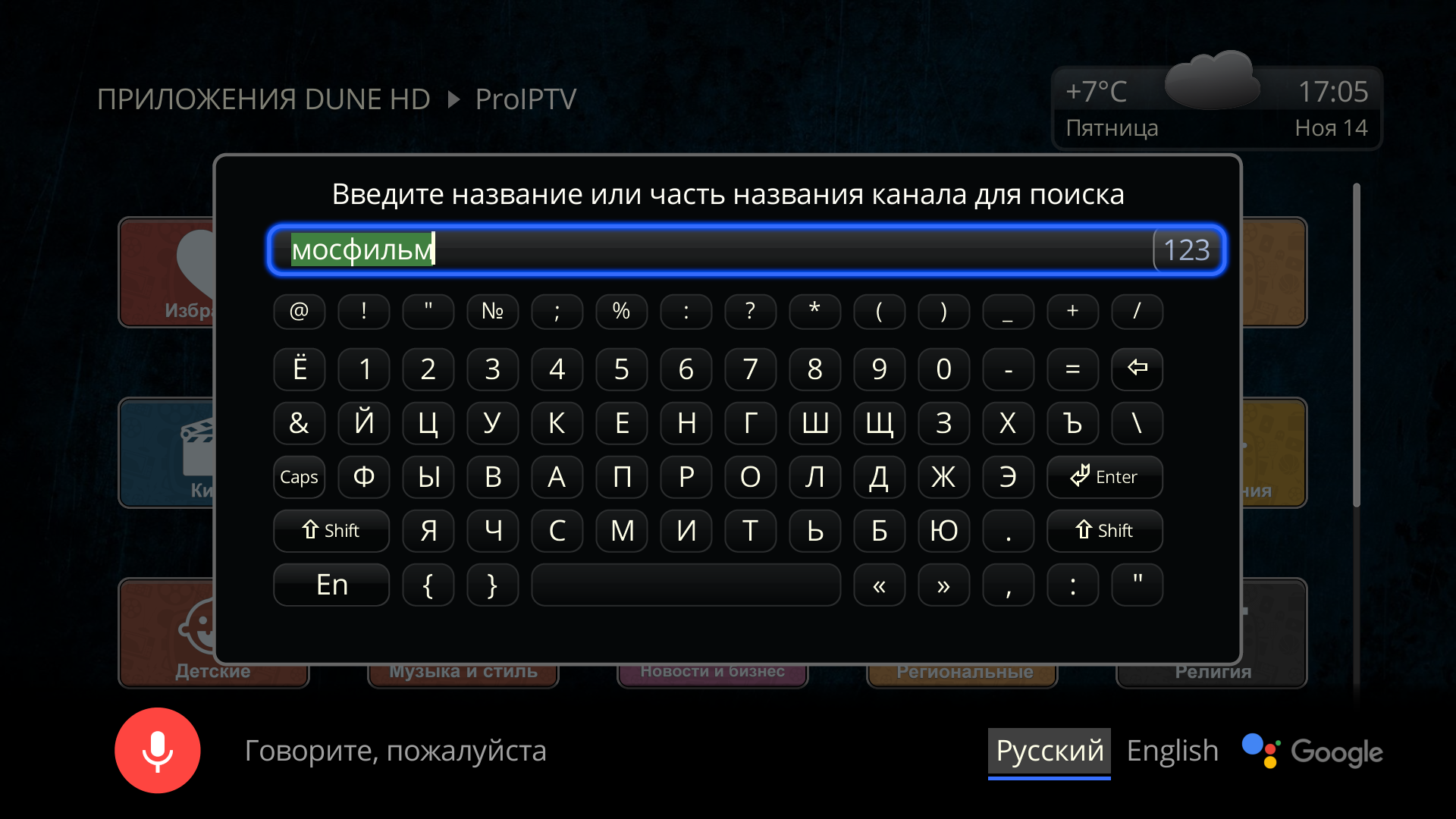
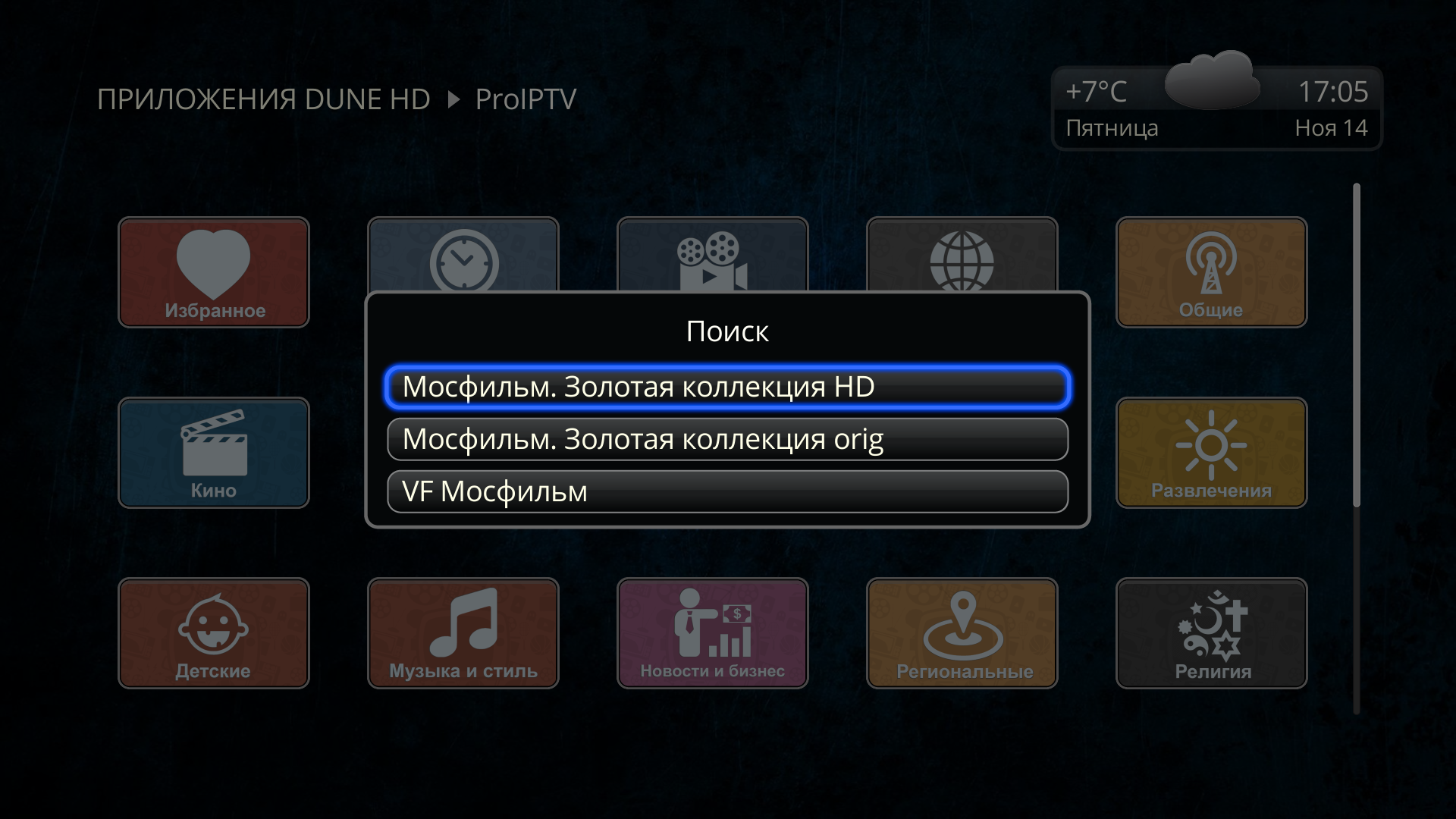
Единственное, что у вас не получится сделать, — это переместить канал из одной категории в другую, создать новую категорию и так далее. В рамках работы с провайдерским листом это невозможно. Для подобных действий у разработчика есть отдельный инструмент: IPTV Channel Editor. Это продвинутый редактор каналов для Windows, который также работает с большинством провайдеров. Но сейчас речь не о нем.
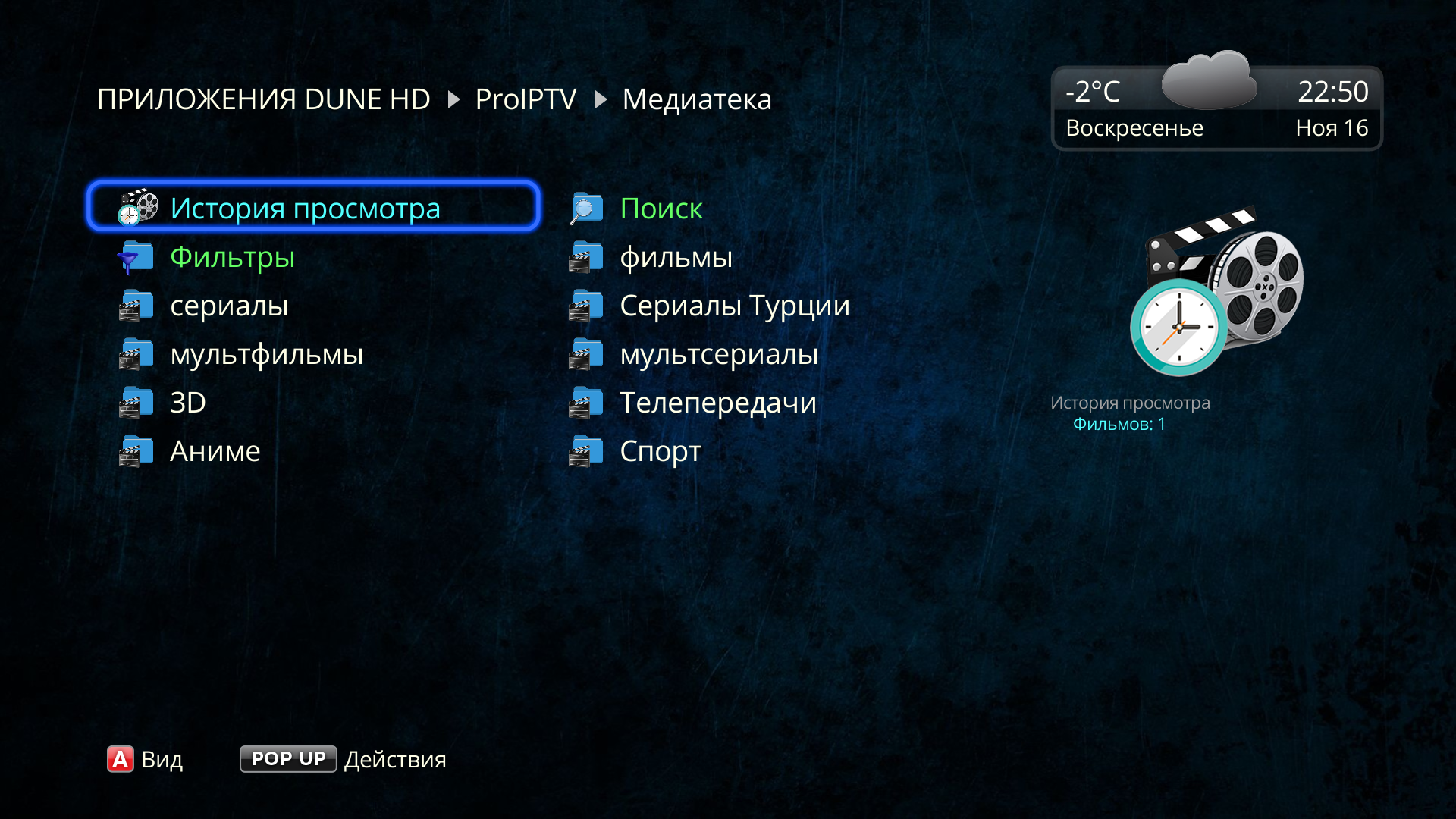
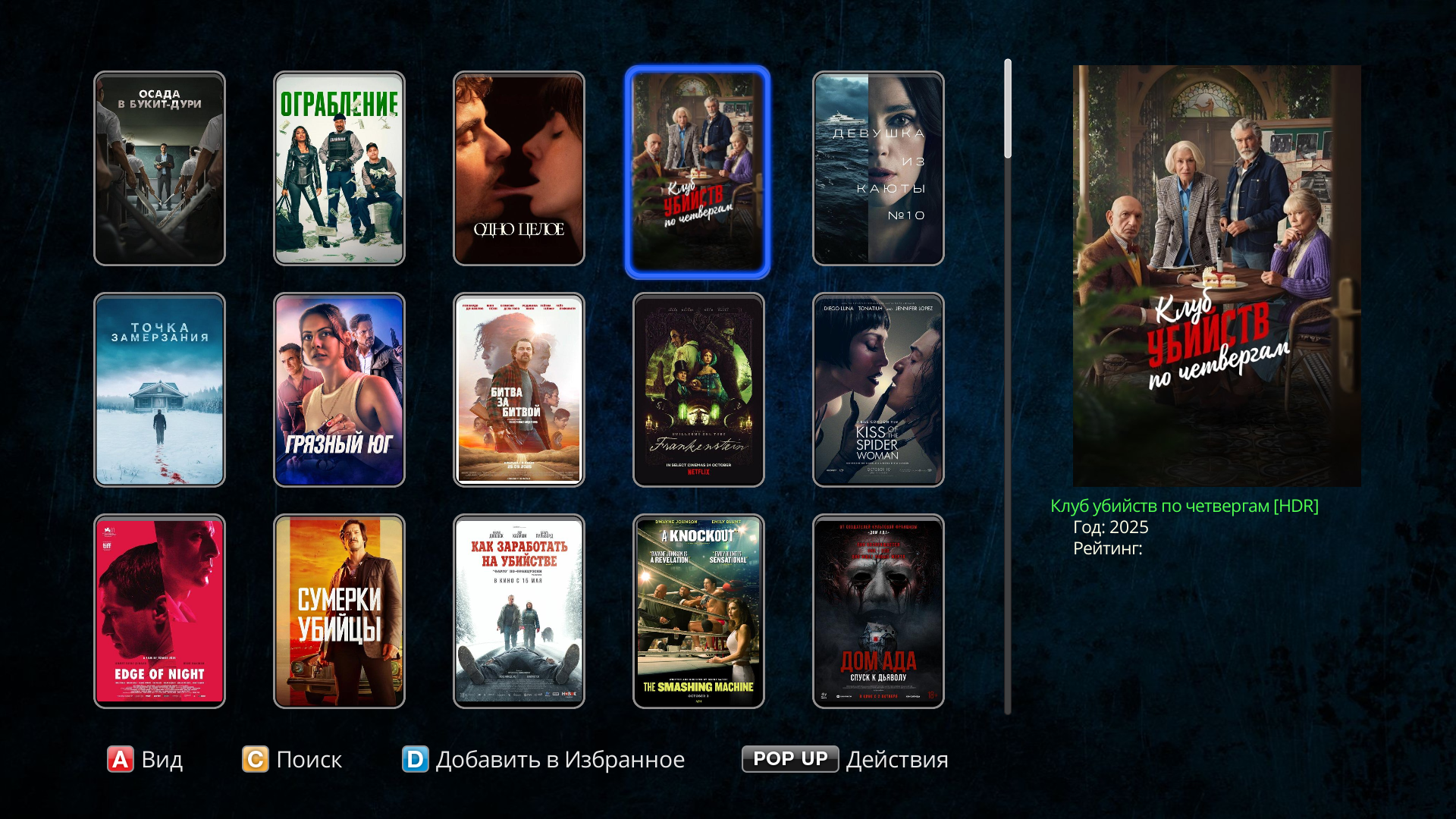
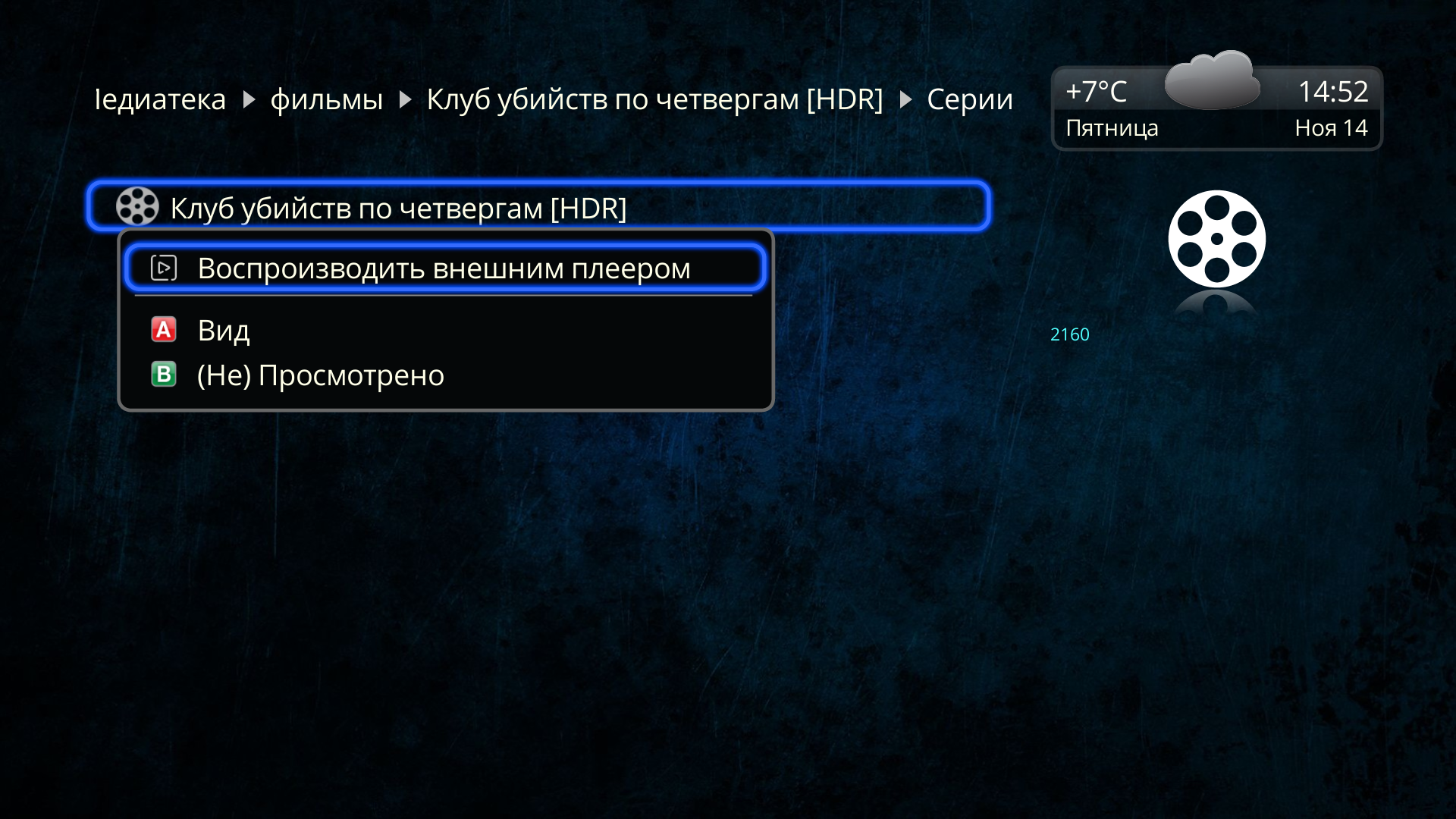
Теперь пару слов о работе с медиатекой. Как я уже говорил, из воздуха она не берется. Она либо есть у вашего провайдера, либо ее нет. Фильмы из нее все также, при желании, можно воспроизвести внешним плеером (советую делать это только в случаях крайней необходимости). Вид отображения вы можете поменять и здесь: по нажатию Красной кнопки (A), однако вариантов тут уже меньше, нежели в списке с каналами.
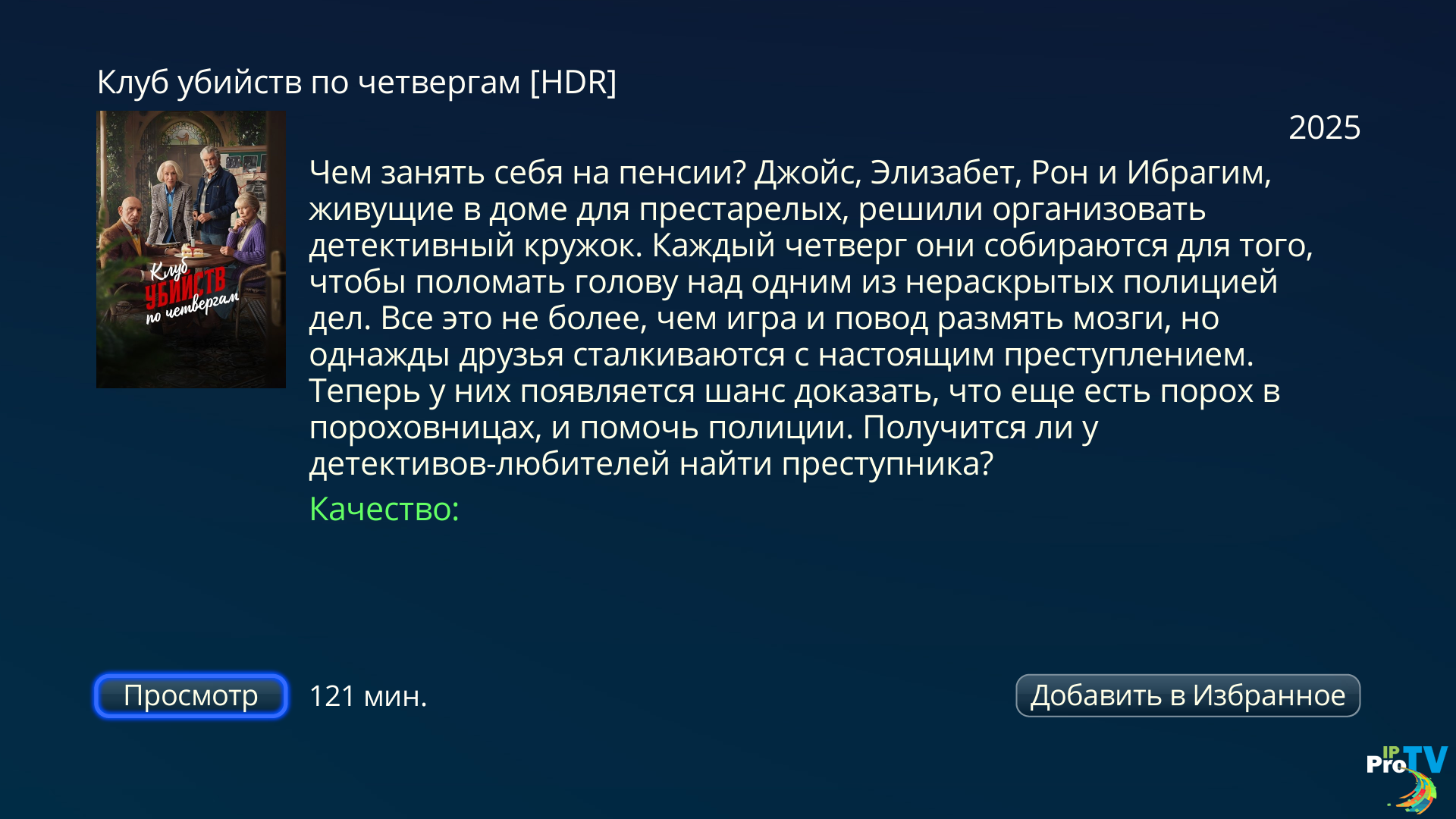
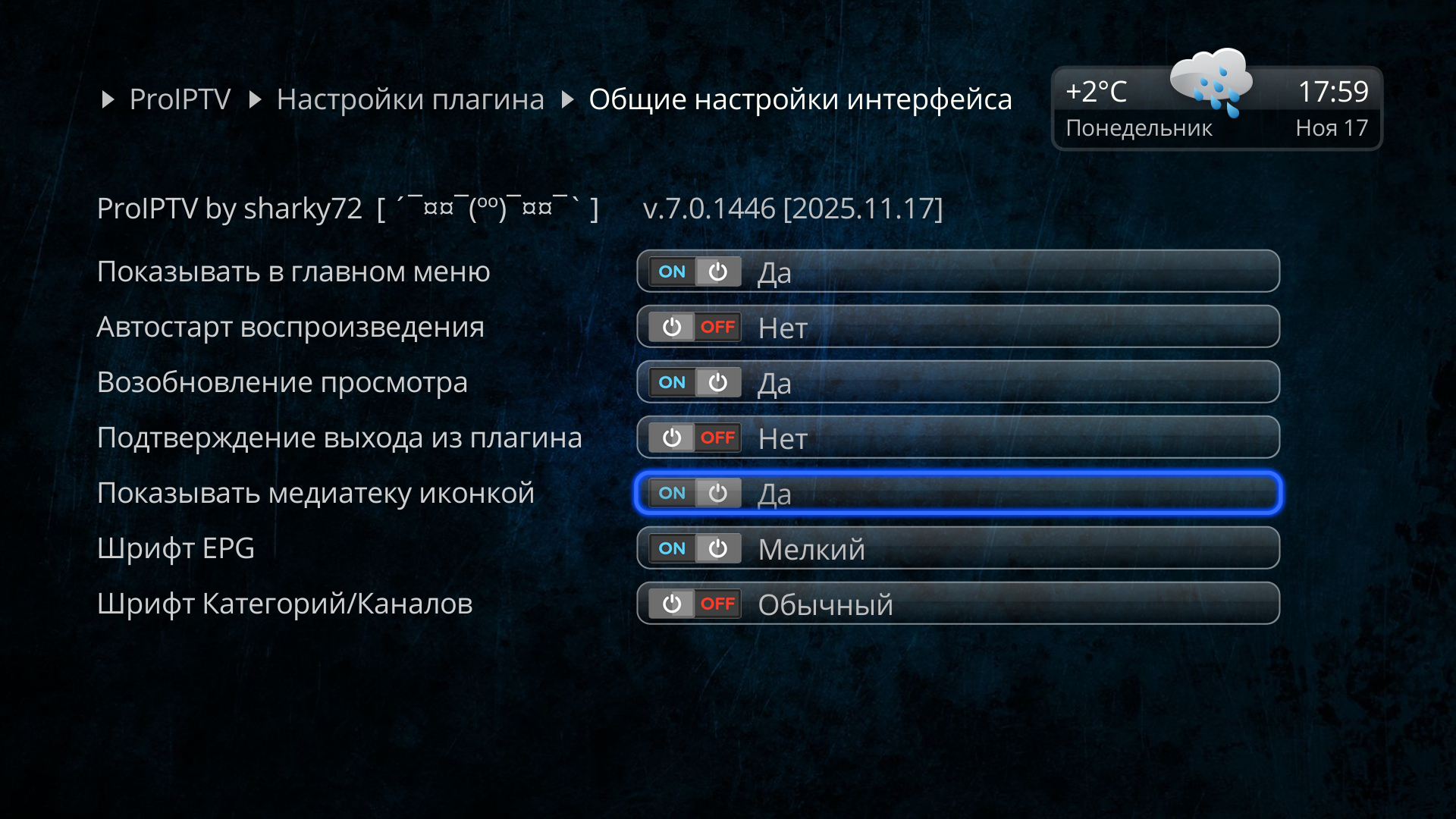
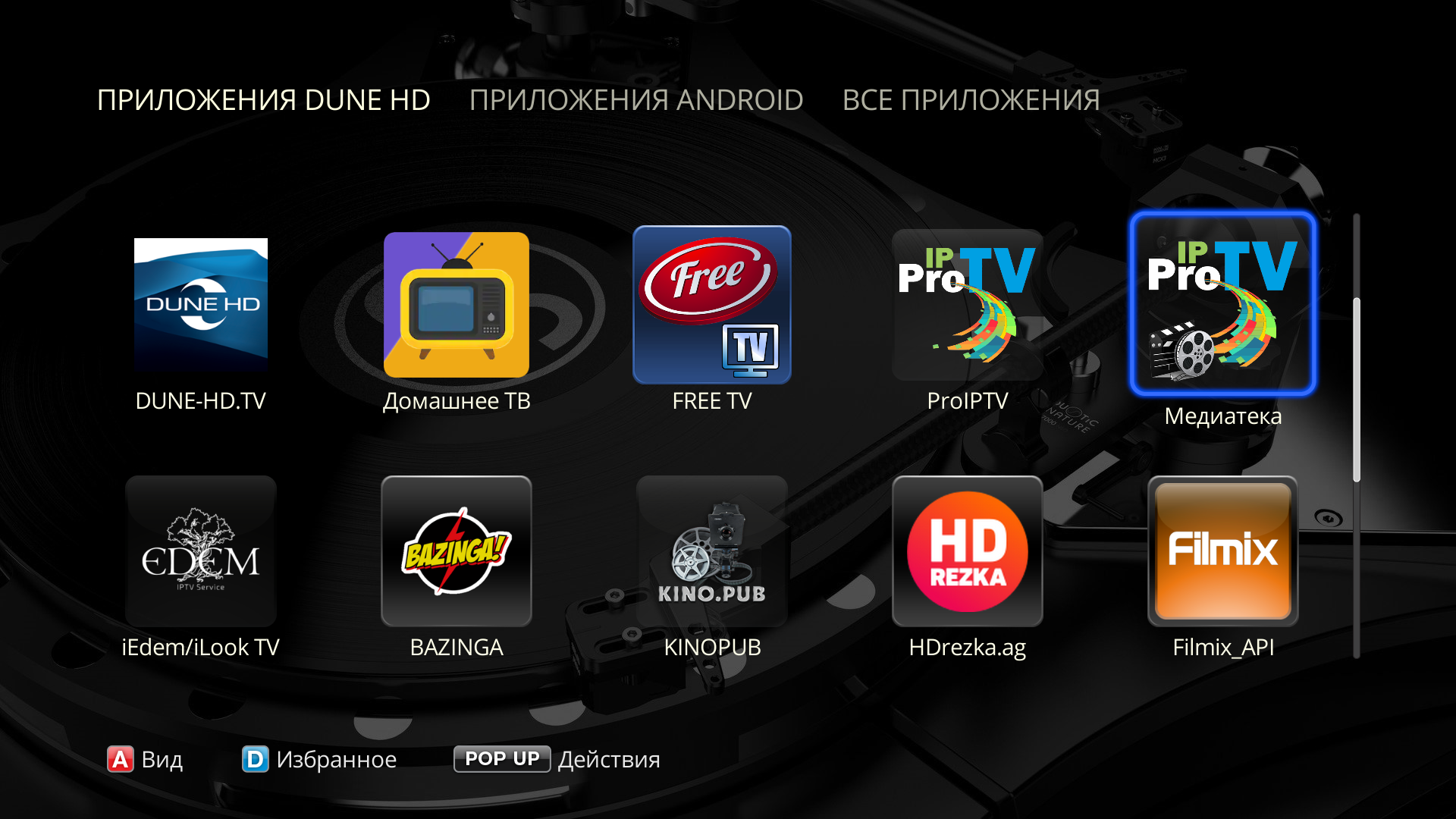
Если часто пользуетесь медиатекой, то ее можно вынести отдельной иконкой в список приложений. Для этого переходим в «Настройки плагина» -> «Общие настройки интерфейса» и включаем пункт «Показывать медиатеку иконкой».
Теперь давайте поговорим о том, как еще можно просматривать телеканалы. Список, который запускается по иконке плагина, вы уже видели и настроили его. Давайте теперь рассмотрим другой вариант. Предположим, что этот список вам не нужен. Вы хотите просто нажать на иконку плагина и начать смотреть ТВ. Это осуществимо. Переходим в «Настройки плагина» -> «Общие настройки интерфейса» и включаем пункт «Автостарт воспроизведения».
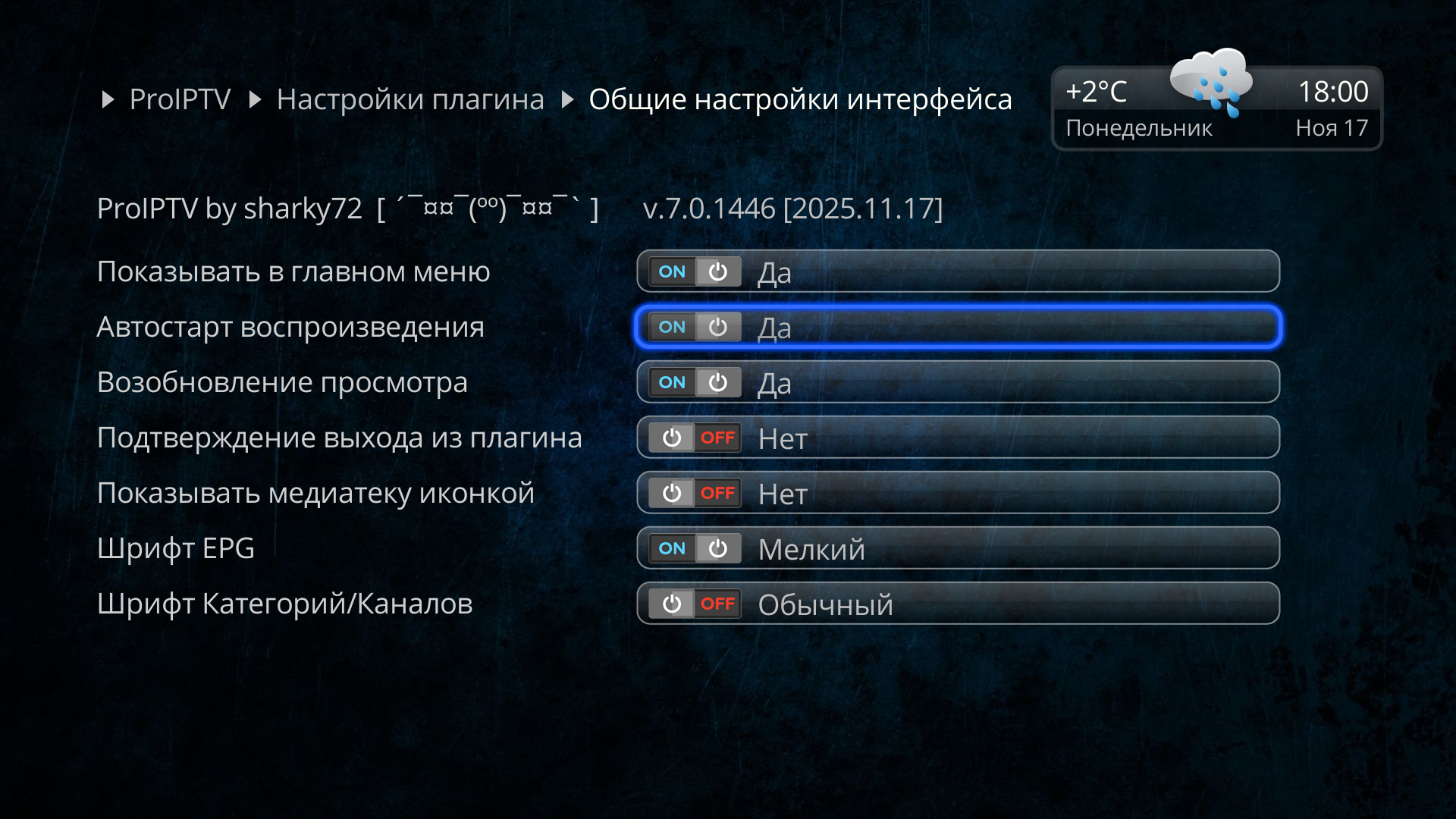
Теперь, запуская плагин, у вас воспроизводится ваш последний просматриваемый канал. Дальше уже либо просто переключаем каналы кнопками P+/P-, либо нажимаем ENTER и находим нужный канал через категории, которые мы ранее уже отсортировали и настроили. Всё максимально просто и интуитивно понятно.
Мне ближе список каналов, который стартует изначально, и я уже из него выбираю нужный канал, но знаю многих людей, которые предпочитают, чтобы плагин работал с одного клика, а каналы будут выбираться уже по ходу дела, лишь бы уже «говорило что-то»! Тем самым у вас есть два полноценных сценария использования плагина.
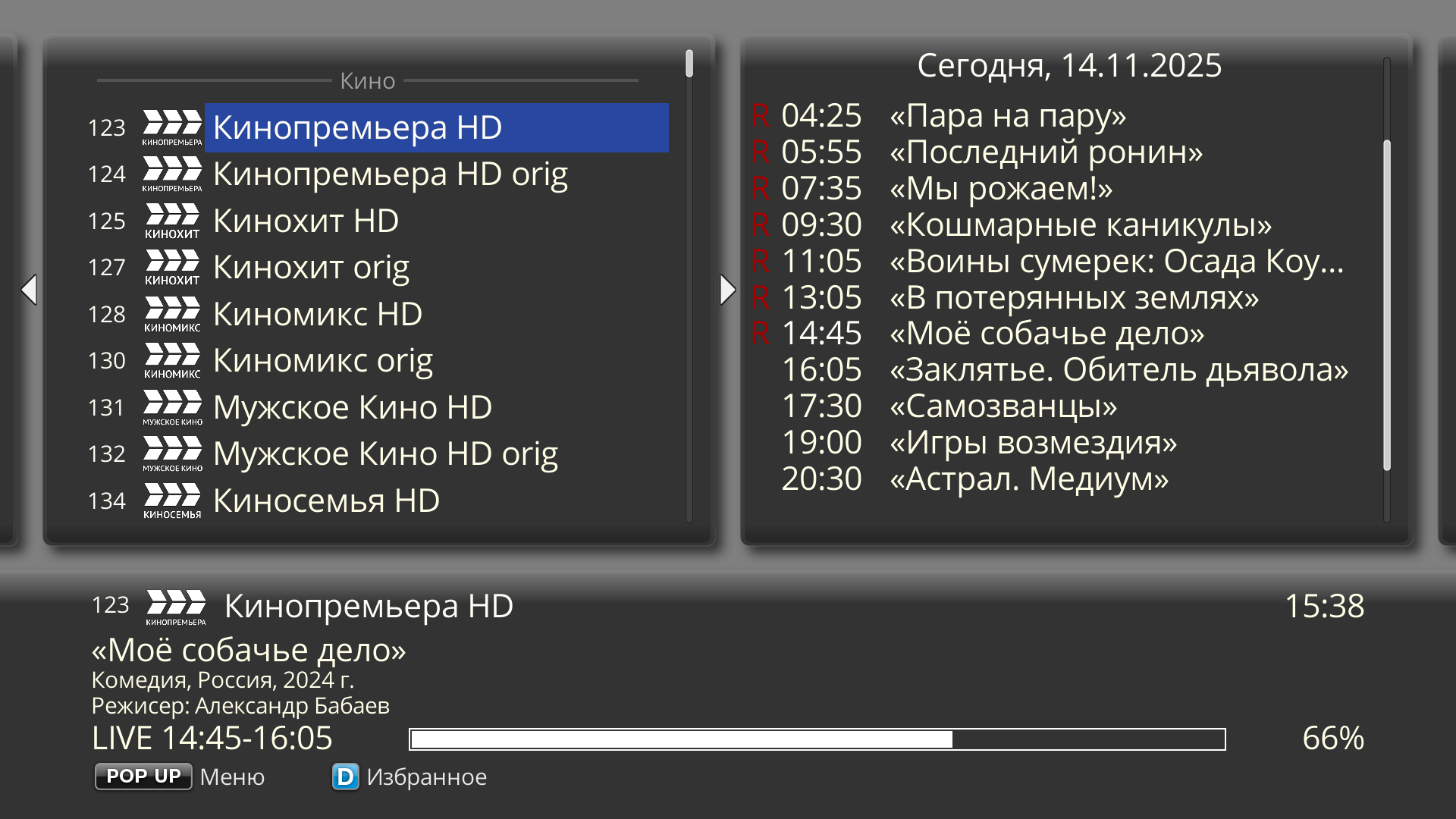
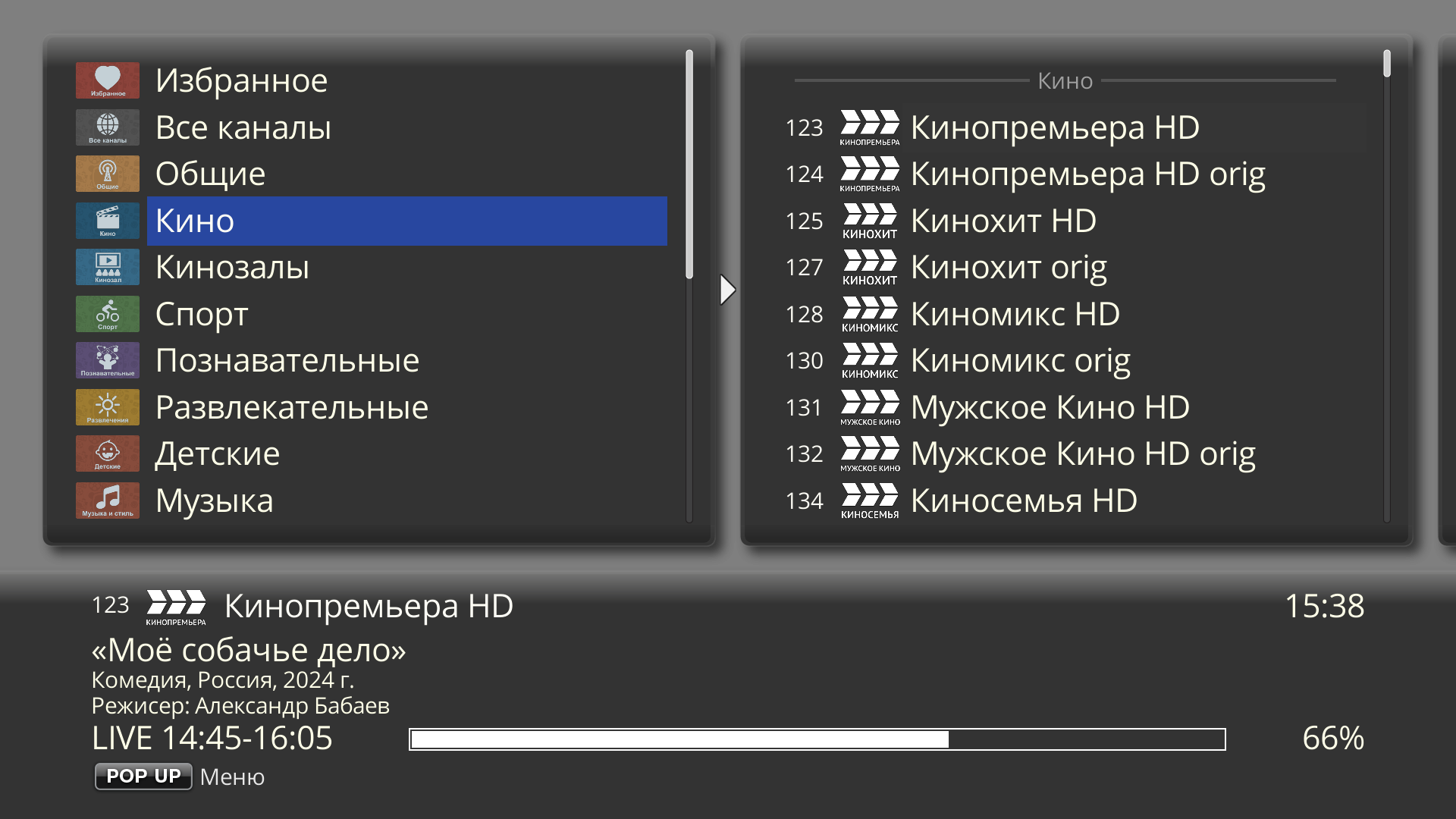
Но только лишь два? Для старых Дюн на Linux — да. Для Дюн на Android доступен и третий вариант, просмотр из интерфейса New UI. Да, плагин его поддерживает.
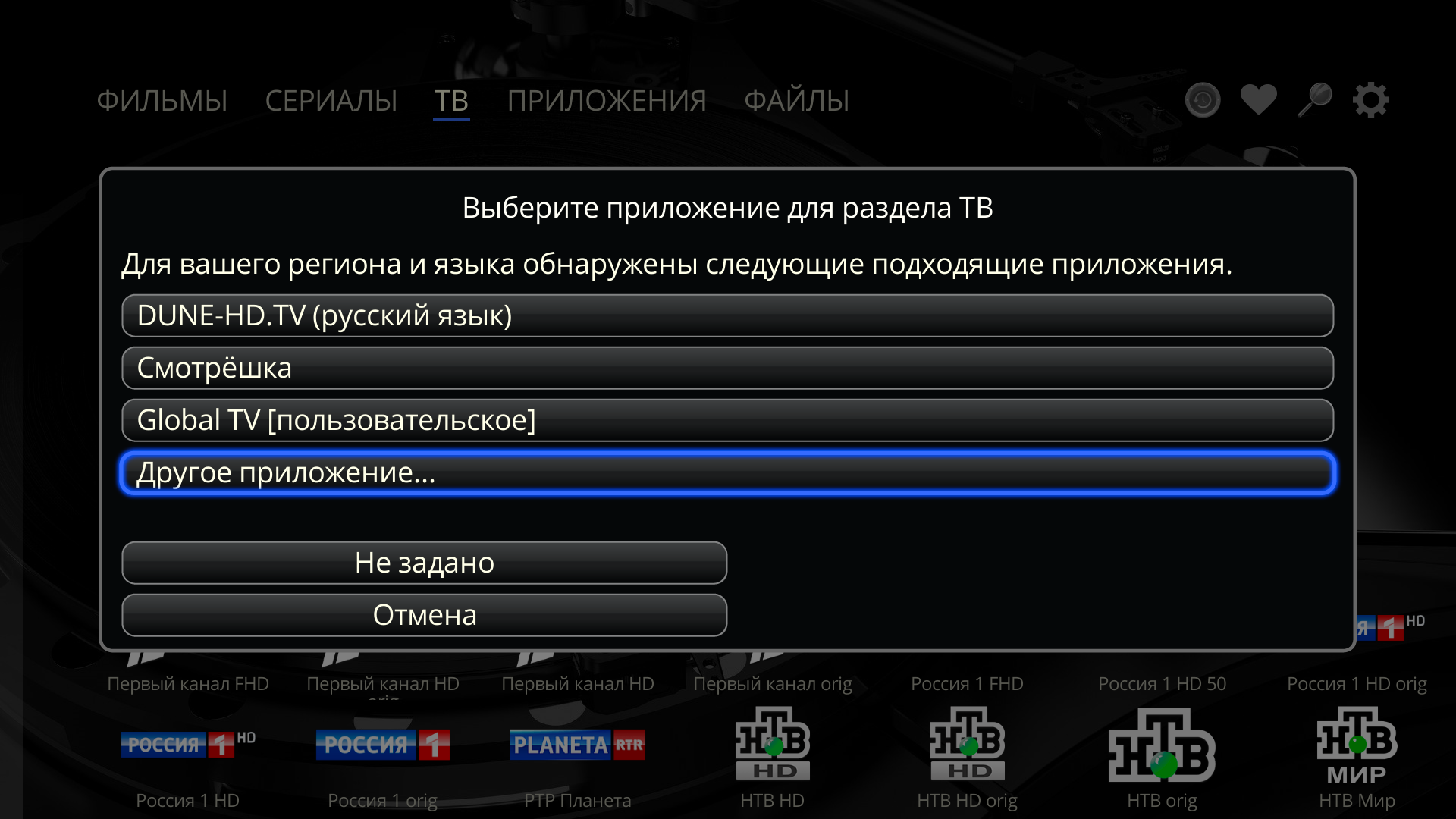
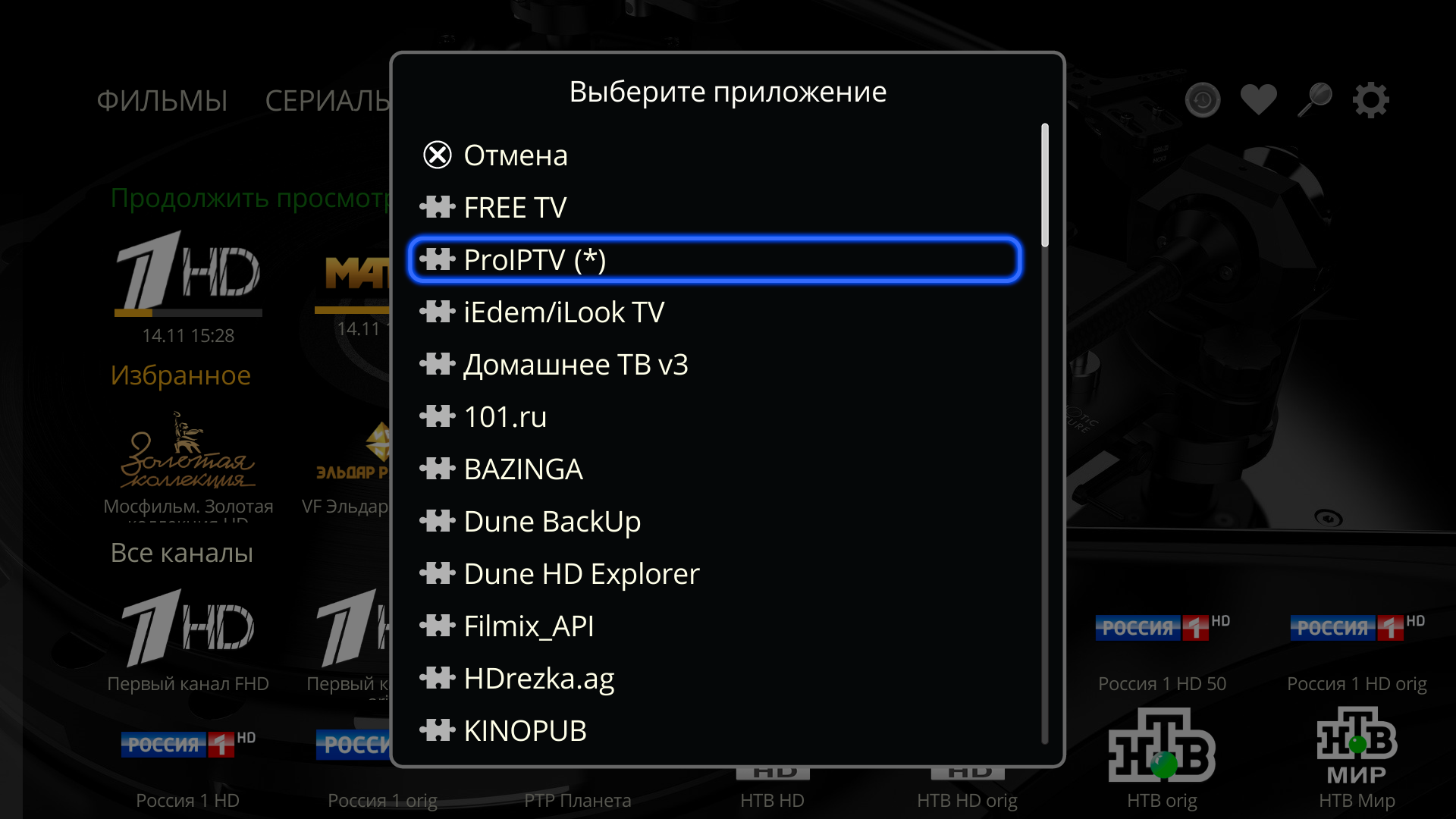
Первое, что нужно сделать, это назначить плагин на категорию ТВ. По умолчанию там стоит Dune HD-TV. Давайте поменяем на Pro IPTV. Наводим курсор на категорию ТВ, нажимаем POP UP MENU (либо же удерживаем кнопку ОК) и выбираем из списка наш плагин.
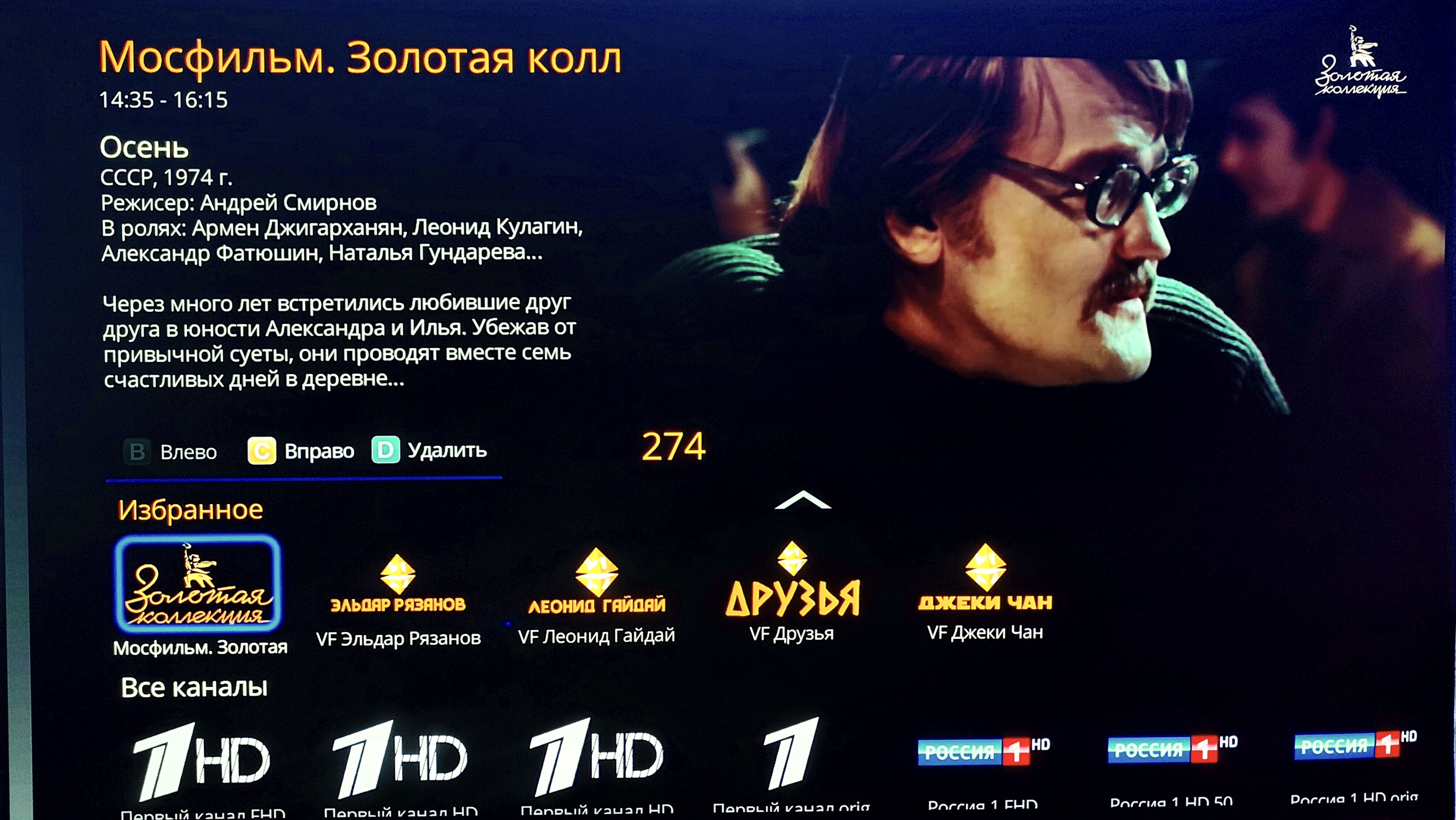
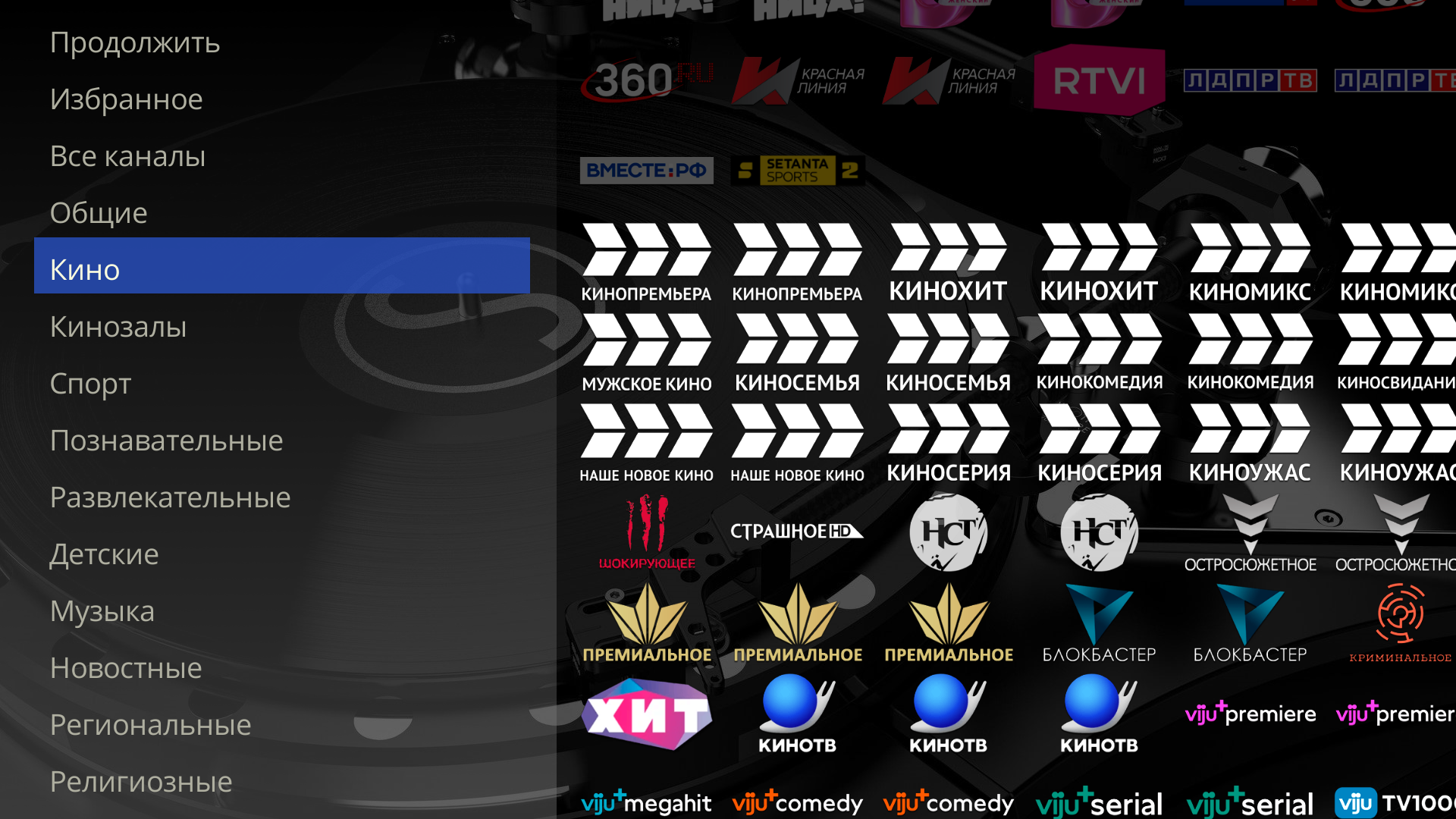
Просмотр из интерфейса — это отдельная тема для разговора. Дело в том, что теперь плагин и запускать-то не надо, просто перевести курсор на раздел ТВ и пользоваться. Здесь у нас и предпросмотр канала, и описание. При этом каналы всё так же можно добавлять в избранное и перемещать в списке. Слева у нас всё те же категории, которые мы ранее настраивали. Тем самым можно без каких-либо трудов найти нужный канал. Ну, а вверху списка у вас всегда «Продолжить просмотр», чтобы вы могли быстро вернуться к просмотру недосмотренной передачи.
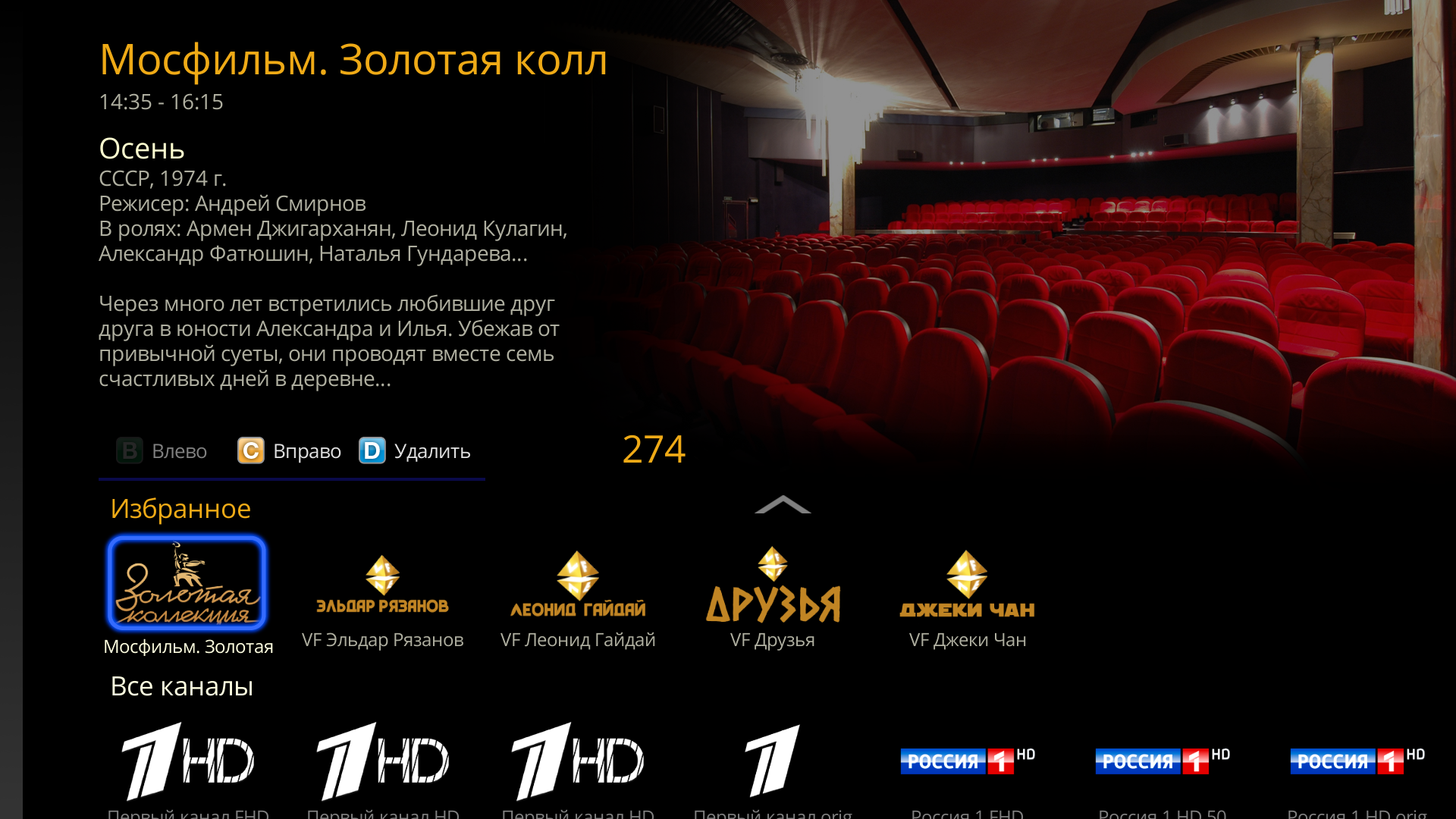
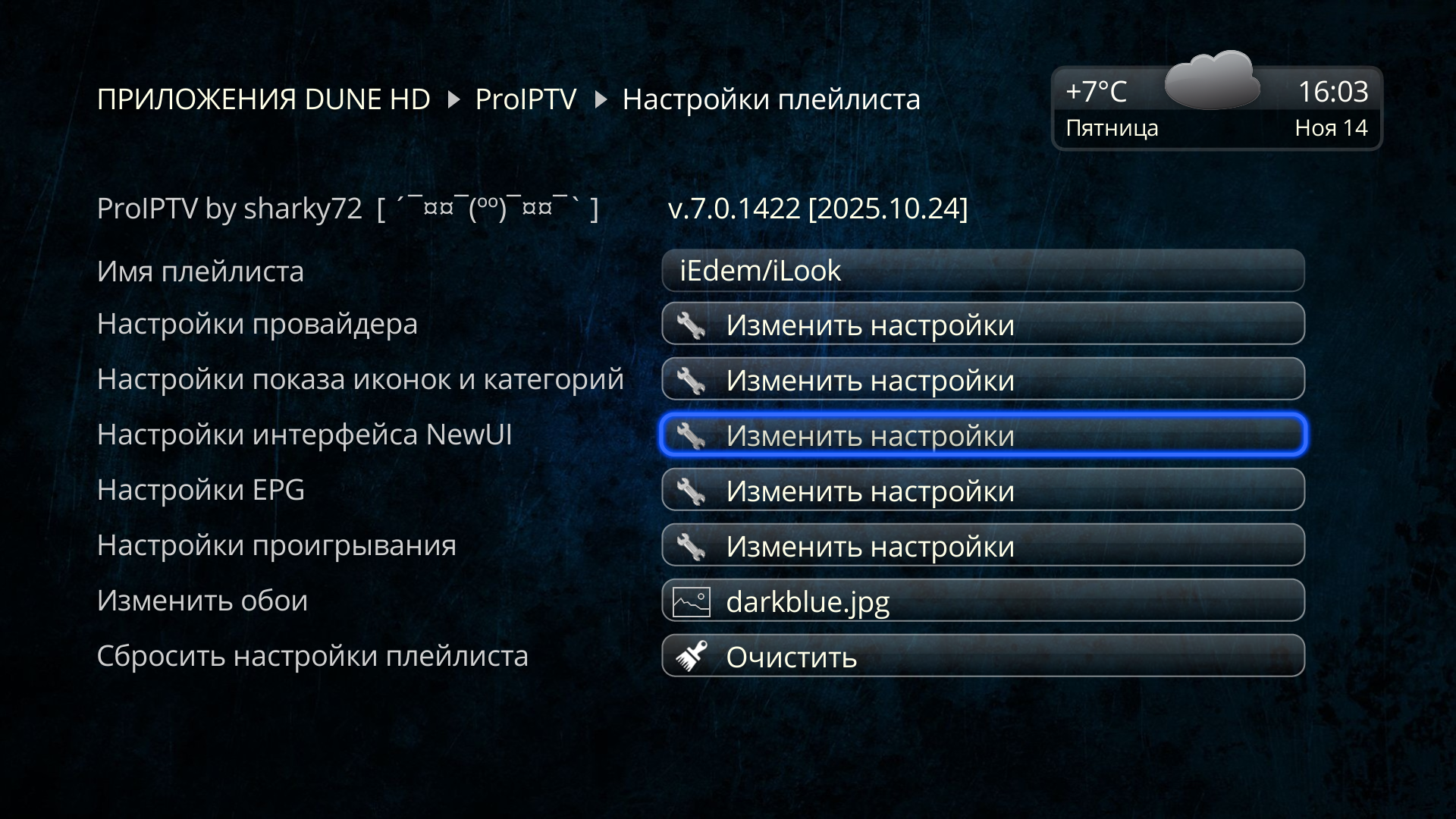
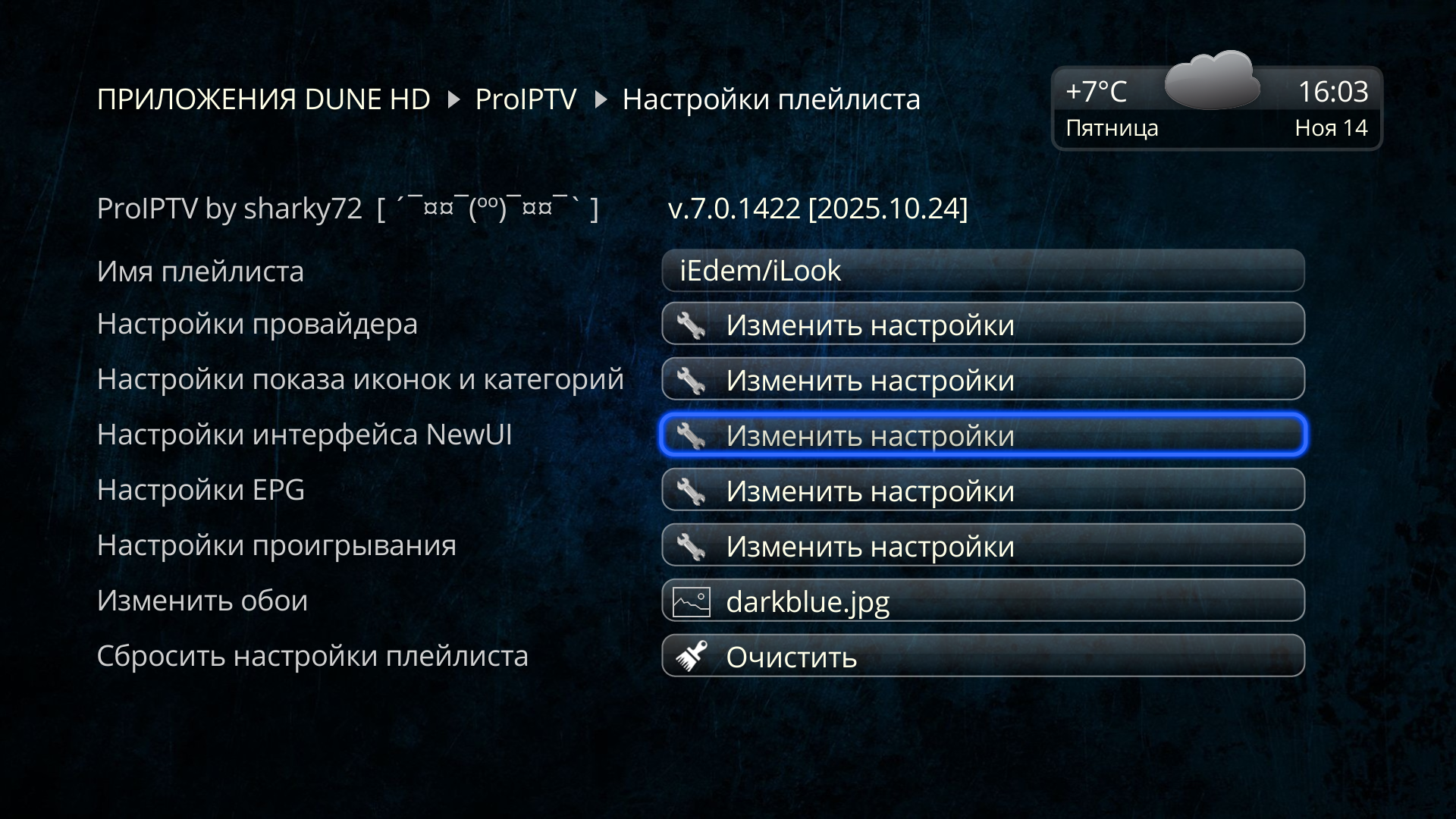
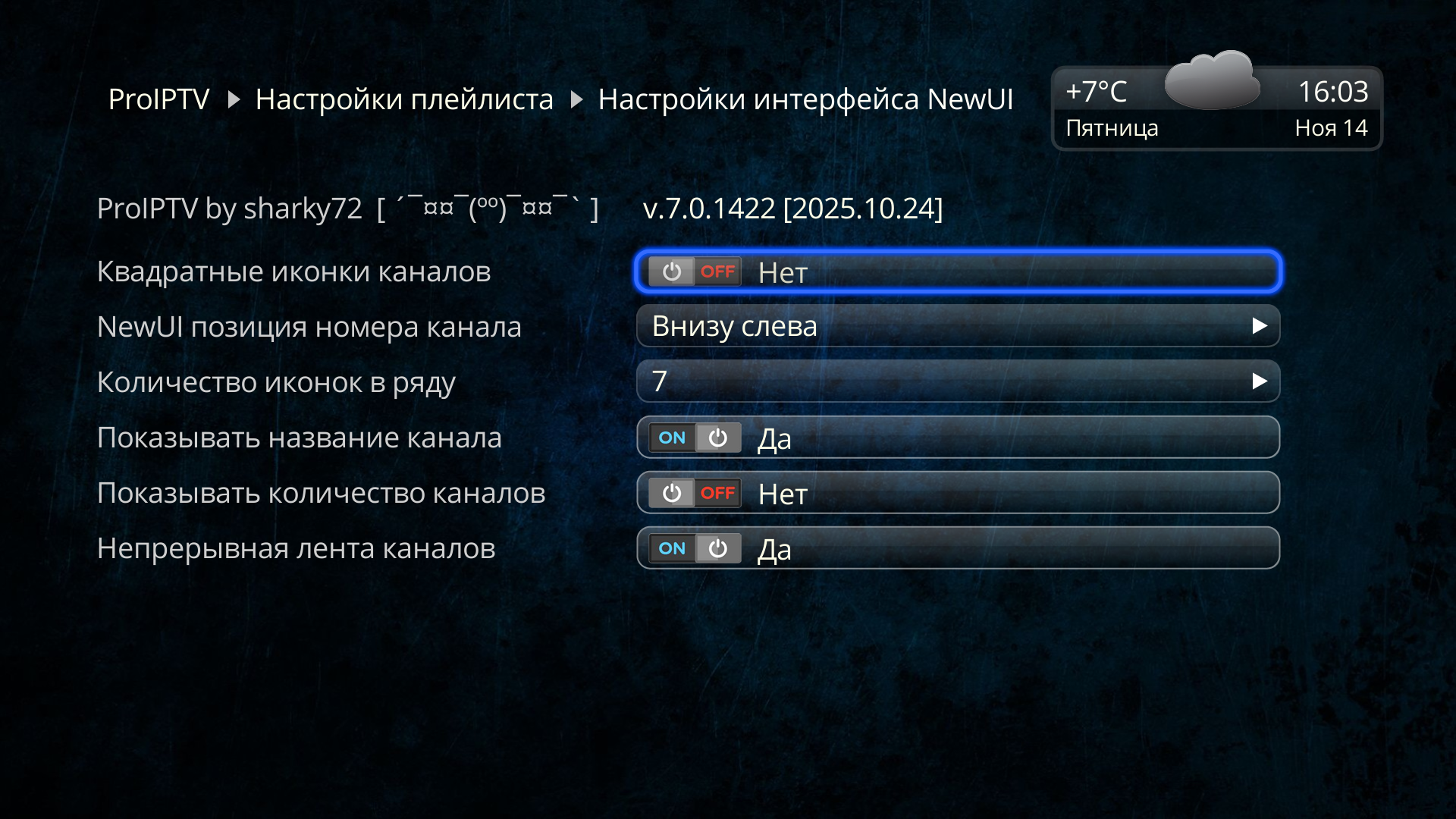
Но это все возможности интерфейса Дюны. Нам интересно другое, какие настройки, связанные с этим, есть в плагине. Поэтому заходим в Pro IPTV, выбираем там «Настройки плейлиста» и переходим в категорию «Настройки интерфейса NewUI». И вот тут уже довольно любопытно.
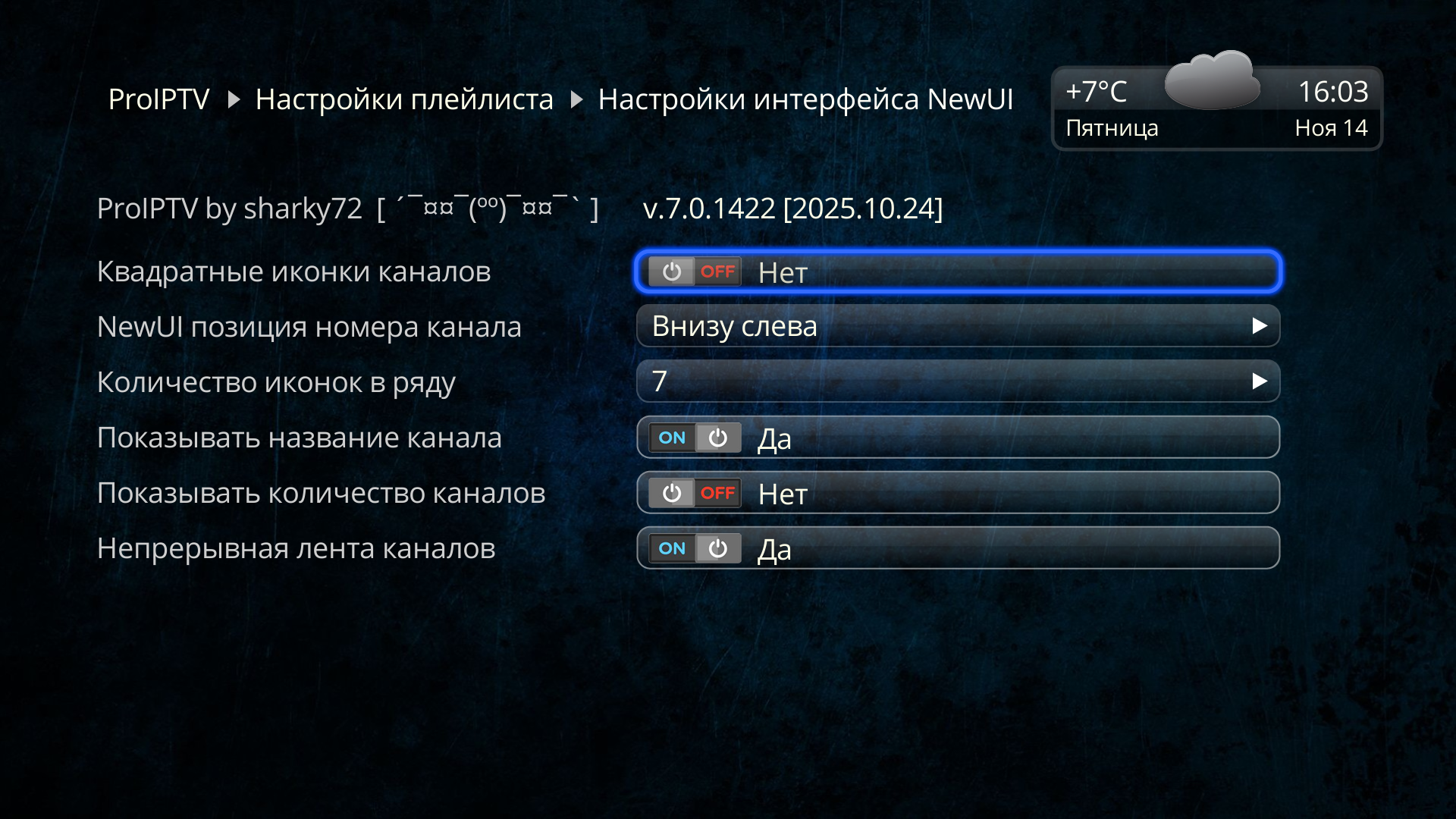
Здесь можно включить квадратные иконки, если не нравятся прямоугольники, настроить, где будет отображаться номер канала и сколько будет иконок в ряду. Здесь же можно включить показ количества каналов в категориях (боковая панель), отображение названия канала (можно отключать, если иконка канала и так информативна) и непрерывную ленту каналов. Есть тут одна тонкость: если у вашего провайдера очень много каналов, например у моего, даже после сортировки, более 2000, то курсор может «бегать» по иконкам в интерфейсе не так отзывчиво, как хотелось бы. В этом случае можно немного схитрить и сократить количество каналов, не внося при этом изменений в список каналов сам по себе: отключаем категорию «Все каналы». Ранее я показывал, где она расположена. Еще можно отключить непрерывную ленту каналов. После этих действий интерфейс станет намного отзывчивее. Это будет полезно, если у вас действительно много каналов. Однако же, если их у вас меньше тысячи, то, уверяю вас, вам все эти манипуляции не понадобятся.
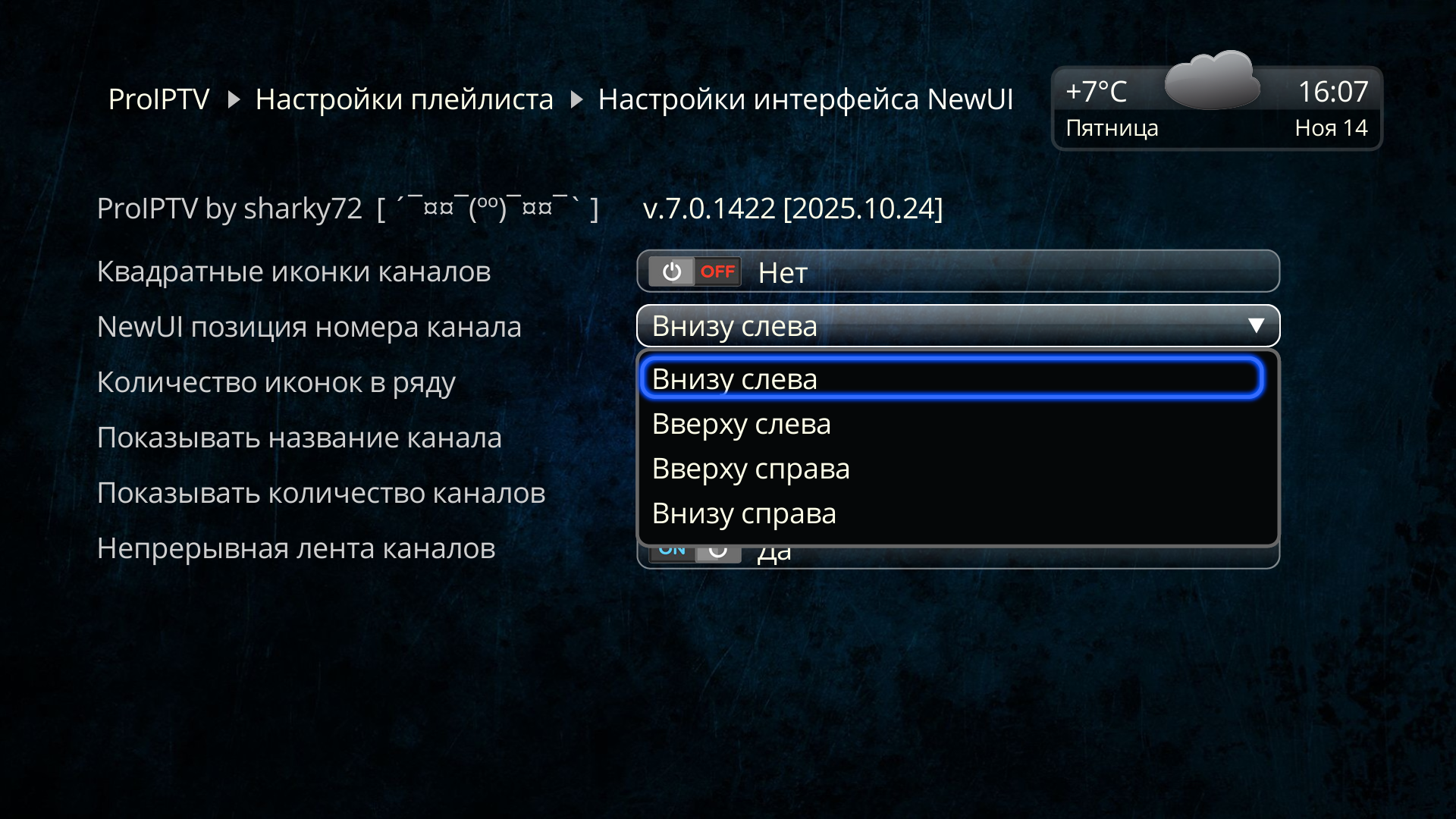
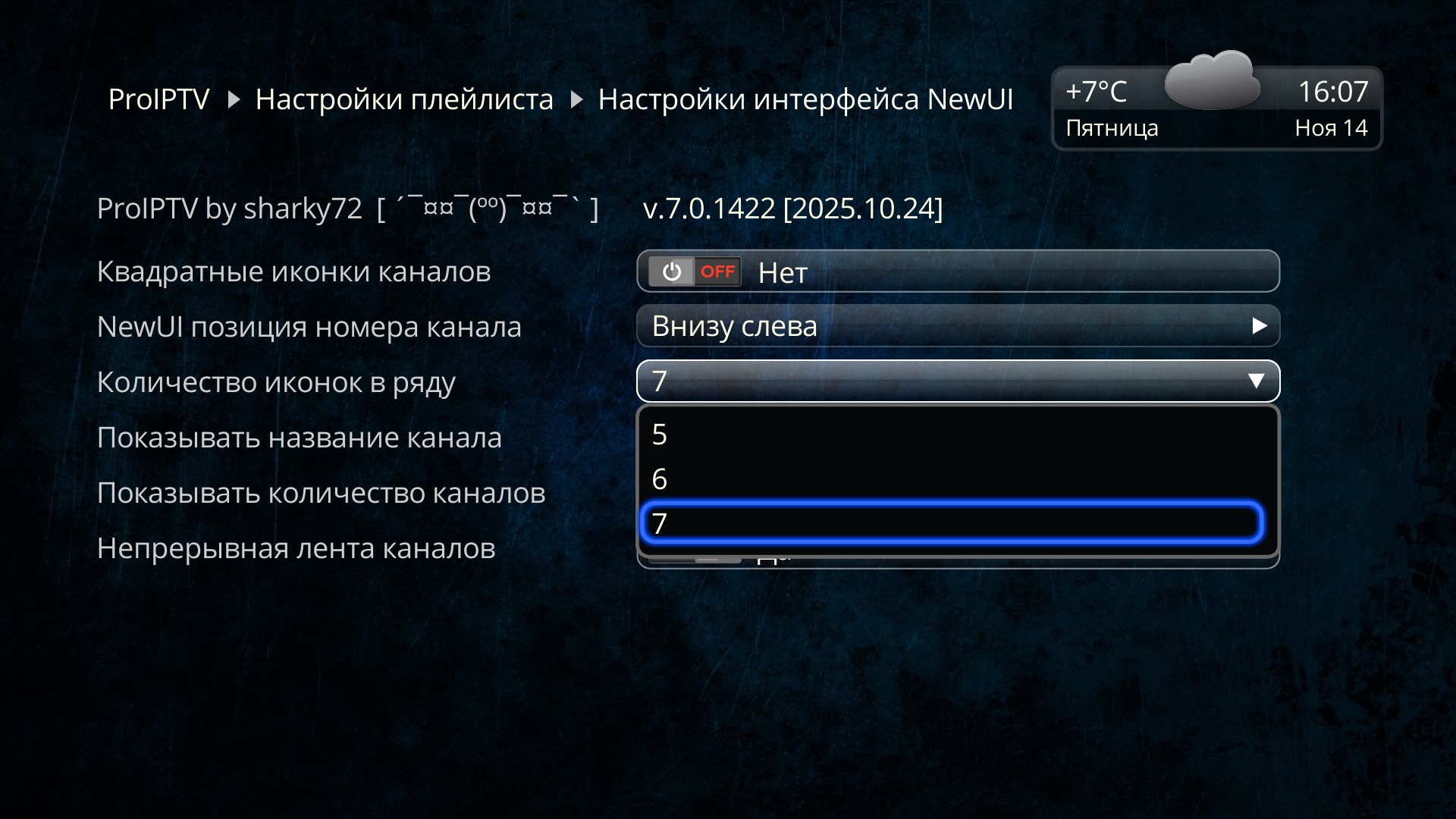
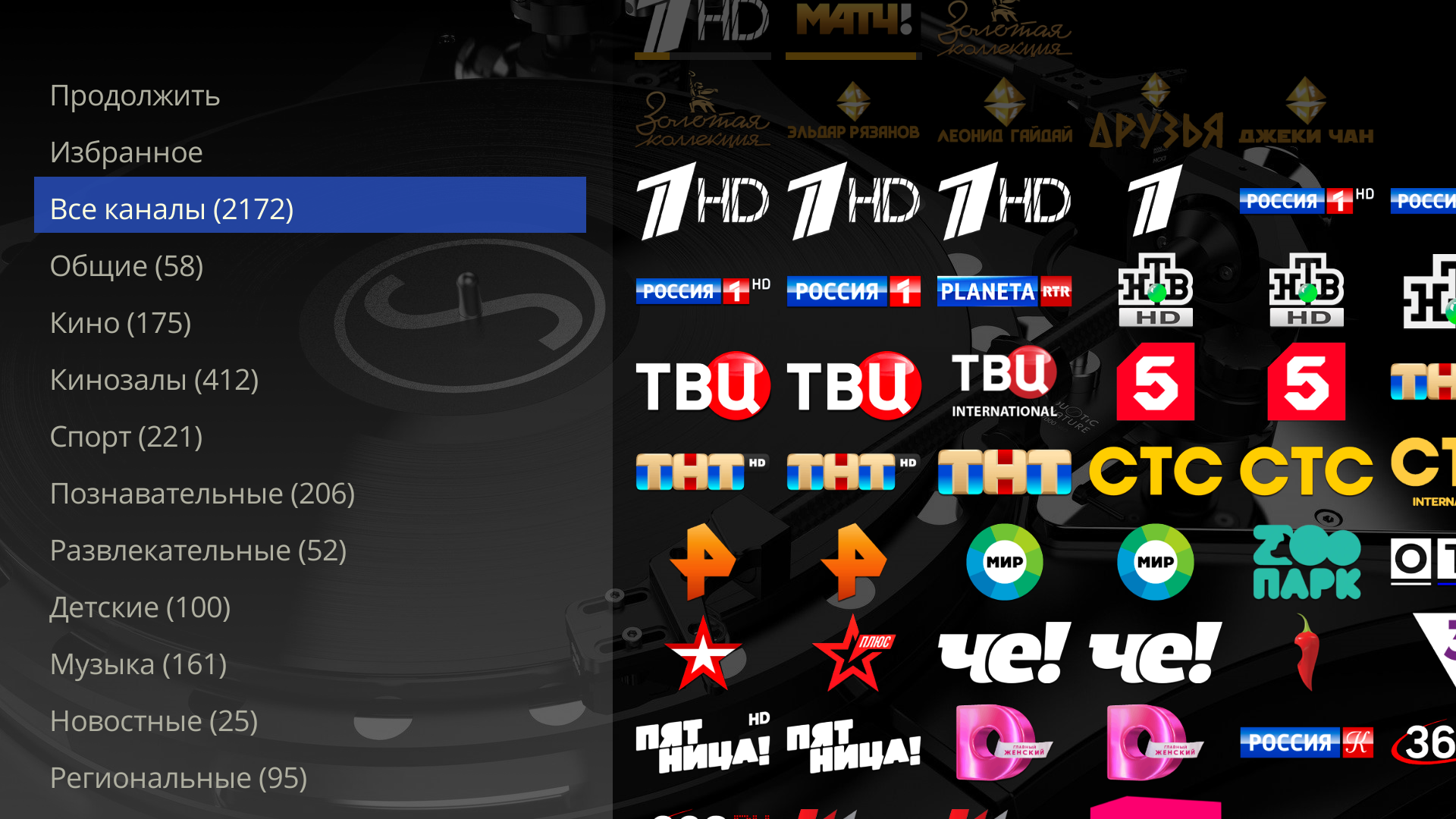
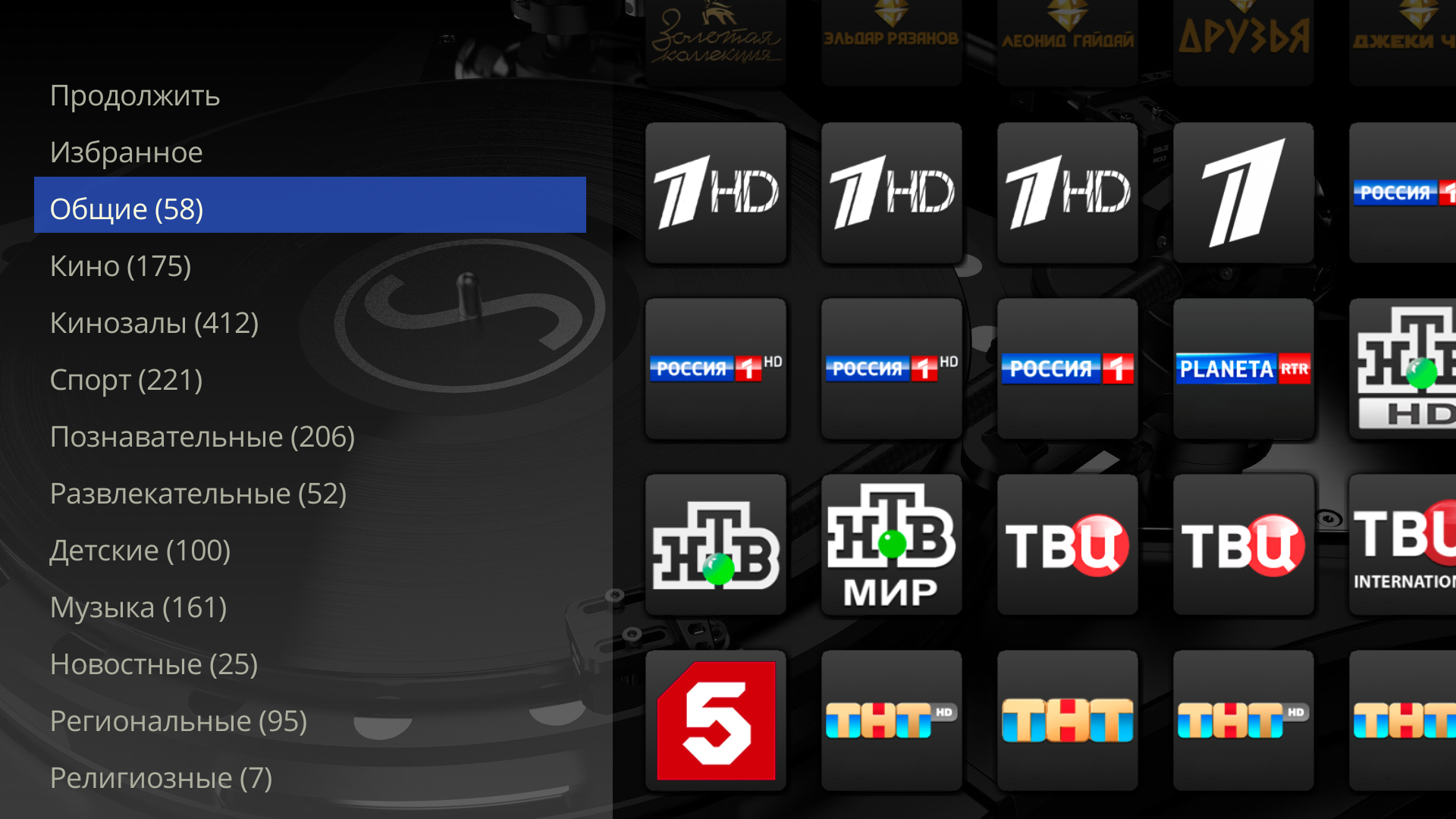
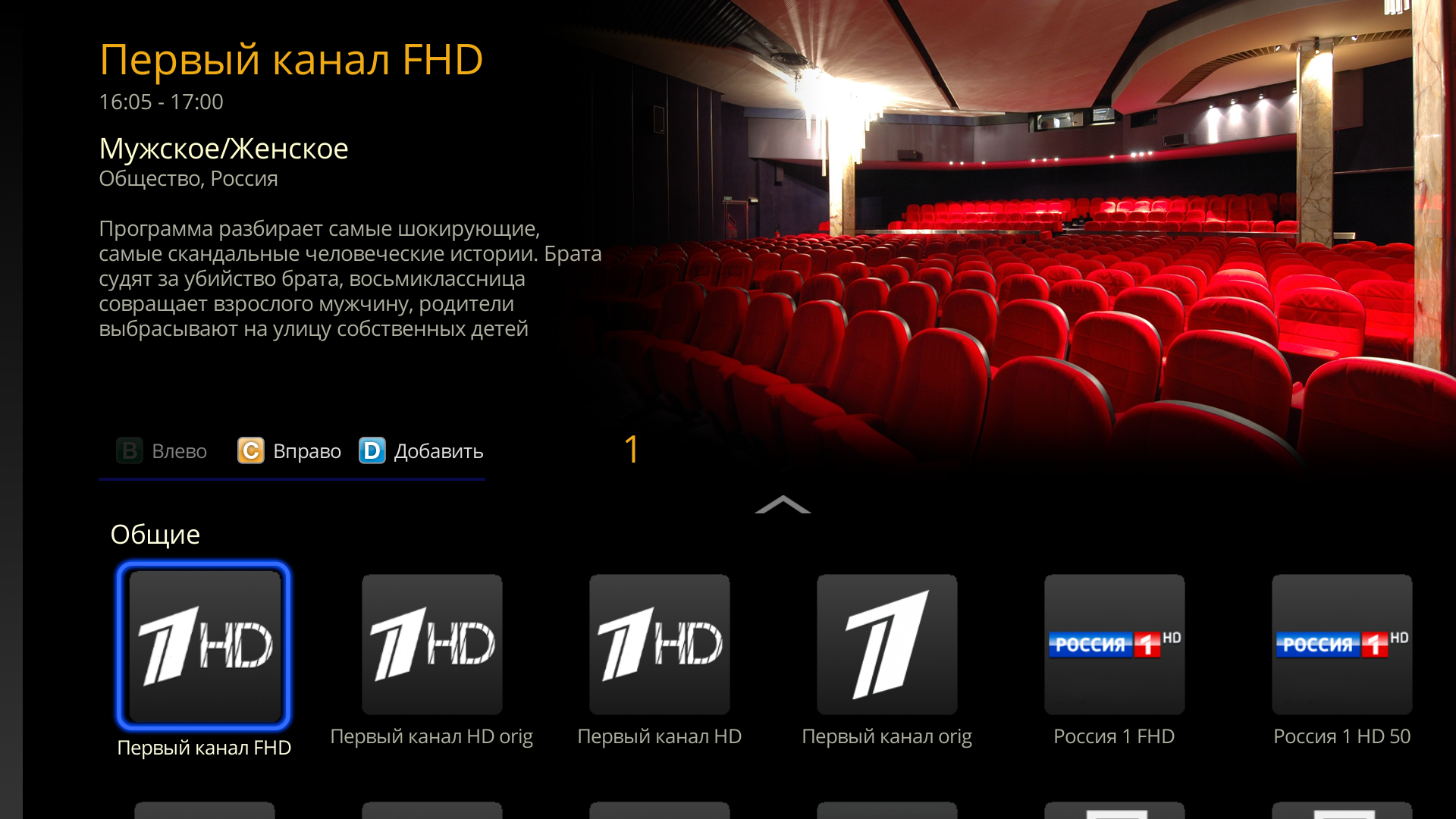
К слову, информация о канале (кнопка INFO) в этом режиме также работает.
Стоит ли говорить, что всё это отображение зависит от иконок? Например, мой провайдер работает с EPG. ONE, поэтому я предпочитаю использовать прямоугольные прозрачные пиконы.
Три сценария использования плагина
Таким образом, как я писал выше, у нас три варианта использования плагина:
- Классический. Запускаем плагин, видим список каналов, выбираем и смотрим. Собственно, такой вариант просмотра был на «Дюнах» всегда, этот сценарий в свое время реализовали самым первым. Вот только разработчик Pro IPTV сумел улучшить этот вариант, добавив историю просмотра, ранее это было возможно только при просмотре из New GUI «Дюны». А до этого, к сожалению, приходилось обходиться без данной функции.
- Автовоспроизведение. При запуске плагина сразу начинается просмотр канала. Переключаем каналы, выбираем нужный из категории уже по ходу дела. Быстрый и для многих привычный вариант просмотра. По своему опыту могу сказать, что для пожилых людей это самый привычный вариант. Как правило, первоначальный выбор канала из списка их ставит в тупик, большинство предпочитает именно вариант с автовоспроизведением. К тому же вы можете добавить плагин в Избранное самой Дюны и включить автозапуск, тогда плеер, по сути, перейдет в режим IPTV-приставки. Плагин будет автоматически сам запускаться после перезагрузки плеера. То есть если бабушка вам позвонит и скажет, мол, «что-то нажала и ТВ больше не работает», можно будет смело посоветовать перезагрузить плеер, и все будет нормально!
- Просмотр из интерфейса (New UI). Плагин полностью поддерживает все возможности нового графического интерфейса Dune HD, а подобного рода просмотр IPTV является его изюминкой. Такого сейчас просто ни у кого нет. Всё, что мы сейчас видим, — это унылые одноклеточные андроид-лончеры и «магазин на диване» в виде ATV и GTV. При этом в Pro IPTV возможности интерфейса задействованы по максимуму. И, пожалуй, такой вариант просмотра является самым современным. Единственным ограничением здесь является то, что медиатека в таком режиме, к сожалению, недоступна. При добавлении плагина в раздел ТВ вы видите только ТВ-каналы. Чтобы воспользоваться медиатекой, вам все-таки придется войти в сам плагин.
Просмотр из интерфейса — это единственный вариант, при котором вы сразу видите и предпросмотр канала, и телепрограмму. Например, при использовании «классики» вам нужно нажимать кнопку SUB (либо же выбирать этот пункт из всплывающего меню, если подобной кнопки у вас нет) для того, чтобы понять, что идет на канале, не запуская его при этом. А о предпросмотре и вовсе придется забыть. Но здесь стоит учитывать, что плагин — это не Android-приложение, у него есть свои ограничения.
Однако есть и преимущества: он очень легкий и нетребовательный к ресурсам. Pro IPTV прекрасно работает даже на самых слабых плеерах. Например, данный плагин разработчик тестирует на медиаплеере Dune HD AV1 4K. И, скажу я вам, это еще мощный плеер для плагина. Он работает на дюнах и с 256/512 мб оперативной памяти! AV1 4K на ее S905W2 с 2гб ОЗУ — мощная и быстрая приставка! Но это относится к Dune Shell в целом. Даже откровенно слабые SmartBox 4K в фирменной оболочке Dune HD и при работе с плагинами ведут себя достойно. Впрочем, я немного отвлекся.
Большое преимущество плагина заключается еще и в том, что разработчик старается добавить в свой плагин шаблоны большинства провайдеров. И открыт к просьбам добавить новые. На практике это действительно удобно.
Работа с кастомными листами
Теперь поговорим о кастомных листах. Допустим, у вас есть собственный плейлист с каналами. Вы можете без каких-либо проблем добавить его в плагин, всё будет работать. Однако учитывайте, что одного листа мало, нужен еще EPG-источник (если, конечно, вам нужны иконки, программа телепередач и так далее). Если он прописан в листе, то добавится сам. Вообще, на самом деле, если лист правильно оформлен, у вас вообще всё будет как надо: пиконы, программа, порядок в списке каналов… Другое время, что сейчас это большая редкость, поэтому готовьтесь к худшему. Скорее всего, вы добавите лист, и там, в лучшем случае, будут лишь названия каналов. Стало быть, нужно будет добавить источник EPG.
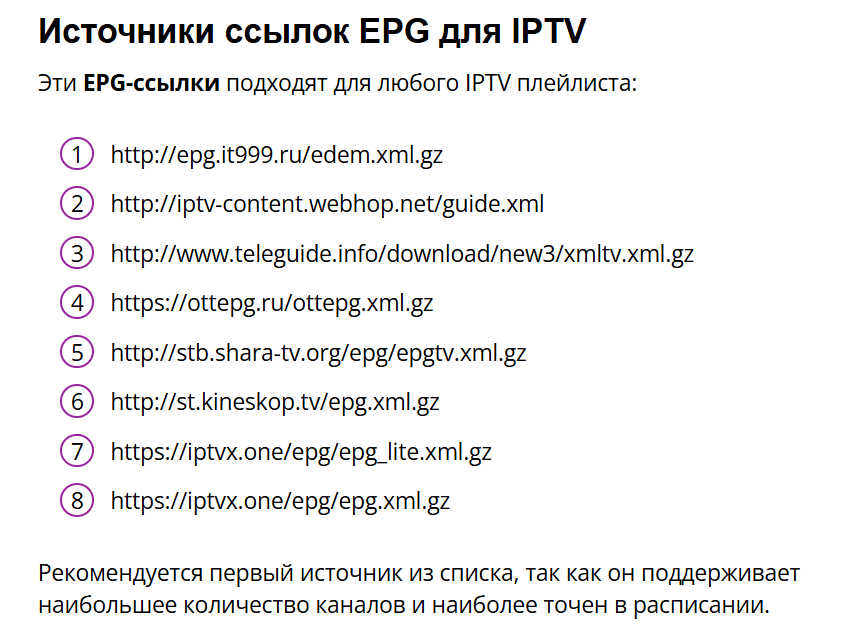
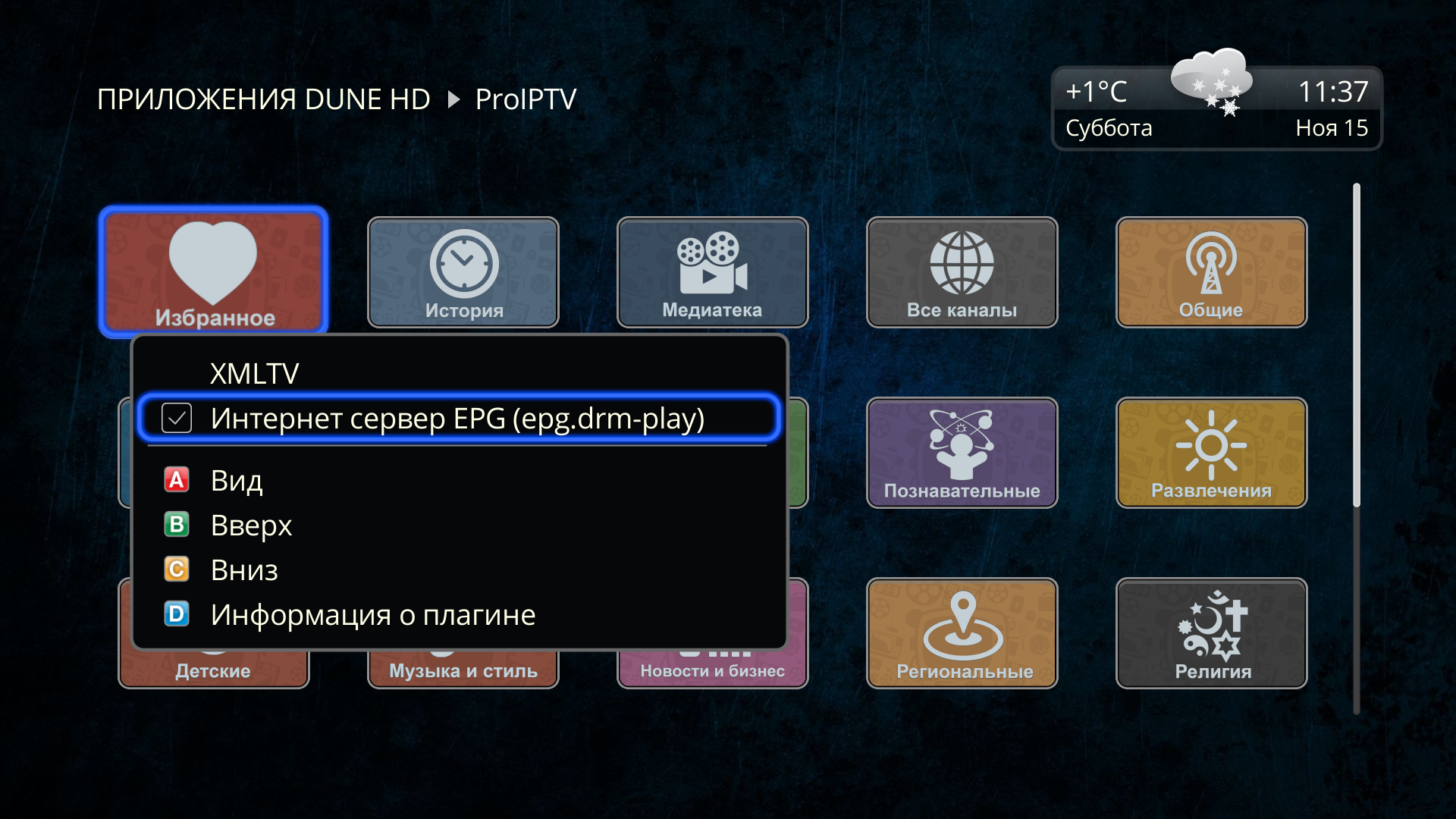
Если вы не знаете, какой именно подойдет, можете добавить сразу несколько. В плагине есть возможность включить несколько источников сразу и задать их приоритет. Вы также имеете возможность сменить движок EPG (если провайдер предоставляет такую возможность).
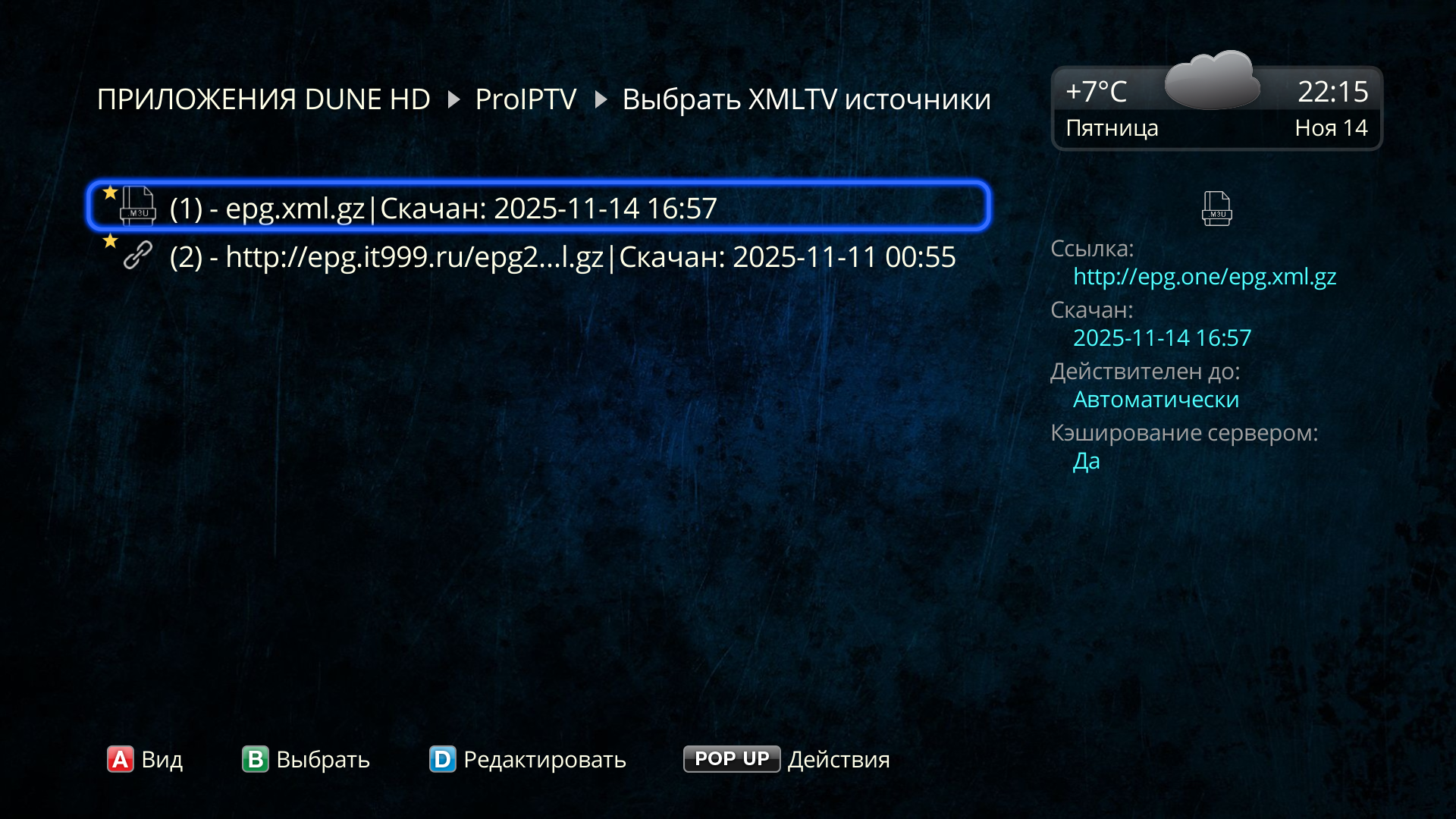
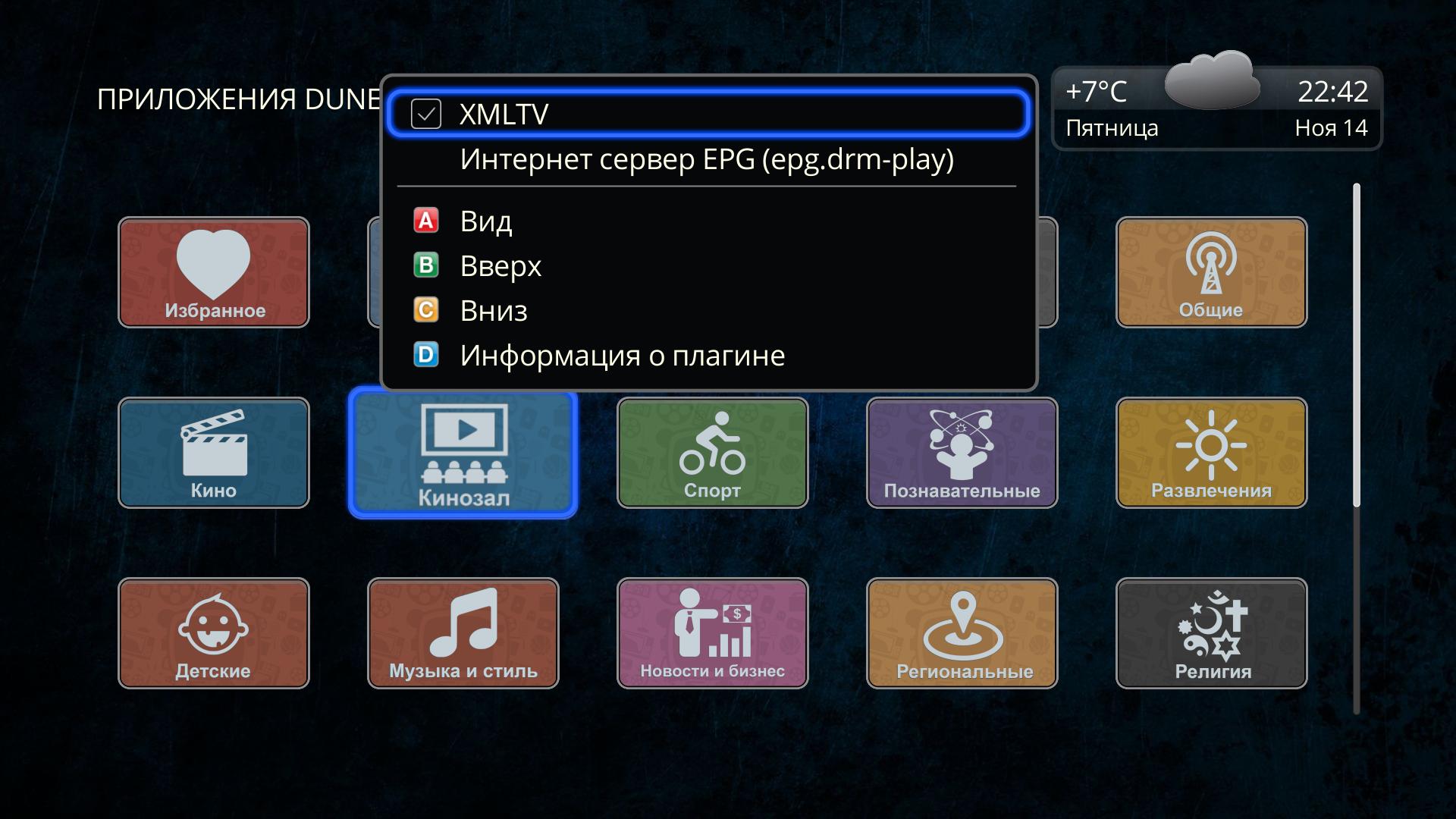
Здесь важно отметить то, что для каждого плейлиста всё настраивается в индивидуальном порядке: фон и источники EPG, настройки интерфейса New UI и так далее. Этот пункт в настройках не зря называется «Настройки плейлиста». Речь идет об одном конкретном плейлисте. А их у вас может быть несколько, и каждый из них вы имеете возможность персонально настроить!
Кроме того, разработчик предусмотрел и возможность быстрого переключения плейлистов: на каждый из них вы можете присвоить цифру от 0 до 9. Впоследствии, зайдя в плагин, вы сможете быстро выбрать нужный вам лист нажатием лишь одной кнопки: запустили плагин, нажали, к примеру, цифру 1 и сразу же вернулись к своему основному плейлисту.
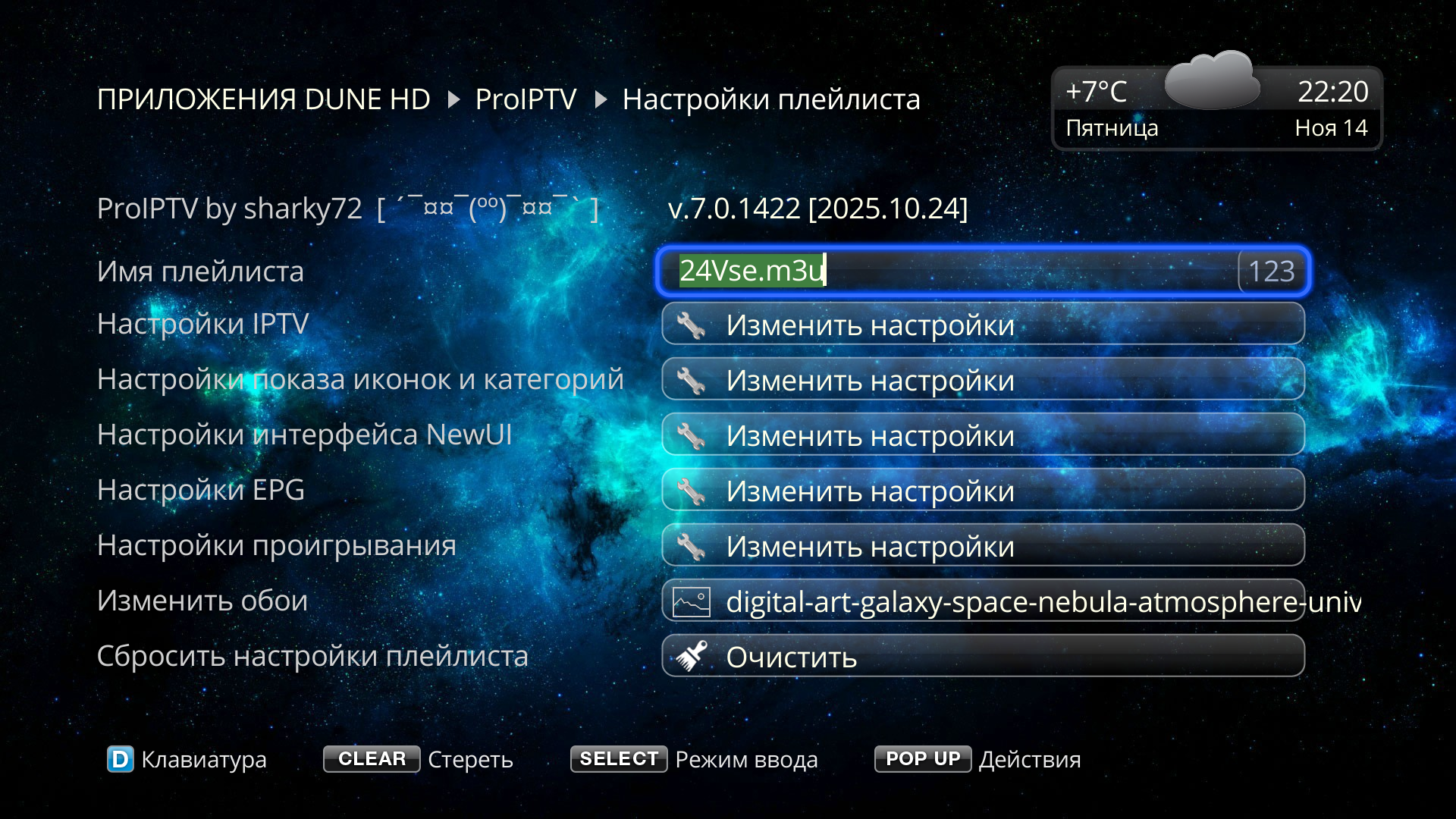
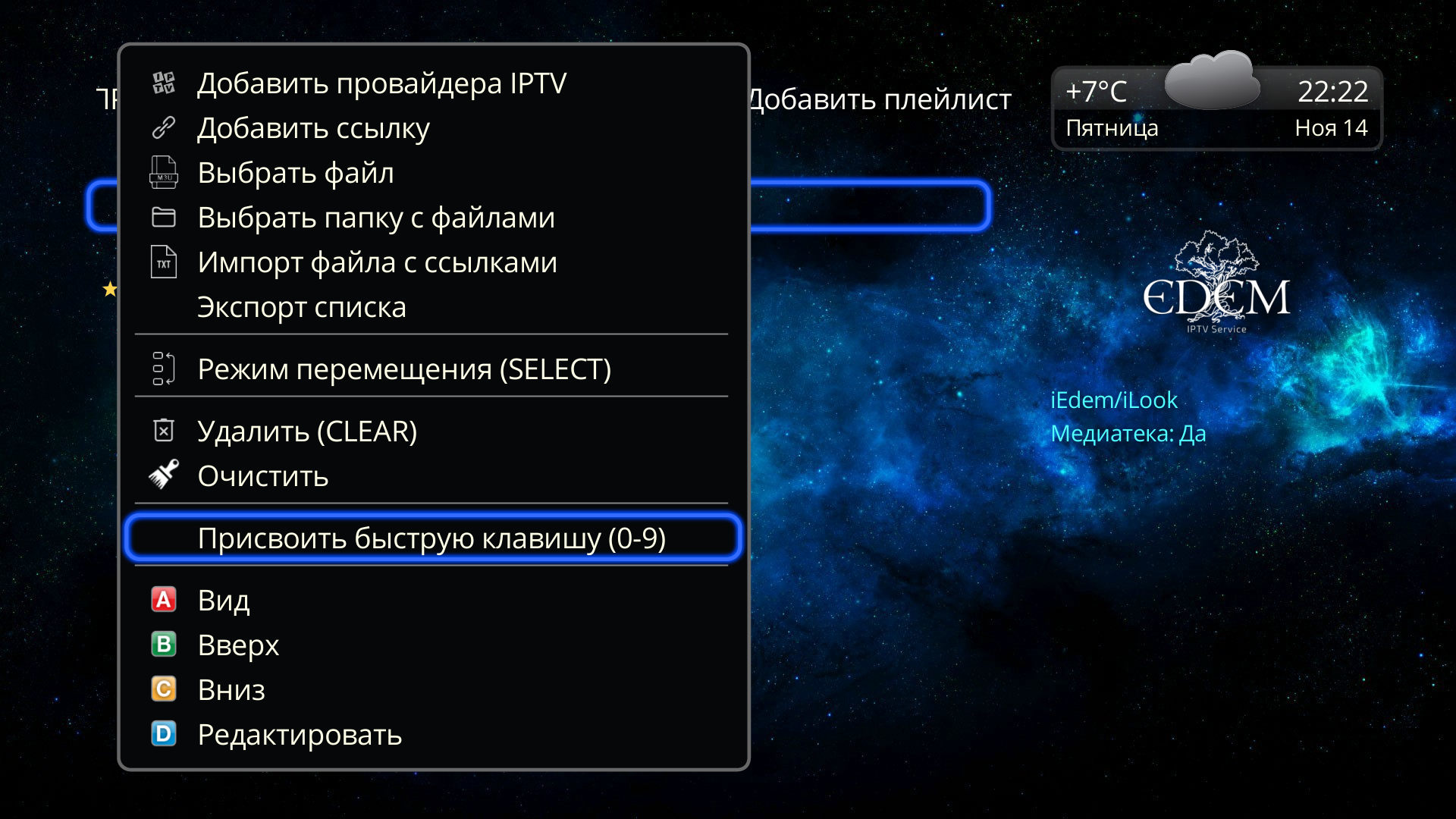
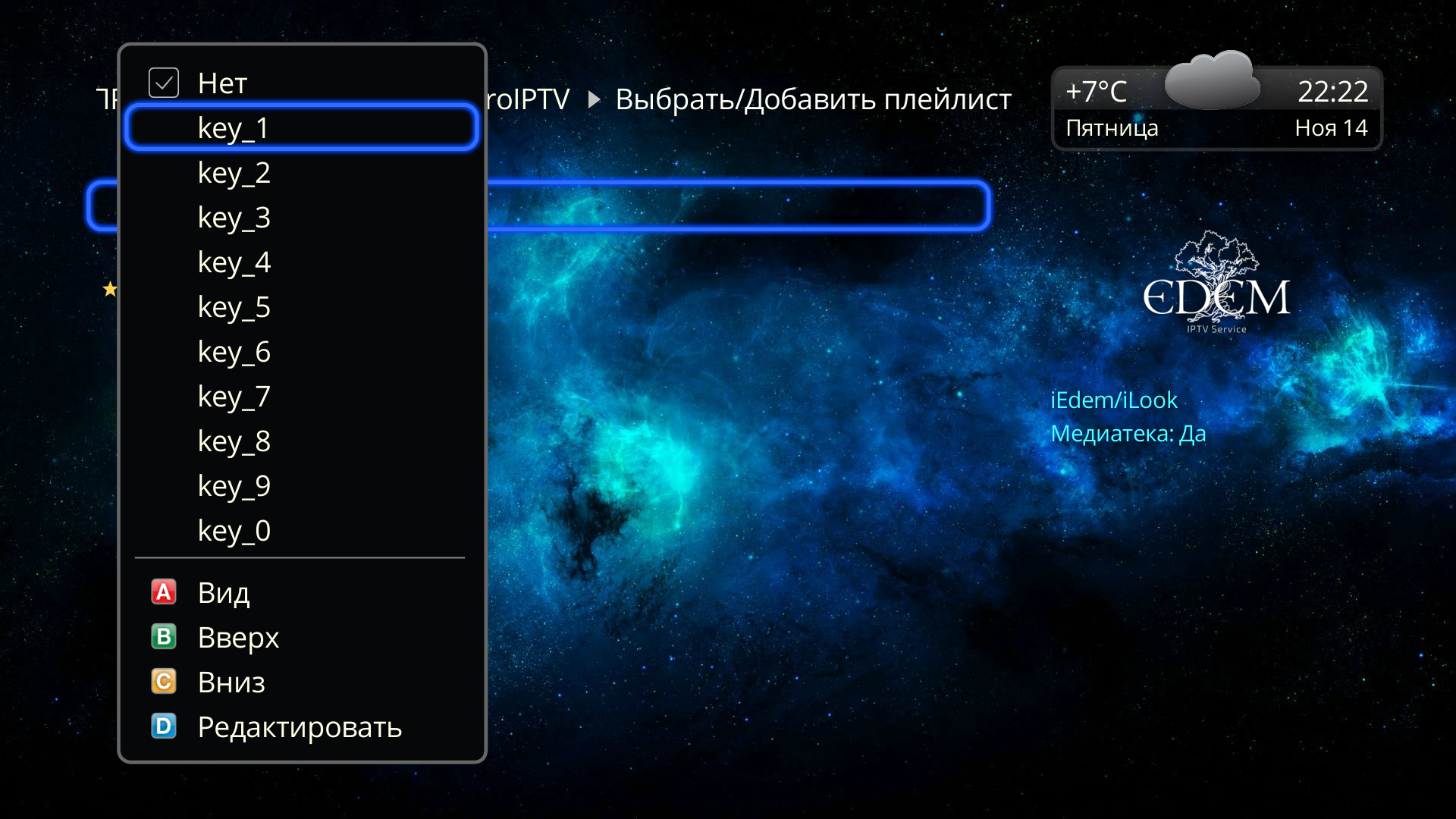
И вот после добавления источника EPG вы уже должны получить более-менее рабочий лист. У вас должны быть каналы, иконки и EPG.
Кроме того, всё там же, в настройках плейлиста есть раздел «Настройки проигрывания». Там вы можете включить или отключить масштабирование по каналам (то, про что я писал выше). Еще можно выбрать тип архива для плейлиста, изменить время буферизации, минимальную задержку для архива, а также при необходимости прописать user agent и dune_params.
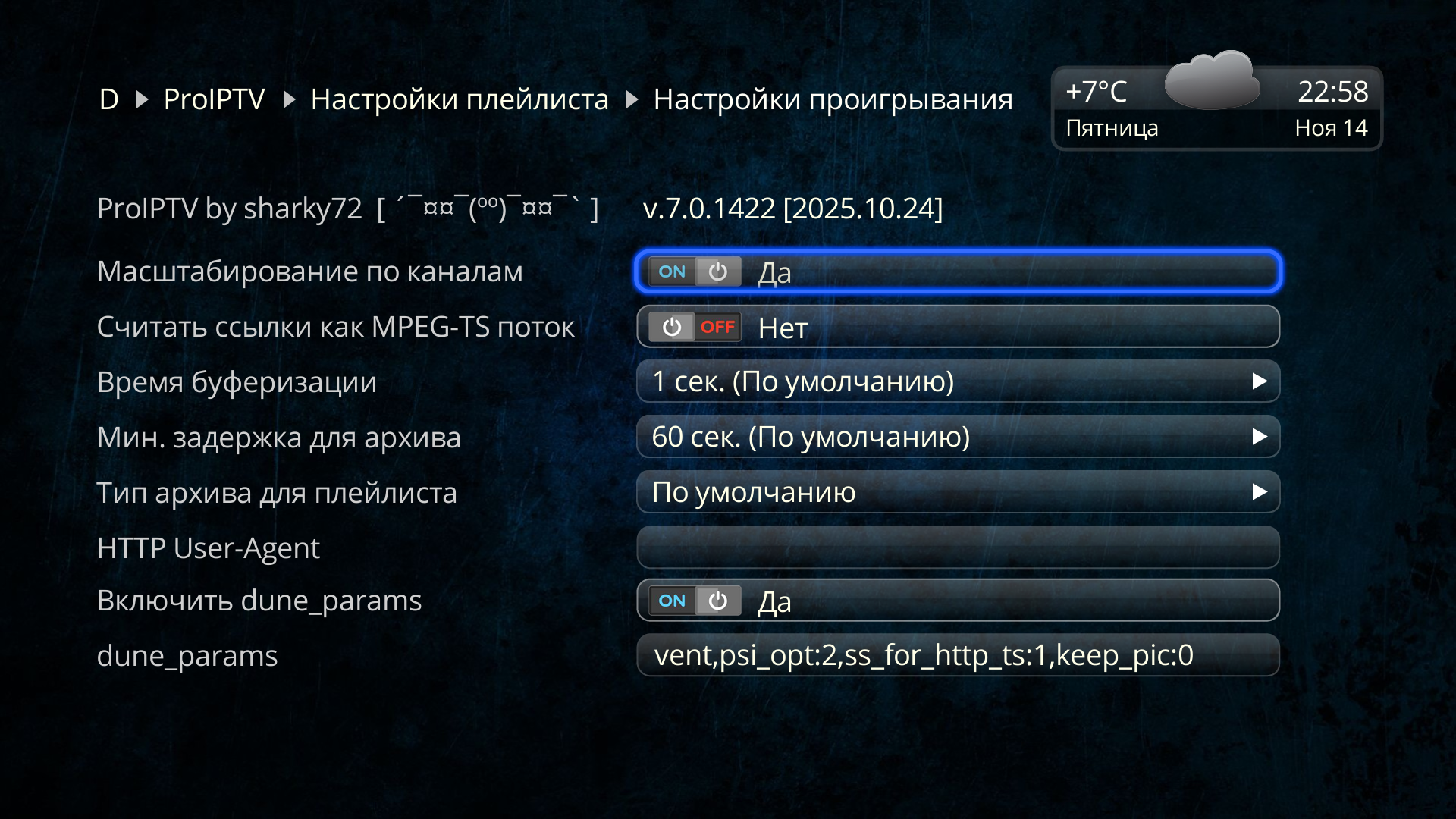
Есть тут еще и настройка «Считать ссылки как MPEG-TS поток». Про это есть смысл упомянуть отдельно, несмотря на то, что рядовому пользователю эта информация вряд ли понадобится, но, коль уж у нас тут подробный обзор, то почему бы и нет?
Типичная ссылка на поток HLS заканчивается на .m3u или .m3u8, так положено по стандарту. MPEG-TS поток на .ts. Но есть провайдеры, которые отдают ссылку, заканчивающуюся ничем, то есть она не имеет расширения. И узнать, что там, можно, только ее скачав. Для этого существует у Дюны префикс ts://, который заранее предупреждает движок, что по ссылке будет MPEG-TS.
В противном случае движок Дюны будет пытаться определить, какой поток лежит по ссылке. И, к сожалению, он иногда ошибается, что приводит к бесконечной буферизации или долгой задержке. В плагине при выборе потока MPEG-TS принудительно задается префикс ts://, дабы не движок не тратил время на определение потока.
Тут важно учесть, что при использовании шаблонов провайдеров разработчик сам выставляет правильные параметры. В случае работы с кастомными плейлистами тоже большинство параметров выставляются автоматически. Словом, в раздел «Настройки проигрывания» без лишней необходимости заходить не требуется. На 90% все выставленные там значения будут правильными.
Как вы уже поняли, настроек и возможностей у плагина гора и маленькая тележка. В нем можно комфортно пользоваться сразу несколькими плейлистами, быстро переключая их. Есть и доступ к более специализированным настройкам.
А вот общего «Избранного» для всех листов, к сожалению, организовать себе нельзя. Это одно из ограничений плагинов: в работе всегда только один активный плейлист.
Вся идеология работы с плейлистом завязана на так называемом id канала. Он должен быть уникальным внутри плейлиста. Без этого невозможна ни сортировка, ни получение информации об измененных каналах, ни корректная работа с избранным и историей при смене домена или сервера. У каждого провайдера свои алгоритмы определения id, и свести их для разных плейлистов нельзя. Только для плейлистов внутри одного провайдера. Потому что они генерируются по одному шаблону.
Попробую пояснить для вас на примере своего провайдера. Если я пройду по пути «Настройки плейлиста» -> «Настройки провайдера», то в пункте «Плейлист провайдера» мне доступно несколько плейлистов.
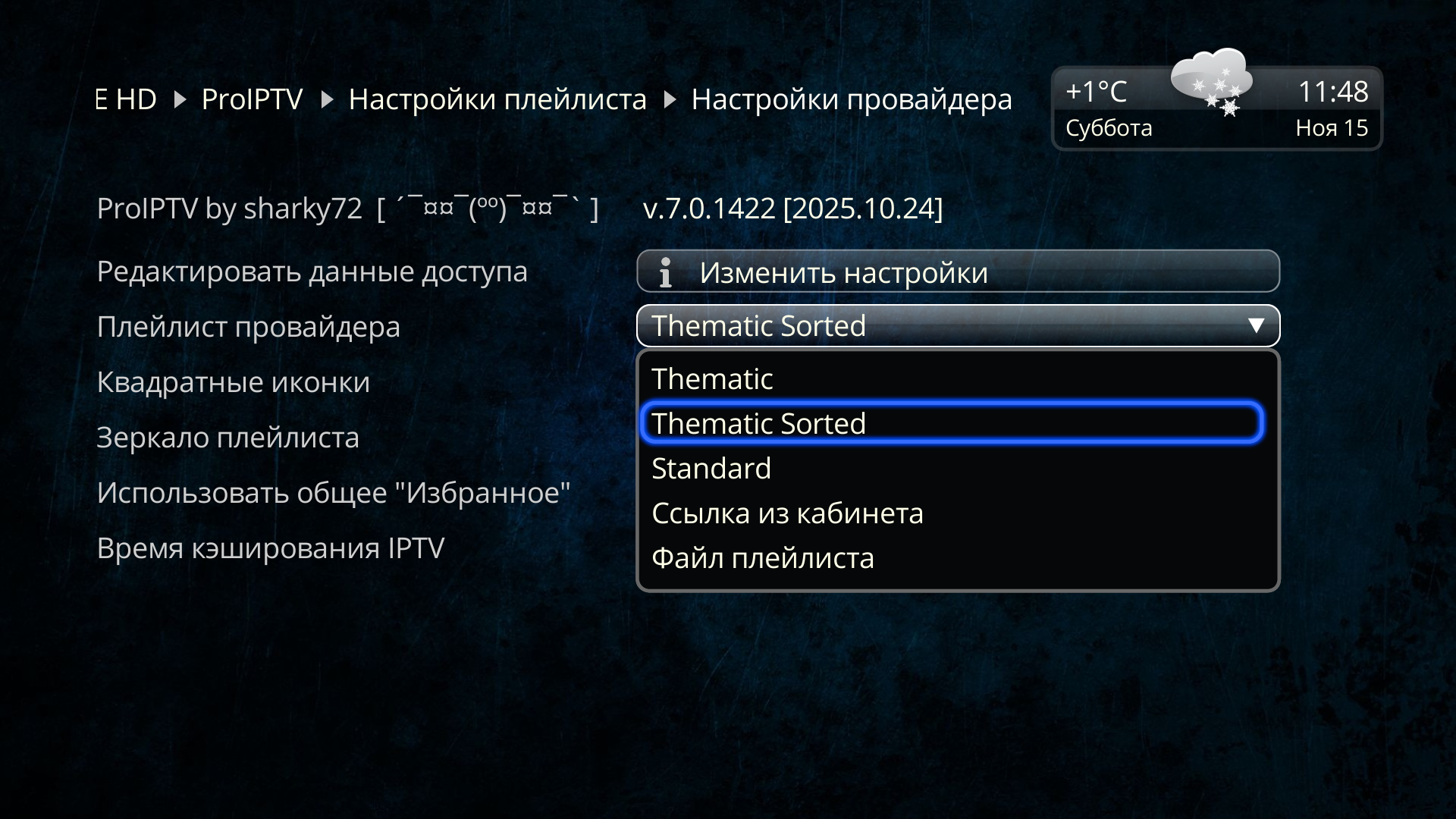
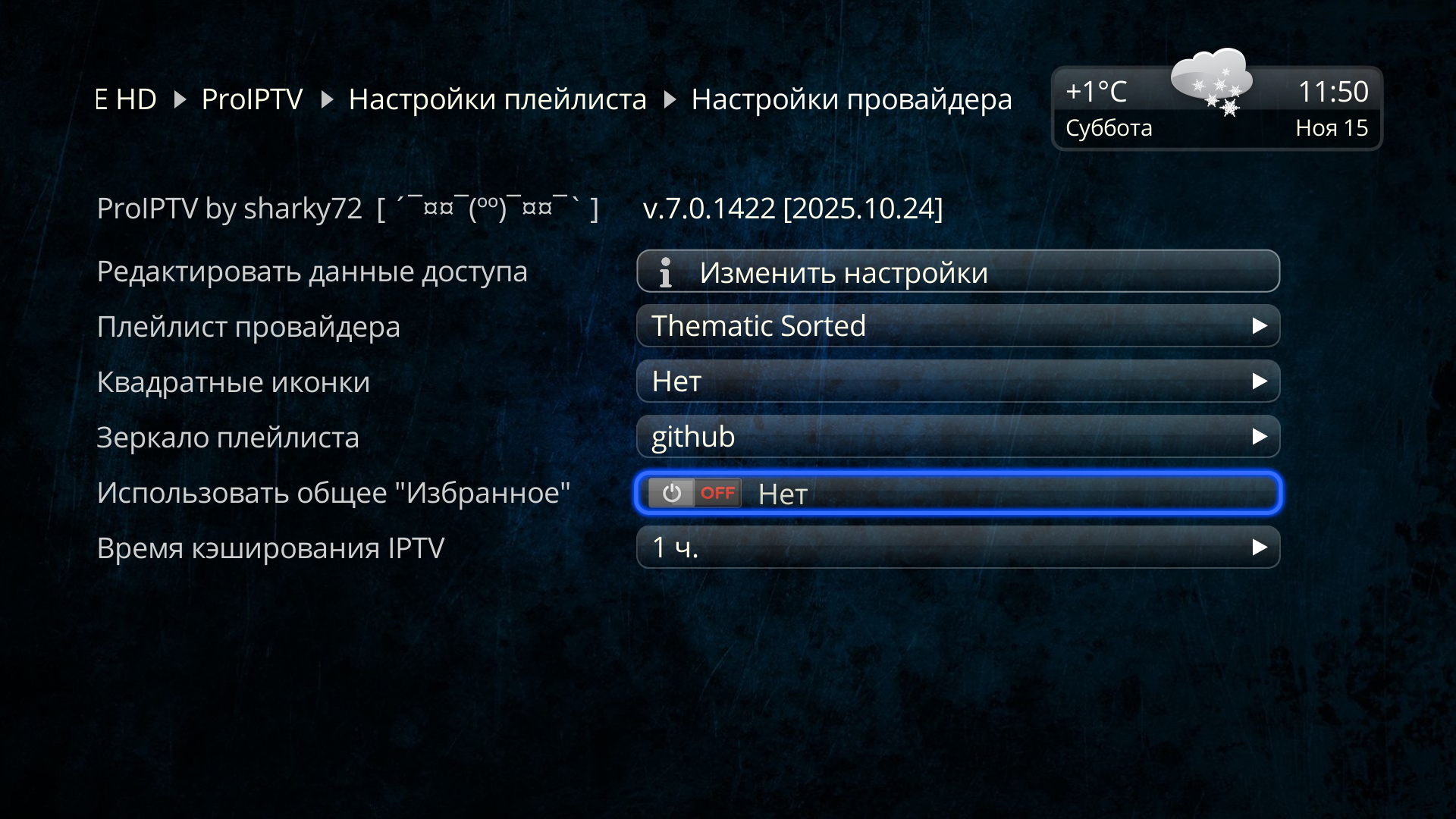
Каждый из этих листов я могу настраивать отдельно. И вот ниже в списке есть пункт «Использовать общее избранное». Если я этот пункт включу, то у меня появляется возможность использовать один общий список избранного для всех этих листов. Но, что важно, всё это в рамках одного провайдера. С двумя разными такой фокус проделать не получится.
Пример добавления и работы с кастомным листом
Что ж, давайте теперь рассмотрим всё на конкретном примере. С провайдерами, я думаю, что вам и так уже всё понятно: выбирайте из списка, вводите данные из личного кабинета и пользуйтесь. Поэтому давайте рассмотрим вариант с кастомным плейлистом. Я специально скачал из просторов интернета так называемый лист-однодневка. Это .m3u листы, которые, как правило, работают недолго. Но для примера, я думаю, что такое будет в самый раз. Лист я предварительно закинул себе на сетевой диск.
Итак, запускаем плагин, нажимаем кнопку POP UP MENU (либо же удерживаем кнопку OK) и выбираем пункт «Выбрать файл» (напомню, у меня плейлист файлом, не ссылкой).
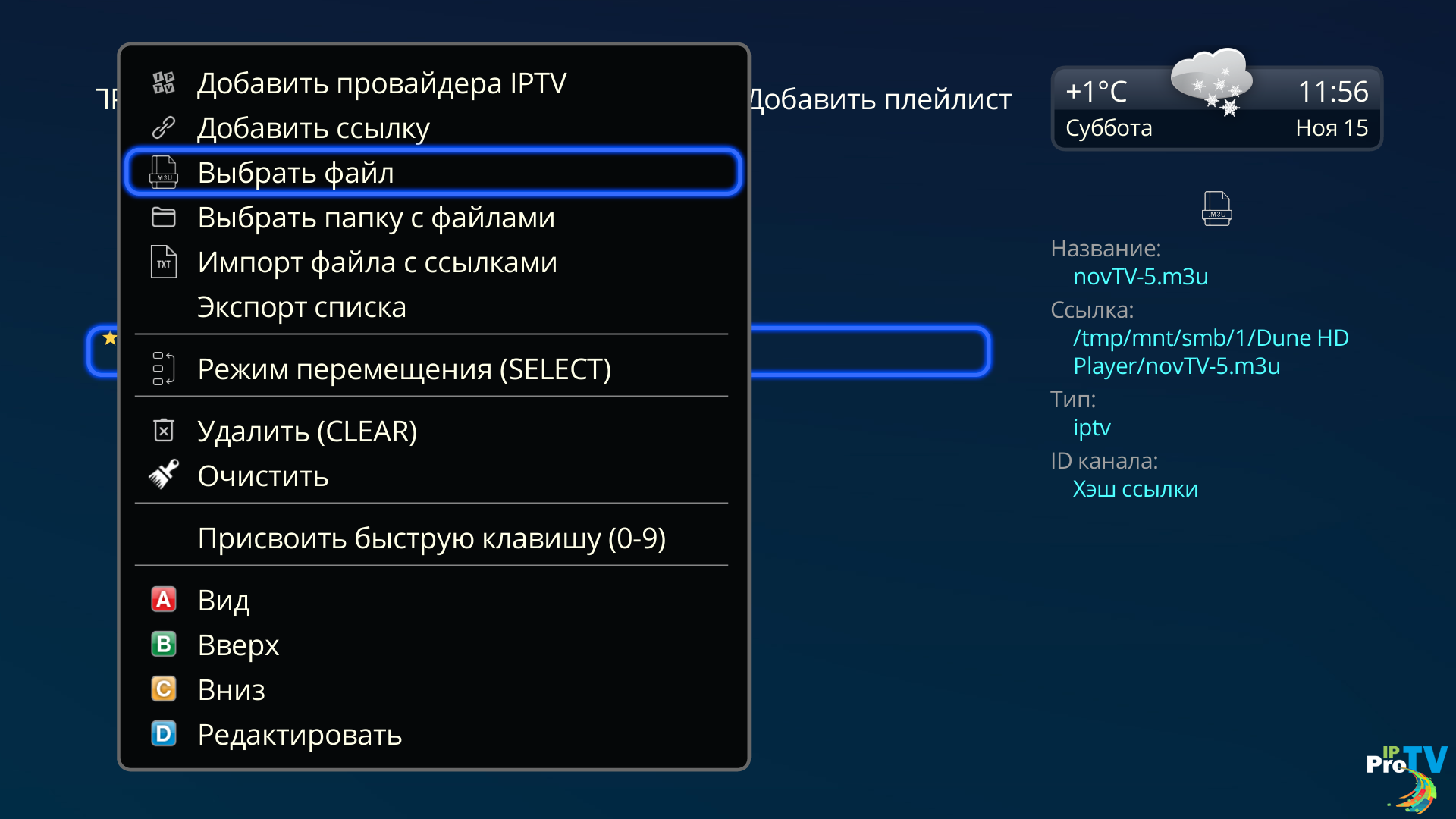
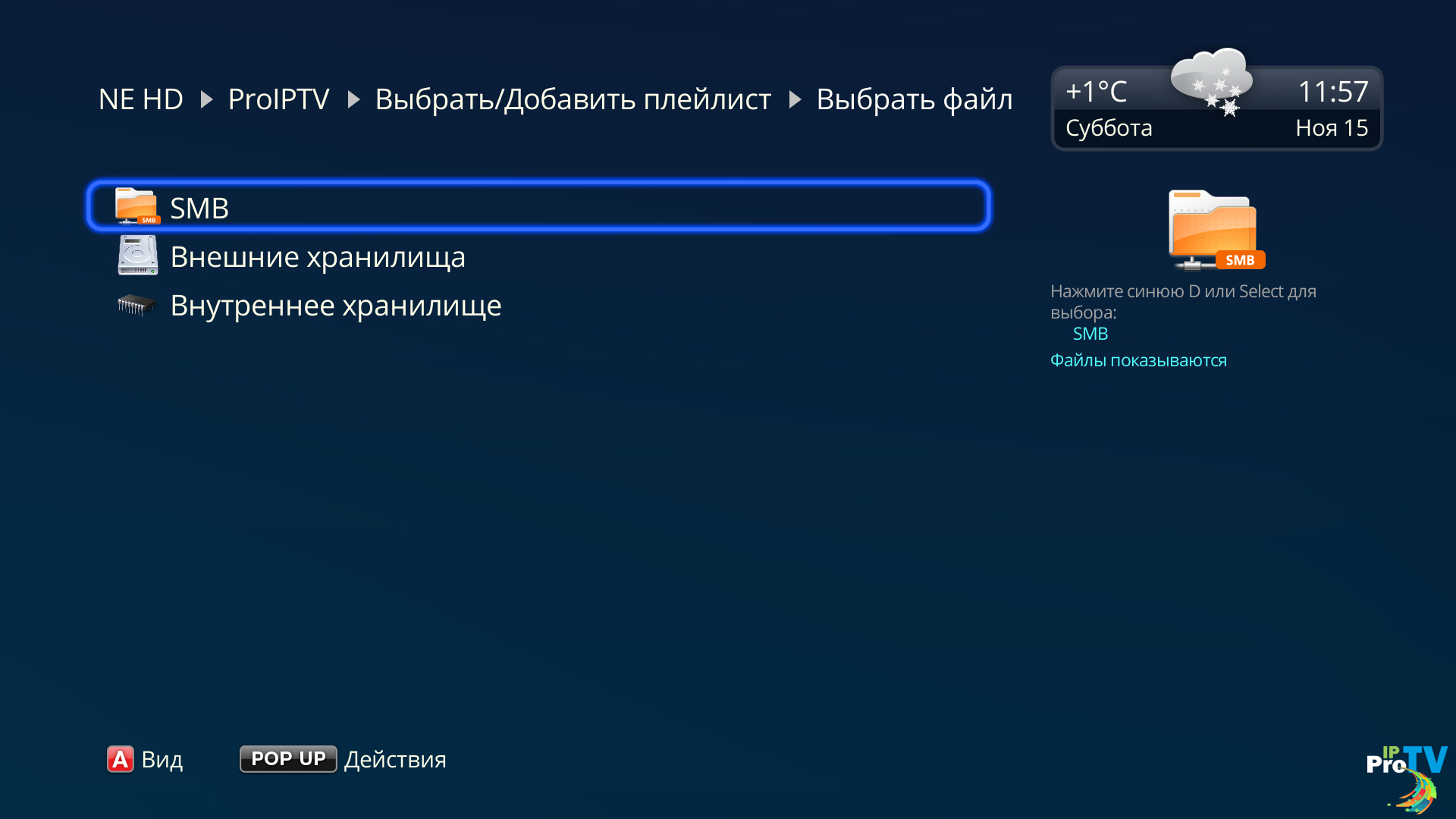
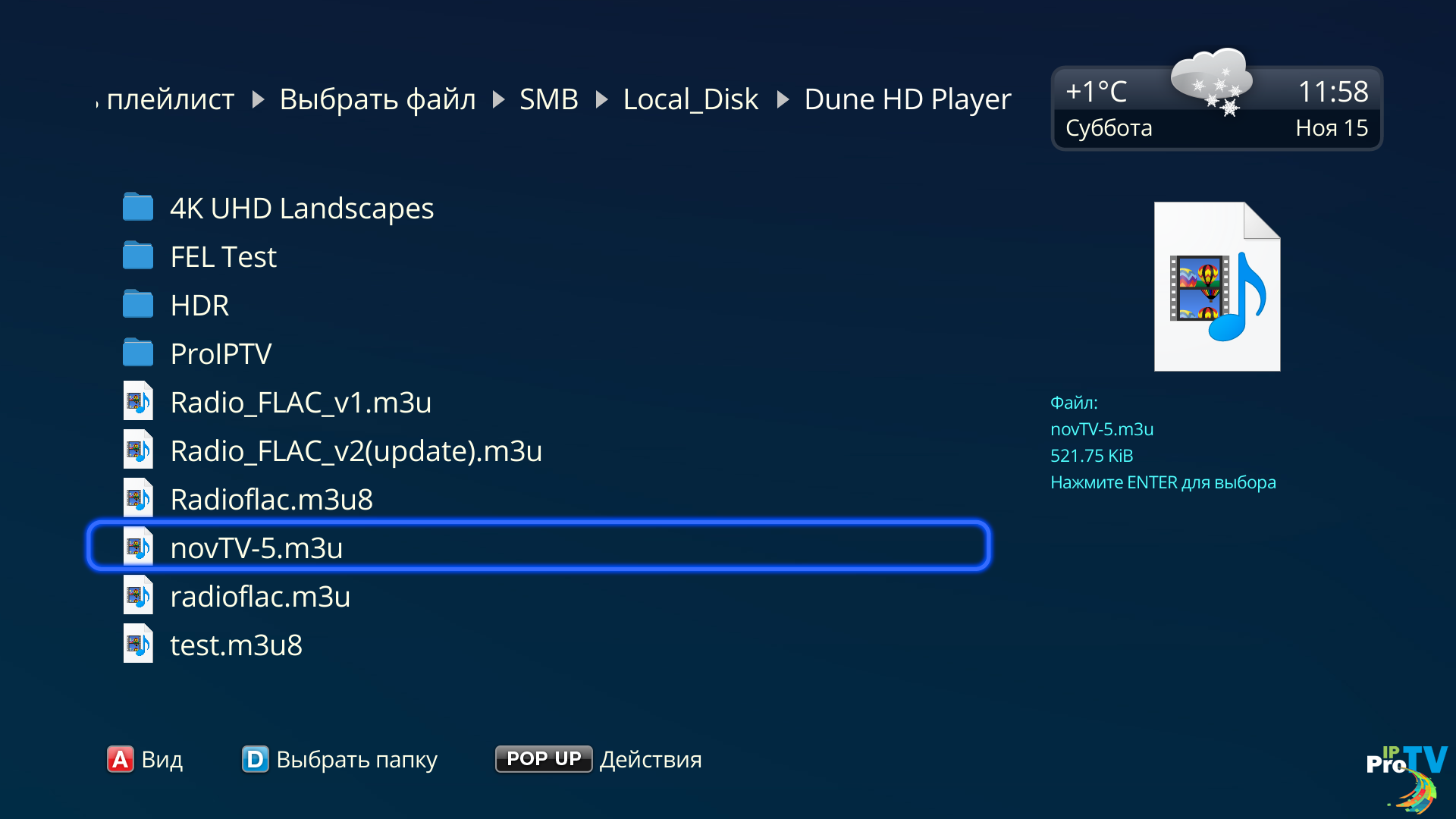
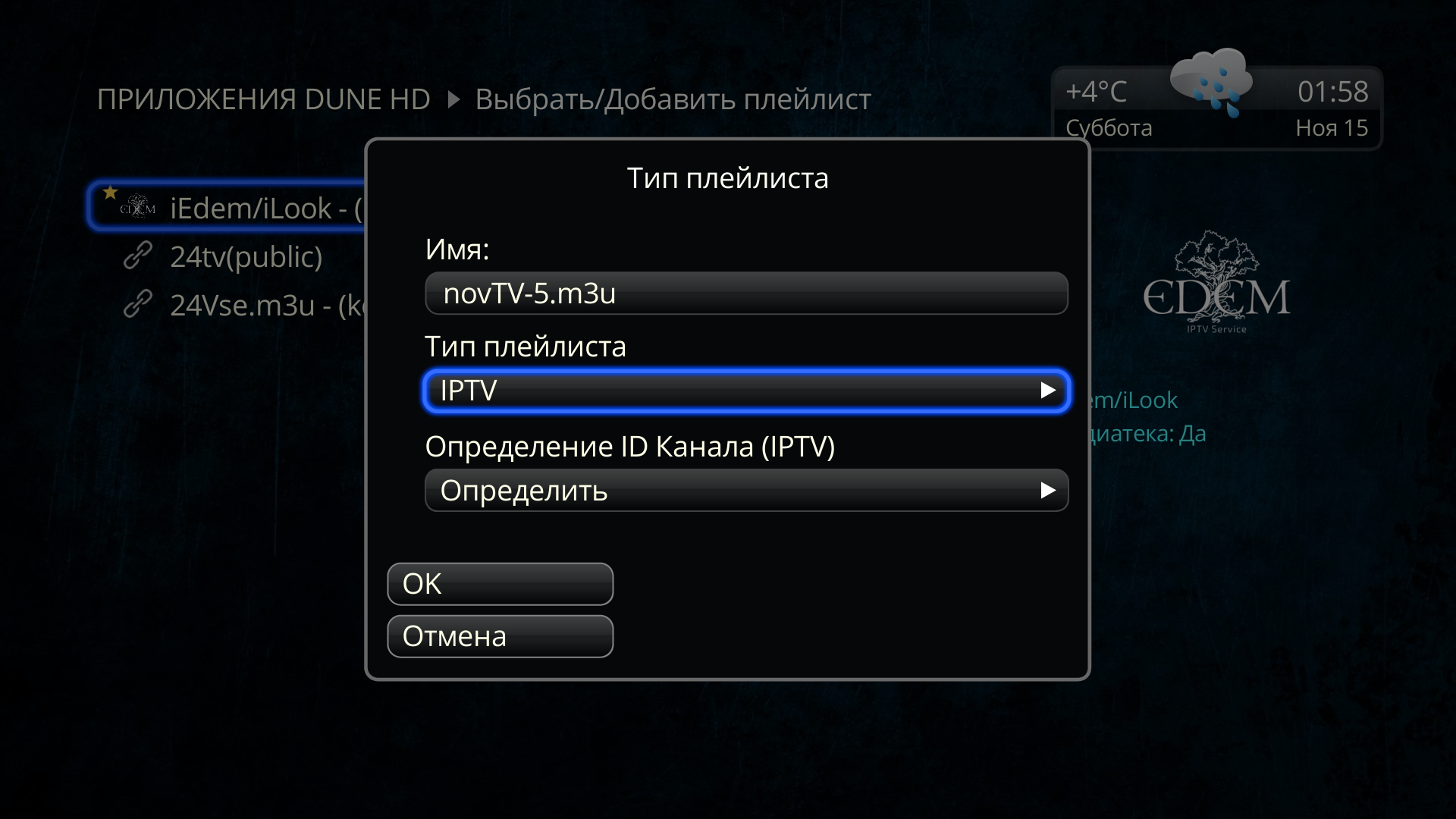
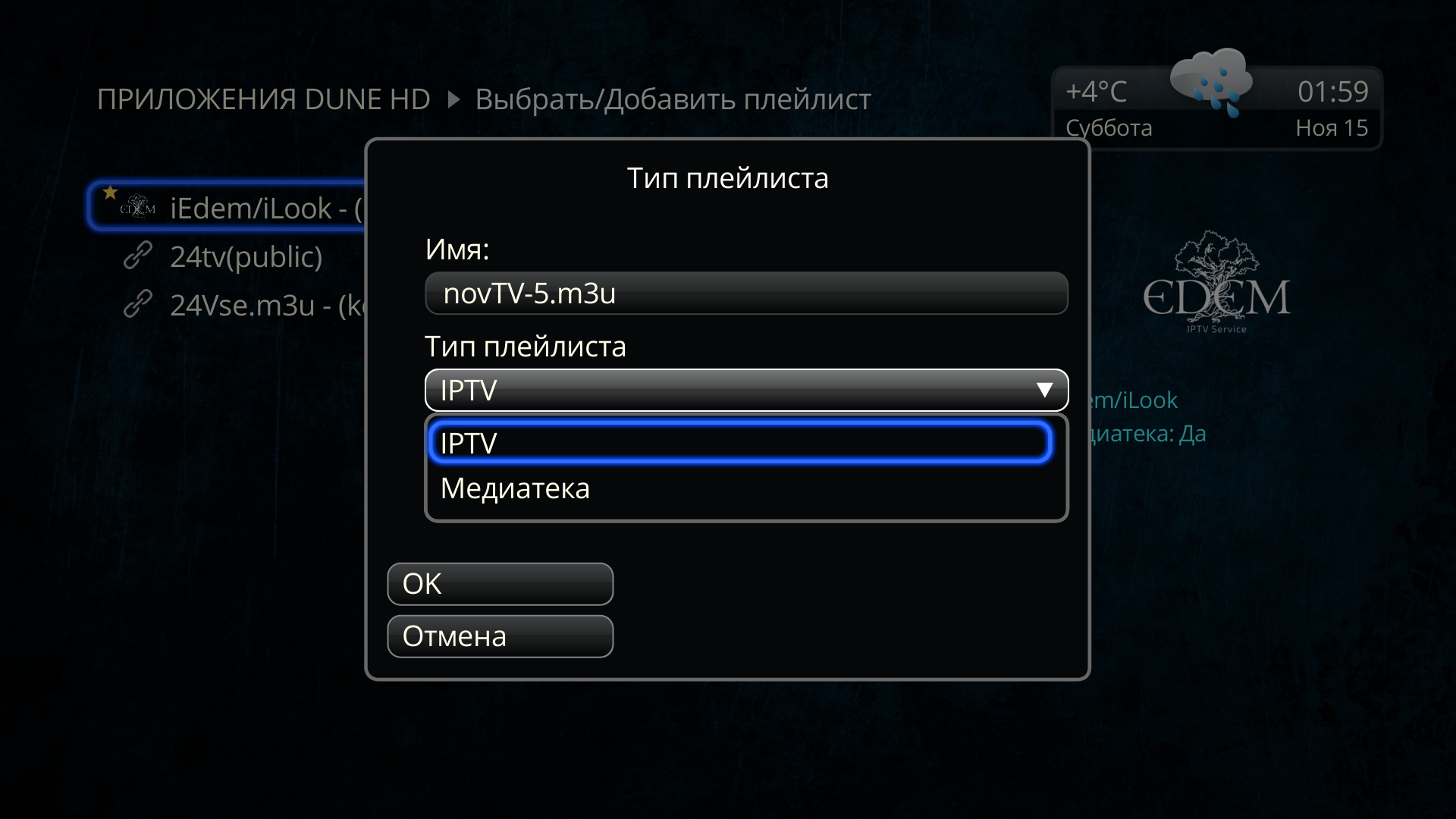
При добавлении плейлиста плагин вам предложит указать, что это: IPTV или Медиатека. Здесь же вы сможете выбрать способ определения ID канала, либо же предоставить это на выбор плагину. Всё дело в том, что подобные листы оформлены, мягко говоря, небрежно, без соблюдения стандартов. В нормальном листе должен быть прописан id канала. Но каждый «лепит» как хочет. Это может быть tvg-id, channel-id, tvg-name, а может быть и вовсе лист без этого атрибута. Естественно, вы этого всего, просто добавляя лист, не знаете. Тут надо открывать лист редактором и смотреть. К счастью, плагин достаточно умный, чтобы самому определить, по какому атрибуту узнать id канала. Я бы сказал, что плагин будет умнее многих авторов подобных вот листов, потому как стандарты практически никто не соблюдает. Короче говоря, рекомендую оставлять выбор на откуп плагину, он разберется, разработчик его этому научил.
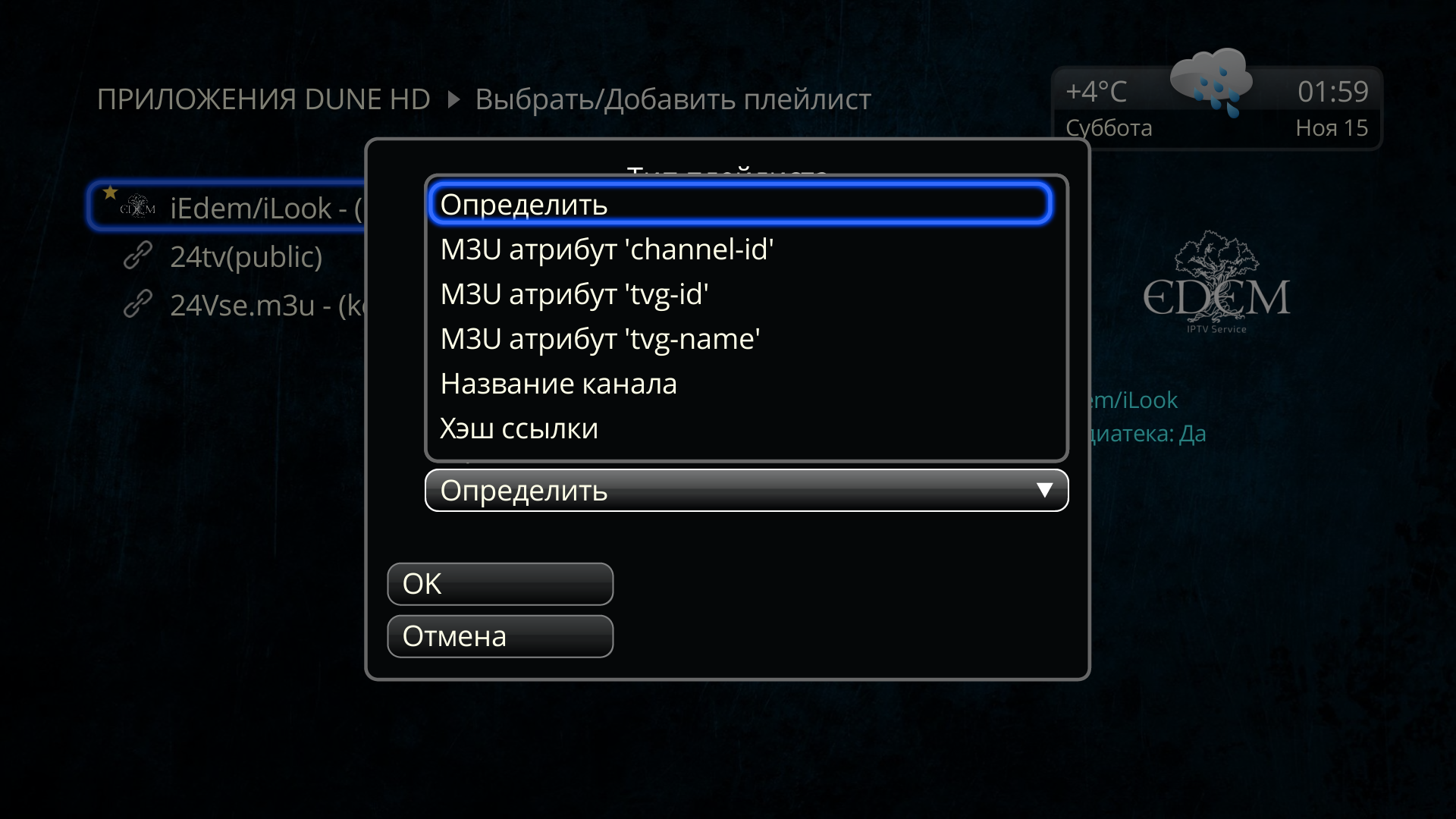
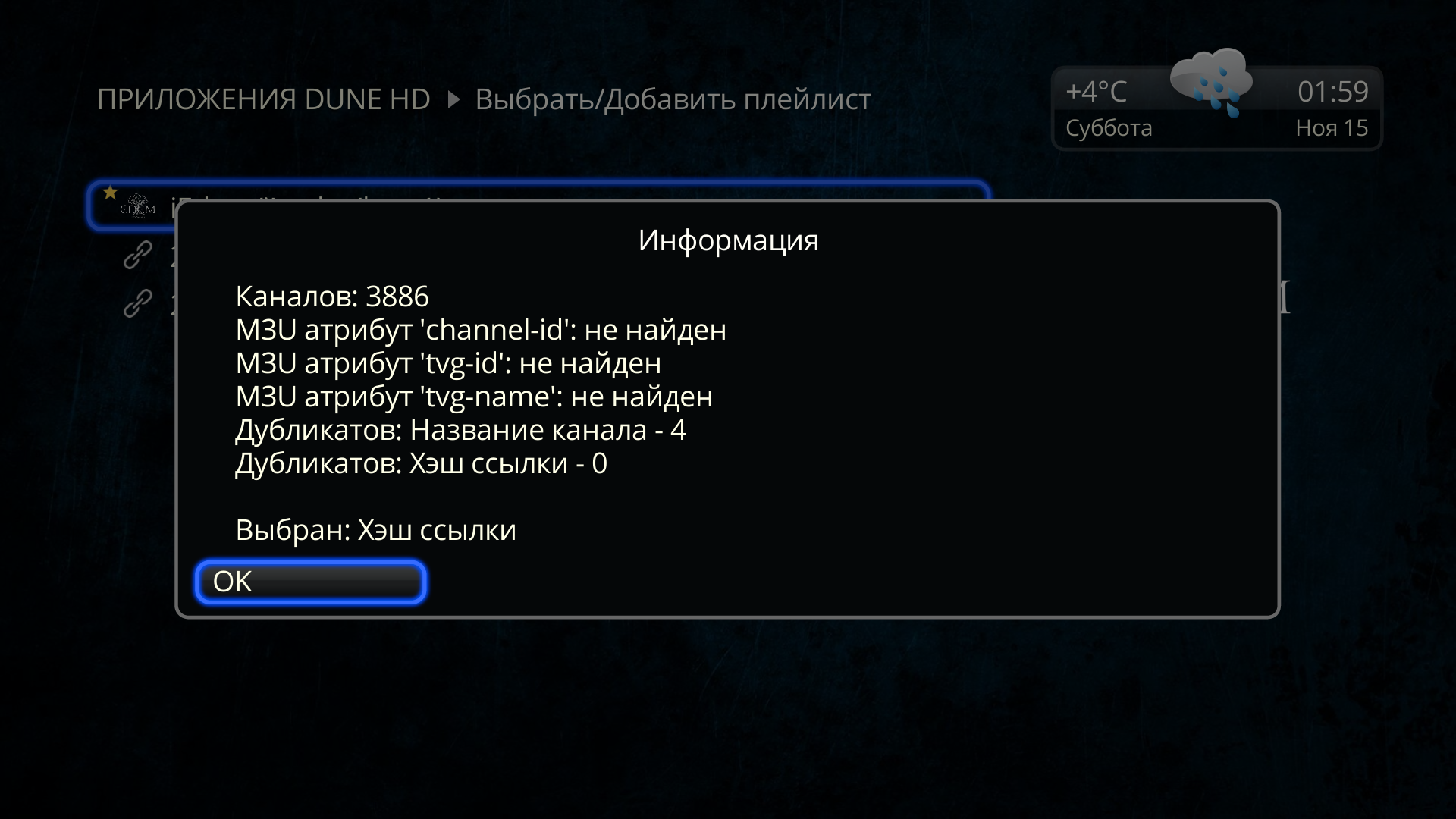
В моем случае это хэш ссылки. Все потому, что параметр tvg-id вообще в листе не прописан:
#EXTINF:0 tvg-rec="7",Первый канал FHD
#EXTGRP:Общие
http://raiser.rostelekom.xyz/iptv/7D4RLFDF5DDPLG/2402/index.m3u8
#EXTINF:0 tvg-rec="0",ОТР HD
Хорошо хоть название канала в листе указано. Что ж, идем дальше. После добавления мы видим категории каналов, но у нас нет ни иконок, ни EPG.
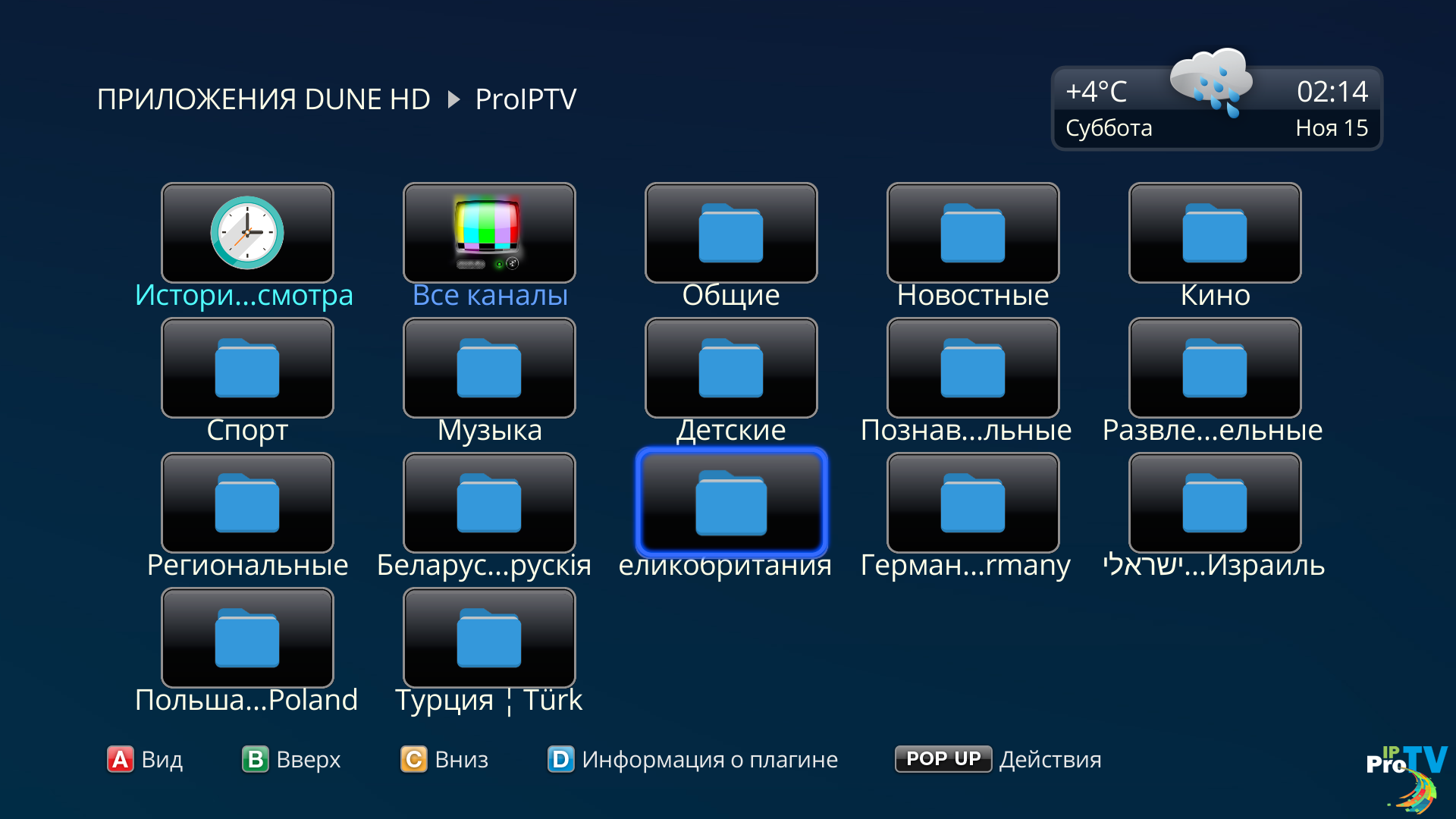
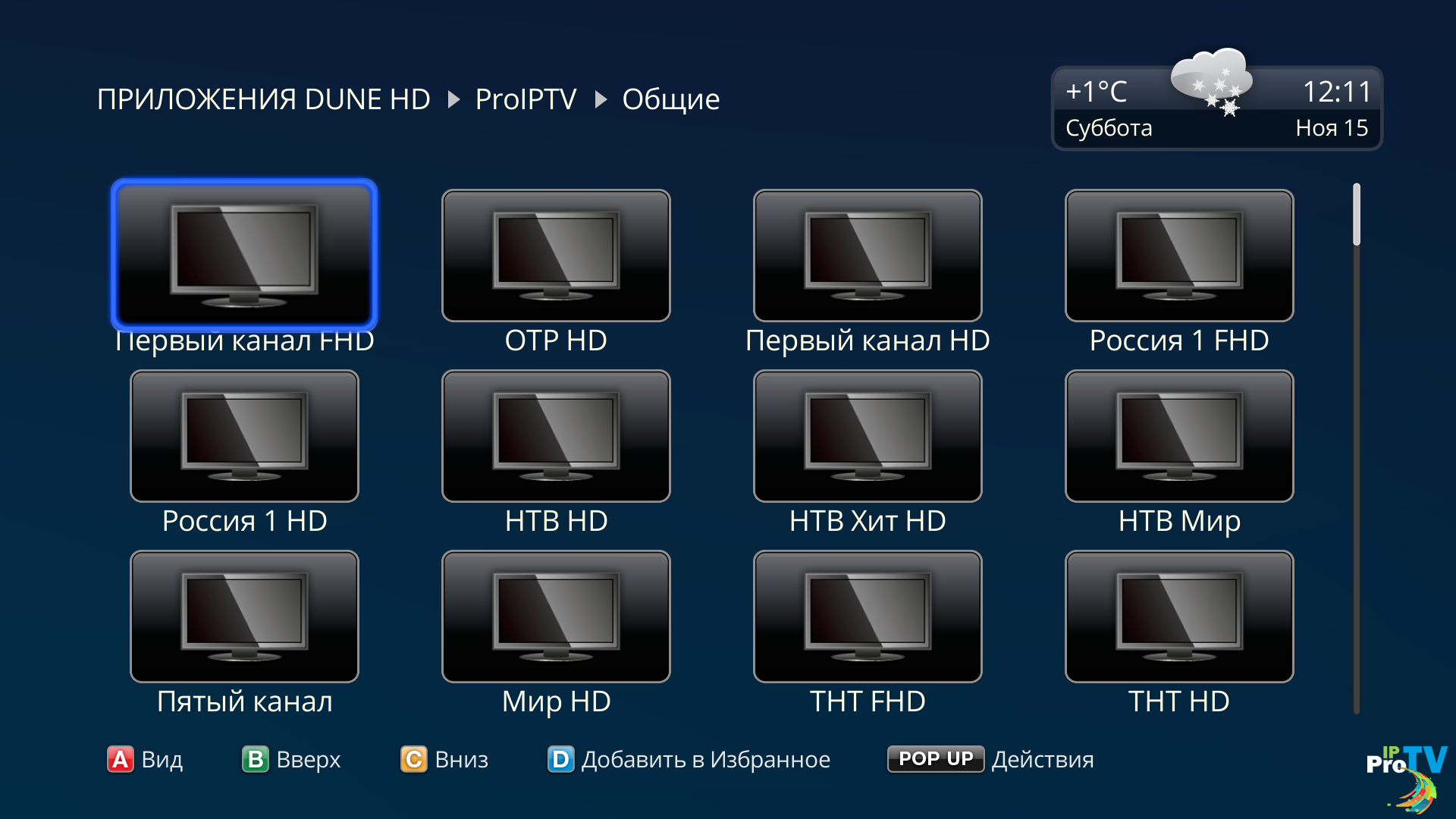
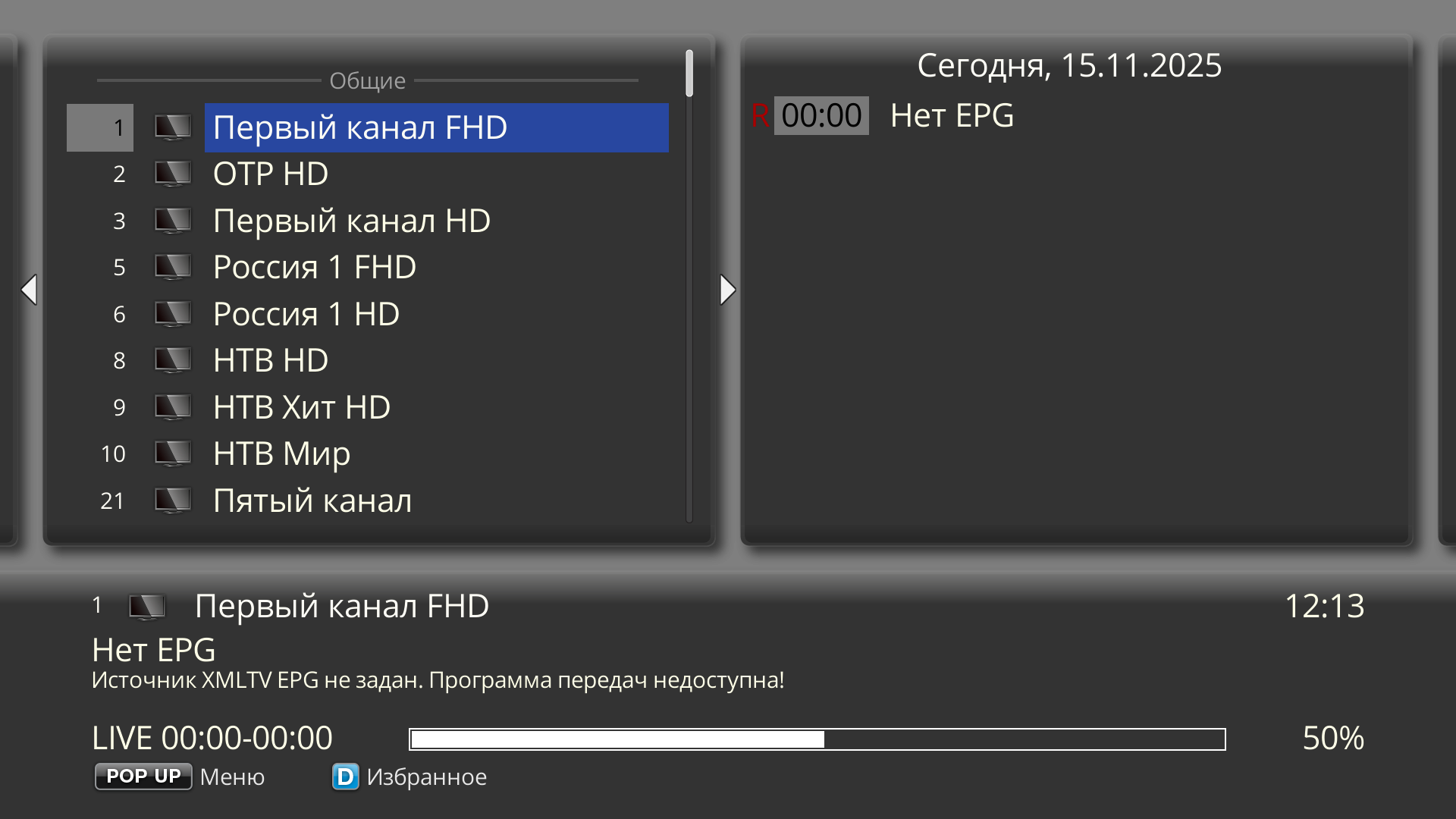
Следующим нашим шагом будет добавление XMLTV (источника EPG). Воспользуйтесь любым открытым источником телепрограммы. Выше я уже приводил их примеры. Я воспользуюсь одним из самых популярных: epg.one. Всё так же нажимаем кнопку POP UP MENU (либо же удерживаем кнопку OK) и выбираем пункт: «Выбрать XMLTV источники». А далее выбираем «Добавить ссылку», либо же добавляем текстовый файл с ссылками (я про это писал вначале, касаемо плейлистов). После добавления выбираем нужный источник EPG. Можно выбрать один или несколько: в этом случае есть возможность задать им приоритет.
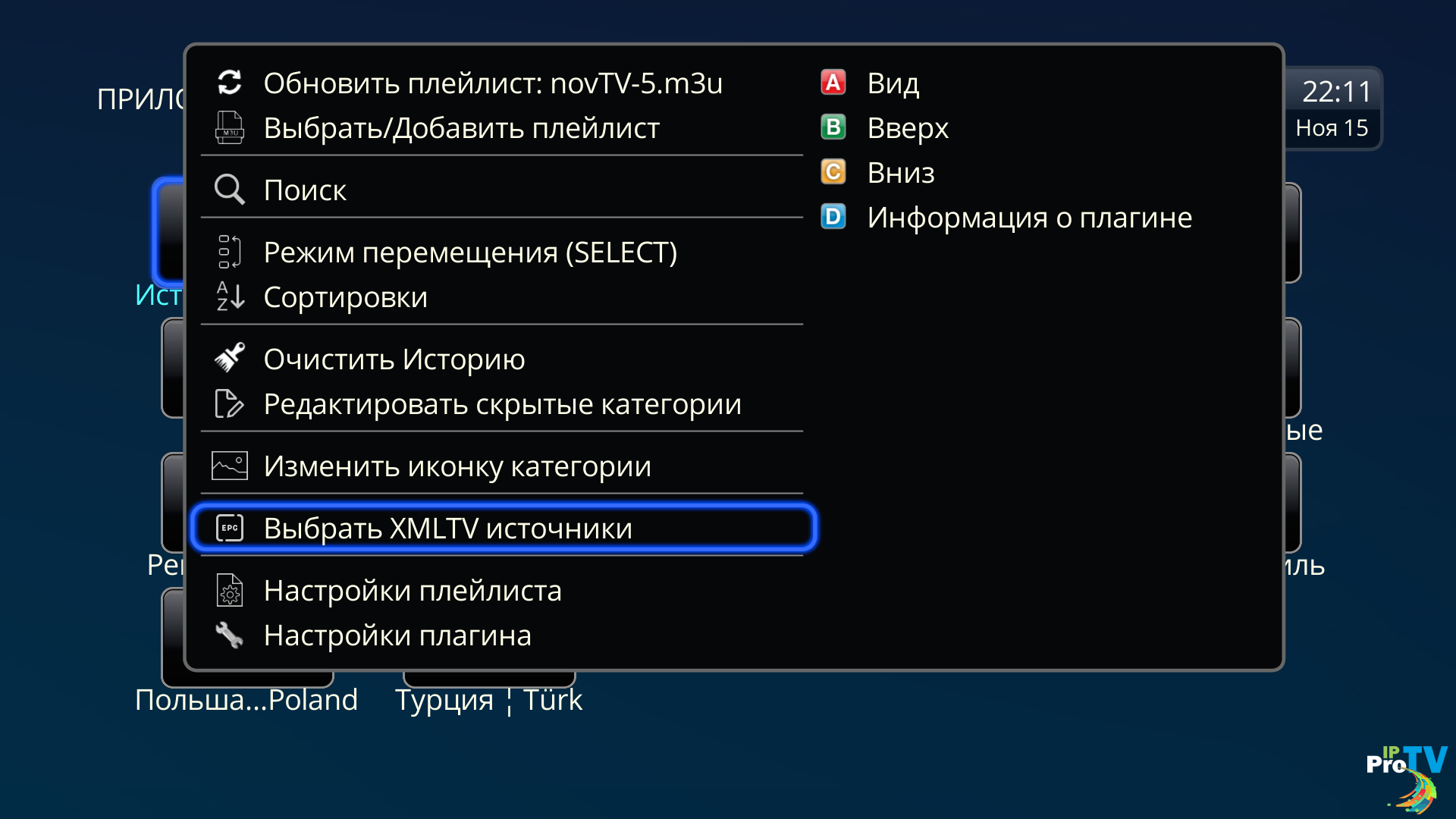
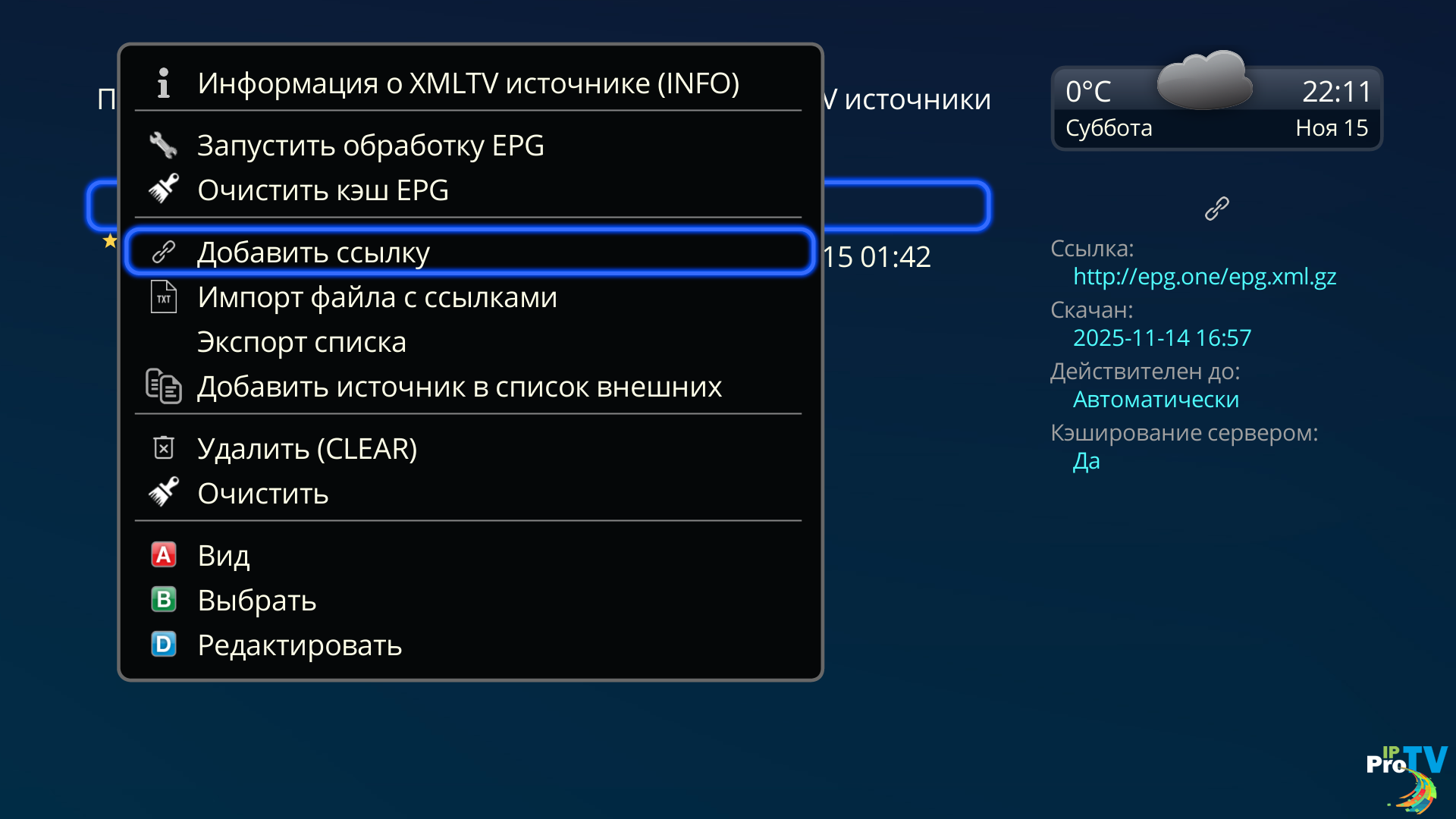
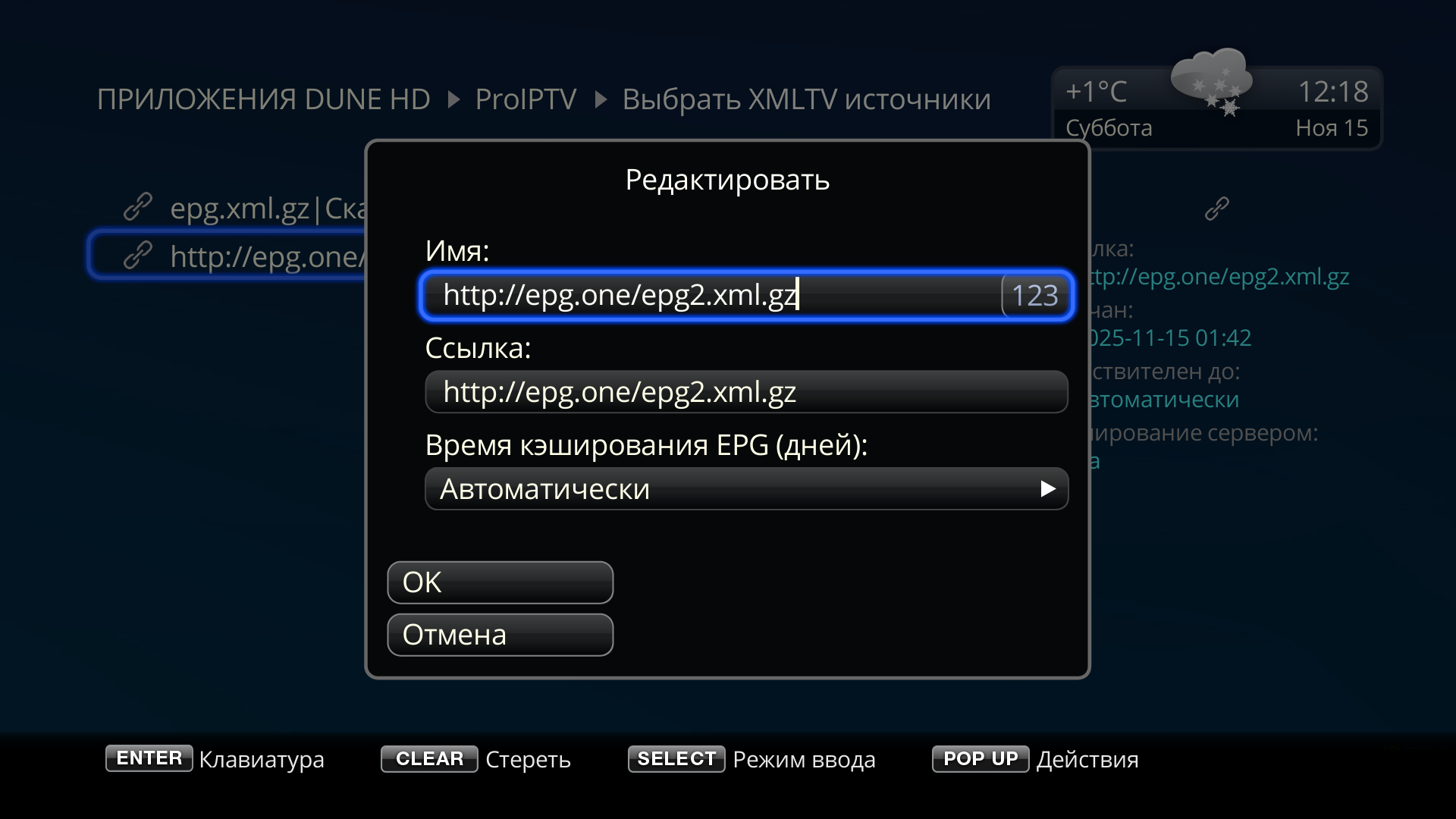
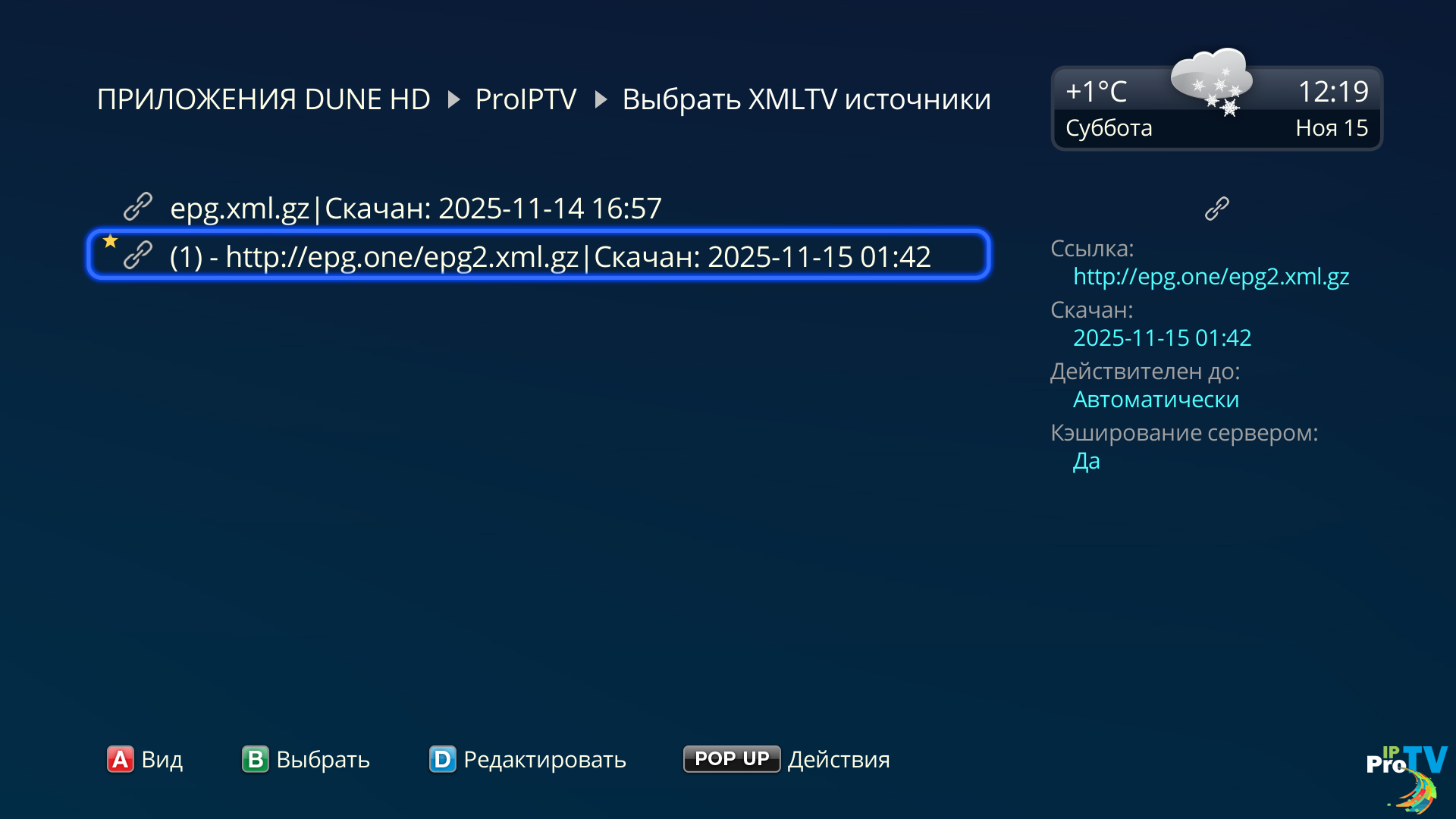
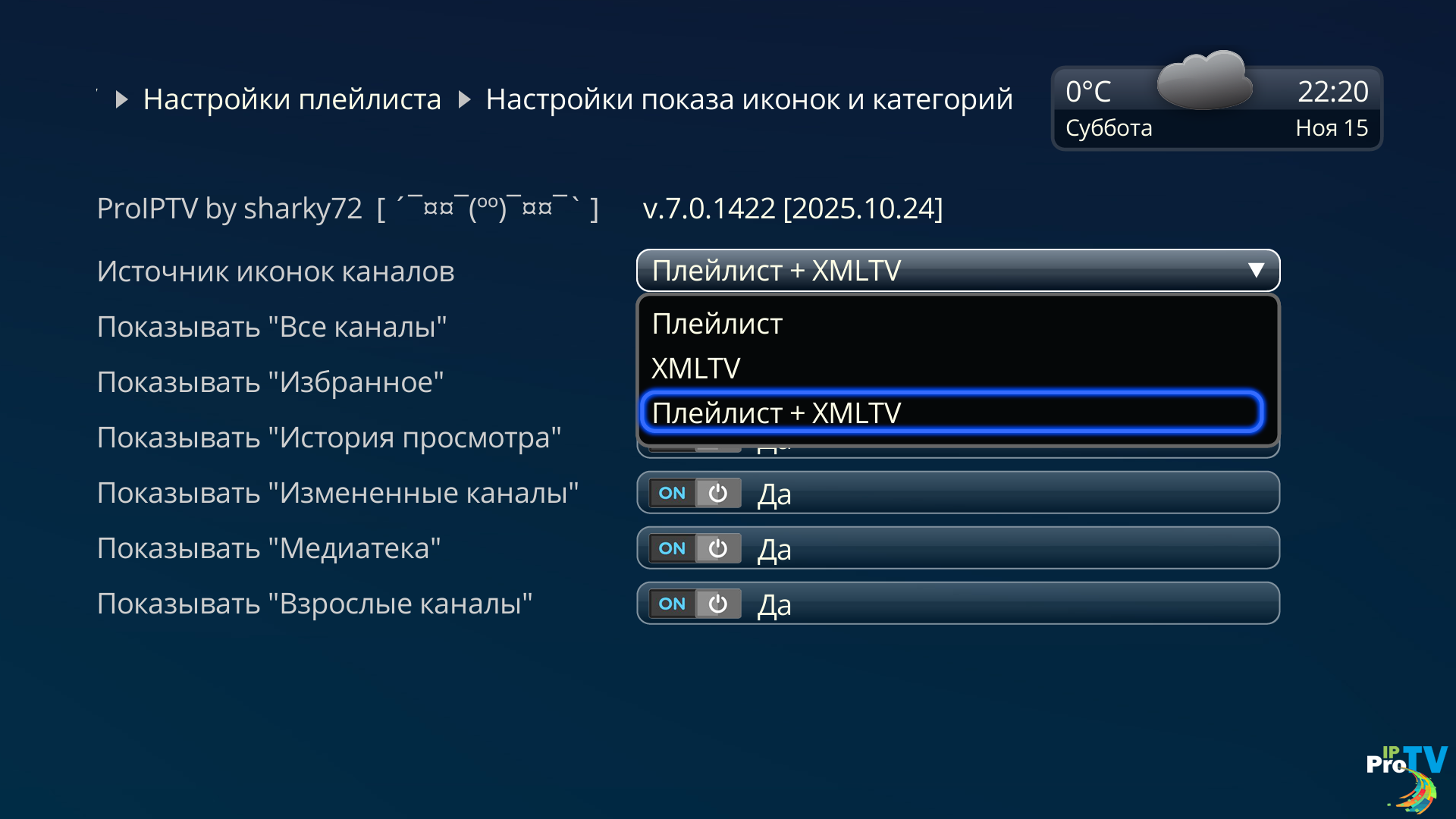
Теперь проходим по пути «Настройки плейлиста» -> «Настройки показа иконок и категорий» и в пункте «Источник иконок каналов» выбираем XMLTV. А лучше даже сразу Плейлист + XMLTV, ибо для подобных кривых листов это всё и предназначено. Собственно, всё, далее просто выходим из плагина либо просто возвращаемся на экран с категориями и обновляем плейлист.
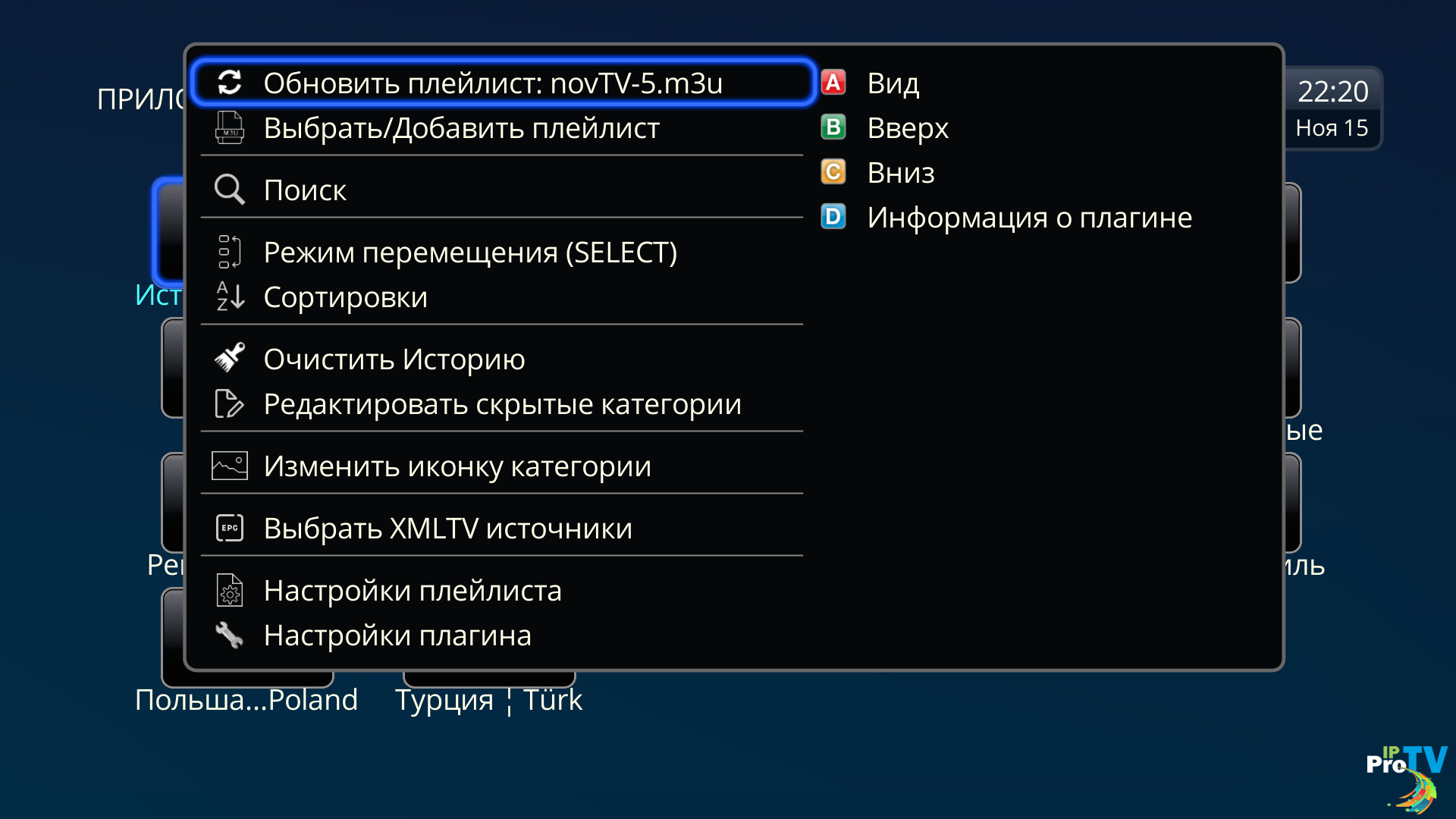
Выжидаем, пока происходит загрузка XMLTV, и просто наслаждаемся результатом. Теперь у нас иконки к большинству каналов и есть телепрограмма. А быть может, есть и архив. Тут уже зависит от плейлиста.
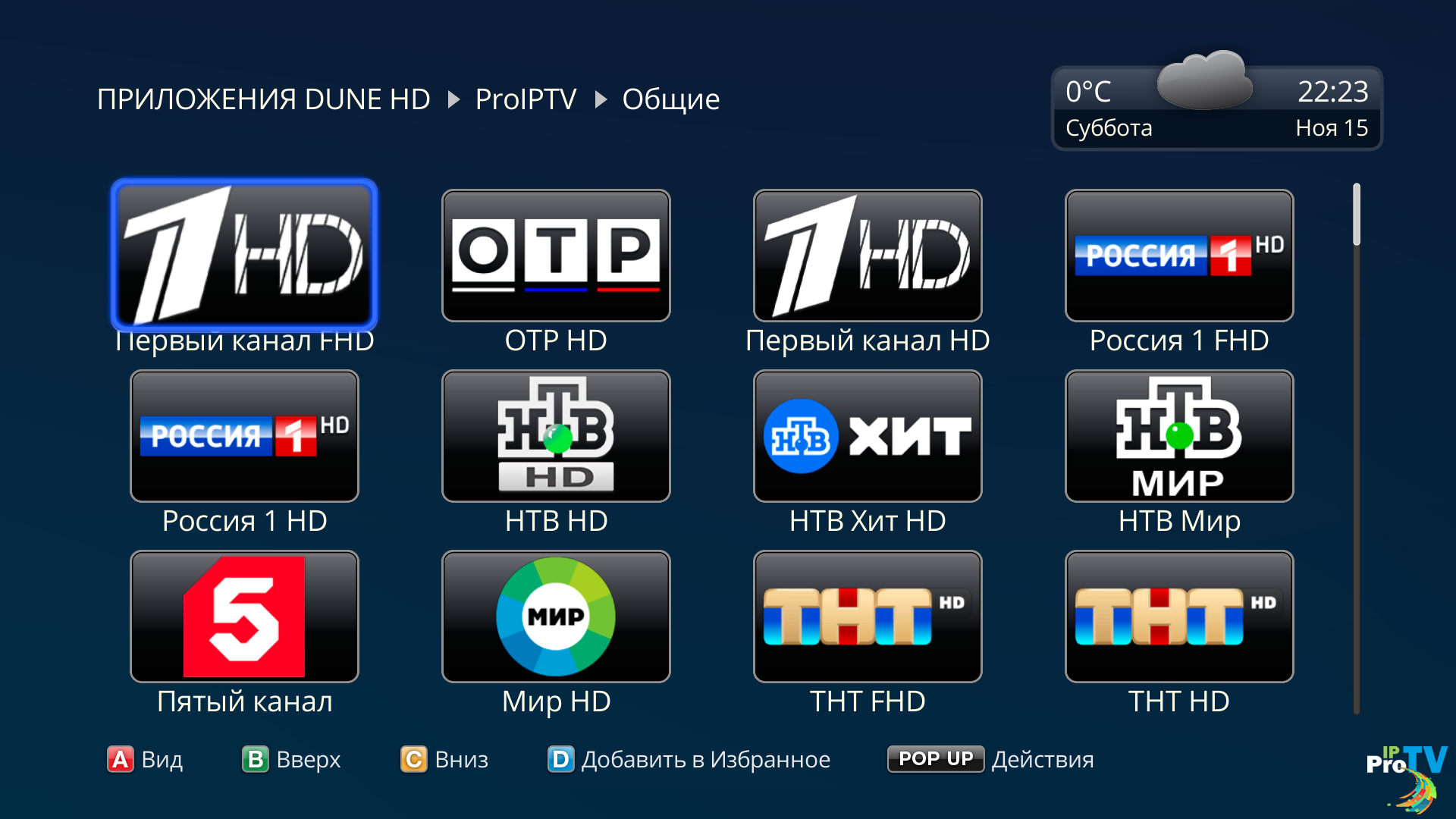
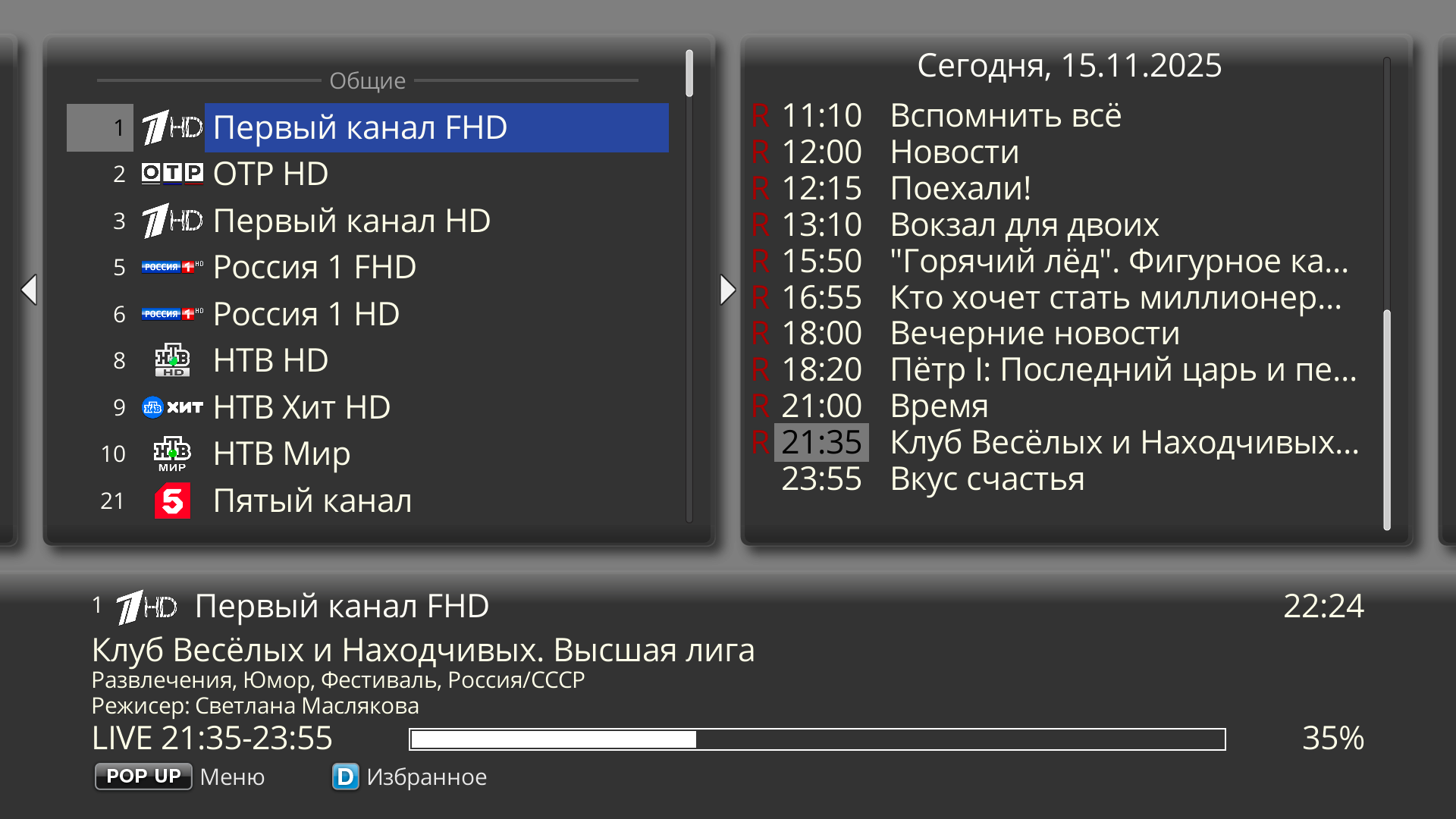
Вот и все манипуляции. На самом деле на добавление плейлиста и приведения его в порядок понадобится не более 10 минут. Добавляем лист, добавляем EPG, сортируем каналы и скрываем лишние, и вуаля, ваш плейлист готов.
Сохранение/восстановление настроек
Теперь давайте поговорим о том, как же сохранить это всё великолепие, дабы не пришлось потом всё делать заново. Бэкап ведь дело полезное, с ним есть возможность восстановить полностью настроенный плагин за пару минут.
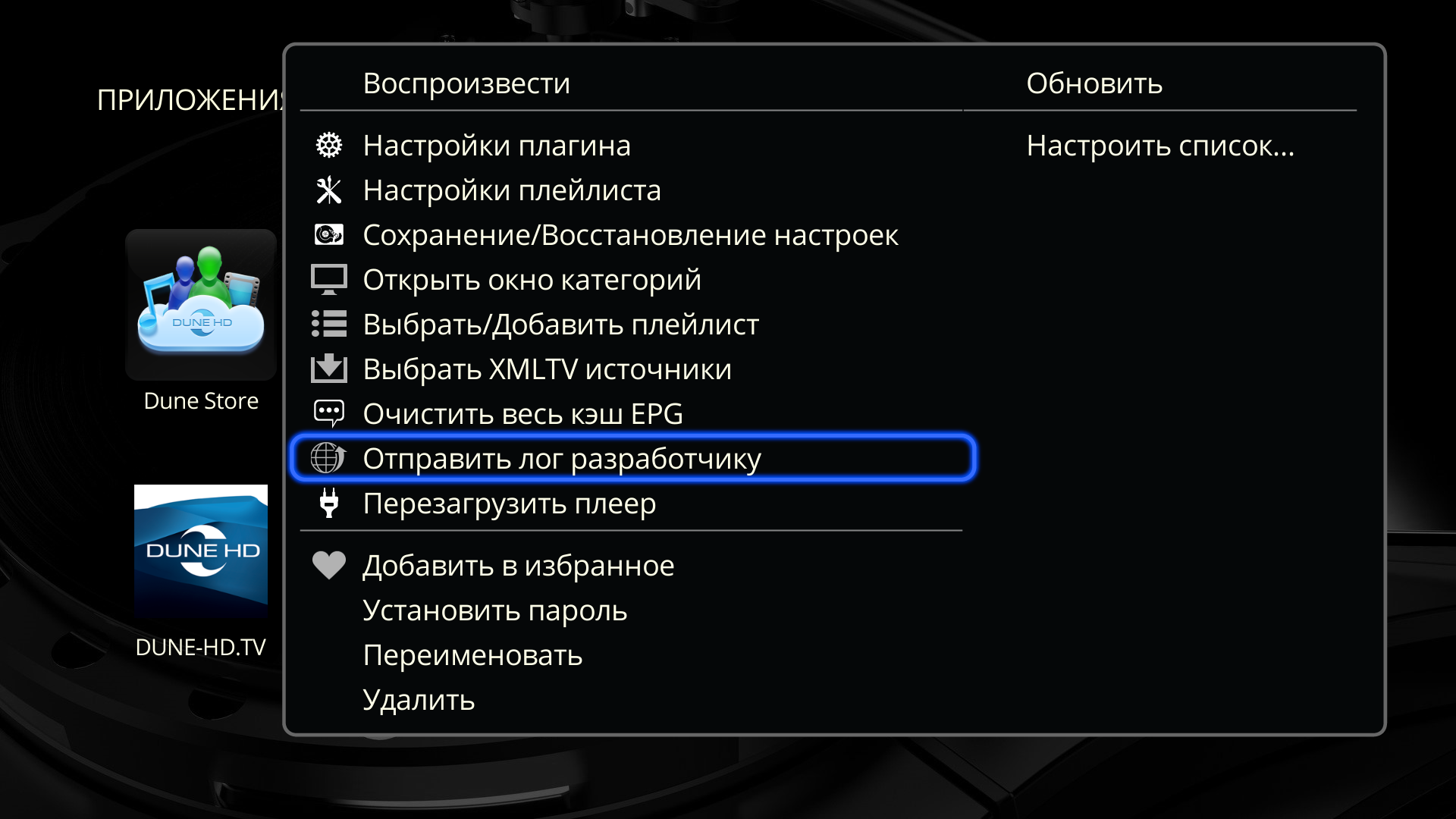
Выходим из плагина. Наводим курсор на его иконку и нажимаем кнопку POP UP MENU (либо же удерживаем кнопку OK). Мы увидим весьма функциональное меню, которое позволяет сделать массу вещей: и очистить весь кэш EPG (может быть полезно, если с ним возникли проблемы), и отправить лог разработчику (об этом чуть позже). Кроме того, можно, например, открыть окно категорий. Это может понадобиться, если вы включили функцию автовоспроизведения и по нажатию на иконку плагина у вас сразу запускается канал. Здесь даже можно перезагрузить ваш плеер! Правда, тут мне снова придется внести уточнение: Homatics BOX R 4K Plus, BOXY и Premier 4K Pro перезагрузить таким вот образом не получится. Перезагрузится только само приложение DMC (Dune HD Media Center).
Однако в данный момент нас интересует пункт «Сохранение/Восстановление настроек».
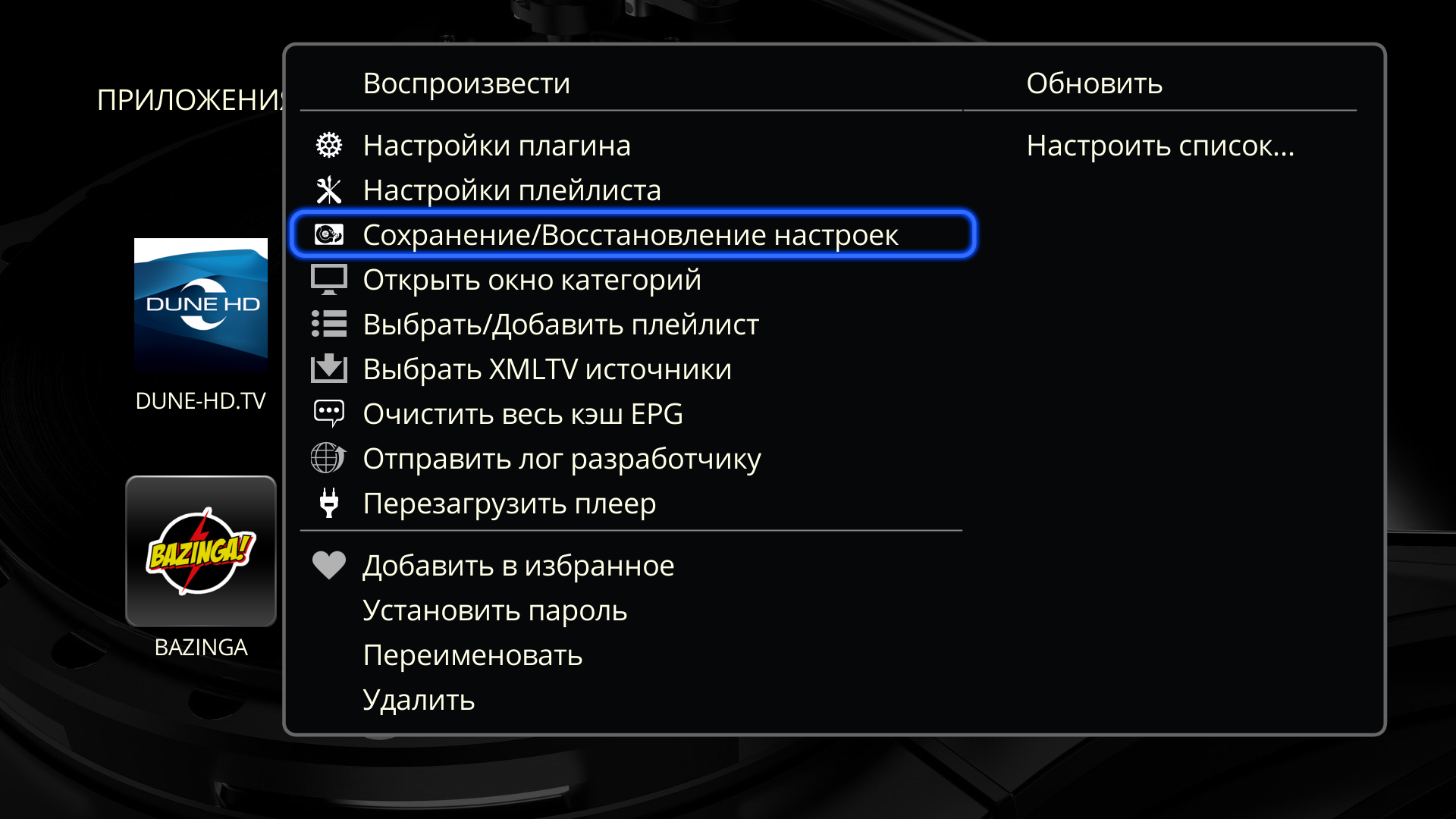
Нажимаем на данную настройку и видим два пункта: «Резервная копия настроек» и «Восстановить из резервной копии». Нам, разумеется, на данном этапе интересен первый пункт, поэтому выбираем его, а дальше плагин просит нас указать папку для бэкапа. Как и раньше, на выбор есть внутреннее хранилище (память плеера, самый ненадежный вариант для бэкапа), внешнее хранилище (внешний накопитель: флешка, карта памяти или жесткий диск) и протоколы NFS и SMB (в очередной раз уточняю: BOXY, Premier 4K Pro и Homatics Box R 4K Plus являются исключением). Я обычно сохраняю все бэкапы на сетевой диск, поэтому выбираю SMB (вообще, господа, в споре NFS и SMB я рекомендую всегда выбирать последнее). А вот дальнейшие действия, на мой взгляд, уже будут не для всех очевидны, поэтому немного поясню. Нужно выбрать папку. Но выбираем мы не ту папку, в которую зашли, а ту, на которой в данный момент наведен курсор. Обратите внимание на скриншот: я специально для бэкапов создал папку ProIPTV. И вот на скриншоте на ней стоит курсор. Далее я нажимаю Синюю кнопку (D) и выбираю ее. То есть навели курсор и нажимаем «Выбрать папку». Как обычно, все действия, связанные с использованием цветных кнопок, можно совершить и через всплывающее меню.
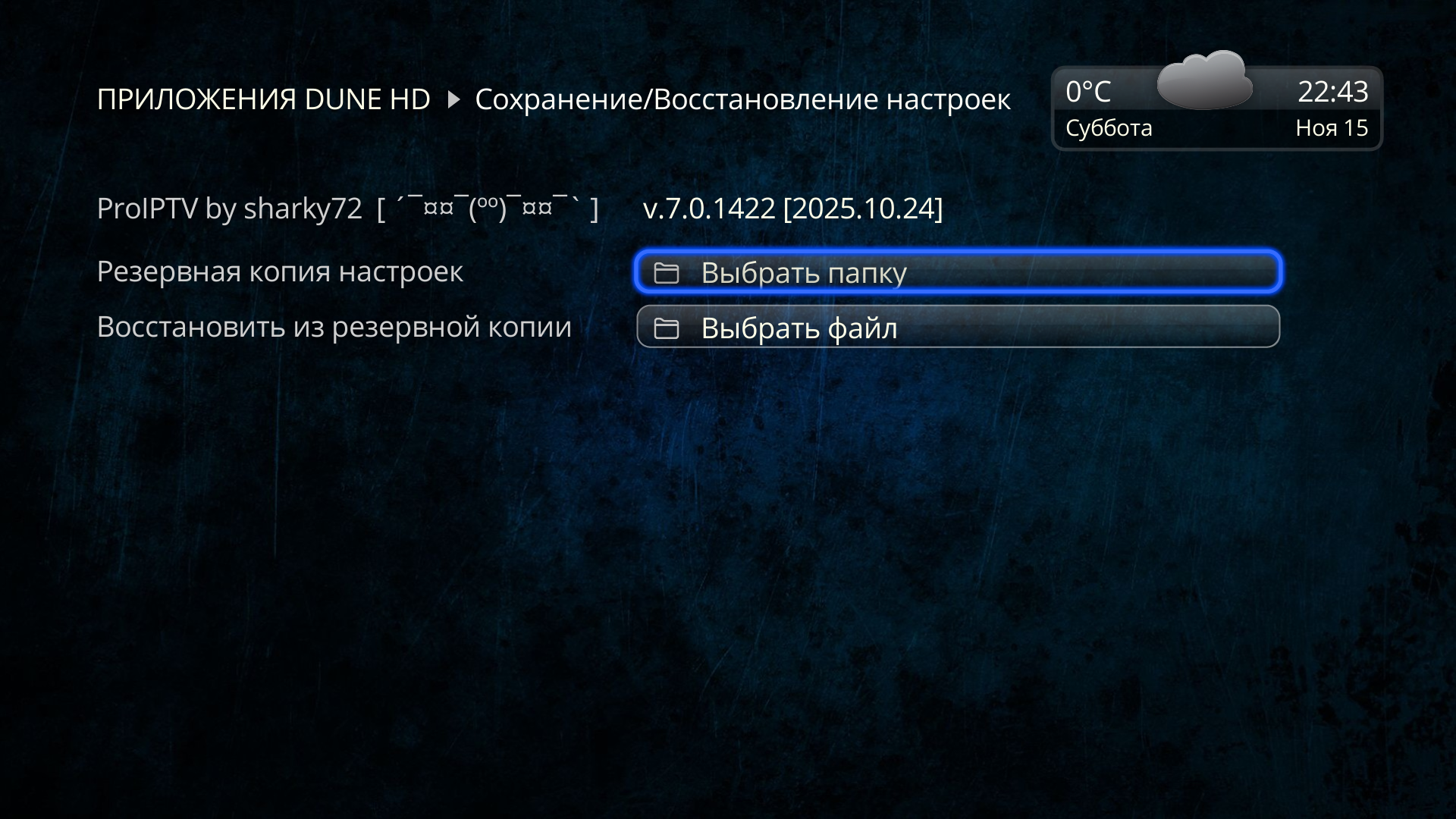
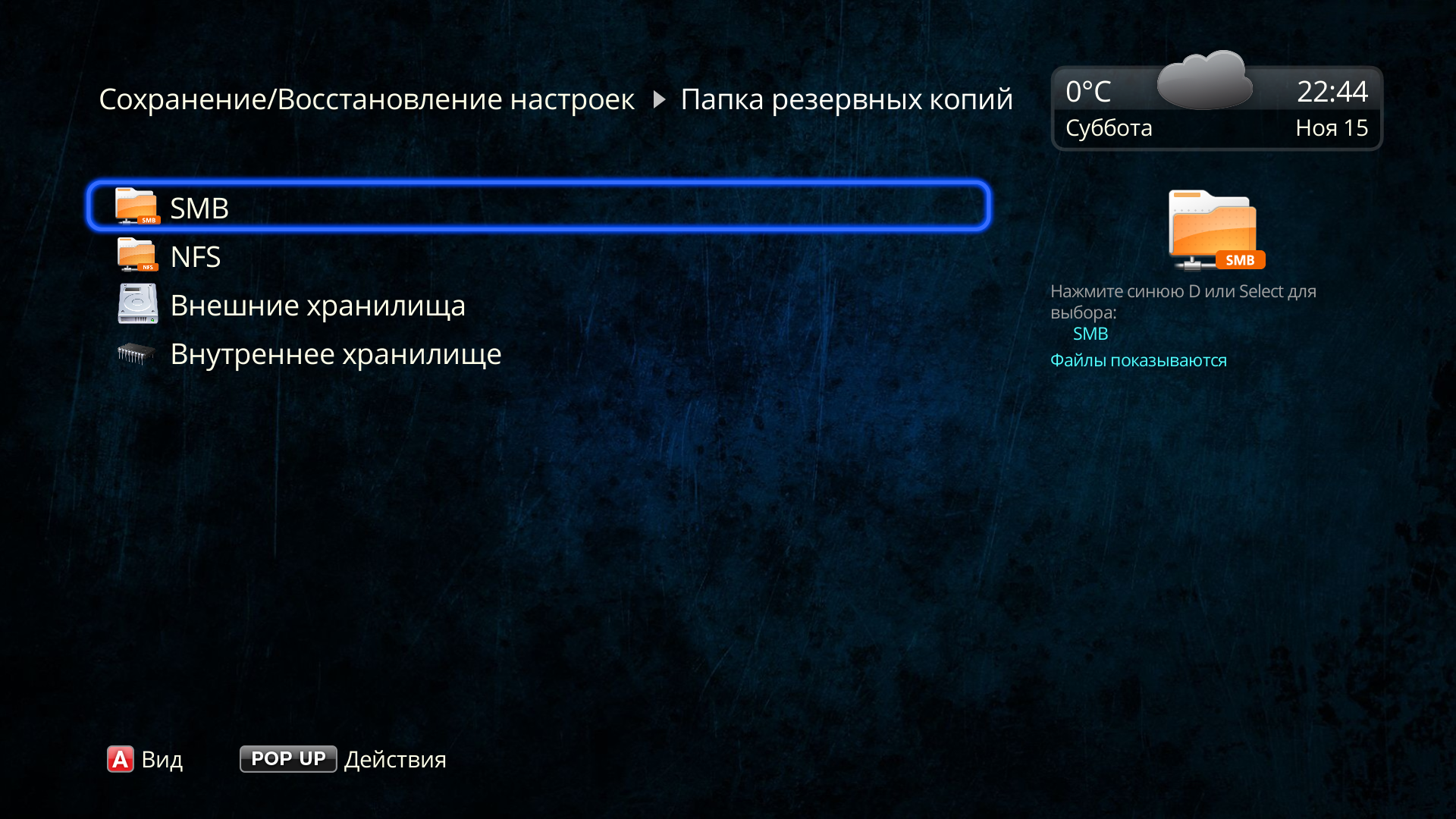
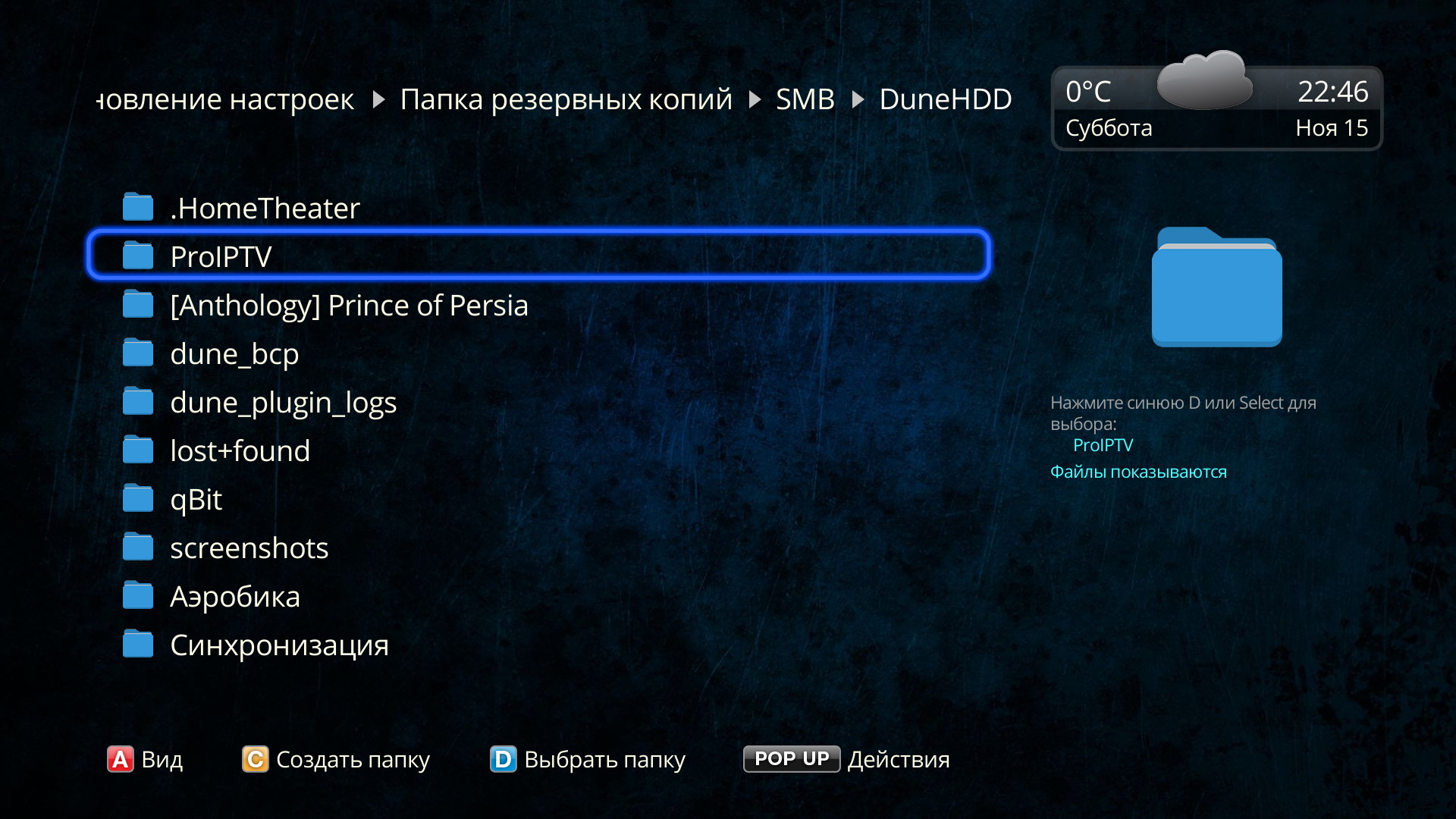
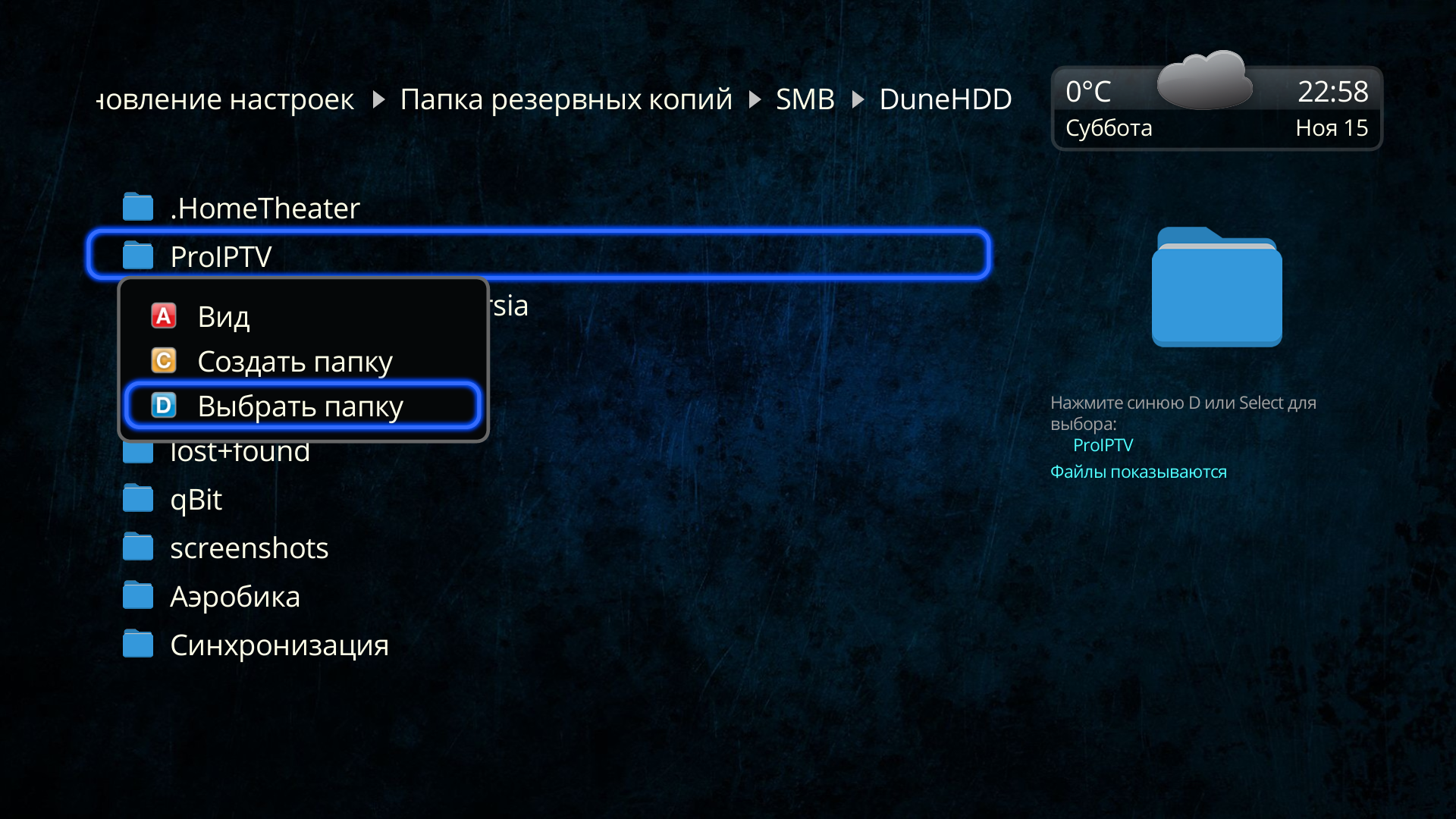
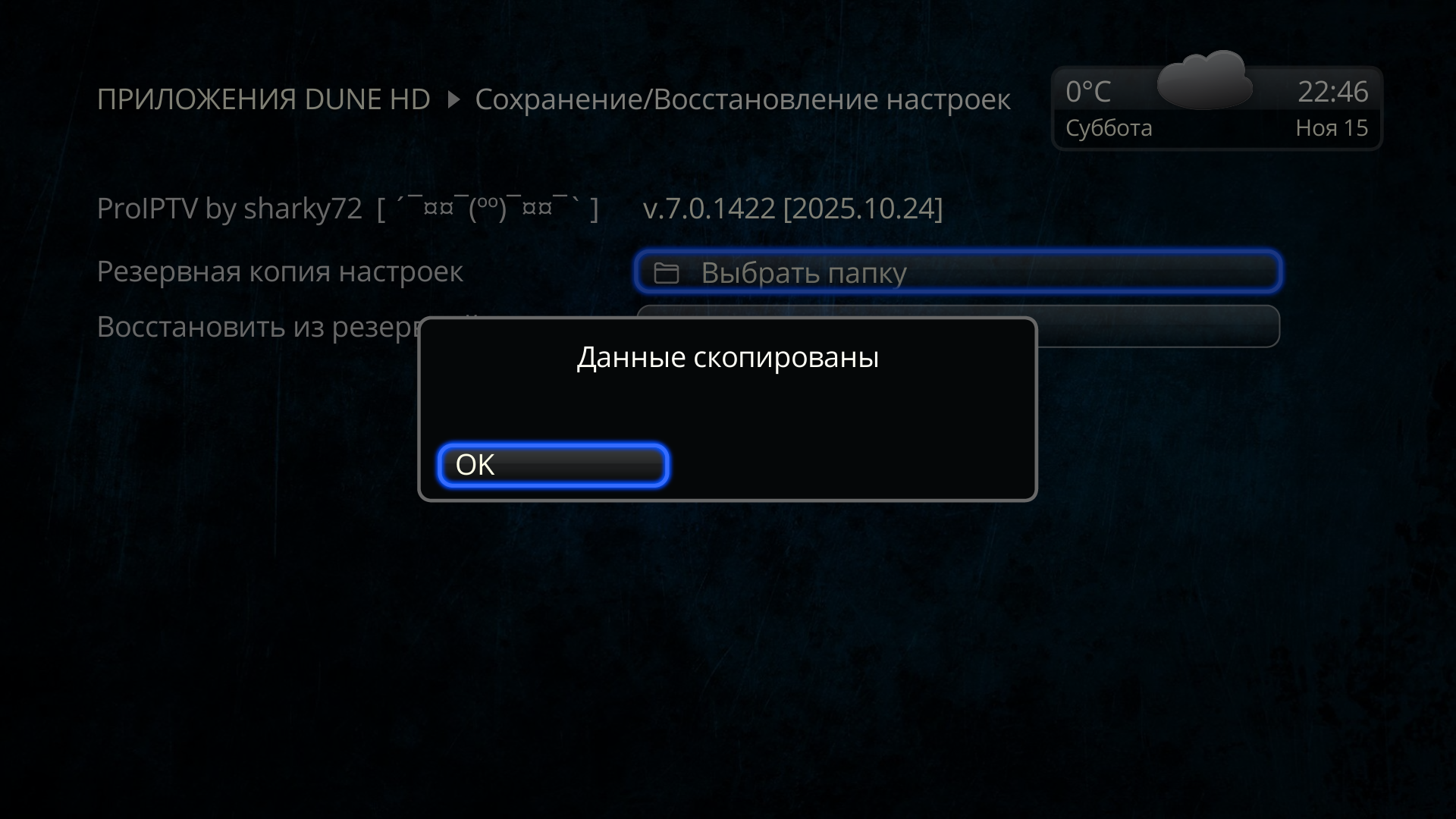
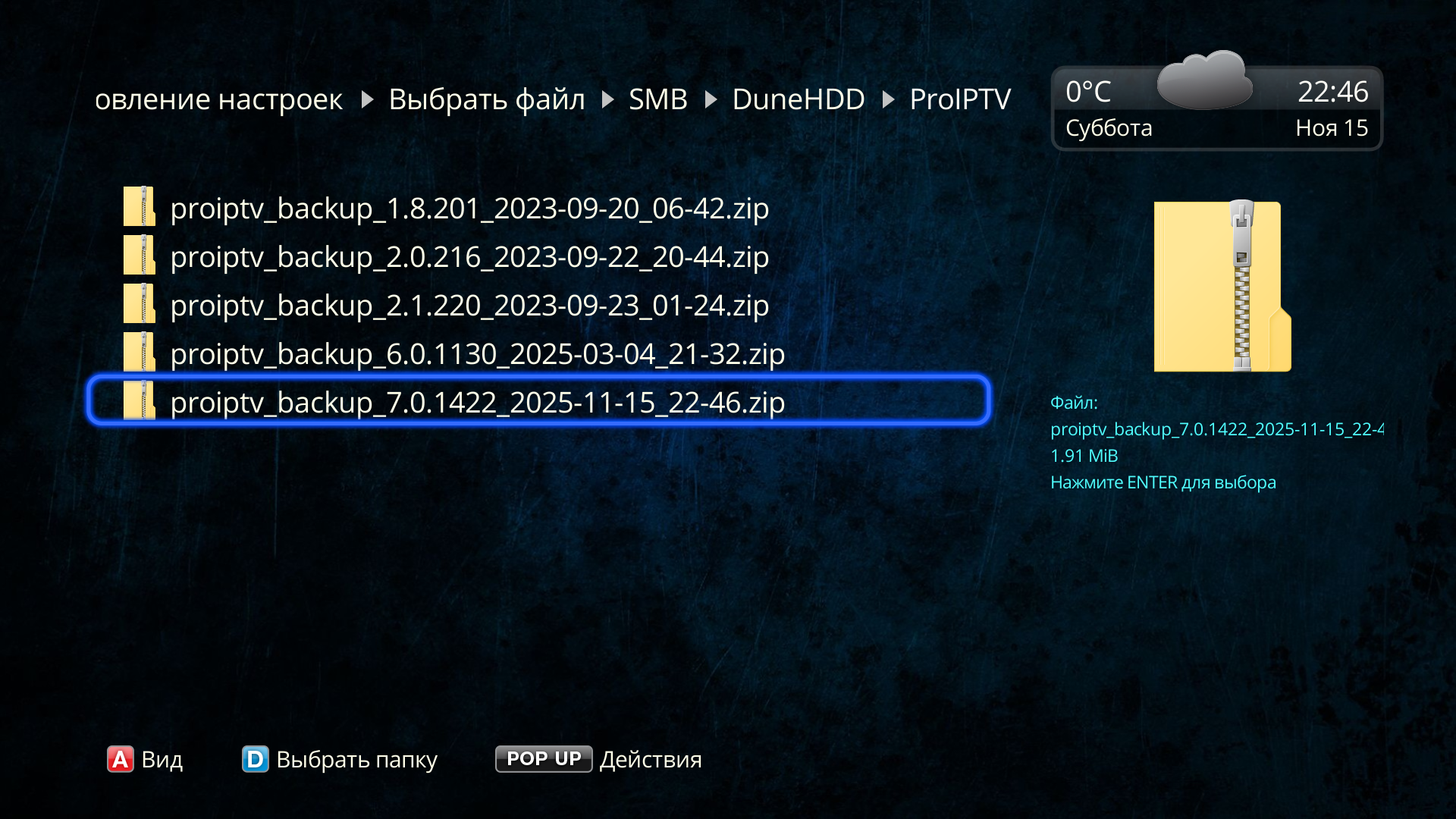
Вот и всё, мы сохранили плагин и в любой момент сможем его восстановить. Давайте проверим, действительно ли у нас сохранился бэкап. Можно просто через файловый менеджер посмотреть накопитель, но это неинтересно, давайте посмотрим в самом плагине. Нажимаем на пункт «Восстановить из резервной копии» и проходим по тому же самому пути до нашей папки с бэкапом. В этот раз открываем саму папку и видим бэкап в формате .zip. Всё сохранилось. Если мы сейчас нажмём «ОК», то сразу же восстановится резервная копия.
Как вы видите, ничего сложного в этом нет. Установили плагин, выбрали провайдера, провели работу со списком каналов, сделали бэкап и наслаждаетесь просмотром. В следующий раз, например на другом устройстве, подобная настройка плагина займет у вас минимальное количество времени: ровно столько, сколько плагину потребуется на восстановление из резервной копии, а это, как правило, несколько секунд.
Кстати, я несколько раз делал оговорки насчет сертифицированных Dune. Те самые BOXY, Homatics Box R 4K Plus (черный) и Premier 4K Pro. Так вот, если вы планируете восстановить бэкап на один из них, то либо скиньте архив бэкапа им на внутреннюю память, либо изначально сохраняйте бэкап на внешнем накопителе и его уже подключайте к этим медиаплеерам. Тогда проблем с восстановлением никаких не будет. Восстановить бэкап из сетевой папки невозможно, и это не связано с плагином. Проблема в недостаточных правах у самого DMC, что приводит к некоторым ограничениям.
Отправка логов разработчику
В случае каких-либо непредвиденных трудностей у вас всегда есть возможность написать разработчику либо в его Telegram-канале, либо в его теме на HDTV форуме. Но как бы красноречивы вы ни были, одного описания проблемы будет недостаточно. Лучше один раз увидеть, чем сто раз услышать. Да, сейчас я говорю о логах.
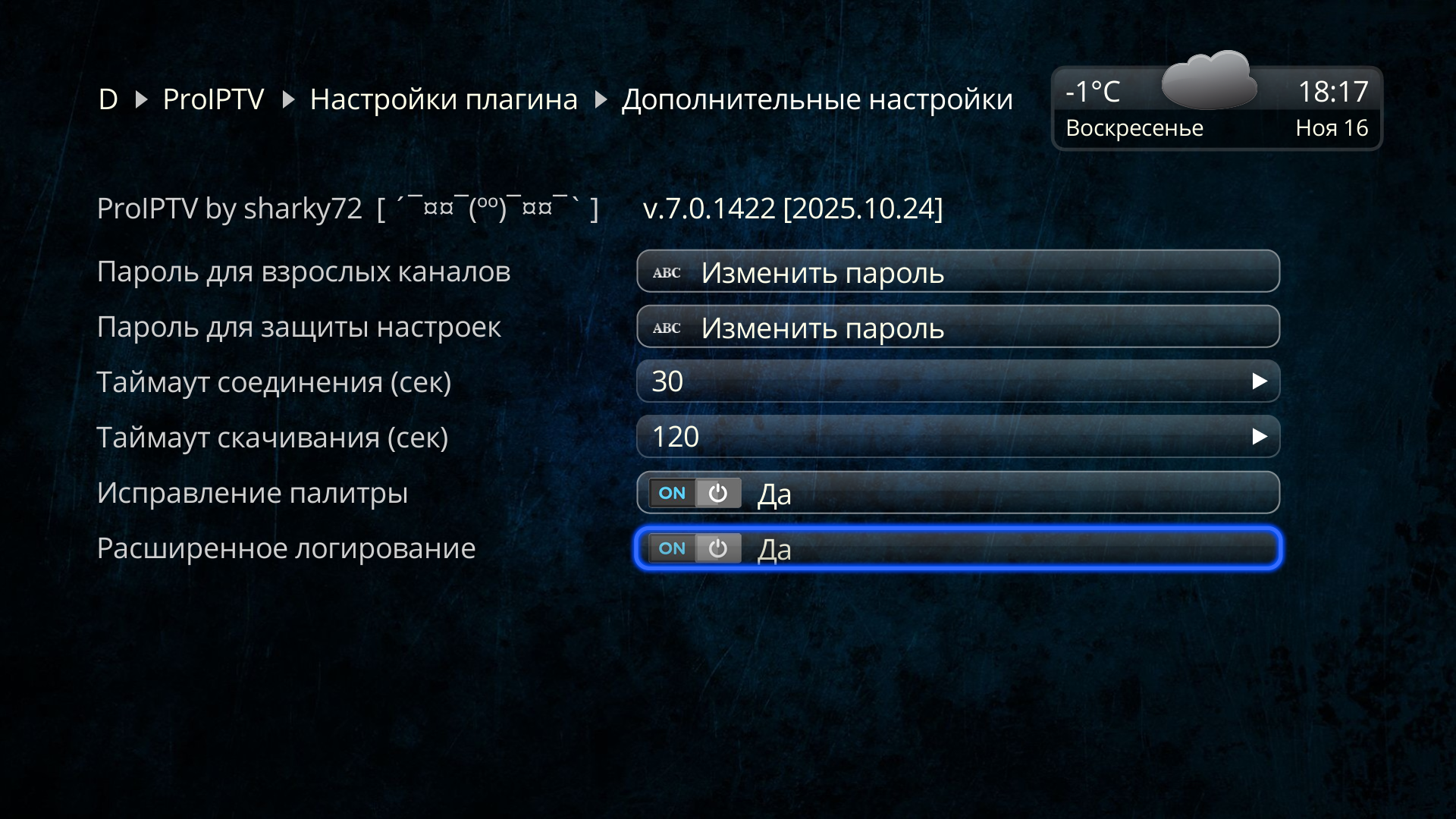
Специально для этого случая разработчик предусмотрел отдельную опцию. Переходим по пути «Настройки плагина» -> «Дополнительные настройки» и включаем там пункт «Расширенное логирование». Так вы пришлете не просто лог, а «супер-лог». Это необходимо в первую очередь для разработчика, чтобы он мог получить всю необходимую для себя информацию.
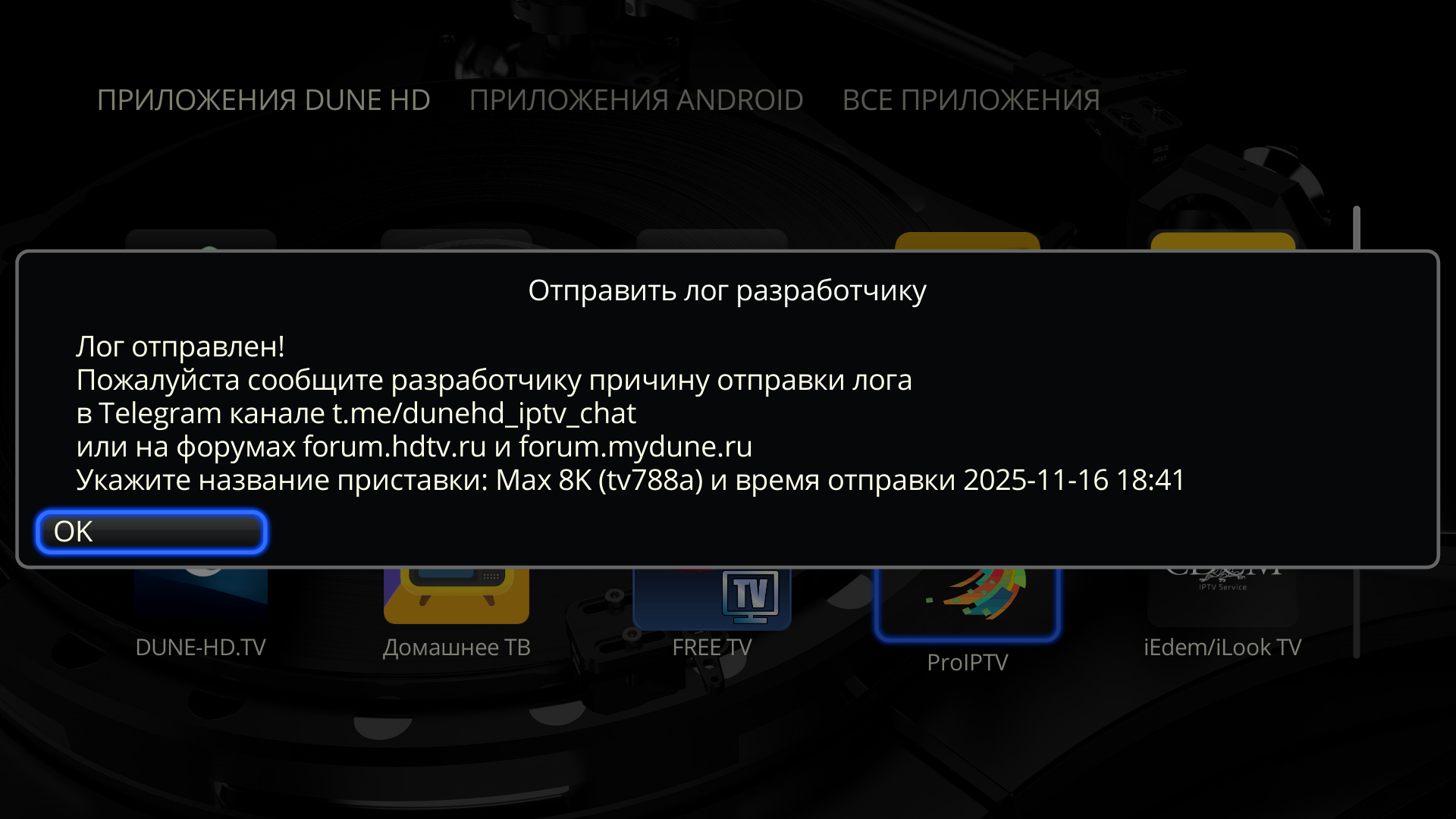
Далее постарайтесь повторить проблему (чтобы уж, как говорится, наверняка). После этого нажмите кнопку TOP MENU (Home, Домик), наведите курсор на иконку плагина, нажмите POP UP MENU, либо удерживайте кнопку OK и выберите в появившемся меню пункт «Отправить лог разработчику». Всё, дело сделано. Свяжитесь с разработчиком, опишите проблему и укажите модель медиаплеера, с которого был отправлен лог. Это поможет ему быстро понять, с чем он имеет дело. После отправки логов расширенное логирование можно отключать.
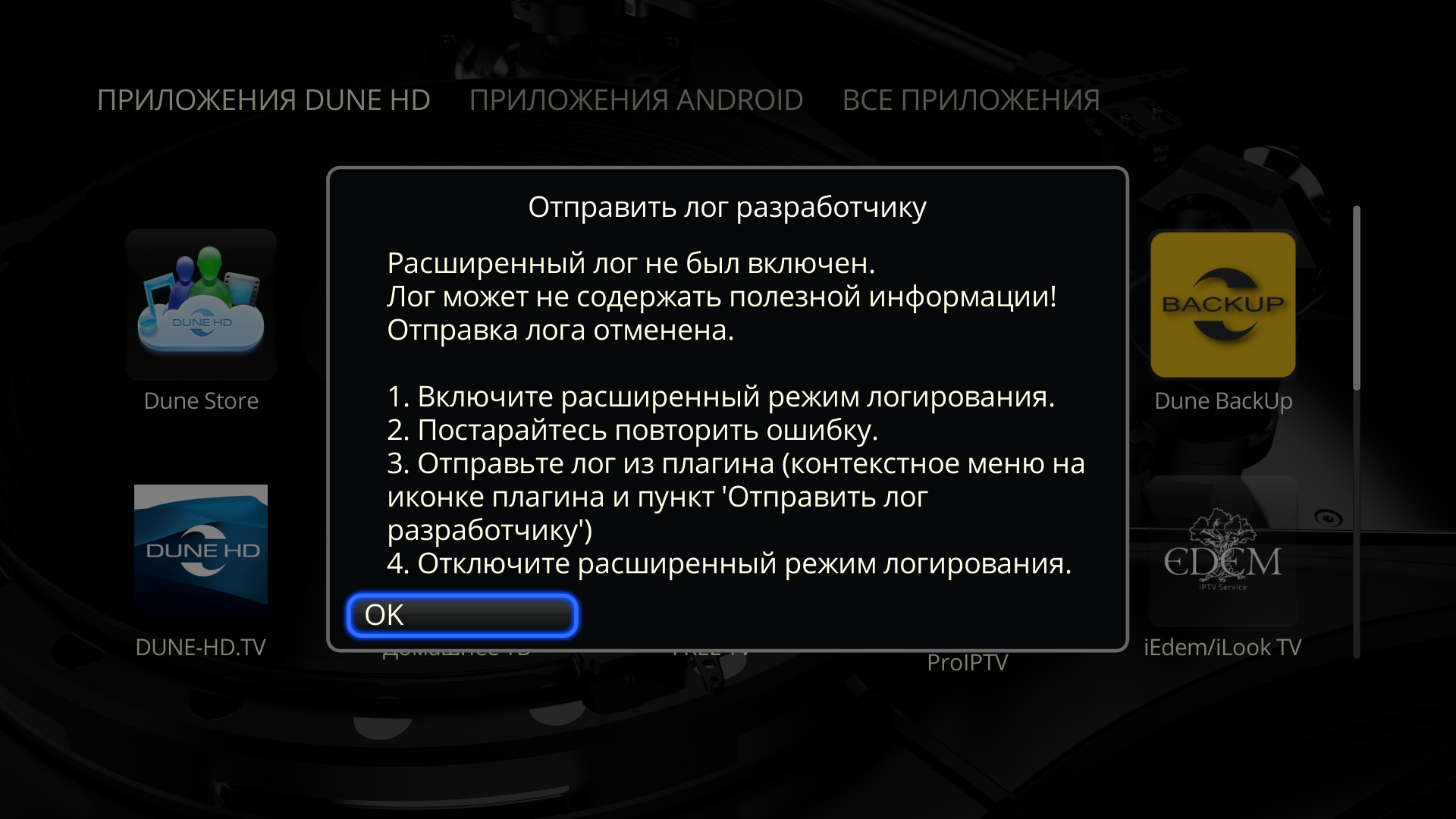
Кстати говоря, если вы попробуете отправить лог без предварительного включения расширенного логирования, то получите сообщение о том, что надо бы его все-таки включить! А вот если вы все сделаете как надо, то получите другое сообщение, о том, что нужно делать дальше.
Приятные мелочи
Исправление цветовой палитры
Поговорим о дополнительных возможностях плагина. Несмотря на то, что Pro IPTV — это «всего лишь» плагин для просмотра IPTV, в нем есть настройки, которые влияют на поведение всей фирменной оболочки Dune HD. Я сейчас говорю про исправление цветовой палитры. Собственно, это то, что работало раньше, на старых плеерах, и в какой-то момент перестало работать на новых. Раньше в плагинах некоторые шрифты были выделены определенным цветом. Кому-то это нравилось, кому-то нет. Все это тянется с достаточно древних времен, когда подобные акценты были необходимостью для более удобной навигации. Так или иначе, на данный момент это не работает: все либо в белом, либо сером цвете. На скриншотах ниже я постарался показать вам, о чем идет речь. Согласитесь, что, например, для пожилых людей, подобные акценты будут совсем не лишними.
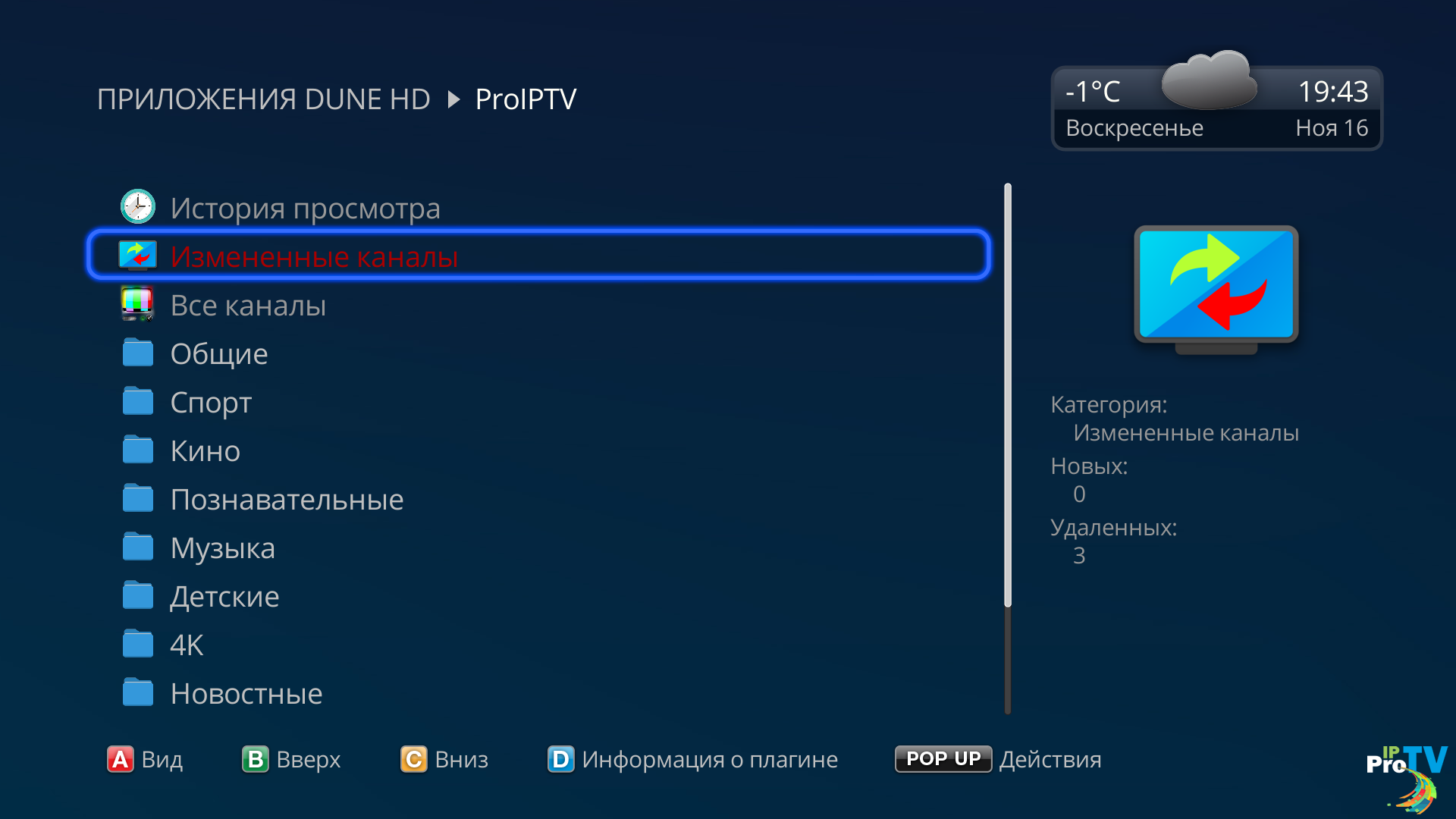
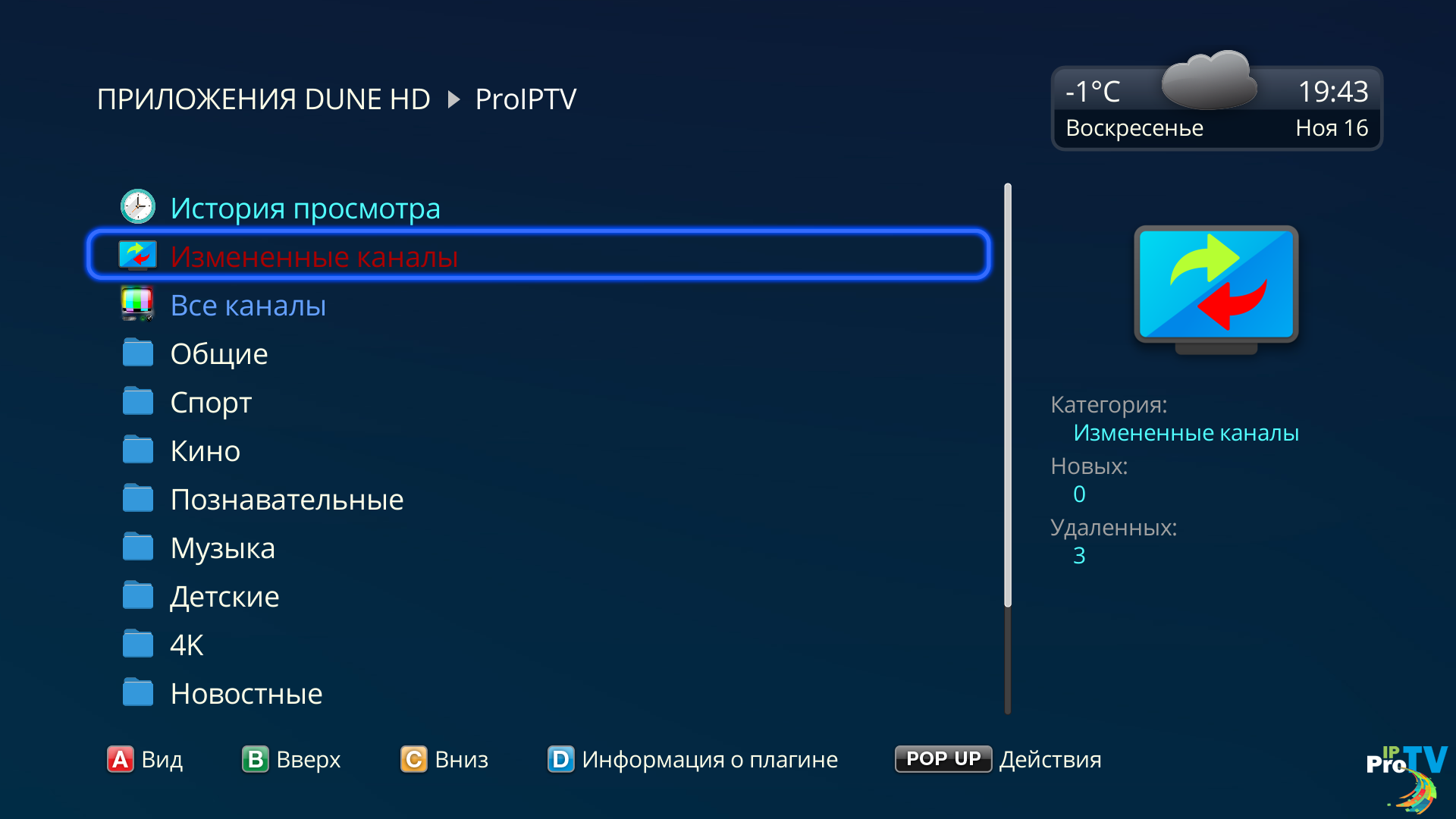
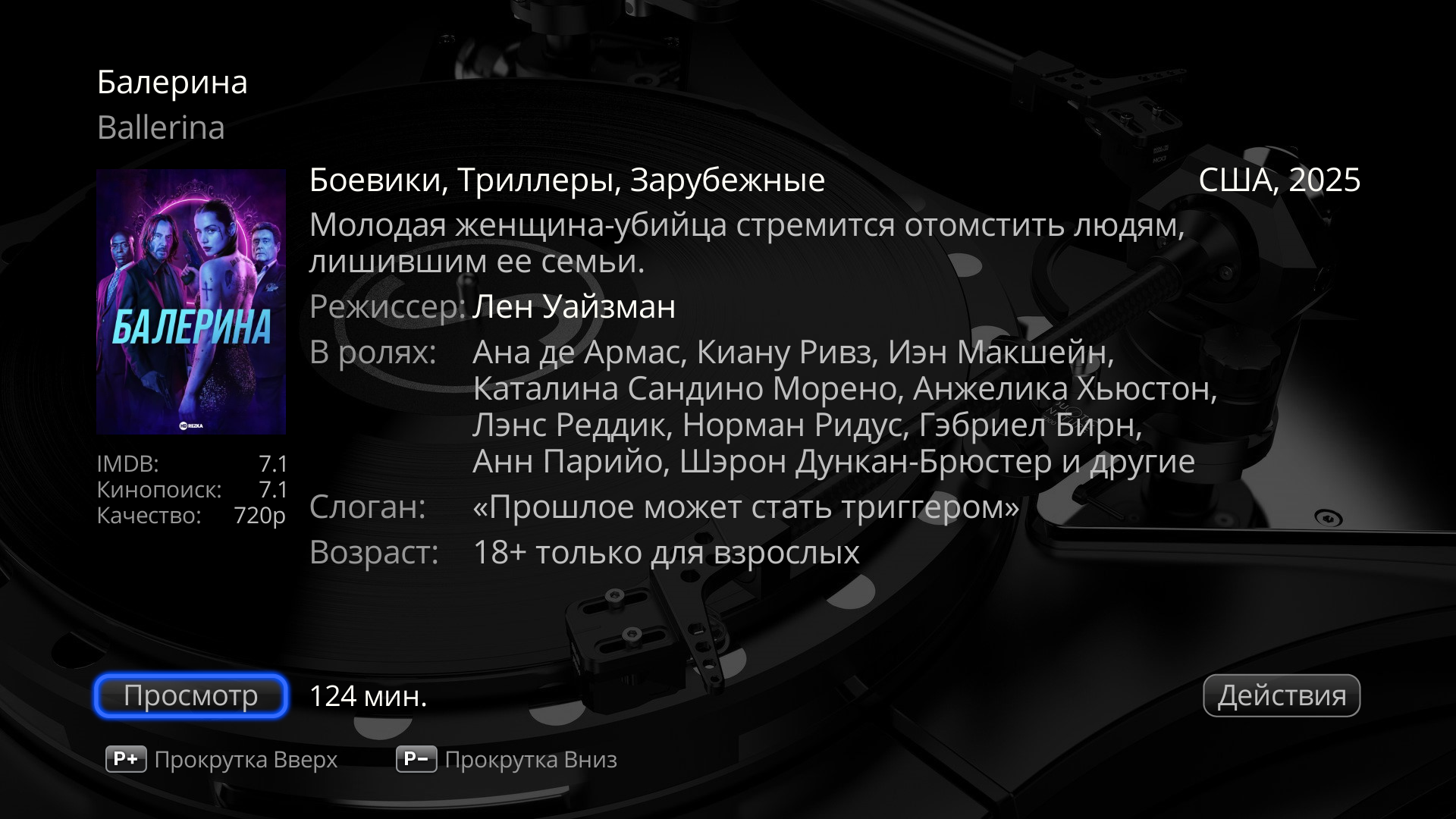
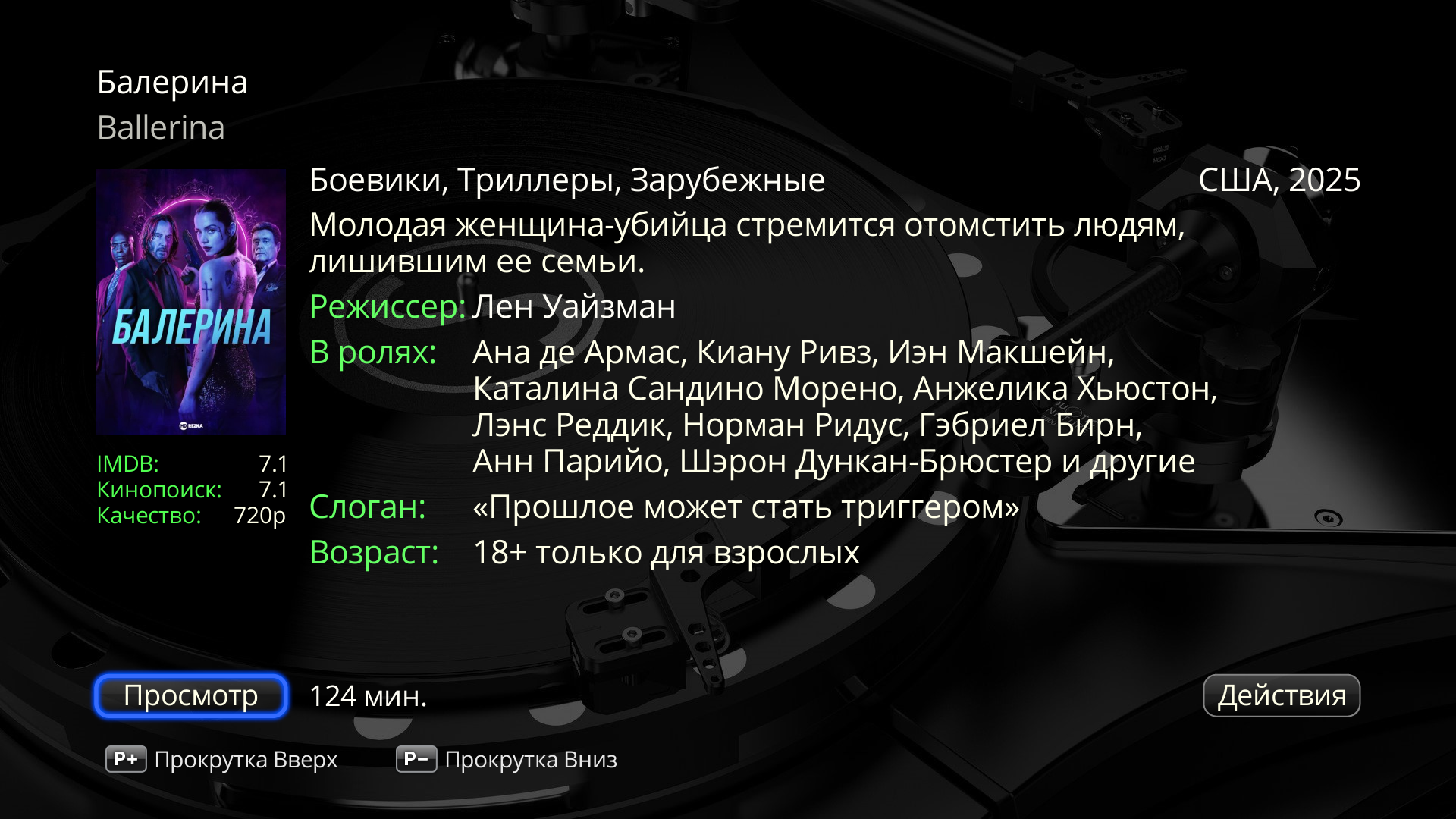
И вот как раз разработчик Pro IPTV и стал тем, кто данную проблему решил. Можете устанавливать его плагин только ради этого! Шутка. Так вот, активировать это исправление можно по пути «Настройки плагина» -> «Дополнительные настройки». Там следует включить пункт «Исправление палитры». После этого фирменная оболочка Dune HD перезапустится, о чем, разумеется, плагин вам сообщит.
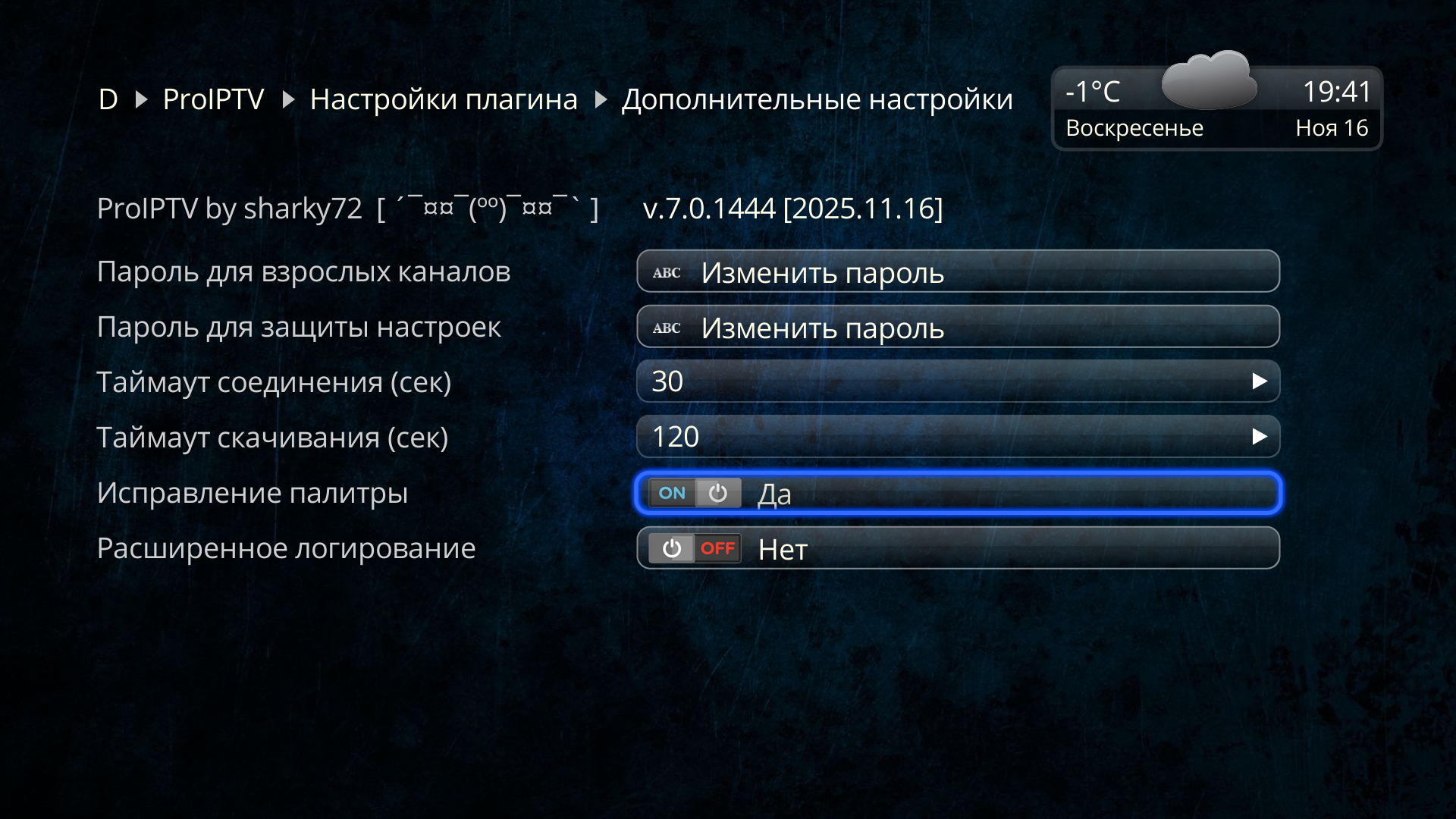
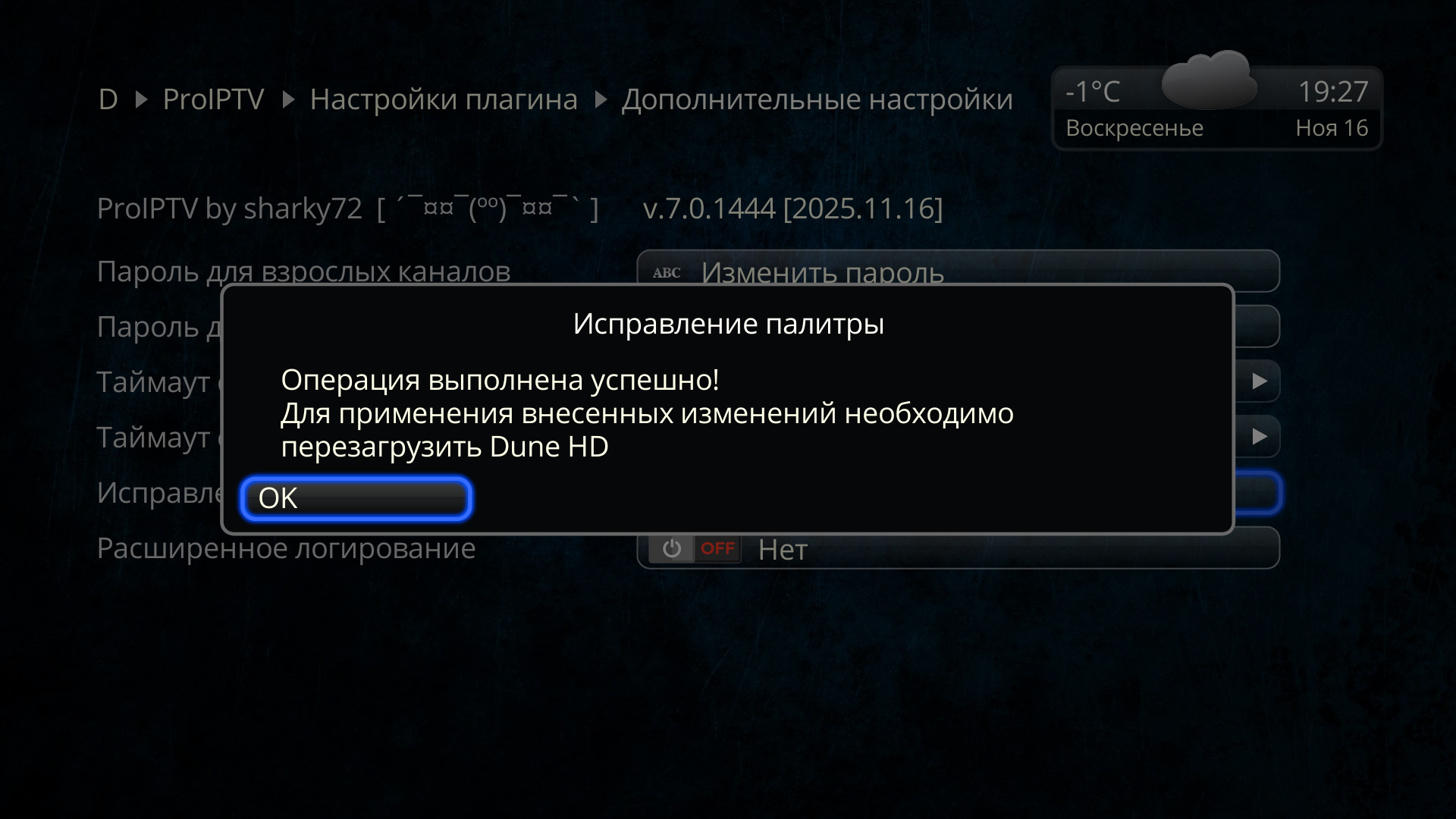
Это, опять же, мелочь, которая, тем не менее, может быть полезна. Лично я эту функцию включаю, с ней как-то веселее, что ли…
К слову, раз уж мы сейчас находимся в этом меню («Настройки плагина» -> «Дополнительные настройки»), то обратите там внимание на пункт «Пароль для взрослых каналов». Здесь есть возможность этот самый пароль задать. По умолчанию стоит стандартный: «0000». Если вы уверенный в себе человек, которому никакие пароли не нужны, то можете его отключить: для этого введите старый пароль и оставьте поле нового пароля пустым.
Таймер автовыключения
И еще хотелось бы написать про таймер отключения. Вот это уже действительно интересно, и уверен, что может пригодится каждому.
Скажите, была у вас когда-нибудь такая ситуация, что вы включили канал или фильм из медиатеки и смотрите его в «половину глаза», а голова тяжелая, да и мыслями вы уже практически в объятиях Морфея?.. Короче говоря, хочется спать, но в тишине это делать как-то не с руки. И вот тут на помощь приходит старый-добрый таймер автоотключения!
Такая функция у плагина есть. И реализовано всё просто и понятно. Настройки таймера находятся по пути «Настройки плагина» -> «Настройки таймера отключения». Там можно увидеть следующие пункты:
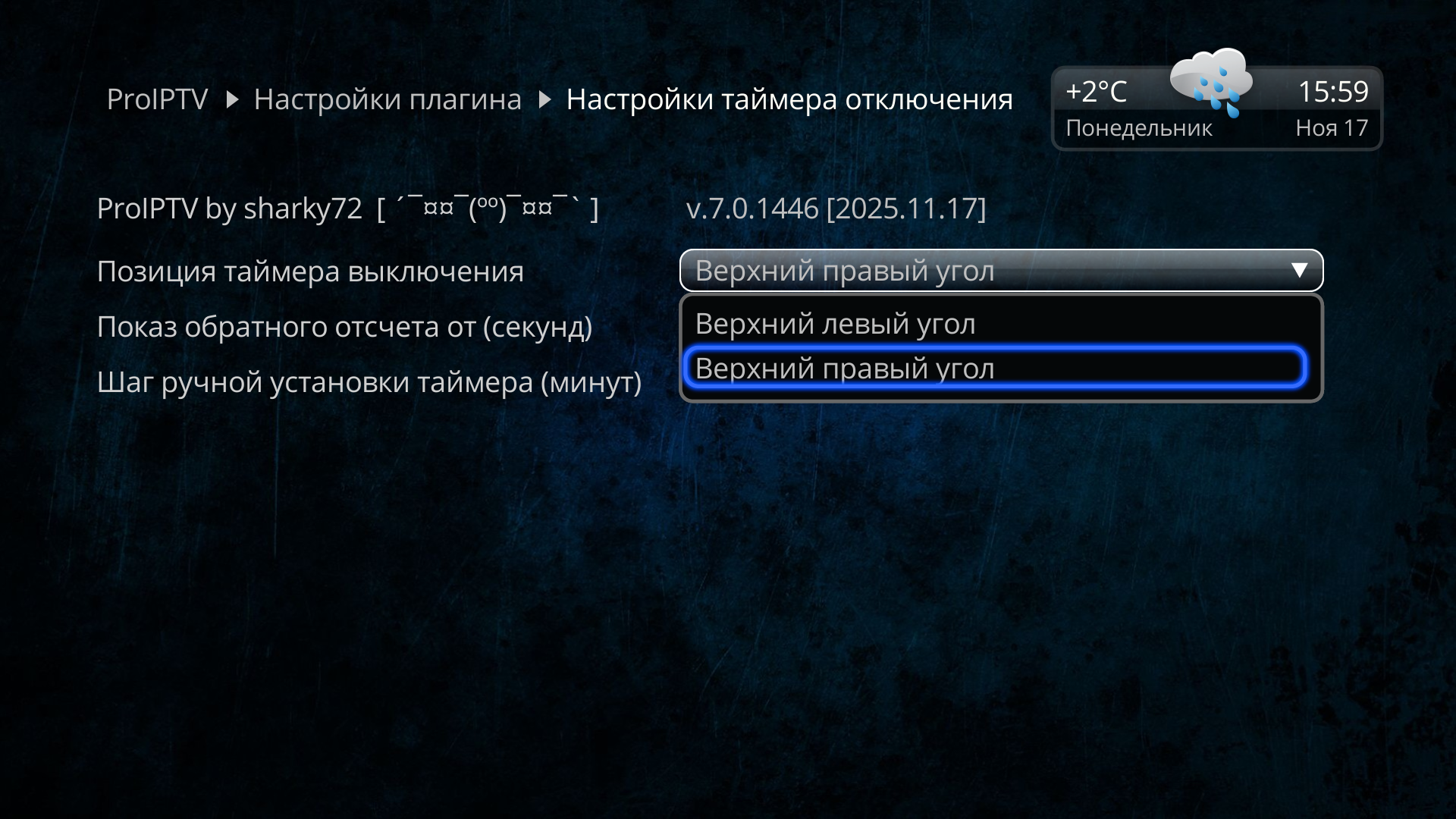
- Позиция таймера выключения. Здесь всё просто, таймер отображается либо в верхнем правом углу, либо в верхнем левом углу.
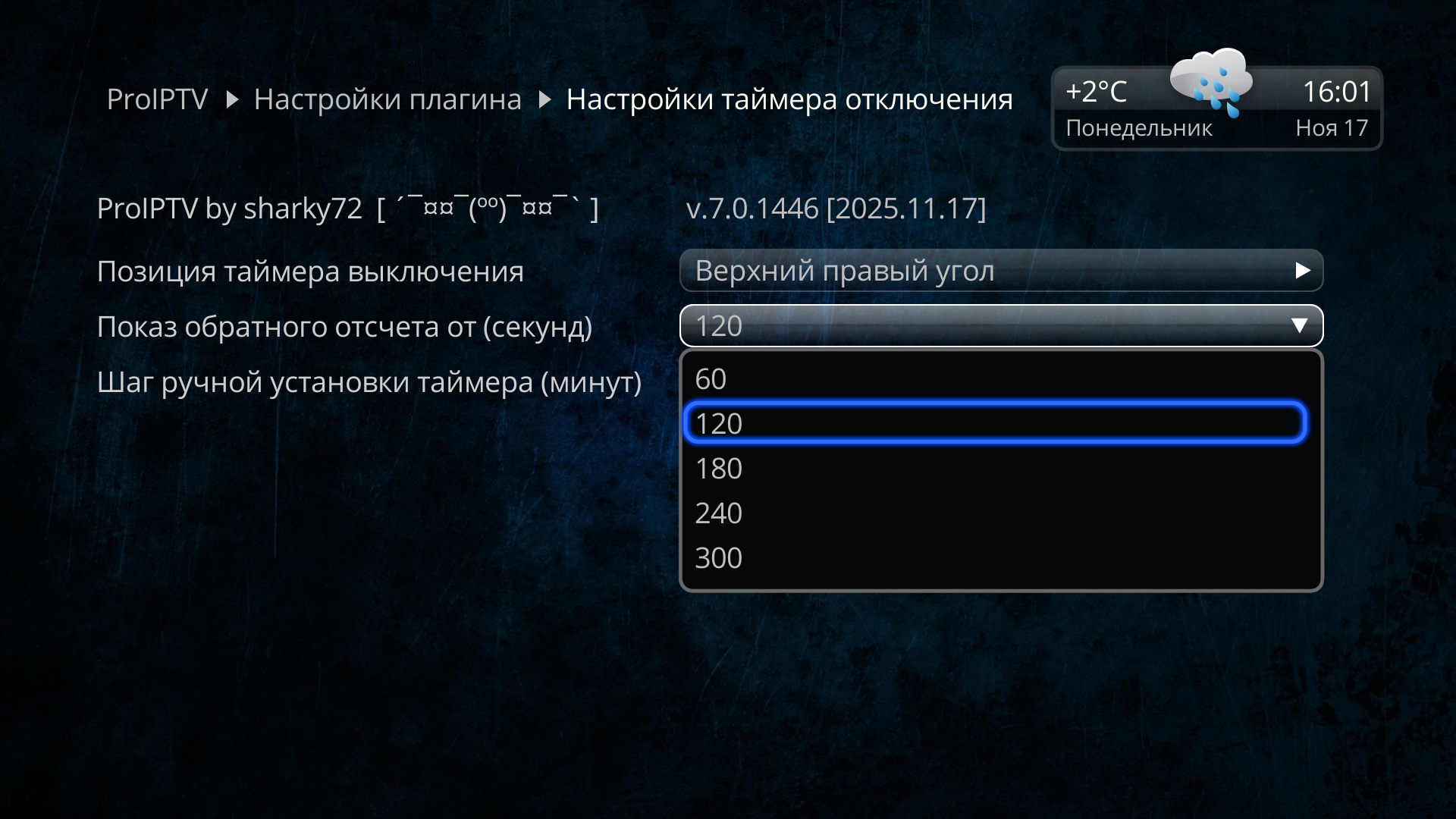
- Показ обратного отсчета от (секунд). По умолчанию стоит 120 секунд (2 минуты, ваш Кэп!). Выбрать можно 60/120/180/240/300. Именно за столько секунд вы увидите обратный отсчет. До этого момента в верхнем правом/левом углу ничего отображаться не будет, а как таймер дойдет до нужной отметки, начнется отсчет.
- Шаг ручной установки таймера (минут). По умолчанию стоит значение 1, то есть одна минута. Выбрать здесь можно 0.5/1/2/5/10. Собственно, это ваш таймер. Его ручная установка. P.S. 0.5 — это полминуты, то есть 30 секунд.
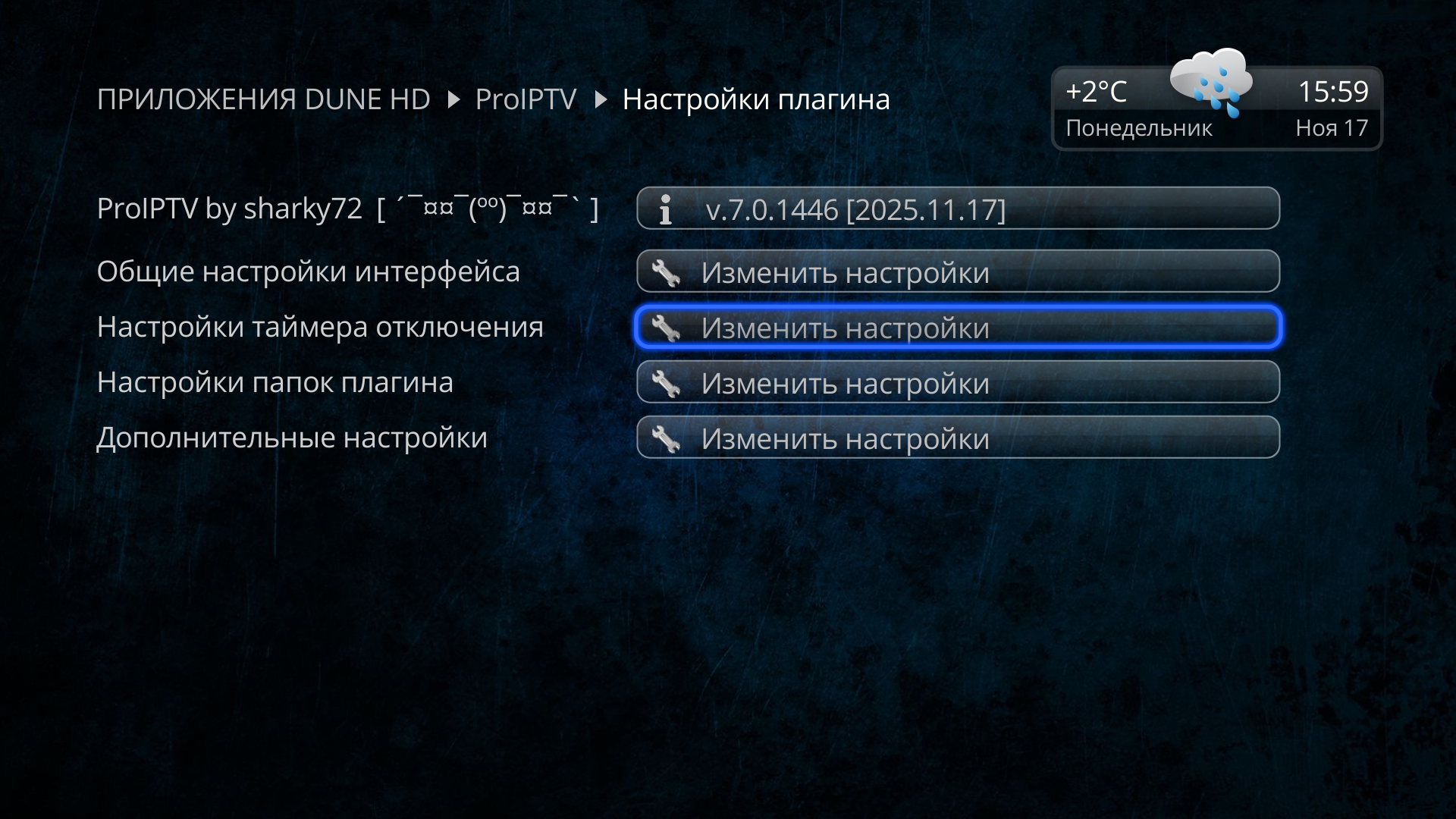
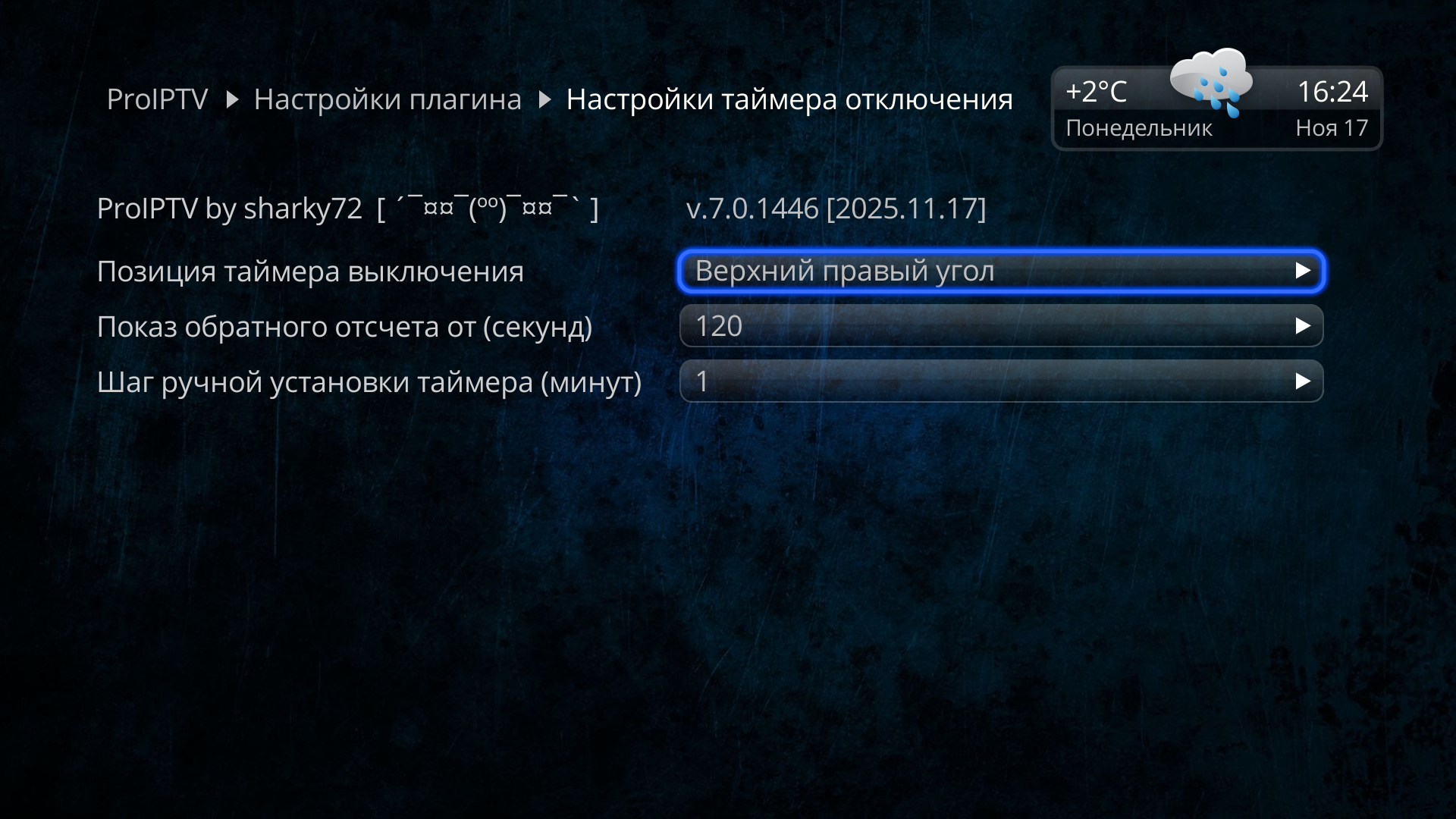
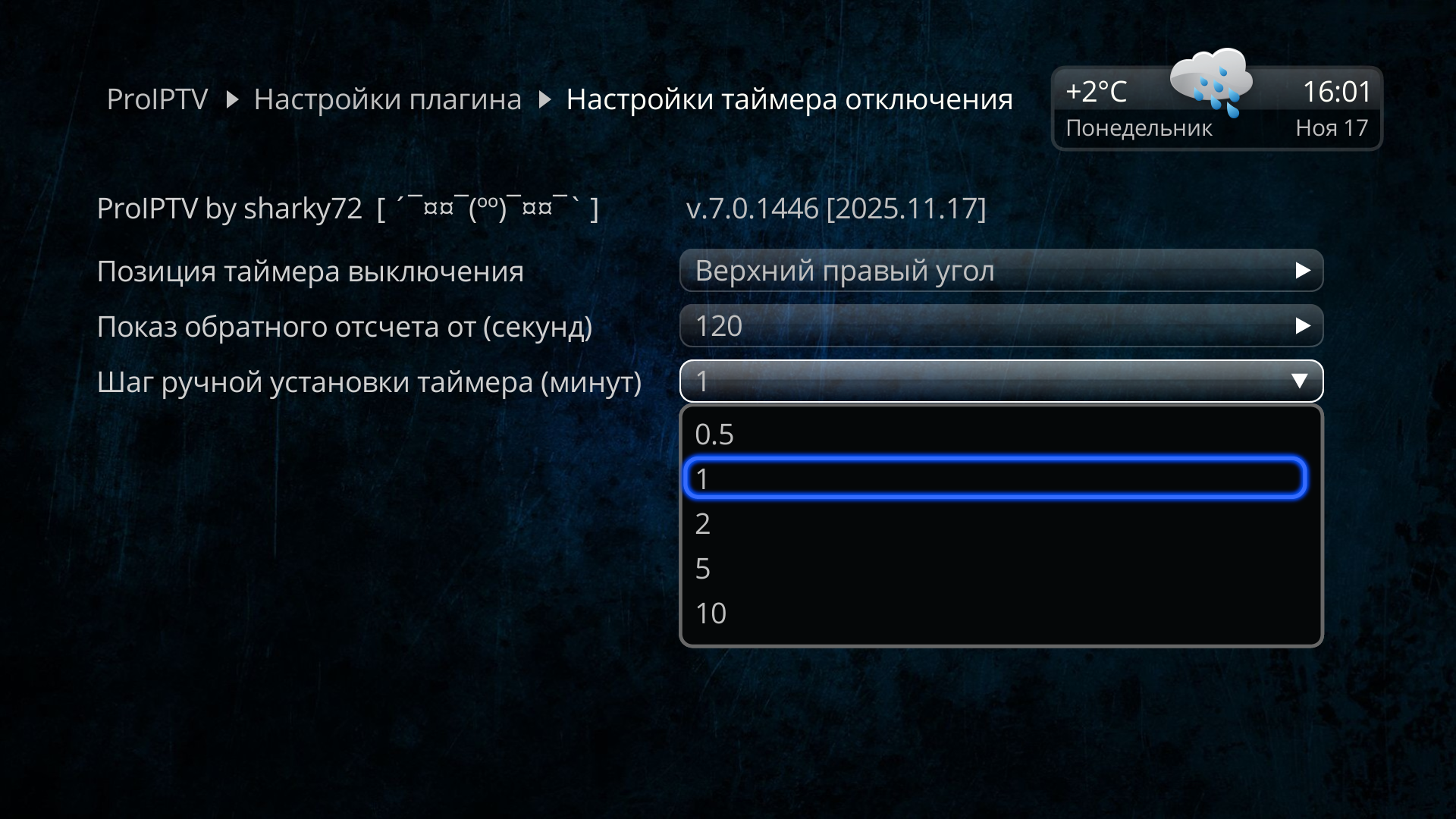
Итак, таймер можно выставить двумя способами: ручной установкой либо же фиксированным выбором времени. Начнем с ручной установки. За нее отвечает Зеленая кнопка (B). Если в шаге ручной установки таймера вы выбрали, например, значение 1, то после однократного нажатия кнопки у вас установится таймер отключения на 1 минуту. Нажмите еще раз, и это уже будет 2 минуты, еще — 3 и так далее. Ну, например, можно поставить шаг 10, нажать кнопку 6 раз, и таймер сработает через 60 минут. Ничего сложного.
Но есть и второй вариант — выбор фиксированного времени. В этот раз во время воспроизведения нажмите Желтую кнопку (C). Появится всплывающее окно и предложит выбрать время отключения. Вы выбираете уже из заранее заготовленных разработчиком промежутков времени. Просто выбираете нужное время отключения и нажимаете «Применить».
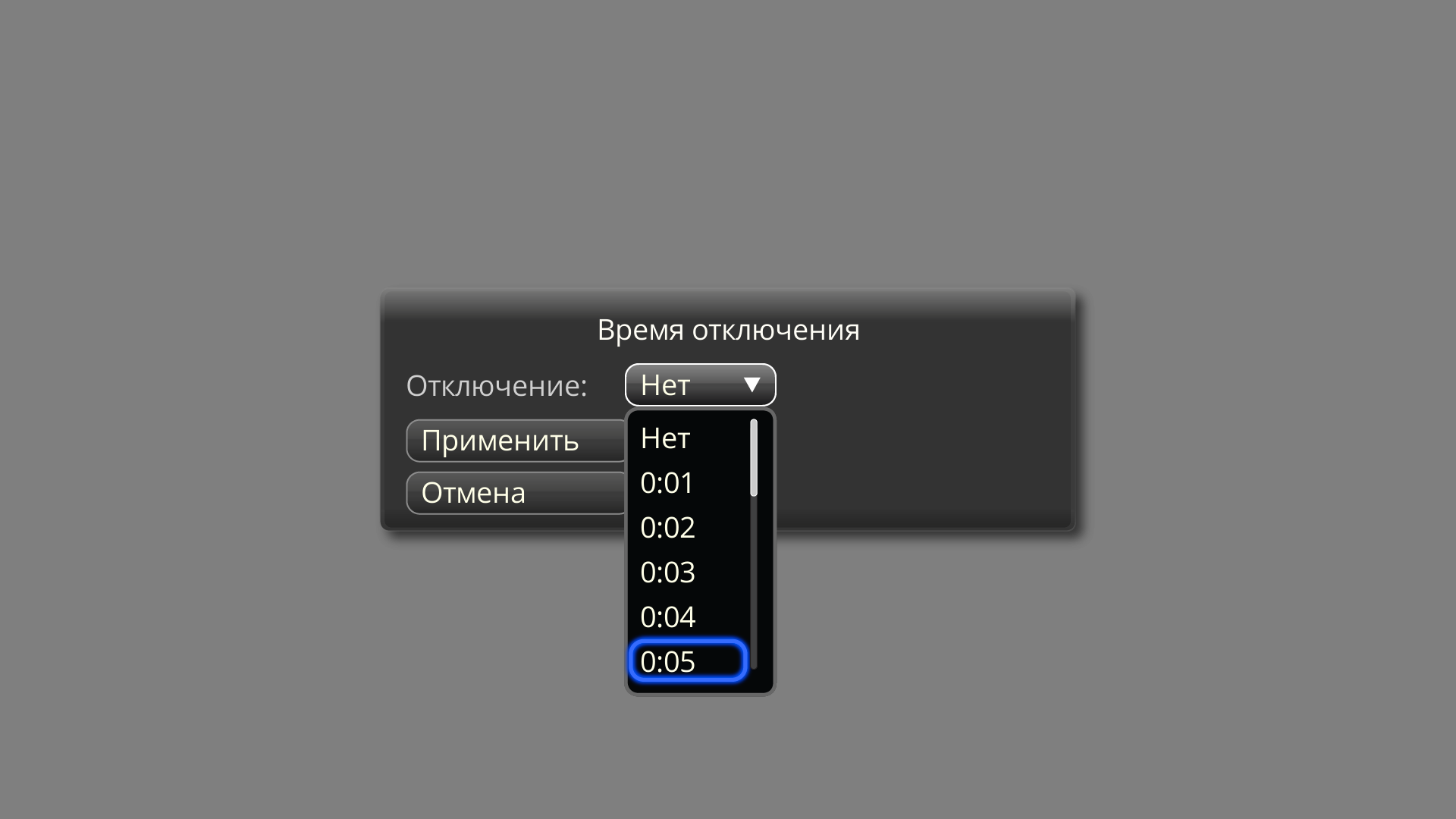
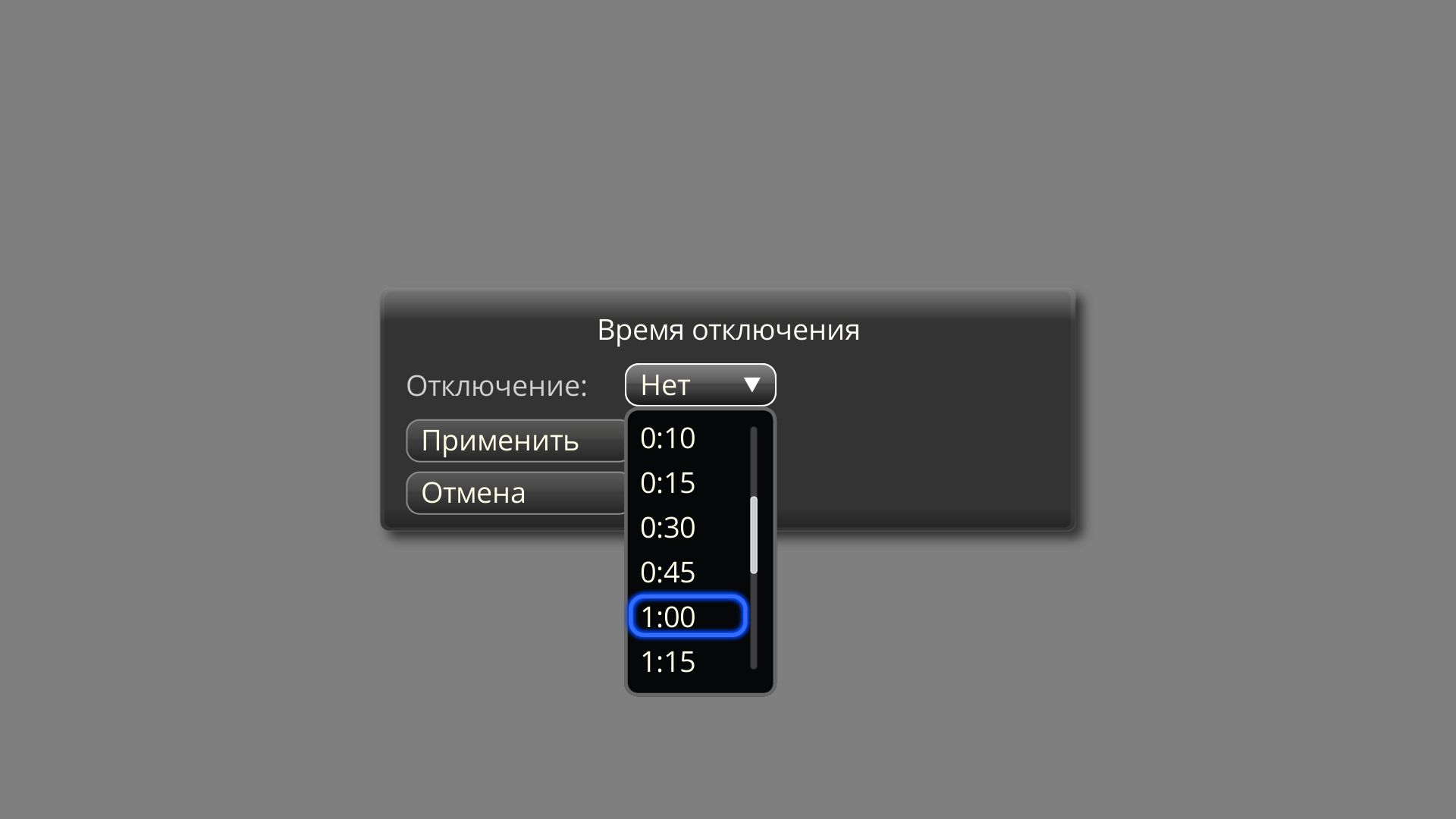
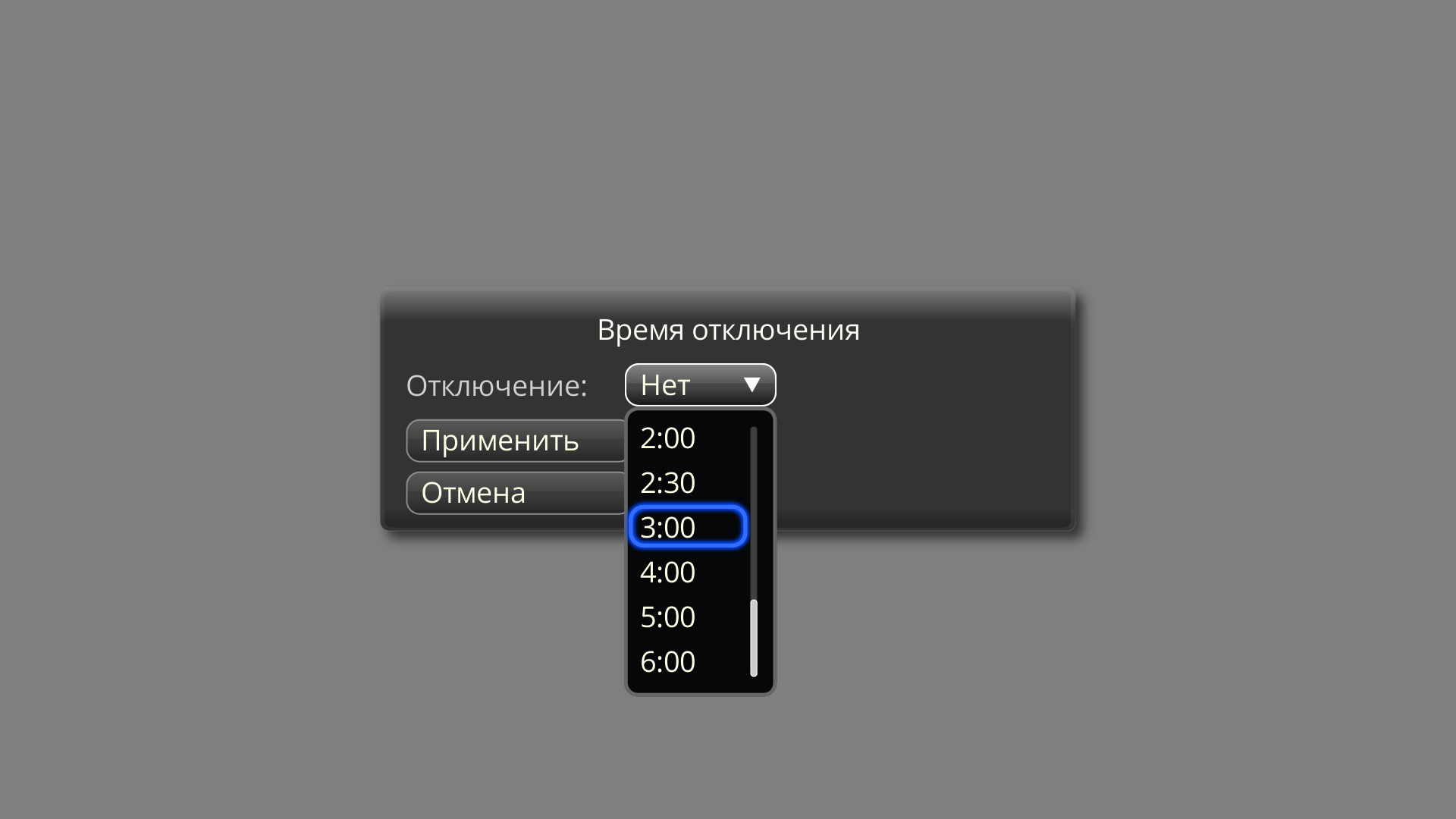
Немного поясню по значениям, хотя, скорее всего, это и будет излишним. Итак, как вы догадались, 0:01, 00:02, 0:05 и так далее — это все минуты. То есть выбор значения 0:01 будет означать, что таймер сработает ровно через одну минуту.
0:30, 0:45 — это 30 минут и 45 минут. Выбор времени 2:30 будет означать, что таймер сработает через 2 часа 30 минут. Теперь, я думаю, лишних вопросов не возникнет.
Отменить поставленный таймер также не составит труда. Просто нажмите Красную кнопку (A), и таймер обнулится. Если вы переключите канала или вовсе остановите воспроизведение, то в этом случае таймер тоже отключится. То есть выставляете вы его для конкретного канала или фильма из вашей медиатеки.
Наверняка у вас возник вопрос, мол, таймер, автовыключение — это всё понятно, но что будет в этот момент с самим медиаплеером? Он перейдет в состояние сна или же действительно полностью выключится? На самом деле тут всё довольно просто. Всё это зависит от того, что в данный момент стоит в настройках вашей «Дюны».
Выйдите из плагина и в самом интерфейсе Дюны пройдите по пути «Настройки» -> «Прочее» -> «Управление питанием». Там обратите внимание на настройку «Действие кнопки Power». Она здесь является определяющей.
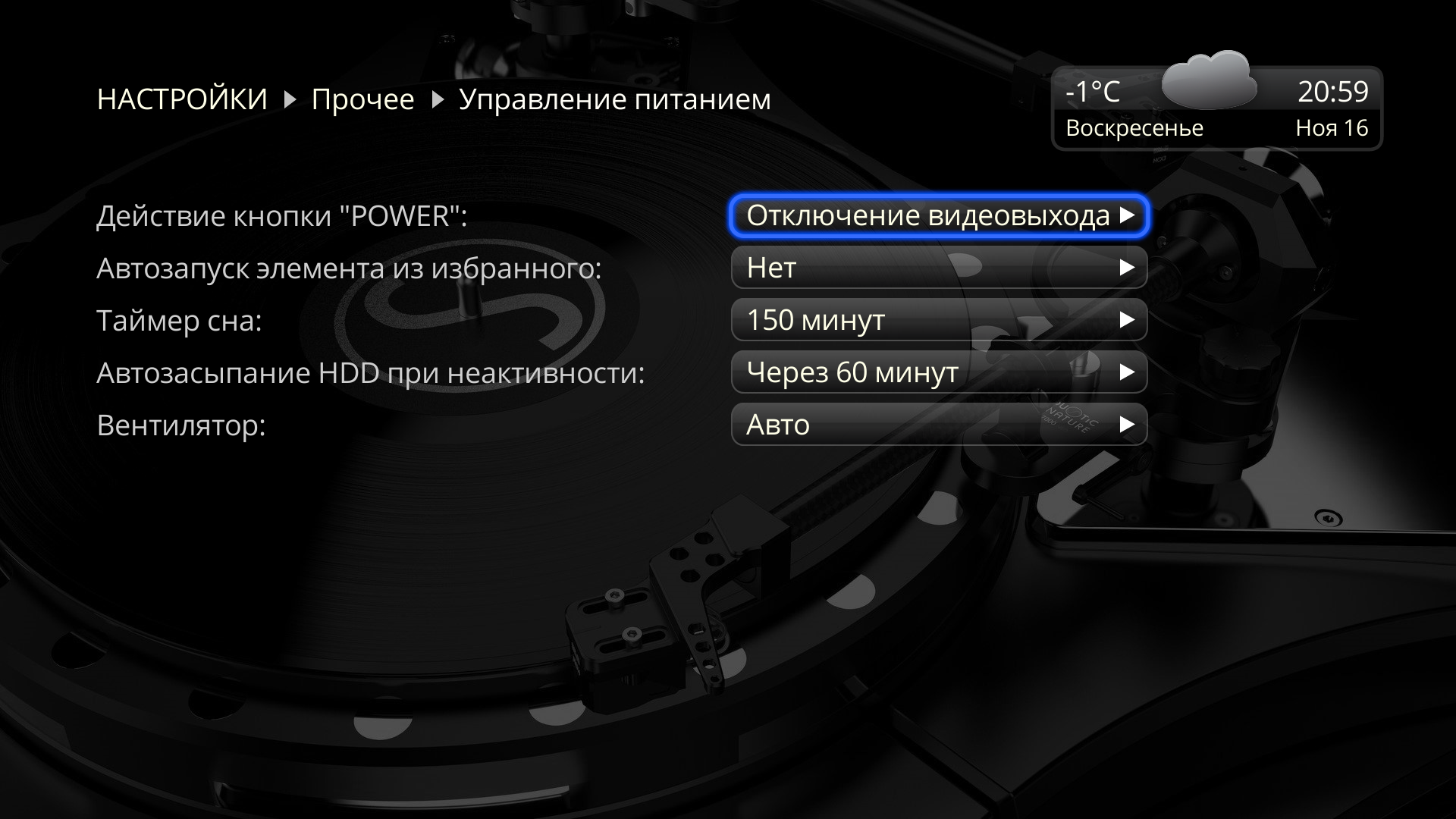
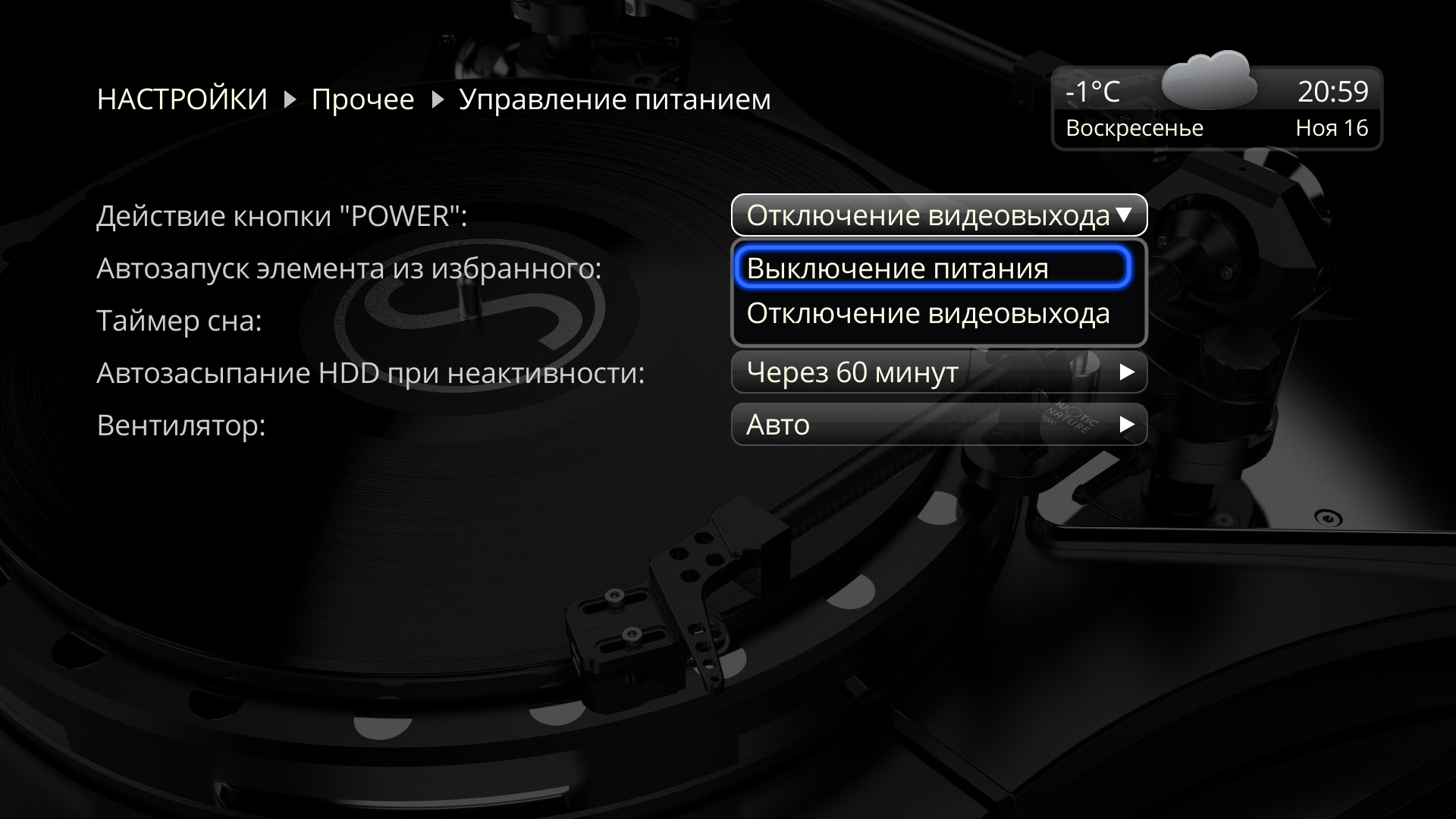
У вас на выбор две опции: «Выключение питания» и «Отключение видеовыхода». Выключение питания — это полное выключение плеера. В этом случае диод загорается красным, часы не горят, доступа к подключенным жестким дискам или флешкам нет.
Отключение видеовыхода — это так называемый режим сна. Отключается вся видеочасть. То есть диод красный, но на экране отображаются часы, а доступ к подключенным жестким дискам и флешкам сохраняется.
И вот в зависимости от того, что стоит здесь у вас в настройках, и будет действовать таймер в Pro IPTV. У меня, например, стоит отключение видеовыхода, поэтому по истечении времени таймера плеер уходит в сон. Если сменить эту настройку, то плеер будет выключаться.
Таймер работает как с IPTV-каналами, так и с VOD (медиатекой). В управлении ничем не отличается.
Что интересно, независимо от того, в сон по таймеру плеер ушел или выключился полностью, после включения он сразу же запускает тот канал или VOD-поток, на котором отключился. При этом, если это был фильм из медиатеки, то он возобновится с того места, на котором сработал таймер!
За телевизор, кстати, волноваться не нужно. Если у вас включен HDMI CEC, то он сам отключится вслед за плеером. А вот если нет, вот тогда вам придется дополнительно воспользоваться таймером и на телевизоре. Чтобы выключилась и приставка, и сам телевизор.
Вынужден сделать очередную оговорку. К сожалению, на сертифицированных моделях: BOXY, Premier 4K Pro, Homatics Box R 4K Plus (черный) таймер автовыключения не работает. Такой функции для этих плееров нет. Как я уже писал выше, тут все зависит не от плагина, а от работы самого Dune HD Media Center. У него просто нет прав выключать плеер, поэтому остается не у дел и плагин. Тем не менее, на всех остальных дюнах на Android это все работает.
Такие вот приятные мелочи приготовил для нас разработчик Pro IPTV. И это, разумеется, не финал, плагин по-прежнему в активной стадии разработки, и в будущем готовится еще много чего интересного!
Внутренний плеер. Управление воспроизведением
Теперь упомяну про один важный момент. Все вопросы по, непосредственно воспроизведению (канала или фильма из медиатеки) следует задавать не плагину и его разработчику, а плееру. Плагин ничего не играет, его задача — отдать ссылку и все необходимые параметры внутреннему плееру Dune HD. Поэтому разработчик плагина не может повлиять на внешний вид плеера (глобально) и его логику работы в целом. Тут нужно понимать одну простую вещь: все плагины — это просто интерфейс. За них отвечают разработчики, это правда. Но вот за работу внутреннего плеера отвечают только разработчики Dune HD. Но, в принципе, одно из самых главных преимуществ плагинов как раз и заключается в том, что они тесно взаимодействуют с внутренним плеером.
Сейчас поговорим непосредственно о самом плеере. Это выходит в определенной степени за рамки обзора конкретного плагина, но тем не менее связано с ним напрямую.
Давайте для начала рассмотрим управление. Для этого в настройках самой «Дюны» перейдем по пути «Настройки» -> «Воспроизведение» -> «Управление (ТВ)». Данные настройки были добавлены именно для воспроизведения IPTV. Причем в том числе и для того, чтобы можно было управлять ТВ и пультами с ограниченным набором кнопок.
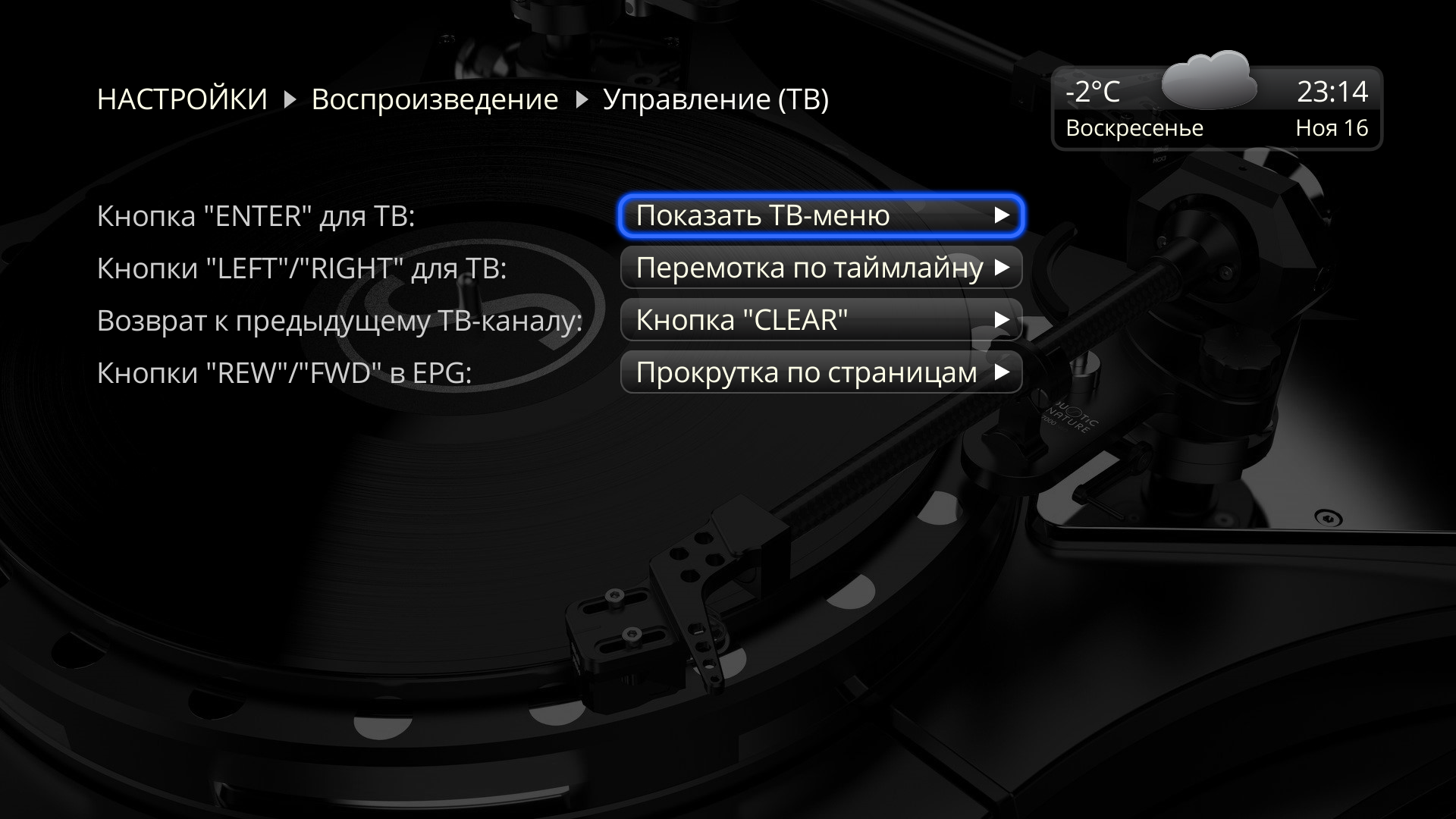
Здесь всё довольно просто. Я рекомендую обратить внимание лишь на две настройки: «Кнопки «LEFT«/»RIGHT» для ТВ» и «Возврат к предыдущему ТВ-каналу». По поводу боковых кнопок: у нас есть выбор, использовать их для перемотки, либо ставить ими на паузу. На полноценных пультах, так как комплектный R4, это не является предметом выбора. Там есть отдельная кнопка PLAY/PAUSE. Но вот для пультов с малым количеством кнопок, без кнопки PLAY/PAUSE, это становится проблемой. Именно для них и есть возможность поставить паузу на кнопки LEFT/RIGHT.
С функцией «Возврат к предыдущему ТВ-каналу» тот же самый случай. На некоторых пультах нет кнопки CLEAR, в этих случаях вы сможете использовать RETURN (BACK), которая есть абсолютно на всех пультах. Смысл самой этой функции довольно простой: по нажатию одной кнопки быстро вернуться к предыдущему каналу, который вы смотрели. Допустим, вы следите по «Матч ТВ» за «Спартаком». И где-то там, далеко по списку, на «Сетантах» играет «Манчестер Юнайтед». Так вот, нажимая CLEAR или RETURN (в зависимости от того, что выберете), вы сможете быстро переключаться между этими двумя каналами!
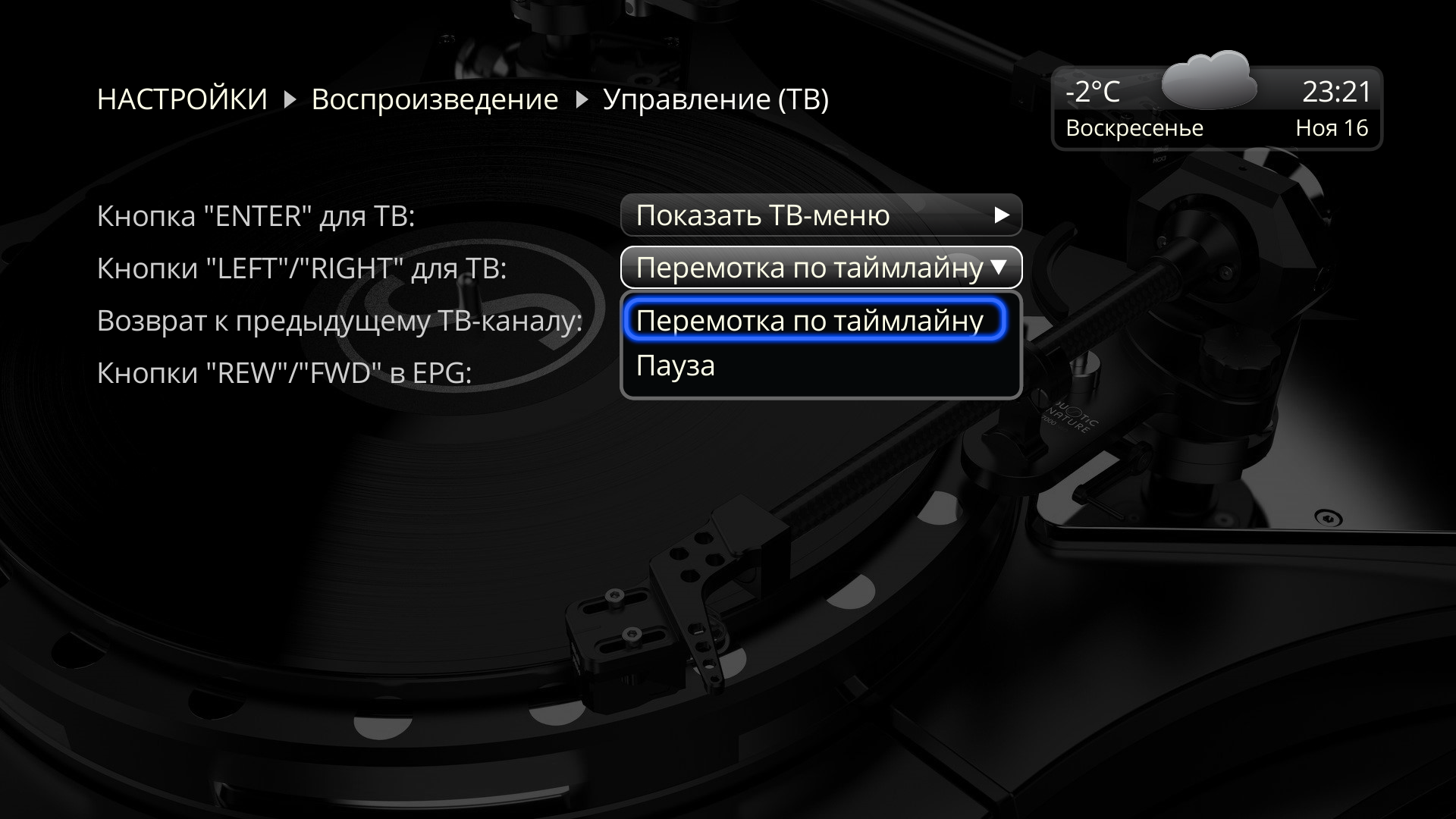
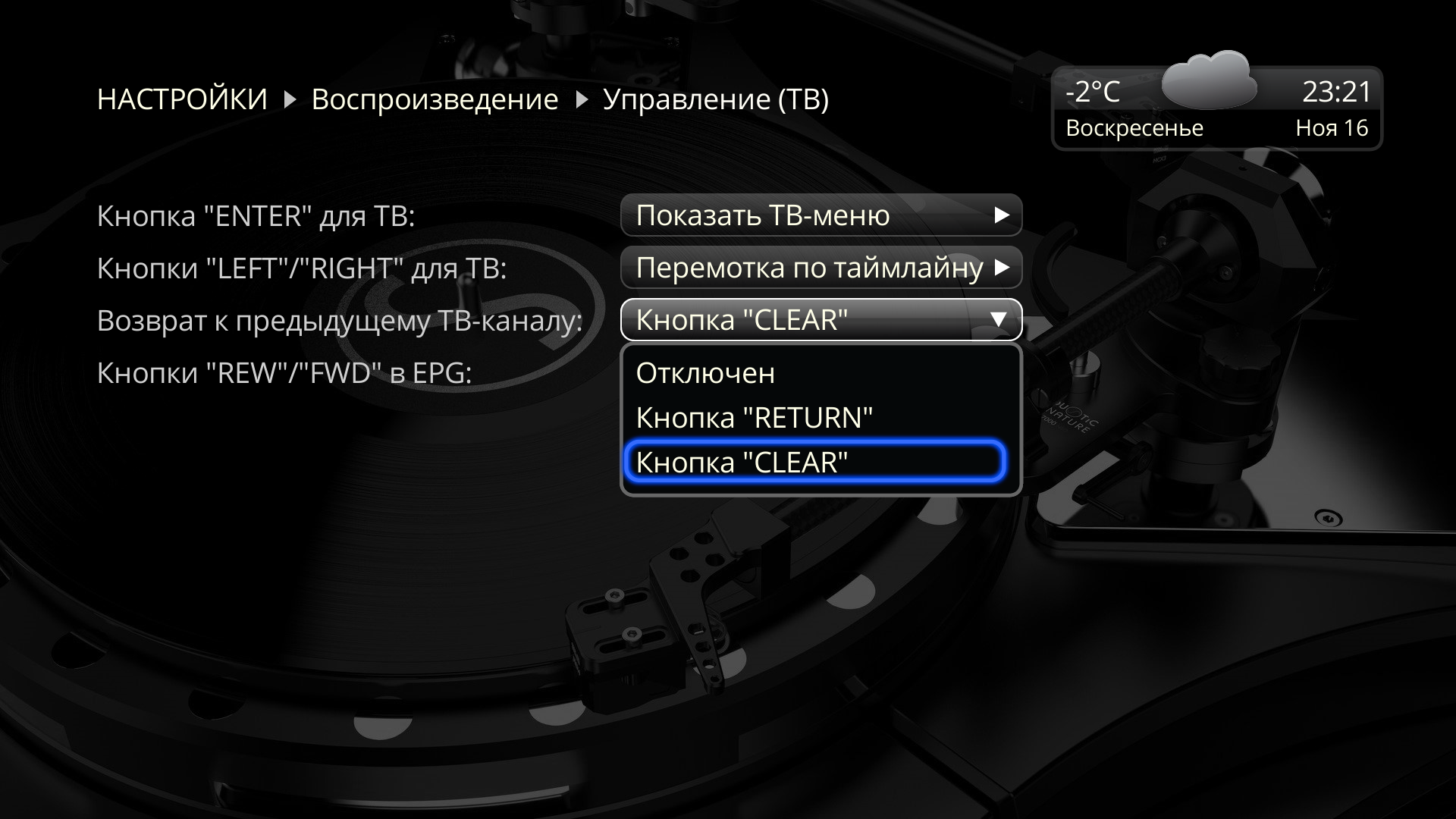
Про эту всю «базу» просто необходимо было рассказать до того, как мы познакомимся с самим плеером. К слову, самые внимательные должны были задаться вопросом: «Позвольте, но если мы только что ради паузы отказались, по сути, от кнопок перемотки, то как тогда перематывать? Неужели одно лечим, а другое калечим?» Вопрос интересный и вполне логичный. Впрочем, вариант тут есть. Нужно всего лишь вызвать полосу таймлайн! Когда она появляется, то управлять перемоткой можно даже пультами с ограниченным количеством кнопок. Кнопки UP/DOWN перематывают на +/- 1 минуту (сколько нужно минут, столько раз и нажимайте, для более четкой перемотки, либо просто удерживайте кнопку), кнопки RIGHT/LEFT перематывают на +/- 10 секунд и кнопки P+/P- (именно при активной полосе таймлайн) перематывают на +/- 10 минут. Как видите, выход есть всегда. Но я бы на вашем месте использовал пульт с достаточным количеством кнопок!
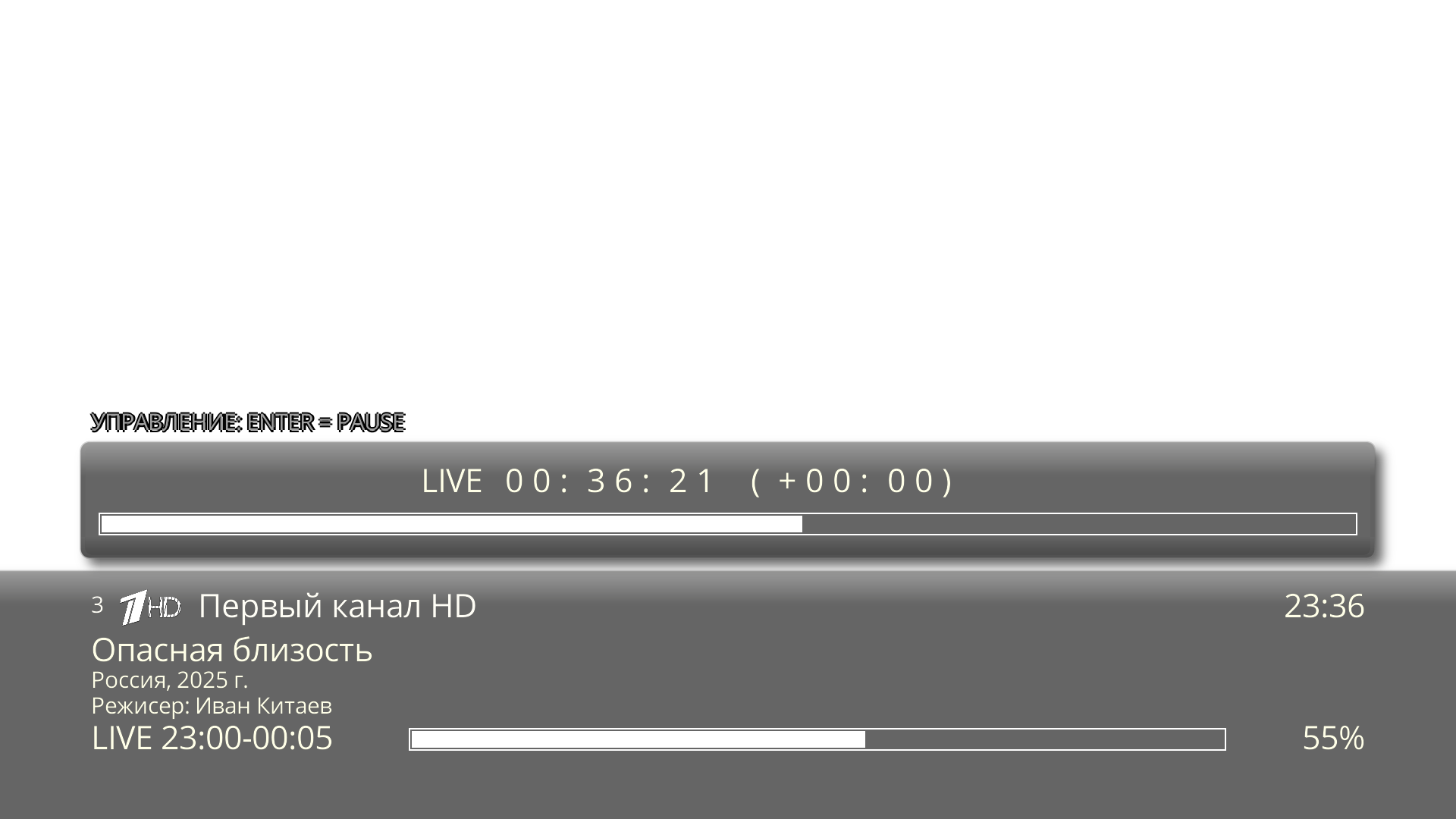
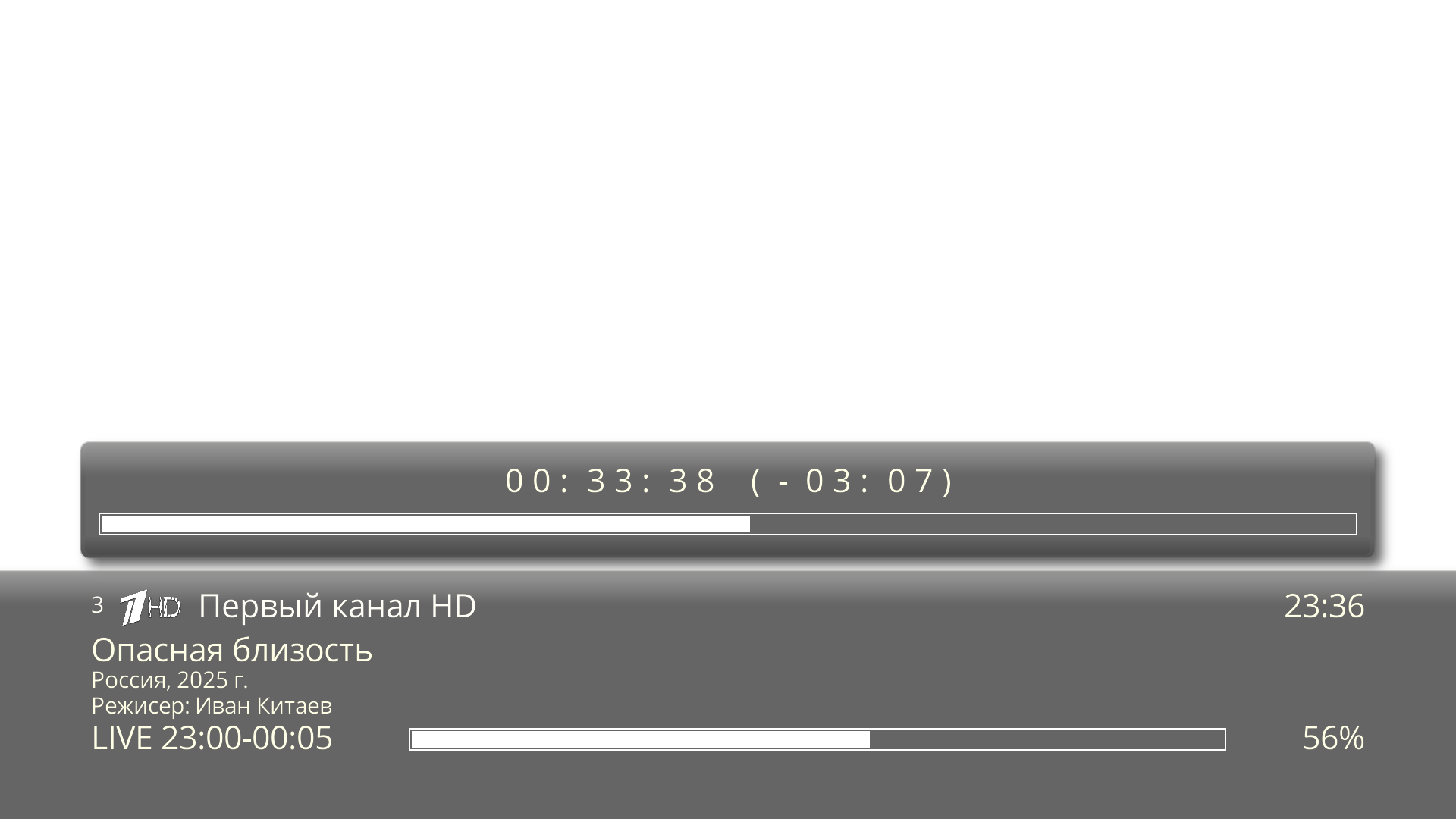
Что ж, осталось рассказать про навигацию в самом плеере. Переключение каналов осуществляется стандартным интуитивно понятным способом: кнопками P+/P-. Можно и цифрами переключать, как в старые-добрые времена, когда все знали, что Первый канал — это цифра 1, Россия — 2, СТС — 8 и так далее, но, учитывая общее число каналов и условность по установлению номера, это сейчас мало помогает. Тем не менее, если Первый канал у вас действительно первый, то смело жмите цифру 1.
По кнопке ENTER у нас запускается ТВ-меню, согласно настройкам, описанным выше («Управление ТВ»), и которые менять не следует. Дальше вся навигация у вас происходит за счет кнопок UP/DOWN/LEFT/RIGHT.
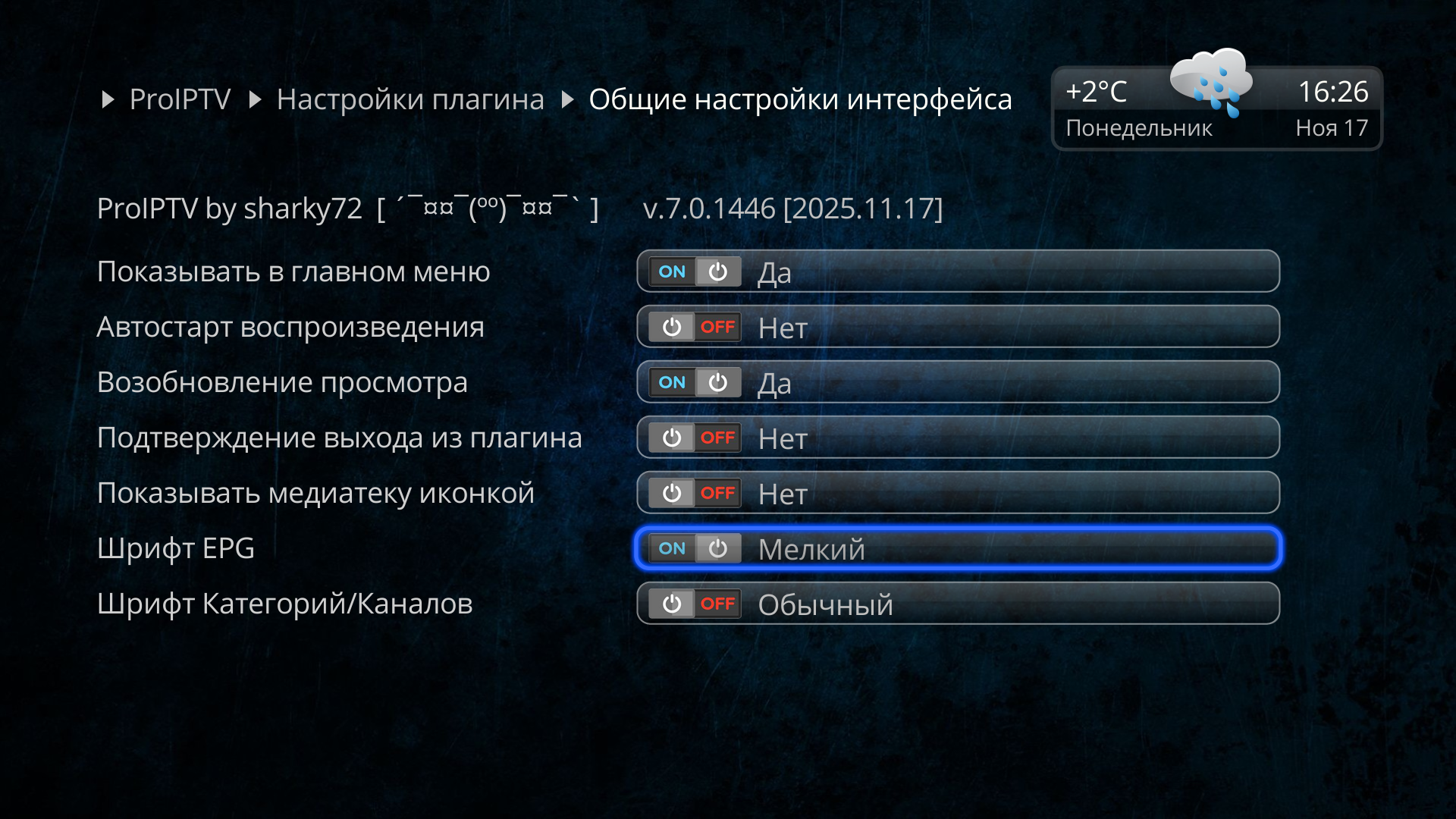
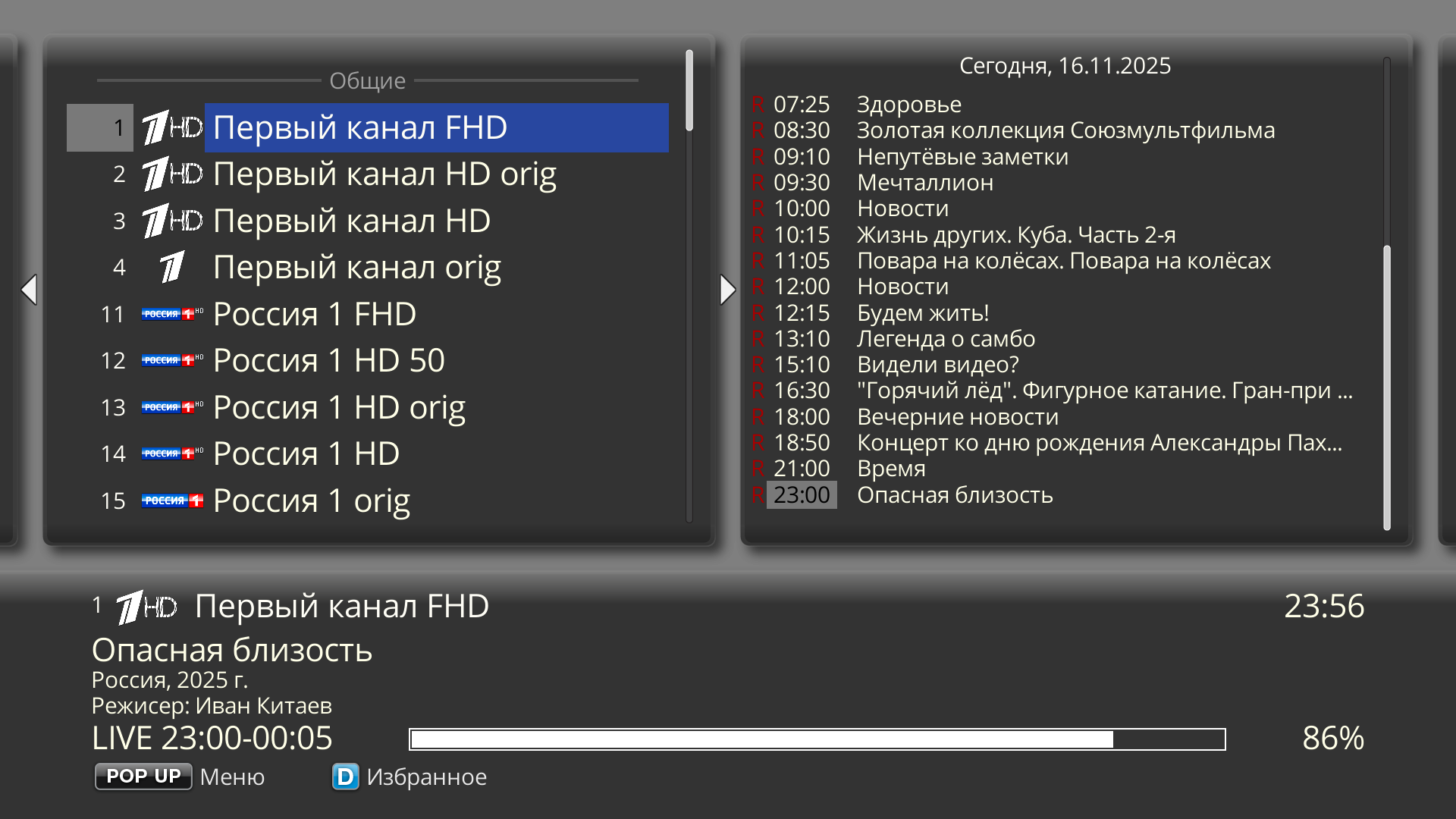
Помните, я говорил, что глобально разработчик плагина никак не может повлиять на работу плеера? Так и есть. Но некоторые мелкие правки он внести всё же может. Например, изменить размер шрифта для EPG. Для этого перейдем по пути «Настройки плагина» -> «Общие настройки интерфейса». Там есть пункты «Шрифт EPG» и «Шрифт категорий/каналов». В нем можно выбрать мелкий шрифт или обычный. Не поверите, востребован и тот и другой! С одной стороны, мелкий шрифт предпочтительнее, так как влезает больше информации, с другой — обычный шрифт крупнее, и многим людям, у которых со зрением сложности, с ним гораздо комфортнее. Поэтому тут однозначной рекомендации нет, всё зависит от того, как вам больше нравится. На скриншотах ниже различия видны. А благодаря тому, что опций сразу две, этими параметрами можно комбинировать. Например, мне больше нравится EPG мелким шрифтом, а каналы и категории — обычным.
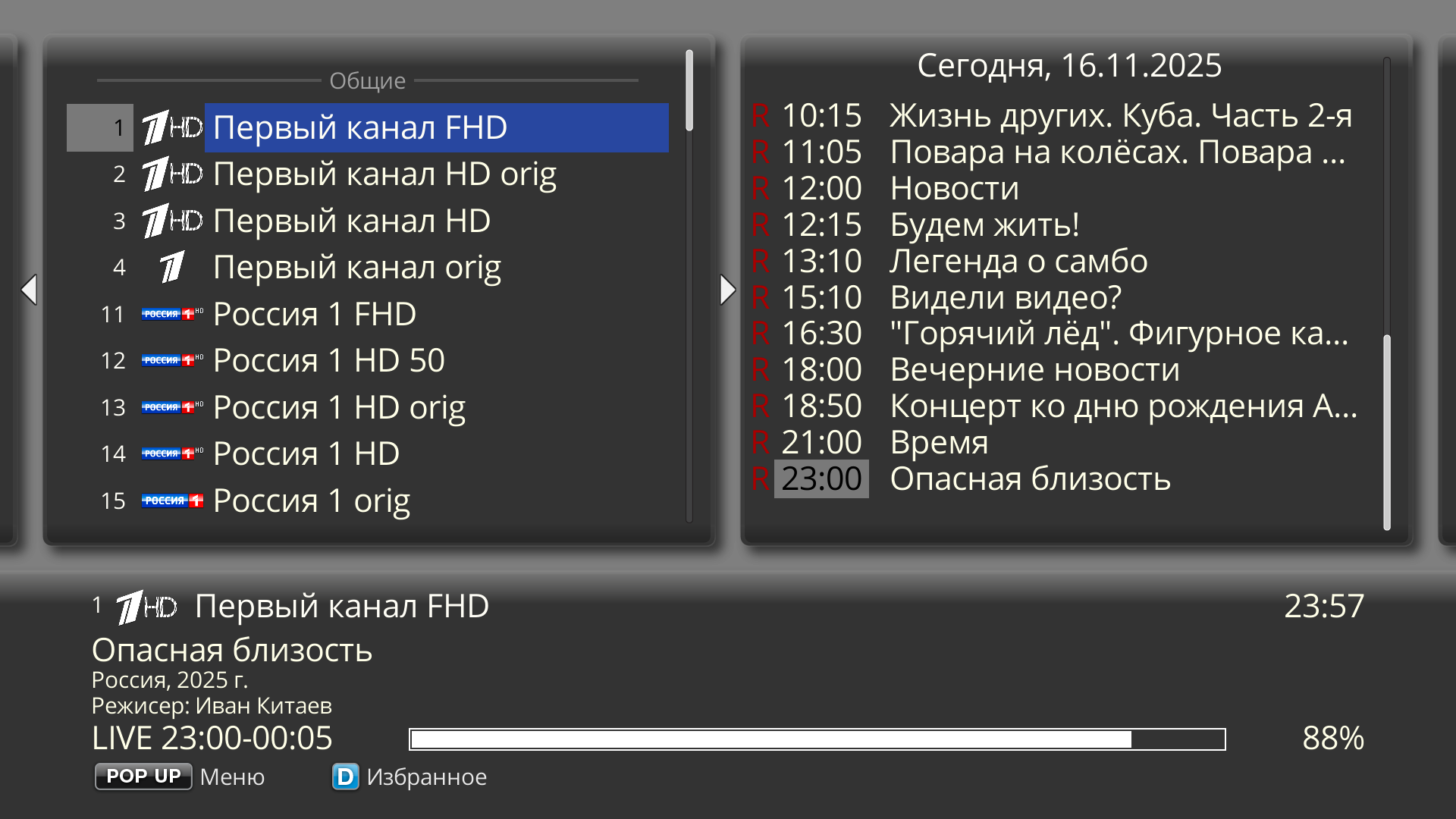
Если вы нажмете во время воспроизведения канала кнопку INFO, то снизу появится информация о просматриваемой телепередаче. Если нажмете INFO повторно, то увидите расширенную версию описания (если, конечно, в ней есть необходимость), а также картинку телепередачи (если такая есть в EPG). Если нажмете один раз кнопку INFO, а затем кнопку SELECT, то увидите информацию о кодеке, разрешении видео, вашем текущем видеорежиме и выводе звука.
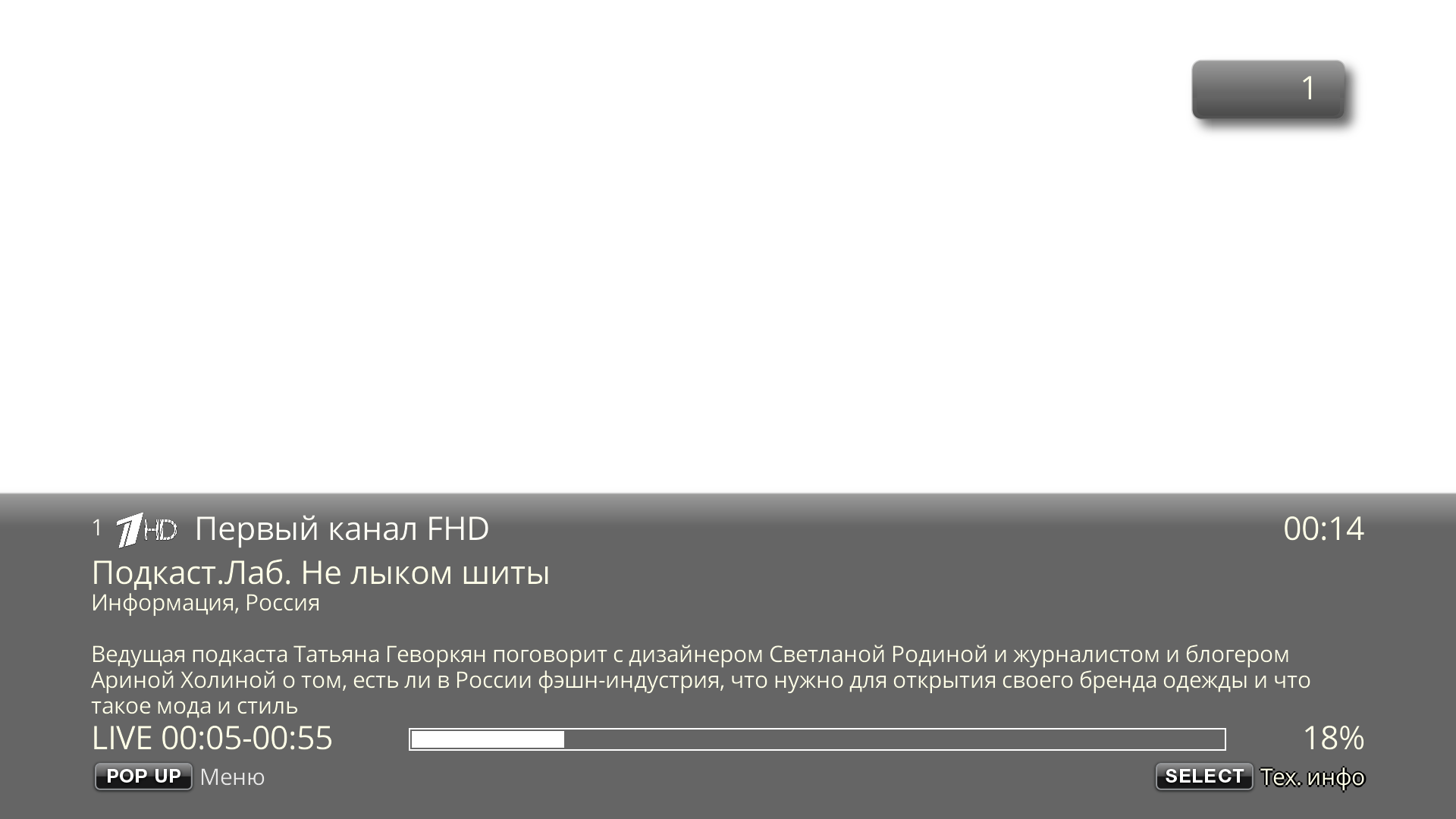
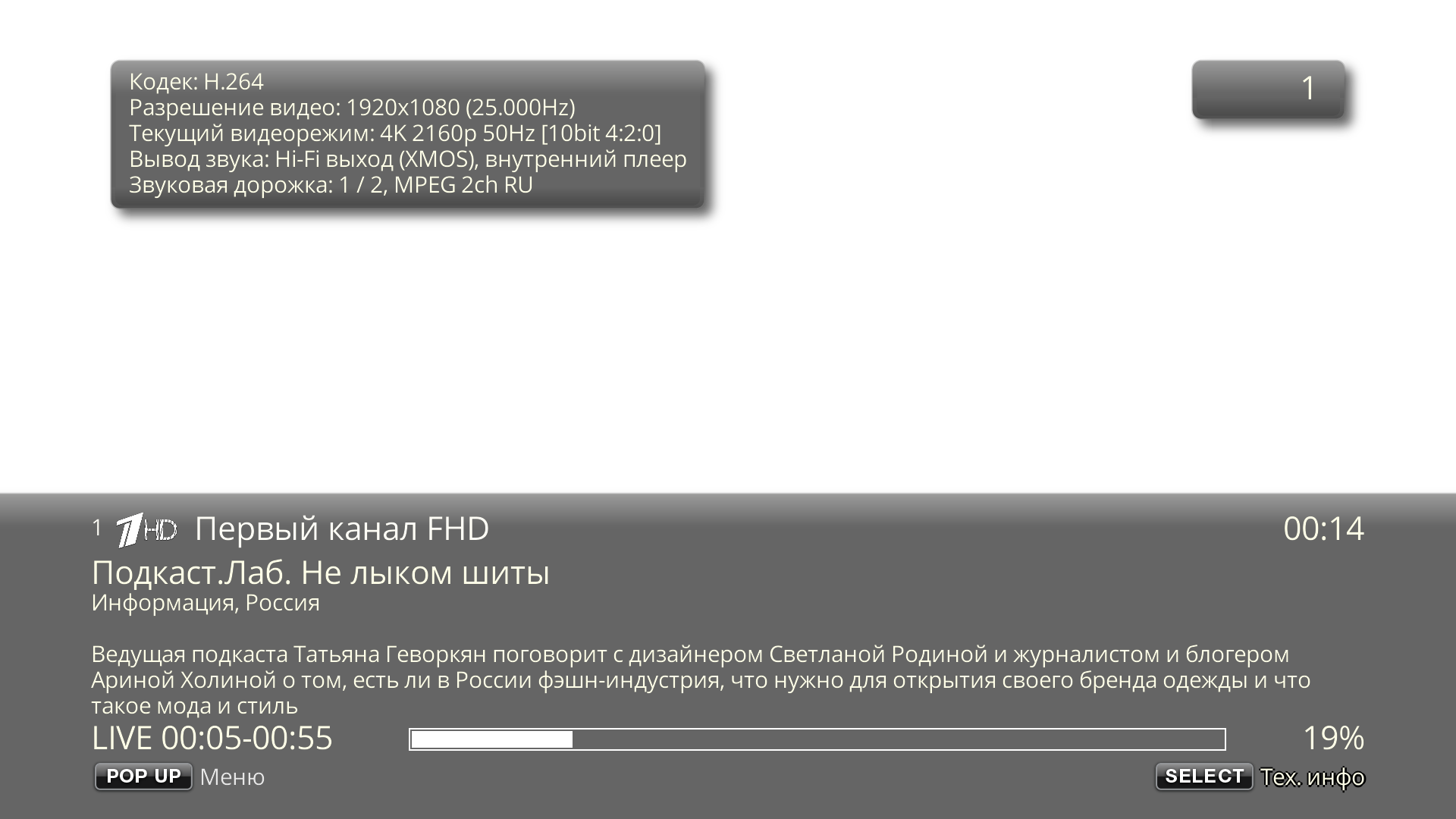
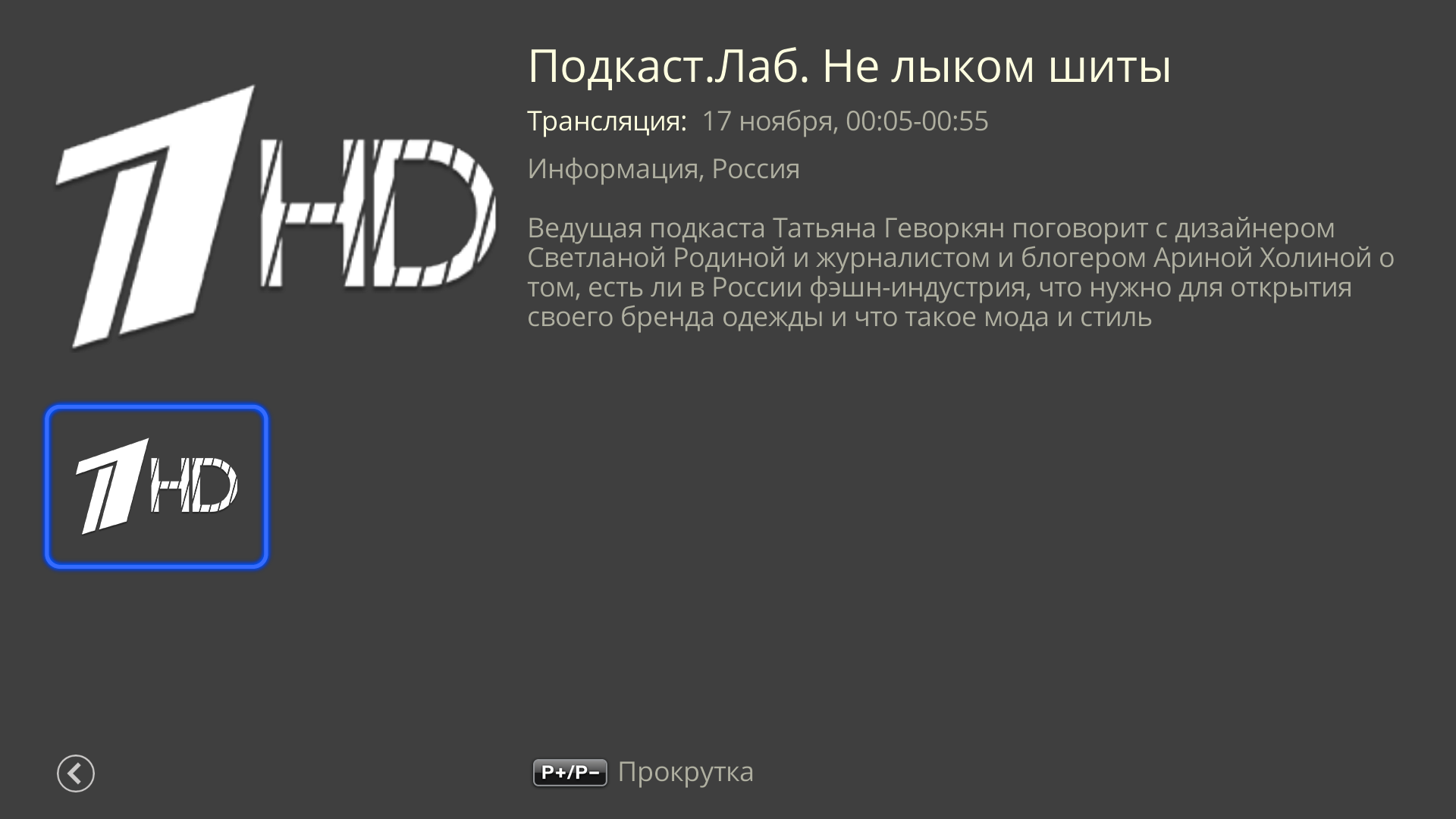
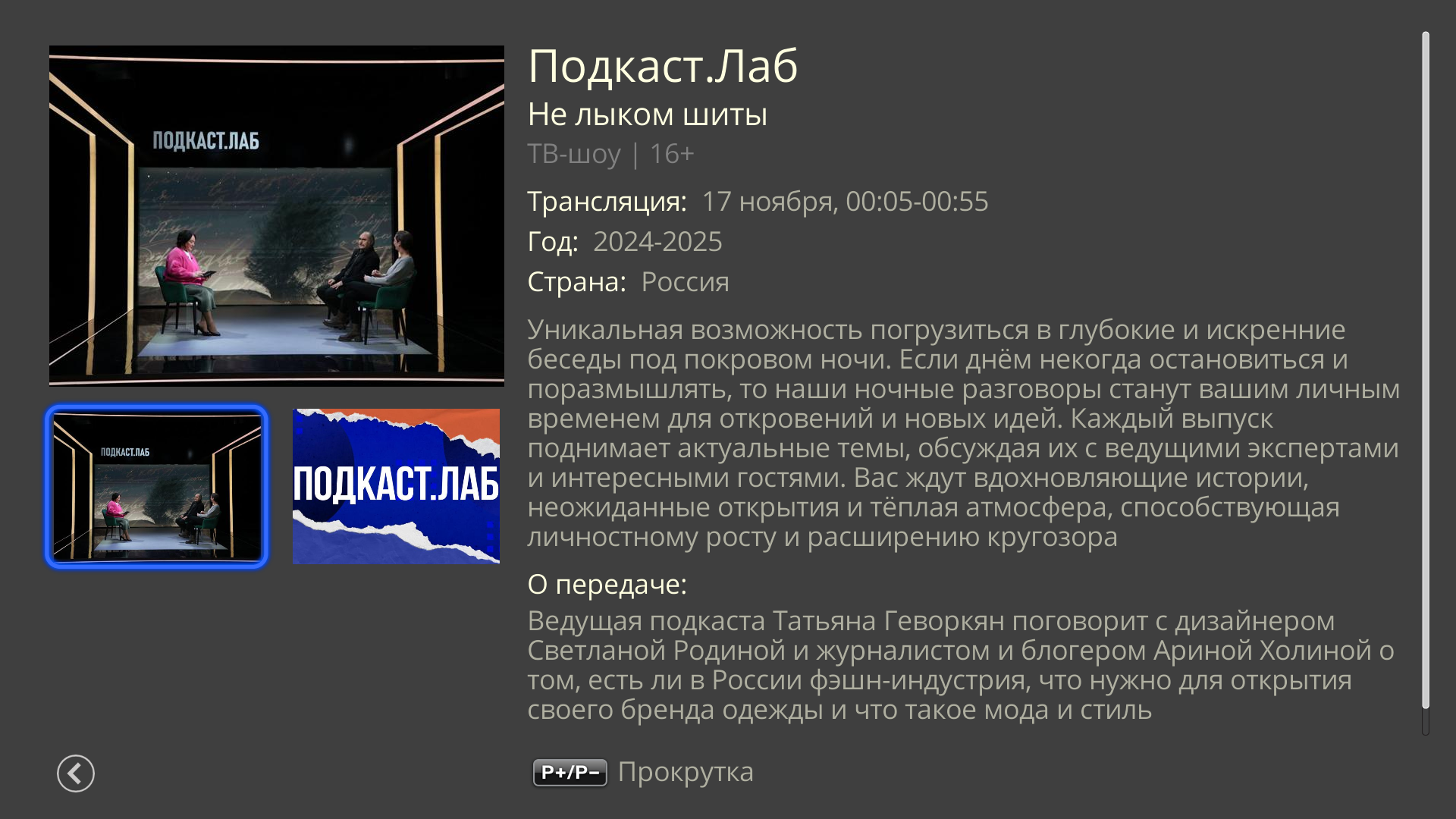
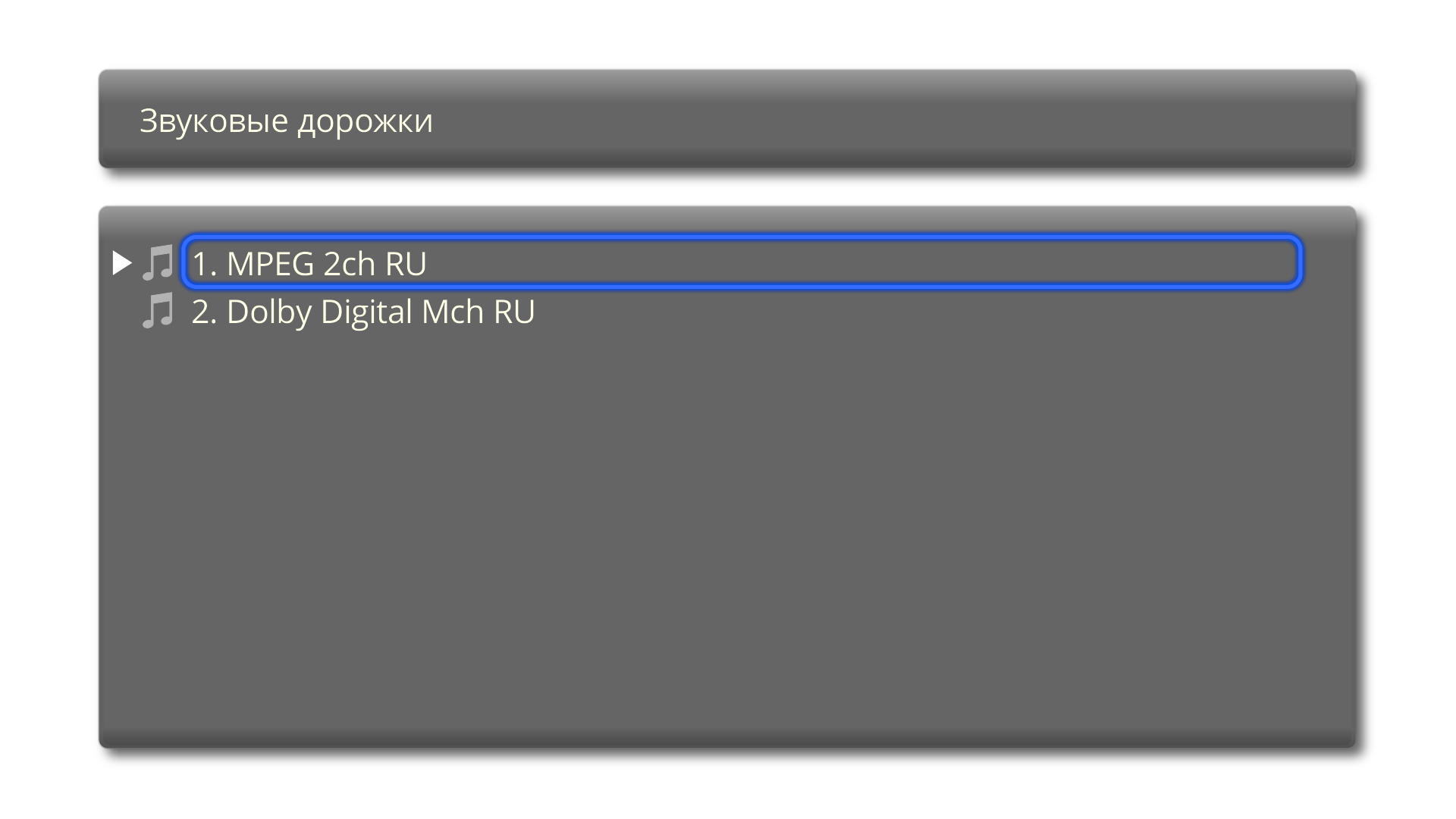
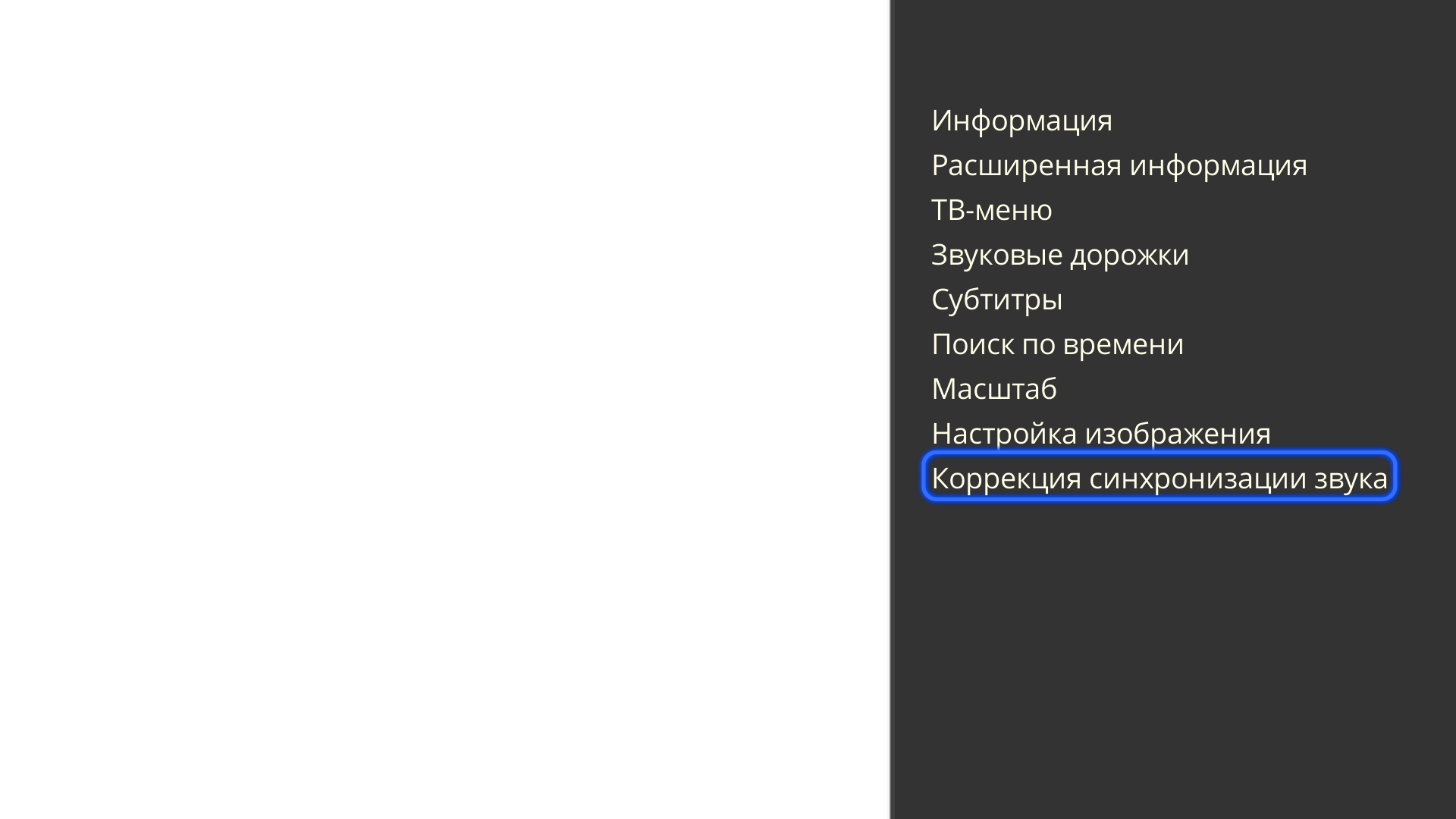
Если у канала несколько аудиодорожек, то нажмите кнопку AUDIO на пульте и выберете нужную дорожку. Кнопка POP UP MENU (или удержание кнопки OK) вызовет меню плеера, в котором вы можете изменить масштаб (я бы всё же рекомендовал это делать в настройках плагина), воспользоваться поиском по времени, выставить коррекцию звука в случае рассинхрона аудиодорожки и так далее.
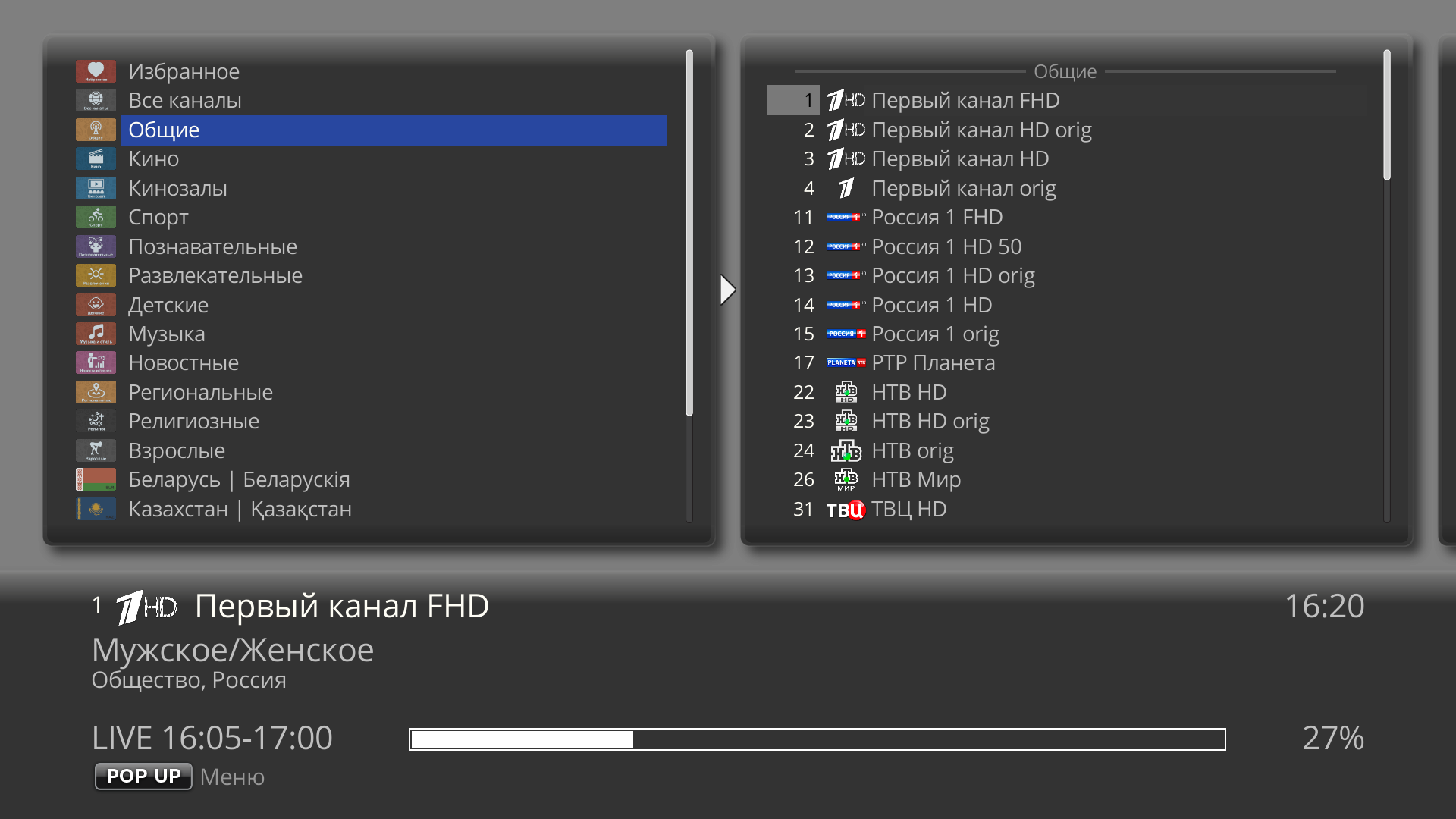
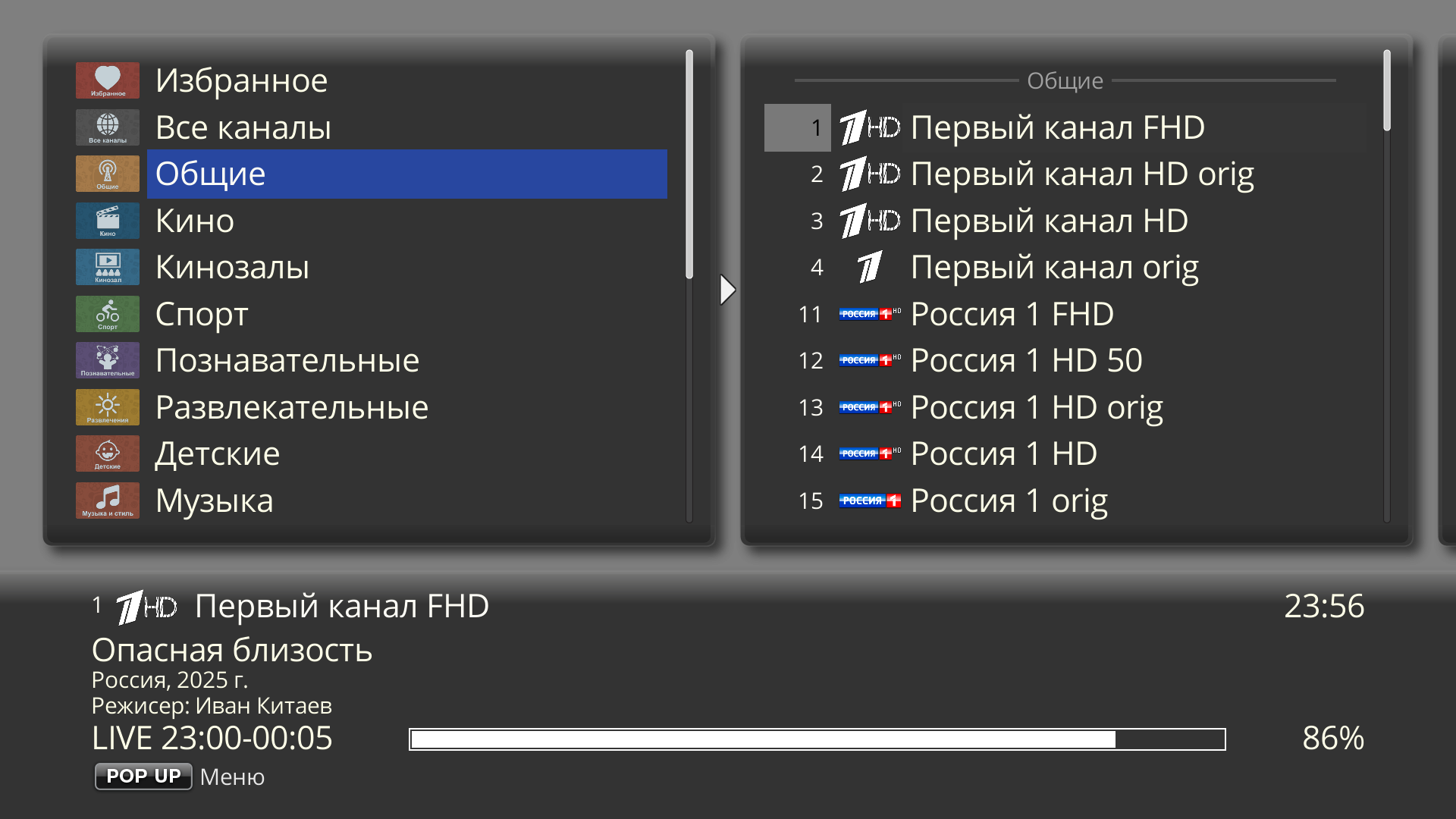
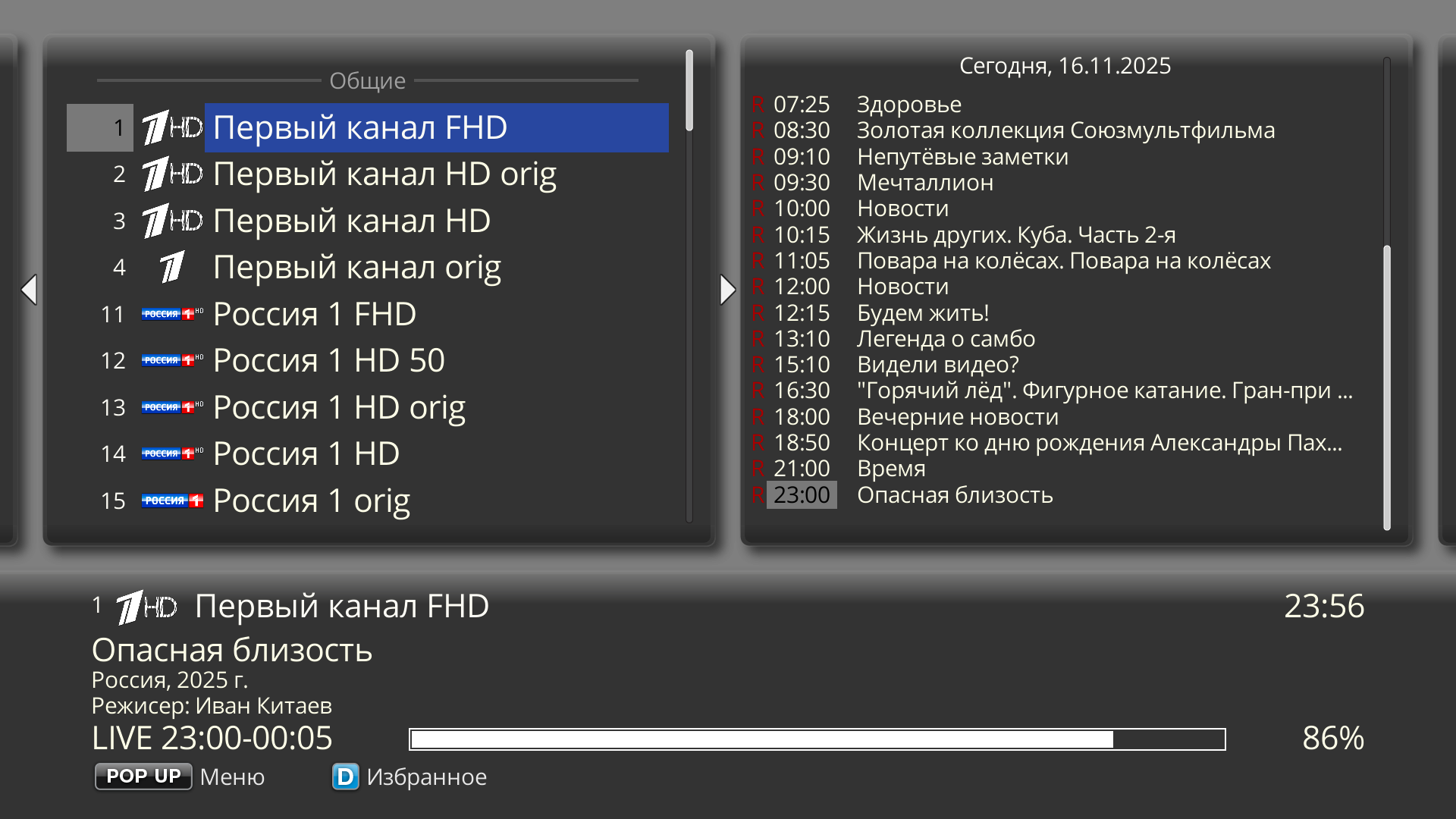
Выбрать же нужный канал можно через ТВ-меню, которое вызывается по кнопке ENTER (OK). Вы сразу увидите список каналов. Листать его можно кнопками UP/DOWN. Если нажмете кнопку RIGHT, то сможете управлять телепрограммой. Если, находясь в ТВ-меню, вы нажмете кнопку LEFT, то окажетесь в списке категорий каналов. Выбирайте нужную категорию, а затем и сам канал в ней, и наслаждайтесь просмотром!
С архивом передач работать довольно просто и интуитивно понятно: если видите красную буковку «R» (Rec., то есть Record), то это значит, что для данного телеканала доступен архив, стало быть, вы можете выбрать любую телепередачу, нажать на нее кнопкой ENTER (OK) и приступить к просмотру.
Кстати говоря, едва не забыл упомянуть, что внешний вид плеера можно немного изменить за счет смены темы оформления. Незначительно, конечно же, но все-таки. Посмотрите на скрины ниже: на последних трех я использовал одну из модифицированных тем, выложенных на HDTV-форуме. Здесь кому что нравится, вопрос вкуса. Шрифты тоже можно менять на любые другие, но этим я уже заниматься не стал. Разве что поменял их размер для списка каналов, категорий и EPG.
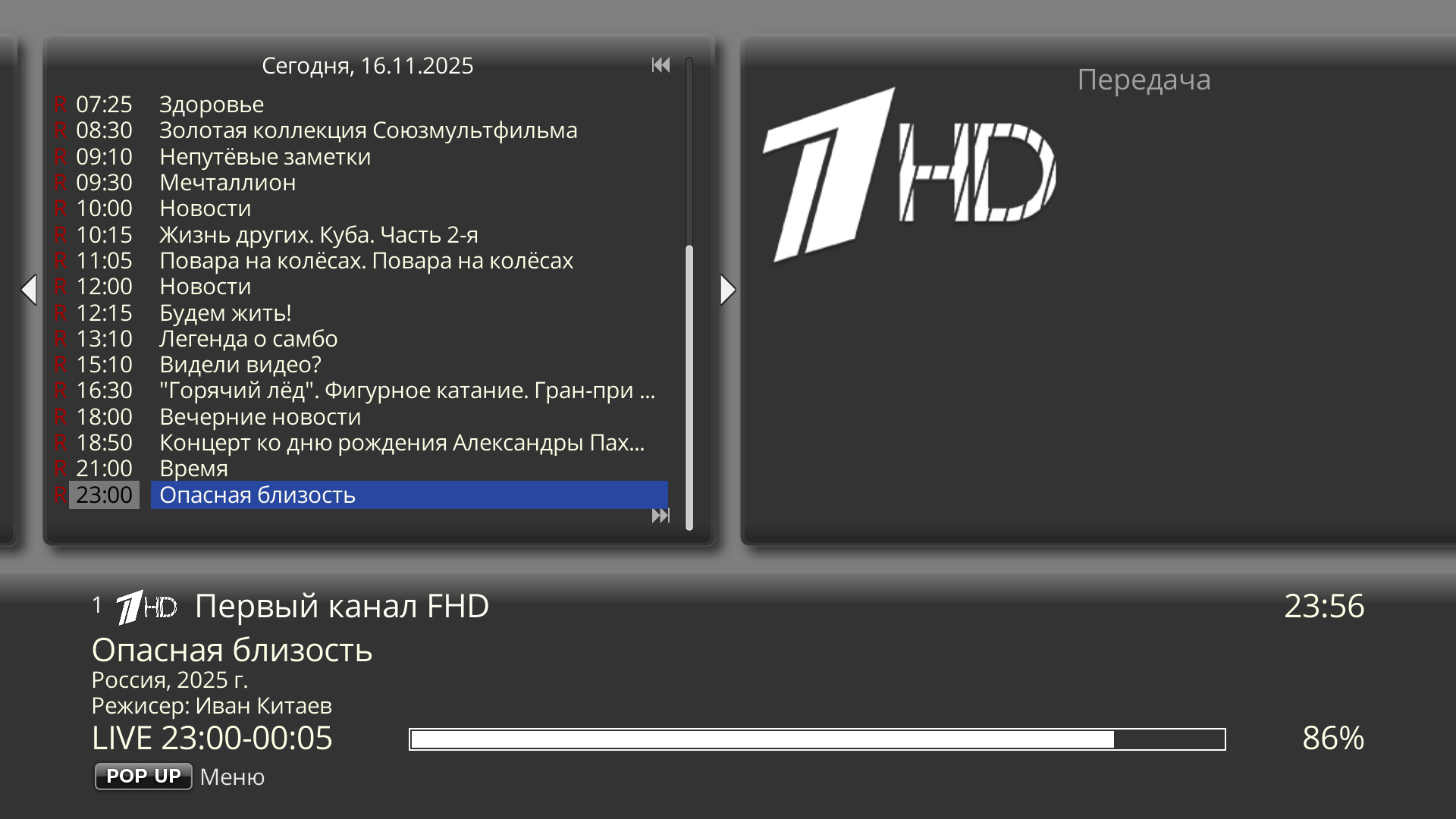
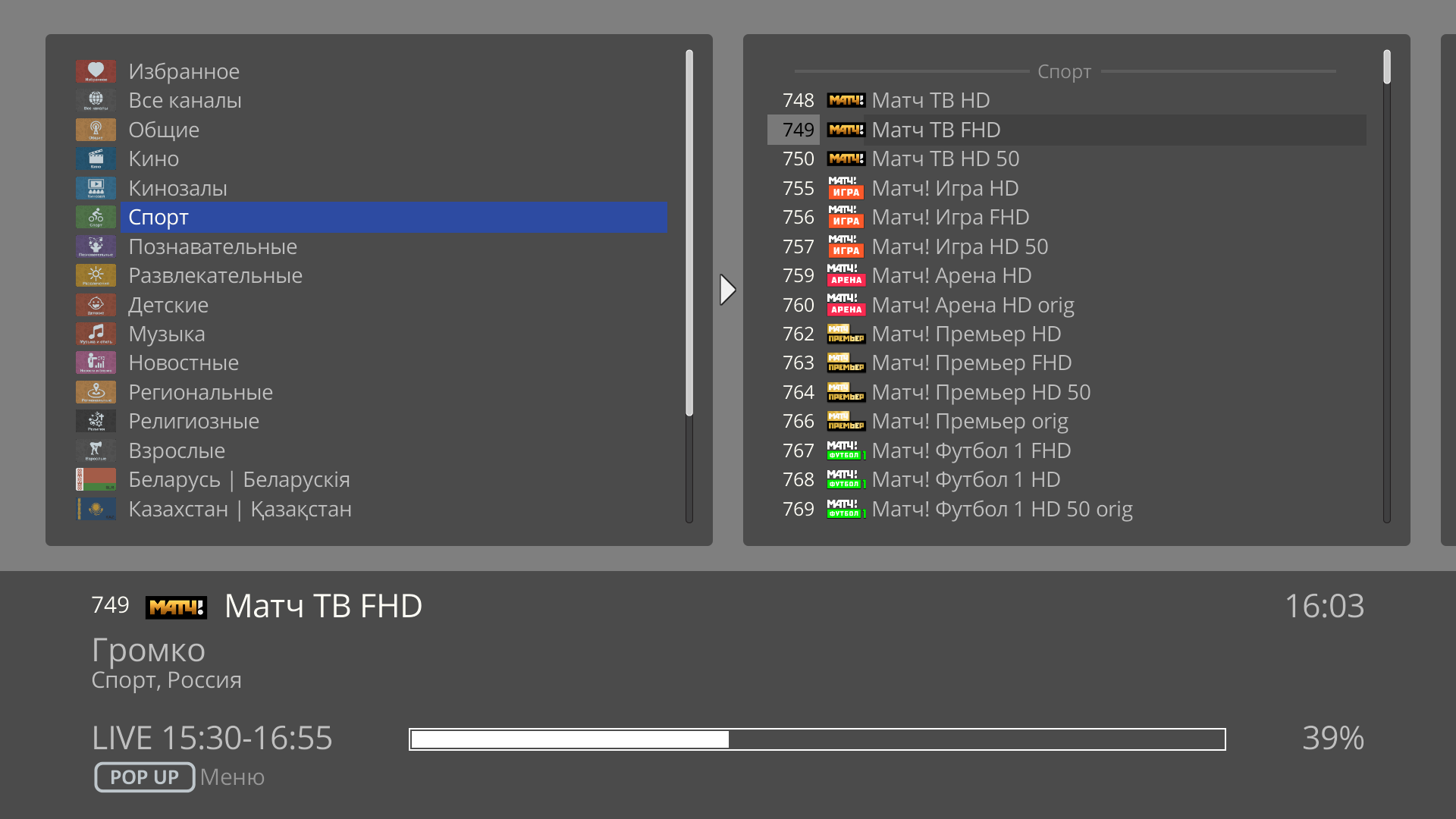
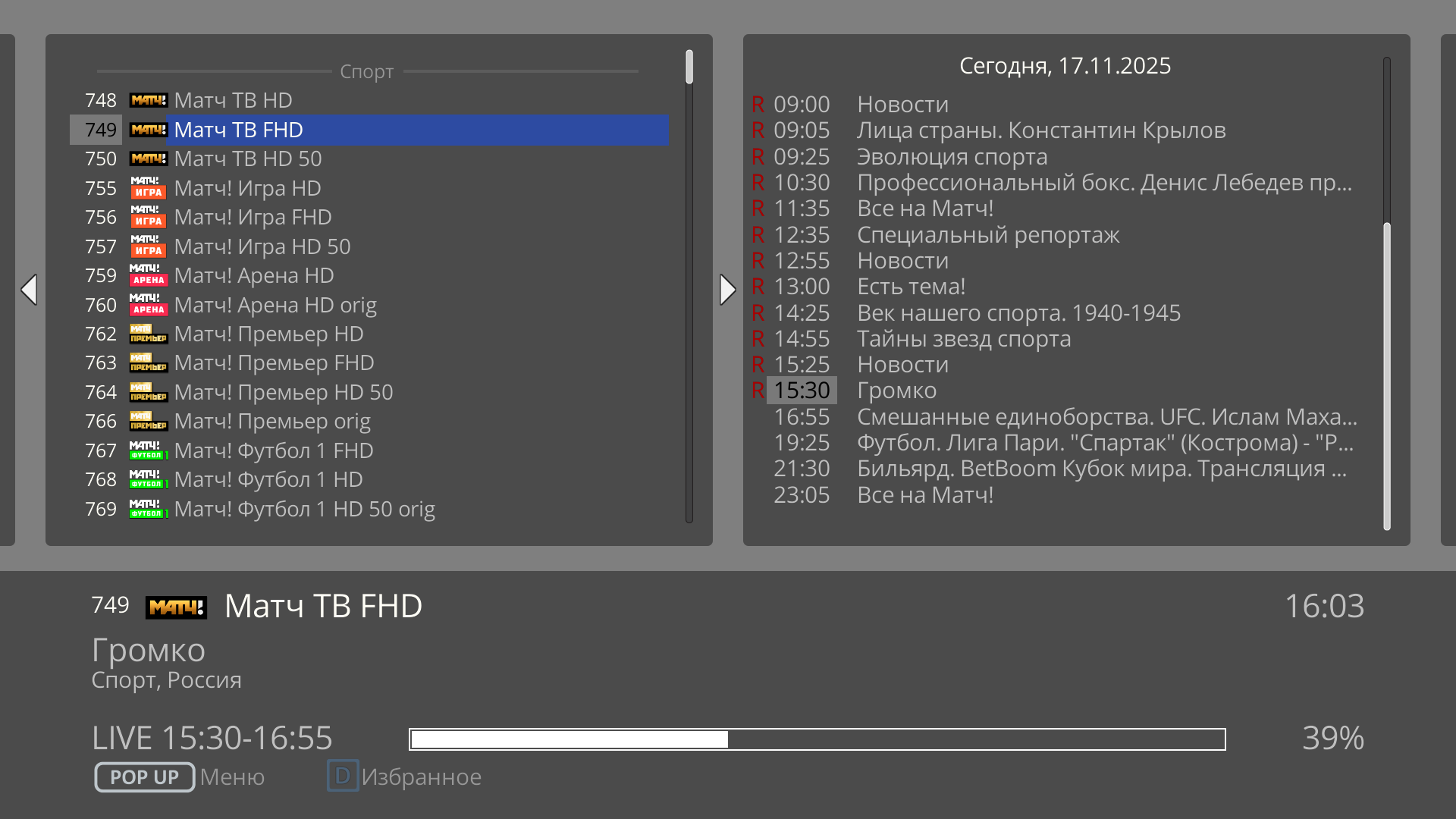
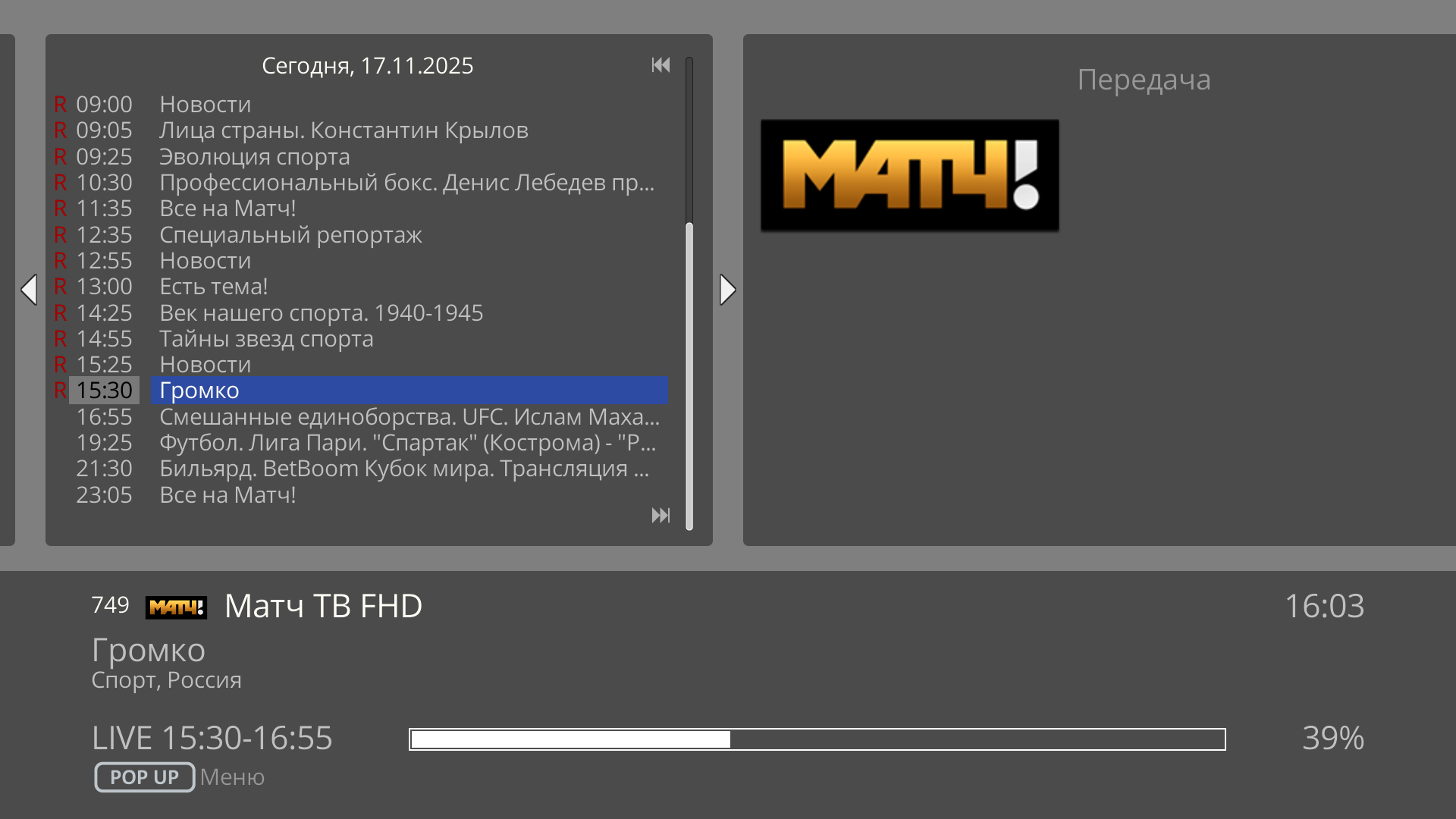
Вот и всё управление. На мой взгляд, всё предельно просто: интерфейс не перегружен, а управление вполне привычное и интуитивное: совершаешь действия на автомате и даже не задумываешься об этом.
Выводы
Вот мы и добрались до финальной части обзора. Если кто-то из вас дочитал до этого момента — мое вам бесконечное уважение!
Давайте же, по устоявшейся традиции, определим основные преимущества и недостатки данного плагина.
Плюсы
- Pro IPTV полностью бесплатен. В нем нет ни рекламы с возможностью ее отключения, ни каких-либо премиальных функций. Это абсолютно не коммерческая история, а что ни на есть авторский проект.
- Плагин в полной мере универсален: вы можете добавлять как ссылки на плейлисты, так и файлы, неважно, пользовательские или провайдерские.
- Готовые шаблоны для большинства провайдеров: просто выберете нужный и введите данные из личного кабинета.
- Поддержка медиатеки. Никаких ограничений нет. Если ваш интернет-провайдер предоставляет эту услугу, вы можете ей пользоваться. С пользовательскими медиатеками все аналогично.
- Можно работать с несколькими плейлистами, переключаться между ними легко — достаточно одной кнопкой. Каждый плейлист настраивается отдельно.
- Плагин работает со всеми открытыми источниками EPG. Их добавление не отнимает много времени. Кроме того, есть возможность работы сразу с несколькими XMLTV-источниками, задавая им приоритет.
- Плагин можно легко настроить на свой вкус благодаря широким возможностям для кастомизации.
- Плагин полностью оптимизирован для работы с новым графическим интерфейсом Dune HD (New GUI).
- Есть пункт «История просмотра» как при просмотре из плагина, так и из интерфейса (раздел ТВ).
- Интересная функция «Измененные каналы»: теперь вы видите, какие изменения вносит провайдер в ваш плейлист.
- Приятные мелочи, такие как исправления для цветовой палитры и гибко настраиваемый таймер автовыключения.
- Есть встроенная функция бэкапа.
- Плагин работает на всех без исключения «Дюнах», при этом даже на самых слабых по железу плеерах вы сможете добиться стабильного результата. Разработчик максимально открыт для внедрения новых идей и улучшений.
Минусы
- Нельзя создать единое «избранное» для нескольких плейлистов (если это, конечно, не листы в рамках одного провайдера).
- Нет возможности переименовывать каналы, перемещать их из одной категории в другую и создавать новые категории (для всего этого есть другой инструмент: IPTV Channel Editor от того же разработчика, редактор каналов, с помощью которого можно создать «плагин своей мечты»).
- Нет возможности выводить телепрограмму прямо на иконках каналов в главном меню, как это происходит в некоторых Android-клиентах (это одно из ограничений плагинов как таковых: на самом деле у них нет ничего общего с Android-приложениями). Тут уже не сколько вопрос конкретно к Pro IPTV, а, как и с первым пунктом, чисто техническая сторона вопроса.
- На старых «Дюнах» (на базе чипсета Sigma Design), сделанных еще до перехода на Android, можно установить только более раннюю версию (5.1.1024), без части описанных выше возможностей, однако все основные задачи он выполняет и полностью работоспособен. P. S. Версия плагина может незначительно меняться по мере внесения разработчиком необходимых правок.
- На сертифицированных медиаплеерах компании Dune HD: Premier 4K Pro, Homatics Box R 4K Plus (в черном цвете) и BOXY существуют некоторые ограничения, и часть возможностей, вроде таймера автовыключения, перезагрузки плеера и работы с сетевыми протоколами, отсутствуют. Связано это с тем, что на этих моделях сам по себе Dune HD Media Center имеет ограничения в правах.
Как вы видите, плюсов у Pro IPTV более чем достаточно — невероятно удобный плагин, а вот минусы больше касаются технической стороны. Ни один из них не относится к самому плагину как таковому, поэтому я постарался каждый из них пояснить. Из моего опыта общения с людьми могу сказать, что самой частой жалобой на работу плагина является то, что у него нет возможности выводить программу передач прямо на иконках каналов. То есть люди хотят запустить плагин, открыть нужную категорию и сразу видеть, что по какому каналу сейчас идет. С этим действительно есть проблемы, причем нерешаемые. Но тем не менее есть параметры, где плагин способен дать фору и продвинутым андроид-клиентам, некоторые из которых продаются по подписке.
На самом деле для всего Дюна-сообщества появление подобного плагина стало глотком свежего воздуха. Его очень не хватало. Приходилось пользоваться либо более старыми и неказистыми плагинами (да еще и платными зачастую), либо использовать IPTV-клиенты для Android. Но штука в том, что для IPTV Дюна-плеер действительно хорош! И вот наконец разработчик Pro IPTV в полной мере раскрыл весь потенциал взаимодействия как с самим плеером, так и с новым фирменным графическим интерфейсом Дюны (New GUI). Буду рад, если мой обзор познакомит вас с замечательным плагином, либо же поможет в его настройке.
На этом всё, до встречи в новых обзорах!



6 комментариев
Добавить комментарий
Текст перегружен, куча ненужной информации, как передавать файлы человек сам разберется!
Отступления с личными предпочтениями.
Глупости типа «в споре NFS и SMB я рекомендую всегда выбирать последнее»
В споре «NFS и SMB» smb может вообще не работать, но выбрать надо ее!
Гениально (Сарказм)!
«Чтобы не добавлять по одному....»
«Делается это достаточно просто: создаете .txt файл и копируете в него по очереди все свои ссылки. ...»
«просто» это даже звучит замороченно, долго и гораздо время-затратней!
Если кто-то из вас дочитал до этого момента — мое вам бесконечное уважение
Таких нет!
Даже просмотр по диагонали!
Запрос модераторам давать надо, чтобы перепроверили. Может на их ресурсе проверки что-то глюкнуло. )
P.S. Ошибочный минус компенсировал.
А скучно вам читать, потому что вы не пользовались и не планируете. Покажите мне ваш текст, чтобы я понял, как правильно нужно было писать.
Единственно хотелось бы, чтобы кто то подсказал ресурс с некоммерческими (бесплатными) плэй-листами (хотя бы только по эфиру) по которым можно было бы попробовать данный плагин (если есть такие).
PS: Пользуюсь Домашним ТВ как тв-приложением на Дюне, удобно, что там плейлист периодически обновляется сам. Понятно, что здесь это по другому, но хотелось бы сначала потренироваться «на кошках»
PPS: Забыл про гугл) — нашел например это, буду пробовать:
https://smolnp.github.io/IPTVru//IPTVru.m3u
Добавить комментарий