Icebook ID9 15.6" с Ryzen 7 7840HS — обзор шустрого и недорого ноутбука из поднебесной
Не так давно я уже делал обзор на свой ноутбук, а этот ноутбук я заказывал уже родственнику, который сейчас служит в армии. У него там назначение что-то типа офисной службы, а штатный ноутбук оказался сильно медленный. Он хотел его апгрейдить, но я предложил ему взять новый аппарат, и уже разбираясь в вопросе (в частности, в лэптопных процессорах), быстро подобрал ему эту модель. Еще на стадии выбора своего ноутбука я понял, насколько цены на китайские не очень известные (совсем неизвестные) бренды сильно отличаются от тех брендов, что у нас на слуху.
Если вы немного разбираетесь и в теме, то, наверно, знаете, что Ryzen 7 7840HS — довольно быстрый процессор. И пусть он потребляет 55 ватт, но зато он в некоторой степени может считаться игровым. Хоть за графику у него и отвечает встроенный графический процессор Radeon 780M. Тем же, кто не в теме, брендовые ноутбуки с примерно таким же железом стоят у нас от 600 долларов, в то время как Icebook ID9 обошелся мне с пошлиной всего в 400 (даже чуть меньше).
И при этом то, что у нас можно купить за условные 600 долларов, скорее всего, будет иметь распаянную оперативную память, а это значит, что подкинуть еще будет нельзя. Я брал минимальную комплектацию в 16-256 с расчетом на еще одну плашку памяти в 16 Гб, которая осталась у меня от моего ноутбука. Также еще у меня завалялся M.2 SSD на 512 Гб, его я тоже сюда установил в качестве дополнительной постоянной памяти. Если бы я, к примеру, выбрал Icebook ID9 с комплектацией 32-512, то пришлось бы доплатить еще долларов 40-50.
Содержание

Технические характеристики
| Экран | IPS, 15.6 дюйма, антибликовый, 16:19, 1920x1080, 90 Гц, 300 нит |
| Процессор | AMD Ryzen 7 7840HS (8 ядер 16 потоков, до 5,1 ГГц) |
| Видеокарта | Интегрированная AMD Radeon 780M |
| Оперативная память DDR5 | Gloway 4800 16 Гб, 1.1 V, CL40 |
| Постоянная память M.2 NVMe | Authorain NVME PCIE 3.0 на 256 ГБ |
| Связь | Wi-Fi 6, Bluetooth 5.2 |
| Блок питания | 20V-5A, 100 W, 200-240 V |
| Операционная система | Windows 11 Pro (активированная) |

Ryzen 7 7840HS — это мощный чип семейства Phoenix на архитектуре Zen 4, выпущенный в первом полугодии 2023 года. Он оснащен 8 ядрами и поддерживает SMT, что позволяет работать с 16 потоками. Базовая частота процессора составляет 3,8 ГГц, а максимальная частота при авто-бусте может достигать 5,1 ГГц. Процессор имеет 16 МБ кэша L3 и быстрый контроллер оперативной памяти, поддерживающий LPDDR5x-7500 и DDR5-5600 с ECC. Максимальная скорость PCI-Express составляет 1,97 ГБ/с на линию, что соответствует стандарту 4.0, TDP до 54 ватт.
AMD Radeon 780M — интегрированный графический процессор в серии Ryzen 7040 для ноутбуков. Он построен на архитектуре RDNA3 и оснащен 12 ядрами графики (768 шейдерами) с максимальной частотой до 3 ГГц, в зависимости от модели процессора, и у 7840HS она составляет 2700 МГц. Radeon 780M поддерживает аппаратную трассировку лучей.
Немного информации о ноутбуке из программ HWiNFO


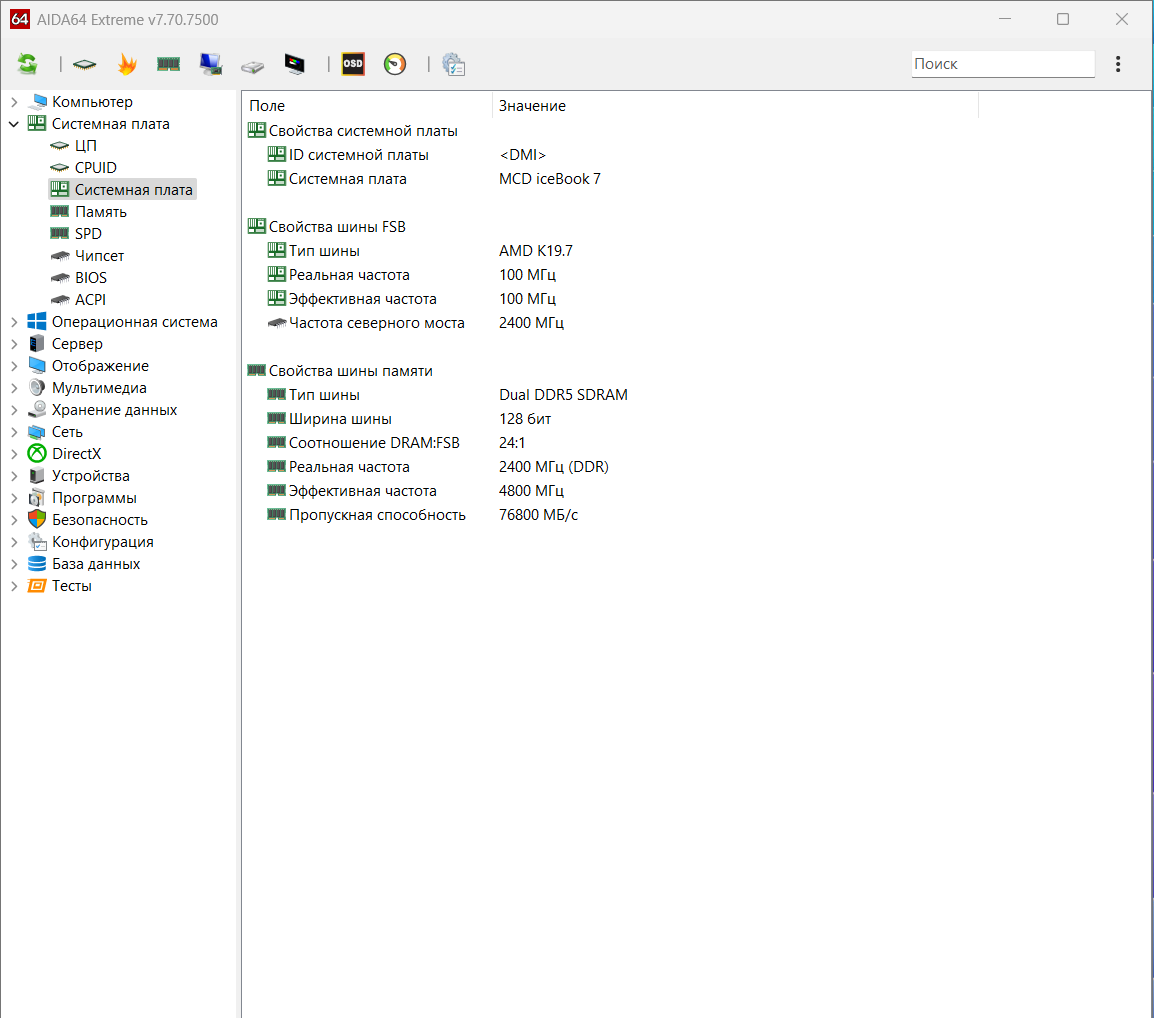
и AIDA64



Конструкция
У ноутбука металлические верхняя крышка (на которой экран) и нижняя часть корпуса, а верхняя часть корпуса (на которой клавиатура) сделана из твердого пластика. Ноутбук собран хорошо, никаких зазоров и щелей, всё подогнано четко. Конструкция чувствуется монолитной и надежной, и при поднятии горизонтально, держа за угол, ничего не скрипит, не люфтит. Верхняя крышка и верхняя часть корпуса под давлением пальцев не прогибаются и не продавливаются.
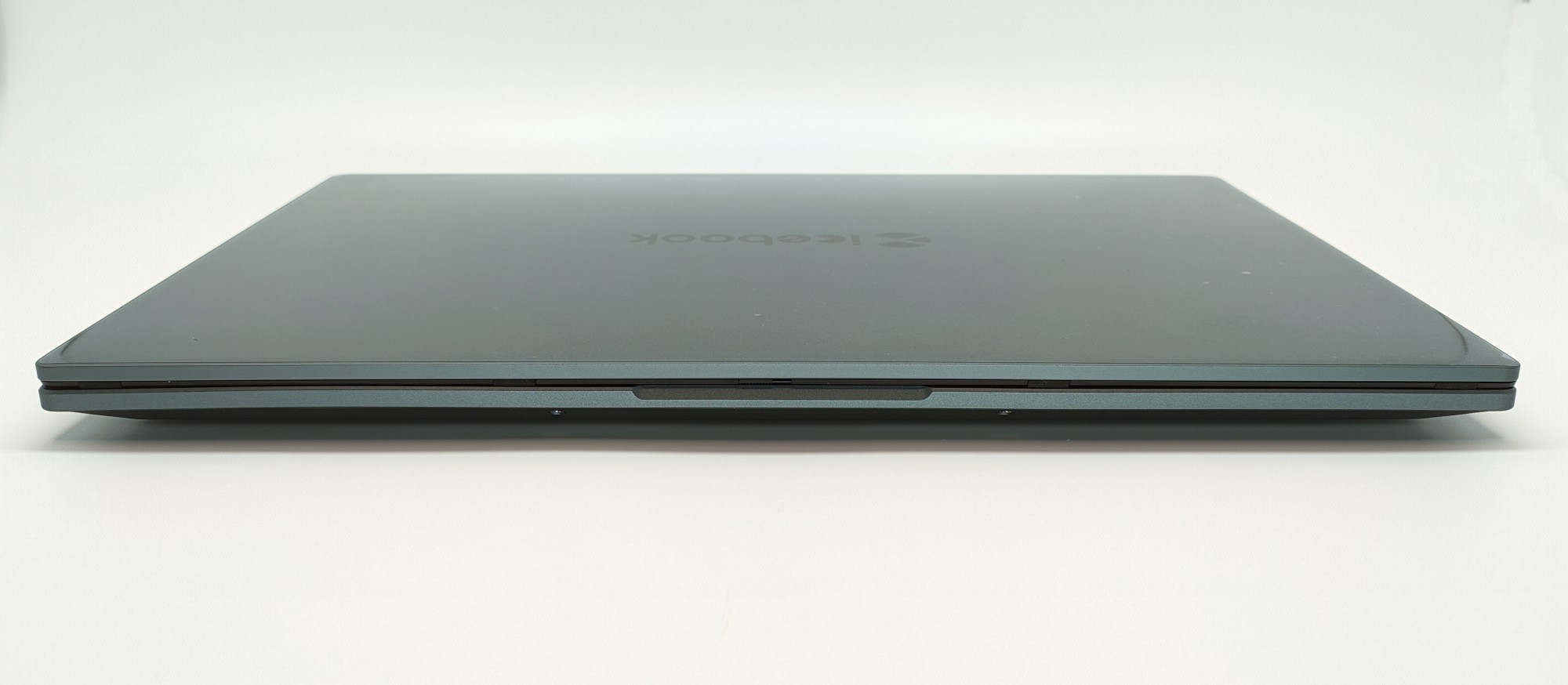
Спереди у ноутбука ничего нет, кроме выемки для зацепа верхней крышки при открытии. На левой боковой грани расположились:
- Индикатор зарядки
- Порт DC для подключения стороннего блока питания с круглым разъемом 3,5х1,35 мм
- Разъем HDMI 1.4
- Два порта USB4 type-C с поддержкой быстрой зарядки, видео- и аудио-выхода
На правой боковой грани расположились:
- Разъем USB 3.0 type-A
- Разъем USB 2.0 type-A
- Комбинированный аудиовыход 3,5 мм с поддержкой микрофона.
На крышке ноутбука с завода наклеена защитная пленка.


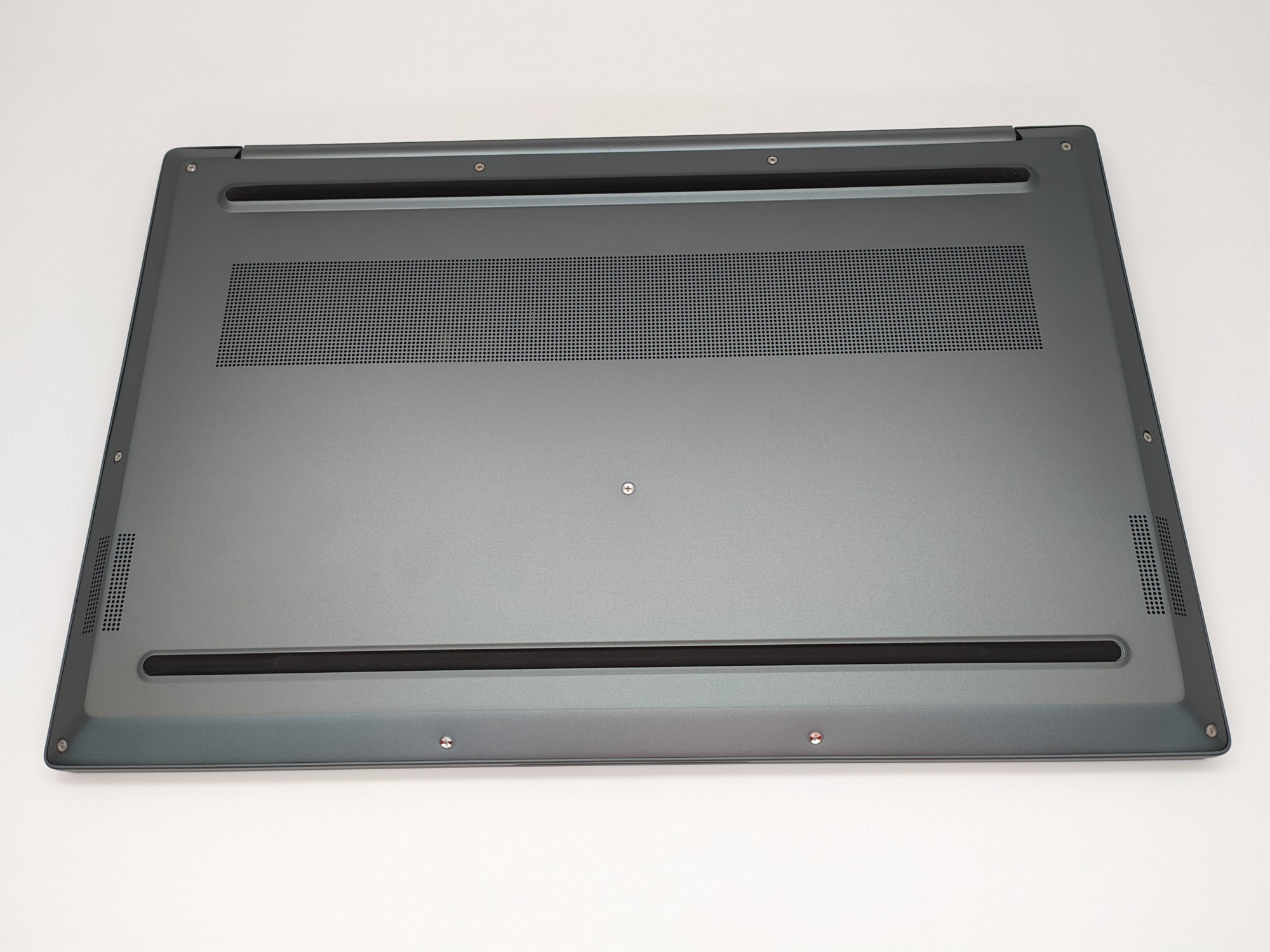
На нижней части ноутбука перфорированная часть для забора воздуха системой охлаждения и болтики крепления. По бокам есть перфорация для динамиков и по сплошной резиновой ножке в верхней и нижней части. На задней торцевой части есть два блока отверстий для выдува горячего воздуха. Выдув теплого воздуха сделан не очень удачно, воздух на выходе сталкивается с верхней крышкой и только потом идет вниз и частично вверх на экран. Вверх уходит не так много воздуха, по ощущениям, примерно 15%, а основной поток идет вниз.


Ноутбук раскрывается на 180 градусов.

Клавиатура с одноцветной белой подсветкой, которая отключается через 30 секунд, если не использовать клавиатуру. У подсветки три режима: выключена, слабый и сильный. Регулируется с клавиатуры кнопками fn+F9. При свете и в темноте всё отлично видно, русская раскладка сделана лазерной гравировкой и тоже светится. На тачпаде наклеена защитная пленка. Сам тачпад со слегка шершавой поверхностью. Тачпад жесткий, не проминается, две кнопки в нижней части тачпада, дублирующие левую и правую кнопку мыши, срабатывают с хорошей упругостью и нормальной мягкостью.
На экране с завода наклеена глянцевая пленка, в нижнем левом углу виден хлястик для снятия пленки. На пленку нанесены символы, и поэтому оставлять ее на постоянку — такое себе.

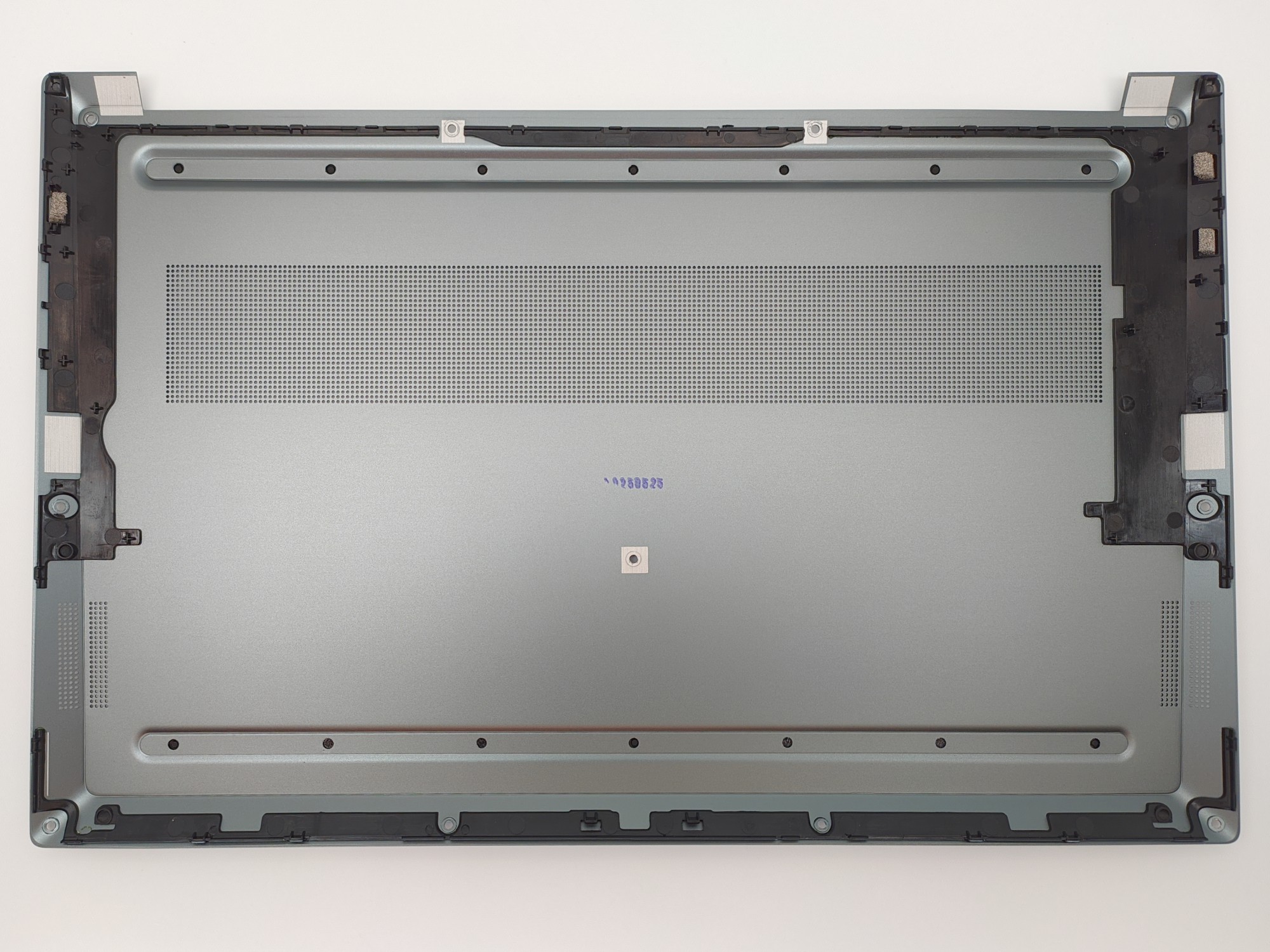
Чтобы снять заднюю крышку, нужно открыть 11 болтиков и как-то подцепить крышку. Проблема в том, что она чуть утоплена в корпус, и подцепить чем-то острым не так-то просто. Я подцепил канцелярской кнопкой-гвоздиком, вставив острие в отверстие перфорации для динамиков и потянув вверх. Крышка отошла, и дальше уже потихоньку, орудуя пластиковой картой, отщелкнул крышку.
Первое, что бросается в глаза при снятии крышки, это система охлаждения основанная на двух медных пластинах и двух вентиляторах, а также большая аккумуляторная батарея на 50 ватт-часов. С завода у меня был предустановлен SSD M.2 NVMe накопитель на 256 Гб и одна плашка памяти на 16 Гб. Как можно видеть, здесь есть еще один разъем для накопителя и два слота для оперативной памяти. Слоты оперативной памяти прикрыты отгибающейся пластиной из тонкого пластика. Также установлен модуль беспроводной связи в разъеме M.2. На видном месте расположилась батарейка биоса, которую можно отсоединить, и два довольно крупных корпуса для динамиков по краям в нижней части.

Экран, камера, звук, HDMI
Под заводской защитной пленкой у нас матовый антибликовый экран. Экран 15,6 дюйма, с соотношением 16:9, с родным разрешением 1920х1080 пикселей, с яркостью 300 нит, цветовым охватом 98% DCI-P3 и отзывчивостью в 2 мс. В профи-режиме камеры своего смартфона я постарался приблизить цвета и яркость как можно ближе к натуральному, но на фото белый все же получился более серым, чем он есть в действительности. Засветы небольшие есть, но они практически незаметны. Битых пикселей нет. По факту экран достаточно светлый, цвета не сильно выразительные и немного блеклые. Герцовку в установленной винде изменить не получится, этот пункт вообще неактивен, и там выставлены заявленные максимальные 90 Гц. Можно сделать увеличение экрана и хотя в родном разрешении пусть и мелковато, но все-таки неплохо все видно, но при 125% пользоваться ноутбуком комфортнее.


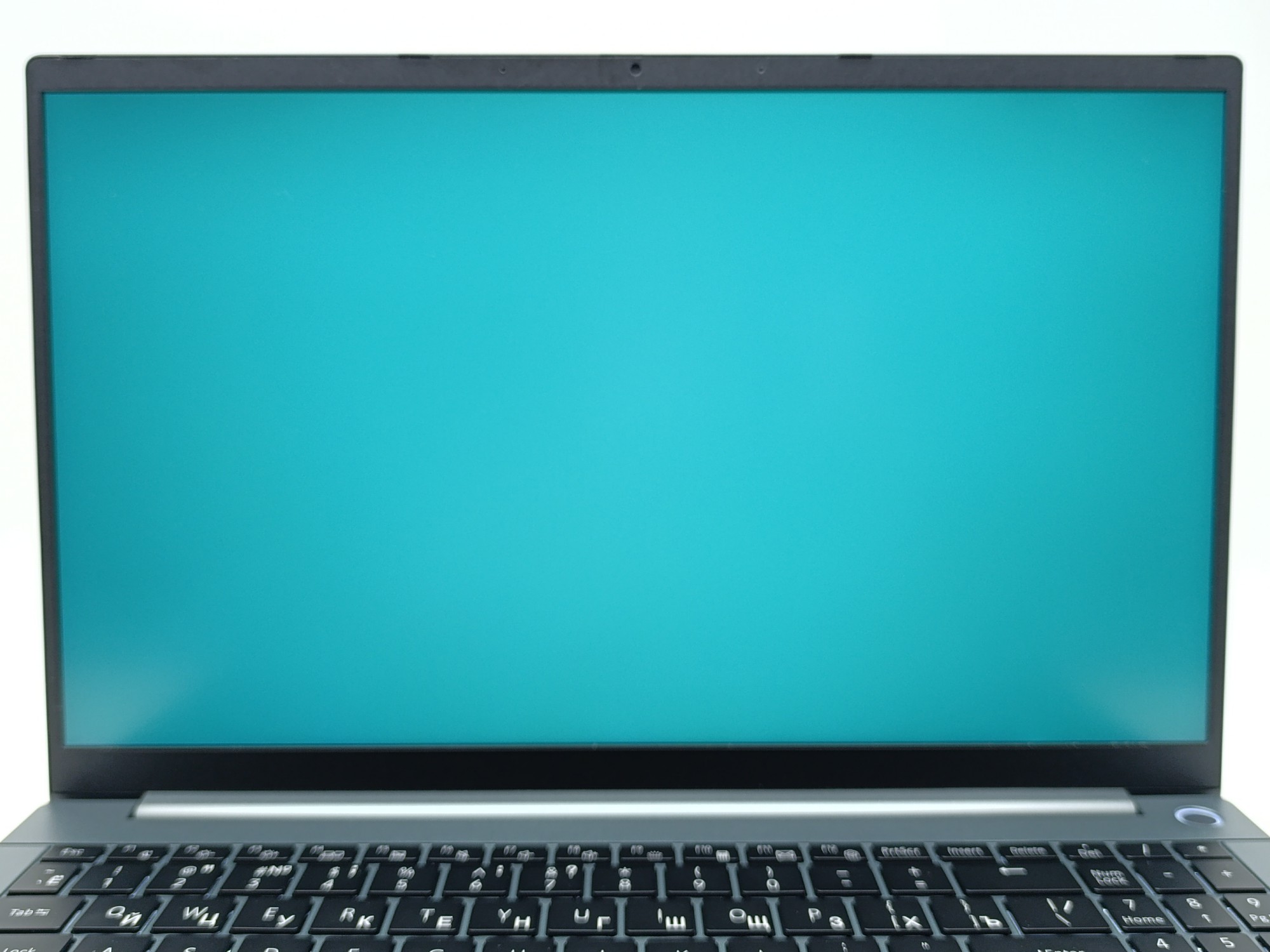
Сверху над экраном окошко камеры со шторкой и два отверстия для микрофонов. Микрофонов, похоже, два, потому что на легкое трение подушечкой пальцев по отверстию записывают оба с одинаковой громкостью, но в моно. Возможно, в сторонних программах будет звук и стерео, но в параметрах звука при тесте микрофона записалось моно.


Заявлена 2-Мп инфракрасная камера для распознавания лица при входе в аккаунт ноутбука. Проверить это я не смог, т. к. Windows Hello не распознало в штатной камере устройство для входа. Кстати, кнопка питания выглядит так, будто в ней есть сканер отпечатков пальцев, и он, возможно, есть, т. к. светодиод вокруг кнопки реагирует на касание. Но в предустановленной системе эта опция также недоступна. Я добавил сначала пароль, а затем и PIN для активации входа по отпечатку и лицу, но эти пункты все равно остались неактивными. Видимо, надо как-то колдовать с драйверами, но у меня просто не было на это времени, т. к. повторюсь — ноутбук не мой, и был он у меня всего несколько дней.

Про звук здесь обо многом не расскажешь, звук нормальной громкости, но без особых низких частот. В играх и в видео со встроенным звуком всё хорошо слышно, и громкости хватает не только в тихом помещении. По HDMI можно подключить внешний монитор или проектор, но у недорогих проекторов есть инпут-лаг, поэтому для игр такое решение не подойдет. Также добавлю скриншоты, что пишут HWiNFO и AIDA64 об экране ноутбука.


Бенчмарки
Ноутбук я заказывал с одной плашкой памяти, но у меня от другого ноутбука осталась еще одна плашка. Процессор поддерживает оперативную память до 5600, но установлена была на 4800. На первом фото установленная память, а на втором та, которую я добавил.


Если оставить одну плашку памяти, то ноутбук заметно потеряет в производительности в играх и немного в вычислительной мощности процессора. Для обычного офисного использования, просмотра видео и серфинга в интернете можно не добавлять еще одну плашку, прирост будет практически не заметен. Ну, а как это проявляется в бенчмарках, можно увидеть на скринах ниже, где первый результат для одной плашки памяти, а второй — для двух. Да, скорость всегда будет ограничена самой медленной плашкой памяти, поэтому если вы планируете оставить стоковую, то докупать к ней более быструю память смысла нет. Главное, чтобы она была не медленнее, и по таймингам в том числе, о чем говорит маркировка CL.


Далее бенчмарки, тесты и тесты в играх сделаны с двумя плашками памяти. В качестве бенчмарков я использовал Cinebench R20 для всех ядер и Cinebench 2024 для одного ядра и всех ядер.


Тесты в играх
Тесты игр были проведены в Turbo-режиме работы ноутбука. Судя по энергопотреблению из розетки, никаких ограничений в скорости работы процессора и видеоядра не было. Да и в общем в тестах видно, что энергопотребление процессора почти всегда составляет максимальные 55 ватт. К сожалению, в MSI Afterburner не было пунктов, отвечающих за температуру, поэтому я сделал 15-минутный тест в OCCT. Тест проводил в нагрузке с графическим ядром, и максимальная температура в режиме Turbo была 71,5 градус.


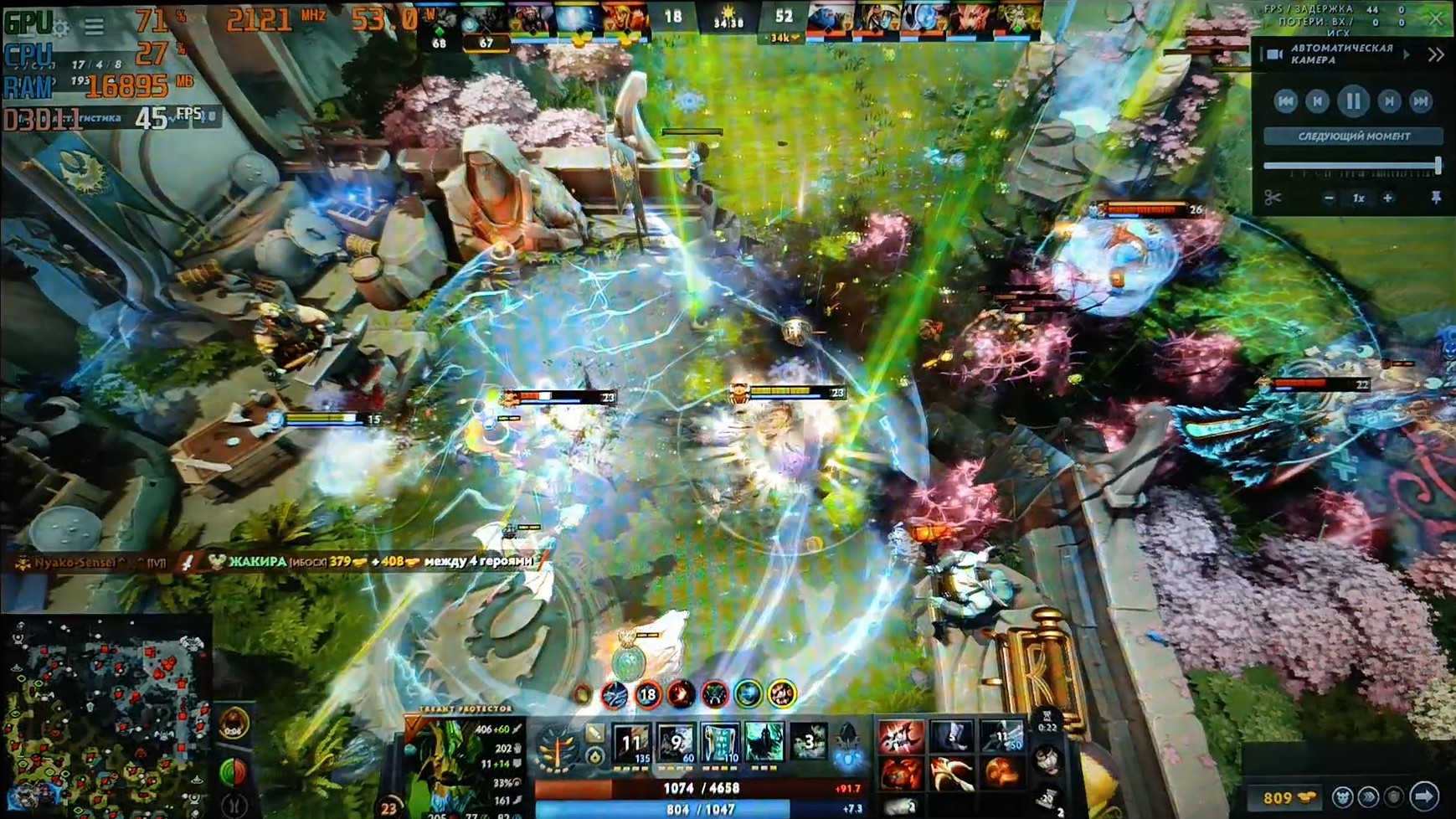
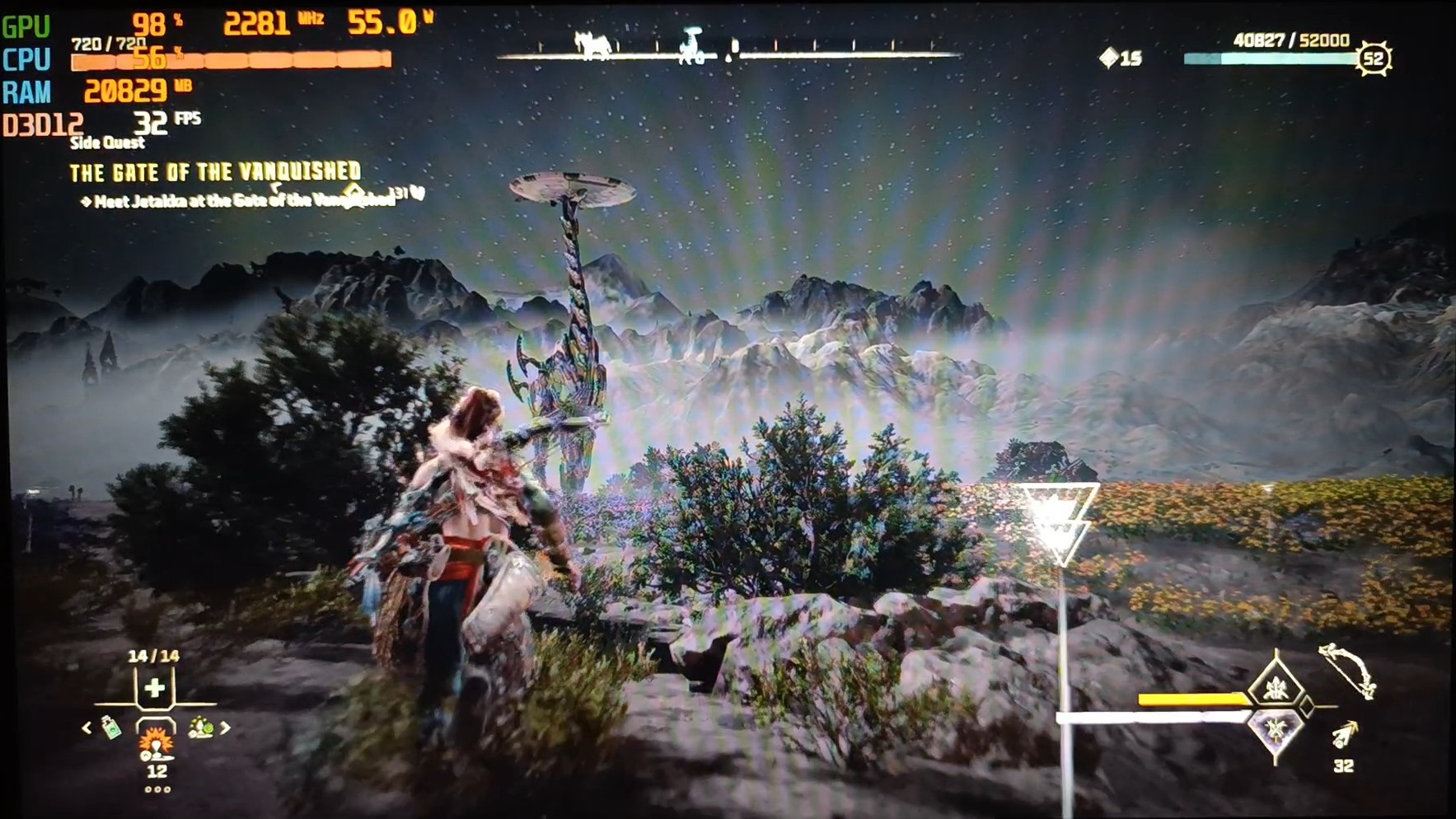
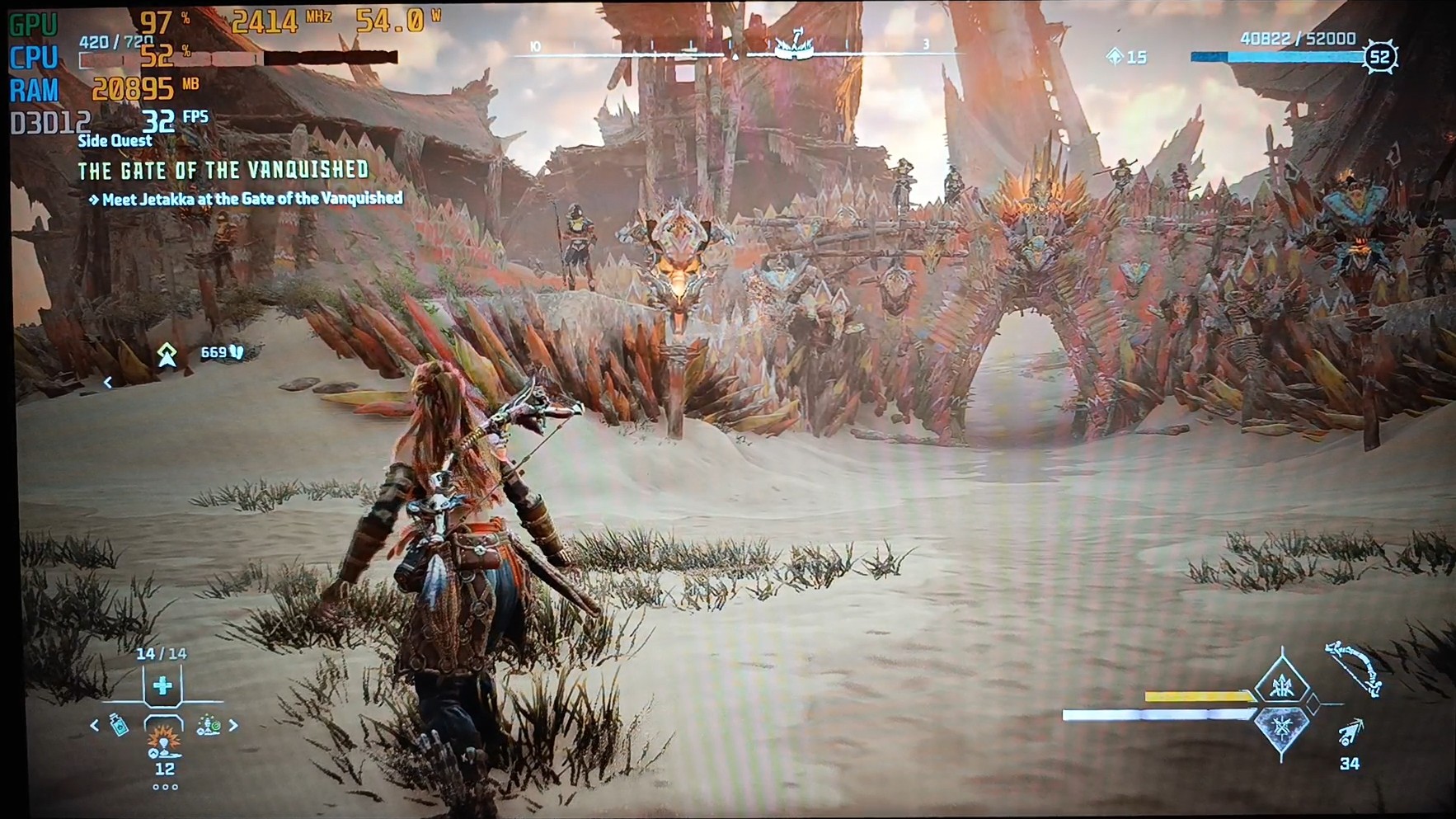
Я протестировал Icebook ID9 в четырех играх: Dota 2, Horizon Forbidden West, Cyberpunk 2077 и The Witcher 3: Wild Hunt. Скриншоты сделаны не с самой игры, а из записанного видео. По-хорошему, конечно, нужно было наделать скринов из игры, но что-то я тогда об этом не подумал, т.к. и не планировал добавлять скрины, а добавить только видео. Но сейчас ноутбука у меня уже нет на руках и исправить это уже нельзя.
Первой была Dota 2 в разрешении 1920х1080, с практически максимальными настройками графики, кроме выключенных анимированных портретов, и тени стояли на среднем значении. FPS менялся в зависимости от событий, и так на линии было +/- 75 FPS, а в жестких замесах моментами проседал и до 45, хотя обычно был в районе 55.


В игре Horizon Forbidden West, которая, стоит отменить, довольно прожорливая, при низких и очень низких глобальных настройках FPS находился в районе 30 с небольшими просадками в экшен-сценах и там, где много народа. На очень низких настройках геймплей был ровнее и почти без фризов, а вот на низких фризы проскальзывали. Графику никак дополнительно не настраивал, доверился предустановленным глобальным настройкам.



Следующей игрой идет Cyberpunk 2077 также с низкими и средними настройками графики в разрешении 1920х1080. На низких получал 50 FPS +\- 10, а на средних 40 FPS +\- 5. Какая-то трассировка лучей в игре была включена.


В игре The Witcher 3: Wild Hunt в разрешении 1920х1080 на низких настройках FPS был в районе 45 +\- 5. С понижением разрешения до 1600х900 FPS вырос до 55 +\- 5.


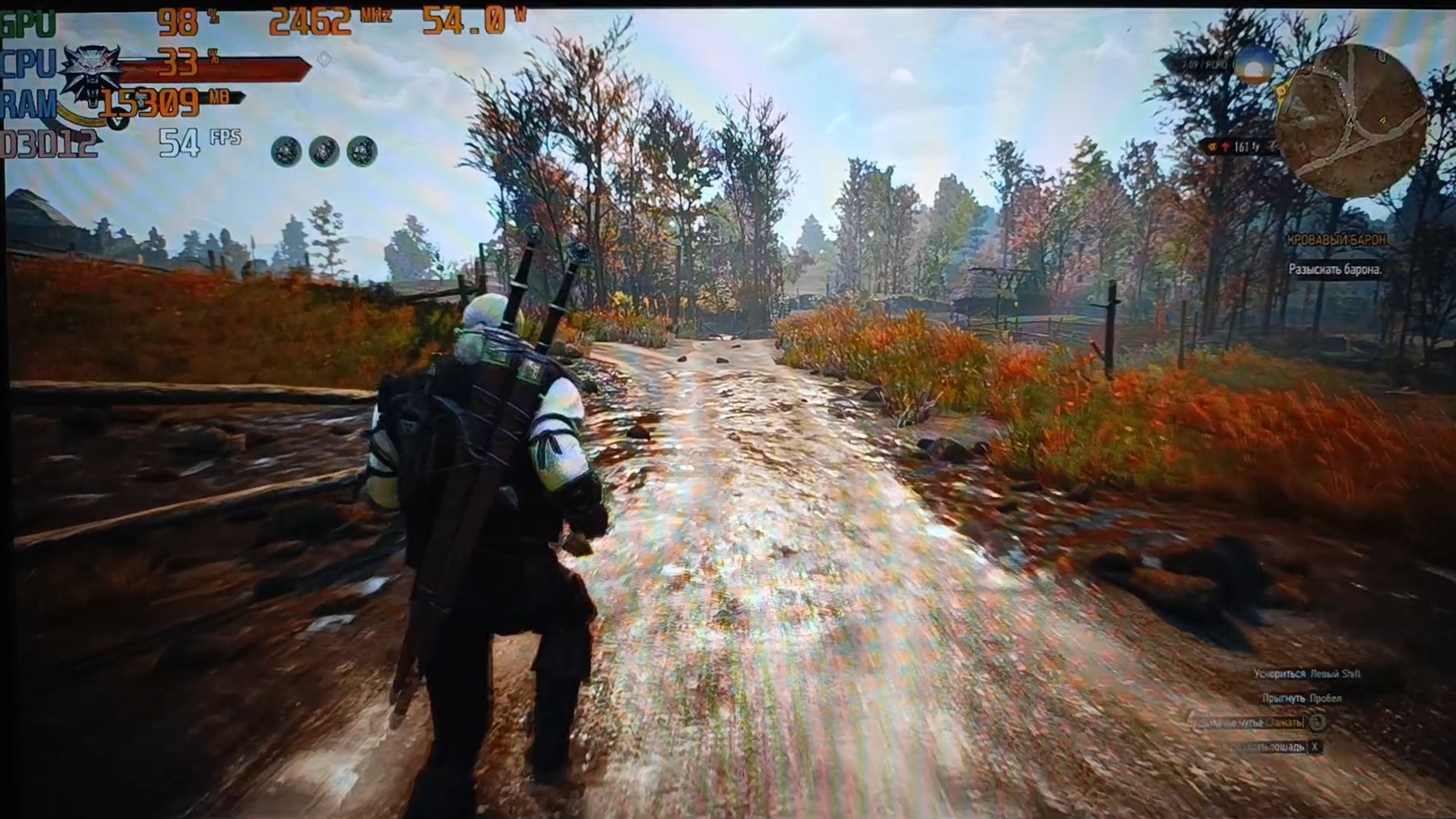
На видео показано, какие настройки я использовал для каждой из игр.
Ссылка на видео с тестами на RUTUBE.
Ссылка на видео с тестами на YOUTUBE.
BIOS
BIOS здесь самый простой. Практически ничего здесь настроить нельзя, чтобы повысить производительность. Вот так он выглядит, только здесь я уже докинул как оперативной памяти, так и добавил еще один накопитель.


Так информация о BIOS отображается в AIDA64.

Windows и драйверы
На ноутбуке установлена активированная Windows 11 Pro. Никаких наклеек или бумажек с ключом активации нет, но ключ можно посмотреть в AIDA64 на вкладке «Операционная система».


Пока пользовался ноутбуком, не заметил каких-либо багов при установке и использовании программ и игр. На моем ноутбуке, например, ни в какую не хотела устанавливаться программа Punto Switcher ни на той винде, что была от продавца, ни на двух других Windows 11 Pro, которые я накатывал на него. Здесь всё в порядке, насколько я смог это оценить. На всякий случай я заранее побеспокоился о драйверах, и продавец любезно прислал мне письмо, через которое я смог скачать архив с драйвером. В архиве лежал один файл W042_67A_AMD_General_Drivers.exe весом 900 МБ. Похоже, что при отправлении архив загрузился в хранилище почтового сервиса, и по той ссылке, что пришла мне в письме, архив с драйвером уже недоступен.
Автономность, энергопотребление, блок питания
По автономности IceBook показал неплохие результаты. Первый тест я провел в игре Dota 2, практически на максимальных настройках. Были отключены анимированные портреты, и тени стояли на среднем качестве. Разрешение 1920х1080 и 90 Гц частота кадров.

Катка длилась 30 минут, но всё остальное время, пока я настраивал и ждал, когда найдется игра, Dota была запущена. А там в интерфейсе есть спецэффекты, и всё это отъедает прилично ресурсов. В общем, спустя 44 минуты запущенной Доты, включая 30-минутную катку, аккумулятор сел до 45%.
Второй тест автономности я провел в режиме просмотра в браузере YouTube (480p) и двухчасового фильма (720p) с полностью выкрученной яркостью и максимальной громкостью звука. Если в первом тесте я выбрал Turbo режим работы ноутбука, то в этом тесте был выбран режим Office. Ноутбук продержался 3 часа 50 минут, и на пару минут я ставил на паузу. Что мне понравилось, так это более-менее адекватное отображение заряда ноутбука и равномерное его снижение. Ноутбук отключился (перешел в гибернацию) где-то на 4-5%, и до этого какого-то резкого снижения заряда я не наблюдал. Я записывал промежуточные результаты и, например, 19% было после 3:08 часов теста.
Производитель в описании ноутбука заявляет о 54,29 ват-часах, но на аккумуляторе ноутбука указано 50,51 Wh, и то же самое подтверждают данные отображаемые в AIDA64 и HWiNFO.
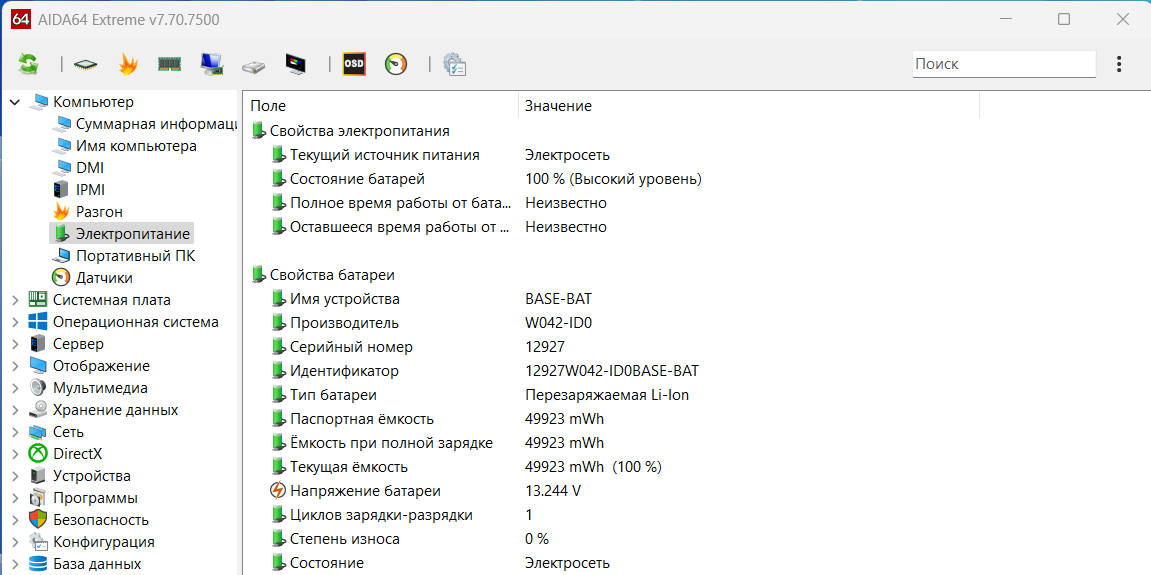

Кстати о режимах. Всего их три, и по данным со страницы товара отличаются они энергопотреблением процессора. В режиме «Обучения» (Office) процессору выделяют 35 Вт, в «Сбалансированном» режиме (Balance) TDP составляет 45 Вт, а в «Игровом» режиме (Turbo) TDP = 55 Вт. Режимы переключаются кнопками fn+Q(Й), и при переключении появляется всплывашка выбранного режима.
Любопытства ради я с помощью недорогого прибора посмотрел потребление энергии ноутбука из розетки. Прибор недорогой и, скорее всего, с погрешностями, но не думаю, что с большими. Я специально выкрутил все настройки в прожорливой Horizon Forbidden West на максимум и посмотрел жор энергии во всех режимах. Потребление в режиме Office показало +/- 60 ватт, в Balance — 75 ватт, а в режиме Turbo — в районе 90 ватт. При этом запустил я игру сразу в режиме Turbo, и цифры были чуть больше 90 W, а при повторном переключении на Turbo значение остановились уже на 88,9 W. Хотел узнать, сколько будет максимального потребления, и для этого я разрядил аккумулятор до 45%, также запустил в режиме Turbo игру Horizon Forbidden West, и прибор стабильно стал показывать потребление 106 ватт. В простое с включенным экраном в режиме Office ноутбук показывал чуть плавающее потребление в районе 15 ватт, но бывало и до 11 опускалось.


Блок питания положили без указания бренда с разъемом type-C. Видимо, просто заказали на OEM-фабрике, но нормальный блок питания. У него несколько автоматических режимов, но максимальные значения — 100 ватт при 20 вольтах и 5 амперах. При зарядке выключенного разряженного ноутбука прибор показывал потребление из розетки, начиная с 35 ватт, потом постепенно дошло до 40, а после примерно 3/4 зарядки аккумулятора потребление начало постепенно снижаться и при 92% было уже 11 ватт. За первый час аккумулятор ноутбука зарядился до 63% (включил, посмотрел и выключил), а за следующие 45 минут до 92%. Блок питания при зарядке греется, но на безопасном уровне, а вот нагрева в области аккумулятора ноутбука я не почувствовал. При зарядке светодиод светит красным, при полном заряде ноутбука — зеленым. Да, и еще раз про такой момент — к ноутбуку можно подключить DC-адаптер с круглым разъемом 3,5х1,35 мм. Какие-то дополнительные рекомендованные параметры стороннего блока питания взять негде.


Доставка, упаковка
Покупал я ноутбук на нашей синей площадке из четырех букв, через которую могут торговать китайские продавцы. И, собственно, у одного из них я данный ноутбук и приобрел. Пришел он со дня оформления заказа за 19 дней, что порадовало, учитывая, что отправил продавец мне его только через 5 дней. У меня на этот счет есть теория, что под заказ, который продавец получает на нашем маркете, он заказывает ноутбук где-то у себя в Китае, и эти пять дней ушли на доставку ноутбука до него. Поэтому не переживайте, если вам также отправят ваш заказ не сразу.
Упаковка в этот раз меня вообще не порадовала и даже немного испугала. Фирменная упаковочная коробка от ноутбука, которая, в общем, как фирменная и не выглядит, была упакована в транспортировочную картонную коробку под размер упаковочной. И она была продавлена в одном месте. Достаточно сильно, чтобы возникли некоторые опасения, что ноутбук мог пострадать. По новым правилам четырехбуквенного маркета теперь в пункте выдачи можно вскрыть упаковку, осмотреть и даже включить товар, что я там же и сделал. Мои опасения не подтвердились, и то, что продавило коробку, до ноутбука не достало.
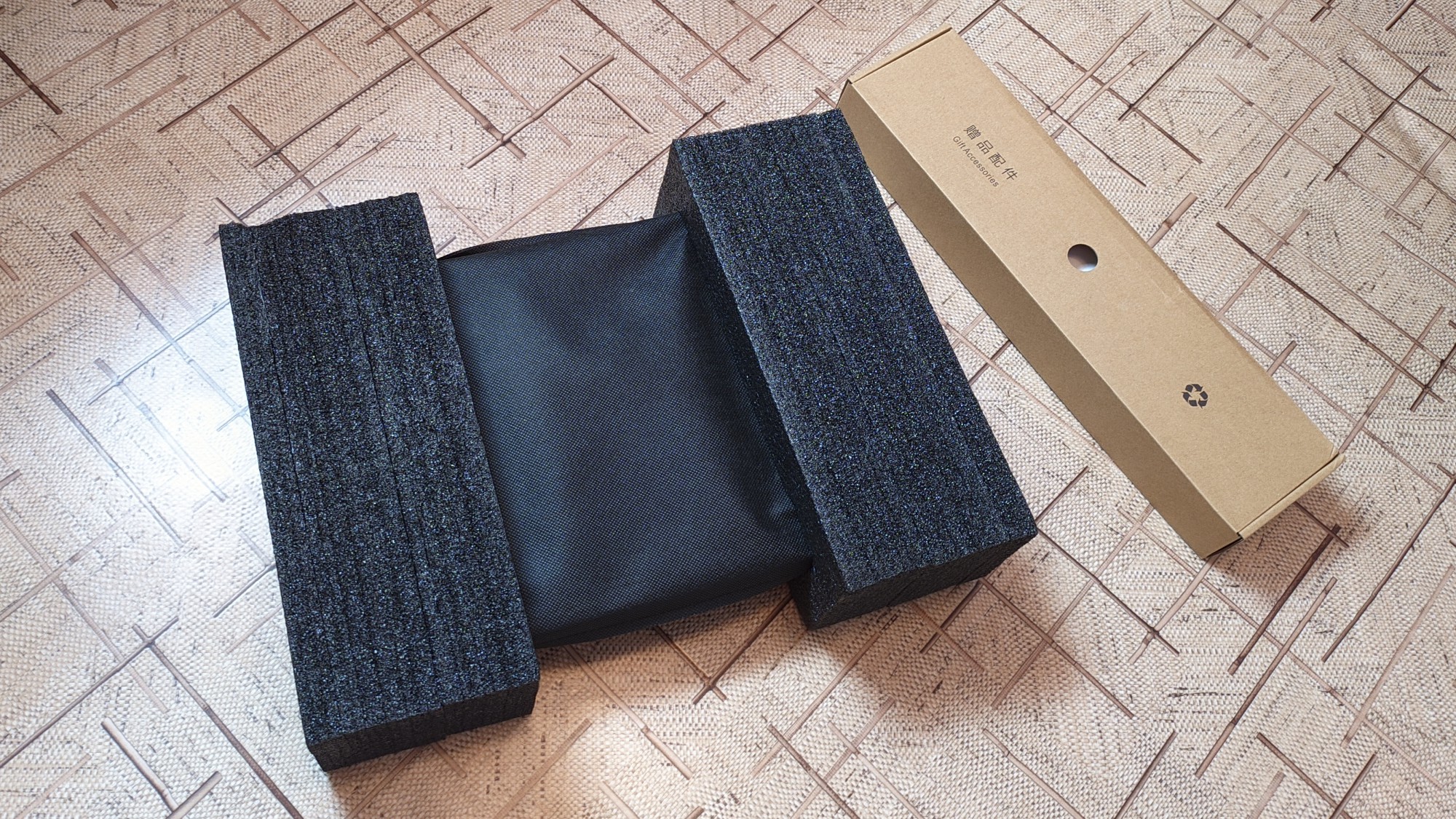
Внутри упаковочной коробки ноутбук уложен в две проставки из вспененного полиэтилена. Сам ноутбук был уложен в текстильный мешок. Внутри была отдельная коробка с инструкцией и блоком питания с кабелем. Кстати, ноутбук для первого включения нужно было подключить к сети, чтобы активировать батарею. И для этого продавец вложил в ноутбук матерчатую прокладку с соответствующей надписью. Типа подключи к розетке и тогда уже включай.


Приятным бонусом была пусть и небольшая инструкция, но на русском языке. Там описаны разъемы ноутбука, а также управление некоторыми функциями и очень важное — это управление тачпадом. Оказалось, что эта штука очень даже функциональная.


Выводы
За те деньги, что стоил этот ноутбук, это однозначно просто топовый топ. Напомню, что это примерно 400 долларов с учетом таможни. Это не игровой ноутбук, но поиграть в некоторые современные игры на низких настройках на нем все же можно. Со временем наверняка найдутся энтузиасты, которые расковыряют BIOS и сделают нормальную версию, в которой можно будет настроить тайминги и сделать андервольт. Это еще немного приподнимет производительность. А еще стоит учесть, что все тесты я делал на слишком медленной оперативной памяти для этого ноутбука. Даже та плашка, которую я подкинул, и та медленная по таймингам по сравнению с тем, что можно в него поставить. Так и она еще была замедлена до штатной медленной.
Но это всё для тех, кто любит выжать максимум из железа. Из коробки же даже с одной плашкой этого ноутбука для стареньких или нетребовательных игр, офисных задач и потребления контента хватит лет на 10. Конечно, при условии, что лет через пять к нему все-таки докинете еще одну плашку памяти. Охлаждение у него хорошее, потребление умеренное, автономность нормальная, производительность высокая. Корпус добротный, экран хороший. В общем, из минусов можно отметить разве что звук на уровне планшета и не очень надежную упаковку при доставке. Которая все же со своей задачей справилась.
Источник: Spectrum


18 комментариев
Добавить комментарий
По ноуту. Даже на тех единичных фото экрана видно, какие у него засветы по углам экрана. А сфотайте его в темноте с черной заливкой.
Не буду учить, но, подкинуть можно угля в топку, дров в печку или говна на вентилятор)))😉
Последние партии этих айсбуков (id9/id7) массово отправляют с зарядками под этот коннектор, довольно тяжёлыми, из параметров всё стандартно — входное 100-240В, выходное 20В 5А, 100Вт, видимо сейчас так дешевле, чем с type c.
При этом проверил — от gan зарядки c type-c и поддежкой PD ноут который прислали с зарядкой 100Вт dc 3.5*1.35 также заряжается, правда у меня максимальная мощность зарядника такого типа только 65Вт, соответственно следует переключаться в минимальный режим энергопотребления используя софт RSK от производителя по fn+Q с лимитом 35Вт, ну или в выключенном режиме заряжаться.
Добавить комментарий