Как сделать QR-код для быстрого подключения к Wi-Fi
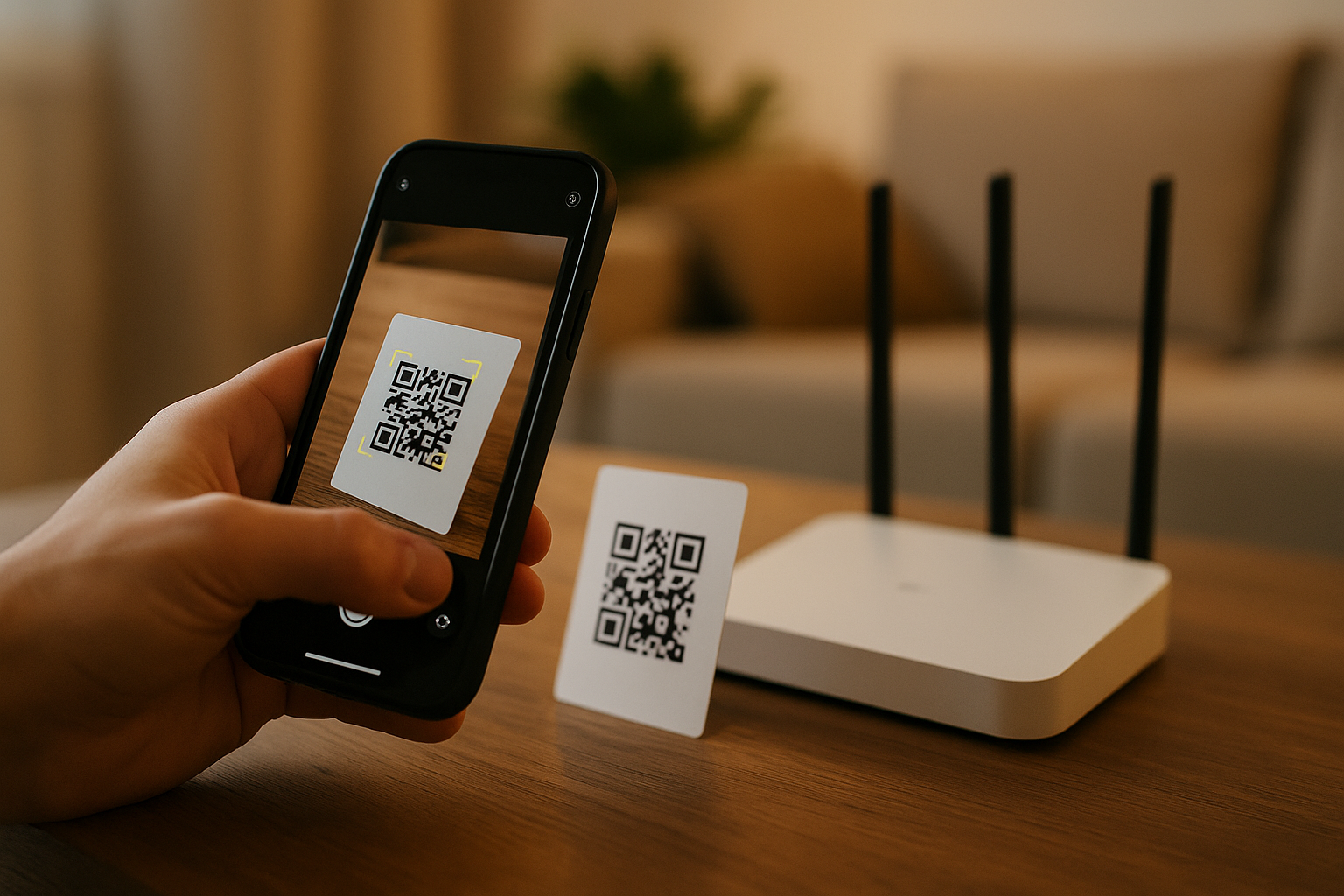
В статье вы узнаете, как сделать QR-код для быстрого подключения к Wi-Fi сети (друзья и просто гости скажут спасибо). Постараюсь коротко и по шагам объяснить каждый момент, чтобы уже через пару минут у вас «под рукой» оказался куар-код, которым действительно удобно пользоваться.
Через Telegram-бота
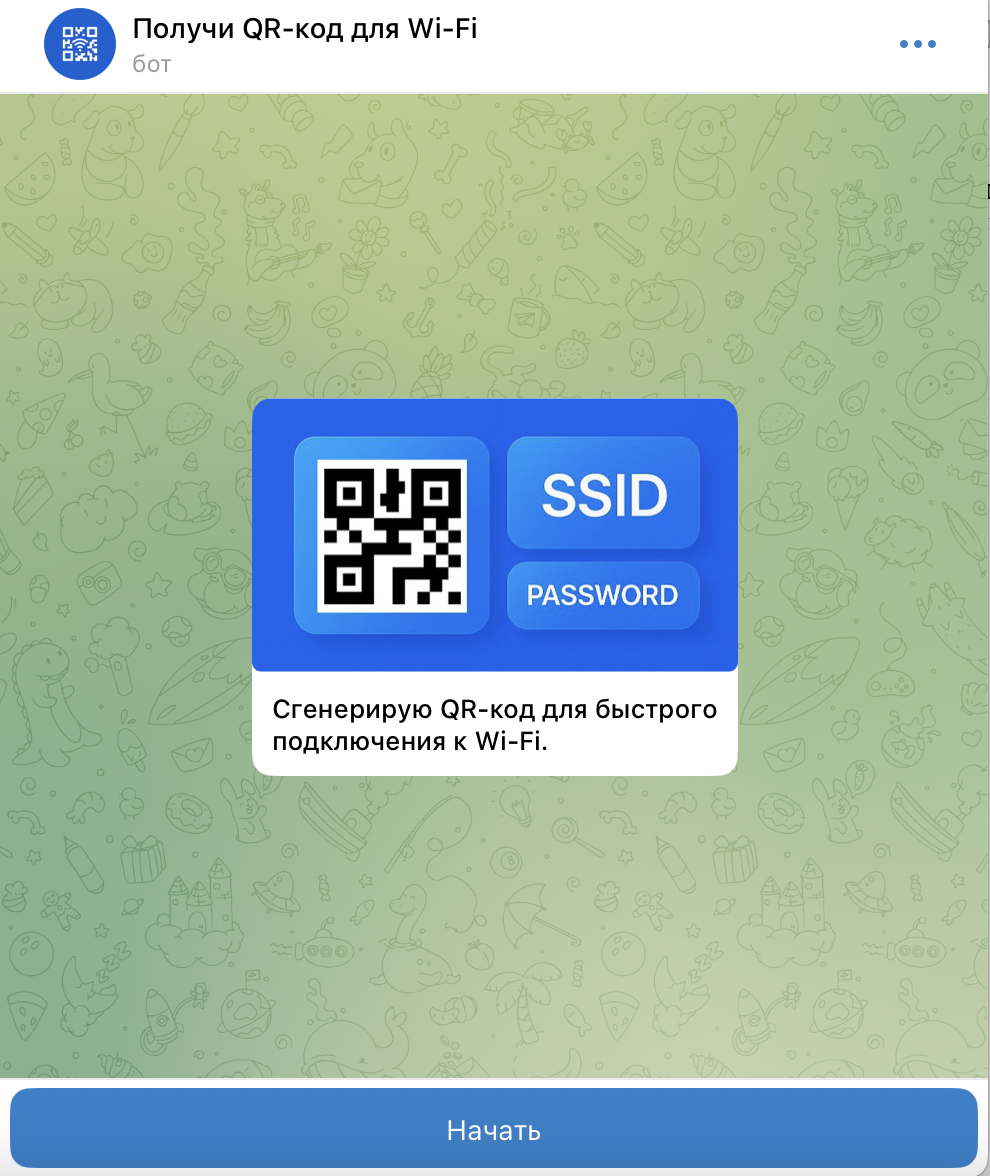
Если у вас есть Telegram, проще всего сделать это через бота, который находится внутри самого Telegram. Для этого перейдите к боту @GetQRWiFi_bot, нажмите на кнопку «Начать».
Затем введите SSID (см. снимок ниже, выделено красным), который можно найти на обратной стороне Wi-Fi роутера. Если SSID найти не удаётся, перейдите к разделу «Как можно найти свой SSID».
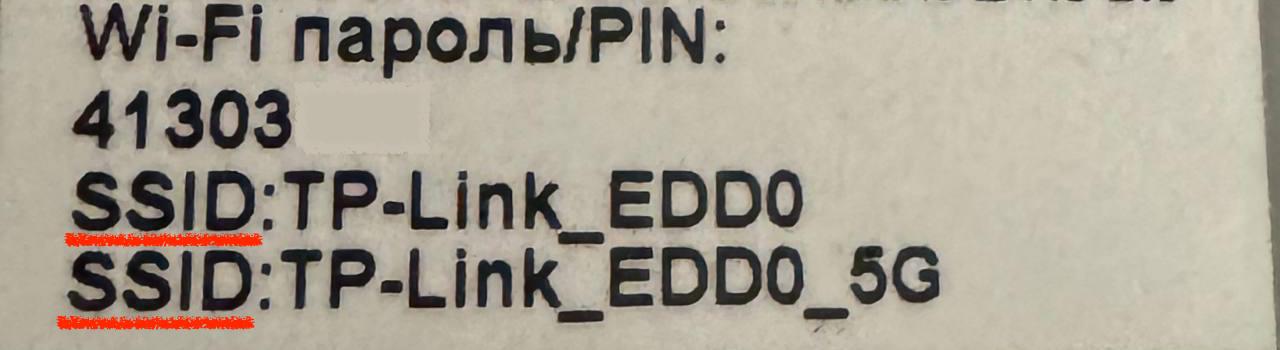
Примечание: утечка данных SSID — не повод для паники. Бот не хранит эту информацию, об этом они прямо пишут. Да, теоретически это могут быть просто слова, но и переживать по этому поводу особо не стоит.
После этого необходимо в боте ввести пароль от Wi-Fi или нажать на кнопку «Нет пароля» (если его действительно нет).
Далее выбираем тип сети:
- WPA/WPA2/WPA3 — самый распространённый и надёжный вариант. Такой стоит почти на всех современных роутерах. Скорее всего, у вас этот тип сети.
- WEP — старый и устаревший способ защиты. Почти не используется, так как легко взламывается.
- Без шифрования — сеть без пароля. Любой сможет подключиться, поэтому использовать такой вариант не рекомендуется.
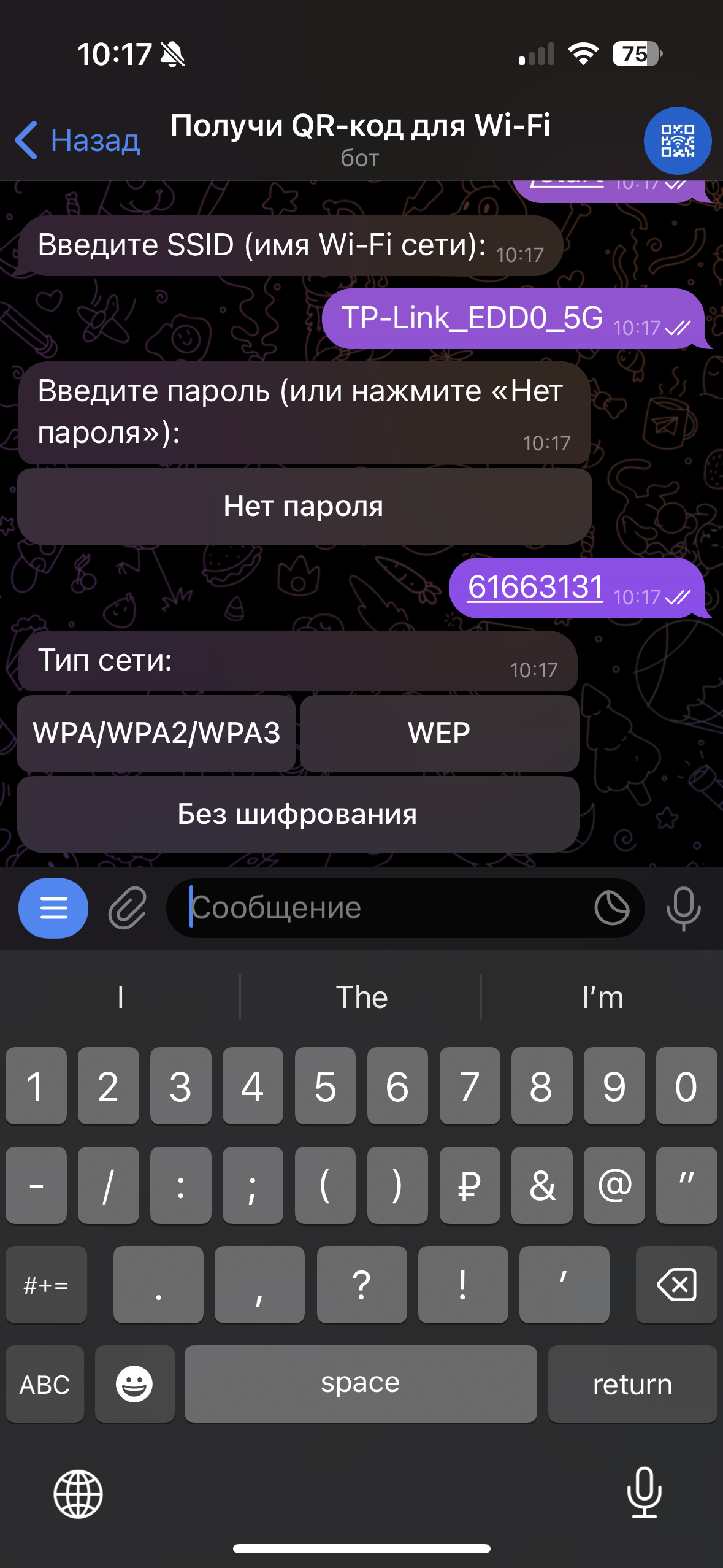
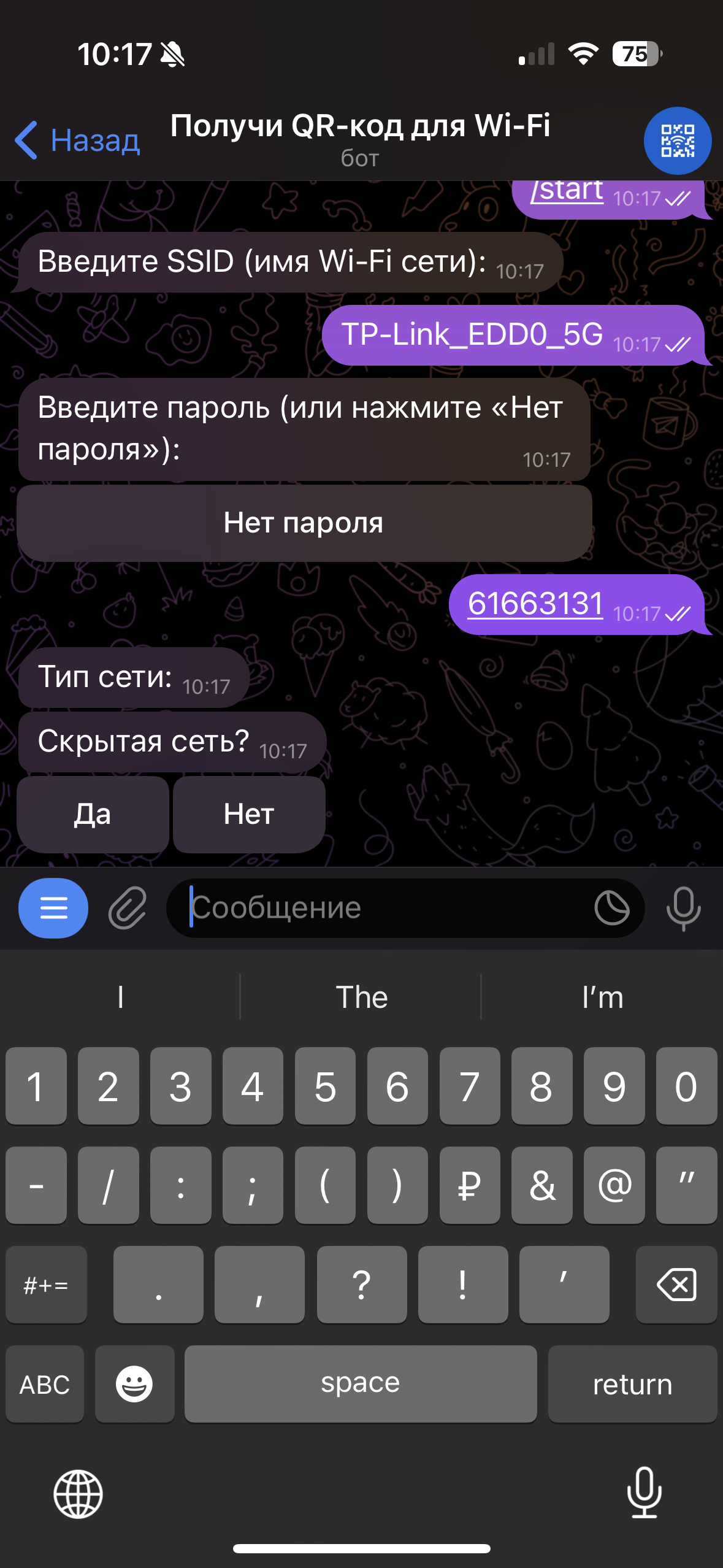
Выбираю первый вариант — WPA/WPA2 (подходит и для WPA3). После этого бот задаёт последний вопрос: «Скрытая сеть?». Скорее всего, у вас она не скрытая. Если при подключении с телефона вы видите название своей сети в списке доступных Wi-Fi, значит, она открыта для поиска, и можно смело нажимать «Нет». Выбирайте «Да» только если сеть специально настроена так, чтобы её название не отображалось в списке (встречается намного реже).
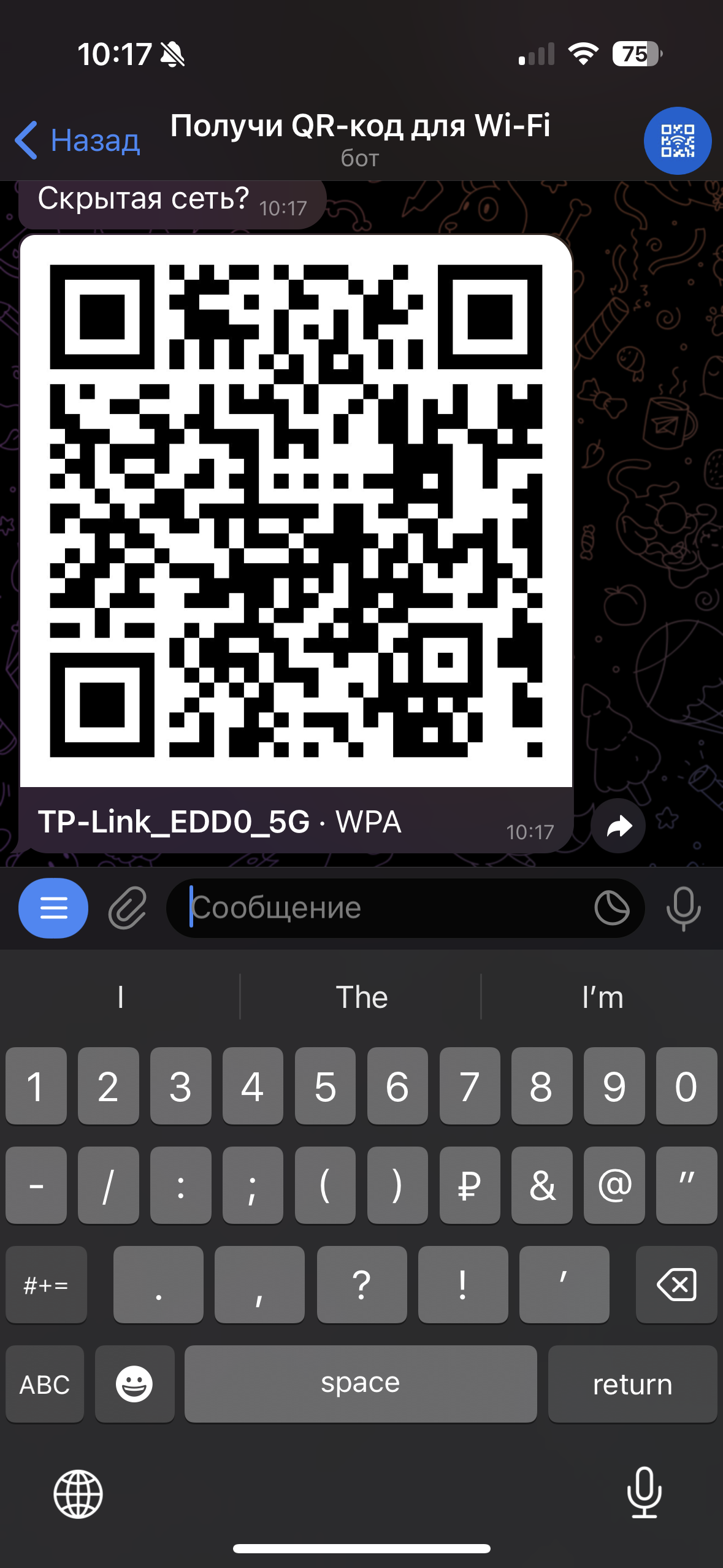
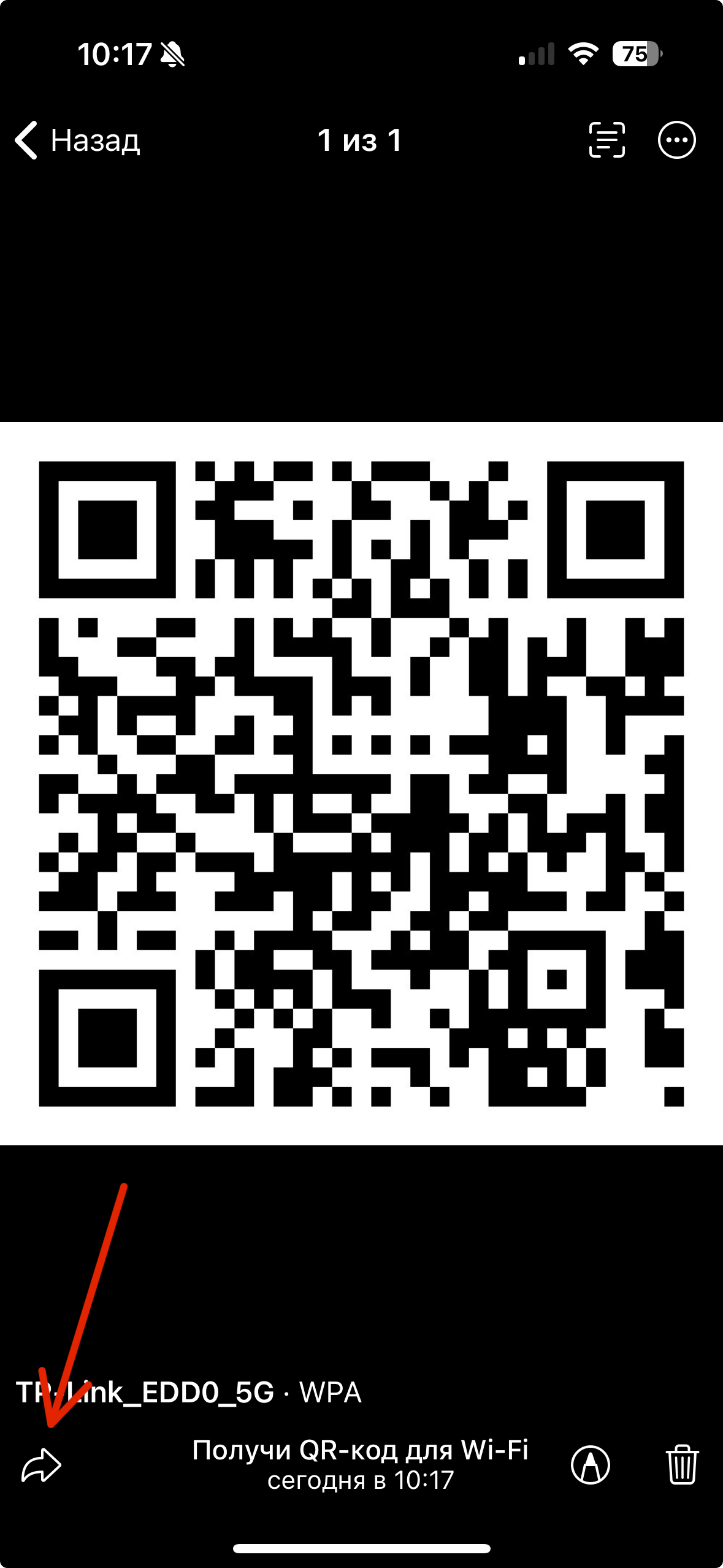
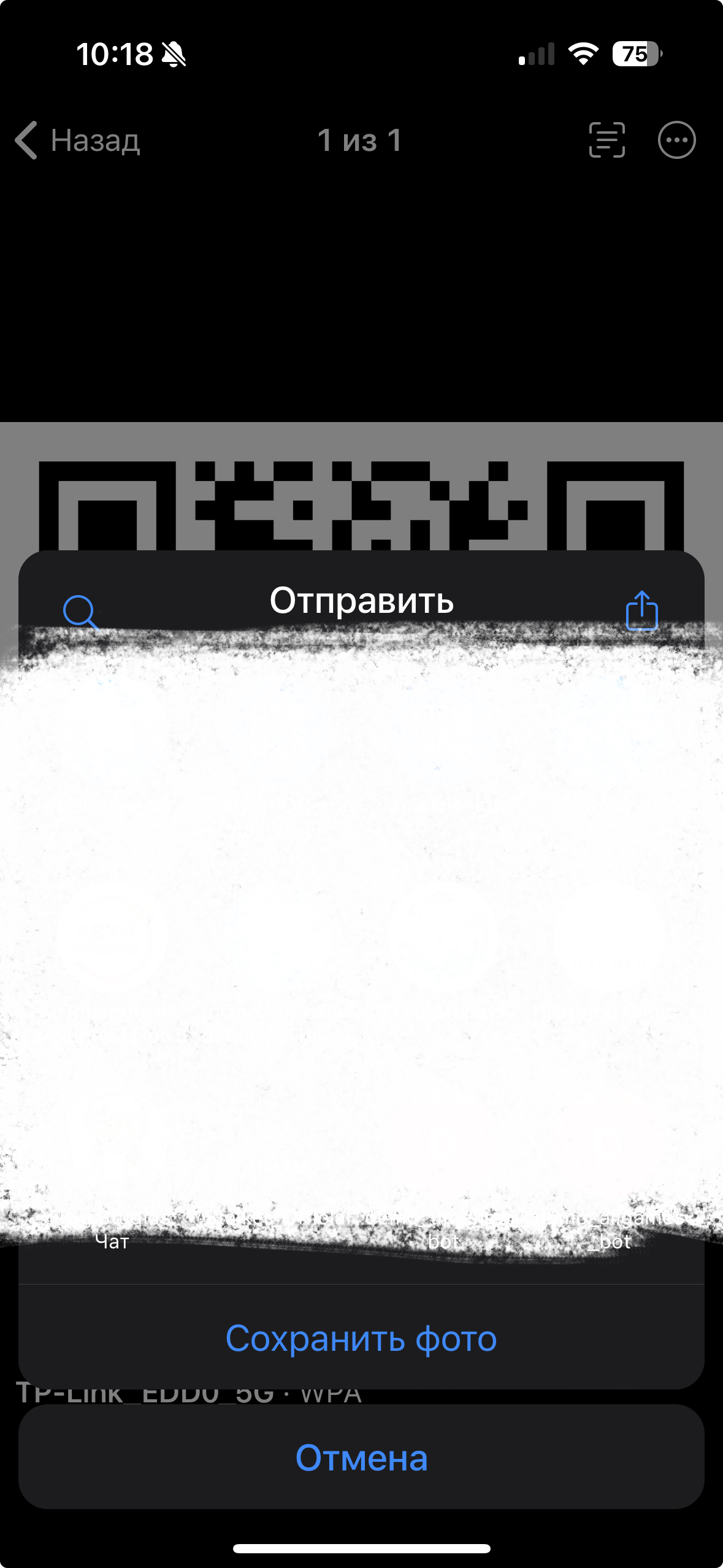
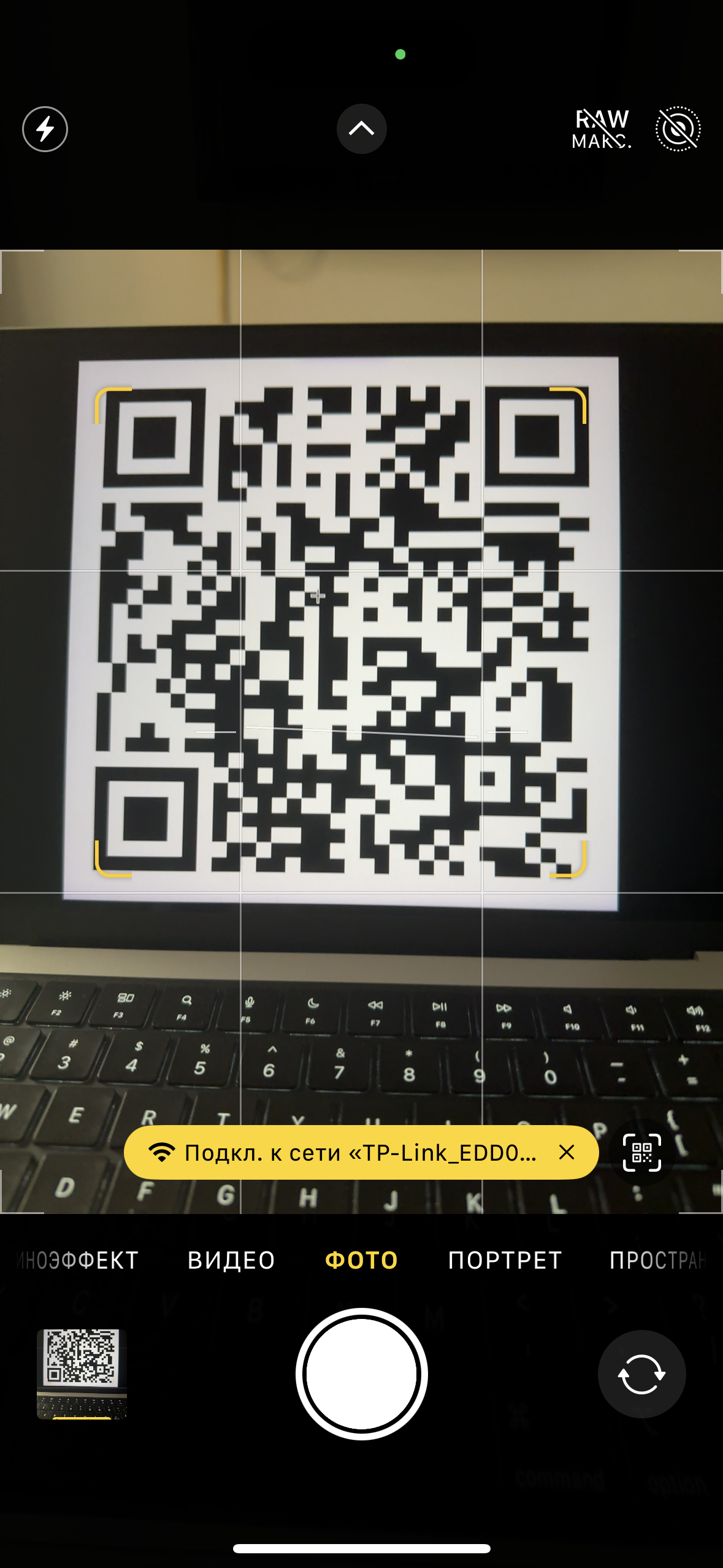
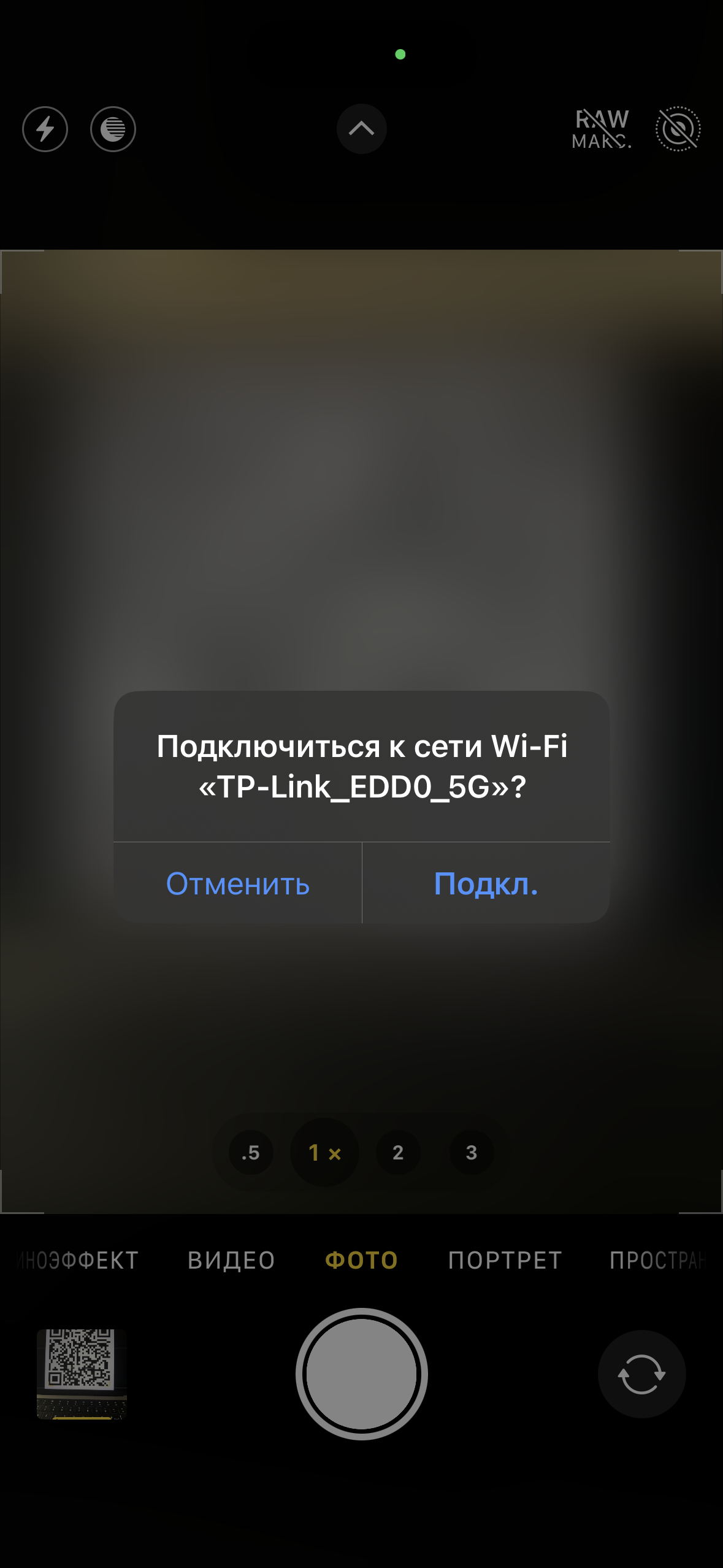
На этом всё, QR-код готов. Теперь достаточно его скачать, для этого открываем саму картинку и нажимаем на иконку «Скачать». Далее всё это дело просто печатаем и клеим около нашего роутера или там, где вам удобно. На скриншотах ниже можете увидеть насколько быстро происходит подключение к Wi-Fi.
Через сайт
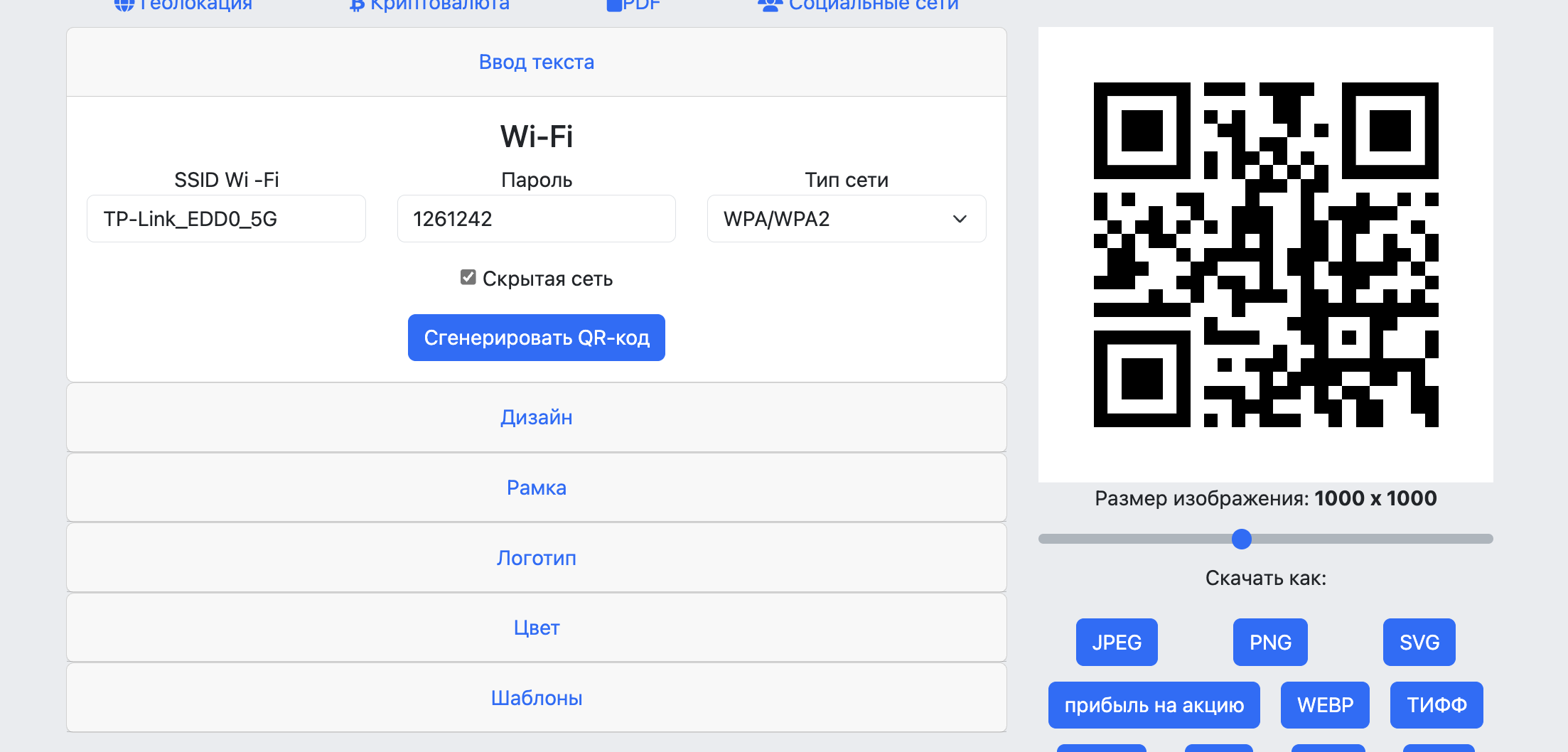
Если Телеграма нет или нужны более гибкие настройки (изменить цвет QR-кода, дизайн, добавить рамку и прочее), то советую воспользоваться сервисом GenQRCode, который также бесплатно может сгенерировать куар-код. Для генерации куар-кода переходим на сайт, заполняем все те же данные, что и выше. И всё на этом, получаем QR-код.
Как можно найти свой SSID
Чтобы найти SSID своей сети, можно воспользоваться разными способами в зависимости от устройства и операционной системы:
- На роутере обычно есть наклейка, которую производитель клеит сбоку или снизу. На ней указывают название сети и пароль по умолчанию.
- В Windows кликните по значку Wi-Fi в правом нижнем углу экрана. В открывшемся списке в самом верху будет сеть, к которой вы подключены — это и есть ваш SSID.
- В macOS нажмите на значок Wi-Fi в правом верхнем углу. Рядом с активной сетью будет синий индикатор, показывающий, что вы к ней подключены.
- На Android откройте «Настройки» и зайдите в раздел «Wi-Fi». Там отобразится список доступных сетей, а подключённая будет помечена словом «Подключено».
- На iPhone откройте «Настройки» → «Wi-Fi».Подключённая сеть отмечена галочкой.
Если сеть скрытая, её имя в списке вы не увидите (в таких случаях, что и. в боте, что и в сервисе отмечаете галочку «скрытая сеть»). В таком случае нужно спросить SSID у того, кто настраивал роутер, или посмотреть его в настройках самого роутера через браузер. Чаще всего заводское имя сети состоит из марки роутера и набора случайных цифр, например Linksys-3486 или TP-LINK-3975.
Другие публикации. Кто ищет подарок мужчине — 5 видеорегистраторов с 2-4 камерами для съёмки 360 градусов.
Ещё: 7 брелоков для ключей со своей фишкой до 400 рублей.
Источник: fusionbrain.ai







6 комментариев
Добавить комментарий
Добавить комментарий