Чем отличаются режимы сна, гибернации и быстрого запуска в Windows — и какой лучше использовать в 2025 году
Каждый, кто пользуется Windows на ноутбуке или стационарном компьютере, хотя бы раз сталкивался с выбором: что нажать — «Сон», «Гибернация» или просто выключить? А ещё есть «Быстрый запуск», который вроде бы ускоряет включение, но порой превращается в головную боль. Казалось бы, мелочь — но именно от того, какой режим вы выберете, зависят удобство использования, скорость пробуждения и даже срок службы аккумулятора на ноутбуке.
На первый взгляд все эти режимы делают одно и то же: позволяют отложить работу или быстро вернуться к ней. Но разница между сном, гибернацией и быстрым запуском колоссальная, особенно на современных устройствах с SSD и Windows 11, где обновления последних лет изменили детали их работы.
Что такое режим сна в Windows
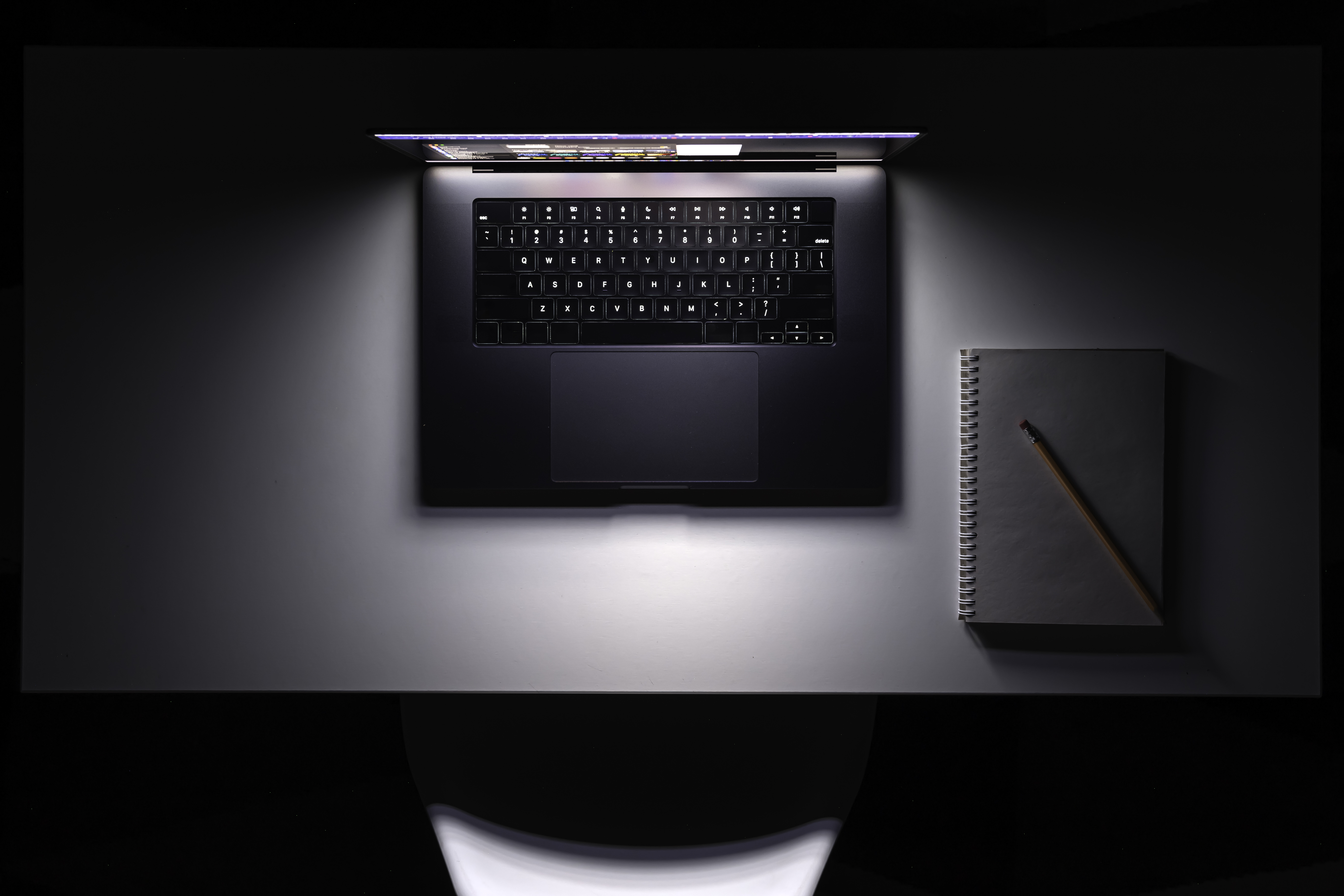
Режим сна — это самый популярный и привычный способ быстро «усыпить» компьютер без полного выключения. Когда вы отправляете Windows в сон, система сохраняет текущее состояние всех программ в оперативной памяти, а сам компьютер переходит в энергосберегающий режим: экран выключается, жёсткий диск и вентиляторы останавливаются, но питание на ОЗУ продолжается.
Благодаря этому пробуждение из сна занимает всего несколько секунд, особенно на современных ноутбуках с SSD и Windows 11. Вы нажимаете клавишу или открываете крышку — и моментально возвращаетесь туда, где остановились. Это удобно, если нужно сделать перерыв на час-два или часто переносить ноутбук с места на место.
Но есть важный нюанс: сон всё же потребляет энергию, потому что оперативная память должна питаться, чтобы хранить данные. Если оставить ноутбук в спящем режиме на несколько дней без зарядки, аккумулятор разрядится полностью. Для стационарных ПК это не критично, а вот для ноутбуков может стать неприятным сюрпризом.
В Windows 10 и 11 режим сна стал ещё удобнее: системы с поддержкой Modern Standby позволяют устройству не только быстро засыпать и просыпаться, но и оставаться на связи в фоне — например, продолжать загружать письма или обновления. Но у этого есть тот же минус: если постоянно держать ноутбук в спящем режиме, батарея может разряжаться быстрее, чем при выключении или гибернации.
Что такое гибернация и чем она отличается от сна
Гибернация — это не просто «глубокий сон», а настоящий зимний анабиоз для вашего компьютера. В этом режиме Windows сохраняет всё состояние системы — открытые файлы, запущенные программы, рабочий стол — не в оперативной памяти, а на диск (в файл hiberfil. sys). После этого питание компьютера полностью отключается, и он не расходует ни капли энергии.
Когда вы включаете компьютер после гибернации, Windows загружает сохранённое состояние обратно в память, и вы продолжаете работу с того же места, где остановились. В отличие от сна, где данные хранятся в оперативке и теряются при разряде аккумулятора, гибернация надёжнее: даже если ноутбук пролежит неделю без зарядки, всё останется на месте.
Сегодня, с повсеместным использованием SSD гибернация стала ещё удобнее: загрузка и выгрузка состояния из файла происходит очень быстро, и разница по времени с обычным сном практически стёрлась. Однако у гибернации есть минус — файл hiberfil. sys может занимать от 3 до 8 ГБ на системном диске, что неприятно на устройствах с маленьким SSD.
Гибернация идеально подходит, если вы не собираетесь использовать ноутбук или ПК несколько дней, но хотите быстро вернуться к работе без запуска всех программ заново. Особенно это актуально в дороге: выключил ноутбук в поезде, включил дома — и продолжил с того же места.

Что такое быстрый запуск Windows
Быстрый запуск — это гибридный режим, который Microsoft внедрила в Windows, чтобы сократить время включения компьютера. Работает он довольно хитро: при выключении система не завершает все процессы полностью, как при классическом «Выключении», а вместо этого сохраняет текущее состояние ядра Windows и драйверов в специальный файл на диск. При следующем включении этот файл загружается в память, и система стартует гораздо быстрее, чем при холодной загрузке.
Фактически быстрый запуск — это гибрид между выключением и гибернацией. В отличие от обычной гибернации, где сохраняются все открытые программы, быстрый запуск сохраняет только ядро и основные компоненты системы, а все пользовательские приложения закрываются. Это позволяет ускорить старт, но не восстановить сеанс работы.
Сегодня запуск включён по умолчанию во всех новых ноутбуках и ПК с Windows 10 и 11. И это действительно удобно: устройство включается за 5-10 секунд, даже если вы полностью его выключали. Однако есть и подводные камни: быстрый запуск может вызывать проблемы с двойной загрузкой (dual boot) — например, если у вас установлен Linux параллельно с Windows, или с доступом к файловой системе с другого носителя. Также он может некорректно работать при обновлениях драйверов, из-за чего некоторые устройства после перезагрузки работают с ошибками.
Если таких проблем у вас нет, быстрый запуск — отличная возможность сократить время ожидания при включении компьютера. Но при необходимости его всегда можно отключить через настройки питания.
Сравнение режимов: что лучше выбрать для ноутбука и ПК
Когда все три режима уже понятны, пора взглянуть на их различия, чтобы решить, какой подходит именно вам. Главное различие между сном, гибернацией и быстрым запуском в том, как они сохраняют данные, расходуют энергию и влияют на скорость пробуждения.
- Скорость возврата к работе — сон самый быстрый: обычно хватает 1-3 секунд, особенно на SSD. Гибернация уступает: нужно подгрузить содержимое с диска, и даже на современных накопителях это займёт 5-15 секунд. Быстрый запуск влияет только на время включения после полного выключения: компьютер стартует быстрее, чем при обычной загрузке, но медленнее, чем при сне или гибернации.
- Энергопотребление — сон продолжает потреблять энергию (пусть и мизерно), что может разрядить ноутбук за ночь или день без зарядки. Гибернация не тратит заряд вообще: ноутбук можно оставить неделями без питания. Быстрый запуск сам по себе не влияет на расход энергии: после выключения компьютер не потребляет ток, но быстро стартует при следующем включении.
- Сохранение состояния — сон и гибернация сохраняют все открытые приложения и файлы, возвращая рабочий стол в точности таким, как вы его оставили. Быстрый запуск не сохраняет пользовательский сеанс: только данные ядра Windows, а программы придётся открывать заново.
- Надёжность — сон уязвим к полной разрядке аккумулятора: если батарея сядет, несохранённые данные пропадут. Гибернация защищена: данные на диске сохраняются даже без питания. Быстрый запуск может иногда вызывать ошибки с обновлениями или при двойной загрузке, но для большинства пользователей работает стабильно.
Итоговое сравнение для выбора:
- Короткий перерыв (отход на час-два, день в офисе) — сон.
- Долгий простой без розетки (ноутбук в поездке, длительный отъезд) — гибернация.
- Стационарный ПК, который часто выключаете и включаете — быстрый запуск для быстрого старта.

Как правильно включить, отключить или настроить режимы в Windows 10/11
Знать, что такое сон, гибернация и быстрый запуск — это половина дела. Но чтобы пользоваться ими с комфортом, нужно правильно настроить Windows. К счастью, сегодня сделать это проще, чем когда-либо: всё нужное есть в стандартных настройках системы, и даже новичок справится за пару минут.
- Для начала стоит открыть меню управления питанием. В Windows 10 и 11 это можно сделать через «Панель управления» → «Электропитание» → «Действия кнопок питания». Здесь вы увидите, что происходит при нажатии на кнопку питания или закрытии крышки ноутбука. Например, вы можете выбрать: при закрытии крышки переходить в сон, гибернацию или вообще не предпринимать действий. Это особенно удобно для ноутбуков: если часто перевозите его в рюкзаке, лучше настроить крышку на гибернацию, чтобы не бояться внезапного пробуждения.
- Чуть ниже находится пункт «Изменение параметров, которые сейчас недоступны» — нажав его, можно открыть скрытые опции, в том числе настройку быстрого запуска. Если вы хотите его отключить (например, чтобы избежать проблем с двойной загрузкой или протестировать холодный старт), достаточно снять галочку с пункта «Включить быстрый запуск (рекомендуется)» и сохранить изменения. В будущем Windows будет загружаться чуть медленнее, но полностью завершать работу при выключении.
- Чтобы включить или отключить гибернацию, иногда требуется активировать её через командную строку: откройте меню «Пуск», наберите «cmd», кликните по «Командная строка» правой кнопкой и выберите «Запуск от имени администратора». В открывшемся окне введите команду:
nginxКопироватьРедактироватьpowercfg /hibernate on
После этого гибернация появится в меню завершения работы и будет доступна для выбора. Если она не нужна, командой
nginxКопироватьРедактироватьpowercfg /hibernate off
её можно отключить, что также сэкономит место на диске — ведь файл hiberfil. sys может занимать несколько гигабайт.
В новых версиях Windows 11 некоторые параметры могут быть спрятаны глубже: например, настройка Modern Standby или тайм-аут перехода из сна в гибернацию регулируется в «Параметры» → «Система» → «Питание и спящий режим». Здесь удобно выставить, через сколько минут простоя компьютер должен переходить из сна в гибернацию, если вы беспокоитесь за батарею ноутбука.
И не забывайте: раз в несколько недель полезно перезагружать компьютер полностью — не просто уходить в сон или гибернацию. Это поможет системе очиститься от накопившихся мелких ошибок и обеспечит стабильную работу Windows.
Понимая эти различия и правильно настраивая Windows, вы сможете работать с комфортом, беречь батарею ноутбука и продлить срок службы техники. Главное — использовать каждый режим по назначению: не бояться сна для коротких перерывов, полагаться на гибернацию в дороге и не забывать время от времени перезагружать систему полностью, чтобы избежать накопившихся ошибок. Тогда ваш компьютер всегда будет работать быстро и надёжно, а вы сэкономите время и нервы.
Источник: ru.freepik.com





1 комментарий
Серьёзно? Не знал, надо проверить. Это может быть и хорошо, и плохо. Лучше настроить обычный сон, я думаю. Надо погуглить.
Добавить комментарий