Как проверить и увеличить яркость проектора на примере TouYinger Q12W Pro. Обзор и тестирование мощного проектора для домашнего кинотеатра
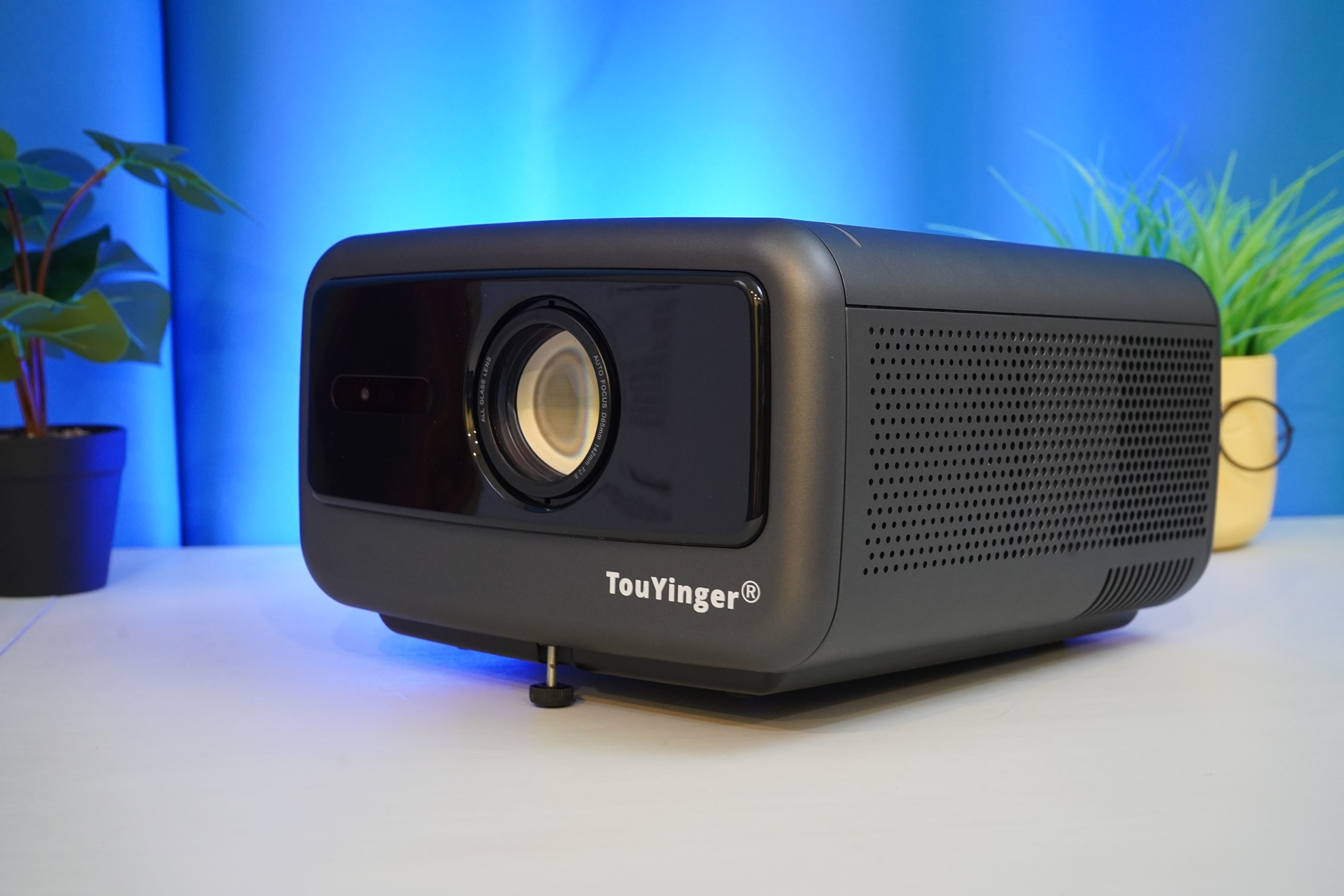
TouYinger обновил свою флагманскую модель Q12W до версии «Pro»: стало больше памяти, больше «фишек» при той же стоимости. На текущий день это одна из самых ярких моделей с LED подсветкой (потребляет практически 200 Вт на максимуме). Я расскажу, каким способом можно проверить реальную яркость проектора, а также расскажу пару малоизвестных «фокусов», которые позволяют увеличить яркость.
Содержание
Характеристики
| Модель | Touyinger Q12W Pro |
|---|---|
| Память | 3/128 Гб |
| Оптическое разрешение | 1920 х 1080 LED подсветка |
| Яркость | 2800 люмен (заявлено) |
| Интерфейсы | HDMI, 2х USB, AUX, RJ-45, Bluetooth, WiFi 2,4 ГГц/5 ГГц |
| Размер проекции | 55 — 300 дюймов |
| Проекционное расстояние | 1.6 — 8.5 метров |
| Особенности | Android 12, электронная настройка фокуса/трапеции |
| Динамик | 3х 10 Вт, можно подключить Bluetooth-акустику, можно использовать в качестве внешней колонки |
Внешний вид и комплектация
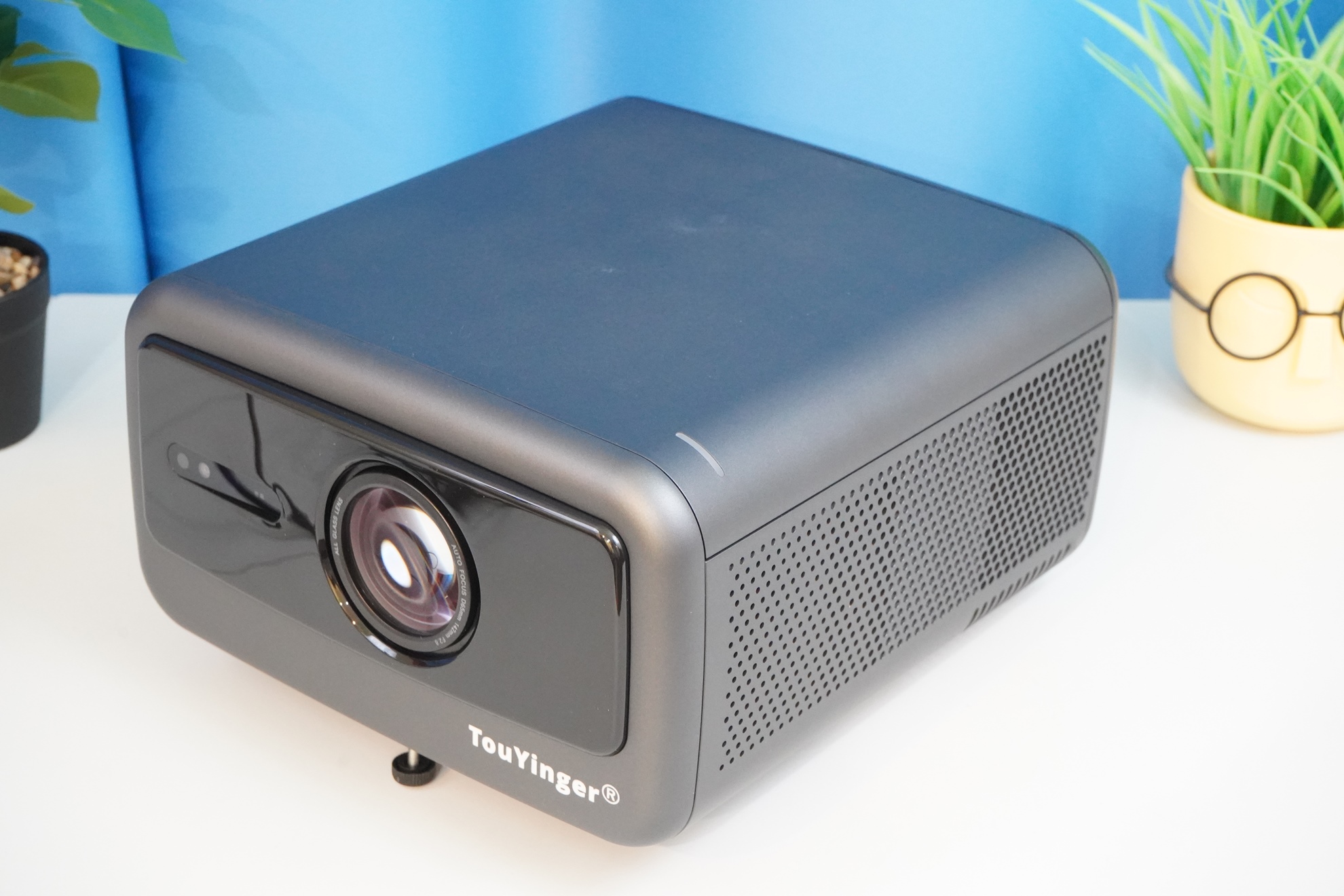
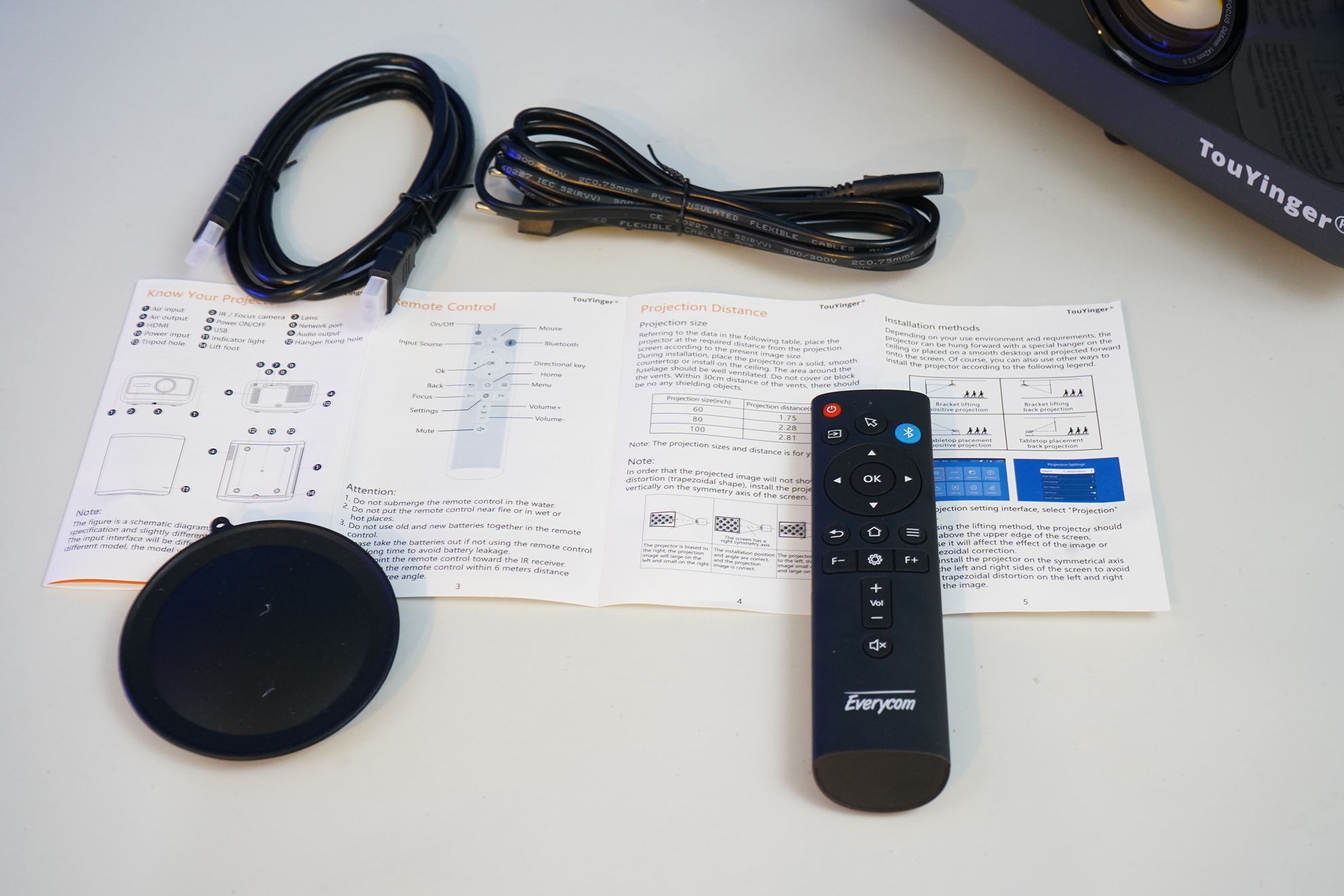
Покупал на распродаже что-то около 20 тысяч рублей. За эти деньги не вижу достойных аналогов по яркости и возможностям. В комплекте кабель для компьютера/ноутбука (HDMI) — проектор позволяет играть, кабель для сетевого питания, краткая инструкция, резиновая защита линзы, а также пульт для управления. Да, есть еще и салфетка для линзы — держите линзу в чистоте, не трогайте руками.
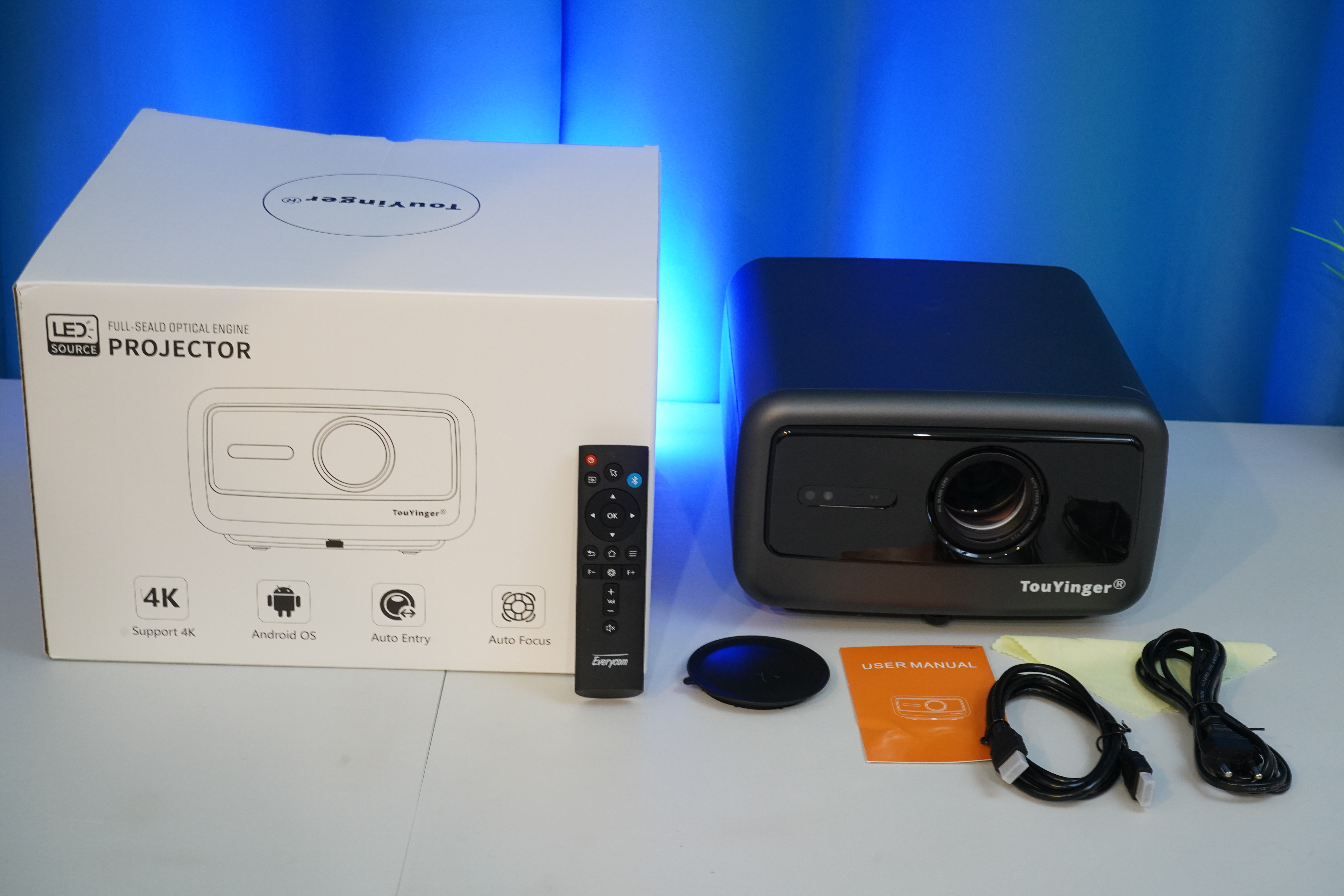
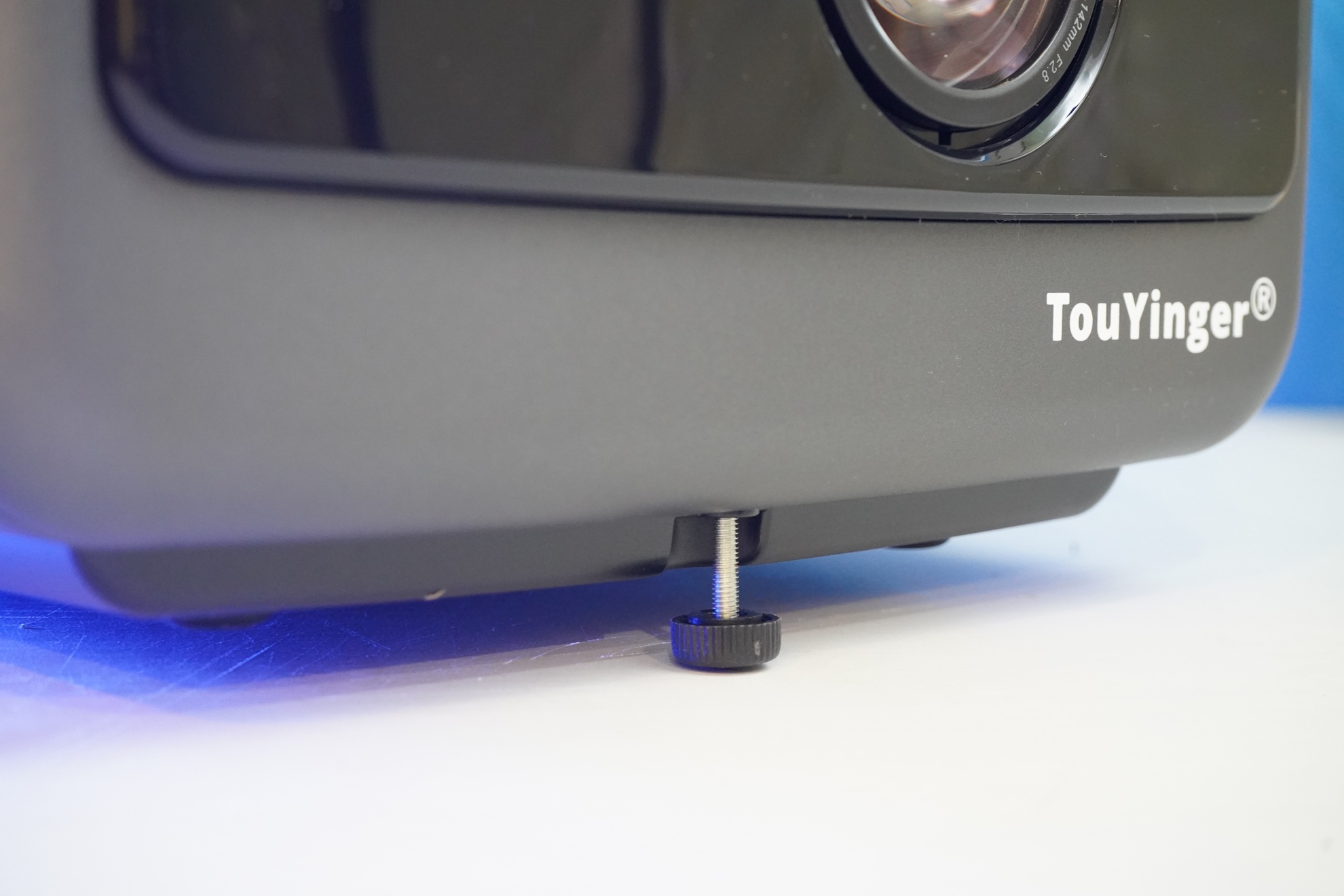
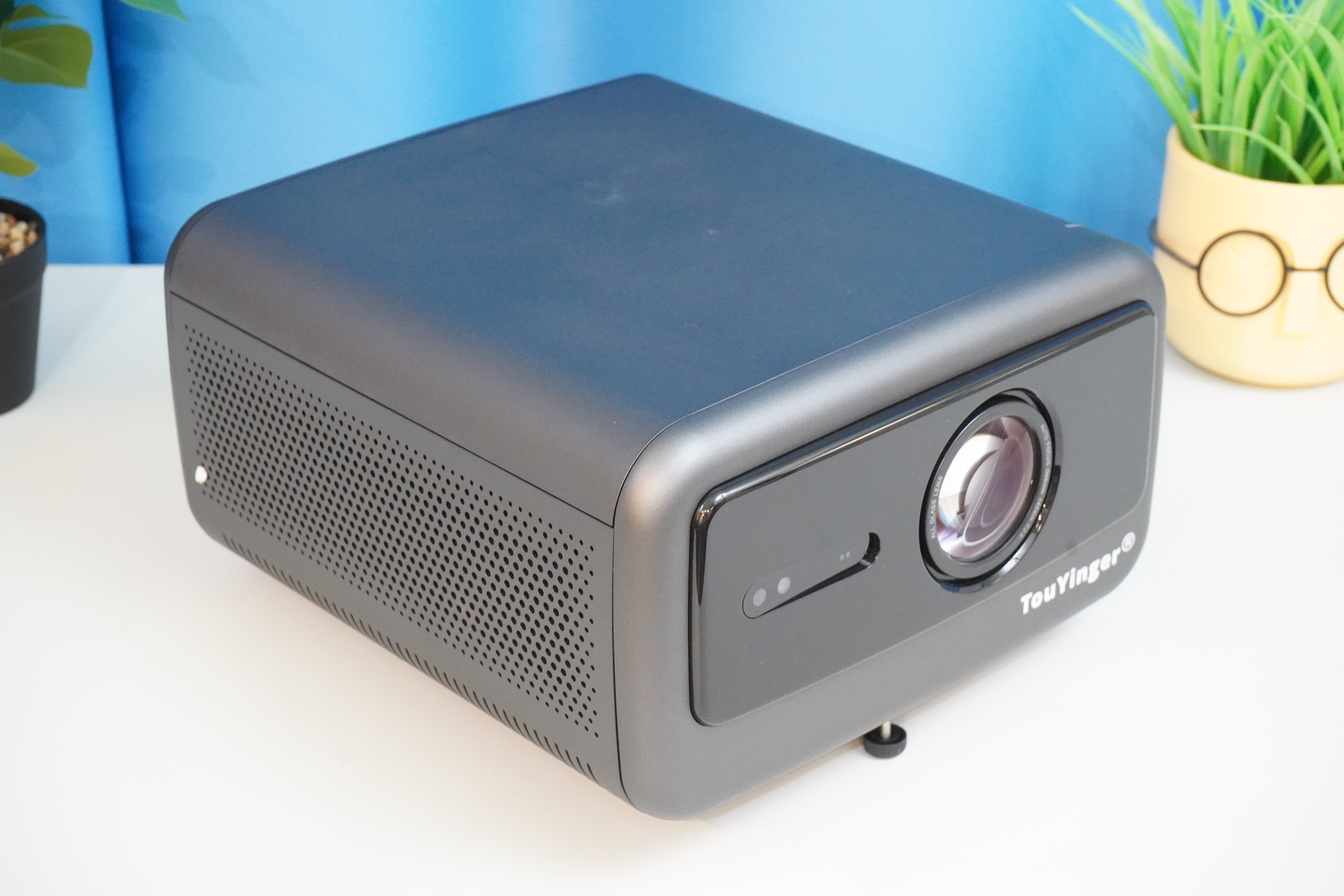
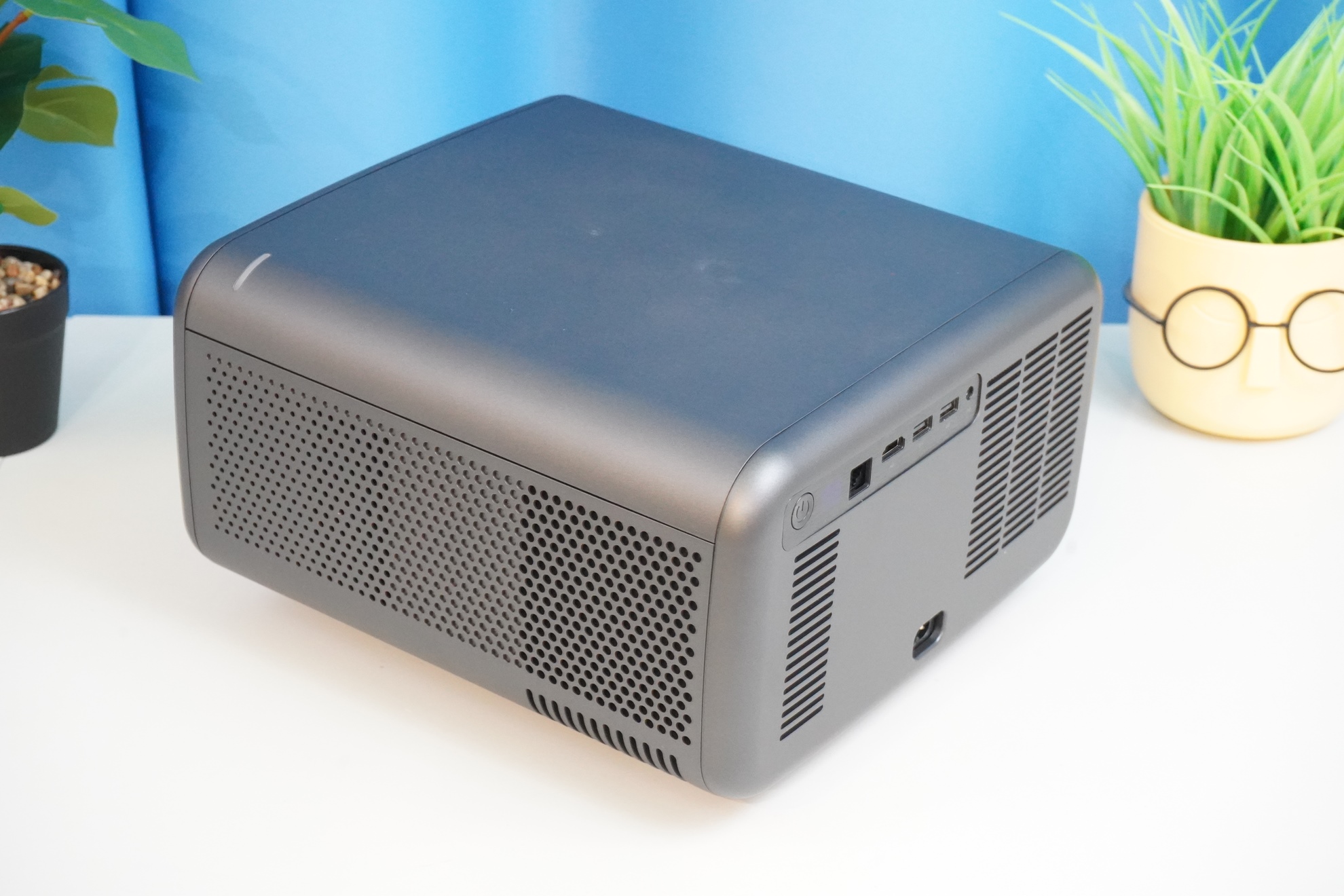
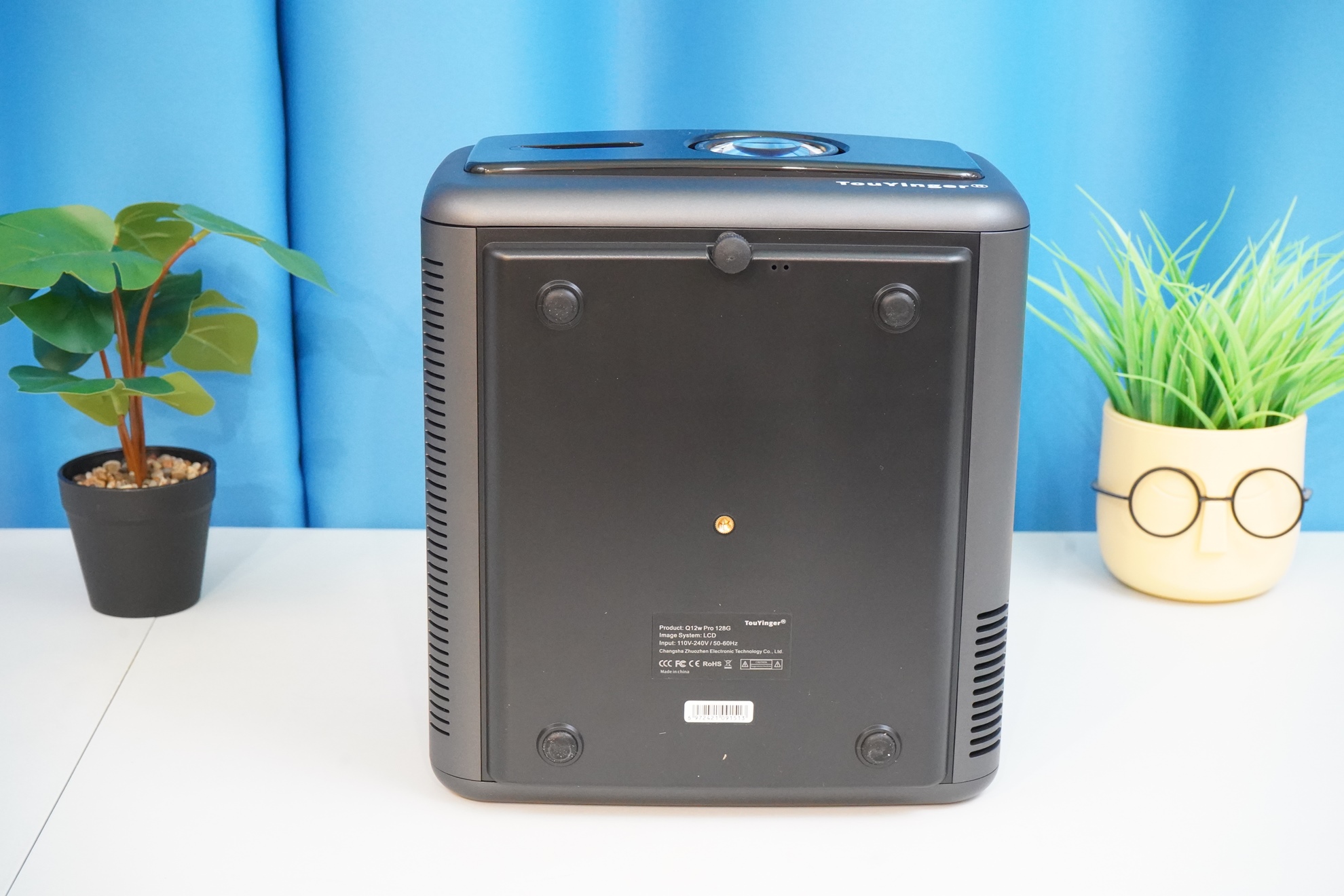
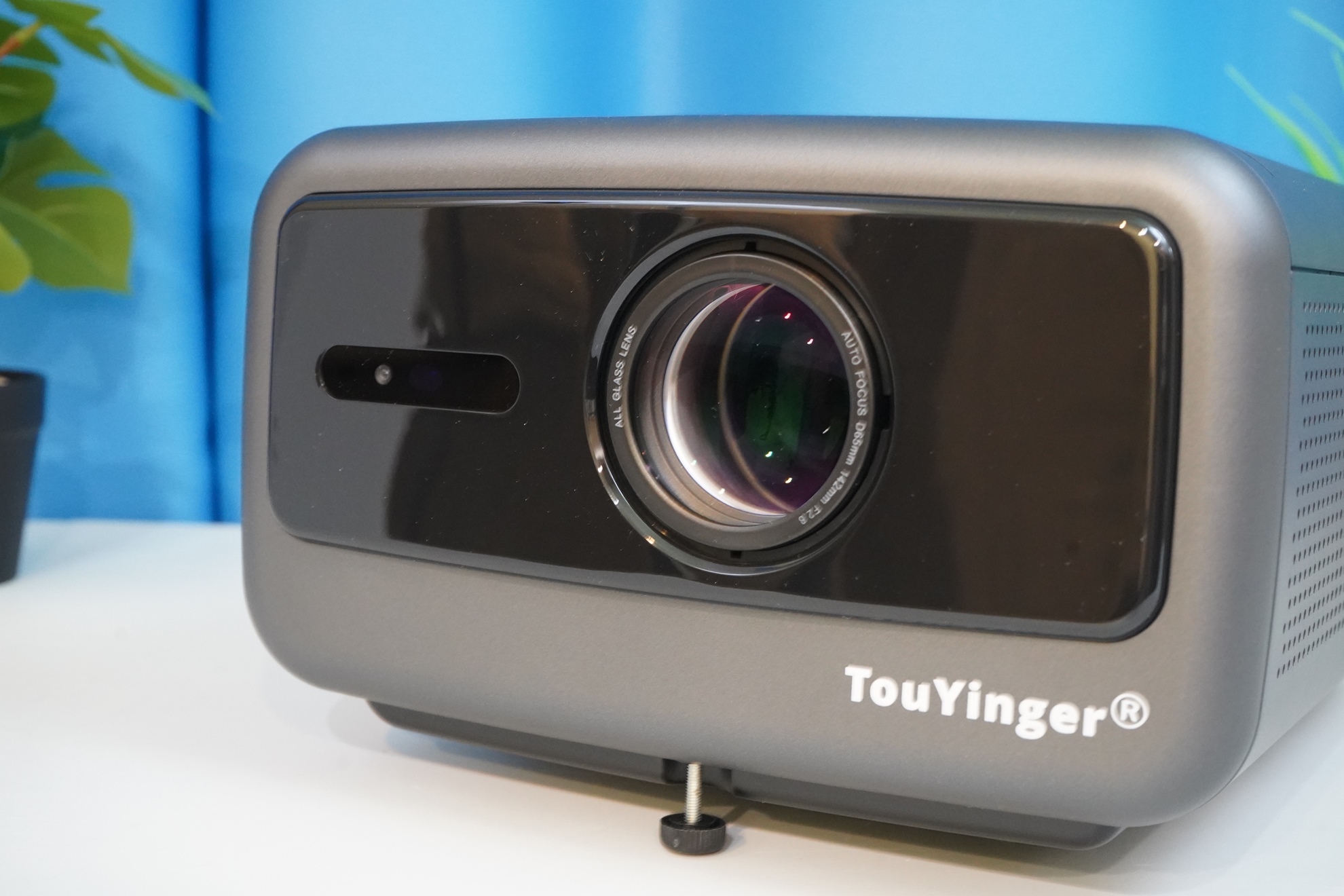
Новая «Про» модель практически не отличается от базовой модификации TouYinger Q12W. Тот же корпус, цвет, вентиляция с фильтрами, та же линзовая система. Внутри матрица Full HD, подсветка потребляет около 195 Вт. Встроенный фильтр пыли PM10, встроенная камера для автофокусировки. Есть G-датчик для оценки перестановки и запуска перекалибровки. Есть резьба для штатива, в которую ввернут штатный винт наклона.
Интерфейсы для подключения
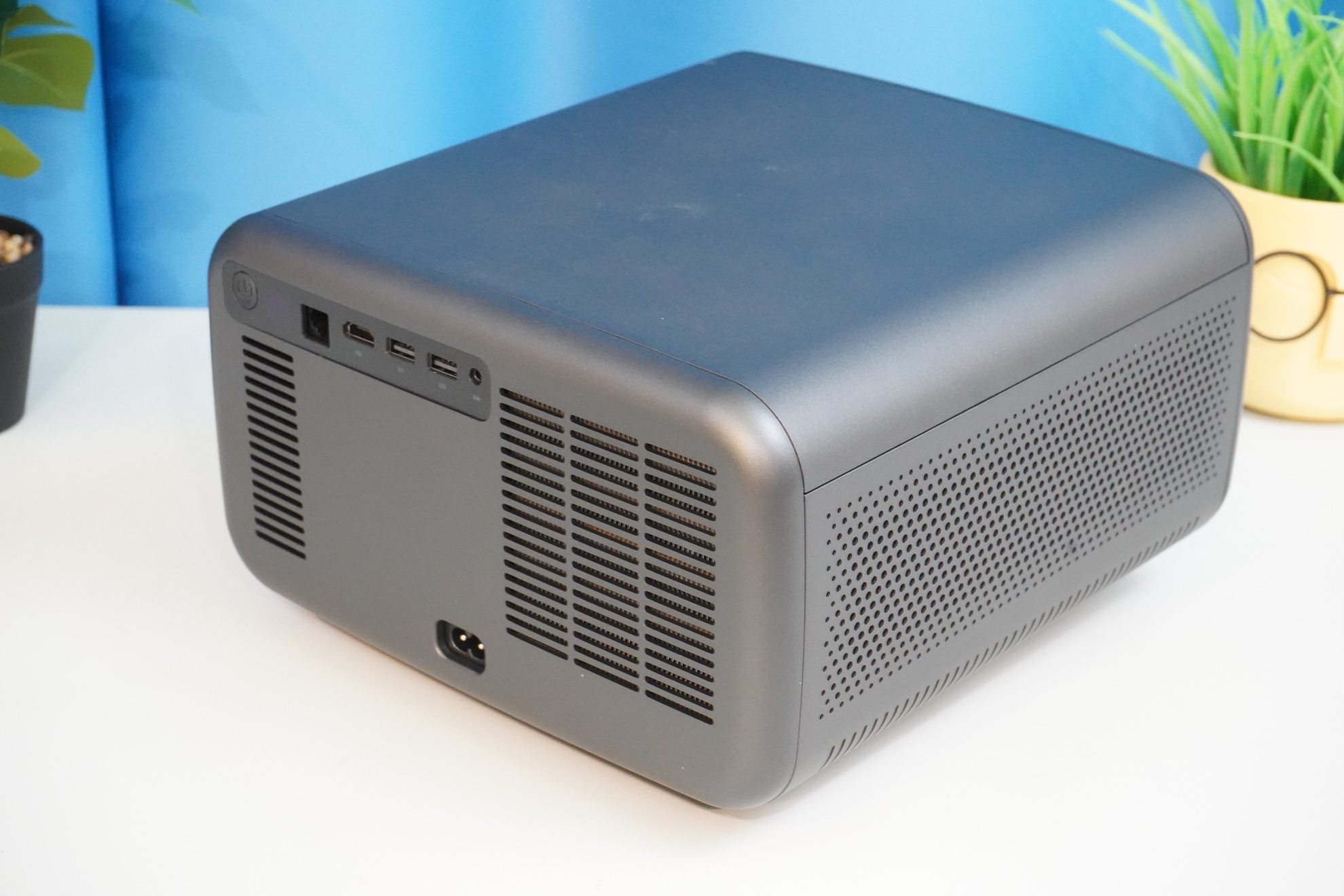
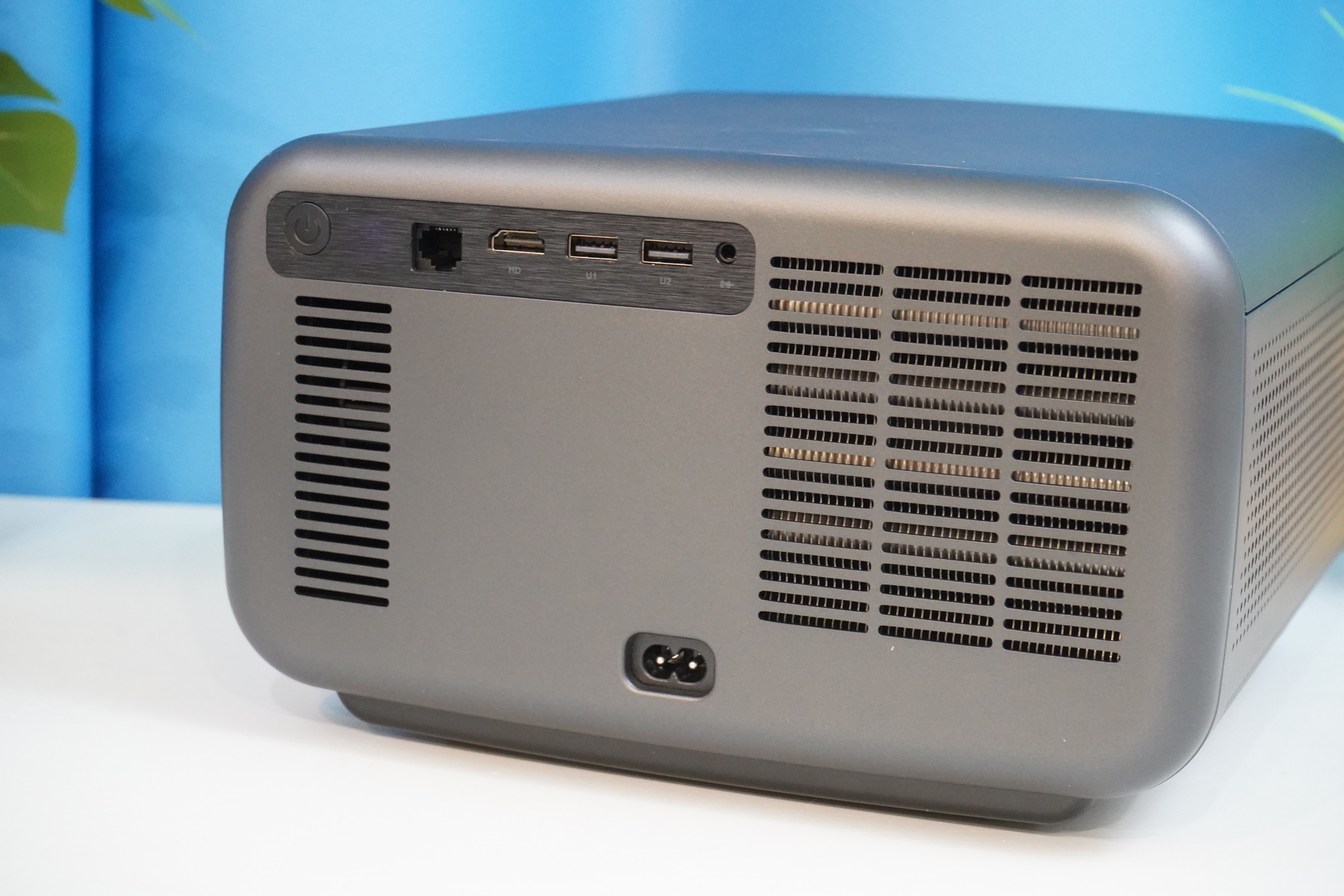
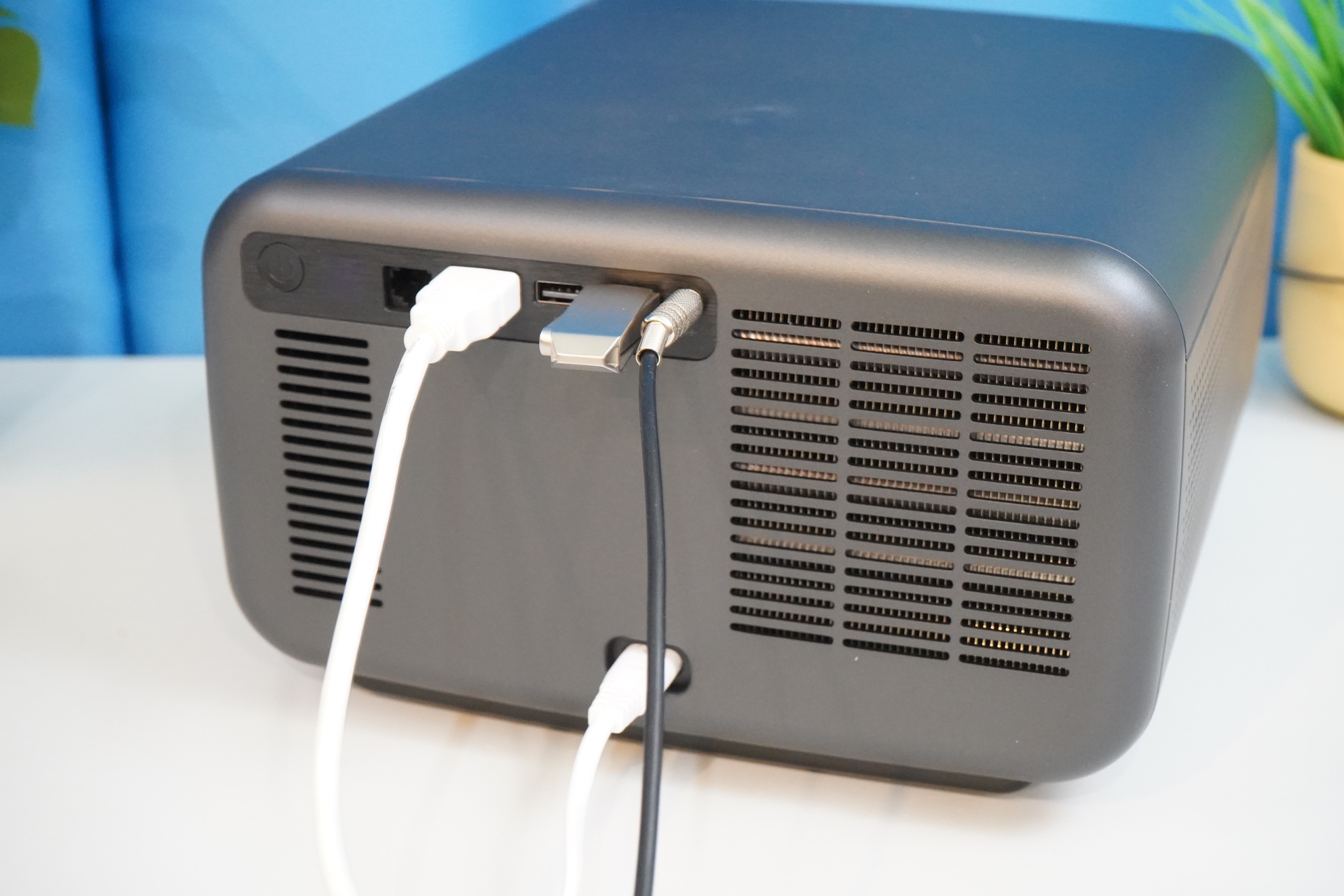
Есть пара USB-входов, вход HDMI, выход на наушники, физическая кнопка включения (остальное управление с пульта), разъем для сетевого питания. Кстати, для стационарного использования и при просмотре видео в высоком разрешении можно использовать подкаченные по LAN. В остальном же есть WiFi 5 ГГц (и 2.4 ГГц соответственно), блютуз-модуль.
Пульт ДУ
Как я понимаю, пульт универсальный и предназначается для ряда моделей от TouYinger и Everycom. Есть микрофон, режим гиро-мышки, быстрый доступ к меню блютуз-устройств и меню выбора входа. Из плюсов — можно сразу выполнить подстройку фокуса, не копаясь в опциях — для этого предусмотрена пара клавиш F+ и F-. Инструкцию можно просмотреть — описываются способы и расстояния для установки проектора.
Смарт-система Android
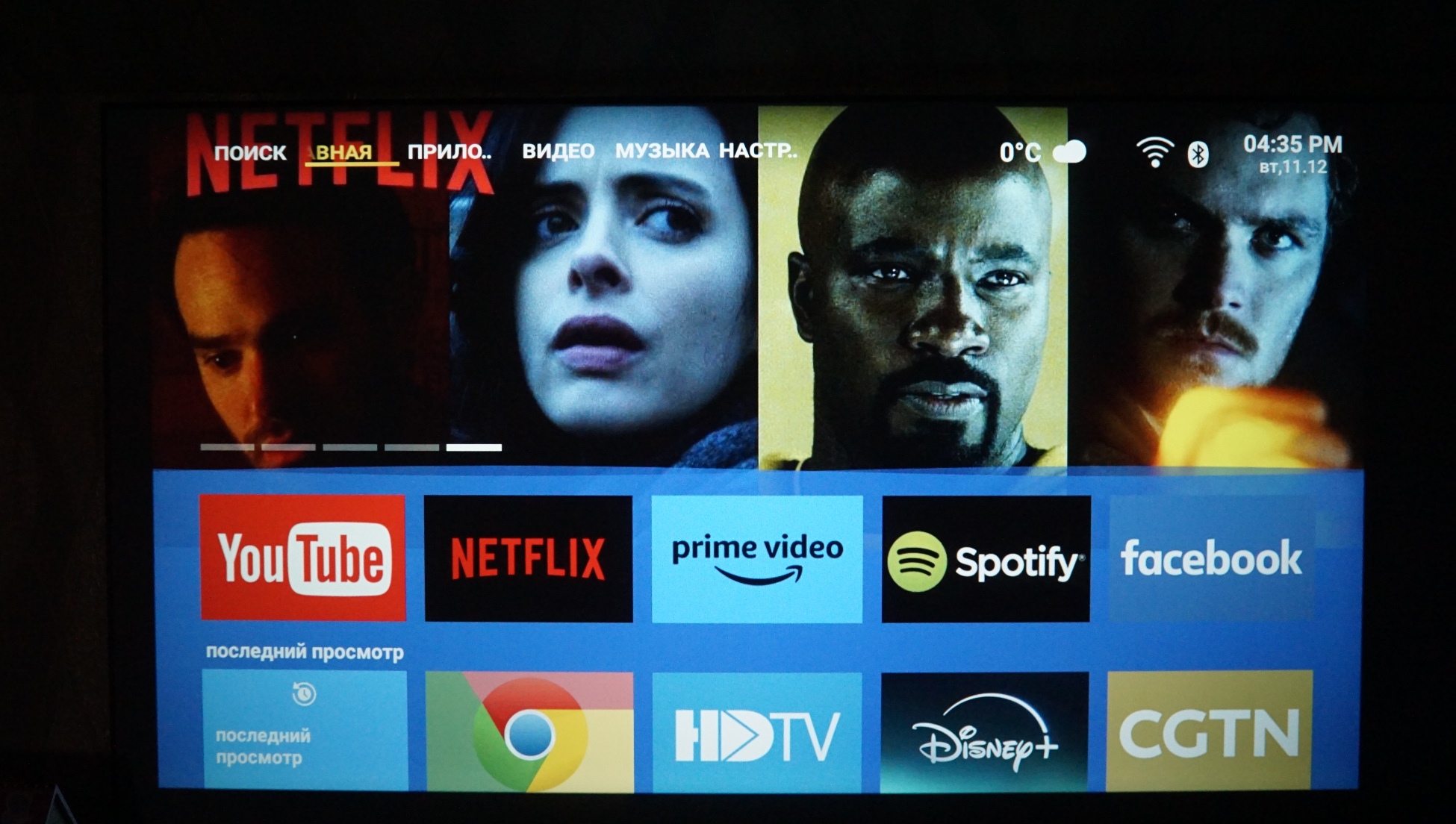
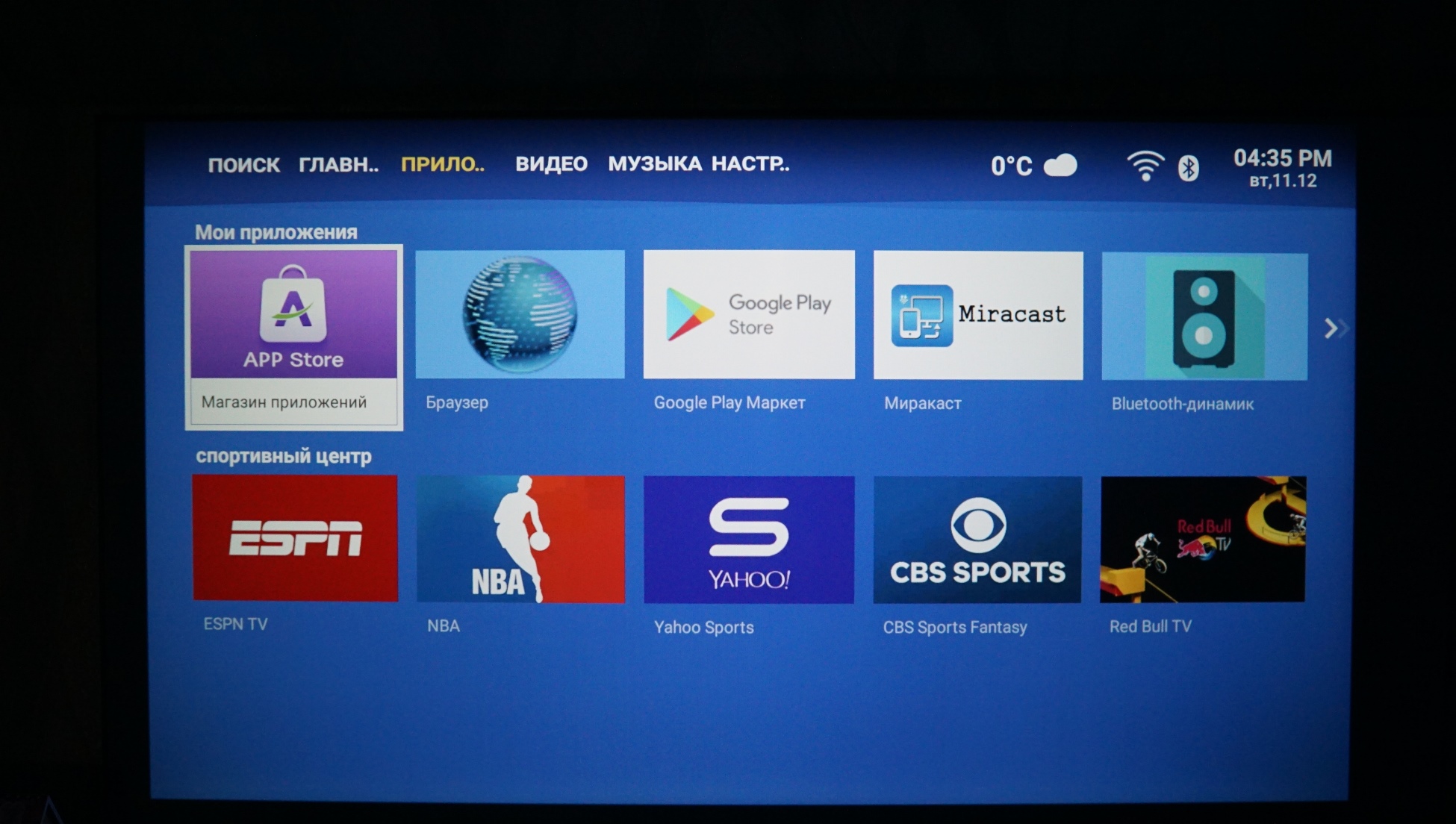
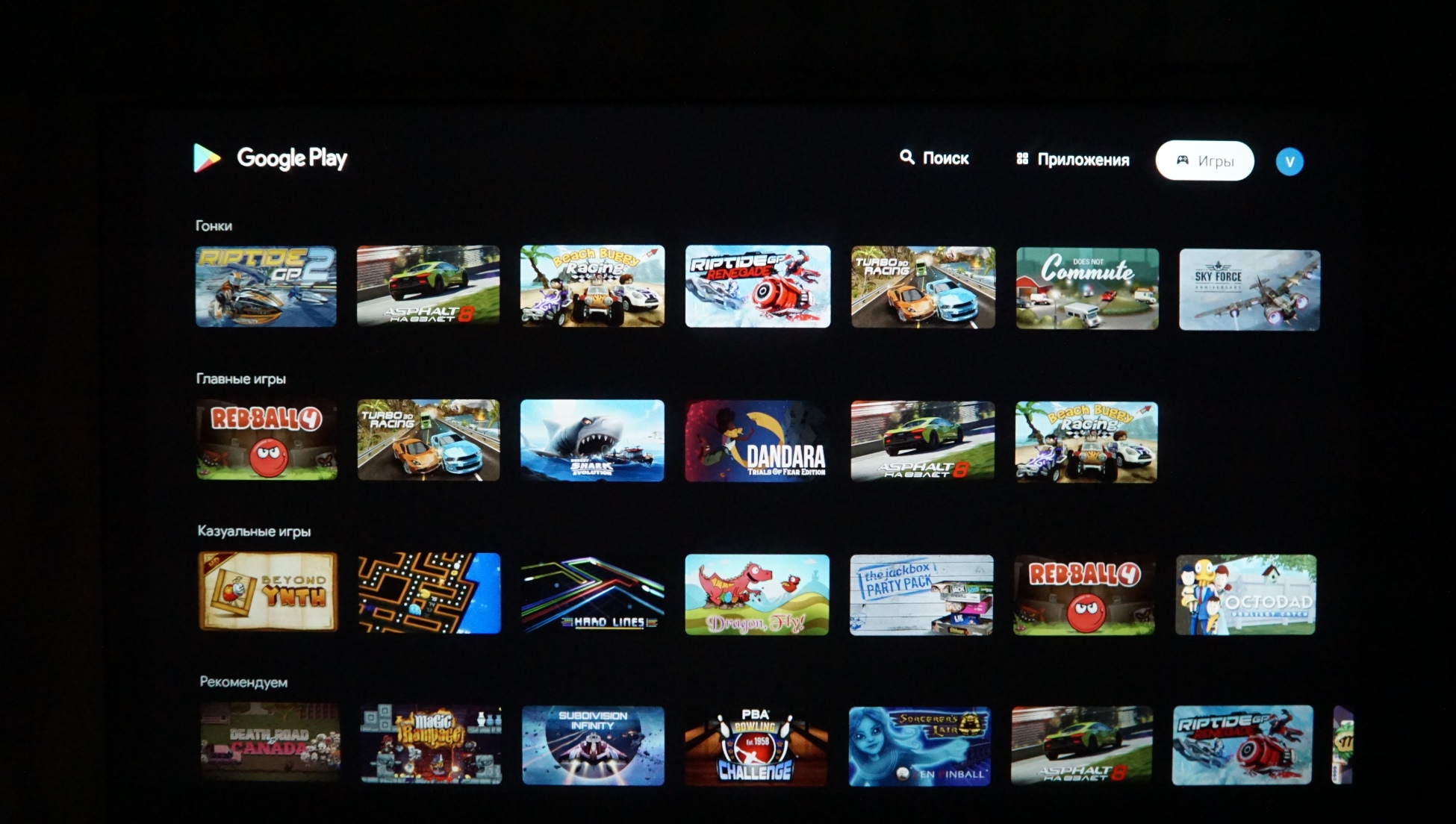
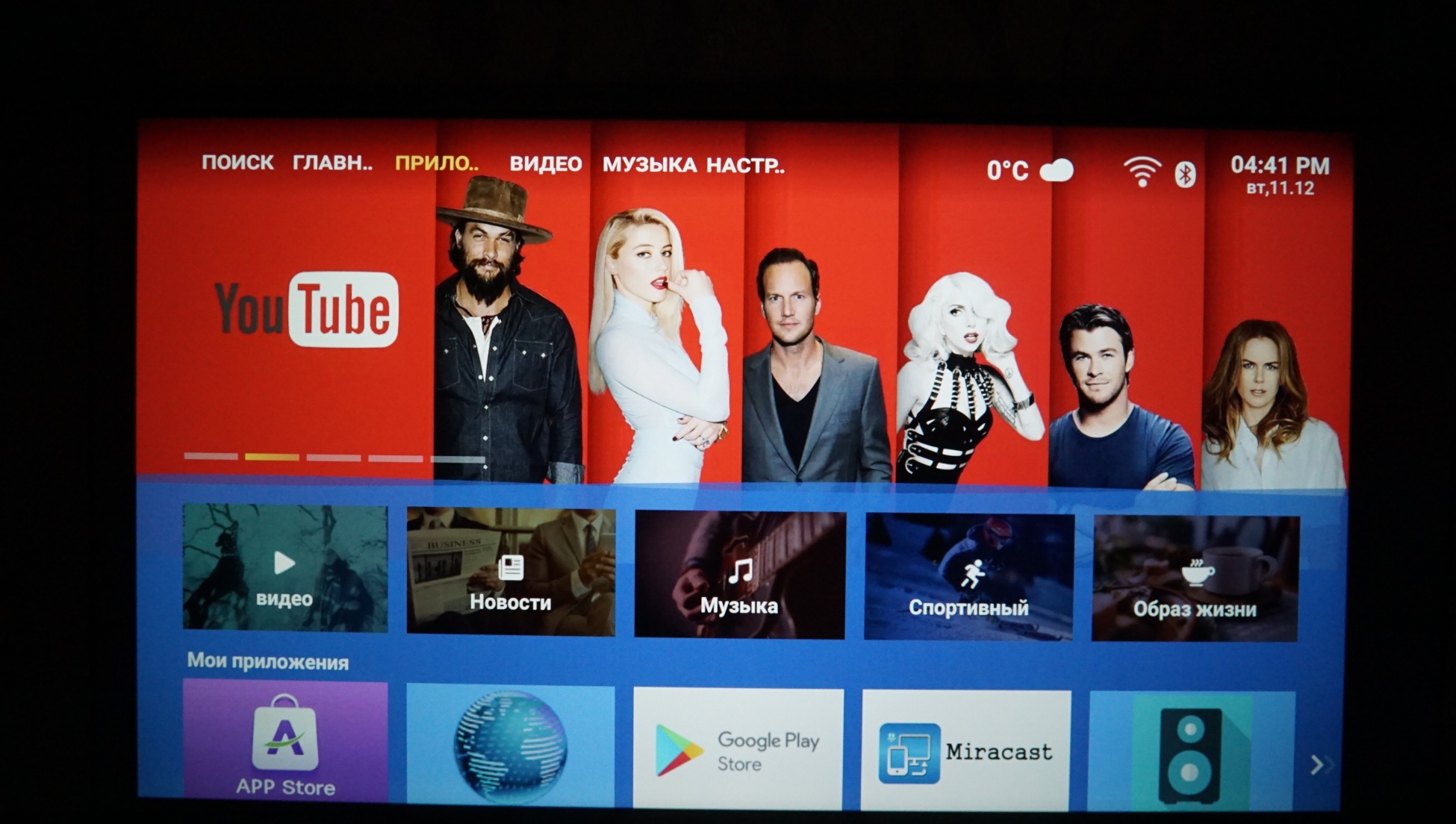
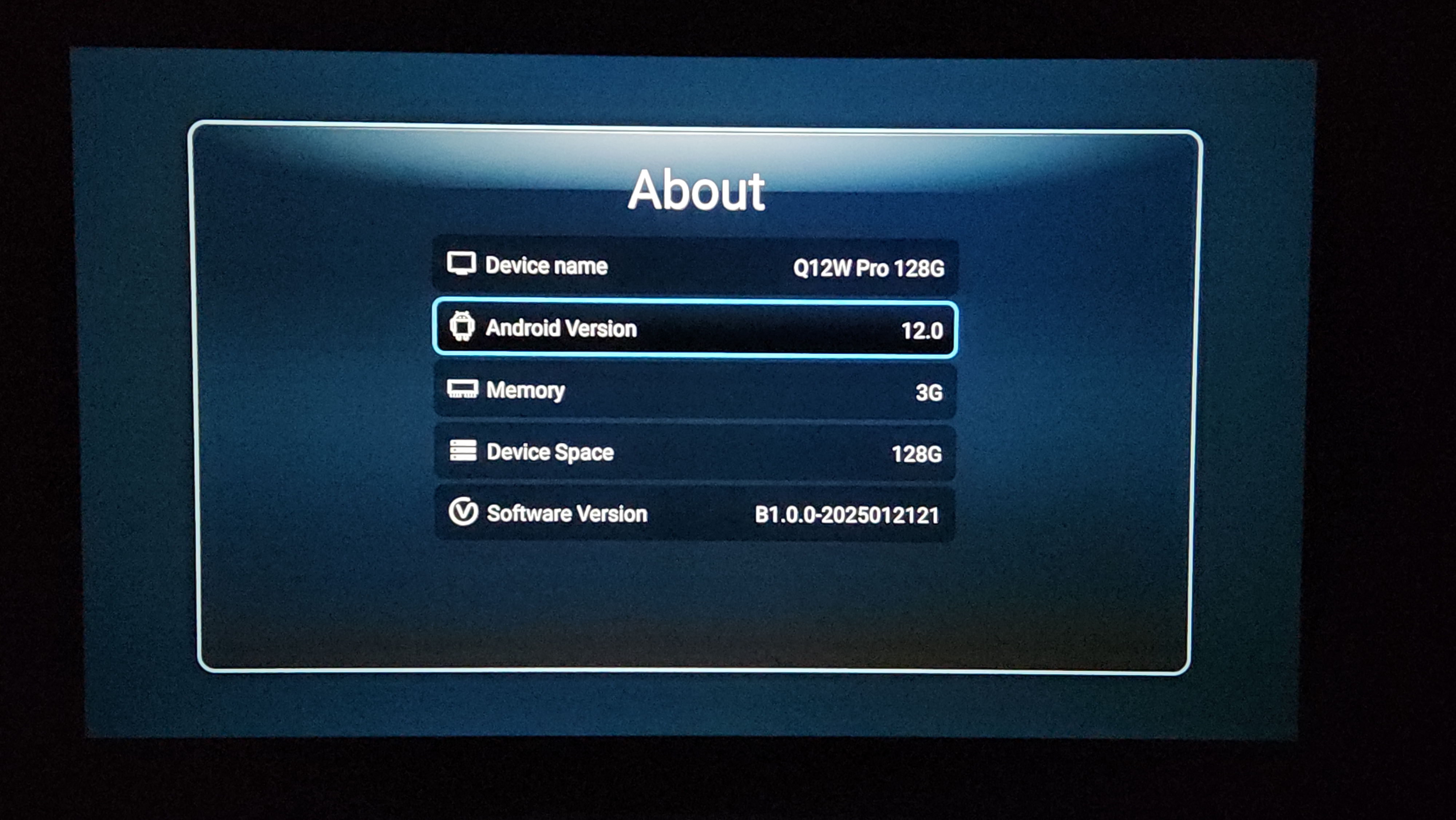
В качестве системы используется Android версии 12.0, без надстроек. В «Прошке» увеличили объем оперативной памяти (до 3 Гб) — система стала стабильнее работать. Да и с флеш-памятью не стали жадничать: тут 128 Гб (пользователю открыты 110+ гигабайт). В отличие от базовой версии, да и от большинства проекторов, не тормозит система, нормально переваривает 4К видео. В остальном же все более или менее стандартное. Отмечу сразу два магазина приложений — App Store и магазин от Гугла.
Система автофокусировки
Изюминка флагманской модели TouYinger — это автоматическая фокусировка с коррекцией проекции. При включении устройство запускает тест с мишенью, проводит фокусировку, постепенно подстраивая фокус. Работает корректно, вручную подстраивать мне не пришлось в этот раз. Обратная связь проекционной мишени работает через маленькую камеру на фронтальной части проектора.
Вообще, максимально этот проектор позволяет сделать экран с диагональю 300 дюймов при удалении 8 с небольшим метров. Коэффициент проекции у него составляет 1:1.27. Минимально у меня получилось сделать экран 55…60 дюйма (от полутора метров). Крайние положения имеют свои минусы — близко слишком ярко, далеко бледновато. Оптимально, на мой взгляд, 100-120 дюймов.
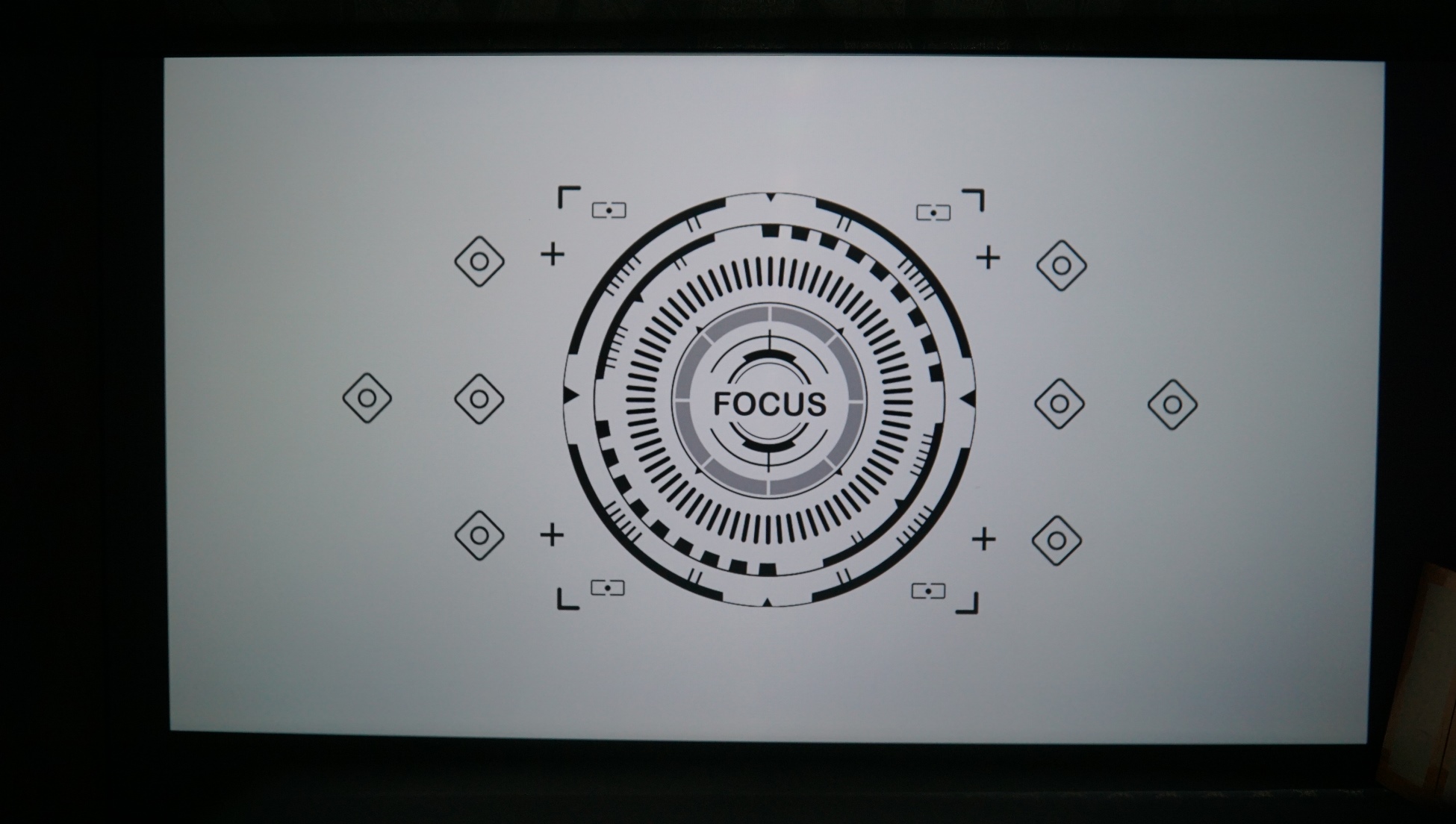
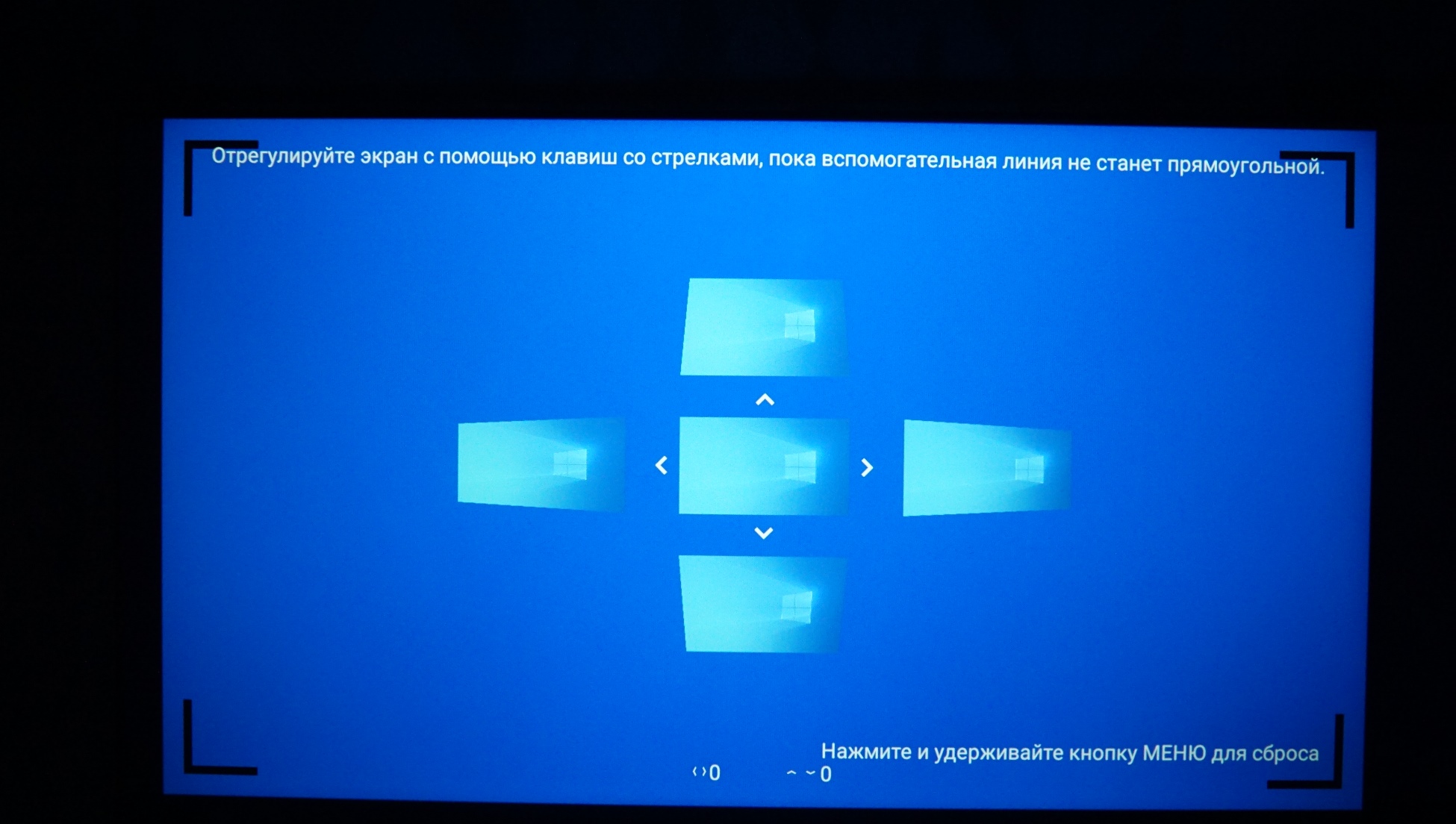
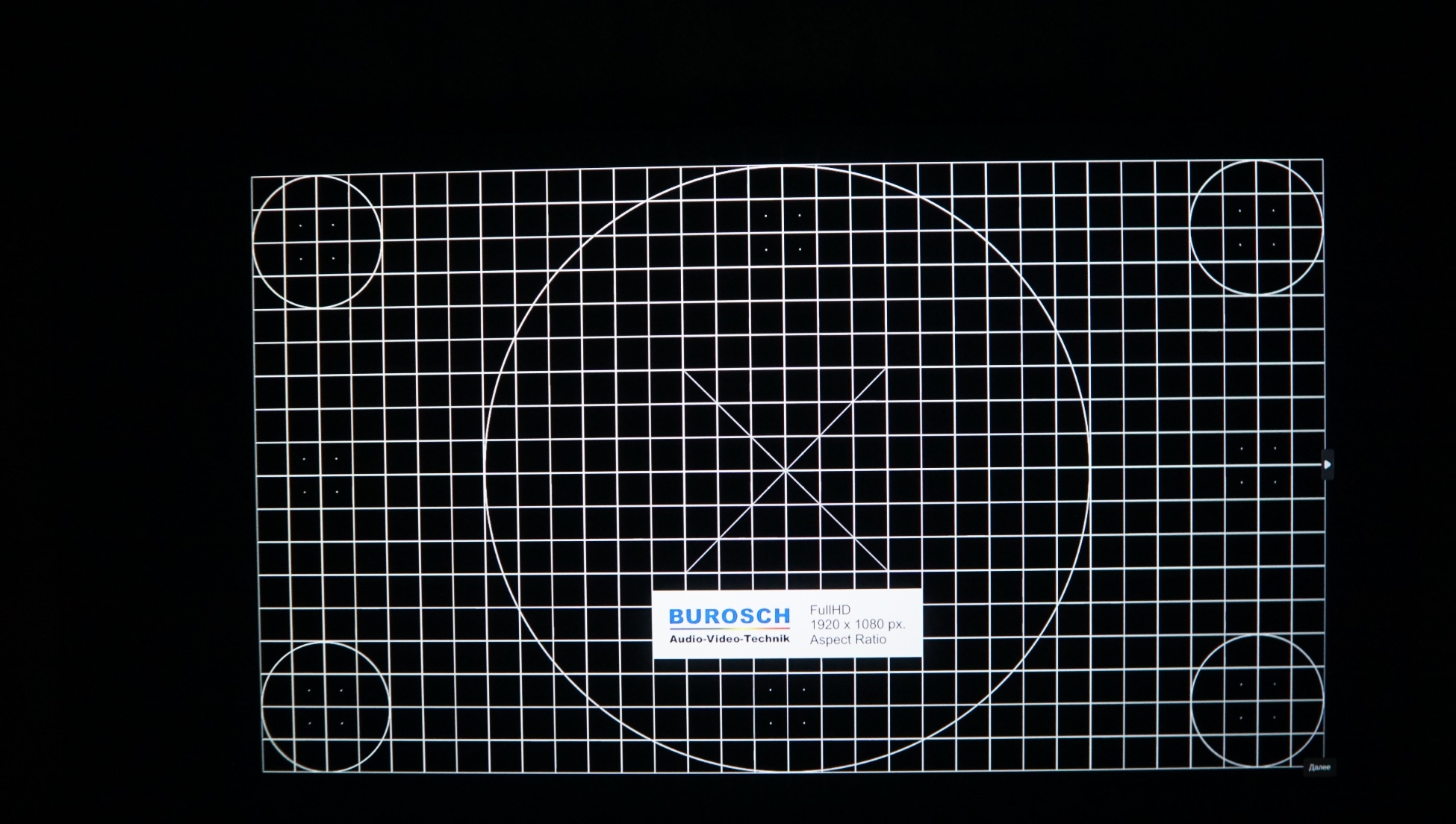
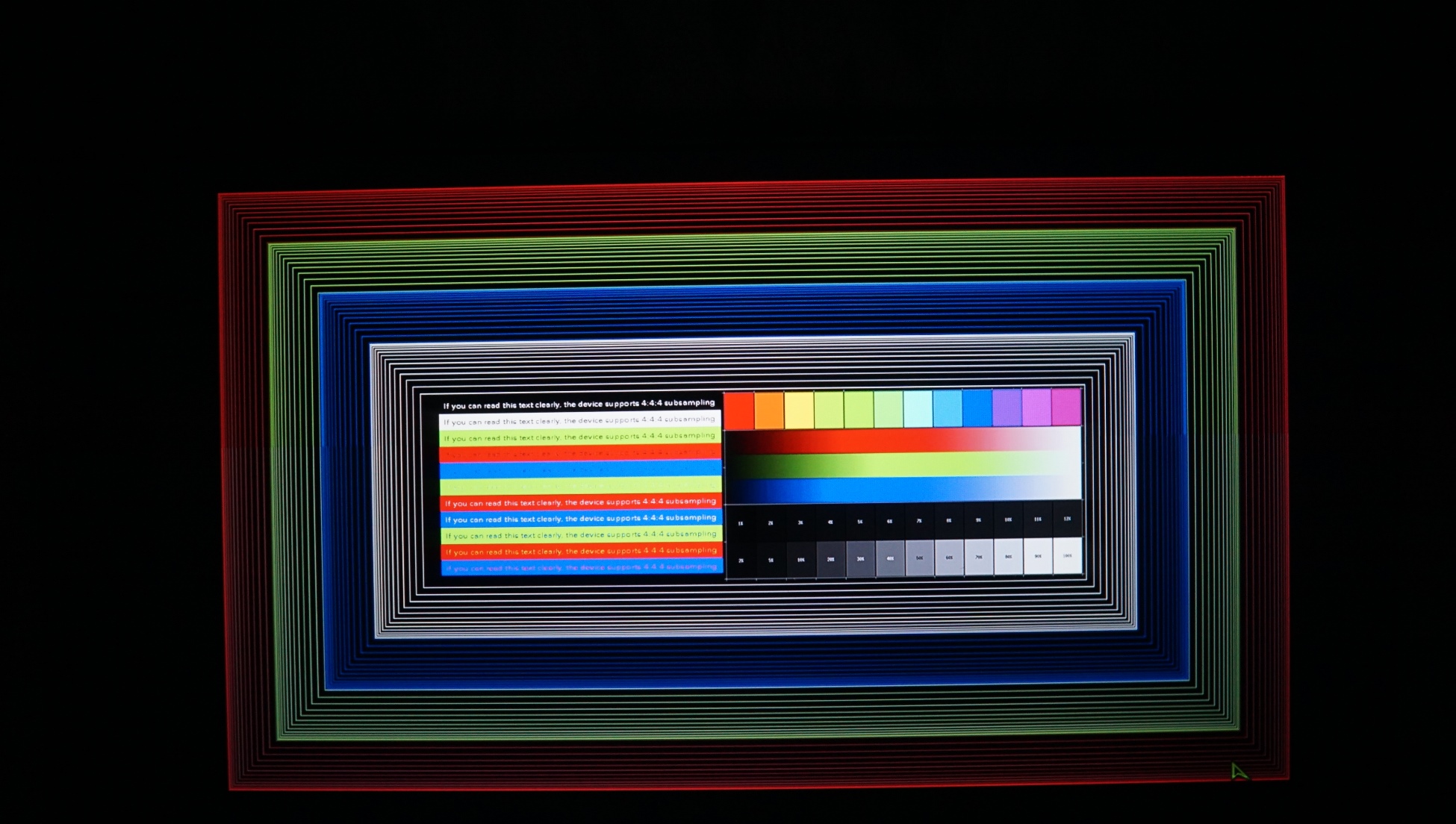
Тестовые изображения
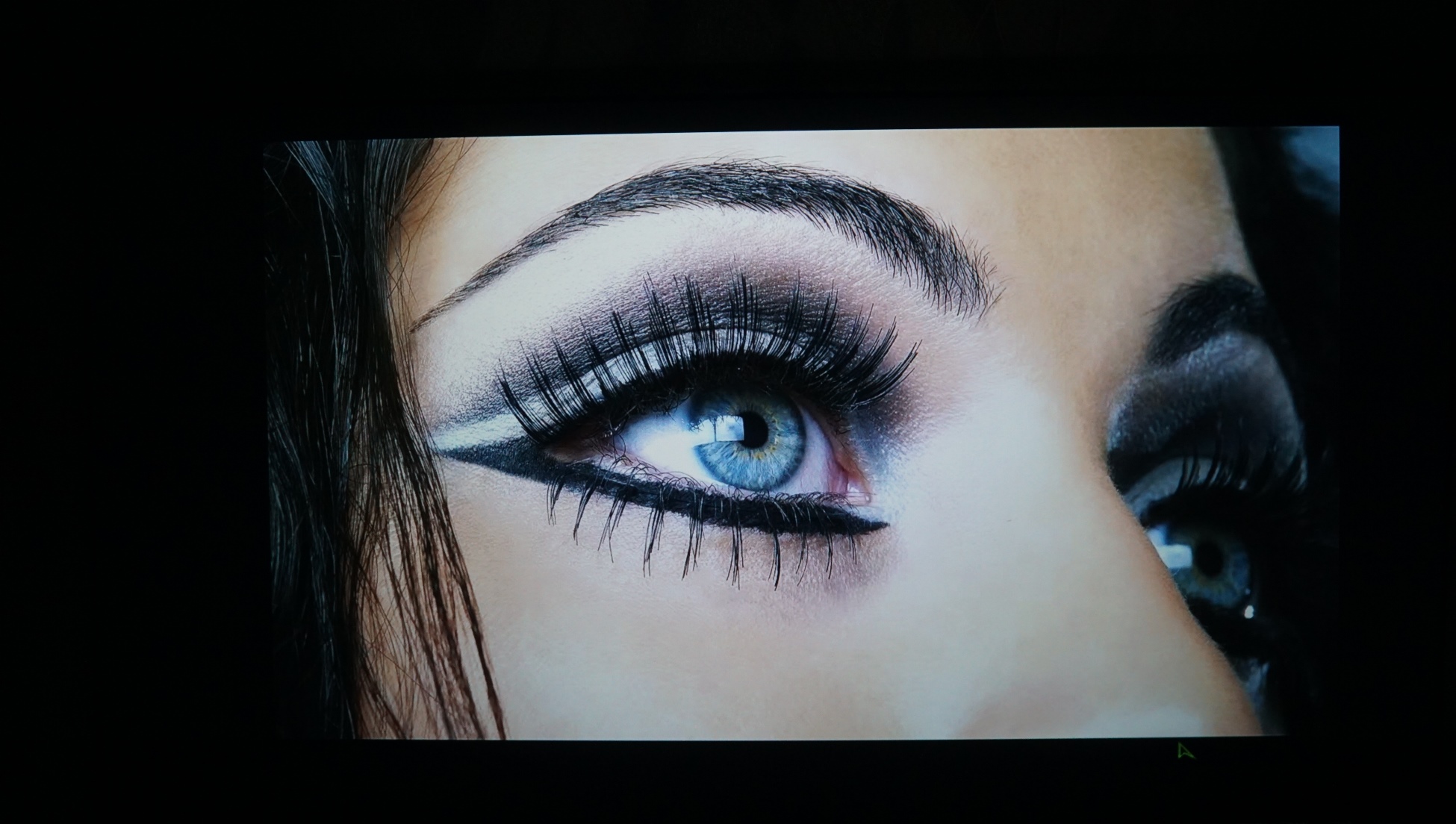
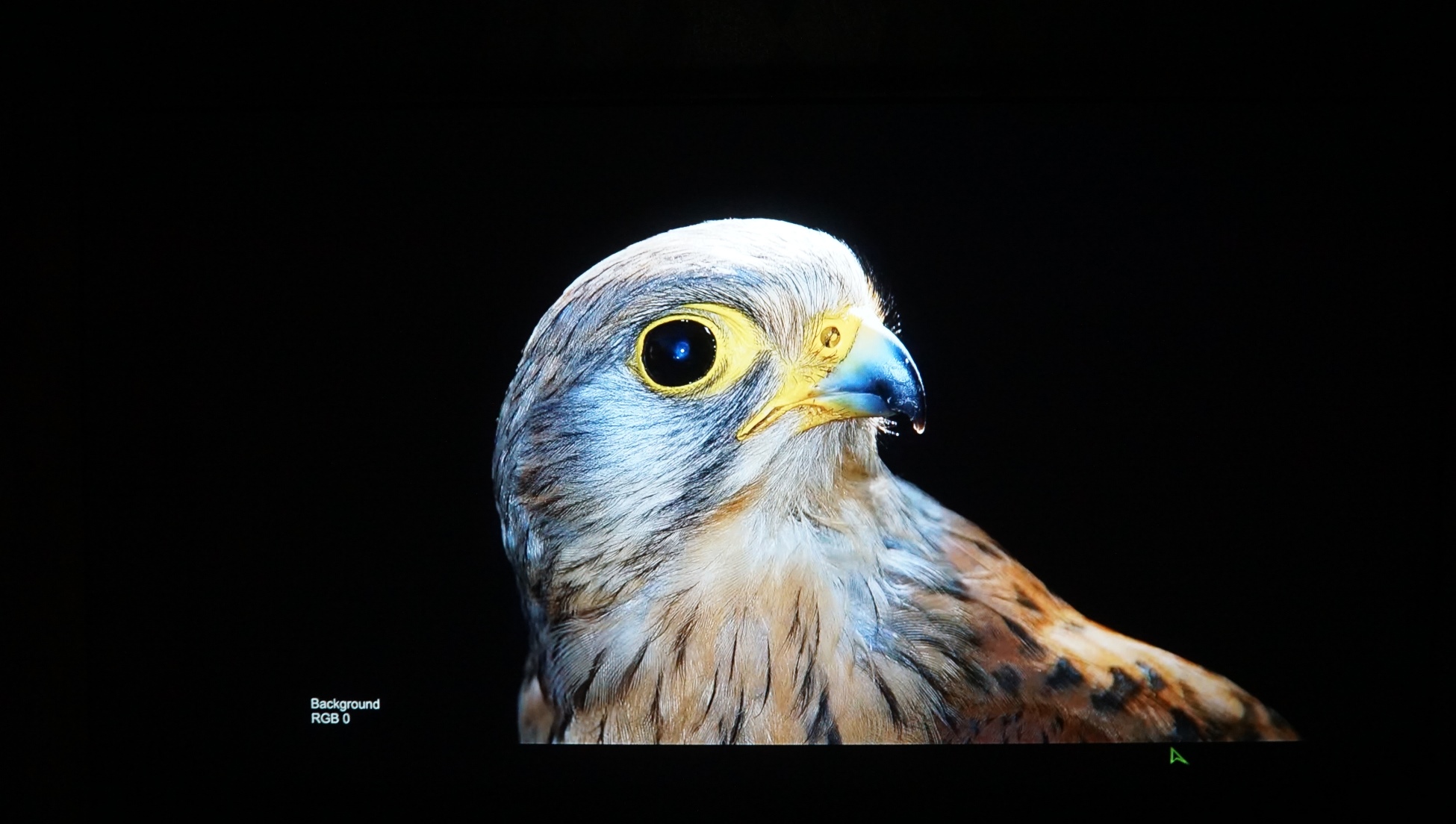
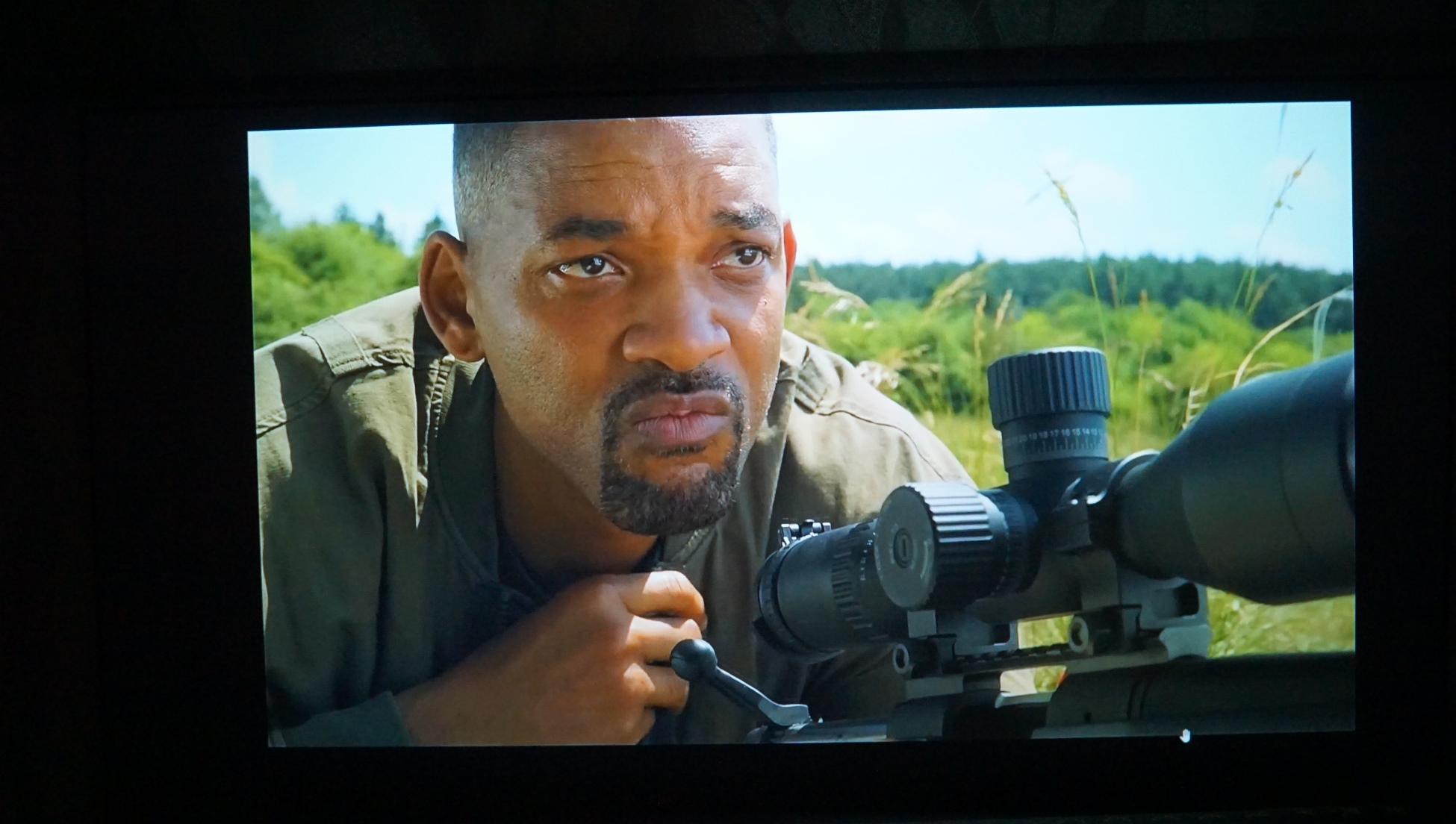
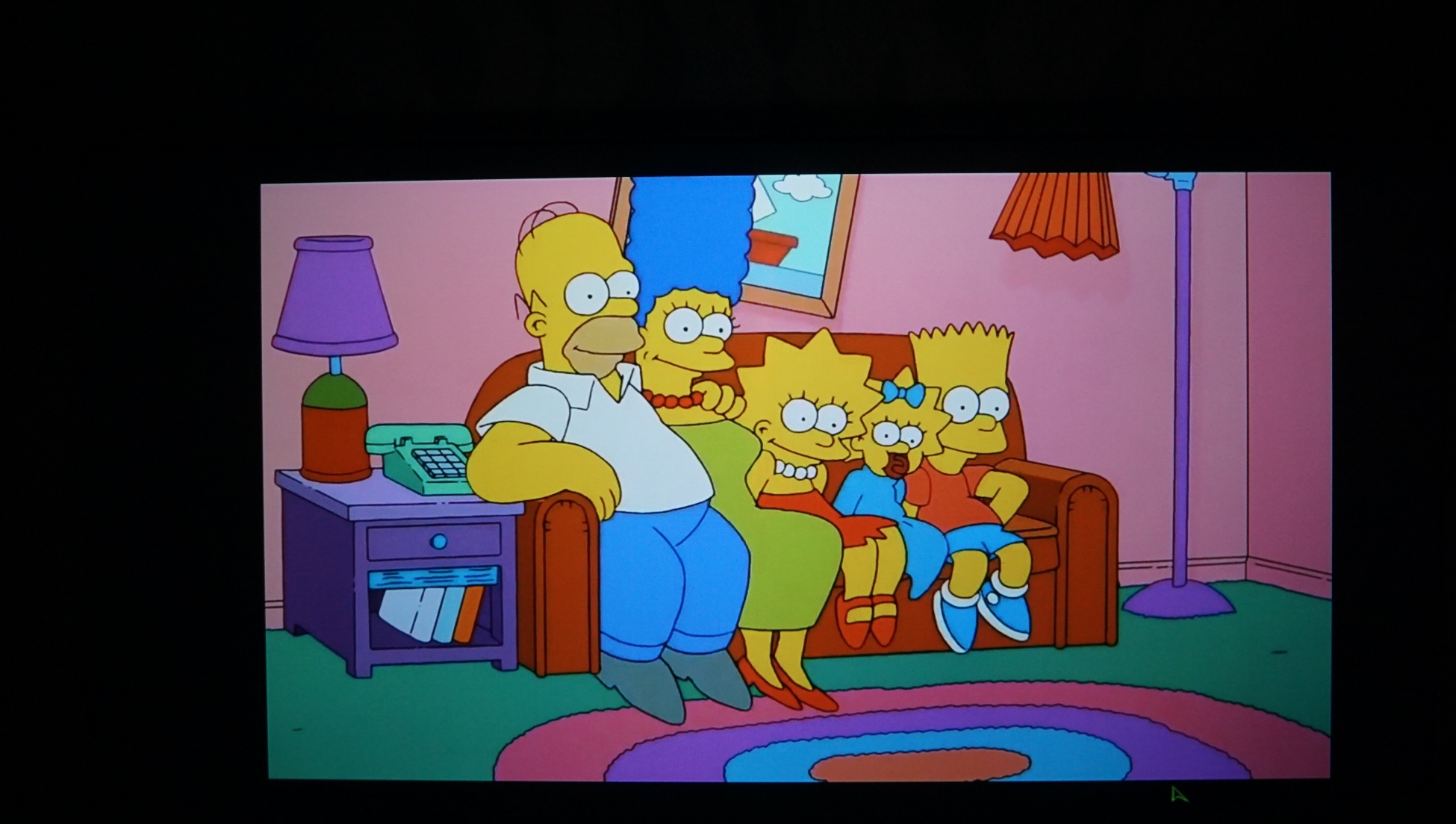
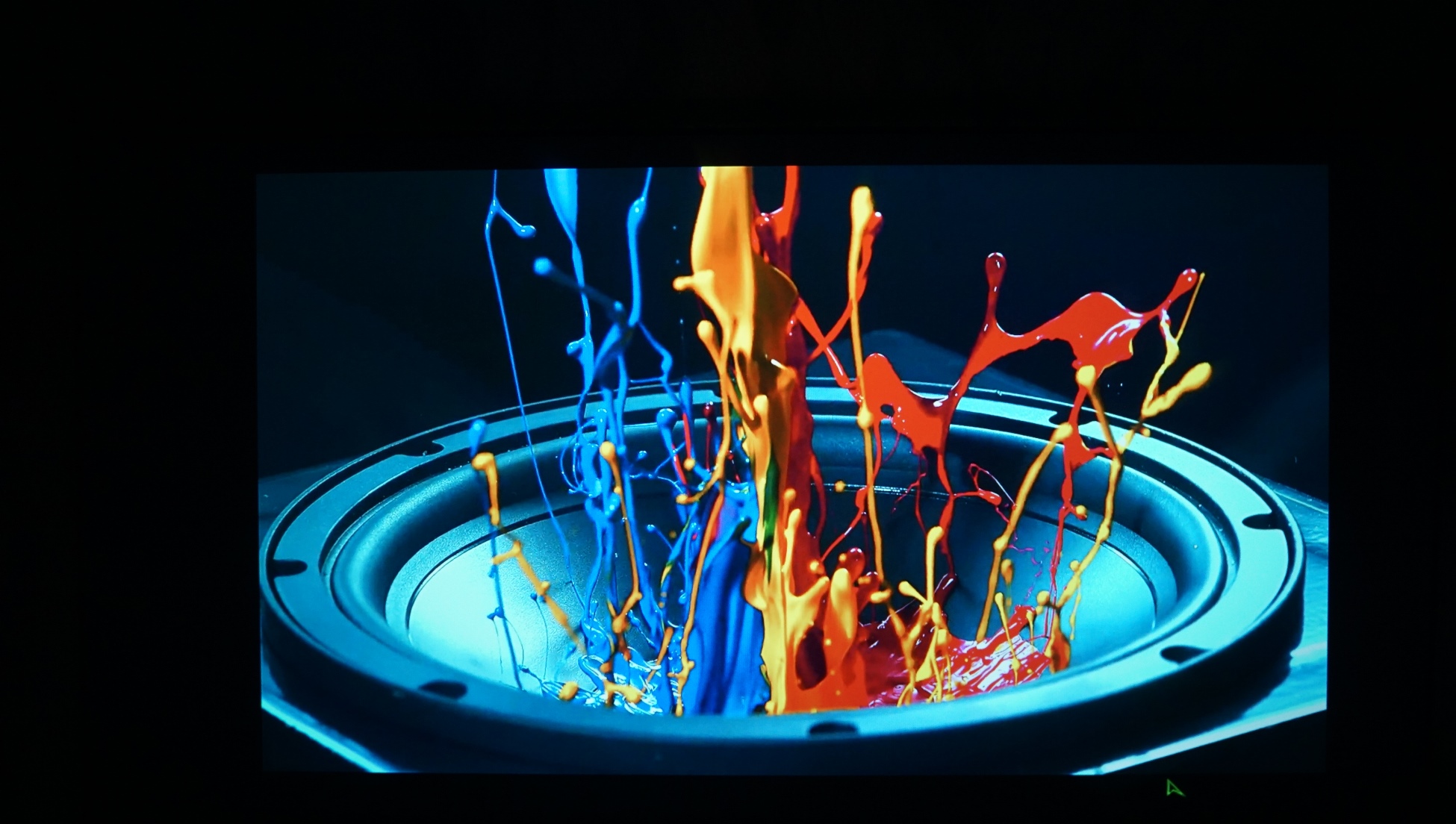
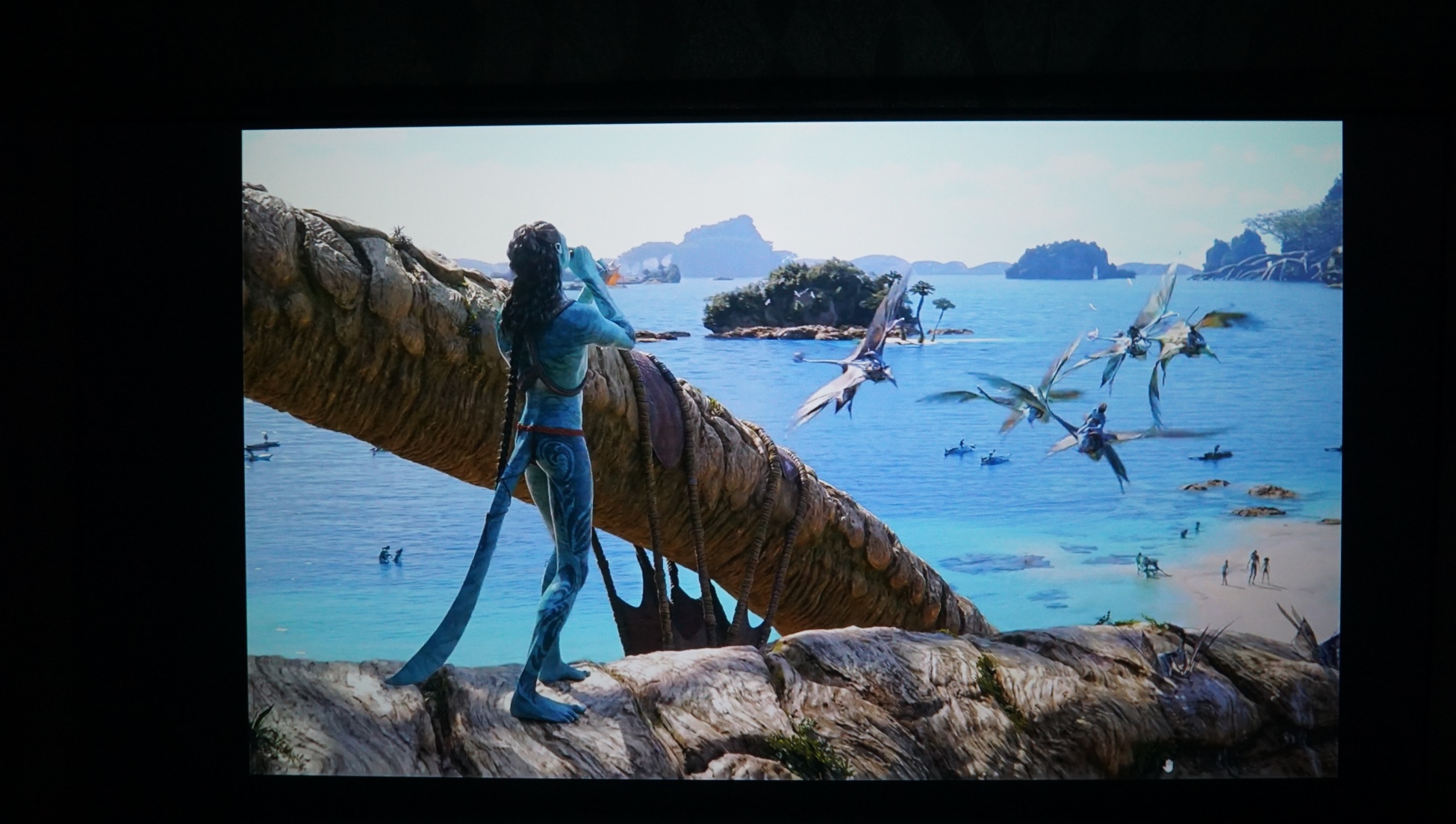
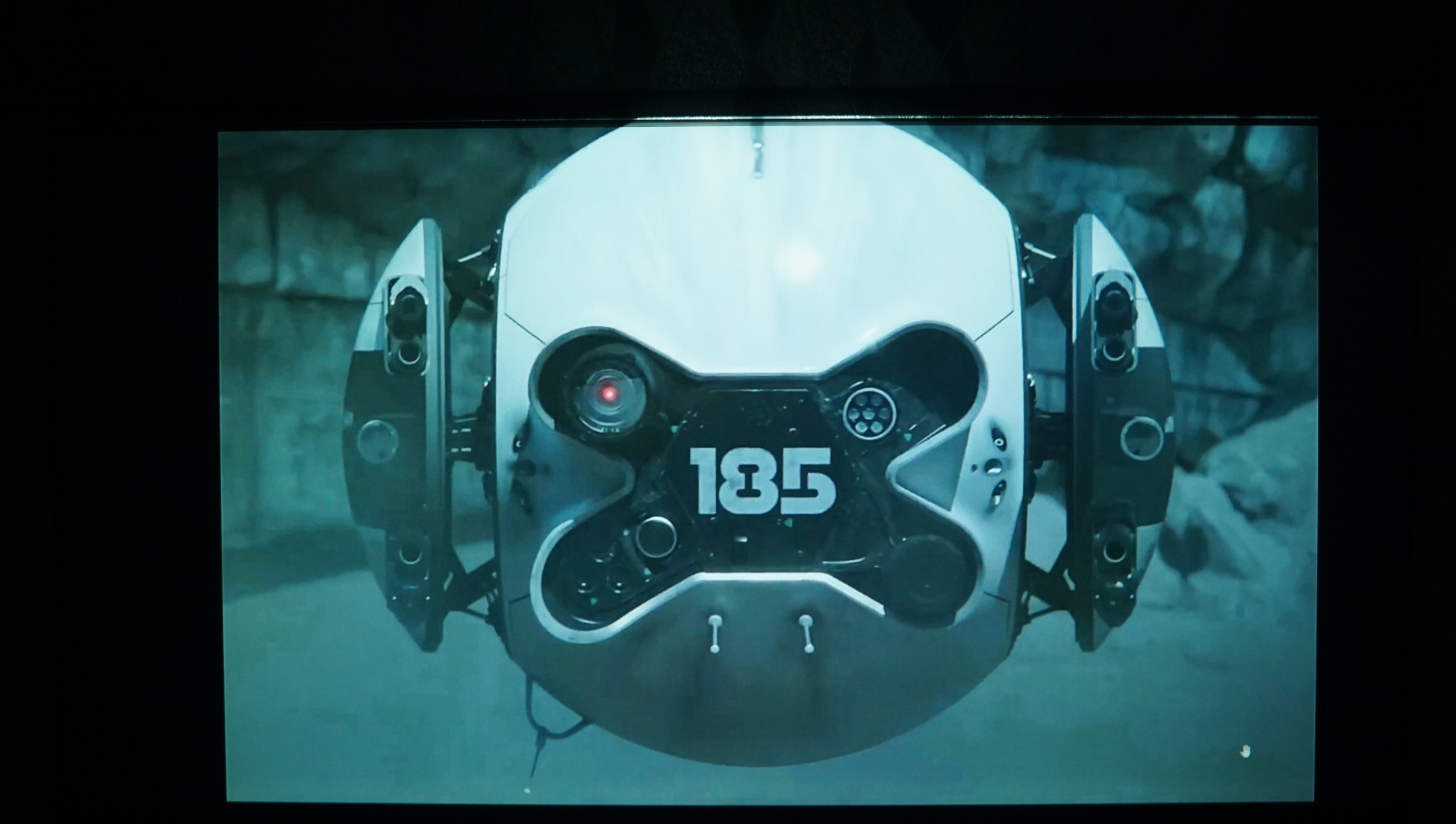
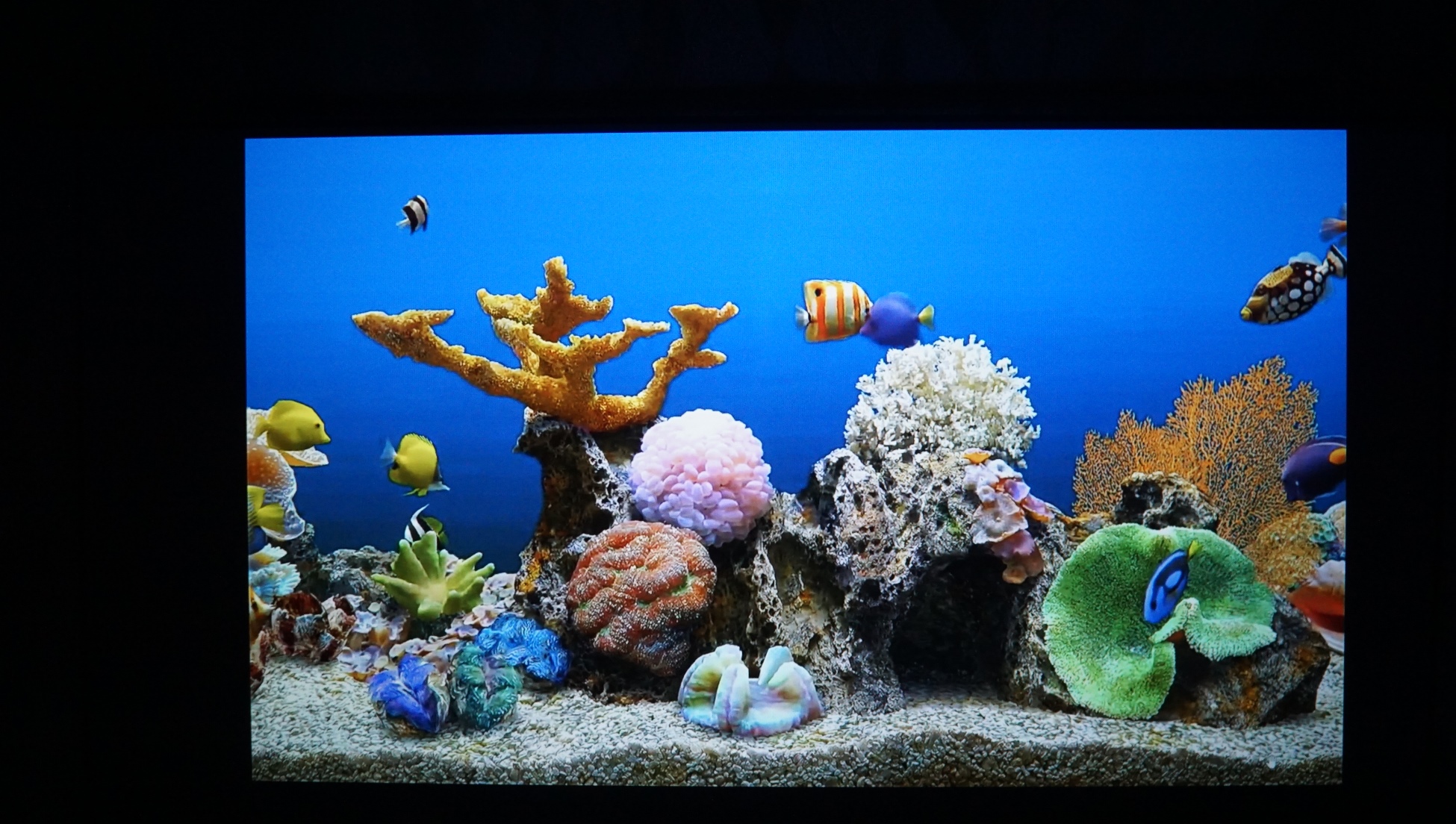
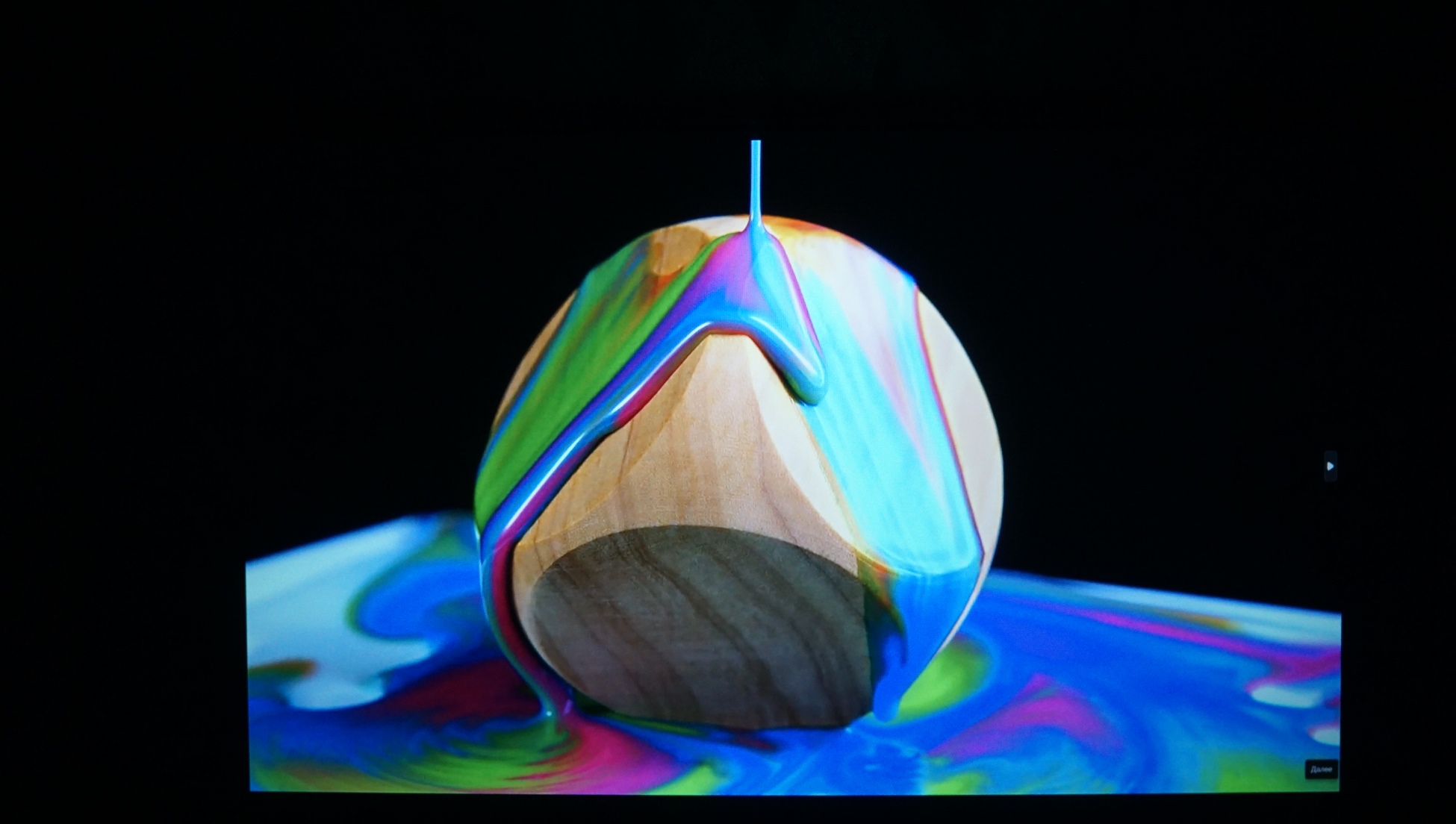
Набор тестовых изображений для оценки цветопередачи. Снимал в темноте на смартфон. При дневном освещении картинка сильно блекнет — это не лазерный проектор. Белый цвет, да и в целом яркость/контраст картинки зависят от используемого экрана или подложки. У меня вот такой проекционный экран.
Игры и трансляция экрана
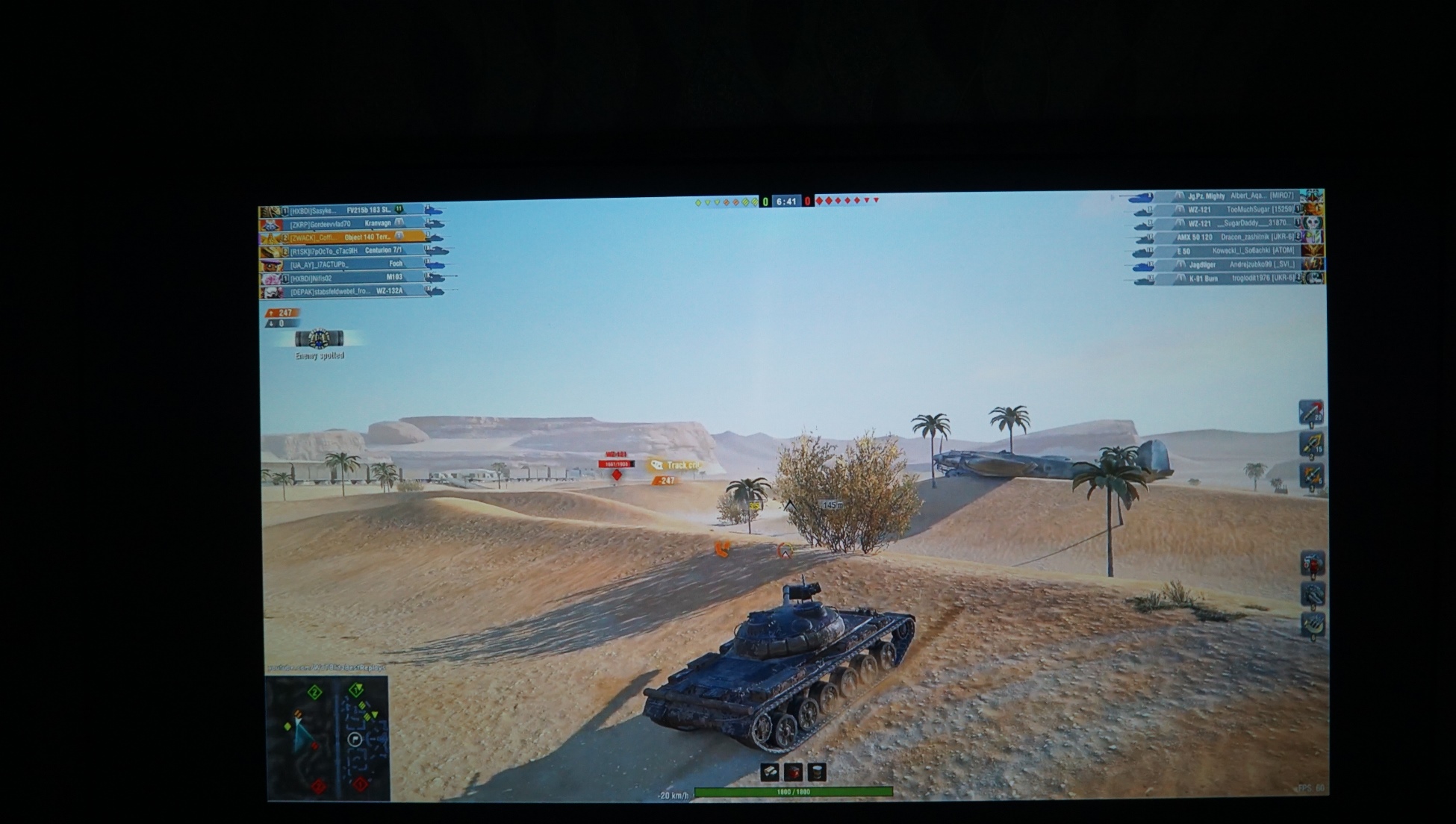
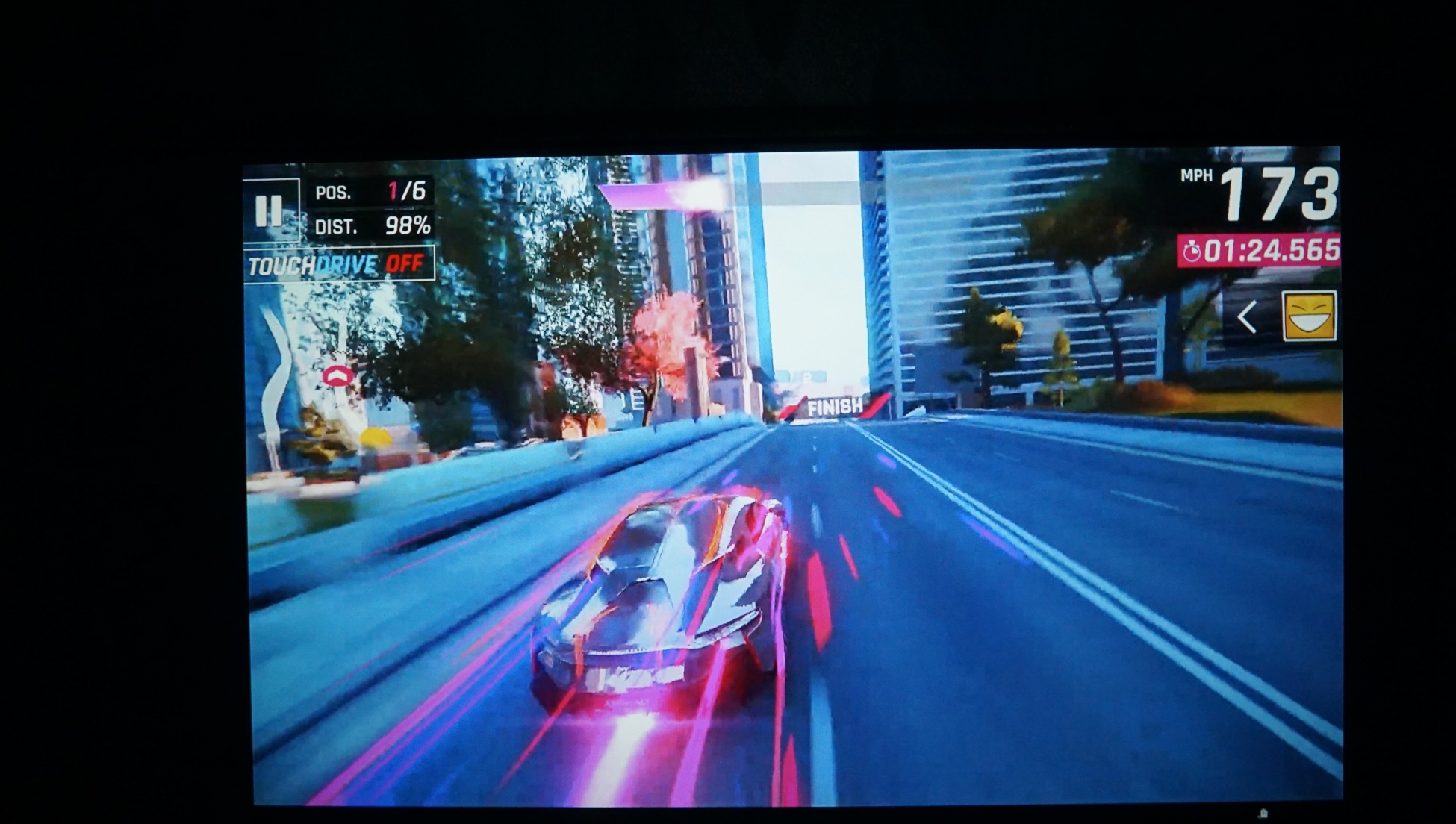
Пробовал запускать на смартфоне игру при трансляции через WiFi. Играбельно, на большом экране даже интереснее, только есть нюансы с домашним роутером с FHD-трансляцией — не все роутеры потянут такое без тормозов. При подключении через HDMI вполне можно играть. Кстати, благодаря большому объему памяти в этот проектор без проблем можно установить Android-игры, а блютуз-модуль дает возможность работать с джойстиками/геймпадами. А еще этот проектор работает в качестве работает как блютуз-колонки, что довольно интересно — можно подключить его к телевизору.
Способы увеличения яркости
Самый простой способ регулировки яркости проектора — это использование штатных настроек, которые производитель закладывает в системе. Это первый способ — переходит в опции устройства, ищем что-то, отвечающее за экран, за проекцию или за подсветку. Чаще всего это Projector Settings. Могут быть варианты как по размещению в подменю, так и по наименованию.
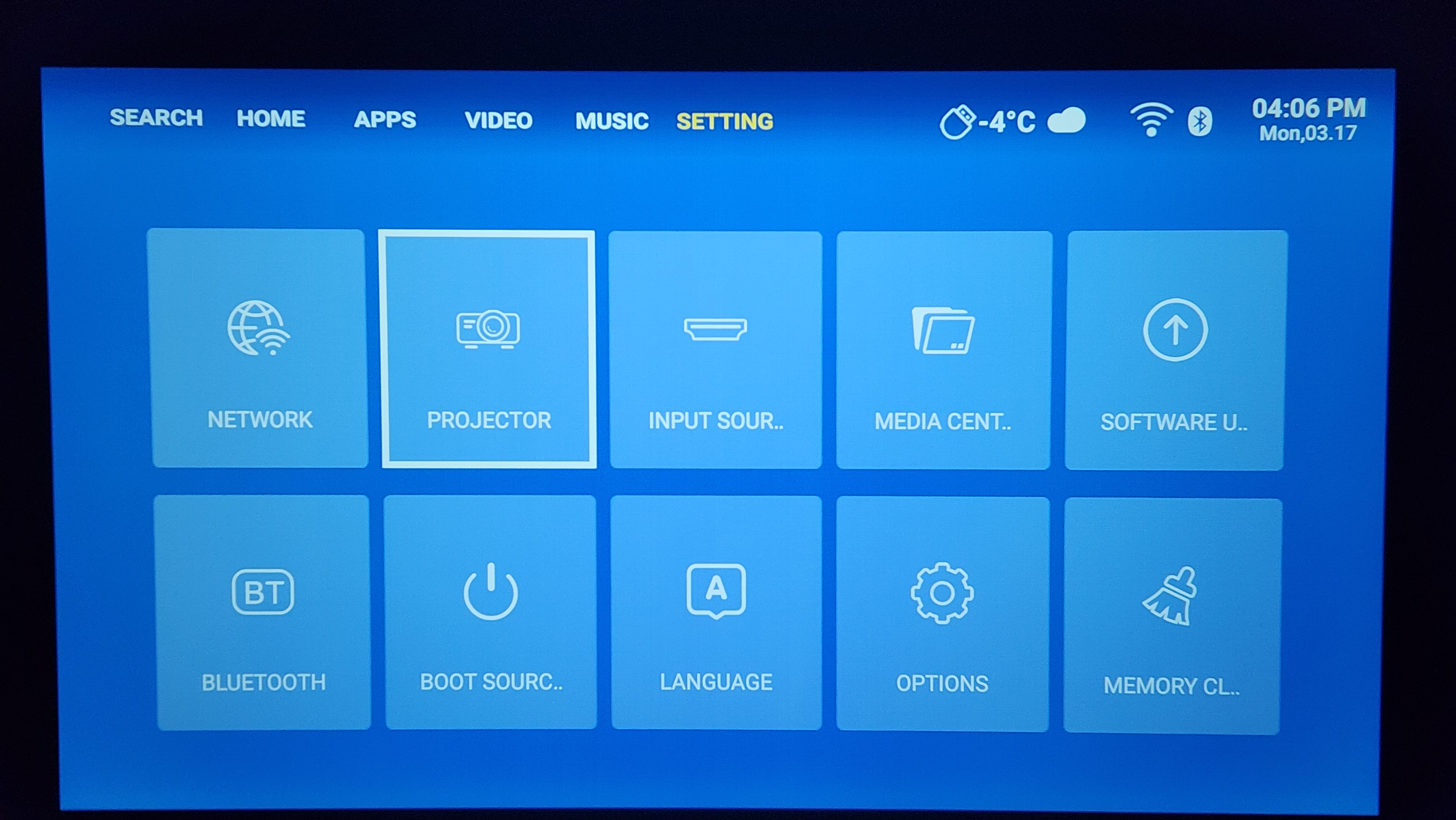
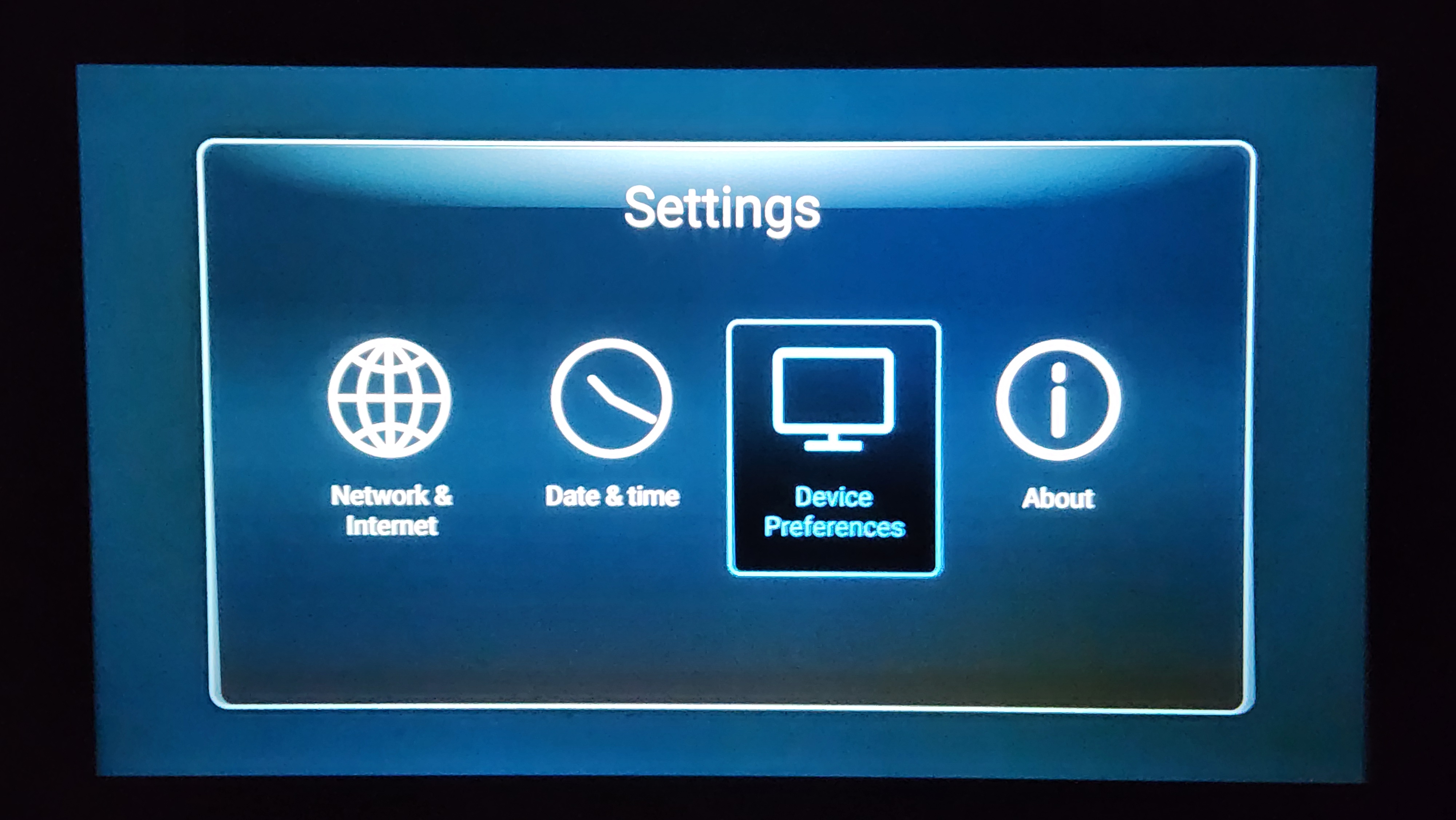
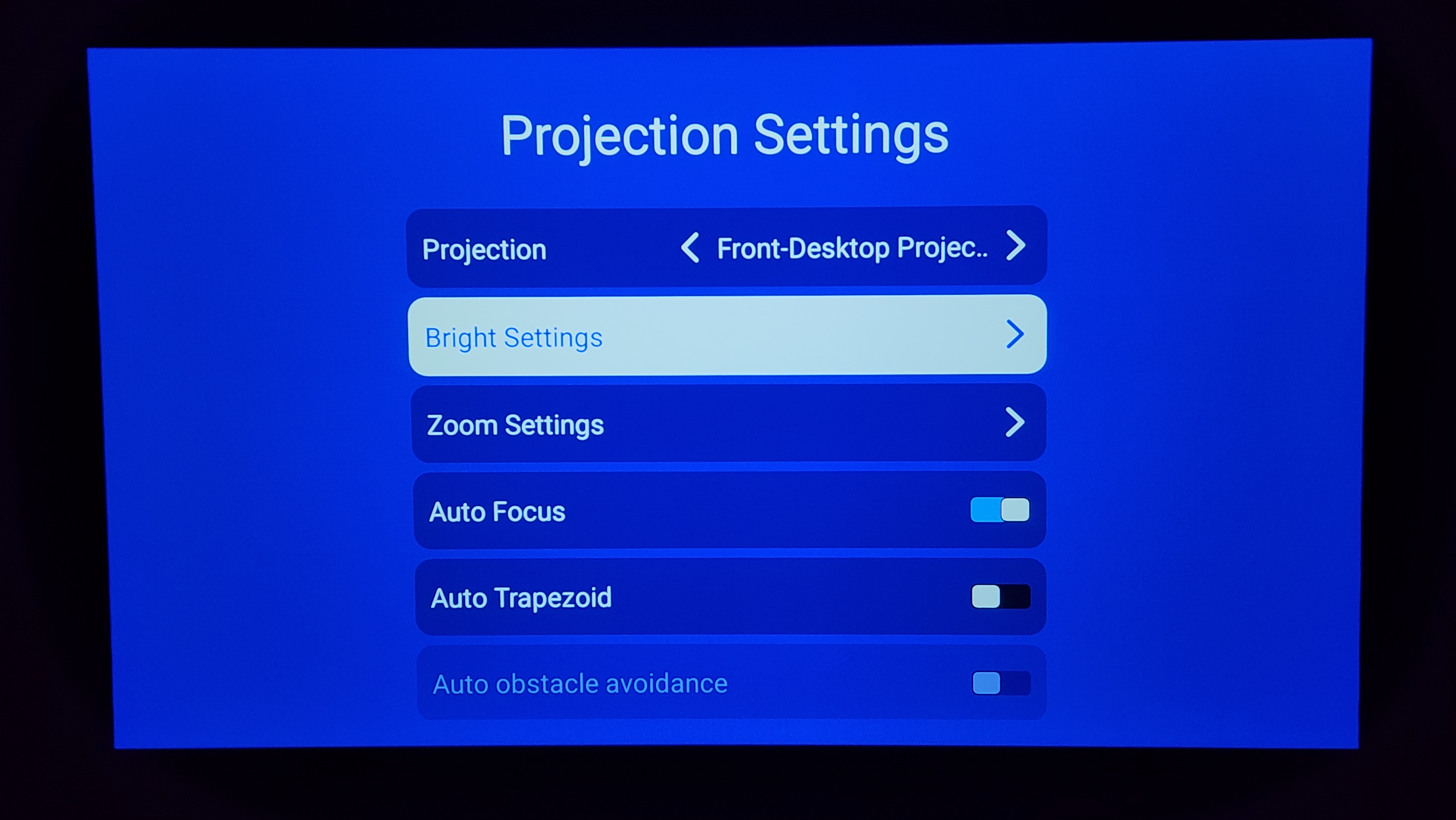
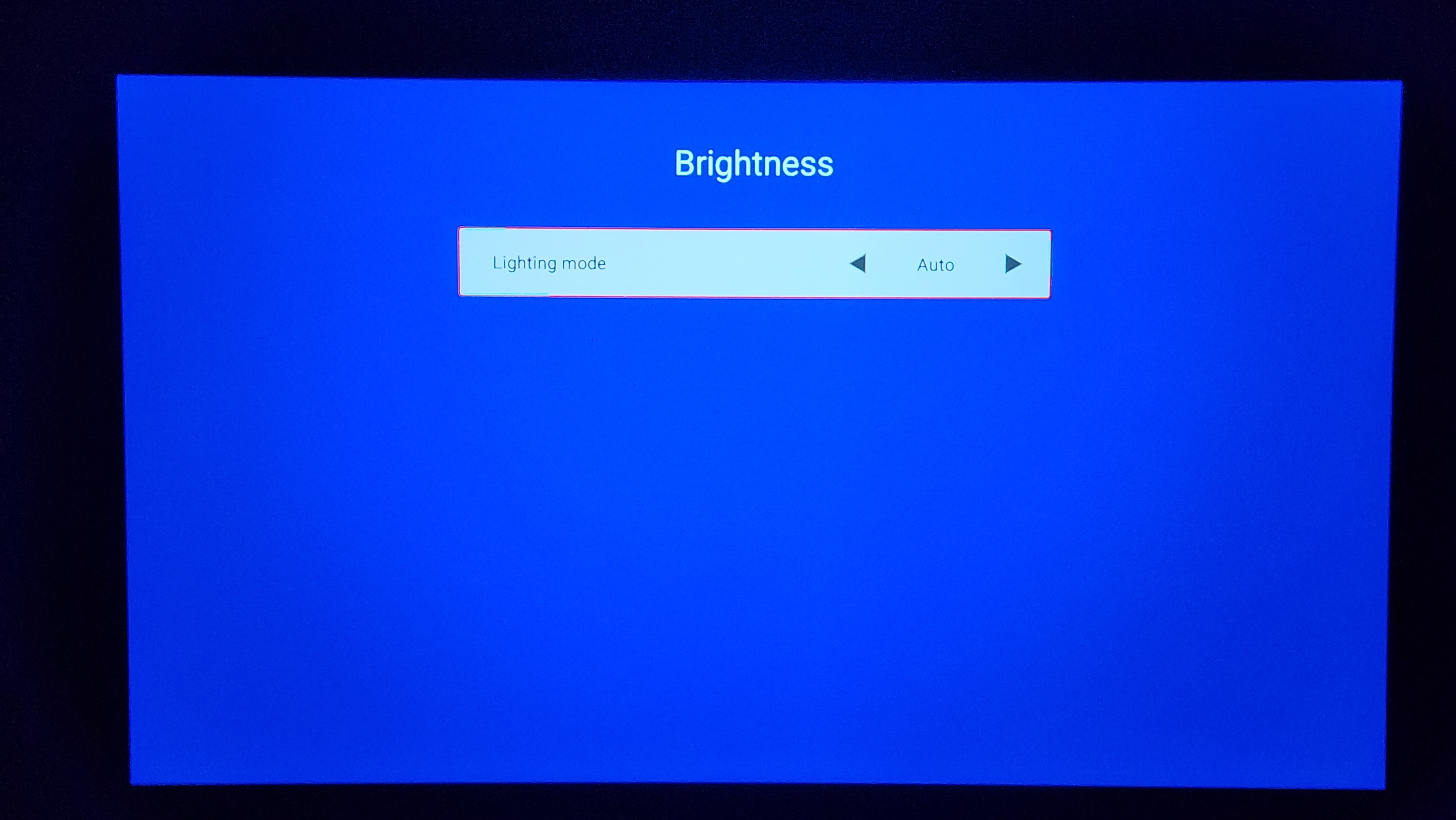
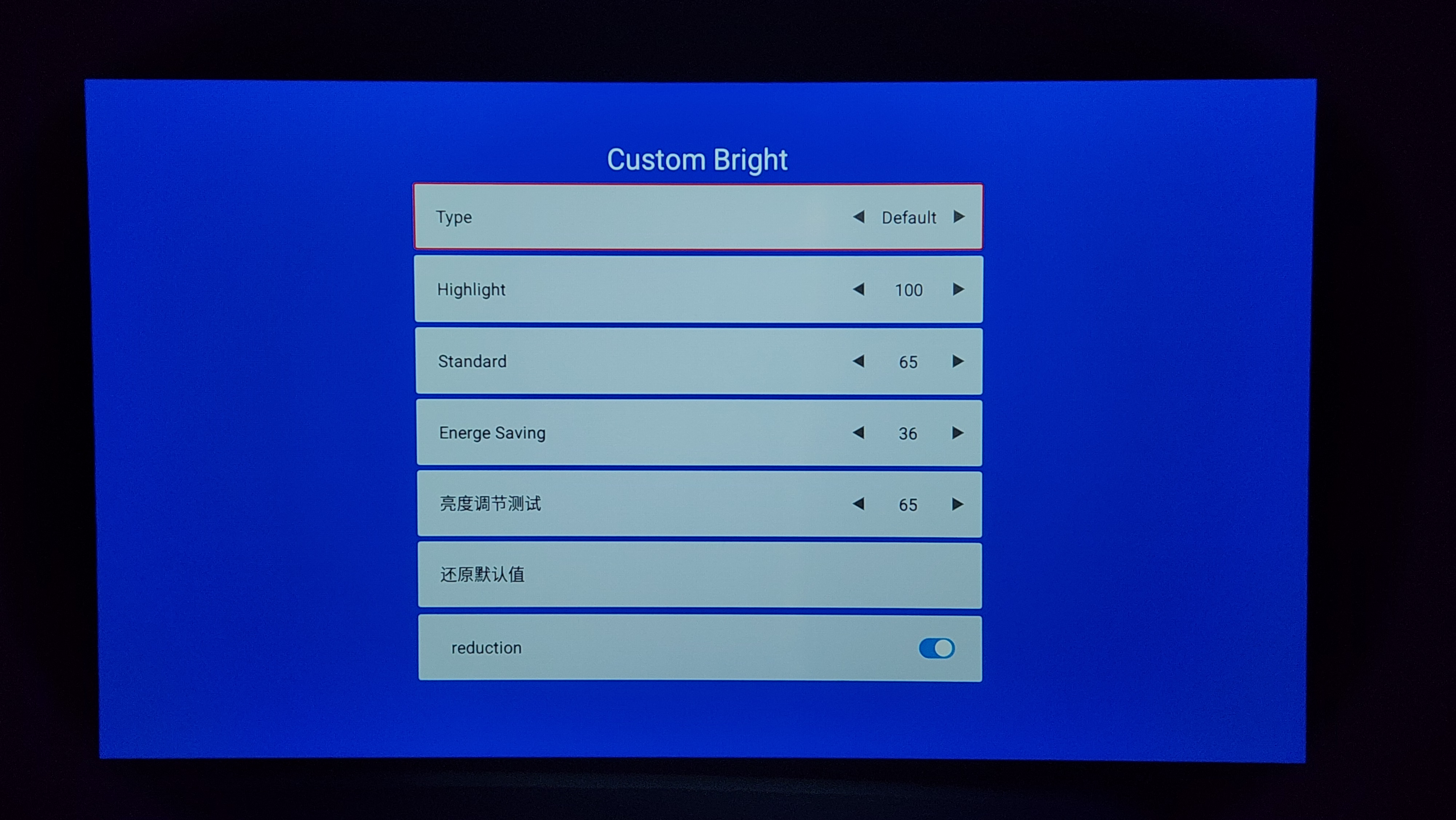
В моем случае доступна опция Bright Settings. Часто встречаю подобную опцию, завуалированную под режим энергосбережения, так как яркость подсветки напрямую связана с потреблением тока и с шумом системы охлаждения. В данном случае доступно несколько настроек — стандартный, яркий, экономичный, пользовательский. Все они отличаются каким-то уровнем яркости, отличающегося от 100% (за исключением, разве что, максимального режима Highlight).
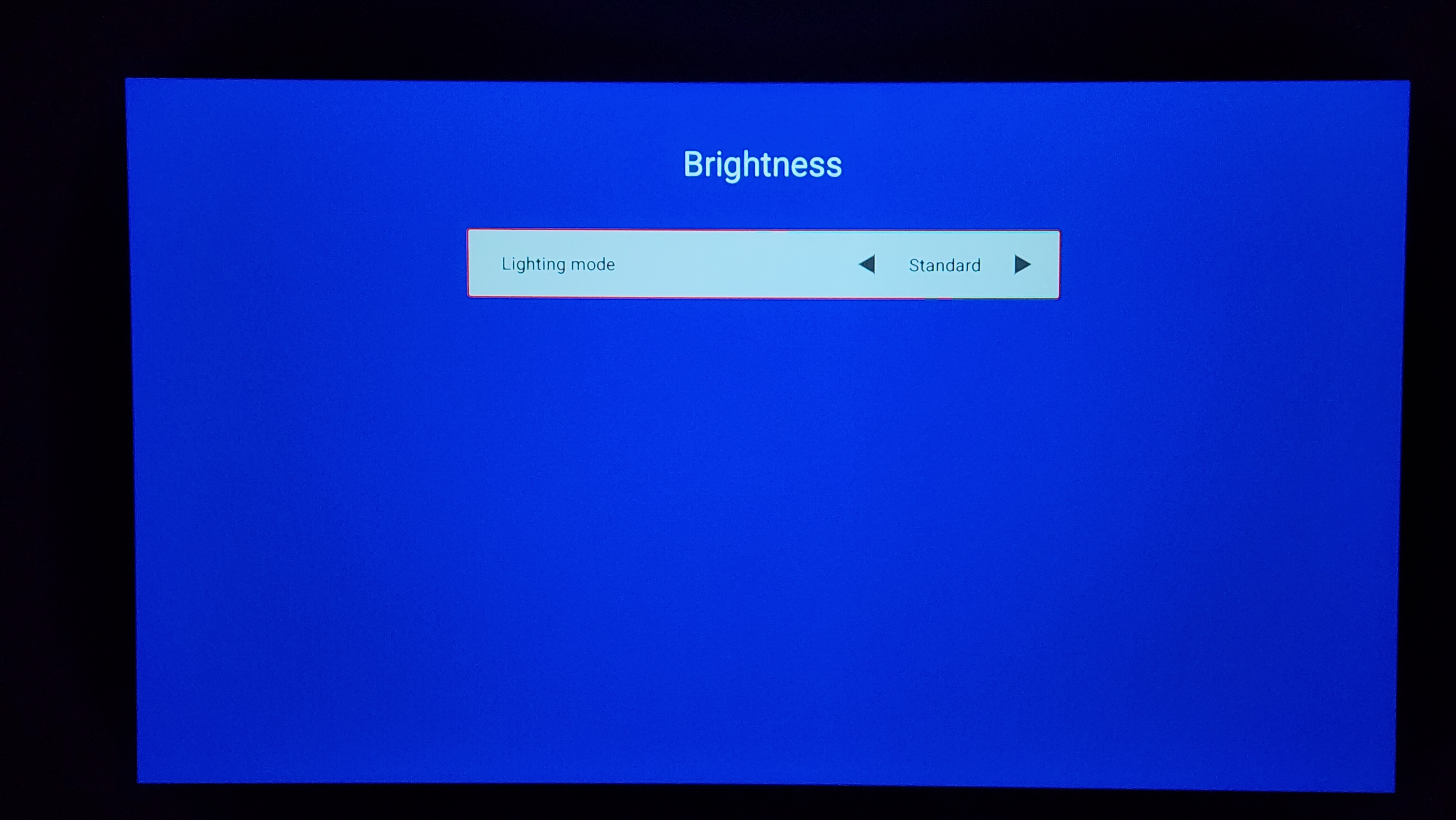
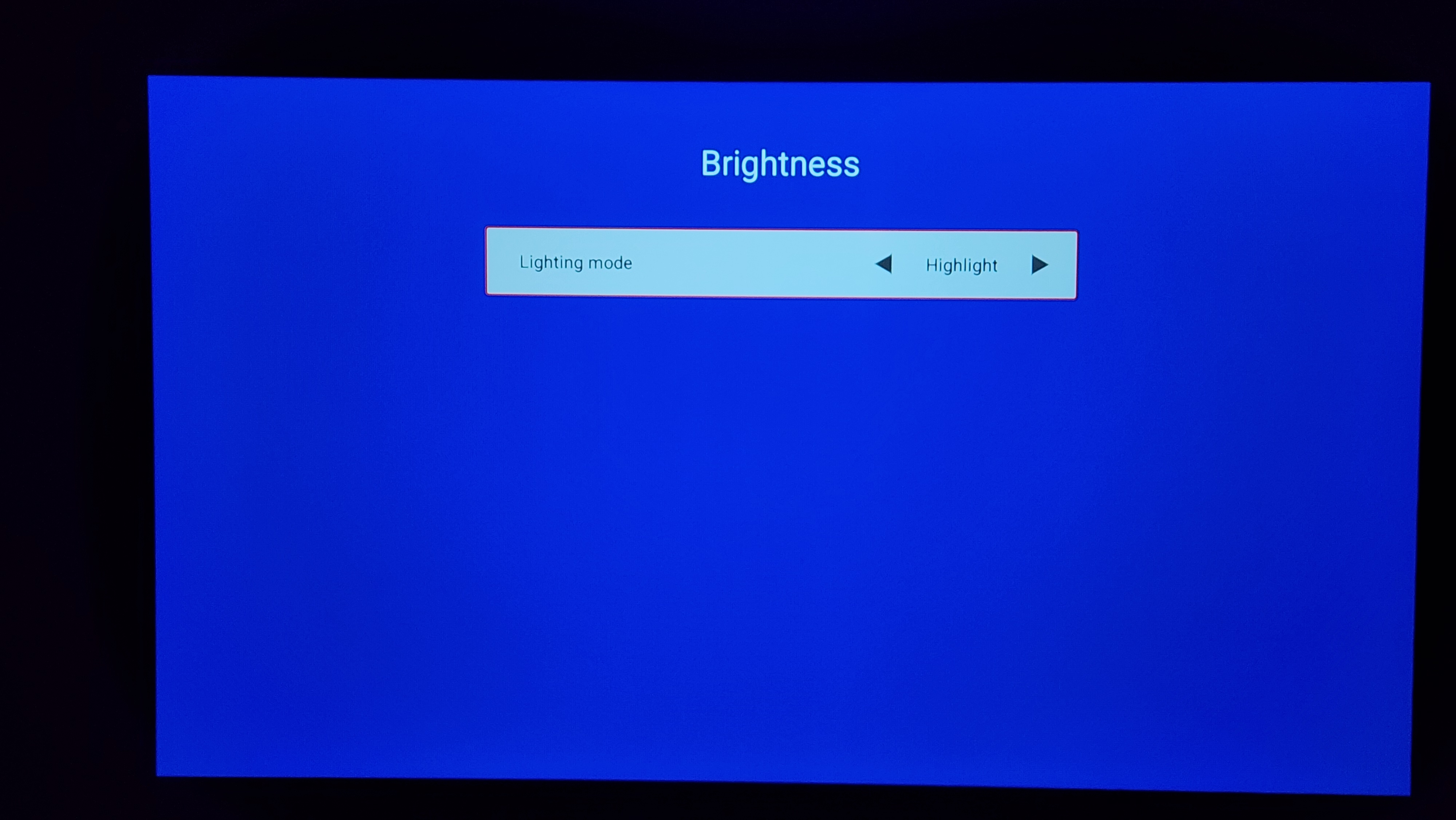
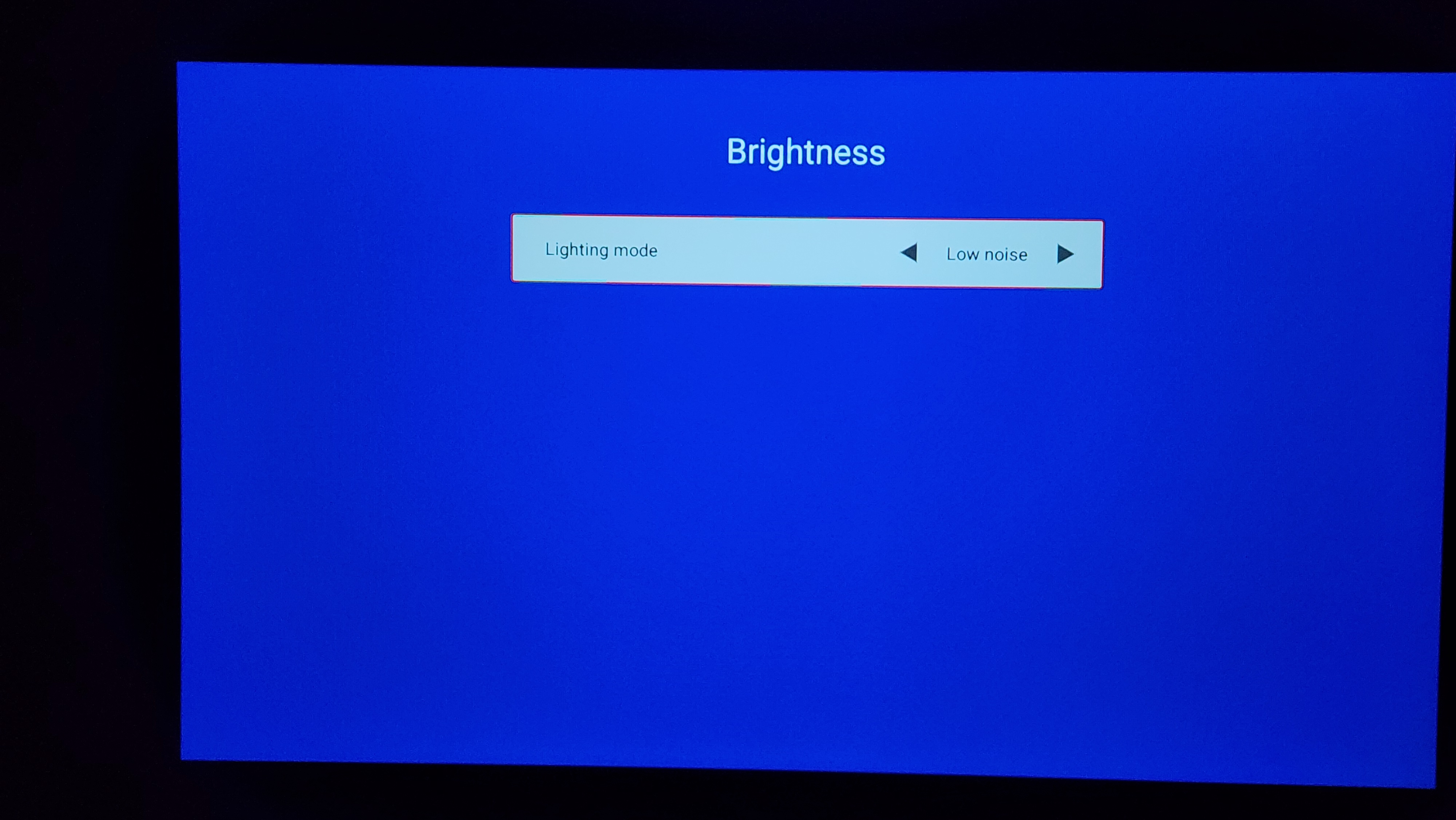
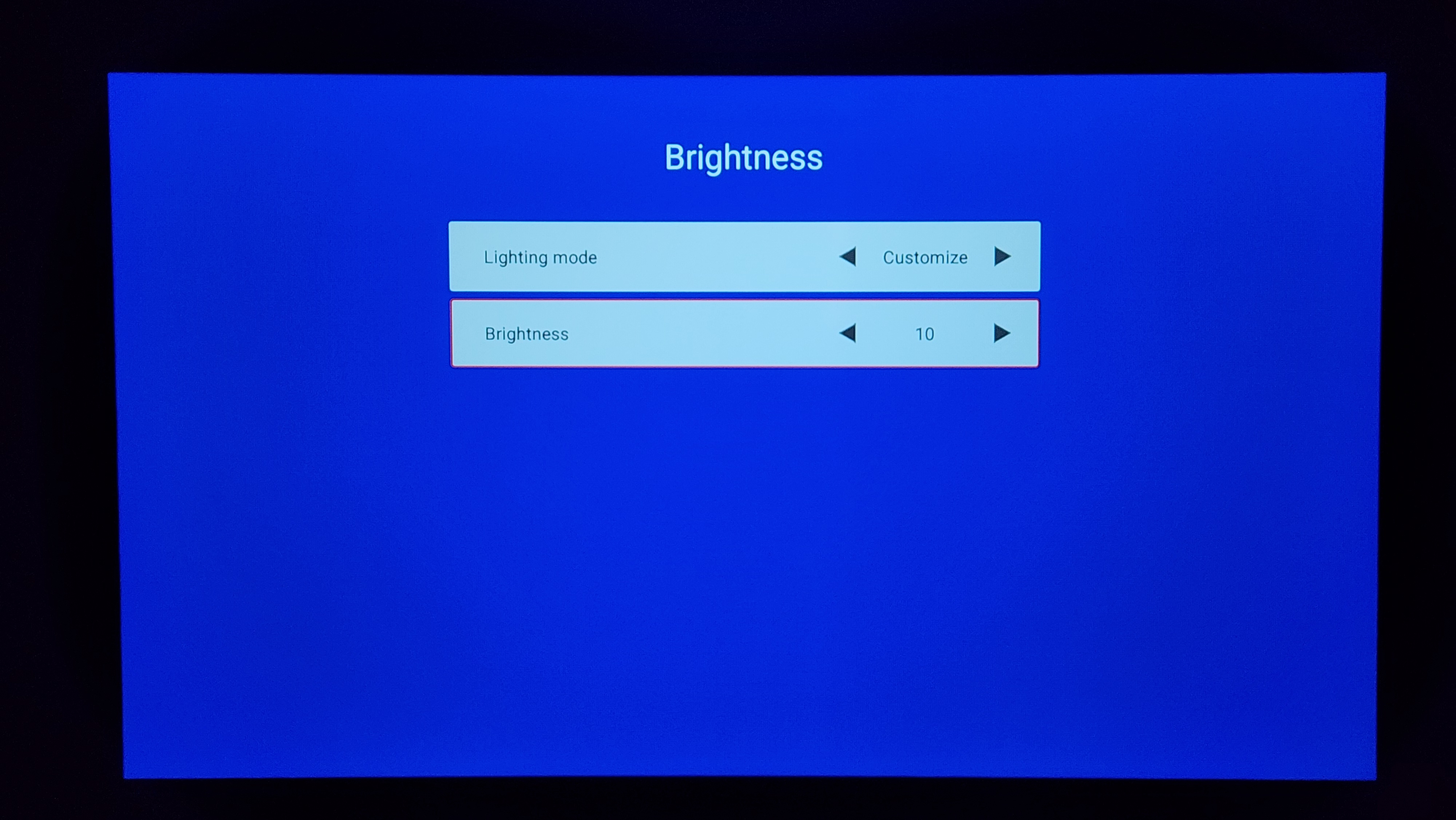
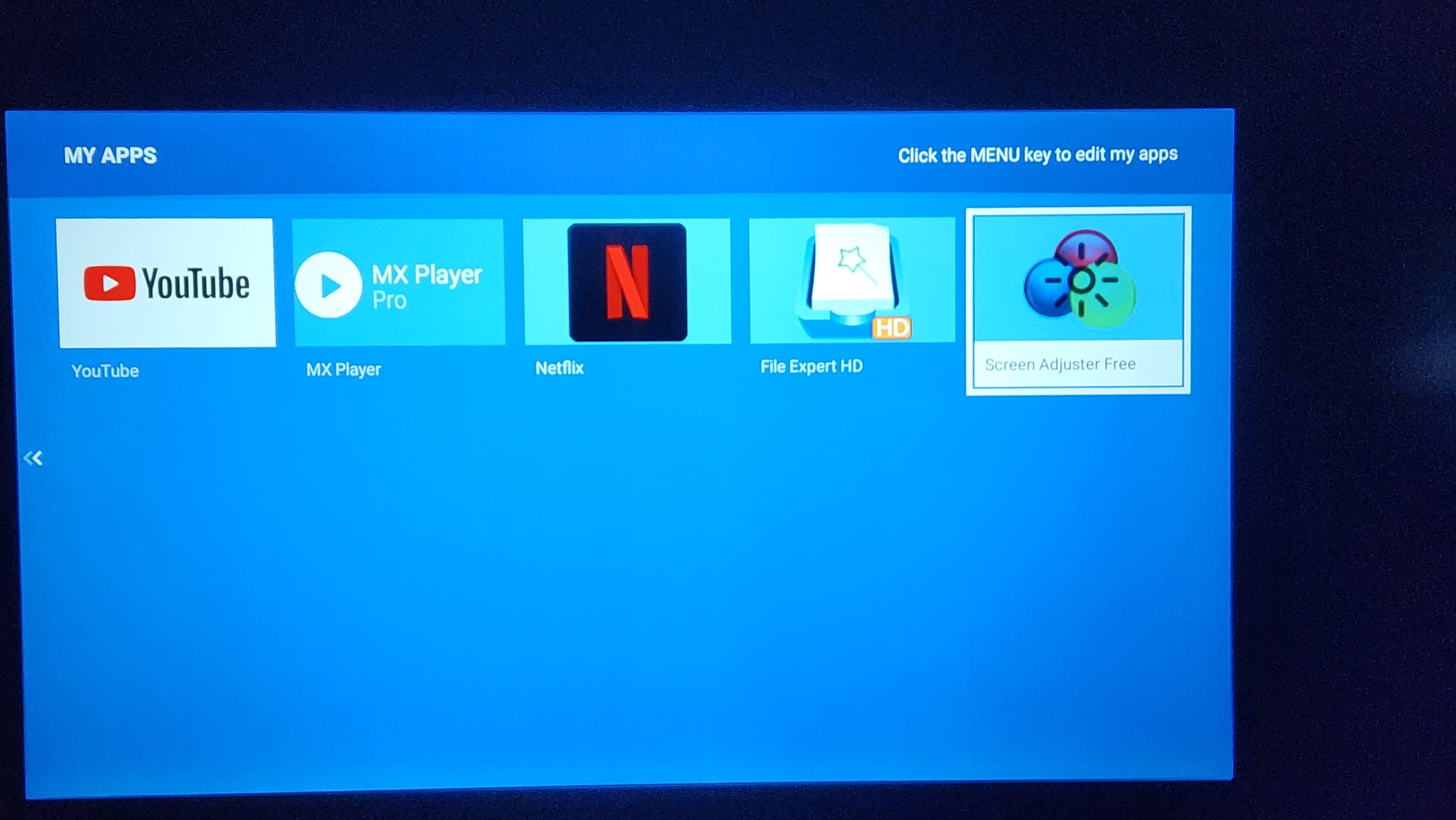
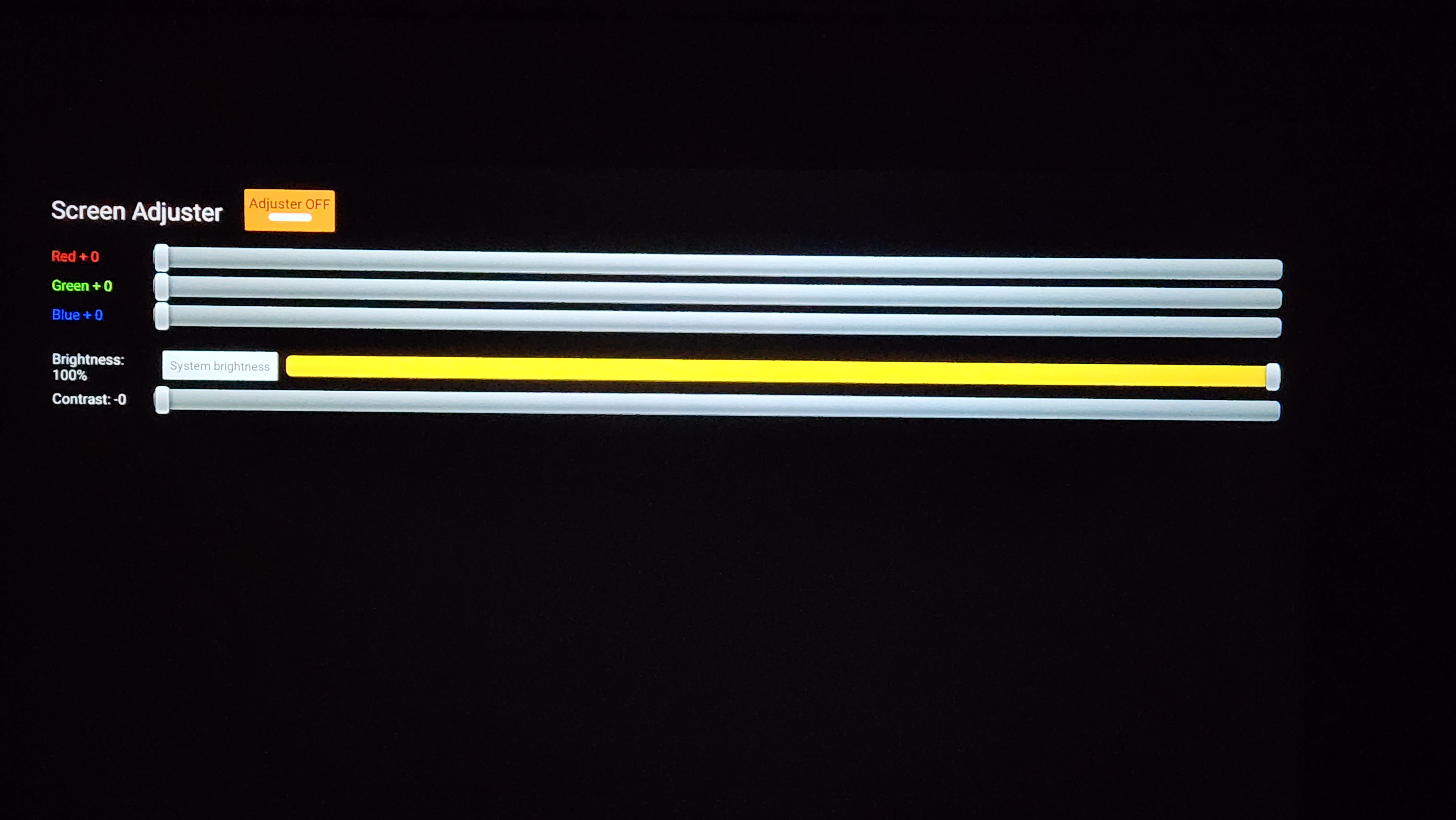
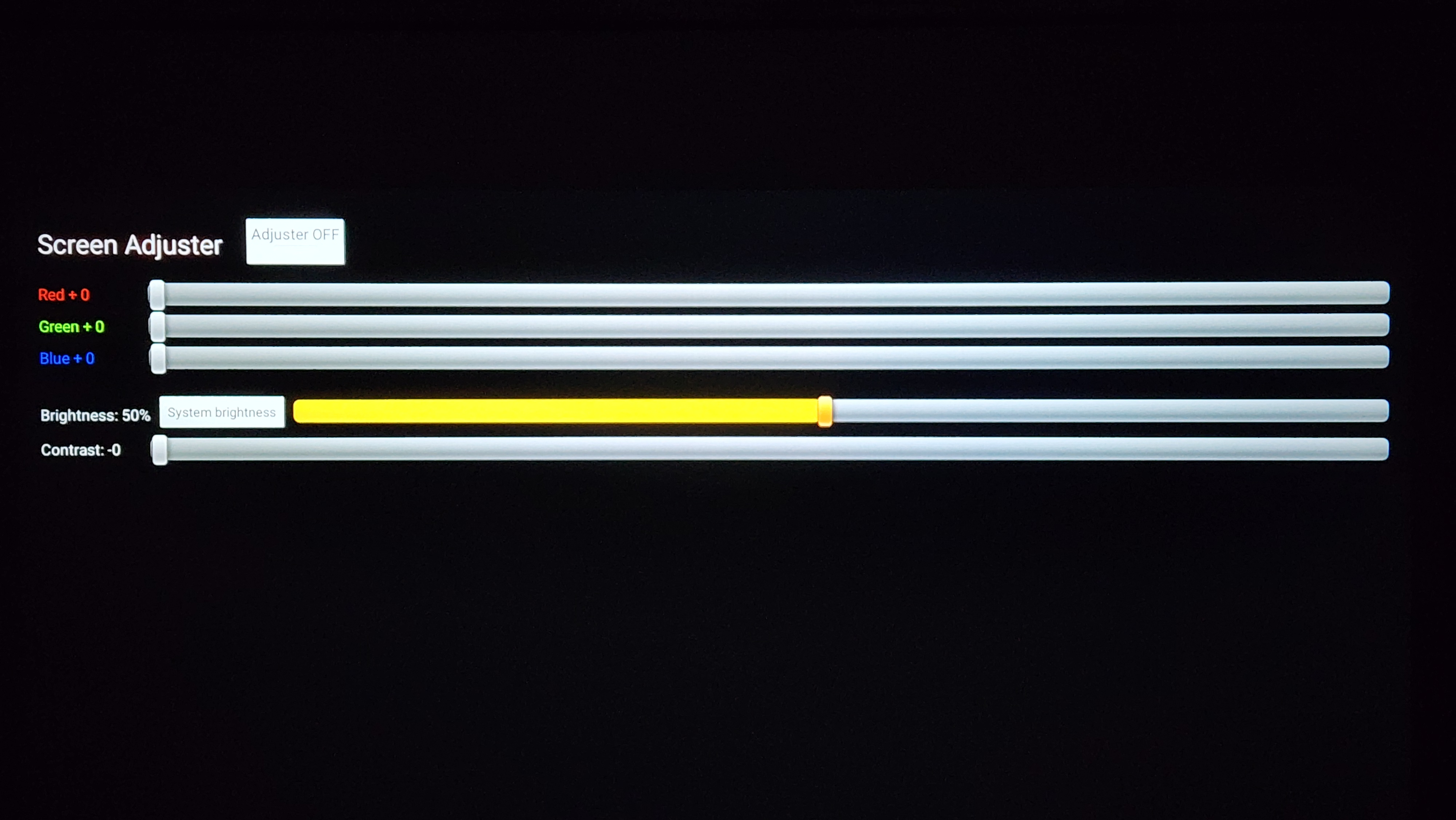
Способ второй — использование сторонних приложений, которые открывают доступ к скрытым настройкам. Например, приложение Screen Adjuster Free (на скриншотах). Оно совсем простое и бесплатное, делает удобным и понятным доступ к системным настройкам яркости, контраста и цветности. Конечно, подойдет и любое аналогичное, но можно не зацикливаться именно на этом варианте, так как приложение эксплуатирует стандартные настройки — эти настройки можно попробовать найти и вручную.
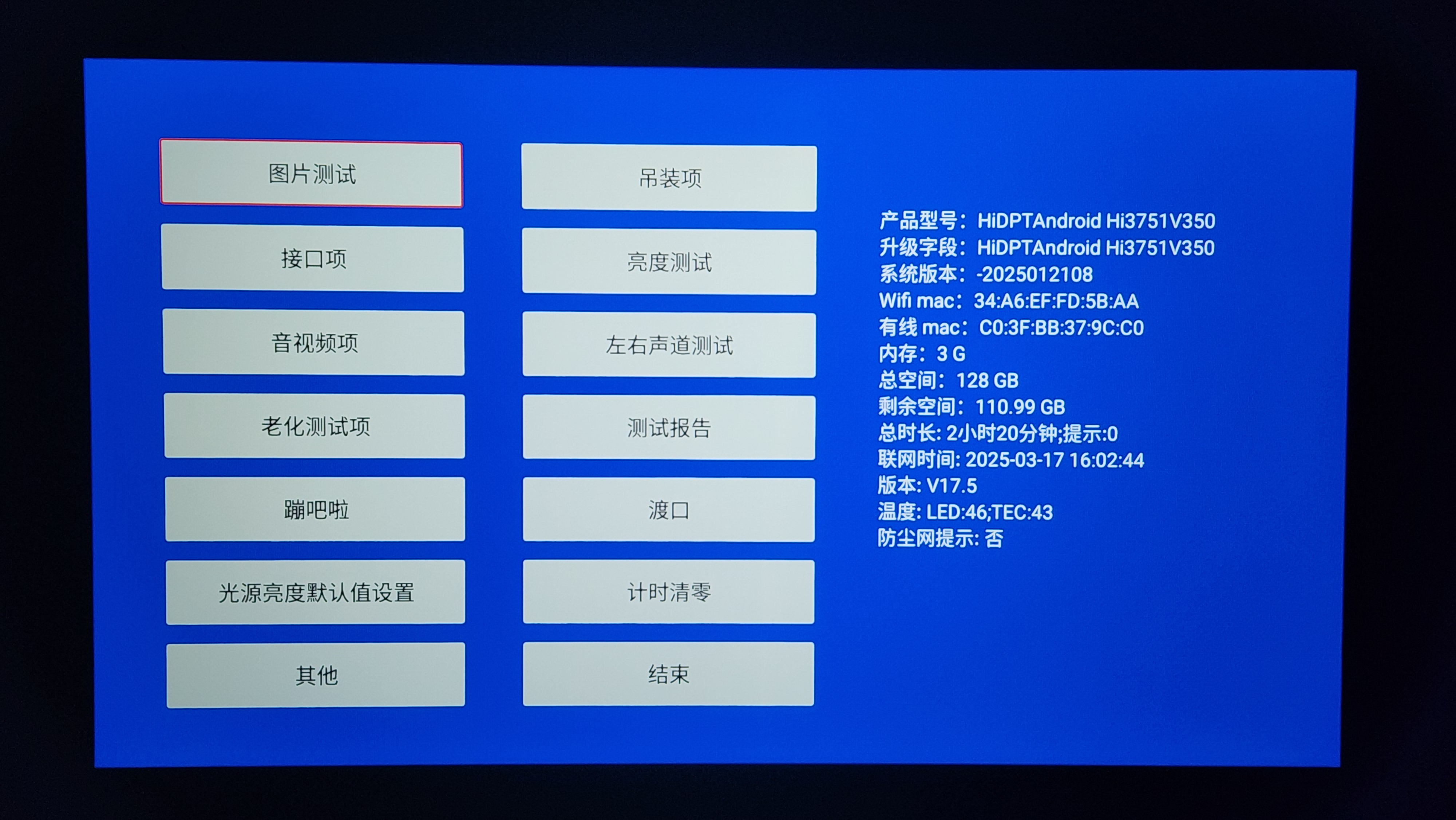
Способ третий — это секретные меню проектора. Совсем не обязательно, что способ сработает, но почему не попробовать. Какие то модели открывают скрытые настройки по долгому нажатию определенной клавиши (для Q11 — длительное зажатие кнопки меню), какие то требуют «провалиться» в спрятанный раздел в опциях. Для обозреваемой модели сервисное меню можно вызвать многократным нажатием на версию системы Android. Просто нажимаем несколько раз и ждем результат. Открывается частично переведенное сервисное меню с настройками и информацией об аппаратной платформе. Обращаю внимание, что подобное меню существует далеко не у всех моделей, у большинства я встречал привычные «пасхалки» Android'а без настроек. В сервисном меню предпоследний пункт снизу — это тестовый режим для проверки яркости, о нем расскажу ниже. Второй пункт сверху в соседней колонке открывает предустановки значений яркости в пресетах меню. Можно откорректировать по своим предпочтениям или просто посмотреть коэффициенты различных режимов.
Проверка уровня яркости
Собственно говоря, я и применяю данную методику для оценки яркости подсветки проекторов. подробно на максимуме яркость такая, что глаза начинают болеть даже при фоновой засветке. Не советую использовать вот такой хардкорный режим в небольшой комнате (менее 3 метров). Да и в остальных случаях нужно подбирать яркость.
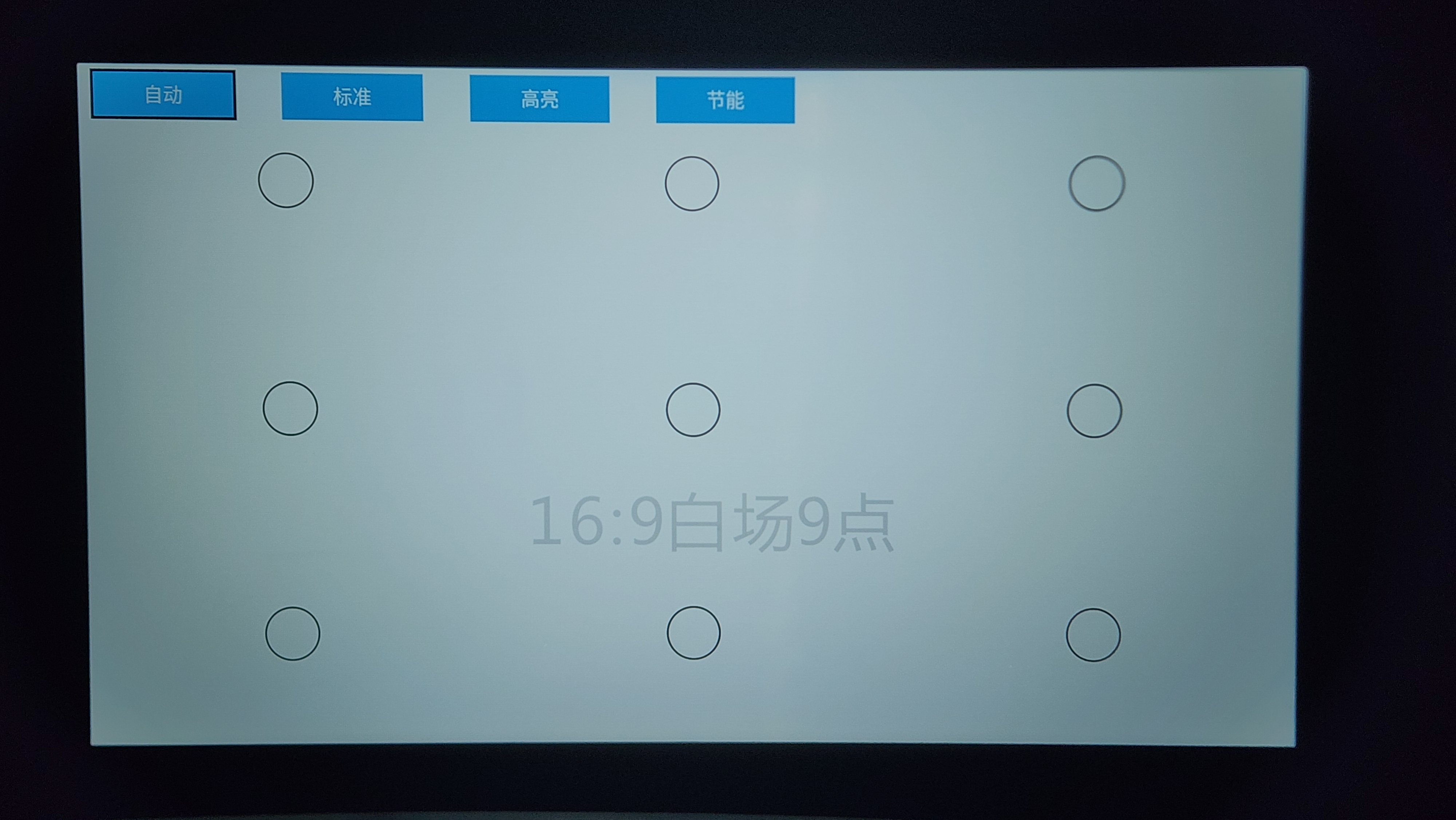
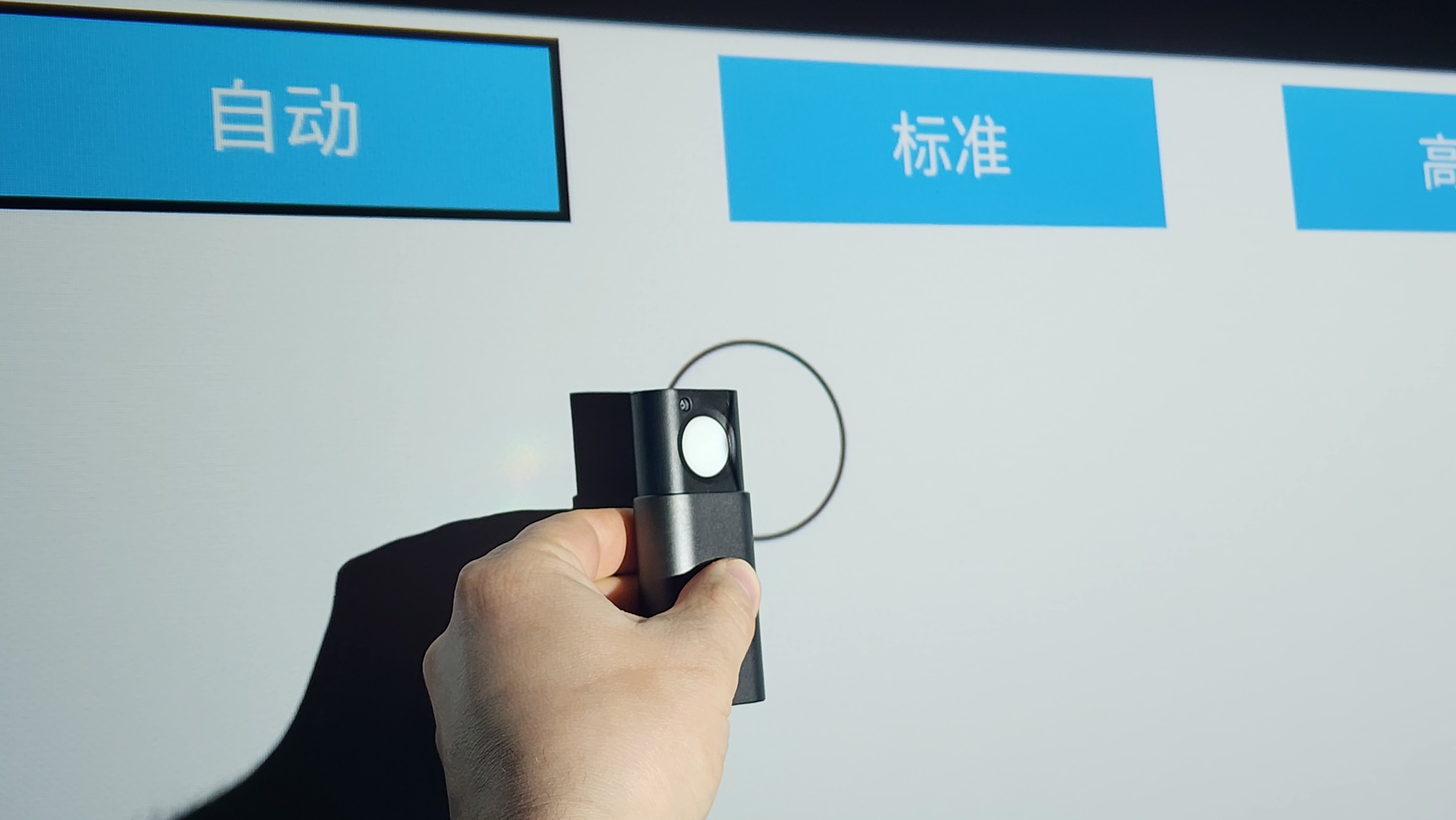
Для первого замера выбран режим средней яркости, приложение показывает значение в 50 процентов. Метод оценки заключается в проведении серии замеров (как в мишени — в девяти точках по углам и в центре) с белым фоном. Потом полученные значения с люксометра суммируются, усредняются (делятся на 9), полученное значение умножается на площадь экрана (ведь проектор светит равномерно распределяя свет на всю площадь). В этом случае нивелируется влияние дальности установки и полученное размера экрана на результаты.
Для чистоты эксперимента устанавливаю проектор практически на минимальном расстоянии от экрана. Дальность установки составила 180 сантиметров, полученная диагональ 60 дюймов (практически 153 сантиметра). В дальнейшем это значение буду использовать при расчетах яркости. Провожу серию замеров по мишени, всего 9 замеров в 9 точках.
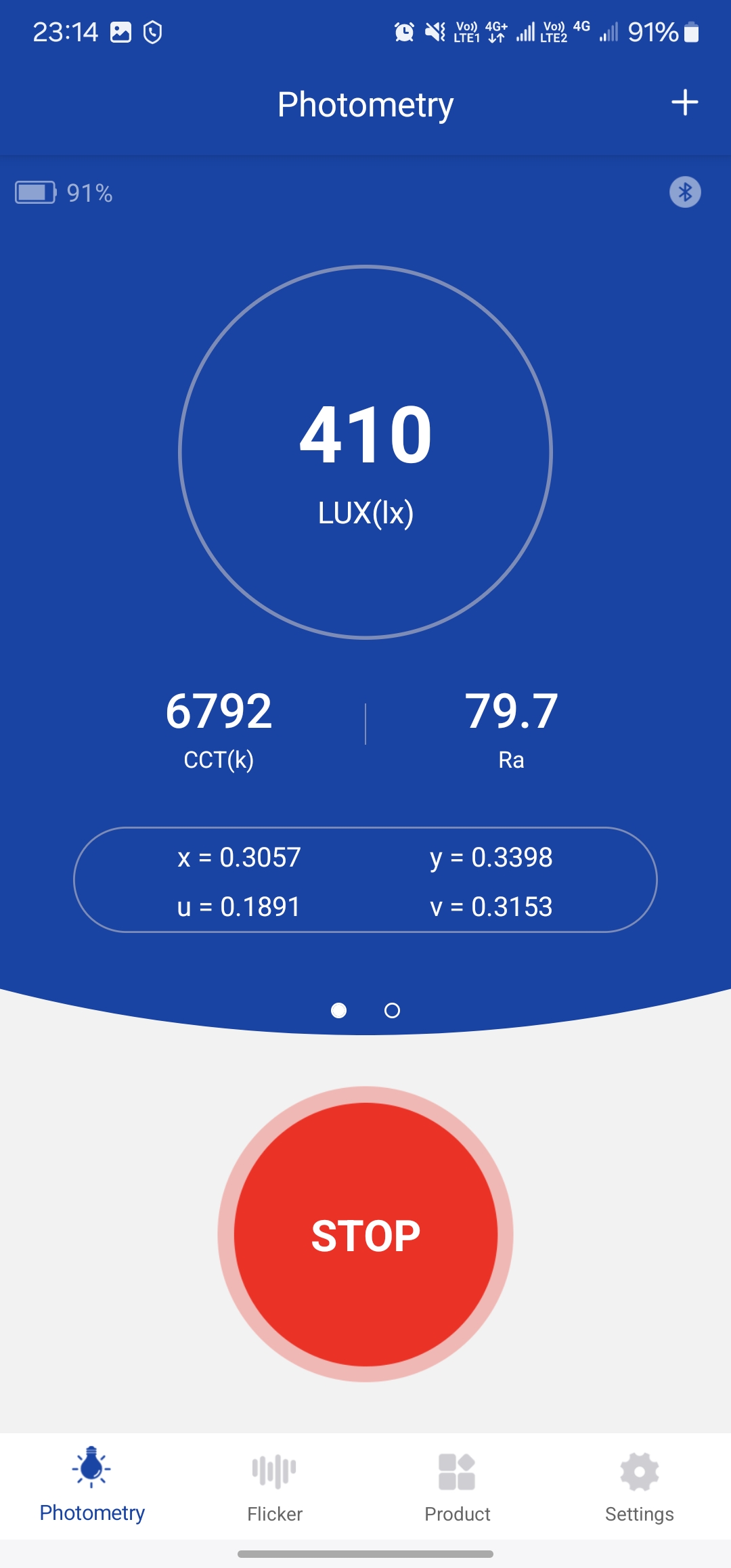
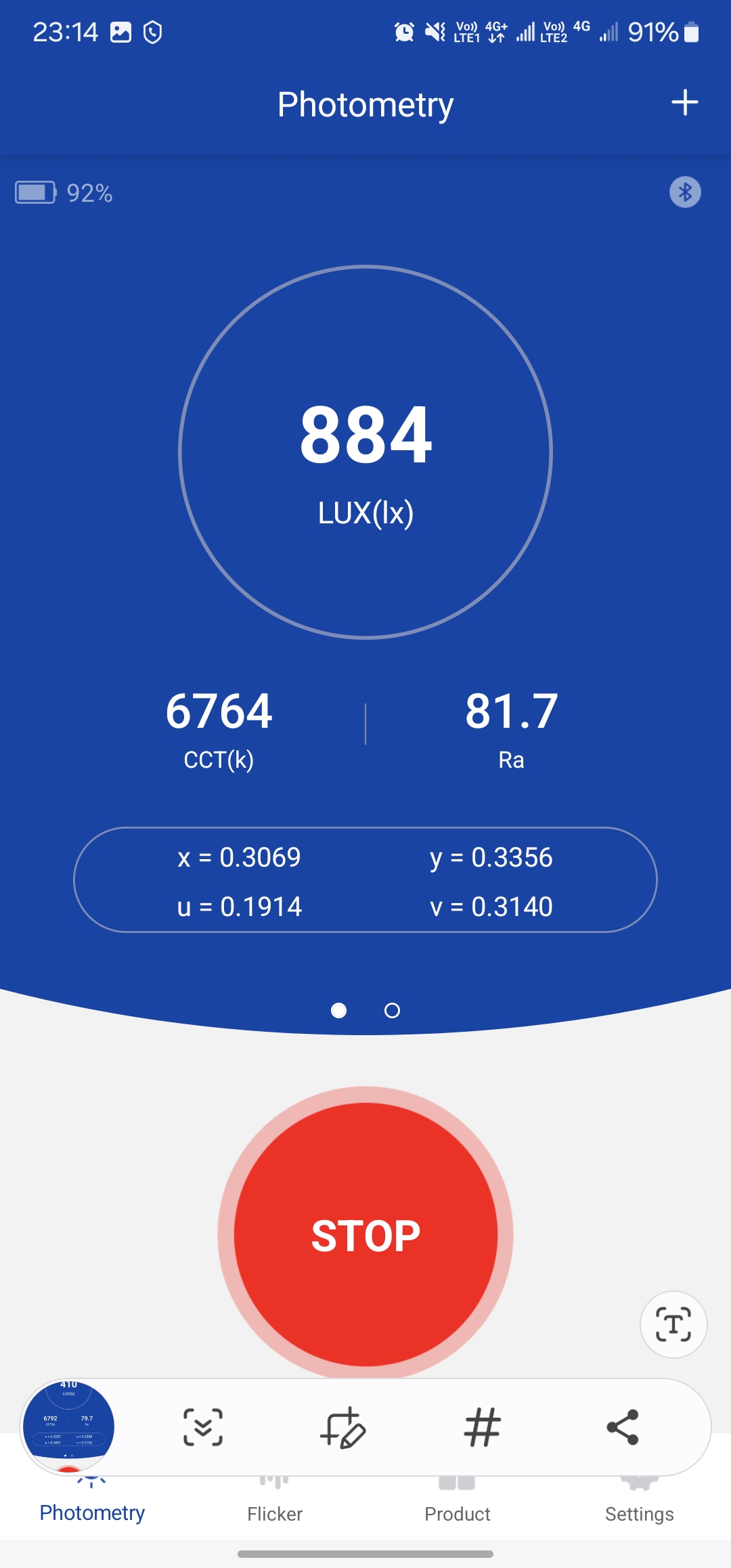
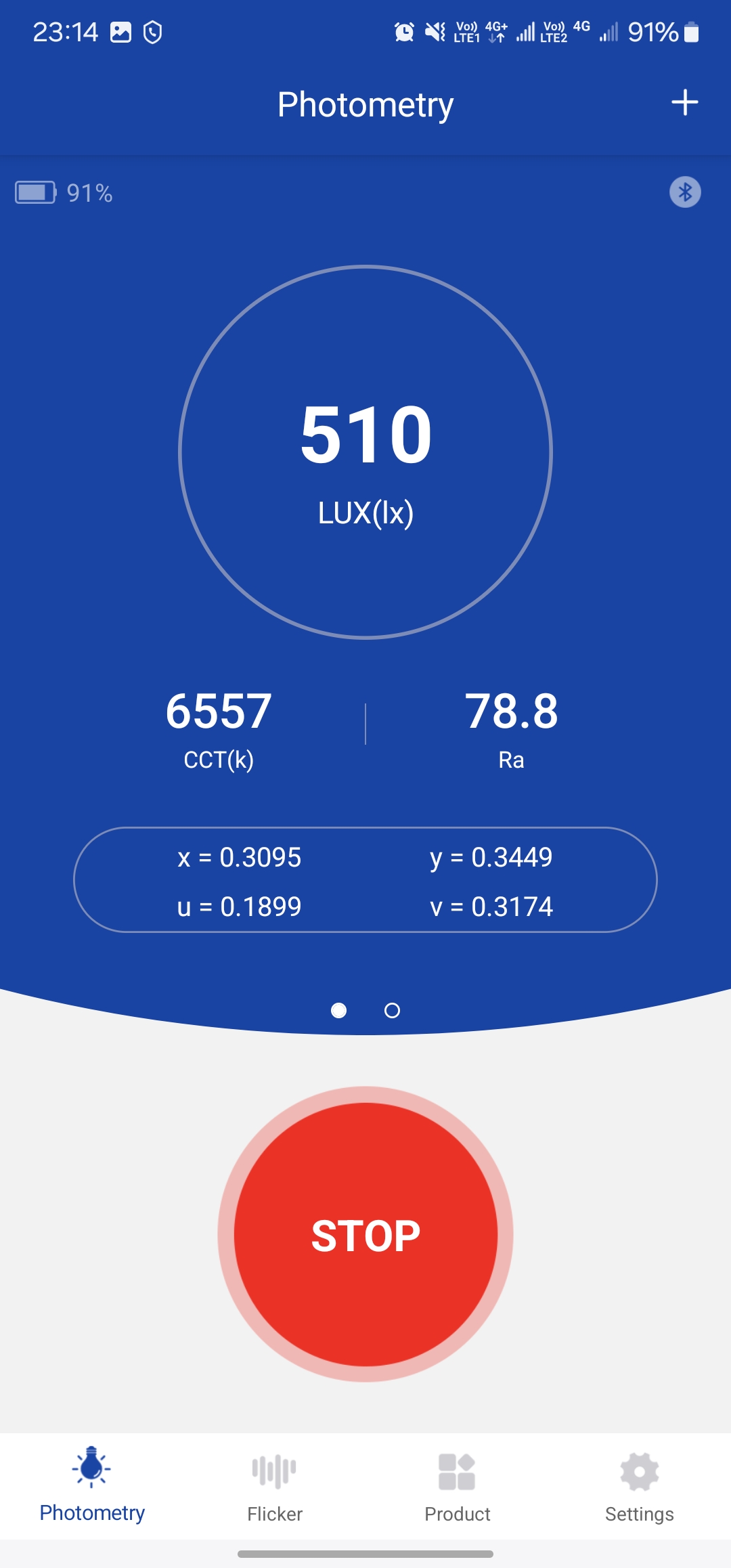
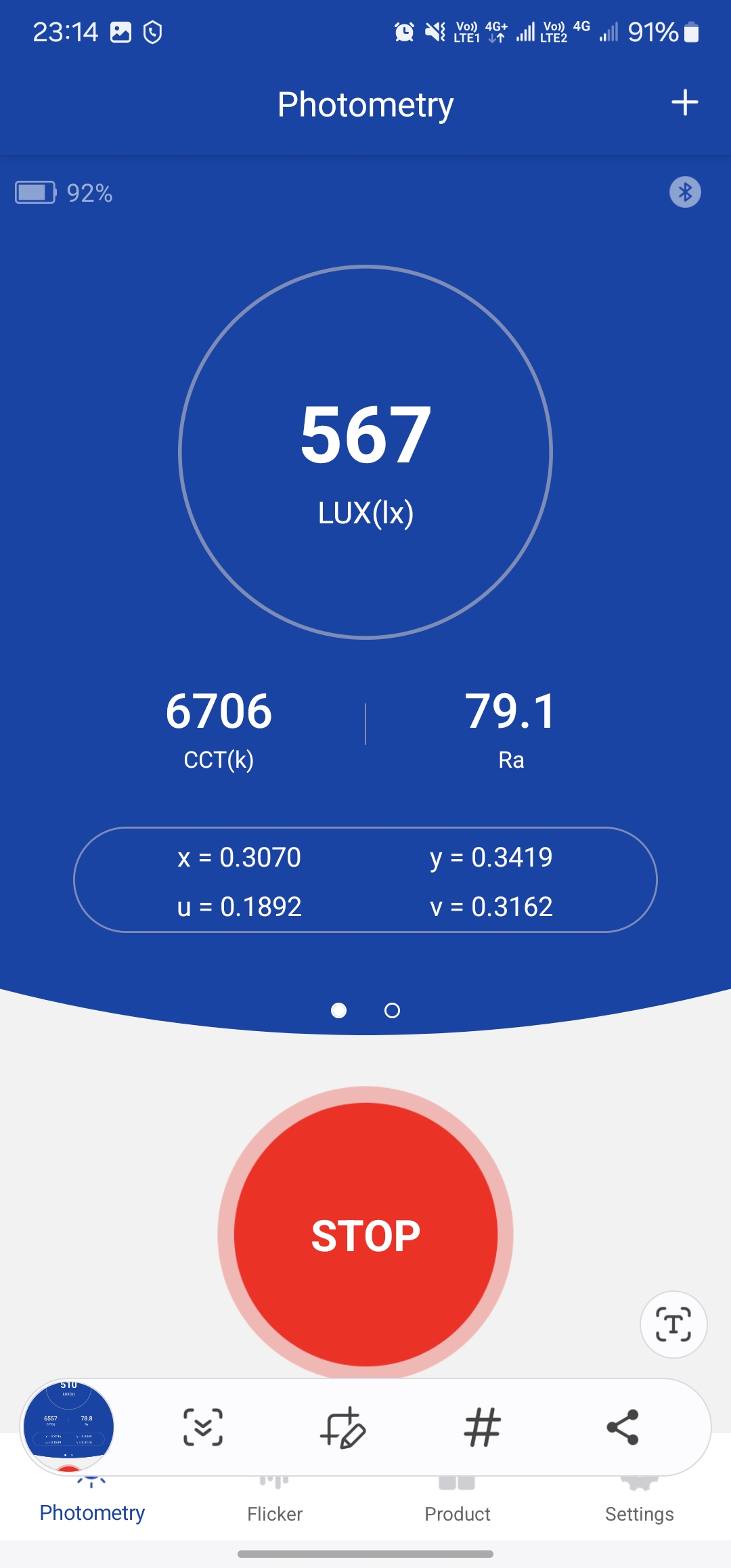
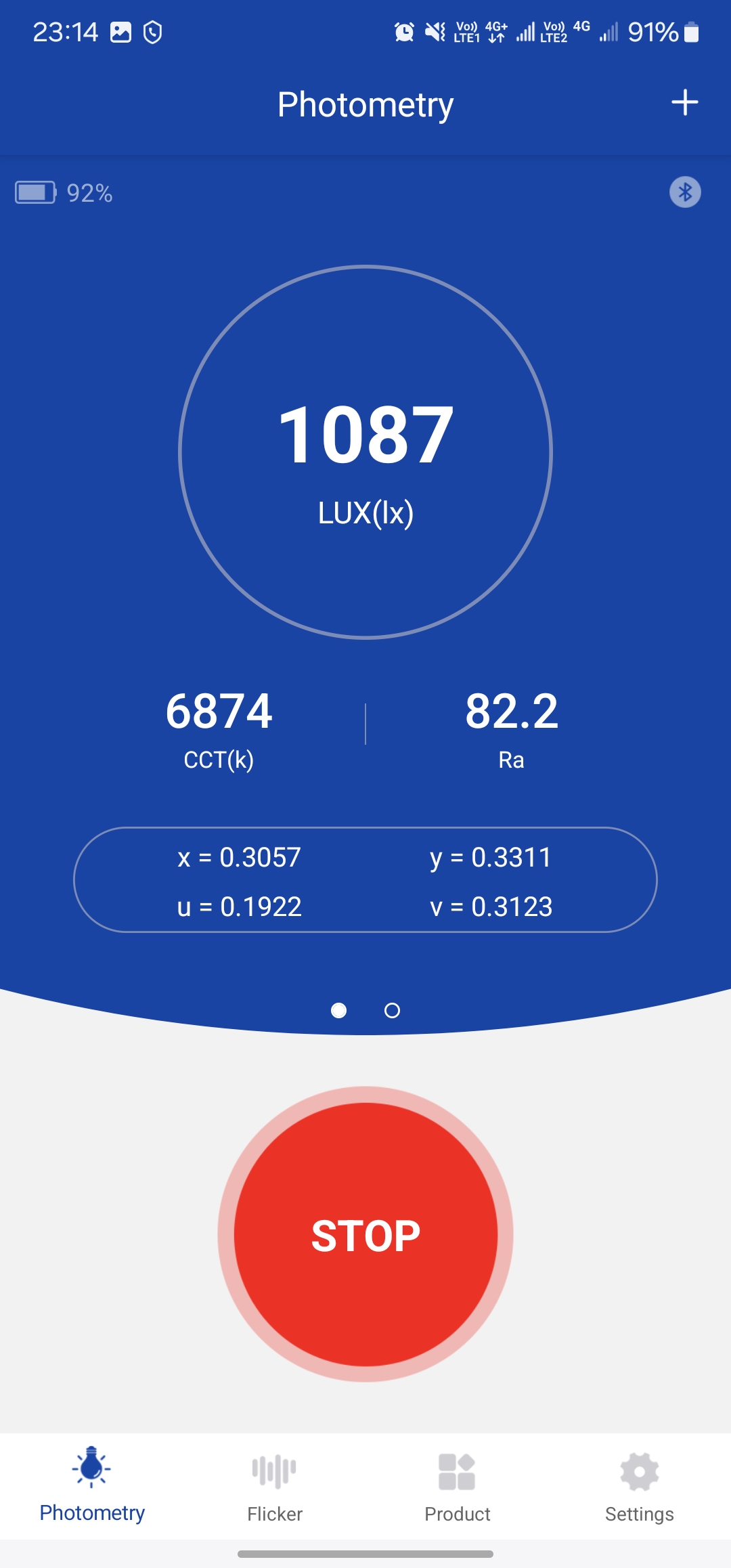
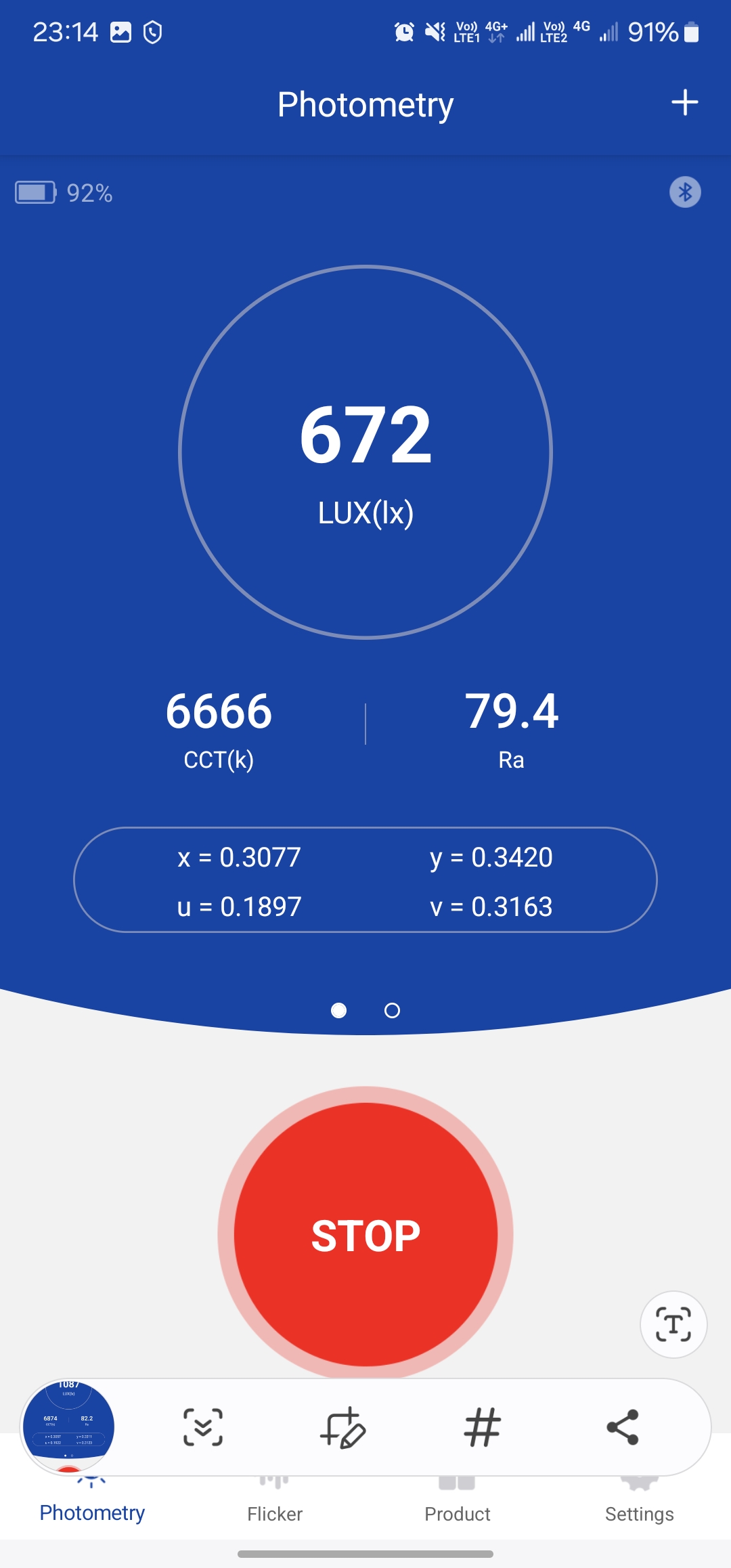
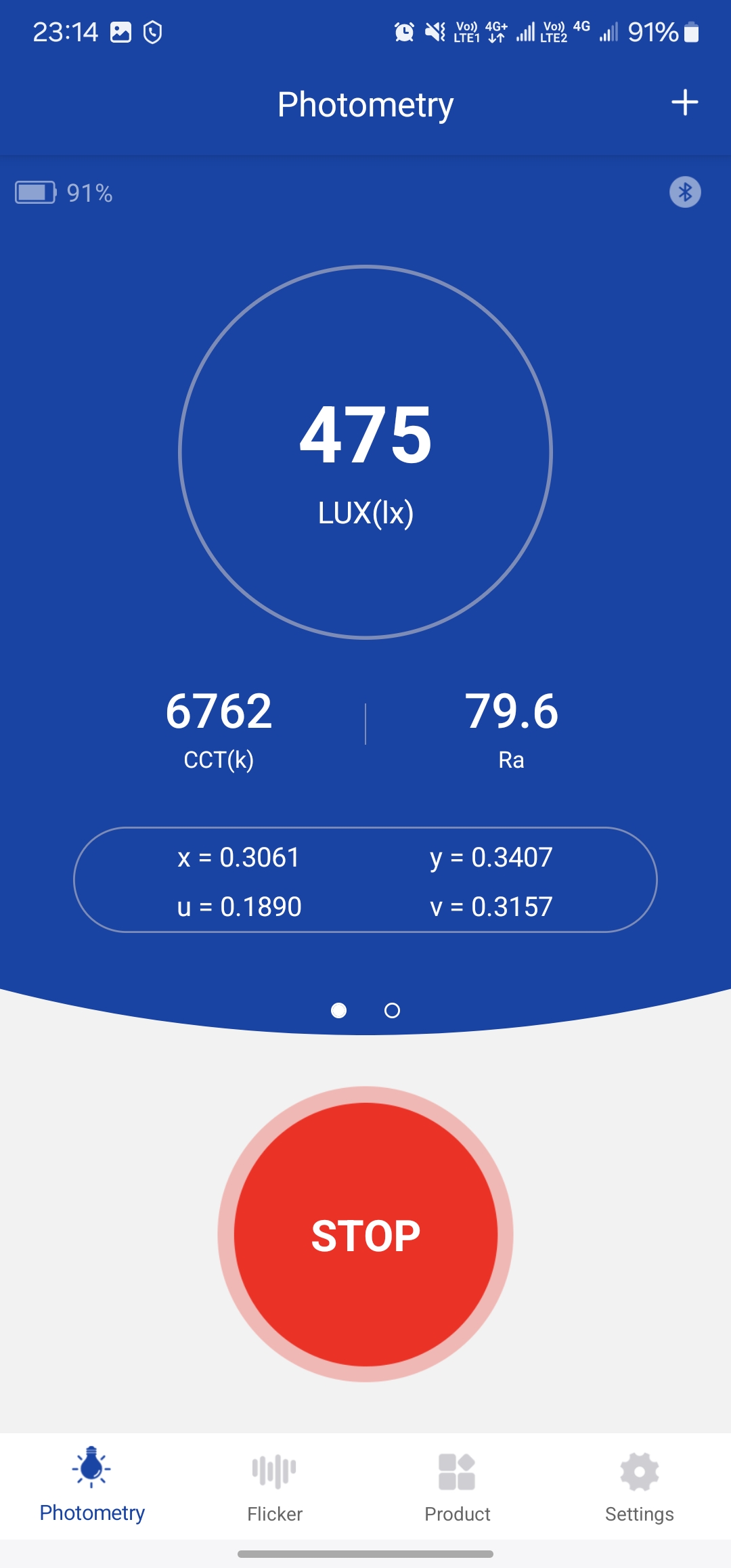
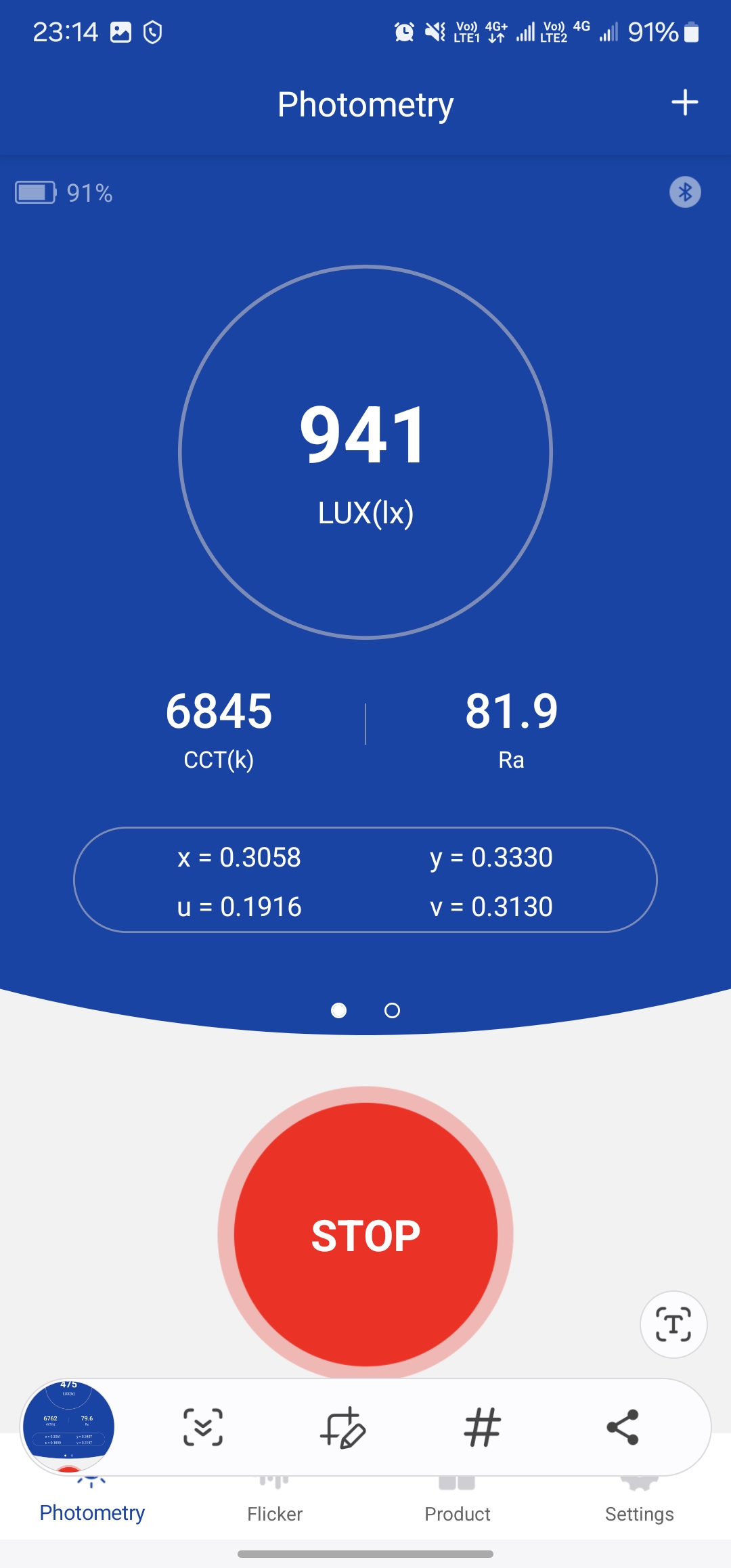
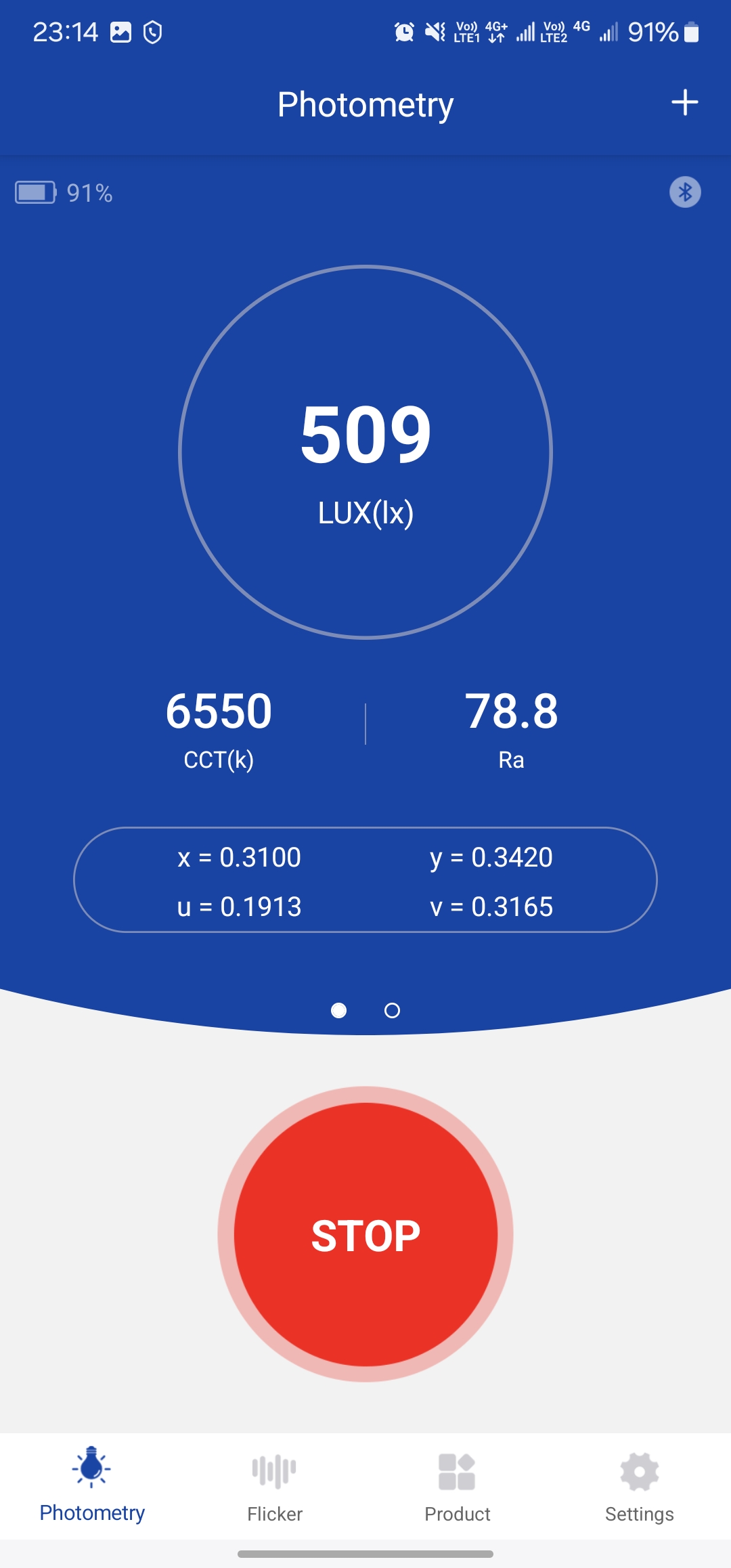
Усреднил, учел диагональ, на выходе получается 674 люмена. Весьма достойный результат, если бы я не подозревал о настройках, которые можно «подкрутить» в ту или иную сторону. Запускаю приложение, активирую управление яркостью, выставляю на 100%.
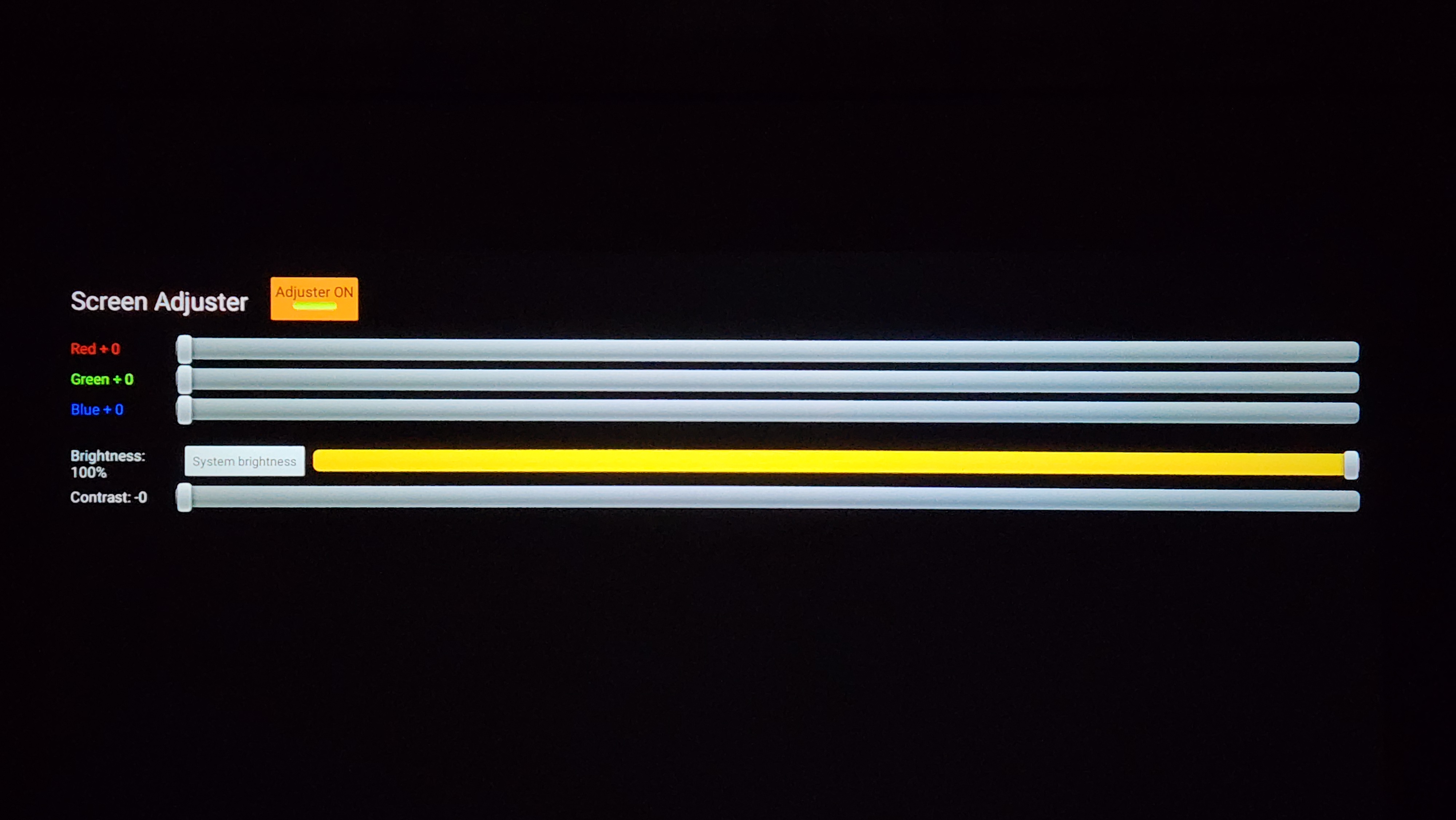
В таком режиме провожу серию измерений по точкам в тестовой программе. Если у вас нет такой программы или такого сервисного меню можно воспользоваться аналогичной самодельной мишенью или просто использовать белый фон для 9-точечного замера.
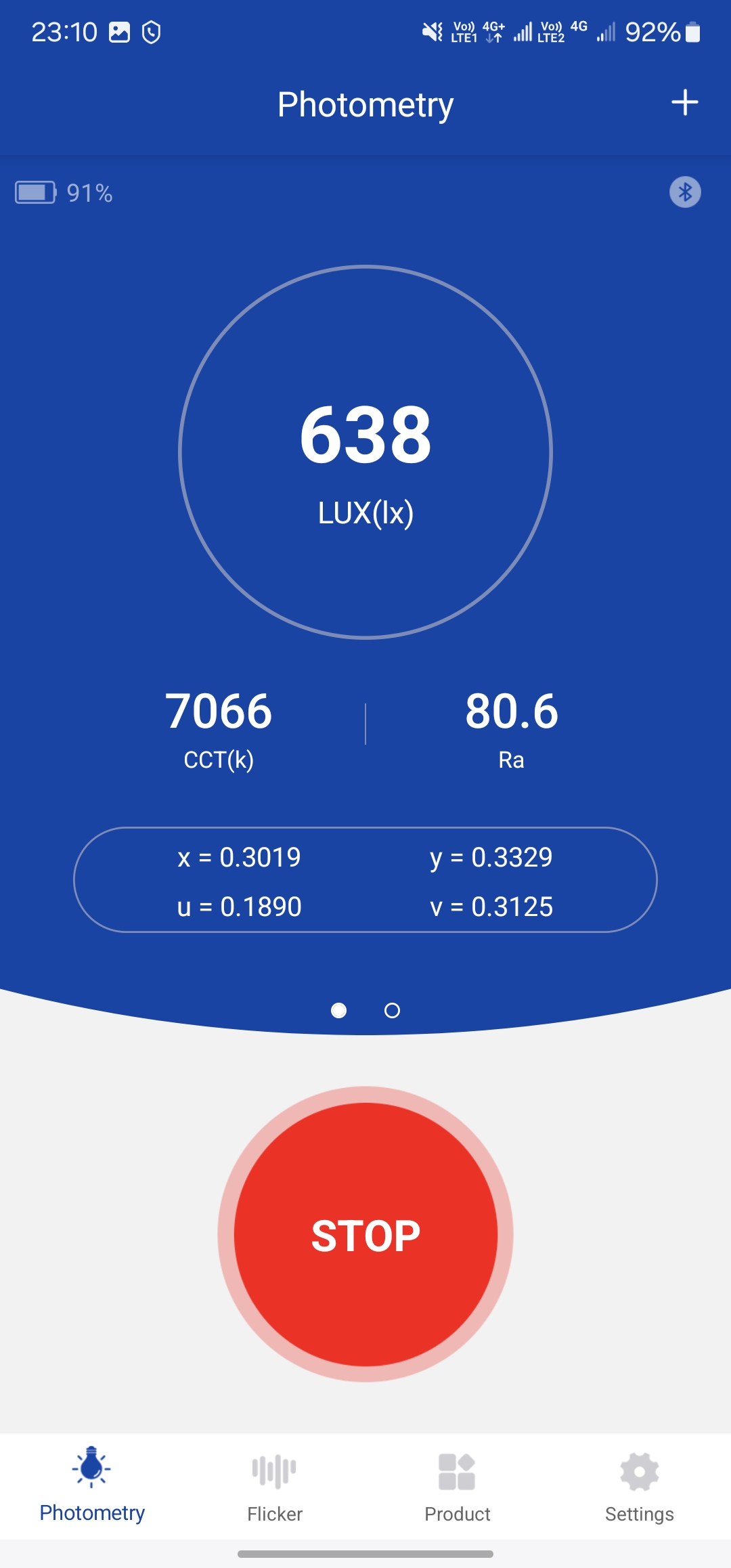
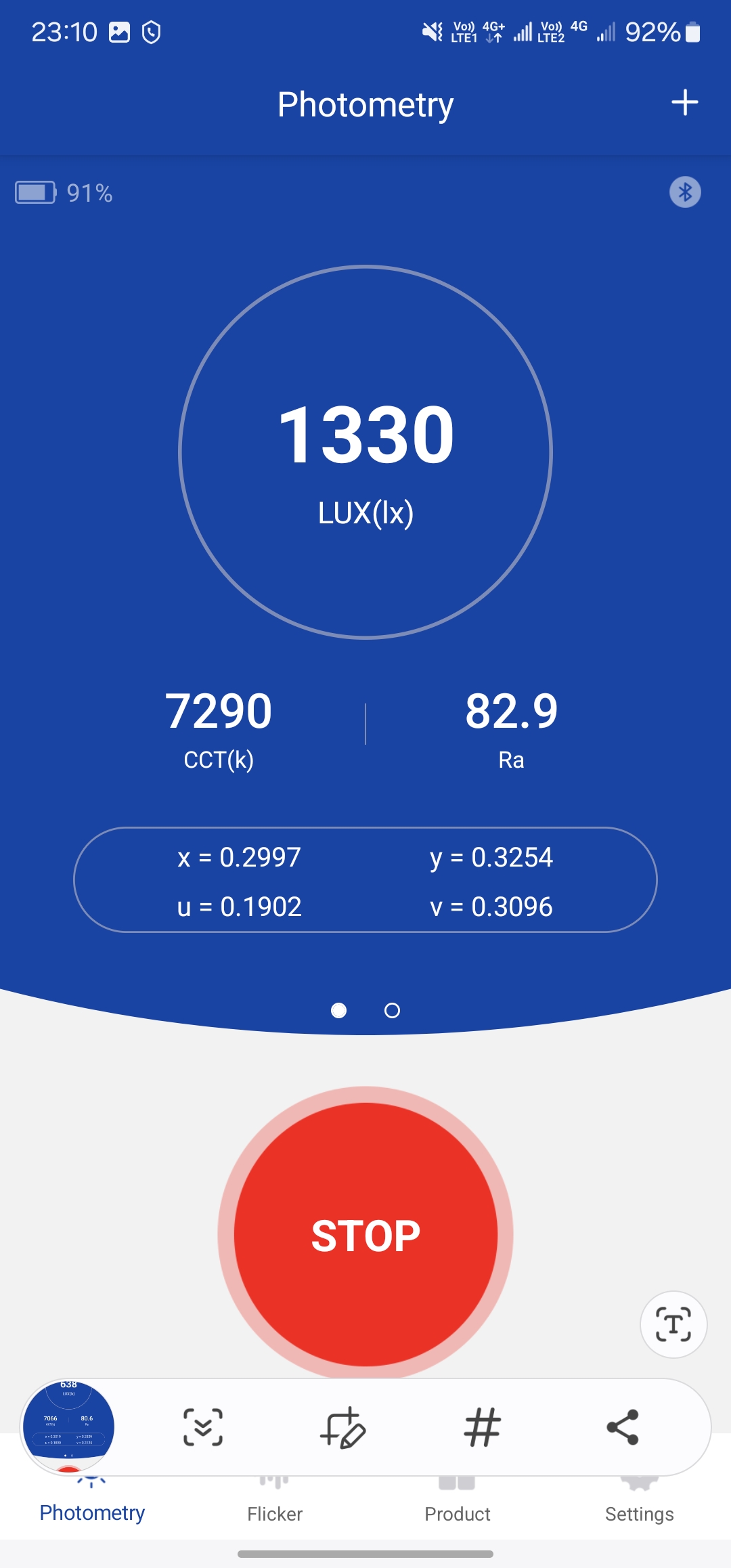
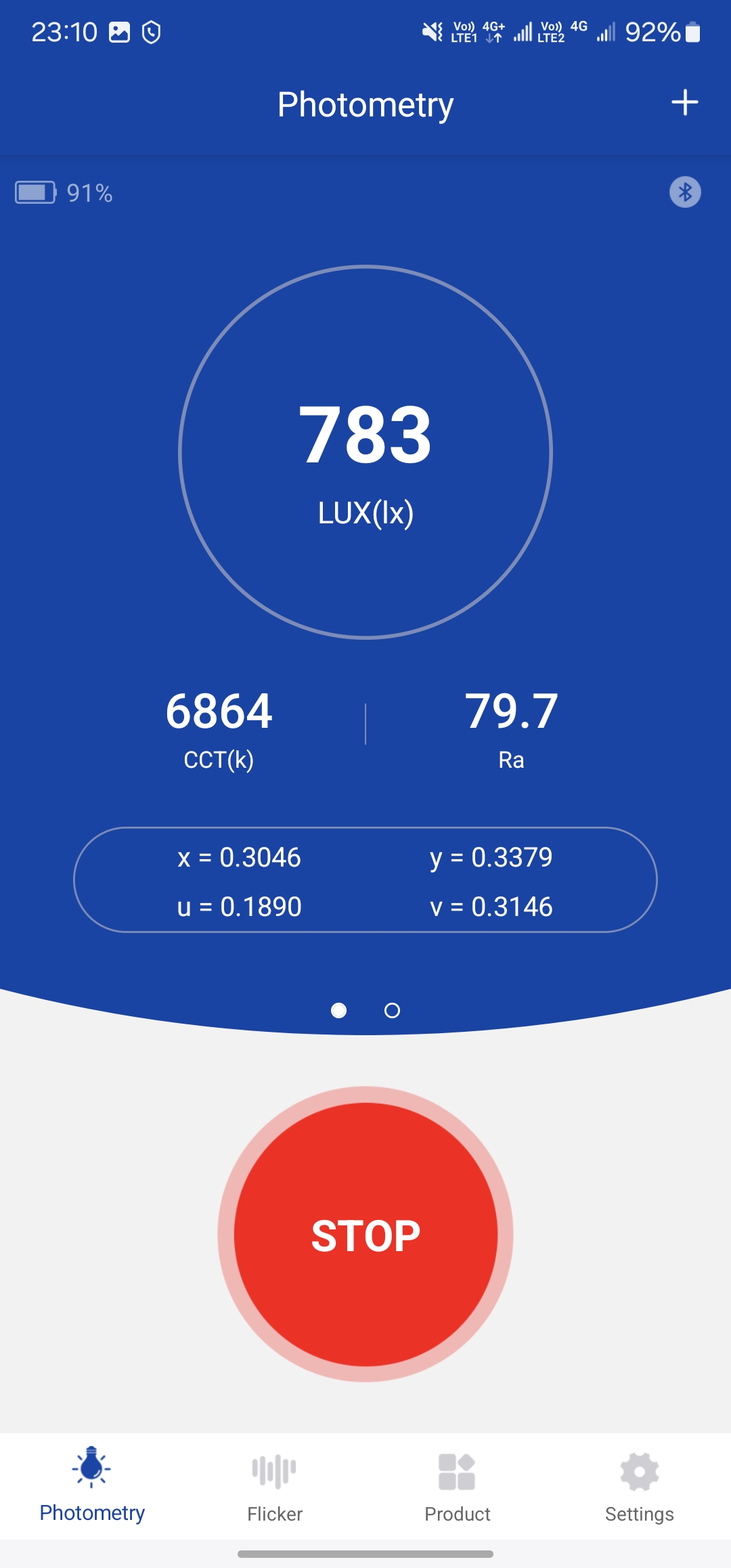
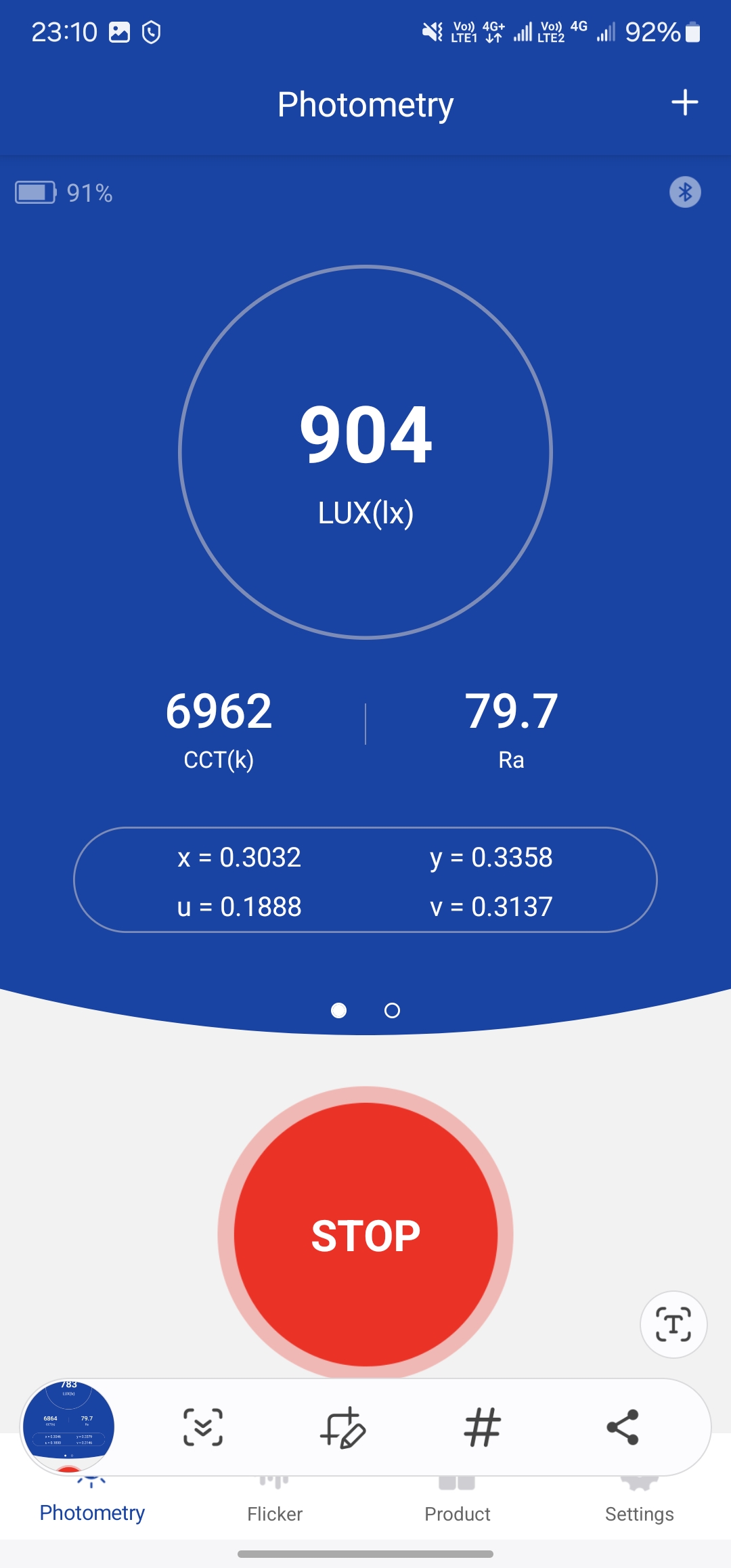
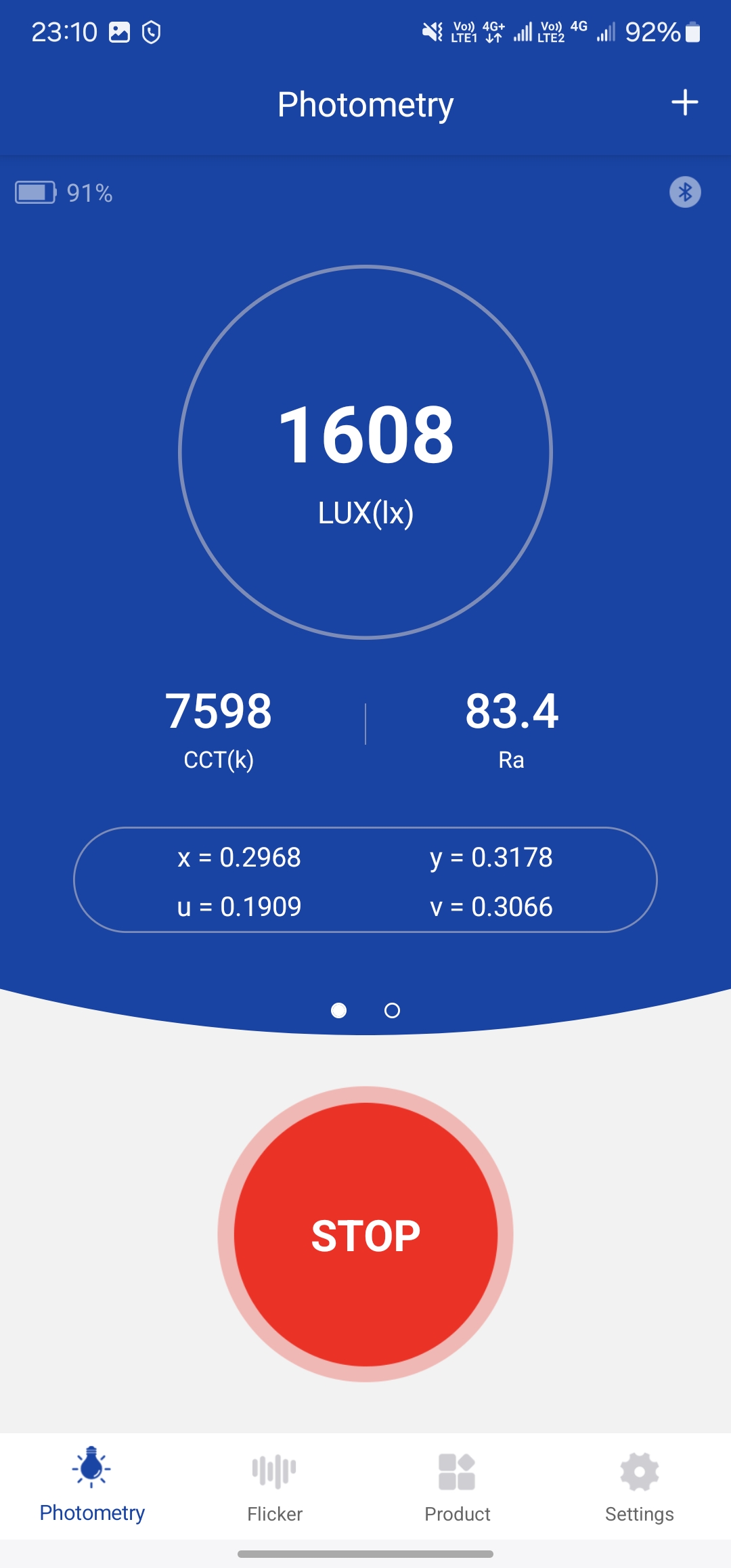
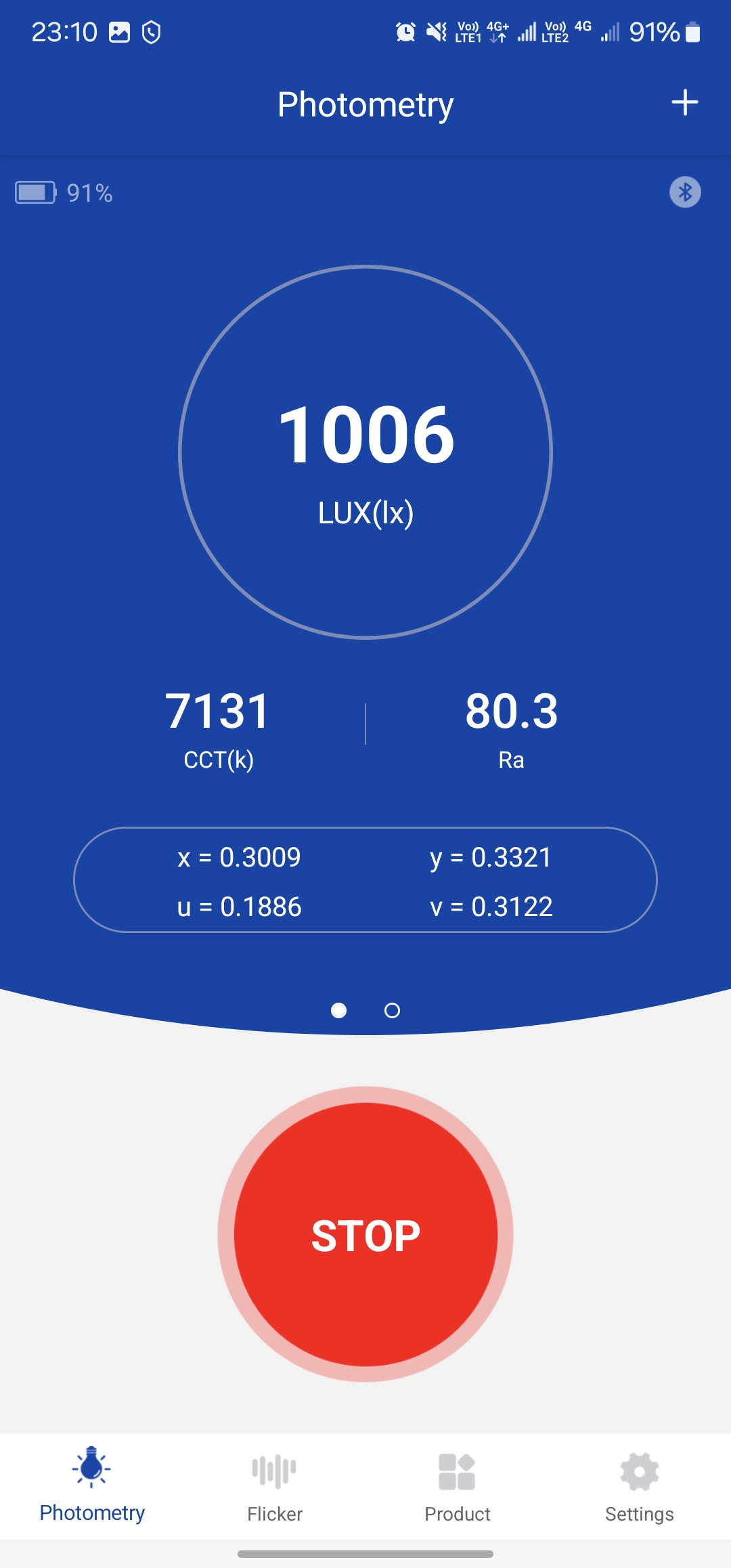
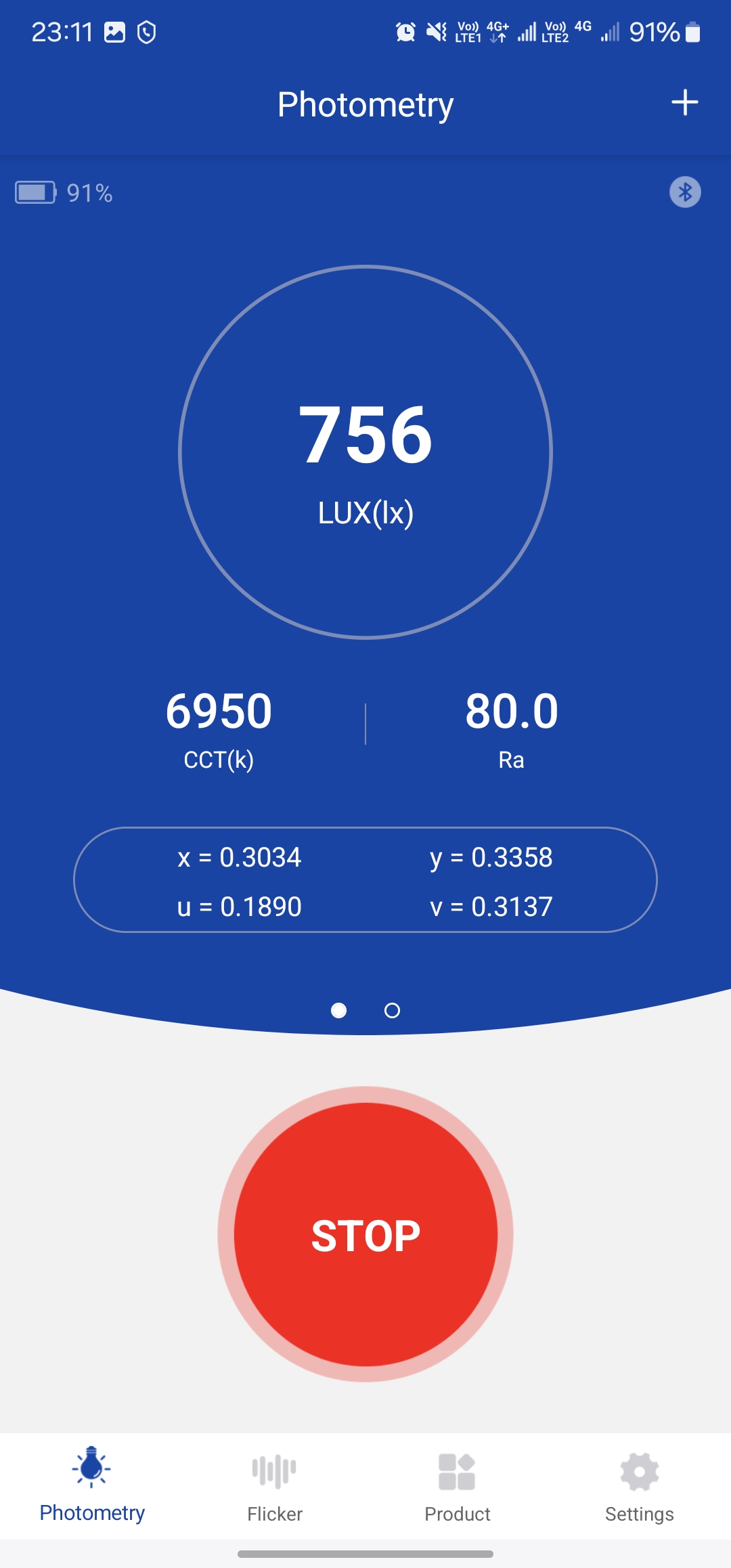
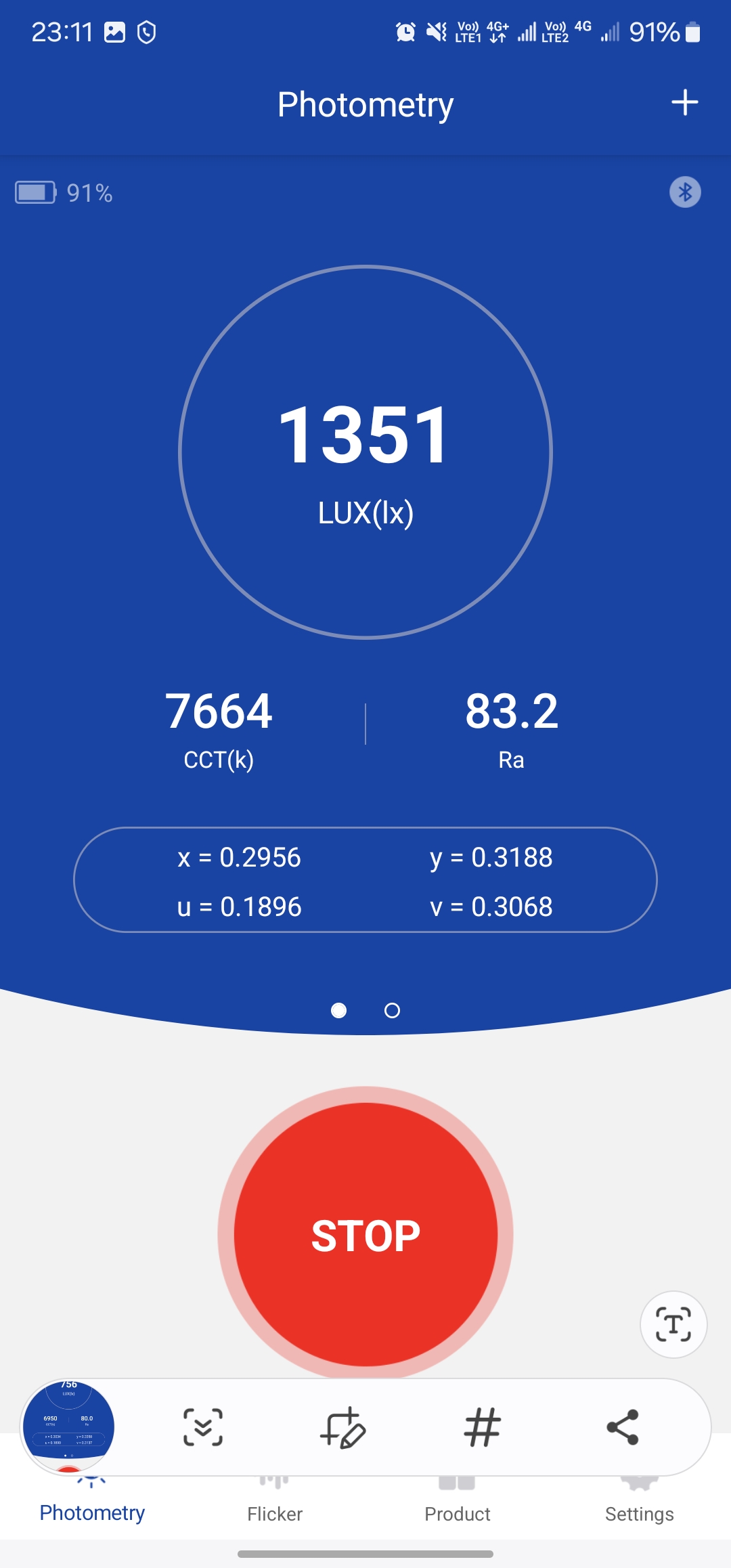
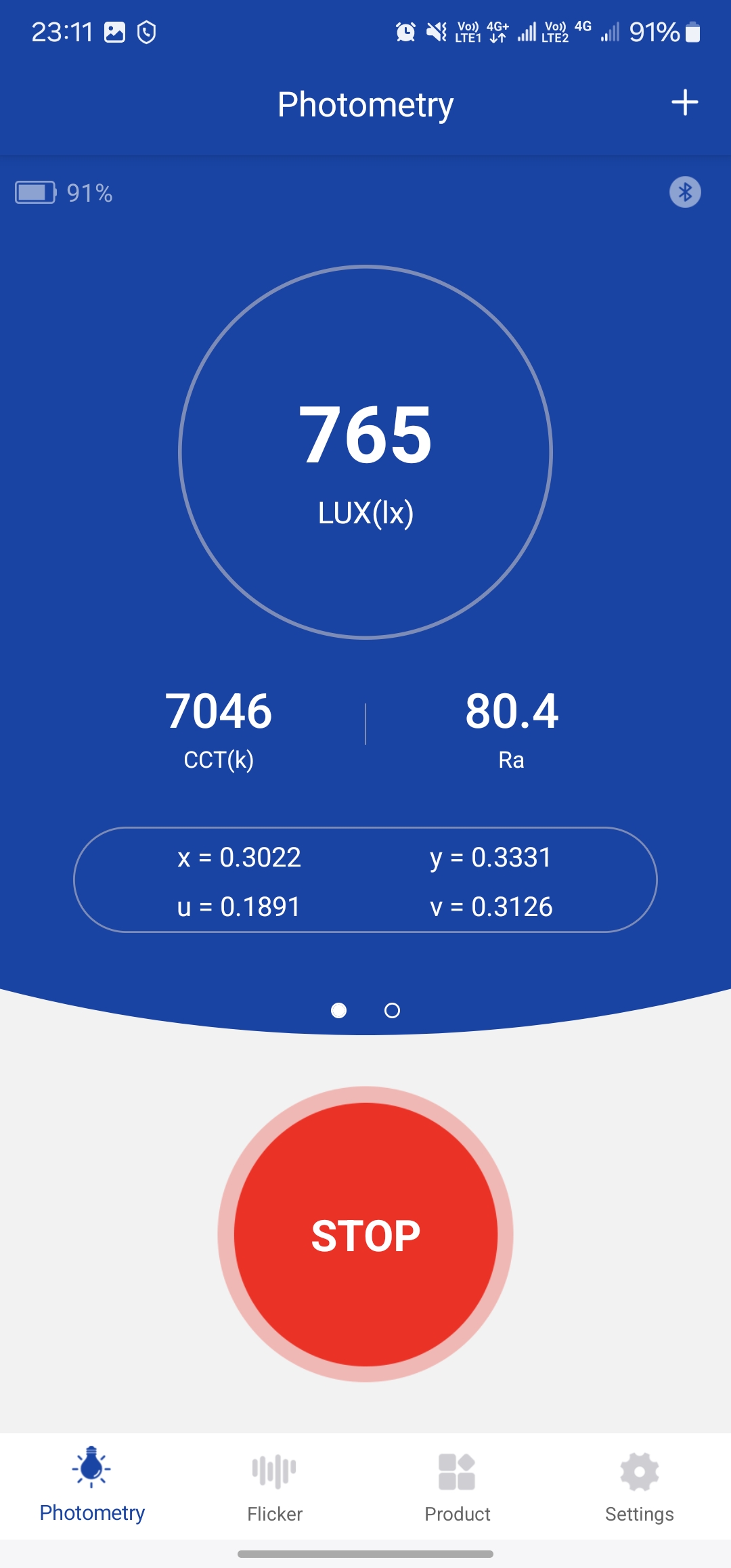
Усреднил, учел диагональ, на выходе получается 1018 люмен. Почти на треть больше, чем в предыдущем режиме. Это весьма серьезная яркость, у большинства LED проекторов из моих обзоров были средние значения 800-900 люмен, большие значения встречаются у моделей с лазерной подсветкой. Для понимания яркости вот такая таблица со ссылками на тестирование.
| Проектор Dangbei ATOM | 1200 люмен (измерено 770) |
|---|---|
| Проектор Jenovox M3000 Pro | заявлено 800 ANSI люмен |
| Проектор Thundeal TD98W | заявлено 12 000 люмен (900 ANSI люмен) |
| Проектор Touyinger Q11W | 900 люмен (измерено 350) |
| Проектор XGIMI Halo Plus | 900 ANSI люмен |
С другой стороны, практически все производители заявляют завышенную яркость, у данной модели — аж 2800 ANSI заявлено. Есть и второе значение яркости в описании: 36000 люмен. Вот в этом случае я теряюсь в догадках, каким же образом они это оценили или рассчитали, и с какой целью нужно заявлять такое.
Нагрев и шум
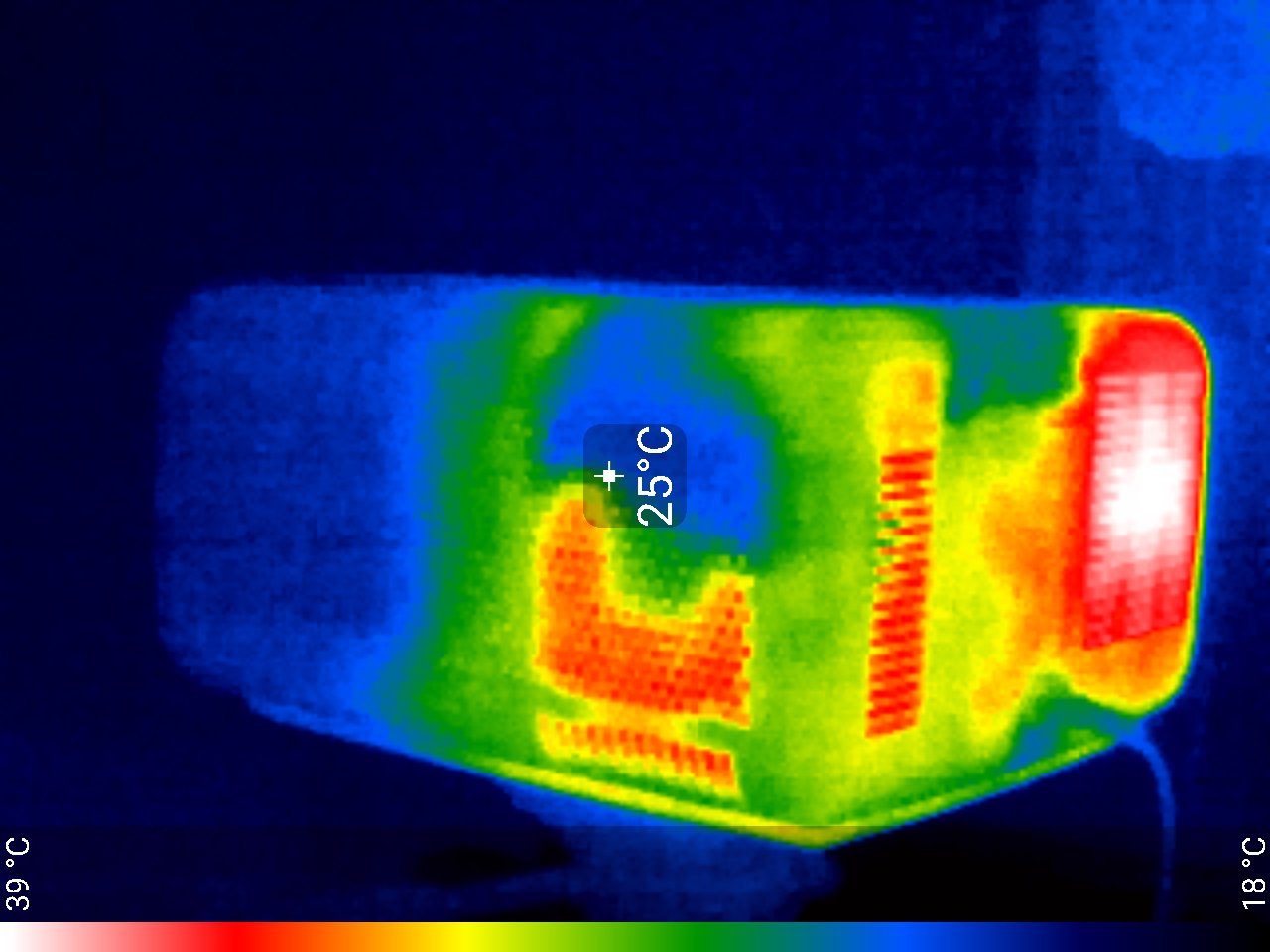
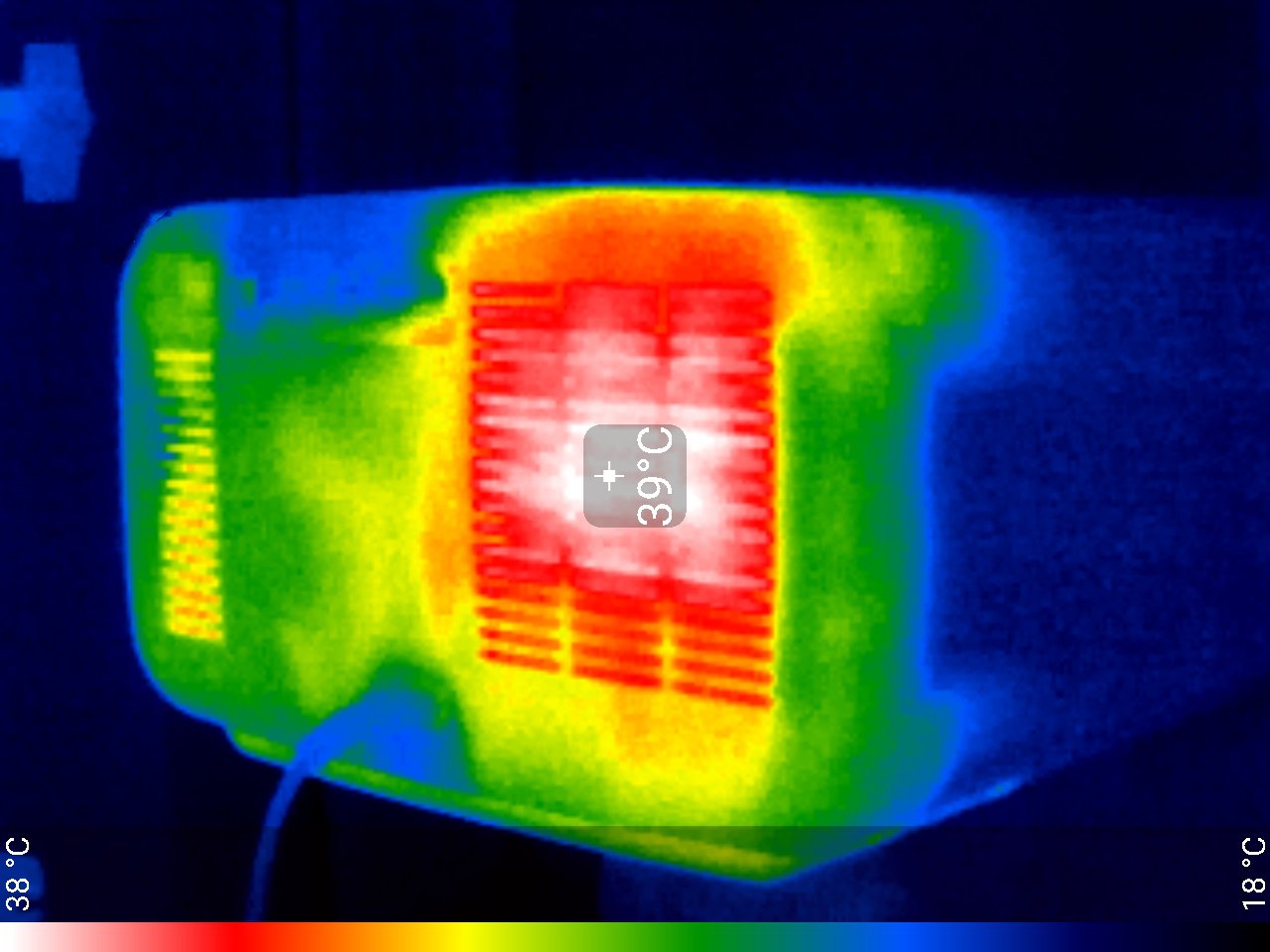
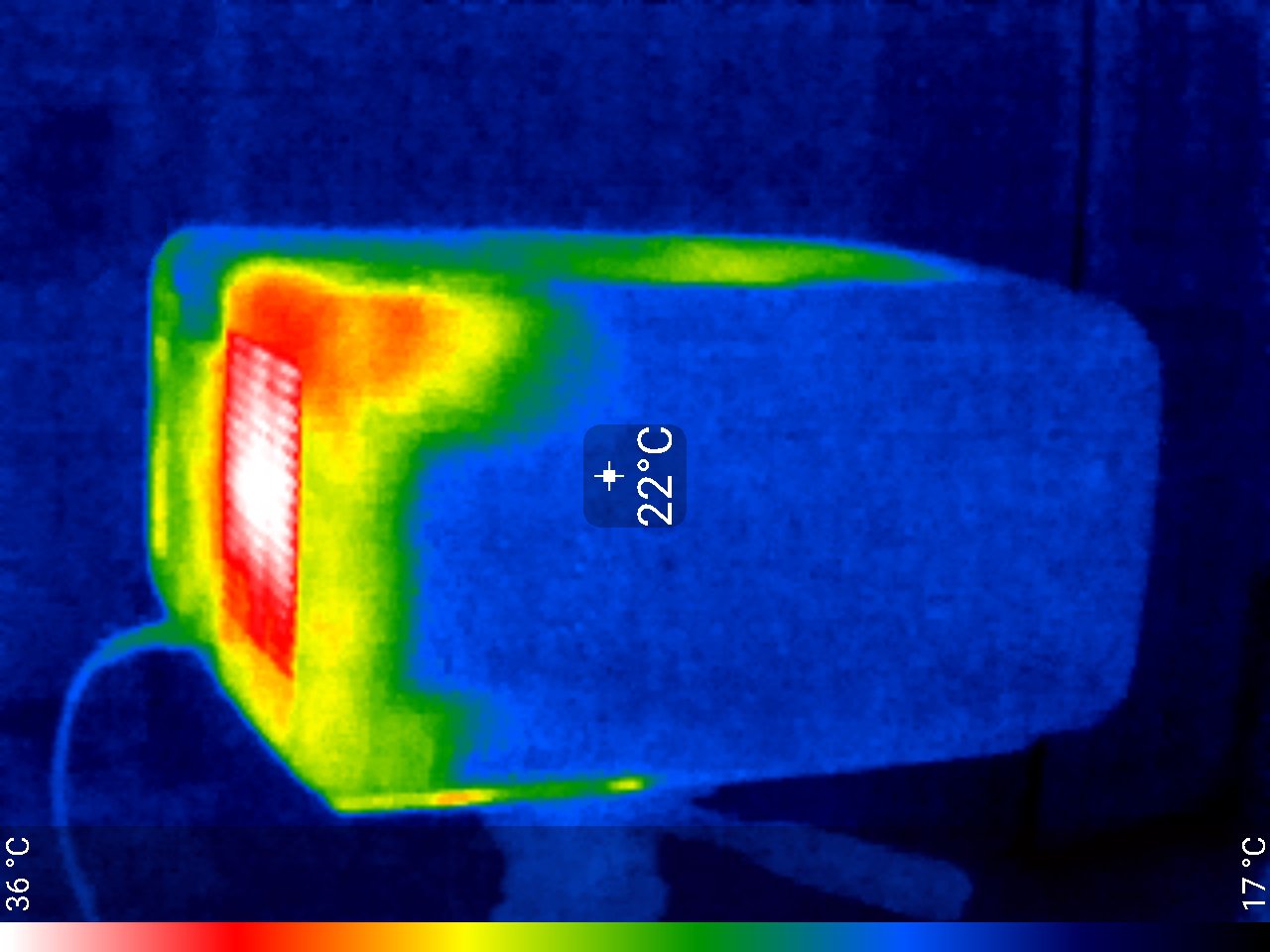
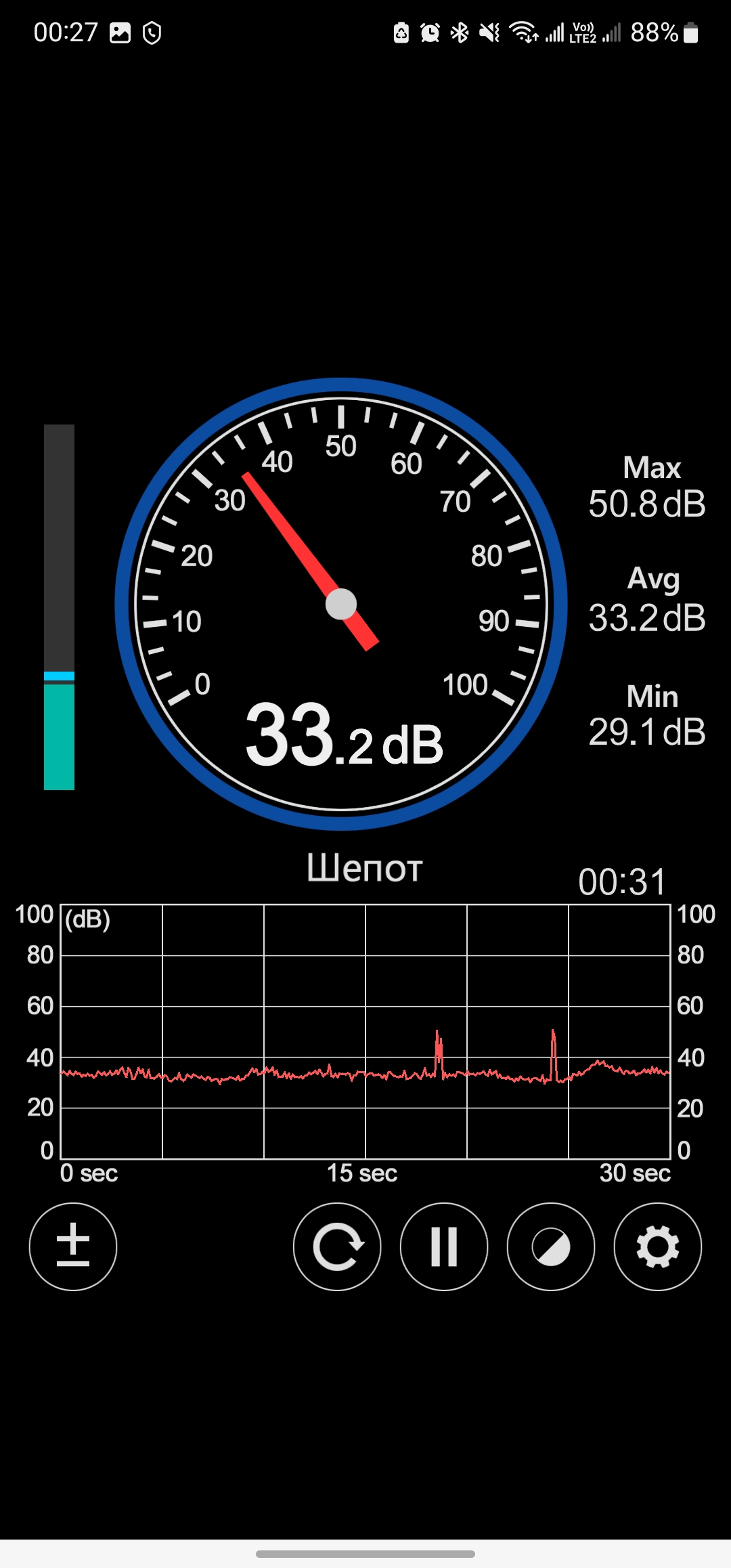
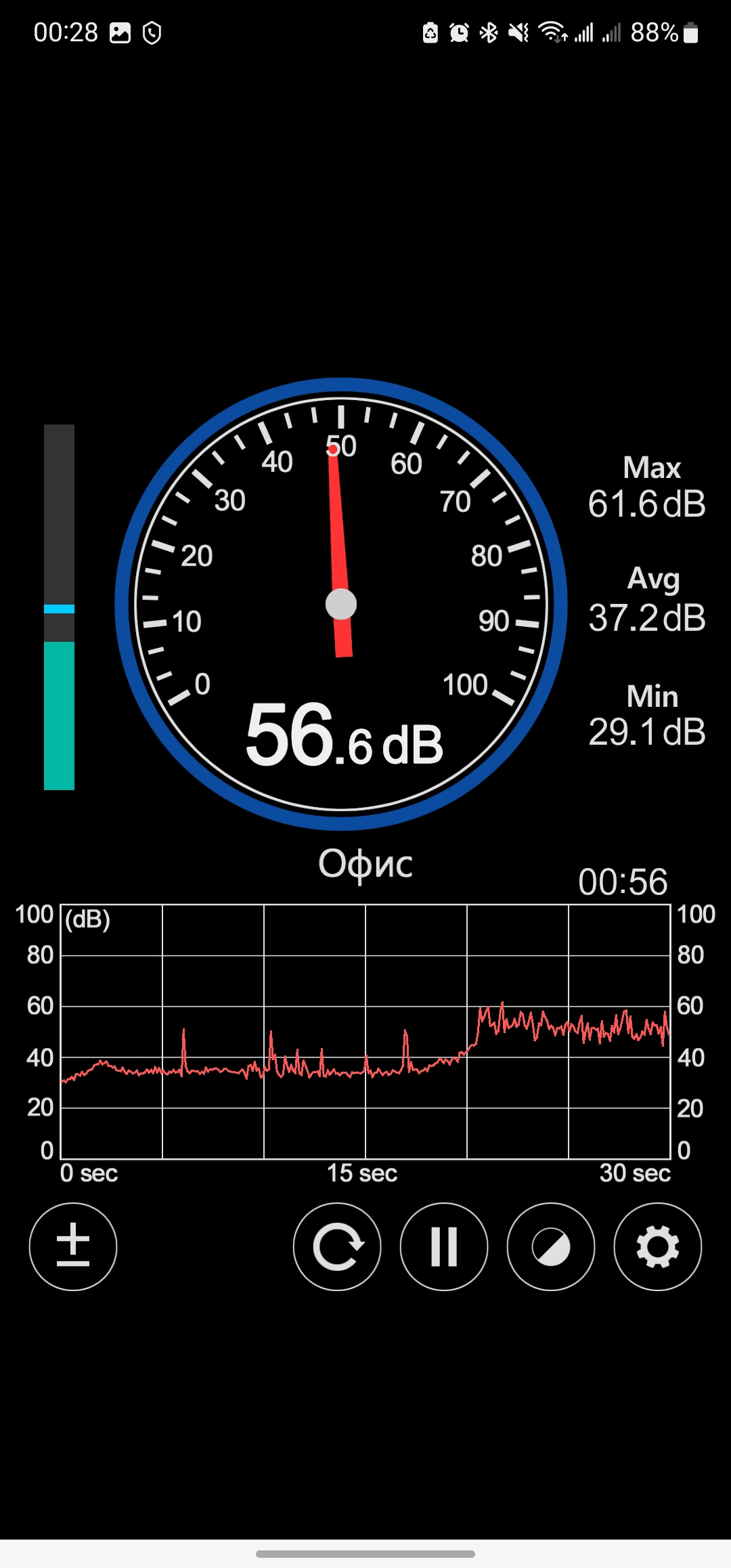
Стоит отметить сразу, что чрезмерная яркость у LED проекторов запросто может привести к выгоранию (деградированию) матрицы, особенно если недостаточное охлаждение. Например, если в комнате жарко (рядом батарея), отсутствует достаточное место для циркуляции воздуха на закрытой полке или иными способами ограничена работа системы охлаждения, то срок службы может запросто снизиться. На практике бывает что подобные проекторы не служат и 3-5 месяцев — начинают «синеть» различные области матрицы. С другой стороны, при должном подходе к эксплуатации проекторы могут служить довольно долго, особенно если сравнивать с галогеновыми моделями, требующими замены лампы по истечению ресурса. У модели TouYinger Q12W Pro предусмотрен термальный контроль, в том числе и таймаут по отключению.
Заключение и выводы
Итак, TouYinger Q12W Pro — это действительно одна из самых ярких моделей для дома. Конечно, есть и более яркие модели, особенно старые DLP на галогеновой подсветке или же современные лазерные модели. Тут играет роль стоимость, так как проектор из обзора, все-таки, доступен по цене, особенно на фоне лазерных 4К-проекторов. А если вам недостаточно яркости или контраста, посмотрите в сторону специальных проекционных экранов, которые стоят совсем недорого и позволяют «вытянуть» картинку. Например, вот такой проекционный экран в виде светоотражающей ткани с размерами от 60 до 130 дюймов. Можно закрепить на стене, а можно сделать жесткую рамку из уголка/профиля/бруса. Промокод на проектор BCGIS1F5UY6Z.
Выбрать проектор можно тут:
Подборка лучших проекторов для дома (Android, 1LCD/LED).
Подборка лучших проекторов для дома (Android, DLP/DMD).
Для сравнения — бюджетный лазерный проектор Dangbei ATOM.
Источник: www.ixbt.com
13 комментариев
Добавить комментарий
Да, если смотреть вплотную — бьет
В маленькой комнате активирую эконом-режим. На картинке не сказывается, смотреть удобнее
У меня сразу по OTA прилетело свежее.
И дома по WPA2-PSK работает
У вас Q12W Pro или Q12W?
Сейчас попробую еще раз раздать с телефона и проверить наличие обновлений.
Я раздал интернет со смартфона, проверил наличие обновлений, новых прошивок он не нашёл. После чего отключил проектор от смартфона и решил ещё раз попробовать подключить к роутеру и, о чудо, он подключился. Никаких изменений в настройках роутера/проектора не совершал.
Спасибо что поделились)
я выбирал между этим и TD98W, этот лучше оказался
Добавить комментарий