Как увеличить память ноутбука без покупки SSD
Медленный ноутбук — одна из самых раздражающих проблем, с которой сталкиваются пользователи. Чаще всего производительность падает из-за нехватки оперативной памяти (ОЗУ) или переполненного жесткого диска. Но что делать, если нет возможности купить SSD? К счастью, есть несколько способов увеличить память ноутбука и ускорить его работу без замены накопителя.
Содержание
Как увеличить память ноутбука
Удаление ненужных файлов
Со временем на жестком диске накапливаются ненужные файлы: временные данные, кеш браузера, остатки удаленных программ. Их можно удалить вручную или с помощью встроенных инструментов Windows.
Что нужно делать:
- Открываем «Проводник» → правой кнопкой мыши нажимаем на диск C: → «Свойства».
- В разделе «Общее» выбираем «Очистка диска».
- Далее необходимо выбрать типы файлов, которые нужно удалить (например, временные файлы, корзину).
- Нажимаем «ОК» → «Удалить файлы».
Дополнительно можно использовать подходящие программы, например, CCleaner. Они помогают очистить систему более детально, избавляясь от ненужных файлов и исправляя различные ошибки.
Удаление ненужных программ
Когда множество программ работает в фоновом режиме, то и, соответственно, расходуется много оперативной памяти. Поэтому стоит отключать автозапуск ненужных вам приложений и программ.
Что нужно делать:
- Нажимаем Ctrl + Shift + Esc → открывается Диспетчер задач.
- Выбираем вкладку «Автозагрузка».
- Теперь можно отключить программы, которые не понадобятся после запуска системы (ПКМ → «Отключить»).
Дополнительно можно удалить неиспользуемые программы, они находятся в разделе «Программы и компоненты».
Виртуальная память
Если ноутбуку не хватает оперативной памяти, Windows будет использовать часть жесткого диска как виртуальную память. Можно вручную увеличить ее объем, чтобы ускорить работу устройства.
Что нужно делать:
- «Мой (Этот) компьютер» → выбираем «Свойства».
- Заходим в «Дополнительные параметры системы» → вкладка «Дополнительно».
- В разделе «Быстродействие» выбираем «Параметры» → «Дополнительно».
- В разделе «Виртуальная память» нажимаем «Изменить».
- Далее необходимо снять галочку «Автоматически выбирать объем файла подкачки».
- Затем нужно выбрать диск C и нажать «Задать размер» (выбирайте параметр примерно в два раза превышающий объем ОЗУ).
- После этого подтверждаем параметры и перезагружаем ноутбук.

Оптимизация работы Windows
Чтобы дополнительно снизить нагрузку на устройство и его память, можно поотключать визуальные эффекты и службы, которые не нужны на данный момент.
Что нужно делать:
- Открыть «Панель управления» → «Система» → «Дополнительные параметры».
- Вкладка «Параметры» и «Визуальные эффекты» → выбираем «Обеспечить наилучшее быстродействие» или вручную отключаем анимацию и прозрачность.
Как отключить ненужные службы.
Нажимаем Win + R, вводим services. msc, и Enter.
Находим в списке службы, которые можно отключить, ими могут быть:
Superfetch (ускоряет загрузку часто используемых приложений и программ, но может замедлять старые ПК).
Фоновая интеллектуальная служба передачи (BITS) (служит для загрузки обновлений).
Windows Search (ускоряет поиск, но нагружает диск).
Нажимаем ПКМ → «Свойства» → «Остановить», а в типе запуска выбрать «Отключена».
Использование ReadyBoost (для Windows)
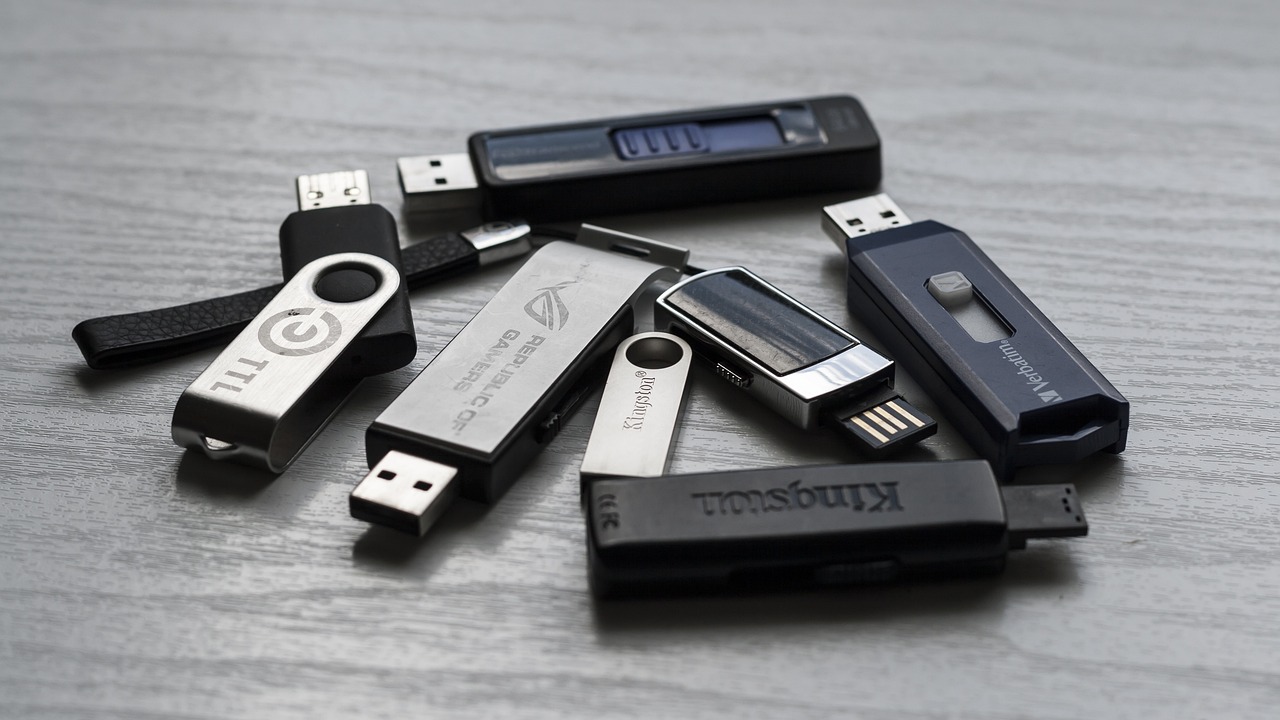
Если у вас под рукой есть подходящая USB-флешка, можно использовать ее как дополнительную память с помощью технологии ReadyBoost.
Как настроить ReadyBoost:
- Вставляем флешку (минимум 4 ГБ, лучше 16 ГБ или больше).
- Открываем «Проводник» → ПКМ на флешке → «Свойства».
- Вкладка «ReadyBoost» → выбираем «Использовать это устройство».
- Выставляем максимально доступный объем памяти → «ОК».
Важно: ReadyBoost эффективен только на старых ноутбуках с HDD, если у вас уже стоит SSD, технология не даст прироста скорости.
Заключение
Даже без покупки SSD можно значительно ускорить ноутбук, освободив память и оптимизировав работу системы. Используйте сразу несколько методов: удаляйте ненужные файлы, отключайте автозагрузку, увеличивайте виртуальную память, отключайте ресурсоемкие службы и при необходимости используйте флешку. Все эти способы просты и помогут вашему ноутбуку работать быстрее.
Также хочу отметить, что дополнительные настройки могут отличаться своим названием в зависимости от версии ОС.
А на этом у меня все. Спасибо за прочтение, надеюсь, было полезно.
Источник: ru.freepik.com




10 комментариев
Добавить комментарий
Так о чем речь? о добавлении памяти, увеличении объема устройства хранения или повышение производительности?
Вот прям так? Удалив файлы, я увеличу память? Это в какой операционке такое возможно?
Добавить комментарий