Обзор хаба ZONE51 EXP HUB: вся правда, о которой вам не расскажут в Интернете
Хаб для компьютера ZONE51 EXP HUB почему-то сложнее, чем кажется и большинство обзоров ограничены внешним видом и тем, что хаб «работает». О том, что он полон нюансов практически никто не говорит, а комплектная инструкция не отвечает ни на один из них. В моем обзоре я попытался ответить на все интересующие меня вопросы для всех будущих владельцев.
Содержание
Комплектация
USB хаб Zone51 поставляется в черной матовой упаковке c изображением устройства и логотипа компании. Коробка стильная, отлично сгодится в качестве подарка для геймера.
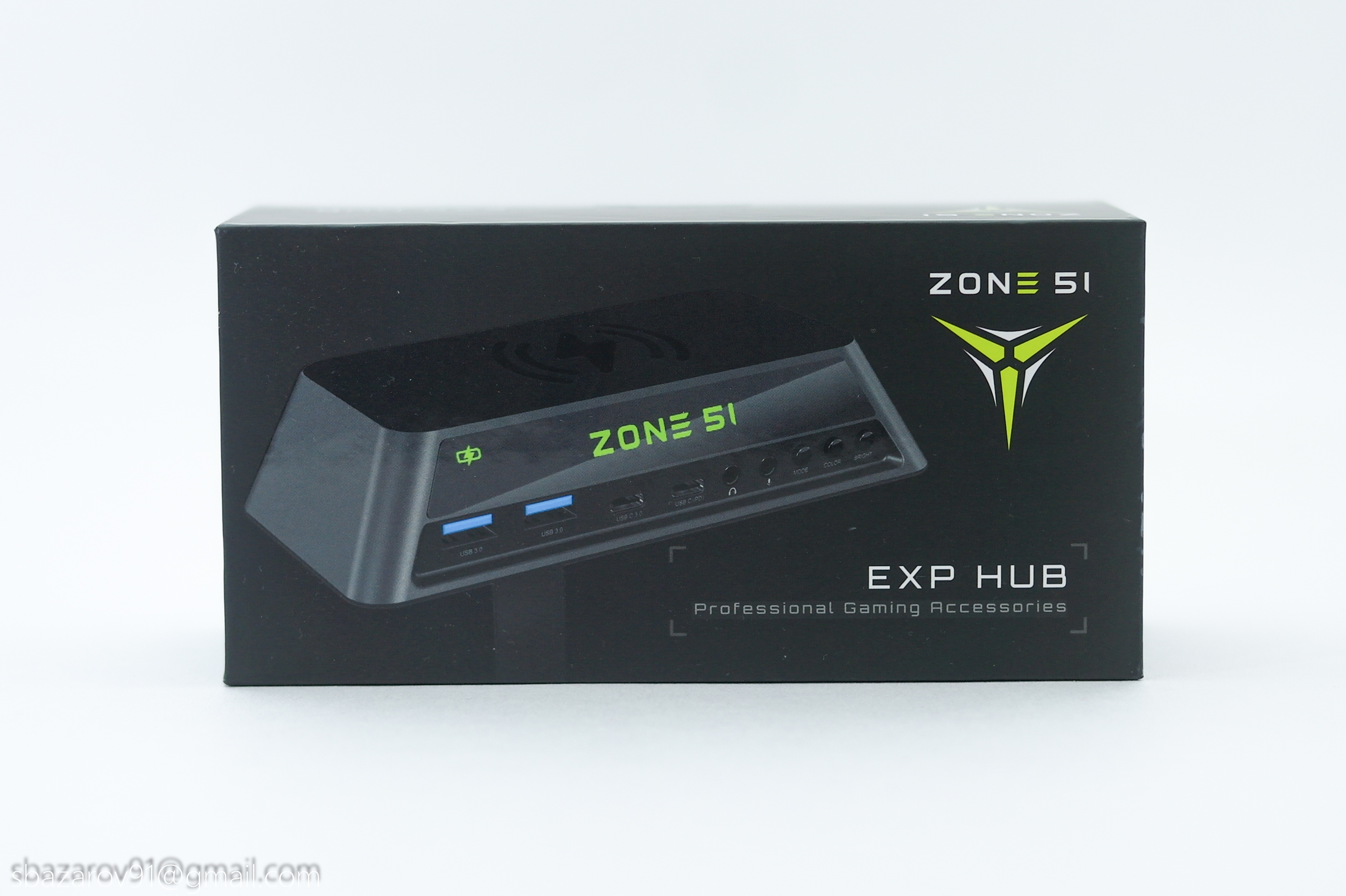
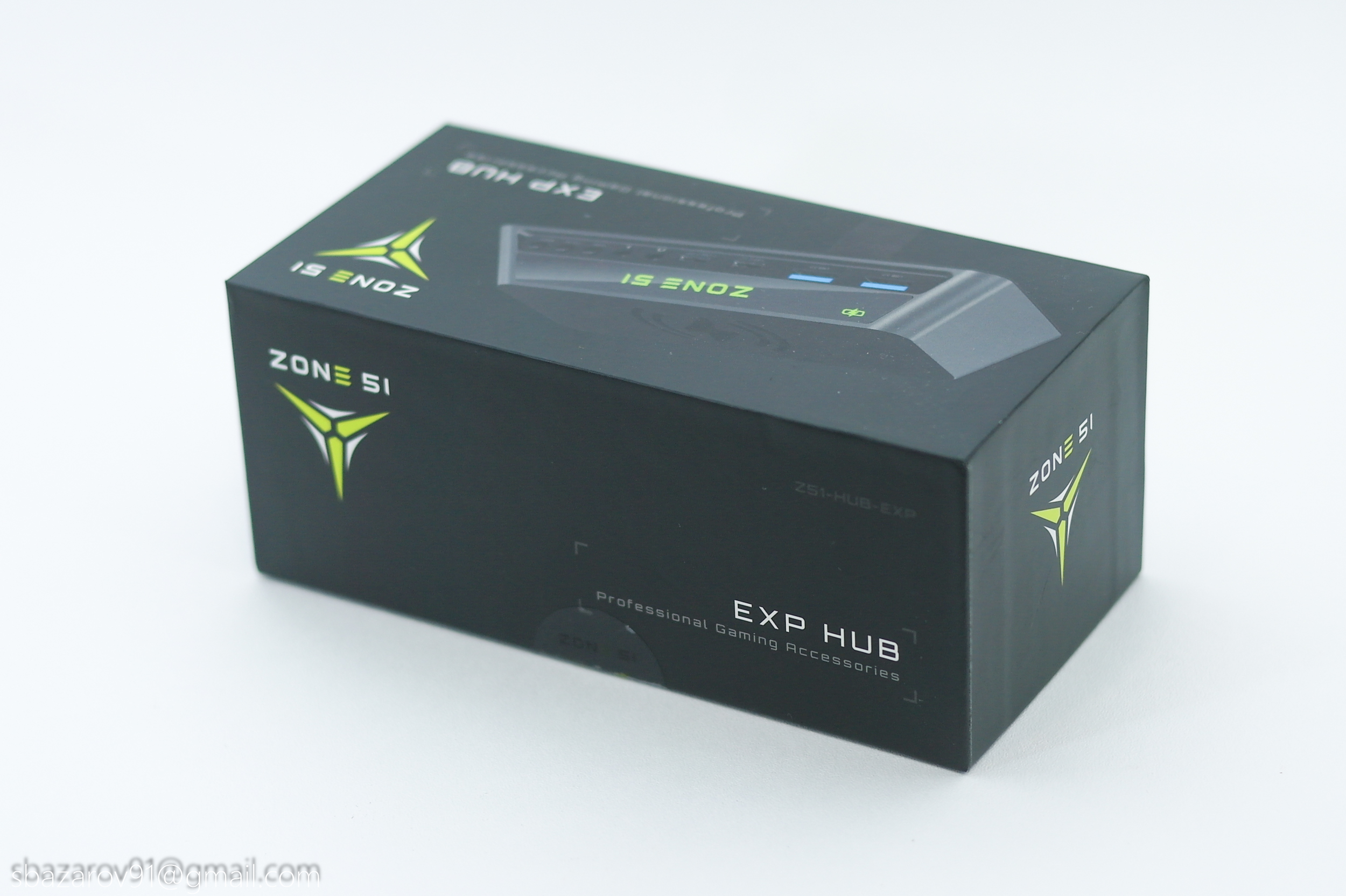
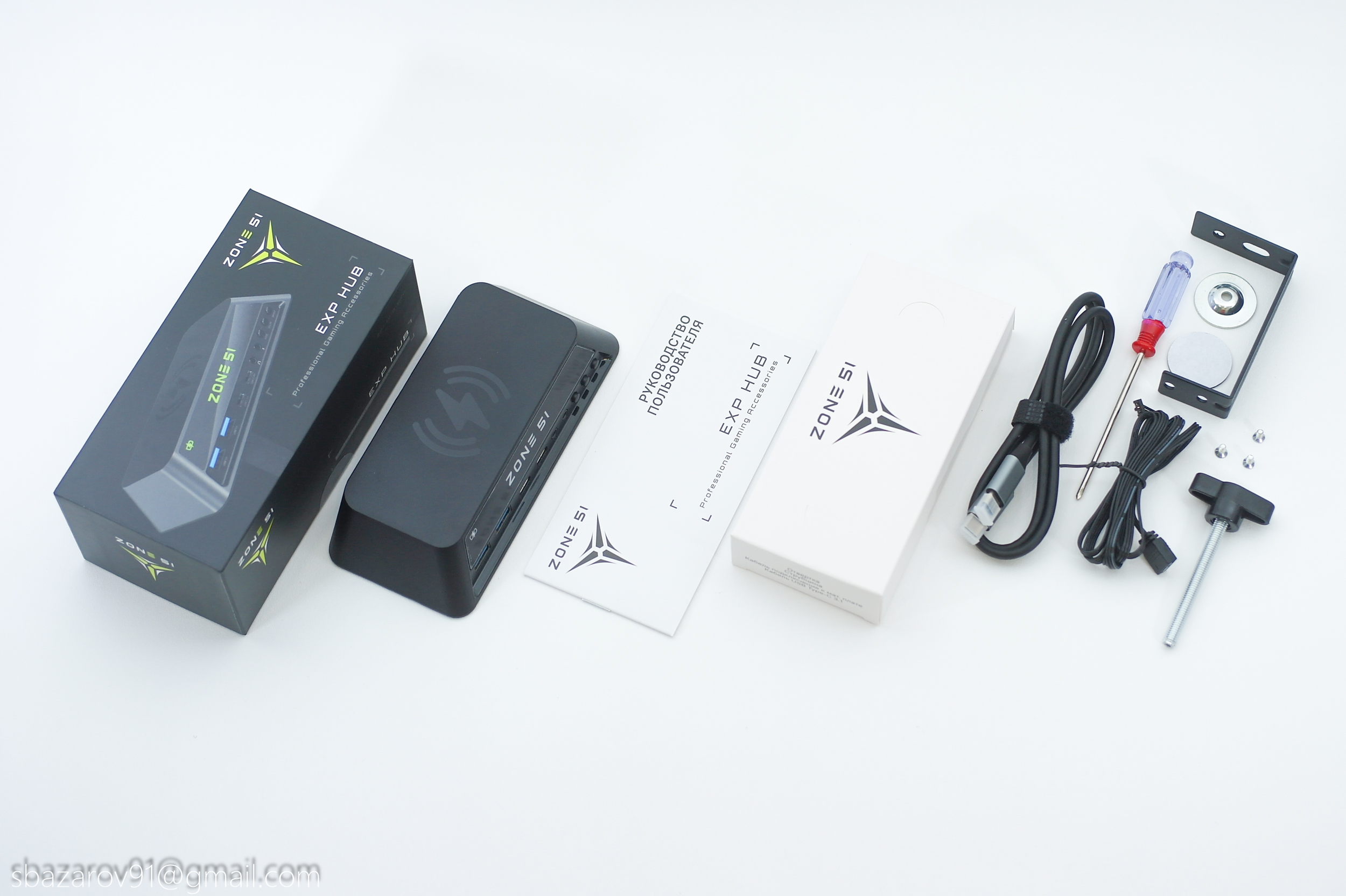
Внутри множество элементов, разбитых на отдельные слои, поэтому переживать о транспортировке не стоит. Полный комплект всех элементов состоит из:
- Многофункционального хаба;
- Струбцины для крепления на стол;
- Отвертки для сборки;
- Кабеля USB Type-C;
- Кабеля 3pin 5V для подключения к материнской плате.
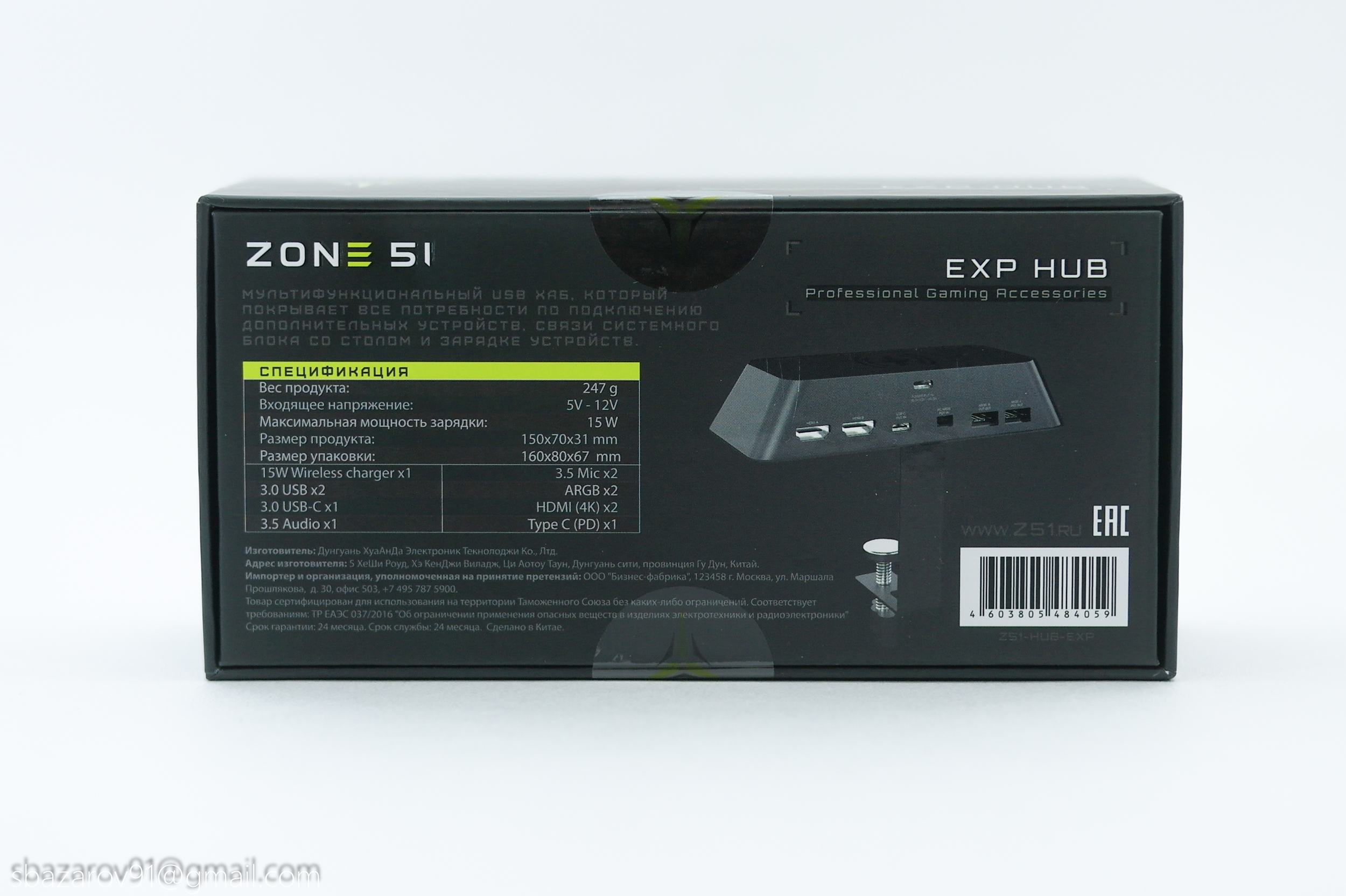
Технические характеристики
| Наименование | Параметр |
|---|---|
| Разрешение изображения | До 4K 30 fps или до 4K 30 fps + FullHD |
| Длина кабеля | 80 см USB Type C — USB Type C — 1 шт. |
| Аудиовыход | 2 x 3.5 mm Jack (Mic + Stereo) |
| Подсветка | ARGB (автономная + синхронизация через материнскую плату) |
| Режим управления | Кнопками на корпусе или через приложение материнской платы (ARGB синхронизация) |
| USB-зарядка | Есть, транзитная, до 80 Вт с поддержкой |
| Питание | 1 x USB Type C для питания беспроводной зарядки и ARGB, 1 x USB Type C для транзитной зарядки PD до 80 — 100 Вт |
| Количество разъёмов | 13. На вход: 4, на выход: 9 Беспроводная зарядка 15W Qi |
| HDMI | 2 x HDMI (4K 30 fps) |
| Подключение ARGB лент и устройств | 2 x 3pin 5V |
| USB-порты (выход) | 2 x USB 3.0, 1 x USB Type C |
Производитель дает год гарантии на данный хаб.
Дизайн
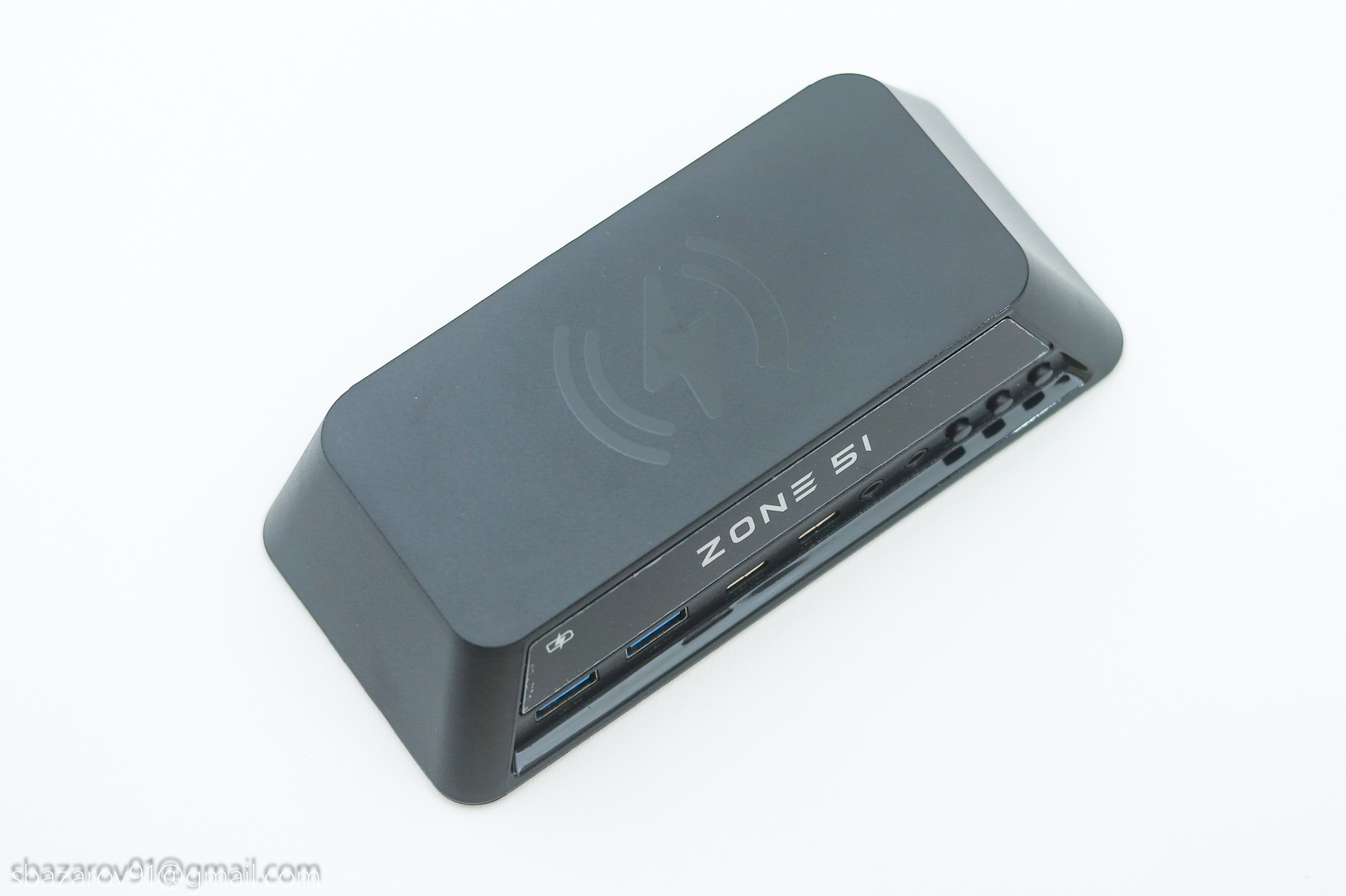
ZONE51 EXP HUB представляет собой многофункциональное устройство для расширения возможностей ПК. Дизайн выбран в виде трапеции, у которой нижняя часть является основанием с ножками, а верхняя часть площадка c беспроводной зарядкой. Лицевая и задняя стороны используются для подключения различной периферии, будь то проводные наушники или дополнительный монитор.
В качестве материалов используется черный ABS-пластик, любящий собирать отпечатки пальцев. Габариты хаба — 150*70*32мм.
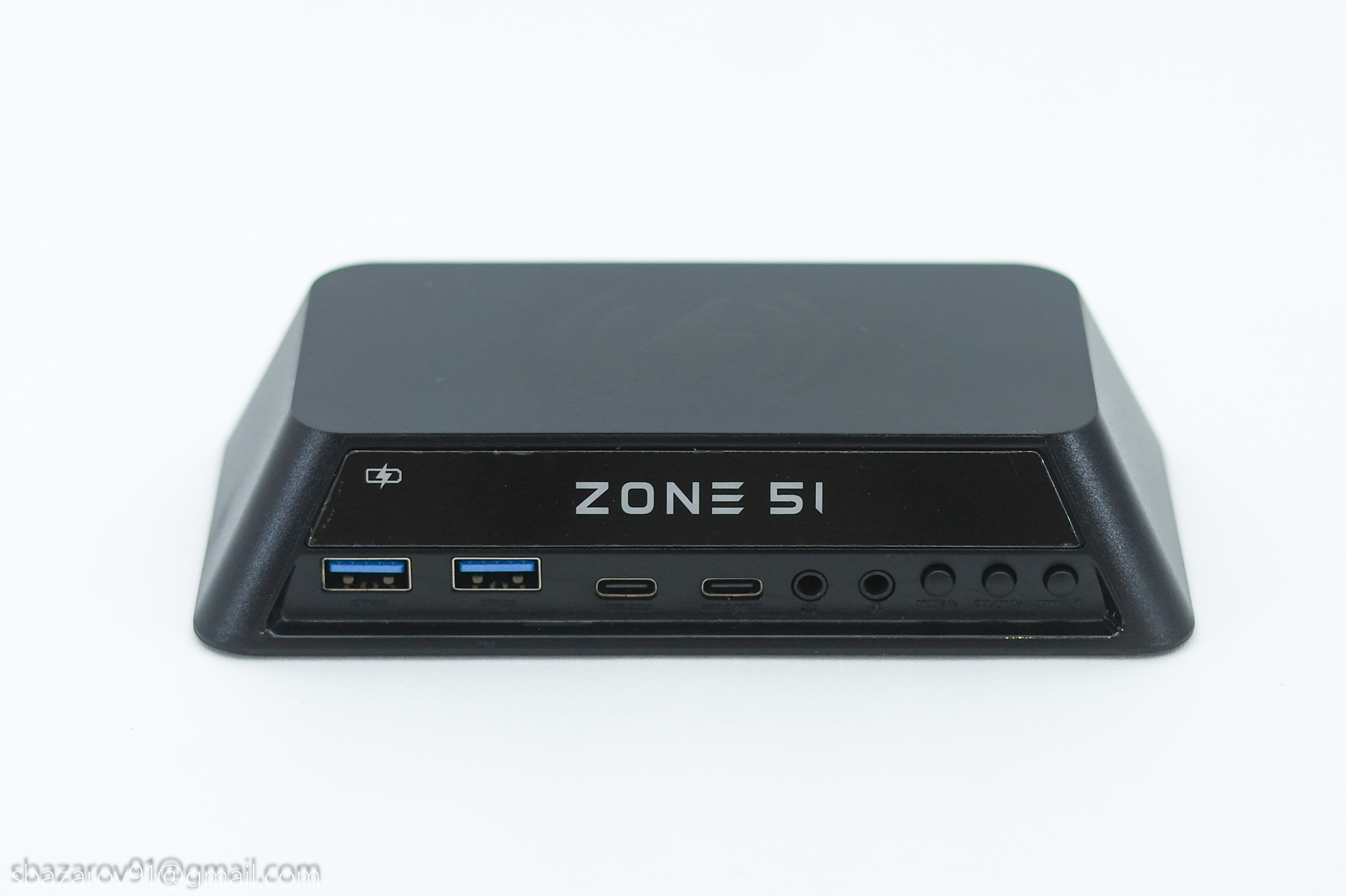
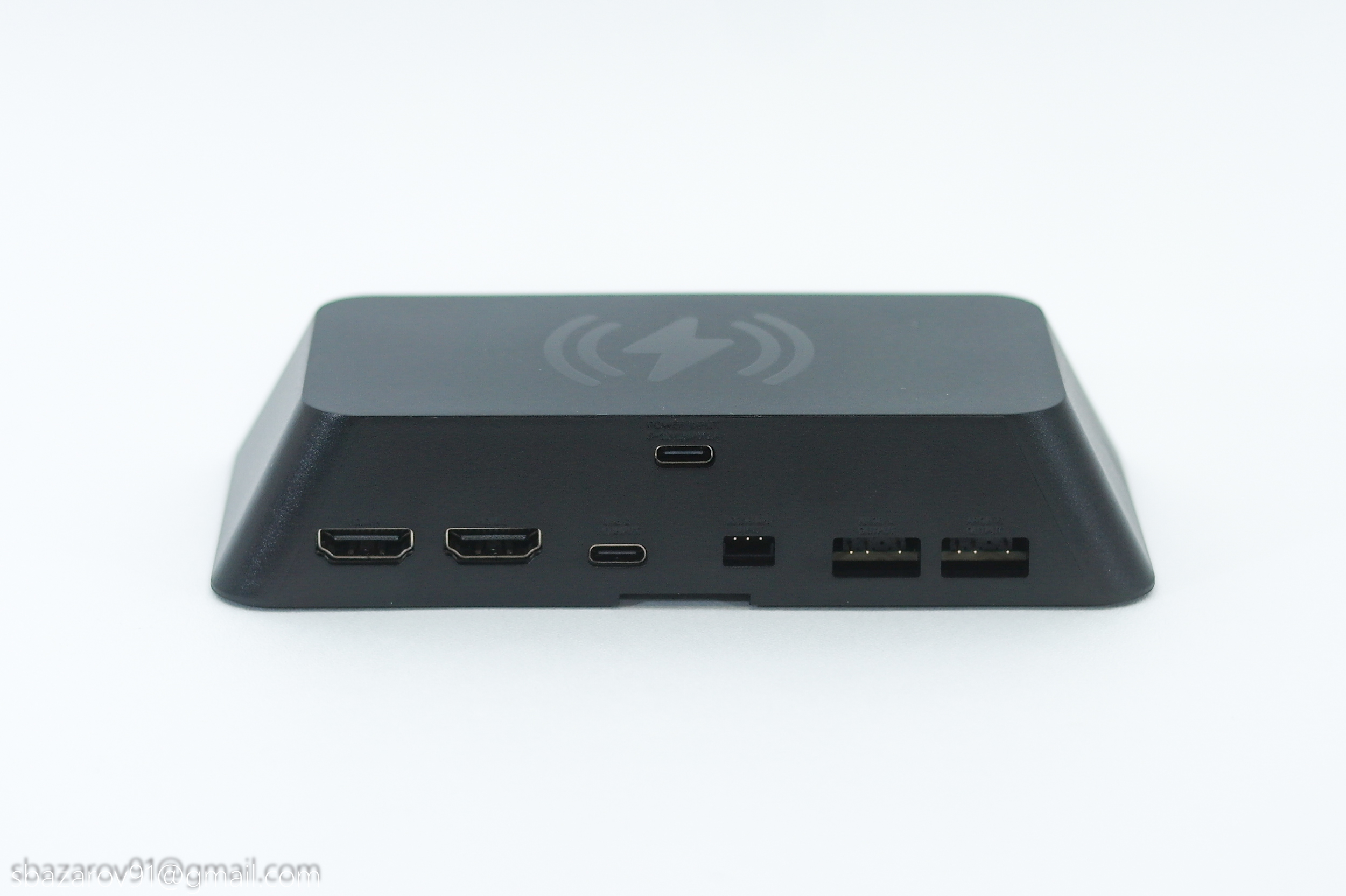
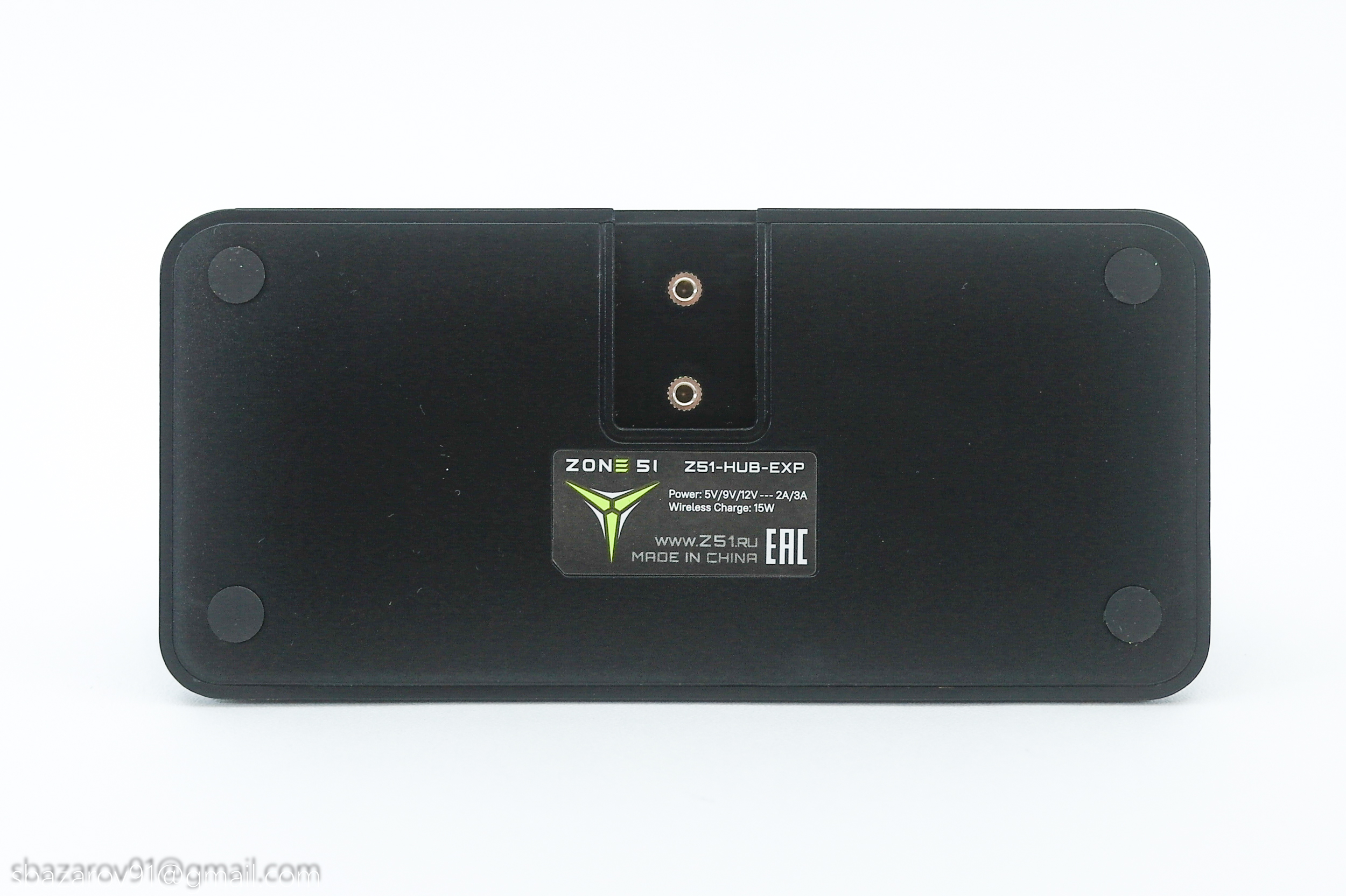
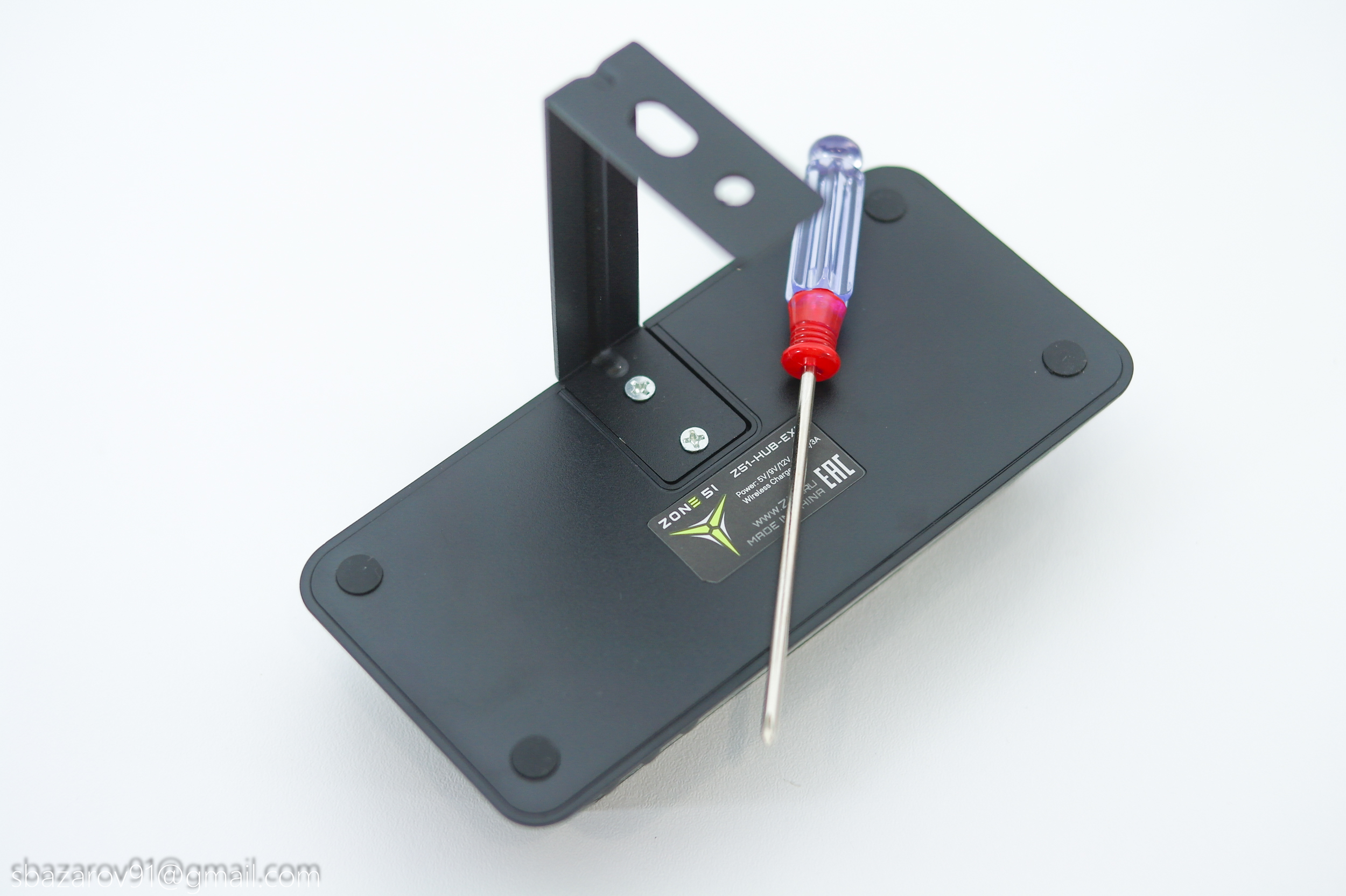
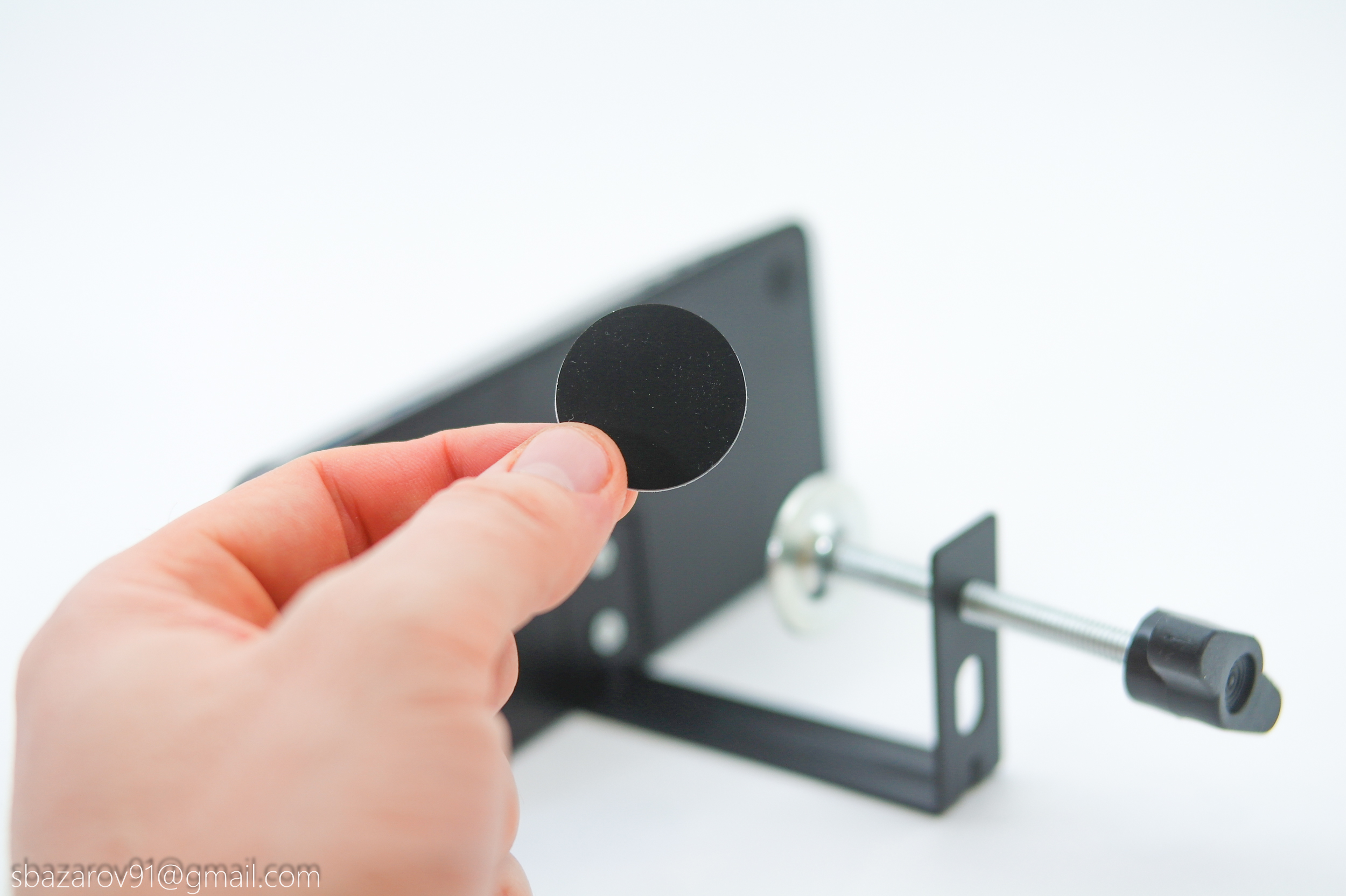
Для размещения хаба на столе предусмотрено 2 способа: обычное расположение с использованием 4-х ножек, либо струбцина и крепление на краю столешницы. Для последнего предусмотрена пара вплавленных втулок, куда устанавливается специальное П-образное крепление. Регулировка высоты происходит с помощью резьбового соединения и упорной пластины. Чтобы столешница не царапалась, имеется мягкий пятак для подкладки. Отвертка для сборки всей конструкции предусмотрена в комплекте.
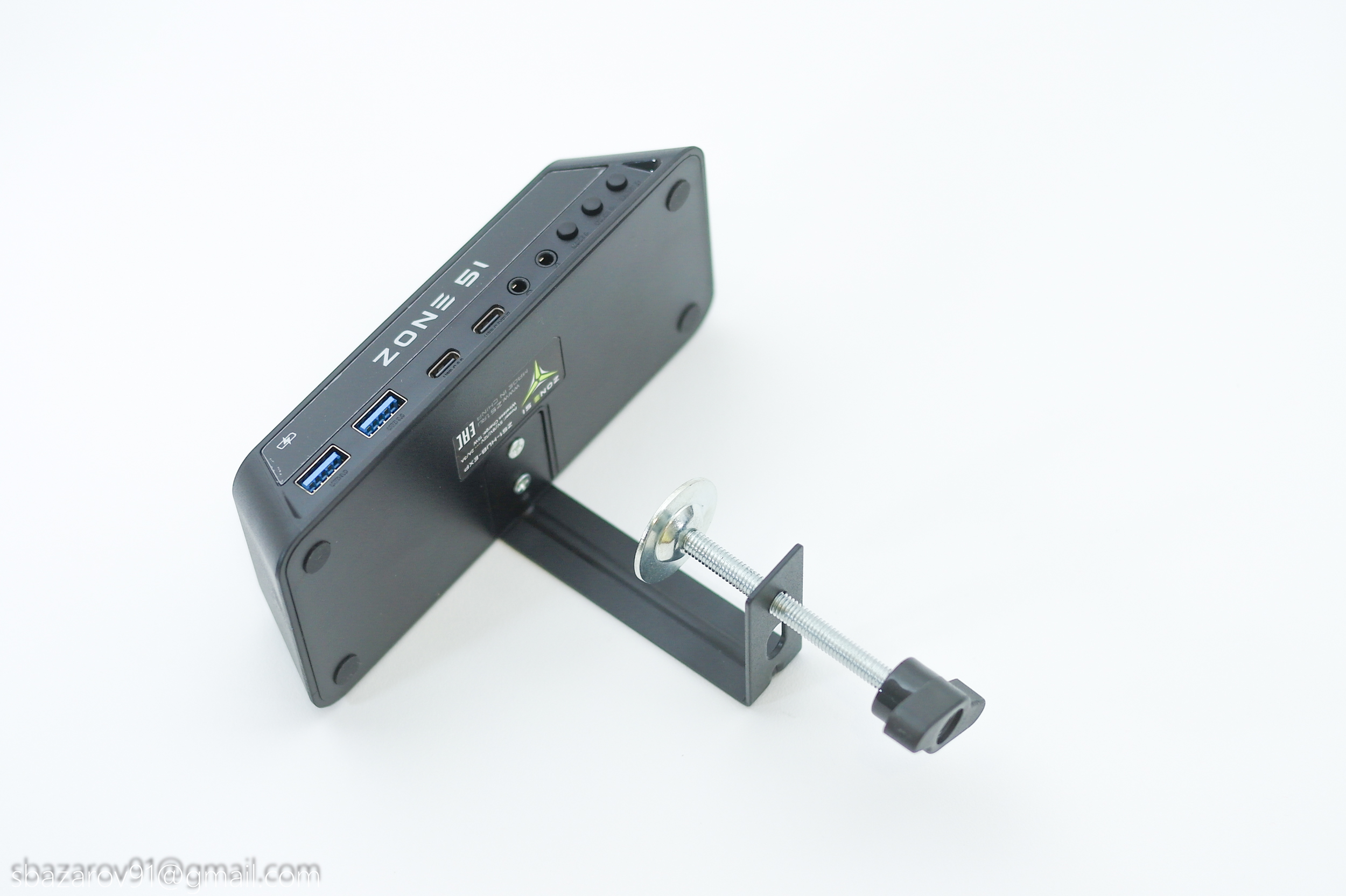
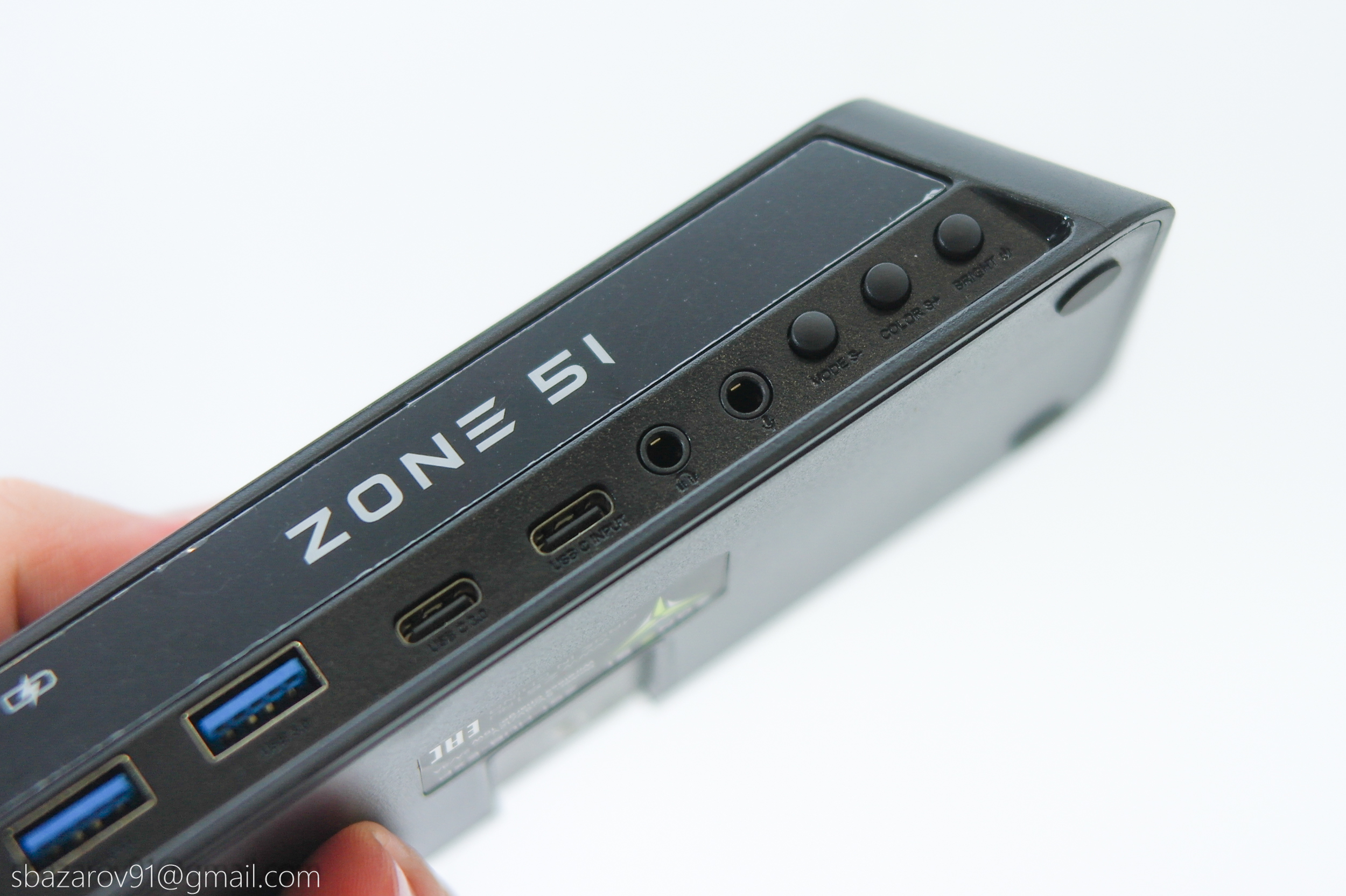
Вернемся к периферии и разберемся с тем, что нам предлагает производитель. На лицевой стороне расположено следующее:
- USB 3.0*2шт — для подключения периферии;
- Type-C 3.0 — для подключения периферии;
- Type-C Input — необходим для связи хаба и ПК/ноутбука и способен выдавать до 80Вт по протоколу PD;
- 3.5 мм Jack — микрофон и наушники отдельно;
- Кнопки — выбор вариантов подсветки (Mode), изменение цвета (Color), настройка яркости (Bright).
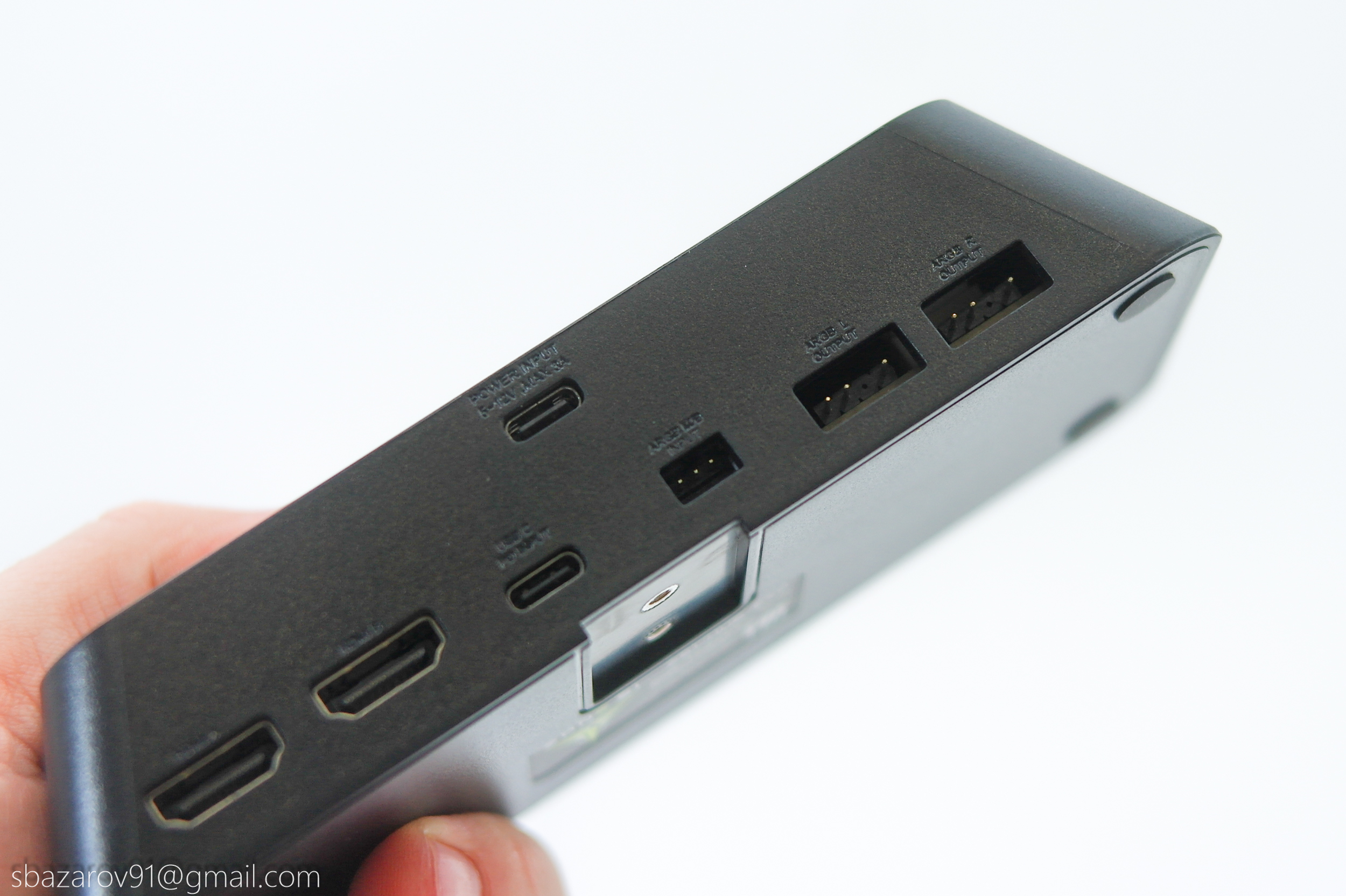
На обратной стороне размещены по большей части технические разъемы, которые нужны для работы самого хаба:
- HDMI*2шт — 4К@30к/с при подключении одного устройства и 4К@30к/с + Full HD при подключении сразу двух мониторов;
- Type-C — связь с ПК и поддержка PD для сквозной зарядки с передней панели;
- Type-C — питание подсветки и беспроводной зарядки;
- 3pin 5V — подключение к материнской плате для управления ARGB подсветкой хаба;
- 3pin 5V L и R каналы — подключение сторонних устройств и перевод их в автономный режим.
Для полноценной работы хаба достаточно одного внешнего источника питания (любое ЗУ) на 100Вт, которое будет делить мощность на 2 контура: один для работы беспроводной зарядки QI на 15Вт, второй для сквозной передачи мощности на переднюю панель (максимально с нее можно снять 90Вт). Однако, первый контур может потреблять до 36Вт (12В3А), что накладывает ограничения на максимальную мощность, доступную на передней панели. Либо, использовать 2 отдельных блока питания для работы хаба, что уже звучит странно.
Особенности подключения
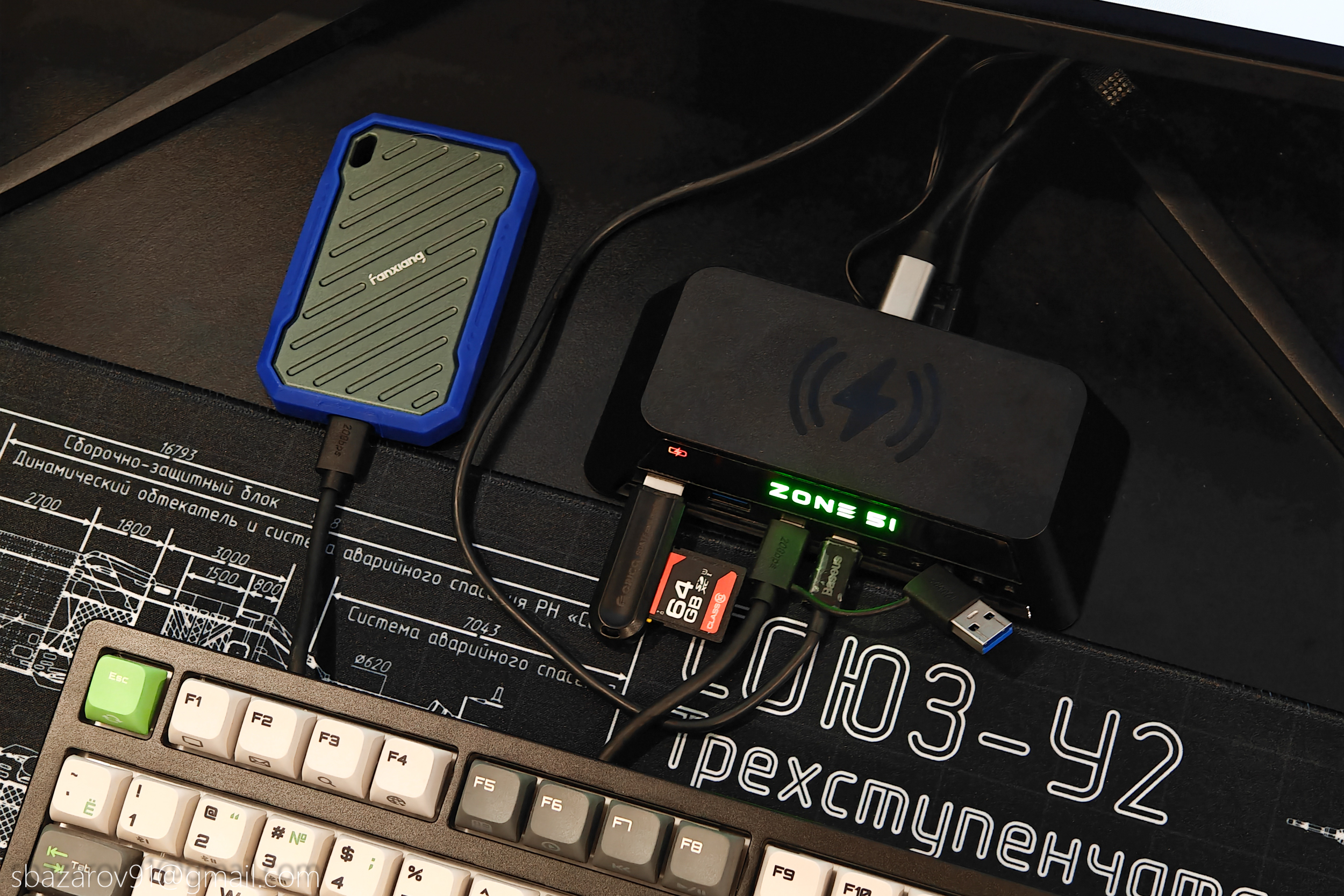
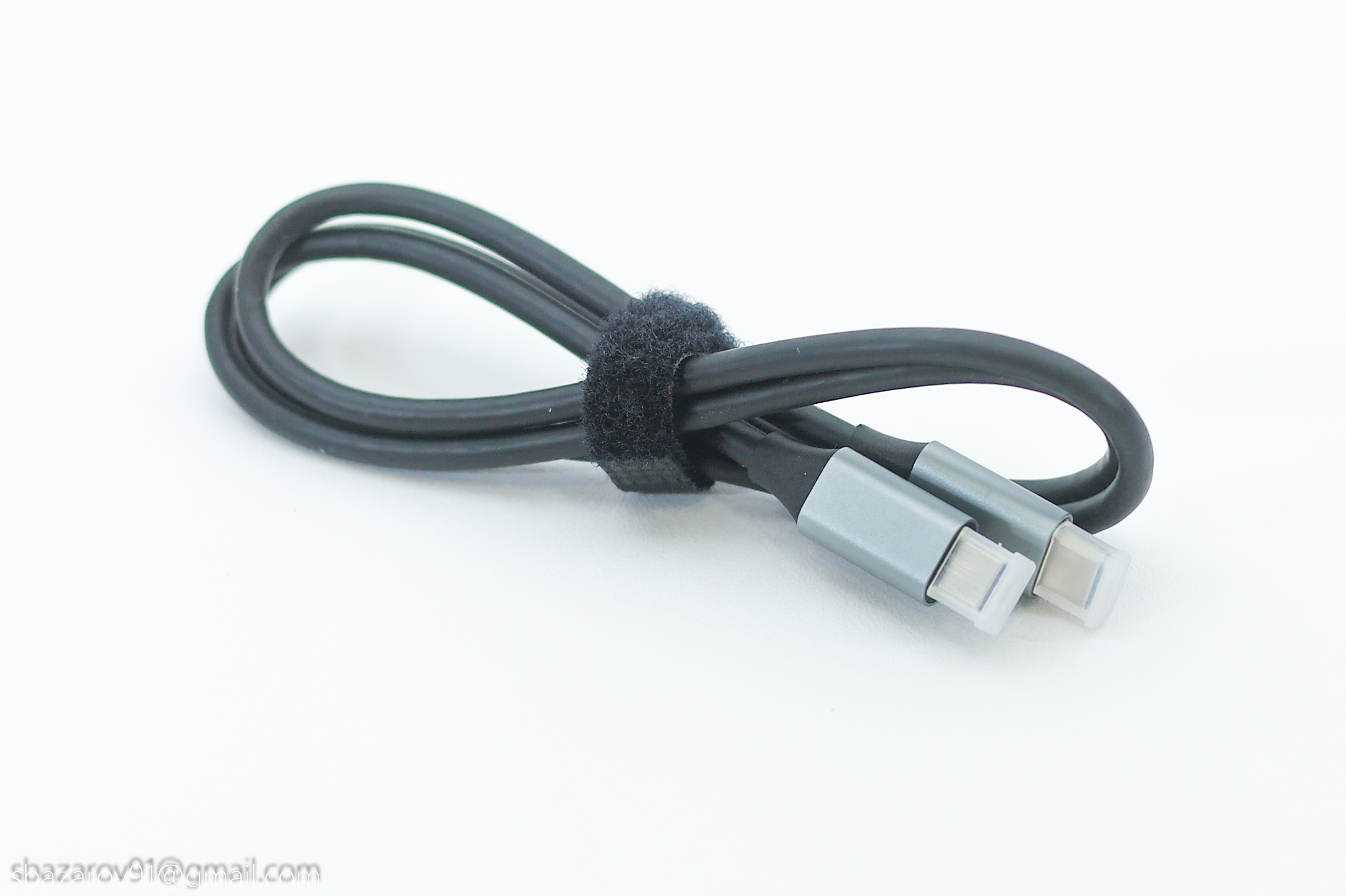
Перейдем к процессу подключения, для которого в комплекте предлагается кабель Type-C — Type-C длиной 80 см. ZONE51 EXP HUB — это, пожалуй, один из самых недружелюбных к пользователю хабов, поэтому для его правильного подключения пришлось перепробовать несколько вариантов.
Связь с ПК и быстрая зарядка
Комплектный кабель Type-C используется для подключения хаба к ПК или ноутбуку и вставляется в правый разъем Type-C на передней панели, обозначенный как USB-C Input. Кто вообще видел хабы, у которых техническое подключение вынесено на переднюю панель? Это как минимум странно и неудобно! Инструкция, идущая в комплекте, не содержит никаких пояснений по подключению, поэтому было бы логично приложить к ней дополнительное руководство. Ссылка на электронную версию, если кто-то не верит.
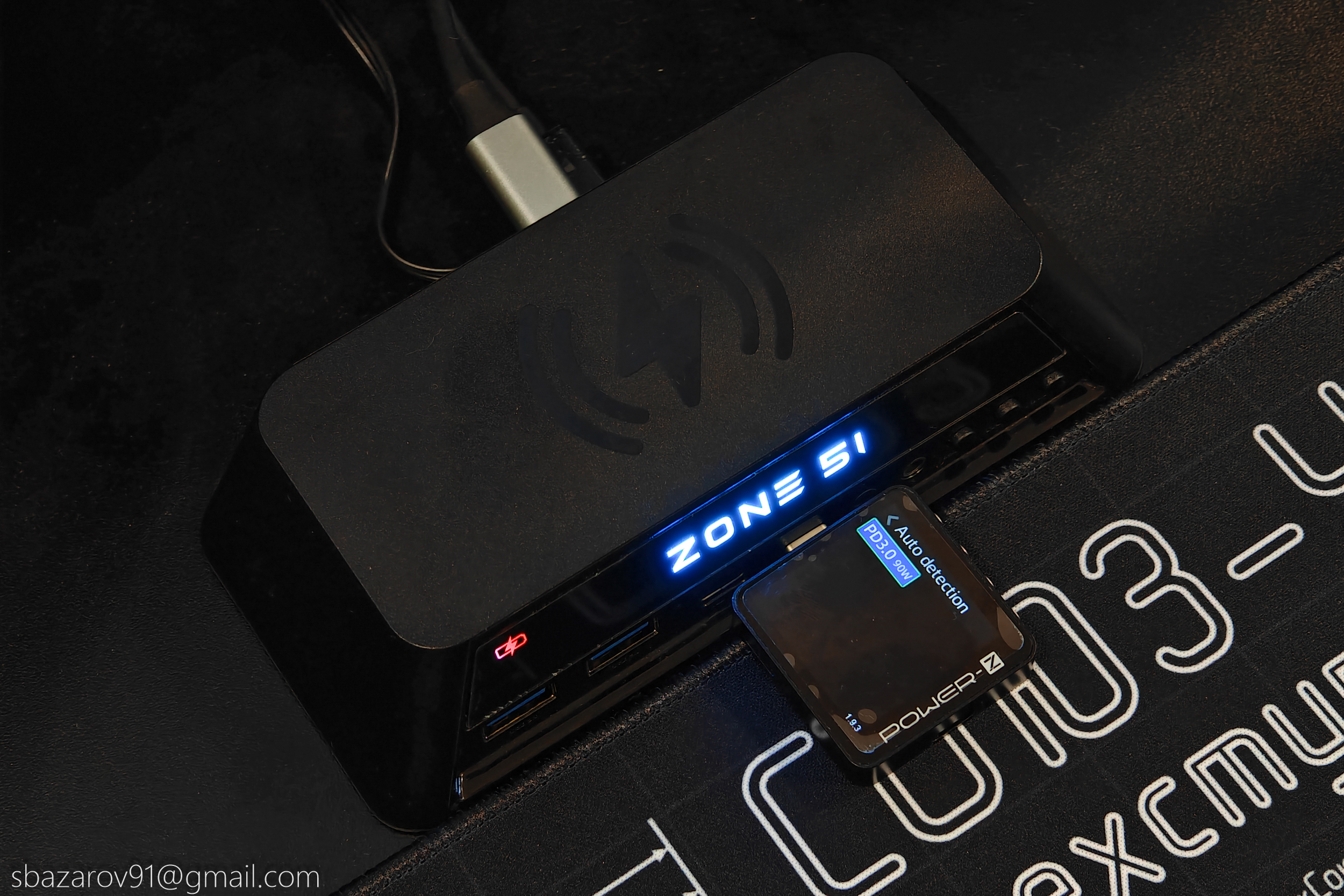
Кроме того, этот же разъем Type-C (передний правый) может использоваться для зарядки телефона или ноутбука, поддерживая мощность до 90 Вт через протокол PD. Однако представьте ситуацию: вы правильно подключили хаб (запитали беспроводную зарядку и сквозной Type-C с PD), и теперь, чтобы зарядить другое устройство, вам нужно:
- отключить хаб от ПК/ноутбука;
- взять подходящий кабель и подключить его к телефону;
- после завершения зарядки вернуть хаб к ПК.
Возникает вопрос: не проще ли использовать кабель от зарядного устройства, уже подключенного к задней панели? Если это вас не смущает, то передний правый Type-C все же способен выдавать до 90 Вт в режиме PD3.0.
Единственное верное решение для данного разъема, это использование хаба совместно с ноутбуком. В этом случае связь с ПК сопровождается зарядкой ноутбука и ничего переподключать не нужно.
USB-A и Type-C
Два порта USB-A версии 3.0 обеспечивают довольно скромную скорость, которой хватит разве что для копирования фотографий с карты памяти. Например, при подключении внешнего накопителя Fanxiang PS2100 со скоростью 20 Гбит/с, скорость чтения и записи составляет всего 41,9 МБ/с и 41,2 МБ/с соответственно. При подключении того же накопителя к соседнему разъему Type-C скорость практически не меняется — 41,89 и 41,2 МБ/с.
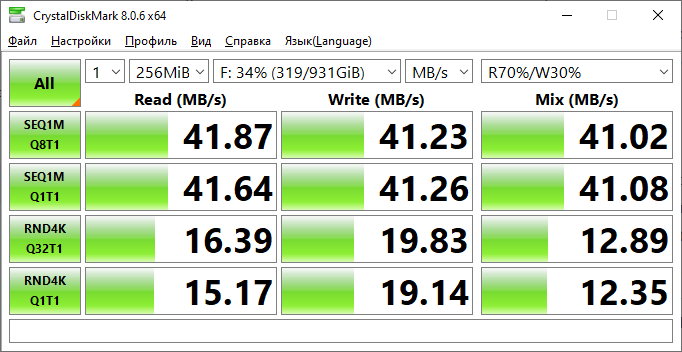
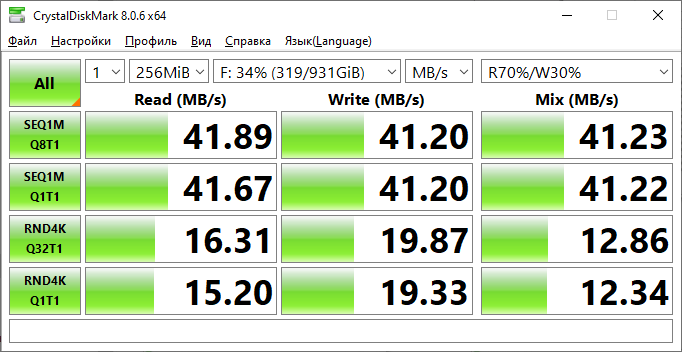
UPD. В предыдущем тесте я использовал комплектный кабель для питания хаба, тогда как для связи с ПК был взят кабель Baseus PD3.1 (240Вт). Как можно увидеть, скорость хаб порезал, поэтому подключаем оригинальный кабель и повторяем тест:
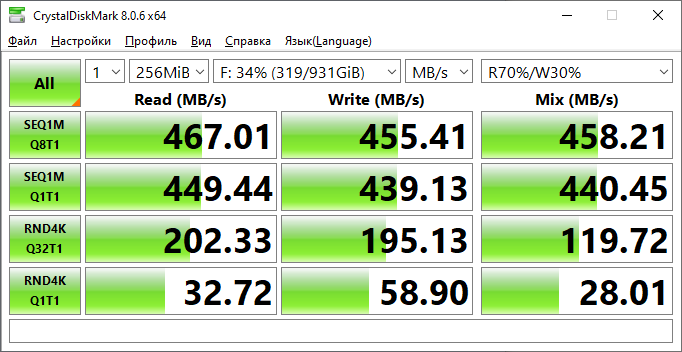
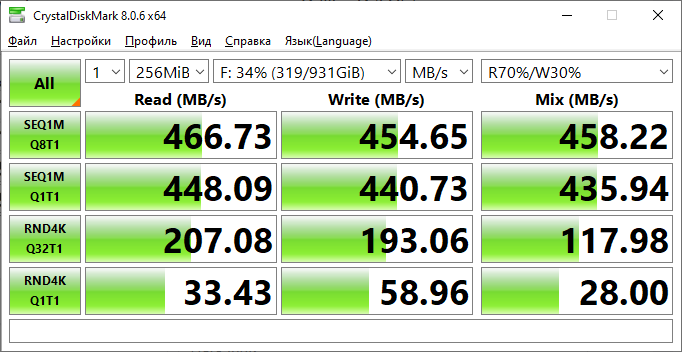
Исходя из увиденного делаем вывод, что ZONE51 EXP HUB очень придирчив к кабелю для связи с ПК.
Беспроводная зарядка
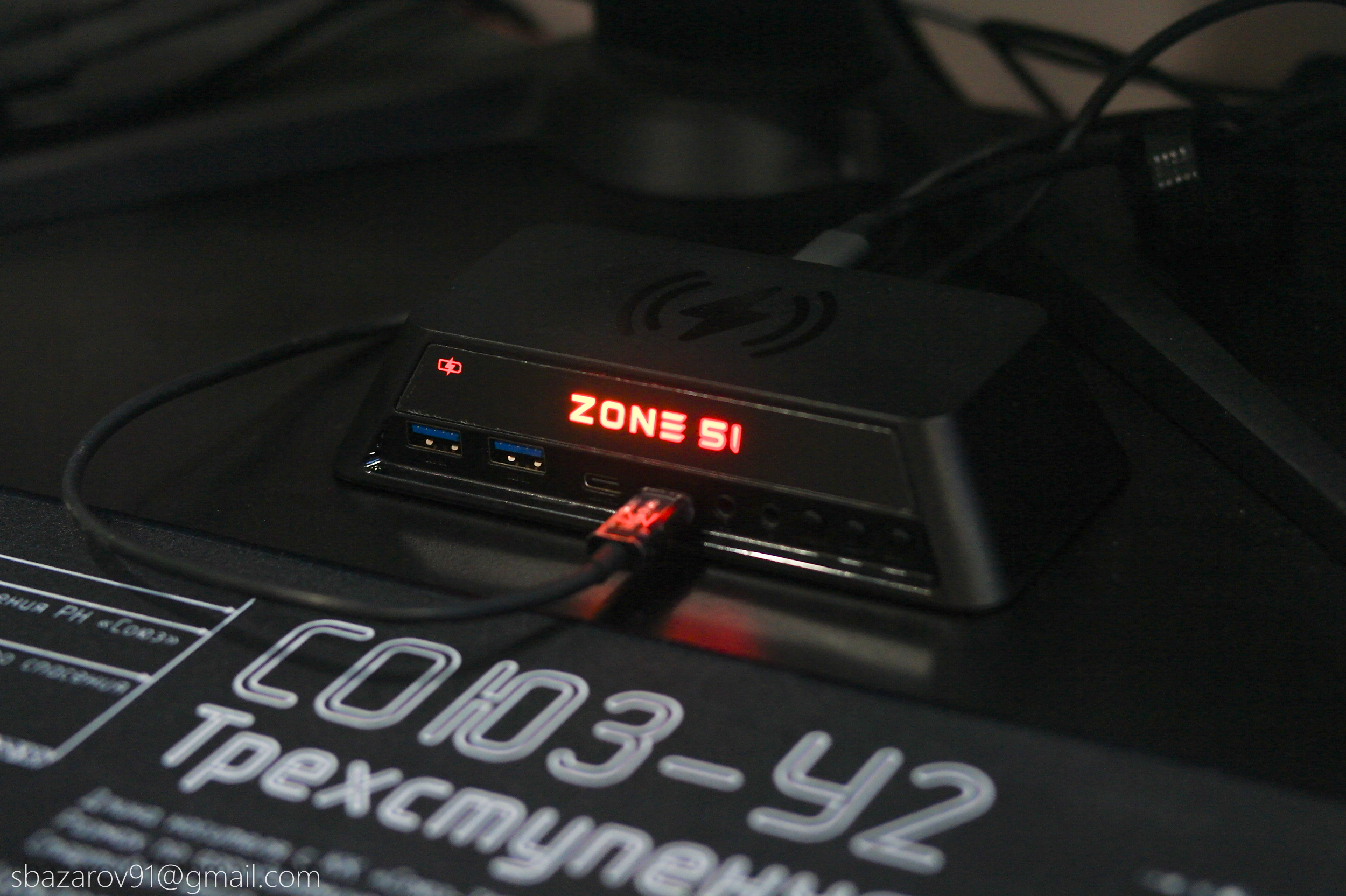
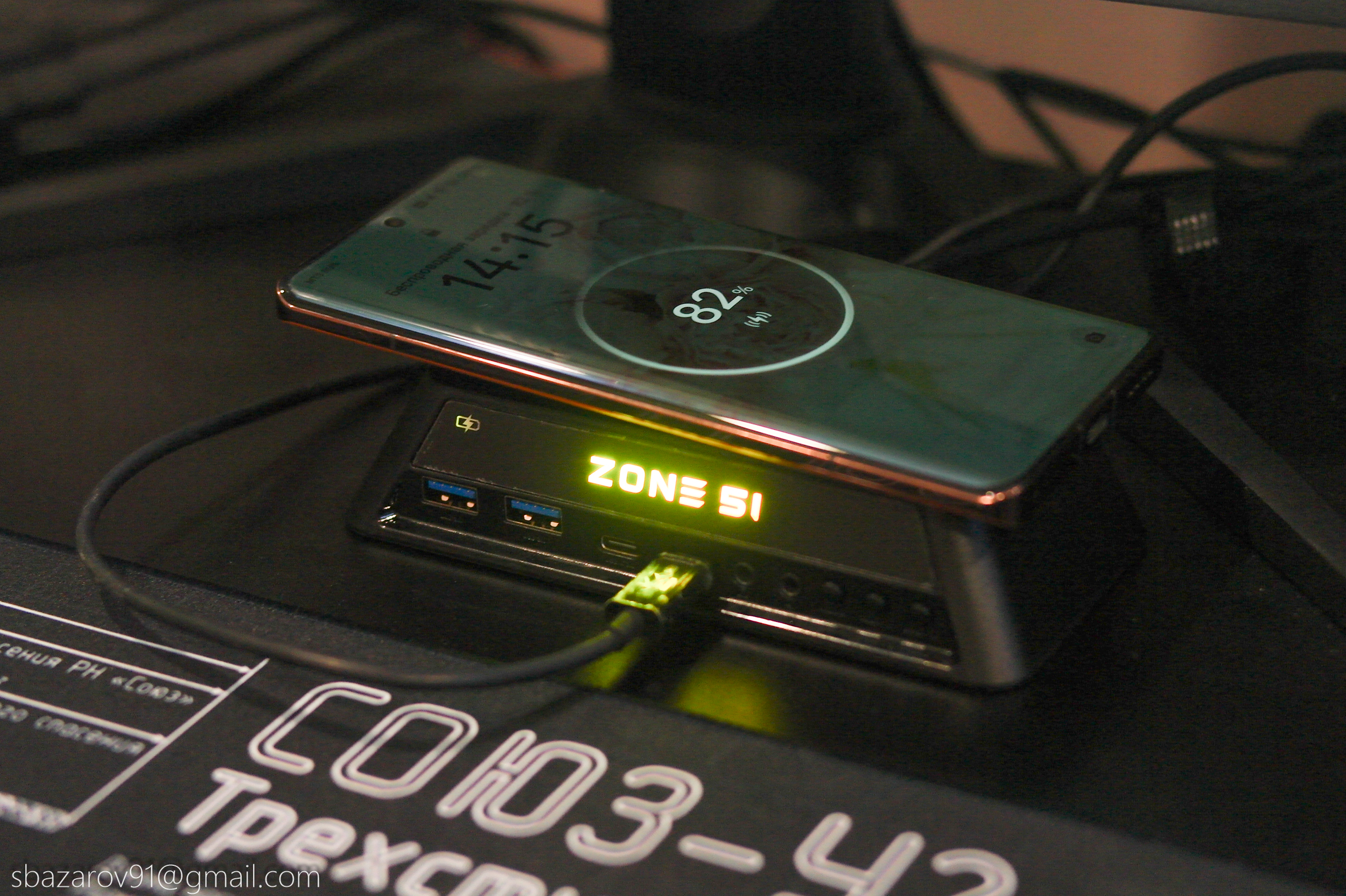
Теперь о беспроводной зарядке. Чтобы она заработала, необходимо подключить кабель в верхний Type-C на задней панели. Максимальная мощность Qi-зарядки составляет 15 Вт, поэтому можно использовать один 100-ваттный блок питания с двумя выходами Type-C и подключить хаб двумя кабелями. Площадь поверхности беспроводной зарядки — 121x56 мм, что меньше, чем размеры большинства смартфонов. С телефоном Realme GT5 Pro зарядка срабатывает в 5 случаях из 5. В левом углу передней панели расположен индикатор беспроводной зарядки с четырьмя состояниями: красный — ожидание, мигающий красный — препятствие для зарядки, мигающий зеленый — процесс зарядки, зеленый — зарядка завершена. Даже если отключить подсветку, индикатор остается активным. Основной минус заключается в том, что беспроводная зарядка и сквозной PD не объединены в единую систему. Это две отдельные платы, требующие независимого питания.
HDMI
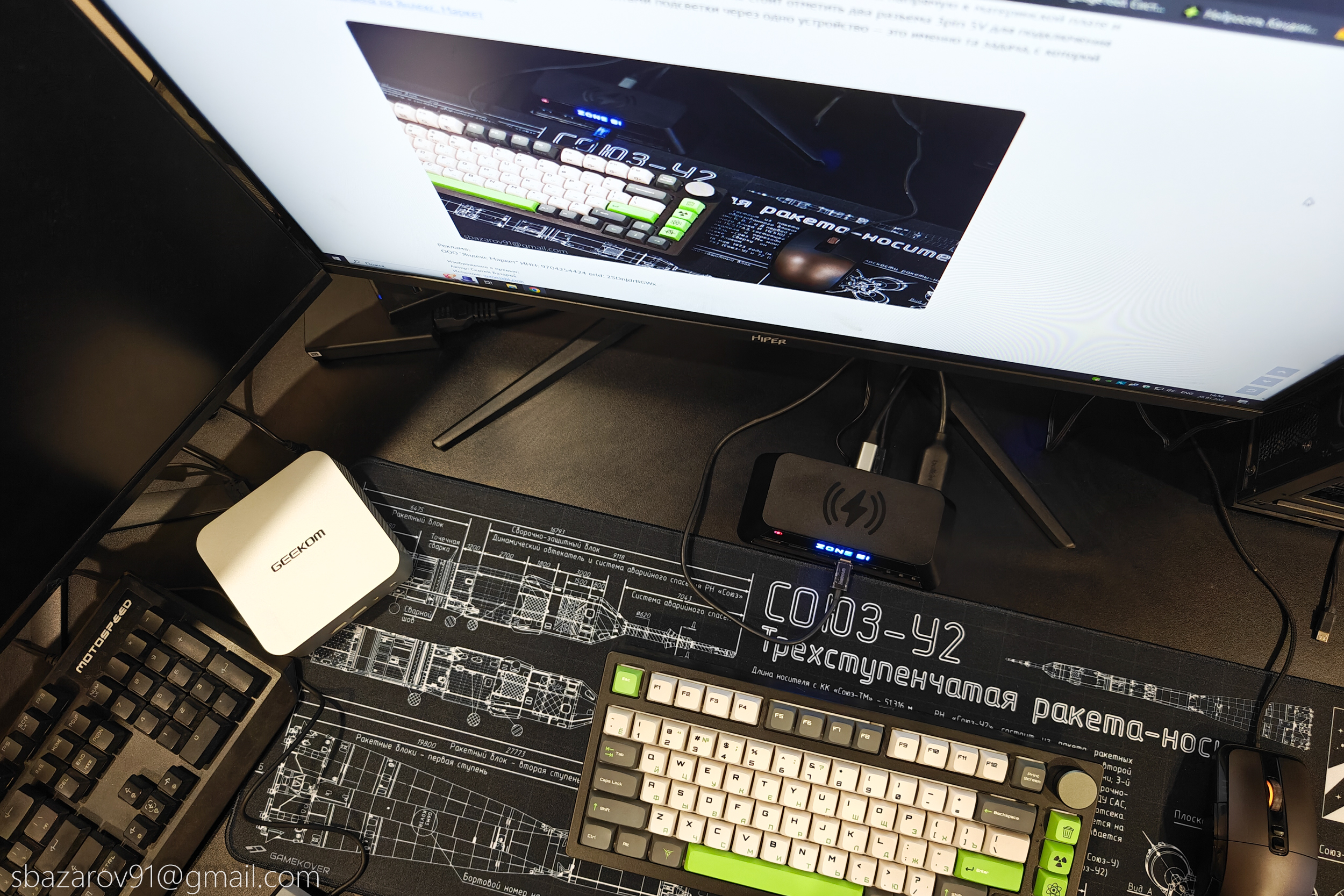
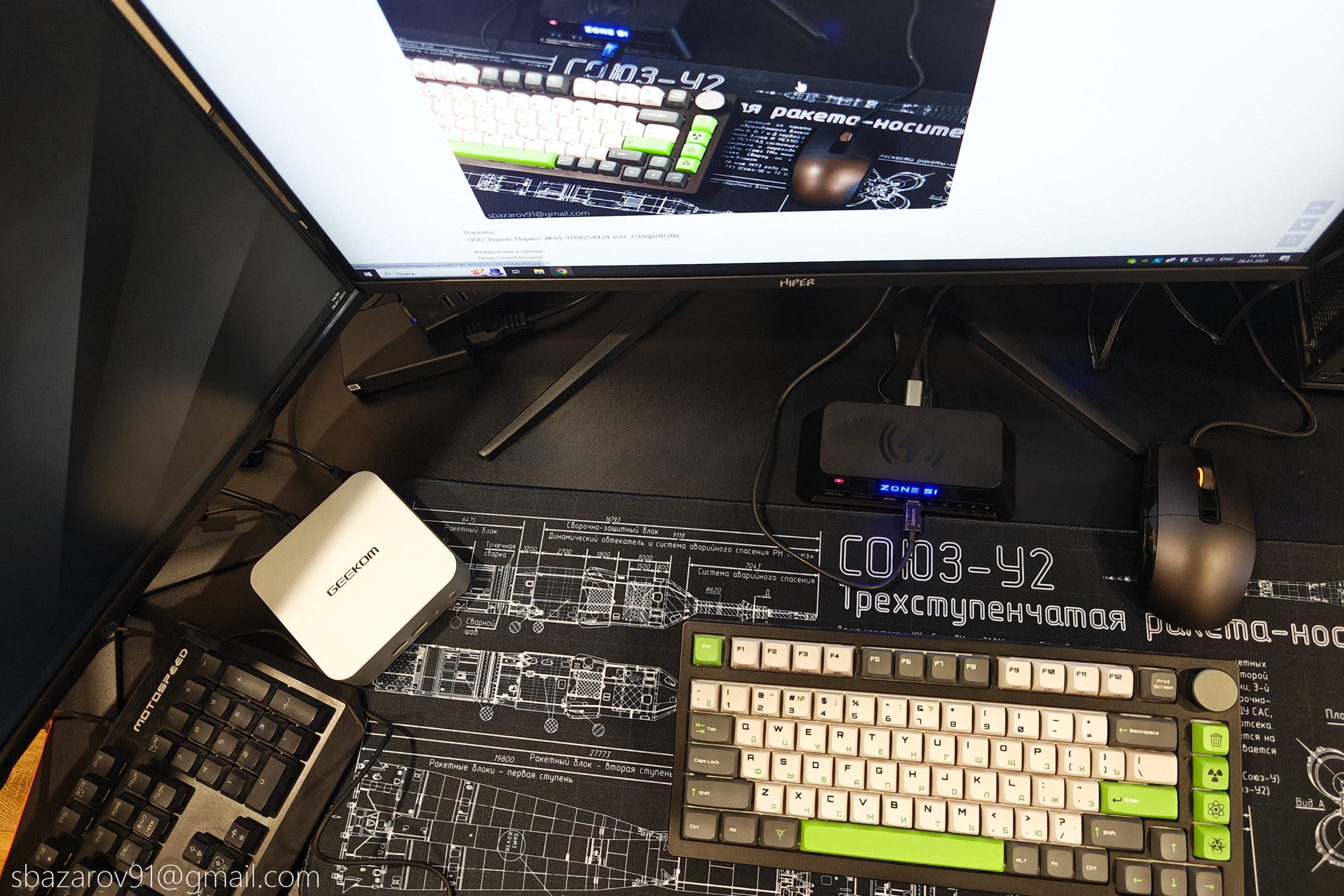
HDMI-разъемы на задней панели также заслуживают внимания. Они поддерживают 4К@30 Гц при подключении одного монитора и Full HD при использовании двух. Для работы HDMI необходимо подключить правый Type-C на передней панели к ноутбуку или компьютеру, который умеет передавать видеосигнал. Я попробовал подключить хаб к Type-C разъему на материнской плате, но изображение на экране так и не появилось. При этом, если подключить монитор напрямую, минуя хаб, он работает без проблем. Вероятно, дело в том, что используемый разъем не поддерживает передачу видеосигнала. Если же ваш Type-C будет поддерживать видеосигнал, то такая связка будет работать, но с низкой частотой обновления. Если использовать хаб с телевизором, разница будет незначительной, но при подключении к ПК в играх вы заметите размытость движений и менее четкую детализацию.
Звук
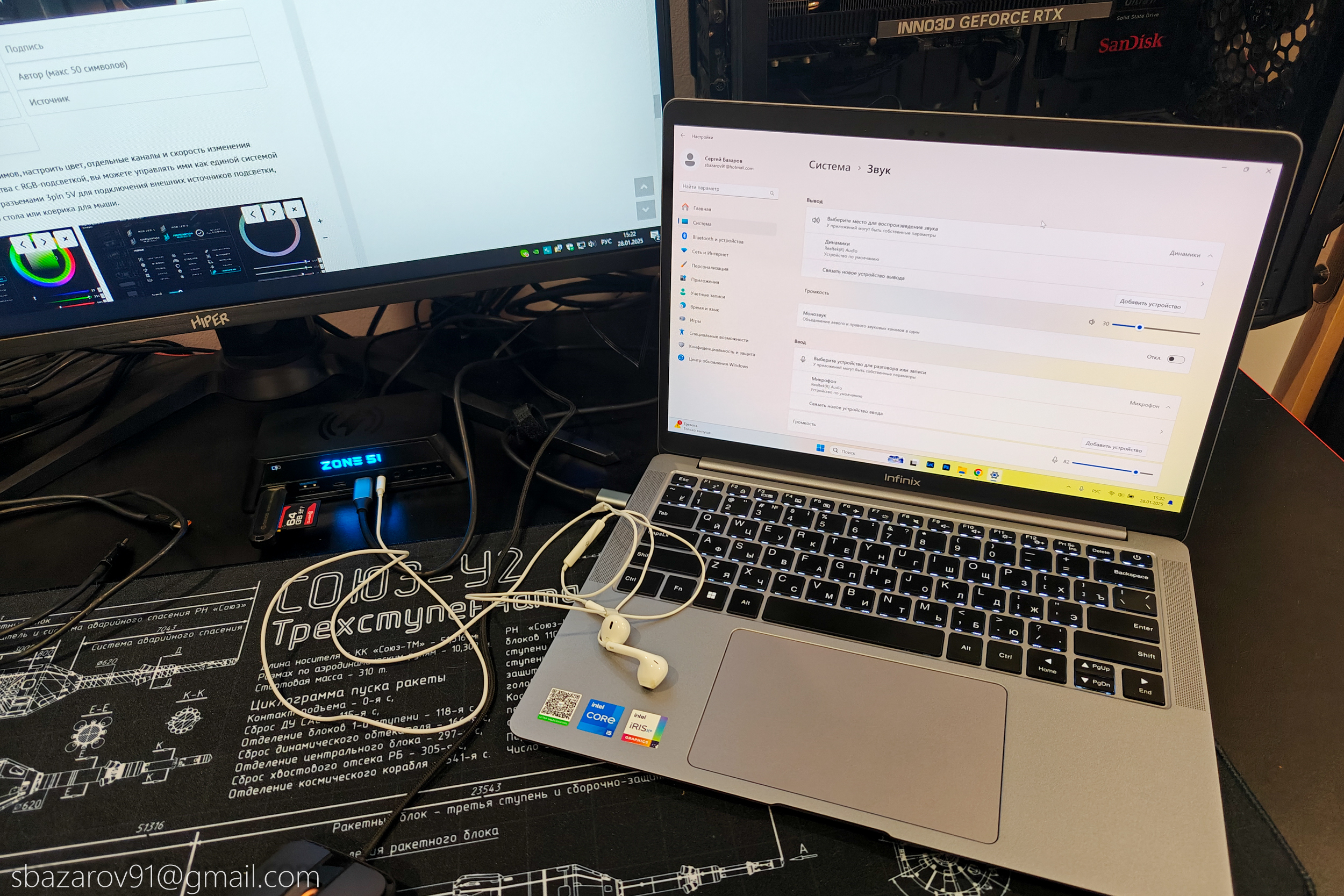
Как и в прошлом тесте, проверить встроенную звуковую карту не удалось. Для тестирования я дополнительно использовал ультрабук Infinix Air Pro+, подключив его к многофункциональному Type-C через комплектный кабель Zone51. Когда наушники подключаются напрямую к устройству, система предлагает переключиться в режим гарнитуры. Однако при подключении наушников через хаб звук полностью отсутствует.
Подсветка
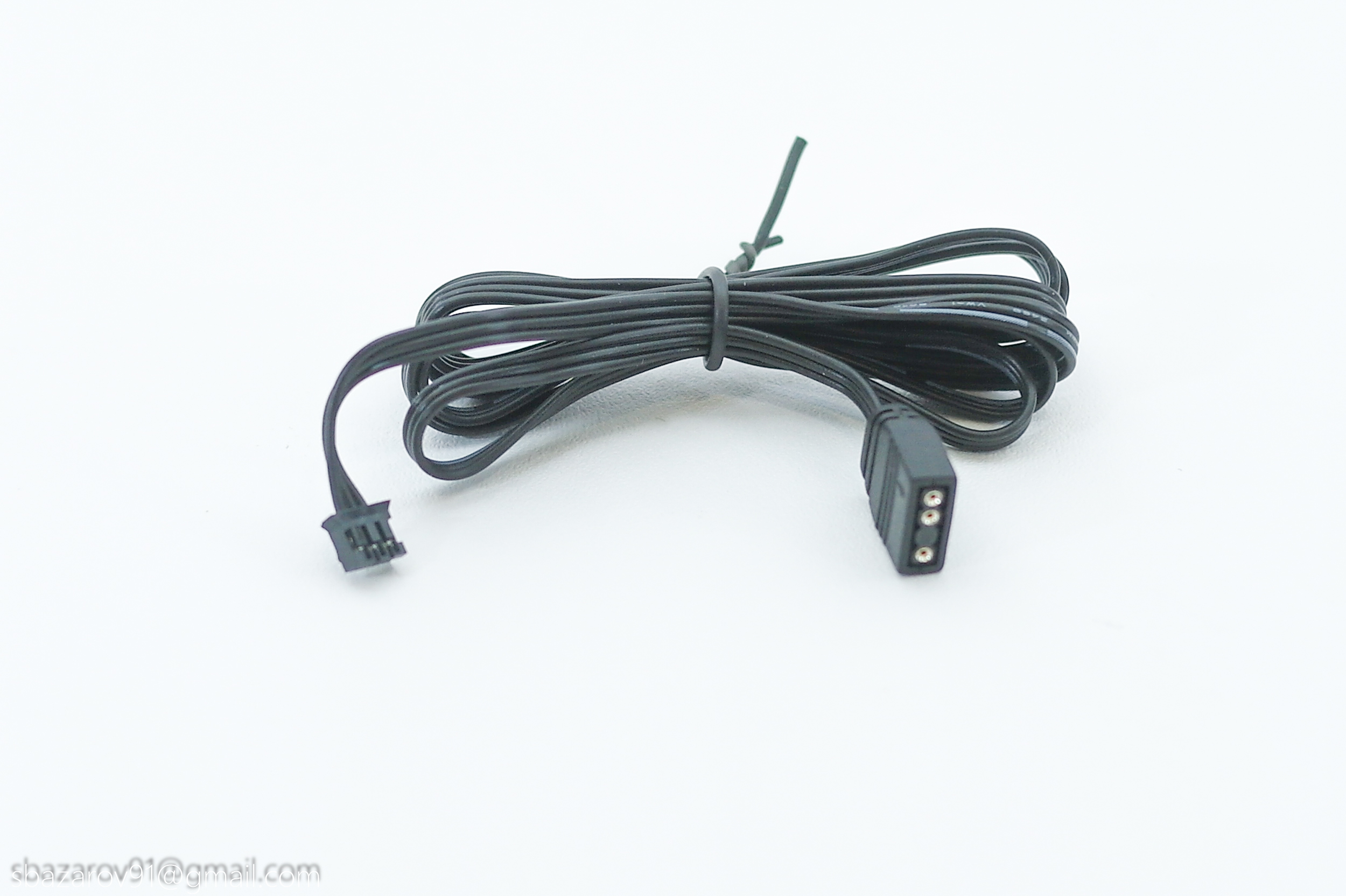
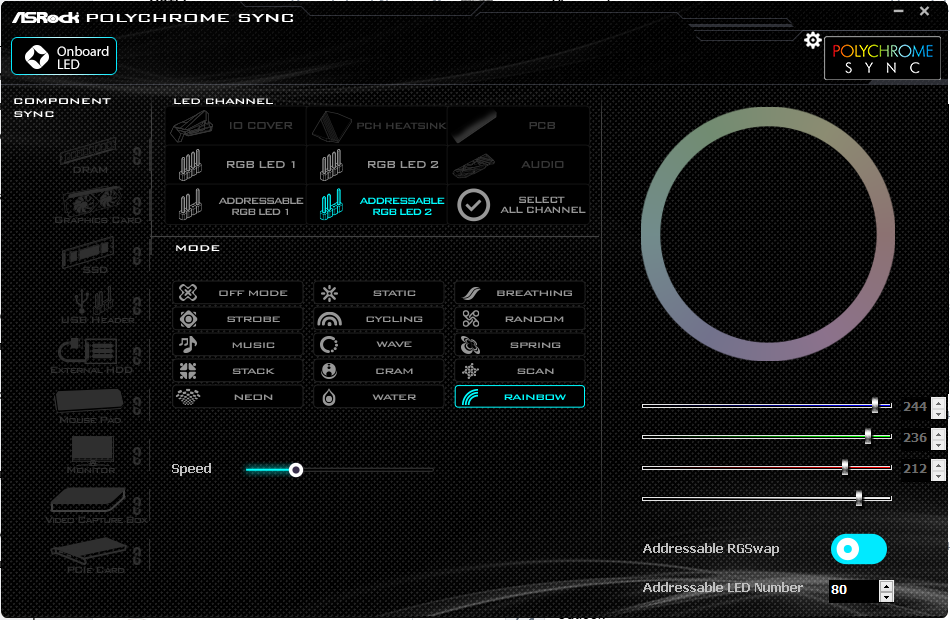
Теперь о подсветке, которая может работать как самостоятельно, так и управляться через ARGB-порт на материнской плате. В первом случае достаточно подключить хаб к ПК и выбрать нужный режим с помощью физических кнопок. Во втором — подключить 3pin 5V кабель к соответствующему разъему на материнской плате. В моем случае это плата ASRock B550M Pro4 с разъемом ARGB 2 и софтом ASRock Polychrome RGB.
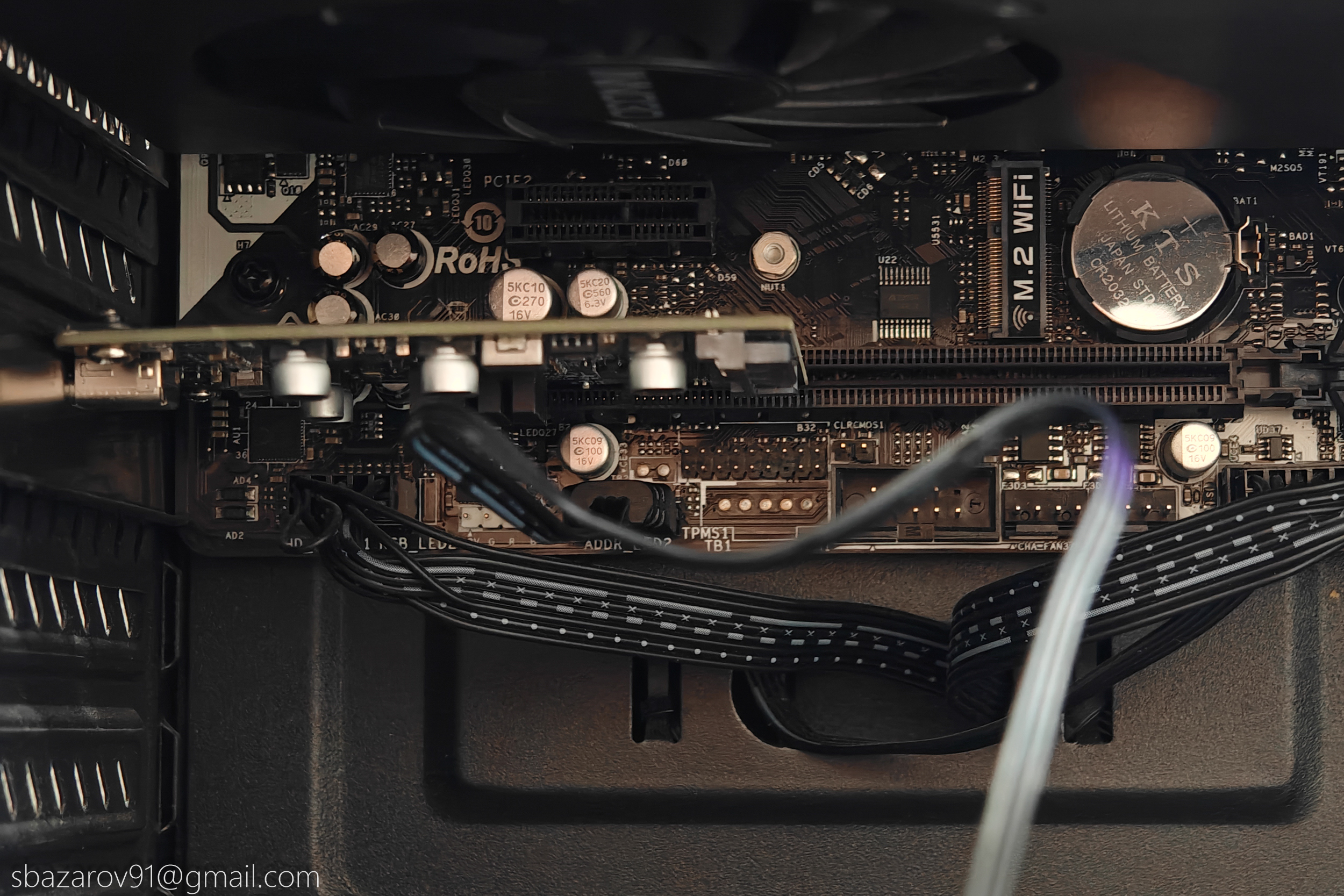
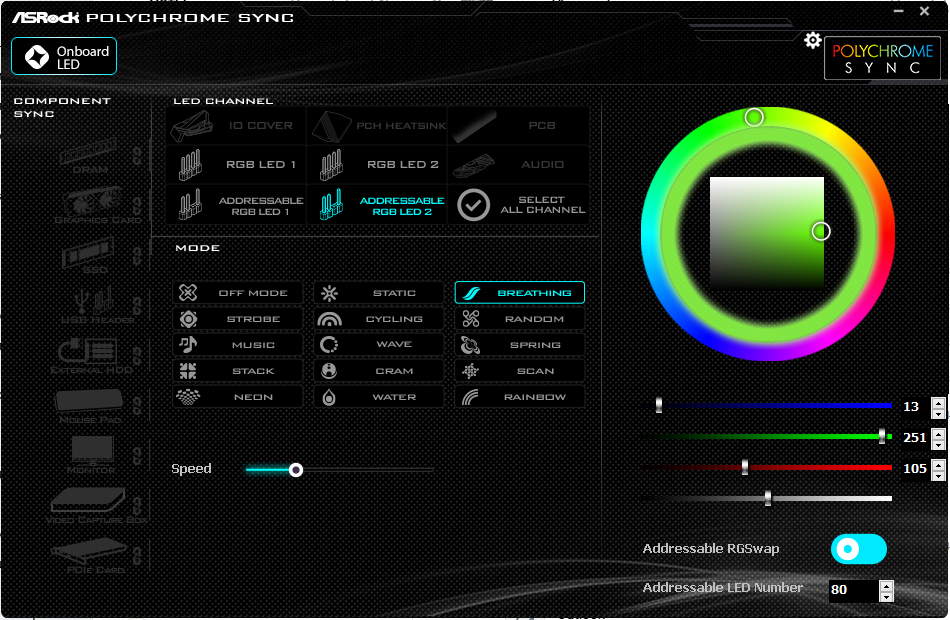
С его помощью можно выбрать один из 14 режимов, настроить цвет, отдельные каналы и скорость изменения подсветки. Если у вас уже есть другие устройства с RGB-подсветкой, вы можете управлять ими как единой системой прямо с ПК. Кроме того, хаб оснащен двумя разъемами 3pin 5V для подключения внешних источников подсветки, например, встроенной подсветки игрового стола или коврика для мыши.
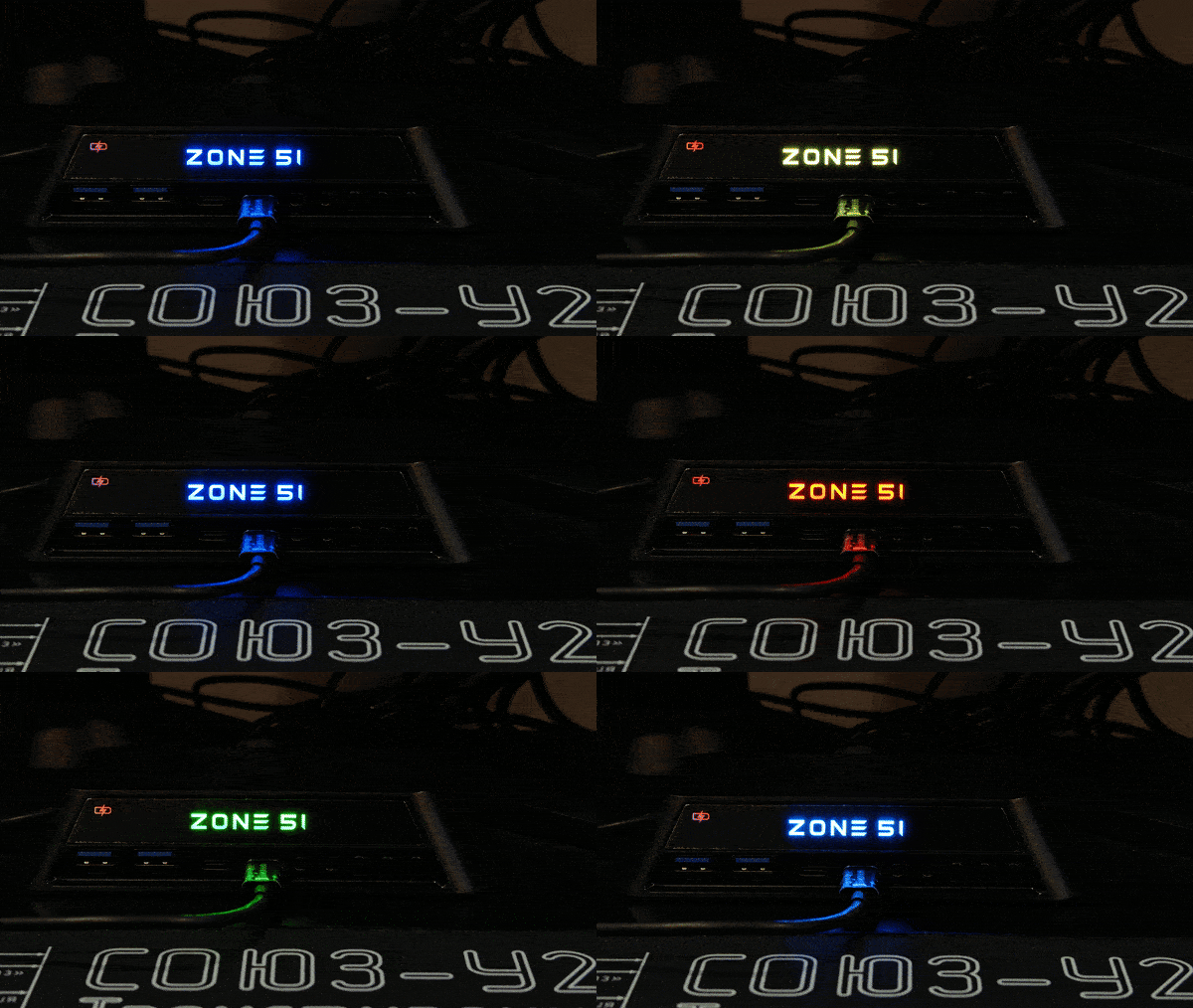
Что касается самой подсветки, то это, по сути, логотип компании, который можно настроить по своему вкусу.
Заключение
Когда я начал изучать инструкцию, у меня сложилось впечатление, что её авторы сами не до конца понимали, как правильно использовать этот хаб. Обычно такие руководства помогают полностью разобраться в функционале устройства, но в случае с ZONE51 EXP HUB это не сработало. На момент написания обзора я нашел лишь один видеообзор, который ограничился распаковкой, не углубляясь в детали. Поэтому пришлось разбираться во всем самостоятельно.
Итак, ZONE51 EXP HUB — это довольно нестандартное устройство, которое не готово к полноценной работе «из коробки». Комплектный кабель Type-C — Type-C позволяет подключить хаб к ПК или ноутбуку для передачи данных и вывода видеосигнала. Однако, если у вас более старое устройство без Type-C на материнской плате, придется искать кабель Type-C — USB-A. Но это только начало.
Самое странное решение — вынести разъем для подключения к ПК на переднюю панель и добавить к нему функцию зарядки гаджетов или ноутбуков (с поддержкой Power Delivery до 90 Вт, что подходит для игровых ноутбуков). Это означает, что для использования всех функций вам придется постоянно переключать кабели, что не очень удобно.
Но это еще не все. Чтобы зарядка на 90 Вт работала, необходимо подключить внешний блок питания через отдельный кабель. Это как минимум 100-ваттный блок и соответствующий кабель. Далее идет беспроводная зарядка мощностью 15 Вт, которая тоже не работает «из коробки» из-за отсутствия питания. Для её активации нужен еще один источник питания и еще один кабель. В итоге, для полноценной работы хаба требуется три кабеля. Как вам такое?
После всех этих манипуляций остаются доступными пара медленных USB-A, медленный Type-C, а также отдельные разъемы для наушников и микрофона.
Что касается подсветки, то здесь ZONE51 EXP HUB справляется отлично. Возможность подключения напрямую к материнской плате и управления через штатное программное обеспечение — это явный плюс. Также стоит отметить два разъема 3pin 5V для подключения внешних устройств с подсветкой. Управление всеми элементами подсветки через одно устройство — это именно та задача, с которой ZONE51 EXP HUB справляется на отлично.
Актуальная цена на Яндекс. Маркет
Источник: www.ixbt.com








13 комментариев
Добавить комментарий
Прямо мысли читаете
Тоже стало интересно, зашёл посмотреть
а они у вас откуда?
Ну, с этого стоило начинать обзор. Как бы продвинутый хаб, который не умеет USB 3.0, сейчас совершенно не нужен. Хотя подозреваю, что проблема была в кабеле.
Да, ваша правда. Подключил в Type-C родной кабель и там 6 Гбит, видимо не все кабели с поддержкой PD3.1 могут в дату
Добавить комментарий