Как поменять направление колёсика мыши в Windows 11? проверено на личном опыте
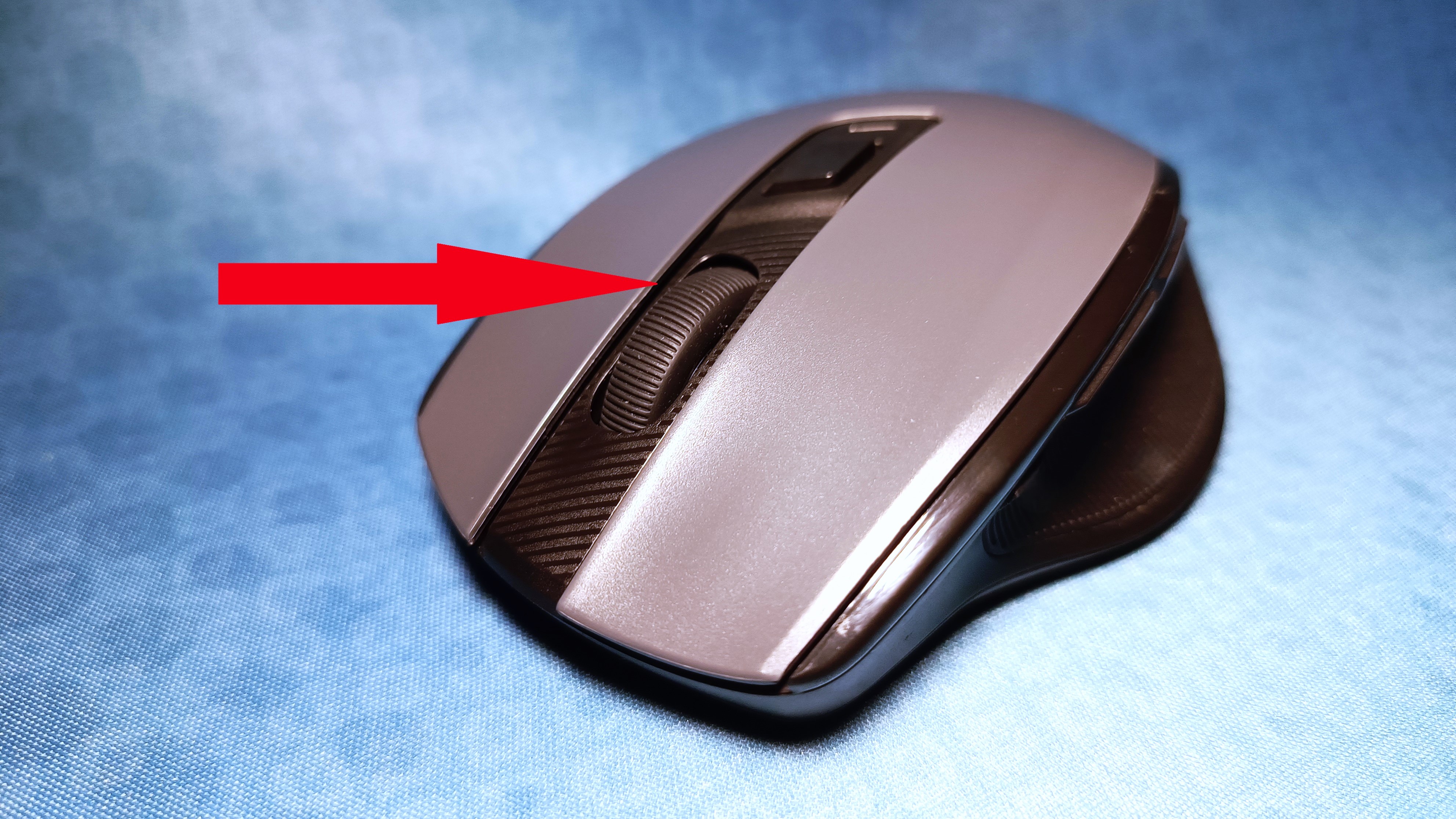
Иногда по непонятным причинам компьютерная мышка начинает некорректно работать, и колёсико меняет направление прокрутки. Это может произойти по разным причинам: от программного сбоя до технических неполадок. В этой статье я расскажу о четырёх эффективных методах, которые помогут решить эту проблему. Эти методы подходят для операционных систем, включая Windows 10.
Содержание
Самый простой и быстрый способ, но…
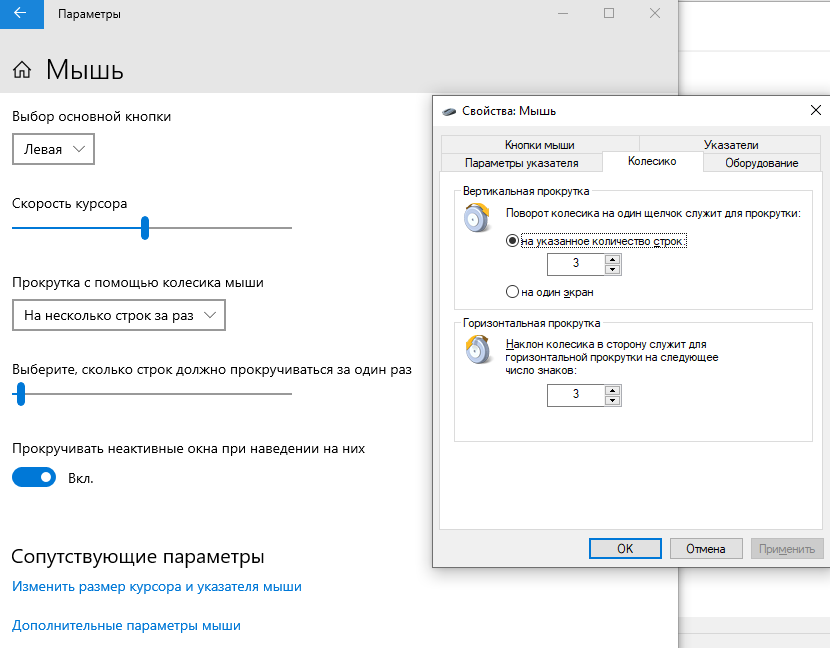
Первый способ является самым простым, но не всегда действующим методом. Зайди в параметры мыши. Для этого нажмите комбинацию клавиш WIN+I, и у вас откроется раздел со всеми параметрами системы. Выберите вкладку «Устройства-мышь». В настройках должен быть пункт «Изменить направление прокрутки». На моей операционной системе Windows 11 и версии 22H2 этого пункта нет.
Использование редактора реестра
Если первый метод вам не помог, то можно перейти к более сложному способу. Вам надо будет воспользоваться редактором реестра и изменить всего один параметр.
- Самый быстрый способ для открытия редактора реестра это комбинация клавиш Win + R для открытия окна «Выполнить», куда нужно ввести слово regedit и нажать клавишу Enter.
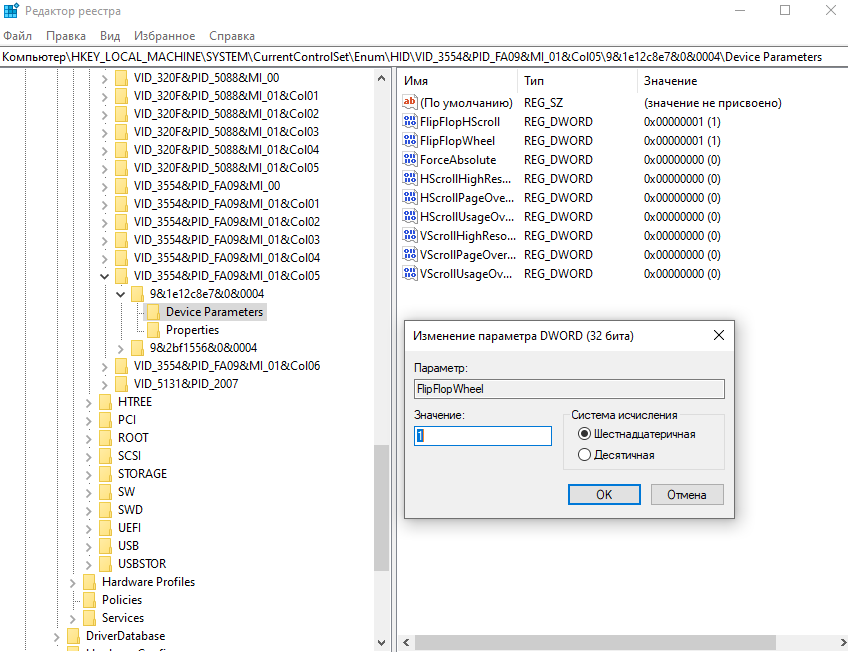
- Дальше нужно отыскать нужный пункт в реестре: HKEY_LOCAL_MACHINE\SYSTEM\CurrentControlSet\Enum\HID\
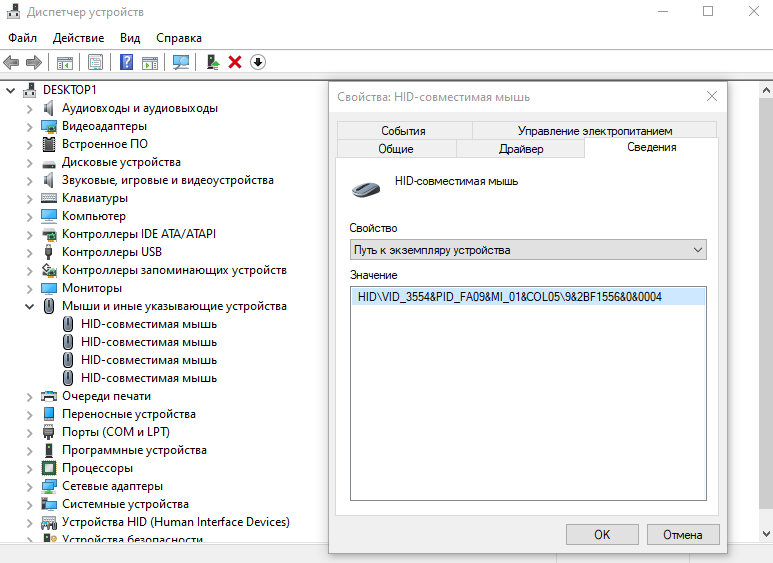
- Теперь вам нужно найти нужное вам устройство. Для этого потребуется зайти в диспетчер устройств. В окне найти пункт «Мыши и иные указывающие устройства». В нужном пункте найдите свою мышь (для более быстрого поиска отключите все лишние устройства ввода). Откройте свойства мышки и перейдите во вкладку «Сведения». В этой вкладке в всплывающем окне выберите раздел «Путь к экземпляру устройства» и запомните полное название.
- Возвращаемся в окно редактора реестра и ищем в нужной нам папке название, которое запомнили выше. В правом окне открываем FlipFlopWheel и меняем значение с «0» на «1».
- Всё, теперь ваше колесико изменит направления. Сохраните всё и перезагрузите компьютер, чтобы произошли изменения.
С помощью стороннего софта
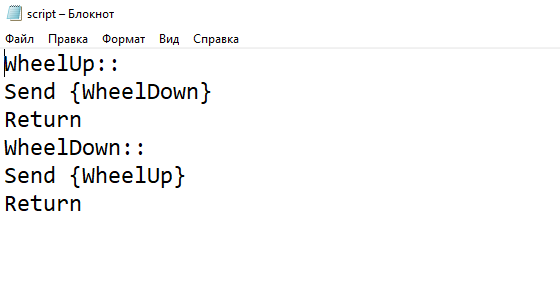
Если вам не помогли предыдущие методы, то можно привлечь стороннее ПО. Я думаю, многие знакомы с программой AutoHotkey. Она может очень много сделать различных настроек для ваших устройств, но нас интересует только, как изменить направление скролла.
Нужно создать файл со скриптом и задать ему расширение ahk. Запустите скрипт, и ваше колесико изменит моментально направление. Скрипт будет работать, пока вы не завершите программу или не перезагрузите компьютер.
Ну и на последок
Самый неожиданный способ. Некоторые модели мышек могут менять направление движения колесика. Первое, это, конечно же, может быть в настройках фирменного софта для вашей мышки. Если софта для мыши не предназначено, то есть вероятность, что это можно сделать путем удержания каких-либо кнопок. Например, в мышки Ugreen U5 это можно сделать путем длительного удержания кнопки DPI. Настройки в данном случае запоминает сама мышка. Чтобы вернуть все обратно, просто повторите манипуляцию с удержанием клавиши DPI.
Итоги
Все эти методы работают, но могут сработать не всегда, так как, возможно, причина просто-напросто кроется в другом. Все эти способы проверил лично на себе. Так как мышка, которую я упомянул выше в тексте, дала такой сбой, и я очень долго не мог разобраться, в чем же кроется причина. Скажу коротко, что в моем случае дело было в удержании кнопки DPI. Самое печальное, что об этом не было даже сказано в комплектной инструкции для мышки, а все другие методы просто-напросто не помогли. Я подключил другую мышку, которая не умеет менять направление движения, и решил проверить все упомянутые способы, и они в случае с другой мышкой сработали.
Надеюсь, данная статья будет для кого-то полезной.
Спасибо за внимание!








4 комментария
Добавить комментарий
В статье не описано как решаить эту проблему… ТАм описано как поменять направление прокрутки. Но не устранить причину некорректной работы мыши…
Добавить комментарий