Samsung DEX. Что это такое и как им пользоваться
Смартфоны от Samsung серии Galaxy имеют встроенный режим Dex. Это как бы компьютер внутри смартфона. Но многие даже не подозревают как пользоваться этой функцией, и игнорируют её. А зря! В данной статье я покажу как можно использовать функцию Dex с пользой.
И кстати данную статью, я набрал с помощью своего смартфона Samsung Galaxy S22+ в режиме Dex.
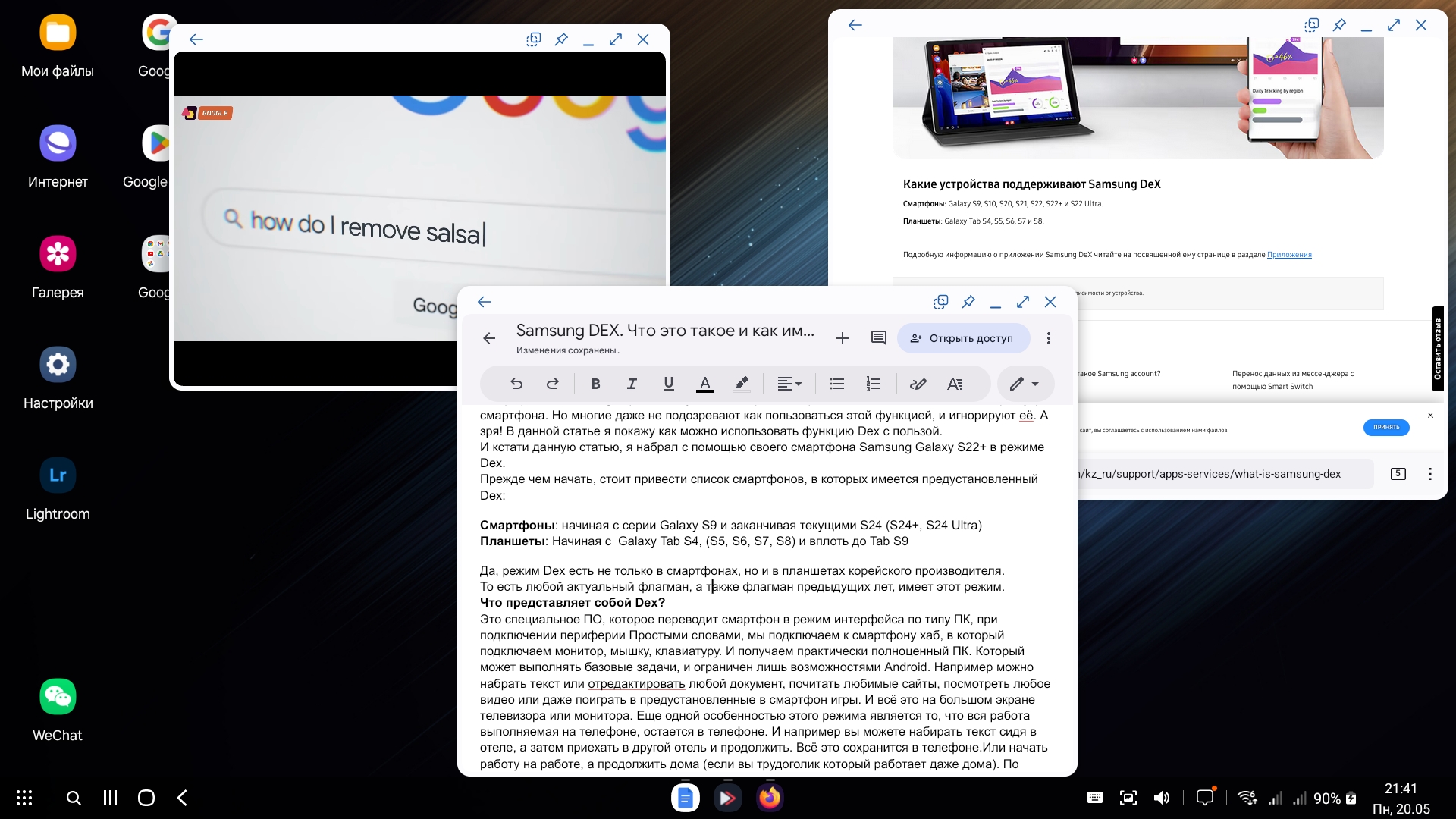
Прежде чем начать, стоит привести список смартфонов, в которых имеется предустановленный Dex:
Смартфоны: начиная с серии Galaxy S9 и заканчивая текущими S24 (S24+, S24 Ultra)
Планшеты: Начиная с Galaxy Tab S4, (S5, S6, S7, S8) и вплоть до Tab S9
Да, режим Dex есть не только в смартфонах, но и в планшетах корейского производителя.
То есть любой актуальный флагман, а также флагман предыдущих лет, имеет этот режим.
Что представляет собой Dex?
Это специальное ПО, которое переводит смартфон в режим интерфейса по типу ПК, при подключении периферии
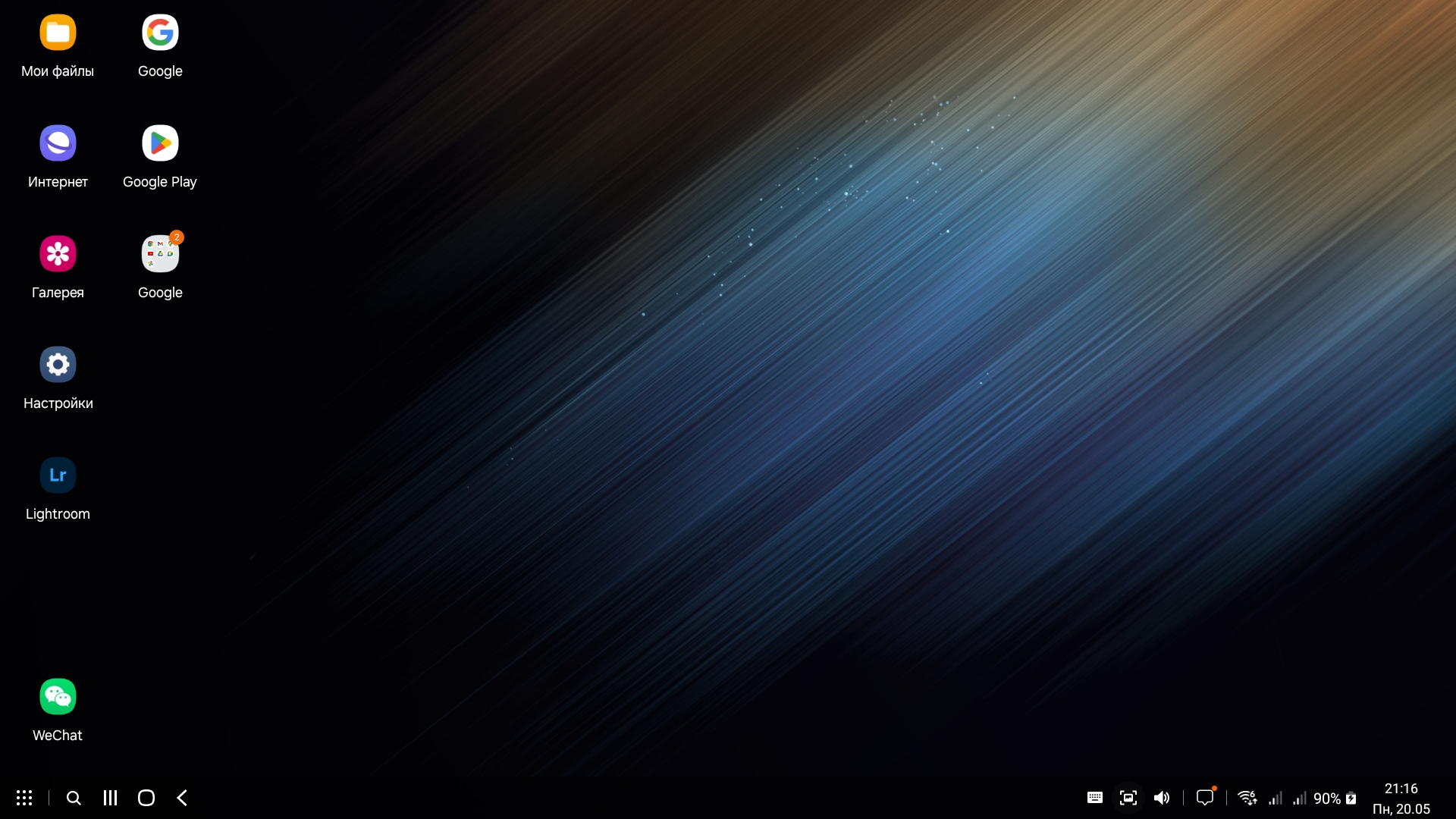
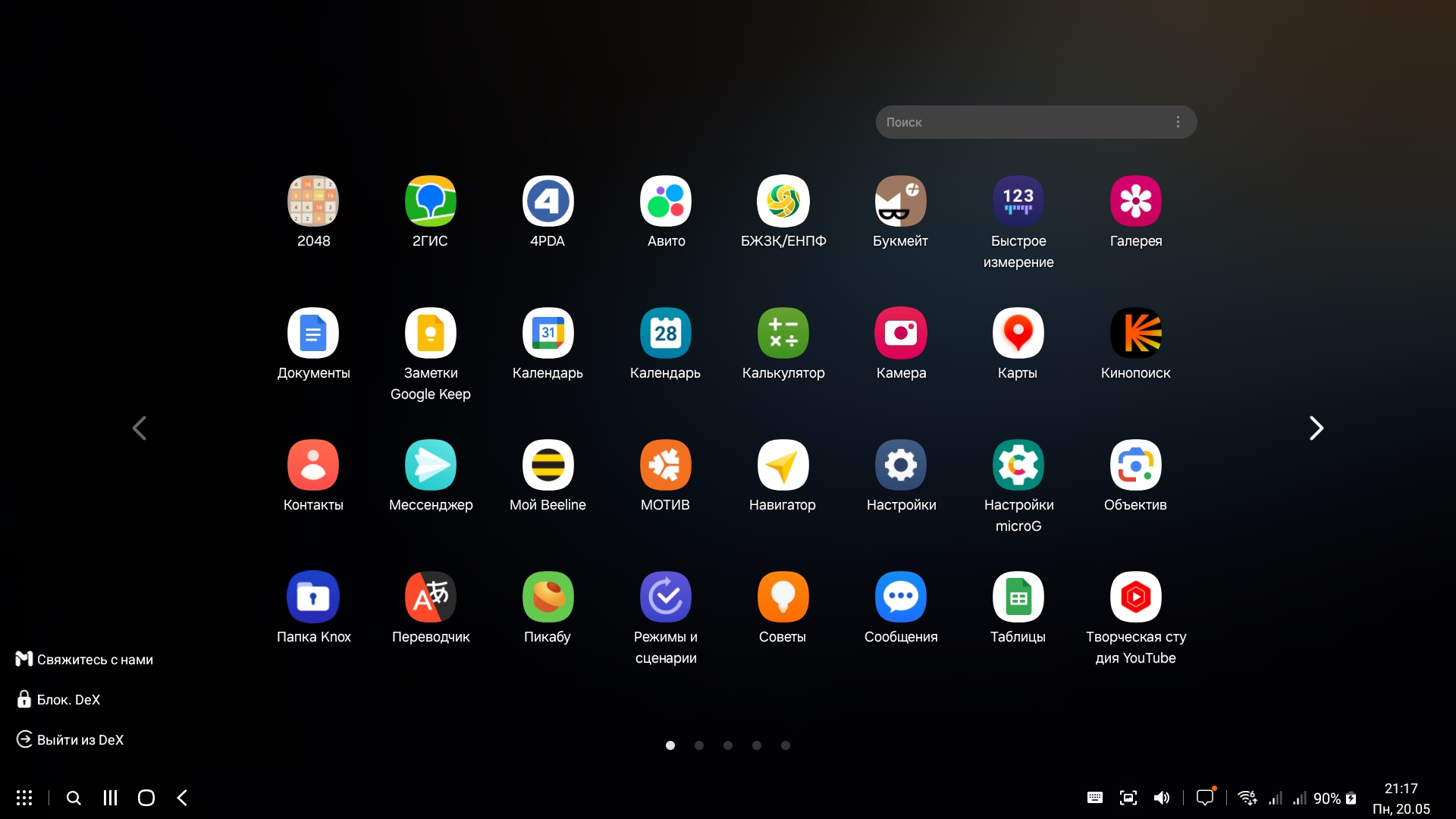
Простыми словами, мы подключаем к смартфону хаб, в который подключаем монитор, мышку, клавиатуру. И получаем практически полноценный ПК. Который может выполнять базовые задачи, и ограничен лишь возможностями Android. Например можно набрать текст или отредактировать любой документ, почитать любимые сайты, посмотреть любое видео или даже поиграть в предустановленные в смартфон игры. И всё это на большом экране телевизора или монитора. Еще одной особенностью этого режима является то, что вся работа выполняемая на телефоне, остается в телефоне. И например вы можете набирать текст сидя в отеле, а затем приехать в другой отель и продолжить. Всё это сохранится в телефоне. Или начать работу на работе, а продолжить дома (если вы трудоголик который работает даже дома). По факту ваш ПК находится у вас в кармане и доступен в любое время. Не нужно иметь отдельное устройство, это и ваш телефон и ваша рабочая станция. Вы можете например начать набирать документы в Google Docs вне дома, а продолжить уже на домашнем ПК. И делать это в удобном интерфейсе схожим с обычной Windows.
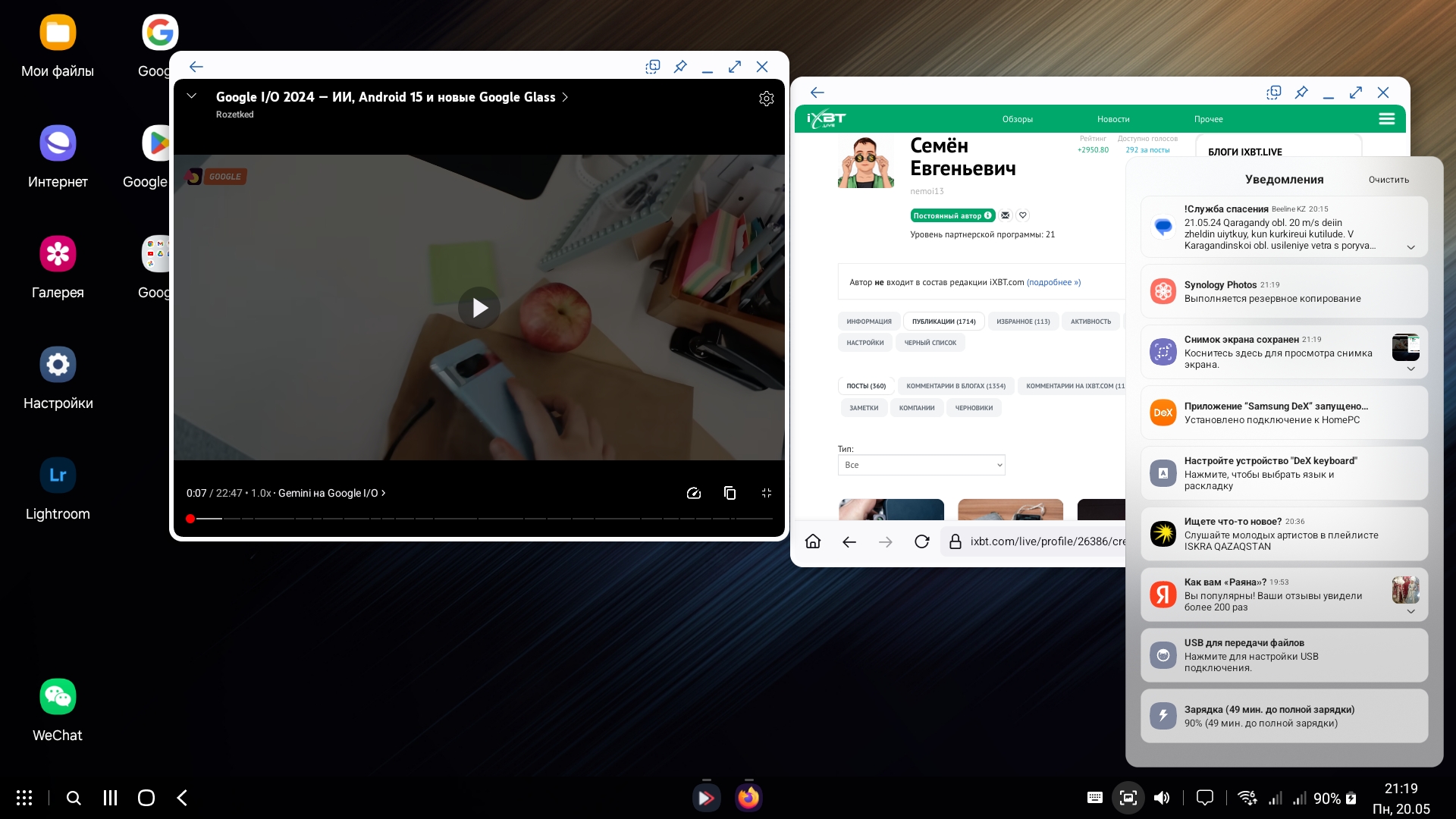
В режиме Dex довольно удобно реализована функция мультиоконности. Если экран позволяет, можно например в одном окне набирать текст, в другом окне держать открытый браузер, а в третьем окне запустить ютуб, чтобы фоном рассказывал нам что-либо. Как на скриншоте выше.
Для того чтобы использовать этот режим, надо иметь подходящий USB хаб с выходом HDMI. Я например использую вот такой, производства ugreen (вот тут обзор)
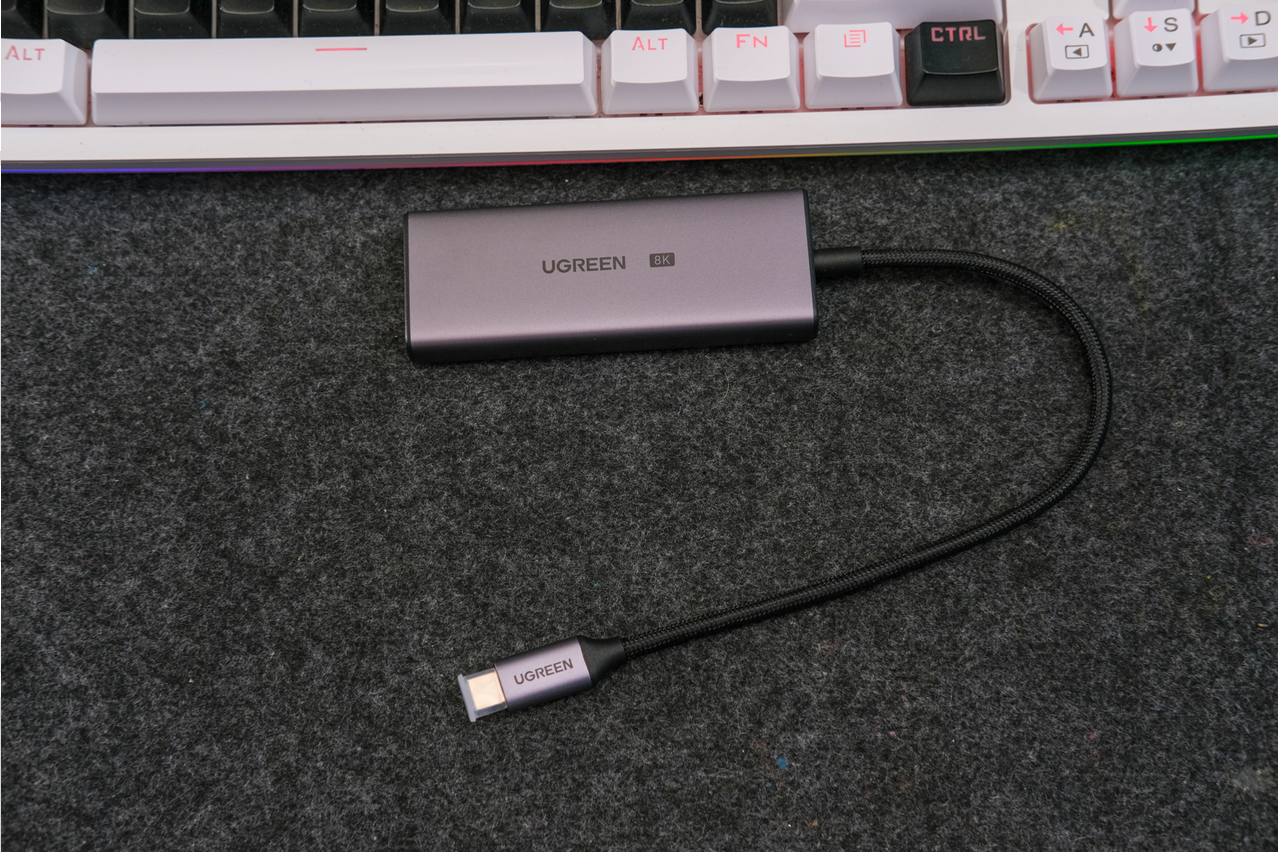
Но так как данная модель уже не продается, можно например купить вот такую.
А еще можно использовать режим Dex как приложение для ПК. Ставим соотвествующее ПО, подключаем к компьютеру телефон по USB шнуру и получаем как бы ПК внутри ПК. Наподобие виртуальной машины. Только при отключении от ПК, вся ваша работа останется внутри телефона, а при подключении к другому ПК, можно ее продолжить.
Поискал варианты применения режима Dex в сети, от реальных пользователей. Многие пишут что используют режим Dex как «тонкий клиент». Подключаясь к удаленному рабочему столу находясь где угодно, имея под рукой только телефон. Некоторые используют этот режим как некий аналог медиаприставки. Например утром сидя за чашкой кофе подключают телефон к монитору на кухне, просматривают сайты или смотрят видео. При этом всё удобство заключается в том, что вся история и прогресс никуда не пропадают, всё остается в телефоне который всегда под рукой.
Кстати идея использовать телефон как медиаприставку, довольно хорошая. Я например таким образом посмотрел несколько серий нового сериала «задача трёх тел» на большом экране телевизора. Без необходимости иметь тв-бокс для этих задач.
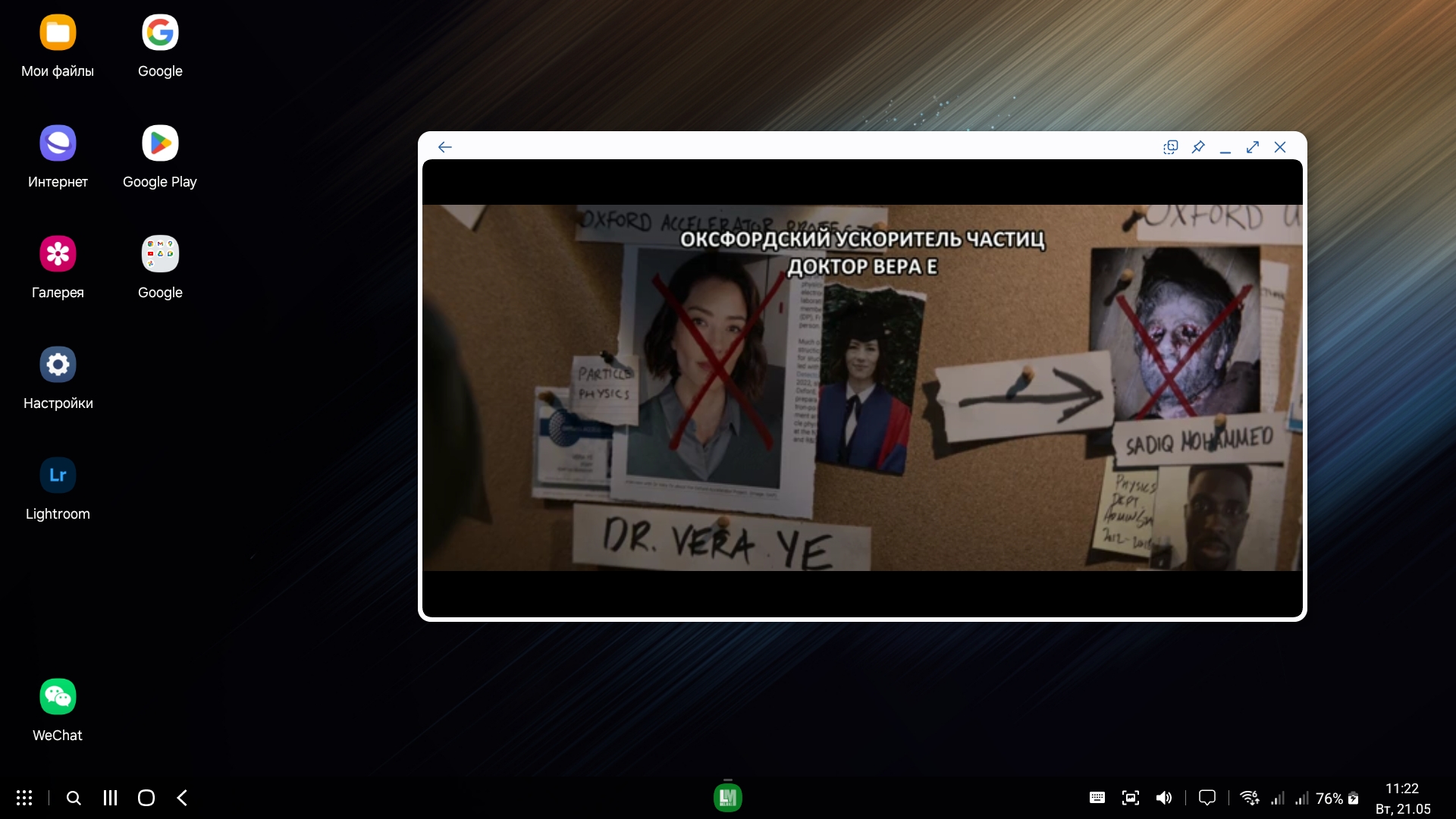
Также режим Dex может быть полезен и тем, кто занимается фотографиями. На Android давно есть корректно работающий Lightroom. Вот так выглядит процесс обраотки фотографий в этой программе на большом экране в десктопном режиме
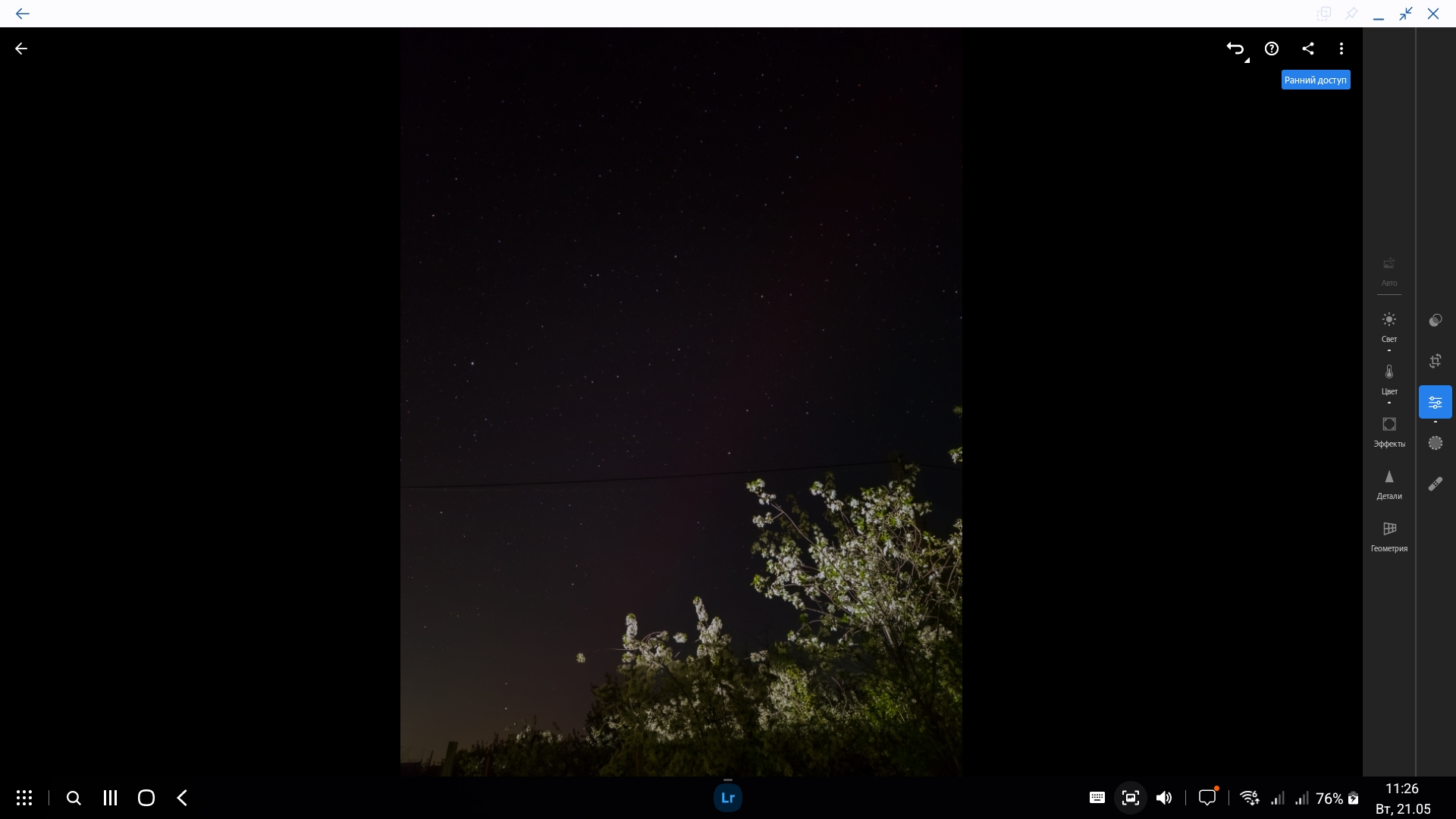
Думаю не стоит даже говорить, что с помощью мышки, многие действия выполнять гораздо удобнее, чем делать всё то же самое касаясь экрана.
А наличие Ligtroom в Samsung полезно еще и тем, что телефоны от Samsung всегда отличаются очень качественными камерами. При помощи Lightroom можно сделать свои фотографии еще более интересными. При этом без дополнительной работы на компьютере.
Что касается игр, то тут тоже есть чем себя порадовать. Можно подключить к телефону геймпад, и играть как на игровой консоли. Правда этого показать не могу, у меня нет ни одной игры на телефоне. Но такой сценарий также довольно часто упоминается в отзывах пользователей Dex режима. Некоторые даже играют полноценные игры для ПК, используя Geforce Now.
Заключение
В целом, режим Dex это очень интересная функция, которая выделяет смартфоны Samsung среди конкурентов. Не могу сказать что это нужно всем. Но иметь десктоп внутри телефона, иногда очень полезно. А многие даже не знают что их телефон это умеет. Я лично пользуюсь режимом Dex не очень часто, но пользуюсь. В основном в то время, когда нет доступа к ПК, ноутбук с собой не взят, а надо например набрать текст или отредактировать обзор. Когда я уезжаю из дома на несколько дней, вместе с ноутбуком у меня всегда есть с собой USB хаб с HDMI выходом и не длинный HDMI шнур. В том же отеле без проблем можно подключиться к телевизору и поработать в привычном десктопном режиме, без потери данных и с синхронизацией всего процесса. Причём даже если под рукой нет клавиатуры, можно использовать сам телефон, как и тачпад и клавиатуру. Производитель это предусмотрел.
Но сразу скажу, полноценно заменой ноутбука или компьютера режим Dex быть не может. В первую очередь по причине того, что ограничение накладывает сама система Android. Бывают задачи, которые придется решать только с помощью ПК. Но наличие такой функции точно не лишнее, поэтому Dex можно считать полезным дополнением к удобству.
Ну и естественно хочется узнать у читателей, если вы пользуетесь телефонами от Samsung, используете ли эту функцию? Как вы относитесь к Dex?







12 комментариев
Добавить комментарий
Надо снова с S22U попробовать, вспомнить.
Это самая передовая функция у смартфона. Один минус не все приложения в упертую не желают работать в режиме ПК.
Но не выше на голову, чем MOTOROLA, у которой есть десктопный режим Ready For.
А например Motorola Atrix выпущенная в 2011 году уже имела режим ПК и даже отдельное устройство под названием Lapdock. С которым превращалась в аналог ноутбука.
Так что вы не правы насчёт того что это идея Microsft. И тем более этот режим у Lumia 950 в 2015 году был также скопирован от более ранних моделей.
Кстати, часто я в офис беру не лаптоп, а чисто телефон и клаву. Azure Virtual Desktop работает хорошо тем более.
Вообще с Termux и изоляцией Linux-дистра любимого в Proot можно получить и куда больше возможностей, но там уже оверхед огромный и ожидать мощи не стоит. А не все заведётся, увы, нативно собранное с NDK.
Добавить комментарий